
ENVY 5532 - Printer HP - Gratis brugsanvisning og manual
Find enhedens vejledning gratis ENVY 5532 HP i PDF-format.


| Produkttype | Multifunktionsprinter (udskrivning, kopiering, scanning) |
| Mærke | HP |
| Model | ENVY 5532 |
| Dimensioner (L × B × H) | 452 × 304 × 151 mm |
| Vægt | 5,22 kg |
| Strømforsyning | 100–240 V AC, 50/60 Hz |
| Hovedfunktioner | Udskrivning, kopiering, scanning, ePrint, direkte trådløs udskrivning |
| Forbindelsesmuligheder | Wi‑Fi 802.11 b/g/n, USB 2.0 |
| Kompatible blækpatroner | HP 61 (sort) og HP 61 (farve) / HP 61XL |
| Maks. udskriftsopløsning | 4800 × 1200 dpi optimeret (farve) |
| Papirbakke kapacitet | Op til 100 ark |
| Touchskærm | Farve touchskærm 6,75 cm (2,65 tommer) |
| Webtjenester | HP ePrint, mobil udskrivning Apple AirPrint, Mopria |
| Vedligeholdelse og rengøring | Rengøring af blækpatroner og justering via HP-software eller printerens skærm |
| Sikkerhed | Wi‑Fi Direct med adgangskode mulighed, netværks firewall |
| Reservedele og reparerbarhed | Blækpatroner, udskrivningshoved integreret i patronerne |
| Producentgaranti | 1 år |
| Generelle oplysninger | Farveblækprinter til hjemmebrug, kompatibel med Windows og macOS |
Ofte stillede spørgsmål - ENVY 5532 HP
Brugerspørgsmål om ENVY 5532 HP
0 spørgsmål om dette apparat. Besvar dem du kender, eller stil dit eget.
Stil et nyt spørgsmål om dette apparat
Download vejledningen til din Printer i PDF-format gratis! Find din vejledning ENVY 5532 - HP og tag din elektroniske enhed tilbage i hånden. På denne side er alle dokumenter nødvendige for brugen af din enhed offentliggjort. ENVY 5532 af mærket HP.
BRUGSANVISNING ENVY 5532 HP
Hvis du ikke kan skrive ut:
- Se skjermen og les eventuelle feilmeldinger.
- Kontroller at skriveren er slått på. På-knappen skal lyse hvitt.
- Kontroller statuslampen for trådløst for å forsikre deg om at skriveren er koblet til et nettverk.
- Fast blått lys angir at det er etablert en trådløs tilkobling slik at du kan skrive ut.
- Langsomt blinkende lys angir at trådløst er på, men skriveren er ikke koblet til et nettverk. Kontroller at skriveren er innenfor dekningsområdet til trådløssignalet.
- Raskt blinkende lampe angir en trådløsfeil. Se meldingen på skriverskjermen.
- Hvis trådløst er slått av, er trådløslampen av, og skjermen viser Trådløst av.
Kontroller at skriveren har et avkrysningsmerke i sirkelen ved siden av navnet. Hvis skriveren ikke er merket som standardskriver, høyreklikker du på skriverikonet og velger Angi som standardskriver fra menyen.
Hvis du fremdeles ikke kan skrive ut, eller hvis programvareinstalleringen mislykkes, gjør du følgende.
Hvis du fremdeles ikke kan skrive ut, avinstallerer du programvaren og installerer den på nytt.
Merk: Avinstalleringsprogrammet fjerner alle HP-programkomponenter som er spesifikke for enheten. Det fjerner ikke komponenter som deles med andre produkter eller programmer.
Slik avinstallerer du programvaren:
- Koble HP-skriveren fra datamaskinen.
- Åpne menyen Programmer: Hewlett-Packard.
- Dobbeltklikk på HP Uninstaller. Følg veiledningen på skjermen.
Slik installerer du programvaren:
- Kontroller at trådløst er aktivert på skriveren.
Fra skriverens kontrollpanel trykker du på Trådløst-knappen (1). Hvis den viser Trådløst av, berører du Slå på.
Merk: Hvis datamaskinen er koblet til et VPN (Virtual Private Network), må du koble den fra VPN midlertidig før du fortsetter med installeringen. Etter installering må du koble fra VPN for å få tilgang til produktet via hjemmenettverket.
Hvis du vil bytte fra en USB-tilkobling til en trådløs tilkobling:
Du må ha installert skriverprogramvaren allerede.
Windows
- Gjør ett av følgende, avhengig av operativsystemet ditt:
- Windows 8: På Start-skjermen høyreklikker du på et tomt område på skjermen og klikker på Alle apper på applinjen.
- Windows 7, Windows Vista og Windows XP: Fra datamaskinens Start-meny velger du Alle programmer eller Programmer. Velg deretter HP.
- Velg HP ENVY 5530 series.
- Velg Skriveroppsett og programvare.
- Velg Konverter USB-tilkoblet skriver til trådløs. Følg veiledningen på skjermen.
Mac
Bruk HP Setup Assistant i Programmer/Hewlett-Packard/Device Utilities til å endre skriverens programvaretilkobling til trådløs.
c. Berør Vis navn for å vise Trådløst direkte-navnet. d. Berør Vis passord for å vise Trådløst direkte-passordet hvis du har slått på Trådløst direkte med sikkerhet.
- Koble din trådløsaktiverte enhet til skriveren:
a. Slå på trådløst på den trådløse datamaskinen eller mobile enheten. b. Søk etter og koble til Trådløst direkte-navnet, for eksempel: HP-print-xx-ENVY 5530 series (der xx er de unike tegnene som identifiserer skriveren). c. Hvis du har slått på sikkerhet for Trådløst direkte, skriver du Trådløst direkte-passordet når du ser melding om det.
- Skriv ut som normalt fra datamaskinen eller den mobile enheten.
Merk: En Trådløst direkte-tilkobling gir ikke Internett-tilgang.
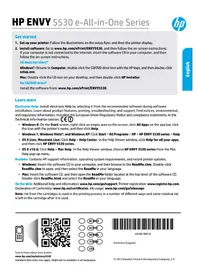
- Opsætning af printeren: Følg anvisningerne i opsætningsbrochuren og derefter på printerens skærm.
- Installer softwaren: Gå til www.hp.com/ePrint/ENVY5530, og følg vejledningen på skærmen. Hvis ikke computeren har internetforbindelse, skal du sætte software-cd'en i drevet på din pc og følge vejledningen på skærmen.
Hvis cd'en ikke startes
Windows®: Gå til Computer, dobbeltklik på cd/dvd-drevikonet med HP-logoet, og dobbeltklik på setup.exe. Mac: Dobbeltklik på cd-ikonet på skrivebordet, og dobbeltklik på HP Installer.
Intet cd/dvd-drev?
Elektronisk hjælp: Installer den elektroniske hjælp ved at vælge den fra den anbefalede software under softwareinstallationen. Få mere at vide om produktets funktioner, udskrivning, fejlfinding og support. Find bemærkninger som miljø- og lovgivningsmæssige oplysninger, herunder lovgivningsmæssige meddelelser mv. for EU, i afsnittet med tekniske oplysninger.
- Windows 8: Højreklik på et tomt område på startskærmen, klik på Alle Apps på App-menulinjen, klik på ikonet med printerens navn, og klik så på Hjælp.
- Windows 7, Windows Vista® og Windows XP: Klik på Start > Alle programmer > HP > HP ENVY 5530 series > Hjælp.
- OS X Lion, Mountain Lion: Klik på Hjælp > Hjælpecenteret. I hjælpevinduet skal du klikke på Funktionen til at få hjælp til alle dine apps og så klikke på HP ENVY 5530 series.
- OS X v10.6: Klik på Hjælp > Mac Hjælp. I hjælpevinduet skal du vælge HP ENVY 5530 series i pop op-menuen til Mac Hjælp.
Vigtigt: Indeholder HP-supportoplysninger, krav til operativsystemet samt de nyeste printeropdateringer.
- Windows: Sæt cd'en med softwaren i computeren, og gå til ReadMe.html. Dobbeltklik på ReadMe.html for at åbne den, og vælg derefter versionen på det ønskede sprog (Vigtigt på dansk). Mac: Sæt software-cd'en i, og åbn mappen ReadMe på software-cd'ens øverste niveau. Dobbeltklik på ReadMe.html for at åbne den, og vælg derefter versionen på det ønskede sprog (Vigtigt på dansk).
På nettet: Yderligere hjælp og oplysninger: www.hp.com/go/support. Printerregistrering: www.register.hp.com. Overensstemmelseserklæring: www.hp.eu/certificates. Brug af blæk: www.hp.com/go/inkusage.
Bemærk: Blækket fra patronerne bruges til udskrivningen på flere måder, og der vil stadig være rester af blæk tilbage i patronen efter brug.

Kontrolpanel
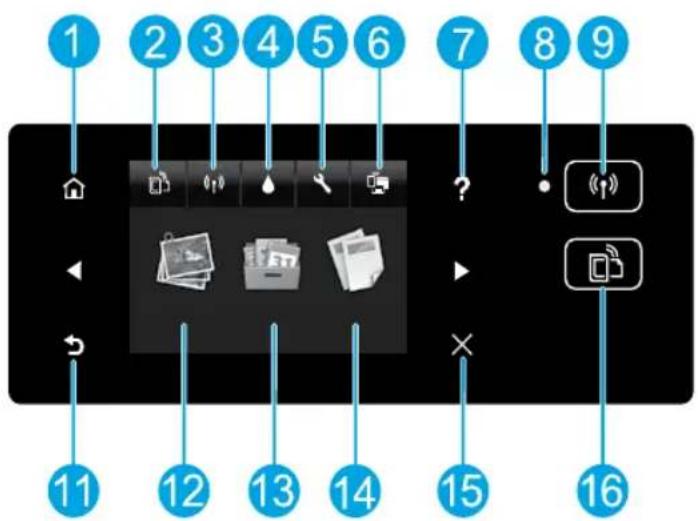
| 1 | Hjem: Skifter til skærmen Hjem, dvs. den første skærm, der vises,ningar du tænder printeren. |
| 2/16 | Knappen/ikonet ePrint: Åbner menuen Oversigt over web services, hvor du kan tjekke ePrint-statusussen,ændre ePrint-indstillingerne og udskrive en infoside. |
| 3/9 | Knappen/ikonet Trådløs: Åbner Oversigt over trådløs, hvor du kan slutte din printer til et trådløst netværk ved hjælp af Guiden trådløs opsætning, kontrollere status for trådløst netværk ogændre trådløse indstillinger. Du kan øså udskrive en testrapport over trådløs, der kan bruges som en hjælp til at diagnosticere eventuelle problemer med netværksforbindelsen. |
| 4 | Blæk-ikon: Viser det anslåede blækniveau for hver patron. Viser en advarsel eller et fejlsymbol afhængigt af blækpatronernes tilstand. |
| 5 | Indstillinger-ikon: Åbner menuen Indstillinger, hvor du kanændre indstillinger samt udføre vedligeholdelsefunktioner. |
| 6 | Ikonet Direkte trådløs: Menuen Direkte trådløs gør det muligt at.slå Direkte trådløs TIL (med uller utden sikkerhed) og slå Direkte trådløs FRA samt at få vist navnet og adgangskoden på den direkte trådløse forbindelse, hvis Sikkerhed er aktiveret. |
| 7 | Hjælp: På startsiden vises alle emner i hjælpens. I de øvrige skærmbilleder vises oplysninger erlen animation på displayet som en hjælp til den aktuelle handling. |
| 8 | Statusindikator for trådløs kommunikation: Viser, om printeren har oprettet trådløs forbindelse til netværket. |
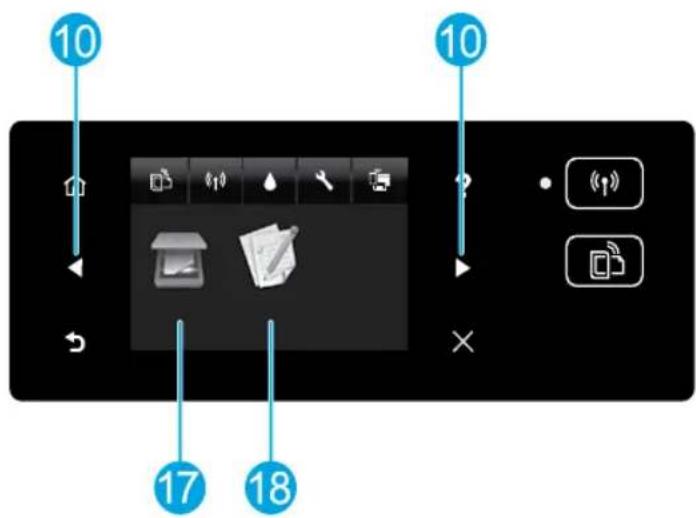
| 10 | Navigeringsknapper: Bruges til at navigere gennem to startskærmbilleder, billedder, udskriftvisinger, applicacioner og vendrette menupunktter. |
| 11 | Tilbage: Vender tilbage til forrige skærmbillede. |
| 12 | Foto: Åbner menuen Foto, hvor du kan få vist og udskrive fotos erler udskrive et allerede udskrevet Foto. |
| 13 | Kan udskrives: Gør det hurtigt og n empt at få adgang til og udskrive oplysninger fra internettet, feks. kuponer, farvelægningsider, krydsord mv. |
| 14 | Kopier: Åbner menuen Kopier, hvor du kan vælge kopieringstype ellerændre kopieringsindstillingerne. |
| 15 | Annuller: Stopper den aktuelle handling. |
| 17 | Scan: Åbner menuen Scan, hvor du kan vælge en destination for scanningen. |
| 18 | Lynformularer: Med HP Lynformularer kan du udskrive kalendere, tjeklister, spill, notesblokpapir, millimeterpapir samt nodepapir. |
Grundlæggende fejlfinding
Hvis du ikke kan udskrive:
- Kontroller, om der er fejlmeddelelser, og løs eventuelle problemer.
- Kontroller, at printeren er tændt. Afbryderknappen lyser hvidt.
- Kontroller den trådløse statusindikator for at se, om printeren er sluttet til et netværk.
- Når indikatoren er blå, betyder det, at der er oprettet trådløs forbindelse, og du kan udskrive.
- Hvis den blinker langsomt, betyder det, at funktionen til trådløs forbindelse er tændt, men at der ikke er forbindelse til et netværk. Tjek, at printeren er inden for det trådløse signals rækkevidde. Hvis den blinker hurtigt, er der fejl ved den trådløse forbindelse. Se meddelelsen på printerens display.
- Hvis den trådløse forbindelse er slået fra, vises Trådløs Fra på displayet.
Gå til webstedet for HP Diagnostic Tools på www.hp.com/go/tools, hvor du kan hente gratis diagnosticeringsværktøjer til at løse typiske printerproblemer.
- Windows 8: Peg på eller tryk i det øverste højre hjørne af skærmen for at åbne oversigten med charms, klik på ikonet Indstillinger, klik eller tryk på Kontrolpanel, og klik eller tryk derefter på Vis enheder og printere.
- Windows 7: Klik på Enheder og printere i Windows-menuen Start.
- Windows Vista: Klik på Start på proceslinjen i Windows, klik på Kontrolpanel og derefter på Printer.
- Windows XP: Klik på Start på proceslinjen i Windows, klik på Kontrolpanel, og klik derefter på Printere og faxenheder.
Der skal være et lille hak i cirklen ved siden af printeren. Hvis printeren ikke er valgt som standardprinter, skal du højreklikke på printerikonet og vælge Benyt som standardprinter i menuen.
Hvis du stadig ikke kan udskrive, eller softwareinstallationen ikke gennemføres, skal du gøre følgende:
- Tag cd'en/dvd'en ud af cd/dvd-drevet.
- Genstart computeren.
- Læg cd'en med printersoftwaren i cd/dvd-drevet, og følg vejledningen på skærmen for at installere printersoftwaren.
- Genstart computeren, når installationen er afsluttet.
Meddelelser
Windows XP, Windows Vista, Windows 7 og Windows 8 er amerikansk registrerede varemærker tilhørende Microsoft Corporation.
MacWindows
Kontroller udskriftskøen.
- I Systemindstillinger skal du klikke på Udskriv & scan (Udskriv & fax i OS X v10.6).
- Klik på Åbn udskriftskø.
- Klik på et udskriftsjob for at markere det.
- Brug følgende knapper til at håndtere udskriftsjobbet:
- Slet: Annuller det markerede udskriftsjob. Genoptag: Fortsætter et udskriftsjob, der er standset midlertidigt.
- Prøv at udskrive igen, hvis du har ændret noget.
a. Sluk printeren, og tag lysnetledningen ud. b. Vent 1 minut, sæt ledningen i stikket igen, og tænd printeren.
Hvis du stadig ikke kan udskrive, skal du afinstallere softwaren og installere den igen.
Bemærk: Installationsprogrammet fjerner alle de HP-softwarekomponenter, der er specifikke for enheden. Det fjerner ikke komponenter, der deles med andre produkter eller programmer.
Sådan afinstalleres software:
- Tag kablet ud af HP-printeren og computeren.
- Åbn appen Applikationer: Hewlett-Packard.
- Dobbeltklik på HP Uninstaller. Følg vejledningen på skærmen.
Sådan installeres software:
- Tilslut USB-kablet.
- Sæt cd'en med HP-softwaren i cd/dvd-drevet.
- Åbn cd'en på skrivebordet, og dobbeltklik på HP Installer.
- Følg vejledningen på skærmen og i den trykte opsætningsvejledning, der fulgte med HP-printeren.
Har du brug for hjælp til netværk?
I HP Wireless Printing Center på www.hp.com/go/wirelessprinting kan du få hjælp til at klargøre dit trådløse netværk, konfigurere din printer og løse problemer med det trådløse netværk.
Hvis netværksinstallationen mislykkedes:
- Bekræft, at den trådløse funktion er aktiveret på printeren. Tryk på knappen Trådløs på printerens kontrolpanel (↑). Hvis der står Trådløs fra, skal du trykke på Tænd.
- Bekræft, at printeren er forbundet til netværket.
- Tryk på knappen Trådløs på printerens kontrolpanel (↑).
- Tryk på Indstillinger.
- Tryk på Udskriv rapporter og derefter på Udskriv trådløs testrapport. Rapporten Test af trådløst netværk udskrives automatisk.
- Hvis noget gik galt, vil det stå øverst i rapporten.
- I afsnittet med diagnosticeringsresultater kan du se, hvilke test der blev kørt, og om printeren har gennemført testen uden problemer.
- I afsnittet for den aktuelle konfiguration kan du finde navnet på det netværk (SSID), som printeren har forbindelse til. Sørg for, at printeren har forbindelse til det samme netværk som computeren.
Bemærk: Hvis computeren er sluttet til et virtuelt privat netværk (VPN), skal du midlertidigt afbryde VPN-forbindelsen, før du fortsætter med installationen. Når installationen er udført, skal du afbryde forbindelsen til VPN'et for at få adgang til printeren via hjemmenetværket.
- Kontroller, at eventuel sikkerhedssoftware/DDOS ikke blokerer for kommunikationen via dit netværk.
Sikkerhedssoftware, såsom firewalls, kan blokere kommunikationen mellem din computer og printer, når softwaren installeres via et netværk. Hvis printeren ikke registreres, kan du deaktivere firewallen midlertidigt og se, om problemet forsvinder. Her kan du finde hjælp og gode råd til sikkerhedssoftware: www.hp.com/go/wpc-firewall.
Gør følgende, når du har installeret printeren:
- Deling af printeren mellem flere computere på dit netværk.
Hvis printeren allerede har forbindelse til dit hjemmenetværk, kan du dele din printer med andre computere på samme netværk. Du behøver kun at installere HP-printersoftwaren på hver enkelt ekstra computer. Når softwaren installeres, skal du vælge Trådløs på skærmbilledet Tilslutningsmuligheder og følge vejledningen på skærmen.
Netværk (fortsat)
Jeg ønsker at skifte fra en USB-forbindelse til en trådløs forbindelse:
Din printersoftware skal være installeret.
Windows
- Gør ét af følgende, afhængigt af dit operativsystem:
- Windows 8: Højreklik på et tomt område på skærmbilledet Start, og klik på Alle apps på app-linjen.
- Windows 7, Windows Vista og Windows XP: I computerens Start-menu skal du vælge Alle programmer eller Programmer og vælge HP.
- Vælg HP ENVY 5530 series.
- Vælg Printeropsætning og software.
- Vælg Konverter USB-tilsluttet printer til trådløs. Følg vejledningen på skærmen.
Mac
Brug HP Setup Assistant i Programmer/Hewlett-Packard/Device Utilities (Enhedsværktøjer) til at ændre forbindelsen til trådløs for printeren.
Sådan opretter du en trådløs forbindelse til printeren uden en router:
Brug HP Direkte trådløs til at udskrive trådløst uden en router med din computer, smartphone eller andre trådløse enheder. Hvis du skal kunne bruge Direkte trådløs fra en computer, skal printersoftwaren være installeret på computeren.
- Aktiver Direkte trådløs på printerens kontrolpanel.
a. Tryk på knappen Direkte trådløs på printerens startskærm. b. Hvis displayet viser, at Direkte trådløs er slået fra, skal du vælge Direkte trådløs og derefter vælge Til (ingen sikkerhed) eller Til (med sikkerhed).
Bemærk: Hvis du aktiverer sikkerhedsfunktionen, kan kun brugere med en adgangskode oprette forbindelse til printeren. Hvis du deaktiverer sikkerhedsfunktionen, kan alle med en trådløs enhed inden for printerens rækkevidde oprette forbindelse til printeren.
c. Tryk på Vis navn for at få vist navnet på Direkte trådløs. d. Tryk på Vis adgangskode, hvis du vil se adgangskoden til Direkte trådløs, når Direkte trådløs med sikkerhed er slået til.
- Sådan sluttes den trådløse enhed til printeren:
a. Aktivér den trådløse funktion på din trådløse computer eller mobilenhed. b. Søg efter, og opret forbindelse til, navnet på Direkte trådløs. Eksempel: HP-print-xx-ENVY 5530 series (xx er de unikke tegn, der bruges til at identificere din printer). c. Hvis sikkerhedsfunktionen for Direkte trådløs er slået til, skal du indtaste adgangskoden til Direkte trådløs, når du bliver bedt om det.
Bemærk: En HP Direkte Trådløs-forbindelse giver ikke internetadgang. Gå til HP Wireless Printing Center på www.hp.com/go/wirelessprinting, hvis du vil vide mere om Direkte trådløs.
Erklæring om begrænset garanti for HP-printeren
| HP-product Varigheden af den begrænsede garanti | |
| Softwaremedie 90 dage | |
| Printer 1 År | |
| Printer-ller blækpatroner Ved ophør af den første af følgende to perioder: Indtil HP-blækket er opbrugt, eller när den garantiperiode, der er trykt på patronen, er udlobet. Denne garanti dækker ikke HP-blækprodukter, som er blevet genopfyldt, genfremstillet, oppoleret, anvendt forkert eller manipuleret. | |
| Skrivehoveder (gælder kunprodukter med 1 År skrivehoveder, som kunden selv kan udskiffe) | |
| Tilbehør | 1 År, medmindre andet er angivet |
A. Varigheden af den begrænsede garanti
- Hewlett-Packard (HP) garanterer slutbrugeren, at HP-produkterne, der er angivet ovenfor, er fri for fejl i materialer og udførelse i ovennævnte periode, som begynder på datoen for kundens køb af produktet.
- I forbindelse med softwareprodukter gælder HP's begrænsede garanti kun i tilfælde af manglende udførelse af programinstruktionerne. HP garanterer ikke, at produkternes drift vil foregå fejlfrit og uden afbrydelser.
- HP's begrænsede garanti dækker kun defekter, som opstår ved normal brug af produktet, og dækker ikke andre problemer, herunder problemer, som opstår på grund af:
a. Forkert vedligeholdelse eller ændring. b. Software, medier, dele eller tilbehør, der ikke er leveret af eller understøttes af HP. c. Drift ud over produktspecifikationerne. d. Uautoriseret ændring eller forkert brug.
- Hvis HP i garantiperioden adviseres om fejl på et produkt, der er omfattet af HP's garanti, vil HP efter eget valg enten reparere eller ombytte produktet.
- Hvis HP hverken kan reparere eller ombytte et defekt produkt, som er omfattet af HP's garanti, skal HP inden for rimelig tid efter at være blevet adviseret om defekten refundere købsprisen for produktet.
- HP er ikke forpligtet til at reparere, ombytte eller refundere, hvis kunden har returneret det defekte produkt til HP.
- Et ombytningsprodukt kan være et nyt produkt eller et produkt svarende til et nyt produkt, forudsat at det som minimum har samme funktionalitet som det produkt, det erstatter.
- HP-produkter kan indeholde oparbejdede dele, komponenter eller materialer, der, hvad ydelse angår, svarer til nye dele.
- HP's begrænsede garanti gælder i alle lande, hvor det dækkede HP-produkt distribueres af HP. Kontrakter om yderligere garantiservice, f.eks. service på stedet, kan aftales med alle autoriserede HP-servicesteder i de lande, hvor produktet distribueres af HP eller en autoriseret importør.
B. Begrænsninger i garantien
I DET OMFANG DET TILLADES AF LOKAL LOVGIVNING, UDSTEDER HP ELLER HP'S TREDJEPARTSLEVERANDØR INGEN ANDEN GARANTI ELLER BETINGELSE, HVERKEN UDTRYKKELIGT ELLER UNDERFORSTÅET, GARANTIER ELLER BETINGELSER FOR SALGBARHED, TILFREDSSTILLENDE KVALITET OG EGNETHED TIL ET BESTEMT FORMÅL.
C. Ansvarsbegrænsninger
- I det omfang, det tillades af lokal lovgivning, er rettighederne i denne garanti kundens eneste og eksklusive rettigheder.
- I DET OMFANG DET TILLADES AF LOKAL LOVGIVNING, MED UNDTAGELSE AF DE FORPLIGTELSER, DER SPECIFIKT ER ANGIVET I DENNE GARANTIERKLÆRING, ER HP ELLER HP'S TREDJEPARTSLEVERANDØRER IKKE ANSVARLIGE FOR NOGEN DIREKTE, INDIREKTE ELLER AFLEDT SKADE, HVAD ENTEN DER ER TALE OM ET KONTRAKTRETLIGT FORHOLD, ET FORHOLD UDEN FOR KONTRAKT ELLER NOGET ANDET JURIDISK BEGREB, OG UANSET OM DER ER ADVISERET OM RISIKOEN FOR SÅDANNE SKADER.
D. Lokal lovgivning
- Denne garanti giver kunden specifikke juridiske rettigheder. Kunden kan også have andre rettigheder, der varierer fra stat til stat i USA, fra provins til provins i Canada og fra land til land andre steder i verden.
- I det tilfælde at denne garantierklæring er i uoverensstemmelse med lokal lovgivning, skal denne garantierklæring modificeres, så den bringes i overensstemmelse med den gældende lovgivning. Under en sådan lokal lovgivning vil visse fraskrivelser og begrænsninger i denne garantierklæring muligvis ikke gælde for kunden. Visse stater i USA kan i lighed med en række regeringer uden for USA (inkl. provinser i Canada) f.eks.:
a. Udelukke, at frasigelserne og begrænsningerne i denne garanti begrænser en forbrugers lovmæssige rettigheder (f.eks. i Storbritannien). b. På anden måde begrænse en producents mulighed for at gennemtvinge sådanne frasigelser og begrænsninger. c. Give kunden yderligere garantirettigheder, angive varigheden af underforståede garantier, som producenten ikke kan frasige sig, eller ikke tillade begrænsninger i varigheden af underforståede garantier.
- BETINGELSERNE I DENNE GARANTIERKLÆRING TILSIDESÆTTER, BEGRÆNSER ELLER ÆNDRER IKKE, MED UNDTAGELSE AF HVOR DER ER JURIDISK GRUNDLAG HERFOR, OG ER ET TILLÆG TIL DE UFRAVIGELIGE LOVBESTEMTE RETTIGHEDER GÆLDENDE FOR SALG AF HP-PRODUKTER TIL SÅDANNE KUNDER.
Information om HP's begrænsede mangeludbedring
Vedhæftet finder De navn og adresse på de HP-selskaber, som yder HP's mangeludbedring i Danmark.
Danmark: Hewlett-Packard A/S, Engholm Parkvej 8, DK-3450, Allerød
Herudover kan De have opnået rettigheder over for sælger af HP's produkt i henhold til Deres købsaftale. HP's regler om mangeludbedring begrænser ikke rettigheder.



- HVIS DU IKKE KAN SKRIVE UT
- HVIS DU FREMDELES IKKE KAN SKRIVE UT, ELLER HVIS PROGRAMVAREINSTALLERINGEN MISLYKKES, GJØR DU FØLGENDE
- HVIS DU FREMDELES IKKE KAN SKRIVE UT, AVINSTALLERER DU PROGRAMVAREN OG INSTALLERER DEN PÅ NYTT
- SLIK AVINSTALLERER DU PROGRAMVAREN
- SLIK INSTALLERER DU PROGRAMVAREN
- HVIS DU VIL BYTTE FRA EN USB-TILKOBLING TIL EN TRÅDLØS TILKOBLING
- WINDOWS
- KONTROLPANEL
- GRUNDLÆGGENDE FEJLFINDING
- HVIS DU IKKE KAN UDSKRIVE
- HVIS DU STADIG IKKE KAN UDSKRIVE, ELLER SOFTWAREINSTALLATIONEN IKKE GENNEMFØRES, SKAL DU GØRE FØLGENDE
- MEDDELELSER
- MACWINDOWS
- KONTROLLER UDSKRIFTSKØEN
- HVIS DU STADIG IKKE KAN UDSKRIVE, SKAL DU AFINSTALLERE SOFTWAREN OG INSTALLERE DEN IGEN
- SÅDAN AFINSTALLERES SOFTWARE
- SÅDAN INSTALLERES SOFTWARE
- HAR DU BRUG FOR HJÆLP TIL NETVÆRK
- HVIS NETVÆRKSINSTALLATIONEN MISLYKKEDES
- GØR FØLGENDE, NÅR DU HAR INSTALLERET PRINTEREN
- NETVÆRK (FORTSAT)
- JEG ØNSKER AT SKIFTE FRA EN USB-FORBINDELSE TIL EN TRÅDLØS FORBINDELSE
- MAC
- SÅDAN OPRETTER DU EN TRÅDLØS FORBINDELSE TIL PRINTEREN UDEN EN ROUTER
- ERKLÆRING OM BEGRÆNSET GARANTI FOR HP-PRINTEREN
- INFORMATION OM HP'S BEGRÆNSEDE MANGELUDBEDRING
Mærke : HP
Model : ENVY 5532
Kategori : Printer