
ENVY 5532 - Stampante HP - Manuale utente e istruzioni gratuiti
Trova gratuitamente il manuale del dispositivo ENVY 5532 HP in formato PDF.


| Tipo di prodotto | Stampante multifunzione (stampa, copia, scansione) |
| Marca | HP |
| Modello | ENVY 5532 |
| Dimensioni (L × P × A) | 452 × 304 × 151 mm |
| Peso | 5,22 kg |
| Alimentazione | 100–240 V AC, 50/60 Hz |
| Funzioni principali | Stampa, copia, scansione, ePrint, stampa wireless diretta |
| Connettività | Wi‑Fi 802.11 b/g/n, USB 2.0 |
| Cartucce compatibili | HP 61 (nero) e HP 61 (colore) / HP 61XL |
| Risoluzione di stampa max | 4800 × 1200 dpi ottimizzati (colore) |
| Capacità del vassoio di alimentazione | Fino a 100 fogli |
| Schermo touch | Schermo touch a colori 6,75 cm (2,65 pollici) |
| Servizi Web | HP ePrint, stampa mobile Apple AirPrint, Mopria |
| Manutenzione e pulizia | Pulizia delle cartucce e allineamento tramite il software HP o lo schermo della stampante |
| Sicurezza | Wi‑Fi Direct con opzione password, firewall di rete |
| Ricambi e riparabilità | Cartucce d'inchiostro, testina di stampa integrata nelle cartucce |
| Garanzia del produttore | 1 anno |
| Informazioni generali | Stampante a getto d'inchiostro a colori per uso domestico, compatibile con Windows e macOS |
Domande frequenti - ENVY 5532 HP
Domande degli utenti su ENVY 5532 HP
0 domanda su questo apparecchio. Rispondi a quelle che conosci o fai la tua.
Fai una nuova domanda su questo apparecchio
Scarica le istruzioni per il tuo Stampante in formato PDF gratuitamente! Trova il tuo manuale ENVY 5532 - HP e riprendi in mano il tuo dispositivo elettronico. In questa pagina sono pubblicati tutti i documenti necessari per l'utilizzo del tuo dispositivo. ENVY 5532 del marchio HP.
MANUALE UTENTE ENVY 5532 HP
Informazioni preliminari
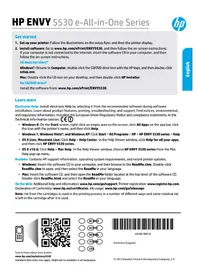
- Configurare la stampante: seguire le istruzioni sul volantino di configurazione e sul display della stampante.
- Installare il software: accedere a www.hp.com/ePrint/ENVY5530, quindi seguire le istruzioni visualizzate sullo schermo. Se il computer non è collegato a Internet, inserire il CD del software nell'apposita unità e seguire le istruzioni visualizzate sullo schermo.
Il CD non si avvia?
Windows®: accedere a Computer, fare doppio clic sull'icona dell'unità CD/DVD con il logo HP, quindi fare doppio clic su setup.exe.
Mac: fare doppio clic sull'icona CD sulla Scrivania, quindi fare doppio clic su HP Installer.
Nessuna unità CD/DVD?
Installare il software da: www.hp.com/ePrint/ENVY5530.
Approfondimenti
Guida elettronica: installare la guida elettronica selezionando il software consigliato durante la procedura di installazione. È possibile trovare informazioni sulle funzionalità dei prodotti, la stampa, la risoluzione dei problemi e il supporto. Avvisi, requisiti ambientali e informazioni sulle normative, incluso l'Avviso normativo per l'Unione Europea e dichiarazioni di conformità, sono disponibili nella sezione Informazioni tecniche. (C)
- Windows 8: nella schermata Start, fare clic con il pulsante destro del mouse su un'area vuota dello schermo, fare clic su Tutte le app sulla barra delle applicazioni, quindi fare clic sull'icona con il nome della stampante e selezionare Guida.
- Windows 7, Windows Vista® e Windows XP: fare clic su Start > Tutti i programmi > HP > HP ENVY 5530 series > Guida.
- OS X Lion, Mountain Lion: fare clic su Help > Help Center. Nella finestra Visore Aiuto, fare clic su Aiuto per tutte le tue app, quindi fare clic su HP ENVY 5530 series.
- OS X v10.6: fare clic su Aiuto → Aiuto Mac. Nella finestra Visore Aiuto, selezionare HP ENVY 5530 series dal menu a comparsa Aiuto Mac.
File Readme: contiene informazioni sul supporto HP, i requisiti del sistema operativo e recenti aggiornamenti della stampante.
- Windows: inserire il CD del software nel computer, quindi individuare il file ReadMe.chm. Fare doppio clic sul file ReadMe.chm, quindi selezionare il file ReadMe nella propria lingua. Mac: inserire il CD del software, quindi aprire la cartella ReadMe nel livello superiore del CD del software. Fare doppio clic sul file ReadMe.html, quindi selezionare il file ReadMe nella propria lingua.
Sul Web: ulteriori informazioni e assistenza: www.hp.com/go/support. Registrazione della stampante: www.registerer.hp.com. Dichiarazione di conformità: www.hp.eu/certificates. Utilizzo dell'inchiostro: www.hp.com/go/inkusage.
Nota: l'inchiostro delle cartucce viene utilizzato nel processo di stampa in diversi modi e talvolta rimane un residuo di inchiostro nella cartuccia dopo l'uso.


Pannello di controllo
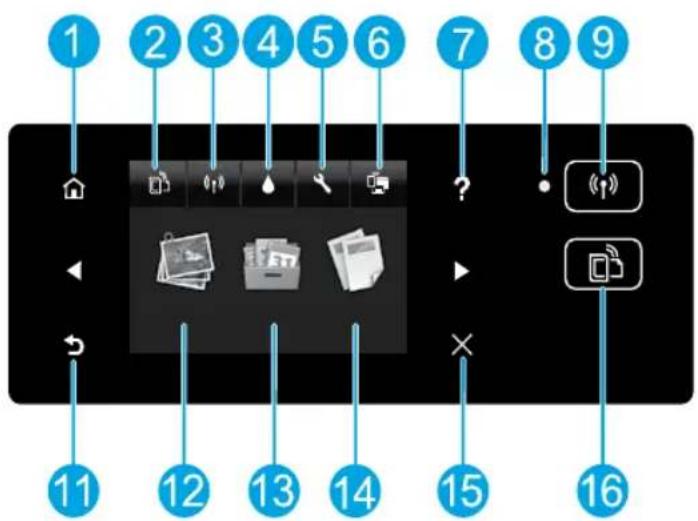
| 1 | Pagina iniziale: consente di tornare alla schermata iniziale, visualizzata all'accensione della stampante. |
| 2/16 | Icona/pulsante ePrint: consente di aprire il Riepilogo di Web Services, in cui è possibile controllare i dati sullo stato di ePrint, modificarne le impostazioni o stampare la pagina delle informazioni. |
| 3/9 | Icona/pulsante Wireless: consente di aprire il Riepilogo Wireless, da cui è possibile collegare la stampante a una rete wireless utilizzando la configurazione wireless guidata, verificare lo stato e modificare le impostazioni wireless. è inoltre possibile stampare un rapporto di test wireless che aiuta a diagnosticare i problemi di connessione della rete. |
| 4 | Icona Inchiestro:在哪 i livelli stimati d'inchiastro per cartuccia. Mostra un symbolo di erre o di avviso a seconda dello stato delle cartucce. |
| 5 | Icona Impostazioni: consente di aprire il menu Impostazioni in cui è possibile cancellare le preferenze e utilizzare gli strumenti per eseguire le funzioni di manutenzione. |
| 6 | Icona Diretta wireless: consente di aprire le Impostazioni Diretta wireless da cui è possibile attivare e disattivare la modalità diretta wireless (con o essere protezione), e visualizzare il nome utente e la password per la funzionalità se attivata con protezione. |
| 7 | Guida: sulla schermata iniziale,在哪iTgli argomenti della Guida. In altre schermate sono visibili le informazioni o l'animazione che assiste nell'operazione corrente. |
| 8 | Spia di stato della connessione wireless: indica se è attiva la connessione wireless tra la stampante e la rete. |
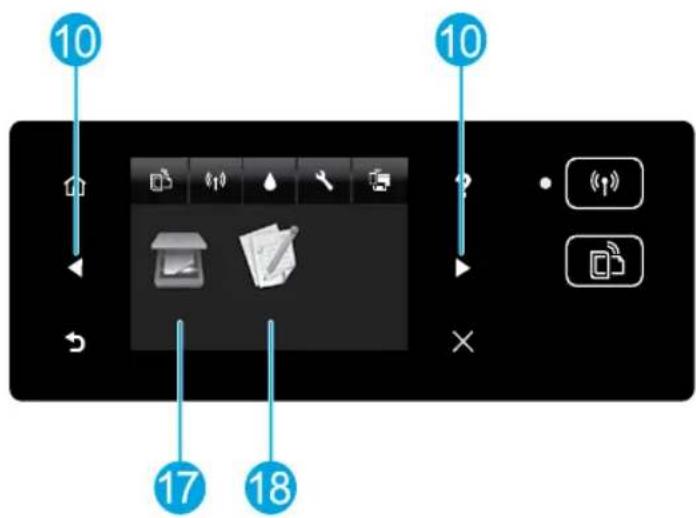
| 10 | Tasti direzionali: consentono di esplorare le due schermate iniziali, le foto, le anteprime di stampa, le applicazioni e le opzioni del menu orizzontale. |
| 11 | Indietro: consente di tornare alla schermata precedente. |
| 12 | Foto: consente di aprire il menu Foto in cui è possibile visualizzare e stampare le foto o stampare una foto più stampata. |
| 13 | Supporti stampabili: offreet un modo rapido e simplice per accederere alle informazioni e stamparle dal Web, ad esempio coupon, pagine da colorare, Puzzle e altri. |
| 14 | Copia: consente di aprire il menu Copia in cui è possibile selezionare un tipo di copia o modificare le impostazioni di copia. |
| 15 | Annulla: interrompe l'operazione corrente. |
| 17 | Scansione: consente di aprire il menu Scansione da cui è possibile selezionare una destinazione per la scansione. |
| 18 | Quick Forms: con HP Quick Forms è possibile stampare calendari, elenchiti di controllo, giochi, fogli per taccuini, carta millimetrata e spartiti. |
Risoluzione dei problemi di base
Se non è possibile stampare...
- Cercare eventuali messaggi di errore e risolvere le problematiche.
- Assicurarsi che la stampante sia accesa. Il pulsante (On) deve essere acceso con una luce bianca.
- Controllare la spia di stato wireless per verificare che la stampante sia connessa a una rete.
- La spia blu fissa indica che la connessione wireless è stata stabilita ed è possibile avviare la stampa.
- La luce lampeggiante in modalità lenta indica che la funzionalità wireless è attivata, ma che la stampante non è collegata a una rete. Verificare che la stampante si trovi nel raggio d'azione di un segnale wireless.
- La luce lampeggiante in modalità rapida indica un errore wireless. Fare riferimento al messaggio sul display della stampante.
- Se la modalità wireless è disattivata, la relativa spia risulta spenta e sul display viene visualizzato il messaggio "Wireless inattivo".
Visitare il sito Web degli strumenti di diagnostica HP su www.hp.com/go/tools per scaricare le utility di diagnostica gratuite per risolvere comuni problemi di stampa.
Assicurarsi che la stampante sia impostata come periferica di stampa predefinita.
- Windows 8: selezionare o toccare l'angolo superiore destro della schermata per aprire la barra degli accessi, fare clic sull'icona Impostazioni, fare clic o toccare Pannello di controllo, quindi fare clic o toccare Visualizza dispositivi e stampanti.
- Windows 7: dal menu Start di Windows, fare clic su Dispositivi e stampanti.
- Windows Vista: sulla barra delle applicazioni di Windows, fare clic su Start, Pannello di controllo, Stampanti.
- Windows XP: sulla barra delle applicazioni di Windows, fare clic su Start, Pannello di controllo, Stampanti e fax.
Assicurarsi che la stampante sia selezionata con un segno di spunta all'interno di un cerchio. Se la stampante non è selezionata come predefinita, fare clic con il pulsante destro del mouse sull'icona della stampante e scegliere Imposta come stampante predefinita dal menu.
Se non si riesce ancora a stampare o se è impossibile installare il software, effettuare le operazioni seguenti:
- Rimuovere il CD dall'unità CD/DVD.
- Riavviare il computer.
- Inserire il CD del software della stampante nell'unità CD/DVD e seguire le istruzioni visualizzate sullo schermo per installare il software della stampante.
- Al termine dell'installazione, riavviare il computer.
Riconoscimenti
Windows XP, Windows Vista, Windows 7 e Windows 8 sono marchi di Microsoft Corporation registrati negli Stati Uniti.
MacWindows
Controllare la coda di stampa.
- In Preferenze di Sistema, fare clic su Stampanti e Scanner (Stampa e Fax in OS X v10.6).
- Fare clic su Apri coda di stampa.
- Fare clic su un processo di stampa per selezionarlo.
- Utilizzare i pulsanti seguenti per gestire il processo di stampa:
- Elimina: annulla il processo di stampa selezionato.
- Riprendi: continua un processo di stampa in pausa.
- Qualora siano state apportate delle modifiche, provare a stampare di nuovo.
Riavviare e reimpostare.
- Riavviare il computer.
- Ripristinare la stampante.
a. Spegnere la stampante e scollegare il cavo di alimentazione. b. Attendere un minuto, quindi ricollegare il cavo di alimentazione e accendere la stampante.
Se non si riesce ancora a stampare, disinstallare e reinstallare il software.
Nota: con la disinstallazione verranno rimossi tutti i componenti software HP specifici del dispositivo. Non saranno rimossi i componenti condivisi da altri prodotti o programmi.
Per disinstallare il software:
- Scollegare la stampante HP dal computer.
- Aprire la cartella Applicazioni: Hewlett-Packard.
- Fare doppio clic su HP Uninstaller. Seguire le istruzioni visualizzate sullo schermo.
Per installare il software:
- Collegare il cavo USB.
- Inserire il CD del software HP nell'unità CD/DVD.
- Sul desktop, aprire il CD e fare doppio clic su HP Installer.
- Seguire le istruzioni visualizzate sullo schermo e le istruzioni stampate fornite con la stampante HP.
Per assistenza nella configurazione della rete:
HP Wireless Printing Center su www.hp.com/go/wirelessprinting offre suggerimenti per la preparazione della rete wireless, la configurazione o riconfigurazione della stampante e la risoluzione di problemi di rete.
In caso di installazione non riuscita
- Verificare che la modalità wireless sia abilitata sulla stampante.
Nel pannello di controllo, premere il pulsante Wireless (1), se viene visualizzato Wireless disattivato, toccare Attiva.
- Confermare che la stampante è connessa alla rete.
- Sul pannello di controllo della stampante, premere il pulsante Wireless (↑).
- Toccare Impostazioni.
- Toccare Stampa rapporti, quindi toccare Rapporto di test wireless. Viene stampato automaticamente il rapporto di test della rete wireless.
- Nella parte iniziale del rapporto, controllare se si sono verificati eventuali errori durante il test.
- Nella sezione Risultati diagnostica controllare l'esito dei test effettuati sulla stampante.
- Nella sezione Configurazione corrente, individuare il nome della rete (SSID) a cui è connessa la stampante. Verificare che la stampante sia connessa alla stessa rete del computer.
Nota: se il computer è connesso tramite una VPN, scollegare temporaneamente la VPN prima di procedere con l'installazione. In seguito all'installazione, è necessario scollegare la VPN per accedere alla stampante tramite la rete domestica.
Assicurarsi che il software di protezione non blocchi la comunicazione nella rete.
I software di protezione, ad esempio i firewall, possono bloccare la comunicazione tra computer e stampante quando il software è installato tramite una rete. Se il computer non rileva la stampante, disabilitare temporaneamente il firewall e verificare se il problema persiste. Per ulteriore assistenza e consigli sul software di protezione, visitare il sito: www.hp.com/go/wpc-firewall_it-it.
In caso di installazione riuscita della stampante
- È possibile condividere la stampante con più computer nella rete.
Se la stampante è connessa a una rete domestica, è possibile condividerla con altri computer nella stessa rete. Per ciascun computer aggiuntivo, sarà sufficiente installare il software della stampante HP. Durante l'installazione del software, selezionare Wireless alla schermata Opzioni di connessione e seguire le istruzioni visualizzate sullo schermo
Networking (continua)
Passaggio da una connessione USB a una connessione wireless
È necessario aver installato correttamente il software della stampante.
Windows
- Eseguire una delle operazioni riportate di seguito a seconda del dispositivo utilizzato.
- Windows 8: nella schermata Start, fare clic con il pulsante destro del mouse in un'area vuota dello schermo, quindi fare clic su Tutte le app nella barra delle applicazioni.
- Windows 7, Windows Vista e Windows XP: dal menu Start del computer, selezionare Tutti i programmi o Programmi, quindi selezionare HP.
- Selezionare HP ENVY 5530 series.
- Selezionare Configurazione stampante e software.
- Selezionare Converti una stampante con collegamento USB in wireless. Seguire le istruzioni visualizzate sullo schermo.
Mac
Utilizzare HP Setup Assistant in Applicazioni/Hewlett-Packard/Device Utilities per impostare la connessione wireless per la stampante.
Utilizzo della stampante in modalità wireless senza router
È possibile utilizzare la modalità diretta wireless HP per eseguire stampe wireless senza router, da computer, smartphone o altri dispositivi wireless. Per utilizzare la connessione diretta wireless da un computer, il software della stampante deve essere installato su tale computer.
- Attivare la modalità diretta wireless dal pannello di controllo della stampante:
a. Nella schermata Home della stampante, toccare il pulsante Diretta wireless. b. Se sul display viene visualizzata la modalità diretta wireless come disattivata, toccare Diretta wireless, quando On (senza protezione) oppure On (con protezione).
Nota: se la protezione è attivata, solo gli utenti provvisti di password potranno collegarsi alla stampante.
Se la protezione è disattivata, chiunque possieda un dispositivo wireless nel raggio d'azione della rete Wi-Fi potrà collegarsi alla stampante.
c. Toccare Nome visualizzato per visualizzare il nome della rete diretta wireless. d. Toccare Visualizza password per visualizzare la password della rete diretta wireless, qualora la modalità sia attivata con protezione.
- Collegare il dispositivo wireless alla stampante:
a. Da computer wireless o dispositivo mobile, attivare la modalità wireless. b. Cercare e stabilire un collegamento con la rete diretta wireless, ad esempio: HP-print-xx-ENVY 5530 series (dove xx sta per i caratteri univoci che identificano la stampante). c. Se la protezione della connessione diretta wireless è attivata, inserire la password quando viene richiesta.
- Stampare normalmente dal computer o dal dispositivo mobile.
Nota: la connessione diretta wireless non fornisce l'accesso a Internet.
Visitare HP Wireless Printing Center sul sito www.hp.com/go/wirelessprinting per ulteriori informazioni sulla connessione diretta wireless.
Dichiarazione di garanzia limitata della stampante HP
| Produotto HP Durata della garanzia limitata | |
| Supporti del software 90 giorni | |
| Stampante 1 anno | |
| Cartucce di stampa o di inchiostro Fino ad esaurimento dell'inchiostro HP o fino al raggiungimento della data di "scadenza della garanzia" stampata sulla cartuccia, a seconda di quale evento si verificchi per primo. La presente garanzia non copre i prodotti con inchiostro HP che siano stati ricariciati, ricostruiti, ricondizioniati, utilizzati in modo improprio o manomessi. | |
| Testine di stampa (si applica solo ai prodotti con testine di stampa sostituibili dal cliente) 1 anno | |
| Accessori | 1 anno salvo diversamente definito |
A. Durata della garanzia limitata
I prodotti HP specificati sono privi di difetti di materiali e di manodopera. Il cliente è responsabile della conservazione della prova di acquisto. 2. Per i prodotti software, la garanzia limitata HP si applica solo in caso di mancata esecuzione delle istruzioni di programmazione. HP non garantisce che il funzionamento dei prodotti HP sia ininterrotto e privo di errori. 3. La garanzia limitata HP si applica solo agli eventuali difetti derivanti dall'uso normale del prodotto e non da: a. Manutenzione non corretta o modifiche improprie o inadeguate; b. Software, supporti, parti o componenti non forniti o supportati da HP; c. Uso non rispondente alle specifiche del prodotto; d. Uso improprio o modifiche non autorizzate. 4. Per le stampanti HP, l'utilizzo di una cartuccia non HP o di una cartuccia ricaricata non ha effetti sulla garanzia o su eventuali contratti di assistenza con il cliente. Tuttavia, qualora il malfunzionamento o il danneggiamento della stampante sia dovuto all'uso di una cartuccia di stampa non HP o ricaricata, o di una cartuccia scaduta, al cliente verranno addebitati i costi di manodopera e di materiale sostenuti per la riparazione. 5. Se, durante il periodo della garanzia, HP verrà a conoscenza di un difetto di un prodotto hardware coperto dalla garanzia HP, a sua discrezione HP sostituirà o riparerà il prodotto difettoso. 6. Se HP non fosse in grado di riparare o sostituire adeguatamente un prodotto difettoso coperto dalla garanzia HP entro un tempo ragionevole, HP rimborserà il prezzo d'acquisto del prodotto. 7. HP non ha alcun obbligo di riparazione, sostituzione o rimborso fino al momento della restituzione del prodotto difettoso. 8. I prodotti sostitutivi possono essere di prestazioni equivalenti a un prodotto nuovo, perché dotati di funzioni almeno uguali a quelle del prodotto sostituito. 9. I prodotti HP possono contenere parti, componenti o materiali ricondizionati equivalenti ai nuovi per prestazioni. 10. La garanzia limitata HP è valida in qualunque paese in cui i prodotti HP sopra elencati sono distribuiti da HP. Eventuali contratti per servizi di garanzia aggiuntivi, come l'assistenza 'on-site', possono essere richiesti a un centro di assistenza HP autorizzato che si occupi della distribuzione del prodotto o a un importatore autorizzato.
B. Garanzia limitata
IN CONFORMITÀ ALLE DISPOSIZIONI DI LEGGE VIGENTI, ESCLUSA QUALSIASI GARANZIA O CONDIZIONE, SCRITTA OPPURE VERBALE, ESPRESSA O IMPLICITA DA PARTE DI HP O DI SUOI FORNITORI. HP ESCLUDE SPECIFICATAMENTE QUALSIASI GARANZIA O CONDIZIONE IMPLICITA DI COMMERCIABILITÀ, QUALITÀ SODDISFACENTE E IDONEITÀ AD USO PARTICOLARE.
C. Responsabilità limitata
Le azioni offerte dalla presente garanzia sono le sole a disposizione del cliente.
- IN CONFORMITÀ ALLE DISPOSIZIONI DI LEGGE VIGENTI, FATTA ECCEZIONE PER GLI OBBLIGHI ESPRESSI SPECIFICAMENTE NELLA PRESENTE GARANZIA HP, IN NESSUN CASO HP O I RELATIVI FORNITORI SARANNO RESPONSABILI DI DANNI DIRETTI, INDIRETTI, SPECIALI, ACCIDENTALI O CONSEGUENTI, O ALTRI DANNI DERIVANTI DALL'INADEMPIMENTO DEL CONTRATTO, ILLECITO CIVILE O ALTRO.
D. Disposizioni locali
- Questa garanzia HP conferisce al cliente diritti legali specifici. Il cliente può essere di altri diritti legali che variano da stato a stato negli Stati Uniti, da ricerca a provincia in Canada, e da paese/regione a paese/regione nel resto del mondo.
- Laddove la presente garanzia HP risulti non conforme alle leggi locali, essa verrà modificata secondo tali leggi. Per alcune normative locali, alcune esclusioni e limitazioni della presente garanzia HP possono non essere applicabili. Ad esempio, in alcuni stati degli Stati Uniti e in alcuni governi (come le province del Canada), è possibile:
a. Impedire che le esclusioni e le limitazioni contenute nella garanzia HP limitino i diritti statutari del consumatore (come avviene nel Regno Unito).
b. Limitare la possibilità da parte del produttore di rafforzare tali esclusioni o limitazioni c. Concedere al cliente diritti aggiuntivi, specificare la durata delle garanzie implicite che il produttore non può escludere o consentire limitazioni alla durata delle garanzie implicite.
- I TERMINI CONTENUTI NELLA PRESENTE DICHIARAZIONE DI GARANZIA, FATTI SALVI I LIMITI IMPOSTI DALLA LEGGE, NON ESCLUDONO, LIMITANO O MODIFICANO, BENSI INTEGRANO, I DIRITTI LEGALI APPLICABILI ALLA VENDITA DEI PRODOTTI HP AI CLIENTI DI TALI PAESI.
Garanzia del Produttore
In allegato il cliente troverà i nomi e indirizzi delle Società del Gruppo HP che prestano i servizi in Garanzia (garanzia di buon funzionamento e garanzia convenzionale) in Italia.
Italia: Hewlett-Packard Italiana S.r.L., Via G. Di Vittorio 9, 20063 Cernusco sul Naviglio
Oltre alla Garanzia del Produttore, ed in modo indipendente alla stessa, il Consumatore potrà far valere i propri diritti di legge nei confronti del venditore tra cui il diritto di chiedere, nei primi 24 mesi dalla data di acquisto del prodotto, la riparazione gratuita o la sostituzione del prodotto non conforme al contratto ai sensi dell'art. 130 del Codice del Consumo (D.lgs. 206/2005) laddove ne ricorrano le condizioni.
- INFORMAZIONI PRELIMINARI
- IL CD NON SI AVVIA
- NESSUNA UNITÀ CD/DVD
- APPROFONDIMENTI
- PANNELLO DI CONTROLLO
- RISOLUZIONE DEI PROBLEMI DI BASE
- SE NON È POSSIBILE STAMPARE
- ASSICURARSI CHE LA STAMPANTE SIA IMPOSTATA COME PERIFERICA DI STAMPA PREDEFINITA
- SE NON SI RIESCE ANCORA A STAMPARE O SE È IMPOSSIBILE INSTALLARE IL SOFTWARE, EFFETTUARE LE OPERAZIONI SEGUENTI
- RICONOSCIMENTI
- MACWINDOWS
- CONTROLLARE LA CODA DI STAMPA
- RIAVVIARE E REIMPOSTARE
- SE NON SI RIESCE ANCORA A STAMPARE, DISINSTALLARE E REINSTALLARE IL SOFTWARE
- PER DISINSTALLARE IL SOFTWARE
- PER INSTALLARE IL SOFTWARE
- PER ASSISTENZA NELLA CONFIGURAZIONE DELLA RETE
- IN CASO DI INSTALLAZIONE NON RIUSCITA
- IN CASO DI INSTALLAZIONE RIUSCITA DELLA STAMPANTE
- NETWORKING (CONTINUA)
- PASSAGGIO DA UNA CONNESSIONE USB A UNA CONNESSIONE WIRELESS
- WINDOWS
- MAC
- UTILIZZO DELLA STAMPANTE IN MODALITÀ WIRELESS SENZA ROUTER
- DICHIARAZIONE DI GARANZIA LIMITATA DELLA STAMPANTE HP
- GARANZIA DEL PRODUTTORE
Marca : HP
Modello : ENVY 5532
Categoria : Stampante