
ENVY 5532 - Tulostin HP - Ilmainen käyttöohje ja opas
Löydä laitteen käyttöohje ilmaiseksi ENVY 5532 HP PDF-muodossa.


| Tuotetyyppi | Monitoimitulostin (tulostus, kopiointi, skannaus) |
| Merkki | HP |
| Malli | ENVY 5532 |
| Mitat (L × S × K) | 452 × 304 × 151 mm |
| Paino | 5,22 kg |
| Virtalähde | 100–240 V AC, 50/60 Hz |
| Päätoiminnot | Tulostus, kopiointi, skannaus, ePrint, langaton suora tulostus |
| Liitännät | Wi‑Fi 802.11 b/g/n, USB 2.0 |
| Yhteensopivat värikasetit | HP 61 (musta) ja HP 61 (väri) / HP 61XL |
| Tulostustarkkuus max | 4800 × 1200 dpi optimoitu (väri) |
| Syöttölokeron kapasiteetti | Enintään 100 arkkia |
| Kosketusnäyttö | 6,75 cm (2,65 tuuman) värillinen kosketusnäyttö |
| Verkkopalvelut | HP ePrint, mobiilitulostus Apple AirPrint, Mopria |
| Huolto ja puhdistus | Värikasettien puhdistus ja kohdistus HP-ohjelmiston tai tulostimen näytön kautta |
| Turvallisuus | Wi‑Fi Direct salasanavaihtoehdolla, palomuuri verkko |
| Varaosat ja korjattavuus | Mustekasetit, tulostuspää integroitu kasetteihin |
| Valmistajan takuu | 1 vuosi |
| Yleistä tietoa | Väritulostin kotikäyttöön, yhteensopiva Windowsin ja macOS:n kanssa |
Usein kysytyt kysymykset - ENVY 5532 HP
Käyttäjien kysymyksiä aiheesta ENVY 5532 HP
0 kysymys tästä laitteesta. Vastaa tuntemiisi tai esitä omasi.
Esitä uusi kysymys tästä laitteesta
Lataa ohjeet laitteellesi Tulostin PDF-muodossa ilmaiseksi! Löydä käyttöohjeesi ENVY 5532 - HP ja ota elektroninen laitteesi takaisin hallintaan. Tällä sivulla julkaistaan kaikki laitteidesi käyttöön tarvittavat asiakirjat. ENVY 5532 merkiltä HP.
KÄYTTÖOHJE ENVY 5532 HP
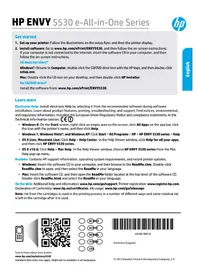
- Tulostimen asentaminen: Noudata aluksi asennuslehtisen ohjeita ja sen jälkeen tulostimen näytöllä näkyviä ohjeita.
- Ohjelmiston asentaminen: Siirry osoitteeseen www.hp.com/ePrint/ENVY5530 ja noudata sitten näytössä näkyviä ohjeita. Jos tietokoneella ei ole internet-yhteyttä, aseta ohjelmisto-CD-levy tietokoneeseen ja noudata sitten näytössä näkyviä ohjeita.
Eikö CD-levy käynnisty?
Windows®: Siirry Tietokone-kansioon, kaksoisnapsauta CD- tai DVD-aseman kuvaketta, jossa on HP:n logo, ja kaksoisnapsauta kohdetta setup.exe.
Mac: Kaksoisosoita työpöydän CD-kuvaketta ja kaksoisosoita sitten kohdetta HP Installer.
Ei CD-/DVD-asemaa?
Asenna ohjelmisto osoitteesta www.hp.com/ePrint/ENVY5530.
Lisätietoja
Sähköinen ohje: Voit asentaa sähköisen ohjeen valitsemalla sen ohjelmistoasennuksen aikana suositeltujen ohjelmistojen joukosta. Tutustu tuotteen ominaisuuksiin, tulostamiseen, vianmääritykseen ja tukipalveluihin. Teknisten tietojen osiossa voit tarkastella ilmoituksia sekä ympäristö- ja säädöstietoja, kuten Euroopan unionin säädöksiä ja yhteensopivuuslausuntoja.
- Windows 8: Napsauta hiiren kakkospainikkeella aloitusnäytöstä mitä tahansa tyhjää kohtaa, valitse sovellusriviltä Kaikki sovellukset ja napsauta sitten kuvaketta, jossa on tulostimen nimi, ja valitse Ohje.
- Windows 7, Windows Vista® ja Windows XP: Valitse Käynnistä > Kaikki ohjelmat > HP > HP ENVY 5530 series > Ohje.
- OS X Lion, Mountain Lion: Osoita Ohjeet > Ohjekeskus. Valitse ohjeen katseluikkunasta Kaikkien sovellusten ohjeet ja valitse HP ENVY 5530 series.
- OS X 10.6: Osoita Ohjeet > Mac-ohjeet. Valitse ohjeen katseluikkunan Mac-ohjeet-valikosta HP ENVY 5530 series.
LueMinut-tiedosto: Sisältää HP:n tukitietoa, käyttöjärjestelmävaatimukset ja tulostimen viimeisimmät päivitykset.
- Windows: Aseta CD-levy tietokoneeseen ja etsi tiedosto nimeltä ReadMe.chm. Avaa ReadMe.chm-tiedosto kaksoisnapsauttamalla sitä ja valitse sitten suomenkielinen LueMinut. Mac: Aseta ohjelmisto-CD-levy asemaan ja avaa sitten ohjelmistolevyn päätasolla oleva ReadMe-kansio. Kaksoisosoita ReadMe.html ja valitse suomenkielinen LueMinut.
Verkossa: Lisätukea ja -tietoja: www.hp.com/go/support. Tulostimen rekisteröinti: www.register.hp.com. Vaatimustenmukaisuusvakuutus: www.hp.eu/certificates. Musteenkulutus: www.hp.com/go/inkusage.
Huomautus: Tulostusprosessi kuluttaa mustekasettien mustetta useilla tavoilla. Lisäksi käytettyyn mustekasettiin jää hieman mustetta.


Ohjauspaneeli
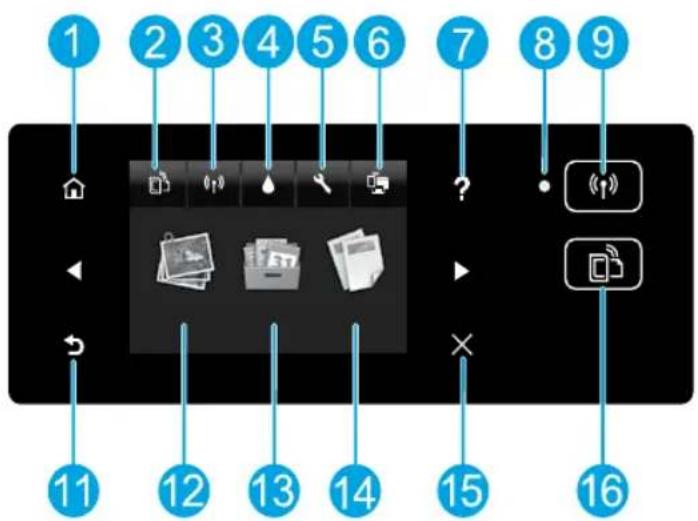
| 1 | Aloitus: Palaa Aloitus-näytöän, joka avautuu, kun tulostin käynnistetään. |
| 2/16 | ePrint-kuvake/-painike: Avaa Verkkopalv. yhteenveto -valikon, josta voi tarkistaa ePrint-tilatiedot, muuttaa ePrint-asetuksia tai tulostaa tietrosivun. |
| 3/9 | Langattoman yhteyden kuvake/painike: Avaa Langattoman yhteyden yhteenvedon, jossa voit yhdistäa tulostimen langattomaan verkkoon langattoman asennustoiminnon avulla, tarkistaa langattoman yhteyden tilan ja muuttaa langattoman yhteyden asetuksia. Voit myös tulostaa langattoman yhteyden testiraportin, joka auttaa selvittämään verkkoyhteyden ongelmia. |
| 4 | Muste-kuvake: Näytäa kunkin kasetin arvioidun mustetason. Näytäa mustekasettien tilan mukaan varoituksen tai virhesymbolin. |
| 5 | Asetukset-kuvake: Avaa Asetukset-valikon, jossa voit muuttaa laitteen asetuksia ja käytäa ylläpitotyökaluja. |
| 6 | Suora langaton -kuvake: Avaa Suoran langattoman asetukset, jossa voit ottaa suoran langattoman tulostuksen käytöän (suojauksella tai ilman), poistaa suoran langattoman tulostuksen käytösta ja näytäa suoran langattoman tulostuksen nimen ja salasanan, jos se on otetu käytöän suojauksen kanssa. |
| 7 | Ohje: Näytäa aloitusnäytössä kaikki ohjeen aiheet. Muissa näytöissä näytäa tietoja tai animaation meneillään olevasta toiminnosta. |
| 8 | Langattoman yhteyden tilavalo: Ilmaisee, onko tulostimella langaton yhteys verkkoon. |
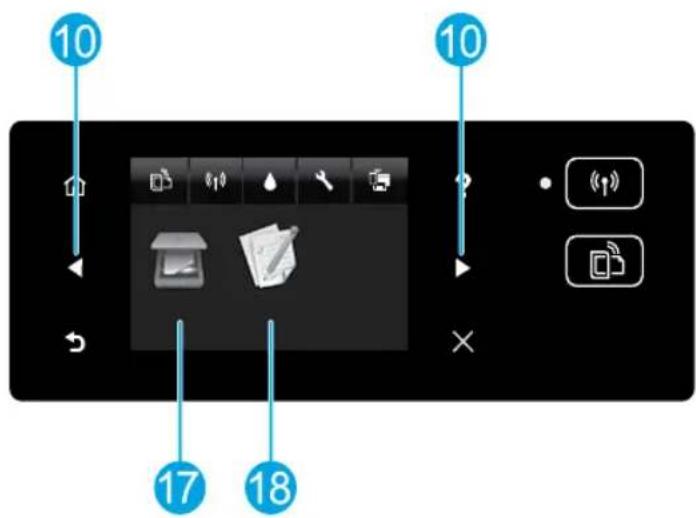
| 10 | Suuntapainikkeet: Näden avulla voit siirtyä kahden aloitusnäytön, valokuvien, tulostuksen esikatselujen, sovellusten ja vaakasuuntaisten valikkokohtien välillä. |
| 11 | Takaisin: Palaa edelliseen näytöän. |
| 12 | Valokuva: Avaa Valokuva-valikon, jossa voit katsella ja tulostaa valokuvia tai tulostaa tulostetun valokuvan uudelleen. |
| 13 | Tulosteet: Tuo käytöän nopean ja helpon tavan käytäa ja tulostaa internetista tietoja, kuten kuponkeja, värityssivuja ja palapelejä. |
| 14 | Kopioi: Avaa Kopioi-valikon, jossa voit valita kopion tyypin tai muuttaa kopointiasetuksia. |
| 15 | Peruuta: Pysäytää meneillään olevan toiminnon. |
| 17 | Skannaa: Avaa Skannaa-valikon, josta voidaan valita skannauksen Kohde. |
| 18 | Pikalomakkeet: HP:n Pikalomakkeet-toiminnon avulla voit tulostaa kalentereita, tarkistuslistoja, pelejä, muistivihkopaperia, kaaviopaperia ja nuottipaperia. |
Vianetsinnän perustoiminnot
Jos tulostaminen ei onnistu:
- Tarkista virhesanomat ja ratkaise ongelmat.
- Varmista, että tulostimeen on kytketty virta. Virtapainikkeessa palaa valo.
- Tarkista langattoman yhteyden tilavalo ja varmista, että tulostin on yhdistetty verkkoon.
- Tasainen sininen valo tarkoittaa, että langaton yhteys on muodostettu ja voit tulostaa.
- Hitaasti vilkkuva valo ilmoittaa, että langaton yhteys on käytössä, mutta tulostinta ei ole yhdistetty verkkoon. Varmista, että tulostin on langattoman signaalin kantomatkan sisällä.
- Nopeasti vilkkuva valo ilmaisee langattoman yhteyden virheen. Lisätietoja on tulostimen näytöllä tulevassa viestissä.
- Jos langaton yhteys on katkaistu, langattoman yhteyden merkkivalo ei pala ja näytössä näkyy "Langaton ei käytössä".
Siirry HP:n diagnostiikkatyökalujen sivustolle (www.hp.com/go/tools) ja lataa ilmaisia diagnostiikka-apuohjelmia (työkaluja), joilla voidaan ratkaista tavallisia tulostinongelmia.
Varmista, että tulostin on määritetty oletustulostuslaitteeksi:
- Windows 8: Avaa oikopolkupalkki osoittamalla tai napauttamalla näytön oikeaa yläkulmaa, napsauta Asetukset-kuvaketta, napsauta tai napauta Ohjauspaneeli ja sitten napsauta tai napauta Näytä laitteet ja tulostimet.
- Windows 7: Valitse Windowsin Käynnistä-valikosta Laitteet ja tulostimet.
- Windows Vista: Valitse Windowsin tehtäväpalkista Käynnistä, valitse Ohjauspaneeli ja valitse sitten Tulostin.
- Windows XP: Valitse Windowsin tehtäväpalkista Käynnistä, valitse sitten Ohjauspaneeli ja valitse lopuksi Tulostimet ja faksit.
Varmista, että tulostimen viereisessä ympyrässä on valintamerkki. Jos tulostinta ei ole määritetty oletustulostimeksi, napsauta tulostimen kuvaketta hiiren kakkospainikkeella ja valitse valikosta vaihtoehto Aseta oletustulostimeksi.
Jos tulostaminen ei edelleenkään onnistu tai ohjelmiston asennus epäonnistuu, toimi seuraavasti:
- Poista CD-levy CD-/DVD-asemasta.
- Käynnistä tietokone uudelleen.
- Aseta tulostinohjelmiston CD-levy tietokoneen CD-/DVD-asemaan. Asenna sitten tulostinohjelmisto noudattamalla näyttöön tulevia ohjeita.
- Kun asennus on valmis, käynnistä tietokone uudelleen.
Tavaramerkit
Windows XP, Windows Vista, Windows 7 ja Windows 8 ovat Microsoft-yhtiön Yhdysvalloissa rekisteröimiä tavaramerkkejä.
- Valitse Järjestelmäasetukset, Tulostus ja skannaus (OS X 10.6 -versiossa Tulostus ja faksaus).
- Osoita Avaa tulostusjono -painiketta.
- Valitse tulostustyö.
- Voit hallita tulostustyötä seuraavien painikkeiden avulla:
- Delete (Poista): Peruuta valittu tulostustyö.
- Resume (Jatka): Jatka keskeytettyä tulostustyötä.
- Jos teit muutoksia asetuksiin, kokeile tulostamista uudelleen.
Käynnistä laitteet uudelleen:
- Käynnistä tietokone uudelleen.
- Käynnistä tulostin uudelleen.
a. Katkaise tulostimen virta ja irrota virtajohto. b. Odota noin minuutti ja kytke sitten virtajohto takaisin paikalleen. Kytke virta tulostimeen.
Jos tulostaminen ei edelleenkään onnistu, poista ohjelmiston asennus ja asenna ohjelmisto uudelleen:
Huomautus: Asennuksen poisto-ohjelma poistaa kaikki vain kyseiseen laitteeseen liittyvät HP-ohjelmiston osat. Se ei poista osia, joita myös muut tuotteet tai ohjelmat käyttävät.
Ohjelmiston asennuksen poistaminen:
- Irrota HP-tulostin tietokoneesta.
- Avaa Ohjelmat: Hewlett-Packard -kansio.
- Kaksoisosoita HP Uninstaller (HP:n ohjelmiston poisto-ohjelma) -kohtaa. Noudata näytön ohjeita.
Ohjelmiston asentaminen:
- Kytke USB-kaapeli.
- Aseta HP-ohjelmiston CD-levy CD-/DVD-asemaan.
- Avaa CD-levy työpöydällä ja kaksoisosoita HP Installer -symbolia.
- Noudata näyttöön tulevia ohjeita ja HP-tulostimen mukana toimitettuja painettuja ohjeita.
Tarvitsetko verkkoon liittyvää tukea?
HP:n langattoman tulostuksen keskus (www.hp.com/go/wirelessprinting) tarjoaa tukea langattoman verkon käyttöönottoon, tulostimen käyttöönottoon ja sen asetusten muuttamiseen sekä verkon ongelmien määrittämiseen.
Jos verkon käyttöönotto epäonnistui:
- Tarkista, että langaton yhteys on otettu käyttöön tulostimesta.
Paina tulostimen ohjauspaneelin Langaton-painiketta (↑). Jos näytössä näkyy teksti Langaton ei käytössä, kosketa Ota käyttöön -vaihtoehtoa.
- Varmista, että tulostin on liitetty verkkoon.
- Paina tulostimen ohjauspaneelin Langaton-painiketta (T).
- Valitse Asetukset.
- Valitse Tulosta raportit ja valitse sitten Lang. verkon testirap. Langattoman verkon testiraportti tulostuu automaattisesti.
- Tarkista raportin yläosasta, epäonnistuiko jokin toiminto testin aikana.
- Diagnostics Results (Vianmäärityksen tulokset) -osiossa näkyvät tehtyjen testien tiedot sekä se, läpäisikö tulostin testin.
- Tarkista Current Configuration (Nykyinen kokoonpano) -osiosta sen verkon nimi (SSID), johon tulostin on yhdistetty. Varmista, että tulostin on kytketty samaan verkkoon kuin tietokone.
Huomautus: Jos tietokone on yhdistetty VPN-verkkoon, katkaise VPN-yhteys väliaikaisesti, ennen kuin jatkat asentamista. Asennuksen jälkeen VPN-yhteys on katkaistava, ennen kuin tulostinta voi käyttää kotiverkon kautta.
- Varmista, että tietoturvaohjelmisto ei estä verkossa tapahtuvaa tiedonsiirtoa.
Tietoturvaohjelmistot, kuten palomuurit, voivat estää tietokoneen ja tulostimen välisen tiedonsiirron silloin, kun ohjelmisto on asennettu verkon kautta. Jos tulostinta ei havaita, poista palomuuri tilapäisesti käytöstä ja tarkista, ratkeaako ongelma. Lisää tietoturvaohjelmistoja koskevia neuvoja ja vinkkejä on osoitteessa www.hp.com/go/wpc-firewall.
Kun tulostin on asennettu:
- Tulostimen jakaminen verkossa useiden tietokoneiden kesken:
Jos tulostin on jo yhdistetty kotiverkkoon, useat tietokoneet voivat käyttää tulostinta verkon välityksellä. Ennen tulostimen jakamista, tulostinta käyttävälle tietokoneelle on asennettava HP-tulostinohjelmisto. Kun asennat ohjelmistoa, valitse Yhteystyypit-näytöstä Langaton ja noudata näytöllä näkyviä ohjeita.
Verkon käyttö (jatkuu)
USB-yhteyden vaihtaminen langattomaan yhteyteen:
Tulostinohjelmiston on oltava asennettuna.
Windows
- Tee jompikumpi seuraavista toimista käytössä olevan käyttöjärjestelmän mukaan:
- Windows 8: Napsauta Käynnistä-näytössä hiiren kakkospainikkeella tyhjää kohtaa näytössä ja valitse sovelluspalkista Kaikki sovellukset.
- Windows 7, Windows Vista ja Windows XP: Valitse tietokoneen Käynnistä-valikosta Kaikki ohjelmat tai Ohjelmat ja valitse sitten HP.
- Valitse HP ENVY 5530 series.
- Valitse Tulostimen asennus & ohjelmisto.
- Valitse Muuta USB-tulostinyhteys langattomaksi yhteydeksi. Noudata näytön ohjeita.
Mac
Muuta ohjelmiston tulostinyhteys langattomaksi HP Setup Assistant -ohjelman avulla, joka sijaitsee kansiossa Ohjelmat/Hewlett-Packard/Device Utilities.
Langattoman yhteyden muodostaminen tulostimeen ilman reititintä:
HP:n Suora langaton -toiminnolla voi tulostaa langattomasti ja ilman reititintä tietokoneelta, älypuhelimelta tai muulta langattomalta laitteelta. Tulostinohjelmisto on asennettava tietokoneelle, jotta Suora langaton -toimintoa voidaan käyttää.
- Suora langaton -toiminnon käyttöön ottaminen ohjauspaneelista:
a. Kosketa tulostimen aloitusnäytöstä Suora langaton -painiketta. b. Jos suora langaton on näytön mukaan poissa käytöstä, kosketa Suora langaton ja kosketa sen jälkeen Käytössä (ei suojausta) tai Käytössä (suoj. päällä).
Huomautus: Jos otat suojauksen käyttöön, yhteyden muodostaminen tulostimeen edellyttää salasanaa. Jos poistat suojauksen käytöstä, kuka tahansa voi muodostaa yhteyden tulostimeen langattomasta laitteesta, joka on tulostimen langattoman yhteyden kantama-alueella.
c. Tuo näyttöön Suora langaton -nimi valitsemalla Näytä nimi. d. Näytä Suora langaton -toiminnon salasana koskettamalla Näytä salasana -kohtaa, jos olet ottanut Suora langaton -toiminnon suojauksen käyttöön.
- Yhdistä tulostimeen langaton laite:
a. Ota käyttöön langattoman tietokoneen tai mobiililaitteen langaton ominaisuus. b. Etsi Suora langaton -nimi, esimerkiksi HP-print-xx-ENVY 5530 series (jossa xx tarkoittaa tulostimen tunnistukseen käytettävää laitekohtaista tunnusta) ja muodosta siihen yhteys. c. Jos olet ottanut suoran langattoman yhteyden suojauksen käyttöön, anna Suora langaton -salasana, kun sitä pyydetään.
- Tulosta tietokoneesta tai mobiililaitteesta tavalliseen tapaan.
Huomautus: HP:n Suora langaton -yhteys ei tarjoa internetin käyttömahdollisuutta.
Lue lisätietoja Suora langaton -toiminnosta HP:n langattoman tulostuksen keskuksesta (www.hp.com/go/wirelessprinting).
HP-tulostimen rajoitetun takuun laseke
| HP-tuote Rajoitetti takuuaika | |
| Ohjelmiston tallennusvälne 90 päävää | |
| Tulostin 1 vuosi | |
| Tulostus- tai mustekasetit Siihen asti, kūnnes HP:n muste on kasettiin merkitty takuujankohta on umpeutunut, aiempi näistä kahdesta. Tämä takuu ei mata HP-kuotteita, jotka on tãytety, valmistetti uudelleen, kunnostetti, joita on kãytety vãärin tai joita on jollain tavalla muutetti. | kulunut loppuin tai |
| Tulostuspät (koskee vain sellaisia tuotteita, joissa on 1 vuosi asiakkaan vaihettavissa olevia tulostuspätä) | |
| Lisälaitteet | 1 vuosi, elle toisin mainittu |
A. Rajoitetun takuun kattavuus
- Hewlett-Packard (HP) takaa loppukäyttäjälle, että edellä mainituissa HP-tuotteissa ei ole materiaali- tai valmistusvirheitä takuuaikana, jonka lasketaan alkavan siitä päivästä, kun asiakas on ostanut tuotteen.
- HP-ohjelmatuotteen rajoitettu takuu koskee ainoastaan ohjekirjoissa määritettyjen toimintojen suorittamiseen liittyviä ongelmia. HP ei takaa sitä, että HP-tuotteet toimivat keskeytyksettä tai että niissä ei ole virheitä.
- HP:n rajoitettu takuu kattaa ainoastaan tuotteen tavanomaisen käytön yhteydessä ilmenevät viat. Takuu ei kata ongelmia, joiden syynä on esimerkiksi
a. virheellinen käyttö tai muokkaaminen b. muiden valmistajien kuin HP:n toimittamat ohjelmistot, välineet, osat tai tarvikkeet c. muu kuin tuotteen teknisissä tiedoissa mainittu käyttö d. luvaton muokkaaminen tai väärinkäyttö.
- Muun valmistajan kuin HP:n toimittaman kasetin tai uudelleentäytetyn kasetin käyttö ei vaikuta HP:n tulostintuotteita koskevaan asiakastakuuseen tai asiakkaan kanssa tehtävän HP-tukipalvelusopimuksen ehtoihin. Jos kuitenkin tulostimen virhetoiminto tai vahingoittuminen johtuu muun valmistajan kuin HP:n kasetin tai uudelleentäytetyn kasetin tai vanhentuneen mustekasetin käytöstä, HP laskuttaa normaalin ika- ja materiaalikulutuksensa mukaan tulostimen huollosta kyseisen virhetoiminnon tai vahingoittumisen vuoksi.
- Jos HP:lle ilmoitetaan jonkin HP:n takuun piiriin kuuluvan tuotteen viasta takuuaikana, HP joko korjauttaa tai korvaa viallisen tuotteen harkintansa mukaan.
- Jos HP ei kykene korjaamaan tai korvaamaan HP:n takuun piiriin kuuluvaa viallista tuotetta, HP hyvittää sen hankintahinnan kohtuullisen ajan kuluessa vikailmoituksen tekemisestä.
- HP korjaa, korvaa tai hyvittää viallisen tuotteen vasta sitten, kun asiakas on palauttanut tuotteen HP:lle.
- Korvaavat tuotteet voivat olla joko uusia tai uuden veroisia, ja ne ovat vähintään yhtä tehokkaita kuin korvatut tuotteet.
- HP:n tuotteet saattavat sisältää suorituskyvyltään uusia vastaavia, uudelleenvalmistettuja osia tai materiaaleja.
- HP:n rajoitettu takuu on voimassa kaikissa maissa ja kaikilla alueilla, missä HP vastaa kyseisen takuutuotteen jakelusta. Lisätakuupalvelu, kuten asennuspalvelu, koskevia sopimuksia on saatavissa mistä tahansa valtuutetusta HP-palveluyrityksestä, jossa HP tai sen valtuuttama maahantuoja myy kyseistä tuotetta.
B. Takuun rajoitukset
HP TAI SEN KOLMANNEN OSAPUOLEN TOIMITTAJAT EIVÄT LUPAA PAIKALLISEN LAIN SALLIMISSA RAJOISSA MITÄÄN MUUTA HP-TUOTTEITA KOSKEVAA TAKUUTA TAI EHTOA JOKO SUORAAN TAI EPÄSUORASTI. HP JA SEN KOLMANNEN OSAPUOLEN TOIMITTAJAT TORJUVAT PÄTEMÄTTÖMINÄ NIMENOMAISESTI OLETETUT TAKUUT TAI VASTUUT, JOTKA KOSKEVAT TUOTTEEN MARKKINOITAVUUTTA, TYYDYTTÄVÄÄ LAATUA JA SOVELTUVUUTTA TIETYYN TARKOITUKSEEN.
C. Vastuun rajoitus
- Takuuehdoissa kuvattu korvaus on ainoa asiakkaan saama korvaus, ellei paikallisesta lainsäädännöstä muuta johdu.
- NÄISSÄ TAKUUEHDOISSA MAINITTUJA VELVOITTEITA LUKUUN OTTAMATTA HP TAI JOKIN MUU OHJELMISTOTALO EI OLE MISSAAN TAPAUKSESSA VASTUUSSA VÄLITTÖMÄSTÄ, VÄLILLISESTÄ, ERITYISESTÄ, SEURAUKSEEN PERUSTUVASTA TAI MUUSTA VAHINGOSTA (MUKAAN LUKIEN MENETETTY VOITTO) RIIPPUMATTA SIITÄ, MIHIN KORVAUSVASTUU PERUSTUU.
D. Paikallinen laki
- Takuuehdot antavat asiakkaalle tiettyyn lainsäädäntöön perustuvat oikeudet. Asiakkaalla voi olla muita oikeuksia, jotka vaihtelevat Yhdysvaltojen eri osavaltioissa, Kanadan eri provinsseissa ja muissa maissa maailmassa.
- Jos takuuehdot ovat ristiriidassa paikallisen lainsäädännön kanssa, ne on saatettava yhdenmukaiseksi kyseisen lainsäädännön kanssa. Kyseisen paikallisen lainsäädännön nojalla joitakin näiden takuuehtojen rajoituksia ei voida soveltaa asiakkaaseen. Yhdysvaltojen ja muiden maiden viranomaiset voivat esimerkiksi
a. määrätä, etteivät takuusopimuksessa mainitut vastuuvapaudet ja rajoitukset saa rajoittaa kuluttajan lainmukaisia oikeuksia (esim. Iso-Britannia) b. estää valmistajaa muilla tavoin asettamasta tällaisia rajoituksia c. myöntää asiakkaalle muita takuuoikeuksia, määrätä oletetun takuun ajan, josta valmistaja ei voi vapautua, tai rajoittaa oletettujen takuiden aikaa.
- TÄSSÄ TAKUUILMOITUKSESSA ESITETYT TAKUUEHDOT EIVÄT SULJE POIS, RAJOITA TAI MUUTA ASIAKKAAN OIKEUKSIA, PAITSI LAIN SALLIMASSA LAAJUUDESSA, VAAN NIITÄ SOVELLETAAN NIIDEN PAKOLLISTEN LAKIMÄÄRÄISTEN OIKEUKSIEN LISÄKSI, JOTKA KOSKEVAT HP-TUOTTEEN MYYNTIÄ ASIAKKALLE.
HP:n takuu
Oheisesta luettelosta löydätte yhteystiedot valmistajan takuusta vastaavaan HP:n edustajaan maassanne.
Suomi: Hewlett-Packard Oy, Piispankalliontie, FIN - 02200 Espoo
Teillä voi olla oikeus esittää takuun lisäksi vaatimuksia myös lain nojalla. Valmistajan takuu ei rajoita lakiin perustuvia oikeuksianne.
Alustaminen
Kui pole voimalik/printida...
Kui te ei saa ikka/printida voi tarkvara installimine nurjub,toimige jargmiselt.

- LISÄTIETOJA
- OHJAUSPANEELI
- VIANETSINNÄN PERUSTOIMINNOT
- JOS TULOSTAMINEN EI ONNISTU
- VARMISTA, ETTÄ TULOSTIN ON MÄÄRITETTY OLETUSTULOSTUSLAITTEEKSI
- JOS TULOSTAMINEN EI EDELLEENKÄÄN ONNISTU TAI OHJELMISTON ASENNUS EPÄONNISTUU, TOIMI SEURAAVASTI
- TAVARAMERKIT
- KÄYNNISTÄ LAITTEET UUDELLEEN
- JOS TULOSTAMINEN EI EDELLEENKÄÄN ONNISTU, POISTA OHJELMISTON ASENNUS JA ASENNA OHJELMISTO UUDELLEEN
- OHJELMISTON ASENNUKSEN POISTAMINEN
- OHJELMISTON ASENTAMINEN
- TARVITSETKO VERKKOON LIITTYVÄÄ TUKEA
- JOS VERKON KÄYTTÖÖNOTTO EPÄONNISTUI
- KUN TULOSTIN ON ASENNETTU
- VERKON KÄYTTÖ (JATKUU)
- USB-YHTEYDEN VAIHTAMINEN LANGATTOMAAN YHTEYTEEN
- WINDOWS
- MAC
- LANGATTOMAN YHTEYDEN MUODOSTAMINEN TULOSTIMEEN ILMAN REITITINTÄ
- HP-TULOSTIMEN RAJOITETUN TAKUUN LASEKE
- RAJOITETUN TAKUUN KATTAVUUS
- TAKUUN RAJOITUKSET
- VASTUUN RAJOITUS
- PAIKALLINEN LAKI
- HP:N TAKUU
- ALUSTAMINEN
- KUI POLE VOIMALIK/PRINTIDA
- KUI TE EI SAA IKKA/PRINTIDA VOI TARKVARA INSTALLIMINE NURJUB,TOIMIGE JARGMISELT
Merkki : HP
Malli : ENVY 5532
Kategoria : Tulostin