Grafico T12 - Nezařazeno Evolveo - Bezplatný návod k obsluze
Najděte návod k zařízení zdarma Grafico T12 Evolveo ve formátu PDF.


| Typ produktu | Grafický tablet |
| Model | EVOLVEO Grafico T12 |
| Kód produktu | TAB GFK T12 |
| Rozměry | 360 x 240 x 11 mm |
| Aktivní plocha | 250 x 150 mm |
| Úrovně tlaku | 8192 |
| Rychlost snímání | 233 PPS |
| Rozlišení | 5080 LPI |
| Aktivní výška | 15 mm |
| Napájení | USB, 5V, 60mA |
| Konektivita | USB 2.0/3.0, OTG pro Android |
| Typ pera | Bezdrátové, bez baterie |
| Tlačítka pera | 2 programovatelná tlačítka ("+" a "-") |
| Tlačítka tabletu | 12 programovatelných multimediálních tlačítek |
| Operační systémy | Windows, macOS, Android (s OTG) |
| Obsah balení | Tablet, bezdrátové pero, 30 náhradních hrotů, USB kabel, OTG adaptéry (Micro-USB a USB-C), pouzdro na pero, kroužek na vyjmutí hrotu, ochranná fólie na pracovní plochu, rukavice (velikost L) |
| Ovladač | Graphic Tablet 3.4.1.122 (Windows/macOS) |
| Dostupnost náhradních dílů | Náhradní hroty jsou součástí, pero je vyměnitelné |
| Čištění | Otřete jemným suchým hadříkem; vyhněte se kapalinám |
| Bezpečnostní poznámky | Nepouštějte pero; vyhněte se USB hubům; vypněte otáčení obrazovky na Androidu |
Často kladené otázky - Grafico T12 Evolveo
Dotazy uživatelů ohledně Grafico T12 Evolveo
0 otázka o tomto zařízení. Odpovězte na ty, které znáte, nebo položte vlastní.
Položte novou otázku o tomto zařízení
Stáhněte si návod pro váš Nezařazeno ve formátu PDF zdarma! Najděte svůj návod Grafico T12 - Evolveo a vezměte svůj elektronický přístroj zpět do rukou. Na této stránce jsou zveřejněny všechny dokumenty potřebné k používání vašeho zařízení. Grafico T12 značky Evolveo.
NÁVOD K OBSLUZE Grafico T12 Evolveo
Důležité informace....4
Obsah balení ....4
Přehled....5
Funkce multimediálních kláves....6
Bezdrátové pero....6
Výměna hrotů ....7
Připojení....7
Připojení k telefonu Android......8
Nastavení bezdrátového pera....9
Specifikace ....10
Instalace ovladačů......10
Technická podpora....17
Vážený zákazníku, děkujeme, že jste si vybrali EVOLVEO Grafico T12. Věříme, že Vám produkt bude sloužit k vaší plné spokojenosti.
Důležité informace
Tento manuál obsahuje kroky pro každodenní ovládání, nastavení a instalaci zařízení EVOLVEO Grafico T12.
Ovladače potřebné k instalaci zařízení jsou uložena uvnitř zařízení.
Obsah balení
- EVOLVEO Grafico T12, grafický tablet
- Bezdrátové pero
- Náhradní hroty – 30ks
- USB
- Uživatelský manuál
- Micro-USB OTG adaptér
- USB C OTG adaptér
- Pouzdro na bezdrátové pero
- Kroužek pro odstranění hrotů
- Folie na pracovní plochu
- Rukavice velikost L
Přehled
text_image
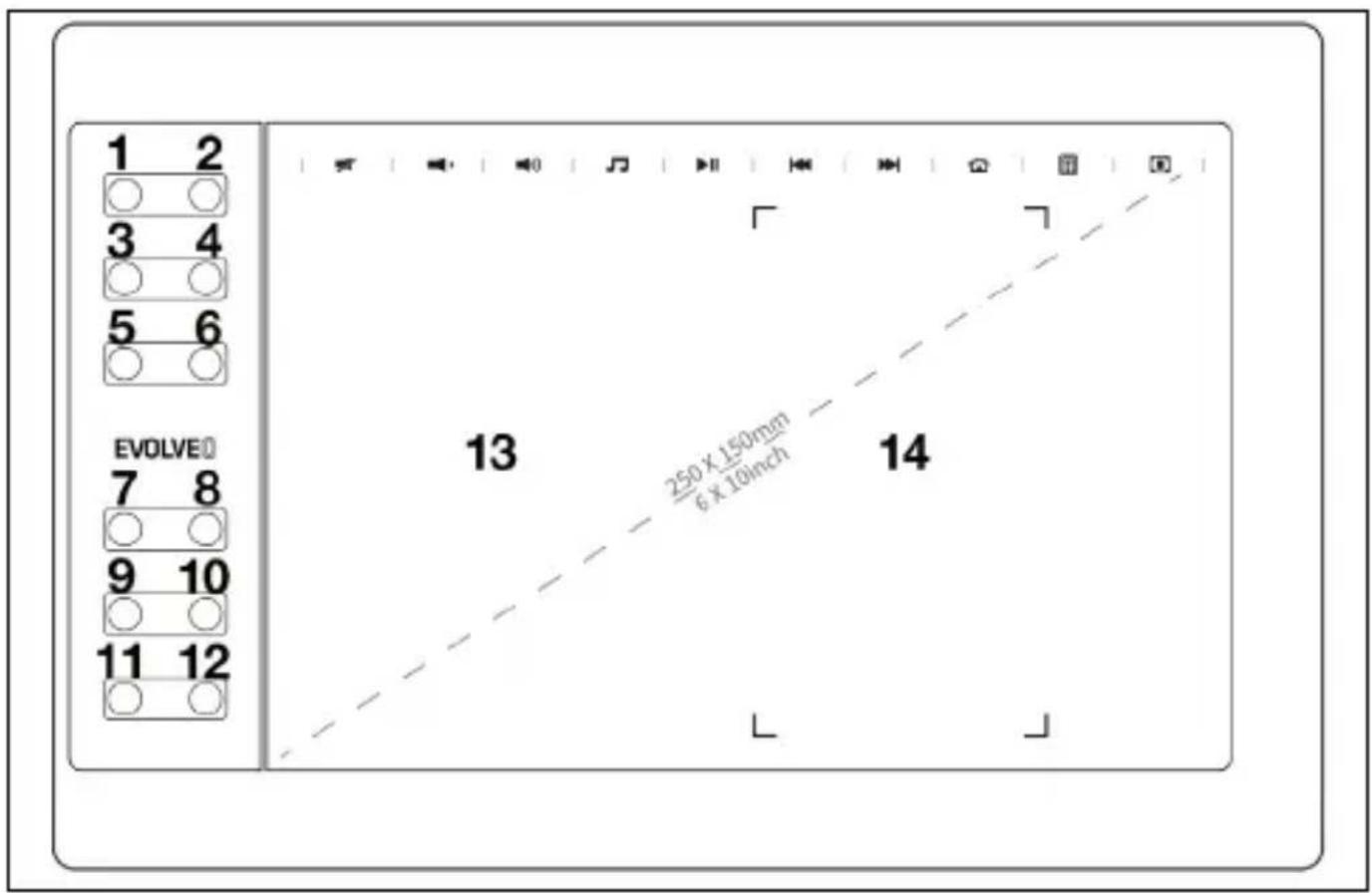
1 2 3 4 5 6 EVOLVE 7 8 9 10 11 12 13 250 x 150mm 6 x 10inch 14| 1) Guma2) Štětec3) Ctrl-4)Ctrl+5) Štětec-6) Štětec+7) Kolečko myši nahoru | 8) TAB9) Kolečko myši dolů10) Mezerník11) Ctrl12) Alt13) Pracovní oblast14) Pracovní oblast – telefon |
Funkce multimediálních kláves (pouze PC)
 |  |  |  |  |
 |  |  |  |  |
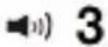
| 1) Ztlumit2) Hlasitost-3) Hlasitost+4) Přehrávač5) Spustit / Pauza | 6) Předchozí7) Následující8) Prohlížeč9) Kalkulačka10) Plocha |
Poznámka: Pokud se bezdrátové pero dotýká pracovní oblasti grafického tabletu, nebo je stisknuto tlačítko bezdrátového pera, Kontrolka LED svítí.
Poznámka: Klávesy 1-12 mohou být prěnastaveny tak, aby jejich funkce vyhovovaly vašemu užívání. Změna funkce nelze provést v systému Android.
Bezdrátové pero

Poznámka: Klávesu pro „-,„ Ize přizpůsobit vašim potřebám. Podrobnosti naleznete v rozhraní ovladačů.
Poznámka: Bezdrátové pero není třeba nabíjet ani používat baterii.
Výměna hrotů
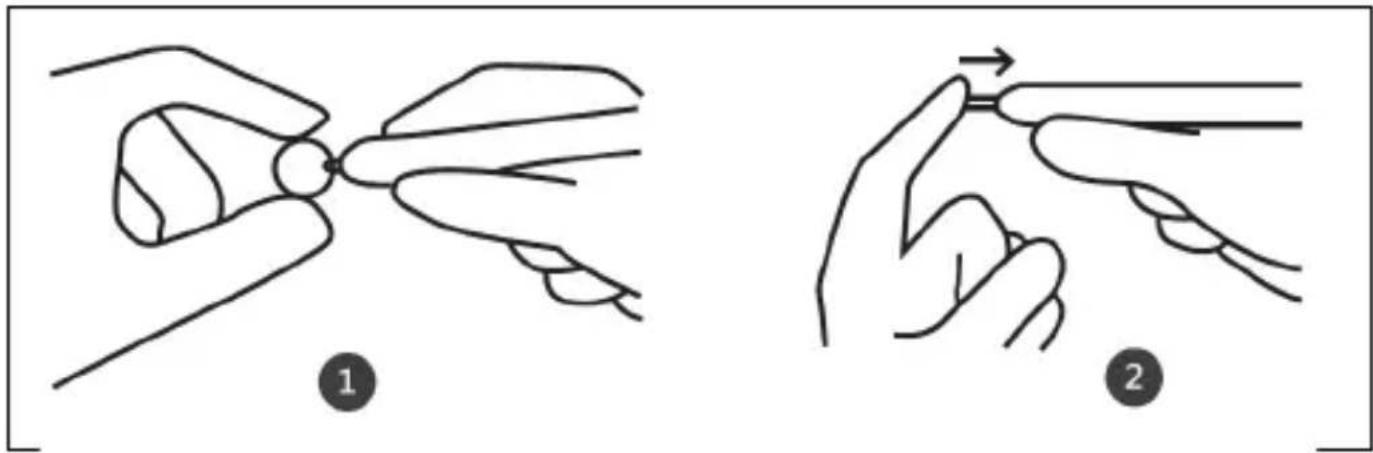
| 1) Uchopte kroužkem hrot a vytáhněte jej z pera | 2) Vložte a zatlačte do pera nový hrot |
Připojení
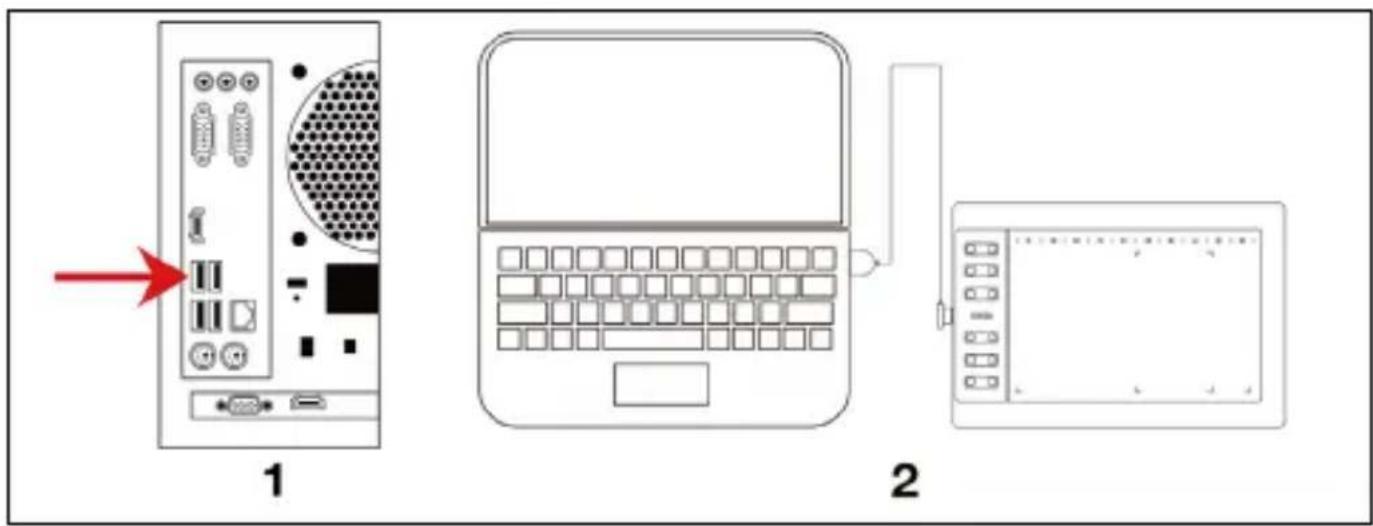
Připojte grafický tablet do PC USB 2.0/3.0 portu. K připojení nepoužívejte přední USB porty vašeho PC.
flowchart
graph LR
    A["Computer"] -->|1| B["Laptop"]
    B --> C["Tablet"]
| 1) USB připojení k PC | 2) USB připojení k notebooku |
Připojení k telefonu Android
Telefon Android/OTG adaptér/kabel USB/grafický tablet
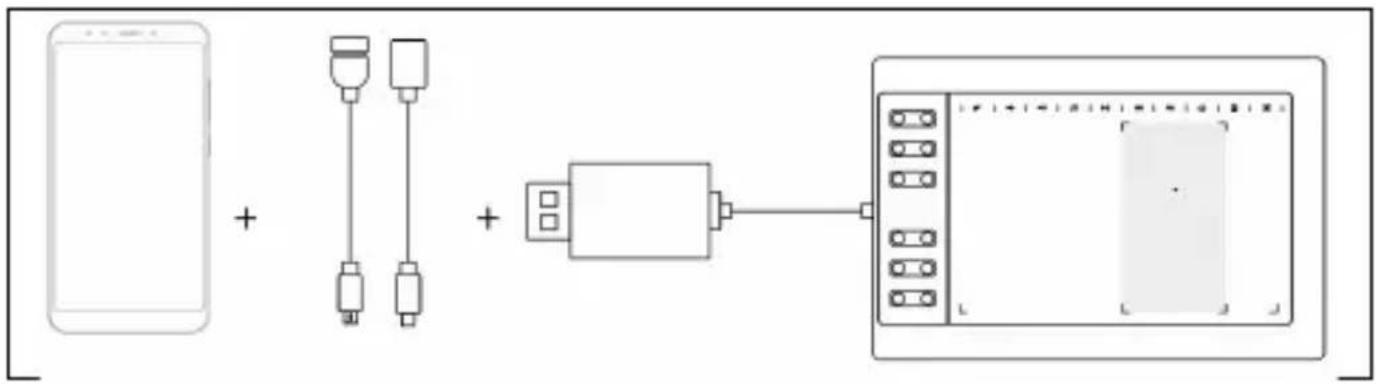
flowchart
graph LR
    A["Smartphone"] -->|+| B["Device 1"]
    B --> C["Device 2"]
    C --> D["Device 3"]
    D --> E["Device 4"]
    E --> F["Device 5"]
    F --> G["Device 6"]
    G --> H["Device 7"]
    H --> I["Device 8"]
    I --> J["Device 9"]
    J --> K["Device 10"]
Důležité: Prosím, před připojením vypněte funkci otáčení obrazovky na vašem telefonu.
Důležité: Prosím, ujistěte se, že váš telefon podporuje funkci OTG a tato funkce je zapnutá.
Postup:
1) Připojte OTG adaptér k telefonu Android
2) Propojte kabel USB s adaptérem OTG
3) Propojte kabel USB s grafickým tabletem EVOLVEO Grafico
Nastavení bezdrátového pera (pouze pro Windows)
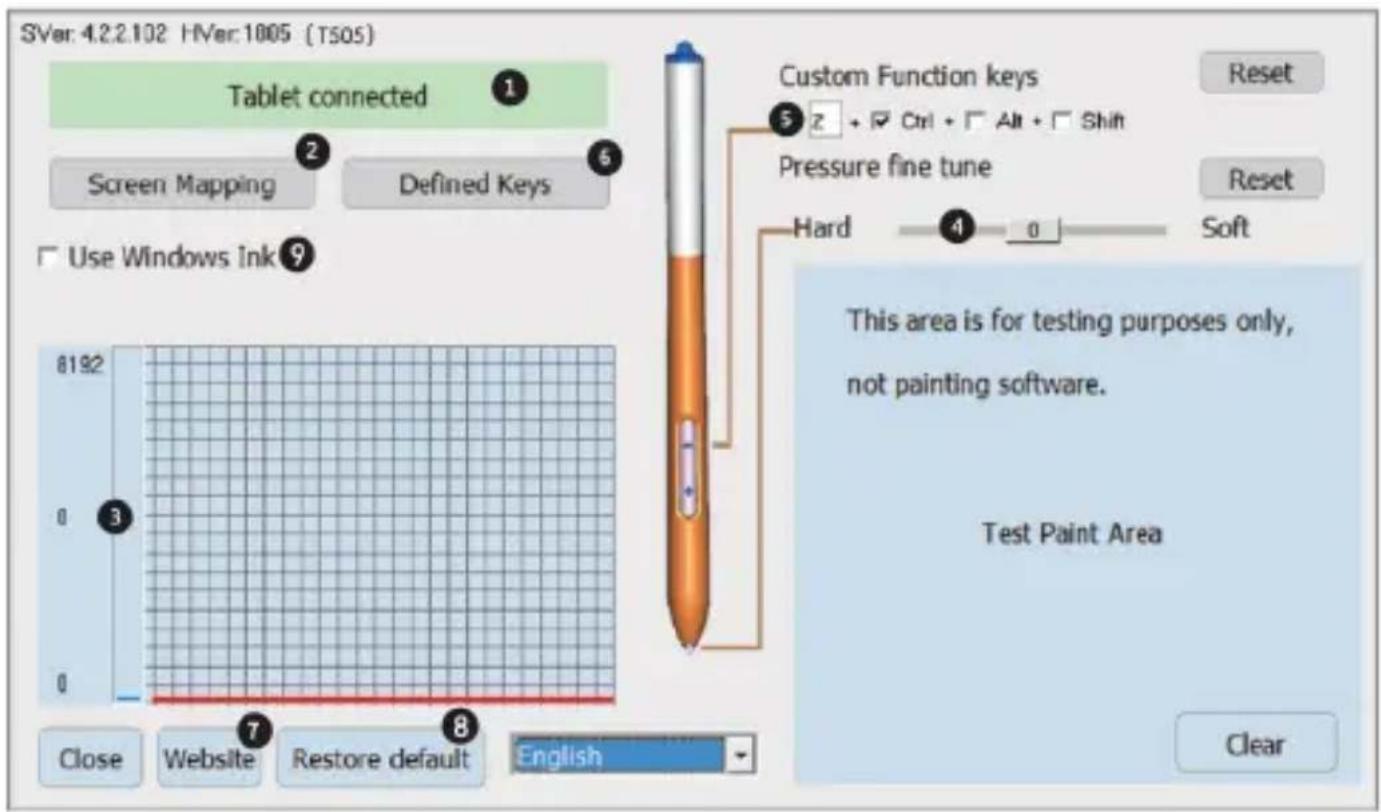
1) Stav spojení PC a grafického tabletu
2) Mapování obrazovky: Možnost nastavení oblasti mapování obrazovky a pracovní plochy grafického tabletu.
3) Tlak bezdrátového pera: Úroveň od 0 do 8192. Křivka znázorňuje úroveň vynaloženého tlaku, který je vyvíjen na grafický tablet pomocí bezdrátového pera.
4) Jemné doladění tlaku: Slouží k mírnému upravení tlaku. Výchozí: 0. Změnu je možné zpozorovat vlevo od tlakové křivky.
5) Nastavené kláves bezdrátového pera: Nastavitelná funkce klávesy „-„. Výchozí: Ctrl+z. Funkce klávesy „+“ je nastavena jako pravé tlačítko myši.
6) Nastavitelné klávesy
7) V případě problémů kontaktujte technickou podporu.
8) Obnova ovladačů do továrního nastavení
9) Výchozí: nezvoleno
Specifikace
| Název výrobku | EVOLVEO Grafico T12 |
| Produktové číslo | TAB GFK T12 |
| Rozměry | 360 x 240 x 11 mm |
| Pracovní napětí | 5V |
| Spotřeba max. | 60mA |
| Úroveň tlaku | 8192 |
| Odezva | 233 PPS |
| Rozlišení obrazovky | 5080 LPI |
| Aktivní výška | 15 mm |
| Fyzické klávesy | Možno prěnastavit v rozhraní Windows a MAC OS. Pro Android je tato funkce nedefinována. |
| Aktivní pracovní plocha | 250 x 150 mm |
Instalace ovladačů
Instalace pro Windows
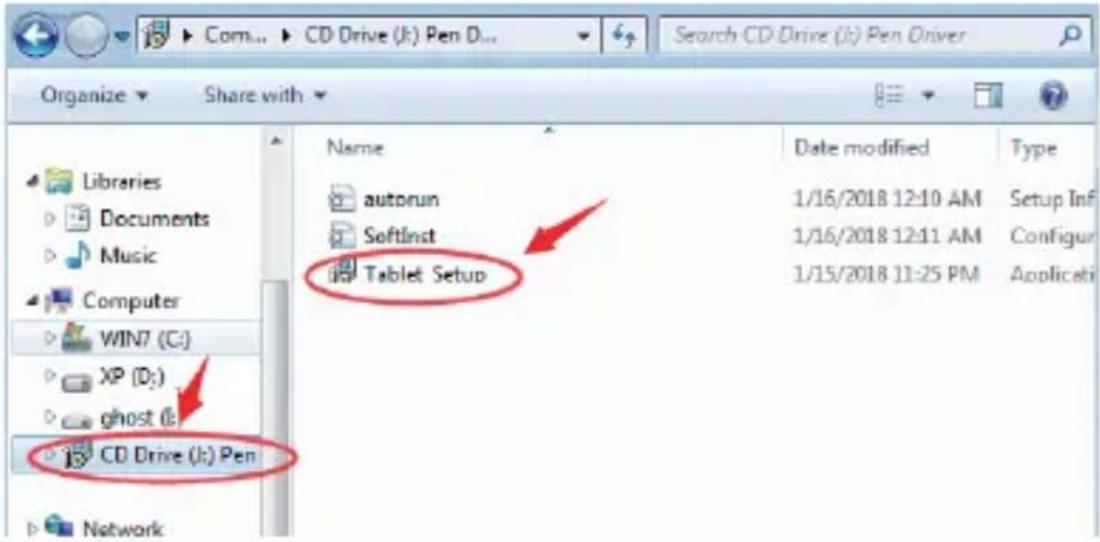
1) Po připojení grafického tabletu k vašemu PC chvíli vyčkejte. Poté otevřete „Tento počítač“ a následně CD-ROM (J). Spustte soubor Grafico Drivers.exe“ pro instalaci ovladačů
text_image
Com... CD Drive (h) Pen D... Search CD Drive (h) Pen Driver Organize Share with Libraries Documents Music Computer WIN7 (C:) XP (D:) ghost (b:) CD Drive (h) Pen Network Name Date modified Type autorun 1/16/2018 12:10 AM Setup Inf SoftInst 1/16/2018 12:11 AM Configur Tablet Setup 1/15/2018 11:25 PM Applicati2) Krok za krokem následujte pokyny při instalaci.
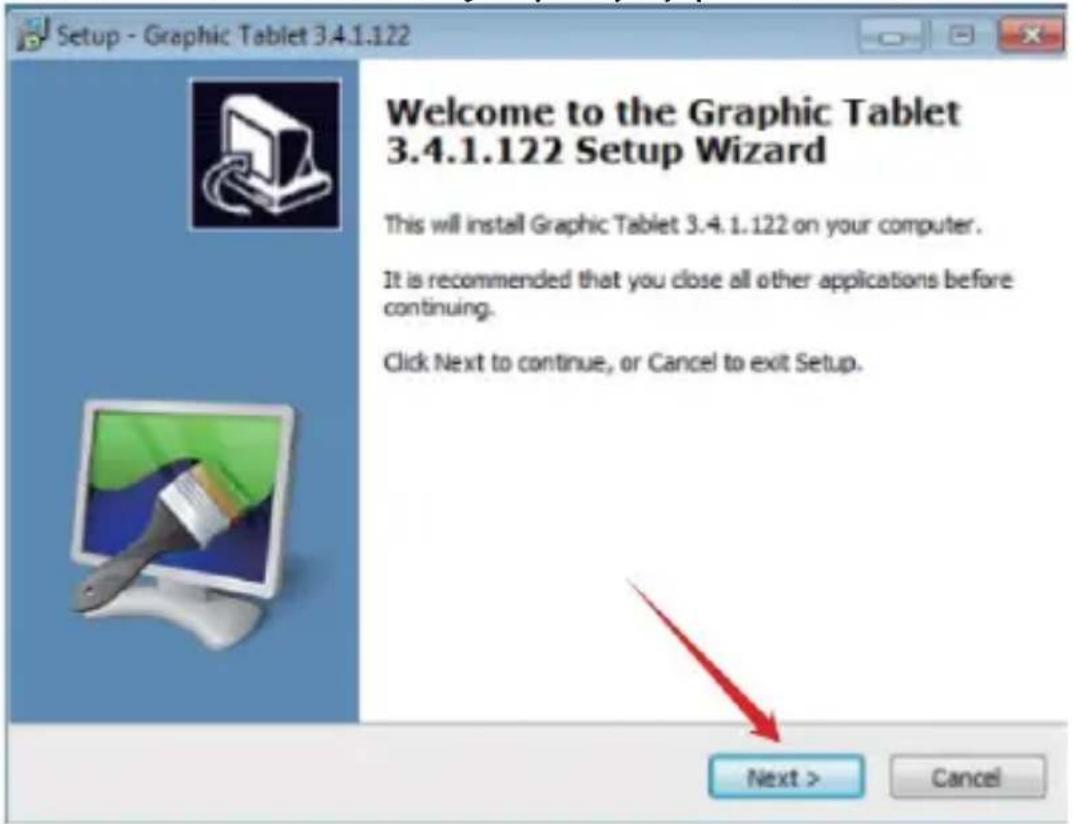
3) V posledním okně instalace ovladačů budete vyzváni, zda chcete stáhnout grafický program „Paint Tool SAI“. Zvolte, zda chcete program nainstalovat.
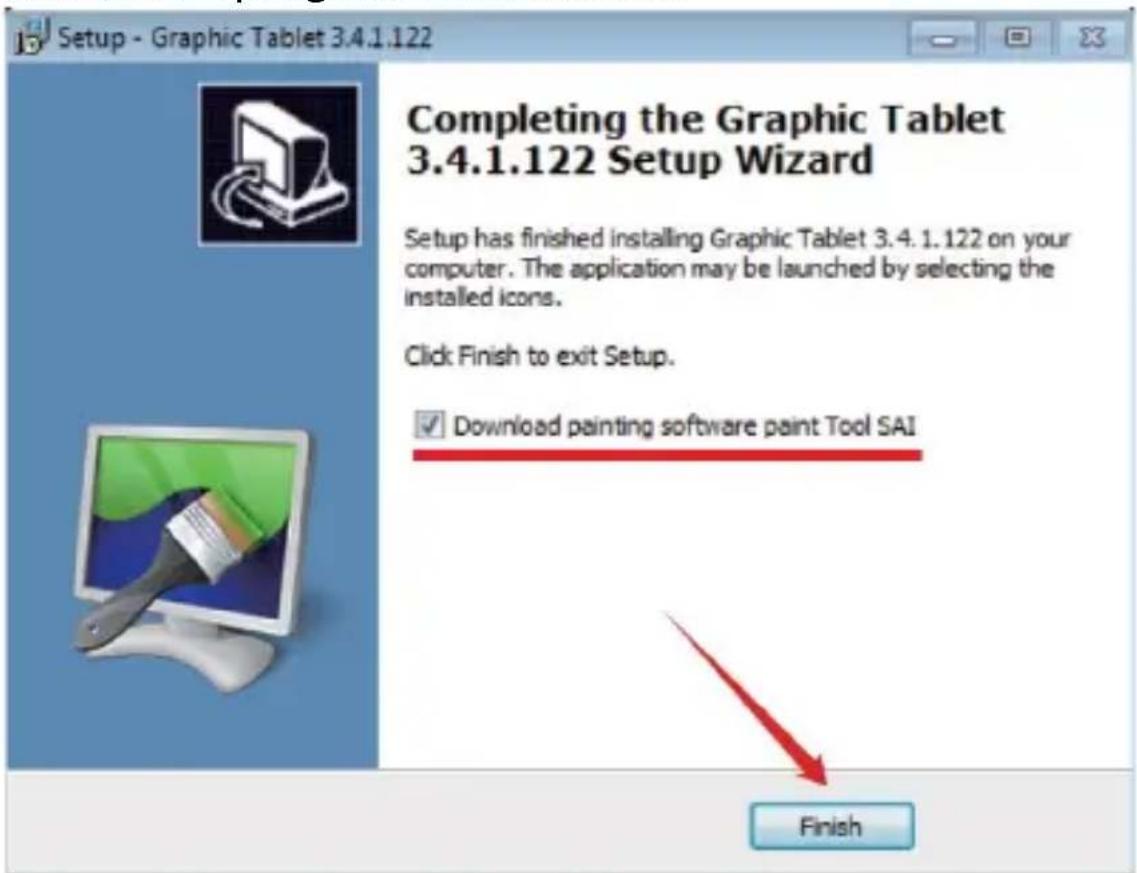
4) Zvolte cestu pro uložení stahování.
5) Po dokončení stahování spustte soubor „sai.exe“ a následujte jednotlivé kroky instalace programu.
6) Instalace je kompletní poté, co se na ploše zobrazí ikony nainstalovaných programů.
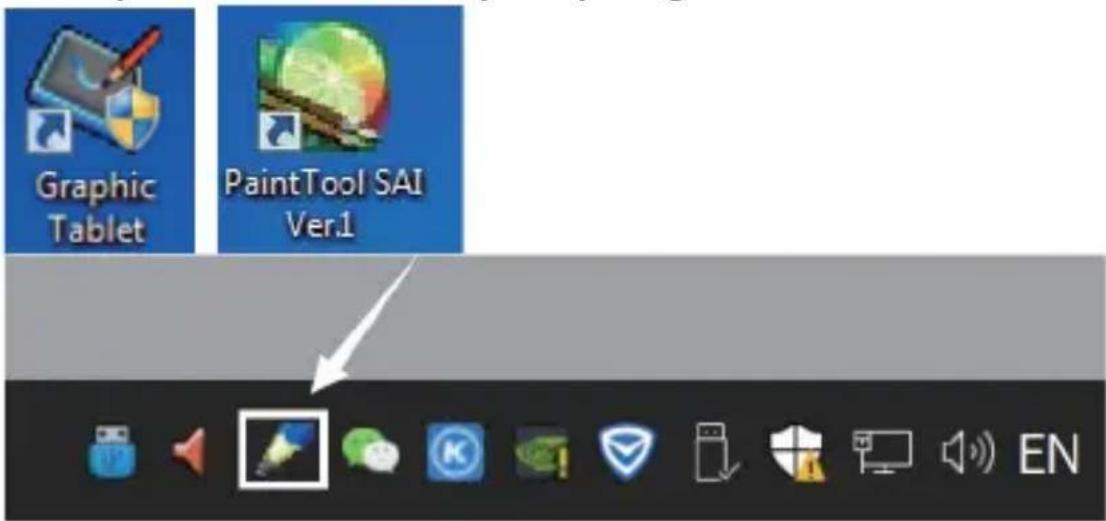
text_image
Graphic Tablet PaintTool SAI Ver.1Poznámka:
- Nepoužívejte USB HUB nebo USB prodlužovací kabel pro propojení s vašim PC.
- Pokud pero nepoužíváte, nedovolte, aby se hrot pera čehokoli dotýkal a zabraňte pádu pera z výšky.
- Zabraňte neuspořádanému pohybu kurzoru myši, nebo pohybu bez akce. Nepoužívejte dva, nebo více grafických tabletů současně.
- V systému Windows 7 prosím vypněte funkci rychlého gesta (flicks function).
Instalace pro MAC OS
1) Po připojení tabletu k vašemu Mac zařízení vyhledejte složku „Pen Driver“ a otevřete ji.

2) Otevřete TabletDriver.DMG
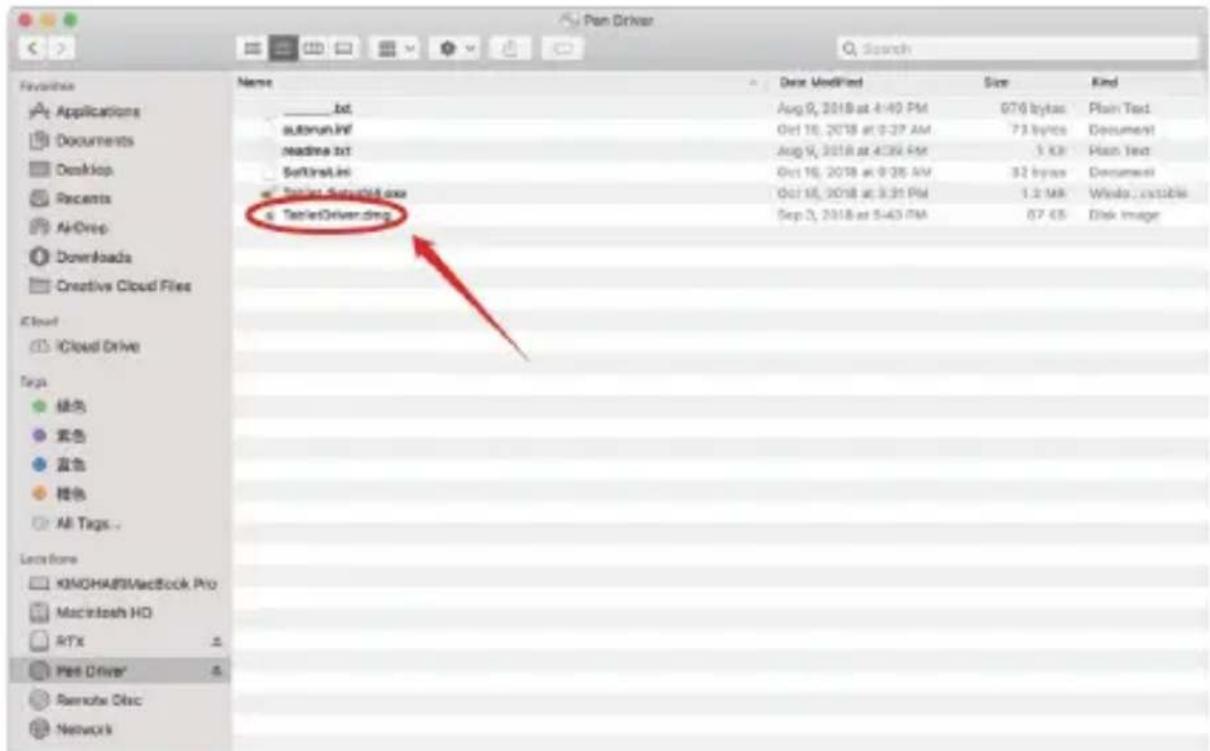
text_image
Pan Driver Search Favorites Applications Documents Desktop Recents AI-Drop Downloads Creative Cloud Files iCloud iCloud Drive Tags 绿色 紫色 蓝色 橙色 All Tags... Locations KIMOHAB@MacBook Pro Macintosh HD RTX Past Driver* Remote Disc Network Name Date Modified Size Kind txt Aug 0, 2018 at 4:40 PM 076 bytes Plain Text autRun.txt Oct 18, 2018 at 9:27 AM 73 bytes Document readine.txt Aug 9, 2018 at 4:36 PM 5 KB Plain Text SoftText.txt Oct 18, 2018 at 9:28 AM 32 bytes Document a TabletsDriver.dwg Oct 18, 2018 at 9:31 PM 1.2 MB Winds...printable a TablesDriver.dwg Sep 3, 2018 at 5:43 PM 87 KB Disk Image
MyTablet.pkg
3) Otevřete MyTablet.pkg
4) Zvolte cestu pro instalaci a následně „Instal“ pro spuštění instalace.
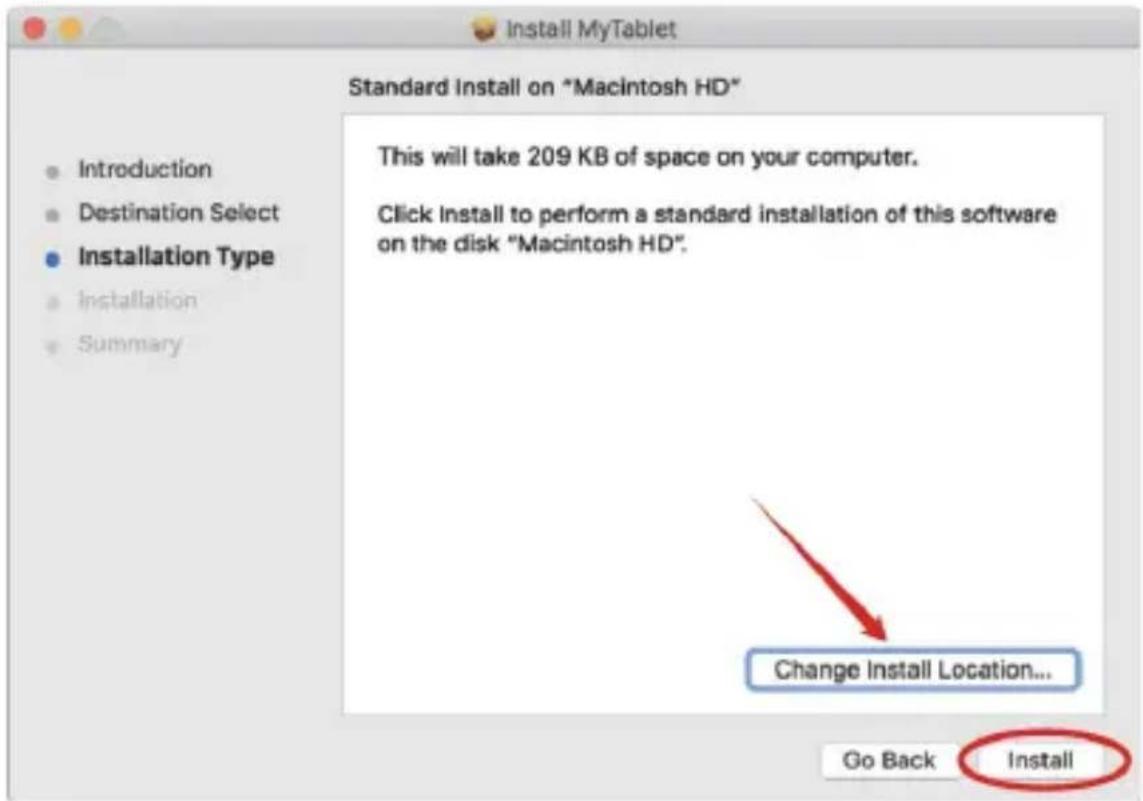
6) Po úspěšné instalaci budete vyzváni k restartování vašeho zařízení.
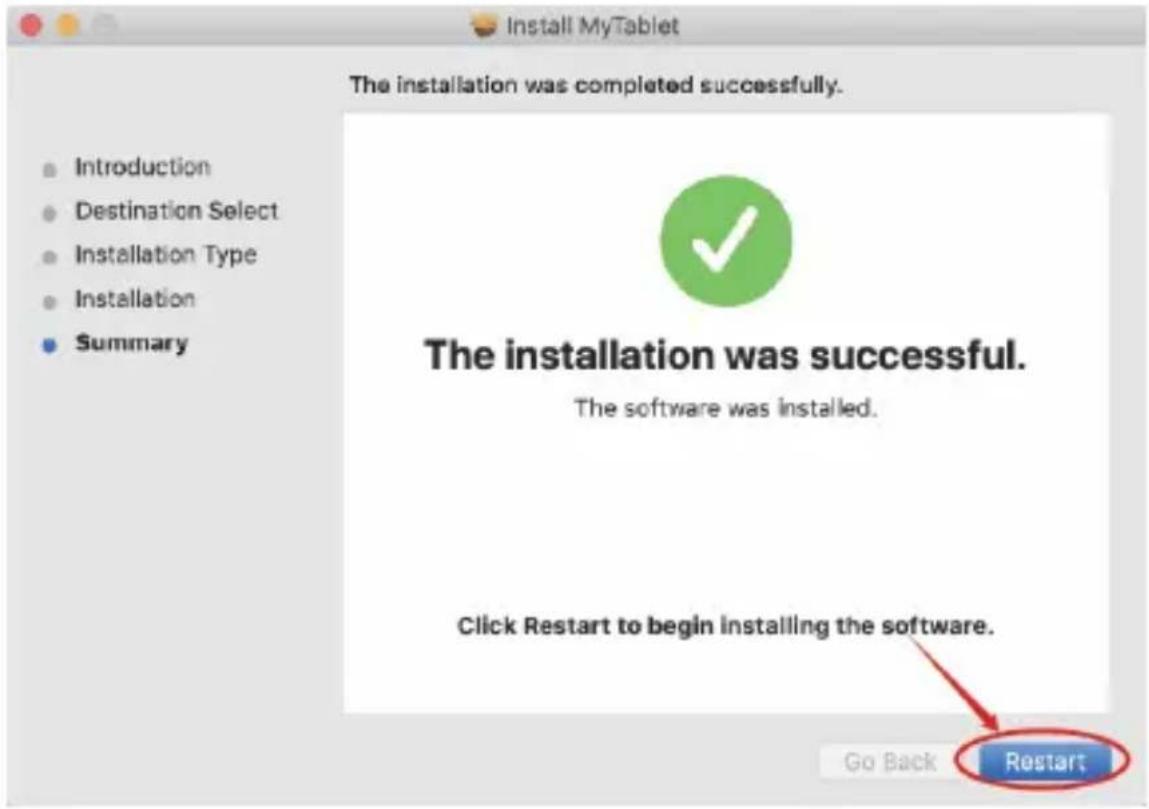
Poznámka: Po instalaci ovladače proved'te následující nastavení
7) Otevřete nastavení vašeho MAC OS. Vyhledejte „Zabezpečení a soukromí“ (Security & Privacy Option).
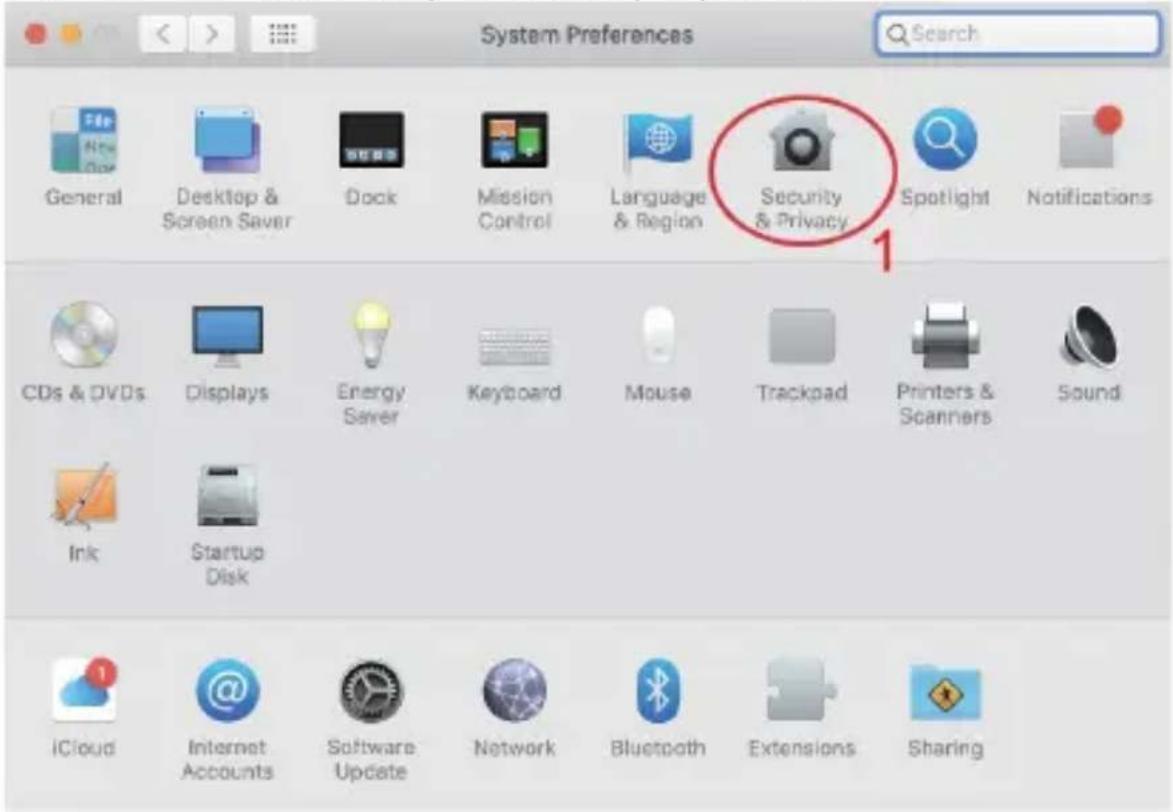
text_image
System Preferences Search General Desktop & Screen Saver Dock Mission Control Language & Region Security & Privacy Spotlight Notifications CDs & DVDs Displays Energy Saver Keyboard Mouse Trackpad Printers & Scanners Sound Ink Startup Disk iCloud Internet Accounts Software Update Network Bluetooth Extensions Sharing8) Vyberte možnost odemčení.
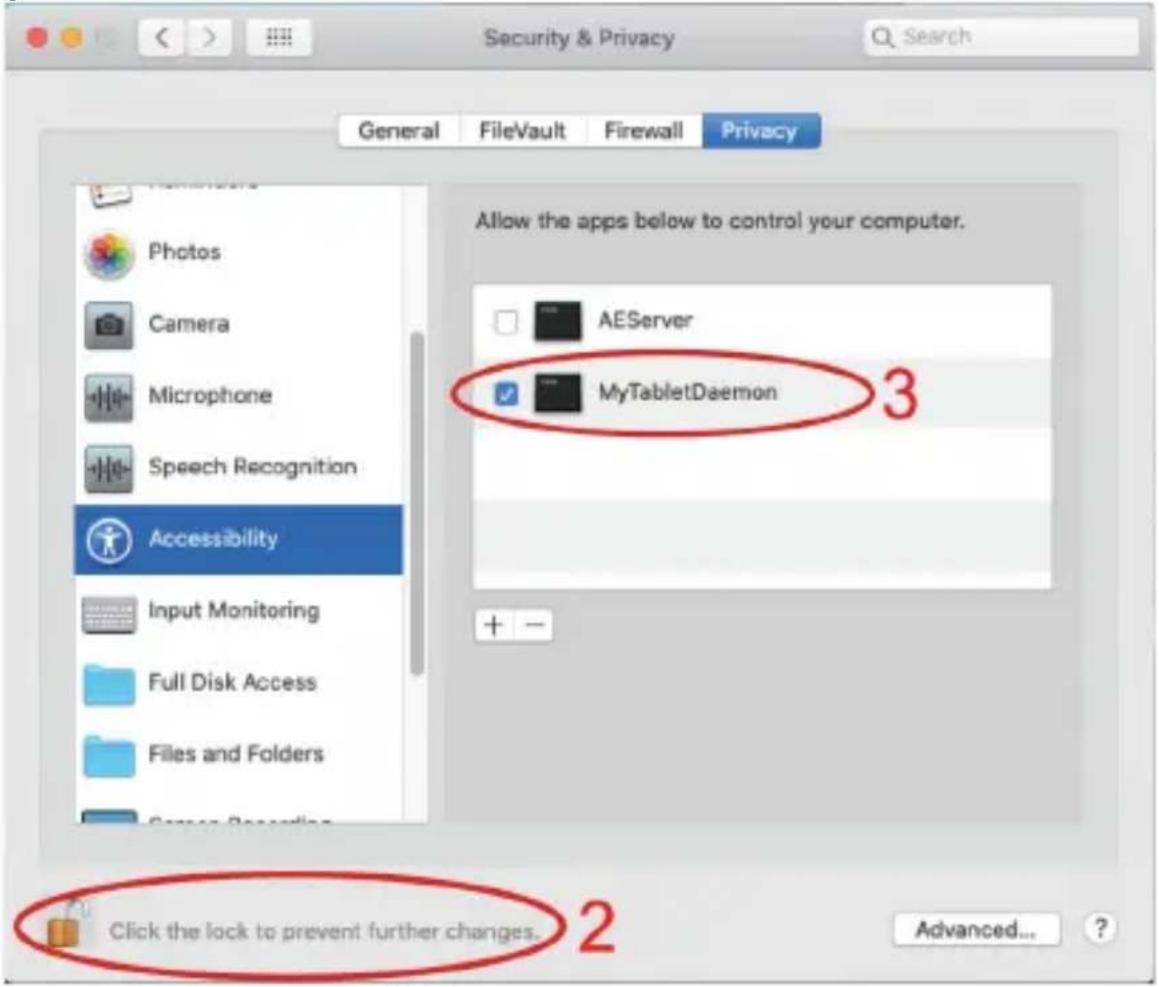
Ovladače pro MAC OS byly úspěšně nainstalovány. Prosím, restartujte systém.
Důležité: Aplikace je neustále aktualizována a vyvíjena, jednotlivé kroky se mohou po aktualizací lišit. V případě jakýchkoliv potíží při postupu se doporučujeme obrátit na servisní středisko.
Technická podpora
Kontaktujte technickou podporu EVOLVEO:
www.evolveo.cz/helpdesk/
Záruka se NEVZTAHUJE při:
- použití přístroje k jiným účelům
- instalaci jiného frimware než toho, který byl v EVOLVEO Grafico T12 nainstalovaný, nebo toho, který je možné stáhnout manuálně nebo automaticky z aplikace
- elektromechanickém nebo mechanickém poškození způsobeném nevhodným používáním
- škodě způsobené přírodními živly jako je oheň, voda, statická elektřína, přepětí, atd.
- škodě způsobené neoprávněnou opravou
Likvidace
Symbol přeškrtnutého kontejneru na výrobku, v literatuře, nebo na obalu znamená, že v EU všechny elektrické a elektronické přístroje, baterie a akumulátory musí být uloženy do tříděného odpadu po ukončení jejich životností. Nevyhazujte tyto výrobky do netříděného komunálního odpadu.

PROHLÁŠENÍ O SHODĚ
Tímto společnost Abacus Electric, s.r.o. prohlašuje, že EVOLVEO Grafico T12 je v souladu s požadavky notem a nařízení příslušným k tomuto typu přístroje.
Kompletní text Prohlášení o shodě je k nalezení na
http://ftp.evolveo.com/CE/
Planá 2, 370 01, Česká republika
Výrobce
Naxya Limited
Všechna práva vyhrazena.
Design a specifikace mohou být změněny bez předchozího upozornění.
Obsah
Důležité informace....4
Obsah balení ....4
Přehled....5
Funkce multimediálních kláves....6
Bezdrátové pero....6
Výměna hrotů ....7
Připojení....7
Připojení k telefonu Android......8
Nastavení bezdrátového pera....9
Specifikace ....10
Instalace ovladačů......10
Technická podpora....17
Dôležité: Pred pripojením vypnite funkciu otáčania obrazovky v telefóne.
Dôležité: Skontrolujte, či váš telefón podporuje OTG a či je táto funkcia povolená.
Postup:
1) Pripojenie adaptéra OTG k telefónu so systémom Android
2) Pripojte kábel USB k adaptéru OTG
3) Pripojte kábel USB ku grafickému tabletu EVOLVEO Grafico T12
Kontaktujte technickou podporu EVOLVEO:
www.evolveo.sk/helpdesk/
Záruka sa NEVZŤAHUJE na:
Planá 2, 370 01, Česká republika
Výrobca
Naxya Limited
Kontaktujte technickou podporu EVOLVEO: