
T787 4G - Tablet Navitel - Bezplatný návod k obsluze
Najděte návod k zařízení zdarma T787 4G Navitel ve formátu PDF.


Dotazy uživatelů ohledně T787 4G Navitel
0 otázka o tomto zařízení. Odpovězte na ty, které znáte, nebo položte vlastní.
Položte novou otázku o tomto zařízení
Stáhněte si návod pro váš Tablet ve formátu PDF zdarma! Najděte svůj návod T787 4G - Navitel a vezměte svůj elektronický přístroj zpět do rukou. Na této stránce jsou zveřejněny všechny dokumenty potřebné k používání vašeho zařízení. T787 4G značky Navitel.
NÁVOD K OBSLUZE T787 4G Navitel
• NAVITEL T787 4G tablet
- Držák do auta
- Adaptér do auta 12/24 V
• Nabíjecí adaptér
- Stojánek
- USB-C - USB-A kabel
• Uživatelská příručka
• Záruční list
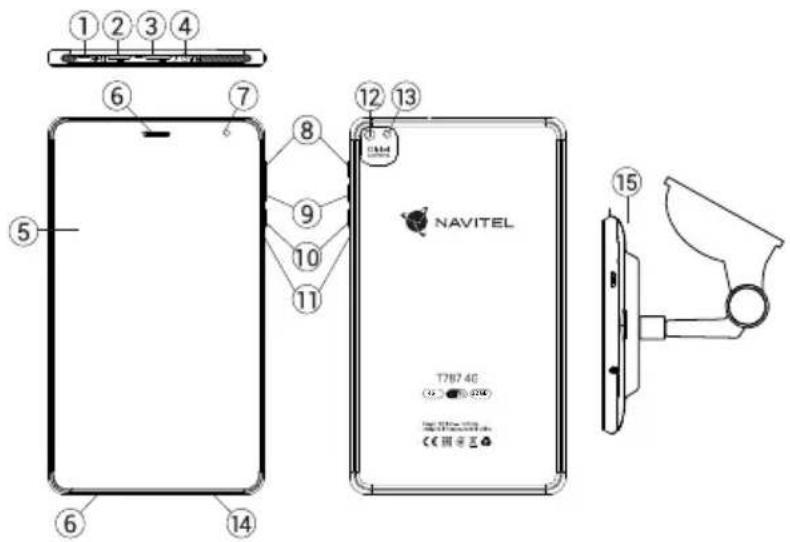
Vnější vzhled
- Konektor USB-C
- MicroSD slot
- Slot pro
MicroSIM - 3,5mm jack
- Obrazovka
-
Reproduktor
-
Přední kamera
- Hlasitost +
- Hlasitost -
- Zapnout/
vypnout - Reset
-
Zadní kamera
-
Blesk
- Mikrofon
- Držák na čelní
skloauta

NAVITEL

Technická specifikace
| Hlavní parametry | |
| Typ baterie Li-Pol baterie, 2800 mAh/3.7 V | |
| Napájecí adaptér výstup USB 5 V, 1.5 A | |
| Rozměry (mm) | 108x188x9.2 |
| Specifikace hardwaru | |
| Procesor MTK8765 | 1.5 GHz |
| RAM 3 GB DDR | |
| Flash paměť 32 GB | |
| Rozlišení obrazovky | 7.0" 1024x600 IPS |
| Wi-Fi 802.11 a/b/g/m | |
| Bluetooth Bluetooth | 4.0 |
| 3G WCDMA B1, B2 | |
| 4G B1, B2, B7, B20 | |
| GPS ano | |
| G-sensor ano | |
| Kamera hlavní 5 MP | přední 2 MP |
| SD slot MicroSD, max | 128 GB |
| Slot pro SIM kartu | MicroSim |
| USB port USB-C | |
| Konektor pro sluchátka | Mini-jack 3.5 mm |
| FM rádio ano | |
| Formát videa | AVI, MOV, TS, M2TS, FLV, 3GP, MP4, MPEG, DAT, MKV (XVID/Vidx/H.264), RM/RMBV |
| Formát zvukového záznamu | MP3, WMA, APE, FLAC, OGG, WAV |
| OS AndroidTM 12 |
Poznámka: Výrobce může bez předchozího upozornění změnit obsah balení, vzhled a specifikace, které nemění celkovou funkčnost zařízení.
NAVITEL s.r.o. tímto prohlašuje, že zařízení NAVITEL T787 4G je kompatibilní se směrnici RED 2014/53/EU.
Úplné znění Prohlášení o shodě je k dispozici na následující internetové adrese:
www.navitel.cz/cz/declaration_of_conformity/t787-4g
Používání zařízení ve vozidle

Držák na čelní sklo a adaptér do auta jsou dodávány jako součást balení.
Držák na čelní sklo
Opatrně volte, kam držák umístíte. Neumistujte držák na čelní sklo tak, že by mohl omezovat výhled řidiče. Pokud má čelní sklo vozidla zabudované vyhřívání nebo UV ochranu, může být kvalita příjmu signálu nižší než obvykle.
Nastavení držáku na čelní sklo
Nejprve odstraňte ochrannou fólii z přísavného držáku. Poté zvolte vhodné místo pro uchycení držáku. Ujistěte se, že prostor je očištěn od prachu, nečistot a vlhkosti, a poté upevněte přísavný držák na čelní sklo. Za běžných podmínek přísavný držák drží zařízení bezpečně. Nicméně pokud ho necháte připevněný přes noc, pevnost uchycení se může snížit v důsledku kondenzace vlhkosti způsobené poklesem teploty. Z tohoto důvodu, aby bylo předejito poškození zařízení a držáku, doporučujeme odstranit zařízení a držák z čelního skla.
Bezpečnostní informace
- Nerozebírejte ani sami neopravujte zařízení. V případě poruchy zařízení se obratte na servisní středisko.
- Přípustná teplota okolního prostředí v provozním režimu: -10 až +40 °C. Skladovací teplota: +5 až +55 °C. Relativní vlhkost: 5 % až 90 % bez kondenzace (25 °C).
- Udržuite zařízení mimo dosah ohně, zabráníte tak výbuchu či požáru.
- Nevystavuite přístroj fyzickým nárazům.
• Výrobce není zodpovědný za poškození displeje uživatelem.
- Zabraňte kontaktu zařízení se zdroji elektromagnetického záření.
- Nepoužívejte k čištění zařízení chemikálie ani čistící prostředky; vždy před čištěním zařízení vypněte.
- Používejte pouze příslušenství schválené výrobcem.

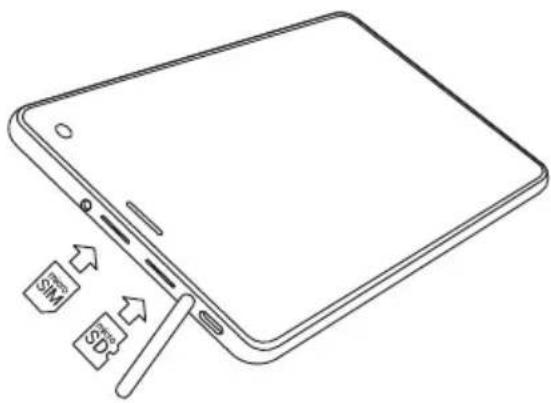
Instalace a vyjmutí karet microSIM/microSD
Instalace karty microSIM/microSD:
- Vypněte zařízení.
- Otevřete pahýl na horní straně tabletu.
- Vložte kartu do slotu přesně tak, jak je znázorněno na obrázku.
Vyjmutí karet microSIM/microSD:
- Vypněte zařízení.
- Otevřete pahýl na horní straně tabletu.
- Opatrně vyjměte kartu.
Použijte vaše účty pro synchronizaci dat – e-maily, kontakty, kalendář atd.
Přidání účtu
Jděte na Hlavní menu > Nastavení, poté srolujte dolů do sekce "Účty". Zvolte "Přidat účet".
Váš účet můžete přidat v kterékoliv z těchto čtyř kategorií:
- Google – přidání účtu Gmail pro synchronizaci kalendáře, kontaktů, e-mailů, aplikačních dat, ale také služeb Google+.
- Firemní e-mail – přidání firemního účtu.
- IMAP e-mail – přidání osobního účtu (IMAP protokol).
- POP3 e-mail – přidání osobního účtu (POP3 protokol).
Kontakty
Můžete ukládat kontakty, telefonní čísla, e-mailové adresy a další související informace.
Nový kontakt
Přidání nového kontaktu:
- Jděte na > Kontakty > Nový kontakt.
- Zadejte informace o kontaktu.
- Stiskněte "√" (levý horní roh) pro uložení kontaktu.
Upravit kontakt
- Stiskněte pro otevření seznamu kontaktů.
- Vyberte kontakt, který chcete upravit, poté stiskněte Po dokončení úprav stiskněte "√" pro uložení změn.


Smazat kontakt
- Stiskněte pro otevření seznamu kontaktů.
- Stiskněte a podržte kontakt, který chcete smazat.
- Stiskněte ☐, v seznamu vyberte "Smazat".
- Označte kontakty, které chcete smazat, poté stiskněte "OK"
Zálohovat kontakty
Kontaktní údaje můžete exportovat na externí paměťovou kartu.
- Stiskněte pro otevření seznamu kontaktů.
- Stiskněte □ > "Import/Export".
- Vyberte možnost "Exportovat na úložiště".
Importovat kontakty
- Stiskněte pro otevření seznamu kontaktů.
- Stiskněte > "Import/Export".
- Vyberte možnost "Importovat z úložiště".

NAVITEL

Oblíbené kontakty
Speciální nebo často používané kontakty můžete označit jako oblíbené pro rychlejší přístup. Vyberte kontakt ze seznamu vašich kontaktů, poté klikněte na ikonu hvězdičky vedle jména kontaktu.
Pro zobrazení vašich oblíbených kontaktů stiskněte "Všechny kontakty" (levý horní roh) a vyberte z nabídky možnost "Oblíbené".
Telefon
Volání
- Stiskněte
- Vyberte kontakt ze seznamu vašich kontaktů nebo stiskněte pro zadání čísla pomocí čiselné klávesnice. Pro vymazání poslední zadané číslice stiskněte .
- Stiskněte pro uskutečnění hovoru.
Příjem telefonního hovoru
Při příchozím hovoru máte tři možnosti:
-
Přijmout hovor – stiskněte a přetáhněte ikonu na ikonu.
-
Nepřijmout hovor – stiskněte a přetáhněte ikonu na ikonu
Nepřijmout hovor a napsat zprávu - stiskněte a přetáhněte

Historie volání
Pro zobrazení historie volání jděte na Telefon > Historie. Můžete si vybrat:
- Příchozí hovory
- Odchozí hovory
• Zmeškané hovor
Zprávy
Odeslání zprávy
- Přejděte na Zprávy > zpráva.
- Zadejte číslo přijemce nebo stiskněte a najděte adresáta v seznamu vašich kontaktů.
- Napište text, který chcete poslat.
- Stiskněte ▶ pro odeslání zprávy.

NAVITEL
NAVITEL T787 4G
Odpověd'na zprávu
Pokud dostanete novou zprávu, budete na ni upozorněni.
- Přejděte na Zprávy.
- Vyberte zprávu, na kterou chcete odpovědět.
- Napište text, který chcete poslat.
- Stiskněte ▶ pro odeslání zprávy.
MMS
- Přejděte na 🙏 Zprávy > 📄 No vá zpráva.
- Zadejte číslo přijemce nebo stiskněte a najděte adresáta v seznamu vašich kontaktů.
- V pravém horním rohu stiskněte ikonu klipu, poté vyberte jednu z následujících možností:
- Pořídit obrázek – pořídit snímek, který bude automaticky připojen ke zprávě.
- Pořídit video – pořídit video, které bude automaticky připojeno ke zprávě.
-
Nahrát audio – nahrát zvukový soubor, který bude automaticky připojen ke zprávě.
-
Obrázky – připojit obrázek uložený v zařízení.
- Video – připojit video soubor uložený v zařízení.
- Audio – připojit audio soubor uložený v zařízení.
- Prezentace – vytvořit obrazovou prezentaci a připojit ji ke zprávě.
- Stiskněte ▶ pro odeslání zprávy.


Wi-Fi
Zapnutí a vypnutí Wi-Fi
Wi-Fi Ize zapnout přes domovskou obrazovku.
- Stiskněte v menu rychlého nastavení. Ikona zbělá, pokud je Wi-Fi zapnutá.
- Pokud stisknete ikonu znovu, Wi-Fi se vypne.
Alternativně:
- Jděte na

Hlavní menu >

- V sekci "Bezdrátová připojení a sítě" najděte položku "Wi-Fi".
- Použijte přepínač vpravo k zapnutí/vypnutí Wi-Fi.
Připojení k síti Wi-Fi
Pokud je Wi-Fi zapnutá, objeví se ve stavovém řádku ikona ?oznamující, že jsou k dispozici sítě Wi-Fi. Pro připojení k sítí:
- Klikněte na levou stranu stavového řádku a přejedťe prstem dolů k zobrazení seznamu oznámení.
- Klikněte na "Wi-Fi sítě k dispozici". Zobrazí se seznam dostupných sítí.
- Vyberte ze seznamu vámi preferovanou sít. Pokud je sít chráněna heslem, budete vyzváni k jeho zadání.
Pokaždé, když se zařízení připojí k nové síti, uloží přihlašovací údaje a připojí se k síti automaticky, pokud je k dispozici. Pokud nechcete, aby si zařízení pamatovalo přihlašovací údaje a nepřehlašovalo se automaticky k některé ze sítí, dlouze stiskněte název této sítě a poté zvolte "Odstranit záznam sítě".
Poznámka: s odstraněním záznamu sítě smažete i přihlašovací údaje k síti. Pokud se budete chtít znovu připojit k této síti, budete muset znovu zadávat přihlašovací údaje.
Mobilní sít'
Chcete-li povolit přístup k mobilnímu internetu, stiskněte

Hlavní menu > 📄 Nastavení.
Poznámka: pro možnost využití mobilního internetu musíte mít nainstalovanou SIM kartu s datovým tarifem
Bluetooth
Vypnutí a zapnutí Bluetooth
Bluetooth lze zapnout přes domovskou obrazovku:
- Stiskněte v menu rychlého nastavení. Ikona zbělá, pokud je Bluetooth zapnuto.
- Pokud stisknete ikonu znovu, Bluetooth se vypne.
Alternativně:

Hlavní menu > Nastavení.
- Najděte položku "Bluetooth".
- Použijte přepínač vpravo k zapnutí/vypnutí Bluetooth.
Připojení zařízení přes Bluetooth
-
Klikněte na položku Bluetooth pro vstup do nastavení Bluetooth. V horní části obrazovky se nachází název zařízení a jeho viditelnost pro ostatní zařízení Bluetooth. Klikněte na položku pro přepnutí viditelnosti vašeho zařízení.
-
V sekci "Dostupná zařízení" se zobrazí seznam zařízení, která jsou k dipozici. Klikněte na název zařízení, se kterým se chcete spárovat. V další sekci s názvem "Spárované přístroje" se zobrazí seznam všech přístrojů spárovaných s vaším zařízením.
-
Ke zrušení spárování zařízení stiskněte straně, poté stiskněte "Zrušit párování".

na pravé
Tethering&Portable hotspot
Datové připojení přístroje můžete sdílet s jinými zařízeními. Nejprve zapněte mobilní připojení k internetu. Poté jděte na

Hlavní menu >

stavení a v sekci "Bezdrátová
připojení a sítě" stiskněte "Více...", poté "Tethering&Wi-Fi hotspot". Zobrazí se několik možností sdílení.
Wi-Fi hotspot
- Klikněte na položku Wi-Fi hotspot.
- Stiskněte "Nastavit Wi-Fi hotspot". Otevře se nové okno.
- Vyberte název pro vaše zařízení a vložte ho do textového pole "Sít'SSID".
- Vyberte bezpečnostní protokol pro vaši sít nebo ponechte pole prázdné.
- Pokud chcete, zadejte heslo pro ochranu vaší sítě.
- Nastavte maximální počet připojení (1-8).
- Zvolte "Uložit".
- Použijte přepínač v pravém horním rohu k vypnutí hotspotu.
USB tethering
Sdílení připojení k internetu mezi dvěma zařízeními pomocí USB kabelu.
- Připojte vaše zařízení k jinému zařízení.
- Ve stavovém řádku se objeví ikona USB. V seznamu oznámení uvidíte "Připojeno jako mediální zařízení" (nebo jiný způsob připojení). V případě USB tetheringu nezáleží na způsobu připojení.

NAVITEL


-
Jděte na 📄jvní menu > Naštavení, pod sekcí "Bezdrátová připojení a sítě" vyberte možnost "Více...", poté zvolte "Tethering&Wi-Fi hotspot".
-
Zaškrtněte políčko "USB tethering" na pravé straně.
Bluetooth tethering
Sdílení připojení k internetu mezi dvěma zařízeními spárovanými přes Bluetooth.
- Zapněte Bluetooth na obou zařízeních.
- Spárujte zařízení.
- Chcete-li používat internetové připojení druhého zařízení,
stiskněte u položky "Spárované přístroje", poté zvolte "Přístup k internetu". - Chcete-li sdílet připojení k internetu s druhým zařízením, provedte krok 3 na tomto zařízení (v případě nutnosti využijte uživatelskou příručku druhého zařízení).
Fotoaparát
Fotoaparát vám umožňuje pořizovat snímky a nahrávat video.
Pro přístup k fotoaparátu stiskněte ikonu na domovské
obrazovce nebo jděte na 📄 Hlavní menu > 📄 toaparát.
Stiskněte pro přepínání mezi přední a zadní kamerou.
Pořízení snímku
- Zamiřte kamerou na vámi zvolený objekt.
- Pro přibližení uchopte obrazovku dvěma prsty a táhněte jimi směrem od sebe. Pro oddálení táhněte prsty k sobě.
- Stiskněte pro pořízení snímku. Snímek se automaticky uloží do galerie.
Nahrávání video
- Stiskněte pro nahrávání videa. Ikona zčervená, v dolním rohu obrazovky se objeví červené kolečko indikující nahrávání videa a časovač zobrazující délku nahrávaného záznamu.
- Pro přiblížení a oddálení v rámci nahrávaného záznamu postupujte stejně jako v případě pořízení snímku.
- Stiskněte ☐ ještě jednou pro ukončení nahrávání záznamu. Video se automaticky uloží do galerie.
Nastavení fotoaparátu
Stiskněte pro otevření menu nastavení fotoaparátu. Menu je rozděleno do tří záložek – Obecné, Foto a Video nastavení.
Stiskněte pro otevření dalšího menu, kde je možné nastavit úroveň expozice, barevný efekt, vyvážení bílé a denní/noční režim

NAVITEL
NAVITEL T787 4G | 11
Po změně nastavení, klikněte kamkoliv na obrazovku pro opuštění menu nastavení.
Zobrazení galerie
Kliknutím na čtverce v dolním pravém rohu se přesunete do galerie, kde jsou uloženy všechny vaše obrázky a videa.
Zde můžete upravovat všechny položky v galerii (například ořezávat, otáčet, mazat atd.). Zvolte položku z galerie, stiskněte a vyberte ze seznamu, co s ní chcete provést.
Sdílení obrázků a videí
Zvolte položku z galerie, stiskněte v pravém horním rohu obrazovky a ze seznamu vyberte způsob sdílení. Stiskněte pro sdílení souborů přes Gmail (jako přílohu).
Zvukový záznam
- Jděte na 📄 ľevní menu > Zvukový záznam.
- Stiskněte pro začátek nahrávání.
- Stiskněte pro zastavení nahrávání.
- Stiskněte pro přehrání záznamu.
- Stiskněte "Uložit", pokud chcete záznam uložit nebo "Zahodit" pro smazání záznamu.
Nastavení zařízení
Chcete-li otevřít menu nastavení:
- Jděte na 📋 Hlavní menu > Nastavení.
- Klikněte na stavový řádek a v novém okně zvolte

Menu nastavení je rozděleno do 5 sekcí:
- Bezdrátová připojení a sítě – nastavení bezdrátových připojení jako je Wi-Fi, Bluetooth, mobilní sítě atd.
- Zařízení – motiv, zvuk, displej, možnosti úložiště atd.
- Osobní – poloha, zabezpečení, jazyk, zálohování.
- Účty – Google a e-mailové účty.
- Systém – datum a čas, přístup, verze softwaru, právní informace atd.

NAVITEL

Bezdrátová připojení a sítě
SIM karty
Aktivace/deaktivace SIM karet pomocí přepínačů na pravé straně zařízení nebo editace SIM karet poklepáním na jejich příslušné záznamy.
Wi-Fi
Připojení k bezdrátovým sítím, zobrazení a editace nastavení připojení.
Bluetooth
Spárování zařízení s jinými zařízeními Bluetooth v okolí.
Využití dat
Zobrazení statistik o využití dat.
(Stiskněte "Více ..." pro přístup k níže uvedeným položkám)
Režim Letadlo
Zakázání veškeré komunikace s jinými přístroji.
Výchozí aplikace SMS
Nastavení výchozí aplikace pro zasílání zpráv.
Tethering&Wi-Fi hotspot
Sdílení internetového připojení s jinými zařízeními.
VPN
Konfigurace virtuální privátní sítě.
Mobilní sítě
Povolení/zakázání mobilního datového připojení.
Zařízení
Displej
Nastavení tapety, upozornění, jasu, velikosti písma atd.
Úložiště
Výběr výchozího místa pro zápis na disk, zobrazení volného a využitého místa v paměti.
Baterie
Zobrazení stavu baterie – aktuální stav, zbývající čas, využití baterie procesy.
Aplikace
Nastavení služby polohy
Zabezpečení
Nastavení zámku obrazovky, ochrana SIM karty a další bezpečnostní opatření.
Jazyk&Zadávání
Výběr preferovaného jazyka a metody zadávání.
Záloha&obnovení
Zálohování důležitých dat na serverech Google nebo obno- vení továrního nastavení zařízení.

NAVITEL
NAVITEL T787 4G | 13
Backup&reset
Vytvoření, úprava a správa účtů Google a e-mailových účtů
Systém
Datum&Čas
Nastavení aktuálního data a času, formát zobrazení data a času, nastavení časového pásma.
Automatické Zapnutí&Vypnutí
Nastavení automatického zapnutí / vypnutí zařízení v určitém čase.
Usnadnění
Možnosti usnadnění pro osoby zdravotně postižené.
O tabletu
Aktualizace, stav, číslo modelu, verze softwaru atd.


NAVITEL

Navitel Navigator
NavitelNavigator je multifunkční navigační aplikace sloužící k efektivnímu vyhledávání adres a plánování trasy. NAVITEL T787 4G Tablet disponuje předinstalovanou nejnovější verzí aplikace NavitelNavigator.
Stiskněteikonu zdarma.

na domovské obrazovce pro spuštění aplikace. Budete si moci nainstalovat mapy 45 evropských zemí
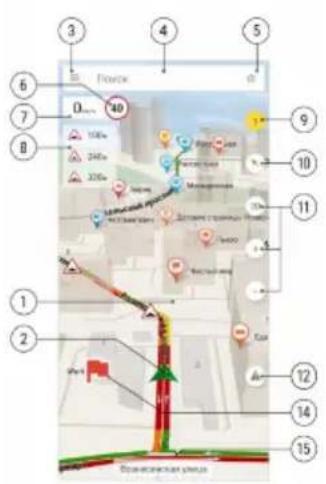
Programové rozhraní
| # Element Funkce | |
| 1 Mapa | Po spuštění programu se otevře okno mapy. Pokud není poloha určena, otevře se mapa "Země".Při přiblížení mapy v načtené oblasti se zobrazí podrobná mapa. Pokud nejsou žádné mapy načteny, zobrazí se při přiblížení bílá oblast mapy. |
| 2 GPS kurzor | Pokud je aktuální poloha určena, zobrazí se zelený kurzor.Pokud aktuální poloha není určena, zobrazí se šedý kruh v místě poslední určené polohy. |
| # E | Element Funkce | |
| 3 | Tlačitko hlavní nabídky | V hlavní nabídce máte přístup k následujícím sekcím: "Mapy", "Navitel. Market", "Nastavení", "Moje cesty", "O aplikaci", "Zpětná vazba", "Novinky". |
| 4 | Vstupní řetězec vyhledávacího dotazu | Do řádku pro zadání vyhledávacího dotazu můžete zadat:• libovolné části adresy;• souřadnice objektu v libovolném formátu;• název objektu;• název bodu cesty;• název kategorie POI.K dispozici je také hlasové vyhledávání. |
| 5 | Tlačitko pro vstup do sekcí „Moje místa“ a „Oblíbené“ | Sekce "Moje místa" umožňuje uživateli uložit souřadnice nebo adresy míst, která jsou důležitá jako body cesty, a s jejich pomocí rychleji sestavovat trasy.Nejčastěji vyhledávaná místa se zobrazují v seznamu v sekci "Oblíbené". |
| 6 | Ukazatel rychlostního limitu | Tento ukazatel zobrazuje omezení rychlosti na daném úseku silnice. Rychlost se zobrazí, pokud je určena aktuální poloha. Pokud není poloha určena, omezení rychlosti se nezobrazuje. Při překročení rychlosti v rámci nastavené hodnoty je pozadí ukazatele žluté, při překročení rychlosti nad nastavenou hodnotu je červené. |
| # Element Funkce | ||
| 7 | Ukazatel aktuální rychlosti | Tento ukazatel zobrazuje aktuální rychlost. Indikátor se zobrazí, pokud je určena aktuální poloha. Pokud poloha není určena, zobrazí se místo indikátoru znaky "--". |
| 8 | Ukazatel rychlostních radarů, bodů zájmu a událostí na trase | SpeedCam, objekty POI a události na trase s uvedením vzdálenosti k nim na ukazateli se zobrazují podél položené trasy dopředu do vzdálenosti nepřesahující 20 km. Po stisknutí na objekty na indikátoru se zobrazí jejich poloha na mapě. |
| 9 | Indikátor dopravních informací | Ve výchozím nastavení je dopravní služba povolena. Pokud je definováno místo, považuje se "středový bod" čtverce za aktuální místo, jinak je "středovým bodem" střed zobrazené oblasti mapy. Tlačitko-indikátor a silnice na mapě jsou zbarveny podle aktuálních informací o dopravních zácpách:• zelená - doprava je v pořádku;• žlutá - doprava je hustá;• oranžová - doprava je obtížná;• červená - dopravní zácpa.Tlačitko-indikátor také zobrazuje čísla označující hustotu provozu na desetibodové stupnici, kde 1 znamená, že pohyb je volný, a 10 - pohyb je nejobtížnější. |

NAVITEL

| # E | Element Funkce | |
| 10 T | tačitko kompasu | Indikátor ukazuje, jak je mapa aktuálně orientována. Po stisknutí se změní orientace mapy: horní část mapy je orientována na sever nebo ve směru jízdy. |
| 11 M | mapová tlačítka | Kliknutím na tlačitko 2D zobrazíte budovy na mapě ve 2D. Kliknutím na 3D povolíte zobrazení ve 3D. Pomocí tlačítek +/- můžete měnit měřitko mapy. |
| 12 | Tlačitko pro zadávání dopravních událostí | Služba dopravních událostí umožňuje uživatelům označit a zobrazit na mapě značky ostatních uživatelů o různých událostech na silnici.Pokud je událost označena bez výběru konkrétního bodu na mapě, uloží se do místa na silnici, kde se uživatel nacházel v okamžiku stisknutí tlačítka pro zadání události. |
| 13 | Tlačitko Návrat do aktuální polohy | Zobrazí se na pravé straně mapy nad tlačítkem pro přidání dopravní událos-ti, když jednou kliknete na libovolnou oblast mapy. Stisknutím tlačítka se mapa přesune na aktuální místo. |
| 14 B | od trasy na mapě | Jedná se o body přidané pomocí služby "Moje místa". Body cesty se vždy zobrazují na mapě. |
| 15 | Ukazatel aktuálního měřítka mapy | Zobrazuje aktuální měřitko mapy. |
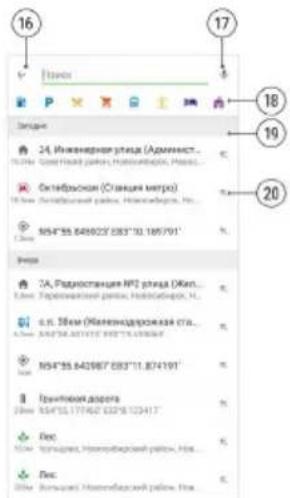
| # Element Funkce | ||
| 16 | Tlačitko Návrat | Toto tlačitko slouží k návratu na předchozí obrazovku. |
| 17 | Tlačitko mikrofonu | Toto tlačitko slouží k hlasovému zadávání informací do vyhledávacího panelu. |
| 18 | Kategorie POI panel výběru | Objekty infrastruktury jsou rozděleny do 10 kategorií. Chcete-li vyhledat objekty v určité kategorii, klikněte na ikonu odpovídající této kategorii. |
| 19 | Historie vyhledávání | Vyhledávací dotazy uživatele se zde zobrazují v chronologickém pořadí. |
| 20 | Tlačitko pro připnutí výsledku na panelu vyhledávání | Toto tlačitko se používá při postupném vyhledávání adresy nebo objektu. Kliknutím na tlačitko pro pozici v seznamu výsledků vyhledávání se tato možnost připne na vyhledávací panel. |
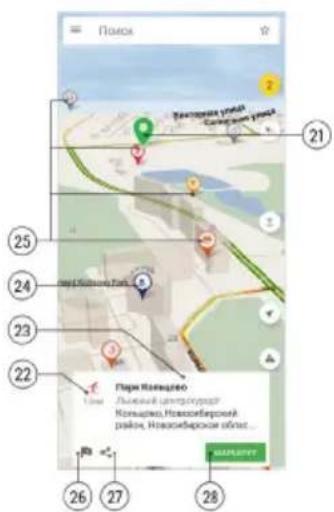
| 21 | Bod na mapě | Zobrazí se po kliknutí na libovolnou oblast na mapě. Po kliknutí se zobrazí okno s informacemi o objektu nebo bodu na vybraném místě. |
| 22 | Vzdálenost k bodu na mapě | Zobrazuje vzdálenost od místa, kde se nachází kurzor GPS. Pokud poloha není definována, zobrazí se vzdálenost od poslední určené polohy. |
| 23 | Okno s informacemi | Zobrazí informace o objektu nebo bodu. Kliknutím na informační okno otevřete panel s podrobnějšími informacemi. Posunutím okna dolů jej sbalíte zpět na původní velikost. |
| # E | Element Funkce | |
| 24 | Objekty společnosti Booking.com | Informace o rezervaci ubytovacích zařízení (hotely, apartmány, ubytovny) s možností rezervace ubytování přímo z aplikace Navitel. |
| 25 | Objekty POI | Zobrazí na mapě objekty infrastruktury různých kategorií. |
| 26 | Tlačítko Přidat bod trasy | Timto tlačítkem přidáte vybraný bod do seznamu bodů trasy. |
| 27 | Tlačítko Sdílet | Toto tlačítko slouží ke sdílení informací o vybraném bodu v jiné aplikaci. |
| 28 | Tlačítko Trasa | Toto tlačítko slouží k vytvoření nové trasy z aktuální polohy nebo z bodu vy-braného jako výchozí. |
| 29 | Tlačítko Start | Toto tlačítko slouží k nastavení počátečního bodu trasy. |
| 30 | Tlačítko průjezdu | Toto tlačítko slouží k nastavení průjezd-ního bodu na trase. |
| 31 | Tlačítko Dokončit | Toto tlačítko slouží k nastavení cílového bodu trasy |
| 32 | Tlačítko Další informace | Zobrazuje se pouze při maximalizaci in-formačního okna. V doplňkové nabídce jsou k dispozici následující akce:• odtud je možné trasovat;• uložit bod;• sdílet. |
| # E | Element Funkce | |
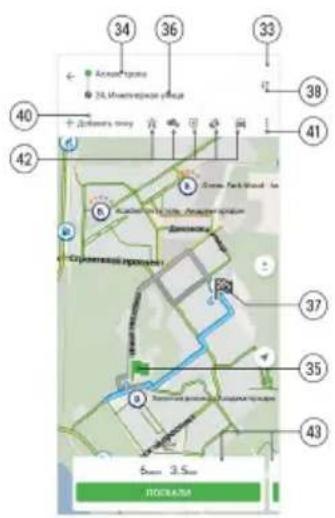
| 33 | Editor trasy | Panel obsahuje pole pro nastavení výchozího a cílového bodu, tlačítka pro úpravu trasy a také tlačítka pro výběr nejběžnějších navigačních nastavení. |
| 34 | Výchozí bod Pole pro zadání počátečního bodu trasy. | |
| 35 | Ikona výchozího bodu | Ikona výchozího bodu na mapě. |
| 36 | Cílový bod Pole pro zadání cílového bodu trasy. | |
| 37 | Ikona cílového bodu Ikona cílového bodu na mapě. | |
| 38 | Tlačítko pro výměnu výchozího a cílového bodu | Pomoci tohoto tlačítka můžete zaměnit počáteční a cílový bod. Nelze použit, pokud jsou na trase průjezdní body. |
| 39 | Tlačítka pro odstranění bodu a polohování bodu | Pomoci těchto tlačítek můžete změnit polohu bodu na trase a v připadě potře-by je odstranít. |
| 40 | Tlačítko Přidat bod | Toto tlačítko slouží k přidání bodu na trasu. |
| 41 | Tlačítko pro otevření editoru tras | Tímto tlačítkem otevřete editor tras. |
| 42 | Často použivaná tlačítka nastavení | Toto tlačítko slouží k výběru nejčastě- jších nastavení pro vaši trasu. |
| 43 | Alternativní trasy | Mohou se zobrazit až 3 alternativní trasy s odhadovanou dobou jízdy. |
| # E | Element Funkce | |
| 44 | Indikátor manévru | Zobrazí další dva manévry na trase a vzdálenost ke každému z nich. |
| 45 | Přístupový ukazatel průběhu | Při přibližení k rychlostní kameře, bodu zájmu nebo události na trase se zobrazí ukazatel průběhu přibližení. |
| 46 | Ulice po manévru Zobrazí | název ulice po dalším manévru |
| 47 | Aktuální ulice | Zobrazí název aktuální ulice. Pokud je ulice neznámá, zobrazí se směr trasy. |
| 48 | Indikační panel | Panel zobrazuje odhadovaný čas jízdy, zbývající vzdálenost do konce trasy a odhadovaný čas příjezdu. |
| 49 | Panel průběhu aktuální trasy | Zde se zobrazí zbývající část trasy a tra-sové body. Pokud je povolena služba dopravní zácpy, jsou barevně vyznačeny dopravní zácpy. |
| 50 | Tlačitko nabídky dalších akcí | Stisknutím tlačítka nebo posunutím ukazatele průběhu nahoru se otevře další nabídka akcí, které má uživatel k dispozici v aplikaci v režimu jízdy. |
| 51 | Tlačitko pro resetování trasy | Stisknutím tlačítka obnovíte aktuální trasu. |
| # Element Funkce | |
| 52 Aktuální trasa | Barva řádku aktuální trasy může zobra-zovat aktuální dopravní zácpu, pokud je povolena služba dopravní zácpy. Pokud je služba vypnuta nebo pro aktuální sil-nici nejsou k dispozici žádné informace, zobrazí se řádek trasy modře. |

NAVITEL

Stavba trasy
Chcete-li vytvořit trasu, vyberte požadovaný objekt ze seznamu nebo bod na mapě a klikněte na tlačítko Trasa v informačním okně v dolní části obrazovky.
Po stisku tlačítka program přejde do režimu úpravy trasy, ve kterém můžete vybrat vozidlo a provést některá nastavení navigace (vyhýbání se dálnicím, zpoplatněným silnicím, polním cestám a silnicím s vinětami). Pro přesnější nastavení navigace použijte menu editoru trasy (menu Editor trasy –> Nastavení). Další informace o nastavení navigace naleznete v příručce v části Nastavení navigace.
Po přepnutí do režimu úprav program vykreslí až tři možnosti trasy od kurzoru GPS k vybranému bodu. V oknech ve spodní části obrazovky jsou k dispozici navrhované možnosti s indikací vzdálenosti, předpokládané doby cesty a tlačítka Let's go. Posunutím informačního okna doleva zobrazíte alternativní možnosti. Rozdíl v alternativních trasách je také zobrazen na mapě.
Stisknutím tlačítka Let's go vstoupíte do režimu jízdy pro vybranou trasu.
Můžete zobrazit trasu, jejíž výchozí bod není stejný jako vaše aktuální poloha.
Udělej následující:
- Vyberte bod, který by měl být výchozím bodem trasy.
- V rozbaleném informačním okně bodu klikněte na tlačítko Start. V editoru trasy zadejte konečný průjezdní bod trasy. Můžete také vybrat bod na mapě a stisknout tlačítko Trasa v informačním okně bodu. V případě potřeby přidejte mezilehlé body.
- Vyberte vhodnou trasu z navržených alternativ (pokud jsou k dispozici) a zkontrolujte ji v režimu úprav.
Po stisknutí tlačítka Let's go a zahájení pohybu se trasa přestaví z kurzoru GPS do vybraného cílového bodu. Zadaný výchozí bod se na trase nezobrazuje.
Pro podrobnější informace o vytváření a změně trasy, přířazování prvků rozhraní si stáhněte uživatelskou příručku pro Navitel Navigator 11:
https://download.navitel.su/Manuals/NN-11_mob_UserManual.pdf.
Online služby

Navitel.Traffic
Tato služba poskytuje v reálném čase informace o hustotě provozu na mapě. Pokud je část silnice na mapě označena zeleně, znamená to, že je zde normální silniční provoz, pokud je označena žlutě – doprava je poměrně hustá, oranžová – doprava je hustá, červená – je zde dopravní zácpa. Pro konfiguraci služby vyberte „Menu“ > „Nastavení“ > „Online služby“.
Navitel.Cloud
Služba Navitel.Cloud vám umožnuje ukládat vaše nastavení, trasové body a historii vyhledávání do cloudového úložiště dat. Data uložená v cloudu lze poté obnovit v případě, že jste program přeinstovali. Používáte-li Navitel Navigator na několika zařízeních, trasové body a data historie lze mezi nimi synchronizovat, což se může hodit a ušetří vám čas, který byste jinak strávili přenášením potřebných souborů.
Je vyžadováno připojení k internetu.
Kliknutím na tlačítko Přihlásit se přihlaste ke svému osobnímu účtu a synchronizujte data zařízení s daty z cloudového úložiště.
Navitel.Market
Na stránce, která se zobrazí po výběru Navitel.Market, je seznam doplňkových funkcí které jsou uživatelům poskytovány za poplatek.
Pokud přístup k funkcionalitě není zakoupen, kliknutím na její název se otevře stránka s popisem funkce a tlačítko Koupit. Nákup se provádí pomocí systémového obchodu.
Pokud je přístup zakoupen, kliknutím na název funkce se spustí odpovídající služba.
Pokud aplikaci spouštíte na novém zařízení a dříve zakoupená funkce není k dispozici, obnovte ji nákup kliknutím na tlačítko Obnovit v doplňkové nabídce sekce Navitel.Market.

NAVITEL
Verpackungsinhalt

Vždy, ked'sa zariadenie pripojí k novej sieti, uloží prihlasovacie úda-
Stlačte ikonu znovu na

Fotoaparát vám umožňuje vytvárat snímky a nahrávat video.
- Stlačte na vytvorenie snímky. Snímka sa automaticky uloží do galérie.
Nahrávanie video
Po zmene nastavení, kliknite kamkol'vek na obrazovku na opustenie menu nastavení.
Zobrazenie galérie
Zvolte položku z galérie, stlačte

v pravom hornom rohu
- Stlačte "Uložit", ak chcete záznam uložit alebo "Zahodit" pre zmazanie záznamu.
Nastavenie
Výber tapety, upozornení, jasu, vel'kosti písma atd'.
Úložisko
Nastavenie aktuálneho dátumu a času, dátumu a formátu zobrazenia času, časového pásma.
Možnosti pre vývojárov
Možnosti pre vývojárov Android.
O tablete
Programové rozhranie
Po prepnutí do režimu úprav program vykreslí až tri možnosti trasy od kurzora GPS k vybranému bodu. V oknách v spodnej časti obrazovky sú k dispozícii navrhované možnosti s uvedením vzdialenosti, odhadovaného času cesty a tlačidla Podme. Potiahnutím informačného okna dolava zobrazíte alternativne možnosti. Rozdiel v alternativnych trasách je zobrazený aj na mape.


- Vnější vzhled
- Používání zařízení ve vozidle
- Držák na čelní sklo
- Nastavení držáku na čelní sklo
- Bezpečnostní informace
- Instalace a vyjmutí karet microSIM/microSD
- Přidání účtu
- Kontakty
- Nový kontakt
- Upravit kontakt
- Smazat kontakt
- Zálohovat kontakty
- Importovat kontakty
- Oblíbené kontakty
- Telefon
- Volání
- Příjem telefonního hovoru
- Historie volání
- Zprávy
- Odeslání zprávy
- NAVITEL
- Odpověd'na zprávu
- MMS
- Wi-Fi
- Zapnutí a vypnutí Wi-Fi
- Připojení k síti Wi-Fi
- Mobilní sít'
- Bluetooth
- Vypnutí a zapnutí Bluetooth
- Připojení zařízení přes Bluetooth
- Tethering&Portable hotspot
- Wi-Fi hotspot
- USB tethering
- Bluetooth tethering
- Fotoaparát
- Pořízení snímku
- Nahrávání video
- Nastavení fotoaparátu
- Zobrazení galerie
- Sdílení obrázků a videí
- Zvukový záznam
- Nastavení zařízení
- Bezdrátová připojení a sítě
- SIM karty
- Využití dat
- Režim Letadlo
- Výchozí aplikace SMS
- Tethering&Wi-Fi hotspot
- VPN
- Mobilní sítě
- Zařízení
- Displej
- Úložiště
- Baterie
- Aplikace
- Zabezpečení
- Jazyk&Zadávání
- Záloha&obnovení
- Backup&reset
- Systém
- Datum&Čas
- Automatické Zapnutí&Vypnutí
- Usnadnění
- O tabletu
- Navitel Navigator
- Programové rozhraní
- Stavba trasy
- Online služby
- Navitel.Traffic
- Navitel.Cloud
- Navitel.Market
- Verpackungsinhalt
- Nahrávanie video
- Zobrazenie galérie
- Nastavenie
- Úložisko
- Možnosti pre vývojárov
- O tablete
- Programové rozhranie
Značka : Navitel
Model : T787 4G
Kategorie : Tablet