
M7 - Základní deska GIGABYTE - Bezplatný návod k obsluze
Najděte návod k zařízení zdarma M7 GIGABYTE ve formátu PDF.



| Typ produktu | Herní myš |
| Značka | GIGABYTE |
| Model | M7 (M6980X) |
| Senzor | Laser 6000 DPI |
| Frekvence dotazování | Až 1000 Hz (1 ms) |
| Zrychlení | 30 G |
| Počet tlačítek | 9 (7 + 2) přizpůsobitelných |
| Integrované profily | 3 profily s barevnou LED (červená, zelená, modrá) |
| Vnitřní paměť | 8 KB pro ukládání profilů a maker |
| Makro engine | GHOST™, kompatibilní s Windows 98/2000/XP/7 |
| Nastavení DPI | 400 až 6000 DPI přizpůsobitelné (3 předdefinované úrovně: 810, 1620, 3240 DPI) |
| Osvětlení | LED RGB (7 barev + vypnuto) pro indikaci profilu a DPI |
| Napájení | USB port 5 V |
| Přibližné rozměry | 125 x 70 x 40 mm |
| Přibližná hmotnost | 150 g (bez kabelu) |
| Délka kabelu | 1,8 m |
| Systémová kompatibilita | Windows 98, 2000, XP, 7 |
| Údržba | Čistěte měkkým suchým hadříkem. Vyhněte se kapalinám. |
| Bezpečnost | Dělejte pravidelné přestávky, abyste předešli muskuloskeletálním potížím. |
Často kladené otázky - M7 GIGABYTE
Dotazy uživatelů ohledně M7 GIGABYTE
0 otázka o tomto zařízení. Odpovězte na ty, které znáte, nebo položte vlastní.
Položte novou otázku o tomto zařízení
Stáhněte si návod pro váš Základní deska ve formátu PDF zdarma! Najděte svůj návod M7 - GIGABYTE a vezměte svůj elektronický přístroj zpět do rukou. Na této stránce jsou zveřejněny všechny dokumenty potřebné k používání vašeho zařízení. M7 značky GIGABYTE.
NÁVOD K OBSLUZE M7 GIGABYTE
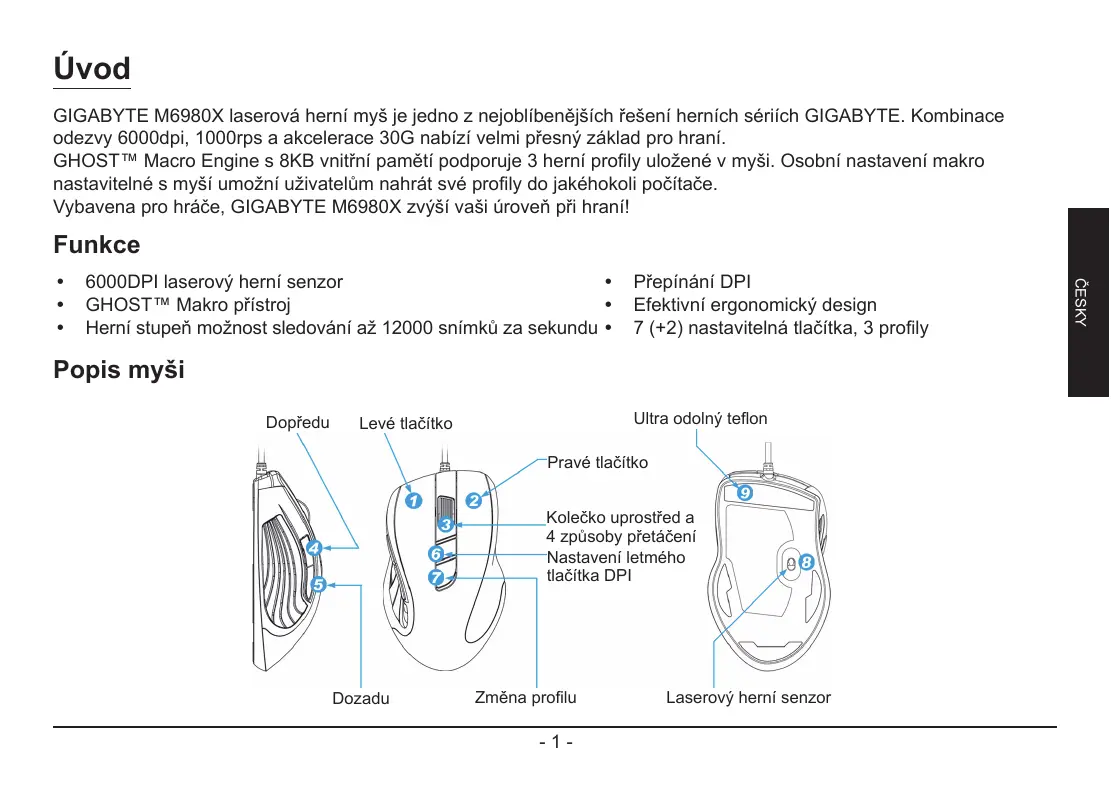
GIGABYTE M6980X laserová herní myš je jedem z nejoblībenějsích šeşeni herníché sériích GIGABYTE. Kombinace odezvy 6000dpi, 1000rps a akelerace 30G nabízí velmi prěsný základ pro hraní.
GHOST™ Macro Engine s 8KB vinitří paměti podporuje 3 herní profyly uložené v mysi. Osobnínastavení makro nastavitelné s mysi umozni uživatelám nahrat své profyly do jakéhokoli počítace.
Vybavena pro hráče, GIGABYTE M6980X zvyśi vasi úroven pri hraní!
Funkce
6000DPI laserovy herní senzor
- GHOST™ Makro prístroi
Herní stupeř možnost sledováni až 12000 smíků za sekundu
- Přepináni DPI
- Efektivérgonomický design
7 (+2) nastavitelná tlačítka, 3 profily
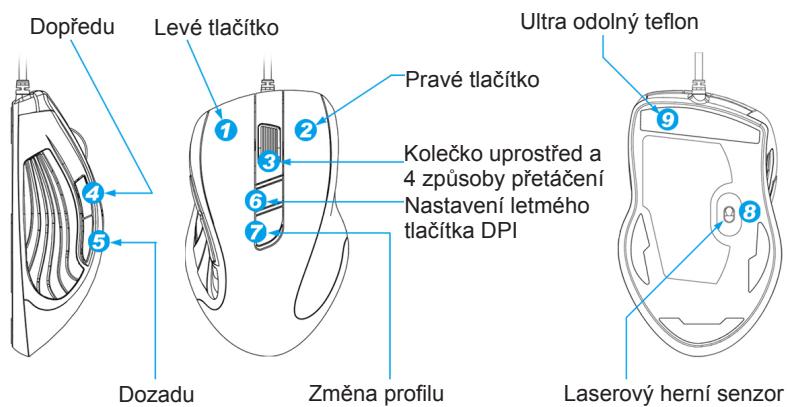
Popis mysi
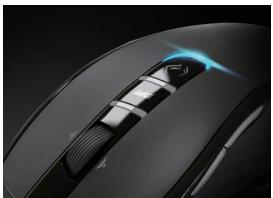
LED displej
ukazatel DPI
810dpi / 1620dpi / 3240dpi (nastavitelné 400~6000dpi prostřednictvím GHOST™ Engine)
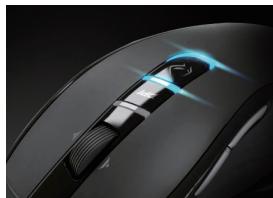
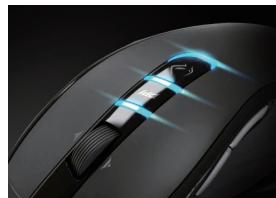
- Ukazatel profilu
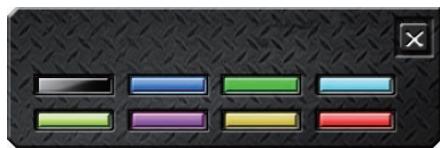
Cervena: Profil 1 / Zelená: Profil 2 / Modrá: Profil 3 (nastavitelné osvicensi prostřednictvím GHOST™ Engine)
Duležite informace
Dlouhodobé opakované pohby na nesprávném pracovišti nebo nesprávná pozice těla se mohou pojit s fyzickým nepohodlím a poškodit nervy, šlachy a svaly.

NEDIVEJTE se primo do laseru, prosim.
GHOST™ Macro Engine
GHOST™ Macro Engine podporuje Windows 98, Windows 2000, Windows XP, a Windows 7. Chcete-li uložit nastavení tlačiték a nastavit vlastné osobné profil, provedte instalaci softaru.
NASTAVENI TLACITEK
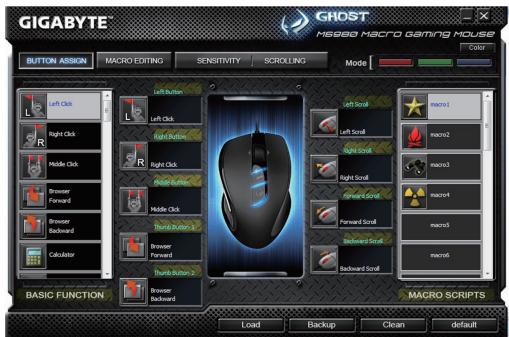
Uživotel může tlacitkūm priřadit rúzné funkce, počínaje „ZÁKLADNÍ FUNKCI“ a „MAKRO SKRIPTY“. Jediné co musité udělat je pretáhnout ikonu funkce a jegnoduše ji priřadit požadovanému tlacitku. Nezapomeřte,Že jegnotlivé makro skripty můžete upravit v záložće „UPRAVA MAKRA“.
Na panelu, ktery označuje tři rúzné profily jsou tři vychozí kontrolky LED (červená/zeelená/modrá). Každému jegnotlivému profilu lze prižadit rúzné nastavení 9 nastavitelných tlacítek. Kromě toho muzěte u každého profilu změnit barvu kontrolky LED.
(Vybrat si muzete ze 7 barev a rezimu vypnuté svétlo)
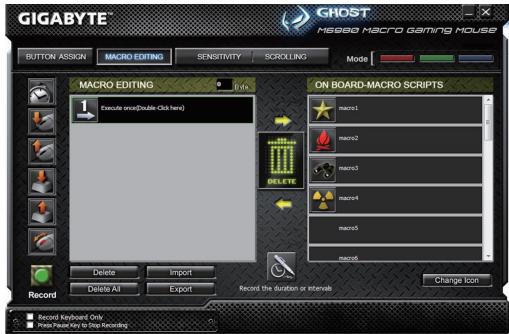
V zaloze Uprava makra muzete snadno zaznamenat veškeré príkazy, včetné prižaváni tlačiték a tlaku tlačitka mysi. Každé Jednotlivé makro lze rovněž importovat a exportovat na váš pevný disk pro dalí použítí.
Zacnete:
Krok 1 Chcete-li zaznamenat intervaly mezi dvěma príkazy, kliknéte na „Zaznamenat trvání nebo intervaly".
Krok 2 Chcete-li zmenit provadecirezim, dvakrat kliknene na „Cyklus preš vyber akciho rezimu".
Krok 3 Chcete-li vytvoit makro a nahrat vsechny uhozy na klavesy nebo prikazy mysi, kliknete na „Nahrat".
Krok 4 Chcete-li zastavit nahravani tohoto makra, je-li hotové, klikněte na „Zastavit".
Krok 5 Dalí príkazy múzete také vložit na „lište pro rychlé vládání“ po levé straně.
Krok 6 Po nahrání makra muzete pretáhnout príkazy makra a vložit je do „vinitřinho skriptu“, v prípadě, ze chcete toto makro ponechat v myši.
Krok 7 Chcete-li makro prejmenovat, dvakrat klikněte na makro skRIPT. Kromě toho mužete rovněz změnit ikonu svého osobniho makra a to kliknutím na „změnit ikonu".
Krok 8 Vratte se do založky „Přižazení tlacítka“, vámí vytrořné mecro se v tétó záložće stane aplíkác „makro skript".
Dalsi:
Nahravat trvání nebo intervaly (časový posun)
Je-li označena tato funkce, umožné vám to zaznamenávat interval mezi dvěma príkazy.
Vyber akcnich rezimu
Provostjednou:
Makro provest Jednou.
Režim smyčka:
Opakovány stisk pro zastavení: nepřetržité provedeni makra opakovaný stisk pro zastavení spustěného makra.
Režim - tlačitko-strelba:
Neprtrzite prodeen makra dokud neuvolnite priazené tlačitko.
Export
Pro exportováni vašeho makra do PC.
Import
Pro importováni makra za účelem úpravy v aplikaci GHOST engine..
Znovu upravit makro
Po prétáhnutí makro skriptu zpět do upravy makra muzete toto makro znovu upravit.
Záložka CITLIVOST / PRETÁCENÍ
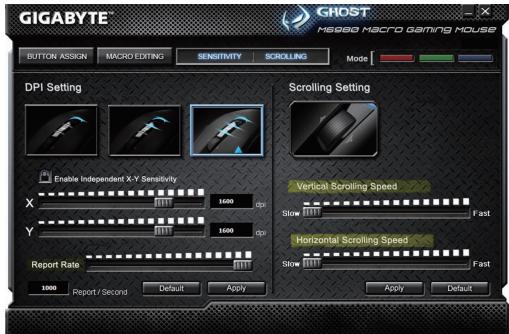
Citlivost
Ve vychozim nastaveni existuj tri faze citlivosti: 810, 1620, a 3240DPI (poct bodu na palec). Muzete nastavit preferovanou hodnotu citlivosti tri fazi cittivosti, potom muzete Jednoduše nastavit tlačitko s letmým dotykem. Pro nastavení urovné citlivosti X-Y zaškrtněte možnost „nastavit X a Y odděleně".
Hodnota odezvy
Hodnota odezvy určuje Časové intervaly, v jakych váš počítač pržíímá udaje z vaší myši. Hodnotu odezvy muzěte nastavit přesunutím tlačítka na posuvníku na 125Hz (8ms), 250Hz (4ms), 500Hz (2ms) nebo 1000Hz (1ms).
Pretáčeni
Pfesunutim tlačítka na posuvníku muzete nastavit vertikální a horizontalí rychlost kolečka.
Bevezétés





Značka : GIGABYTE
Model : M7
Kategorie : Základní deska