
M7 - Материнская плата GIGABYTE - Бесплатное руководство пользователя
Найдите руководство к устройству бесплатно M7 GIGABYTE в формате PDF.

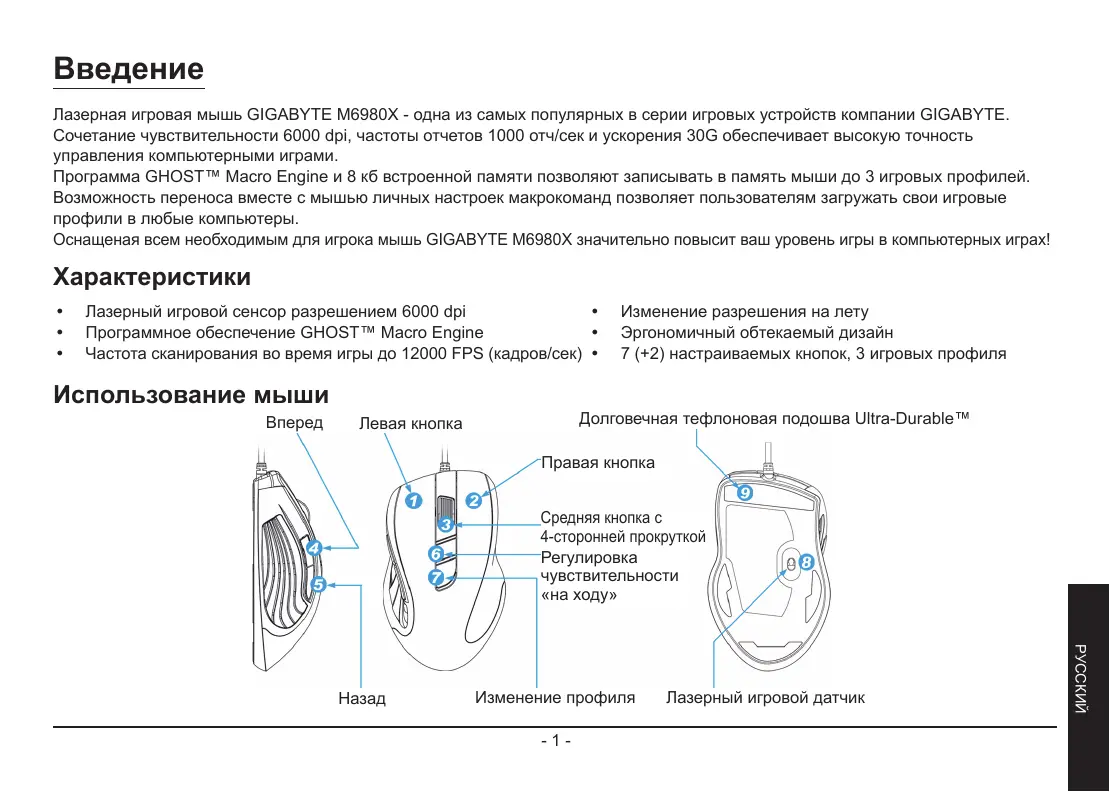


| Тип продукта | Игровая мышь |
| Бренд | GIGABYTE |
| Модель | M7 (M6980X) |
| Сенсор | Лазер 6000 DPI |
| Частота опроса | До 1000 Гц (1 мс) |
| Ускорение | 30 G |
| Количество кнопок | 9 (7+2) настраиваемых |
| Встроенные профили | 3 профиля с цветной LED (красный, зеленый, синий) |
| Внутренняя память | 8 КБ для хранения профилей и макросов |
| Движок макросов | GHOST™, совместим с Windows 98/2000/XP/7 |
| Настройка DPI | от 400 до 6000 DPI настраиваемый (3 предустановленных уровня: 810, 1620, 3240 DPI) |
| Подсветка | RGB LED (7 цветов + выключено) для индикации профиля и DPI |
| Питание | USB порт 5 В |
| Приблизительные размеры | 125 x 70 x 40 мм |
| Приблизительный вес | 150 г (без кабеля) |
| Длина кабеля | 1.8 м |
| Совместимость с ОС | Windows 98, 2000, XP, 7 |
| Уход | Протирать мягкой сухой тканью. Избегать попадания жидкостей. |
| Безопасность | Делайте регулярные перерывы, чтобы избежать заболеваний опорно-двигательного аппарата. |
Часто задаваемые вопросы - M7 GIGABYTE
Вопросы пользователей о M7 GIGABYTE
0 вопрос об этом устройстве. Ответьте на те, что знаете, или задайте свой.
Задать новый вопрос об этом устройстве
Скачайте инструкцию для вашего Материнская плата в формате PDF бесплатно! Найдите своё руководство M7 - GIGABYTE и возьмите своё электронное устройство обратно в руки. На этой странице опубликованы все документы, необходимые для использования вашего устройства. M7 бренда GIGABYTE.
РУКОВОДСТВО ПОЛЬЗОВАТЕЛЯ M7 GIGABYTE
810dpi / 1620dpi / 3240dpi (с ретулировков в преедамх 400~6000 dpi черз GHOST™ Engine)
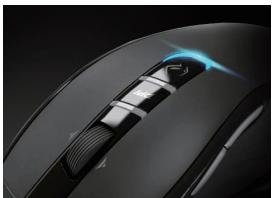
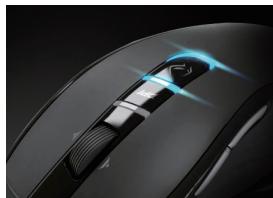
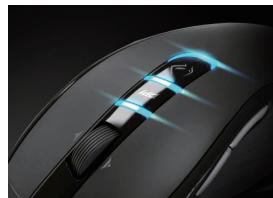
- HndkaTop npoФиЯ
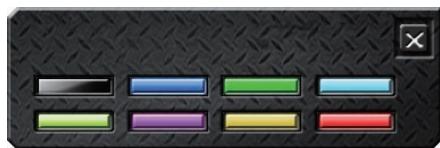
Kpacnbl: npoqnlb 1/3eJeHbI: npoqnlb 2/CnHn: npoqnlb 3 (c HacTpoKoB zBeTa cheEz GHOSTTM Engine)
Baxhna nHΦopMaζη
Динтьнные посторушессдвженипи Нрравильно оразанstованом рабочем мосте пи Нрравильно пом могутприваши К Нрравильим Oшушеним и ТраBMWOBAHIO НерBOB, cyxoxnINи Mblu.

3AIPELUAETCMOTpeB BOKHO 3JnyeHnIa3epa.
Поррамma GHOST™ Macro Engine
Iporpamma GHOSTTM Macro Engine noDaepeKnaeT OC Windows 98,Windows 2000,Windows XP u Windows 7.YctaHOBITE 3Tu nporpammy Ira naHa3nauHnE nФнкm KhoNOK n HacrpoKn BaWero lmHoro npoFInJ.
Hactpoika KhoNOK
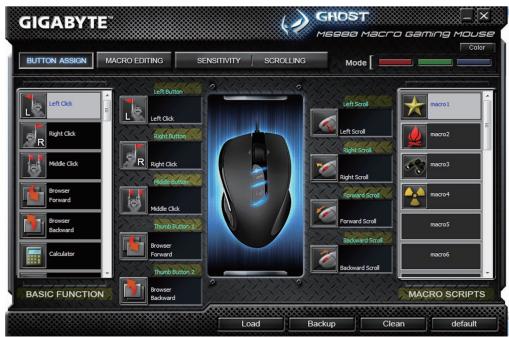
KhoNkam MoXHo Ha3NaHcTb pa3nMHyIe FyHKUcN c naneIe N B3aObIe FyHKUIn N MakoCbI. IJIra 3ToR O HyKHO JnIb NpeTaunTB 3Haoc KFHyKcUN Ha HyKHyIO KhoNky. POMHnTe, YTO JIObYIO MaPKoMOMdy MOKHO OTpeJaKTIpOBaTb Ha BKnJaKe PeJaKTOp MaKpOCOB
Ha nane immeetc Tpu cBeTHbIX INHnkaTopa, o6o3NaauOxTpr pa3hbx npoqnilj, KOtOpBie hActpanBaOTc noIb3oBaTeJeM. B KaJDOM npoQnlne MOKHO H3NaUaTb pa3NUnHbIe npaMeTpbl dIy 9 HAcTpaINBaembIX KHOIOK. Kpome toro, Bbl MoKeTe CMeHHTb ZBet INHnkaTopa KaKdOrO u3 npoQnlne.
Перемеця полунки Vertical Scrolling Speed n Horizontal Scrolling Speed можно насточь сокорости ветшикалови chopупkin.
soke





Марка : GIGABYTE
Модель : M7
Категория : Материнская плата