
M7 - Alaplap GIGABYTE - Ingyenes használati útmutató
Találja meg az eszköz kézikönyvét ingyenesen M7 GIGABYTE PDF formátumban.



| Termék típusa | Játék egér |
| Márka | GIGABYTE |
| Modell | M7 (M6980X) |
| Érzékelő | Lézer 6000 DPI |
| Jelentési arány | Akár 1000 Hz (1 ms) |
| Gyorsulás | 30 G |
| Gombok száma | 9 (7 + 2) személyre szabható |
| Beépített profilok | 3 profil színes LED-del (piros, zöld, kék) |
| Belső memória | 8 KB profilok és makrók tárolására |
| Makró motor | GHOST™, kompatibilis Windows 98/2000/XP/7 |
| DPI beállítás | 400-6000 DPI személyre szabható (3 előre beállított szint: 810, 1620, 3240 DPI) |
| Világítás | RGB LED (7 szín + kikapcsolt) profil és DPI jelzőkhöz |
| Tápellátás | USB 5 V port |
| Hozzávetőleges méretek | 125 x 70 x 40 mm |
| Hozzávetőleges tömeg | 150 g (kábel nélkül) |
| Kábel hossza | 1.8 m |
| Rendszerkompatibilitás | Windows 98, 2000, XP, 7 |
| Karbantartás | Tisztítsa puha, száraz ruhával. Kerülje a folyadékokat. |
| Biztonság | Rendszeres szünetek tartása a mozgásszervi problémák elkerülése érdekében. |
Gyakran ismételt kérdések - M7 GIGABYTE
Felhasználói kérdések a következőről M7 GIGABYTE
0 kérdés erről a készülékről. Válaszolj azokra, amiket ismersz, vagy tedd fel a sajátod.
Tegyél fel egy új kérdést erről a készülékről
Töltse le az útmutatót a következőhöz Alaplap PDF formátumban ingyenesen! Találja meg kézikönyvét M7 - GIGABYTE és vegye vissza elektronikus eszközét a kezébe. Ezen az oldalon közzé van téve az eszköze használatához szükséges összes dokumentum. M7 márka GIGABYTE.
HASZNÁLATI ÚTMUTATÓ M7 GIGABYTE
A GIGABYTE M6980X lézeres gaming eger a GIGABYTE jaték-kiegésztöinek legnepsszerübb tagja. A 6000dpi, az 1000rps-es válaszsebesség és a 30G-s gyorsulás rendkivül pontos jatékélényt biztosít.
A 8KB-os GHOST™ Macro Engine beepfitet memória 3 játékprofil tárolására alkalmas. A személyes, hordozható makróbeallitásoknek közönhetöen az eger segítsegével a beallitásokat barmely szamítógépen be tudja tölteni. A játékosok szárána készítétTGIGABYTE M6980X eger egy teljesen uy szintre emeli a játéklményt!
Tulajdonságok
6000 DPI-s lézer szenzon
- GHOST™ makró motor
- Nyomonkövetés akár 12000 FPS-sel
Menet kozbeni DPI-valtasi lehetoseg
- Aramvonalas, ergonomikus kialakitas
7 (+2) testreszabhatogomb,3 profil
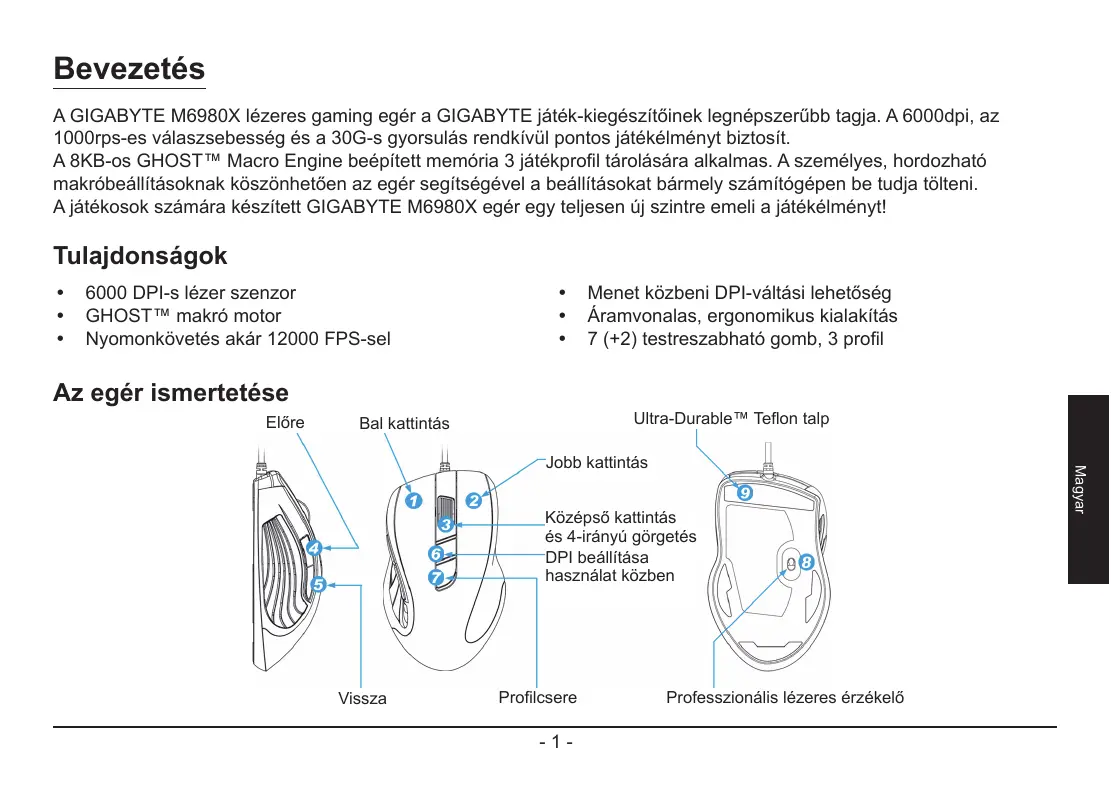
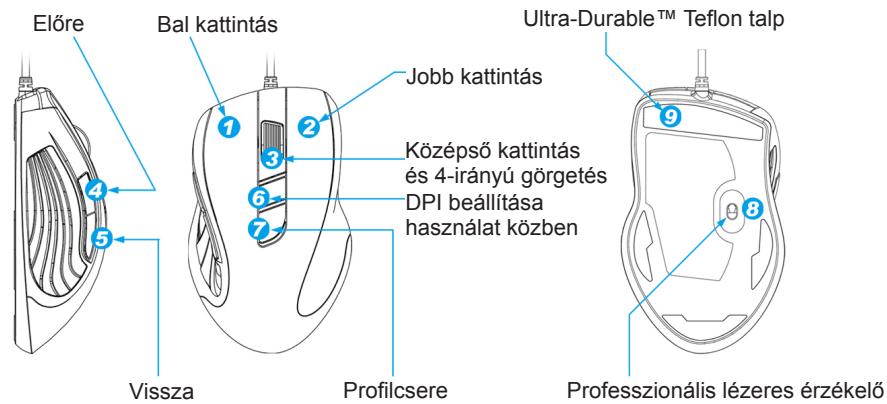
Az egér ismertétése
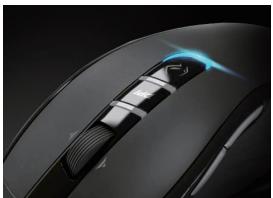
LED-es kijelző
- DPI kijelzese
810dpi / 1620dpi / 3240dpi (400~6000dpi kozt allythato a GHOST™ Engine segitségével)
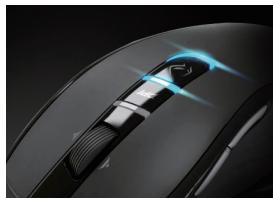
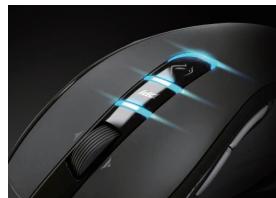
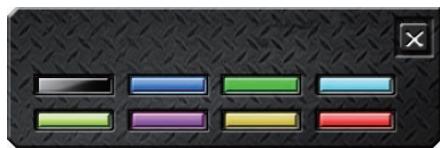
- Profil kijelzese
Piros: Profil1 / Zöld: Profil2 / Kék: Profil3 (tesztreszabható színek a GHOST™ Engine segítsegével)
Fontos informaciók
A helytelenul beallitott egerpad vagy helytelen testartas eseten, hosszü ideig tortenö ismetlodǒ mozgásk hatására fizikai diszkomfort, továbbá az idegek, inak és izmos sérülse kovetkezhet be.
GHOST™ Macro Engine
A GHOST™ Macro Engine a Windows 98, Windows 2000, Windows XP és Windows 7 rendszereket támogatja. A gombok kiosztásához és a személyes profil létrehozasához telepítse fel a szoftvert.
GOMBOK KIOSZTÁSA
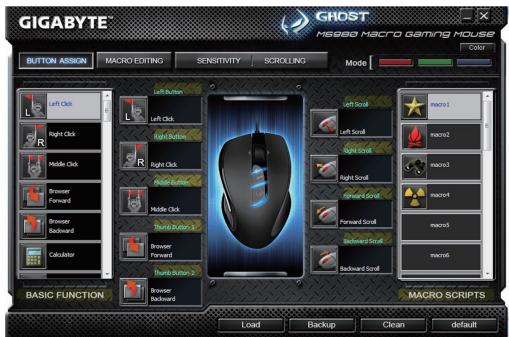
A felhasznaló a „Alapfunkció“ és a „Makró Scripts“ menüpontok kölztő számos kulönféle funkció tarsíthat a gombokhoz. Mindössze annyit kell tennie, hagy rahužza a funkció ikonjátarra gombra, melyhez tarsítani szeretné. Ne feledje, a makro szkriptet a „Makró szerkesztése“ fulön bárnikor modosíthatja.
Három alapértelmezett színú LED (piros/zöld/ék) talalhato a panelen, mely a felhasználok által beallitott harom különféle profilt jentik. Az egyedi profilok a 9 testreszabható gomb segítségével különféle beallitásokhoz társithatok. Ezen felul, az egyes profilok szinét is megváltoztathatja.
(7 szín és a kikapcsolt állapot kölzül vlaszthat).
MAKRO Szerkesztés

A makroszerkesztés fulön konnyeden rögzitheti a parancsokat, ideertve az egergomb megnyomásahoz tarsitott gombokat is. Az egyes különalló makrok barmikor konnyeden importálhatók és exportálhatók a merevlemezre.
Kezdje a kovetkezokkel:
- Lépés Amennyiben rögzîtène szeretné a két kòzti parancs intervallumát, kattintson a „nyilvántás idǒtartamára, il-letve idóközönként" gombra.
- Lépés A végrehajtási mod módosításához kattintson duplán a „Kérékpározás a kivalasztott múködési mod" opcióra.
- Lépés A gombnyomások vagy egérparancsok rögzítéséhez és a makrójának létrehozásanak megkezdéséhez kattintson a „Rekord" gombra.
- Lépés A makró elkészítëse után, a makró rögzítésénék befejezeséhez nyomja meg a „Megálas“ gombot.
- Lépés Kiegészítóket a bal oldalon talalható, "Gyors-beszúrás bar" gombbal adhat hozza.
- Lépés A makró rögzítëse után az egéren történó tároláshoz húzza ra a makró parancsait az „Fedélzeti script" element.
- Lépés A makró átnevez séhez kattintson duplán a makró elemre. Ezen felül, a „cserél ikon" gombra kattintva az egyéni makró ikonját is modosithatja.
- Lépés Menjen vissza a „Gomb Átruház“ fülre, az Öl altal létrehozott makró a „Makró pásztortariszny" alkalmazásaként jelenik meg a fülön.
További informáciok:
Az idōtartamok vagy intervallumok rögzítese (Késleltetés)
Amennyiben ez a funkció meg van jeröve, lehetösége van intervallumokat megadni két parancs kozé.
Lépkedes a kūlónféle üzemmodok között
Végrehajtás egyszer:
A makró egyszeri vegrehajtsához.
Hurok mod:
Inditás a gomb ismetelt megnyomásával: Folyamatosan vegrehajtja a makrót, a kiosztott gomb ismetelt megnyomásával allithatja le a makrót.
Tüzelogombód:
Az egérgomb lenyomva tartásaig folyamatosan futtatja a makrót.
Exportalias
A makro exportáláshoz PC-re.
Importables
A makró importálása a GHOST engine alkalmazásban történő szerkesztéshez.
A makró szerkesztése
A makró ujraszerkesztéshez húzza vissza a makró szkriptjét a makrózszerkesztőbe.
ERZÉKENYSEG/GÖRGETÉS FUI
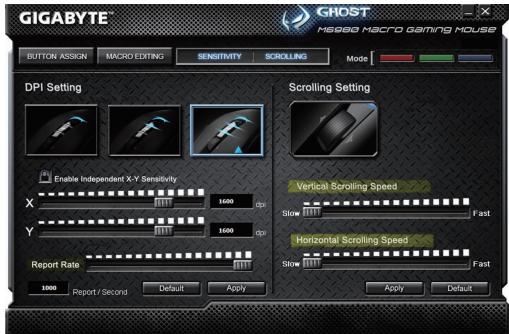
Erzékenység
Alapertelmezett beallitaskent harom kulonbozó érzekenységi fázs erhető el: 810, 1620, és 3240DPI (pont per húvelyk). A harom preferált érzekenységi szint értékenek modosításahoz egyszerüen használaj a DPI-kapcsolót. Az X-Y érzekenységi szintek beallitásahoz Ellenőrizze a „alltsd be az X és Y tengely kulön-kulön" opciót.
Válaszsebesség
A válaszsebesség azt az idöintervalumot határozza meg, hogy a számítógép milyen gyakran kap adatokat az egertól. A válaszsebesség értékét 125Hz (8ms), 250Hz (4ms), 500Hz (2ms), vagy 1000Hz (1ms) értékre allíthatja be a csúszkán taláható gomb mozgatása segítségével.
Góretés
A gorgo vertikalis es horizontalis erzekenyseget a csuszkan levogomb mozgatasaval allithatja be.
Wprowadzenie
- Tulajdonságok
- Az egér ismertétése
- LED-es kijelző
- Fontos informaciók
- GHOST™ Macro Engine
- GOMBOK KIOSZTÁSA
- MAKRO Szerkesztés
- Kezdje a kovetkezokkel:
- További informáciok:
- Az idōtartamok vagy intervallumok rögzítese (Késleltetés)
- Lépkedes a kūlónféle üzemmodok között
- Exportalias
- Importables
- A makró szerkesztése
- ERZÉKENYSEG/GÖRGETÉS FUI
- Erzékenység
- Válaszsebesség
- Góretés
- Wprowadzenie
Márka : GIGABYTE
Modell : M7
Kategória : Alaplap