
M7 - 마더보드 GIGABYTE - 무료 사용 설명서
기기 매뉴얼을 무료로 찾기 M7 GIGABYTE PDF 형식.



언어를 선택하고 이메일을 입력해 주세요. 맞춤 번역본을 보내드립니다.
| 제품 유형 | 게이밍 마우스 |
| 브랜드 | GIGABYTE |
| 모델 | M7 (M6980X) |
| 센서 | 레이저 6000 DPI |
| 보고율 | 최대 1000Hz (1ms) |
| 가속도 | 30G |
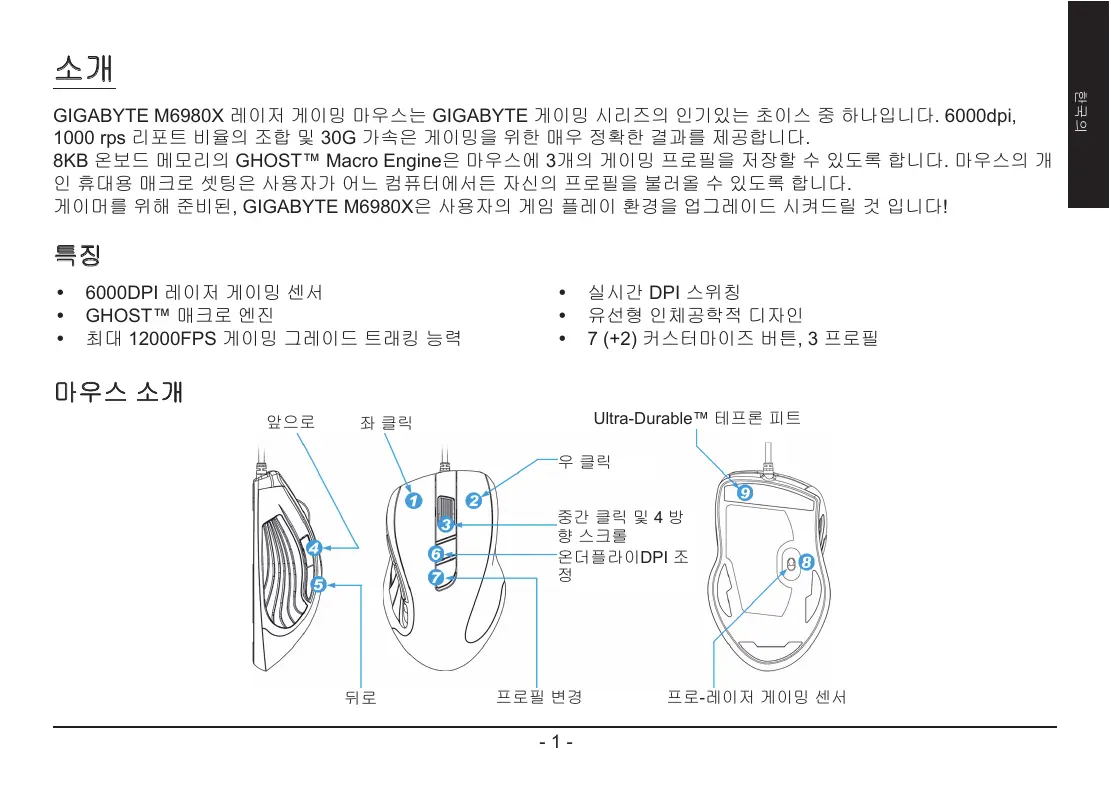
| 버튼 수 | 9개 (7+2) 사용자 정의 가능 |
| 내장 프로필 | 3개 프로필, 컬러 LED (빨강, 녹색, 파랑) |
| 내장 메모리 | 프로필 및 매크로 저장을 위한 8KB |
| 매크로 엔진 | GHOST™, Windows 98/2000/XP/7 호환 |
| DPI 설정 | 400~6000 DPI 사용자 정의 가능 (사전 설정 3단계: 810, 1620, 3240 DPI) |
| 조명 | RGB LED (7색 + 끄기) 프로필 및 DPI 표시기 |
| 전원 | USB 포트 5V |
| 대략적인 크기 | 125 x 70 x 40mm |
| 대략적인 무게 | 150g (케이블 제외) |
| 케이블 길이 | 1.8m |
| 시스템 호환성 | Windows 98, 2000, XP, 7 |
| 관리 | 부드럽고 마른 천으로 청소하십시오. 액체를 피하십시오. |
| 안전 | 근골격계 질환을 예방하기 위해 정기적으로 휴식을 취하십시오. |
자주 묻는 질문 - M7 GIGABYTE
마우스 감도(DPI)를 어떻게 조정하나요?
즉석 감도 조정 버튼을 사용하여 사전 설정된 세 가지 수준(810, 1620, 3240 DPI) 사이를 전환합니다. 이러한 수준을 사용자 정의하려면 GHOST™ 소프트웨어를 열고 '감도' 탭으로 이동하여 400~6000 DPI에서 값을 설정하십시오.
GHOST™ 엔진으로 매크로를 어떻게 기록하나요?
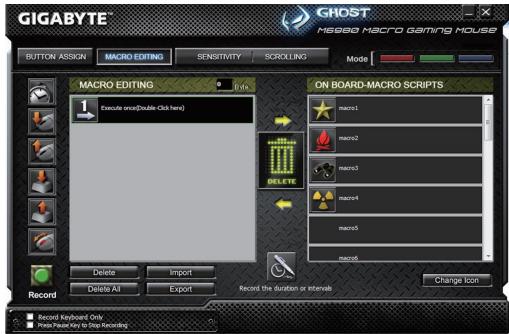
GHOST™ 소프트웨어를 열고 '매크로 편집'을 클릭합니다. '기록'을 클릭하여 키 입력 및 클릭 기록을 시작합니다. '중지'를 클릭하여 완료합니다. 매크로를 '내장 스크립트'로 드래그하여 마우스에 저장합니다.
마우스의 LED 색상은 무엇을 의미하나요?
LED는 활성 프로필을 나타냅니다. 빨간색은 프로필 1, 녹색은 프로필 2, 파란색은 프로필 3입니다. GHOST™ 소프트웨어에서 이러한 색상을 사용자 정의할 수 있습니다(7가지 선택 + 끄기).
버튼 할당을 어떻게 변경하나요?
GHOST™ 소프트웨어의 '버튼 할당' 탭에서 '기본 기능' 또는 '매크로 스크립트' 목록의 기능을 원하는 버튼으로 드래그합니다. 아이콘을 놓아 확인합니다.
보고율이란 무엇이며 어떻게 변경하나요?
보고율은 마우스가 PC로 데이터를 보내는 빈도입니다. 소프트웨어의 '감도/스크롤' 탭에서 125Hz(8ms), 250Hz(4ms), 500Hz(2ms) 또는 1000Hz(1ms)로 설정할 수 있습니다.
매크로를 어떻게 내보내거나 가져오나요?
매크로 편집기에서 '내보내기' 버튼을 사용하여 하드 드라이브에 저장하고 '가져오기' 버튼을 사용하여 기존 매크로 파일을 소프트웨어에 로드합니다.
소프트웨어를 설치하지 않고 이 마우스를 컴퓨터에서 사용할 수 있나요?
예, 마우스는 기본 설정으로 플러그 앤 플레이 모드에서 작동합니다. 그러나 버튼, 프로필 및 매크로를 사용자 정의하려면 GHOST™ 소프트웨어를 설치해야 합니다.
이 마우스는 Windows 10과 호환되나요?
GHOST™ 소프트웨어는 공식적으로 Windows 98, 2000, XP 및 7과 호환됩니다. 호환 모드에서 Windows 10에서 작동할 수 있지만 일부 고급 기능을 사용하지 못할 수 있습니다.
마우스를 어떻게 청소하나요?
마우스를 분리하십시오. 부드럽고 마른 천으로 외부 표면을 닦으십시오. 화학 물질과 물을 피하십시오. 센서는 마른 면봉을 사용하십시오.
마우스가 응답하지 않으면 어떻게 해야 하나요?
USB 연결을 확인하십시오. 다른 포트를 시도하십시오. 컴퓨터를 다시 시작하십시오. 문제가 지속되면 GHOST™ 소프트웨어를 다시 설치하거나 버튼 4와 5를 5초 동안 눌러 마우스를 재설정하십시오.
사용자 질문 M7 GIGABYTE
0 질문 이 기기에 대해. 알고 있는 것에 답하거나 자신의 질문을 하세요.
이 기기에 대한 새로운 질문하기
아직 질문이 없습니다. 첫 번째 질문자가 되세요.
기기 설명서 다운로드 마더보드 무료 PDF 형식! 매뉴얼 찾기 M7 - GIGABYTE 전자 기기를 다시 손에 넣으세요. 이 페이지에는 기기 사용에 필요한 모든 문서가 게시되어 있습니다. M7 브랜드 GIGABYTE.
사용 설명서 M7 GIGABYTE
(선류 기수有的人7가지 썸과조명고고기모드가 기다).
如:
#
목차
제목을 클릭하여 액세스하세요
매뉴얼 어시스턴트
Anthropic에 의해 지원됩니다
메시지를 기다리는 중
제품 정보
브랜드 : GIGABYTE
모델 : M7
카테고리 : 마더보드