
GA-8KNXP ULTRA-64 - Základní deska GIGABYTE - Bezplatný návod k obsluze
Najděte návod k zařízení zdarma GA-8KNXP ULTRA-64 GIGABYTE ve formátu PDF.



| Typ produktu | Základní deska formátu ATX |
| Značka | GIGABYTE |
| Model | GA-8KNXP ULTRA-64 |
| Patice procesoru | Patice LGA775 |
| Čipová sada | Intel 875P / ICH5R |
| Paměť | 4 sloty DDR, až 4 GB, DDR400/333 |
| Rozšiřující sloty | 1x PCI Express x16, 1x AGP 8x, 5x PCI |
| Úložiště | 2x IDE, 4x SATA, RAID 0/1/0+1 |
| Zadní konektory | PS/2, 2x COM, LPT, 4x USB 2.0, 1x IEEE 1394, audio 5.1, Gigabit Ethernet |
| Zvuk | Realtek ALC850, 8 kanálů |
| Rozměry | 305 mm x 244 mm (standard ATX) |
| Hmotnost | Přibližně 1.2 kg |
| Požadované napájení | ATX 12V 2.0, 24 pinů + 4 piny CPU |
| Hlavní funkce | Podpora dvou grafik (AGP + PCIe), DualBIOS, Q-Flash, ochrana proti přepětí |
| Údržba a čištění | Pravidelně odstraňujte prach stlačeným vzduchem, vyhněte se vlhkosti |
| Bezpečnost | Před jakýmkoli zásahem vypněte a odpojte napájení, opatření proti ESD |
| Náhradní díly a opravitelnost | Baterie CMOS CR2032, tepelná pasta pro CPU, montážní šrouby |
| Obecné informace | Návod k dispozici v několika jazycích, podpora prostřednictvím webu GIGABYTE |
Často kladené otázky - GA-8KNXP ULTRA-64 GIGABYTE
Dotazy uživatelů ohledně GA-8KNXP ULTRA-64 GIGABYTE
0 otázka o tomto zařízení. Odpovězte na ty, které znáte, nebo položte vlastní.
Položte novou otázku o tomto zařízení
Stáhněte si návod pro váš Základní deska ve formátu PDF zdarma! Najděte svůj návod GA-8KNXP ULTRA-64 - GIGABYTE a vezměte svůj elektronický přístroj zpět do rukou. Na této stránce jsou zveřejněny všechny dokumenty potřebné k používání vašeho zařízení. GA-8KNXP ULTRA-64 značky GIGABYTE.
NÁVOD K OBSLUZE GA-8KNXP ULTRA-64 GIGABYTE
- Požadi instalace se může lišit v závislosti na typu skříne a použitych zařizení. Níze uvedenéPokyny pro instalaci se vztahuji na stolnínám počitace GIGABYTE a jsou pouze orientačné.
- Podrobné specifikace základni desky viz dodaná uživatelská príručka.
- Pred instalaci zaizeni zkontrolujte, zda jsou kompatibilnis konektory na vašem počitači.
- Pred instalaci vypněte zařizení a počitač. Odpojte napájecí kabel z elektrické zásuvky, aby se zabránilo poškození zařizení a počitačovych component.
- Umistěte počítc na stabilní mistro, aby se zabránilo nevhodné instalaci zpúsobene otrěsy.

A. Instalace procesoru Intel (přeskočte tento krok,Pokud je základní deska vybavena integrovaným procesorem)
A-1 Dodržujte následujíciPokyny, které jsou zalożeny na spefikacích vašeho procesoru:
Typ A:
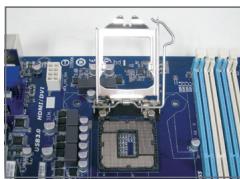
Zvedněte páčku patice procesoru; současně se zvedne kovová zatěžovaci desticka.
a. Je-li na patici procesoru pripevnén ochranny kryt, sejměte jej jako první.
b. Pokud je ochranny kryt patice pripevnén ke kovové zavaděcí desce, v těto chvili jej nesnímjeite. Během procesu zajistováni páčky po vložné procesoru muže dojit k oskočeni krytu patice ze zavaděcí desky.
Typ B:
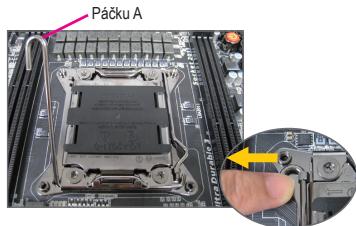
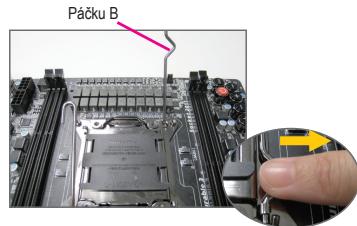
Uvolněte páčku A (nejblíze značce "☐") stisknutim dolu od patice. Potom uvolněte páčku B (nejblíze značce "☐") stisknutim dolu od patice a zvedněte ji. Opatrnám stisknutím páčky A nechte zvednout zavádecí desku. Otevřete zavádecí desku.
A-2 Uchopte procesor palcem a ukazovakem. Zorientujte značku kolíku 1 procesoru (trojúhelnik) s rohem kolíku 1 patice procesoru (nebo muzete zorientovat dražky na procesoru kliči pro zarovnáni patice) a opatrnézasuñte procesoru na mistro.
A-3 Po správném usazení procesoru nasad'te zavádeci desku a zatlačte páčku patice procesoru do zamknuté polohy. Když je typ B správně usazen, opatrné nasad'te zavádeci desku. Potom zajistěte páčku B pod jej zajišťovaci jazýček. Během procesu zajišťovani páčky může dojík odskočeni krytu patice ze zavádeci desky. Nakonec dokoněte instalaci procesoru zajišěnín páčky A pod jej zajišťovaci jazýček.

B. Installace procesoru AMD (preskočte tento krok,Pokud je základní deska vybavena
- Nezatlačujte procesor do patice silou. Nesprávně zorientovaný procesor nelze usadit. V takovém pripadězměnte orientaci procesoru.
- NEDOTYKEJTE SE kontaktu patie. Pokud neni nainstalován procesor, vždy nasadte ochranny kryt patice procesoru, aby se zabrnilo jejimu poškozeni.
C-1 Pred instalaci chladice procesoru nejdive naneste na povrch procesoru tenkou vrstvu teplovodive pasty pro tepelné jimky. Potom naintalujte chladic (viz navod na instalaci chladice procesoru).
C-2 Připoje kabel chladíče procesoru ke konektoru CPU_FAN na základnínde scé tak, aby mohl chladíč správně fungovat a chránil procesorů před přehřátím.

Instalace Pameti
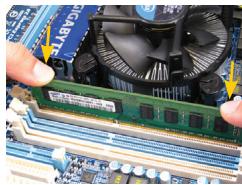
Poznameneje si orientaci pametového modulu. Roztáhněte zajístovaci svorky na obou koncích patice pametového modulu. Umistěte pametový modul na patici. Podle obrázku vlevo položte presty na okraj pametového modulu, tlăčte modul dolu a zausněte jej svisle do patice pametového modulu. Když je pametový modul zcela usazen, svorky na obou koncích patice zacvaknou na mistě.

Příprava Skřině a Installace Zdroje Napájení
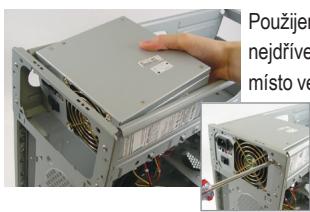
Pouzijeme-li jako priklad stolnі počitac GIGABYTE, pred instalaci zdroje napajeni nejdříve sejměte obě strany a vko skříne. Umistěte zdroj napajeni na správné mistrovo skříni a zajstěte šroubky. Instalace a umistěné zdroje napajeni se muže
lišit v závislosti na typu použité skrǐne.

Pro zajišěné dostatečného napájení počitáće doporučujeme použít kvalitní zdroj napájení. Zdroj napájení nedostatečné kapacity můze zpúsobit nestabilitu systému nebo znemožnilje和他的pustěné.
Krok
4
Instalace Základní Desky
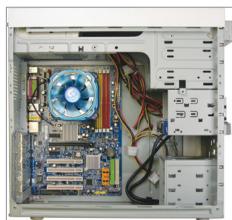
Odmontujte puvodni stit I/O ze zadni strany skrǐne a nahradte jeg štitem I/O základni desky. Umistěte základni desku do skrǐne vložením do príslušného stitu I/O. Zarovnejte otvory pro srouby na základni desce s odpovidajcimi montažnimi otvory ve skrīni. Zajistěte základni desku na miste šrouby.
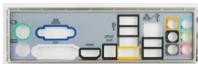
Krytka I/O
Krok
5 Instalace Rozširovací Karty
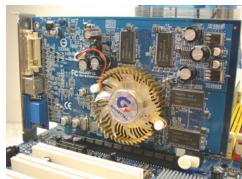
Vyhledejte Rozsirovac patici, ktera podporuje vaši kartu, a odstraţe kryt patice ze zadniho panelu skrǐne. Potomzasunjte Rozsirovacki Kartu do patice. Připevněte konzolu rozširovací karty šroubkem k zadnimu panelu skrǐne.
Grafická karta PCI Express

- Pred zakuponim rozsirovac i karty zkontrolujte jeji delku a ovebre, zd se veje do skrine počităce.
- Rozsijovaci karta musi byt zcela usazená v patici.
Krok
6
Instalace Zařízení IDE a SATA
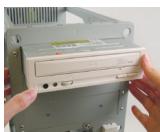
Instalace optické Jednotky
6-1 Nainstalujte optické Jednotky, jak například Jednotky DVD-ROM a CD-ROM. Odstrańte kryt pozice Jednotky 5,25" z přední Časti skříne. Namontujte optickou Jednotku do pozice 5,25" a zajistěte šroubky.
6-2 Nainstalujte pevné disky IDE a SATA.
Nainstalujte pevný disk do pozice ve skříni a zajistěte šrouký.

K Jednomu konektoru IDE na základni desce lze prijoyit až dvě zařizení IDE. Před instalaci zkontrolujte nastavení propojek (nadřazené a podřazené) na zařizenich IDE.
- Je-li nainstalován vice než jedem pevný disk, prějděte do Časti BIOS SS Setup (Nastavení systému BIOS) a nastavte zavádecí sékvenci pevních disku.
Krok
7
Připojeni Kabelú k Interním Konektoru
7-1 Pripoje kably k internim konektorum a paticim na zakladni desce vctne konektoru IDE/SATA, konektoru zvuku na prnednim panelu, konektoru USB, patic IEEE 1394 atd.
7-2 Pripevné modul prendno panelu (liš se v závislosti na designu skrǐne, skláda se z indikatoru napájení, indikátoru Činnosti pevného disku, reproduktorú, resetovacího spinače, yvpínače napájení atd.) ze skrǐne k patici prendno panelu (F PANEL) na základné desce.
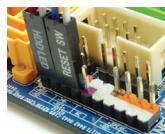
Patice p Fredniho panelu
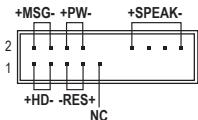
Priazeni yvodu A:
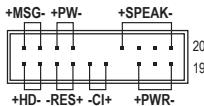
Priafzeni vydud B:
MSG: Zaprava/Napajeni/LED spanku
PWR: LED indicator napajeni
PW: Tlačitko power
SPEAK:Speaker
RES: Resetovací spinač
(Poznamka) Přižazení vývodů pro hlavicku predního panelu se můž lišit podle modelu.
Aktuálni přižazení vývodů viz uživotelská přirúčka k základnénde.
Krok
8
Pripojeni Periférié
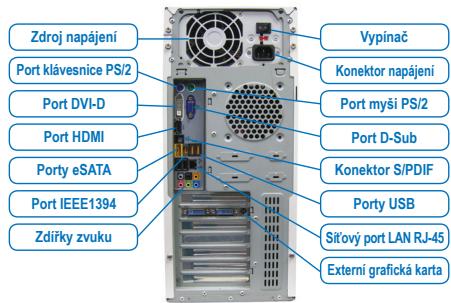
Zadni panel skrǐne
Po dokončeni výše uvedenych kroků prijopěk počita periferní zařizení, napřilkad klávesnici, myš, monitor atd. Potom prijopěnapájení, spustte počitač a nainstalujte požadovaný software.

- Redosled koraka prilikom instalacione maybe se razlikovati u zavisnosti od slučaja i ureža koji se koriste. Instrukcije za instalaciju koje Čete naći ispod važe za desktop sistemas kompanije GIGABYTE i služe samo kao referentni materijal.
- Pogledajte Uputstvo za korišćenje koje ste dobili za detaljne specifikacja vezane za matićnu ploču.

- Pre instaliranja uredaja, proverite da su vaši uredaji kompatibilni sa konektorima na vašem kompjuteru.
- Pre instaliranja uredaja obvezno isklučite svoje uredaje i svoj kompjuter. Izvucite kabl za struju iz štekera da bi sprečili ošćenje uredaja i komponentiSYSTEMA.
- Postavite kompjuterski systemd na stabilnu povrsinu da bi sprečili nepravlnu instalaciju usled klimanja.

- Instalace procesoru Intel (přeskočte tento krok,Pokud je základní deska vybavena integrovaným procesorem)
- Installace procesoru AMD (preskočte tento krok,Pokud je základní deska vybavena
- Instalace Pameti
- Příprava Skřině a Installace Zdroje Napájení
- Krok
- 4
- Instalace Základní Desky
- Instalace Rozširovací Karty
- 6
- Instalace Zařízení IDE a SATA
- 7
- Připojeni Kabelú k Interním Konektoru
- 8
- Pripojeni Periférié
Značka : GIGABYTE
Model : GA-8KNXP ULTRA-64
Kategorie : Základní deska