
GA-8KNXP ULTRA-64 - Anakart GIGABYTE - Ücretsiz kullanım kılavuzu
Cihazın kılavuzunu ücretsiz bulun GA-8KNXP ULTRA-64 GIGABYTE PDF formatında.



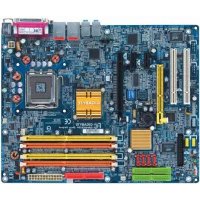
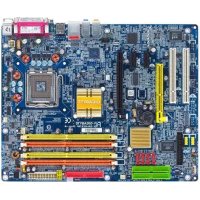
| Ürün Tipi | ATX formatlı anakart |
| Marka | GIGABYTE |
| Model | GA-8KNXP ULTRA-64 |
| İşlemci Soketi | LGA775 Soketi |
| Yonga Seti | Intel 875P / ICH5R |
| Bellek | 4 slot DDR, 4 GB'a kadar, DDR400/333 |
| Genişletme Yuvaları | 1x PCI Express x16, 1x AGP 8x, 5x PCI |
| Depolama | 2x IDE, 4x SATA, RAID 0/1/0+1 |
| Arka Bağlantılar | PS/2, 2x COM, LPT, 4x USB 2.0, 1x IEEE 1394, 5.1 ses, Gigabit Ethernet |
| Ses | Realtek ALC850, 8 kanal |
| Boyutlar | 305 mm x 244 mm (standart ATX) |
| Ağırlık | Yaklaşık 1,2 kg |
| Gerekli Güç Kaynağı | ATX 12V 2.0, 24 pin + 4 pin CPU |
| Ana Özellikler | Çift grafik desteği (AGP + PCIe), DualBIOS, Q-Flash, aşırı gerilim koruması |
| Bakım ve Temizlik | Düzenli olarak basınçlı hava ile toz alın, nemden kaçının |
| Güvenlik | Müdahaleden önce gücü kapatın ve fişini çekin, ESD önlemleri |
| Yedek Parçalar ve Onarılabilirlik | CMOS pil CR2032, CPU için termal macun, montaj vidaları |
| Genel Bilgiler | Kılavuz birden çok dilde mevcuttur, GIGABYTE web sitesi üzerinden destek |
Sık sorulan sorular - GA-8KNXP ULTRA-64 GIGABYTE
Kullanıcıların soruları hakkında GA-8KNXP ULTRA-64 GIGABYTE
0 soru bu cihaz hakkında. Bildiklerinizi cevaplayın veya kendinizinki sorun.
Bu cihaz hakkında yeni bir soru sor
Cihazınız için talimatları indirin Anakart PDF formatında ücretsiz! Kılavuzunuzu bulun GA-8KNXP ULTRA-64 - GIGABYTE ve elektronik cihazınızı yeniden ele alın. Bu sayfada cihazınızın kullanımı için gerekli tüm belgeler yayınlanmaktadır. GA-8KNXP ULTRA-64 markasının GIGABYTE.
KULLANIM KILAVUZU GA-8KNXP ULTRA-64 GIGABYTE
- Kurulum sirasi, kasanin türüne ve kullananan aygittlara güde",&igisiklik gosterebilir. Asagidaki kurulum talimatlan GIGABYTE'nin masaustü systemleri icinGPCERI olup sadece bilgi amaçldir.
- Detayli anakart özellikleri,—çin kullanici el kitabina bakin.
- Aygtilarin kurulumunu yapmadan önce, aygtilarinizin bilgisayarinizdaki girislerle uyumlu olup olmadiğindan emin olun.
- Aygittlarin kurulumunu yapmadan.Once,aygittlarve bilgisayarinizi kapattiignizdan emin olun.Aygittlara ve system bileşenlerine zarar gelmesini onlemek icin guc kablosunu elektrik fisinden cikarin.
- Sarsinti ya da gezeklik nedeni ile olusabilecek kaymalardan, kontROLSüz yerdehyistirmelerinden dolayi meydana gelebilecek hasarleri onlemek icin bilgisayar sistemi niğlam bir yüzeye koyun.

CPU ve CPU Soğutucusunun Kurulumu
A. Intel CPU Kurulumu (Anakartta yerleşik bir CPU varsa bu adimi atlayin)
A-1 CPU'nuzun teknik özellikerini esasalanagnağidaki talimatlara bakınüz:
Tip A:
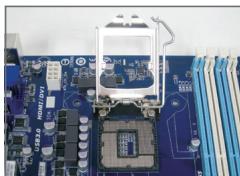
CPU sukot kolunu kaldirin, metal taşıyici levhda kalakacaktir.
a. Koruyucu Soket kapağı CPU doketine takiyya, ilk one onuçınarin.
b. Koruyucu yuva kapaği metal yük plakasinakillya, bu asama onuçikarmayin. CPU'yu taktiktan sonra koluk terkr etkin hale getirkenyuva kapaği kendiligienden yük plakasindan firlayabilir.
Tip B:
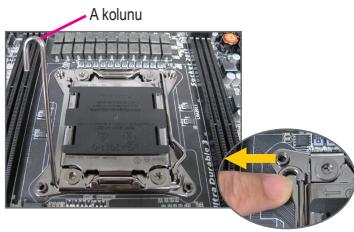
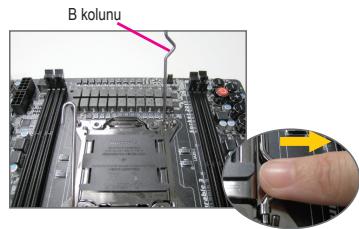
A kolunu ("□" isareline en yakin akan) asağiya.Doğru doketten uzaklătirarak acin. Ardindan B kolunu ("") isareline en yakin akan) asağiya.Doğru doketten uzaklătirin ve kaldirin. Yük plakasinin kaldirimasa nolanak saglamak icin A koluna hafiffe bastirin. Yük plakasinin acin.
A-2 CPU'yu basparmaŋinizla ve isaret parmaŋinizla tutun. Isaretli olan (üçgen) CPU pini CPU yuvasinin kösesindeki isaretci ile yan yana gelecek sekilde hizalayin (ya da CPU dislileri ile yuva hizalama centiklerine gore hizalayabilirsiniz) ve hafınce bastirarak CPU'yu yerine takın.
A-3 CPU doit oder akre yerlesteildikten sonra, metal levhay1 yerine yerlestirin ve CPU kolunu iterek eskilit konumuna getirin.
Tip B dizgün bir sekilde yerleştrildigeinde, yük plakasin dikkatice yerleştinir. Ardindan B kolunu tutma sekmesinin-altinda sabitleyin. Soket kapiğl kolu takarkenki surec sirasinda yük plakasinandaçikabilir. Son olarak A kolunu tutma sekmesinin altinda tutar CPU kurulumunu tamamlayin.

CPU kurulumu hakkinda ayrintili talimatlar icin, lüften kullanı klavuzuna bakın.
B. AMD CPU Kurulumu (Anakartta yerleşik bir CPU varsa bu adimi atlayin)
B-1 CPU yuva kolumu tamamen kaldirin. Ilk CPU pini (ufak üçgen isaretli) ile CPU yuvasindaki üçgen isareti ayn hidaya getirin ve haffece bastirarak CPU'yu yerine takin. CPU pinlerinin tam olarak deliklere uyduğundan emin olun.
B-2 CPU yuvaya yerleştinildigiinde, bir parmaginizi CPU'nun ortasina koyun ve yuvaa kolunu indirerek tamamen kilitleri duruma getirin.
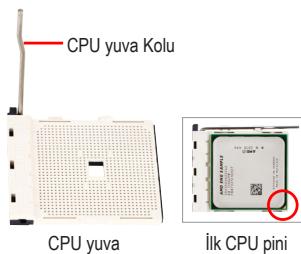

- CPU'yu CPU yuvasina takarken zorlamayin. CPU, yuvayaDOGRUbir sekilde yerleştilmedikç;CPU, yerine oturmaz.Eger bu olursa yönunu uygun bir sekilde ayarlayin.
- Soket temas yerlerine DOKUNMAYIN. CPU doketini korumak icin, koruyucu suket kapaginci daima CPU takili degilken degistirin.
C. CPU Sogutucusu Kurulumu
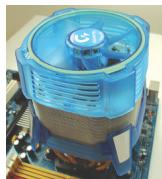
C-1 CPU soğutucsunu kurmadan once, oncelikle lüften CPU'nun üst yüzeyine ince bir tabaka termal macun招投标. Daha sonra soğutucuyu (CPU soğutucunuz icin kurulum el kitabina bakin).
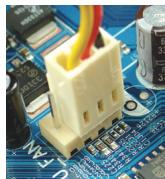
C-2 Soğutucunun dizgün bir seksilde calisip CPU'nun fazla isinmasini onlemesi icin CPU soğutucu kablosunu anakartin üzerindeki CPU_FAN girise takın.
Bellek modulunn giris yonlerine dikkat edin. Bellek yuvalarinn iku uncundi tutma klipslerini iki yana acin. Bellek modulunu yuvaya yerlestirin. Soldaki resimde gosterildigi gibi, parmaklarinizi bellegin iki ust uncuna yelerstirin, bellegin uzerine bastirarak bellek yuvasina dikey bir sekilde yelerstirin. Bellek modulu duzgün bir sekilde yelerstirildigiinde yuvanin iku uncundi tutma klipsleri yuvasina oturacak.
3 Kasanin Hazirlanmasi ve Guc Kaynaginin Kurulumu
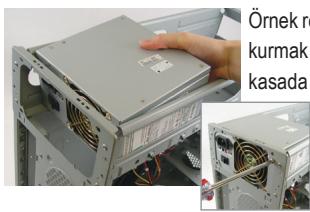
Örnek resimdeki gibi GIGABYTE masaustü/systemi kullanilyorsa, gü kayınalıkmak icin lutfen öncelikle kasanın iki kenar kapaşın daçınarin. Güç kayınalık kasada.Doğru yere yerleştin ve vidilarla yerine sabitleyin.Güç kayınalık kurulumu ve yerleştlirmesi kullananan kasanın tipine gore farkılık gożterebilir.

Sisteminize yeterli derecede güc sekslanması icin, kaliteli bir güc kaynagınin kullanilmasi tavsiye edilir. Eger gerekli gücu sekslayamayan bir güc kaynag:i kullanlirsa bu dizgün calismayan ya da acilmayan bir sisteme neden olabilir.
Adim
4 Anakartin Kurulumu
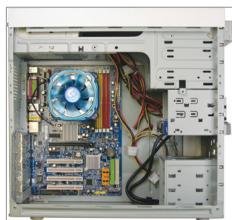
Arka paneldeki I/O (Giris/Cikis) böglanti noktarina sahip original plakayi anakart ile gelen G/Ç plakasi ile degistirin. G/Ç plakasina denk gelecek seksilde anakartı kasanı icine yerleştinir. Anakartaki montaj delikleri ile kasanı üzerindeki montaj deliklerini uygun gelecek bir seksilde hizalayın. Anakarti vidalarla yerine sikica oturtun.
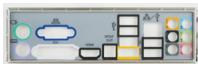
G/Ç Plakasi
Adim
5 Genisleme Kartinin Kurulumu
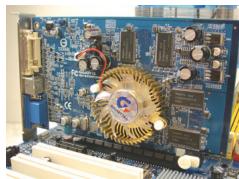
Kartinizi destekleyen bir genisleme yuvasi bularak kasanin arka panelindeki kapaginci cikarin. Daha sonra genisleme kartinizi bu yuvaya takin. Genisletme kartinin braketini vidayla kasanin arka paneline sabitleyin.
PCI Express Ekran Karti

Genisletme karti satin almadan once, kartin boyutunun kasaniza uygun olup olmadigi n kontrl edin.
Genisleme kartinin yerine tam olarak oturdugundan emin olun.
Adim
6 IDE ve SATA Aygitolin Kurulumu
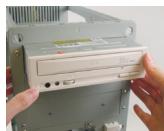
Optik Sürucünun Kurulumu
6-1 DVD-ROM ve CD-ROM gibi optik sürüçülerinizi kurun. Kasanin onündeki 5,25" sürücü yuvasi kapaşını cikarin. Optik sürüçüyü 5,25" sürücü yuvasina takın ve vidalar ile sikica tutturun.
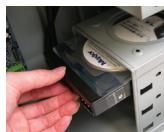
Sabit Diskin Kurulumu
6-2 IDE ve SATA sabit surucülerinizi kurun.
Sabit sürücu yu kasanin icindeki bir sürucu yucasina monte edin ve vidalar ile tutturun.

- Bir anakart IDE girisine iki adet IDE sürucübu bölanabilir. Kurulumdan önce, IDE sürucülerinin üzerindeki jumper ayaralarimi (master ve slave) kontrol edin.
- Eger birden fazla sabit sürücu kurulduysa, sistemdeki BIOS ayarlarina girerek sabit sürüculerin onyüklemesirasini ayarlayin.
Adim
7 Kablolarin Dahili Konektörlere Baglanması
7-1 IDE/SATA konektörleri ve on panel ses, USB, IEEE 1394 böglantiları, anakartaki dahili konektörlere ve böglanti noktalarina böglayın.
7-2 On panel modulunu (guc dugmesi, yeniden baslatma dugmesi, hoparlorer, sabit disk faaliyet gostergesi ve guc gostergesi vs. kasanin tipine gore degisiklik gosterebilir) kasadan anakarttaki on panel böglantisina (F PANEL) takin.
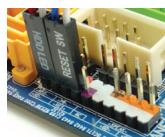
On Panel Baglantisi
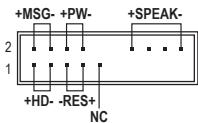
Pim yeri A:
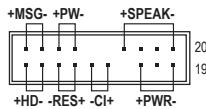
Pim yeri B:
MSG: Mesaj/Guc/UYku LED'i
PWR: Guc LEDi
PW: Guç Düɡmesi
SPEAK: Hoparlör
HD: Sabit Disk Faaliyet LED'i
RES:Yeniden Barangatma Dugmesi
Cl: Kasa Izinsiz Giris Engelleme
Baglantisi
(Not) On panel baglantsinnin pim yerleri modele gore faktiklik gostoferbilir. Asil pim yerleri icin ana martinizin kullanika klavuzuna bakinarin.
Adim
8 Çevre Birimlerinin Baglanması
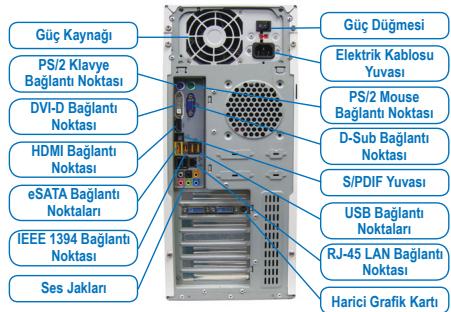
Kasanin Arka Paneli
Yukaridaki adimlar tamamlaninca, klavye, mouse, ekran gibi cevre birimi aygitlarin da bilgisayariniza baglayin. Daha sonra guc kablosunu baglayarak bilgisayarinizi acin ve gerekli tum yazilmllr yukleyin.

- CPU ve CPU Soğutucusunun Kurulumu
- Intel CPU Kurulumu (Anakartta yerleşik bir CPU varsa bu adimi atlayin)
- AMD CPU Kurulumu (Anakartta yerleşik bir CPU varsa bu adimi atlayin)
- CPU Sogutucusu Kurulumu
- Kasanin Hazirlanmasi ve Guc Kaynaginin Kurulumu
- Adim
- Anakartin Kurulumu
- Genisleme Kartinin Kurulumu
- IDE ve SATA Aygitolin Kurulumu
- Kablolarin Dahili Konektörlere Baglanması
- Çevre Birimlerinin Baglanması
Marka : GIGABYTE
Model : GA-8KNXP ULTRA-64
Kategori : Anakart