
40T319SFS - Телевизор TESLA - Безплатно ръководство за потребителя
Намерете безплатно ръководството на устройството 40T319SFS TESLA в PDF формат.


| Тип продукт | LED телевизор |
| Размер на екрана | 40 инча (102 см диагонал) |
| Резолюция | Full HD (1920 x 1080) |
| Размери (без стойка) | Прибл. 90,2 x 52,4 x 7,8 см |
| Размери (със стойка) | Прибл. 90,2 x 57,5 x 21,0 см |
| Тегло (без стойка) | Прибл. 6,5 кг |
| Тегло (със стойка) | Прибл. 7,0 кг |
| Захранване | AC 100-240V, 50/60Hz |
| Консумация на енергия (макс.) | 75 W |
| Консумация в режим на готовност | < 0,5 W |
| Свързаност | 2x HDMI, 1x USB, 1x AV, 1x VGA, 1x TV (RF), 1x слушалки |
| Тунер | DVB-T/T2/C (MPEG4) |
| Звукова мощност | 2 x 8 W |
| Интелигентни функции | Не (основен телевизор) |
| Регулируема стойка | Да (накланяне не е налично) |
| VESA монтаж | 200 x 200 mm |
| Дистанционно управление | Включено IR дистанционно |
| Основни функции | TV, възпроизвеждане от USB, EPG, телетекст |
| Инструкции за почистване | Избърсвайте с мека, суха кърпа; избягвайте разтворители |
| Функции за безопасност | Автоматично изключване след 4 часа бездействие (опционално) |
| Наличност на резервни части | Дистанционно, стойка, захранващ кабел налични в сервизни центрове |
| Индекс на ремонтируемост | 5.5/10 (общи компоненти, умерено разглобяване) |
Често задавани въпроси - 40T319SFS TESLA
Въпроси на потребители за 40T319SFS TESLA
0 въпрос за това устройство. Отговорете на тези, които знаете, или задайте свой въпрос.
Задайте нов въпрос за това устройство
Изтеглете инструкциите за вашия Телевизор в PDF формат безплатно! Намерете ръководството си 40T319SFS - TESLA и вземете отново електронното си устройство в ръце. На тази страница са публикувани всички документи, необходими за използването на вашето устройство. 40T319SFS на марката TESLA.
РЪКОВОДСТВО ЗА ПОТРЕБИТЕЛЯ 40T319SFS TESLA
Моля, прочетете тези инструкции, преди да използвате устройството и ги запазете за бъдещи справки.
CZ
Прочетете всички инструкции, преди да използвате устройството. Дръжте тези инструкции добре за бъдеща употреба.
Продукт
- Не блокирайте и не покривайте вентилационните отвори на задния капак.
- Не пропускайте никакви предмети в това устройство през отворите на устройството, тъй като това може да доведе до контакт с части под напрежение или късо съединение, което може да доведе до пожар, токов удар или повреда на устройството.
- Не се опитвайте да отваряте устройството, тъй като това може да причини повреда. Устройството няма части, които можете да замените сами. Оставете пълно обслужване на квалифициран персонал.
- Не докосвайте екрана с пръст, тъй като това може да доведе до надраскване или замърсяване на телевизионния екран.
- Не излагайте екрана на телевизора на прекалено високо налягане, тъй като това може да повреди телевизионния екран.
Захранване и включване в тока
Изключете устройството от захранването при следните обстоятелства:
- Ако устройството не се използва продължително време.
- Ако захранващият кабел или щепсельт / гнездото са повредени.
- Следвайте инструкциите за инсталиране и настройване на продукта. Регулирайте командите, описани в това ръководство за потребителя, тъй като грешната настройка може да доведе до повреда на други контроли. Ако това се случа, изключете уреда от захранването и се свържете с сервиса.
- Ако устройството е претърпяло удар или падане, което е причинило повреда на корпуса.
Захранващият кабел и кабельт за сигнала
- Не позволявайте нищо да стои или да преминава през захранващите кабели и сигнала.
- Защитете захранващите кабели и сигнала от настъпване
- Не претоварвайте захранващия кабел и контакта
- Не излагайте на влага захранващия кабел и кабела за сигнала
Потребителска среда
- Не поставяйте устройството върху нестабилна количка, основа или маса.
- Поставете устройството на място, което позволява добра вентилация.
- Не използвайте устройството близо до мокра и студена среда. Защитете устройството от прегряване.
- Съхранявайте комплекта далеч от пряка слънчева светлина
- Уредът не трябва да е изложен на капки или пръски и не трябва да се поставят предмети, пълни с течности, като вази, на апарата
- Не използвайте устройството в близост до прашната среда.
Почистване
- Избършете праха от устройството, като избършете екрана и кутията с мека, чиста кърпа или специална почистваща течност.
- Не използвайте прекомерна сила, докато почиствате екрана.
- Не използвайте вода или други химически почистващи препарати при почистване на екрана, тъй като повърхността на телевизионния екран може да се повреди.
Поставяне на телевизора на стената
Предупреждение: Това действие може да изисква двама души.
За да осигурите безопасна инсталация, спазвайте следните указания за безопасност:
Забележка:Илюстрациите в тази публикация са само за справка.
Всички останали инструкции за безопасност относно нашите телевизори са приложими и тук.
Проверете дали стената може да поддържа теглото на телевизора и монтажа на стена. Следвайте инструкциите за монтаж, приложени към монтирането на стена.
Телевизорът трябва да е инсталиран на вертикална стена. Уверете се, че използвате само винтове, подходящи за материала на стената.
Уверете се, че кабелите на телевизора са поставени така, че да няма опасност от запушване.
- Това оборудване е клас II или двойно изолирано електрическо устройство. Той е проектиран така, че да не изисква заземяване.
- Когато използвате захранващ или конектор за захранване, системата за изключване винаги е готова за използване.
- Не излагайте уреда на капки или пръскане и не поставяйте предмети, пълни с течности, като например вази, на устройството.
- Предупреждение: Батерията (батерията или инсталираната батерия) не трябва да се излага на прекомерна топлина, като например слънчева светлина, огън и други подобни.
- Източници на открит огън, като запалени свещи, не трябва да се поставят върху устройството.
- Обърнете внимание на въздействието на изхвърляне на батериите върху околната среда.
Забележка: Илюстрациите в тази публикация са само за справка.
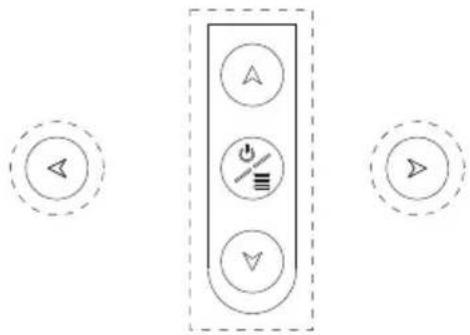
Бутони на телевизора
Използвайте следния модел като пример:
flowchart
graph TD
    A["◀"] --> B["✓"]
    C["◀"] --> D["✓"]
    E["◀"] --> F["✓"]
    G["◀"] --> H["✓"]
1. AIVбутон
Сканира нагоре / надолу през списъка с канали. В системното меню действа като бутон за придвижване нагоре / надолу на дистанционното управление и за настройване на команди в менюто.
2. «|» бутон
Увеличава / намалява обема. В системното меню той действа като бутон за превъртане наляво / надясно на дистанционното управление и за настройване на команди в менюто.
3. ⏻/≡ бутон
Включва устройството. Когато телевизорът е включен, натиснете за кратко бутона, за да изведете Избор на източник, задръжте го за 3 секунди, за да се покаже NAV менюто.
Забележка: Мястото и името на бутоните за функции и включването на устройството могат и да се различават, в зависимост от модела.
Контакти
Забележка: Местоположението и имената на входовете на телевизора може да варират в зависимост от модела на телевизора и някои приемници може да не са налични за някои модели.
ETHERNET

ETERNET
SPDIF(coax.)

Този вход може да се използва за свързване с външен модем или оборудване за достъп до мрежата.
Този вход може да се използва за свързване на съвместим цифров аудио приемник. HDMI 1/HDMI 2 контакт (вход)
HDMI 1 or HDMI 2

HDMI (High-Definition Multimedia Interface - Мултимедиен интерфейс с висока детайлност) позволява свързване на устройството, като например Blu-ray плейър, с HDMI изход за най-добро качество на картината. Той също така осигурява некомпресирана цифрова връзка, която пренася както видео, така и аудио данни посредством вграден мини кабел.
USB 2.0

Този контакт може да се използва за свързване към USB устройство
(Забележка: Не включвайте устройството, когато USB устройството е вкарано, тъй като могат да възникнат проблеми със съвместимостта.)
SAT IN

Този вход може да се използва за свързване към сателитен приемник.
ANT/CABLE IN

Този вход може да се използва за свързване с външна антена или кабелна мрежа.
MINI AV IN

MINI AV IN вход може да се използва за свързване на на широк диапазон на оборудване, включително видеорекордери, видеокамери, декодери, сателитни приемници, DVD плейъри, конзоли за играчки. Конекторът VIDEO IN позволява композитно видео свързване.
Cl+
Cl+ контакт
Този контакт може да се използва за поставяне на Cl карта за приемане на кодирани програми
HEADPHONE

О Позволява ви да свързвате слушалки, за да слушате звука, идващ от телевизора.
Забележка: Прекомерното звуково налягане от слушалките може да доведе до загуба на слуха.
Функции на дистанционното управление
Повечето от функциите на телевизора се предлагат в менюто, което се появява на екрана. Дистанционно устройство, което идва с телевизора може да се използва за навигация в менютата и да настроите всички общи настройки.
Забележка: Местоположението и името на бутоните на дистанционното управление могат да варират в зависимост от модела на телевизора, някои модели не разполагат с всички бутони.
- ⏻ (бутон за ВКЛЮЧВАНЕ)TV се включва /режим на
ГОТОВНОСТ
- (бутон за ЗВУК) Включва или изключва звука.
3.0 \~ 9 (цифрови бутони) Въвеждане на номера на канала.
-
SUBTITLE Натиснете, за да се покаже менюто за субтитрите.
-
YouTube Отиване на началната страница на YouTube.
-
VOL +/(Volume НАГОРЕ / НАДОЛУ) Увеличава или намалява обема.
-
TV При останалите източници, връща назад на TV.
-
SOURCE Влиза се в менюто SOURCE (ИЗТОЧНИК).
-
USB Отива на мултимедийни файлове на USB
-
СН ^/ √ (КАНАЛ НАГОРЕ / НАДОЛУ) Сканира нагоре / надолу през текущия списък с канали
-
Ξ Показва менюто с опции.
-
i Показва информация за програмата, ако е налична.
-
ECO Избиране на желания режим за пестена на енергия.
-
(бутон за SETUP) Стартира главното меню
-
(бутон за НАЧ.СТРАНИЦА) Преминава на началната страница на smart TV
-
▲▼◀▶ (бутони нагоре, надолу, наляво и надясно) Показва различни елементи в системното меню и настройва контролите на менютата.
-
ОК В системното меню потвърждава избора или променя настройките.
-
(ОБРАТНО) В системното меню тя се връща към предишното меню или интерфейс.
-
EXIT Излизане от системното меню.
20.NETFLIX Отиване на Netflix начална страница
-
ЦВЯТНИ БУТОНИ (червено / зелено / жълто / синьо) Избор на задачи.
-
SLEEP Натиснете, за да изключите телевизора след определено време. За да изключите таймера за SLEEP, задръжте бутона докато се изключи.
-
ZOOM-/ZOOM+ Натиснете, за да изберете желания формат на екрана. Забележка: Тази функция не е достъпна в USB режим.
![POWER 1 2 3 4 5 6 7 8 9 SUBTIME 0 Yes + TV VOL SOURCE CH - USB ≡ [i] ECO OK EXIT NETFLIX R G Y B FLUO STOP - STOP CHLEBT TBD GPS FRE-CH PREY OK TESLA](/content/2026/05/801065/images/1d331c897ce8075bc96c1876d57b7553b98fc4b26238d99c9ca858b69faff9c7.jpg)
- CH LIST Връщане към предишния канал.
- TEXT Показва списъка с любими канали
- GUIDE Превключва Електронното программо ръководство
между включено и изключено.
- PRE-CH За да се върнете към предишния канал.
- FAV Показва списъка с любими канали
29.◀ Търсете назад
30.▶ Търсете напред - « Предишно) Отидете на предишната глава.
- ■ (Стоп) Спира гледането.
- ▶II (Стартиране / пауза) Стартира, спира и продължава да браузва
- ▶ (Напред) Отидете на следващата глава.
- ● В този модел няма функция
- ☉ Lang (ЕЗИК) Показва аудио списъци.
ОБЩА РАБОТА
Включване
Следвайте инструкциите на тази страница как да включите телевизора и дистанционното управление, преди да продължите към следващите страници, описващи как да използвате процедурата за настройване на канала.
- С прикрепването на двойната носеща основа на устройството с винтове завършва с инсталирането на устройството
-За да получите по-добър визуален опит, моля, премахнете всички етикети, ако има такива, от предния панел на телевизора и екрана преди употреба..
- Цифрите и илюстрациите в това ръководство за потребителя са само за справка и могат да се различават от действителния външен вид на продукта. Дизайнът и спецификациите на продукта могат да бъдат променяни без предизвестие.
- Поставете две ААА батерии в дистанционното управление. Предпазни мерки за използване на батериите:
- Използвайте само посочените видове батерии
- Уверете се, че използвате правилния полярност
- Не смесвайте нови и използвани батерии
- Не използвайте батерии които могат да се зареждат.
- Не излагайте батериите на прекомерна топлина, като например слънчево греене, огън или други подобни, не хвърляйте ги в огън, не ги презареждайте, и не се опитвайте да ги отворите, тъй като това може да доведе до изтичане или експлозия. Извадете батериите от дистанционното, ако не ги използвате за дълъг период от време.
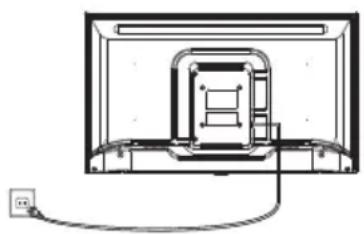
- Свържете захранващия кабел FIRST към телевизора, след това към контакта. (Забележка: Ако захранващият кабел е свързан към телевизора, свържете го само към захранващия контакт.)
Вашият телевизор трябва да бъде свързан само към променливо токово захранване. Той не трябва да бъде свързан към DC захранване. Ако щепсельт е отделен от кабела, при никакви обстоятелства не го свързвайте към електрическата мрежа, тъй като съществува риск от токов удар.
Забележка: Цифрите са само за представяне. Местоположението на контакта в задната част на телевизора може да се различава в зависимост от модела.
-
Свържете външна антена към антената ANT / CABLE IN или SAT IN контакт на гърба на телевизора. Въздушния контакт (75 OHM - VHF / UHF / кабел) може да се използва за свързване на външна антена или друго монтирано оборудване.
-
Когато бъде включен, телевизорът ще бъде включен директно или ще бъде в режим на готовност. Забележка: За някои модели включете телевизора, като натиснете бутона за захранване. Ако индикаторът за захранване свети, телевизорът е в режим на готовност. Натиснете бутона на дистанционното управление или на телевизора, за да включите телевизора.
Изключване
За влизане на TV в режим на готовност, натиснетее ⚙/1 бутон на дистанционното управление или на самия уред; телевизорът остава включен, но при ниска консумация на енергия.
За да изключите телевизора, извадете кабела из щепсела. ,
Забележка: За някои модели, натискането на бутона за захранване изключва устройството
Свързване с мрежа
За да осъществите достъп до интернет, трябва да се абонирате за високоскоростен широколентов интернет с вашия доставчик на интернет услуги (ISP).
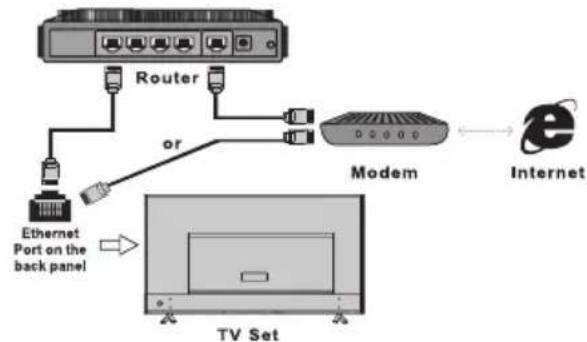
- Вашият телевизор може да бъде свързан към вашата домашна мрежа по два начина: чрез кабела, използвайки съединителите RJ45 (LAN) на задния панел.
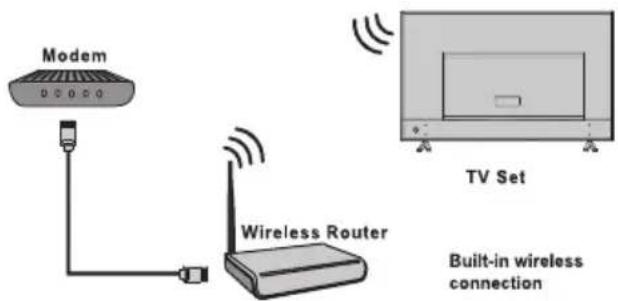
- Безжичен, използващ безжичен интернет и домашен безжичен интернет.
Забележка: Следващите инструкции са обичайните начини за свързване на вашия телевизор с LAN или безжична мрежа. Методите за свързване може да варират в зависимост от конфигурацията в интернет. Ако имате въпроси относно домашната си мрежа, моля, свържете се с ISP.
Свързване към LAN мрежа
За да се свържете към LAN мрежата:
-
Трябва да имате:
-
Ethernet кабел с достатъчна дължина, за да достигне до телевизора
- Рутер или модем с наличен Ethernet порт
• Високоскоростна интернет връзка -
Порт Ethernet (LAN) на пърба на телевизора
-
Свържете Ethernet кабела към рутера и Етернет порта на гърба на телевизора
-
Ползвайте Network (мрежов) меню за да конфигурирате телевизора си.
flowchart
graph TD
    A["Router"] -->|or| B["Modem"]
    B --> C["Internet"]
    D["Ethernet Port on the back panel"] --> E["TV Set"]
    style A fill:#f9f,stroke:#333
    style B fill:#ccf,stroke:#333
    style C fill:#cfc,stroke:#333
    style D fill:#fcc,stroke:#333
    style E fill:#ffc,stroke:#333
Свързване към безжична мрежа
За да се свържете с безжична мрежа: Трябва да имате:
- Рутер, който излъчва високоскоростен безжичен сигнал Високоскоростна интернет връзка
- Ползвате Network (мрежов) меню за конфигуриране на телевизора.
Използване на началната страница
Забележка: Това ръководство е за общо ползване. Цифрите и илюстрациите в това ръководство за потребителя са само за справка и могат да се различават от действителния вид на продукта. И за някои модели някои опции не са налични.
Можете да изберете всички функции от началната страница.
- Изберете 📋 tza да се покаже началната страница.
- Натиснете ▲/▼/◄/► за да изберете иконите от списъка на екрана.
- Натиснете ОК за да влезете във всяка от опциите.
- За да излезете от менюто, натиснете EXIT.
ВНИМАНИЕ:
- Конфигурирайте мрежовите настройки, преди да използвате Smart TV.
- В зависимост от условията на мрежата може да възникнат бавни реакции и / или прекъсвания.
- Ако възникне проблем при използването на приложение, моля, свържете се с доставчика на съдържание.
- Според обстоятелствата на доставчика на съдържание, актуализациите на приложението или самото приложение може да бъдат преустановени.
- В зависимост от правилата на вашата страна някои приложения може да имат ограничено обслужване или да не се поддържат.
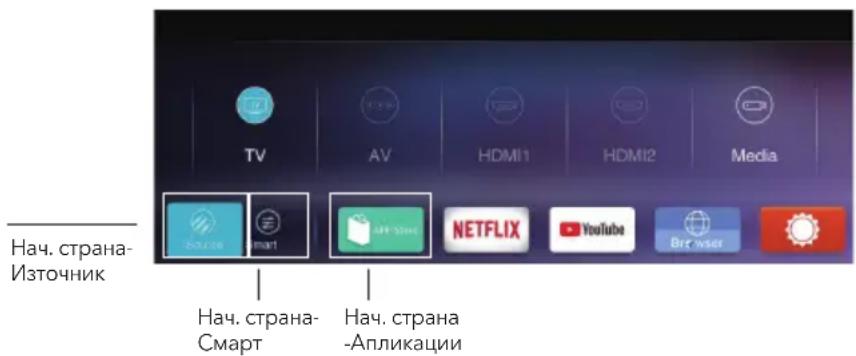
Източник на начална страница:
Изберете входния източник от устройства, свързани към телевизор чрез различни портове.
Начална страница :
Smart Показва интелигентно меню.
Начална страница- Апликации
Много полезни и забавни приложения за използване. След като влезете в Apps Store, ще видите препоръките Натиснете ▲/▼/◄/► за да промените приложението, натиснете OK, за да влезете.
РАБОТА В МЕНЮТО
Функции на менюто
Този раздел разглежда менюто за системни настройки на вашия телевизор. Всяко меню е очертано и подробно, за да ви помогне да извлечете максимума от вашия телевизор. Моля, имайте предвид, че някои функции може да не са налични в някои входни източници. За достъп до системата на менюто:
- Изберете 📍 на дистанционното управление, за да се покаже главното меню.
- Натиснете ▲/▼ за да изберете картина, звук, канал, Smart TV, Мрежа, Систем или подръжка, след това натиснете OK или▶ за да влезете в подменю.
- В подменюто, натиснете ▲/▼ за да изберете опции, натиснете ОК или ▶ за да зададете функции или да промените стойности, натиснете ОК, за да отворите съответното подменю или да активирате настройка.
- За връщане на мин.меню, натиснете ➤. За да затворите менюто, натиснете EXIT.
Снимка (Picture) Звук (Sound)
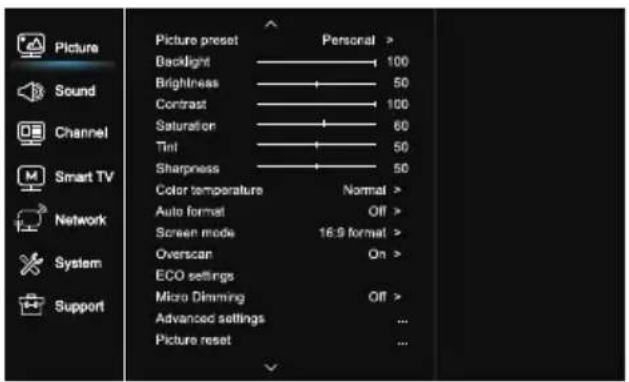
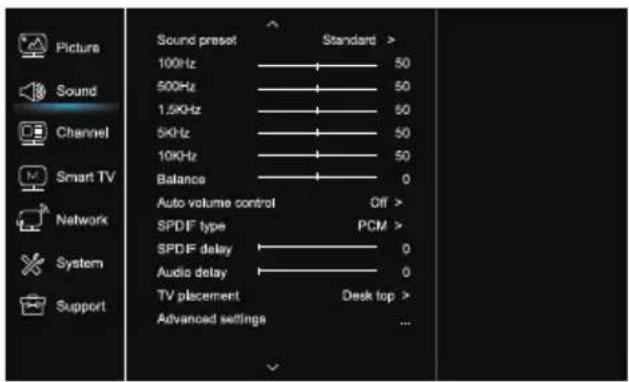
- Изберете за да се покаже главното меню.
- Натиснете ▲/▼ за да изберете Картина, след това натиснете ОК или ▶ за да влезете в подменю.
Първоначална настройка на изображението (Picture preset)
Избира настройката на изображението, която най- добре отговаря на средата, в която се гледа телевизора.
Задно осветяване (Backlight)
Задава нивото на фоново осветление.
Яркост (Brightness)
Регулира разликата между светлите и тъмните области на картината
Насищане (Saturation)
Настройва богатство на цветовете
Нюанс (Tint)
Регулира баланса между червените и зелените нива
Острота (Sharpness)
Регулира яркостта на ръбовете в картината
Температура на цвета (Color temperature)
включ/изключ автоматично избиране на формата на картината.
Режим на екрана (Screen mode)
Избиране на размера на картината
Увеличение отвъд краищата на екрана (Overscan)
Изберете On или Off за да включ/изключ тази опция.
ЕКО настройки (ECO settings)
Конфигурирани опции за пестене на енергия
Микро затъмняване (Micro Dimming)
Изберете On или Off за да включ/изключ микро затъмняване.
Разширени настройки (Advanced Settings)
Изберете разширени настройки на картината
Рестартиране на картината (Picture reset)
Връща текущите настройки на изображението до фабричните настройки.
- Изберете 📍 за да се покаже главното меню
- Натиснете ▲/▼ за да изберете звук, след това натиснете ОК или ▶ за да влезете в подменюто.
Първоначална настройка на звука (Предварително зададено звук)
Задава предварително зададени аудио опции, оптимизирани за различни звукови условия.
Забележка: Когато първоначалната настройка на звука е зададена в различен режим, петте опции за звук (100 Hz, 500 Hz, 1,5 KHz, 5 KHz и 10 KHz) се настройват, което ви позволява да регулирате желаните честоти. Можете също така да зададете опциите на желаното ниво.
Баланс (Balance)
Регулира количеството аудио, изпратено до левия и десния високоговорител.
Автоматично управление на силата на звука (Auto volume control)
Изберете On (Вкл.), заа да намалите досадните взривове по време на рекламни паузи и също така усилва по-меките звуци в програмния материал. Елиминира необходимостта от непрекъснато регулиране на силата на звука.
SPDIF тип(SPDIF type)
Тази опция се използва за контрол от вида на аудио поток изпратен до цифровия аудио изход (SPDIF)
Тази опция се използва за синхронизиране на звука с картината. Ако звукът е по-бавен / по-бърз от действието на картината, можете да натиснете ◀/▶, за да настроите цифровата стойност.
Аудио забавяне (Audio delay)
ако изходът на звука не съответства на картината, натиснете ◀/▶, за да настроите времето за забавяне, за да синхронизирате звука с картината.
Поставяне на телевизора (TV placement)
Избиране на режима Desktop тор или монтаж на стената (Wall mount).
Разширени настройки (Advanced Settings)
Избиране на повече разширени настройки на звука.
Канал (Channel)
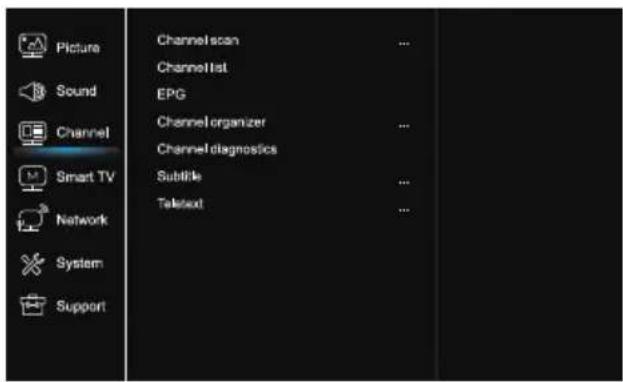
- Натиснете за да се покаже главното меню
- Натиснете ▲/▼ за да изберете канал, след това натиснете ОК или ▶ за да влезете в подменюто.
Забележка: тази функция е достъпна само в ТВ режим
Сакниране на канали (Channel scan)
Позволява ви да сканирате всички налични Аналогови и цифрови канали.
Списък с канали (Channel List)
Показва всички търсени канали в списък
EPG
Натиснете OK/▶ за да влезнете в Guide menu
Организатор на канали (Channel organiser)
Тази опция ви позволява да организирате канали.
Диагностика на каналите (Channel diagnostics) (на цифрови телевизионни канали)
Натиснете ОК/▶ за да се покаже информация за сигнала на текущия цифров канал като сила на сигнала, честота
Субтитри (Subtitle)
натиснете ОК /► за въвеждане, натиснете ▲/▼, за да включите или изключите субтитрите. Когато субтитрите са зададени на "Вкл.", Можете да активирате езиците на субтитрите на цифровите телевизионни канали.
-Дигитален език на субтитрите: Натиснете ▲/▼, за да изберете Digital language subtitle language. Натиснете OK /▶, за да влезете, натиснете ▲/▼, за да изберете език на субтитрите като предпочитан език.
- Натиснете ОК / ▶, за да влезете, натиснете ▲/▼, за да изберете езика за субтитритеи. Натиснете, за да се върнете в предишното меню.
- Тип субтитри: Натиснете ОК /▶, за да влезете, натиснете ▲/▼, за да изберете типа на субтитрите.
Можете да изберете слухови увреждания, за да покажете субтитрите с увреден слух с избрания от вас език
Телетекст (Teletext)
Натиснете ОК /▶ за да се покаже подменюто.
Декодиране на езика на страницата: изберете правилния език, в който ще се показва телетекстът. Цифров език на телетекста: за цифрови телевизионни канали вашият телевизор може да включи услуга с множество първоначални страници на телетекст на различни езици.
Тази функция ви позволява да изберете наличен език като основен език, който е свързан с различна начална страница на телетекста.
- Изберете за да се покаже главното меню
- Натиснете ▲/▼ за да изберете Smart TV, след това натиснете OK или ▶ за да влезнете в подменю.
Споделяне и показване(Share&See)
C Share&See, можете да се наслаждавате на записите, снимките и музиката, съхранени на вашия компютър.
Правила за Smart TV (Smart TV policy)
Натиснете OK или ▶ за да прочетете правилата за Smart TV-a..
Мрежов режим на готовност
Натиснете ОК или ▶, за да го включите или изключите.
Netflix настройки (Netflix settings)
В менюто Netflix настройки, деактивиранете на Netflix-a (Netflix Deactivation) може да деактивира вашето устройство отNetflix-a.
Ресетиране на Smart TV (Reset smart TV)
Ресетиране на настройките на интелигентния телевизор
Мрежа (Network)
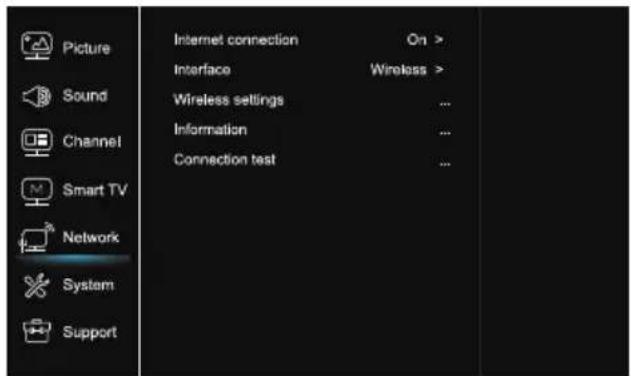
- Натиснете 📍 за да се покаже главното меню
- Натиснете ▲/▼ за да изберете мрежа, след това натиснете ОК или ▶ за да влезете в подменю.
Интернет връзка (Internet connection)
Натиснете ОК или ▶ за избиране, след това можете да настроите опциите по долу.
Натиснете ОК или ▶ за да изберете Ethernet ili Wireless..
Eternet (Ethernet)
Свържете вашия Ethernet кабел към маршрутизатора и към Ethernet порта на гърба на телевизора.
Безжично (Wireless)
Безжично, като използвате вътрешната безжична мрежа и домашната безжична мрежа
IP настройки (IP setting)
Настройва типа на адреса на автоматично при което автоматично взема и внася необходимия, IP адрес.
Информация (Information)
Натиснете OK/▶ за да се покаже информацията за текущата връзка
Тестване на връзката (Connection test)
Натиснете OK/▶ за да тествате вашата интернет връзка
Система (System)
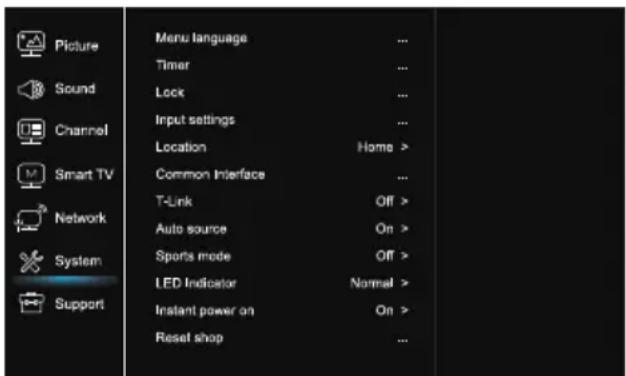
- Натиснете 🙏 за да се покаже главното меню
- антиснете ▲/▼ за да изберете система, след това натиснете ОК или ▶ за да влезете в подменюто
Език (Language)
Натиснете OK/▶ за да се покаже списъкът с езиците и използвайте ▲/▼ за да изберете език
Хронометър (Timer)
Натиснете ОК или ▶ за да влезете в подменюто.
-Часова зона (Time zone)
Избиране на часова зона
-Часовник (Clock)
Изберете On, за да включите автоматичната синхронизация. Телевизорът автоматично ще получи времето от DTV сигнали, а елементът Time не може да бъде коригиран. Ако изберете изключване, трябва ръчно да зададете опциите.
-Таймер за заспиване (Sleep timer)
Задава период от време, след което телевизорът влиза в режим на готовност.
-Автоматична готовност (Auto standby)
Когато автоматичният режим на готовност е настроен на желаното време, телевизорът и устройството ще бъдат в режим на готовност едновременно.
Забележка: Без каквито и да е операции в телевизионния интерфейс, когато режимът за автоматично изчакване е включен, комплектът автоматично ще влезе в режим на готовност.
Заключване (Lock)
Това меню може да управлява специалната функция на телевизора. Фабричният код по подразбиране е 1234. И супер паролата е 0423. Ако забравите кода си, въведете го, за да замени съществуващите кодове.
Настройки за въвеждане (Input Settings)
Потребителят може да избере името на устройството на входния източник тук, лесно да идентифицира източника
Местоположение (Location)
Избира (Home) или (Shop), при което демото зависи от средата в която гледате
Общ интерфейс (Common Interface)
Натиснете ОК или ▶ за да влезете в общ интерфейс
Т-линк
Използвайте тази функция, за да включите функцията ARC и да търсите CEC устройства, свързани към HDMI контактите на вашия телевизор.
Автоматичен източник (Auto source)
Натиснете ОК или ▶ за да изберете On или Off.
Забележка: Тази функция е достъпна само в HDMI източник.
Sports mode
Натиснете ОК или▶, за да изберете Мига, Нормално или Изключено
Незабавно включване (Instant power on)
Натиснете ОК или ▶ за да изберете On или Off.
(Reset shop)
Натиснете ОК или ▶, за да въведете паролата.
Поддръжка (Support)
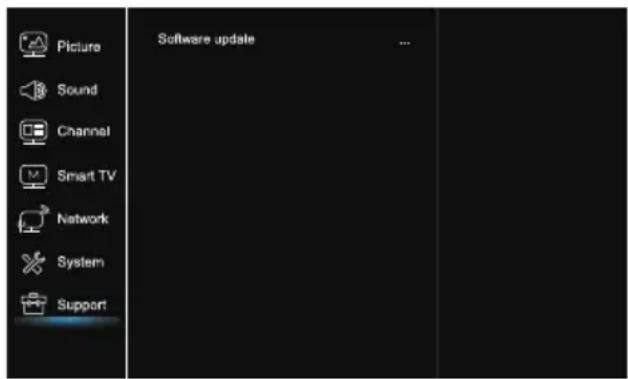
- Натиснете 📍 за да се покаже главното меню
- Натиснете ▲/▼ за да изберете поддръжка, след това натиснете ОК или ▶ за да влезете в подменюто
Ажуриране на софтвера (Software update)
Можете да актуализирате софтуера чрез USB, мрежа или канал.
-Чрез USB-a
Позволява ви да инсталирате най-новата версия на софтуера от USB порта.
-Чрез мрежата
Позволява ви да изтегляте и инсталирате най-новата версия на софтуера от Интернет. Уверете се, че първо сте настроили кабелна или безжична мрежова връзка. Натиснете ОК /▶, за да влезете. Следвайте инструкциите на екрана, за да продължите.
-Чрез канала
Позволява ви да актуализирате нов софтуер чрез програмата
USB функция
Можете да гледате изображения от USB устройството за съхранение.
Забележка: Някои опции могат да се предлагат само при определени модели. В режим USB, ако USB не е свързан, USB интерфейсът няма да се покаже.
Как се влиза в USB режим
- Свържете USB устройството за съхранение в USB входния терминал.
- Натиснете USB бутона, за да влезете в USB режим.
- Изберете вашето USB устройство, за да влезете.
Всичко
За да прегледате снимката, видеото или музиката, ако има такива.
- Натиснете ОК или ▶, за да влезете, след това натиснете ▲/▼, за да изберете папката, натиснете ОК, за да влезете.
- Натиснете ▲/▼, за да изберете желания файл, след което натиснете OK за възпроизвеждане.
Снимки
- Натиснете ОК или ▶, за да влезете, след това натиснете ▲/▼/◀/▶, за да изберете
Видео
За да гледате видеоклип, ако има такъв.
- Натиснете ОК или ▶, за да влезете, след това натиснете ▲/▼/◀/▶, за да изберете папката, натиснете ОК, за да влезете.
- Натиснете ▲/▼/◄/►, за да изберете желания файл, след което натиснете ОК за възпроизвеждане.
Музика
За да възпроизведете муника, ако е налице.
- Натиснете ОК или ▶, за да влезете, след това натиснете ▲/▼, за да изберете папката, натиснете ОК, за да влезете.
-
Натиснете ▲/▼, за да изберете желания файл, след което натиснете OK за възпроизвеждане.
-
Някои нестандартни мобилни устройства за съхранение може да не бъдат разпознати. Моля, променете, за да използвате стандартното устройство.
- Тази система поддържа следните файлови формати Формат на картината: JPEG, BMP, PNG и т. н Видео формат: H.264, MPEG4, MPEG2, MPEG1, и т.н. Аудио формат : MP3 и т.н.
Забележка: За кодиране на файлове има много видове нестандартни методи за кодиране, така че за тази система не може да се гарантира, че поддържа файловите формати, използвайки кодиращ метод.
Често задавани въпроси
- При следните условия тази система не може да декодира файла и файлът не може да бъде възпроизведен нормално:
Параметрите на файла, като пиксела на картината, кода на аудио и видеофайла, честотата на извадката на аудиофайла, надхвърлят границата на системата;
Форматът на файла не съвпада или файлът е повреден. - Изключване по време на работа (Hot plug): Не прекъсвайте връзката, когато системата чете или предава данни, избягвайте да повредите системата или устройството.
- Обърнете внимание на захранването на устройството, когато използвате мобилен твърд диск или цифров фотоапарат. Ако захранването не е достатъчно или не е стабилно, може да възникнат проблеми по време на работа или изобщо да не може да се работи. В този случай, моля, рестарирайте устройството или изключете устройството и го включете отново и уверете се, че захранването му е нормално.
- Системата поддържа стандартни устройства USB1.1 и USB2.0, като стандартни U-дискове, MP3 плейъри, мобилни твърди дискове и др.
- За да получите по-добро качество на звука и видеото, предлага да използвате външното устройство, което съответства на стандарта USB2.0.
- Когато възпроизвеждате видеоклипа с високо съотношение на компресия, тези феномени, като спиране на снимките и продължително време в менюто, са нормални.
- За някои USB устройства с електрозахранване, като твърд диск с голям размер, MP4 и др., Се препоръчва използването му с сила, за да се избегне недостиг на електроенергия.

* Не докосвайте или не бъдете близо до терминалите ANT/CABLE IN, HDMI, USB, SPDIF и предотвратите електростатичните разряди да нарушават тези терминали по време на работа в режим USB, WIFI и LAN или това ще предизвика да телевизора спире да работи или влезе в анормален статус.
ДРУГА ИНФОРМАЦИЯ
Отстраняването на проблема
Повечето проблеми, които срещате с телевизора, могат да бъдат коригирани, като се консултират със следния списък за отстраняване на неизправности.
Няма картина, няма звук
- Уверете се че предпазителя работи
- Включете друго устройство в контакта за да роверите дали работи.
- Кабела няма добър контакт с щепсела.
- Проверете източника на сигнала
Няма цвят
- Променете цветовата система.
- Регулирайте наситеността.
- Опитайте друг канал. Може да се получи черно-бяла програма.
- Променете батериите.
- Батериите не са правилно инсталирани.
- Главното захранване не е свързано.
Дистанционното управление не работи
Няма картина, нормален звук
- Настройте яркостта и контраста.
- Възможно е да има грешка в предаването.
Нормалана картина, няма звук
- Натиснете бутона, за да увеличите силата на звука.
- Силата на звука е настроена на заглушаване натиснете бутона за заглушаване, за да възстановите звука.
- Променете звуковата система.
- Възможно е да се случа повреда в излъчването
Неподходящи вълни на картината
Обикновено е причинена от локална намеса, като автомобили, дневни лампи и сешоари за коса. Настройте антената, за да сведете до минимум смущенията.
Ако антената е разположена в зоната на периферията на телевизионен сигнал, където сигналът е слаб, картината може да бъде помрачена от точки. Когато сигналът е изключително слаб, може да се наложи да инсталирате специална антена за подобряване на приемането.
- Регулирайте позицията и ориентацията на вътрешната / външната антена.
- Проверете връзката на антената.
- Фина настройка на канала
- Опитайте друг канал. Възможно е да има грешка в предаването.
Запалване
Появяват се черни петна или хоризонтални ивици или картината се разтърсва. Това обикновено е причинено от смущения от системата за запалване на автомобили, неонови лампи, електрически бормашини или други електрически уреди.
Призрак
Призраците са причинени от телевизионния сигнал, следващ две пътеки. Единият е директният път, другият е отразен от високи сгради, хълмове или други обекти. Промяната на посоката или положението на антената може да подобри приемането.
Смесване на радиочестоти
Тази намеса създава движещи се вълни или диагонални ивици и в някои случаи загуба на контраст в картината. Разберете и премахнете източника на радиосмущения
LICENCE
THIS PRODUCT IS LICENSED UNDER THE AVC PATENT PORTFOLIO LICENSE FOR THE PERSONAL AND NONCOMMERCIAL USE OF A CONSUMER TO (i) ENCODE VIDEO IN COMPLIANCE WITH THE AVC STANDARD ("AVC VIDEO") AND/OR (ii) DECODE AVC VIDEO THAT WAS ENCODED BY A CONSUMER ENGAGED IN A PERSONAL AND NON-COMMERCIAL ACTIVITY AND/OR WAS OBTAINED FROM A VIDEO PROVIDER LICENSED TO PROVIDE AVC VIDEO. NO LICENSE IS GRANTED OR SHALL BE IMPLIED FOR ANY OTHER USE. ADDITIONAL INFORMATION MAY BE OBTAINED FROM MPEG LA, L.L.C. SEE HTTP://WWW.MPEGLA.COM
TESLA декларира, че оборудването е в съответствие с Европейската директива 2014/30/EU (EMC - електромагнитна съвместимост) и Директивата за ниско напрежение 2014/35/EU (LVD) и ErP Директива 2009/125/EC, Radio Equipment Directive 2014/53/EU и RoHS Директива 2011/65/EU съгласно следните технически стандарти:
ЕЛЕКТРОМАГНИТНА СЪВМЕСТИМОСТ
EN55032:2015;EN55035:2017;EN 61000-3-2:2014;EN 61000-3-3:2013
НИСКО НАПРЕЖЕНИЕ
EN60065:2014
Регламент на комисията (EC) No 642/2009; 801/2013; EN 50564:2011; IEC 62087:2011
RED
EN 303 340 V1.1.2(2016-09); EN 303 372-2 V1.1.1(2016-04); EN 300 328 V2.1.1(2016-11);
EN 301 489 -1 V2.1.1 (2017-02); EN 301 489 -17 V3.1.1 (2017-02);
EN 62311:2008; EN 62479:2010
RoHS
EN50581:2012
Обект на промяна. В резултат на продължаващите проучвания и разработки, техническите спецификации, дизайнът и външния вид на продуктите, може да бъде променян. Произведен по лиценз на Dolby Laboratories.
Dolby Audio и символът двойно D са търговски марки на Dolby Laboratories. HDMI, логото HDMI и High-Definition Multimedia Interface са запазени търговски марки или регистрирани такива на HDMI Licensing LLC в САЩ и други държави. Всички имена на продукти са търговски марки или регистрирани търговски марки на съответните им собственици.
© TESLA 2018. Всички права запазени.
ÚVOD
Precautions

- Продукт
- Захранване и включване в тока
- Захранващият кабел и кабельт за сигнала
- Потребителска среда
- Почистване
- Поставяне на телевизора на стената
- Предупреждение: Това действие може да изисква двама души.
- Бутони на телевизора
- AIVбутон
- «|» бутон
- ⏻/≡ бутон
- Контакти
- ETHERNET
- ETERNET
- SPDIF(coax.)
- HDMI 1 or HDMI 2
- USB 2.0
- SAT IN
- ANT/CABLE IN
- MINI AV IN
- Cl+
- Cl+ контакт
- HEADPHONE
- Функции на дистанционното управление
- ОБЩА РАБОТА
- Включване
- Изключване
- Свързване с мрежа
- Свързване към LAN мрежа
- Свързване към безжична мрежа
- Използване на началната страница
- ВНИМАНИЕ:
- Източник на начална страница:
- Начална страница :
- Начална страница- Апликации
- РАБОТА В МЕНЮТО
- Функции на менюто
- Снимка (Picture) Звук (Sound)
- Първоначална настройка на изображението (Picture preset)
- Задно осветяване (Backlight)
- Яркост (Brightness)
- Насищане (Saturation)
- Нюанс (Tint)
- Острота (Sharpness)
- Температура на цвета (Color temperature)
- Режим на екрана (Screen mode)
- Увеличение отвъд краищата на екрана (Overscan)
- ЕКО настройки (ECO settings)
- Микро затъмняване (Micro Dimming)
- Разширени настройки (Advanced Settings)
- Рестартиране на картината (Picture reset)
- Първоначална настройка на звука (Предварително зададено звук)
- Баланс (Balance)
- Автоматично управление на силата на звука (Auto volume control)
- SPDIF тип(SPDIF type)
- Аудио забавяне (Audio delay)
- Поставяне на телевизора (TV placement)
- Канал (Channel)
- Сакниране на канали (Channel scan)
- Списък с канали (Channel List)
- EPG
- Организатор на канали (Channel organiser)
- Диагностика на каналите (Channel diagnostics) (на цифрови телевизионни канали)
- Субтитри (Subtitle)
- Телетекст (Teletext)
- Споделяне и показване(Share&See)
- Правила за Smart TV (Smart TV policy)
- Мрежов режим на готовност
- Netflix настройки (Netflix settings)
- Ресетиране на Smart TV (Reset smart TV)
- Мрежа (Network)
- Интернет връзка (Internet connection)
- Eternet (Ethernet)
- Безжично (Wireless)
- IP настройки (IP setting)
- Информация (Information)
- Тестване на връзката (Connection test)
- Език (Language)
- Хронометър (Timer)
- Заключване (Lock)
- Настройки за въвеждане (Input Settings)
- Местоположение (Location)
- Общ интерфейс (Common Interface)
- Т-линк
- Автоматичен източник (Auto source)
- Sports mode
- Незабавно включване (Instant power on)
- (Reset shop)
- Ажуриране на софтвера (Software update)
- USB функция
- Как се влиза в USB режим
- Всичко
- Снимки
- Видео
- Музика
- Често задавани въпроси
- ДРУГА ИНФОРМАЦИЯ
- Отстраняването на проблема
- Няма картина, няма звук
- Няма цвят
- Дистанционното управление не работи
- Няма картина, нормален звук
- Нормалана картина, няма звук
- Неподходящи вълни на картината
- Запалване
- Призрак
- Смесване на радиочестоти
- LICENCE
- ÚVOD
- Precautions
Марка : TESLA
Модел : 40T319SFS
Категория : Телевизор