
32E625BHS - Телевизор TESLA - Безплатно ръководство за потребителя
Намерете безплатно ръководството на устройството 32E625BHS TESLA в PDF формат.


| Тип продукт | LED телевизор |
| Размер на екрана | 32 инча (32") |
| Резолюция на дисплея | 1366 x 768 (HD Ready) |
| Захранване | AC 100-240V, 50/60Hz |
| Консумация на енергия (типична) | Около 50W |
| Тегло (прибл.) | 4 кг (със стойка) |
| Размери (Ш x В x Д) без стойка | 730 x 430 x 80 мм |
| Smart TV платформа | Android TV с Google Assistant |
| Вграден Chromecast | Да |
| Свързаност | 1 x HDMI, 1 x USB, 1 x AV (RCA), 1 x Антена (75 ома), 1 x Слушалки, 1 x Оптичен SPDIF, 1 x RJ45 Ethernet |
| CI слот | Да (за CAM модул за платена телевизия) |
| Звук | Dolby Audio |
| Дистанционно управление | Bluetooth дистанционно с глас, клавиши за Netflix, YouTube, Spotify |
| PVR запис | Да чрез USB |
| Родителски контрол | Да (защитен с ПИН) |
| VESA монтаж | Винтове M6 (модели от 28 до 70 инча) |
| Клас на енергийна ефективност | A+ (оценка) |
| Работна температура | 0°C до 35°C |
| Максимална надморска височина | 2000 м |
Често задавани въпроси - 32E625BHS TESLA
Въпроси на потребители за 32E625BHS TESLA
0 въпрос за това устройство. Отговорете на тези, които знаете, или задайте свой въпрос.
Задайте нов въпрос за това устройство
Изтеглете инструкциите за вашия Телевизор в PDF формат безплатно! Намерете ръководството си 32E625BHS - TESLA и вземете отново електронното си устройство в ръце. На тази страница са публикувани всички документи, необходими за използването на вашето устройство. 32E625BHS на марката TESLA.
РЪКОВОДСТВО ЗА ПОТРЕБИТЕЛЯ 32E625BHS TESLA
Моля, прочетете тези инструкции, преди да използвате устройството и ги запазете за бъдещи справки.
GRC
ΟΔΗΓΙΑ ΛΕΙΤΟΥΡΓΙΑΣ
Символът удивителен знак, в средата на равностранен триъгълник, означава „внимание“ и има за цел да Ви предупреди за наличието на важни инструкции за експлоатация и поддръжка в документацията, придружаваща устройството.

Предупреждение
Символът светкавица, в средата на равностранен триъгълник означава „предупреждение за опасно електрическо напрежение и има за цел да Ви предупреди за неизолирано опасно напрежение в корпуса на продукта, което би могло да бъде с достатъчно голямо, за да предизвика риск от токов удар за хората.
CAUTION
RISK OF ELECTRIC SHOCK DO NOT OPEN
При работа с този уред се използват високи напрежения. За да се намали рискът от токов удар, не сваляйте капака на шкафа, обърнете се за съдействие към квалифициран сервизен персонал
Ако са направени промени в телевизора или груби корекции, може да възникнат поражения от електрически ток, не се опитвайте да отваряте корпуса, свържете се с, център за обслужване на клиенти, уредът се нуждае от основен ремонт.
ВАЖНИ МЕРКИ ЗА БЕЗОПАСНОСТ
- Прочетете тези инструкции. Запазете тези инструкции. Внимавайте за всички предупреждения. Следвайте всички инструкции.
- Не използвайте този уред в близост до вода. Почиствайте само със суха кърпа.
- Не блокирайте вентилационните отвори. Монтирайте в съответствие с инструкциите на производителя.
- Не монтирайте близо до източници на топлина, като радиатори, нагреватели, печки или други уреди (включително усилватели), които произвеждат топлина.
- Не нарушавайте средствата за безопасност на двуполюсния или заземен щепсел. Двуполюсният щепсел има два щифта, като единият е по-широк от другия. Заземеният щепсел има два щифта и трети за заземяване. Широкият щифт или третият щифт са предвидени за ваша безопасност. Ако предоставеният щепсел не съответства на Вашия контакт, консултирайте се с електротехник за подмяна на остарелия контакт.
- Защитете захранващия кабел от настъпване или прищипване, особено при щепселите, буксите контакти и мястото, където те излизат от апарата.
- Използвайте само приставки /аксесоари, посочени от производителя.
- Използвайте само с количката, стойката, триножника, окачването или масата, посочени от производителя, или продадени с апарата. Когато се използва количка, бъдете внимателни, когато премествате комбинацията от количка/апарат, за да избегнете преобръщане.
- Изключвайте телевизора по време на гръмотевични бури или когато няма да бъде използван за дълги периоди от време.

Внимание:
- За да намалите риска от пожар или токов удар, не излагайте устройството на дъжд или влага.
- Ако щепсельт на захранването се използват като устройство за изключване, устройството за изключване трябва да остане лесно достъпно.
- Контактът трябва да бъде инсталиран близо до оборудването и да бъде лесно достъпен.
- Този уред никога не трябва да се монтира като вграден уред, като например библиотека или стелаж, освен ако не е осигурена подходяща вентилация или не са спазени инструкциите на производителя.
- Уредът не трябва да се излага на капки или пръски, не поставяйте никакви предмети върху продукта, включително предмети, пълни с течности, като например вази.
- Не поставяйте върху устройството източници на опасност ( напр. предмети, пълни с течност, запалени свещи).
- Монтаж на стена или таван - уредът трябва да се монтира на стена или таван само според препоръките на производителя.
- Никога не поставяйте телевизора, дистанционното управление или батериите близо до открит пламък или други източници на топлина, включително пряка слънчева светлина. За да предотвратите възникването на пожар, винаги дръжте свещите или други пламъци далеч от телевизора, дистанционното управление и батериите.
- USB терминалът трябва да бъде захранван с 0.5А при нормална работа. Тези инструкции за обслужване се използват само от квалифициран сервисен персонал. За да намалите риска от токов удар, не извършвайте друго обслужване освен посоченото в ръководството за експлоатация, освен ако не сте квалифицирани да го направите.
- Батерията не трябва да се излага на прекомерна топлина като слънчева светлина, огън или други подобни.
- Това оборудване е електрически уред от клас II или електрически уред с двойна изолация. Той е проектиран по такъв начин, че не изисква защитена връзка към електрическо заземяване
- Максималната температура на околната среда, при която може да бъде използван, е 35 градуса. Максималната надморска височина, при която може да бъде използван, е 2000 метра
Забележка: Следното представлява само функционална схема, действителната позиция и подреждането при различните модели може да са различни
Натиснете този бутон в режим на готовност, за да включите/изключите телевизора.
| ⊕ | Включване/изключване на захранването |
| SOURCE/ | Избор на вход за външен сигнал |
| MENU/OK | Показва главното МЕНЮ и потвърждава избора на елемент от МЕНЮТО |
| CH+/- | Избор на канал |
| VOL+/- | Регулиране на силата на звука |
Интерфейс
Забележка: Следното представлява само функционална схема, действителната позиция и подреждането при различните модели може да са различни.
 | AV входВъншен вход за AV сигнал |
 | CI слотCI слот за четец на карти (общ интерфейс) това изисква CAM (модул за условен достъп), използван за платена телевизия. |
 | HDMI входВход за цифров сигнал от HDMI видео конектор. |
 | ANT 75Входа за антена/кабелна телевизия (75/VHF/UHF) |
 | Извод за СЛУШАЛКИКогато слушалките са включени, високоговорителите са деактивирани. |
 | USB входСвържете USB устройство тук, за да възпроизвеждате мултимедийни файлове или да записвате програми чрез функцията PVR. |
 | ОПТИЧЕН изводСвързване на SPDIF приемник. |
 | RJ45Свързване към интернет. |
МОНТИРАНЕ И СВЪРЗВАНЕ НА ТЕЛЕВИЗОРА
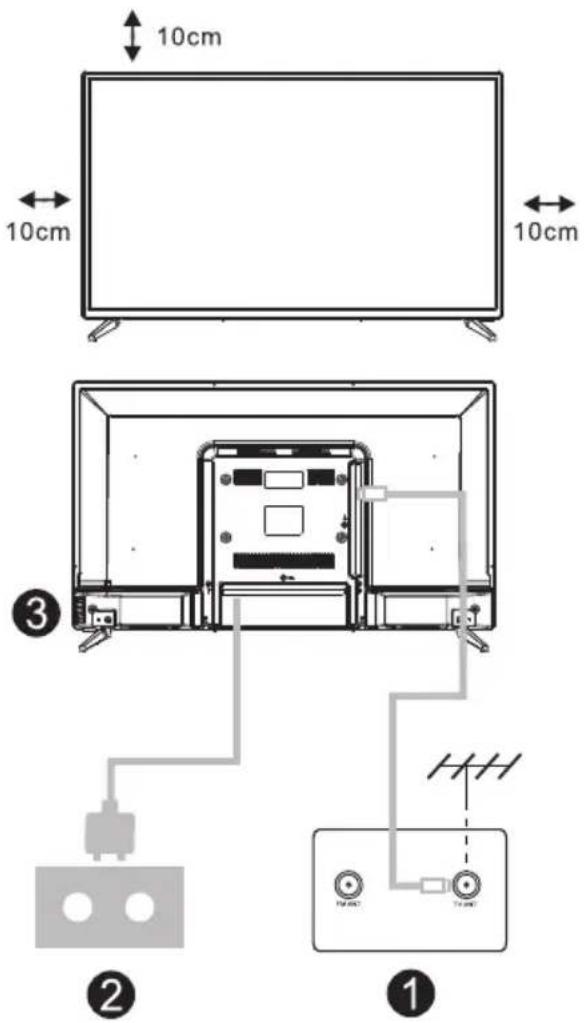
Настройване на телевизора
Поставите телевизора върхуздрава основа, която може да понесе теглото на телевизора. За да избегнете опасност, не поставяйте телевизора близо до вода или отоплителни уреди (като осветителни тела, свещи, радиатори), не блокирайте вентилационните отвори в задната част на телевизора.
Свързване на антената и захранването
-
Свържете кабела на антената към гнездото за антена на гърба на телевизора.
-
Включете захранващия кабел на телевизора (AC 100-240V-50/60Hz).
Включване на телевизора
- Свържете захранването, влезете в режим на готовност (червена светлина), натиснете бутона за захранване на телевизора или бутона за захранване на дистанционното управление, за да включите телевизора
Забележка:
Снимката е само с информационна цел.
- Отворете картонената кутия и извадете телевизора, предоставените аксесоари и основата (някои модели са без основа).
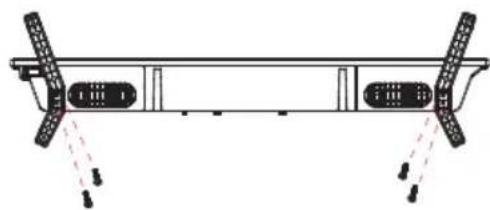
- За да избегнете повреда на телевизора, покрийте го с мека материя, поставете го върху маса, с лицето надолу върху меката тъкан и завийте накрайника на основата към телевизора.
- Завийте основата и свържете към телевизора.
- Монтажът е завършен.
Забележка:
Снимката е само с информационна цел.
- Превключва телевизора между режим на включване и режим на готовност
- Светлинен индикатор
- Отвор за микрофон
- Изключване или възстановяване на звука на телевизора
- Управление на медиите Бързо превъртане напред/назад Възпроизвеждане на последната/следващата програма Възпроизвеждане/Пауза/Стоп/Запис на програма
- Входове Дисплей/Избор на опции за източник на сигнал
- Меню Показва OSD меню (екранното меню)
- Бутони за навигация Курсор НАГОРЕ/НАЛЯВО/НАДЯСНО/НАДОЛУ
- Връщане Натиснете, за да се придвижите обратно през менютата
- Google Асистент
- Изход Изход от екранното меню
- HOME Показване на началния екран.
- NETFLIX Свързване към NETFLIX за гледане на онлайн телевизионни предавания и филми (необходима е интернет връзка).
- YouTube Свързване към YouTube (необходима е интернет връзка).
- SUBT
- Телетекст Включване и изключване на функцията за телетекст. (Режим DTV)
- Аудио Показва списъка с аудио езици и избор на аудио език или аудио формат, ако има такъв (приложимо само когато телевизионната програма има тази функция)
Отказ от отговорност: Google Assistant не е наличен на определени езици и някои държави
ПЪРВОНАЧАЛЕН МОНТАЖ
При първото включване на телевизора се появява началния екран, който ще Ви води през първоначалния процес. Завършете първоначалната инсталация в съответствие с текстовите съвети.
1.1 Избор на език
-> Натиснете ∧/На дистанционното управление, за да изберете опцията за избор на език, след което кликнете【ОК】, за да потвърдите.
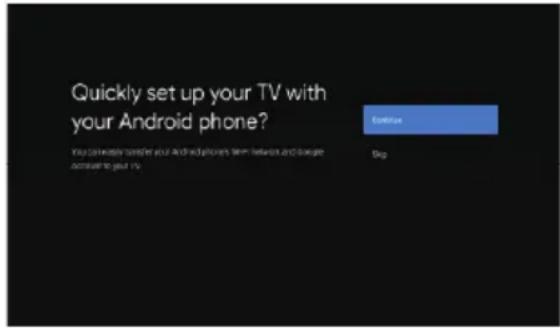
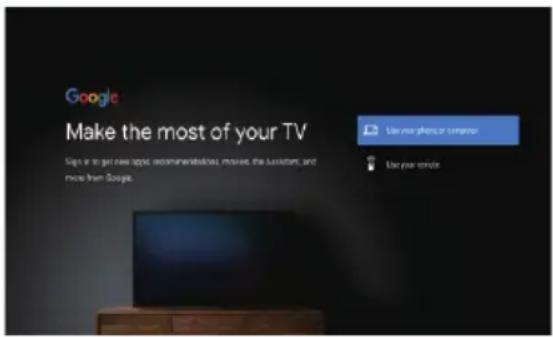
1.2 Желаете ли бързо настройване на телевизора чрез телефон с Android? (Продължаване/пропускане)
Стъпка:
- На вашия Android телефон отворете предварително инсталираното приложение „Google“.
- Въведете или кажете „Ok Google, set up my device“ (Ok, Google, настрой моето устройство)
- Докоснете името на модела в списъка.
1.3 Конфигуриране на мрежата
-> Изберете как да се свържете с интернет - кабелно или безжично.
-> Ако изберете пропускане, това може да се извърши в началната страница или менюто с настройки.
Впишете се, за да получавате нови приложения, препоръки, филми, Асистент и други от услуги от Google. Съществуват два начина за влизане в профила в Google:
-> Използвайте телефона или компьютера си:
1. Посетете androidtv.com/setup на телефона или компютъра си. Уверете се, че другото ви устройство е в същата Wi-Fi мрежа като ваши телевизор Android TV™.
2. Въведете кода на дисплея на телефона или компютъра си.
-> Използвайте дистанционното:
Използвайте дистанционното, за да въведете профила си в Google и паролата си, за да влезете в профила в Google.
Чрез тези стъпки ще настроите Terms of Service (Общи условия за ползване), Location (Местоположение), Help improve Android (помощ за подобряване на Android), Google Assistant (Google асистент) и допълнителни функции на Google.
1.6 Стартиране на автоматично инсталиране
Изберете инсталиране или деинсталиране на препоръчаните приложения и приложенията на Google, като използвате този процес.
-> Натиснете „Continue“ (Продължи) към следващата страница с настройки.
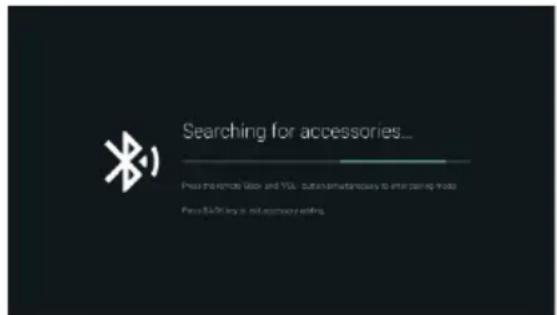
1.7 Сдвояване на Bluetooth дистанционно управление
-> Натиснете едновременно „BACK Ⓧ и „VOL-“ на дистанционното управление, за да влезете в режим на сдвояване чрез Bluetooth. Индикаторната светлината на дистанционното управление ще започне да мига, когато влезете в режим на сдвояване.
-> Натиснете 【ОК】
-> Натиснете на дистанционното управление, за да пропуснете режима на сдвояване.
1.8 Избор на държава
-> Натиснете ∧/ √ на дистанционното управление, за да изберете опцията за държава, след което кликнете【OK】за да потвърдите.
1.9 Задаване на парола на телевизора за Родителски контрол, „0000“ е невалидно.
1.10 Избиране на телевизионен режим (Home/Retail)
Режим Home е оптимизиран за ефективно използване на енергия за домашна употреба. Режим Retail е оптимизиран за съхраняване на демо с фиксирани настройки.
1.11 Вграден Chromecast™
Изберете Вкл./Изкл., за да активирате вградения Chromecast.
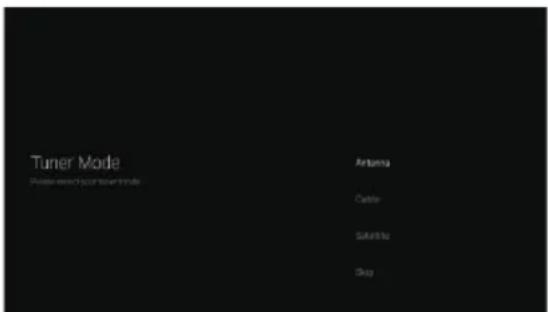
1.12 Настройка на телевизионен канал
-> Изберете Antenna/Cable/Satellite (Антена/Кабел/Сателит), за да сканирате телевизионните канали.
-> Ако изберете да пропуснете, сканирането на канала може да се извърши в менюто.
1.13 Завършване на настройката и Условия за отказ от отговорност
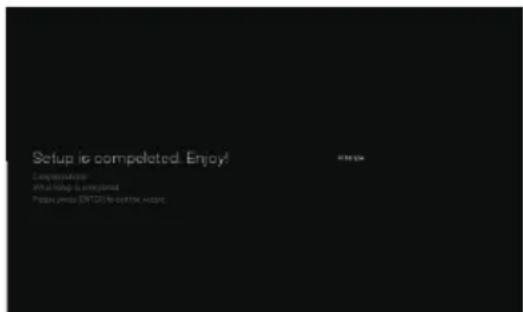
Когато първоначалната настройка е завършена, телевизорът ще влезе в началната страница по подразбиране или ако натиснете за дистанционното управление, за да се покаже началната страница.
-> Натиснете ✘ ✘/ < на дистанционното управление, за да превключите между Google Assistant (Google acистент), Apps (приложения), Play Next (възпроизвеждане на следващото), Netflix, YouTube и други на началната страница.
-> Натиснете【ок】, за да влезете.
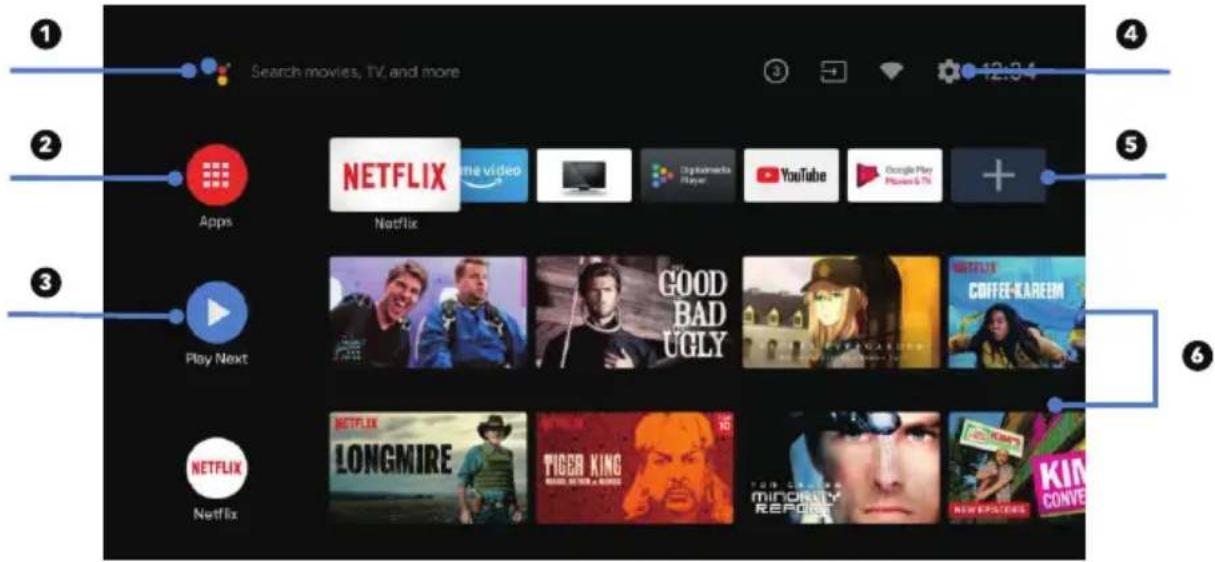
Използвайте гласа си, за да преминете към предавания, да управлявате устройства и др. с Google Assistant
- Apps(Приложения)
Списък с изтеглени и предварително заредени приложения във Вашето устройство
-
Play Next (възпроизвеждане на следващото)
-
Въз основа на историята Ви на гледане, включва следващия епизод от поредица или недовършен филм
-
Настройки
Управляване на приложения и контроли на телевизора, промяна на предпочитанията, звуците и профила
Бърз достъп до често използвани приложения
- Channels(Канали)
За лесно откриване на съдържание
НАСТРОЙКИ
Дава възможност да зададете различни характеристики на Вашия телевизор.
-> Натиснете < /> на дистанционното управление, за да изберете „Settings" (Настройки), в горния десен ъгъл на екрана.
-> Натиснете ✘ на дистанционното управление, за да изберете опцията, която искате да регулирате в менюто Settings (Настройки).
-> Натиснете 【ОК】, за да влезете.
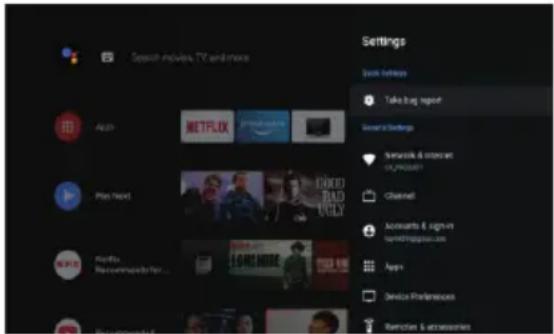
Регулирайте всички мрежови настройки и проверете връзката, ако имате проблеми с връзката.
-> Натиснете ∧/∨ на дистанционното управление, за да изберете „Network&internet“ (Мрежа и интернет) в менюто с настройки.
-> Натиснете ✗ ✘а дистанционното управление, за да изберете:Wi -Fi /Add new network (Добавяне на нова мрежа)/Scanning always available (Сканиране винаги на разположение)/Proxy settings (Прокси настройки)/IP settings (IP настройки).
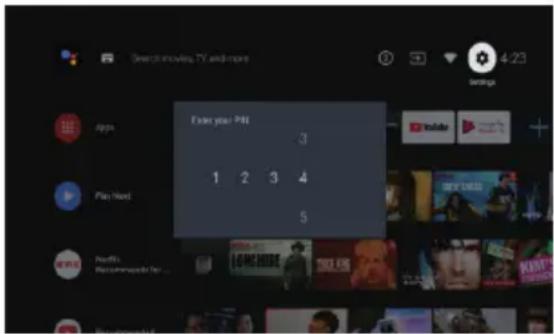
-> Натиснете ∧ / ∨ на дистанционното управление, за да изберете меню Channel.
-> Натиснете 【ОК】, за да влезете в „Parental Controls" (Родителски контрол), след това кликнете върху ∧ или използвайте цифровите бутони на дистанционното управление, за да въведете своя PIN (Парола за родителски контрол).
3.3 Device Preferences (Предпочтания за устройството)
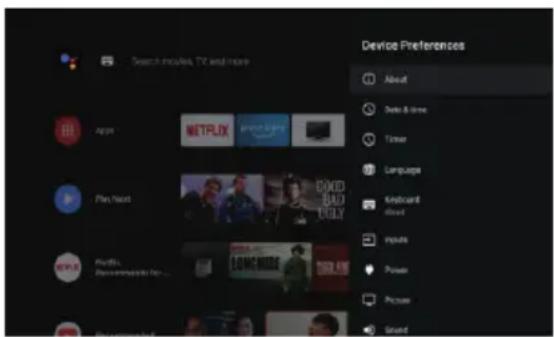
-> Натиснете ∧ / ∨ на дистанционното управление, за да изберете менюто „Device Preferences“ (Предпочтания за устройството).
-> Натиснете ✗ на дистанционното управление, за да изберете опциите за About (Информация относно устройството), Date&time (Дата и час), Timer (Таймер), Language (Език), Inputs (Входове), Picture (Картина), Sound (Звук), Google Assistant (Google асистент), Reset (Нулиране) и т.н.
->Натиснете 【ОК】, за да преминете към съответната под-опция.
3.3.1 About (Информация за устройството)
-> Натиснете ∧ / ∨ на дистанционното управление, за да изберете About (Информация относно устройството)
-> Натиснете ∧ На дистанционното управление, за да проверите допълнителна информация, като актуализация на системата, име на устройство, рестартиране, състояние и др.
-> Натиснете на дистанционното управление, за да се върнете в предишното меню. Натиснете на дистанционното управление, за да излезете от менюто.
Ако изберете нулиране, това ще изтрие всички данни от вътрешното хранилище на Вашето устройство, включително: профила Ви в Google, данните и настройките на системата и приложението и изтеглените приложения.
-> Натиснете ✗ на дистанционното
управление, за да изберете „Reset“ (Нулиране).
-> Натиснете ✘ ✘а дистанционното управление, за да изберете "Cancel" (Отказ) или "Erase everything" (Изтриване на всичко).
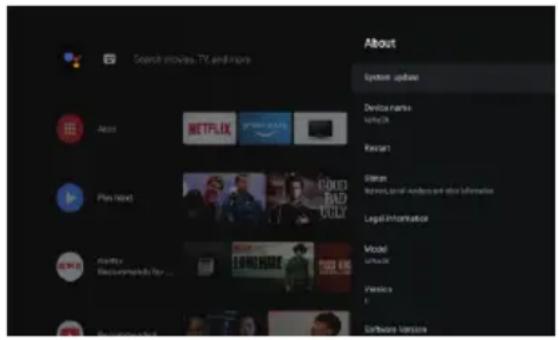
-> Натиснете ∧ ⚠а дистанционното управление, за да изберете „Apps (Приложения) на началната страница, след което кликнете【ОК】, за да влезете.
-> Изберете „Get more apps“ (Получете още приложения) и въведете името на приложението.
-> Изберете „search“ (търсене), което е в горния десен ъгъл на страницата.
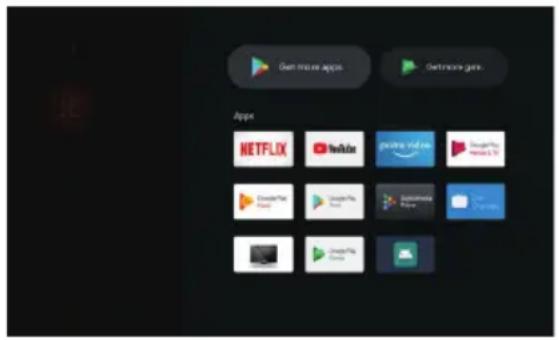
Пример за „Facebook“
4.1 Инсталиране
-> Въведете „Facebook“, намерете „Facebook“. Приложението ще се покаже в списъка, след което кликнете 【ОК】, за да го изберете.
->Изберете „Install“ (Инсталиране), след като приключи изберете отваряне или Uninstall (Деинсталиране).
4.2 Преместване
-> Изберете „Facebook“, натиснете и задръжте
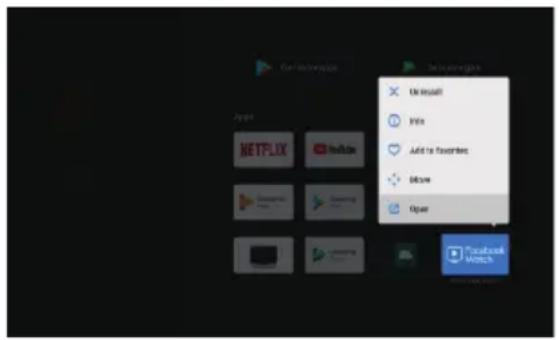
【OK】на дистанционното управление, след това кликнете на NA на дистанционното управление, за да изберете „Move (Преместване).
-> Натиснете ∧ √/ <на дистанционното управление, за да преместите, след което кликнете 【OK】, за да потвърдите.
4.3 Деинсталиране
-> Изберете „Facebook“, натиснете и задръжте на дистанционното управление, след това кликнете на ∧ на дистанционното управление, за да изберете „Uninstall (Деинсталиране).
-> натиснете 【ОК】, за да деинсталирате.
НАСТРОЙКА НА ИЗТОЧНИКА ЗА ТЕЛЕВИЗИЯ
Начинът за въвеждане на телевизионен източник в началната страница:
-> Натиснете 📄 на дистанционното управление или изберете „Live TV“ (телевизия на живо) на началната страница.
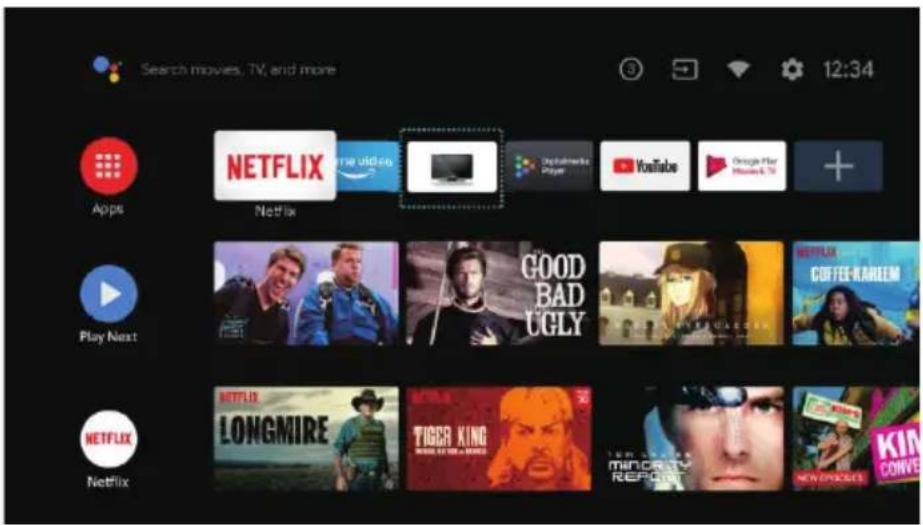
-> Натиснете ☑ на дистанционното управление.
-> Натиснете Ana дистанционното управление, за да изберете „Channels“ (Канали) и изберете „New Channels Available“ (Налични нови канали), за да влезете.
ОТСТРАНЯВАНЕ НА НЕИЗПРАВНОСТИ
| Проблем Решение | |
| Няма захранване • Проверете | дали променливотоковият кабел на телевизора е включен или не. Ако все още няма захранване, изключете щепсела и го свържете отново към контакта след 60 секунди. Включете отново захранването |
| Сигналът не се приема правилно | • Двойни или фантомни изображения могат да се появят на Вашия телевизор, ако има високи сгради или планини близо до мястото, където се намирате. Можете да регулирате изображението чрез ръчно управление: консултирайте се с инструкциите за настройки или регулирайте посоката на външната антена.• Ако използвате вътрешна антена, приемането на сигнал може да бъде по-трудно при определени обстоятелства. Регулирайте посоката на антената за оптимално приемане. Ако това не подобри приемането, може да се наложи да преминете към външна антена. |
| Няма картина • Проверете дали | антената на гърба на телевизора е свързана правилно.• Прегледайте други канали, за да видите дали проблемът все още съществува. |
| Има образ, но няма звук. • Опитайте да увеличите силата на звука.• Проверете дали звукът на телевизора не е изключен. | |
| Има аудио, но видеото не се появява или е черно-бяло. | • Опитайте да регулирате контраста и яркостта |
| Статичният шум влияе върху качеството на видео и аудио | • Проверете дали антената на гърба на телевизора е свързана правилно. |
| Прекъснати линии на екрана | • Електрически уреди, като сешоар или прахосмукачки и т.н., може да пречат на предаването на Вашия телевизор. Изключете тези уреди. |
| Дистанционното не работи • Уверете се, че найлоновата торбичка, доставена с дистанционното управление, е отстранена. Опитайте да използвате дистанционното на по-късо разстояние до телевизора. Проверете дали батериите са поставени правилно или опитайте да използвате нови батерии за дистанционното управление.• Телевизорът ще премине в режим на готовност, ако не получи отговор след няколко минути. | |
| Няма видео (режим на компютър) | • Проверете дали кабельт е свързан правилно към VGA порта или дали кабельт не е огънат на някои места. |
| Мигаща вертикална линия (режим на компютър) | • Влезте в главното меню и регулирайте вертикалното разположение, за да премахнете вертикалната линия. |
| Хоризонтално разтегляне (режим на компютър) | • Регулирайте хоризонталното разположение на екрана, за да изчистите всички хоризонтални линии. |
| Екранът е твърде ярък или тъмен (режим на компютър) | • Регулирайте яркостта или контраста в главното меню. |
| Няма отговор от компютъра • Проверете дали разделителната способност на дисплея на компютъра е зададена на съвместима резолюция за телевизора. | |
| Линии, които се появяват, когато устройство е свързано към RCA prot | • Уверете се, че използвате кабел с добро качество. |
| Проблемите са неразрешими • Изключете захранващия кабел и изчакайте 30 секунди, след което го свържете отново към контакта. Ако проблемите продължават, не се опитвайте да поправяте телевизора сами. Свържете се със сервизния център. | |
Не оставяйте на телевизора си статично изображение, независимо дали е от пауза на видеоклип, екран на менюто и т.н. за продължителен период от време, тъй като това ще повреди дисплея и може да причини изгаряне на пиксели.
ЛИЦЕНЗИИ

HIGH-DEFINITION MULTIMEDIA INTERFACE
Термините HDMI™ и HDMI High-Definition Multimedia Interface и HDMI логото са търговски марки или регистрирани търговски марки на HDMI Licensing LLC в Съединените щати и други държави.

AUDIO
Произведено по лиценз на Dolby Laboratories. Dolby, Dolby Audio и символът с двойно D са търговски марки на Dolby Laboratories Licensing Corporation.
Google, YouTube, Android TV и вградения Chromecast са търговски марки на Google LLC.
ПРЕДПОЛОЖЕНИЯ
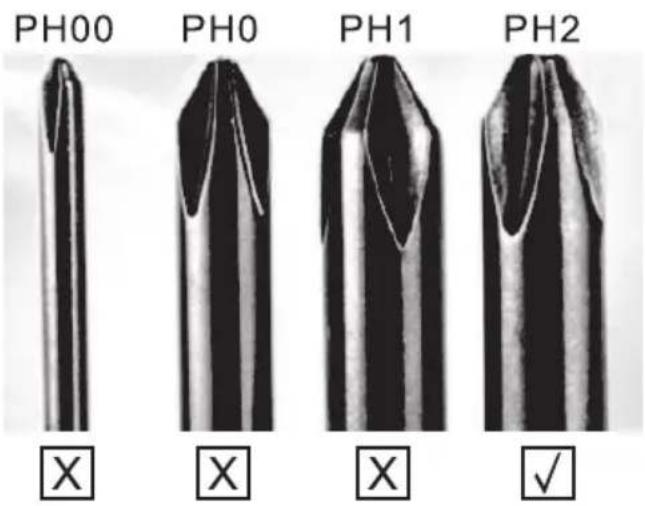
За да улесните монтажа на основата и да избегнете всякакъв риск от драскотини и повреди, съветваме ВИ да използвате отвертка тип PH2.
ПРЕДУПРЕЖДЕНИЕ
Никога не поставяйте телевизора на нестабилно място. Телевизорът може да падне, причинявайки сериозни наранявания или смърт. Много наранявания, особено при деца, могат да бъдат избегнати, като се вземат прости предпазни мерки като:
- Използвайте само шкафове или стойки, препоръчани от производителя на телевизора.
- Използвайте само мебели, които могат безопасно да поддържат тежестта на телевизора.
- Уверете се, че устройството не се подава извън ръба на поддържащата мебел.
- Не поставяйте телевизора върху високи мебели (например шкафове или рафтове с книги), без да закрепите с анкерни болтове както обзавеждането, така и телевизора към подходяща опора.
- Не поставяйте телевизора върху плат или други материали, постлани между телевизора и опорната мебел,
- Обучавайте децата за съществуващата опасност от катеренето по мебелите, за да достигнат телевизора или неговия контролен панел. Ако Вашият настоящ телевизор е запазен и бъде преместен, трябва да се приложат същите съображения, както по-горе.
Винт за монтиране на стена: 22-24 инча М4, 28-70 инча М6, 75 инча М8
Забележка: не окачвайте телевизора на ъгъл, за да избегнете риска от падане.
Забележка: Ако модельт има слот за Cl карта отгоре, силиконов щепсел за слота за Cl карта може да се намери в чантата за аксесоари (за модели без слот за Cl карта, няма такъв силиконов щепсел), моля, поставете силиконов щепсел в слота, когато Cl картата не се използва.

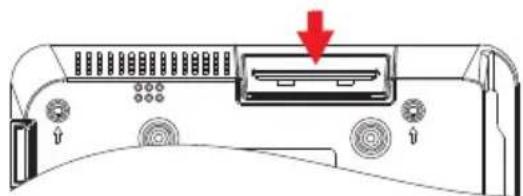
Забележка: Снимка само за справка.

- ΟΔΗΓΙΑ ΛΕΙΤΟΥΡΓΙΑΣ
- Предупреждение
- CAUTION
- RISK OF ELECTRIC SHOCK DO NOT OPEN
- ВАЖНИ МЕРКИ ЗА БЕЗОПАСНОСТ
- Внимание:
- МОНТИРАНЕ И СВЪРЗВАНЕ НА ТЕЛЕВИЗОРА
- Настройване на телевизора
- Свързване на антената и захранването
- Включване на телевизора
- Забележка:
- ПЪРВОНАЧАЛЕН МОНТАЖ
- Избор на език
- Желаете ли бързо настройване на телевизора чрез телефон с Android? (Продължаване/пропускане)
- Конфигуриране на мрежата
- Стартиране на автоматично инсталиране
- Сдвояване на Bluetooth дистанционно управление
- Избор на държава
- Задаване на парола на телевизора за Родителски контрол, „0000“ е невалидно.
- Избиране на телевизионен режим (Home/Retail)
- Вграден Chromecast™
- Настройка на телевизионен канал
- Завършване на настройката и Условия за отказ от отговорност
- НАСТРОЙКИ
- Device Preferences (Предпочтания за устройството)
- About (Информация за устройството)
- Пример за „Facebook“
- Инсталиране
- Преместване
- Деинсталиране
- НАСТРОЙКА НА ИЗТОЧНИКА ЗА ТЕЛЕВИЗИЯ
- ОТСТРАНЯВАНЕ НА НЕИЗПРАВНОСТИ
- ЛИЦЕНЗИИ
- ПРЕДПОЛОЖЕНИЯ
Марка : TESLA
Модел : 32E625BHS
Категория : Телевизор