
40T319SFS - Fernseher TESLA - Kostenlose Bedienungsanleitung
Finden Sie kostenlos die Bedienungsanleitung des Geräts 40T319SFS TESLA als PDF.


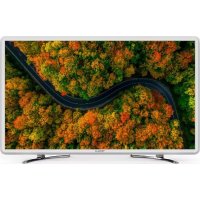
| Produkttyp | LED-Fernseher |
| Bildschirmgröße | 40 Zoll (102 cm Diagonale) |
| Auflösung | Full HD (1920 x 1080) |
| Abmessungen (ohne Standfuß) | Ca. 90,2 x 52,4 x 7,8 cm |
| Abmessungen (mit Standfuß) | Ca. 90,2 x 57,5 x 21,0 cm |
| Gewicht (ohne Standfuß) | Ca. 6,5 kg |
| Gewicht (mit Standfuß) | Ca. 7,0 kg |
| Stromversorgung | AC 100-240 V, 50/60 Hz |
| Stromverbrauch (max.) | 75 W |
| Stromverbrauch im Standby | < 0,5 W |
| Anschlüsse | 2x HDMI, 1x USB, 1x AV, 1x VGA, 1x TV (RF), 1x Kopfhörer |
| Tuner | DVB-T/T2/C (MPEG4) |
| Audio-Ausgang | 2 x 8 W |
| Smart-Funktionen | Nein (einfacher Fernseher) |
| Verstellbarer Standfuß | Ja (Neigung nicht verfügbar) |
| VESA-Halterung | 200 x 200 mm |
| Fernbedienung | IR-Fernbedienung im Lieferumfang |
| Hauptfunktionen | TV, USB-Medienwiedergabe, EPG, Teletext |
| Reinigungshinweise | Mit einem weichen, trockenen Tuch abwischen; Lösungsmittel vermeiden |
| Sicherheitsfunktionen | Automatische Abschaltung nach 4 Stunden Inaktivität (optional) |
| Verfügbarkeit von Ersatzteilen | Fernbedienung, Standfuß, Netzkabel in Servicezentren erhältlich |
| Reparierbarkeitsindex | 5,5/10 (gängige Komponenten, mäßiger Zerlegungsaufwand) |
Häufig gestellte Fragen - 40T319SFS TESLA
Benutzerfragen zu 40T319SFS TESLA
0 Frage zu diesem Gerät. Beantworten Sie die, die Sie kennen, oder stellen Sie Ihre eigene.
Eine neue Frage zu diesem Gerät stellen
Laden Sie die Anleitung für Ihr Fernseher kostenlos im PDF-Format! Finden Sie Ihr Handbuch 40T319SFS - TESLA und nehmen Sie Ihr elektronisches Gerät wieder in die Hand. Auf dieser Seite sind alle Dokumente veröffentlicht, die für die Verwendung Ihres Geräts notwendig sind. 40T319SFS von der Marke TESLA.
BEDIENUNGSANLEITUNG 40T319SFS TESLA
Bitte lesen Sie diese Anweisungen, bevor Sie Ihr Gerät in Betrieb nehmen, und bewahren Sie sie zum späteren Nachschlagen auf.
GR
Vor dem Gebrauch lesen Sie bitte die ganze Bedienungsanleitung. Speichern Sie diese Anleitung für den späteren Gebrauch.
Das Gerät
- Blockieren oder verdecken Sie nicht die Belüftungsöffnungen auf der hinteren Abdeckung.
- Schieben Sie keine Gegenstände in das Gerät durch die Schlitze des Gehäuses, da diese die Strom führenden Teile berühren, oder Kurzschlus verursachen könnten, was zu Brand, Stromschlag oder Beschädigung des Geräts führen kann.
- Versuchen Sie nicht, das Gehäuse zu öffnen, da dies zu Schäden führen kann. Es gibt keine Teile im Inneren des Geräts, die Sie selbst reparieren können. Überlassen Sie alle Wartungsarbeiten qualifiziertem Personal.
- Berühren Sie die Bildschirmoberfläche nicht mit den Fingern, da dies den Fernsehbildschirm zerkratzen oder beschädigen kann.
- Setzen Sie das Fernsehgerät nicht einem hohen Druck aus, da dies den Fernsehbildschirm stark beschädigen kann.
Strom Ausschalten
Trennen Sie das Gerät vom Netz unter folgenden Bedingungen:
- Wenn das Gerät für längere Zeit nicht benutzt wird. Wenn das Netzkabel oder die Steckdose / der Stecker beschädigt ist. - Befolgen Sie die Anleitungen zum Installieren und Einstellung des Produkts. Stellen Sie die in dieser Bedienungsanleitung nur die beschriebenen Bedienelemente ein, da eine falsche Einstellung anderer Bedienelemente zu Schäden führen kann. In diesem Fall trennen Sie das Gerät vom Netz und wenden Sie sich an Service-techniker.
- Wenn das Gerät Stößen ausgesetzt war oder fallengelassen wurde, und das Gehäuse beschädigen ist.
Strom- und Signalkabel
- Lassen Sie nichts auf dem Netzkabel und dem Signalkabel liegen oder darüber rollen.
- Sorgen Sie das niemand auf das Netz- und Signalkabel tritt.
- Überlasten Sie das Netzkabel oder die Steckdose nicht.
- Setzen Sie das Netzkabel und das Signalkabel nicht der Feuchtigkeit aus.
Umgebung
- Stellen Sie das Gerät nicht auf einen instabilen Wagen, Ständer oder Tisch.
- Stellen Sie das Gerät an einen Ort mit genügender Belüftung.
- Verwenden Sie das Gerät nicht in der Nähe von feuchten und kalten Bereichen.
- Schützen Sie das Gerät vor Überhitzung. Das Gerät vor direkter Sonneneinstrahlung schützen.
- Die Geräte dürfen keinem Tropf- oder Spritzwasser ausgesetzt werden, und es dürfen keine mit Flüssigkeiten gefüllten Gegenstände, wie z.B. Vasen, auf dem Gerät aufgestellt werden.
- Verwenden Sie das Gerät nicht in der Nähe von Staub.
Reinigung
- Wischen Sie den Bildschirm und das Gehäuse mit einem weichen, sauberen Tuch oder einem speziellen Flüssigreiniger ab.
- Üben Sie beim Reinigen keinen übermäßigen Druck auf den Bildschirm aus.
- Verwenden Sie kein Wasser oder einen anderen chemischen Reiniger zum Reinigen des Bildschirms, da dies die Oberfläche des Fernsehbildschirms beschädigen könnte.
Wandinstallation
Warnung: Die Wandinstallation erfordert zwei Personen.
Um eine sichere Installation zu gewährleisten, beachten Sie die folgenden Sicherheitshinweise:
Überprüfen Sie, ob die Wand das Gewicht des Fernsehgeräts und der Wandhalterung tragen kann.
Befolgen Sie die mit der Wandhalterung gelieferten Montageanweisungen.
Das Fernsehgerät muss an einer senkrechten Wand installiert werden.
Verwenden Sie nur Schrauben, die für das Material der Wand geeignet sind.
Stellen Sie sicher, dass die Kabel des Fernsehgeräts so platziert sind, dass keine Stolpergefahr besteht.
Alle anderen Sicherheitshinweise zu unseren TV-Geräten sind auch hier anzuwenden.
- Dieses Gerät ist ein elektrisches Gerät der Klasse II d.h doppelt isoliertes gerät. Es wurde so konzipiert, dass keine Erdung erforderlich ist.
- Falls Sie den Netzstecker oder eine Mehrfachsteckdose verwenden, um das Gerät von der Stromversorgung zu trennen, sollten Sie sicherstellen, dass Sie jederzeit auf den Stecker zugreifen können.
- Die Geräte dürfen keinem Tropf- oder Spritzwasser ausgesetzt werden, und es dürfen keine mit Flüssigkeiten gefüllten Gegenstände, wie z.B. Vasen, auf dem Gerät aufgestellt werden. Batterien (Block- oder installierte Batterien) dürfen keiner übermäßigen Hitze ausgesetzt werden, wie z.B Sonnenlicht, Feuer u.ä.
- Das gerät nicht offenen Flammenquellen, wie z. B. brennenden Kerzen, aussetzen;
- Beachten Sie die Umweltschutzbestimmungen bei der Batterieentsorgung.
Hinweis: Abbildungen innerhalb dieser Publikation dienen nur als Referenz.
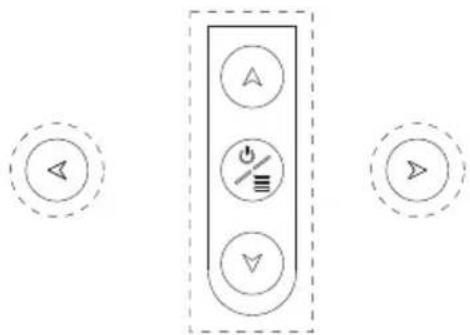
Tasten am TV Gerät
Für alle Modellen des TV Geräts:
flowchart
graph TD
    A["▲"] --> B["▼"]
    C["↓"] --> D["≡"]
    E["▽"] --> F["→"]
1. Taste AIV
Scannt nach oben / unten durch die Kanalliste. Im Menüsystem verhalten sie sich Tasten wie die Aufwärts- / Abwärts- Richtungstasten auf der Fernbedienung und dienen zur Einstellung der Menüs.
2. Taste ◀1▶
Erhöht / verringert die Lautstärke. Im Menüsystem wirken sie wie die Rechts- / Links- Richtungstasten auf der Fernbedienung und und dienen zur Einstellung der Menüs.
3. Taste ⏻/≡
Schaltet den Fernseher ein. Wenn das Fernsehgerät eingeschaltet ist, drücken Sie kurz darauf, um die Quellenauswahl anzuzeigen oder halten Sie die Taste länger gedrückt, um das NAV-Menü anzuzeigen
Hinweis: Die Anordnung und die Namen der Funktionstasten sowie der Netztaste am Fernsehgerät können je nach Modell des Fernsehgeräts variieren.
Anschlüsse (Ports)
Hinweis: Die Anordnung und die Namen der der Anschlüsse am Fernsehgerät können je nach Modell des Fernsehgeräts variieren. Einige Anschlüsse sind bei bestimmten Modellen möglicherweise nicht verfügbar.
ETHERNET

ETHERNET
SPDIF(coax.)

Dieser Anschluss dient dazu, die Verbindung zu externen Modem- oder Netzwerkzugangsgeräten herzustellen.
HDMI 1 or HDMI 2

SPDIF (coax.) Anschluß(Ausgang)
Über diesen Anschluß kann ein kompatibler digitaler Audio-Receiver angeschlossen werden.
USB 2.0

HDMI 1/HDMI 2 Anschluß (Eingang)
HDMI (High-Definition Multimedia Interface) Anschluß ermöglicht die
Verbindung der Geräte wie z.B. Blu-ray Player mit dem HDMI Ausgang, für beste Bildqualität. Er bietet auch eine unkomprimierte digitale Verbindung, die sowohl Video- als auch Audiodaten über ein integriertes Mini-Stecker-Kabel überträgt.
SAT IN

USB 2.0 Anschluss (Eingang)
Über diesen Anschluss kann ein USB-Gerät angeschlossen werden.
(Hinweis: Bitte schalten Sie das Gerät nicht ein, wenn das USB 3.0-Laufwerk eingelegt ist,
da dies Kompatibilitätsprobleme verursachen könnte. )
SAT IN Anschluss (Eingang)
Über diesen Anschluss kann ein Satelliten-receiver angeschlossen werden.
ANT/CABLE IN

ANT/CABLE IN Anschluss (Eingang)
Dieser Anschluss kann zum Anschluss der Außenantenne oder des Kabelnetzes verwendet werden.
MINI AV IN

MINI AV IN Anschluss (Eingang)
Die MINI AV IN-Anschlüsse können für den Anschluss einer Reihe von Geräten, MINI AV IN - (•) verwendet werden, einschließlich Videorecorders, Camcorders, Decoders, Satellitenempfänger, DVD-Player oder Spielkonsolen. Der VIDEO IN-Anschluss bietet Composite-Video-Verbindung.
Cl+
Cl+ Anschluss
Der CI-Anschluss kann verwendet werden, um die CI-Karte zur Entschlüsselung der kodierten Programme zu verwenden.
HEADPHONE

Anschuss HEADPHONE (Kopfhörer)(Ausgang)
Ermöglicht Anschluss der Kopfhörer, um die Musik vom TV gerät zu hören.
Hinweis: Übermäßiger Schalldruck von Kopfhörern kann Hörverlust bewirken
Fernbedienung-Funktionen
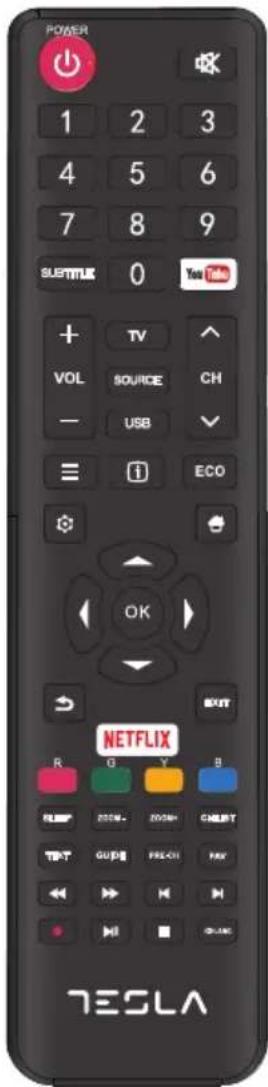
Die meisten Funktionen Ihres Fernsehgeräts sind im Menü verfügbar, das auf dem Bildschirm angezeigt wird. Mit der mit Ihrem Gerät gelieferten Fernbedienung können Sie durch die Menüs navigieren und alle allgemeinen Einstellungen vornehmen.
Hinweis: Der Standort und die Namen der Tasten auf der Fernbedienung können je nach TV-Modell variieren. Einige Tasten sind bei bestimmten Modellen möglicherweise nicht verfügbar.
-
(Taste POWER) Schaltet das Fernsehgerät oder den Standby-Modus ein.
-
(Taste MUTE) Schaltet die Lautstärke ein oder aus.
3.0 \~ 9 (Zifferntasten) Eingabe von Kanalnummern.
-
SUBTITLE Drücken Sie diese Taste, um das Untertitelsprache-Menü anzuzeigen.
-
YouTube Geht zur YouTube-Homepage.
-
VOL +/(VOLUME UP / DOWN)Erhöht oder verringert die Lautstärke des TV-geräts.
-
TV In den anderen Quellen drücken Sie diese Taste in den TV -Modus zurückzukehren.
-
SOURCE Öffnet das Menü SOURCE (Qualle).
-
USB Öffnet Multimedia-Files im USB Gerät..
-
CH ∨ ∨ (CHANNEL UP/DOWN) Scannt die aktuelle Kanalliste nach oben oder unten.
-
≡ Optionsmenü anzeigen.
-
i Programminformationen anzuzeigen, falls verfügbar.
-
ECO Den gewünschten Energiesparmodus auszuwählen.
-
(Taste SETTING) Öffnet das Hauptmenü.
-
(Taste HOME) Geht zur Smart TV-Startseite.
-
▲▼◀▶ (Aufwärts-, Abwärts-, Links- und Rechts-Richtungstasten) Auswahl verschiedener Elemente im Menüsystem an und Einstellung der Menüs
-
OK Dient zur Bestätigung Ihrer Auswahl oder zur Änderung der Einstellungen.
-
(Taste BACK) Geht zum vorherigen Menü oder zum Hauptfenster zurück.
-
EXIT EXIT Das Menüsystem verlassen
-
NETFLIX Geht zur Netflix-Startseite.
-
Farbige Tasten (Rot/grün/Gelb/Blau) Auswahl verschiedener Optionen
-
SLEEP Drücken Sie diese Taste zum Ausschalten des TV-Gerät anach einer bestimmten Zeit. Um den Sleep-Timer abzubrechen, drücken Sie die Taste bis OFF [Aus] erscheint.
-
ZOOM-/ZOOM+ Drücken Sie die Tasten, um das gewünschte Bildschirmformat auszuwählen.
Hinweis: Diese Funktion ist im USB-Modus nicht verfügbar.
- CH LIST Zeigt das Kanallisten-Menü an.
-
TEXT Teletext-Funktion Ein-/Auschalten. Drücken Sie diese taste, um die Teletext-Funktion ein-/ auszuschalten.
-
GUIDE Schaltet den Elektronischen Programmführer ein oder aus. Diese Funktion ist nur im DTV-Modus verfügbar.
-
PRE-CH Rückkehr zum vorher gewählten Kanal.
-
FAV Bringt die Favoriten-Programmliste auf.
29.◀ Sucht rückwärts.
30.▶ Sucht vorwärts.
-
(Previous) Zurück zum vorherigen Kapitel
-
■ (Stop) Wiedergabe unterberechen.
-
▶II (Play/Pause) Startet, pausiert oder setzt die Wiedergabe fort.
-
▶ (Next) Geht zum nächsten Kapitel.
Hinweis: Die oben genannten sechs Tasten können für die Wiedergabe von Musik, Bildern und Videos im USB-Menü verwendet werden.
-
● Wird nicht in deisem Modell verwendet.
-
Lang (LANG) Zeigt Audiosprachen-Liste
ALLGEMEINE OPERATIONEN
Einschalten
Wenn Sie Ihr Fernsehgerät und die Fernbedienung einschalten, befolgen Sie die auf dieser Seite gegebenen Anweisungen, bevor Sie sich auf den folgenden Seiten mit der Verwendung des Kanal-Konfiguration vertraut machen.
- Befestigen Sie den Doppelstützfuß mit Schrauben an die Einheit. Damit ist die Installation abgeschlossen.
- Für eine bessere visuelle Erfahrung, entfernen Sie vor der Verwendung alle Etiketten, falls vorhanden, von der TV-Frontplatte und dem Bildschirm.
- Abbildungen und Abbildungen in diesem Benutzerhandbuch dienen nur als Referenz und können vom tatsächlichen Produktaussehen abweichen. Produktdesign und Spezifikationen können ohne vorherige Ankündigung geändert werden.
- Legen Sie zwei AAA-Batterien in die Fernbedienung ein. Vorsichtsmaßnahmen bei der Verwendung von Batterien:
- Verwenden Sie nur die angegebenen Batterietypen. Beachten Sie die richtige Polarität verwenden.
- Mischen Sie neue und gebrauchte Batterien nicht.
- Verwenden Sie keine wiederaufladbaren Batterien.
- Die Batterien den übermäßigen Hitzeeinwirkungen wie Sonnenschein, Feuer u.ä. nicht aussetzen, nicht ins Feuer werfen, nicht wiederaufladen oder öffnen, da sie sonst auslaufen oder explodieren könnten.
- Entfernen Sie die Batterien aus der Fernbedienung, wenn Sie das Gerät längere Zeit nicht benutzen.
-
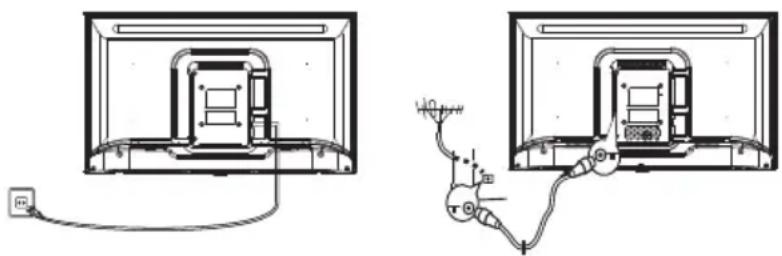
Schließen Sie das Netzkabel zuerst an den Fernseher und dann an eine Steckdose an. (Hinweis: Wenn das Netzkabel an das Fernsehgerät angeschlossen ist, schließen Sie das Netzkabel nur an die Netzsteckdose an. Ihr Fernsehgerät sollte nur an eine Wechselstromquelle angeschlossen sein. Es darf nicht an eine Gleichstromversorgung angeschlossen sein. Falls der Stecker vom Kabel abgetrennt ist, schließen Sie ihn unter keinen Umständen an eine Steckdose an, da sonst die Gefahr eines Stromschlags besteht. Hinweis: Die Abbildungen dienen nur zur Referenz. Die Position der Steckdose auf der Rückseite des Fernsehers kann je nach Modell unterschiedlich sein.
-
Schließen Sie eine Außenantenne an die Buchse ANT / CABLE IN oder SAT IN auf der Rückseite des Fernsehgeräts an. Die Antennenbuchse (75 OHM - VHF / UHF / Kabel) kann zum Anschluss einer externen Antenne oder anderer Ausrüstung verwendet werden.
- Wenn das Gerät eingeschaltet ist, wird es direkt eingeschaltet oder geht in den Standby-Modus. Hinweis: Bei einigen Modellen schaltet das Fernsehgerät ein, wenn man die Power-Taste drückt. Wenn die Betriebsanzeige aufleuchtet, befindet sich das Fernsehgerät im Standby-Modus. Drücken Sie die Taste auf der Fernbedienung oder am Fernsehgerät, um das Fernsehgerät einzuschalten.
Ausschalten
Um das Fernsehgerät in den Standby-Modus®/I zu versetzen, drücken Sie die Taste auf der Fernbedienung oder am Fernsehgerät. Das Fernsehgerät bleibt eingeschaltet, jedoch mit geringem Energieverbrauch.
Um das Fernsehgerät auszuschalten, ziehen Sie den Netzstecker aus der Steckdose.
Hinweis: Bei einigen Modellen drücken Sie den Netzschalter, um das Fernsehgerät auszuschalten.
An Netzwerk anschließen
Um auf das Internet zugreifen zu können, müssen Sie einen Hochgeschwindigkeits-Internetverbindung bei Ihrem Internetdienstanbieter (ISP) abonnieren.
Ihr Fernsehgerät kann auf zwei Arten mit Ihrem Heimnetzwerk verbunden werden:
- Kabelverbindung, indem Sie den RJ45 (LAN) -Anschluss auf der Rückseite benutzen.
- Drahtlos, indem Sie die drahtlose Internetverbindung oder ihr drahtloses Heimnetzwerk verwenden.
Hinweis: Die folgenden Anweisungen beziehen sich nur auf die standarden Möglichkeiten, Ihren Fernseher mit dem kabelgebundenen oder drahtlosen Netzwerk zu verbinden. Die Methode der Verbindung kann je nach Ihrer tatsächlichen Netzwerkkonfiguration unterschiedlich sein. Wenn Sie Fragen zu Ihrem Heimnetzwerk haben, wenden Sie sich bitte an Ihren ISP.
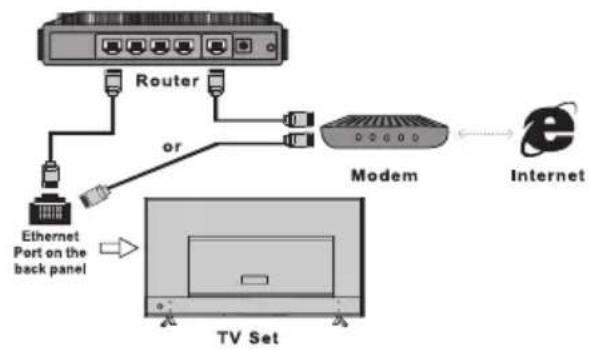
Anschluss an das kabelverbundene Netzwerk
Um eine Verbindung zu einem kabelverbundenen Netzwerk herzustellen
- Folgendes ist erforderlich:
- Ein Ethernet-Kabel, das lang genug ist, um es an den Fernseher anzuschließen.
- Ein Router oder Modem mit einem verfügbaren Ethernet-Port
- Eine Hochgeschwindigkeits-Internetverbindung
- Schließen Sie Ihr Ethernet-Kabel an den Router und an den Ethernet-Anschluss (LAN) auf der Rückseite des Fernsehers
- Verwenden Sie das Netzwerk-Menü (Network), um das Fernsehgerät zu konfigurieren.
flowchart
graph TD
    A["Router"] --> B["Modem"]
    B --> C["Internet"]
    D["Ethernet Port on the back panel"] --> E["TV Set"]
    style A fill:#f9f,stroke:#333
    style B fill:#ccf,stroke:#333
    style C fill:#cfc,stroke:#333
    style D fill:#fcc,stroke:#333
    style E fill:#ffc,stroke:#333
Anschluss an drahtloses Netzwerk
Um eine Verbindung zu einem drahtlosen Netzwerk herzustellen
- Folgendes ist erforderlich:
- Drahtloser Router der Hochgeschwindigkeitssignal sendet
- Eine Hochgeschwindigkeits-Internetverbindung
- Verwenden Sie das Netzwerk-Menü (Network), um das Fernsehgerät zu konfigurieren.
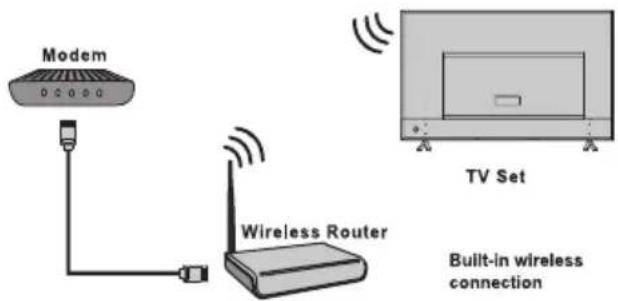
Hinweis: Diese Anleitung ist zur allgemeinen Verwendung vorgesehen. Abbildungen in dieser Anleitung dienen nur als Referenz und können vom tatsächlichen Aussehen des Produkts abweichen. Bei einigen Modellen sind bestimmte Optionen nicht verfügbar.
Alle Optionen können auf der Stratseite ausgewählt werden.
- Drücken Sie 🔔, um Startseite anzuzeigen.
- Wählen Sie mit ▲/▼/◄/► Symbole aus der Bildschirmliste
- Drücken Sie OK um die gewählte Option anzuzeigen.
- Um das Menü zu verlassen, drücken Sie EXIT.
WARNUNG:
- Konfigurieren Sie die Netzwerkeinstellungen, bevor Sie Smart TV verwenden.
- Abhängig von den Netzwerkbedingungen können langsame Reaktion und / oder Unterbrechungen auftreten.
- Wenn bei der Verwendung einer Anwendung Probleme auftreten, wenden Sie sich an den Inhaltsanbieter.
• Die Aktualisierung der Anwendung oder die Anwendung selbst eingestellt werden, was von dem Inhaltsanbieter abhängt. - Je nach den Vorschriften Ihres Landes können einige Anwendungen eingeschränkt oder nicht unterstützt werden.
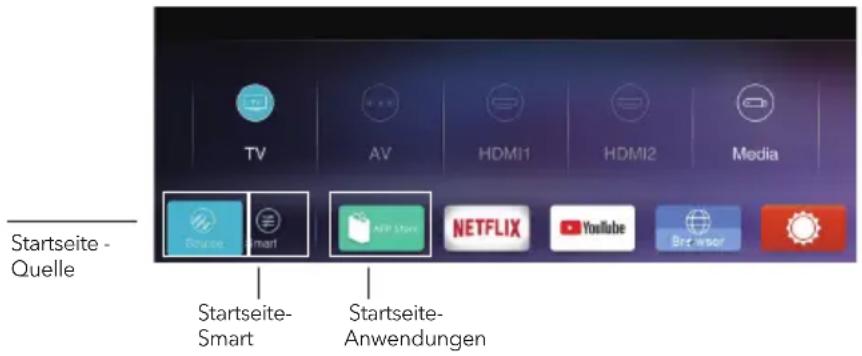
Startseite - Quelle
Quelle: Wählen Sie die Eingangsquelle von Geräten aus, die über verschiedene Anschlüsse mit dem Fernsehgerät verbunden sind.
Startseite-Smart
Smart: Zeigt das Menü Smart an.
Startseite-Anwendungen
Viele nützliche und unterhaltsame Apps zur Verwendung. Nachdem Sie auf die Anwendung AppStore zugregriffen haben, sehen Sie die entsprechenden Empfehlungen.
Drücken Sie ▲/▼/◄/►, um auszuwählen, und dann OK, um die ausgewählte Option zu bestätigen.
MENÜBEDIENUNG
Menufunktionen
In diesem Abschnitt wird das Systemeinstellungsmenü Ihres Fernsehgeräts beschrieben. Jedes Menü wird ausführlich erläutert, damit Sie Ihren Fernseher optimal nutzen können. Bitte beachten Sie, dass einige Funktionen in bestimmten Quellen nicht verfügbar sind. Um auf das Menüsystem zuzugreifen:
- Drücken Sie auf der Fernbedienung, um das Hauptmenü anzuzeigen.
- Wählen Sie mit ▲/▼ Bild, Ton, Kanal, Smart TV, Netzwerk, System oder Support, und drücken Sie OK oder ▶, um das Untermenü aufzurufen.
- Drücken Sie im Untermenü ▲/▼, um Optionen auszuwählen, drücken Sie OK oder ▶, um Funktionen einzustellen oder Werte zu ändern, drücken Sie OK, um das entsprechende Untermenü zu öffnen oder eine Einstellung zu aktivieren.
- Um zum vorherigen Menü zurückzukehren, drücken Sie ➞Um das Menü zu verlassen, drücken Sie EXIT.
Bild Klang
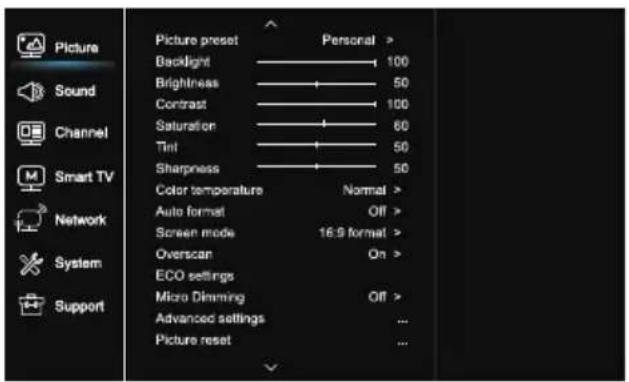
- Drücken Sie um das Hauptmenü anzuzeigen.
- Wählen Sie mit ▲/▼ die Option „Bild“ und drücken Sie OK oder ▶ um in das Untermenü zu gelangen.
Bildvoreinstellung
Passt die Bildeinstellung an, die am besten zu Ihrer Betrachtungsumgebung passt.
Hintergrundbeleuchtung
Passt die Hintergrundbeleuchtung des Bildschirms an.
Helligkeit
Passt die Helligkeit des Bildschirms an.
Kontrast
Passt den Unterschied zwischen den hellen und dunklen Bereichen des Bildes an.
Sättigung
Passt die Farbsättigung an.
Färbung
Passt das Verhältnis zwischen den Rot- und Grünwerten an.
Schärfe
Passt die Schärfe der Kanten im Bild an.
Farbrtemperatur
Einstellung der Bildschirm-Farbtemperatur.
Auto format
Aktiviert / deaktiviert die automatische Seitenverhältnis-Einstellung.
Bildschirmmodus
Einstellung der Bildgröße
Overscan
Wählen Sie Ein oder Aus, um diese Option ein-/auszuschalten.
ECO Einstellungen
Einstellung der Energiesparoptionen.
Micro Dimmen
Wählen Sie Ein oder Aus, um das Mikro-Dimmen ein- oder auszuschalten.
Erweiterte Einstellungen
Erweiterte Bildeinstellungen auswählen.
Bild zurücksetzen
Setzt die aktuellen Bildeinstellungen auf Standardeinstellungen zurück.
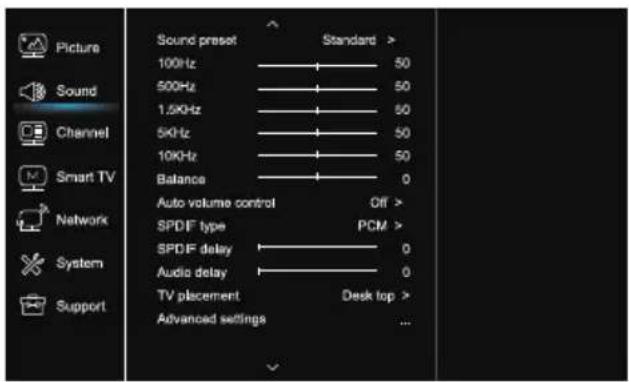
- Drücken Sie ⚙, um das Hauptmenü anzuzeigen.
- Drücken Sie ▲/▼, um die Option „Klang“ auszuwählen, und drücken Sie dann OK oder ▶ um in das Untermenü zu gelangen.
Klangvoreinstellung
Wählen Sie eine voreingestellte Audiooption, um verschiedene Klangeigenschaften zu optimieren.
Hinweis: Wenn die Sound-Voreinstellung auf einen anderen Modus eingestellt ist, können fünf Sound-Optionen (100 Hz, 500 Hz, 1,5 KHz, 5 KHz, und 10 KHz) Eingestellt werden, mit denen Sie die gewünschten Frequenzpegel einstellen können. Sie können die Frequenzen nach Wunsch einstellen.
Balance
Passt die Lautstärke im linken und rechten Lautsprecher an.
Automatische Lautstärkeregelung
Wähen Sie „On“, um die Lautstärke in kommerziellen Pausen zu reduzieren oder verstärken Sie den Klang beim Anschauen von Fernsehprogrammen. Damit ist es nicht mehr erforderlich, die Lautstärke ständig anzupassen.
SPDIF
Diese Option wird verwendet, um den Typ des Audiostreams zu steuern, der an den SPDIF-Anschluss (Digital Audio Output) gesendet wird.
SPDIF Verzögerung
Diese Option wird verwendet, um den Ton mit dem Bild zu synchronisieren. Wenn der Klang langsamer / schneller als Bild ist können Sie ▲/▼ drücken, um die numerische Werte anzupassen.
Audioverzögerung
wenn die Tonausgabe nicht mit dem Bild übereinstimmt, drücken Sie ▲/▼, um die Verzögerungszeit einzustellen, um das Ton mit dem Bild zu synchronisieren.
Montage
Stellen das TV-Gerät auf den Tisch oder befestigen Sie es an der Wand.
Erweiterte Einstellungen
Erweiterte Soundeinstellungen wählen.
Kanal
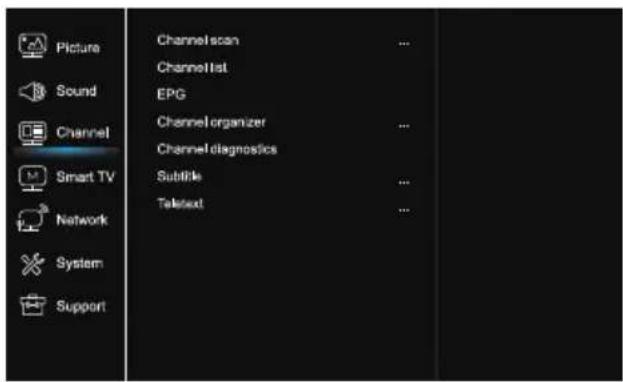
- Drücken Sie um das Hauptmenü anzuzeigen.
- Wählen Sie mit ▲/▼ um das gewünschte Kanal auszuwählen und drücken Sie OK oder ▶ um in das Untermenü zu gelangen.
Hinweis: Diese Funktion ist nur im TV-Modus verfügbar.
Kanäle scannen
Sie können nach allen verfügbaren analogen und digitalen Kanälen suchen.
Kanalliste
Zeigt die Liste aller gefundenen Kanäle.
EPG
Drücken Sie OK / ▶, um das Elektronische Programmführermenü aufzurufen.
Kanäle einrichten
Mit dieser Option können Sie Kanäle einrichten.
Kanalinformationen (bei digitalen TV-Kanälen)
Drücken Sie OK /▶, um Informationen über dem gewählten Digitalkanal, wie Signalstärke, Frequenz usw., anzuzeigen.
Untertitel
Drücken Sie OK / ▶ zum Aufrufen des Einstellungsmenüs, drücken Sie dann ▲/▼, um die Untertitel ein- oder auszuschalten. Wenn die Option „Untertitel“ auf „Ein“ eingestellt ist, können Sie die Untertitelsprachen in digitalen Fernsehkanälen wählen. -Digitale Untertitelsprache:
Drücken Sie ▲/▼, um die digitale Untertitelsprache auszuwählen. Drücken Sie OK /▶ um das Einstellungsmenü aufzurufen, und dann ▲/▼, um bevorzugte Untertitelsprache auszuwählen. -Digitale Untertitelsprache 2:
Drücken Sie ▲/▼, um die zweite digitale Untertitelsprache auszuwählen. Drücken Sie OK/▶, und dann ▲/▼ um die zweite Untertitelsprache auszuwählen. Drücken Sie ➞ um in das vorherige Menü zurückzukehren. -Typ der Untertitel: Drücken Sie OK /▶ um das Einstellungsmenü aufzurufen, und dann ▲/▼, um den Typ der Untertitel zu wählen. Sie können die Option für Hörgeschädigte auswählen, um die Untertitel für Hörgeschädigte in agewählten Sprache anzuzeigen.
Teletext
Drücken Sie OK / ▶, um das Untermenü anzuzeigen. Wählen Sie die gewünschte Sprache, in der der Teletext angezeigt wird. Digitale Teletext-Sprache: Bei digitalen Fernsehsendern könnte Ihr Fernsehgerät zu einem Dienst mit mehreren Videotext-Startseiten in verschiedenen Sprachen wechseln. Mit dieser Funktion können Sie eine Sprache als Primärsprache für verschiedene teletext-Startseitenauswählen wählen.
- Drücken Sie um das Hauptmenü anzuzeigen.
- Drücken Sie ▲/▼, um die Option „Smart TV“ auszuwählen, und drücken Sie dann OK oder ▶ um in das Untermenü zu gelangen.
Share&See
Mit Share & See können Sie in den auf Ihrem PC aufbewahrten Videos, Bilder und Musik geniessen.
Smart-TV-Richtlinien
Drücken Sie OK oder ▶, um die Smart TV-Richtlinien zu lesen.
Netzwerk-Standby
Drücken Sie OK oder ▶, um „Aus“ oder „Ein“ auszuwählen.
Netflix Einstellungen
Im Netflix-Einstellungsmenü, können Sie Ihr Gerät ausschalten
Smart TV zurücksetzen
Die Einstellungen des Smart TV zurücksetzen
Netzwerk
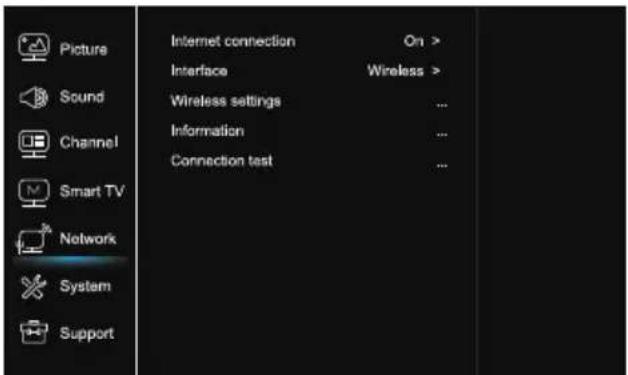
- Drücken Sie 🔒, um das Hauptmenü anzuzeigen.
- Wählen Sie mit ▲/▼ die Option „Netzwerk“ und drücken Sie OK oder ▶ um in das Untermenü zu gelangen.
Internetverbindung
Drücken Sie OK oder ▶, um „Ein“ auszuwählen. Dann können Sie die unten angeführten Optionen einstellen.
Schnittstelle
Drücken Sie OK oder ▶ um Ethernet Netzwerk (verkabeltes oder drahtloses) zu wählen.
Ethernet
Verbinden Sie Ihr Ethernet-Kabel mit dem Router und dem Ethernet-Anschluss auf der Rückseite des Fernsehers
Kabellose Verbindung
Kabellose Verbindung: die drahtlose Internetverbindung oder drahtloses Heimnetzwerk verwenden.
IP-Einstellung
Automatische Einstellung der Adresse (auto), wobei das Gerät die benötigte IP-Adresse automatisch aufbewahrt.
Informationen
Drücken Sie OK / ▶, um die Informationen über die aktuelle Internetverbindung anzuzeigen.
Verbindungstest
Drücken Sie OK / ▶, um die Internet-Verbindung zu testen.
System
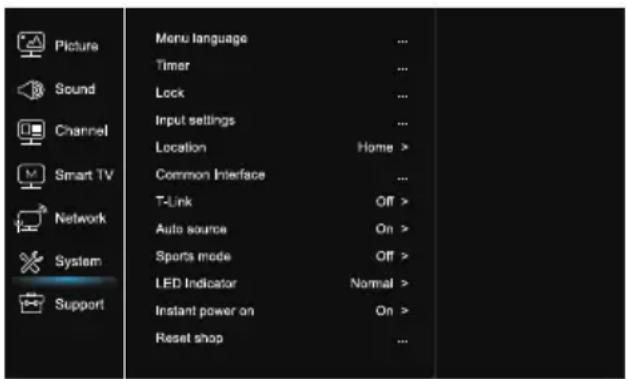
- Drücken Sie um das Hauptmenü anzuzeigen.
- Drücken Sie ▲/▼, um die Option „System“ auszuwählen, und drücken Sie dann OK oder ▶ um in das Untermenü zu gelangen.
Sprache
Drücken Sie OK / ▶, um die Sprachenliste anzuzeigen und verwenden Sie ▲/▼ um gewünschte Sprache auszuwählen.
Timer
Drücken Sie OK oder ▶, um das Untermenü aufzurufen.
-Zeitzone
Wählen Sie die lokale Zeitzone aus
-Uhreinstellung
Wählen Sie „Ein“, um die automatische Synchronisierung zu aktivieren. Das Fernsehgerät übernimmt die Uhrzeit automatisch von den DTV-Signalen. Die Option Zeit (Time) kann nicht eingestellt werden. Wenn Sie „Aus“ wählen, sollten Sie die Optionen manuell einstellen.
-Sleep Timer
Stellen Sie den Zeitraum ein, nach dem das Fernsehgerät in den Standby-Modus wechselt.
-Auto standby
Wenn die Option Auto Standby auf die gewünschte Zeit eingestellt ist, wechseln der Fernseher und das Gerät gleichzeitig in Standby-Modus.
Hinweis: Wenn der der Auto-Standby-Modus aktiviert ist, wechselt das Gerät automatisch in den Standby-Modus.
Sperrfunktion
Dieses Menü steuert die Sonderfunktionen Ihres TV-Geräts. Der werkseitige Standardpasswort ist 1234.
Das Super-Passwort lautet 0423. Wenn Sie Ihr Passwort vergessen haben, geben Sie es ein, um vorhandene Passworte umzugehen.
Eingangsquellen Einstellung
Der Benutzer kann hier bestimmen, welche Geräte an eine Eingangsquelle angeschlossen werden, was die Identifizierung
der Signalquelle erleichtert.
Ort
Wählt Home oder Shop oder Shop mit Demo, je nach Ihrer Betrachtungsumgebung.
Gemeinsame Schnittstelle
Drücken Sie OK oder ▶, um die Option „Gemeinsame Schnittstelle“ aufzurufen.
T-Link
Verwenden Sie diese Funktion, um die ARC-Funktion einzuschalten und für CEC-Geräte zu suchen, die an die HDMI-Anschlüssen Ihres Fernsehgeräts angeschlossen sind.
Auto source
Drücken Sie OK oder ▶, um „Aus“ oder „Ein“ auszuwählen.
Hinweis: Diese Funktion ist nur in HDMI-Modus verfügbar.
Sport-Modus
Drücken Sie OK oder ▶, um „Aus“ oder „Ein“ auszuwählen.
LED-Anzeige
Drücken Sie OK oder ▶, um die Optionen „Blinken“, „Normal“ oder „Aus“ auszuwählen.
Sofortiges Einschalten
Drücken Sie OK oder ▶, um „Aus“ oder „Ein“ auszuwählen.
Reset shop
Drücken Sie OK oder ▶, um das Passwort einzugeben
Unterstützung
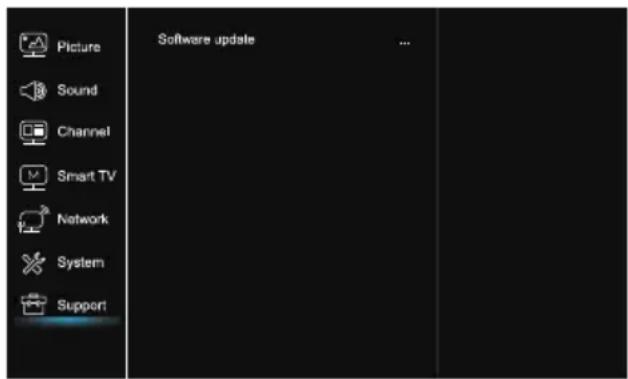
- Drücken Sie ⚙, um das Hauptmenü anzuzeigen.
- Drücken Sie ▲/▼, um die Option „Unterstützung“ auszuwählen, und drücken Sie dann OK oder ▶ um in das Untermenü zu gelangen.
Software-Aktualisierung
Sie können Software per USB, Netzwerk oder Kanal aktualisieren. -per USB
Ermöglicht es Ihnen, die neueste Version der Software über Ihre USB-Anschlüsse zu installieren.
-per Netzwerk
Ermöglicht das Herunterladen und Installieren der neuesten
Softwareversion aus dem Internet. Stellen Sie sicher, dass Sie zuerst eine kabelgebundene oder drahtlose
Netzwerkverbindung eingerichtet haben. Drücken SieOK/
▶ zum Eingeben. Befolgen Sie die Anweisungen auf dem Bildschirm.
-per Kanal
Ermöglicht das Live-Aktualisierung einer neuen Software.
USB Funktion Häufig gestellte Fragen
Bilder von Ihrem USB-Speichergerät ansehen.
Hinweis: Einige Optionen sind bei bestimmten Modellen möglicherweise nicht verfügbar. Wenn im USB-Modus das USB-Gerät nicht angeschlossen ist, wird die USB-Fenster nicht angezeigt.
Wie wird der USB-Modus aktiviert
- Schließen Sie das USB-Speichergerät an den USB-Eingangsanschluss am TV-Gerät an.
- Drücken Sie die USB-Taste, um den USB-Modus aufzurufen.
- Wählen Sie Ihr USB-Gerät zur Eingabe aus.
Alles
Um Bilder, Video oder Musik zu wiedergeben, falls verfügbar.
- Drücken Sie OK oder ▶, um zur Auswahl zu gelangen, und drücken Sie dann ▲/▼, um den Ordner auszuwählen, und dann OK.
2.Wählen Sie mit ▲/▼ die gewünschte Datei und drücken Sie OK.
Bild
Um Bilder zu durchsuchen, falls verfügbar.
- Drücken Sie OK oder ▶ zur Eingabe, und drücken Sie dann ▲/▼, um den Ordner zu wählen, und dann drücken Sie OK zu bestätigen.
- Wählen Sie mit ▲/▼/◄/► die gewünschte Datei und drücken Sie OK zur Wiedergabe.
Video
Video-Inhalte ansehen, wenn verfügbar.
- Drücken Sie OK oder ▶, um zur Auswahl zu gelangen, und drücken Sie dann ▲/▼, um den Ordner auszuwählen, und dann OK.
- Wählen Sie mit ▲/▼/◄/► die gewünschte Datei und drücken Sie OK zur Wiedergabe.
Musik
Musik wiedergeben, falls verfügbar.
- Drücken Sie OK oder ▶, um zur Auswahl zu gelangen, und drücken Sie dann ▲/▼, um den Ordner auszuwählen, und dann OK.
-
Drücken Sie ▲/▼, um die gewünschte Datei auszuwählen, und drücken Sie dann OK für Wiedergabe.
-
Einige nicht standardmäßige mobile Speichergeräte werden möglicherweise nicht erkannt. Benutzen sie bitte Standardgeräte.
-
Dieses System unterstützt die folgenden Dateiformate: Bildformate: JPEG, BMP, PNG usw. Videoformate: H.264, MPEG4, MPEG2, MPEG1, usw. Audioformate: MP3 usw.
Hinweis: Für Datei-Verschlüsselung gibt es viele Arten nicht standardmäßige Kodierungsmethoden; daher kann nicht garantiert werden, dass dieses System alle Dateiformate erkennen wird.
- Unter folgenden Bedingungen kann dieses System die Datei nicht dekodieren, d.h. die Datei kann nicht normal abgespielt werden:
-Wenn Dateiparameter, wie z.B Pixel oder Bilder, Kodierrate von Audio- und Videodateien oder Abtastrate der Audiodateien die Systemeinschränkungen überschreiten, -Wenn das Format der Datei nicht übereinstimmt oder die Datei beschädigt ist. - Hot plug: Trennen Sie die Verbindung nicht, wenn das System Daten liest oder überträgt, um Beschädigungen des Systems oder des Geräts zu vermeiden.
- Achten Sie bei Verwendung einer mobilen Festplatte oder einer Digitalkamera auf die Stromversorgung des Geräts. Wenn das Netzteil nicht ausreichend oder nicht stabil ist, können Probleme beim Betrieb auftreten oder Geräte können gar nicht funktionieren. In diesem Fall starten Sie bitte das Gerät neu, oder ziehen Sie das Gerät aus der Steckdose und stecken Sie es wieder ein und stellen Sie sicher, dass die Stromversorgung in Ordnung ist.
- Dieses System unterstützt Standard-USB1.1- und USB2.0-Geräte wie z.B. Standard-U, MP3-Player, mobile Festplatten usw.
- Um eine bessere Audio- und Videoqualität zu erhalten, empfiehlt es sich, das externe Gerät zu verwenden, das USB2.0-Standard unterstützt.
- Wenn das Video mit hoher Komprimierungsrate wiedergegeben wird, sind Phänomene, wie z. B. Bildstillstand und Menü-Langzeitreaktion, normal.
- Für einige USB-Geräte mit Stromversorgung, wie z. B. große Festplatten, MP4 usw., wird empfohlen, sie Stromversorgung zu verwenden, um einen Strommangel zu vermeiden.

* Berühren Sie oder nähern Sie sich nicht an ANT/CABLE IN, HDMI, USB, SPDIF - Anschlüssen, und verhindern Sie, dass die Anschlüsse durch elektrostatische Entladungen im USB-, WIFI- oder LAN-Betriebsmodus gestört werden, da in solchen Fällen der Fernseher möglicherweise nicht mehr funktionieren oder anormal funktionieren wird.
SONSTIGE INFORMATIONEN
Fehlersuche
Die meisten Probleme, die bei Ihrem Fernsehgerät auftreten, können mit Hilfe der folgenden Fehlerbehebungsliste behoben werden.
Kein Bild, kein Ton
- Überprüfen Sie, ob die Sicherung oder der Stromschalter funktioniert.
- Schließen Sie ein anderes elektrisches Gerät an die Steckdose an, um sicherzustellen, dass es funktioniert oder einschaltet.
- Der Netzstecker hat schlechten Kontakt mit der Steckdose.
- Überprüfen Sie die Signalquelle.
Keine Farbe
- Ändern Sie das Farbsystem.
- Passen Sie die Sättigung an. Versuchen Sie einen anderen Kanal. Vielleicht wird ein Schwarz-Weiß-Programm empfangen.
Die Fernbedienung funktioniert nicht
- Wechseln Sie die Batterien.
- Batterien sind nicht richtig installiert.
- Hauptstrom ist nicht angeschlossen.
Kein Bild, normaler Ton
- Stellen Sie Helligkeit und Kontrast ein.
- Mögliche Übertragungsfehler
Normales Bild kein Ton
- Drücken Sie die Taste Vol+, um die Lautstärke zu erhöhen.
- Die Lautstärke wird stummgeschaltet. Drücken Sie die Stummschalttaste (mute), um den Ton einzuschalten.
- Ändern Sie die Soundsystem-Einstellungen.
- Mögliche Übertragungsfehler
Wellenartige Bildstörungen
Sie sind in der Regel durch lokale Störungen verursacht, wie Autos, Tageslichtlampen und Haartrockner. Passen Sie die Antenne an, um Störungen zu minimieren.
Schnee und Bildstörungen
Wenn sich die Antenne im Randbereich eines Fernsehsignals befindet, wo das Signal schwach ist, kann das Bild schneeartige Störungen aufweisen. Wenn das Signal extrem schwach ist, könnte es erforderlich sein, eine spezielle Antenne zu installieren, um den Empfang zu verbessern.
- Passen Sie die Position und Ausrichtung der Innen-/Außenantenne an.
- Überprüfen Sie den Anschluss der Antenne.
- Nehmen Sie eine Feinabstimmung des Kanals vor.
- Versuchen Sie einen anderen Kanal. Übertragungsfehler dürfen die mögliche Ursache sein.
Störungen verursacht durch Autos
Schwarze Punkte oder horizontale Streifen erscheinen, und das Bild flattert oder bewegt sich. Dies wird normalerweise durch Störungen verursacht, die durch das Zündsystem des Autos, Neonlampen, elektrische Bohrmaschinen oder andere elektrische Geräte verursacht werden.
Geisterbilder
Geisterbilder werden durch das Fernsehsignal verursacht, das zwei Pfaden folgt. Der eine ist der direkte Weg, während der andere sich sich von hohen Gebäuden, Hügeln oder anderen Objekten widerspiegelt. Der Empfang kann durch Ändern der Richtung oder Position der Antenne verbessert werden.
Funkfrequenzstörungen
Diese Interferenz erzeugt Wellen oder diagonale Streifen im Bild und in bestimmten Fällen auch den Kontrastverlust. Finden und entfernen Sie die Funkstörquelle.
LICENSES
THIS PRODUCT IS LICENSED UNDER THE AVC PATENT PORTFOLIO LICENSE FOR THE PERSONAL AND NONCOMMERCIAL USE OF A CONSUMER TO (i) ENCODE VIDEO IN COMPLIANCE WITH THE AVC STANDARD ("AVC VIDEO") AND/OR (ii) DECODE AVC VIDEO THAT WAS ENCODED BY A CONSUMER ENGAGED IN A PERSONAL AND NON-COMMERCIAL ACTIVITY AND/OR WAS OBTAINED FROM A VIDEO PROVIDER LICENSED TO PROVIDE AVC VIDEO. NO LICENSE IS GRANTED OR SHALL BE IMPLIED FOR ANY OTHER USE. ADDITIONAL INFORMATION MAY BE OBTAINED FROM MPEG LA, L.L.C. SEE HTTP://WWW.MPEGLA.COM
TESLA erklärt, dass das Gerät der europäischen Richtlinie 2014/30/EU (EMC) und der Niederspannungsrichtlinie 2014/35/EU (LVD) und der ErP Richtlinie 2009/125/EC und der RED (Funkgeräte) Richtlinie 2014/53/EU und der RoHS Richtlinie 2011/65/EU in Übereinstimmung mit den folgenden Standards entspricht:
ELEKTROMAGNETISCHE VERTRÄGLICHKEIT
EN55032:2015;EN55035:2017;EN 61000-3-2:2014;EN 61000-3-3:2013
NIEDRIGE SPANNUNG
EN60065:2014
ENERGIEVERBRAUCHSRELEVANTE PRODUKTE
Kommissionsverordnung (EC) No 642/2009; 801/2013; EN 50564:2011; IEC 62087:2011
RED
EN 303 340 V1.1.2(2016-09); EN 303 372-2 V1.1.1(2016-04); EN 300 328 V2.1.1(2016-11);
EN 301 489 -1 V2.1.1 (2017-02); EN 301 489 -17 V3.1.1 (2017-02);
EN 62311:2008; EN 62479:2010
RoHS
EN50581:2012
Irrtum und technische Änderungen vorbehalten. In Folge kontinuierlicher Forschung und Entwicklung können sich Spezi\~kationen, Form und Aussehen der Produkte ändern. In Lizenz von Dolby Laboratories gefertigt. Dolby Audio und das Doppel-D-Symbol sind Warenzeichen von Dolby Laboratories. HDMI, das HDMI-Logo und High-De\~nition Multimedia Interface sind Warenzeichen oder eingetragene Warenzeichen von HDMI Licensing LLC in den Vereinigten Staaten und anderen Ländern. Alle anderen Produktnamen sind Warenzeichen oder eingetragene Warenzeichen ihrer jeweiligen Eigentümer.
© TESLA 2018 Alle Rechte vorbehalten.
ΕΙΣΑΓΩΓΗ
Precautions
- Das Gerät
- Strom Ausschalten
- Strom- und Signalkabel
- Umgebung
- Reinigung
- Wandinstallation
- Warnung: Die Wandinstallation erfordert zwei Personen.
- Tasten am TV Gerät
- Taste AIV
- Taste ◀1▶
- Taste ⏻/≡
- Anschlüsse (Ports)
- ETHERNET
- SPDIF(coax.)
- HDMI 1 or HDMI 2
- SPDIF (coax.) Anschluß(Ausgang)
- USB 2.0
- HDMI 1/HDMI 2 Anschluß (Eingang)
- SAT IN
- USB 2.0 Anschluss (Eingang)
- da dies Kompatibilitätsprobleme verursachen könnte. )
- SAT IN Anschluss (Eingang)
- ANT/CABLE IN
- ANT/CABLE IN Anschluss (Eingang)
- MINI AV IN
- MINI AV IN Anschluss (Eingang)
- Cl+ Anschluss
- Anschuss HEADPHONE (Kopfhörer)(Ausgang)
- Fernbedienung-Funktionen
- ALLGEMEINE OPERATIONEN
- Einschalten
- Ausschalten
- An Netzwerk anschließen
- Anschluss an das kabelverbundene Netzwerk
- Anschluss an drahtloses Netzwerk
- WARNUNG:
- Startseite - Quelle
- Startseite-Smart
- Startseite-Anwendungen
- MENÜBEDIENUNG
- Menufunktionen
- Bild Klang
- Bildvoreinstellung
- Hintergrundbeleuchtung
- Helligkeit
- Kontrast
- Sättigung
- Färbung
- Schärfe
- Farbrtemperatur
- Auto format
- Bildschirmmodus
- Overscan
- ECO Einstellungen
- Micro Dimmen
- Erweiterte Einstellungen
- Bild zurücksetzen
- Klangvoreinstellung
- Balance
- Automatische Lautstärkeregelung
- SPDIF
- SPDIF Verzögerung
- Audioverzögerung
- Montage
- Kanal
- Kanäle scannen
- Kanalliste
- EPG
- Kanäle einrichten
- Kanalinformationen (bei digitalen TV-Kanälen)
- Untertitel
- Teletext
- Share&See
- Smart-TV-Richtlinien
- Netzwerk-Standby
- Netflix Einstellungen
- Smart TV zurücksetzen
- Netzwerk
- Internetverbindung
- Schnittstelle
- Kabellose Verbindung
- IP-Einstellung
- Informationen
- Verbindungstest
- Sprache
- Timer
- Sperrfunktion
- Eingangsquellen Einstellung
- Ort
- Gemeinsame Schnittstelle
- T-Link
- Auto source
- Sport-Modus
- LED-Anzeige
- Sofortiges Einschalten
- Reset shop
- Software-Aktualisierung
- USB Funktion Häufig gestellte Fragen
- Wie wird der USB-Modus aktiviert
- Alles
- Bild
- Video
- Musik
- SONSTIGE INFORMATIONEN
- Fehlersuche
- Kein Bild, kein Ton
- Keine Farbe
- Die Fernbedienung funktioniert nicht
- Kein Bild, normaler Ton
- Normales Bild kein Ton
- Wellenartige Bildstörungen
- Schnee und Bildstörungen
- Störungen verursacht durch Autos
- Geisterbilder
- Funkfrequenzstörungen
- LICENSES
- ΕΙΣΑΓΩΓΗ
- Precautions
Marke : TESLA
Modell : 40T319SFS
Kategorie : Fernseher