
40T319SFS - Televize TESLA - Bezplatný návod k obsluze
Najděte návod k zařízení zdarma 40T319SFS TESLA ve formátu PDF.


| Typ produktu | LED TV |
| Velikost obrazovky | 40 palců (102 cm úhlopříčka) |
| Rozlišení | Full HD (1920 x 1080) |
| Rozměry (bez stojanu) | Přibl. 90,2 x 52,4 x 7,8 cm |
| Rozměry (se stojanem) | Přibl. 90,2 x 57,5 x 21,0 cm |
| Hmotnost (bez stojanu) | Přibl. 6,5 kg |
| Hmotnost (se stojanem) | Přibl. 7,0 kg |
| Napájení | AC 100-240 V, 50/60 Hz |
| Spotřeba energie (max.) | 75 W |
| Spotřeba v pohotovostním režimu | < 0,5 W |
| Konektivita | 2x HDMI, 1x USB, 1x AV, 1x VGA, 1x TV (RF), 1x sluchátka |
| Tuner | DVB-T/T2/C (MPEG4) |
| Zvukový výkon | 2 x 8 W |
| Chytré funkce | Ne (základní TV) |
| Nastavitelný stojan | Ano (naklápění není k dispozici) |
| VESA montáž | 200 x 200 mm |
| Dálkové ovládání | IR dálkový ovladač součástí |
| Hlavní funkce | TV, přehrávání z USB, EPG, teletext |
| Čištění | Otřete měkkým suchým hadříkem; vyhněte se rozpouštědlům |
| Bezpečnostní funkce | Automatické vypnutí po 4 hodinách nečinnosti (volitelné) |
| Dostupnost náhradních dílů | Dálkový ovladač, stojan, napájecí kabel k dispozici v servisních střediscích |
| Index opravitelnosti | 5,5/10 (běžné součásti, střední demontáž) |
Často kladené otázky - 40T319SFS TESLA
Dotazy uživatelů ohledně 40T319SFS TESLA
0 otázka o tomto zařízení. Odpovězte na ty, které znáte, nebo položte vlastní.
Položte novou otázku o tomto zařízení
Stáhněte si návod pro váš Televize ve formátu PDF zdarma! Najděte svůj návod 40T319SFS - TESLA a vezměte svůj elektronický přístroj zpět do rukou. Na této stránce jsou zveřejněny všechny dokumenty potřebné k používání vašeho zařízení. 40T319SFS značky TESLA.
NÁVOD K OBSLUZE 40T319SFS TESLA
Před použitím přístroji si přečtěte veškeré pokyny. Pokyny mějte stále po ruce pro budoucí použití.
Produkt
- Neblokujte ani nezakrývejte otvory ventilace zadního krytu.
- Do otvorů přístroje nevkládejte žádné objekty, mohlo by se stát, že se dotknou vnitřních částí přístroje a zkratují jej. Mohlo by tak dojít k požárům, úrazu elektrickým proudem nebo k poškození přístroje.
- Nesnažte se přístroj otevírat, mohlo by to vést k jeho poškození. Uvnitř nejsou žádné součástky, které byste mohli sami opravit. Veškeré opravy přenechte kvalifikovanému technikovi.
- Nepřejíždějte prsty po povrchu obrazovky, mohlo by dojít k poškrábání obrazovky televize.
- Na obrazovku televize silně netlačte, mohlo by dojít k vážnému poškození obrazovky televize.
Napájení
Přístroj odpojte za následujících podmínek:
- Pokud nebude přístroj po delší dobu používán.
- Napájecí kabel nebo zástrčka jsou poškozeny.
- Pro instalaci a nastavení produktu se řídte pokyny. Upravit můžete nastavení, které je v této příručce, nevhodná úprava ostatního nastavení může vést k poškození. Pokud se tak stane, odpojte přístroj a obraťte se na technika.
- Pokud bylo do přístroje naraženo nebo přístroj upadl a je poškozen.
Napájecí šňůra a kabel signálu
- Na napájecím kabelu a kabelu signálu nesmí nic ležet.
- Zabraňte šlapání na napájecí a signálový kabel.
- Nepřetěžujte napájecí kabel ani zásuvku.
- Nevystavujte napájecí kabel ani kabel vedoucí signál vlhkosti.
Prostředí používání
- Neumistujte na nestabilní skřín, stojan ani stůl.
- Umístěte na místo, které umožňuje dobrou ventilaci.
- Přístroj nepoužívejte v okolí vlhkých a chladných míst. Chraňte přístroj před přehříváním.
- Přístroj mějte mimo přímé sluneční záření.
- Přístroj by neměl být vystaven kapající ani stříkající kapalině. Na přístroj by se dále neměly pokládat objekty naplněné tekutinami, jako jsou vázy.
- Přístroj držte mimo prašná místa.
Čištění
- Přístroj zbavte prachu umytím obrazovky a rámu jemným, čistým hadříkem nebo speciálním čistidlem.
- Pri čištění na obrazovku příliš netlačte.
- Při čištění obrazovky nepoužívejte vodu ani chemická čistidla, mohlo by dojít k poškození povrchu obrazovky televize.
Zavěšení televizoru na zed'
Varování: Tento úkon vyžaduje dva lidi.
Pro bezpečnou instalaci dodržujte následující bezpečnostní pokyny:
Zkontrolujte, že zed'váhu televize a montážní sady udrží.
Postupujte podle pokynů pro zavěšení, které jsou u příbaleny u držáku.
Televizor musí být nainstalován na svislou stěnu.
Ujistěte se, že používáte pouze ty šrouby, které jsou vhodné k materiálu stěny.
Ujistěte se, že kabely televize jsou umístěny tak, že nepředstavují žádné riziko a není možné o ně zakopnout.
Všechny další bezpečnostní pokyny týkající se našich televizorů platí i zde.
CZ
- Tento prístroj nese označení Class II a je vybaven dvojitou izolací. Byl navržen tak, že nevyžaduje ochranou svorku.
- Tam, kde je použita zástrčka hlavního vedení nebo konektor přístroje jako odpojené zařízení, odpojené zařízení zůstane dále funkční.
- Přístroj by neměl být vystaven kapající ani střikající kapalině. Na přístroj by se dále neměly pokládat objekty naplněné tekutinami, jako jsou vázy.
- Varování: Baterie (akumulátor nebo baterie) by neměly být vystaveny vysokému teplu, jako je prímé sluneční záření, oheň apod.
- Na přístroj by neměly být pokládány předměty představující otevřený oheň, jako jsou zapálené svíčky.
- Pozornost je zapotřebí věnovat environmentálním aspektům likvidace baterií.
Poznámka: Ilustrace v tomto vydání jsou pouze pro referenční.
Tlačítka na televizi
Jako příklad si vezmeme daný model:


Prochází nahoru/dolů seznamem kanálů. V menu systému se chovají jako směrová tlačítka nahoru/dolů, kterými můžete dálkovým ovládáním provádět úpravy.
2. Tlačítko <1>
Zvyšuje/snižuje hlasitost. V menu systému se chovají jako směrová tlačítka doprava/doleva, kterými můžete dálkovým ovládáním provádět úpravy.
3. Tlačítko ⏻/≡
Zapíná televizor. Při zapnuté televizi tlačitko krátce stiskněte pro vybrání zdroje signálu, dlouhým 3 sekundovým stisknutím se zobrazí NAV menu.
Poznámka: Umístění a názvy tlačítek funkcí a tlačitko pro vypínání se mohou lišit podle modelu televizoru.
Zástrčky
Poznámka: Umístění a názvy zástrček na televizi se mohou lišit podle modelu televizoru. Některá zástrčky nemusí být u určitých modelů dostupné.
ETHERNET

ETHERNET
Tento konektor je možné používat pro připojení externího modemu nebo zařízení pro přístup k síti.
SPDIF(coax.)

Tento konektor je možné využít pro připojení kompatibilního přijímače digitálního zvuku.
HDMI 1 or HDMI 2

HDMI 1/HDMI 2 konektor (vstup)
Konektor HDMI (High-Definition Multimedia Interface) vám umožní připojit zařízení, jako je Blu-ray přehrávač, pomocí výstupu HDMI pro tu nejlepší kvalitu obrazu. Poskytuje také nekomprimované digitální připojení, které díky integrovanému mini kabelu dokáže nést data videa i zvuku.
USB 2.0

USB 2.0 konektor (vstup)
Tento konektor můžete využít k připojení USB zařízení.
(Poznámka: Přístroj nezapojujte, pokud je vložen disk USB 3.0, může to vést k problémům s kompatibilitou.)
SAT IN

Konektor SAT IN (vstup)
Tento konektor můžete využít k připojení satelitního přijímače
ANT/CABLE IN

Konektor ANT/CABLE IN (vstup)
Tento konektor můžete využít pro připojení externí antény nebo kabelové sítě.
MINI AV IN

Konektor MINI AV IN (vstup)
Konektor MINI AV IN můžete využit pro připojení mnoha různých zařízení, MINI AV IN - (•) včetně videorekordérů, videokamer, dekodérů, satelitních přijímačů, DVD přehrávačů nebo herních konzolí. Zástrčka VIDEO IN poskytuje připojení video.
Cl+
Kontektor Cl+
Konektor Cl můžete využit pro vložení Cl karty, díky které můžete přijímat kódované programy.
HEADPHONE

Zdířka pro SLUCHÁTKA (výstup)
Umožnuje vám připojit sluchátka k poslechu zvuku z televizoru.
Poznámka: Nepřiměřený akustický tlak ze sluchátek může způsobit ztrátu sluchu.
Funkce dálkového ovládání
Většina funkcí televize vám je dostupná z menu, které je k vidění na obrazovce. Dodávané dálkové ovládání můžete použít pro navigaci v menu a pro nastavení obecných nastavení.
Poznámka: Umístění a názvy tlačítek na dálkovém ovládání se mohou lišit podle modelu televize a všechna tlačítka nemusí být u všech modelů k dispozici.
- ⏻ (Tlačítko ZAPÍNÁNÍ) Zapíná televizor nebo jej dává do pohotovostního režimu.
- ✉ (Tlačitko ZTLUMENÍ) Zapíná a vypíná zvuk.
- 0 \~ 9 (Číselná tlačítka) Zadávají čísla kanálů.
- SUBTITLE Klikněte pro zobrazení menu s jazykem titulků.
- YouTube Po kliknutí televizor přejde na hlavní stránku YouTube.
- VOL +/(HLASITOST VÍCE/MÉNĚ) Zvyšuje nebo snižuje hlasitost televize.
- TV Pokud se nacházíte v jiných zdrojích, stiskněte pro návrat ke zdroji TV.
- SOURCE Zobrazí se tlačítko se zdroji.
- USB Televizor přejde do multimedialních souborů na SB.
- CH ∧/ √ (KANÁLY NAHORU/DOLÜ) Prochází nahoru nebo dolů v aktuálním seznamu kanálů.
- ≡ Zobrazi menu s možnostmi
- i Zobrazí informace o programu, pokud jsou dostupné
- ECO Vybrání režimu úsporu energie
- (Tlačítko NASTAVENÍ) Zobrazí hlavní menu.
- (Tlačítko Domů) Zobrazí hlavní stránku smart TV.
- ▲▼◀▶ (Navigační tlačítka nahoru, dolů, doleva a doprava) Slouží k vybrání položek v systémovém menu a upravování nastavení.
- OK V systémovém menu slouží pro výběr nebo potvrzení změn nastavení.
- (Tlačitko ZPĚT) Po stisknutí v menu se dostanete na předchozí menu nebo rozhraní.
- EXIT Ukončuje systémové menu.
- NETFLIX Po kliknutí televizor přejde na hlavní stránku Netflixu.
- Barevná tlačítka (Červené/Zelené/Žluté/Modré) Vybírá úkoly
- SLEEP Stiskněte pro nastavení vypnutí televize po uplynutí stanovené doby. Pro zrušení časovače vypnutí stiskněte a držte, dokud se neobjeví off (vypnuto).
- ZOOM-/ZOOM+ Stiskněte pro nastavení požadovaného formátu obrazu.
Poznámka: V režimu USB není tato funkce dostupná.SLEEP - CH LIST Zobrazí menu se seznamem kanálů.
![POWER 1 2 3 4 5 6 7 8 9 SUTTIME 0 Yes + TV VOL SOURCE CH - USB ≡ [1] ECO OK NETFLIX R G Y S SELECT USER- SERVICE CHUT TERT GUIDER PESH FAY < > > > > > > > > > > > > > > > > > > > > > > > > > > > > > > > > > > > > > > > > > > > > > > > > > > > > > > > > > > > > > > > > > > > > > > > > > > > > > > > > > > > > > > > > > > > > > > > > > > > > < img src="TESLA" >](/content/2026/05/801065/images/382e322b67c82d03d08bdd0a9bf8bed3886de11abfbef2901957b2ac9f8b656a.jpg)
-
TEXT Zapnutí/vypnutí teletextu. Stiskněte pro vypnutí/zapnutí funkce teletextu
-
GUIDE Slouží k zapínání a vypínání elektronického programu vysílání.
Poznámka: Tato funkce je dostupná pouze v režimu DTV.
-
PRE-CH Přetáčení.
-
FAV Posouvání vpřed.
-
◀◀ (Předchozí) Přejde na předchozí kapitolu.
-
▶ (Stop) Zastaví sledování.
-
(Přehrát/Pozastavit) Pouští nebo pozastaví sledování.
-
■ (Stop) Stops viewing.
-
▶II (Play/Pause) Starts, pauses or resumes viewing.
-
▶ (Další) Přejde na další kapitolu.
Poznámka: Šest tlačítek zmíněných výše lze využít pro přehrávání hudby, prohlížení fotek a videí v USB menu.
-
● U tohoto modelu nelze využít.
-
☉ Lang (LANG) zobrazí seznam jazyku zvuku.
BEŽNĚ ČINOSTI
Zapínání
Než přejdete na další stránky, které se týkají nastavení kanálů, přečtěte si nejdříve pokyny na této stránce, které vám vysvětlí, jak zapnout televizor a dálkové ovládání.
- Instalace zařízení je dokončena utažením šroubů stojanu.
-Pro lepší vizuální zážitek odstraňte všechny štítky z předního panelu televize nebo obrazovky.
-Obrázky a ilustrace v této příručce jsou pouze orientační. a mohou se lišit od skutečného vzhledu vašeho produktu.
Design a technické údaje produktu se mohou bez předchozího upozornění měnit.
-
Do dálkového ovládání vložte dvě AAA baterie. Výstrahy pro používání baterií:
-
Používejte pouze určené typy baterií.
- Ujistěte se, že baterie vkládáte správně podle pólů.
- Nepoužívejte spolu nové a použité baterie.
- Nepoužívejte dobíjecí baterie.
- Nevystavujte baterie nadměrnému teplu, jako prímému záření slunce, ohni apod. Baterie neházejte do ohně, nedobíjejte je ani se je nepokoušejte otevřít, mohlo by dojít k jejich výtoku nebo explozi.
- Pokud dálkové ovládání nepoužíváte po delší dobu, baterie z ovladače vyjměte.
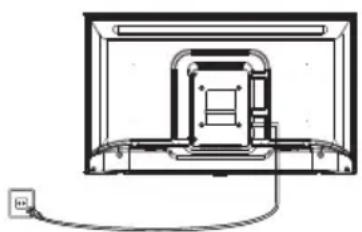
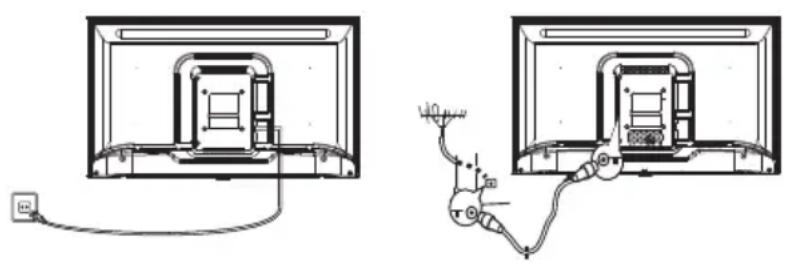
- Napájecí kabel NEJDŘÍVE zapojte do televize, AŽ POTÉ do elektrické zásuvky. (Poznámka: Pokud je napájecí kabel připojen k televizi, připojte napájecí kabel do zásuvky.)
Televizor by měl být připojen pouze ke zdroji střídavého proudu. Nesmí mít připojen ke zdroji stejnosměrného proudu.
Pokud je zástrčka odpojena od kabelu, nepřipojujte ji za žádných okolností do elektrické zásuvky, protože hrozí nebezpečí úrazu elektrickým proudem.
Poznámka: Obrázky slouží pouze pro ilustraci. Umístění zástrčky v zadní části televizoru se můžete lišit v závislosti na modelu.
- Připojte venkovní anténu do zástrčky ANT/CABLE IN nebo SAT IN, které se nachází na zadní straně televizoru.
Zástrčku pro anténu (75 OHM - VHF / UHF / kabel) můžete využit pro připojení externí antény nebo jiného vhodného zařízení.
- Po připojení se televize automaticky zapne, nebo bude v pohotovostním režimu. Poznámka: U některých modelů se televizor zapne až po stisknutí tlačitka pro zapnutí.
Pokud svítí indikátor napájení, televize je v pohotovostním režimu. Pro zapnutí televize stiskněte tlačitko na dálkovém ovládání nebo na samotném televizoru.
Vypínání
Pro přepnutí televize do pohotovostního režimu stiskněte tlačitko 📋/1 na dálkovém ovládání nebo na samotném televizoru. Televizor zůstává stále napájen, ale má nízkou spotřebu energie.
Pro vypnutí televize je nutné odpojit napájecí kabel ze zásuvky.
Poznámka: U některých modelů lze k vypnutí televize využit tlačítka vypínání.
Připojení počítačové sítě
Pro přístup k internetu si musíte předplatit internetové služby u vašeho poskytovatele internetu (ISP).
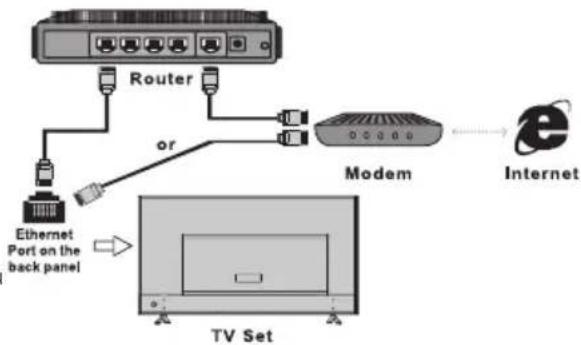
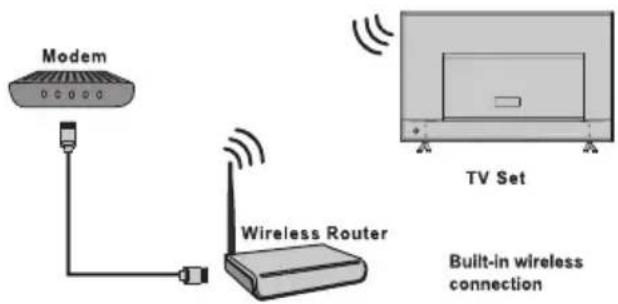
Vaši televizi můžete k vaší domácí síti přípojit dvěma způsoby:
- Pomocí RJ45 (LAN) kabelu, který lze zapojit zástrčky na zadní straně televize.
- Bezdrátové připojení pomocí interní nebo domácí sítě.
Poznámka: Pokyny níže znázorňují pouze obvyklé způsoby připojení vaší televize k drátové nebo bezdrátové síti. Metoda připojení se může lišit, záleží na vaší skutečné síťové konfiguraci. Pokud máte jakékoli dotazy ohledně vaší domácí sítě, kontaktujte svého poskytovatele internetu.
Připojování k drátové síti
Pro připojení k drátové síti:
- Zajistěte, že máte:
- Dostatečně dlouhý ethernetový kabel, který dosáhne k vaší televizi
- Ethernetový (LAN) port na zadní straně televize
- Router nebo modem s volným ethernetovým portem
• Vysokorychlostní internetové připojení
-
Připojte svůj ethernetový kabel k routeru a k ethernetovému portu na zadní straně televize.
-
Pro konfiguraci televize použijte menu sitě.
flowchart
graph TD
    A["Router"] --> B["Modem"]
    B --> C["Internet"]
    D["Ethernet Port on the back panel"] --> E["TV Set"]
    style A fill:#f9f,stroke:#333
    style B fill:#ccf,stroke:#333
    style C fill:#cfc,stroke:#333
    style D fill:#fcc,stroke:#333
    style E fill:#ffc,stroke:#333
Připojení k bezdrátové síti
Pro připojení k bezdrátové síti:
- Zajistěte, že máte:
- Router, který dokáže vysílat vysokorychlostní bezdrátový signál
• Vysokorychlostní internetové připojení
- Pro konfiguraci televize využijte menu sitě.
Používání domovské stránky
Poznámka: Tato příručka je pro běžné použití. Obrázky a ilustrace v této příručce jsou pouze orientační a mohou se od skutečného vzhledu produktu lišit. A pro některé modely nejsou určitě možnosti dostupné.
Všechny funkce můžete vybrat na domovské stránce.
- Stiskněte pro zobrazení domovské stránky.
- Stiskněte ▲/▼/◄/► pro vybrání ikon seznamu na obrazovce.
- Stiskněte OK pro potvrzení možnosti.
- Pro odchod z menu stiskněte EXIT.
VAROVÁNÍ:
- Před použitím Smart TV nastavte síť.
- V závislosti na stavu sítě může dojít k pomalé odezvě a/nebo přerušením.
- Pokud máte s aplikací problém, kontaktujte svého poskytovatele obsahu.
- Dle podmínek poskytovatele obsahu může dojít k zastavení aktualizací aplikace nebo k přerušení fungování aplikace.
• V závislosti na regulacích vaší země mohou některé aplikace nabízet omezené služby nebo nemusí být podporovány.
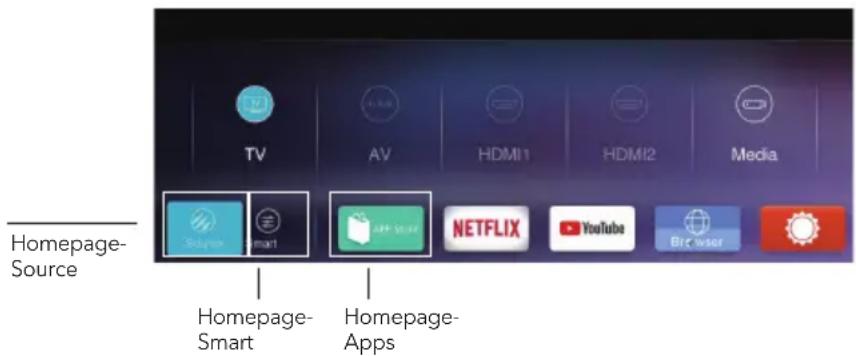
Homepage-Source
Source: Vyberte vstupní zdroj ze zařízení, která jsou pomocí různých portů připojena k televizi.
Homepage-Smart
Smart: Zobrazí smart menu.
Homepage-Apps
Mnoho užitečných a zábavných aplikací pro vaše použití. Po vstupu do obchodu s aplikacemi se vám zobrazí doporučení. Pro výběr stiskněte ▲/▼/◄/► a OK pro potvrzení.
ČINNOSTI MENU
Funkce menu
Tato sekce se věnuje menu systémového nastavení vaší televize. Každá položka menu je podrobně popsána, abyste mohli svou televizi využívat naplno. Mějte na vědomí, že některé funkce nemusí být u určitých vstupních zdrojů dostupné. Pro přístup k systémovému menu:
- Stiskněte na dálkovém ovládání pro zobrazení hlavního menu.
- Stiskněte ▲/▼ pro výběr Obraz, Zvuk, Kanál, Smart TV, Síť, Systém nebo Podpora, poté klikněte na OK nebo ▶ pro vstup do podnabídky.
- V podnabídce stiskněte ▲/▼ pro vybrání možností, stiskněte OK nebo▶ pro nastavení funkcí nebo změnu hodnot, stiskněte OK pro otevření odpovídající podnabídky nebo aktivujte nastavení.
- Pro návrat do předchozího menu stiskněte ➤. Pro zavření menu stiskněte EXIT.
Obraz Zvuk
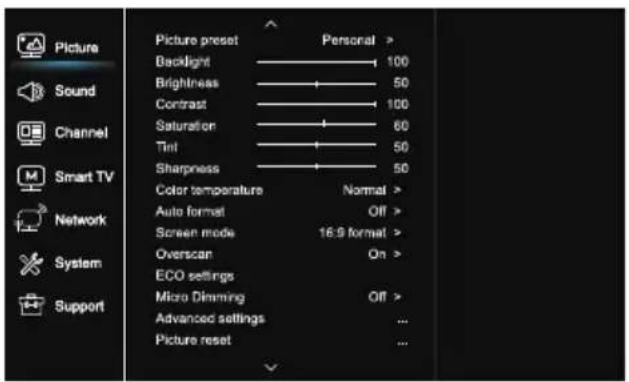
- Stiskněte pro zobrazení hlavního menu.
- Stiskněte ▲/▼ pro vybrání možnosti Obraz, poté stiskněte OK nebo ▶ pro vstup do podnabídky.
Předvolba obrazu
Upravuje nastavení obrazu, které nejlépe sedne vašemu prostředí pro prohlížení.
Podsvícení
Upravuje úroveň podsvícení obrazu.
Jas
Upravuje jas obrazu.
Kontrast
Upravuje rozdíl mezi světlými a tmavými místy obrazu.
Saturace
Upravuje barevnost.
Barevná teplota
Upravuje barevnou teplotu obrazu.
Automatický formát
Zapíná/vypíná automatický výběr poměru stran.
Režim obrazovky
Vybírá velikost obrazu.
Overscan
Vybírá zapnutí nebo vypnutí této funkce.
ECO nastavení
Nastavení možností šetření energie.
Micro Dimming
Vybírá zapnutí nebo vypnutí micro dimming.
Pokročilá nastavení
Vybírá pokročilá nastavení obrazu.
Obnovení obrazu
Obnovuje výchozí nastavení obrazu.
Zbarvení
Upravuje vyvážení mezi červenou a zelenou.
Ostrost
Upravuje ostrost hran obrazu.
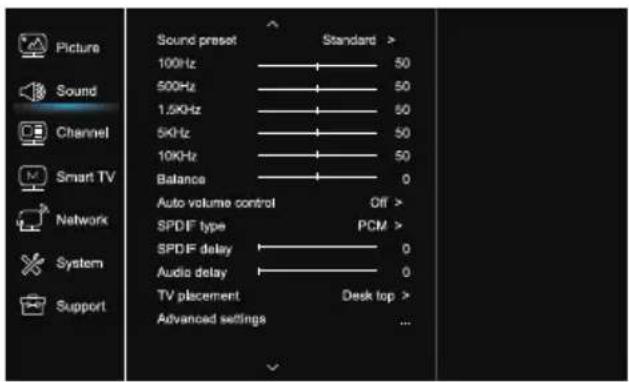
- Stiskněte pro zobrazení hlavního menu.
- Stiskněte ▲/▼ pro vybrání možnosti Zvuk, poté stiskněte OK nebo ▶ pro vstup do podnabídky.
Předvolba zvuku
Vybírá představenou možnost zvuku optimalizovanou pro různé zvukové podmínky.
Poznámka: Když je předvolba zvuku nastavena na jiný režim, pět možností zvuku (100 Hz, 500 Hz, 1,5 kHz, 5 kHz, a 10 kHz) bude také upraveno, to vám umožní upravit frekvenci na přesně vám na míru. Můžete také nastavit možnosti pro vámi požadované úrovně.
Rovnováha
Upravuje množství zvuku odesílané do levého a pravého reproduktoru.
Automatické ovládání hlasitosti
Při zapnutí tohoto nastavení dojde ke snížení otravného zvýšení hlasitosti během reklamních přestávek a také zesiluje jemnější zvuky programu. Nemusíte tak neustále upravovat hlasitost.
SPDIF typ
Tato možnost se využívá pro ovládání typu zvukové stopy odesílané zástrčky digitálního zvukového výstupu (SPDIF).
SPDIF zpoždění
Tato možnost se používá pro synchronizaci zvuku s obrazem. Pokud je zvuk pomalejší/rychlejší než obraz, můžete stisknout ◀/► pro upravení čiselné hodnoty.
Zpoždění zvuku
Pokud se zvukový výstup neshoduje s obrazem, stiskněte ◀/▶ pro upravení zpozdění a synchronizaci zvuku s obrazem.
Umístění televizoru
Vyberte režim stolní nebo na zdi.
Pokročilá nastavení
Vybírá pokročilá nastavení obrazu.
Kanál
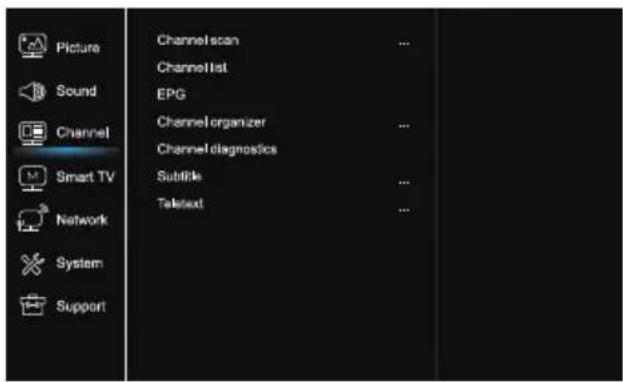
- Stiskněte pro zobrazení hlavního menu.
- Stiskněte ▲/▼ pro vybrání možnosti Kanál, poté stiskněte OK nebo ▶ pro vstup do podnabídky.
Poznámka: Tato funkce je dostupná pouze v režimu TV.
Vyhledávání kanálů
Umožní vám vyhledat všechny dostupné analogové a digitální kanály.
Seznam kanálů
Zobrazuje všechny nalezené kanály v seznamu.
EPG
Stiskněte OK/▶ pro vstup do menu programu vysílání.
Organizátor kanálů
Tato možnost vám umožní organizovat kanály.
Diagnostika kanálů (u digitálních televizních kanálů)
Stiskněte OK/▶ pro zobrazení informací o signálu aktuálního digitálního kanálu, najdete zde sílu signálu, frekvenci.
Titulky
Stiskněte OK/▶ pro vstup, stiskněte ▲/▼ pro zapnutí nebo vypnutí titulků. Pokud jsou titulky zapnuté, můžete povolit jazyky titulků u digitálních televizních kanálů.
-Jazyk digitálních titulků:
Stiskněte ▲/▼ pro výběr jazyku digitálních titulků. Stiskněte OK/► pro vstup, stiskněte ▲/▼ vybrání titulků a vašeho preferovaného jazyka.
-2. jazyk digitálních titulků:
Stiskněte ▲/▼ pro vybrání druhého jazyka digitálních titulků. Stiskněte OK/► pro vstup, stiskněte ▲/▼ pro výběr druhého jazyka titulků. Stiskněte pro návrat do předchozího menu. -Typ titulků:
Stiskněte OK/▶ pro vstup, stiskněte ▲/▼ pro výběr typu titulků. Spolu s titulky vámi vybraného jazyka můžete také zapnout zobrazení titulků pro sluchově postižené.
Teletext
Stiskněte OK/▶ pro zobrazení podnabídky.
Jazyk dekódování: vyberte náležitý typ jazyka, ve kterém se bude teletext zobrazovat.
Jazyk digitálního teletextu: pro digitální televizní kanály může vaše televize přepínat na teletextovou službu v různých jazycích. Tato funkce vám umožní vybrat dostupný jazyk jako hlavní, který se dále vztahuje na jinou počáteční stránku teletextu.
- Stiskněte pro zobrazení hlavního menu.
- Stiskněte ▲/▼ pro vybrání Smart TV, poté stiskněte OK nebo ▶pro vstup do podnabídky.
Sdílet a sledovat
Se sdílet a sledovat si můžete vychutnat nahrané video, fotky, hudbu uložené na vašem PC.
Zásady Smart TV
Pro přečtení zásad Smart TV stiskněte OK nebo ▶.
Pohotovostní režim sítě
Pro zapnutí nebo vypnutí stiskněte OK nebo ▶.
Netflix nastavení
V menu nastavení Netflixu můžete na vašem přístroji Netflix deaktivovat.
Reset smart TV
Reset nastavení smart TV.
Sít
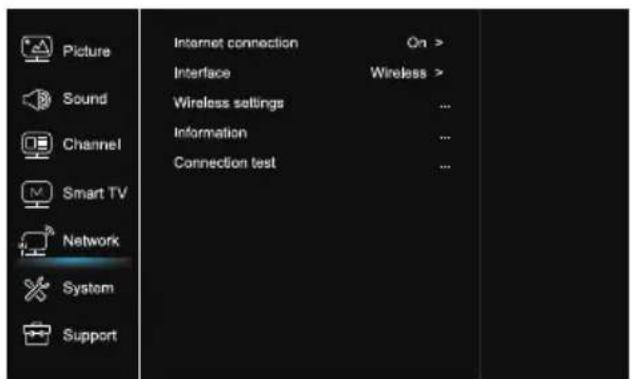
- Stiskněte pro zobrazení hlavního menu.
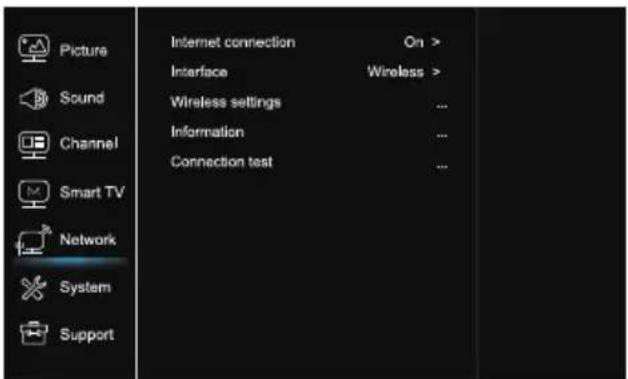
- Stiskněte ▲/▼ pro vybrání možnosti Sítě, poté stiskněte OK nebo ▶ pro vstup do podnabídky.
Internetové připojení
Stiskněte OK nebo ▶ pro zapnutí, poté můžete upravit možnosti níže.
Rozhraní
Stiskněte OK nebo ▶ pro vybrání ethernetu nebo bezdrátového připojení.
Ethernet
Připojte svůj ethernetový kabel k routeru a k ethernetovému portu na zadní straně televize.
Bezdrátové
Bezdrátové připojení pomocí interní nebo domácí sítě.
Nastavení IP
Nastaví typ adresy na automatický, televizor získá IP adresu automaticky.
Informace
Stiskněte OK/▶ pro zobrazení informací o vašem stávajícím připojení.
Test připojení
Stiskněte OK/▶ pro test internetového připojení.
Systém
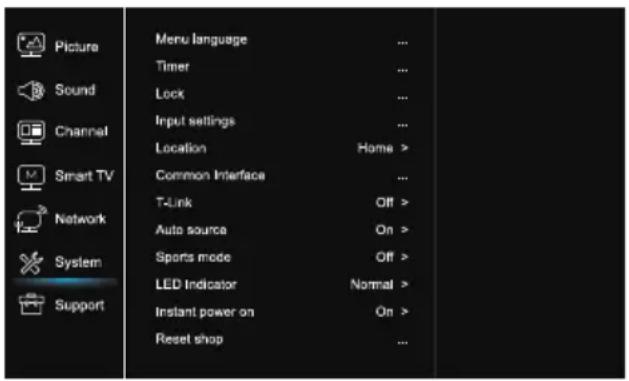
- Stiskněte pro zobrazení hlavního menu.
- Stiskněte ▲/▼ pro vybrání možnosti Systém, poté stiskněte OK nebo ▶ pro vstup do podnabídky.
Jazyk
Stiskněte OK/▶ pro zobrazení seznamu jazyků a použijte
▲/▼ pro vybrání jazyka.
Časovač
Pro vstup do podnabídky stiskněte OK nebo ▶.
-Časové pásmo
Vybírá místní časové pásmo.
-Hodiny
Při zapnutí automatické synchronizace televize automaticky získává čas ze signálů DTV a čas nelze upravit. Při vypnutí musíte čas nastavit manuálně.
-Časovač vypnutí
Nastaví dobu, po které se televize přepne do pohotovostního režimu.
-Automatický pohotovostní režim
Když je nastaven automatický pohotovostní režim na váš požadovaný čas, televize a zařízení budou v pohotovostním režimu ve stejnou dobu.
Poznámka: Bez jakýchkoli změn v rozhraní televizeje režim automatického pohotovostního režimu zapnutý, přístroj bude přecházet do pohotovostního režimu automaticky.
Zámek
V tomto menu můžete ovládat speciální funkce televizoru.
Kód je ve výchozím nastavení 1234. a
super heslo je 0423. Pokud svůj kód zapomenete, vložte toto heslo pro přepsání stávajících kódů.
Nastavení vstupu
Uživatel zde může vybrat název zařízení pro vstupní zdroj,
který zde lze jednoduše identifikovat.
Umístění
Vyberte Doma, Obchod nebo Obchod s demem v závislosti na prostředí prohlížení.
Společné rozhraní
Pro vstup do běžného rozhraní stiskněte OK nebo▶.
T-Link
Tuto funkci použijte pro zapnutí funkce ARC a vyhledejte CEC zařízení připojená pomocí HDMI do vaší televize.
Automatický zdroj
Pro zapnutí nebo vypnutí stiskněte OK nebo ▶.
Poznámka: Tato funkce je dostupná pouze, pokud je zdroj HDMI.
Režim sportu
Pro zapnutí nebo vypnutí stiskněte OK nebo ▶.
LED indikátor
Pro blikání, normální nebo vypnutí stiskněte OK nebo ▶.
Okamžité zapnutí
Pro zapnutí nebo vypnutí stiskněte OK nebo ▶.
Reset obchod
Pro zadání hesla stiskněte OK nebo ▶.
Podpora
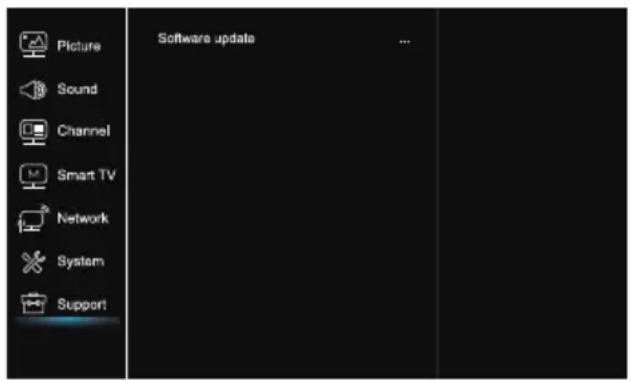
- Stiskněte ⚙ pro zobrazení hlavního menu.
- Stiskněte ▲/▼ pro vybrání možnosti Podpora, poté stiskněte OK nebo ▶ pro vstup do podnabídky
Aktualizace softwaru
Software můžete aktualizovat pomocí USB, sítě nebo kanálu.
-Pomocí USB
Umožňuje vám nainstalovat nejnovější verzi softwaru přes USB porty.
-Pomocí sítě
Umožňuje vám stáhnout a nainstalovat nejnovější verzi softwaru přes internet. Nejdříve musíte nastavit drátové nebo bezdrátové připojení. Pro vstup stiskněte OK/▶. Pro pokračování se řídte pokyny na obrazovce.
-Pomocí kanálu
Umožní vám aktualizovat nový software z vysílání.
USB funkce
Můžete si prohlížet fotky z vašeho USB zařízení.
Poznámka: U některých modelů nemusí být dostupné všechny možnosti. Rozhraní USB nebude zobrazeno, pokud není připojeno žádné zařízení USB.
Jak vstoupit do režimu USB
- Do vstupního portu vložte USB zařízení.
- Pro vstup do režimu USB stiskněte tlačítko USB.
- Pro vstup vyberte své USB zařízení.
Vše
Pro prohlížení fotek, videa nebo hudby, jsou-li k dispozici.
- Stiskněte OK nebo ▶ pro vstup, poté stiskněte ▲/▼ pro vybrání adresáře, stiskněte OK pro vstup.
- Pro výběr požadovaného souboru stiskněte ▲/▼, poté stiskněte OK pro přehrání
Fotky
Pro prohlížení fotek, jsou-li dispozici.
- Stiskněte OK nebo ▶ pro vstup, poté stiskněte ▲/▼/◄/► pro výběr adresáře, stiskněte OK pro vstup.
- Pro výběr požadovaného souboru stiskněte ▲/▼/◄/►, poté stiskněte OK pro přehrání.
Video
Pro sledování videa, je-li k dispozici.
- Stiskněte OK nebo ▶ pro vstup, poté stiskněte ▲/▼/◄/► pro vybrání adresáře, stiskněte OK pro vstup.
- Pro výběr požadovaného souboru stiskněte ▲/▼/◄/►, poté stiskněte OK pro přehrání.
Hudba
Pro přehrávání hudby, je-li k dispozici.
- Stiskněte OK nebo ▶ pro vstup, poté stiskněte ▲/▼ pro vybrání adresáře, stiskněte OK pro vstup.
-
Pro výběr požadovaného souboru stiskněte ▲/▼, poté stiskněte OK pro přehrání.
-
Některá nestandardní mobilní úložiště nemusí být rozpoznána. Pro využití této funkce v takovém případě použijte jiné zařízení.
- Tento systém podporuje následující formáty souborů: Obrazové formáty: JPEG, BMP, PNG atd.
Vide formát: H.264, MPEG4, MPEG2, MPEG1 atd.
Formát zvuku: MP3 atd.
Poznámka: Existuje velké množství nestandardních kódovacích metod a tento systém nemůže garantovat podporu pro všechny.
- Za následujících podmínek systém nemůže dekódovat soubor a soubor se tak nemusí přehrávat normálně: -Parametry soubory, jako jsou počet pixelů obrazu, kódování souborů zvuku a videa, vzorkovací frekvence zvukového souboru, překračují limit systému; -Nekompatibilní soubor nebo je soubor poškozený.
- Vypojení za chodu: Pokud systém čte a prénáší data, zařízení neodpojujte, mohlo by dojít k poškození systému nebo zařízení.
- Při používání externího pevného disku nebo digitální kamery věňujte pozornost napájecímu zdroji. Pokud zdroj nestačí nebo není stabilní, můžete během provozu narazit na problémy nebo zařízení nemusí vůbec fungovat. V takovém případě zařízení restartujte, nebo zařízení odpojte a znovu zapojte, ujistěte se, že zdroj funguje správně.
- Systém podporuje standardy USB1.1 a USB2.0, které využívají zařízení jako jsou U-disky, MP3 přehrávače, externí pevné disky atd.
- Pro lepší kvalitu zvuku a videa je doporučováno použít externí zařízení, které podporuje standard USB2.0.
- Během přehrávání videa s vysokým poměrem komprese je běžné, že dochází k pozastavení obrazu nebo dlouhé odezvě ovládání.
- U některých USB zařízení s externím zdrojem, jako jsou velkokapacitní pevné disky, MP4 atd., se doporučuje používat zdroj, aby se zajistil dostatečný přívod elektrické energie.

* Nedotýkejte a ani nebudte v blízkosti konektorů pro ANT/CABLE IN, HDMI, USB, SPDIF a zabraňte elektrostatickému výboji, který by tyto konektory mohl narušit v režimu USB, WIFI a LAN, televizor by mohl přestat fungovat nebo by mohl vykazovat známky nezvyklého chování.
OSTATNÍ INFORMACE
Řešení potíží
Většinu problémů s vaším televizorem lze vyřešit pomocí následujícího seznamu pro řešení potíží.
- Zkontrolujte, jestli funguje pojistka a jistič.
- Připojte jiné elektrické zařízení do zásuvky a ujistěte se, že je zapnuté a funguje.
- Zástrčka má špatný kontakt se zásuvkou.
- Zkontrolujte zdroj signálu.
Žádné barvy
- Změňte systém barev.
- Upravte sytost.
- Zkuste jiný kanál. Můžete sledovat černobílý program.
Nefunguje dálkové ovládání
- Vyměňte baterie.
- Baterie nejsou správně vloženy.
- Hlavní napájení není připojeno.
Žádný obraz, zvuk běží
- Upravte jas a kontrast.
- Mohla nastat chyba ve vysílání.
Obraz běží bez zvuku
- Stiskněte tlačítko VOL+ pro zvýšení hlasitosti.
- Hlasitost je ztlumená, stiskněte tlačítko ztlumení pro obnovení zvuku.
- Změňte systém pro zvuk.
- Mohla nastat chyba ve vysílání.
Neuspořádané vlnky obrazu
Může dojít k místnímu rušení například auty, lampami nebo fény. Pro minimalizaci rušení upravte anténu.
Bílé tečky a rušení
Pokud je anténa na místě, kde je slabý televizní signál, mohou se na obrazu vyskytnout tečky. Pokud je signál velmi slabý, bude nutné použít speciální anténu pro zlepšení příjmu signálu.
- Upravte pozici a orientaci venkovní/vnitřní antény.
- Zkontrolujte připojení antény.
- Využijte funkci jemného ladění.
- Zkuste jiný kanál. Mohla nastat chyba ve vysílání.
Vypalování
Mohou se objevit čemé tečky, vodorovné pruhy nebo se může obraz rozpadat a posunovat. Toto rušení většinou způsobují elektronická zařízení jako jsou neonová světla, elektrické vrtačky apod.
Duch obrazu
Duch obrazu je způsobován tím, že televize přijímá dvě cesty signálu. Jedna je přímá a druhá se odráží od vysokých budov, kopců a další objektů. Změna nasměrování nebo pozice antény může příjem zlepšit.
Rušení rádiovými frekvencemi
Toto rušení způsobuje pohyblivé vlnky nebo diagonální pruhy, v některých případech může dojít ke ztrátě kontrastu obrazu. Zdroj rušení najděte a umístěte na jiné místo.
LICENSES
THIS PRODUCT IS LICENSED UNDER THE AVC PATENT PORTFOLIO LICENSE FOR THE PERSONAL AND NONCOMMERCIAL USE OF A CONSUMER TO (i) ENCODE VIDEO IN COMPLIANCE WITH THE AVC STANDARD ("AVC VIDEO") AND/OR (ii) DECODE AVC VIDEO THAT WAS ENCODED BY A CONSUMER ENGAGED IN A PERSONAL AND NON-COMMERCIAL ACTIVITY AND/OR WAS OBTAINED FROM A VIDEO PROVIDER LICENSED TO PROVIDE AVC VIDEO. NO LICENSE IS GRANTED OR SHALL BE IMPLIED FOR ANY OTHER USE. ADDITIONAL INFORMATION MAY BE OBTAINED FROM MPEG LA, L.L.C. SEE HTTP://WWW.MPEGLA.COM
Společnost TESLA prohlašuje, že toto zařízení vyhovuje Evropské směrnici 2014/30/EU (EMC), Směrnici pro nízké napětí 2014/35/EU (LVD), Směrnici ErP 2009/125/ES a Směrnici o dodávání rádiových zařízení na trh 2014/53/EU a Směrnici RoHS 2011/65/EU v souladu s následujícími technickými normami:
ELEKTROMAGNETICKÁ KOMPATIBILITA
EN55032:2015;EN55035:2017;EN 61000-3-2:2014;EN 61000-3-3:2013
NÍZKÉ NAPĚTÍ
EN60065:2014
PRODUKTY SPOJENÉ SE SPOTŘEBOU ENERGIE
Nařízení Komise (ES) No 642/2009; 801/2013; EN 50564:2011; IEC 62087:2011
RED
EN 303 340 V1.1.2(2016-09); EN 303 372-2 V1.1.1(2016-04); EN 300 328 V2.1.1(2016-11);
EN 301 489 -1 V2.1.1 (2017-02); EN 301 489 -17 V3.1.1 (2017-02);
EN 62311:2008; EN 62479:2010
RoHS
EN50581:2012
Může dojít ke změnám. V důsledku neustálého výzkumu a vývoje se mohou technické údaje, design a vzhled produktů měnit. Vyrobeno v licenci společnosti Dolby Laboratories. Dolby Audio a symbol dvojitého D jsou ochranné známky společnosti Dolby Laboratories. HDMI, logo HDMI a High-De\~nition Multimedia Interface jsou ochranné známky nebo registrované ochranné známky společnosti HDMI Licensing LLC v USA a dalších zemích. Všechny názvy produktů jsou ochrannými známkami nebo registrovanými ochrannými známkami příslušných vlastníků.
© TESLA 2018. Všechna práva vyhrazena.
EINFÜHRUNG
Vorsichtsmaßnahmen
- Na napájací kábel a kábel na prenos signálu nič nepokladajte a nekotúľajte.
- Napájací kábel a kábel na prenos signálu chráňte pred postúpaním.
- Nepretážujte viacnásobné zásuvky alebo napájací kábel.
- Nevystavujte napájací kábel a kábel na prenos signálu vlhkosti.
SPDIF(coax.)zásuvka (výstup)
HDMI 1/HDMI 2 zásuvky (vstup)
SAT IN zásuvka (vstup)
MINI AV IN zásuvka (vstup)
- Inštaláciu dokončíte zaskrutkovaním dvojitého podstavca na stenu.
Nekombinujte nové a použité batérie.
Vyberte batérie z dialkového ovládača, ak dlhšiu dobu nepoužívate.
- Napájací kábel najprv pripojte k televízii, potom k sietovej zásuvke. (Poznámka: Ak je napájací kábel pripojený k televízoru, napájací kábel pripojte len do elektrickej zásuvky.)
Domovská stránka- Zdroj
Domovská stránka-Smart
Smart: Zobrazí smart menu
Upravuje bohatost'farieb.
Odtieň
Upravuje ostrost hrán v obraze.
Teplota farby
Nastaví teplotu farieb obrázku.
Automatický formát
Zapína/vypína výber pomeru strán automaticky.
Režim obrazovky
Výber velkosti obrázka.
Overscan
Nastaví možnosti šetrenia energie.
Micro stmievanie
Automatické ovládanie hlasitosti
Umožní vám vyhládat všetky dostupné analógové a digitálne kanály.
Zoznam kanálov
Sietový pohotovostný režim
Resetovanie nastavení smart TV.
Network
Pripojí váš ethernet kábel k routeru a k portu Ethernet na zadnej strane T V.
Nastaví typ adresy na automatický, čím automaticky zíška a zadá potrebnú IP adresu.
Informácie
-Automatický pohotovostný režim
- Pripojte úložné zariadenie USB do vstupného terminálu USB.
- Stlačením tlačidla USB zadáte režim USB.
- Na zadanie zvolte vaše USB zariadenie.
Všetky
- Skontrolujte, či je funkčná poistka alebo istič.
- Zapojte d'alšie elektrické zariadenie do zásuvky, aby ste sa uistili, že funguje alebo je zapnuté.
- Zástrčka nemá dobrý kontakt s výstupom.
- Skontrolujte zdroj signálu.
Žiadna farba
Dialkový ovládač nefunguje
Rušivé bodky a rušenie
- Produkt
- Napájení
- Napájecí šňůra a kabel signálu
- Prostředí používání
- Čištění
- Zavěšení televizoru na zed'
- Varování: Tento úkon vyžaduje dva lidi.
- CZ
- Tlačítka na televizi
- Tlačítko <1>
- Tlačítko ⏻/≡
- Zástrčky
- ETHERNET
- SPDIF(coax.)
- HDMI 1 or HDMI 2
- HDMI 1/HDMI 2 konektor (vstup)
- USB 2.0
- USB 2.0 konektor (vstup)
- SAT IN
- Konektor SAT IN (vstup)
- ANT/CABLE IN
- Konektor ANT/CABLE IN (vstup)
- MINI AV IN
- Konektor MINI AV IN (vstup)
- Kontektor Cl+
- HEADPHONE
- Zdířka pro SLUCHÁTKA (výstup)
- Funkce dálkového ovládání
- BEŽNĚ ČINOSTI
- Zapínání
- Vypínání
- Připojení počítačové sítě
- Připojování k drátové síti
- Připojení k bezdrátové síti
- Používání domovské stránky
- VAROVÁNÍ:
- Homepage-Source
- Homepage-Smart
- Homepage-Apps
- ČINNOSTI MENU
- Funkce menu
- Obraz Zvuk
- Předvolba obrazu
- Podsvícení
- Jas
- Kontrast
- Saturace
- Barevná teplota
- Automatický formát
- Režim obrazovky
- Overscan
- ECO nastavení
- Micro Dimming
- Pokročilá nastavení
- Obnovení obrazu
- Zbarvení
- Ostrost
- Předvolba zvuku
- Rovnováha
- Automatické ovládání hlasitosti
- SPDIF typ
- SPDIF zpoždění
- Zpoždění zvuku
- Umístění televizoru
- Kanál
- Vyhledávání kanálů
- Seznam kanálů
- EPG
- Organizátor kanálů
- Diagnostika kanálů (u digitálních televizních kanálů)
- Titulky
- Teletext
- Sdílet a sledovat
- Zásady Smart TV
- Pohotovostní režim sítě
- Netflix nastavení
- Reset smart TV
- Sít
- Internetové připojení
- Rozhraní
- Bezdrátové
- Nastavení IP
- Informace
- Test připojení
- Jazyk
- Časovač
- Zámek
- Nastavení vstupu
- Umístění
- Společné rozhraní
- T-Link
- Automatický zdroj
- Režim sportu
- LED indikátor
- Okamžité zapnutí
- Reset obchod
- Aktualizace softwaru
- USB funkce
- Jak vstoupit do režimu USB
- Vše
- Fotky
- Video
- Hudba
- OSTATNÍ INFORMACE
- Řešení potíží
- Žádné barvy
- Nefunguje dálkové ovládání
- Žádný obraz, zvuk běží
- Obraz běží bez zvuku
- Neuspořádané vlnky obrazu
- Bílé tečky a rušení
- Vypalování
- Duch obrazu
- Rušení rádiovými frekvencemi
- LICENSES
- EINFÜHRUNG
- Vorsichtsmaßnahmen
- SPDIF(coax.)zásuvka (výstup)
- HDMI 1/HDMI 2 zásuvky (vstup)
- SAT IN zásuvka (vstup)
- MINI AV IN zásuvka (vstup)
- Domovská stránka- Zdroj
- Domovská stránka-Smart
- Odtieň
- Teplota farby
- Micro stmievanie
- Automatické ovládanie hlasitosti
- Zoznam kanálov
- Sietový pohotovostný režim
- Network
- Informácie
- Všetky
- Žiadna farba
- Dialkový ovládač nefunguje
- Rušivé bodky a rušenie
Značka : TESLA
Model : 40T319SFS
Kategorie : Televize