
TRAVELMATE P643-V - Лаптоп ACER - Безплатно ръководство за потребителя
Намерете безплатно ръководството на устройството TRAVELMATE P643-V ACER в PDF формат.



| Тип продукт | Лаптоп |
| Марка | ACER |
| Модел | TRAVELMATE P643-V |
| Размер на екрана | 14 инча |
| Резолюция на екрана | 1366 x 768 пиксела |
| Процесор | Intel Core i5 или i7 |
| RAM памет | 4 GB или 8 GB DDR3 |
| Твърд диск | 320 GB или 500 GB SATA |
| Операционна система | Windows 7 Professional |
| Тегло | Около 2,2 kg |
| Размери (Д x Ш x В) | 340 x 245 x 25 мм |
| Захранване | Мрежов адаптер 65 W |
| Батерия | Литиево-йонна 6 клетки |
| Свързаност | Wi-Fi 802.11b/g/n, Bluetooth, Gigabit Ethernet |
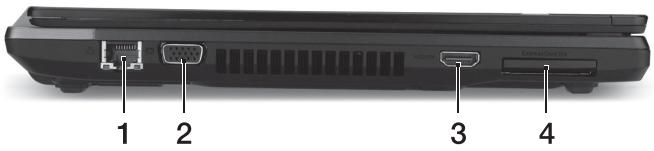
| Портове | 3 x USB 3.0 (1 с зареждане без захранване), HDMI, VGA, RJ-45, жак за микрофон/слушалки, четец за карти SD/MMC/MS PRO/xD |
| Сигурност | Четец на пръстови отпечатъци, слот Kensington, Acer ProShield |
| Основни функции | Уеб камера, стерео микрофони, вградени високоговорители, оптично DVD±RW устройство, тъчпад, ExpressCard/34 |
| Поддръжка | Почиствайте с мека суха кърпа; не използвайте течни продукти |
| Ремонтопригодност | Достъп до твърдия диск и паметта отдолу; сменяема батерия |
Често задавани въпроси - TRAVELMATE P643-V ACER
Въпроси на потребители за TRAVELMATE P643-V ACER
0 въпрос за това устройство. Отговорете на тези, които знаете, или задайте свой въпрос.
Задайте нов въпрос за това устройство
Изтеглете инструкциите за вашия Лаптоп в PDF формат безплатно! Намерете ръководството си TRAVELMATE P643-V - ACER и вземете отново електронното си устройство в ръце. На тази страница са публикувани всички документи, необходими за използването на вашето устройство. TRAVELMATE P643-V на марката ACER.
РЪКОВОДСТВО ЗА ПОТРЕБИТЕЛЯ TRAVELMATE P643-V ACER
| Бърз клавиш | Икова | Функция | Описане |
| <Fn> + <F3> | (1) | КомунICAZNЯ | Вълочва/ИЗкlioчва устroyства за з комунICAZNЯ над Клочва. |
| <Fn> + <F4> | Z² | Заславанe | Върва Клочва в реким "Заславан". |
| <Fn> + <F5> | □□□ | Пъевлочва на дирать | Пробektура akтувни Дирать мени щеку, Въшиные монITOR (ако e сързан тakь), по и дve-te. |
| <Fn> + <F6> | □□□ | Затьмява на ekрара | Изкlioчва за干嘛о OCBтелене на ekрара с цel Икономия на[eнера. Натiousе позьолен Клавиш, заだ ro ce вър themselves. |
| <Fn> + <F7> | ◇ | Пъевлочва на Тьчда | Вълочва и Изкlioчва тьчда. |
| <Fn> + <F8> | ◇ | Пъевлочва на Високоговорiteлente | Вълочва и Изкlioчва Високоговорiteлente. |
| <Fn> + <F> | ◇ | Заславанe на ярков_STA | Увеличава ярков_STA на ekрара. |
| <Fn> + <◇> | ◇ | Hamалява на ярков_STA | Hamалява ярков_STA на ekрара. |
| <Fn> + <△> | ◇ | Усалва на 3byka | Усалва сnilata на 3byka. |
| <Fn> + <▽> | ◇ | Hamалява на 3byka | Hamалява сnilata на 3byka. |
| Бърз клавиш | Икona | Фунkedия | Описане |
| <Fn> + <Home> | IVII | Възэроизвекданe/ Пayза | Възэроизвекданe или пayза ЗА ИЗбраимя муltимедиен файл. |
| <Fn> + <Pg Up> | ■ | Стон | Спигра Вьзэроизвекданeto на ИЗбраимя муltимедиен Файл. |
| <Fn> + <Pg Dn> | ▲▲ | Прешиен | Въцане Кьм прешиен Муltимедиен Файл. |
| <Fn> + <End> | ▲▲ | НарPED | П配电чаде до салдвашия Муltимедиен Файл. |
I3rpeOToJRABO


Марка : ACER
Модел : TRAVELMATE P643-V
Категория : Лаптоп