
TRAVELMATE P643-V - Prenosný počítač ACER - Bezplatný návod na obsluhu
Nájdite návod k zariadeniu zdarma TRAVELMATE P643-V ACER vo formáte PDF.



| Typ produktu | Prenosný počítač |
| Značka | ACER |
| Model | TRAVELMATE P643-V |
| Veľkosť obrazovky | 14 palcov |
| Rozlíšenie obrazovky | 1366 x 768 pixelov |
| Procesor | Intel Core i5 alebo i7 |
| Pamäť RAM | 4 GB alebo 8 GB DDR3 |
| Pevný disk | 320 GB alebo 500 GB SATA |
| Operačný systém | Windows 7 Professional |
| Hmotnosť | Približne 2,2 kg |
| Rozmery (D x Š x V) | 340 x 245 x 25 mm |
| Napájanie | Sieťový adaptér 65 W |
| Batéria | Lítium-iónová 6 článkov |
| Pripojenie | Wi-Fi 802.11b/g/n, Bluetooth, Gigabit Ethernet |
| Porty | 3 x USB 3.0 (1 s nabíjaním mimo napájania), HDMI, VGA, RJ-45, konektor pre mikrofón/slúchadlá, čítačka kariet SD/MMC/MS PRO/xD |
| Bezpečnosť | Čítačka odtlačkov prstov, zámok Kensington, Acer ProShield |
| Hlavné funkcie | Webkamera, stereo mikrofóny, vstavané reproduktory, optická mechanika DVD±RW, touchpad, ExpressCard/34 |
| Údržba | Čistiť jemnou suchou handričkou; nepoužívať kvapalné prostriedky |
| Opraviteľnosť | Prístup k pevnému disku a pamäti zospodu; vyberateľná batéria |
Často kladené otázky - TRAVELMATE P643-V ACER
Otázky používateľov k TRAVELMATE P643-V ACER
0 otázka o tomto zariadení. Odpovedzte na tie, ktoré poznáte, alebo položte vlastnú.
Položte novú otázku o tomto zariadení
Stiahnite si návod pre váš Prenosný počítač vo formáte PDF zadarmo! Nájdite svoj návod TRAVELMATE P643-V - ACER a vezmite svoje elektronické zariadenie späť do rúk. Na tejto stránke sú zverejnené všetky dokumenty potrebné na používanie vášho zariadenia. TRAVELMATE P643-V značky ACER.
NÁVOD NA OBSLUHU TRAVELMATE P643-V ACER
Pri pvom použití tohto produktu ho odporúčame bezodkladne zaregistrovát. Registráciou produktu ziskate pristup k dalsím výhodám, ako napriklad:
Rychlejsie poskytovanie sluzieb naimi skusenymi zastupcami.
- Clenstvo v komunite Acer: informácie o rožnych akciach a úcast' v zákazníckych prieskumoch.
Nainovšie správy od spolocnosti Acer.
Neváhajte a zaregistrujte sa! Tieto i d'alšie výhody Čakaju len na vás!
Ako sa zaregistrovat'
Po úspešnej registrácii produktu vám bude zasláný potvrduzujúci email s dôležitými udajmi. Uchovajte si ich na bezpečnom miesto.
Ziskanie príslušenstva spoločnosti Acer
S radost'ou vám oznamujeme,Že prislušenstvo pre prenosné počitáće,ako aj program predlženia záruky na produkty Acer su Vám k dispozíci online. Navstívte náš internetový obchod na stránke store.acer.com aNJdite si tam všetko,čo potrebujete.
Internetový obchod spolocnosti Acer je momentáne v štádiu postupného rozširovania, preto sa moze stat', ze v niedortorych regionoch nebude dostupné. V prípade neúspěsného prístupu pravidelne kontrolujte dostupnost' strány vo vašej krajine.
Cislo model:
Sériove císlo:
Datum zakupenia:
Mesto zakúpenia:
Hned'na uvod
Radi by sme vám podákalvi za rozvoj prenosnych počítačov Acer – vašej vol'by pre svoje mobilné počítačové potreby.
Văše príručky
Obsahom dokumentu Strucná príručka su základné funkcie a vastnosti vášho nového počitača.
Táto príručka obsahuje podrobné informácie o systémovych programoch, obnove udajov, možnostiach Rozsírenia a riešenie problěmov. Okrem toho obsahuje informácie o záruke a všeobecné vyhlásenia k predpisom a bezpečnosti.
Ak si chcete pozriet' jej obsah, postupujte podla nasledovnych krokov:
| # | Ikona | Položka | Popis |
| 1 | Webkamera | Webová kamera na video komunikáciu. Kontrolka vedla webkamery signalizuje, Či je webkamera aktíva (len pre vybrané modely). | |
| 2 | Obrazovka | Nazýva sa tiež Liquid-Crystal Display (LCD), zobrazujé vystup z počítača. | |
| 3 | IIIIIIM MULTI-DECODE PRO | Čítačka kariet Multi-in-1 | Podporuje karty Secure Digital (SD), MultiMediaCard (MMC), Memory Stick PRO (MS PRO) a xD-Picture Card (xD). Poznámka: Stláčením vytiahnete/vložite kartu. Nie je možné pracovat's viacerými kartami naraz. |
| 4 | Konektor mikrofónu | Slúži na vstup zvuku z externych mikrofónov. | |
| Konektor na sluchadlá/reproduktor | Pripojenie zvukovych zariadení (napr. reproduktorov, sluchadiel). | ||
| 5 | Kontrolka pevného disku | Svieti, ked' je Jednotka pevného disku aktívna. | |
| Kontrolka napájania | Signalizuje stav napájania počítača. | ||
| Kontrolka batérié | Signalizuje stav batérié počítača. 1. Nabijanie: Pri nabijani batérié svieti zhítá. 2. Üplné nabitie: V režime AC svieti modrá. | ||
| 6 | Prepínac/ kontrolka komunikácie | Aktivuje a deaktivuje komunikačné zariadenia počítača a signalizuje stav zariadenia na bezdrótvú pripojenie počítača. | |
| 7 | Mikrofóny | Dva interné mikrofóny na nahrávanie streo zvuku. |
| # | Ikona | Položka | Popis |
| 1 | Klávesnica | Slúži na zadávanie Údajov do počitača. | |
| 2 | Dotyková plocha | Zariadenie s citlivost'ou na dotyk, ktoré funguje ako počitačová myš. | |
| 3 | Čitàčka odtlackov prstov | Čitàčka odtlackov prstov pre program Acer ProShield Security Suite. | |
| 4 | Tlačidlá na klikanie (lavé a pravé) | Funkcia 'lavého a pravého tlacidla je podobné ako funkcia 'lavého a pravého tlacidla myši. | |
| 5 | U | Tlačidlo/kontrolka napájania | Zapína a vypína počitač. Signalizuje stav napájania počitača. |
| P | Kláves P | Programovate'lný kláves. | |
| 6 | X | Kláves Acer E-mail | Otvárá predvolenú e-mailovú aplikáciu. |
| Y | Kláves Zálohovat' | Spúst'a aplikáciu Acer Backup Management pre zálohovanie Údajov v troch krokoch. | |
| O | Stlmit' mikrofón | Stlmi mikrofón. |
Klavesové skratky
Počitač využíva klávesové skratky alebo kombinácie klávesov na prístup k vačsine nastavení počitača, ako je například jas obrazovky a hlasitost' vystupu.
Ak chcete aktivovat' klavesové skratky, stlačte a podržte klaves
| Klávesová skratka | Ikona | Funkcia | Popis |
| +Fn> + <F3> | (1) | Komunikária | Zapína a vypína komunikačné zariadenia počitača. |
| +Fn> + <F4> | Z² | Režim spánku | Prepne počitač do režimu spánku. |
| +Fn> + <F5> | □□ | Prepínanie zobrazenia | Prepína vystup zobrazenia – obrazovka, externý monitor (ak je pripojený) a odíva súchasne. |
| +Fn> + <F6> | ⊕□ | Prázdna obrazovka | Vypína podsvietenie obrazovky kvôli úspore energia. Pre námrat stláčte akýkol'vek kláves. |
| +Fn> + <F7> | ∅ | Prepínanie dotykovej plochy | Zapína a vypína internú dotykovú plochu. |
| +Fn> + <F8> | ◎ | Prepínanie reprodukta | Zapína a vypína reproduktrory. |
| +Fn> + <F9> | Zvyšenie jasu | Zvyšuje jas obrazovky. | |
| +Fn> + <F10> | Zniženie jasu | Znižuje jas obrazovky. | |
| +Fn> + <△> | Zvyšenie hlasitosti | Zvyšuje hlasitost' zvuku. | |
| +Fn> + <∇> | Zniženie hlasitosti | Znižuje hlasitost' zvuku. | |
| +Fn> + <Home> | /II | Prehrat'/Pozastavit' | Prehrávanie alebo pozastavenie vybraného súboru média. |
| +Fn> + <Pg Up> | ■ | Zastavit' | Zastavenie prehrávania vybraného súboru média. |
| +Fn> + <Pg Dn> | |▲▲ | Predchódzajúce | Návrat na predchódzajúci súbor média. |
| +Fn> + <End> | ▶▶| | Čalej | Preskočenie na nasledujúci súbor média. |
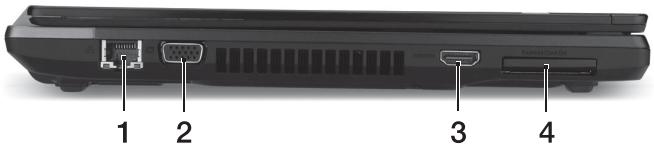
Pohlad zlava
| # | Ikona | Položka | Popis |
| 1 | ☐☐☐ | Port siete Ethernet (RJ-45) | Pripojenie k sieti Ethernet 10/100/1000. |
| 2 | ☐ | Port externej obrazovky (VGA) | Pripojenie zobrazovacieho zariadenia (napr. externého monitora, LCD projektora). |
| 3 | HDMI | Port HDMI | Podporuje pripojenia digitálneho video s vysokým rozlíšením. |
| 4 | Zásuvka ExpressCard/34 | Určené pre modul ExpressCard/34. Poznámka: Stláčením vytiahnete/vložíte kartu. |
Pohl'ad sprava
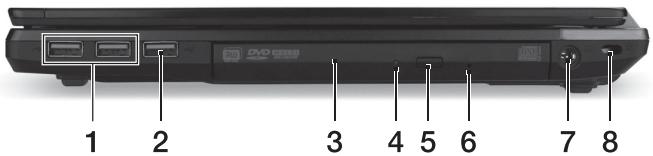
| # | Ikona | Položka | Popis |
| 1 | Porty USB | Pripojenie zariadení cze Rozhranie USB. Ak je port šierny, ide o rozhranie USB 2.0. Ak je port modrý, je tiež kompatibilné s rozhrám USB 3.0. | |
| 2 | USB | Port USB s nabijaním aj vo vypnutom stave | |
| 3 | Optická mechanika | Interná optická mechanika na CD alebo DVD disky. | |
| 4 | Indikátör pristupu na optický disk | Svieti, kad' je optická mechanika aktívna. | |
| 5 | Tlačidlo vysúvania optickej mechaniky | Vysúva optický disk z Jednotky. | |
| 6 | Otvor núdžového vysúvania | Vysúva optický mechaniku pri vypnutom počitači. Poznámka: Kad' je počitač vypnutý, optický Jednotku vysuniete zasunutím kancelárskej sponky do núdžového otvoru. | |
| 7 | Konektor vstupu jednosmerného napătia | Pripojenie adaptéra striedavého napătia. | |
| 8 | K | Zásuvka na zámok Kensington | Pripojenie počitačového bezpečnostného klúča Kensington. Poznámka: Pripojte kábel bezpečnostného zámku počitača k nepohyblivému predmetu, napriklad stolu alebo držadlu zaistenej zásuvky. Vložte zámok do otvoru a otočte klúčom kvôli zaisteniu zámku. Niektoré modely su dostupné aj bez zámku. |
Informáce o USB 3.0
Kompatibilné so zariadeniami USB 3.0 a staršími.
- Optimálny vykon sa dosiahne pri použítí so zariadeniami s certifikátom na USB 3.0.
- Definované podla normy USB 3.0 (SuperSpeed USB).
Pohlad zdola
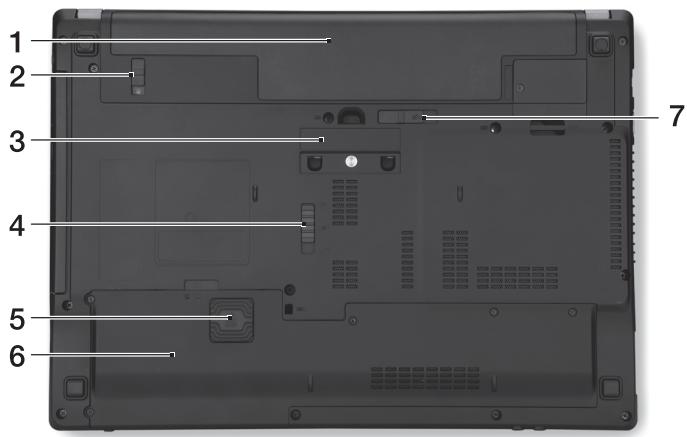
| # | Ikona | Položka | Popis |
| 1 | Jednotka batérié | Slúži na uloženie batérié počítača. | |
| 2 | ◎ | Zámok batérié | Uzamyká batériu na jej miesto. |
| 3 | Konektor zariadenia Acer ProDock | Slúži na priopojenie k volitěrnému zariadeniu Acer ProDock. | |
| 4 | Západka uvořnenia Acer MediaBay | Slúži na uvořnenie modulu Acer MediaBay. | |
| 5 | Acer DASP (ochrana disku proti otrasom) | Chrani jestnotku pevného disku pred otrasmi a nárazmi. | |
| 6 | ◎ | Jednotka pevného. disku | Slúži na uchytenie pevného disku počítača (zaistené skrutkou). |
| ◎ | Pozícia pre pamăt' | Tu je uložená hlavná pamăt' počítača. | |
| 7 | ◎ | Západka uvořnenia batérié | Slúži na uvořnenie batérié pri jej vyberaní. |
Prostredie
Teplota:
- Prevázková: 5°C až 35°C
Mimoprevádková: -20°C až 65°C



