
50 DIAMOND - هاتف ذكي ARCHOS - دليل المستخدم المجاني
ابحث عن دليل الجهاز مجاناً 50 DIAMOND ARCHOS بصيغة PDF.


| نوع المنتج | هاتف ذكي |
| العلامة التجارية | ARCHOS |
| الموديل | 50 DIAMOND |
| نظام التشغيل | أندرويد |
| الشاشة | لمس سعوي |
| الكاميرا الخلفية | نعم، مع فلاش |
| الكاميرا الأمامية | ويب كام |
| الاتصال الخلوي | 4G/3G/2G (شريحتين مزدوجتين: فتحة 4G/3G، فتحة 2G) |
| الاتصال اللاسلكي | واي فاي 802.11 b/g/n |
| التخزين القابل للتوسيع | بطاقة microSD (فتحة مخصصة) |
| المنافذ | مايكرو يو إس بي، مقبس سماعة 3.5 مم |
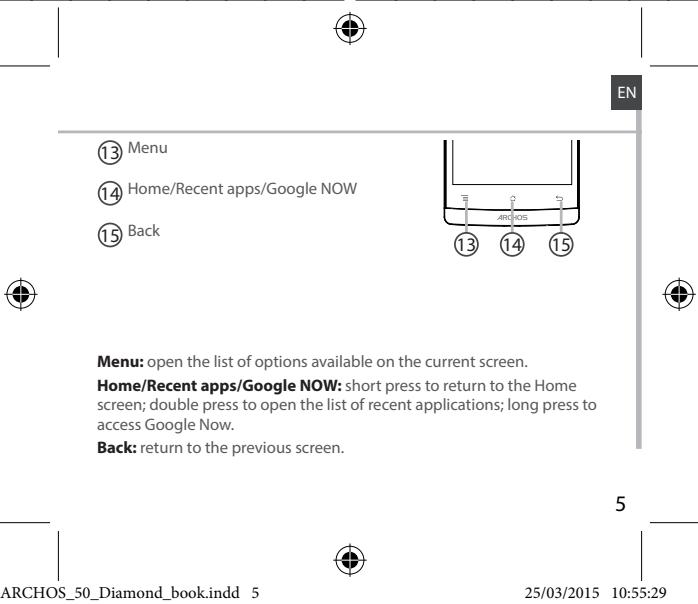
| الأزرار | الصوت (+/-)، تشغيل/إيقاف |
| البطارية | ليثيوم أيون قابلة للشحن (مضمنة) |
| مصدر الطاقة | شاحن حائط مرفق (5V) |
| محتويات العلبة | هاتف ذكي، طقم سماعة رأس، كابل يو إس بي، شاحن، دليل الاستخدام السريع، دليل الضمان |
| الصيانة والتنظيف | التنظيف بقطعة قماش ناعمة وجافة. لا تستخدم المنتجات الكاشطة. |
| السلامة | استخدم فقط الملحقات الأصلية. لا تعرض للرطوبة أو درجات الحرارة القصوى. |
| الضمان | راجع دليل الضمان المرفق. |
| معلومات عامة | صنع بواسطة ARCHOS. إعلان المطابقة متاح على www.archos.com. |
الأسئلة الشائعة - 50 DIAMOND ARCHOS
أسئلة المستخدمين حول 50 DIAMOND ARCHOS
0 سؤال حول هذا الجهاز. أجب على تلك التي تعرفها أو اطرح سؤالك.
اطرح سؤالاً جديداً حول هذا الجهاز
تنزيل التعليمات لجهازك هاتف ذكي بصيغة PDF مجاناً! ابحث عن دليلك 50 DIAMOND - ARCHOS واستعد السيطرة على جهازك الإلكتروني. في هذه الصفحة منشورة جميع الوثائق اللازمة لاستخدام جهازك. 50 DIAMOND لعلامة ARCHOS.
دليل المستخدم 50 DIAMOND ARCHOS
EN
جدول المحتويات
محتويات العبوة. 2
وصف الهاتف. 3
التجميع. 6
بدء الاستخدام. 8
اتصال 4G و WiFi. 10
حساب Google وجهات الاتصال. 12
نصائح وإرشادات مع AndroidTM 14
استكشاف الأخطاء وإصلاحها. 16
لمزيد من المعلومات، يرجى الاطلاع على الأسئلة الشائعة على www.archos.com. تأكد من قراءتها قبل التفكير في إرجاع أي منتج. نظرًا لأننا نقوم بتحديث وتحسين منتجاتنا باستمرار، فقد يختلف مظهر برنامج جهازك أو وظائفه قليلاً عن المعروض في دليل البدء السريع هذا.
راجع إعلان المطابقة على http://www.archos.com/products/declaration_conformity.html
1
محتويات العبوة
تحقق من صندوق المنتج بحثًا عن العناصر التالية:
- أرشوس 50 دايموند
- سماعة رأس
- كابل USB - شاحن
- دليل البدء السريع الضمان الإشعارات القانونية وإشعارات السلامة
قد تختلف العناصر المرفقة مع جهازك والملحقات المتاحة حسب منطقتك أو مزود الخدمة.
العناصر المرفقة مصممة فقط لجهازك وقد لا تكون متوافقة مع أجهزة أخرى.
قد تتسبب الملحقات غير المعتمدة في حدوث خلل بجهازك.
2

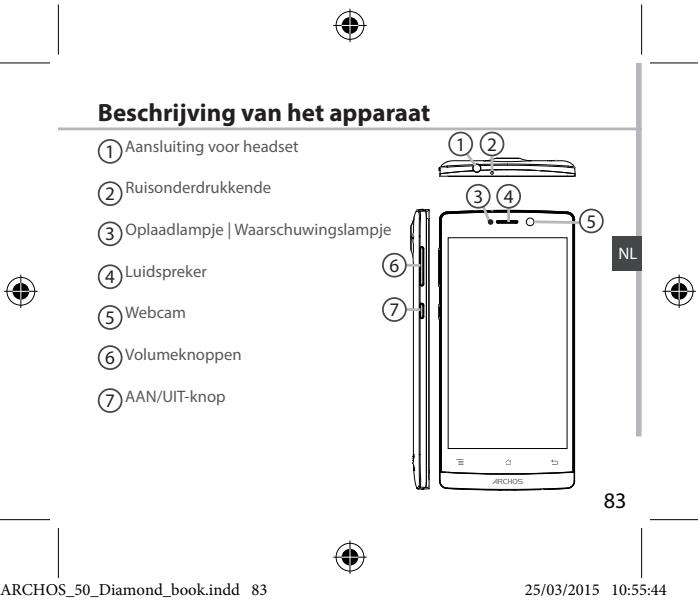
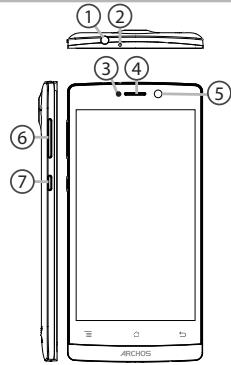
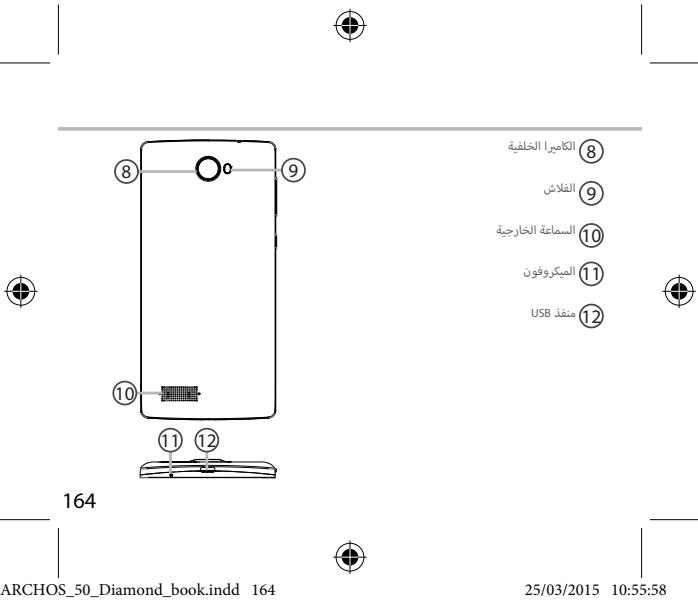
وصف الهاتف
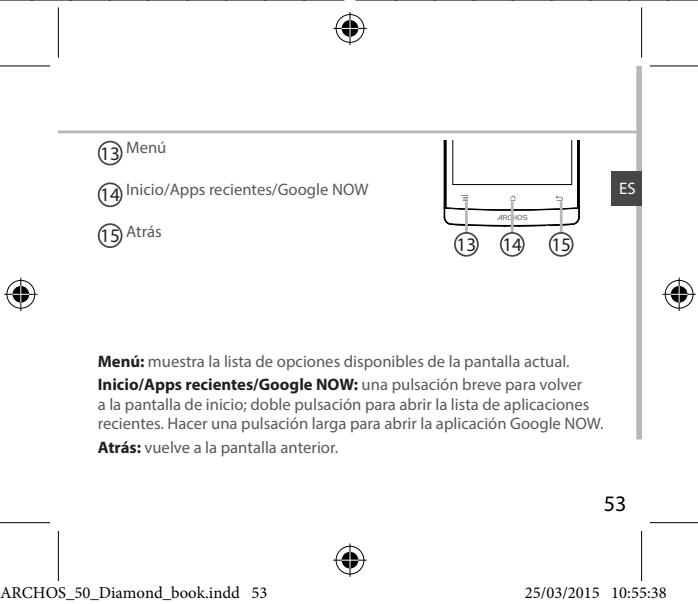
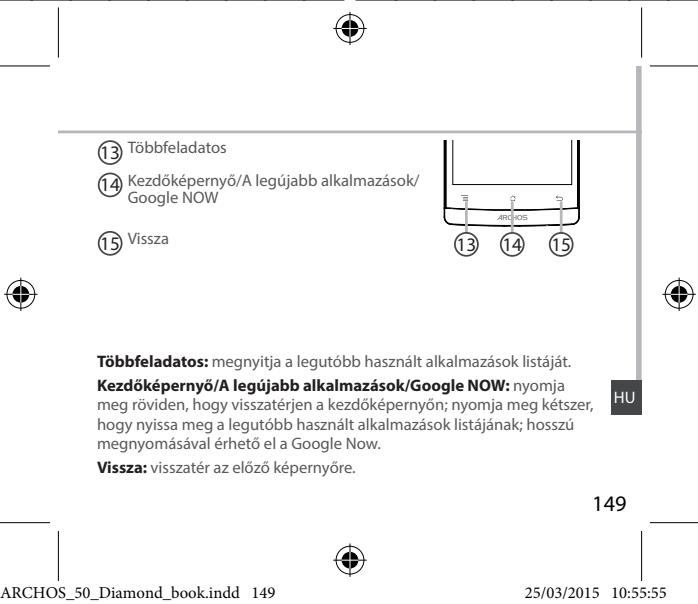
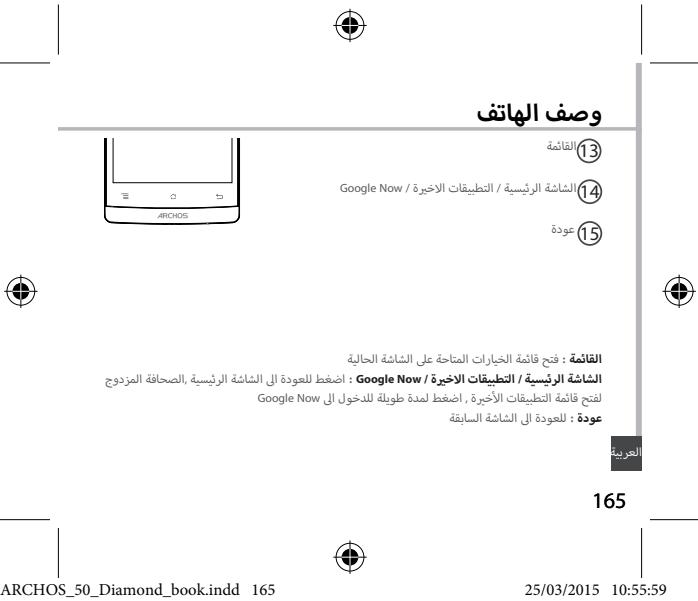
① مقبس سماعة الرأس ② تقليل الضوضاء ③ مؤشر الشحن | مؤشر الإشعارات ④ مكبر صوت الهاتف ⑤ الكاميرا أزرار الصوت ⑦ زر التشغيل/الإيقاف
3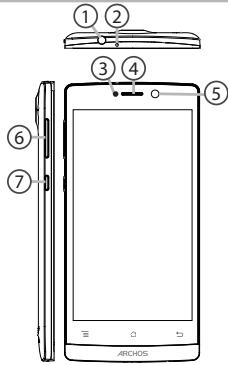
وصف الهاتف
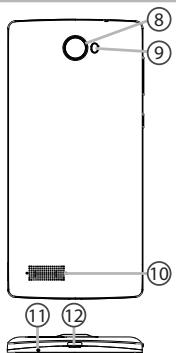
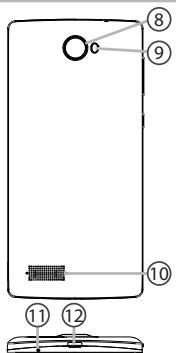
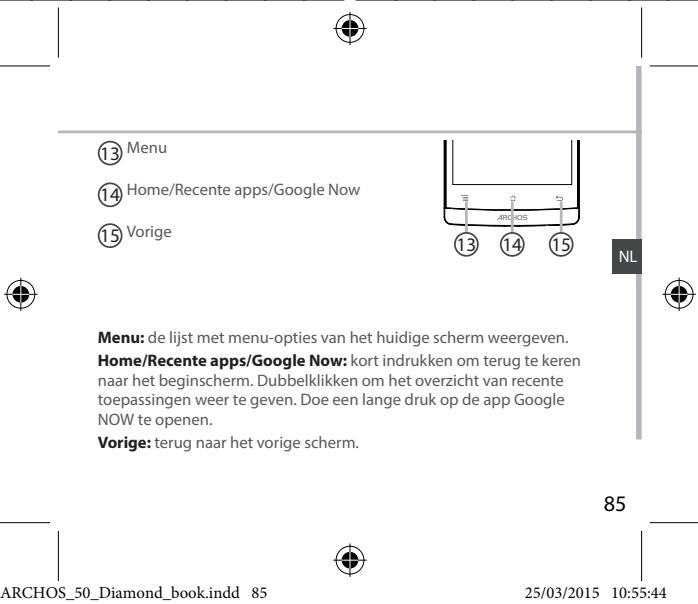
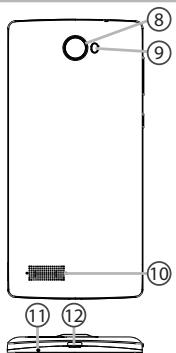
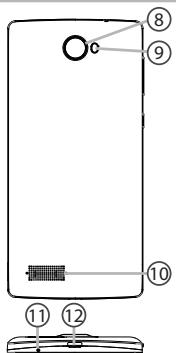
الكاميرا ⑨ فلاش 10 مكبر الصوت 11 الميكروفون ⑫ منفذ Micro-USB
4



التجميع
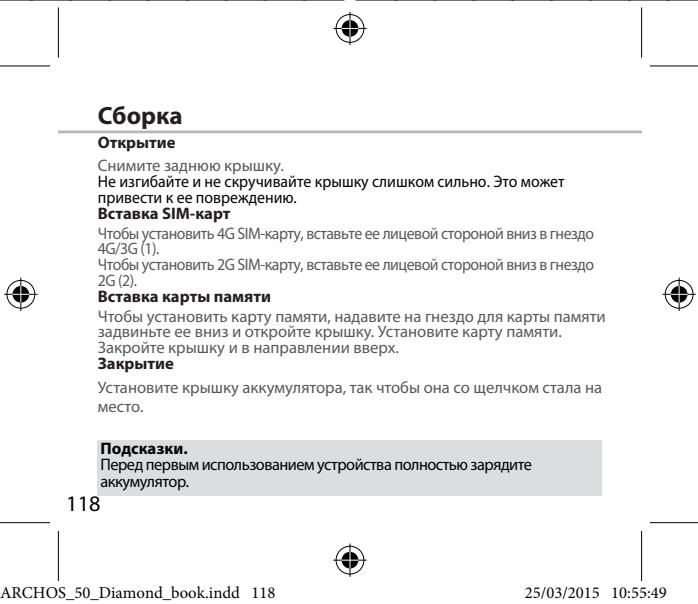
الافتتاح
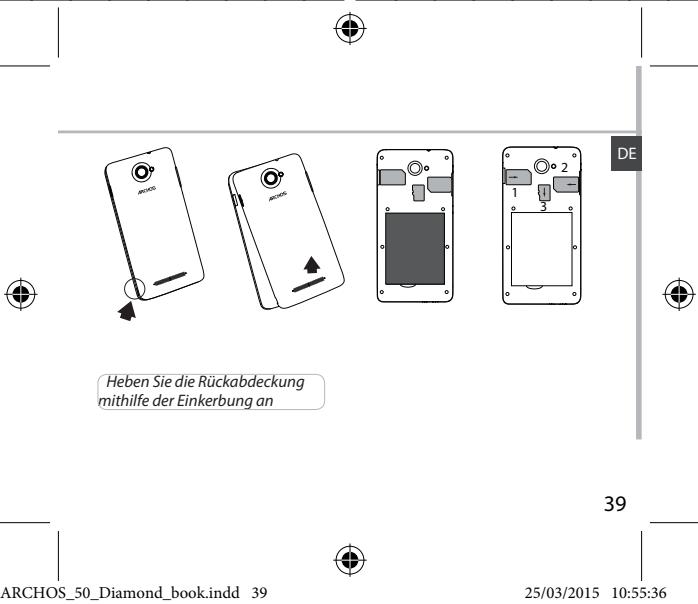
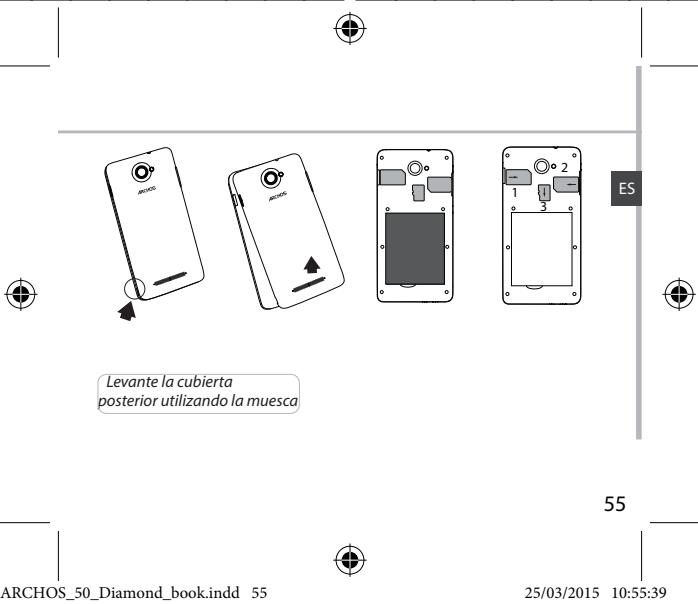
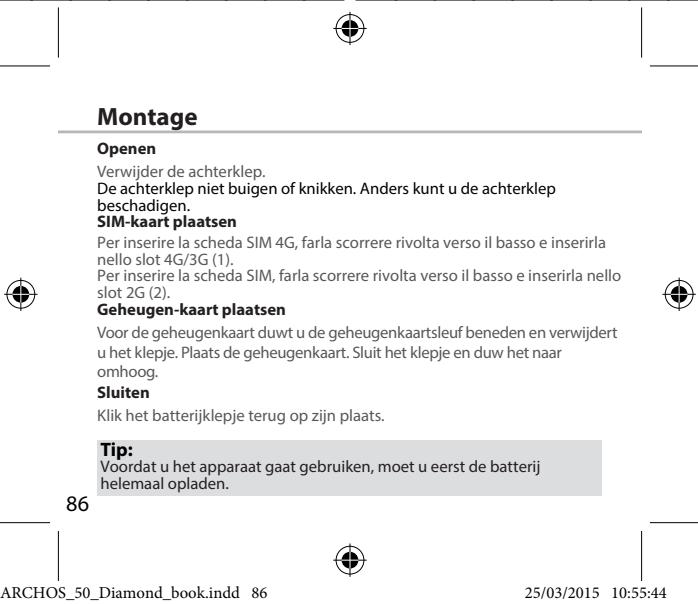
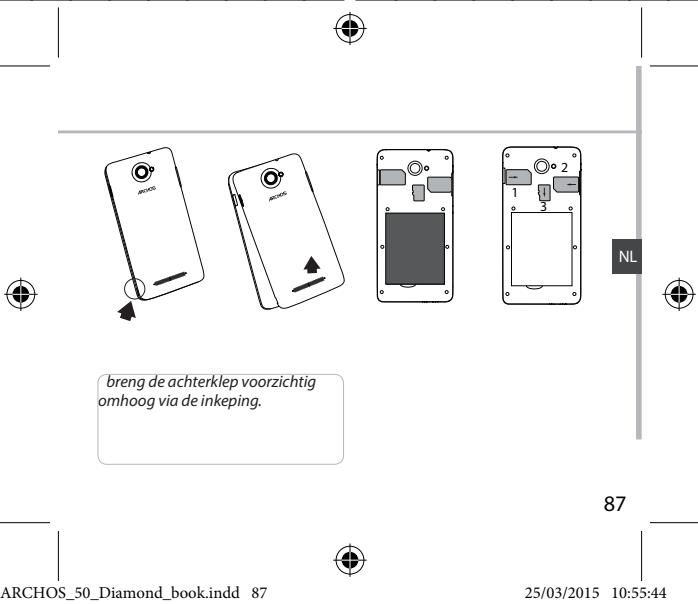
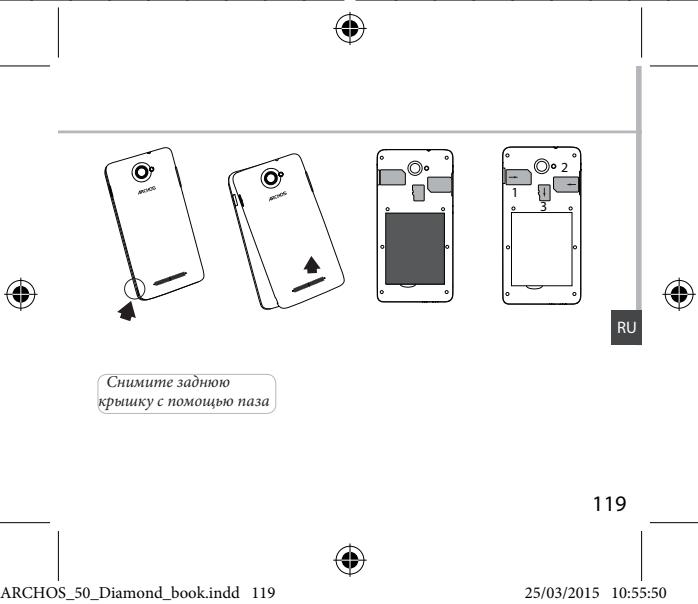
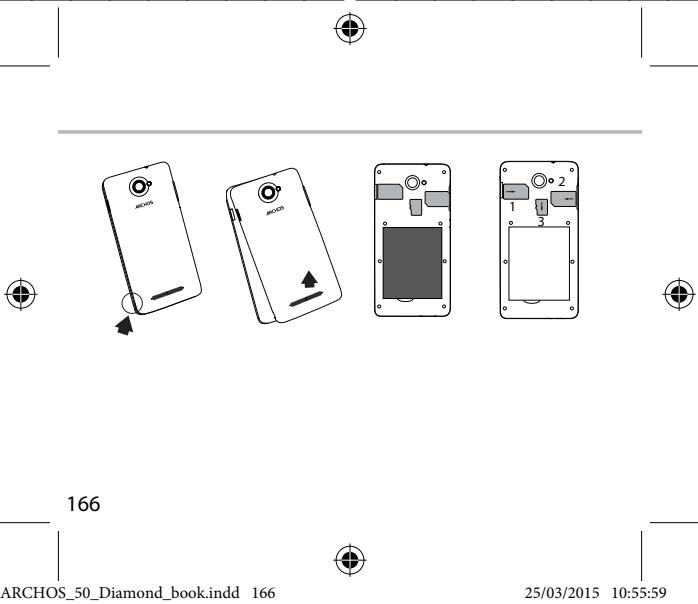
استخدم الفتحة لإزالة الغطاء الخلفي.
لا تقم بثني أو لف الغطاء الخلفي بشكل مفرط.
قد يؤدي القيام بذلك إلى تلف الغطاء.
إدخال بطاقة SIM
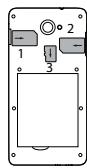
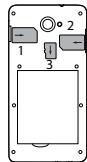
لإدخال بطاقة SIM الخاصة بشبكة 4G، مررها باتجاه الأسفل في فتحة 4G/3G (1).
لإدخال بطاقة SIM القياسية، مررها باتجاه الأسفل في فتحة 2G (2).
إدخال بطاقة الذاكرة
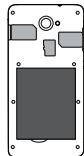
لإدخال بطاقة الذاكرة، مررها باتجاه الأسفل في فتحة mSD (3). لإدخال
بطاقة الذاكرة، ادفع فتحة بطاقة الذاكرة للأسفل وارفع الغطاء. ضع بطاقة الذاكرة. أغلق الغطاء وادفعه للأعلى.
أغلق الغطاء وادفعه للأعلى.
الإغلاق
أعد تركيب الغطاء الخلفي مع تثبيته في مكانه.
نصيحة:
قبل استخدام جهازك لأول مرة، اشحن بطاريته بالكامل.
6

EN
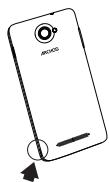
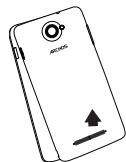
ارفع الغطاء الخلفي باستخدام الفتحة



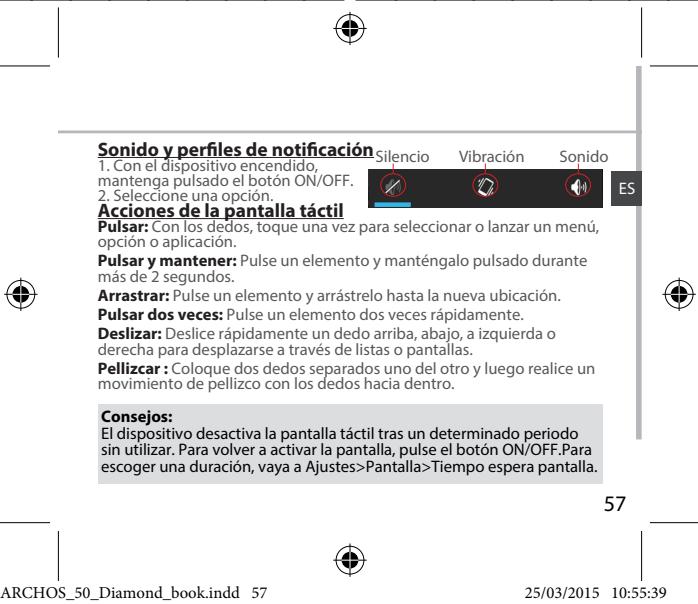
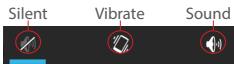
ملفات الصوت والإشعارات
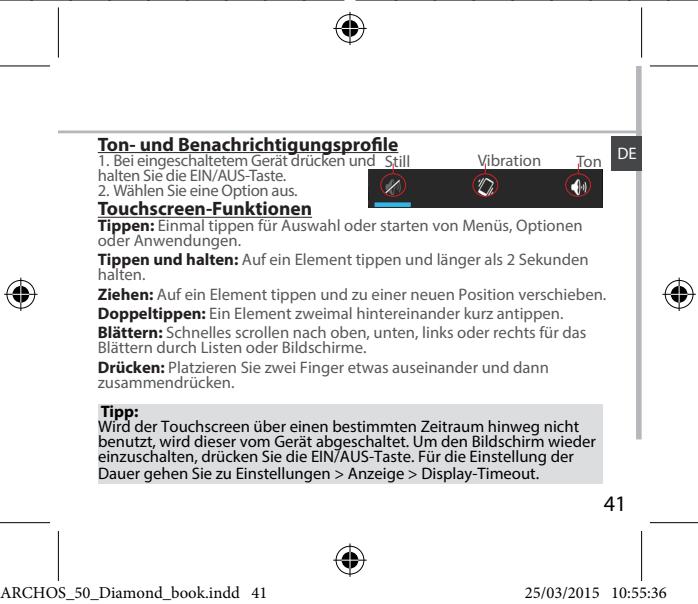
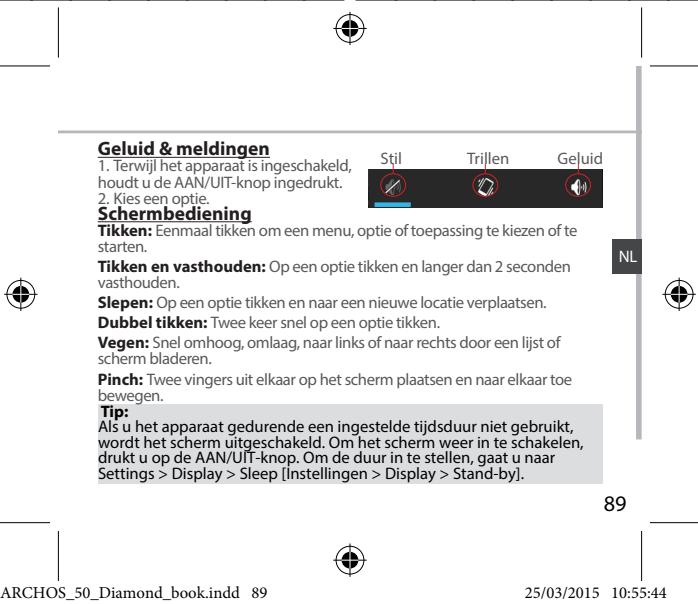
- عند تشغيل الجهاز، اضغط مع الاستمرار على زر التشغيل/الإيقاف.
- اختر خيارًا.

إجراءات شاشة اللمس:
نقرة: المس مرة واحدة لتحديد أو تشغيل قائمة أو خيار أو تطبيق.
نقرة مع الاستمرار: المس عنصرًا واستمر في الضغط عليه لأكثر من ثانيتين.
سحب: المس عنصرًا وحركه إلى موقع جديد.
نقرتان: المس عنصرًا مرتين بسرعة.
تمرير سريع: مرر لأعلى أو لأسفل أو لليسار أو لليمين بسرعة للتنقل بين القوائم أو الشاشات.
قرص للداخل/للخارج: ضع إصبعين متباعدين ثم قرّبهما معًا.
نصيحة:
يدخل جهازك في وضع الاستعداد عندما لا تستخدمه لفترة زمنية محددة. لإيقاظ جهازك، اضغط على زر التشغيل/الإيقاف. لضبط المدة، انتقل إلى الإعدادات > العرض > النوم.



اتصال 3G و WiFi
اتصال 4G و 3G
مع بطاقة SIM الخاصة بك، يجب أن تكون متصلاً بالإنترنت دون أي إعداد إضافي. سيكون لدى ARCHOS إشارة فقط إذا كنت في منطقة تغطيها شبكة 4G أو 3G الخاصة بمزود الخدمة الخاص بك. عند الاتصال بشبكة 4G، يتم عرض أيقونة 4G في شريط الحالة.
تفعيل البيانات الخلوية
للوصول إلى الإنترنت، يجب تفعيل أيقونة البيانات الخلوية.
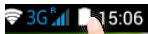
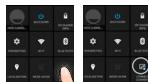
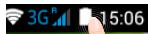
- المس مع الاستمرار أيقونتي الوقت والبطارية لإظهار شريط الحالة.
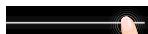
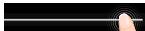
- اسحب الخط الأزرق لأسفل لعرض لوحة الحالة.

- المس أيقونة لوحة الحالة
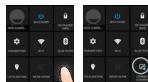
- المس أيقونة البيانات الخلوية لتفعيلها.
نصيحة:
عند مواجهة مشاكل في الاتصال، راجع الأسئلة الشائعة على www.archos.com أو اتصل بمزود خدمة شبكة 4G الخاص بك.



اتصال WiFi
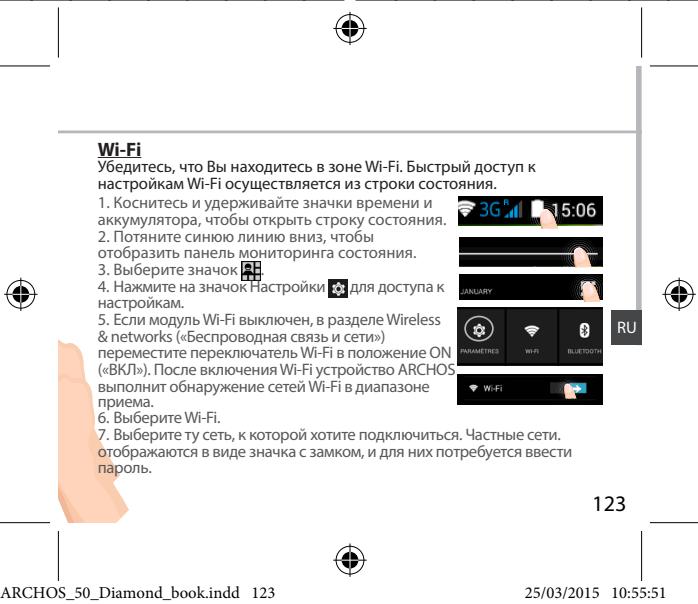
تحذير: تأكد من أنك في منطقة WiFi. يمكنك الوصول إلى إعدادات WiFi بسرعة من شريط الحالة.
- المس مع الاستمرار أيقونتي الوقت والبطارية لإظهار شريط الحالة. 2. اسحب الخط الأزرق لأسفل لعرض لوحة الحالة.
- المس أيقونة لوحة الحالة
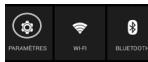
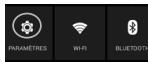
- المس أيقونة "الإعدادات" لفتح قائمة الإعدادات.
- في قسم "الشبكات اللاسلكية والاتصالات"، إذا كان WiFi مغلقًا، فحرّك مفتاح WiFi إلى وضع "ON". بمجرد تشغيل WiFi، سيقوم ARCHOS بالبحث عن شبكات WiFi المتاحة في النطاق.
- المس "WiFi" لعرض الشبكات المتاحة.
- المس اسم الشبكة التي تريد الاتصال بها. تظهر الشبكات الخاصة بأيقونة قفل وتتطلب إدخال كلمة المرور.



Google وجهات الاتصال
إضافة حساب Google
يتيح لك حساب Google الاستفادة الكاملة من أي تطبيقات وخدمات Google التي قد ترغب في استخدامها.
- انتقل إلى "الإعدادات" > "الحسابات" > "إضافة حساب".
- حدد نوع الحساب "Google" لإضافته.
- اتبع التعليمات التي تظهر على الشاشة لإدخال معلومات الحساب. بمجرد إنشاء الحساب، يمكنك الوصول إلى متجر Play وGmail وHangouts وخرائط Google والعديد من التطبيقات الأخرى.
مزامنة المعلومات
يجب مزامنة المعلومات لحفظها. يتم نسخ بياناتك احتياطيًا على خوادم Google.
- انتقل إلى "الإعدادات" > "الحسابات" > "Google".
- حدد حسابك.
تظهر قائمة المعلومات التي يمكن مزامنتها.
يجب تفعيل المزامنة التلقائية. لبدء المزامنة، اضغط على زر القائمة، ثم "مزامنة الآن". يمكنك استعادتها في حالة فقدان جهازك أو بطاقة SIM. عند إضافة حساب Google إلى جهاز جديد، يتم نقل جميع معلوماتك المحفوظة.
12

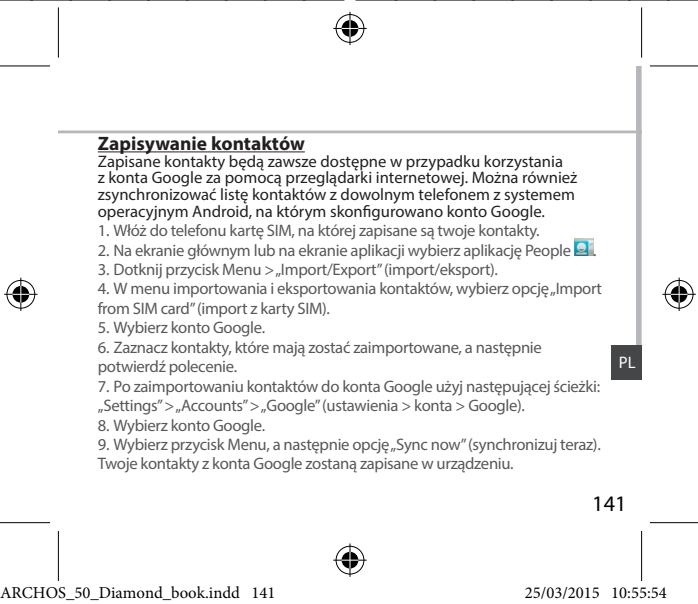
حفظ جهات الاتصال
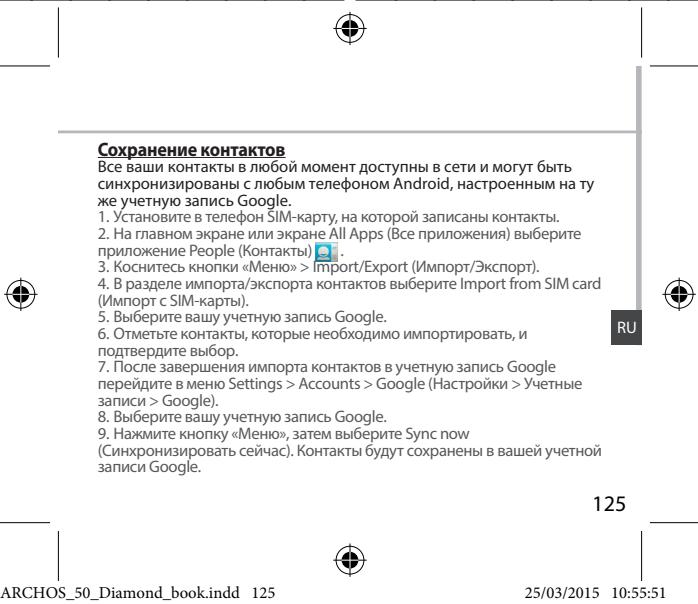
عند حفظ جهات الاتصال، تكون متاحة دائمًا على الويب ويمكن مزامنتها مع أي هاتف Android تم إعداده باستخدام حساب Google الخاص بك.
- قم بتثبيت بطاقة SIM التي تحتوي على جهات الاتصال في هاتفك.
- من الشاشة الرئيسية أو شاشة جميع التطبيقات، حدد تطبيق "الأشخاص".
- اضغط على زر القائمة > "استيراد/تصدير".
- في "استيراد/تصدير جهات الاتصال"، حدد "استيراد من بطاقة SIM".
- حدد حساب Google الخاص بك.
- حدد جهات الاتصال المراد استيرادها ثم قم بالتأكيد.
- بعد استيراد جهات الاتصال إلى حساب Google، انتقل إلى "الإعدادات" > "الحسابات" > "Google".
- حدد حساب Google الخاص بك.
- حدد زر القائمة، ثم "مزامنة الآن".
يتم حفظ جهات الاتصال الخاصة بك عبر حساب Google الخاص بك.




استكشاف الأخطاء وإصلاحها
هاتفي متجمد أو لا يمكن تشغيله
- اشحن جهازك.
- اضغط على زر التشغيل/الإيقاف لمدة 10 ثوانٍ أو استخدم إعادة الضبط عبر الفتحة الصغيرة. لاستخدام إعادة الضبط عبر الفتحة الصغيرة، اضغط على زر "إعادة الضبط عبر الفتحة الصغيرة" باستخدام أداة حادة مثل عود أسنان.
هاتفي لا يمكنه الاتصال بالشبكة أو تظهر رسالة "لا توجد خدمة"
حاول الاتصال في مكان آخر. تحقق من تغطية الشبكة مع مشغل الشبكة الخاص بك.
تعذر إجراء المكالمات الصادرة
تأكد من أن هاتفك متصل بالشبكة، وأن الشبكة ليست محملة بشكل زائد أو غير متاحة.
تعذر استقبال المكالمات الواردة
تأكد من أن هاتفك قيد التشغيل ومتصل بالشبكة (تحقق من وجود شبكة محملة بشكل زائد أو غير متاحة).
رمز PIN لبطاقة SIM مقفل
اتصل بمشغل الشبكة الخاص بك للحصول على رمز PUK (رمز إلغاء القفل الشخصي).
لتكوين شبكة 4G جديدة:
على جهازك، انقر على الإعدادات.
حدد الشبكات اللاسلكية والشبكات > المزيد... > شبكات الجوال.
حدد إعدادات الشبكة. في مشغلي الشبكات، حدد مشغل الشبكة الخاص بك. في نقاط الوصول، حدد اسم نقطة الوصول الصحيح وأدخل معلمات الاتصال الدقيقة التي يوفرها مزود خدمة 4G الخاص بك.

جدول المحتويات
FR
محتويات العلبة. 18
وصف الهاتف. 19
التجميع 22
بدء الاستخدام. 24
اتصال 4G و WiFi. 26
حساب Google و جهات الاتصال. 28
نصائح وحيل مع AndroidTM 30
استكشاف الأخطاء وإصلاحها 32
لمزيد من المعلومات، راجع الأسئلة الشائعة على www.archos.com.
راجعها قبل إرجاع المنتج. قد يتم حل المشكلة التي تواجهها بسهولة. نظرًا لأننا نقوم بتحديث وتحسين منتجاتنا بانتظام، فقد يحتوي برنامج جهازك على واجهة أو وظائف مختلفة قليلاً عن تلك الموصوفة في هذا الدليل.
راجع إعلان المطابقة على http://www.archos.com/ products/declaration_conformity.html
محتويات العلبة
تحقق من أن العناصر التالية موجودة في العلبة:
- ARCHOS 50 Diamond
- سماعة الرأس
- كابل USB
- الشاحن
- دليل الاستخدام السريع
- دليل الضمانات والإشعارات القانونية
قد تختلف العناصر المرفقة، وكذلك الملحقات، حسب المنطقة أو مشغل الشبكة.
العناصر المرفقة مصممة خصيصًا لجهازك وقد لا تكون متوافقة مع أجهزة أخرى.
قد تتسبب الملحقات غير المطابقة في حدوث خلل في التشغيل.
وصف الهاتف
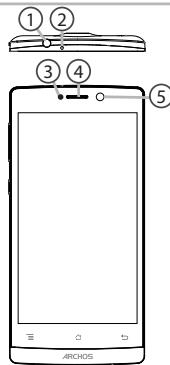
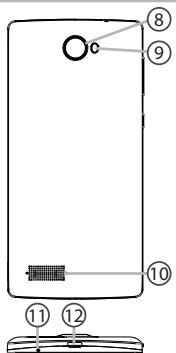
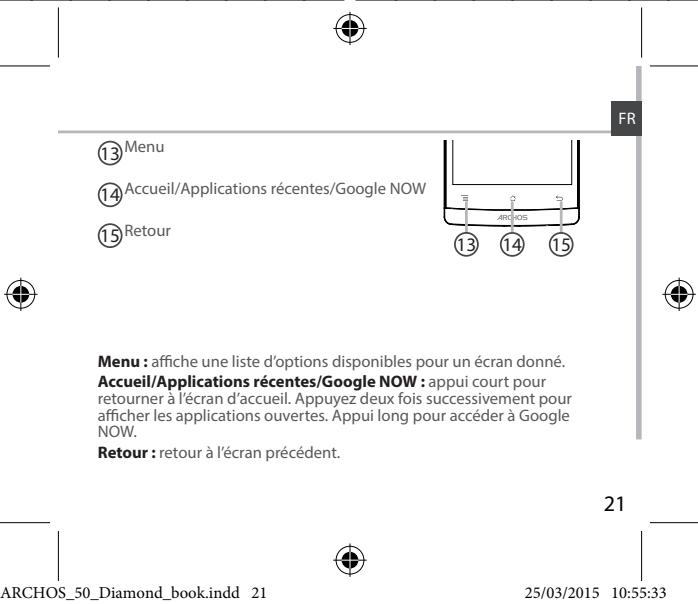
① مقبس سماعة الرأس ② تقليل الضوضاء ③ مؤشر الشحن والتشغيل مكبر الصوت ⑤ كاميرا الويب ⑥ أزرار الصوت ⑦ زر التشغيل/الإيقاف
وصف الهاتف
⑧ الكاميرا ⑨ الفلاش ⑩ مكبر الصوت ⑪ الميكروفون ⑫ منفذ Micro-USB




التجميع
الفتح
استخدم الشق لإزالة الغطاء الخلفي.
لا تقم بتشويه أو ثني الغطاء الخلفي بشكل مفرط لتجنب
إتلافه.
إدخال بطاقة SIM
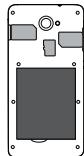
بالنسبة لبطاقة SIM 4G، أدخلها في الفتحة 4G/3G (1) مع توجيه الوجه المغناطيسي لأسفل.
بالنسبة لبطاقة SIM 2G، أدخلها في فتحة SIM 2G (2) مع توجيه الوجه المغناطيسي لأسفل.
إدخال بطاقة ذاكرة
لإدخال بطاقة الذاكرة، ادفع المشبك لأسفل
ثم ارفعه. ضع بطاقة الذاكرة. أغلق المشبك وادفعه لأعلى.
الإغلاق
أعد تركيب الغطاء الخلفي.
نصيحة:
قبل الاستخدام الأول، اشحن البطارية بالكامل.
22

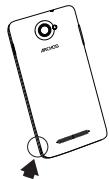

استخدم الشق لرفع الغطاء الخلفي

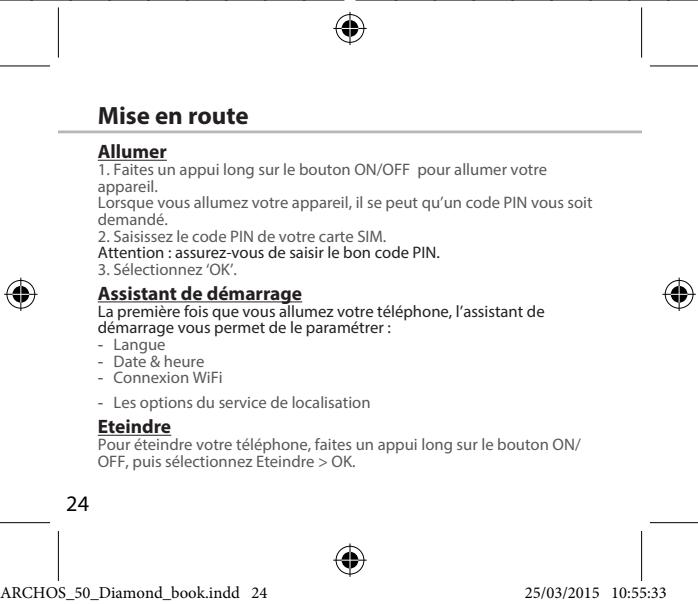

الملف الصوتي والإشعارات
- عندما يكون الهاتف قيد التشغيل، اضغط مع الاستمرار على زر التشغيل/الإيقاف.
- حدد خيارًا.
استخدام الشاشة التي تعمل باللمس
اضغط: اضغط مرة واحدة لتحديد أو تشغيل قائمة أو خيار أو تطبيق.
اضغط مع الاستمرار: حدد عنصرًا واستمر في الضغط بإصبعك لأكثر من ثانيتين.
اسحب: حدد عنصرًا، واستمر في الضغط بإصبعك، ثم حركه.
انقر نقرًا مزدوجًا: انقر على عنصر مرتين بسرعة.
مرر: مرر سريعًا لأعلى أو لأسفل أو لليسار أو لليمين للتنقل في القوائم أو الشاشات.
تكبير/تصغير: ضع إصبعين على الشاشة وافردهما للتكبير أو قرّبهما بحركة قرص للتصغير.
نصيحة:
تنطفئ الشاشة التي تعمل باللمس بعد فترة من عدم النشاط. لإعادة تشغيل الشاشة، اضغط لفترة قصيرة على زر التشغيل/الإيقاف. لإيقاف تشغيل وضع السكون، انتقل إلى الإعدادات > العرض > وضع السكون.



اتصالات 4G وWiFi
اتصال 4G و 3G
مع بطاقة SIM هذه، يجب أن تكون قادرًا على الاتصال بالإنترنت دون أي إعداد إضافي. لن يكون لهاتف السيارة إشارة إلا إذا كنت في منطقة تغطيها شبكة 4G/3G/EDGE من مشغل الشبكة الخاص بك. عندما تكون متصلاً بشبكة 4G، يتم عرض أيقونة 4G في شريط الحالة.
تفعيل البيانات الخلوية
للوصول إلى الإنترنت، يجب تفعيل أيقونة البيانات الخلوية.
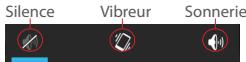
- حدد أيقونتي الوقت والبطارية مع الاستمرار بالضغط عليهما لعرض شريط الحالة.
- اسحب الشريط الأزرق لأسفل.
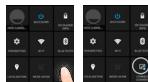
- حدد أيقونة لوحة الحالة.
- حدد أيقونة البيانات الخلوية لتفعيلها.

نصيحة:
هل تواجه صعوبات في الاتصال؟ راجع الأسئلة الشائعة على www.archos.com أو اتصل بمشغل شبكة الهاتف المحمول الخاص بك.


اتصال WiFi
تنبيه: تأكد من أنك في منطقة WiFi. يمكنك الوصول بسرعة إلى إعدادات WiFi من شريط الحالة.
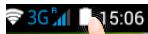
- حدد أيقونتي الوقت والبطارية مع الاستمرار بالضغط عليهما. اضغط لعرض شريط الحالة.
- اسحب الشريط الأزرق لأسفل.
- حدد أيقونة لوحة الحالة.
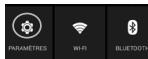
- حدد "الإعدادات" لعرض صفحة إعدادات WiFi.
- في قسم "اللاسلكي والشبكات"، إذا كان WiFi مغلقًا، فاسحب مفتاح WiFi إلى وضع "نعم". بمجرد تفعيل WiFi، يبحث الهاتف عن شبكات WiFi في النطاق.
- حدد اسم الشبكة التي تريد الاتصال بها.
تظهر الشبكات الخاصة بقفل. تتطلب كلمة مرور.



حساب Google وجهات الاتصال
إضافة حساب Google
يتيح لك حساب Google الاستفادة القصوى من تطبيقات وخدمات Google التي ستستخدمها.
- حدد "الإعدادات" > "الحسابات" > "إضافة حساب".
- حدد "Google" كنوع الحساب المراد إضافته.
- اتبع التعليمات التي تظهر على الشاشة لإدخال المعلومات المطلوبة. بمجرد إنشاء الحساب، يمكنك الوصول إلى تطبيقات Play Store وGmail وHangouts وMaps وغيرها الكثير.

مزامنة المعلومات
يجب مزامنة معلوماتك حتى يتم حفظها. سيتم حفظ بريدك الإلكتروني على خوادم Google.
- حدد "الإعدادات" > "الحسابات" > "Google".
- حدد حسابك.
تظهر قائمة المعلومات التي يمكن مزامنتها.
تم تفعيل المزامنة التلقائية. إذا كنت تريد تشغيل المزامنة، اضغط على زر القائمة ثم اختر "مزامنة الآن". يمكنك استعادتها في حالة فقدان هاتفك أو بطاقة SIM هذه. عند إضافة حساب Google آخر إلى جهاز جديد، يتم جمع جميع المعلومات المحفوظة.
28


حفظ جهات الاتصال الخاصة بك
جميع جهات الاتصال الخاصة بك متاحة على الويب ويمكن مزامنتها على أي هاتف Android تم إعداده باستخدام حساب Google الخاص بك.
- أدخل بطاقة SIM التي تحتوي على جهات الاتصال الخاصة بك في هاتفك.
- من الشاشة الرئيسية أو شاشة "جميع التطبيقات"، اختر تطبيق "جهات الاتصال".
- اضغط على زر القائمة ثم اختر "استيراد/تصدير".
- في "استيراد/تصدير جهات الاتصال"، اختر "استيراد من بطاقة SIM".
- اختر حساب Google الخاص بك.
- حدد جهات الاتصال المراد استيرادها ثم قم بالتأكيد.
- بعد استيراد جهات الاتصال إلى حساب Google الخاص بك، اختر "الإعدادات" > "الحسابات" > "Google".
- اختر حساب Google الخاص بك.
- اضغط على زر القائمة ثم اختر "مزامنة الآن". يتم حفظ جهات الاتصال الخاصة بك عبر حساب Google الخاص بك.



نصائح وحيل لنظام Android™
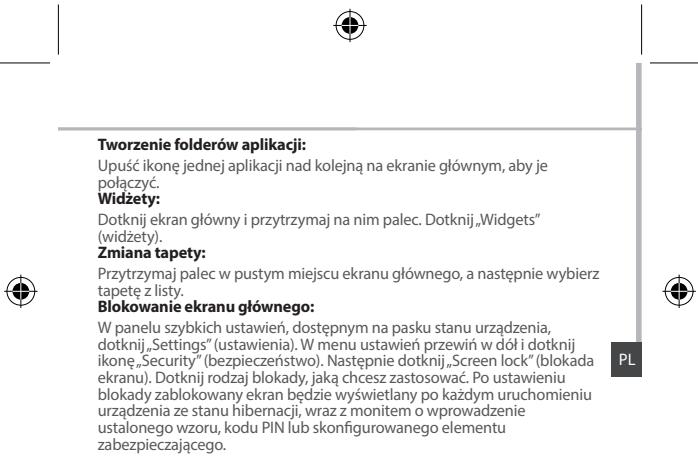
الشاشة الرئيسية الموسعة:
يوجد افتراضيًا شاشة رئيسية. يمكنك إنشاء عدد من الشاشات بقدر ما تريد. حدد أيقونة تطبيق واسحبها إلى اليمين لإنشاء شاشة جديدة. حدد أيقونة تطبيق أخرى واسحبها إلى اليمين لإنشاء شاشة ثالثة.
زر الصفحة الرئيسية
اضغط لفترة قصيرة للعودة إلى الشاشة الرئيسية.
اضغط مرتين متتاليتين لعرض التطبيقات
المفتوحة. اسحب تطبيقًا إلى اليسار أو اليمين لإغلاقه.
نقل أيقونة من الشاشة الرئيسية:
اضغط مع الاستمرار على الأيقونة حتى تظهر
خطوط تحديد المواقع، ثم اسحبها إلى الموضع المطلوب، ثم ارفع إصبعك.
حذف أيقونة من الشاشة الرئيسية:
اضغط مع الاستمرار على الأيقونة، ثم اسحبها إلى أعلى الشاشة، وأفلتها على أيقونة "حذف".
إلغاء تثبيت تطبيق:
من شاشة "جميع التطبيقات"، اضغط مع الاستمرار على التطبيق
30




استكشاف الأخطاء وإصلاحها
هاتفي لا يستجيب أو لا يعمل
- اشحن جهازك.
- اضغط على زر التشغيل/الإيقاف لمدة 10 ثوانٍ أو استخدم زر إعادة الضبط. لاستخدام زر إعادة الضبط، اضغط عليه باستخدام أداة حادة مثل مشبك ورق.
هاتفي لا يتصل بالشبكة أو يعرض "لا توجد خدمة"
حاول الاتصال من مكان آخر. تحقق من تغطية الشبكة مع مشغل الشبكة الخاص بك.
تعذر إجراء المكالمات
تأكد من أن هاتفك متصل بالشبكة وأن الشبكة ليست مشبعة أو غير متاحة.
تعذر استقبال المكالمات
تأكد من أن الهاتف قيد التشغيل ومتصل بالشبكة.
بطاقة SIM محظورة (رمز PIN خاطئ)
اتصل بمشغل الشبكة الخاص بك للحصول على رمز PUK.
إعداد اتصال 4G
اتصل بمشغل 4G الخاص بك للحصول على إعدادات الاتصال.
حدد تطبيق الإعدادات. اختر الشبكات اللاسلكية والشبكات > المزيد... > الشبكات المحمولة.
في مشغل الشبكة، حدد مشغل الشبكة الخاص بك.
في أسماء نقاط الوصول، أدخل اسم نقطة الوصول وأدخل
معلمات الاتصال.

فهرس المحتويات
محتويات العبوة 34
وصف الجهاز 35
التركيب 38
الخطوات الأولى 40
اتصال Wi-Fi واتصال 4G 42
حسابات Google وجهات الاتصال 44
التعرف على Android™ 46
استكشاف الأخطاء وإصلاحها 48
لمزيد من المعلومات، راجع الأسئلة الشائعة على www.archos.com. يجب قراءة هذه المعلومات بعناية قبل التفكير في إرجاع المنتج. قد تكون هناك مشكلة بسيطة. نظرًا لأن منتجاتنا يتم تحديثها وتطويرها باستمرار، فقد يختلف برنامج جهازك قليلاً في المظهر والوظيفة عن الرسوم التوضيحية في دليل البدء السريع هذا.
راجع إعلان المطابقة على http://www.archos.com/products/declaration_conformity.html
محتويات العبوة
يجب أن تحتوي العبوة على العناصر التالية:
- ARCHOS 50 Diamond
- سماعة الرأس
- كابل USB
- شاحن
- دليل المستخدم
- الضمان، البيانات القانونية وإرشادات السلامة
قد تختلف العناصر المرفقة مع جهازك والملحقات المتوفرة حسب المنطقة أو مزود الخدمة.
العناصر المرفقة مصممة حصريًا لجهازك وغير متوافقة مع الأجهزة الأخرى.
قد يؤدي استخدام الملحقات غير المعتمدة إلى حدوث خلل في هذا الجهاز.
وصف الجهاز
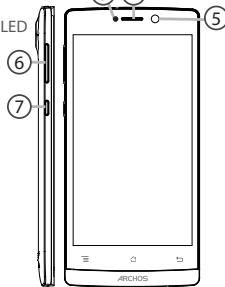
① مقبس سماعة الرأس ② إلغاء الضوضاء ③ مؤشر الشحن وLED للإشعارات ④ مكبر الصوت ⑤ كاميرا الويب ⑥ أزرار الصوت ⑦ زر التشغيل/الإيقاف
③ ④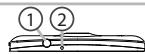
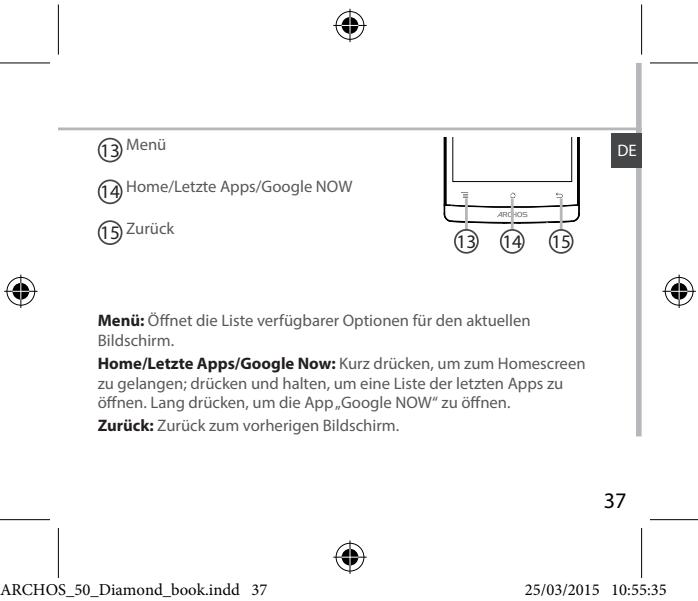
DE
وصف الجهاز
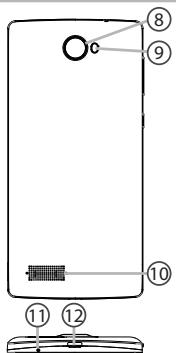
الكاميرا 9 فلاش 10 مكبر الصوت ⑪ الميكروفون منفذ Micro-USB


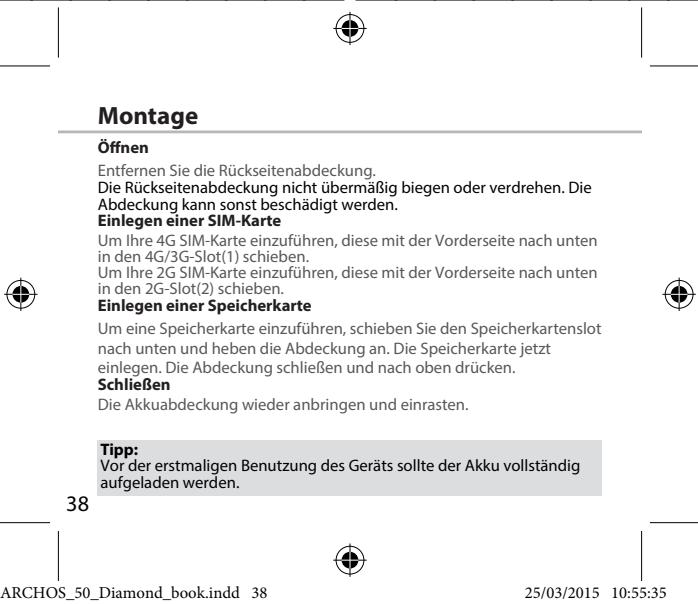

الخطوات الأولى
التشغيل
- اضغط مع الاستمرار على زر التشغيل/الإيقاف لتشغيل الجهاز. عند تشغيل الجهاز، يجب إدخال رقم التعريف الشخصي (PIN).
- أدخل رقم التعريف الشخصي (PIN) الذي حصلت عليه مع بطاقة SIM الخاصة بك.
- اختر 'موافق'
مساعد التثبيت
عند تشغيل جهاز ARCHOS الخاص بك لأول مرة، سيرشدك مساعد التثبيت عبر بعض الشاشات لمساعدتك في إجراء الإعدادات الأساسية:
- اللغة
- التاريخ والوقت
- اتصال Wi-Fi
- خدمات الموقع
إيقاف التشغيل
لإيقاف تشغيل الجهاز، اضغط مع الاستمرار على زر التشغيل/الإيقاف ثم اختر إيقاف التشغيل > موافق.
40




اتصال 4G و Wi-Fi
4G و 3G
باستخدام بطاقة SIM الخاصة بك، يجب أن تكون متصلاً بالإنترنت دون أي إعدادات إضافية. يرجى ملاحظة أن جهاز ARCHOS لن يستقبل إشارة إلا إذا كنت في منطقة تغطية شبكة 4G أو 3G أو EDGE الخاصة بمزود الخدمة الخاص بك. عندما يكون الجهاز متصلاً بشبكة 4G، سيتم عرض
رمز 4G في شريط الحالة.
تفعيل البيانات الخلوية
للوصول إلى الإنترنت، يجب تفعيل رمز البيانات الخلوية.

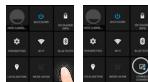
- اضغط مع الاستمرار على رمزي الوقت والبطارية لإظهار شريط الحالة.
- اسحب الخط الأزرق لأسفل.
- اضغط على
- اضغط على رمز البيانات الخلوية لتفعيله.
نصيحة:
في حالة وجود مشاكل في الاتصال، يرجى قراءة الأسئلة الشائعة على www.archos.com أو الاتصال بمزود خدمة شبكة 4G الخاص بك.
42



Wi-Fi
تنبيه: تأكد من أنك داخل منطقة تغطية Wi-Fi (WLAN). من شريط الحالة يمكنك الوصول بسرعة إلى إعدادات Wi-Fi
(WLAN). 1. اضغط مع الاستمرار على رمزي الوقت والبطارية لإظهار شريط الحالة. 2. اسحب الخط الأزرق لأسفل. 3. اضغط على 4. المس "الإعدادات" لفتح قائمة إعدادات WLAN. 5. في قسم "اللاسلكي والشبكات"، وعند إيقاف تشغيل WLAN، حرك مفتاح WLAN إلى وضع "ON". بعد تشغيل WLAN، يبحث ARCHOS عن شبكات WLAN في النطاق. 6. المس "WLAN". 7. المس اسم الشبكة التي تريد الاتصال بها. يتم عرض الشبكات المحمية برمز قفل وتتطلب إدخال كلمة مرور.






التعرف على Android™
الشاشة الرئيسية الموسعة:
لديك افتراضيًا شاشة رئيسية واحدة. يمكنك إنشاء العديد من الشاشات الرئيسية. اختر أيقونة تطبيق واسحبها إلى اليمين. سيتم إنشاء شاشة رئيسية جديدة. اختر أيقونة تطبيق أخرى واسحبها إلى اليمين لإنشاء شاشة رئيسية ثالثة.
زر الصفحة الرئيسية
اضغط لفترة قصيرة للعودة إلى الشاشة الرئيسية. اضغط مرتين لفتح قائمة أحدث التطبيقات.
نقل عنصر من الشاشة الرئيسية:
لنقل عنصر من الشاشة الرئيسية، ضع إصبعك عليه واستمر في الضغط حتى تظهر خطوط الشبكة لتحديد الموضع. ثم اسحبه إلى المكان المطلوب واتركه.
إزالة عنصر من الشاشة الرئيسية:
ضع إصبعك على العنصر واستمر في الضغط. حرك إصبعك لأعلى على الشاشة ثم اتركه فوق رمز "إزالة".
إلغاء تثبيت عنصر:
على شاشة "كل التطبيقات"، المس العنصر المطلوب واستمر في الضغط. حرك إصبعك لأعلى على الشاشة ثم اتركه فوق




استكشاف الأخطاء وإصلاحها
هاتفي تعطل أو لا يمكن تشغيله
- اشحن الجهاز.
- اضغط مع الاستمرار على زر الطاقة لمدة 10 ثوانٍ أو استخدم إعادة الضبط عبر الأجهزة - كما هو موضح سابقًا.
لا يمكن لهاتفي الاتصال بشبكة أو تظهر رسالة "لا توجد خدمة"
اختبر الجهاز في موقع آخر. تحقق من تغطية الشبكة لدى مزود الخدمة الخاص بك.
لا يمكن إجراء مكالمات صادرة
تحقق من اتصال الهاتف بالشبكة وما إذا كانت الشبكة مزدحمة أو غير متاحة.
لا يمكن استقبال المكالمات الواردة
تحقق من أن الهاتف قيد التشغيل ومتصل بشبكة وما إذا كانت الشبكة مزدحمة أو غير متاحة.
رمز PIN لبطاقة SIM مقفل
اتصل بمشغل الشبكة الخاص بك للحصول على رمز PUK.
إعداد شبكة 3G جديدة:
إذا لم يتصل الجهاز تلقائيًا بشبكة مزود 4G الخاص بك، فاتصل بمزود 4G للحصول على معلمات الاتصال.
اضغط على الإعدادات.
اختر Wi-Fi والشبكات > المزيد > شبكات الجوال.
اختر إعدادات الشبكة.
اختر مزود الخدمة الخاص بك ضمن مزودي الشبكة.
ضمن نقاط الوصول، اختر اسم نقطة الوصول الصحيح وأدخل معلمات الاتصال التي يوفرها مزود 3G الخاص بك.

الفهارس
محتويات العلبة. 50
وصف الجهاز. 51
التجميع 54
الاستخدام لأول مرة. 56
اتصال 4G واتصال WiFi. 58
حساب Google/جهات الاتصال. 60
للتعرف على AndroidTM 62
حل المشكلات. 64
لمزيد من المعلومات، راجع قسم الأسئلة والأجوبة على www.archos.com. افحصه بعناية قبل التفكير في أي إجراء. قد يكون لمشكلتك حل سهل.
نظرًا لأننا نقوم باستمرار بتحديث وتحسين منتجاتنا، فقد يختلف مظهر جهازك أو برنامجه قليلاً عن الوصف الموجود في هذا الدليل السريع.
راجع إعلان المطابقة على http://www.archos.com/products/declaration_conformity.html
محتويات العلبة
تحقق من أن علبة المنتج تتضمن العناصر التالية:
- ARCHOS 50 Diamond
- سماعة رأس
- كابل USB
- الشاحن دليل المستخدم
- إشعارات الضمان والقانونية والسلامة
قد تختلف العناصر المرفقة مع جهازك والملحقات المتاحة حسب المنطقة الجغرافية أو مزود الخدمة.
تم تطوير العناصر المرفقة حصريًا لهذا الجهاز وقد لا تكون متوافقة مع أجهزة أخرى.
قد يؤدي استخدام ملحقات غير معتمدة إلى عطل في المنتج.
50

وصف الجهاز
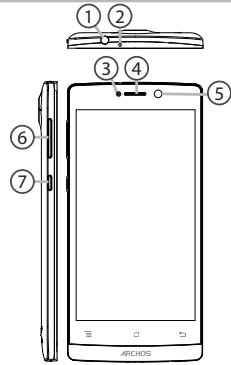
① مقبس سماعة الرأس ② تقليل الضوضاء ③ ضوء الطاقة | مؤشر الإشعارات ④ مكبر الصوت ⑤ كاميرا الويب ⑥ أزرار الصوت ⑦ زر التشغيل/الإيقاف
وصف الجهاز
الكاميرا ⑨ الفلاش ⑩ مكبر الصوت ⑪ الميكروفون ⑫ منفذ micro USB
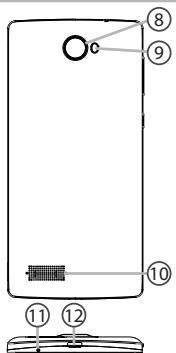


التجميع
فتح
أزل الغطاء الخلفي.
لا تثنِ الغطاء الخلفي بقوة مفرطة فقد يتلف.
إدخال بطاقة SIM
لإدخال بطاقة SIM 4G، أدخل البطاقة ووجهها لأسفل في فتحة 4G/3G (1).
لإدخال بطاقة SIM 2G، أدخل البطاقة ووجهها لأسفل في فتحة 2G (2).
إدخال بطاقة ذاكرة
بالنسبة لبطاقة الذاكرة، اضغط لأسفل على فتحة بطاقة الذاكرة وارفع الغطاء. ضع بطاقة الذاكرة. أغلق الغطاء واضغط لأسفل.
إغلاق
أعد وضع غطاء البطارية (ستسمع صوت نقرة عند الإغلاق).
نصائح:
قبل استخدام جهازك لأول مرة، اشحن البطارية بالكامل.
54




الاستخدام لأول مرة
التشغيل
- اضغط مع الاستمرار على زر التشغيل/الإيقاف لتشغيل الجهاز. عند تشغيل الجهاز، سيُطلب منك إدخال رقم PIN.
- أدخل رقم PIN المرفق مع بطاقة SIM الخاصة بك.
- انقر على "موافق".
مساعد الإعداد
في المرة الأولى التي تقوم فيها بتشغيل ARCHOS، سيساعدك معالج الإعداد
على إعداد الجهاز:
- اللغة
- التاريخ والوقت
- اتصال WiFi
- خدمات الموقع
إيقاف التشغيل
لإيقاف تشغيل الجهاز، اضغط مع الاستمرار على زر التشغيل/الإيقاف واختر "Power off" > "OK" [إيقاف التشغيل] > [موافق].




اتصال 4G و WiFi
اتصال 4G و 3G
باستخدام بطاقة SIM الخاصة بك، يمكنك الاتصال بالإنترنت دون أي إعداد إضافي. يمكن لـ ARCHOS الاتصال فقط إذا كنت في منطقة يقدم فيها مزود الشبكة 4G أو 3G تغطية. عند الاتصال بشبكة 4G، سيظهر رمز 4G في شريط الحالة.
تفعيل البيانات الخلوية
للوصول إلى الإنترنت، يجب أن يكون رمز البيانات الخلوية مفعلاً.
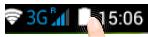
- اضغط مع الاستمرار على أيقونتي الساعة والبطارية لإظهار شريط الحالة.
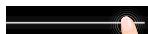
- اسحب الشريط الأزرق إلى الأسفل.
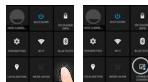
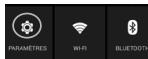
- اضغط على الأيقونة
- اضغط على أيقونة البيانات الخلوية لتفعيلها.

نصيحة:
إذا واجهت بعض مشاكل الاتصال، راجع قسم الأسئلة الشائعة (FAQ) على www.archos.com أو اتصل بمزود خدمة 3G الخاص بك.



اتصال WiFi
تأكد من أنك في منطقة WiFi. يمكنك الوصول إلى إعدادات WiFi بسرعة من شريط الحالة.
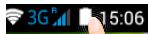
- اضغط مع الاستمرار على أيقونتي الساعة والبطارية في شريط الحالة.
- اسحب الشريط الأزرق إلى الأسفل.
- اضغط على الأيقونة
- انقر على "الإعدادات" لفتح قائمة إعدادات WiFi.
- في قسم الاتصالات اللاسلكية، إذا كانت WiFi مغلقة، فحرك مفتاح WiFi إلى وضع "ON". بمجرد تفعيل WiFi، سيعرض ARCHOS شبكات WiFi المتاحة.
- انقر على "WiFi".
- انقر على اسم الشبكة التي تريد الاتصال بها. تظهر الشبكات الخاصة بأيقونة قفل وسيتعين عليك إدخال كلمة المرور الخاصة بك.





حساب Google وجهات الاتصال
إضافة حساب Google
يتيح لك حساب Google الاستفادة القصوى من أي تطبيق أو خدمة من خدمات Google التي ترغب في استخدامها.
- انتقل إلى "الإعدادات" > "الحسابات" > "إضافة حساب".
- في نوع الحساب، حدد "Google".
- اتبع التعليمات التي تظهر على الشاشة لإدخال بيانات الحساب. بمجرد إنشاء حسابك، ستتمكن من الوصول إلى متجر Play وGmail وHangouts والخرائط والعديد من التطبيقات الأخرى.
معلومات حول المزامنة
لكي يتم حفظ المعلومات، يجب مزامنتها. يتم حفظ بياناتك على خوادم Google.
- انتقل إلى "الإعدادات" > "الحسابات" > "Google".
- حدد حسابك.
ستظهر قائمة بالمعلومات التي يمكن مزامنتها.
يجب أن تكون المزامنة التلقائية مفعلة.
لبدء المزامنة، اضغط على زر القائمة، ثم اختر "مزامنة الآن". بهذه الطريقة، يمكنك استعادة بياناتك في حالة فقدان الجهاز أو بطاقة SIM. عند إضافة حساب Google الخاص بك إلى جهاز
جديد، سيتم استرجاع جميع المعلومات المحفوظة.


للتعرف على نظام Android™
الشاشة الرئيسية الموسعة:
توجد شاشة رئيسية افتراضية. يمكنك إنشاء شاشات رئيسية جديدة. حدد أيقونة تطبيق واسحبها إلى اليمين. سيتم إنشاء شاشة رئيسية جديدة. حدد أيقونة تطبيق أخرى واسحبها إلى اليمين لإنشاء شاشة رئيسية ثالثة.
نقل عنصر من الشاشة الرئيسية:
اضغط مع الاستمرار على العنصر حتى تظهر خطوط شبكة الموضع؛ ثم اسحبه إلى الموقع المطلوب وحرر إصبعك.
حذف عنصر من الشاشة الرئيسية:
اضغط مع الاستمرار على العنصر، واسحبه إلى أعلى الشاشة، ثم أفلته على أيقونة حذف.
إلغاء تثبيت عنصر:
في شاشات جميع التطبيقات، اضغط مع الاستمرار على العنصر، واسحبه إلى أعلى الشاشة، ثم أفلته على سلة إلغاء التثبيت.



استكشاف الأخطاء وإصلاحها
هاتفي مقفل أو لا يمكن تشغيله
- اشحن الجهاز.
- اضغط على زر التشغيل/الإيقاف لمدة 10 ثوانٍ أو استخدم إعادة الضبط عبر الأجهزة. لاستخدام إعادة الضبط عبر الأجهزة، اضغط على زر رفع الصوت وزر الطاقة معًا.
لا يمكن لهاتفي الاتصال بالشبكة أو تظهر رسالة "لا توجد خدمة".
حاول الاتصال من مكان آخر. تحقق من تغطية الشبكة لمشغل الشبكة الخاص بك.
لا أستطيع إجراء المكالمات
تأكد من أن الهاتف متصل بالشبكة وأن الشبكة ليست محملة بشكل زائد أو غير متاحة.
لا أستطيع استقبال المكالمات
تحقق من أن هاتفك قيد التشغيل ومتصل بشبكة (تحقق من أن الشبكة ليست مزدحمة أو غير متاحة).
رقم التعريف الشخصي لبطاقة SIM الخاصة بي مقفل
اتصل بمشغل الهاتف الخاص بك للحصول على رمز PUK (مفتاح إلغاء القفل الشخصي).
لتكوين شبكة 3G أو 4G جديدة:
على الجهاز، اضغط على الإعدادات.
حدد الاتصالات اللاسلكية > المزيد... > الشبكات المحمولة.
حدد إعداد الشبكة المحمولة. في مشغلي الشبكة، حدد
المشغل الخاص بك. في APN، حدد اسم نقطة الوصول الصحيحة و
أدخل معلمات الاتصال الدقيقة المقدمة من مزود الخدمة الخاص بك.

ملخص
محتويات العبوة 66
وصف الجهاز 67
التجميع 70
مقدمة 72
اتصال 4G و WiFi. 74
حساب Google والجهات الاتصال 76
التعرف على AndroidTM 78
حل المشاكل 80
لمزيد من المعلومات، راجع الأسئلة الشائعة ودليل المستخدم لمنتجك على www.archos.com. تأكد من قراءة هذه المواد قبل التفكير في إعادة المنتج. قد لا تكون المشكلة التي واجهتها مشكلة حقيقية!
راجع إعلان المطابقة على http://www.archos.com/products/declaration_conformity.html
محتويات العبوة
تأكد من وجود العناصر التالية في العبوة:
- ARCHOS 50 Diamond سماعة رأس
- كابل USB
- الشاحن دليل المستخدم
- الضمان، ملاحظات قانونية حول السلامة
تختلف العناصر المرفقة مع الجهاز والملحقات المتاحة حسب البلد أو مشغل الهاتف.
العناصر المرفقة مصممة حصريًا لهذا الجهاز وقد لا تكون متوافقة مع أجهزة أخرى. قد تسبب الملحقات غير المعتمدة عطلًا في الجهاز.

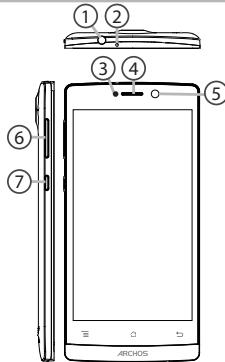
وصف الجهاز
مقبس سماعة الرأس ② إلغاء الضوضاء ③ مؤشر الشحن | ضوء الإشعارات ④ مكبرات الصوت ⑤ كاميرا الويب (6) زر الصوت ⑦ زر التشغيل/الإيقاف
IT
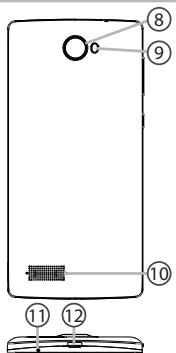
وصف الجهاز
⑧ الكاميرا ⑨ الفلاش 10 مكبرات الصوت ⑪ الميكروفون ⑫ منفذ micro-USB



التجميع
الفتح
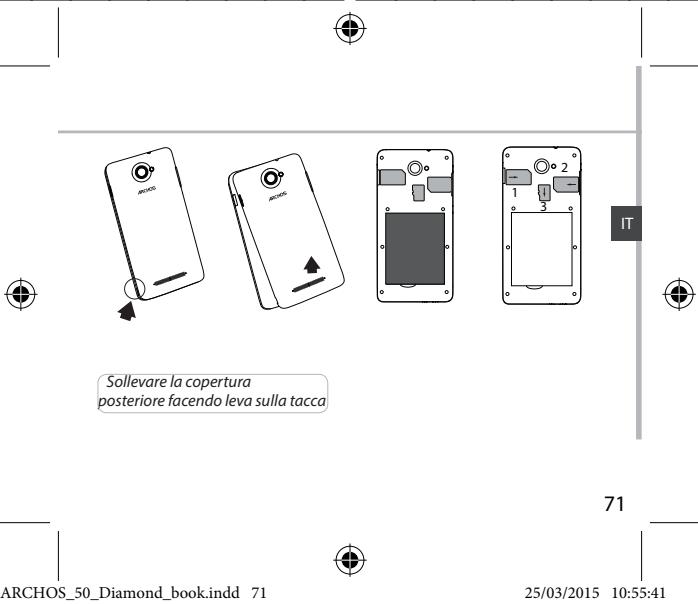
قم بإزالة الغطاء الخلفي.
لا تقم بثني أو لف الغطاء الخلفي بشكل مفرط.
قد يؤدي ذلك إلى تلفه.
إدخال بطاقة SIM
لإدخال بطاقة SIM 4G، مررها متجهة للأسفل وأدخلها في فتحة 4G/3G (1).
لإدخال بطاقة SIM 2G، مررها متجهة للأسفل وأدخلها في فتحة 2G (2).
إدخال بطاقة الذاكرة
لإدخال بطاقة ذاكرة، اضغط لأسفل على فتحة بطاقة الذاكرة وارفع الغطاء. أدخل بطاقة الذاكرة. أغلق الغطاء واضغط عليه لأعلى.
الإغلاق
أعد وضع غطاء البطارية في مكانه.
نصائح:
قبل استخدام الجهاز لأول مرة، اشحن البطارية بالكامل.



مقدمة
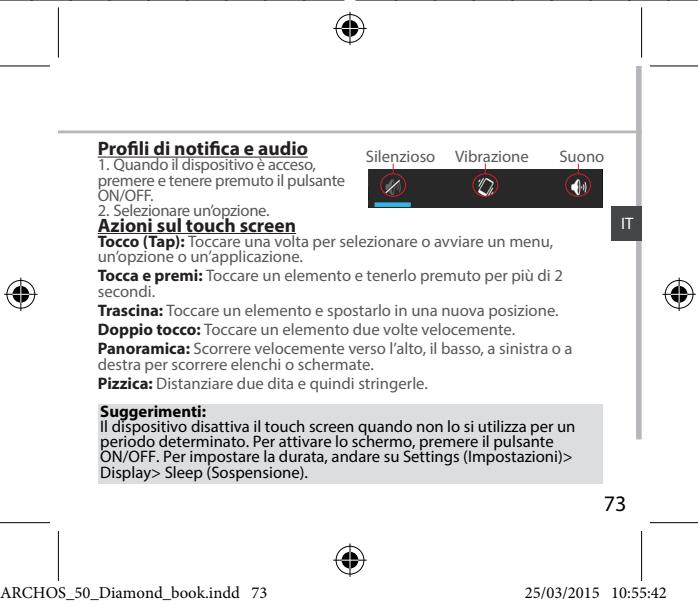
التشغيل
- اضغط مع الاستمرار على زر التشغيل/الإيقاف لتشغيل الجهاز. عند تشغيل الجهاز، يُطلب رمز PIN.
- أدخل رمز PIN المرفق مع بطاقة SIM.
- حدد "موافق".
الإعداد الموجّه
في المرة الأولى التي تقوم فيها بتشغيل ARCHOS، سيساعدك معالج الإعداد على
تثبيت الجهاز:
- اللغة والتاريخ والوقت
- اتصال WiFi
- خدمة تحديد الموقع
إيقاف التشغيل
لإيقاف تشغيل الجهاز، اضغط مع الاستمرار على زر التشغيل/الإيقاف، ثم اختر إيقاف التشغيل > موافق.



اتصال 4G و WiFi
اتصال 3G و 4G
مع بطاقة SIM، يجب أن يتم الاتصال بالإنترنت في الإعدادات الإضافية. سيتوفر إشارة ARCHOS فقط في منطقة مغطاة بشبكة 3G أو 4G من المزود. إذا كنت متصلاً بشبكة 4G، فسيتم عرض أيقونة 4G في شريط الحالة.
تفعيل البيانات الخلوية
للوصول إلى الإنترنت، يجب تفعيل أيقونة البيانات الخلوية.
- اضغط مع الاستمرار على أيقونتي الوقت والبطارية لعرض شريط الحالة.
- اسحب الخط الأزرق لأسفل.
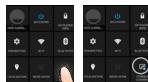
- المس الأيقونة
- المس أيقونة البيانات الخلوية لتفعيلها.

تلميح:
عند حدوث مشاكل في الاتصال، راجع الأسئلة الشائعة على www.archos.com أو اتصل بمزود شبكة 4G.



اتصال WiFi
تنبيه: تأكد من أنك في منطقة مغطاة بشبكة WiFi. يمكن الوصول بسرعة إلى إعدادات WiFi من شريط الحالة.
- اضغط مع الاستمرار على أيقونتي الوقت أو البطارية لعرض شريط الحالة.
- اسحب الخط الأزرق إلى الأسفل.
- المس الأيقونة
- حدد "الإعدادات" لفتح قائمة إعدادات WiFi.
- في قسم "الشبكات اللاسلكية والشبكات"، إذا كان WiFi مغلقًا، فحرك مفتاح WiFi إلى وضع "ON". بمجرد تنشيط شبكة WiFi، يبحث جهاز ARCHOS عن شبكات WiFi الموجودة في النطاق.
- حدد "WiFi".
- حدد اسم الشبكة التي تريد الاتصال بها. تظهر الشبكات الخاصة بقفل وتتطلب إدخال كلمة مرور.





التعرف على Android™
الشاشة الرئيسية الموسعة:
لديك شاشة رئيسية افتراضية. يمكنك إنشاء شاشات رئيسية إضافية كما تشاء. حدد أيقونة تطبيق واسحبها إلى اليمين. سيتم إنشاء شاشة رئيسية جديدة. حدد أيقونة تطبيق أخرى واسحبها إلى اليمين لإنشاء شاشة رئيسية ثالثة.
زر الصفحة الرئيسية
اضغط لفترة وجيزة للعودة إلى الشاشة الرئيسية.
انقر نقرًا مزدوجًا لفتح قائمة التطبيقات الأخيرة.
نقل عنصر من الشاشة الرئيسية:
حدد العنصر واستمر في الضغط عليه حتى تظهر خطوط شبكة التموضع، ثم اسحبه إلى الموضع المطلوب وارفع إصبعك.
إزالة عنصر من الشاشة الرئيسية:
حددها وأبقها، ثم اسحب إصبعك نحو الجزء العلوي من الشاشة واتركه على أيقونة الإزالة.




استكشاف الأخطاء وإصلاحها
الهاتف مقفل ولا يعمل
- اشحن الجهاز.
- اضغط على زر التشغيل/الإيقاف لمدة 10 ثوانٍ أو استخدم إعادة الضبط
العتادية. لاستخدام إعادة الضبط العتادية، اضغط على زر
"فتحة إعادة الضبط" باستخدام أداة حادة مثل عود أسنان.
هاتفي لا يستطيع الاتصال بالشبكة أو يعرض رسالة "لا توجد خدمة"
حاول الاتصال في مكان آخر. تحقق من تغطية الشبكة مع مشغل الشبكة.
تعذر إجراء مكالمات صادرة
تأكد من أن الهاتف متصل بشبكة، وأن الشبكة ليست محملة بشكل زائد أو غير متاحة.
تعذر استقبال المكالمات الواردة
تأكد من أن الهاتف في وضع الوصول ومتصل بشبكة (تحقق من أن الشبكة ليست محملة بشكل زائد أو غير متاحة).
رمز PIN لبطاقة SIM مقفل
اتصل بمشغل الشبكة للحصول على رمز PUK (مفتاح إلغاء القفل الشخصي).
لإعداد شبكة 3G أو 4G جديدة
المس الإعدادات على الجهاز.
اختر اللاسلكي والشبكات > 'المزيد... > الشبكات المحمولة.
اختر إعدادات الشبكة. في مشغلي الشبكات، اختر المشغل.
في أسماء نقاط الوصول، اختر اسم نقطة الوصول الصحيح وأدخل معلمات الاتصال الدقيقة التي قدمها المزود.


محتويات العبوة
تحقق من وجود المكونات التالية في العبوة:
- ARCHOS 50 Diamond
- سماعة رأس
- كابل USB
- شاحن
- دليل المستخدم
- الضمان والإشعارات القانونية وتعليمات السلامة
تختلف المكونات المرفقة مع الجهاز والملحقات المتوفرة حسب البلد ومزود الخدمة. المكونات المرفقة مخصصة حصريًا لجهازك وقد لا تكون متوافقة مع أجهزة أخرى. قد تؤدي الملحقات غير المعتمدة إلى حدوث أعطال في الجهاز.

وصف الجهاز
الكاميرا ⑨ الفلاش مكبر الصوت ⑪ الميكروفون ⑫ منفذ micro-USB







اتصال 4G و WiFi
اتصال 4G و 3G
عبر بطاقة SIM الخاصة بك، يمكنك الاتصال بالإنترنت تلقائيًا. يتوفر لجهاز ARCHOS إشارة فقط في منطقة تغطية مزود شبكة 4G أو 3G الخاص بك. عندما تكون متصلاً بشبكة 4G، يظهر رمز 4G في شريط الحالة.
تفعيل البيانات الخلوية
للاتصال بالإنترنت، يجب تفعيل رمز البيانات الخلوية.
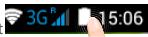
- اضغط مع الاستمرار على أيقونات الوقت والبطارية لإظهار شريط الحالة.
- اسحب الشريط الأزرق لأسفل.

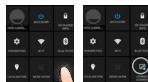
3. المس الرمز

4. المس رمز البيانات الخلوية لتفعيله.
نصيحة:
في حالة مشاكل الاتصال، يمكنك الرجوع إلى الأسئلة الشائعة على www.archos.com أو الاتصال بمسؤول شبكة 4G الخاص بك.




حساب Google وجهات الاتصال
إضافة حساب Google
باستخدام حساب Google، يمكنك الاستفادة القصوى من تطبيقات Google وخدماتها.
- انتقل إلى "الإعدادات" > "الحسابات" > "إضافة حساب".
- اختر نوع الحساب "Google" لإضافته.
- اتبع التعليمات التي تظهر على الشاشة لإدخال بيانات الحساب. بعد إنشاء الحساب، سيكون لديك إمكانية الوصول إلى متجر Play وGmail وHangouts وخرائط Google والعديد من التطبيقات الأخرى.
مزامنة البيانات
البيانات التي تريد الاحتفاظ بها يجب مزامنتها أولاً. يتم إنشاء نسخة احتياطية من بياناتك على خوادم Google.
- انتقل إلى "الإعدادات" > "الحسابات" > "Google".
- اختر حسابك.
تظهر قائمة بالمعلومات التي يمكن مزامنتها. يجب أن تكون المزامنة التلقائية مفعلة.
للمزامنة، اضغط على زر القائمة ثم اختر "مزامنة الآن". تبقى بياناتك محفوظة في حالة فقدان جهازك أو بطاقة SIM. عند إضافة حساب Google إلى جهاز جديد، يتم استرجاع جميع البيانات المحفوظة.
92






استكشاف الأخطاء وإصلاحها
هاتفي لا يستجيب أو لا يمكن تشغيله
- اشحن جهازك.
- اضغط مع الاستمرار على زر الطاقة لمدة 10 ثوانٍ أو استخدم إعادة الضبط عبر الأجهزة. لإعادة الضبط عبر الأجهزة، اضغط على الزر الموجود في الفتحة.
لا يمكن لهاتفي الاتصال بشبكة أو تظهر رسالة "لا توجد خدمة"
حاول الاتصال من موقع آخر. استشر مدير الشبكة أو مزود الخدمة.
لا أستطيع إجراء مكالمات صادرة
تحقق من أن هاتفك متصل بشبكة وأن الشبكة ليست محملة بشكل زائد أو غير متاحة.
لا أستطيع استقبال مكالمات واردة
تحقق من أن هاتفك مفعل ومتصل بشبكة (تحقق من أن الشبكة ليست محملة بشكل زائد أو غير متاحة).
رمز PIN لبطاقة SIM محظور
اتصل بمسؤول الشبكة للحصول على رمز PUK (مفتاح إلغاء الحظر الشخصي).
تكوين شبكة 3G أو 4G جديدة
اضغط على الإعدادات (Settings) على الجهاز.
اختر الشبكات اللاسلكية (Wireless & Networks) > المزيد (More) > شبكات الجوال (Mobile networks).
اختر إعدادات الشبكة (Network settings). في مشغلي الشبكة (Network operators) اختر مزود الخدمة الخاص بك. في نقاط الوصول (Access Point Names) اختر اسم نقطة الوصول المطلوبة وأدخل معلمات الاتصال من مزود الخدمة الخاص بك.

التركيب. 102
التحضير. 104
اتصال 4G و Wi-Fi. 106
شاشة حساب Google والجهات الاتصال. 108
التعرف على Android™ 110
حل المشكلات. 112
لمزيد من المعلومات، راجع الأسئلة الشائعة (FAQs) على www.archos.com. تأكد من قراءتها قبل إرجاع أي منتج. قد يكون لمشكلتك حل بسيط جدًا. نظرًا لأننا نقوم بتحديث وتحسين برامج أجهزتنا بشكل متكرر، فقد يختلف مظهر أو وظائف جهازك قليلاً عن تلك الموضحة في دليل المرجع السريع هذا.
راجع إعلان المطابقة على http://www.archos.com/products/declaration_conformity.html
PT
محتويات العبوة
تحقق من وجود العناصر التالية في عبوة منتجك:
- ARCHOS 50 Diamond
- سماعة رأس
- كابل USB
- شاحن
- دليل المستخدم
- الضمان والتنبيهات القانونية ومتعلقة بالسلامة
قد تختلف العناصر المرفقة مع جهازك والملحقات المتاحة حسب المنطقة ومزود الخدمة.
تم تصميم العناصر المرفقة حصريًا لجهازك وقد لا تكون متوافقة مع أجهزة أخرى.
قد يؤدي استخدام الملحقات غير المعتمدة إلى تلف جهازك.
وصف الجهاز
① مقبس سماعة الرأس ② إلغاء الضوضاء ③ ضوء الإشعارات ④ مكبر الصوت ⑤ كاميرا الويب ⑥ أزرار الصوت ⑦ زر التشغيل/الإيقاف
PT
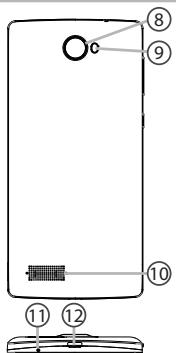
وصف الجهاز
الكاميرا ⑨ مصباح يدوي ⑩ مكبر الصوت ⑪ الميكروفون ⑫ زر إعادة الضبط

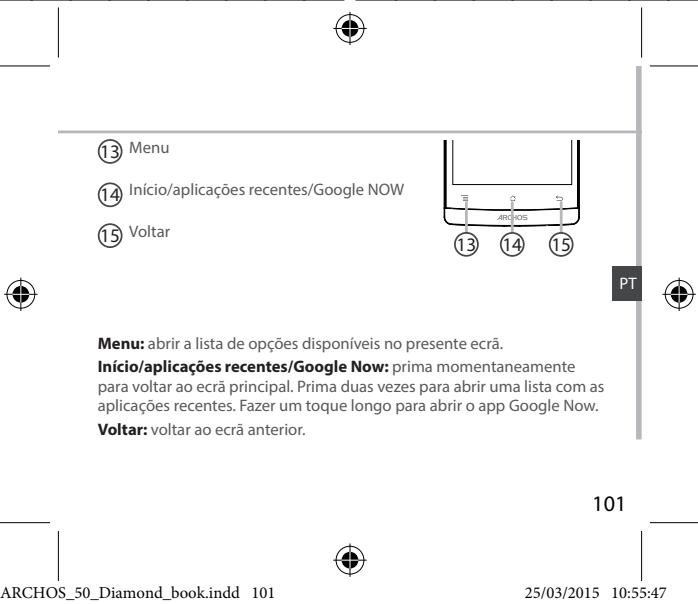


التجميع
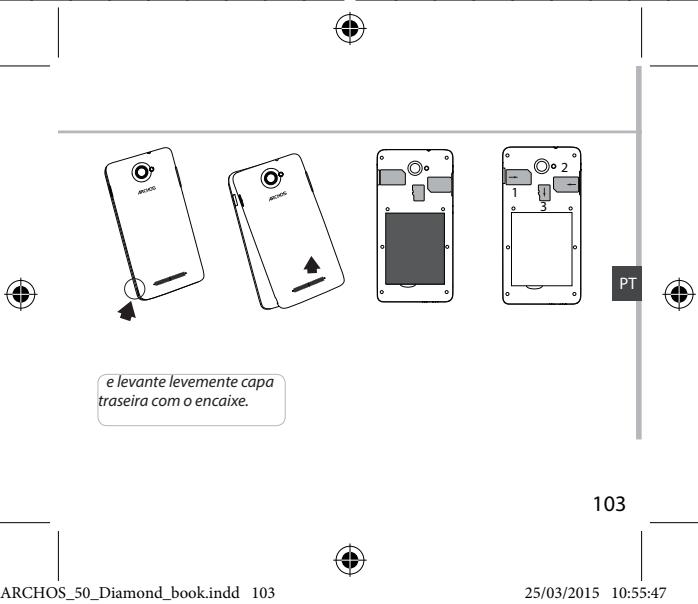
الفتح
أزل الغطاء الخلفي.
لا تثنِ أو تلف الغطاء الخلفي بشكل مفرط. فقد يؤدي ذلك إلى تلف الغطاء.
إدخال بطاقات SIM
لإدخال بطاقة SIM 4G، مررها بحيث يكون وجهها لأسفل في اتجاه فتحة 4G/3G (1).
لإدخال بطاقة SIM 2G، مررها بحيث يكون وجهها لأسفل في اتجاه فتحة 2G (2).
إدخال بطاقات الذاكرة
لإدخال بطاقة ذاكرة، ادفع فتحة بطاقات الذاكرة للأسفل وارفع الغطاء. أدخل بطاقة الذاكرة. أغلق الغطاء وادفعه للأعلى.
إغلاق
أعد وضع غطاء البطارية، وادفعه إلى مكانه حتى تسمع صوت نقرة.
نصائح:
اشحن البطارية بالكامل قبل استخدام جهازك لأول مرة.
102


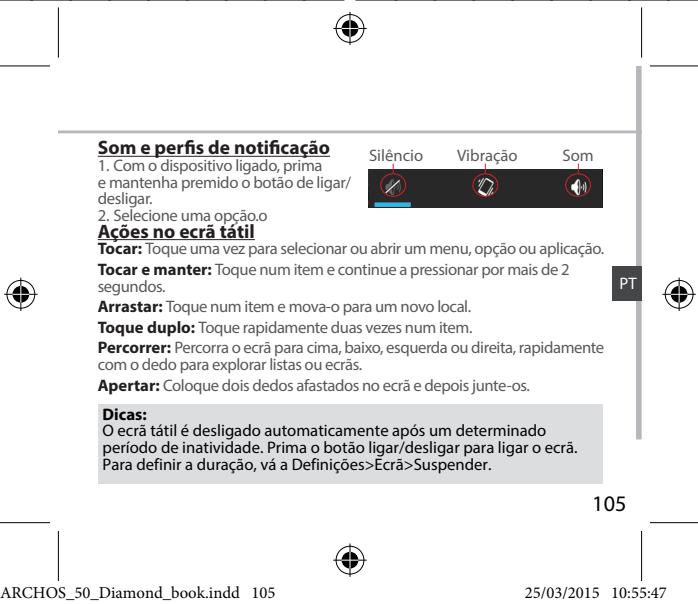
التحضير
التشغيل
- اضغط مع الاستمرار على زر التشغيل/الإيقاف لتشغيل الجهاز. قد يُطلب منك إدخال رمز PIN عند تشغيل جهازك.
- رمز PIN يأتي مع بطاقة SIM الخاصة بك.
- اختر "موافق".
مساعد الإعداد
عند تشغيل ARCHOS لأول مرة، سيساعدك معالج الإعداد في تكوين جهازك:
- اللغة - التاريخ والوقت - شبكة WiFi - موقعي
إيقاف التشغيل
- اضغط مع الاستمرار على زر الطاقة لتشغيل الجهاز، ثم حدد "Power off" (إيقاف التشغيل) > موافق.
104




اتصال 4G و WiFi
اتصال 3G و 4G
يجب أن تكون قادرًا على الاتصال بالإنترنت باستخدام بطاقة SIM الخاصة بك دون الحاجة إلى إعدادات إضافية. سيكون لدى ARCHOS إشارة فقط في مناطق تغطية مشغل الشبكة 3G أو 4G. سيظهر رمز 4G في شريط الحالة كلما كنت متصلاً بشبكة 4G.
تفعيل البيانات
يجب أن يكون رمز البيانات نشطًا لتتمكن من الوصول إلى الإنترنت.
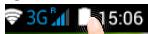
- اضغط مع الاستمرار على أيقونتي الوقت والبطارية للكشف عن شريط الحالة.
- اسحب الخط الأزرق لأسفل.

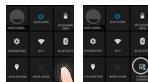
3. اضغط على
- اضغط على أيقونة البيانات لتفعيلها.
نصيحة:
إذا واجهت مشاكل في الاتصال، راجع الأسئلة الشائعة على www.archos.com أو اتصل بمزود شبكة 4G الخاص بك.




شاشة حساب Google والجهات الاتصال
إضافة حساب Google
حساب Google يضمن لك استخدام جميع تطبيقات وخدمات Google.
- انتقل إلى "الإعدادات" > "الحسابات" > "إضافة حساب".
- اختر "Google" كنوع الحساب.
- اتبع الخطوات التي تظهر على الشاشة لإدخال بيانات حسابك.
يتيح لك الحساب الوصول إلى خدمات مثل Play Store وGmail وHangouts وخرائط Google والعديد من التطبيقات الأخرى.
مزامنة البيانات
يجب مزامنة البيانات ليتم حفظها. سيتم عمل نسخ احتياطية لبياناتك على خوادم Google.
- انتقل إلى "الإعدادات" > "الحسابات" > "Google"
- اختر حسابك.
ستظهر قائمة بالمعلومات التي يمكن مزامنتها.
يجب تفعيل المزامنة التلقائية.
- إذا كنت ترغب في المزامنة، اضغط على زر "القائمة"، ثم "مزامنة الآن"
(مزامنة البيانات). يمكنك استعادة بياناتك إذا فقدت الجهاز أو بطاقة SIM. تتم استعادة بياناتك دائمًا عند إضافة حساب Google الخاص بك إلى جهاز جديد.
108




التعرف على Android™
الشاشة الرئيسية الموسعة:
لديك شاشة رئيسية واحدة افتراضيًا. يمكنك إنشاء عدد من الشاشات الرئيسية كما تريد. حدد أيقونة تطبيق واسحبها إلى اليمين. سيتم إنشاء شاشة رئيسية جديدة. حدد أيقونة تطبيق أخرى واسحبها إلى اليمين لإنشاء شاشة رئيسية ثالثة.
الزر الرئيسي:
اضغط لفترة وجيزة للعودة إلى الشاشة الرئيسية.
انقر نقرًا مزدوجًا لفتح قائمة بالتطبيقات الحديثة.
نقل عنصر من الشاشة الرئيسية:
المس باستمرار بإصبعك على العنصر حتى تظهر شبكة تحديد المواقع؛ ثم اسحبه إلى الموضع المطلوب وحرر إصبعك.
إزالة عنصر من الشاشة الرئيسية:
المس باستمرار على العنصر، واسحب إصبعك إلى أعلى الشاشة وأفلته فوق اسم "إزالة".
إلغاء تثبيت عنصر:
من شاشة "جميع التطبيقات"، المس باستمرار على العنصر،




حل المشكلات
هاتفي مقفل ولا يعمل
- اشحن الجهاز.
- اضغط مع الاستمرار على زر التشغيل/الإيقاف لمدة 10 ثوانٍ أو استخدم خيار إعادة تشغيل الجهاز. لاستخدام خيار إعادة تشغيل الجهاز، اضغط على زر إعادة الضبط.
هاتفي لا يمكنه الاتصال بشبكة أو تظهر رسالة "لا توجد تغطية شبكة"
حاول الاتصال في أماكن أخرى. تحقق من تغطية الشبكة لمشغل شبكتك.
لا يمكن إجراء المكالمات
تحقق من أن هاتفك متصل بشبكة وأن هذه الشبكة متاحة.
لا يمكن استقبال المكالمات
تحقق من أن هاتفك قيد التشغيل ومتصل بشبكة (تحقق من توفر الشبكة).
رمز PIN لبطاقة SIM مقفل
اتصل بمشغل شبكتك للحصول على رمز PUK (مفتاح إلغاء القفل الشخصي).
إعداد شبكة 3G أو 4G جديدة
اضغط على "الإعدادات" في جهازك.
حدد "الشبكات اللاسلكية والإنترنت" > "المزيد" > "الشبكات المحمولة".
اختر "إعدادات الشبكة"، ثم اختر مشغّل الشبكة الخاص بك من "مشغّلو الشبكات". اختر نقطة الوصول الصحيحة من "أسماء نقاط الوصول" وأدخل معلمات الاتصال التي يوفرها مشغّل 4G الخاص بك.




محتويات العبوة
تحقق من أن العناصر التالية موجودة في العبوة:
- ARCHOS 50 Diamond
- دليل البدء السريع
- كابل USB - جهاز الشحن - دليل البدء السريع
- الضمان وتعليمات السلامة
قد تختلف المكونات المرفقة مع الجهاز والملحقات حسب المنطقة أو المورد. المكونات المرفقة مخصصة للاستخدام مع هذا الجهاز فقط وقد لا تكون متوافقة مع أجهزة أخرى. قد يؤدي استخدام ملحقات غير مصرح بها مع هذا الجهاز إلى تلفه.
114


وصف الجهاز
① مقبس سماعة الرأس ② شاشة اللمس ③ مؤشر البطارية/الإشعارات ④ مكبر الصوت ⑤ الكاميرا الأمامية ⑥ أزرار التحكم في الصوت ⑦ زر التشغيل/الإيقاف
115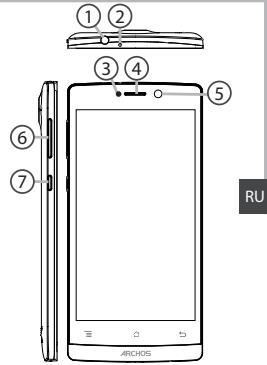
وصف الجهاز
⑧ الكاميرا ⑨ فلاش ⑩ مكبر الصوت ⑪ منفذ micro-USB ⑫ الميكروفون





بدء الاستخدام
1. اضغط مع الاستمرار على زر التشغيل/الإيقاف لتشغيل الجهاز. قد يظهر طلب إدخال رمز PIN عند تشغيل الجهاز. 2. أدخل رمز PIN المقدم مع بطاقة SIM. 3. اضغط على موافق.
معالج الإعداد
عند أول تشغيل للجهاز، سيساعدك معالج الإعداد في
إتمام الإعداد:
- اللغة - التاريخ والوقت - اتصال Wi-Fi - خيارات الخدمات
الإيقاف
لإيقاف تشغيل الجهاز، اضغط مع الاستمرار على زر التشغيل/الإيقاف، ثم اختر Power off > OK (إيقاف التشغيل > موافق).
إعدادات الصوت والإشعارات
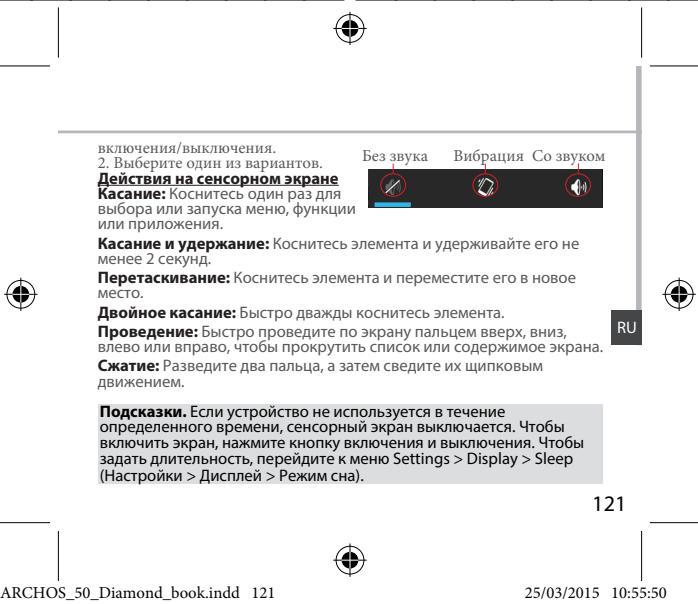
- عندما يكون الجهاز قيد التشغيل، اضغط مع الاستمرار على الزر




اتصال 4G وWi-Fi
الاتصال بشبكات 4G و3G
بعد تركيب بطاقة SIM والاتصال بالإنترنت، قد تكون الإعدادات مطلوبة. يستخدم الجهاز تلقائيًا الاتصال عند التواجد في منطقة تغطية شبكة 4G أو 3G للمزود المختار. عند الاتصال بشبكة 4G، تظهر علامة 4G في شريط الحالة.
تفعيل البيانات الخلوية
للحصول على إمكانية الوصول إلى الإنترنت، يجب تفعيل برنامج البيانات الخلوية.
- KONCHETBcIy DEpKbIAITE 3aHcNbBPEMeHn I AKyMylTOpA, YTObIg OTkPbIb CTPOKc COCTHOIN.
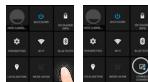
- NotarHHTNE CINHIO NIOHNIO BHN3,OT6Bb OTO6P3NTb PAHEBM MOHITOPINHA COCTONHNA 3.BbI6epNTe 3HaOK 4.ДагИТАВЦИСКОПЕТСБЗHAУKА MOБИЛБHX DAHNHIX

Cobet:
EcnB03NHNKHTpO6NEmbIc CoeINHEnHM, Cm. YaCTo 3aDaabaEMbIe BONPCbIu NTbETb Ha HIXn Be6-CaITe Wwarchos.com nn CBxJTeTcB cCoBNmO nOCTaBUNKOM yCnTt CETn 4G.




Uyehha 3anncb Google u KOHTAKtbl
Dobablenhe yuetho3annc Google
YueTha3nmbc Google nO3Bolnern nonb3oBatb c nprrnMyjcctBaMa mIb6bx pnnJXOBnE yncylr GogOt, KOTOpBe bXtOaTne IcnPbOB3b.
- Пекгдук ра阵地 Settings > Accounts > Add account (Hactropond >Учтуные заимп >Добравит Учтую заимс).
- BbI6epnte TnDIOabAemoy yUeTHo3aNcGooGle
- BbvIOHNIIE HNCTpyKUINIA h KxpeA nIe BbOa INHDPOMAUuO6 yUYTeHoi 3aIcNk. KaTbIkoYyTeHra 3aIcNb 6yEtodC0aDa, Bbl yDteMeITbMoT DocTyK Play Store, GmH, Hangouts, Maps I MHOrrM dpyrMM prInIOKeXHEAM.
CnHxpoHn3aunnHOpMaunn
IoxoopaehnHMHOΦmaUaH CnHxPOHN3yPeeEe.PeRbHOe KONpOBaHme Baunx DaHHbY BbINOnHReTca H cepBepy Google
- Парадугпу к радун� Settings > Accounts > Google (Hастюки >Учынье злари >Google).
- Bb6ePitye uhyTHyo 3aHbcL. OTo6pakaet CnCKC bcdEHH, KOtbe MoKHO cHxHPOHN3IPOBAtB. CnEyET BkLNHTb FyHKUIO ABTOmatHueckOc cNHXPOHN3Auzi. IJra 3aYnCKa CnHXPOHN3Auzi HAKMITE KHOKNY Menu (MeHO) n 3aTeB b6ePitye pHTKYN Sync now (CNHXPOHN3IPOBAt ceHAC). C NMOsBO yHKUZIMc cNHXPOHN3Auzi MOKHO BOCTAHONbTb DAHNBE b CNYae tyeprn yctpoNTBa nn SIM-Kaptb. Pm perInctpaun a Bauey hey TQHNN 3aHcNc Google na HOOB YCTPOINCTBe BvHONJIETe C6Op Bce COXPAHENHO HA HEM nHfOPMaUN.




3HaKOMCTBOcAndroidTM
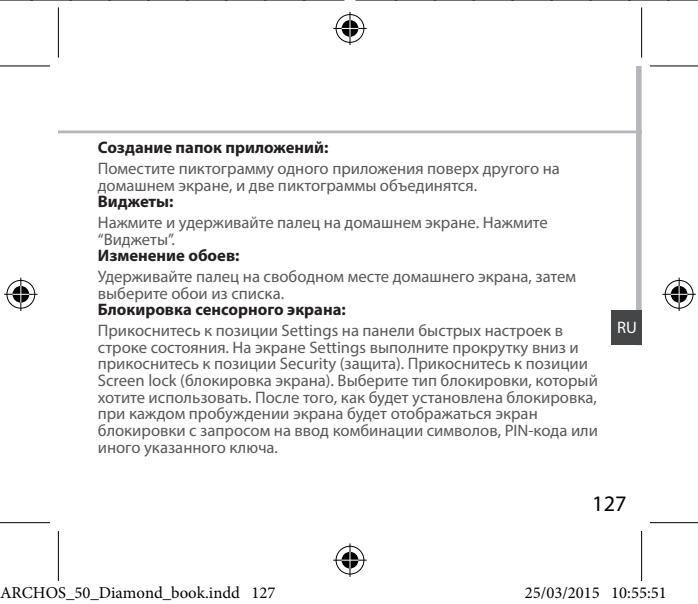
الشاشة الرئيسية:
لإضافة عنصر إلى الشاشة الرئيسية، المس مع الاستمرار أحد التطبيقات، ثم اسحبه إلى اليمين. سيتم إنشاء شاشة رئيسية جديدة. اختر رمز تطبيق آخر واسحبه إلى اليمين لإنشاء شاشة رئيسية ثالثة.
قائمة عناصر الشاشة الرئيسية:
المس مع الاستمرار أيقونة التطبيق، ثم اسحبها إلى أعلى الشاشة، ثم حررها فوق أيقونة إزالة (Remove).
حذف عنصر من الشاشة الرئيسية:
المس مع الاستمرار العنصر، ثم اسحبه إلى أعلى الشاشة، ثم حرره فوق أيقونة إزالة (Remove).
إلغاء تثبيت عنصر:
المس مع الاستمرار العنصر، ثم اسحبه إلى أعلى الشاشة، ثم حرره فوق أيقونة إلغاء التثبيت (Uninstall).




استكشاف الأخطاء وإصلاحها
الهاتف لا يستجيب أو لا يعمل
1. اشحن الجهاز. 2. اضغط مع الاستمرار على زر الطاقة لمدة 10 ثوانٍ.
لا يمكن الاتصال بالشبكة أو لا يمكن الاتصال بالإنترنت، أو تظهر رسالة "لا توجد خدمة" (No service)
حاول الاتصال بالشبكة في مكان آخر. تحقق من تغطية الشبكة. تحقق من أن بطاقة SIM صالحة. تحقق من إعدادات الشبكة (الإعدادات) في القائمة. حاول الاتصال بالشبكة مرة أخرى، إذا كانت الشبكة متاحة.
لا يمكن إجراء مكالمات صادرة
تأكد من أن الهاتف متصل بالشبكة، وأن الشبكة متاحة وغير محملة بشكل زائد.
يمكنك استقبال المكالمات الواردة
تأكد من أن الهاتف موصول بالشبكة (تحقق من أن الشبكة متاحة ولم يتم قطع الاتصال).
إلغاء قفل PIN لبطاقة SIM
اتصل بمزود الخدمة للحصول على رمز إلغاء القفل الشخصي (Personal Unblinding Key).
إعداد شبكة 3G أو 4G
على شاشة الجهاز، المس الإعدادات (Settings).
اختر اللاسلكي والشبكات (Wireless & networks) > المزيد (More...) > الشبكات المحمولة (Mobile networks).
اختر إعدادات الشبكة (Network Settings). في قسم مشغلي الشبكات (Network Operators)، اختر مزود الخدمة الخاص بك. في قسم نقاط الوصول (Access Point Names)، أدخل بشكل صحيح اسم نقطة الوصول وجميع معلمات الاتصال المقدمة من مزود خدمة 4G.


محتويات العبوة
تحقق من أن العبوة تحتوي على العناصر التالية:
- ARCHOS 50 Diamond
- سماعات الرأس
- كابل USB
- الشاحن
- دليل الاستخدام المختصر
- الضمان والبيانات القانونية ومعلومات السلامة
قد تختلف الملحقات المرفقة مع الجهاز حسب المنطقة ومزود الخدمة. الملحقات المرفقة مع الجهاز مخصصة لهذا الطراز وقد لا تكون متوافقة مع أجهزة أخرى. قد يؤدي استخدام ملحقات غير معتمدة إلى تلف الجهاز.
130


وصف الهاتف
① مقبس سماعة الرأس ② تقليل الضوضاء ③ مؤشر الشحن وإشعار الضوء ④ مكبر الصوت ⑤ الكاميرا ⑥ أزرار التحكم في مستوى الصوت ⑦ زر الطاقة
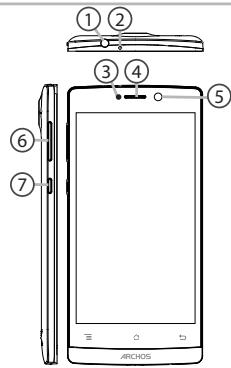
وصف الهاتف
⑧ الكاميرا ⑨ المصباح اليدوي ⑩ مكبر الصوت ⑪ الميكروفون ⑫ منفذ micro USB
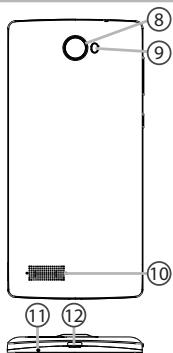
132



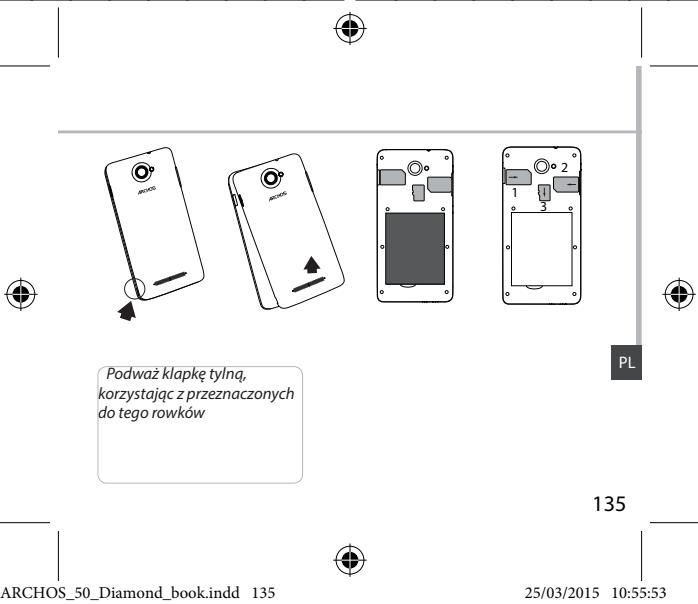
التركيب
إزالة الغطاء الخلفي
افتح الغطاء في المكان الذي يوجد به الأخدود الخاص.
لا تقم بثني الغطاء أو ليّه، لأن ذلك قد يؤدي إلى تلفه.
إدخال بطاقة SIM
أدخل بطاقة SIM في الفتحة 1 (4G/3G) أو الفتحة 2 (2G) مع توجيه نقاط التلامس الذهبية لأسفل.
إدخال بطاقة الذاكرة
قم بتوجيه الذاكرة إلى الأسفل وأدخلها في مقبس mŚD (3). تثبيت الغطاء
أعد تركيب الغطاء، مع تذكر أنه يجب سماع صوت نقرة عند تثبيته.
ملاحظة:
قبل أول تشغيل للجهاز، يجب شحن البطارية بالكامل.
134




أول تشغيل
تشغيل الجهاز
- اضغط مع الاستمرار على زر الطاقة لتشغيل الجهاز. بعد تشغيل الجهاز، يجب إدخال رمز PIN.
- أدخل رمز PIN المرفق مع بطاقة SIM. احرص على عدم إدخال رمز PIN خاطئ.
- اختر "موافق".
استخدام المعالج
بعد أول تشغيل لجهاز ARCHOS، سيساعدك معالج الإعداد في تكوين الإعدادات الأكثر أهمية:
- اللغة - التاريخ والوقت
- اتصالات Wi-Fi
- خيارات خدمات الموقع
إيقاف تشغيل الأجهزة
لإيقاف تشغيل الأجهزة، اضغط مع الاستمرار على زر الطاقة،
ثم اختر خيار Power off > OK (إيقاف التشغيل > OK).




اتصال 4G وWi-Fi
اتصال 4G و3G
يجب أن تتيح بطاقة SIM الاتصال بالإنترنت دون الحاجة إلى أي إعدادات إضافية. تقوم أجهزة ARCHOS بالتقاط الإشارة تلقائيًا عندما تكون ضمن نطاق شبكة 4G أو 3G لمشغلك. أثناء الاتصال بشبكة 4G، سيكون رمز 4G مرئيًا في شريط
حالة الجهاز.
تفعيل البيانات الخلوية
لاستخدام الإنترنت، يجب تفعيل أيقونة البيانات الخلوية.
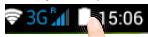
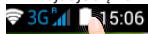
- اضغط مع الاستمرار على أيقونة الساعة والبطارية لعرض شريط الحالة.
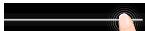
- اسحب الخط الأزرق لأسفل لعرض لوحة الحالة.
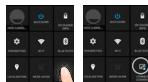
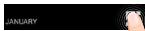
- اضغط على أيقونة لوحة الحالة.
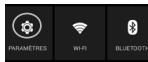
- اضغط على أيقونة البيانات الخلوية لتفعيل الخيار.

ملاحظة:
في حالة وجود مشاكل في الاتصال، راجع الأسئلة الشائعة على موقع www.archos.com أو اتصل بمشغل شبكة 4G.



اتصالات Wi-Fi
تحذير: تأكد من أن الجهاز ضمن نطاق شبكة Wi-Fi. اختصار إعدادات اتصال Wi-Fi موجود في
شريط حالة الجهاز.
- اضغط مع الاستمرار على أيقونتي الساعة والبطارية للوصول إلى شريط الحالة.
- اسحب الشريط الأزرق لأسفل لعرض لوحة الحالة.
- اضغط على أيقونة لوحة الحالة
- اضغط على أيقونة 'الإعدادات' لفتح قائمة الإعدادات.
- في قسم 'الشبكات اللاسلكية والشبكات'، إذا كانت ميزة Wi-Fi معطلة، فقم بتحويل مفتاح Wi-Fi إلى وضع 'ON' (تشغيل). بعد تشغيل ميزة Wi-Fi، سيبدأ الجهاز ARCHCHOS بالبحث عن شبكات Wi-Fi المتاحة.
- اضغط على 'Wi-Fi' لعرض الشبكات المتاحة.
- اضغط على اسم الشبكة التي تريد الاتصال بها. تظهر الشبكات الخاصة بأيقونة قفل – للاتصال بها، يجب إدخال كلمة المرور.



حساب Google وجهات الاتصال
إضافة حساب Google
يتيح حساب Google استخدام مجموعة كاملة من تطبيقات وخدمات Google.
- اتبع المسار التالي: 'الإعدادات' > 'الحسابات' > 'إضافة حساب'.
- حدد أنك تريد إضافة حساب Google.
- اتبع التعليمات التي تظهر على الشاشة لإدخال معلومات الحساب.
بعد إنشاء الحساب، ستحصل على إمكانية الوصول إلى متجر Play وبريد Gmail وخدمة اجتماعات Google وتطبيق خرائط Google وغيرها الكثير.
مزامنة البيانات
لحفظ المعلومات، يجب مزامنتها. سيتم حفظ نسخة احتياطية من بياناتك على خوادم Google.
- استخدم المسار التالي: "الإعدادات" > "الحسابات" > "Google" (الإعدادات > الحسابات > Google).
- اختر حسابك. ستظهر قائمة بالبيانات التي يمكن مزامنتها. يجب تفعيل خيار المزامنة التلقائية. لتشغيل المزامنة، اضغط على زر القائمة ثم اختر "مزامنة الآن". بذلك ستتمكن من استعادة بياناتك في حالة فقدان الجهاز أو بطاقة SIM. عند إضافة حساب Google على جهاز جديد، سيتم تطبيق جميع المعلومات المحفوظة.




نصائح وإرشادات حول نظام Android™
الشاشة الرئيسية الموسعة:
افتراضيًا، توجد شاشة رئيسية واحدة. يمكنك إنشاء أي عدد من الشاشات الرئيسية. اختر أيقونة تطبيق واسحبها إلى اليمين. سيتم إنشاء شاشة رئيسية جديدة. اختر أيقونة تطبيق آخر واسحبها إلى اليمين لإنشاء شاشة رئيسية ثالثة.
زر الشاشة الرئيسية
اضغط لفترة قصيرة على زر الشاشة الرئيسية للعودة إلى الشاشة الرئيسية.
اضغط مرتين على زر الشاشة الرئيسية لعرض جميع التطبيقات المفتوحة. اسحب التطبيق المحدد إلى اليسار أو اليمين لإغلاقه.
نقل عنصر من الشاشة الرئيسية:
المس مع الاستمرار العنصر المحدد حتى تظهر خطوط التموضع، ثم اسحب الأيقونة إلى المكان المطلوب وأفلتها.
إزالة عنصر من الشاشة الرئيسية:
المس مع الاستمرار العنصر المحدد، ثم اسحب إصبعك إلى أعلى الشاشة وأفلت العنصر فوق أيقونة الحذف.
إزالة عنصر:
على الشاشة الرئيسية، المس مع الاستمرار العنصر المحدد، ثم اسحب إصبعك إلى أعلى الشاشة وأفلت العنصر فوق أيقونة الحذف.
142





استكشاف الأخطاء وإصلاحها
توقف الهاتف عن الاستجابة أو لا يمكن تشغيله
- اشحن الجهاز.
- اضغط مع الاستمرار على زر التشغيل/الإيقاف لمدة 10 ثوانٍ أو استخدم إعادة الضبط لاستعادة الوضع الطبيعي.
- اضغط مع الاستمرار على زر "إعادة الضبط" باستخدام أداة حادة مثل عود الأسنان.
الهاتف لا يتصل بالشبكة أو تظهر رسالة عدم توفر الخدمة. حاول الاتصال من مكان آخر. تحقق من تغطية الشبكة ومشغل الشبكة.
لا يمكن إجراء مكالمات صادرة
تأكد من أن الهاتف متصل بالشبكة وأن الشبكة ليست محملة بشكل زائد أو غير متاحة.
لا يمكن استقبال مكالمات واردة
تأكد من أن الهاتف قيد التشغيل ومتصل بالشبكة (تحقق من أن الشبكة ليست محملة بشكل زائد أو غير متاحة).
تم حظر رمز PIN لبطاقة SIM
اتصل بمشغل الشبكة للحصول على رمز PUK الذي سيمكنك من إلغاء حظر بطاقة SIM.
لتكوين شبكة 3G أو 4G جديدة:
المس أيقونة الإعدادات على الجهاز.
اختر Wireless & networks > More... > Mobile networks (الشبكات اللاسلكية > المزيد... > شبكات الجوال).
اختر خيار Network settings (إعدادات الشبكة). في قسم Network operators (مشغلو الشبكات) اختر شبكتك. في قسم Access Point Names (أسماء نقاط الوصول) اختر اسم نقطة الوصول المناسبة وأدخل معلمات الاتصال الدقيقة التي حصلت عليها من مشغل شبكة 4G.


محتويات العبوة
تحقق من وجود العناصر التالية في صندوق المنتج:
- ARCHOS 50 Diamond
- سماعة رأس
- كابل USB
- شاحن
- دليل المستخدم المختصر
- معلومات الضمان والقانونية والسلامة
قد تختلف الملحقات والمحتويات المرفقة حسب المنطقة ومزود الخدمة.
الملحقات المرفقة مصممة خصيصًا لهذا الجهاز، وبالتالي قد لا تكون متوافقة مع أجهزة أخرى. قد يؤدي استخدام ملحقات غير معتمدة إلى حدوث أعطال في الجهاز.

نظرة عامة على الهاتف
① مقبس سماعة الرأس ② تقليل الضوضاء ③ ضوء الشحن/الإشعارات ④ مكبر صوت الهاتف ⑤ الكاميرا ⑥ أزرار التحكم في مستوى الصوت ⑦ زر الطاقة
نظرة عامة على الهاتف
⑤ الكاميرا ⑨ الفلاش ⑩ مكبر الصوت ⑪ الميكروفون ⑫ منفذ Micro USB



التجميع
الفتح
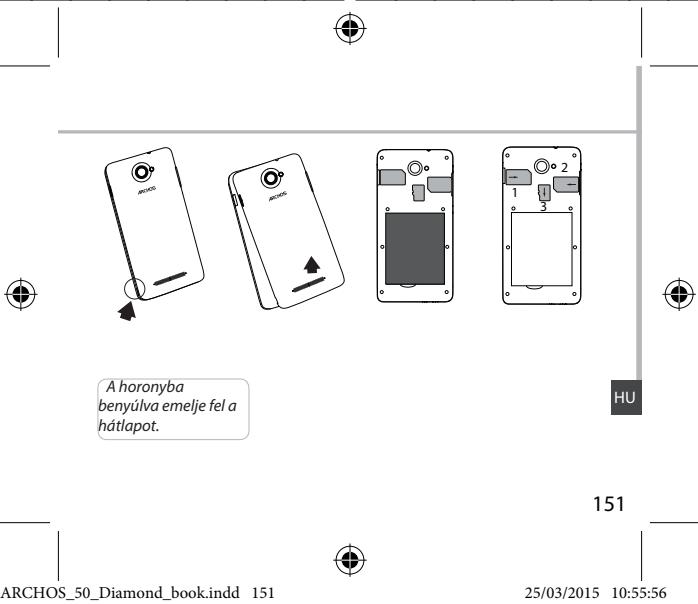
استخدم الفتحة لإزالة الغطاء الخلفي.
لا تقم بثني الغطاء الخلفي أو ليّه بقوة، فقد يؤدي ذلك إلى تلفه.
إدخال بطاقة SIM
أدخل بطاقة SIM في الفتحة 1 (4G/3G) أو الفتحة 2 (2G) مع توجيهها لأسفل. إدخال بطاقة الذاكرة
أدخل بطاقة الذاكرة في الفتحة mSD (3) مع توجيهها لأسفل. الإغلاق
أعد تركيب الغطاء الخلفي مع الضغط عليه حتى يستقر في مكانه.
نصيحة: قبل استخدام الجهاز لأول مرة، اشحن البطارية بالكامل.
150


الخطوات الأولى
التشغيل
- لتشغيل الجهاز، اضغط مع الاستمرار على زر الطاقة. قد يطلب الجهاز رمز PIN عند التشغيل.
- أدخل رمز PIN الذي حصلت عليه مع بطاقة SIM.
تأكد من إدخال رمز PIN الصحيح. 3. اضغط على زر 'OK'.
الإعداد باستخدام المعالج
عند أول تشغيل لجهاز ARCHOS، يساعدك معالج الإعداد في ضبط الجهاز:
- اللغة
- التاريخ والوقت
- اتصال Wi-Fi
- إعدادات خدمة تحديد الموقع
إيقاف التشغيل
لإيقاف تشغيل الجهاز، اضغط مع الاستمرار على زر الطاقة، ثم اختر خيار Power off > OK [إيقاف التشغيل > OK].



ملفات التنبيهات المعلقة
- أثناء تشغيل الجهاز، اضغط مع الاستمرار على المفتاح الرئيسي.
- اختر من بين الخيارات.
العمليات التي يمكن تنفيذها عبر شاشة اللمس
صامت
اهتزاز
لمس


اللمس: لمسة واحدة لتحديد القوائم أو الخيارات أو التطبيقات.
اللمس المطول: لمس عنصر والاستمرار في الضغط لأكثر من ثانيتين.
السحب: لمس عنصر وتحريكه بالسحب.
النقر المزدوج: لمس عنصر مرتين بسرعة.
التمرير: تمرير سريع لأعلى أو لأسفل أو لليسار أو لليمين للتنقل في القوائم أو الشاشات.
القرص: لمس الشاشة بإصبعين والتباعد بينهما ثم تقريبهما.
نصيحة:
Ha olyan időtartamig nem használja, a készülék alvó üzemmódba vált. A készülék felébresztéséhez nyomja meg a bekapcsológombot.
Az időtartamot a Settings > Display > Sleep [Beállítások > Kijelző > Alvó módba váltás] menüpontban állíthatja be.



4G és Wi-Fi kapcsolat
4G kapcsolat
A SIM-kártya nélkül nem lehet csatlakozni az internethez. Az ARCHOS csak akkor fog jelet, ha a szolgáltató 4G hálózatának lefedettségi területén belül tartózkodik. Ha csatlakozik a 4G hálózathoz, a 4G ikon látható az állapotjelző sávban.
A mobiladatok aktiválása
Az internetkapcsolathoz aktiválnia kell a mobiladatok ikont.
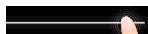
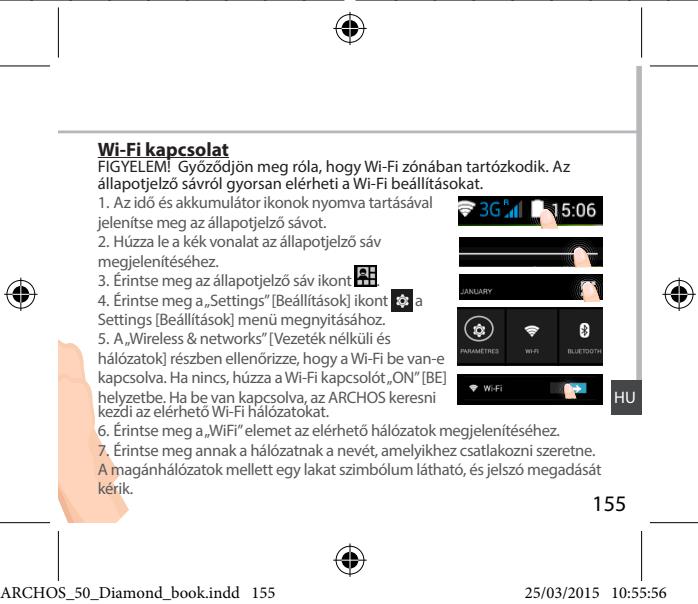
- Az idő és akkumulátor ikonok nyomva tartásával jelenítheti meg az állapotjelző sávot.
- Húzza le a fehér vonalat az állapotjelző sáv megjelenítéséhez.
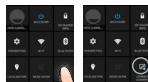
- Érintse meg az állapotjelző sáv ikont
- Az aktiváláshoz érintse meg a mobiladatok ikont.

Tipp:
Ha csatlakozási problémákat tapasztal, keresse fel a FAQ [GYIK] részt a www.archos.com weboldalon, vagy forduljon a szolgáltatóhoz.
154



Google-fiók és névjegyek
إضافة حساب Google
يتيح لك حساب Google الاستفادة الكاملة من جميع تطبيقات وخدمات Google التي ترغب في استخدامها.
- افتح الإعدادات > الحسابات > إضافة حساب.
- لإضافة الحساب، اختر نوع الحساب "Google".
- اتبع التعليمات التي تظهر على الشاشة لإدخال البيانات المتعلقة بالحساب.
بعد إنشاء الحساب، يمكنك الوصول إلى متجر Play وGmail وخدمة Hangouts والخرائط والعديد من التطبيقات الأخرى.
مزامنة البيانات
لحفظ البيانات، يجب مزامنتها. يتم إنشاء نسخة احتياطية من البيانات على خوادم Google.
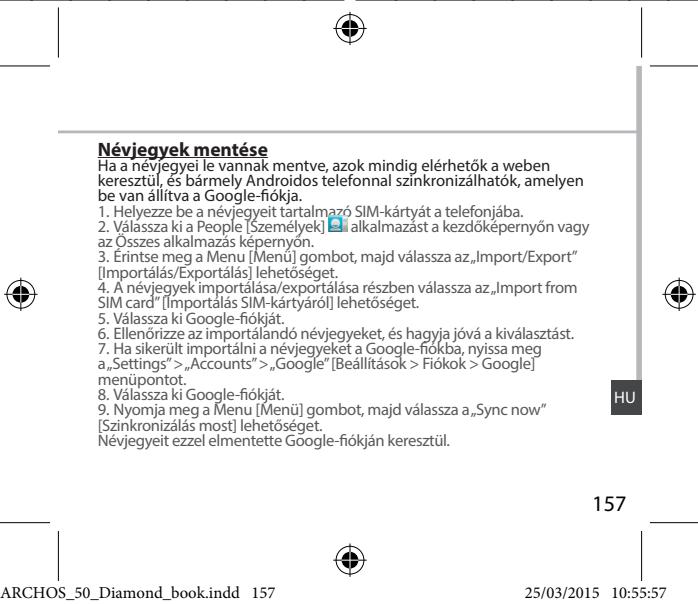
- افتح "الإعدادات" > "الحسابات" > "Google".
- اختر حسابك. ستظهر قائمة البيانات القابلة للمزامنة. قم بتفعيل المزامنة التلقائية. لبدء المزامنة، اضغط على زر القائمة ثم اختر "مزامنة الآن". في حالة فقدان جهازك أو بطاقة SIM، يمكنك استعادة بياناتك. عند إضافة حساب Google إلى جهاز جديد، سيتم نقل جميع البيانات المحفوظة إلى الجهاز الجديد.




نصائح وحيل لنظام Android™
الشاشة الرئيسية الموسعة:
بشكل افتراضي، لديك شاشة رئيسية واحدة. ومع ذلك، يمكنك إنشاء أي عدد من الشاشات الرئيسية. اختر أيقونة تطبيق واسحبها إلى اليمين. سيؤدي ذلك إلى إنشاء شاشة رئيسية جديدة. اختر أيقونة تطبيق أخرى واسحبها إلى اليمين لإنشاء شاشة رئيسية ثالثة.
نقل عنصر على الشاشة الرئيسية:
اضغط مع الاستمرار على العنصر بإصبعك حتى تظهر القائمة، ثم اسحبه إلى المكان المطلوب وارفع إصبعك.
حذف عنصر من الشاشة الرئيسية:
لمسح عنصر من الشاشة الرئيسية، المسه مطولاً بإصبعك، ثم اسحبه نحو أعلى الشاشة وأفلته فوق أيقونة "حذف".
إزالة عنصر:
على شاشة "كل التطبيقات"، المس العنصر المطلوب بإصبعك، ثم اسحبه نحو أعلى الشاشة وأفلته فوق سلة "إزالة".
158




استكشاف الأخطاء وإصلاحها
هاتفي متجمد أو لا يمكن تشغيله
- اشحن الجهاز.
- اضغط مع الاستمرار على زر التشغيل/الإيقاف لمدة 10 ثوانٍ أو استخدم إعادة التشغيل القسري. لإجراء إعادة الضبط الكاملة، اضغط على زر "إعادة الضبط" الموجود في الفتحة باستخدام أداة حادة، مثل عود أسنان.
الهاتف لا يتصل بالشبكة، أو تظهر رسالة "لا توجد شبكة" على الشاشة
حاول الاتصال من مكان آخر. تحقق من تغطية الشبكة لدى مزود الخدمة.
لا أستطيع إجراء مكالمة
تحقق من اتصال هاتفك بالشبكة، وأن الشبكة متاحة وغير محملة بشكل زائد.
لا أستطيع استقبال المكالمات
تحقق من أن هاتفك قيد التشغيل ومتصل بالشبكة (تحقق من أن الشبكة متاحة وغير محملة بشكل زائد).
تم حظر رمز PIN لبطاقة SIM
اطلب رمز PUK من مزود الخدمة (رمز الفتح الشخصي).
إعداد شبكة 3G الجديدة:
على الجهاز، المس عنصر الإعدادات [Settings].
اختر Wireless & networks > More... > Mobile networks [الشبكات اللاسلكية والشبكات > المزيد... > شبكات الجوال] من القائمة.
اختر عنصر Network settings [إعدادات الشبكة]. في نقطة Network operators [مشغلو الشبكة]، اختر مزود الخدمة الخاص بك.
في نقطة Access Point Names [أسماء نقاط الوصول]، اختر اسم نقطة الوصول المناسب، وأدخل معلمات الاتصال التي يقدمها مزود خدمة 3G.




ARCHOS 50 Diamond








. 1
3Gg44s01s00(4G/3G)(1)g 3Gddo
.284gbyy 2Gdawdoa
(3) alal lalall gogg aai yolll alalb Cauu, laaasall kalk oylll alalb goggy
.(mSD)
∴ ab > la



Jawwaj liq 1d jai Jabi wai jai Wai .1
.
إذن {ab} > {la}



.3
أي
و
الأسماء والأفعال -
الجمل والأفعال
.

169



4Gdd
أولاً وقبل كل شيء 4G 4G 4G 4G 4G 4G 4G 4G 4G 4G 4G 4G 4G 4G 4G 4G 4G 4G 4G 4G 4G 4G 4G 4G 4G 4G 4G 4G 4G 4G 4G 4G 4G 4G
. جميع
جميع الأسماء والأفعال
. كل شيء وأي شيء، كل شيء 4G
.1
.1jlll 10g lgl jol 100000000000000000000000000
10
.aaololljai 5 Culll aaiis agilbale .4


∴ 4b > 3a
www.archos.com cuiyjgogjgl aaiiwlalldyllg jy, jayl yd g
.4aJ1JzauuUaiygl,


aSLwUJ aS. & 4G aS.
aLwUd
aalal alal alal alal alal alal alal alal alal alal alal alal alal alal alal alal alal alal alal alal alal alal alal alal alal alal alal alal alal alal alal alal alal
.11111111111111111111111 1
10 2
aJyall aagai baal .3
. clllal ydi jil gai 11111111111111111111

aSLWUdJg, aSLWUdJgJgJgJgJgJgJg
. 1
. 1998 all aks lksl aoduall no cullb, 45 ull ygo aok g 46




Google aas no aacall clabail gclalll oolwol oolwll lia
.1
. ä...... Google"ulllgj jol1.2
Gmail, jzall aluwr u, golll Goggle wu wu wu wu wu wu wu wu wu wu wu wu wu wu wu wu wu wu wu wu wu wu wu wu wu wu wu wu wu wu wu wu wu wu wu wu wu wu wu wu wu wu wu wu wu wu wu wu wu wu wuuw
. 1

claglgljolji
Google aoucuiuocucll bao, lqboollogal joiy
.1wJj1.2
LgocjSsGdcloglallao
.ajolj lac aai wll clogall no Stily
jGc Google Cwll 1, clll oiaaiai aaiil gaiil gl aiill
.1uulJdsalw
172


slawl &Google
e 1
. aaiall 4 aaiall bai bai aai bai aai aai aai aai aai aai aai aai aai aai aai aai aai aai aai aai aai aai aai aai aai aai aai aai aai aai aai aai aai aai aai aai aai aai
. 日 _ 1 ^ 一 kawl&Jw] )aslljIeLaei .3 .ailll o aolai j514
Google 山 _ 1 ^ 出 jisl .5
.1gaiwglgaiwgljsslll jy 6
``` 'hello' israel 'a', 'david' israel 'b', 'he' israel 'c', 'she' israel 'd', 'his' israel 'a', 'you' israel 'b',

173




aaijll aai jy
. jllgl nnll aaiil alal lao yj Jaiill oaiiell k

الواجهات
الواجهات العلوية والسفلية، مع إمكانية ضبط الارتفاع، "الواجهة العلوية"
الواجهة
الواجهة الأمامية، الواجهة الخلفية، 10 وحدات، الواجهة الجانبية
:

الواجهات الجانبية، الواجهات الجانبية، الواجهات الجانبية، الواجهات الجانبية، الواجهات الجانبية، الواجهات الجانبية، الواجهات الجانبية، الواجهات الجانبية، الواجهات الجانبية، الواجهات الجانبية، الواجهات الجانبية
الواجهة الخلفية، مع فتحات للتهوية، والواجهة الأمامية، مع إمكانية القفل
باستخدام مفتاح PIN، "الوضع الآمن"، لضبط الإعدادات



الواجهة
الواجهة
الواجهة الجانبية، الواجهة الجانبية، مع فتحات للتهوية. الواجهة الجانبية، مع فتحات للتهوية، مع إمكانية الفتح
الواجهة العلوية، مع إمكانية الفتح، والواجهة السفلية، مع فتحات للتهوية
الواجهة الخلفية، مع فتحات للتهوية
على سبيل المثال، يمكن استخدام هذا الجهاز في الأماكن المغلقة
الجهاز يعمل بالكهرباء
(على سبيل المثال، يمكن استخدام هذا الجهاز في الأماكن المغلقة),ويجب أن يكون الجهاز بعيدًا عن مصادر الحرارة
الجهاز
يجب أن يكون الجهاز بعيدًا عن متناول الأطفال
4G
يجب أن يكون الجهاز بعيدًا عن متناول الأطفال. <يجب أن يكون الجهاز بعيدًا عن متناول الأطفال>
يجب أن يكون الجهاز بعيدًا عن متناول الأطفال، ويجب أن يكون الجهاز بعيدًا عن متناول الأطفال
4G
يجب أن يكون الجهاز بعيدًا عن متناول الأطفال، ويجب أن يكون الجهاز بعيدًا عن متناول الأطفال
أو





يجب أن يكون الجهاز بعيدًا عن متناول الأطفال

iJlEIOIigjUJIa:JUo eUJUW:JUOeUJI
auiA
aaiiaaii aaiiaai iaiiaai iaiiaai iaiiaai iaiiaai
aLd

a00000000000000000119:oo
a-0gJ0JI
JU 10:00
b0
aJJIeJUgJGooJUWoA:
ARCHOS
Entertainment your way
U
...
Uni-Group

19043
www.uni-grp.com

أرشوس مصر

أرشوس مصر





شركة يوني جروب المحدودة
ج.م.
المصنع: المنطقة الصناعية الثالثة، مدينة العبور، القاهرة
جمهورية مصر العربية
ج.م.
:العنوان: ٥ شارع التسعين، التجمع الخامس، القاهرة
هاتف: ٠٠٢٠٢٦٦٦٦٦٦٦٦ فاكس: ٠٠٢٠٢٦٦٦٦٦٦٦٦
البريد الإلكتروني: info@uni-grp.com الموقع: www.uni-grp.com
ص.ب: ١٩٠٤٣
الهيئة العامة للرقابة على الصادرات والواردات (دليل إجراءات)
الجزء 1
قائمة المحتويات
info@ntra.gov.eg - الموقع الإلكتروني: www.ntra.gov.eg
البريد الإلكتروني: info@ntra.gov.eg
الطبعة 15 (محدثة)
دليل إجراءات العمل - الجزء الأول
__SUPPARIMER__


عرض البرمجيات مفتوحة المصدر
تشتمل البرمجيات المرفقة مع هذا المنتج على ملفات برمجية تخضع لمتطلبات تراخيص معينة للبرمجيات مفتوحة المصدر. تخضع ملفات البرمجيات مفتوحة المصدر هذه حصريًا لشروط ترخيص البرمجيات مفتوحة المصدر ذات الصلة. يتم توفير هذه البرمجيات مفتوحة المصدر على أساس "كما هي" إلى أقصى حد يسمح به القانون المعمول به.
بالنسبة لملفات المصدر المفتوح الواردة هنا، يرجى الوصول إلى قسم "رخصة المصدر المفتوح" الموجود في: الإعدادات\حول الهاتف\المعلومات القانونية على الجهاز للحصول على شروط حقوق النشر والترخيص ذات الصلة. يمكنك الحصول على نسخة من رخصة أباتشي، الإصدار 2.0 على http://www.apache.org/licenses/License-2.0. يمكنك أيضًا الحصول على نسخة من رخصة جنو العمومية العامة، الإصدار 2 من مؤسسة البرمجيات الحرة، 51 شارع فرانكلين، الطابق الخامس، بوسطن، MA 02110-1301، الولايات المتحدة الأمريكية.
حتى تاريخ ثلاثة أعوام بعد آخر شحنة من هذا المنتج، يمكنك الحصول على نسخة من الكود المصدري المقابل للملفات الثنائية لأي ملف مرخص بموجب رخصة GPL عن طريق الاتصال بخدمة عملاء ARCHOS على http://www.archos.com وسيرسل لك ARCHOS رابطًا إلى هذا الكود المصدري أو سيقدم تعليمات للحصول على المصدر على وسيط مادي.
هذا العرض صالح لأي شخص يتلقى هذه المعلومات.
القيود الوطنية
هذا الجهاز مخصص للاستخدام المنزلي والمكتبي في جميع دول الاتحاد الأوروبي (ودول أخرى تتبع توجيه الاتحاد الأوروبي 1999/5/EC) دون أي قيود باستثناء البلدان المذكورة أدناه:
البلد القيد السبب/ملاحظة
بلغاريا لا يوجد إذن عام مطلوب للاستخدام في الهواء الطلق والخدمة العامة
فرنسا الاستخدام في الهواء الطلق استخدام الرادار العسكري. إعادة تخصيص نطاق 2.4 جيجاهرتز مستمرة في السنوات الأخيرة ميلي واط e.i.r.p. للسماح بالتنظيم الحالي المخفف. التنفيذ الكامل ضمن المخطط له في 2012
إيطاليا لا شيء إذا تم استخدامه خارج المباني الخاصة، يلزم الحصول على ترخيص عام.
لوكسمبورغ لا شيء يلزم الحصول على ترخيص عام لتوفير الشبكة والخدمة (وليس للطيف الترددي)
النرويج تم التنفيذ لا ينطبق هذا القسم الفرعي على المنطقة الجغرافية داخل دائرة نصف قطرها 20 كم من مركز نيو أليسوند
الاتحاد الروسي لا شيء للاستخدام الداخلي فقط
ملاحظة: الترددات 2454-2483.5 ميجاهرتز مقيدة بالاستخدام الداخلي في فرنسا.
راجع إعلان المطابقة على http://www.archos.com/products/declaration_conformity.html
معدل الامتصاص النوعي بعد القياس المختبري، قيمة معدل الامتصاص النوعي لهذا الهاتف المحمول هي: الحد الأقصى للرأس: 0.300 واط/كجم (10 جم)؛ الحد الأقصى للجسم: 0.730 واط/كجم (10 جم) تعلن شركة أركوس أن هذا الجهاز يتوافق مع المتطلبات الأساسية والأحكام الأخرى ذات الصلة بالتوجيه 1999/5/EC
€0700
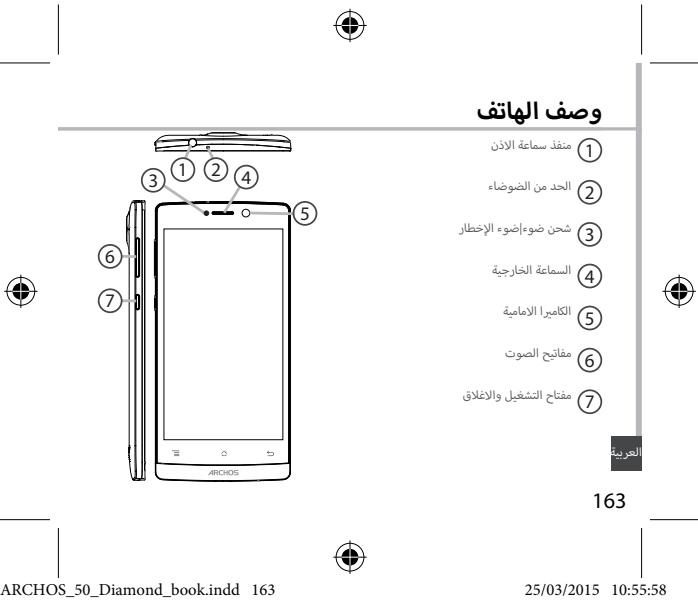
- جدول المحتويات
- محتويات العبوة
- وصف الهاتف
- التجميع
- الافتتاح
- إدخال بطاقة SIM
- إدخال بطاقة الذاكرة
- الإغلاق
- نصيحة
- ملفات الصوت والإشعارات
- إجراءات شاشة اللمس
- اتصال 3G و WIFI
- اتصال 4G و 3G
- تفعيل البيانات الخلوية
- اتصال WIFI
- GOOGLE وجهات الاتصال
- إضافة حساب GOOGLE
- مزامنة المعلومات
- حفظ جهات الاتصال
- استكشاف الأخطاء وإصلاحها
- هاتفي متجمد أو لا يمكن تشغيله
- هاتفي لا يمكنه الاتصال بالشبكة أو تظهر رسالة "لا توجد خدمة
- تعذر إجراء المكالمات الصادرة
- تعذر استقبال المكالمات الواردة
- رمز PIN لبطاقة SIM مقفل
- لتكوين شبكة 4G جديدة
- محتويات العلبة
- الفتح
- الملف الصوتي والإشعارات
- استخدام الشاشة التي تعمل باللمس
- اتصالات 4G وWIFI
- حساب GOOGLE وجهات الاتصال
- حفظ جهات الاتصال الخاصة بك
- نصائح وحيل لنظام ANDROID™
- الشاشة الرئيسية الموسعة
- زر الصفحة الرئيسية
- هاتفي لا يستجيب أو لا يعمل
- هاتفي لا يتصل بالشبكة أو يعرض "لا توجد خدمة
- تعذر إجراء المكالمات
- تعذر استقبال المكالمات
- بطاقة SIM محظورة (رمز PIN خاطئ)
- إعداد اتصال 4G
- فهرس المحتويات
- وصف الجهاز
- الخطوات الأولى
- التشغيل
- مساعد التثبيت
- إيقاف التشغيل
- اتصال 4G و WI-FI
- G و 3G
- WI-FI
- التعرف على ANDROID™
- نقل عنصر من الشاشة الرئيسية
- إزالة عنصر من الشاشة الرئيسية
- إلغاء تثبيت عنصر
- الفهارس
- فتح
- إدخال بطاقة ذاكرة
- إغلاق
- نصائح
- الاستخدام لأول مرة
- مساعد الإعداد
- اتصال 4G و WIFI
- معلومات حول المزامنة
- للتعرف على نظام ANDROID™
- حذف عنصر من الشاشة الرئيسية
- هاتفي مقفل أو لا يمكن تشغيله
- لا يمكن لهاتفي الاتصال بالشبكة أو تظهر رسالة "لا توجد خدمة
- لا أستطيع إجراء المكالمات
- لا أستطيع استقبال المكالمات
- رقم التعريف الشخصي لبطاقة SIM الخاصة بي مقفل
- لتكوين شبكة 3G أو 4G جديدة
- ملخص
- مقدمة
- الإعداد الموجّه
- اتصال 3G و 4G
- تلميح
- الهاتف مقفل ولا يعمل
- مزامنة البيانات
- إدخال بطاقات SIM
- إدخال بطاقات الذاكرة
- التحضير
- تفعيل البيانات
- شاشة حساب GOOGLE والجهات الاتصال
- الزر الرئيسي
- حل المشكلات
- هاتفي مقفل ولا يعمل
- هاتفي لا يمكنه الاتصال بشبكة أو تظهر رسالة "لا توجد تغطية شبكة
- لا يمكن إجراء المكالمات
- لا يمكن استقبال المكالمات
- إعداد شبكة 3G أو 4G جديدة
- بدء الاستخدام
- معالج الإعداد
- الإيقاف
- إعدادات الصوت والإشعارات
- اتصال 4G وWI-FI
- الاتصال بشبكات 4G و3G
- COBET
- UYEHHA 3ANNCB GOOGLE U KOHTAKTBL
- DOBABLENHE YUETHO3ANNC GOOGLE
- CNHXPOHN3AUNNHOPMAUNN
- HAKOMCTBOCANDROIDTM
- الشاشة الرئيسية
- قائمة عناصر الشاشة الرئيسية
- التركيب
- إزالة الغطاء الخلفي
- ملاحظة
- أول تشغيل
- تشغيل الجهاز
- استخدام المعالج
- إيقاف تشغيل الأجهزة
- اتصال 4G و3G
- اتصالات WI-FI
- نصائح وإرشادات حول نظام ANDROID™
- زر الشاشة الرئيسية
- إزالة عنصر
- توقف الهاتف عن الاستجابة أو لا يمكن تشغيله
- نظرة عامة على الهاتف
- الإعداد باستخدام المعالج
- ملفات التنبيهات المعلقة
- العمليات التي يمكن تنفيذها عبر شاشة اللمس
- G ÉS WI-FI KAPCSOLAT
- G KAPCSOLAT
- A MOBILADATOK AKTIVÁLÁSA
- TIPP
- GOOGLE-FIÓK ÉS NÉVJEGYEK
- نقل عنصر على الشاشة الرئيسية
- الهاتف لا يتصل بالشبكة، أو تظهر رسالة "لا توجد شبكة" على الشاشة
- لا أستطيع إجراء مكالمة
- تم حظر رمز PIN لبطاقة SIM
- إعداد شبكة 3G الجديدة
- GDD
- ASLWUJ AS. & 4G AS
- CLAGLGLJOLJI
- ARCHOS
- SUPPARIMER
- عرض البرمجيات مفتوحة المصدر
- القيود الوطنية
العلامة التجارية : ARCHOS
الموديل : 50 DIAMOND
الفئة : هاتف ذكي