
50 DIAMOND - Okostelefon ARCHOS - Ingyenes használati útmutató
Találja meg az eszköz kézikönyvét ingyenesen 50 DIAMOND ARCHOS PDF formátumban.


| Termék típusa | Okostelefon |
| Márka | ARCHOS |
| Modell | 50 DIAMOND |
| Operációs rendszer | Android |
| Képernyő | Kapacitív érintőképernyő |
| Hátsó kamera | Igen, vakuval |
| Elülső kamera | Webkamera |
| Mobil kapcsolat | 4G/3G/2G (két SIM: 1 hely 4G/3G, 1 hely 2G) |
| Vezeték nélküli kapcsolat | WiFi 802.11 b/g/n |
| Bővíthető tárhely | microSD kártya (dedikált hely) |
| Portok | Micro-USB, 3,5 mm-es fejhallgató-csatlakozó |
| Gombok | Hangerő (+/-), Be/Ki |
| Akkumulátor | Tölthető lítium-ion (tartozék) |
| Tápegység | Mellékelt hálózati töltő (5V) |
| A doboz tartalma | Okostelefon, kihangosító készlet, USB kábel, töltő, gyors üzembe helyezési útmutató, garanciális útmutató |
| Karbantartás és tisztítás | Tisztítsa puha, száraz ruhával. Ne használjon súroló hatású termékeket. |
| Biztonság | Csak eredeti tartozékokat használjon. Ne tegye ki nedvességnek vagy szélsőséges hőmérsékletnek. |
| Garancia | Tekintse meg a mellékelt garanciális útmutatót. |
| Általános tudnivalók | Gyártja: ARCHOS. Megfelelőségi nyilatkozat elérhető a www.archos.com oldalon. |
Gyakran ismételt kérdések - 50 DIAMOND ARCHOS
Felhasználói kérdések a következőről 50 DIAMOND ARCHOS
0 kérdés erről a készülékről. Válaszolj azokra, amiket ismersz, vagy tedd fel a sajátod.
Tegyél fel egy új kérdést erről a készülékről
Töltse le az útmutatót a következőhöz Okostelefon PDF formátumban ingyenesen! Találja meg kézikönyvét 50 DIAMOND - ARCHOS és vegye vissza elektronikus eszközét a kezébe. Ezen az oldalon közzé van téve az eszköze használatához szükséges összes dokumentum. 50 DIAMOND márka ARCHOS.
HASZNÁLATI ÚTMUTATÓ 50 DIAMOND ARCHOS
Ellenőrizze, hogy az alábbiak megvannak-e a termék dobozában:
- ARCHOS 50 Diamond
- Fejhallgató
- USB-kábel
- Töltő
- Rövid felhasználói útmutató
- Garancia, jogi és biztonsági információk
A készülék képe és a tartozékok a régiótól és a szolgáltatótól függően eltérőek lehetnek.
A mellékelt tartozékok kifejezetten ehhez a készülékhez valók, következésképpen nem feltétlenül kompatibilisek más készülékekkel. A nem jóváhagyott tartozékok használata a készülék hibás működését okozhatja.

A telefon bemutatása
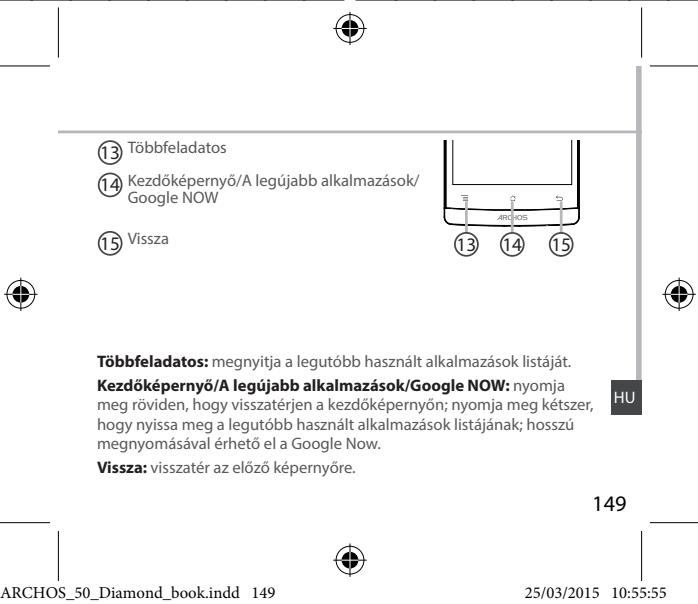
① Fejhallgató-csatlakozó ② Zajcsökkentő ③ Töltés fény / Értesítési fény ④ Telefon hangszórója ⑤ Kamera ⑥ Hangerő-szabályozó gombok ⑦ Főkapcsoló
A telefon bemutatása
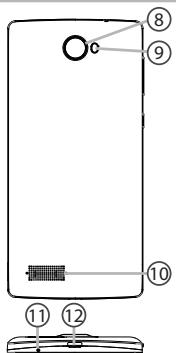
⑧ Kamera ⑨ Vaku ⑩ Hangszóró ⑪ Mikrofon ⑫ Micro USB-port



Összeszerelés
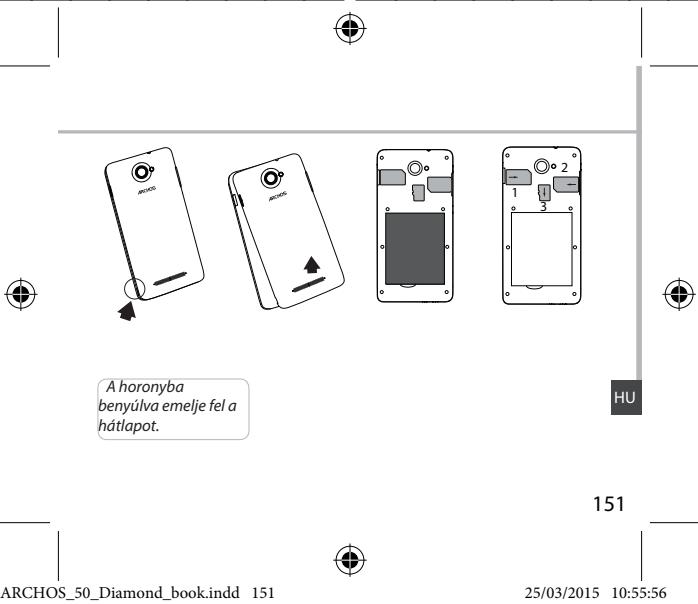
Nyitás
A horony segítségével távolítsa el a hátlapot.
Ne hajlítsa és ne csavarja meg túl erősen a hátlapot. Ezzel kárt tehet a hátlapon.
SIM-kártya behelyezése
Lefelé fordítva csúsztassa a SIM-kártyát az 1. (4G/3G) vagy a 2. (2G) nyílásba. Memóriakártya behelyezése
Lefelé fordítva csúsztassa a memóriakártyát az mSD (3) nyílásba. Zárás
Bepattintva helyezze vissza a hátlapot.
Tipp: A készülék első használata előtt töltse fel teljesen az akkumulátort.
150


Első lépések
Bekapcsolás
- A készülék bekapcsolásához tartsa lenyomva a főkapcsolót. Lehet, hogy bekapcsoláskor a készülék PIN-kódot kér.
- Írja be a SIM-kártyához kapott PIN-kódot.
Ügyeljen rá, hogy a helyes PIN-kódot adja meg. 3. Nyomja meg az 'OK' gombot.
Beállítás a varázsló segítségével
Az ARCHOS első indításakor a telepítési varázsló segít a készülék beállításában:
- Nyelv
- Dátum és idő
- Wi-Fi kapcsolat
- Helymeghatározó szolgáltatás beállításai
Kikapcsolás
A készülék kikapcsolásához tartsa nyomva a bekapcsológombot, majd válassza a Power off > OK [Kikapcsolás > OK] lehetőséget.



- A készülék bekapcsolt állapotában tartsa lenyomva a bekapcsológombot.
- Válasszon a lehetőségek közül.
Az érintőképernyőn végezhető műveletek
Néma
Rezgő
Hangos


Megérintés: egyszeri megérintés menük, opciók vagy alkalmazások kiválasztásához, illetve indításához.
Érintés és nyomva tartás: egy elem érintése és nyomva tartása több mint 2 másodpercig.
Húzás: egy elem érintése és áthelyezése húzással.
Dupla érintés: egy elem kétszeri gyors érintése.
Pöccintés: gyors görgetés felfelé, lefelé, balra vagy jobbra listák vagy képernyők áttekintéséhez.
Össze-/széthúzás: a képernyő megérintése két ujjal, távol egymástól, majd ujjak összehúzása egymás felé.
Tipp:
Ha egy ideig nem használja, a készülék alvó üzemmódba vált. A készülék felébresztéséhez nyomja meg a bekapcsológombot.
Az időtartamot a Settings > Display > Sleep [Beállítások > Kijelző > Alvó módba váltás] menüpontban állíthatja be.



4G és Wi-Fi kapcsolat
4G kapcsolat
A SIM-kártya nélkül nem lehet csatlakozni az internethez. Az ARCHOS csak akkor fog jelet, ha a szolgáltató 4G hálózatának lefedettségi területén belül tartózkodik. Ha csatlakozik a 4G hálózathoz, a 4G ikon látható az állapotjelző sávban.
A mobiladatok aktiválása
Az internetkapcsolathoz aktiválnia kell a mobiladatok ikont.
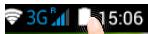
- Az idő és akkumulátor ikonok nyomva tartásával jelenítheti meg az állapotjelző sávot.
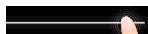
- Húzza le a fehér vonalat az állapotjelző sáv megjelenítéséhez.
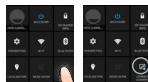
- Érintse meg az állapotjelző sáv ikont
- Az aktiváláshoz érintse meg a mobiladatok ikont.

Tipp:
Ha csatlakozási problémákat tapasztal, keresse fel a FAQ [GYIK] részt a www.archos.com weboldalon, vagy forduljon a szolgáltatóhoz.



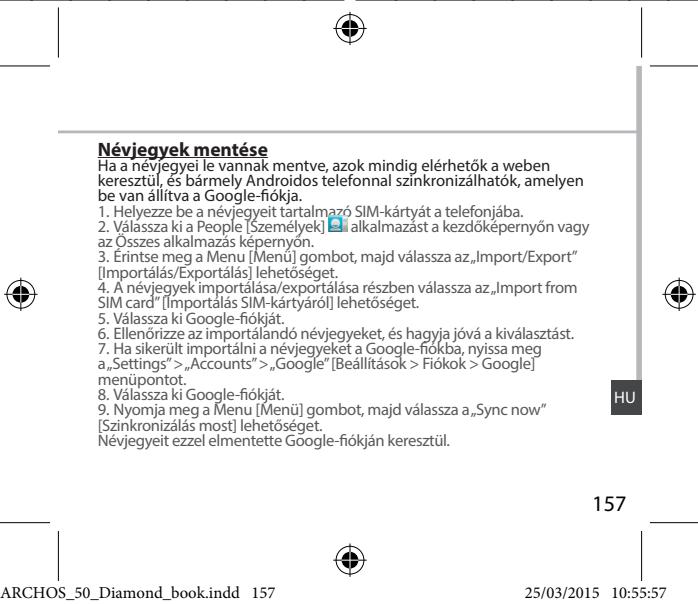
Google-fiók és névjegyek
Google-fiók hozzáadása
A Google-fiók lehetővé teszi, hogy a használni kívánt Google alkalmazások és szolgáltatások teljes körű kihasználását.
- Nyissa meg a Settings > Accounts > Add account [Beállítások > Fiókok > Fiók hozzáadása] menüpontot.
- A hozzáadáshoz válassza ki a „Google” fióktípust.
- A fiókkal kapcsolatos adatok megadásához kövesse a képernyőn megjelenő utasításokat.
A fiók létrehozását követően elérheti a Play áruházat, a Gmailt, a Hangout szolgáltatást, a térképeket és számos alkalmazást.
Adatok szinkronizálása
A mentéshez szinkronizálnia kell az adatokat. Az adatokról biztonsági mentés készül a Google szervereken.
- Nyissa meg a „Settings” > „Accounts” > „Google” [Beállítások > Fiókok > Google] menüpontot.
- Válassza ki a fiókokat. Megjelenik a szinkronizálható adatok listája. Aktiválja az automatikus szinkronizálást. A szinkronizálás elindításához nyomja meg a [Menü] gombot, majd válassza a „Szinkronizálás most” lehetőséget. Készüléke vagy SIM-kártyája elvesztése esetén visszanyerheti adatait. Amikor Google-fiókját hozzáadja egy új készülékhez, az összes mentett adata átkerül az új készülékre.




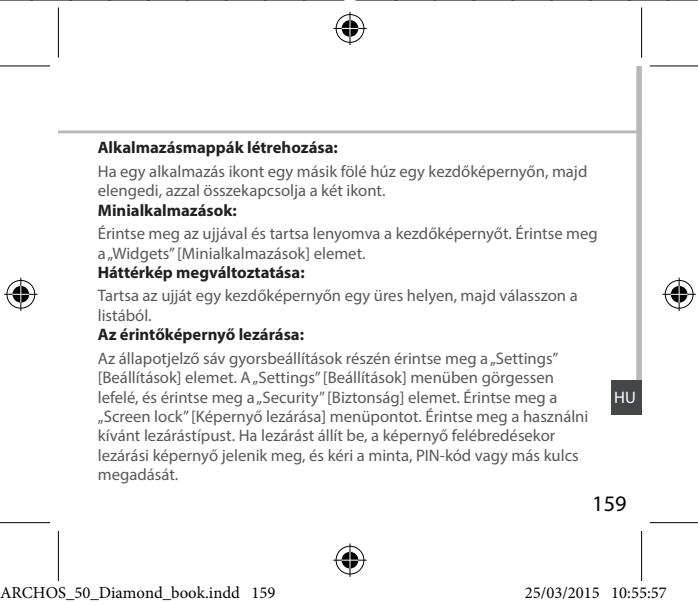
Ötletek és tippek az Android™-hoz
Bővített kezdőképernyő:
Alapértelmezés szerint egy kezdőképernyője van. Azonban tetszőleges számú kezdőképernyőt hozhat létre. Válasszon ki egy alkalmazáskont, és húzza el jobbra. Ezzel létrehoz egy új kezdőképernyőt. Válasszon ki egy másik alkalmazáskont, és húzza el jobbra, ezzel létrehoz egy harmadik kezdőképernyőt.
Elem áthelyezése a kezdőképernyőn:
Érintse meg az ujjával, és tartsa lenyomva, amíg a kontextusmenü meg nem jelenik, utána húzza a kívánt helyre, és emelje fel az ujját.
Elem törlése a kezdőképernyőn:
Érintse meg az ujjával az adott elemet, tartsa lenyomva, majd húzza az ujját a képernyő teteje felé, és engedje el a „Törlés” ikon felett.
Elem eltávolítása:
Az „Összes alkalmazás” képernyőn érintse meg az ujjával az adott elemet, tartsa lenyomva, majd húzza az ujját a képernyő teteje felé, és engedje el az „Eltávolítás” kosár felett.




Hibaelhárítás
A telefonom lefagyott vagy nem lehet bekapcsolni
- Töltse fel a készüléket.
- Nyomja meg az ON/OFF gombot 10 másodpercig, vagy használja a készülék újraindításához. A hardver-resethez nyomja meg a „Reset” gombot egy éles tárggyal, például egy fogpiszkálóval.
A telefon nem kapcsolódik a hálózathoz, vagy a "Nincs hálózat" üzenet jelenik meg a képernyőn
Próbáljon más helyen csatlakozni. Ellenőrizze a hálózati lefedettséget a szolgáltatójánál.
Nem tudok hívást kezdeményezni
Ellenőrizze, hogy a telefonja csatlakozik-e a hálózathoz, és hogy a hálózat elérhető és nem túlterhelt-e.
Nem tudok hívást fogadni
Ellenőrizze, hogy a telefonja be van-e kapcsolva és csatlakozik-e a hálózathoz (ellenőrizze, hogy a hálózat elérhető és nincs túlterhelve).
SIM-kártya PIN-kódja blokkolva
Kérje szolgáltatójától a PUK-kódot (személyi feloldó kód).
Új 3G hálózat beállítása:
A készüléken érintse meg a Settings [Beállítások] elemet.
Válassza a Wireless & networks > More... > Mobile networks [Vezeték nélküli és hálózatok > Tovább... > Mobilhálózatok] menüpontot.
Az Access Point Names [Hozzáférési pont nevek] pontban válassza ki a megfelelő hozzáférési pont nevet, és írja be a 3G szolgáltatója által megadott csatlakozási paramétereket.




ARCHOS 50 Diamond




- A TELEFON BEMUTATÁSA
- ÖSSZESZERELÉS
- NYITÁS
- SIM-KÁRTYA BEHELYEZÉSE
- ELSŐ LÉPÉSEK
- BEKAPCSOLÁS
- BEÁLLÍTÁS A VARÁZSLÓ SEGÍTSÉGÉVEL
- KIKAPCSOLÁS
- AZ ÉRINTŐKÉPERNYŐN VÉGEZHETŐ MŰVELETEK
- TIPP
- G ÉS WI-FI KAPCSOLAT
- G KAPCSOLAT
- A MOBILADATOK AKTIVÁLÁSA
- GOOGLE-FIÓK ÉS NÉVJEGYEK
- GOOGLE-FIÓK HOZZÁADÁSA
- ADATOK SZINKRONIZÁLÁSA
- ÖTLETEK ÉS TIPPEK AZ ANDROID™-HOZ
- BŐVÍTETT KEZDŐKÉPERNYŐ
- ELEM ÁTHELYEZÉSE A KEZDŐKÉPERNYŐN
- ELEM TÖRLÉSE A KEZDŐKÉPERNYŐN
- ELEM ELTÁVOLÍTÁSA
- HIBAELHÁRÍTÁS
- A TELEFONOM LEFAGYOTT VAGY NEM LEHET BEKAPCSOLNI
- A TELEFON NEM KAPCSOLÓDIK A HÁLÓZATHOZ, VAGY A "NINCS HÁLÓZAT" ÜZENET JELENIK MEG A KÉPERNYŐN
- NEM TUDOK HÍVÁST KEZDEMÉNYEZNI
- NEM TUDOK HÍVÁST FOGADNI
- SIM-KÁRTYA PIN-KÓDJA BLOKKOLVA
- ÚJ 3G HÁLÓZAT BEÁLLÍTÁSA
Márka : ARCHOS
Modell : 50 DIAMOND
Kategória : Okostelefon