
40 CESIUM - هاتف ذكي ARCHOS - دليل المستخدم المجاني
ابحث عن دليل الجهاز مجاناً 40 CESIUM ARCHOS بصيغة PDF.



| نوع المنتج | هاتف ذكي |
| العلامة التجارية | ARCHOS |
| الطراز | 40 CESIUM |
| الشاشة | 4 بوصات، دقة 480 × 800 بكسل |
| المعالج | ثنائي النواة 1,2 جيجاهرتز |
| ذاكرة الوصول العشوائي | 512 ميجابايت |
| التخزين الداخلي | 4 جيجابايت (قابل للتوسيع عبر microSD) |
| البطارية | ليثيوم أيون 1400 مللي أمبير في الساعة، قابلة للإزالة |
| الاتصال | 3G، Wi-Fi 802.11 b/g/n، بلوتوث 4.0 |
| الكاميرا الخلفية | 2 ميجابكسل مع فلاش LED |
| الكاميرا الأمامية | كاميرا ويب VGA |
| نظام التشغيل | أندرويد 4.4 كيت كات |
| الأبعاد | 125 × 65 × 10 مم |
| الوزن | 120 جم |
| محتويات الصندوق | هاتف، بطارية، طقم سماعة رأس، محول micro SIM، كابل USB، شاحن، دليل سريع |
| الصيانة والتنظيف | نظف بقطعة قماش ناعمة وجافة. لا تستخدم منتجات كاشطة. |
| الأمان | لا تعرض للرطوبة. استخدم فقط الملحقات المعتمدة. |
| قطع الغيار وقابلية الإصلاح | بطارية قابلة للإزالة. للإصلاحات الأخرى، اتصل بخدمة ما بعد البيع. |
| معلومات عامة | الضمان: راجع دليل الضمان المرفق. إعلان المطابقة على www.archos.com. |
الأسئلة الشائعة - 40 CESIUM ARCHOS
أسئلة المستخدمين حول 40 CESIUM ARCHOS
0 سؤال حول هذا الجهاز. أجب على تلك التي تعرفها أو اطرح سؤالك.
اطرح سؤالاً جديداً حول هذا الجهاز
تنزيل التعليمات لجهازك هاتف ذكي بصيغة PDF مجاناً! ابحث عن دليلك 40 CESIUM - ARCHOS واستعد السيطرة على جهازك الإلكتروني. في هذه الصفحة منشورة جميع الوثائق اللازمة لاستخدام جهازك. 40 CESIUM لعلامة ARCHOS.
دليل المستخدم 40 CESIUM ARCHOS
جدول المحتويات
محتويات العبوة. 2
وصف الهاتف. 3
التجميع. 6
بدء الاستخدام. 8
اتصال 3G و WiFi. 10
حساب Google وجهات الاتصال. 12
نصائح وإرشادات لنظام AndroidTM 14
استكشاف الأخطاء وإصلاحها. 16
لمزيد من المعلومات، يرجى الرجوع إلى الأسئلة الشائعة على www.archos.com. تأكد من قراءتها قبل التفكير في إرجاع المنتج. نظرًا لأننا نقوم غالبًا بتحديث وتحسين منتجاتنا، فقد يختلف مظهر برنامج جهازك قليلاً أو قد تكون وظائفه معدلة عن تلك المعروضة في دليل البدء السريع هذا.
راجع إعلان المطابقة على http://www.archos.com/products/declaration_conformity.html
محتويات العبوة
تحقق من صندوق المنتج بحثًا عن العناصر التالية:
- ARCHOS 40c Titanium
- البطارية
- سماعة رأس
- محول بطاقة SIM الصغيرة
- كابل USB
- شاحن
- دليل البدء السريع، الضمان، الإشعارات القانونية وإشعارات السلامة
قد تختلف العناصر المرفقة مع جهازك والملحقات المتاحة حسب منطقتك أو مزود الخدمة.
العناصر المرفقة مصممة فقط لجهازك وقد لا تكون متوافقة مع أجهزة أخرى.
قد تتسبب الملحقات غير المعتمدة في حدوث خلل بجهازك.
2

العربية
وصف الهاتف
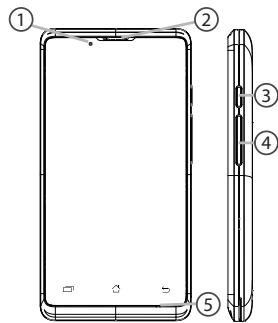
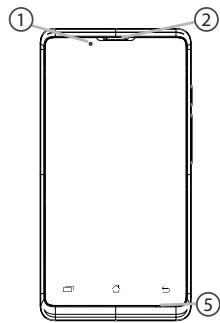
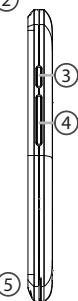
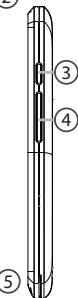
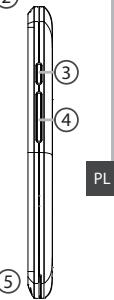
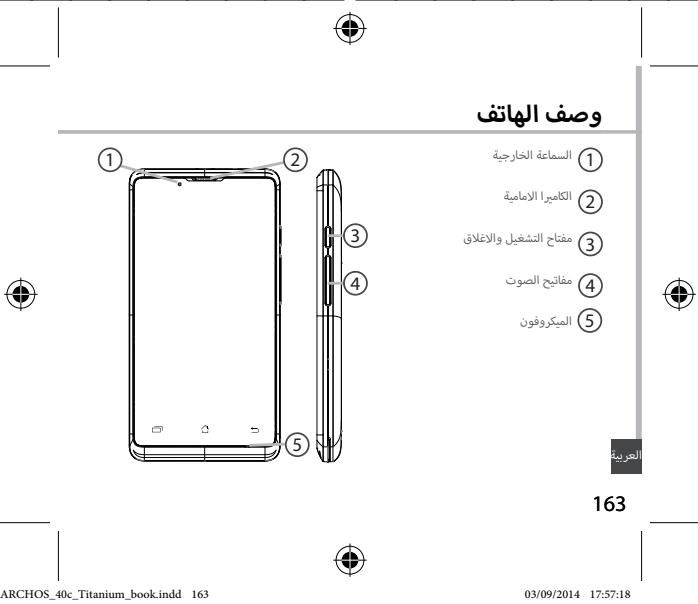
① مكبر الصوت ② كاميرا الويب ③ زر التشغيل/الإيقاف ④ أزرار الصوت ⑤ الميكروفون
3
وصف الهاتف
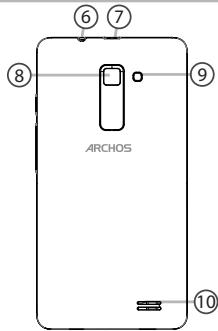
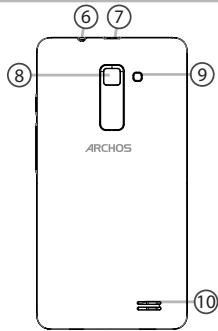
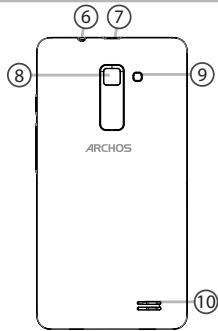
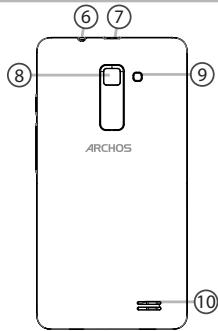
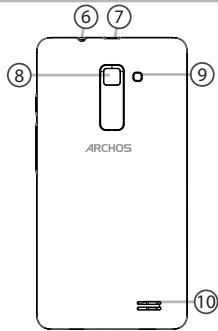
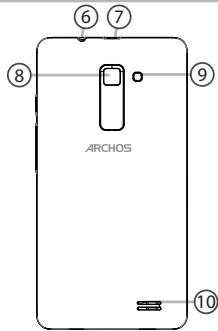
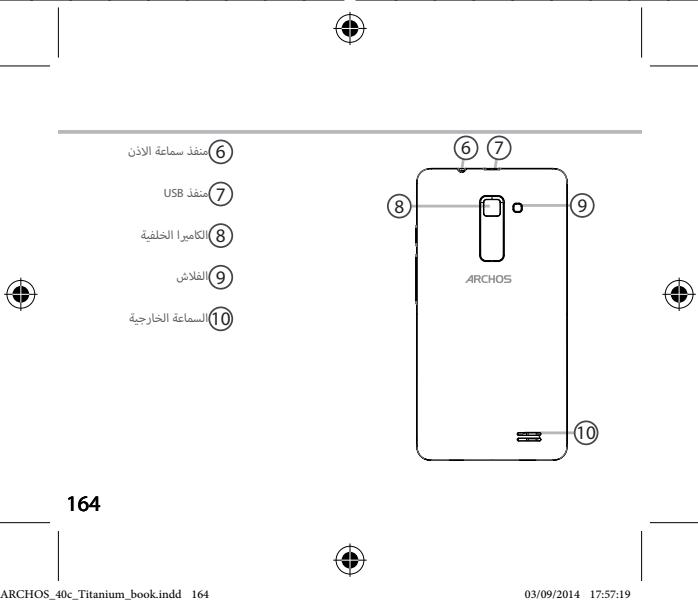
⑥ مقبس سماعة الرأس ⑦ منفذ Micro-USB ⑧ الكاميرا ⑨ الفلاش ⑩ مكبر الصوت
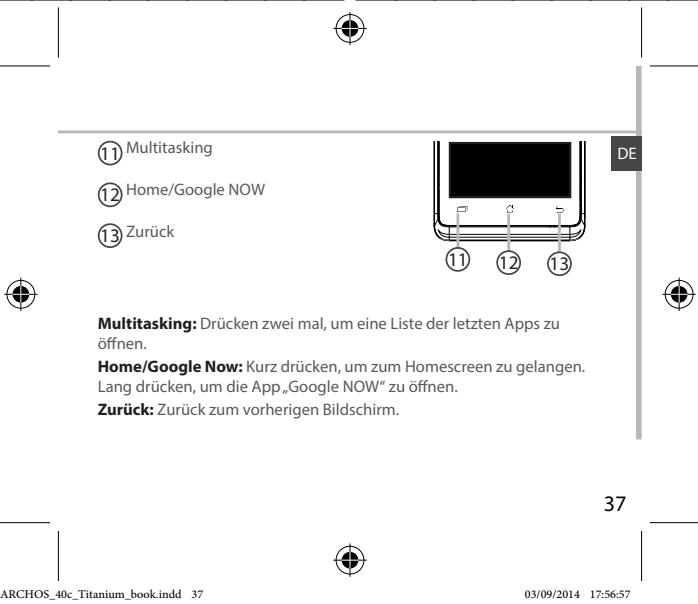
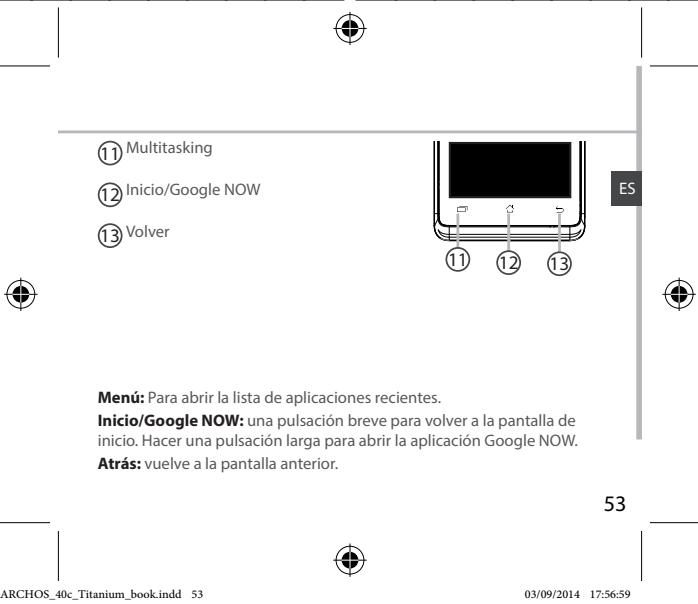
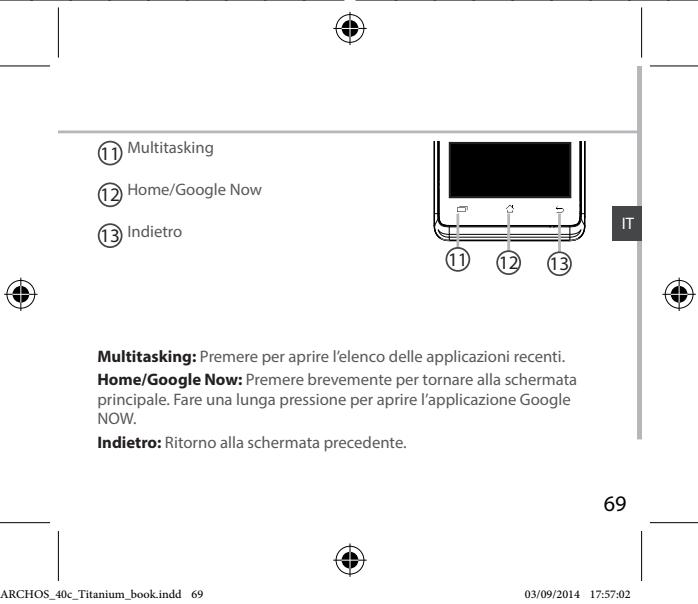
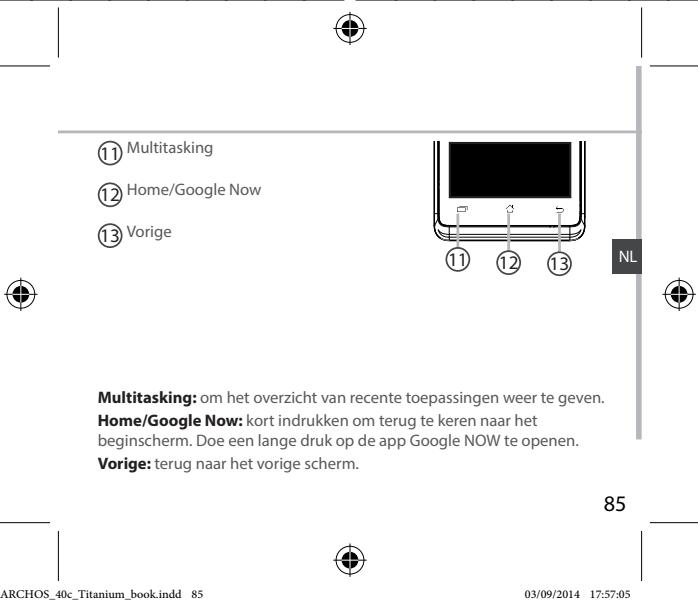
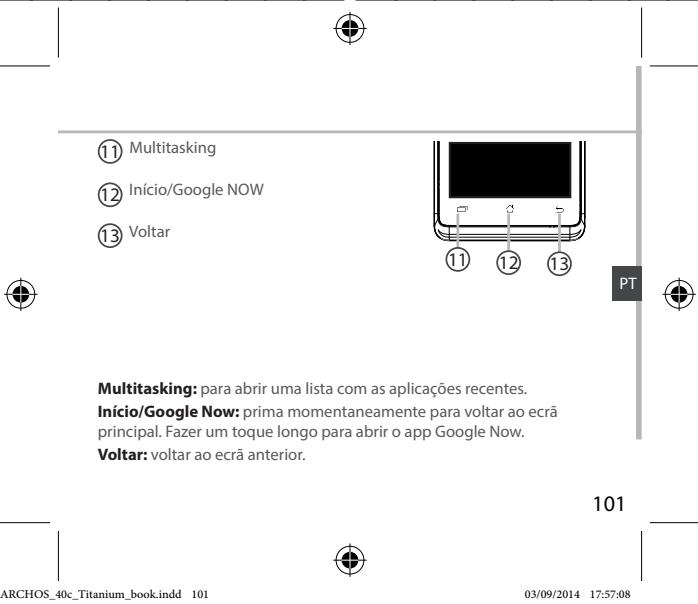
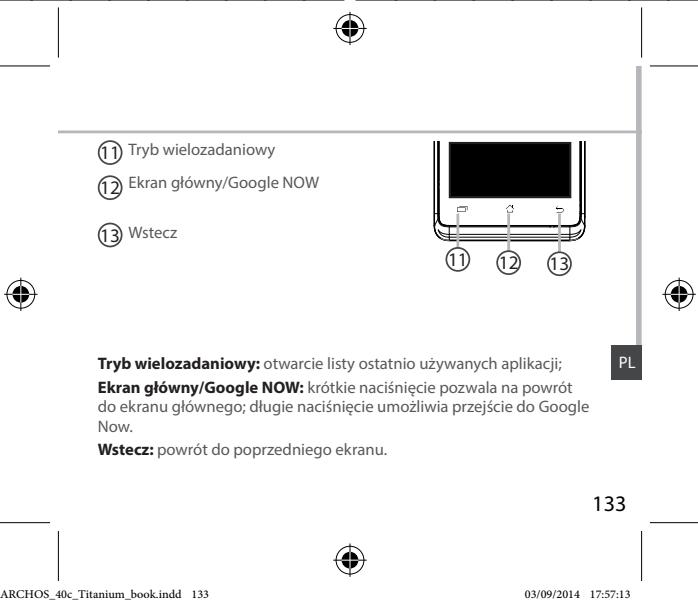
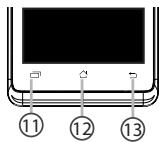
① المهام المتعددة 12 الرئيسية/التطبيقات الحديثة/Google NOW 13 رجوع
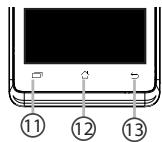
المهام المتعددة: فتح قائمة التطبيقات الحديثة؛
الرئيسية/Google NOW: ضغطة قصيرة للعودة إلى الشاشة الرئيسية؛ ضغطة طويلة للوصول إلى Google Now.
رجوع: العودة إلى الشاشة السابقة.


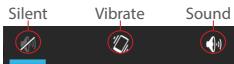
ملفات الصوت والإشعارات
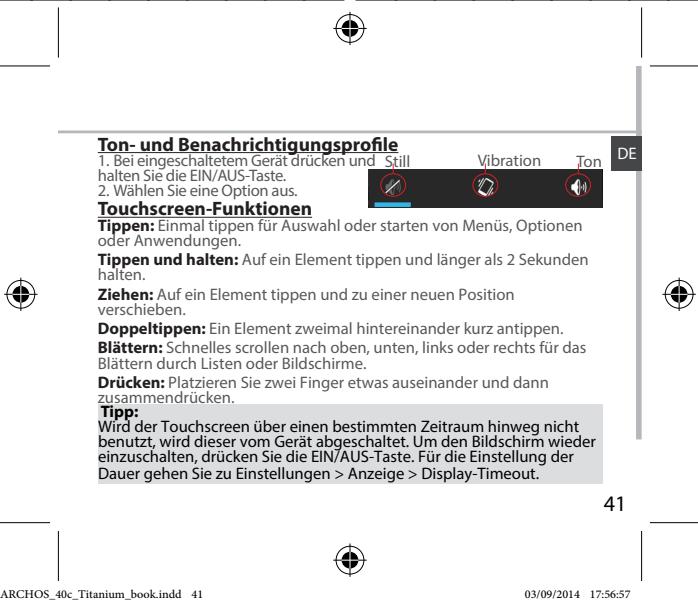
- عند تشغيل الجهاز، اضغط مع الاستمرار على زر التشغيل/الإيقاف.
- اختر خيارًا.
إجراءات شاشة اللمس:
نقرة: لمس مرة واحدة لتحديد أو تشغيل قائمة أو خيار أو تطبيق.
نقرة مع الاستمرار: لمس عنصر والاستمرار في لمسه لأكثر من ثانيتين.
سحب: لمس عنصر وتحريكه إلى موقع جديد.
نقرتان: لمس عنصر مرتين بسرعة.
تمرير سريع: تمرير سريع لأعلى أو لأسفل أو لليسار أو لليمين للتنقل بين القوائم أو الشاشات.
قرص للداخل/للخارج: ضع إصبعين متباعدين، ثم قرّبهما معًا.
نصيحة:
يدخل جهازك في وضع الاستعداد عندما لا تستخدمه لفترة زمنية محددة. لإيقاظ جهازك، اضغط على زر التشغيل/الإيقاف. لضبط المدة، انتقل إلى الإعدادات > العرض > السكون.


اتصال 3G و WiFi
اتصال 3G
مع بطاقة SIM الخاصة بك، يجب أن تكون متصلاً بالإنترنت دون أي إعداد إضافي. سيكون لدى ARCHOS إشارة فقط إذا كنت في منطقة تغطيها شبكة 3G الخاصة بمزود الخدمة الخاص بك. عند الاتصال بشبكة 3G، يتم عرض أيقونة 3G في شريط الحالة.
تفعيل البيانات المتنقلة
للوصول إلى الإنترنت، يجب تفعيل أيقونة البيانات المتنقلة.
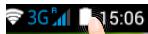
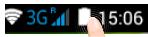
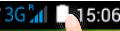
- المس مع الاستمرار أيقونتي الوقت والبطارية لإظهار شريط الحالة.
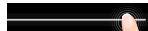
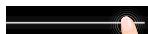
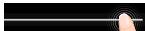
- اسحب الخط الأبيض لأسفل لعرض لوحة الحالة.

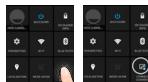
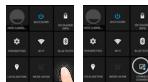
- المس أيقونة لوحة الحالة
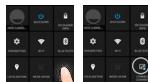
- المس أيقونة البيانات المتنقلة لتفعيلها.
نصيحة:
إذا واجهت مشاكل في الاتصال، راجع الأسئلة الشائعة على www.archos.com أو اتصل بمزود خدمة اتصال 3G الخاص بك.
اتصال WiFi
تحذير: تأكد من أنك في منطقة WiFi. يمكنك الوصول إلى إعدادات WiFi بسرعة من شريط الحالة.
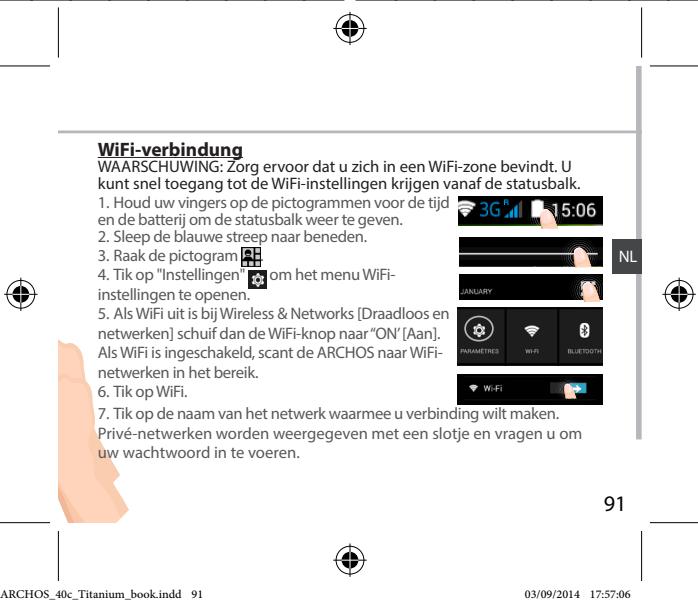
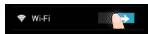
- المس مع الاستمرار أيقونتي الوقت والبطارية لإظهار شريط الحالة. 2. اسحب الخط الأزرق لأسفل لعرض لوحة الحالة.
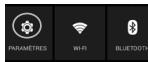
- المس أيقونة لوحة الحالة.
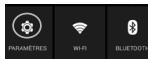
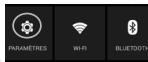
- المس أيقونة "الإعدادات" لفتح قائمة الإعدادات.
- في قسم "الشبكات اللاسلكية والاتصالات"، إذا كان WiFi مغلقًا، فحرّك مفتاح WiFi إلى وضع "ON". بمجرد تشغيل WiFi، سيقوم ARCHOS بفحص شبكات WiFi المتاحة في النطاق.
- المس "WiFi" لعرض الشبكات المتاحة.
- المس اسم الشبكة التي تريد الاتصال بها. تظهر الشبكات الخاصة بأيقونة قفل وتتطلب إدخال كلمة المرور.



Google وجهات الاتصال
إضافة حساب Google
يتيح لك حساب Google الاستفادة الكاملة من أي تطبيقات وخدمات Google التي قد ترغب في استخدامها.
- انتقل إلى "الإعدادات" > "الحسابات" > "إضافة حساب".
- حدد نوع الحساب "Google" لإضافته.
- اتبع التعليمات التي تظهر على الشاشة لإدخال معلومات الحساب. بمجرد إنشاء الحساب، يمكنك الوصول إلى متجر Play وGmail وHangouts والخرائط والعديد من التطبيقات الأخرى.
مزامنة المعلومات
يجب مزامنة المعلومات لحفظها. يتم نسخ بياناتك احتياطيًا على خوادم Google.
- انتقل إلى "الإعدادات" > "الحسابات" > "Google".
- حدد حسابك.
تظهر قائمة المعلومات التي يمكن مزامنتها.
يجب تفعيل المزامنة التلقائية. لبدء المزامنة، اضغط على زر القائمة، ثم "مزامنة الآن". يمكنك استعادتها في حالة فقدان جهازك أو بطاقة SIM. عند إضافة حساب Google إلى جهاز جديد، يتم نقل جميع معلوماتك المحفوظة.
12


حفظ جهات الاتصال
عند حفظ جهات الاتصال، تكون متاحة دائمًا على الويب ويمكن مزامنتها مع أي هاتف Android تم إعداده باستخدام حساب Google الخاص بك.
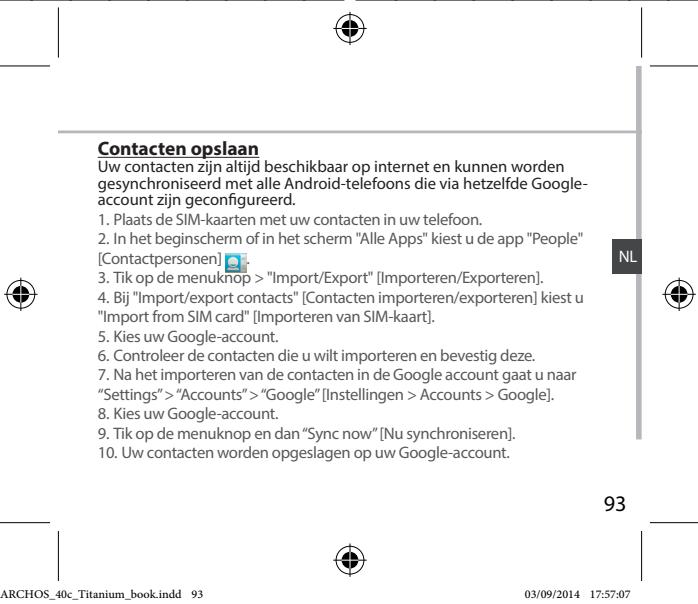
- قم بتثبيت بطاقة SIM التي تحتوي على جهات الاتصال في هاتفك.
- من الشاشة الرئيسية أو شاشة التطبيقات، حدد تطبيق الأشخاص.
- اضغط على زر القائمة > "استيراد/تصدير".
- في استيراد/تصدير جهات الاتصال، حدد "استيراد من بطاقة SIM".
- حدد حساب Google الخاص بك.
- حدد جهات الاتصال المراد استيرادها ثم قم بالتأكيد.
- بعد استيراد جهات الاتصال إلى حساب Google، انتقل إلى "الإعدادات" > "الحسابات" > "Google".
- حدد حساب Google الخاص بك.
- اضغط على زر القائمة، ثم "مزامنة الآن".
يتم حفظ جهات الاتصال الخاصة بك عبر حساب Google الخاص بك.




استكشاف الأخطاء وإصلاحها
هاتفي متجمد أو لا يمكن تشغيله
تحقق من نقاط تلامس البطارية، وأزل البطارية وأعد تركيبها، ثم قم بتشغيل هاتفك. تحقق من مستوى طاقة البطارية، واشحنها لمدة 20 دقيقة على الأقل.
لا يمكن لهاتفي الاتصال بشبكة أو تظهر رسالة "لا توجد خدمة"
حاول الاتصال في مكان آخر. تحقق من تغطية الشبكة مع مشغل الشبكة الخاص بك.
تعذر إجراء المكالمات الصادرة
تأكد من أن هاتفك متصل بشبكة، وأن الشبكة ليست محملة بشكل زائد أو غير متاحة.
تعذر استقبال المكالمات الواردة
تأكد من أن هاتفك قيد التشغيل ومتصل بشبكة (تحقق من وجود شبكة محملة بشكل زائد أو غير متاحة).
رمز PIN لبطاقة SIM مقفل
اتصل بمشغل الشبكة الخاص بك للحصول على رمز PUK (رمز إلغاء القفل الشخصي).
لتكوين شبكة 3G جديدة:
على جهازك، انقر على الإعدادات.
حدد الشبكات اللاسلكية والشبكات > المزيد... > شبكات الجوال.
حدد إعدادات الشبكة. في مشغلي الشبكات، حدد مشغل الشبكة الخاص بك.
في نقاط الوصول إلى الشبكة، حدد اسم نقطة الوصول الصحيح وأدخل معلمات الاتصال الدقيقة التي يوفرها مزود خدمة 3G الخاص بك.
محتويات العلبة. 18
وصف الهاتف 19
التجميع 22
بدء التشغيل. 24
اتصال 3G وWiFi.. 26
حساب Google وجهات الاتصال. 28
نصائح وحيل مع Android™ 30
استكشاف الأخطاء وإصلاحها 32
لمزيد من المعلومات، راجع الأسئلة الشائعة على www.archos.com.
راجعها قبل التفكير في إرجاع المنتج. قد تكون المشكلة التي تواجهها قابلة للحل بسهولة. نظرًا لأننا نقوم بتحديث وتحسين منتجاتنا بانتظام، فقد يحتوي برنامج جهازك على واجهة أو وظائف مختلفة قليلاً عن تلك الموصوفة في هذا الدليل.
راجع إعلان المطابقة على http://www.archos.com/ products/declaration_conformity.html


محتويات العلبة
تأكد من أن العناصر التالية موجودة في العلبة:
- ARCHOS 40c Titanium
- البطارية
- طقم سماعات الرأس
- محول لبطاقة Micro SIM
- كابل USB
- الشاحن
- دليل الاستخدام السريع
- دليل الضمانات والإشعارات القانونية
قد تختلف العناصر المرفقة، وكذلك الملحقات، حسب المنطقة أو مشغل الشبكة.
العناصر المرفقة مصممة خصيصًا لجهازك وقد لا تكون متوافقة مع أجهزة أخرى.
الملحقات غير المطابقة قد تسبب خللًا في التشغيل.
وصف الهاتف
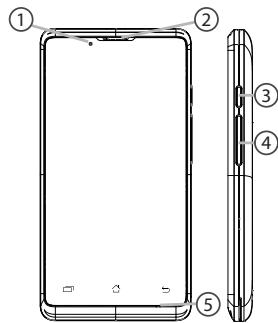
① كاميرا ويب ② مكبر الصوت ③ زر التشغيل/الإيقاف ④ أزرار الصوت الميكروفون
وصف الهاتف
⑥ مقبس سماعة الرأس ⑦ منفذ Micro-USB ⑧ الكاميرا ⑨ الفلاش مكبر الصوت
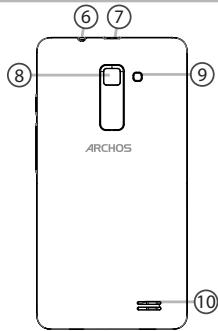
20

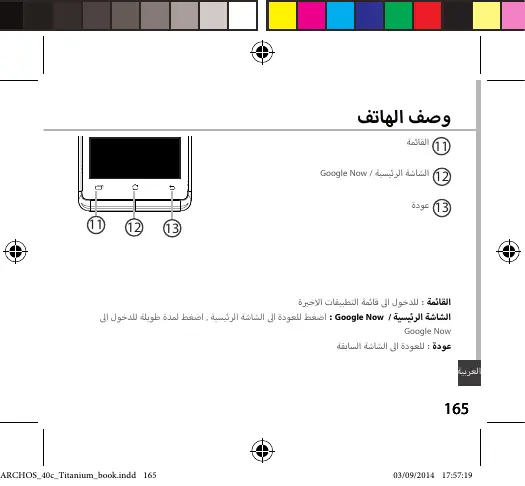
⑪ المهام المتعددة ⑫ الرئيسية/التطبيقات الأخيرة/Google NOW ⑬ الرجوع
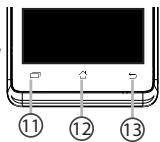
المهام المتعددة: يعرض التطبيقات المفتوحة.
الرئيسية/Google NOW: ضغطة قصيرة للعودة إلى الشاشة الرئيسية. ضغطة طويلة للوصول إلى Google NOW.
الرجوع: العودة إلى الشاشة السابقة.


FR
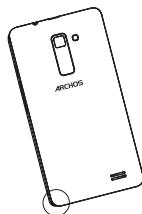
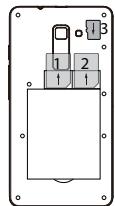
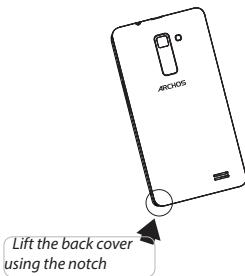
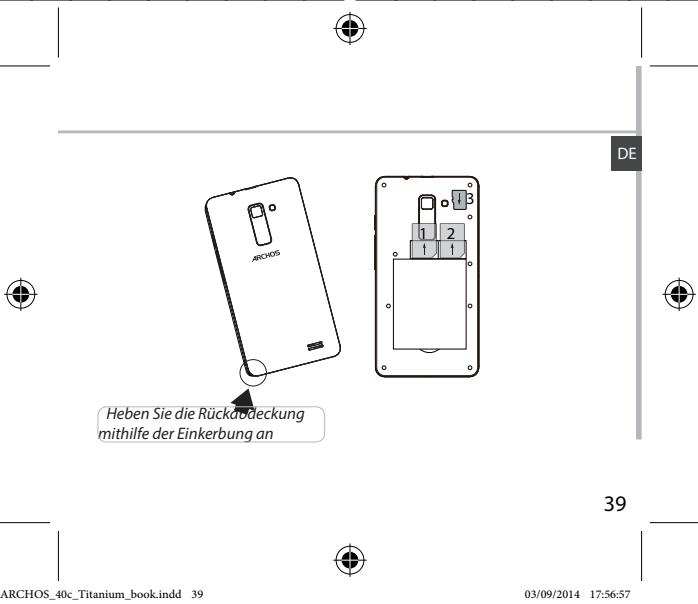
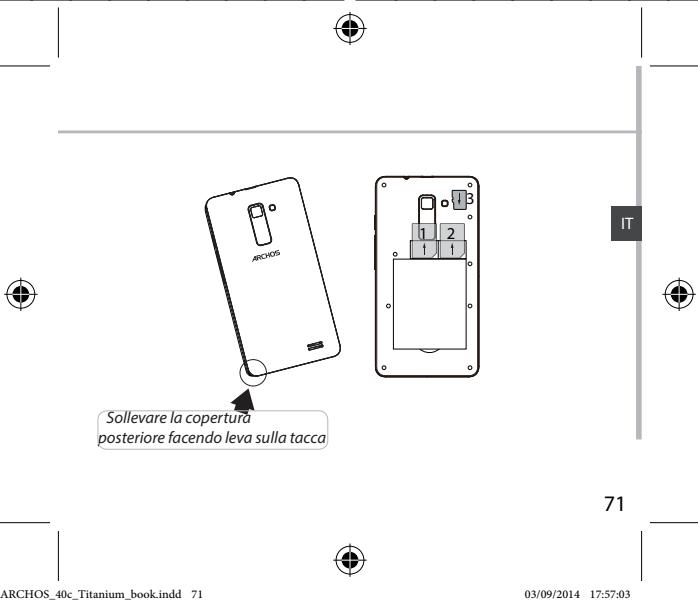
استخدم الفتحة لرفع الغطاء الخلفي
23


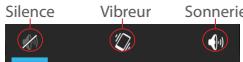
ملف الصوت والإشعارات
- عندما يكون الهاتف قيد التشغيل، اضغط مطولاً على زر التشغيل/الإيقاف.
- حدد خيارًا.
استخدام الشاشة التي تعمل باللمس
اضغط: اضغط مرة واحدة لتحديد أو تشغيل قائمة أو خيار أو تطبيق.
اضغط مع الاستمرار: حدد عنصرًا واضغط بإصبعك لمدة تزيد عن ثانيتين.
اسحب: حدد عنصرًا، ثم اضغط بإصبعك مع الاستمرار وحركه.
انقر نقرًا مزدوجًا: انقر على عنصر مرتين بسرعة.
مرر: مرر سريعًا لأعلى أو لأسفل أو لليسار أو لليمين للتنقل في القوائم أو الشاشات.
تكبير/تصغير: ضع إصبعين على الشاشة وابعدهما للتكبير أو قربهما بحركة قرص للتصغير.
نصيحة:
تنطفئ الشاشة التي تعمل باللمس بعد فترة من عدم النشاط. لإعادة تشغيل الشاشة، اضغط لفترة قصيرة على زر التشغيل/الإيقاف. لإيقاف تشغيل وضع السكون، انتقل إلى الإعدادات > العرض > السكون.


اتصالات 3G وWiFi
اتصال 3G
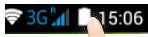
مع بطاقة SIM هذه، يجب أن تكون قادرًا على الاتصال بالإنترنت دون أي إعدادات إضافية. لن يكون لهاتفك إشارة إلا إذا كنت في منطقة تغطيها شبكة 3G/EDGE من مشغل شبكتك. عندما تكون متصلاً بشبكة 3G، يتم عرض أيقونة 3G في
شريط الحالة.
تفعيل البيانات الخلوية
للوصول إلى الإنترنت، يجب تفعيل أيقونة البيانات الخلوية.
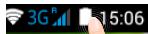
- حدد أيقونتي الوقت والبطارية مع الاستمرار بالضغط لعرض شريط الحالة.
- اسحب الشريط الأزرق لأسفل.
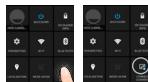
- حدد أيقونة لوحة الحالة.
- حدد أيقونة البيانات الخلوية لتفعيلها.

تلميح:
هل تواجه صعوبات في الاتصال؟ راجع الأسئلة الشائعة على www.archos.com أو اتصل بمشغل شبكة الجوال.

اتصال WiFi
تنبيه: تأكد من أنك في منطقة WiFi. يمكنك الوصول بسرعة إلى إعدادات WiFi من شريط الحالة.
- حدد أيقونتي الوقت والبطارية مع الاستمرار في ذلك. اضغط لعرض شريط الحالة.
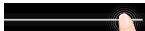
- اسحب الشريط الأزرق لأسفل.
- حدد أيقونة لوحة الحالة.
- حدد *الإعدادات* لعرض صفحة إعدادات WiFi.
- في قسم "اللاسلكي والشبكات"، إذا كان WiFi مغلقًا، فاسحب مفتاح WiFi إلى وضع "نعم". بمجرد تفعيل WiFi، سيبحث الهاتف عن شبكات WiFi في النطاق.
- حدد اسم الشبكة التي تريد الاتصال بها.
تظهر الشبكات الخاصة بقفل. تتطلب كلمة مرور.


حساب Google وجهات الاتصال
إضافة حساب Google
يتيح لك حساب Google تحقيق أقصى استفادة من تطبيقات وخدمات Google التي قد تستخدمها.
- اختر "الإعدادات" > "الحسابات" > "إضافة حساب".
- اختر "Google" كنوع الحساب المراد إضافته.
- اتبع التعليمات التي تظهر على الشاشة لإدخال المعلومات المطلوبة. بمجرد إنشاء الحساب، يمكنك الوصول إلى تطبيقات Play Store وGmail وHangouts وخرائط Google وغيرها الكثير.

مزامنة المعلومات
يجب مزامنة معلوماتك حتى يتم حفظها. سيتم تخزين بريدك الإلكتروني على خوادم Google.
- اختر "الإعدادات" > "الحسابات" > "Google".
- اختر حسابك.
تظهر قائمة المعلومات التي يمكن مزامنتها.
المزامنة التلقائية مفعلة. إذا كنت تريد بدء المزامنة، فاضغط على زر القائمة ثم على "مزامنة الآن". يمكنك استعادتها في حالة فقدان هاتفك أو أي بطاقة SIM. عند إضافة حساب Google هذا إلى جهاز جديد، يتم جمع جميع المعلومات المحفوظة.
28

حفظ جهات الاتصال الخاصة بك
جميع جهات الاتصال الخاصة بك متاحة على الويب ويمكن مزامنتها على أي هاتف Android تم إعداده باستخدام حساب Google الخاص بك.
- أدخل بطاقة SIM التي تحتوي على جهات الاتصال الخاصة بك في هاتفك.
- من الشاشة الرئيسية أو شاشة جميع التطبيقات، حدد تطبيق جهات الاتصال.
- اضغط على زر القائمة ثم اختر "استيراد/تصدير".
- في "استيراد/تصدير جهات الاتصال"، اختر "استيراد من بطاقة SIM".
- اختر حساب Google الخاص بك.
- اختر جهات الاتصال التي تريد استيرادها ثم قم بالتأكيد.
- بعد استيراد جهات الاتصال إلى حساب Google الخاص بك، اختر "الإعدادات" > "الحسابات" > "Google".
- اختر حساب Google الخاص بك.
- اضغط على زر القائمة، ثم اختر "مزامنة الآن". سيتم حفظ جهات الاتصال الخاصة بك عبر حساب Google الخاص بك.


نصائح وحيل لنظام Android™
الشاشة الرئيسية الموسعة:
يوجد افتراضيًا شاشة رئيسية واحدة. يمكنك إنشاء عدد من الشاشات كما تريد. اختر أيقونة تطبيق واسحبها إلى اليمين لإنشاء شاشة جديدة. اختر أيقونة تطبيق أخرى واسحبها إلى اليمين لإنشاء شاشة ثالثة.
زر الصفحة الرئيسية
اضغط لفترة قصيرة للعودة إلى الشاشة الرئيسية.
اضغط مرتين متتاليتين لعرض التطبيقات المفتوحة. اسحب تطبيقًا إلى اليسار أو اليمين لإغلاقه.
نقل أيقونة من الشاشة الرئيسية:
اضغط بإصبعك على الأيقونة حتى تظهر خطوط تحديد الموضع، ثم اسحبها إلى الموقع المطلوب، ثم ارفع إصبعك.
حذف أيقونة من الشاشة الرئيسية:
اضغط باستمرار على الأيقونة، ثم اسحبها إلى أعلى الشاشة، وأفلتها على أيقونة 'إزالة'.
إلغاء تثبيت تطبيق:
من شاشة 'كل التطبيقات'، اضغط باستمرار
30

على الأيقونة، ثم اسحبها إلى أعلى الشاشة وأفلتها على أيقونة 'إلغاء التثبيت'.
إنشاء مجلدات للتطبيقات:
من الشاشة الرئيسية، اسحب أيقونة فوق أخرى لتجميعهما معًا.
الأدوات:
اضغط باستمرار على الشاشة الرئيسية. اختر
'الأدوات'.
تغيير خلفية الشاشة:
اضغط باستمرار على مساحة فارغة على الشاشة، ثم اختر من قائمة الخيارات.
قفل هاتفك:
من لوحة الإعدادات السريعة في شريط الحالة، اختر 'الإعدادات'. مرر الشاشة لأسفل، ثم اختر 'الأمان'. اختر 'قفل الشاشة'. اختر نوع القفل الذي تريد استخدامه. بمجرد تحديد خيار، ستظهر شاشة القفل في كل مرة يتم فيها تنشيط شاشتك. سيُطلب منك إدخال النمط أو رمز PIN أو أي رمز آخر محدد.


استكشاف الأخطاء وإصلاحها
هاتفي لا يستجيب أو لا يعمل
تحقق من أن البطارية مثبتة بشكل صحيح. أزل البطارية ثم أعد تركيبها وأعد تشغيل الهاتف. تحقق من شحن البطارية واشحن الهاتف لمدة 20 دقيقة على الأقل.
هاتفي لا يتصل بالشبكة أو يعرض "لا توجد خدمة". حاول الاتصال من مكان آخر. تحقق من تغطية الشبكة مع مشغل الشبكة الخاص بك.
تعذر إجراء المكالمات
تأكد من أن هاتفك متصل بالشبكة وأن الشبكة ليست مشبعة أو غير متاحة.
تعذر استقبال المكالمات
تأكد من أن الهاتف قيد التشغيل ومتصل بالشبكة.
بطاقة SIM محظورة (رمز PIN خاطئ)
اتصل بمشغل الشبكة الخاص بنا للحصول على رمز PUK.
إعداد اتصال 3G الخاص بنا
اتصل بمشغل 3G الخاص بك للحصول على إعدادات الاتصال.
حدد تطبيق الإعدادات. حدد "الشبكات اللاسلكية والشبكات" > "المزيد..." > "الشبكات المحمولة".
في "مشغل الشبكة"، حدد مشغل الشبكة الخاص بك.
في "أسماء نقاط الوصول"، أدخل اسم نقطة الوصول وأدخل إعدادات الاتصال.
32
المحتويات
محتويات العبوة 34
وصف الجهاز 35
التركيب 38
الخطوات الأولى 40
اتصال Wi-Fi واتصال 3G 42
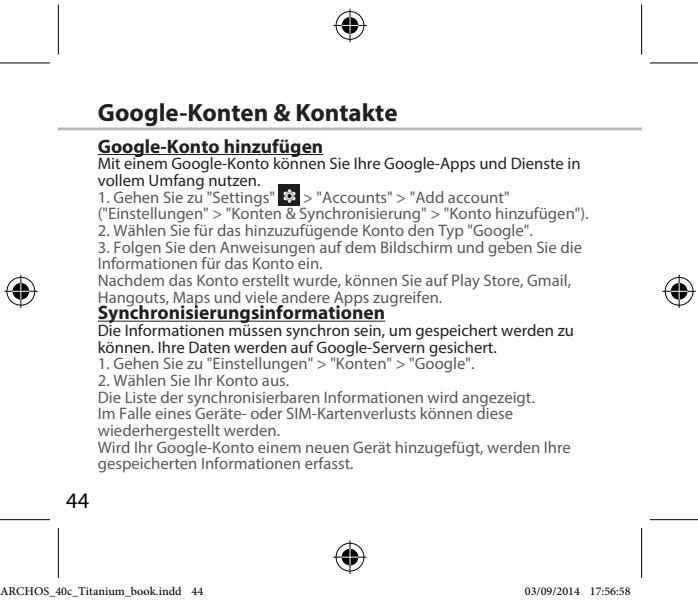
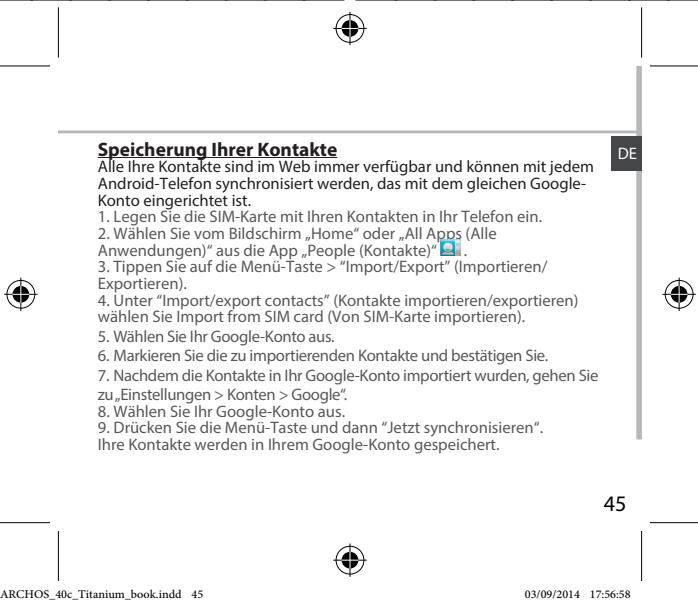
حسابات Google وجهات الاتصال 44
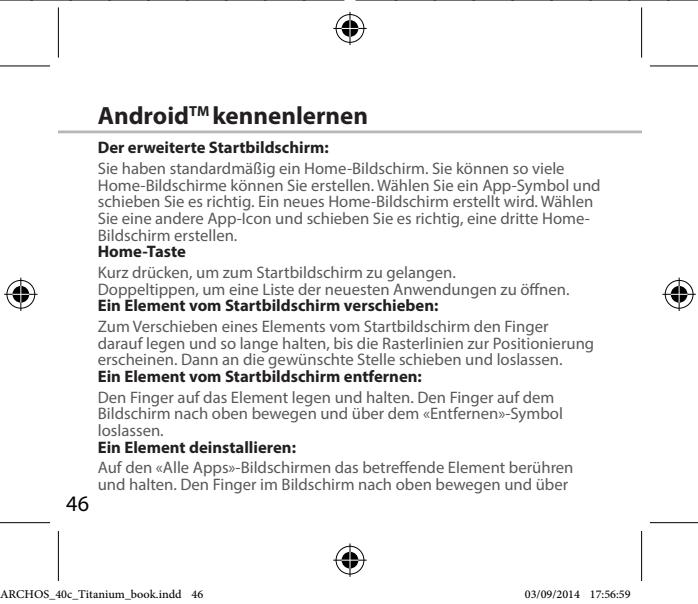
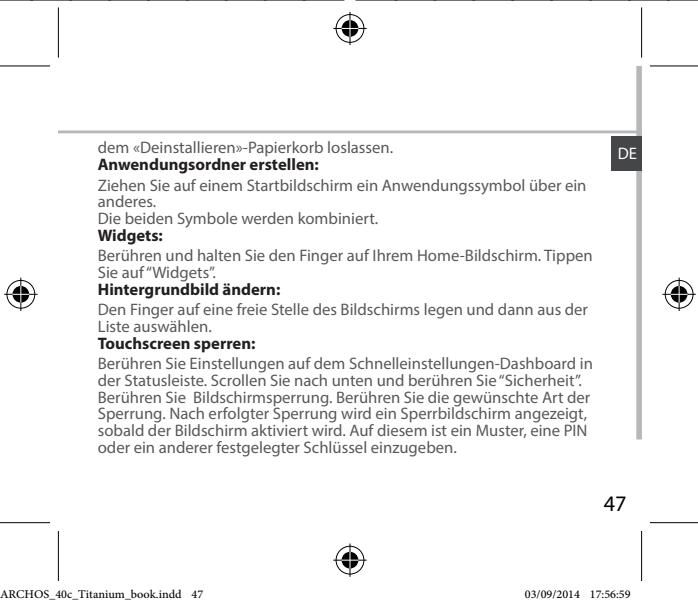
التعرف على Android™ 46
استكشاف الأخطاء وإصلاحها 48
لمزيد من المعلومات، راجع الأسئلة الشائعة على www.archos.com. يجب قراءتها بالكامل قبل التفكير في إرجاع المنتج. قد تكون هناك مشكلة بسيطة. نظرًا لأن منتجاتنا يتم تحديثها وتطويرها باستمرار، فقد يختلف برنامج جهازك قليلاً في المظهر والوظيفة عن الرسوم التوضيحية في هذا الدليل السريع.
راجع إعلان المطابقة على http://www.archos.com/products/declaration_conformity.html




محتويات العبوة
يجب أن تحتوي العبوة على العناصر التالية:
- ARCHOS 40c Titanium
- البطارية
- سماعة الرأس
- محول بطاقة Micro-SIM
- كابل USB
- الشاحن
- دليل المستخدم
- الضمان، البيانات القانونية، وإرشادات السلامة
قد تختلف العناصر المرفقة مع جهاز Gemar والملحقات المتوفرة حسب المنطقة أو مزود الخدمة.
تم تصميم العناصر المرفقة خصيصًا لجهازك وهي غير متوافقة مع الأجهزة الأخرى.
قد يؤدي استخدام ملحقات غير معتمدة إلى حدوث خلل في الجهاز.
34
وصف الجهاز
①كاميرا ويب ②مكبر الصوت ③أزرار الصوت ④زر التشغيل/الإيقاف ⑤ميكروفون
35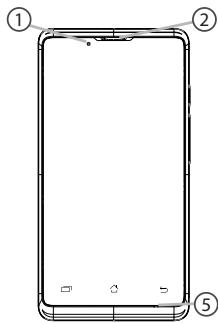
DE
وصف الجهاز
⑥ مقبس سماعات الرأس ⑦ منفذ Micro-USB ⑧ الكاميرا ⑨ فلاش مكبر الصوت





الخطوات الأولى
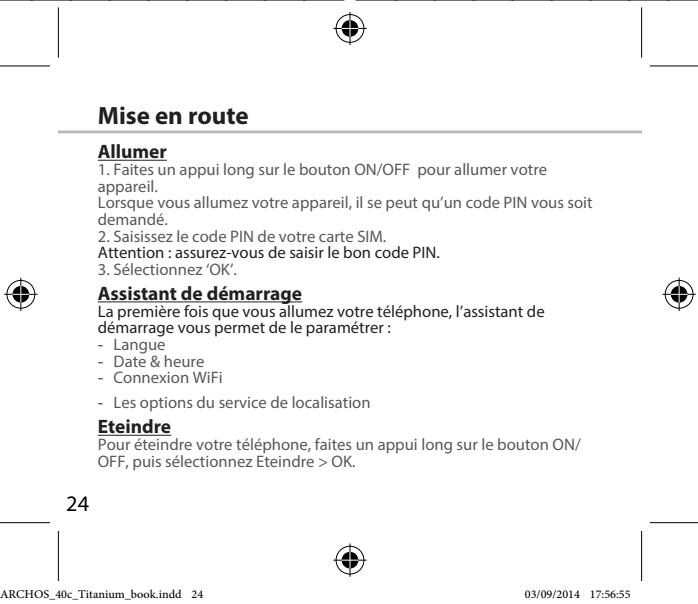
التشغيل
- اضغط مع الاستمرار على زر التشغيل/الإيقاف لتشغيل الجهاز. عند تشغيل الجهاز، يجب إدخال رقم التعريف الشخصي (PIN).
- أدخل رقم التعريف الشخصي (PIN) الذي حصلت عليه مع بطاقة SIM الخاصة بك.
- اختر 'موافق'.
مساعد التثبيت
عند تشغيل جهاز ARCHOS الخاص بك لأول مرة، سيرشدك
مساعد التثبيت خلال خطوات بسيطة لمساعدتك في إجراء الإعدادات الأساسية:
- اللغة
- التاريخ والوقت
- اتصال Wi-Fi
- خدمات الموقع
إيقاف التشغيل
لإيقاف تشغيل الجهاز، اضغط مع الاستمرار على زر التشغيل/الإيقاف ثم اختر إيقاف التشغيل > موافق.
40



اتصال 3G وWi-Fi
3G
باستخدام بطاقة SIM الخاصة بك، يجب أن تكون متصلاً بالإنترنت دون أي إعدادات إضافية. لاحظ أن جهاز ARCHOS لن يستقبل إشارة إلا إذا كنت في منطقة تغطية شبكة 3G أو EDGE الخاصة بمزود الخدمة الخاص بك. عندما يكون الجهاز متصلاً بشبكة 3G، سيظهر
رمز 3G في شريط الحالة.
تفعيل البيانات الخلوية
للوصول إلى الإنترنت، يجب تفعيل رمز البيانات الخلوية.

- المس مع الاستمرار على رمزي الوقت والبطارية لإظهار شريط الحالة.
- اسحب الخط الأزرق لأسفل.
- انقر على
- انقر على رمز البيانات الخلوية لتفعيله.
نصيحة:
في حالة وجود مشاكل في الاتصال، يرجى مراجعة الأسئلة الشائعة على www.archos.com أو الاتصال بمزود خدمة شبكة 3G الخاص بك.
42


WLAN
تنبيه: تأكد من أنك داخل منطقة WiFi (WLAN). من شريط الحالة يمكنك الوصول بسرعة إلى إعدادات WiFi
(WLAN).
- المس مع الاستمرار رمزي الوقت والبطارية لإظهار شريط الحالة.
- اسحب الخط الأزرق لأسفل.
- انقر على
- اضغط على "الإعدادات" لفتح قائمة إعدادات الشبكة اللاسلكية.
- في قسم "اللاسلكي والشبكات"، عند إيقاف تشغيل WLAN، حرك مفتاح WLAN إلى وضع "ON". بعد تشغيل WLAN، يبحث ARCHOS عن شبكات WLAN في النطاق.
- المس "WLAN".
- المس اسم الشبكة التي تريد الاتصال بها. تظهر الشبكات المحمية بأيقونة قفل وتتطلب إدخال كلمة مرور.






استكشاف الأخطاء وإصلاحها
هاتفي متجمد أو لا يمكن تشغيله
افحص نقاط تلامس البطارية، وأخرج البطارية وأعد إدخالها، ثم شغّل الهاتف. تحقق من مستوى شحن البطارية واشحنها لمدة 20 دقيقة على الأقل.
لا يمكن لهاتفي الاتصال بشبكة أو تظهر رسالة "لا توجد خدمة".
اختبر الجهاز في مكان آخر. تحقق من تغطية الشبكة مع مزود الخدمة الخاص بك.
لا يمكن إجراء مكالمات صادرة
تحقق من اتصال الهاتف بالشبكة وما إذا كانت الشبكة محملة بشكل زائد أو غير متاحة.
لا يمكن استقبال المكالمات الواردة
تحقق من أن الهاتف مشغل ومتصل بشبكة وما إذا كانت الشبكة محملة بشكل زائد أو غير متاحة.
رمز PIN لبطاقة SIM مقفل
اتصل بمشغل الشبكة الخاص بك للحصول على رمز PUK.
إعداد شبكة 3G جديدة:
إذا لم يتصل الجهاز تلقائيًا بشبكة مزود 4G الخاص بك، فاتصل بمزود الخدمة الخاص بك للحصول على معلمات الاتصال.
اضغط على الإعدادات.
اختر WLAN والشبكات > المزيد... > شبكات الجوال.
اختر إعدادات الشبكة.
تحت مزود الشبكة، اختر مزود الخدمة الخاص بك.
تحت نقاط الوصول، اختر اسم نقطة الوصول الصحيح وأدخل بدقة معلمات الاتصال التي يوفرها مزود 3G الخاص بك.

الفهارس
محتويات الصندوق. 50
وصف الجهاز. 51
التجميع 54
الاستخدام لأول مرة. 56
اتصال 3G واتصال WiFi. 58
حساب Google/جهات الاتصال. 60
للتعرف على AndroidTM 62
حل المشكلات. 64
لمزيد من المعلومات، راجع قسم الأسئلة والأجوبة على www.archos.com. افحصه بعناية قبل التفكير في إجراء أي إرجاع. قد يكون لمشكلتك حل سهل. نظرًا لأننا نقوم بتحديث وتحسين منتجاتنا باستمرار، فقد يختلف مظهر أو برنامج جهازك قليلاً عن الوصف الوارد في هذا الدليل السريع.
راجع إعلان المطابقة على http://www.archos.com/products/declaration_conformity.html


محتويات العلبة
تحقق من أن علبة المنتج تتضمن العناصر التالية:
- ARCHOS 40c Titanium البطارية
- سماعة الرأس
- محول بطاقة Micro SIM
- كابل USB
- الشاحن
- دليل المستخدم
- إشعارات الضمان والقانونية والسلامة
قد تختلف العناصر المرفقة مع جهازك والملحقات المتاحة حسب المنطقة الجغرافية أو مزود الخدمة المستخدم.
تم تطوير العناصر المرفقة حصريًا لهذا الجهاز وقد لا تكون متوافقة مع أجهزة أخرى.
قد يؤدي استخدام ملحقات غير معتمدة إلى حدوث خلل في المنتج.
50

وصف الجهاز
① كاميرا ويب ② مكبر الصوت ③ زر التشغيل/الإيقاف ④ أزرار الصوت ⑤ الميكروفون
ES
وصف الجهاز
⑥ مقبس سماعة الرأس ⑦ منفذ micro USB ⑧ الكاميرا ⑨ الفلاش ⑩ مكبر الصوت


التجميع
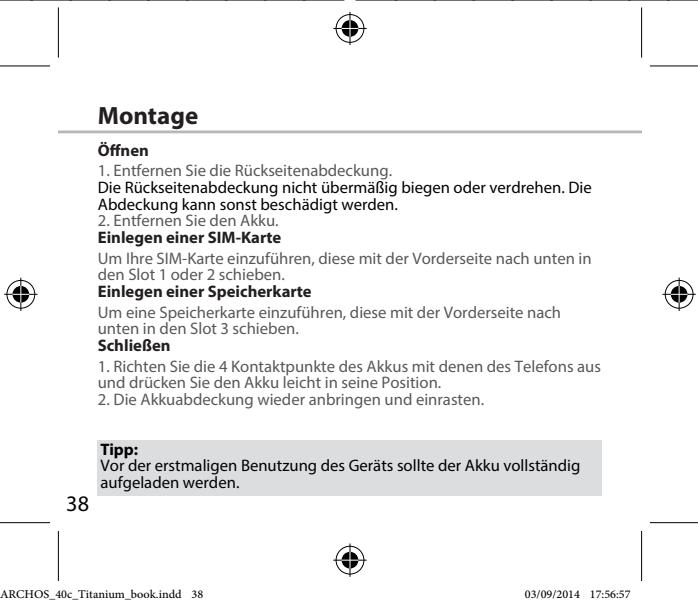
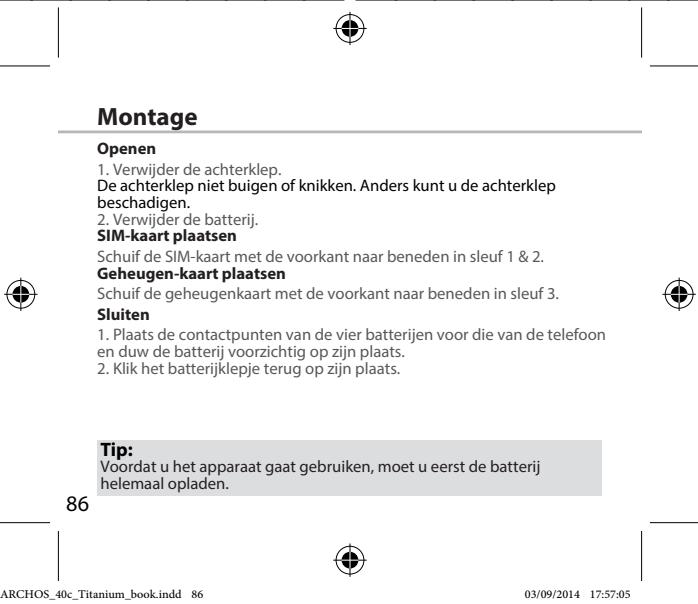
الفتح
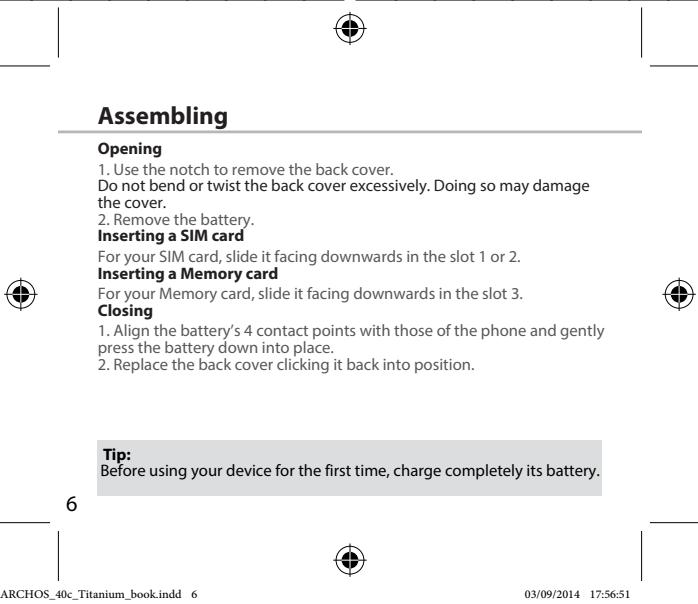
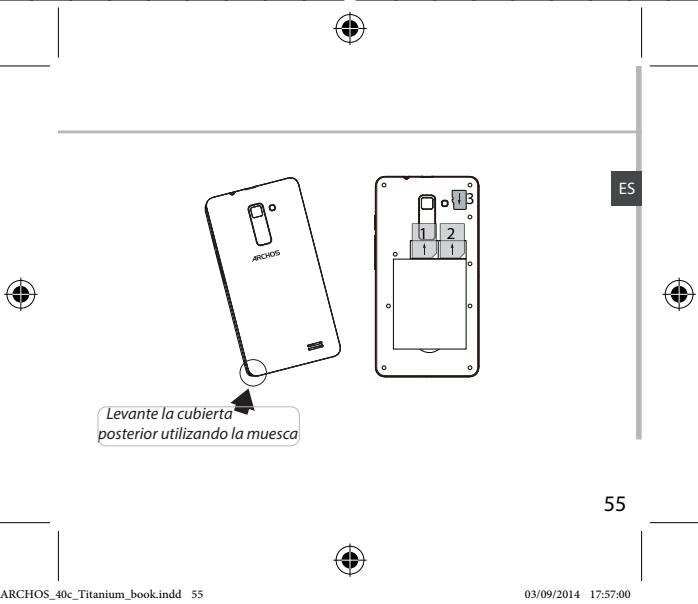
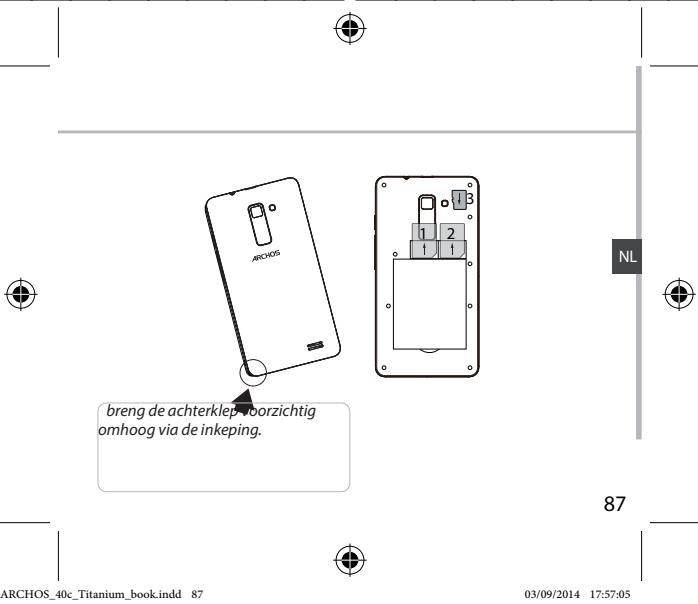
- أزل الغطاء الخلفي. لا تثنِ الغطاء الخلفي أو تفرط في ثنيه فقد يتلف.
- قم بإخراج البطارية.
إدخال بطاقة SIM
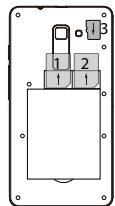
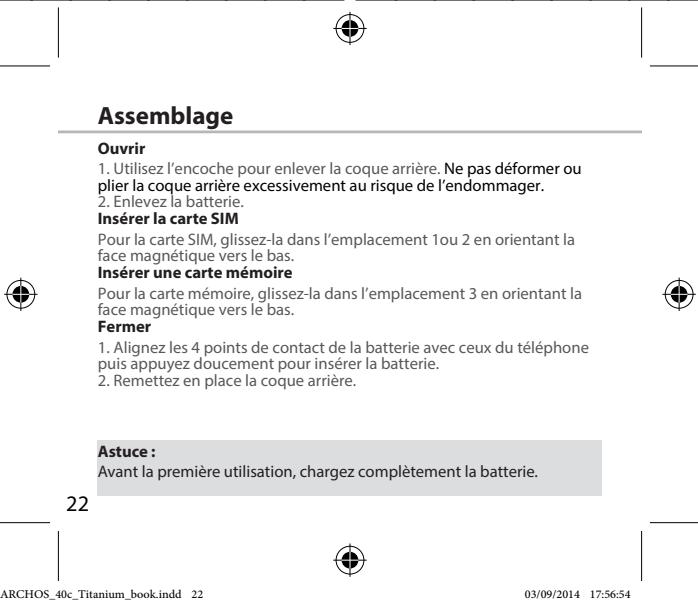
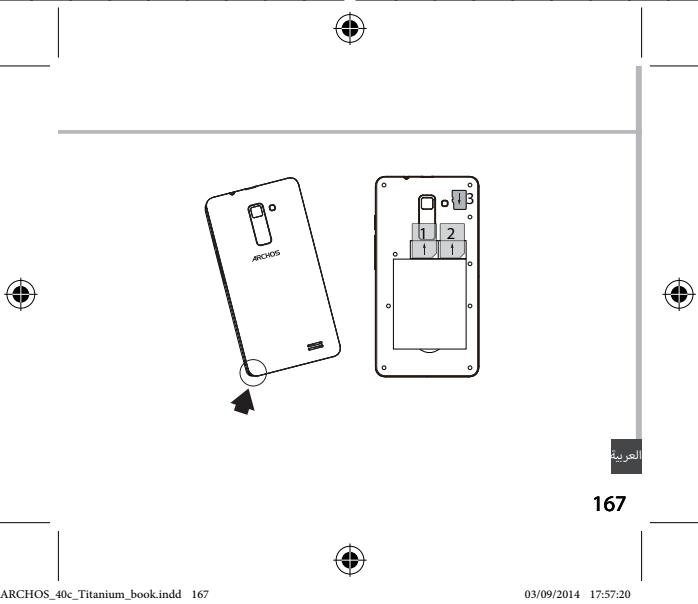
لإدخال بطاقة SIM، أدخل البطاقة بحيث يكون وجهها لأسفل في الفتحة 1 و2.
إدخال بطاقة ذاكرة
لإدخال بطاقة ذاكرة، أدخل البطاقة بحيث يكون وجهها لأسفل في الفتحة 3.
الإغلاق
- قم بمحاذاة نقاط التلامس الأربع أو أكثر للبطارية مع نقاط التلامس في الهاتف واضغط برفق على البطارية حتى تستقر في مكانها. 2. أعد وضع غطاء البطارية (سيصدر صوت نقرة عند الإغلاق).
نصائح:
قبل استخدام جهازك لأول مرة، اشحن البطارية بالكامل.
54



الاستخدام لأول مرة
التشغيل
- اضغط مع الاستمرار على زر التشغيل/الإيقاف لتشغيل الجهاز. عند تشغيل الجهاز، سيُطلب منك إدخال رقم PIN.
- أدخل رقم PIN المرفق مع بطاقة SIM الخاصة بك.
- انقر على "موافق".
مساعد الإعداد
عند تشغيل جهاز ARCHOS لأول مرة، سيساعدك مساعد الإعداد على ضبط الجهاز:
- اللغة
- التاريخ والوقت
- اتصال WiFi
- خدمات الموقع
إيقاف التشغيل
لإيقاف تشغيل الجهاز، اضغط مع الاستمرار على زر التشغيل/الإيقاف واختر "Power off" > "OK" [إيقاف التشغيل] > [موافق].


الصوت وملفات التنبيهات
- مع تشغيل الجهاز، اضغط مع الاستمرار على زر التشغيل/الإيقاف.
- اختر خيارًا.
صامت
اهتزاز
صوت
إجراءات شاشة اللمس
باستخدام الأصابع، المس مرة واحدة لتحديد أو فتح قائمة أو تطبيق. الضغط مع الاستمرار: اضغط على عنصر واستمر في الضغط عليه لأكثر من ثانيتين. السحب: اضغط على عنصر واسحبه إلى الموقع الجديد. الضغط مرتين: اضغط على عنصر مرتين بسرعة. التمرير: مرر إصبعك بسرعة لأعلى أو لأسفل أو لليسار أو لليمين للتنقل في القوائم أو الشاشات. القرص: ضع إصبعين متباعدين ثم قم بحركة قرص بأصابعك للأسفل.
نصائح:
يقوم الجهاز بإيقاف تشغيل شاشة اللمس بعد فترة معينة من عدم الاستخدام. لإعادة تنشيط الشاشة، اضغط على زر التشغيل/الإيقاف. لاختيار المدة، انتقل إلى الإعدادات > الشاشة > مهلة الشاشة.



اتصال 3G و WiFi
اتصال 3G
مع بطاقة SIM الخاصة بك، يجب أن تكون قادرًا على الاتصال بالإنترنت دون أي إعداد إضافي. لن يتمكن ARCHHOS من الاتصال إلا إذا كنت في منطقة يقدم فيها مزود شبكة 3G تغطية. عند الاتصال بشبكة 3G، سيظهر رمز 3G في شريط الحالة.
تفعيل البيانات المتنقلة
للوصول إلى الإنترنت، يجب أن يكون رمز البيانات المتنقلة مفعلًا.
- اضغط مع الاستمرار على أيقونتي الساعة والبطارية للوصول إلى شريط الحالة.
- اسحب الشريط الأزرق لأسفل.
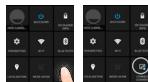
- اضغط على الأيقونة
- اضغط على أيقونة البيانات المتنقلة لتفعيلها.

نصيحة:
إذا كانت لديك بعض مشاكل الاتصال، راجع قسم الأسئلة والأجوبة (FAQ) على www.archos.com أو اتصل بمزود خدمة 3G الخاص بك.



اتصال WiFi
تأكد من أنك في منطقة WiFi. يمكنك الوصول إلى إعدادات WiFi بسرعة من شريط الحالة.
- اضغط مع الاستمرار على أيقونتي الساعة والبطارية في شريط الحالة.
- اسحب الشريط الأزرق لأسفل.
- اضغط على الأيقونة
- المس "الإعدادات" لفتح قائمة إعدادات WiFi.
- في قسم الاتصالات اللاسلكية، إذا كانت WiFi مغلقة، فحرك مفتاح WiFi إلى وضع "ON". بمجرد تفعيل WiFi، سيعرض ARCHOS شبكات WiFi المتاحة.
- المس "WiFi".
- المس اسم الشبكة التي تريد الاتصال بها. تظهر الشبكات الخاصة بأيقونة قفل وسيتعين عليك إدخال كلمة المرور الخاصة بها.


حساب Google وجهات الاتصال
إضافة حساب Google
يتيح لك حساب Google الاستفادة القصوى من أي تطبيق أو خدمة من Google ترغب في استخدامها.
- انتقل إلى "الإعدادات" > "الحسابات" > "إضافة حساب".
- في نوع الحساب، حدد "Google".
- اتبع التعليمات التي تظهر على الشاشة لإدخال بيانات الحساب. بمجرد إنشاء حسابك، ستتمكن من الوصول إلى Play Store وGmail وHangouts وخرائط Google والعديد من التطبيقات الأخرى.
معلومات حول المزامنة
لكي يتم حفظ المعلومات، يجب مزامنتها. يتم حفظ بياناتك على خوادم Google.
- انتقل إلى "الإعدادات" > "الحسابات" > "Google".
- حدد الحساب الذي تريد مزامنته.
ستظهر قائمة بالمعلومات التي يمكن مزامنتها.
يجب تفعيل المزامنة التلقائية.
لبدء المزامنة، اضغط على زر القائمة، ثم اختر "مزامنة الآن". بهذه الطريقة، يمكنك استعادة بياناتك في حالة فقدان الجهاز أو بطاقة SIM. عند إضافة حساب Google الخاص بك إلى جهاز جديد،
سيتم استرداد جميع المعلومات المحفوظة.




للتعرف على نظام Android™
الشاشة الرئيسية الموسعة:
لديك شاشة رئيسية افتراضية. يمكنك إنشاء شاشات رئيسية إضافية. حدد أيقونة تطبيق واسحبها إلى اليمين. سيتم إنشاء شاشة رئيسية جديدة. حدد أيقونة تطبيق أخرى واسحبها إلى اليمين لإنشاء شاشة رئيسية ثالثة.
نقل عنصر من الشاشة الرئيسية:
اضغط مع الاستمرار على العنصر حتى تظهر خطوط شبكة الموضع؛ ثم اسحبه إلى الموقع المطلوب وحرر إصبعك.
حذف عنصر من الشاشة الرئيسية:
اضغط مع الاستمرار على العنصر، واسحبه إلى أعلى الشاشة وأفلته على أيقونة "حذف".
إلغاء تثبيت عنصر:
في شاشات "جميع التطبيقات"، اضغط مع الاستمرار على التطبيق، ثم اسحبه إلى أعلى الشاشة وأفلته على أيقونة سلة المهملات "إلغاء التثبيت".




استكشاف الأخطاء وإصلاحها
هاتفي مقفل أو لا يمكن تشغيله
تحقق من نقاط تلامس البطارية، وأزل البطارية ثم أعد وضعها، وانتظر لحظة. إذا كانت البطارية منخفضة الشحن، اشحنها لمدة 20 دقيقة على الأقل.
لا يمكن لهاتفي الاتصال بالشبكة أو تظهر رسالة "لا توجد خدمة"
حاول الاتصال من مكان آخر. تحقق من تغطية الشبكة لدى مشغل شبكة الاتصال الخاص بك.
لا أستطيع إجراء المكالمات
تأكد من أن الهاتف متصل بشبكة وأن الشبكة ليست محملة بشكل زائد أو غير متاحة.
لا أستطيع تلقي المكالمات
تحقق من أن هاتفك قيد التشغيل ومتصل بشبكة (وتأكد من أن الشبكة ليست محملة بشكل زائد أو غير متاحة).
رمز PIN لبطاقة SIM الخاصة بي محظور
اتصل بمشغل شبكة الاتصال الخاص بك للحصول على رمز PUK (مفتاح إلغاء القفل الشخصي).
لإعداد شبكة 3G:
على الجهاز، اضغط على الإعدادات.
حدد الاتصالات اللاسلكية > المزيد... > الشبكات المحمولة.
اختر إعدادات الشبكة المحمولة. في مشغلي الشبكة، اختر المشغل الخاص بك. في APN، اختر اسم نقطة الوصول الصحيح وأدخل معلمات الاتصال الدقيقة المقدمة من مزود الخدمة الخاص بك.
ملخص
محتويات العبوة 66
وصف الجهاز 67
التجميع 70
مقدمة 72
اتصال 3G و WiFi 74
حساب Google وجهات الاتصال 76
التعرف على AndroidTM 78
حل المشكلات 80
لمزيد من المعلومات، راجع الأسئلة الشائعة ودليل المستخدم لمنتجك على www.archos.com. تأكد من قراءة المواد قبل التفكير في إرجاع المنتج. قد لا تكون المشكلة التي واجهتها مشكلة حقيقية!
راجع إعلان المطابقة على http://www.archos.com/products/declaration_conformity.html


محتويات العبوة
تأكد من وجود العناصر التالية في العبوة:
- ARCHOS 40c Titanium
- البطارية
- السماعة
- محول بطاقة Micro SIM
- كابل USB
- الشاحن ودليل المستخدم
- الضمان وملاحظات قانونية حول السلامة
تختلف العناصر المرفقة مع الجهاز والملحقات المتوفرة حسب البلد أو مشغل شبكة الهاتف.
العناصر المرفقة مصممة حصريًا لهذا الجهاز وقد لا تكون متوافقة مع أجهزة أخرى. قد تسبب الملحقات غير المعتمدة خللًا في الجهاز.

وصف الجهاز
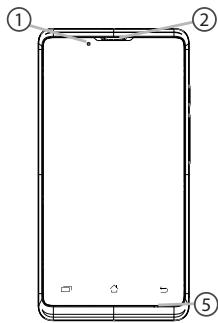
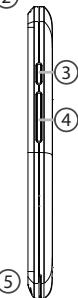
① كاميرا الويب ② مكبرات الصوت ③ زر التشغيل/الإيقاف ④ زر التحكم في مستوى الصوت ⑤ الميكروفون
وصف الجهاز
⑥ مقبس سماعة الرأس ⑦ منفذ micro-USB ⑧ الكاميرا ⑨ الفلاش ⑩ مكبرات الصوت



التجميع
الفتح
- أزل الغطاء الخلفي. لا تثنِ أو تلف الغطاء الخلفي بشكل مفرط، فقد يتلف.
- أزل البطارية.
إدخال بطاقة SIM
أدخل بطاقة SIM ووجهها لأسفل في الفتحتين 1 و2.
إدخال بطاقة الذاكرة
أدخل بطاقة الذاكرة ووجهها لأسفل في الفتحة 3.
الإغلاق
- قم بمحاذاة نقاط التثبيت الأربعة للبطارية مع نقاط الهاتف واضغط برفق على البطارية في مكانها.
- أعد وضع غطاء البطارية واضغط عليه حتى يستقر في مكانه.
نصائح:
قبل استخدام الجهاز لأول مرة، اشحن البطارية بالكامل.
70





ملفات التنبيه والصوت
- عندما يكون الجهاز قيد التشغيل، اضغط مع الاستمرار على زر التشغيل/الإيقاف.
- اختر أحد الخيارات.
إجراءات على شاشة اللمس
اللمس (نقرة): المس مرة واحدة للتحديد أو لفتح قائمة أو خيار أو تطبيق.
المس مع الاستمرار: المس عنصرًا واستمر في الضغط عليه لأكثر من ثانيتين.
السحب: المس عنصرًا وانقله إلى موضع جديد.
النقر المزدوج: المس عنصرًا مرتين بسرعة.
التمرير: مرر سريعًا لأعلى أو لأسفل أو لليسار أو لليمين للتمرير عبر القوائم أو الشاشات.
القرص: باعد بين إصبعين ثم قرّبهما.
نصائح:
يقوم الجهاز بإيقاف تشغيل شاشة اللمس عندما لا تستخدمها لفترة معينة. لتنشيط الشاشة، اضغط على زر التشغيل/الإيقاف. لضبط المدة، انتقل إلى الإعدادات (Settings) > العرض (Display) > السكون (Sleep).


اتصال 3G و WiFi
اتصال 3G
مع تصميم Archos، سيكون لديك إشارة فقط في منطقة مغطاة بشبكة 3G الخاصة بمزود الخدمة. إذا كنت متصلاً بشبكة 3G، فسيتم عرض أيقونة 3G في شريط الحالة.
تفعيل البيانات الخلوية
للوصول إلى الإنترنت، يجب تفعيل أيقونة البيانات الخلوية.
- المس مع الاستمرار على شريط الساعة والبطارية لعرض شريط الحالة.
- اسحب الخط الأزرق إلى الأسفل.
- المس الأيقونة
- المس أيقونة البيانات المحمولة لتفعيلها.

تلميح:
عند حدوث مشاكل في الاتصال، راجع الأسئلة الشائعة على www.archos.com أو اتصل بمزود خدمة الشبكة 3G.


اتصال WiFi
تحذير: تأكد من أنك في منطقة مغطاة بشبكة WiFi. يمكن الوصول بسرعة إلى إعدادات WiFi من شريط الحالة.
- المس مع الاستمرار أيقونة الساعة والبطارية لعرض شريط الحالة.
- اسحب الخط الأزرق إلى الأسفل.
- المس الأيقونة
- اختر "الإعدادات" لفتح قائمة إعدادات WiFi.
- في قسم "اللاسلكي والشبكات"، إذا كان WiFi مغلقًا، فحرك مفتاح WiFi إلى وضع "ON". بمجرد تفعيل شبكة WiFi، يبحث جهاز ARCHOS عن شبكات WiFi الموجودة في النطاق.
- اختر "WiFi".
- اختر اسم الشبكة التي تريد الاتصال بها. تظهر الشبكات الخاصة بقفل وتتطلب إدخال كلمة مرور.


حساب Google وجهات الاتصال
إضافة حساب Google
يتيح حساب Google الاستفادة القصوى من جميع تطبيقات وخدمات Google التي يمكن استخدامها.
- انتقل إلى "الإعدادات" > "الحسابات" > "إضافة حساب".
- حدد نوع الحساب "Google" لإضافته. 3. اتبع التعليمات التي تظهر على الشاشة لإدخال معلومات الحساب.
بمجرد إنشاء الحساب، يمكنك الوصول إلى متجر Play وGmail وHangouts والخرائط والعديد من التطبيقات الأخرى.
مزامنة المعلومات
يجب مزامنة المعلومات لحفظها. يتم حفظ بياناتك على خوادم Google.
- انتقل إلى "الإعدادات" > "الحسابات" > "Google".
- حدد حسابك.
تظهر قائمة المعلومات التي يمكن مزامنتها.
يجب تفعيل المزامنة التلقائية.
إذا كنت ترغب في بدء المزامنة، اضغط على الزر
القائمة، ثم "مزامنة الآن". يمكن استعادة البيانات في حالة:
فقدان الجهاز أو بطاقة SIM. عندما يقوم المستخدم
بإضافة حسابه على Google إلى جهاز جديد، يتم جمع جميع المعلومات المحفوظة.






حل المشاكل
الهاتف مقفل أو لا يعمل
افحص نقاط تلامس البطارية، وأزل البطارية وأعد تركيبها، ثم شغّل الهاتف. تحقق من مستوى شحن البطارية عن طريق توصيل سماعة الأذن.
لا يستطيع هاتفي الاتصال بشبكة أو يعرض رسالة "لا توجد خدمة"
جرّب الاتصال في مكان آخر. تحقق من تغطية الشبكة مع مشغل الشبكة.
تعذر إجراء مكالمات صادرة
تأكد من أن الهاتف متصل بشبكة، وأن الشبكة ليست محملة بشكل زائد أو غير متاحة.
تعذر استقبال المكالمات الواردة
تأكد من أن الهاتف قيد التشغيل ومتصل بشبكة (تحقق من أن الشبكة ليست محملة بشكل زائد أو غير متاحة).
رمز PIN لبطاقة SIM مقفل
اتصل بمشغل الشبكة للحصول على رمز PUK (مفتاح إلغاء القفل الشخصي).
لتكوين شبكة 3G جديدة
المس الإعدادات على الجهاز.
حدد الشبكات اللاسلكية والشبكات > المزيد... > الشبكات المحمولة.
حدد إعدادات الشبكة. في مشغلي الشبكات، حدد المشغل.
في نقاط الوصول، حدد اسم نقطة الوصول الصحيحة وأدخل معلمات الاتصال الدقيقة التي أبلغها المزود.



محتويات العبوة
تحقق من وجود الأجزاء التالية في العبوة:
- ARCHOS 40c Titanium
- البطارية
- سماعة الرأس
- محول بطاقة SIM الصغيرة
- كابل USB
- الشاحن
- دليل المستخدم
- الضمان والإشعارات القانونية وتعليمات السلامة
الأجزاء المرفقة مع الجهاز والملحقات قد تختلف حسب البلد ومزود الخدمة.
الأجزاء المرفقة مخصصة حصريًا لجهازك وقد لا تكون متوافقة مع أجهزة أخرى.
قد تؤدي الملحقات غير المعتمدة إلى حدوث أعطال في الجهاز.
وصف الجهاز
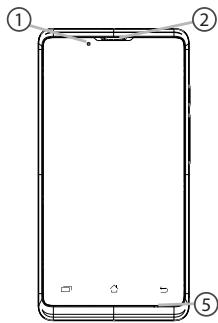
① كاميرا ويب ② مكبر صوت ③ زر التشغيل/الإيقاف ④ أزرار الصوت ⑤ ميكروفون
وصف الجهاز
⑥ مقبس سماعة الرأس ⑦ منفذ مايكرو-USB الكاميرا 9 فلاش مكبر الصوت






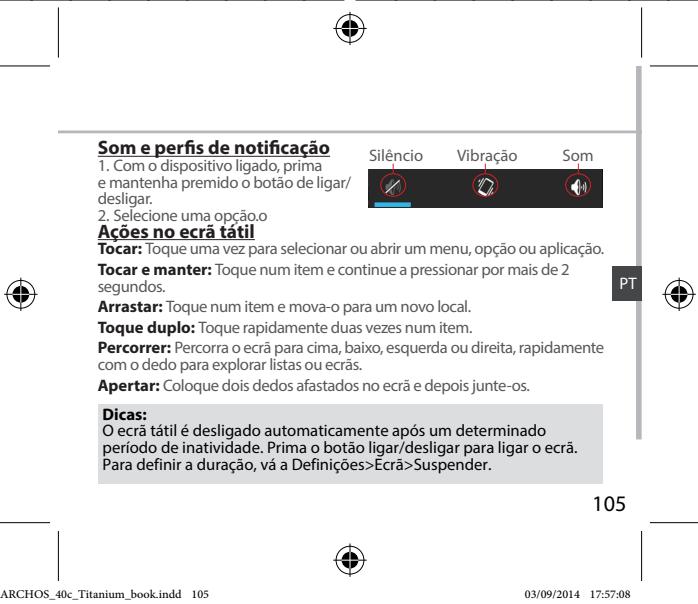
الصوت والإشعارات
- أثناء تشغيل الجهاز، اضغط مع الاستمرار على زر التشغيل/الإيقاف
- اختر خيارًا.
التحكم في الشاشة
ثابت
اهتزاز
صوت


النقر: انقر مرة واحدة لتحديد أو تشغيل قائمة أو خيار أو تطبيق.
النقر مع الاستمرار: انقر على خيار واستمر في الضغط لمدة تزيد عن ثانيتين.
السحب: انقر على خيار واسحبه إلى موقع جديد.
النقر المزدوج: انقر مرتين بسرعة على خيار.
مرر سريعًا: حرّك إصبعك بسرعة لأعلى أو لأسفل أو لليسار أو لليمين للتنقل في قائمة أو شاشة.
قرصة: ضع إصبعين على الشاشة وقرّبهما من بعضهما البعض.
نصيحة:
إذا لم تستخدم الجهاز لفترة زمنية معينة، يتم إيقاف تشغيل الشاشة. لإعادة تشغيل الشاشة، اضغط على زر التشغيل/الإيقاف. لضبط المدة، انتقل إلى الإعدادات > العرض > وضع السكون.


اتصال 3G وWi-Fi
اتصال 3G
عبر بطاقة SIM الخاصة بك، يتم الاتصال بالإنترنت تلقائيًا. يتوفر لجهاز ARCHOS إشارة فقط في منطقة تغطية مزود شبكة 3G. عندما تكون متصلاً بشبكة 3G، يظهر رمز 3G في شريط الحالة.
تمكين البيانات الخلوية
للاتصال بالإنترنت، يجب تنشيط رمز البيانات الخلوية.
- اضغط مع الاستمرار على أيقونات الوقت والبطارية لإظهار شريط الحالة.
- اسحب الشريط الأزرق لأسفل.

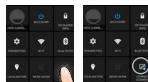
3. المس الأيقونة
4. المس أيقونة البيانات الخلوية لتمكينها.
نصيحة:
في حالة مشاكل الاتصال، يمكنك الرجوع إلى الأسئلة الشائعة على www.archos.com أو الاتصال بمزود شبكة 3G الخاص بك.




حساب Google وجهات الاتصال
إضافة حساب Google
باستخدام حساب Google، يمكنك الاستفادة القصوى من تطبيقات Google وخدماتها.
- انتقل إلى "الإعدادات" > "الحسابات" > "إضافة حساب".
- اختر نوع الحساب "Google" لإضافته.
- اتبع التعليمات التي تظهر على الشاشة لإدخال بيانات الحساب. بعد إنشاء حساب، سيكون لديك إمكانية الوصول إلى متجر Play وGmail وHangouts وخرائط Google والعديد من التطبيقات الأخرى.
مزامنة البيانات
البيانات التي تريد الاحتفاظ بها يجب مزامنتها أولاً. يتم إنشاء نسخة احتياطية من بياناتك على خوادم Google.
- انتقل إلى "الإعدادات" > "الحسابات" > "Google".
- اختر حسابك.
ستظهر قائمة بأنواع المعلومات التي يمكن مزامنتها. يجب تفعيل المزامنة التلقائية.
إذا كنت تريد المزامنة، اضغط على زر القائمة ثم على "مزامنة الآن". تبقى بياناتك محفوظة في حالة فقدان جهازك أو بطاقة SIM. عند إضافة حساب Google إلى جهاز جديد، يتم جمع جميع البيانات المحفوظة.
92





التعرف على نظام Android™
الشاشة الرئيسية الموسعة
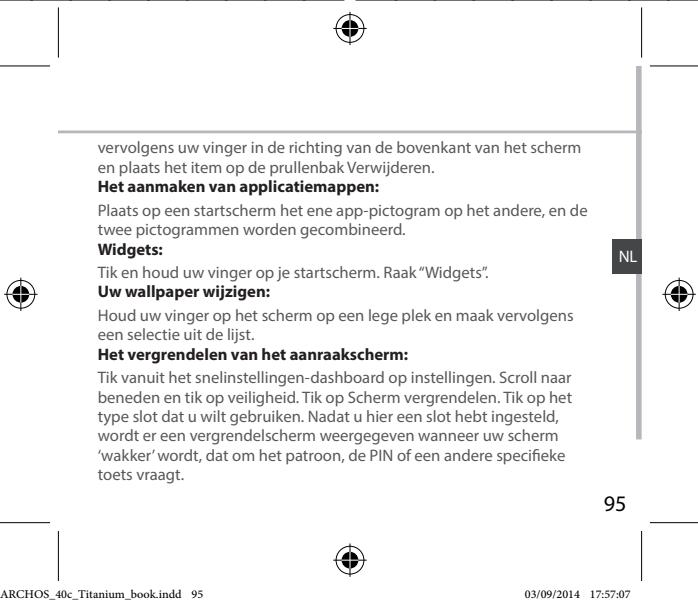
لديك شاشة رئيسية قياسية. يمكنك إنشاء أي عدد تريده من الشاشات الرئيسية. حدد أيقونة تطبيق واسحبها إلى اليمين. سيتم إنشاء شاشة رئيسية جديدة. حدد أيقونة تطبيق أخرى واسحبها إلى اليمين لإنشاء شاشة رئيسية ثالثة.
زر الصفحة الرئيسية:
اضغط لفترة قصيرة للعودة إلى الشاشة الرئيسية.
انقر نقرًا مزدوجًا لعرض نظرة عامة على التطبيقات الحديثة.
نقل عنصر على الشاشة الرئيسية:
اضغط مع الاستمرار على العنصر حتى تظهر خطوط شبكة التموضع، ثم اسحبه إلى الموقع المطلوب وارفع إصبعك.
حذف عنصر من الشاشة الرئيسية:
اضغط مع الاستمرار على العنصر واسحبه بعناية إلى أعلى الشاشة وضعه على أيقونة الحذف.
حذف عنصر:
في شاشة جميع التطبيقات، اضغط مع الاستمرار على العنصر واسحبه.




استكشاف الأخطاء وإصلاحها
هاتفي لا يعمل أو لا يمكن تشغيله
افحص نقاط تلامس البطارية، وأزل البطارية وأعد تركيبها، ثم اشحنها لمدة 10 دقائق. افحص مستوى شحن البطارية واشحن البطاريات لمدة 20 دقيقة على الأقل.
لا يمكن لهاتفي الاتصال بالشبكة أو تظهر رسالة "لا توجد خدمة"
حاول الاتصال من موقع آخر. استشر مسؤول الشبكة لديك.
لا أستطيع إجراء مكالمات صادرة
تحقق من أن جهاز التحكم أو هاتفك متصل بشبكة وأن الشبكة ليست محملة بشكل زائد أو غير متاحة.
لا أستطيع استقبال مكالمات واردة
تحقق من أن هاتفك قيد التشغيل ومتصل بشبكة (تحقق من أن الشبكة ليست محملة بشكل زائد أو غير متاحة).
رمز PIN لبطاقة SIM محظور
اتصل بمسؤول الشبكة للحصول على رمز PUK (مفتاح إلغاء الحظر الشخصي).
تكوين شبكة 3G جديدة
اضغط على الإعدادات (Settings) على الجهاز.
اختر اللاسلكي والشبكات (Wireless & Networks) > المزيد (More) > شبكات الجوال (Mobile networks).
اختر إعدادات الشبكة (Network settings). ضمن مشغلي الشبكة (Network operators) اختر المشغل الخاص بك. ضمن نقاط الوصول (Access Point Names) اختر اسم نقطة الوصول المطلوبة وأدخل معلمات الاتصال من مزود الخدمة الخاص بك.

الفهارس
محتويات العبوة. 98
وصف الجهاز. 99
التركيب. 102
التحضير. 104
Ligao 3G&Wi-Fi. 106
Ecrà da conta Google e contactos. 108
Familiarizar-se com AndroidTM 110
Resolucao de problemas. 112
Para mais informações, consulte as perguntas freqentes (FAQs) em www.archos.com. Certifique-se de que as le antes de devolver qualquer produtos. O seu problema ter uma resolucao muito simples. Como atualizamos e melhoramos frequntemente os��rosyxodoros, o software do seu disposicao pode ter uma aparecnia ou funcionalidade ligeiramente Differente daquela que é aparecada neste Guia de Referencia Rapaida.
Consulte a declária de conformidade em http://www.archos.com/products/declaration_conformity.html
PT


Contudo da embalagem
Verifique se tem os seguentes itens na embalagem do seu produto:
- ARCHOS 40c Titanium Bacteria
- Headset
- Cabo USB
- Carregarador
- Guia do usuario
- Garantia, avisos legais e de seguranca
قد تختلف الملحقات المرفقة مع جهازك والملحقات المتوفرة حسب المنطقة ومزود الخدمة.
تم تصميم الملحقات المرفقة حصريًا لجهازك وقد لا تكون متوافقة مع أجهزة أخرى.
قد يؤدي استخدام ملحقات غير معتمدة إلى تلف جهازك.

وصف الجهاز
① كاميرا ويب ② مكبر صوت ③ زر التشغيل/الإيقاف (4) أزرار الصوت ⑤ ميكروفون
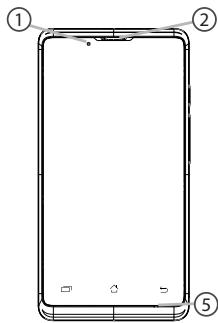
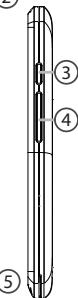
وصف الجهاز
⑥ مقبس سماعة الرأس ⑦ منفذ Micro-USB ⑧ الكاميرا ⑨ مصباح يدوي ⑩ مكبر الصوت
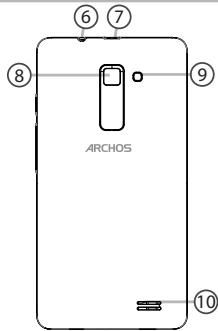


التركيب
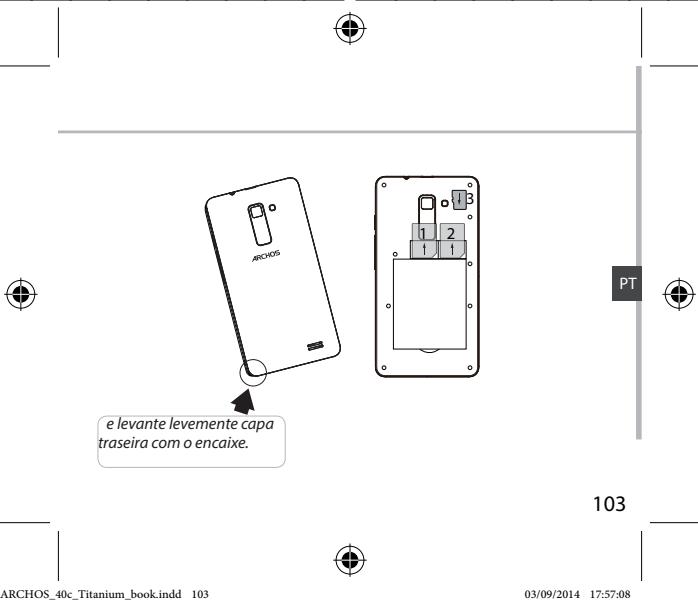
الفتح
- أزل الغطاء الخلفي. لا تثنِ الغطاء الخلفي أو تلفه بشكل مفرط. فقد يؤدي ذلك إلى تلف الغطاء.
- أزل البطارية.
إدخال بطاقات SIM
مرر بطاقة SIM في الفتحة 1 و2، بحيث يكون الوجه لأسفل.
إدخال بطاقات الذاكرة
أدخل بطاقة الذاكرة في الفتحة 3، بحيث يكون الوجه لأسفل.
إغلاق
- قم بمحاذاة نقاط التلامس الأربعة للبطارية مع نقاط التلامس في الجهاز، ثم ادفع البطارية برفق حتى تستقر في مكانها.
- أعد وضع غطاء البطارية، وادفعه إلى مكانه حتى تسمع صوت نقرة.
نصائح:
اشحن البطارية بالكامل قبل استخدام جهازك لأول مرة.
102



التحضير
التشغيل
- اضغط مع الاستمرار على زر التشغيل/الإيقاف لتشغيل الجهاز. قد يُطلب منك إدخال رمز PIN عند تشغيل الجهاز.
- رمز PIN الخاص ببطاقة SIM يُقدم مع بطاقة SIM.
- اختر "موافق".
مساعد الإعداد
عند تشغيل جهاز ARCHOS لأول مرة، سيساعدك مساعد الإعداد على تهيئة جهازك:
- اللغة
- التاريخ والوقت - شبكة WiFi
- موقعي
إيقاف التشغيل
- اضغط مع الاستمرار على زر التشغيل/الإيقاف لتشغيل الجهاز ثم حدد "Power off" (إيقاف التشغيل) > موافق.
104




اتصال 3G و WiFi
اتصال 3G
يجب أن تتمكن من الاتصال بالإنترنت أو باستخدام بطاقة SIM الخاصة بك دون الحاجة إلى إعدادات إضافية. سيكون لدى ARCHOS إشارة فقط في مناطق تغطية مشغل شبكة 3G الخاص بك. سيظهر رمز 3G في شريط الحالة كلما كنت متصلاً بشبكة 3G.
تفعيل البيانات المحمولة
يجب أن يكون رمز البيانات المحمولة نشطًا لتتمكن من الوصول إلى الإنترنت.
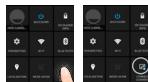
- المس مع الاستمرار أيقونتي الطقس والبطارية لإظهار شريط الحالة.
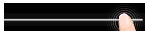
- اسحب الخط الأزرق لأسفل.

3. المس
- المس رمز البيانات المحمولة لتفعيله.
نصيحة:
إذا واجهت مشاكل في الاتصال، راجع الأسئلة الشائعة على www.archos.com أو اتصل بمزود شبكة 3G الخاص بك.




اتصال WiFi
تحذير: تأكد من أنك في منطقة WiFi. يمكنك الوصول بسرعة إلى إعدادات WiFi من شريط الحالة.
- اضغط مع الاستمرار على أيقونتي الوقت والبطارية لإظهار شريط الحالة.
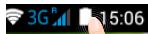
- اسحب الخط الأزرق لأسفل.
3. اضغط على
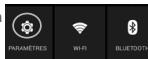
- اضغط على "الإعدادات" لفتح قائمة إعدادات WiFi.

- في "الشبكات اللاسلكية وWiFi"، إذا كان خيار WiFi مغلقًا، فحركه إلى وضع "ON" (تشغيل). بمجرد تشغيل WiFi،
سيقوم ARCHOS بتحليل شبكات WiFi الموجودة في نطاقك.
- اضغط على WiFi.
- اضغط على اسم الشبكة التي تريد الاتصال بها. تظهر الشبكات الخاصة بأيقونة قفل وستتطلب إدخال كلمة المرور الخاصة بك.


شاشة حساب Google والجهات الاتصال
إضافة حساب Google
حساب Google يضمن لك استخدام جميع تطبيقات وخدمات Google.
- انتقل إلى "الإعدادات" > "الحسابات" > "إضافة حساب".
- اختر "Google" كنوع الحساب.
- اتبع الخطوات التي تظهر على الشاشة لإدخال بيانات حسابك.
الحساب يسمح لك بالوصول إلى خدمات مثل متجر Play، Gmail، Hangouts، الخرائط والعديد من التطبيقات الأخرى.
مزامنة البيانات
يجب مزامنة البيانات ليتم حفظها. سيتم عمل نسخ احتياطية من بياناتك على خوادم Google.
- انتقل إلى "الإعدادات" > "الحسابات" > "Google"
- اختر حسابك.
ستظهر قائمة بالمعلومات التي يمكن مزامنتها.
يجب تفعيل المزامنة التلقائية.
- إذا كنت ترغب في المزامنة، اضغط على زر "القائمة"، ثم "مزامنة الآن"
(مزامنة الآن). يمكنك استعادة بياناتك إذا فقدت الجهاز أو بطاقة SIM. يتم استعادة بياناتك كلما أضفت حساب Google الخاص بك إلى جهاز جديد.
108




التعرف على نظام Android™
الشاشة الرئيسية الموسعة:
لديك شاشة رئيسية واحدة افتراضيًا. يمكنك إنشاء شاشات إضافية كما تريد. حدد أيقونة تطبيق واسحبها إلى اليمين. سيتم إنشاء شاشة رئيسية جديدة. حدد أيقونة تطبيق أخرى واسحبها إلى اليمين لإنشاء شاشة رئيسية ثالثة.
الزر الرئيسي:
اضغط لفترة وجيزة للعودة إلى الشاشة الرئيسية.
انقر نقرًا مزدوجًا لفتح قائمة بالتطبيقات الأخيرة.
نقل عنصر من الشاشة الرئيسية:
المس باستمرار العنصر حتى تظهر شبكة التموضع؛ ثم اسحبه إلى الموضع المطلوب وحرر إصبعك.
إزالة عنصر من الشاشة الرئيسية:
المس باستمرار العنصر، واسحب إصبعك إلى أعلى الشاشة وأفلته على أيقونة الإزالة.
إلغاء تثبيت عنصر:
من شاشة جميع التطبيقات، المس باستمرار العنصر.



استكشاف الأخطاء وإصلاحها
هاتفي مقفل ولا يعمل
تحقق من نقاط تلامس البطارية، وأزل البطارية وأعد تركيبها، ثم أعد تشغيل الهاتف.
تحقق من مستوى شحن البطارية واشحنها لمدة 20 دقيقة على الأقل.
هاتفي المحمول لا يمكنه الاتصال بشبكة أو تظهر رسالة "لا توجد تغطية شبكة"
حاول الاتصال في مكان آخر. تحقق من تغطية الشبكة لمشغل شبكة الاتصال الخاص بك.
لا يمكن إجراء المكالمات
تحقق من أن هاتفك المحمول متصل بشبكة وأن هذه الشبكة متاحة.
لا يمكن استقبال المكالمات
تحقق من أن هاتفك المحمول قيد التشغيل ومتصل بشبكة (تحقق من توفر الشبكة).
رمز PIN لبطاقة SIM مقفل
اتصل بمشغل شبكة الاتصال الخاص بك للحصول على رمز PUK (مفتاح إلغاء القفل الشخصي).
إعداد شبكة 3G جديدة
اضغط على "الإعدادات" في جهازك.
اختر "الشبكات اللاسلكية والشبكات" > "المزيد" > "الشبكات المحمولة".
اختر "إعدادات الشبكة". اختر مشغل الشبكة الخاص بك في "مشغلو الشبكات". اختر نقطة الوصول الصحيحة في "أسماء نقاط الوصول" وأدخل معلمات الاتصال المقدمة من مشغل شبكة 4G الخاص بك.
112



المحتويات. 114 وصف الأجهزة. 115 التركيب. 118 بدء التشغيل. 120 توصيل 3G وتوصيل WiFi. 122 إعداد حساب Google والجهات الاتصال. 124 التعرف على AndroidTM 126 إصلاح الأعطال. 128
RU
نود أن نلفت انتباهك إلى أن المعلومات الواردة في هذا الدليل قد لا تكون مطابقة تمامًا لجهازك أو سلوكه أو مظهره أو وظائفه، اعتمادًا على إصدار البرنامج الثابت. يرجى قراءة الأسئلة الشائعة على www.archos.com قبل استخدام الجهاز. قد تكون المشكلة التي واجهتها غير مهمة. سنكون سعداء بالإجابة على أسئلتك ومساعدتك في حل أي مشكلة.
يرجى مراجعة إعلان المطابقة على http://www.archos.com/products/declaration_conformity.html



محتويات العبوة
تحقق من أن المكونات التالية موجودة في العبوة:
- ARCHOS 40c Titanium - البطارية
- ضمان
- محول Micro SIM
- كابل USB - شاحن - دليل سريع
- الضمان وتعليمات السلامة
قد تختلف المكونات المرفقة مع الجهاز والملحقات حسب المنطقة أو المورد. المكونات المرفقة مخصصة للاستخدام مع هذا الجهاز فقط وقد لا تكون متوافقة مع أجهزة أخرى. استخدام ملحقات غير معتمدة مع هذا الجهاز قد يؤدي إلى تلفه.
114


وصف الجهاز
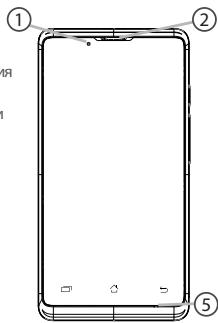
① مكبر الصوت ② كاميرا الويب ③ زر التشغيل/الإيقاف ④ زر التحكم في الصوت ⑤ ميكروفون
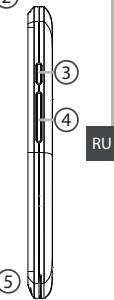
115
وصف الجهاز
⑥ سماعة أذن ⑦ منفذ micro-USB ⑧ كاميرا ⑨ مصباح يدوي ⑩ مكبر الصوت
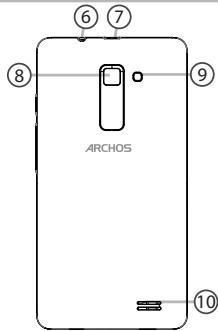


① تعدد المهام ② الشاشة الرئيسية/Google Now ③ رجوع
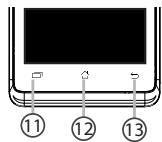
تعدد المهام: لفتح قائمة التطبيقات الحديثة.
الشاشة الرئيسية/Google Now: اضغط مع الاستمرار على الشاشة الرئيسية. ثم اضغط مع الاستمرار لفتح تطبيق "Google Now"
رجوع: العودة إلى الشاشة السابقة.

التجميع
الفتح
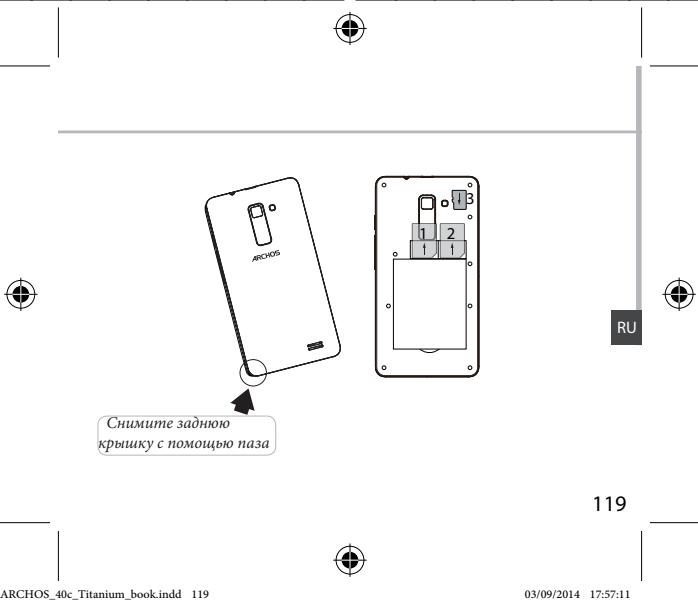
1. أزل الغطاء الخلفي. لا تثنِ أو تلف الغطاء بقوة. قد يؤدي ذلك إلى تلفه. 2. أخرج البطارية.
تركيب بطاقة SIM
أدخل بطاقة SIM بحيث تكون جهة التلامس لأسفل في الفتحتين 1 و 2.
تركيب بطاقة الذاكرة
ضع بطاقات SIM في منطقة التلامس في الأسفل في الفتحة 3.
الإغلاق
- قم بمحاذاة نقاط التلامس الأربع للبطارية مع نقاط التلامس المقابلة لها، ثم اضغط برفق على البطارية لأسفل حتى تستقر في مكانها. 2. قم بتركيب غطاء البطارية بحيث يستقر بشكل صحيح فوق البطارية.
تلميح.
يرجى اتباع تعليمات استخدام البطارية.
118




بدء التشغيل
التشغيل
- اضغط مع الاستمرار على زر التشغيل/الإيقاف لتشغيل الجهاز. قد يظهر طلب لإدخال رمز PIN.
- أدخل رمز PIN المقدم من بطاقة SIM.
- اضغط على موافق.
معالج الإعداد
سيساعدك معالج إعداد ARCHOS في الإعداد الأولي.
- اللغة - التاريخ والوقت - اتصال Wi-Fi - الخدمات والموقع
الإيقاف
عند تشغيل الجهاز، اضغط مع الاستمرار على زر الطاقة، ثم اختر Power off > OK (إيقاف التشغيل > موافق).
ملفات التعريف الصوتية والإشعارات
- عندما يكون الجهاز قيد التشغيل، اضغط مع الاستمرار على زر



التشغيل/إيقاف التشغيل.
- اختر أحد الخيارات.
إجراءات شاشة اللمس
لمسة: المس مرة واحدة لتحديد عنصر أو تشغيل وظيفة أو فتح تطبيق.
بدون صوت أو مع اهتزاز

لمسة مطولة: المس عنصرًا واستمر في لمسه لمدة أقل من ثانيتين.
سحب: المس عنصرًا وانقله إلى مكان جديد.
لمسة مزدوجة: المس العنصر بسرعة مرتين.
تمرير: مرر إصبعك بسرعة لأعلى أو لأسفل أو لليسار أو لليمين لتمرير قائمة أو محتوى شاشة.
قرص: افرد إصبعين ثم اجمعهما بحركة تقريب.
توفير الطاقة. إذا لم يستخدم الجهاز لفترة زمنية، يتم إيقاف تشغيل الشاشة تلقائيًا. لتشغيل الشاشة، اضغط زر التشغيل/إيقاف التشغيل. لضبط مدة الاستعداد، انتقل إلى القائمة Settings > Display > Sleep (الإعدادات > العرض > وضع السكون).


اتصال 3G وWi-Fi
بطاقة SIM وجهاز 3G
بعد إدخال بطاقة SIM، يتم الاتصال بالإنترنت تلقائيًا دون الحاجة إلى إعدادات إضافية. تم تصميم جهاز ARCHOS للاتصال فقط عند التواجد في منطقة تغطية شبكة 3G لمزود الخدمة. عند الاتصال بشبكة 3G، يتم عرض رمز 3G في شريط الحالة.
تفعيل البيانات المتنقلة
لكي تتمكن من الوصول إلى الإنترنت، يجب تفعيل خطة البيانات المتنقلة.
- اتصل بمزود الخدمة لتفعيل الخطة.
- 1. اسحب شريط الحالة لأسفل لعرض الإشعارات. 2. اضغط على أيقونة البيانات المتنقلة لتفعيلها. 3. اختر الإعدادات. 4. لتفعيل البيانات المتنقلة.

نصيحة:
إذا واجهت مشاكل في الاتصال، راجع الأسئلة الشائعة على موقع archos.com أو اتصل بمزود خدمة شبكة 3G.




حساب Google والجهات الاتصال
إضافة حساب Google
يتيح لك حساب Google الاستفادة من مزايا تطبيقات وخدمات Google المختلفة.
- انتقل إلى الإعدادات > الحسابات > إضافة حساب.
- اختر نوع الحساب المطلوب: Google.
- اتبع التعليمات وأدخل معلومات حسابك. بعد إضافة الحساب، ستتمكن من الوصول إلى Play Store و Hangouts و Maps وغيرها من التطبيقات.
مزامنة المعلومات
يتم تشفير بياناتك وحمايتها بواسطة خوادم Google.
- اذهب إلى الإعدادات > الحسابات > Google.
- اختر حسابًا. ستظهر المعلومات التي يمكن مزامنتها. يجب تفعيل خيار المزامنة التلقائية. لبدء المزامنة، اضغط على زر القائمة ثم اختر مزامنة الآن. باستخدام خيار المزامنة، يمكنك استعادة البيانات في حالة فقدان الجهاز أو بطاقة SIM. عند تسجيل حساب Google على جهاز جديد، سيتم استعادة جميع المعلومات المحفوظة عليه.




التعرف على Android™
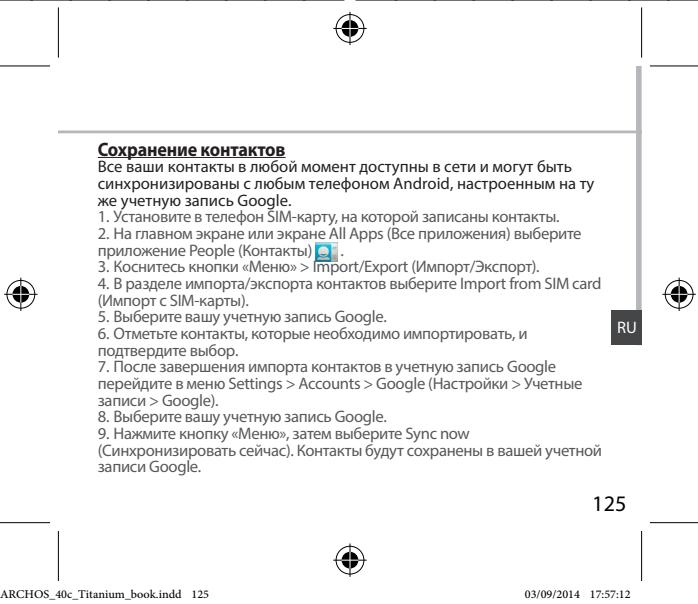
زر الصفحة الرئيسية:
اضغط مع الاستمرار على الشاشة الرئيسية، وستتمكن من إنشاء شاشات إضافية. اختر أيقونة التطبيق واسحبها إلى اليمين. سيتم إنشاء شاشة رئيسية جديدة. اختر أيقونة تطبيق أخرى واسحبها إلى اليمين لإنشاء شاشة رئيسية ثالثة.
قائمة عناصر الشاشة الرئيسية:
اضغط مع الاستمرار على أي عنصر حتى تظهر الشبكة، ثم اسحبه إلى الموضع المطلوب.
حذف عنصر من الشاشة الرئيسية:
اضغط مع الاستمرار على العنصر واسحبه إلى أعلى الشاشة ثم أفلته فوق أيقونة إزالة.
تثبيت عنصر:
اضغط مع الاستمرار على العنصر واسحبه إلى أعلى الشاشة ثم أفلته فوق أيقونة تثبيت.



استكشاف الأخطاء وإصلاحها
الهاتف لا يستجيب أو لا يعمل
تحقق من توصيل البطارية، ثم أعد تركيبها واضغط مع الاستمرار على زر الطاقة. تحقق من مستوى شحن البطارية، وإذا كانت البطارية فارغة، اشحنها لمدة 20 دقيقة على الأقل.
لا توجد شبكة متاحة. يتم عرض رسالة No service (لا توجد خدمة)
حاول الاتصال من مكان آخر. تحقق من تغطية الشبكة. تحقق من أن بطاقة SIM تعمل بشكل صحيح. حاول اختيار الشبكة المتاحة يدويًا. حاول الاتصال لاحقًا إذا كانت الشبكة محملة بشكل زائد.
تعذر إجراء المكالمات الصادرة
تأكد من أن الهاتف متصل بالشبكة وأن الشبكة متاحة وغير محملة بشكل زائد.
تعذر استقبال المكالمات الواردة
تأكد من أن الهاتف متصل بالشبكة (تحقق من الإشارة) وأن الشبكة متاحة وغير محملة بشكل زائد.
تم حظر بطاقة SIM بواسطة رمز PIN
اتصل بمزود الخدمة للحصول على رمز PUK (مفتاح إلغاء الحظر الشخصي).
إعداد شبكة 3G جديدة
على شاشة الجهاز، انتقل إلى الإعدادات (Settings).
اختر Wi-Fi & networks (الشبكات اللاسلكية) > More... (المزيد...) > Mobile networks (الشبكات المحمولة).
اختر Network Settings (إعدادات الشبكة) في قسم Network Operators (مشغلو الشبكات) اختر مزود الخدمة الخاص بك في قسم Access Point Names (أسماء نقاط الوصول) أدخل بشكل صحيح اسم نقطة الوصول ومعلمات الاتصال المقدمة من مزود الخدمة لشبكة 3G.





محتويات العبوة
تحقق من أن العبوة تحتوي على العناصر التالية:
- ARCHOS 40c Titanium
- البطارية
- سماعات الرأس
- أداة إخراج بطاقة micro SIM
- كابل USB
- الشاحن
- دليل الاستخدام المختصر
- الضمان والبيانات القانونية ومعلومات السلامة
قد تختلف الملحقات المرفقة مع الجهاز وعروض الملحقات حسب المنطقة ومزود الخدمة. الملحقات المرفقة مع الجهاز مخصصة لهذا الطراز وقد لا تكون متوافقة مع أجهزة أخرى. قد يؤدي استخدام ملحقات غير معتمدة إلى تلف الجهاز.
130


وصف الهاتف
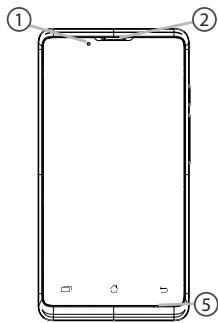
① الكاميرا ② مكبر الصوت ③ زر الطاقة ④ أزرار التحكم في مستوى الصوت ⑤ الميكروفون
131
وصف الهاتف
⑤ مقبس سماعات الرأس ⑥ منفذ micro USB ⑦ الكاميرا ⑧ المصباح اليدوي ⑨ مكبر الصوت ⑩ زر وضع مكبر الصوت


التركيب
إزالة الغطاء الخلفي
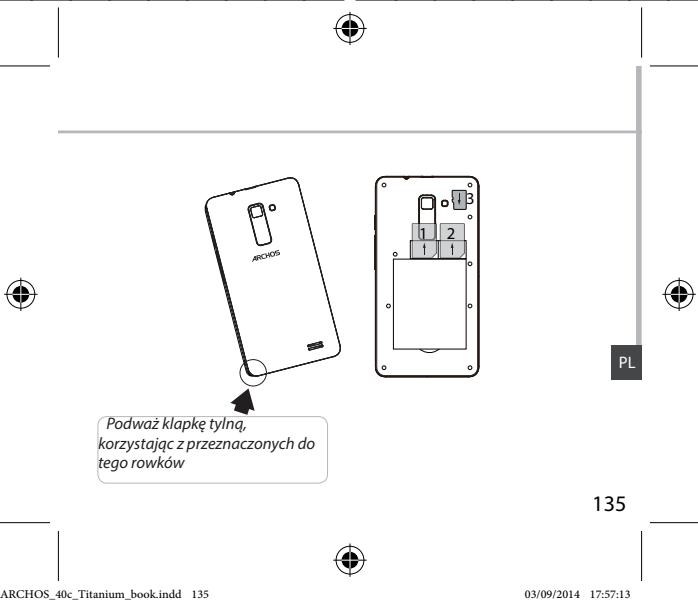
- افتح الغطاء في المكان الذي يوجد فيه الأخدود الخاص. لا ينبغي ثني الغطاء أو ليّه، لأن ذلك قد يؤدي إلى تلفه.
- أخرج البطارية.
إدخال بطاقة SIM
يجب إدخال بطاقة SIM في الفتحة 1 أو 2 مع توجيه نقاط التلامس الذهبية إلى الأسفل.
إدخال بطاقة الذاكرة
يجب توجيه بطاقة الذاكرة إلى الأسفل وإدخالها في الفتحة 3.
تثبيت الغطاء
- طابق نقاط التلامس الأربعة للبطارية مع نقاط التلامس في الهاتف واضغط البطارية برفق.
- أعد تركيب الغطاء، مع تذكر أنه يجب سماع صوت نقرة عند تثبيته.
ملاحظة:
قبل أول تشغيل للجهاز، يجب شحن البطارية بالكامل.
134




أول تشغيل
تشغيل الجهاز
- اضغط مع الاستمرار على زر الطاقة لتشغيل الجهاز. بعد تشغيل الجهاز، يجب إدخال رمز PIN.
- أدخل رمز PIN المرفق مع بطاقة SIM. احرص على عدم إدخال رمز PIN خاطئ.
- اختر "موافق".
استخدام المعالج
بعد أول تشغيل للجهاز ARCHOS، سيساعدك معالج الإعداد في تكوين الإعدادات الأساسية:
- اللغة - التاريخ والوقت
- اتصالات Wi-Fi
- خيارات خدمات الموقع
إيقاف تشغيل الجهاز
لإيقاف تشغيل الجهاز، اضغط مع الاستمرار على زر الطاقة،
ثم اختر خيار Power off > OK (إيقاف التشغيل > موافق).




اتصال 3G و Wi-Fi
اتصال 3G
يجب أن تتيح بطاقة SIM الاتصال بالإنترنت دون الحاجة إلى إعدادات إضافية. سيكتشف جهاز ARCHOS إشارة الشبكة تلقائيًا عندما تكون ضمن نطاق شبكة 3G لمشغلك. أثناء الاتصال بشبكة 3G، ستظهر أيقونة 3G في شريط الحالة بالجهاز. 2Gn1-1506
تفعيل البيانات الخلوية
لاستخدام الإنترنت، يجب تفعيل أيقونة البيانات الخلوية.
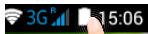
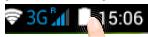
- المس مع الاستمرار أيقونة الساعة والبطارية لإظهار شريط الحالة.
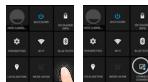
- اسحب الشريط الأزرق لأسفل لإظهار لوحة الحالة.
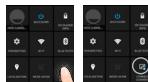
- المس أيقونة لوحة الحالة.
- المس أيقونة البيانات الخلوية لتفعيل الخيار.


ملاحظات:
في حالة وجود مشاكل في الاتصال، راجع الأسئلة الشائعة على موقع www.archos.com أو اتصل بمشغل شبكة 3.



اتصالات Wi-Fi
تحذير: تأكد من أن الجهاز ضمن نطاق شبكة Wi-Fi. اختصار إعدادات اتصال Wi-Fi موجود على
شريط حالة الجهاز.
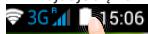
- المس مع الاستمرار أيقونة الساعة والبطارية لإظهار شريط الحالة.
- اسحب الشريط الأزرق لأسفل لإظهار لوحة الحالة.
- المس أيقونة لوحة الحالة.
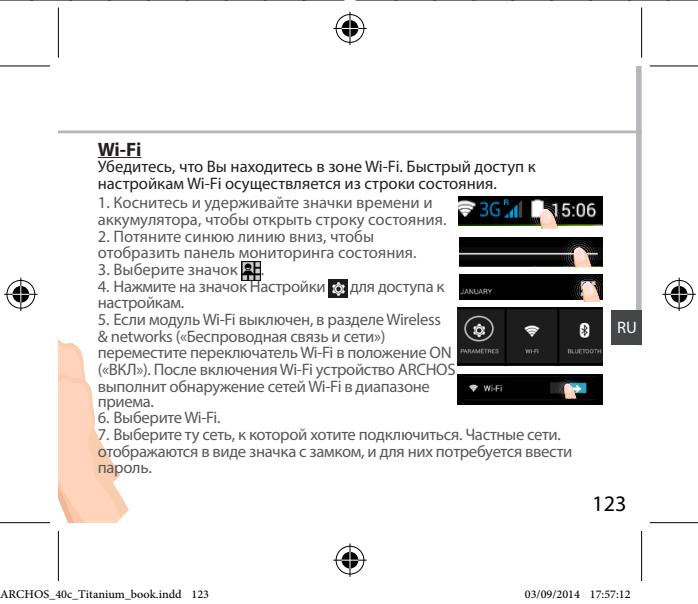
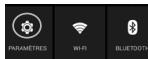
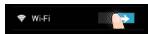
- المس أيقونة "الإعدادات" لفتح قائمة الإعدادات.
- انتقل إلى "الإعدادات" > "الشبكات اللاسلكية والاتصالات" (Wireless & networks)، إذا كانت ميزة Wi-Fi معطلة، فقم بتشغيل Wi-Fi من الموضع، ON (تشغيل). بعد تشغيل ميزة Wi-Fi، سيبدأ جهاز ARCHOS في البحث عن شبكات Wi-Fi المتاحة.
- المس "Wi-Fi" لعرض الشبكات المتاحة.
- المس اسم الشبكة التي تريد الاتصال بها. يتم عرض الشبكات الخاصة بأيقونة قفل – للاتصال بها، يجب عليك إدخال كلمة المرور.



حساب Google وجهات الاتصال
إضافة حساب Google
يتيح لك حساب Google استخدام مجموعة كاملة من تطبيقات وخدمات Google.
- استخدم المسار التالي: "الإعدادات" > "الحسابات" > "إضافة حساب" (Settings > Accounts > Add account).
- حدد أنك تريد إضافة حساب Google.
- اتبع التعليمات التي تظهر على الشاشة لإدخال معلومات الحساب.
بعد إنشاء الحساب، ستحصل على إمكانية الوصول إلى متجر Play وبريد Gmail وخدمة اجتماعات Google وتطبيقات Google الأخرى.
مزامنة البيانات
لحفظ المعلومات، يجب مزامنتها. سيتم حفظ نسخة احتياطية من بياناتك على خوادم Google.
- استخدم المسار التالي: "الإعدادات" > "الحسابات" > "Google" (Settings > Accounts > Google).
- اختر حسابك. ستظهر قائمة بالبيانات التي يمكنك مزامنتها. يجب تفعيل خيار المزامنة التلقائية. لتشغيل المزامنة، اضغط على زر القائمة ثم اختر "مزامنة الآن" (Sync now). بفضل ذلك، ستتمكن من استعادة بياناتك في حالة فقدان الجهاز أو بطاقة SIM. عند إضافة حساب Google على جهاز جديد، سيتم تطبيق جميع المعلومات المحفوظة.




نصائح وإرشادات خاصة بنظام Android™
الشاشة الرئيسية الموسعة:
تتوفر شاشة رئيسية واحدة افتراضيًا. يمكنك إنشاء أي عدد من الشاشات الرئيسية. اختر أيقونة تطبيق واسحبها إلى اليمين. سيتم إنشاء شاشة رئيسية جديدة. اختر أيقونة تطبيق آخر واسحبها إلى اليمين لإنشاء شاشة رئيسية ثالثة.
زر الشاشة الرئيسية
اضغط لفترة وجيزة على زر الشاشة الرئيسية للعودة إلى الشاشة الرئيسية.
اضغط مرتين على زر الشاشة الرئيسية لعرض جميع التطبيقات الحديثة. اسحب التطبيق المحدد إلى اليسار أو اليمين لإغلاقه.
نقل عنصر من الشاشة الرئيسية:
المس مع الاستمرار العنصر المحدد حتى تظهر خطوط التموضع، ثم اسحب الأيقونة إلى الموضع المطلوب ثم حررها.
حذف عنصر من الشاشة الرئيسية:
المس مع الاستمرار العنصر المحدد، ثم اسحب إصبعك إلى أعلى الشاشة وأفلت العنصر فوق أيقونة الحذف.
حذف عنصر:
على شاشة جميع التطبيقات، المس مع الاستمرار العنصر المحدد، ثم اسحب إصبعك إلى أعلى الشاشة وأفلت العنصر فوق أيقونة الحذف.
142




استكشاف الأخطاء وإصلاحها
الجهاز معلق أو لا يمكن تشغيله
افحص موصلات البطارية، وأخرج البطارية ثم أعد تركيبها، وأعد تشغيل الهاتف. تحقق من حالة شحن البطارية وقم بتوصيل الجهاز بالشاحن لمدة 20 دقيقة على الأقل.
الهاتف لا يتصل بالشبكة أو تظهر رسالة عدم توفر الخدمة. حاول الاتصال من مكان آخر. تحقق من تغطية الشبكة في منطقتك.
لا أستطيع إجراء مكالمات صادرة
تأكد من أن الهاتف متصل بالشبكة وأن الشبكة ليست محملة بشكل زائد أو غير متاحة.
لا أستطيع استقبال مكالمات واردة
تأكد من أن الهاتف قيد التشغيل ومتصل بالشبكة (تحقق من أن الشبكة ليست محملة بشكل زائد أو غير متاحة).
تم حظر رمز PIN لبطاقة SIM
اتصل بمشغل الشبكة للحصول على رمز PUK الذي سيمكنك من إلغاء حظر بطاقة SIM.
لتكوين شبكة 3G جديدة:
المس أيقونة الإعدادات على الجهاز.
اختر Wireless & networks > More... > Mobile networks (اللاسلكي والشبكات > المزيد... > الشبكات المحمولة).
اختر خيار Network settings (إعدادات الشبكة). في قسم Network operators (مشغلو الشبكة) اختر المشغل الخاص بك. في قسم Access Point Names (أسماء نقاط الوصول) اختر اسم نقطة الوصول المناسبة وأدخل معلمات الاتصال الدقيقة التي حصلت عليها من مشغل شبكة 3G.



تقديم الهاتف. 147
التجميع 150
الخطوات الأولى. 152
اتصال 3G و Wi-Fi. 154
حساب Google ودفتر العناوين. 156
أفكار ونصائح لنظام Android™. 158
استكشاف الأخطاء وإصلاحها. 160
إذا كنت بحاجة إلى مزيد من المعلومات، راجع قسم الأسئلة الشائعة [FAQ] على موقع www.
archos.com على الويب. تأكد من قراءته قبل إرجاع المنتج. نظرًا للتحديثات والتحسينات المنتظمة لمنتجاتنا، قد يظهر برنامج جهازك بشكل مختلف قليلاً أو يختلف قليلاً عن الوظائف الموضحة في هذا الدليل السريع للمستخدم.
يمكن العثور على إعلان المطابقة على الموقع http://archos.com/ products/declaration_conformity.html.
HU


محتويات العبوة
تحقق من أن العناصر التالية موجودة في صندوق المنتج:
- ARCHOS 40c Titanium
- البطارية
- سماعة رأس
- محول بطاقة Micro SIM
- كابل USB
- شاحن
- دليل المستخدم المختصر
- معلومات الضمان والقانونية والسلامة
قد تختلف الصور والملحقات المعروضة للجهاز عن الملحقات الفعلية حسب المنطقة أو مزود الخدمة.
الملحقات المرفقة مخصصة لجهازك فقط، وقد لا تكون متوافقة مع أجهزة أخرى. استخدام ملحقات غير معتمدة قد يسبب خللاً في تشغيل الجهاز.
146


مقدمة عن الهاتف
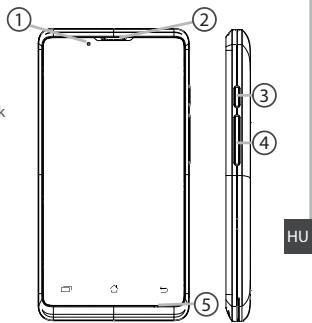
① مقبس سماعة الرأس ② مكبر صوت الهاتف ③ الكاميرا ④ أزرار التحكم في مستوى الصوت
147
مقدمة عن الهاتف
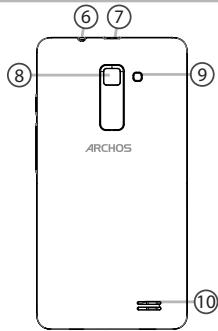
⑤ الكاميرا ⑥ الفلاش ⑦ زر التشغيل ⑧ مكبر الصوت ⑨ منفذ Micro USB ⑩ الميكروفون



التجميع
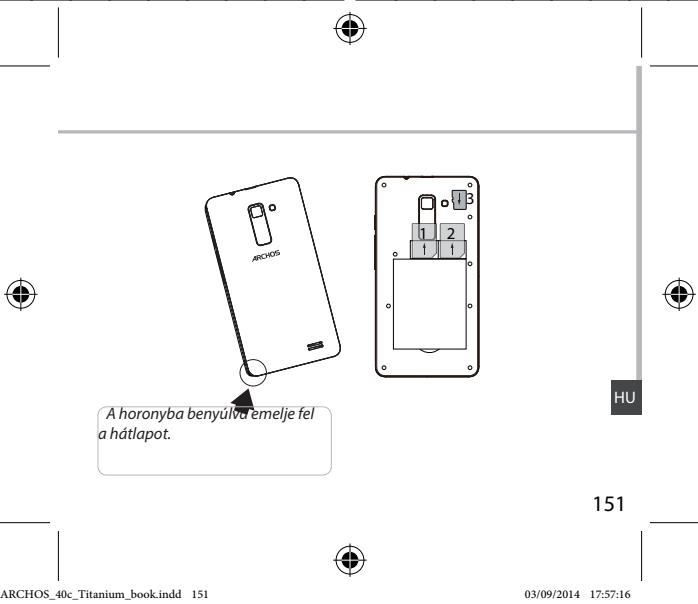
- باستخدام الفتحة، قم بإزالة الغطاء الخلفي. لا تقم بثني الغطاء الخلفي أو ليّه بقوة زائدة، فقد يتسبب ذلك في تلفه.
- أخرج البطارية.
إدخال بطاقة SIM
أدخل بطاقة SIM في الفتحة 1 أو 2 مع توجيهها لأسفل.
إدخال بطاقة الذاكرة
أدخل بطاقة الذاكرة في الفتحة 3 مع توجيهها لأسفل.
الإغلاق
- قم بمحاذاة نقاط التلامس الأربعة للبطارية مع نقاط التلامس في الهاتف، ثم اضغط برفق على البطارية حتى تستقر في مكانها.
- أعد تركيب الغطاء الخلفي حتى يستقر في مكانه.
نصيحة:
قبل استخدام الجهاز لأول مرة، اشحن البطارية بالكامل.




الخطوات الأولى
التشغيل
- لتشغيل الجهاز، اضغط مع الاستمرار على زر الطاقة الرئيسي. قد يطلب الجهاز رمز PIN عند التشغيل.
- أدخل رمز PIN المرفق مع بطاقة SIM. تأكد من إدخال رمز PIN الصحيح.
- اضغط على زر 'موافق'.
الإعداد بمساعدة المعالج
عند أول تشغيل لجهاز ARCHOS، يساعدك معالج الإعداد في إعداد الجهاز
الإعدادات:
- اللغة
- التاريخ والوقت
- اتصال Wi-Fi
- إعدادات خدمة تحديد الموقع
إيقاف التشغيل
لإيقاف تشغيل الجهاز، اضغط مع الاستمرار على زر الطاقة الرئيسي، ثم اختر 'إيقاف التشغيل > موافق'.
152



ملفات الصوت والإشعارات
- في حالة تشغيل الجهاز، اضغط مع الاستمرار على زر الطاقة الرئيسي.
- اختر من بين الخيارات التالية.
العمليات التي يمكن تنفيذها باللمس
لا تهز الجهاز بعنف

لمسة: لمسة واحدة لتحديد عنصر في القوائم أو الخيارات أو التطبيقات أو لتشغيلها.
لمسة مطولة: لمس عنصر والاستمرار في الضغط لأكثر من ثانيتين.
سحب: لمس عنصر وتحريكه عن طريق السحب.
لمسة مزدوجة: لمس عنصر مرتين بسرعة.
تمرير: تمرير سريع لأعلى أو لأسفل أو لليسار أو لليمين لاستعراض القوائم أو الشاشات.
قرص: لمس الشاشة بإصبعين متباعدين ثم تقريبهما لتكبير أو تصغير العرض.
تلميح:
إذا لم تستخدم الجهاز لفترة من الوقت، فسيدخل في وضع السكون. لإيقاظ الجهاز، اضغط على زر الطاقة.
يمكن ضبط المدة الزمنية من خلال الإعدادات > العرض > وضع السكون.


اتصال 3G و Wi-Fi
اتصال 3G
يجب أن تتصل بالإنترنت عبر بطاقة SIM أو شبكة لاسلكية. سيعمل جهاز ARCHOS فقط عندما تكون ضمن منطقة تغطية شبكة 3G الخاصة بمزود الخدمة. عند الاتصال بشبكة 3G، يظهر رمز 3G في شريط الحالة.
تفعيل البيانات الخلوية
للاتصال بالإنترنت، يجب عليك تفعيل أيقونة البيانات الخلوية.
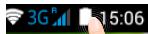
- اضغط مع الاستمرار على أيقونتي الوقت والبطارية لإظهار شريط الحالة.
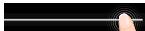
- اسحب الخط الأبيض لأسفل لإظهار شريط الحالة.
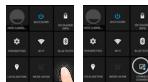
- المس أيقونة شريط الحالة.
- لتفعيل البيانات الخلوية، المس أيقونة البيانات الخلوية.

نصيحة:
إذا واجهت مشاكل في الاتصال، راجع قسم الأسئلة الشائعة [FAQ] على موقع www.archos.com أو اتصل بمزود خدمة 3G الخاص بك.
154



اتصال Wi-Fi
تحذير! تأكد من تواجدك في منطقة تغطية Wi-Fi. يمكنك الوصول بسرعة إلى إعدادات Wi-Fi من شريط الحالة.
- اضغط مع الاستمرار على أيقونتي الوقت والبطارية لإظهار شريط الحالة.
- اسحب الخط الأزرق لأسفل لإظهار شريط الحالة.
- المس أيقونة شريط الحالة.
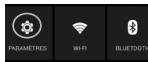
- المس أيقونة "Settings" [الإعدادات] لفتح قائمة الإعدادات. في قسم "Wireless & networks" [الشبكات اللاسلكية]، تحقق من أن Wi-Fi مفعل. إذا لم يكن كذلك، اسحب مفتاح Wi-Fi إلى وضع "ON" [تشغيل]. إذا كان مفعلاً، سيبدأ ARCHOS في البحث عن شبكات Wi-Fi المتاحة.
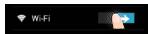
- المس عنصر "WiFi" لعرض الشبكات المتاحة.
- المس اسم الشبكة التي تريد الاتصال بها. بجانب الشبكات الخاصة يظهر رمز قفل ويُطلب إدخال كلمة المرور.




حساب Google وجهات الاتصال
إضافة حساب Google
يتيح لك حساب Google الاستفادة الكاملة من جميع تطبيقات وخدمات Google التي ترغب في استخدامها.
- افتح "الإعدادات" > "الحسابات" > "إضافة حساب".
- لإضافة الحساب، اختر نوع الحساب "Google".
- اتبع التعليمات التي تظهر على الشاشة لإدخال البيانات المتعلقة بالحساب.
بعد إنشاء الحساب، يمكنك الوصول إلى متجر Play وGmail وخدمة Hangouts والخرائط والعديد من التطبيقات.
مزامنة البيانات
لحفظ البيانات، يجب مزامنتها. يتم إنشاء نسخة احتياطية من البيانات على خوادم Google.
- افتح قائمة "الإعدادات" > "الحسابات" > "Google".
- اختر حسابك. ستظهر قائمة بالبيانات التي يمكن مزامنتها. فعّل المزامنة التلقائية. لبدء المزامنة، اضغط على زر القائمة ثم اختر "مزامنة الآن". في حالة فقدان جهازك أو بطاقة SIM، يمكنك استعادة بياناتك. عند إضافة حساب Google إلى جهاز جديد، يتم نقل جميع بياناتك المحفوظة إلى الجهاز الجديد.





أفكار ونصائح لنظام Android™
شاشة البداية:
شاشة البداية الافتراضية هي شاشة واحدة. ومع ذلك، يمكنك إنشاء أي عدد من شاشات البداية. اختر تطبيقًا واسحبه إلى اليمين. سيؤدي ذلك إلى إنشاء شاشة بداية جديدة. اختر تطبيقًا آخر واسحبه إلى اليمين، سيؤدي ذلك إلى إنشاء شاشة بداية ثالثة.
نقل عنصر على شاشة البداية:
المس العنصر بإصبعك واستمر في الضغط حتى تظهر القائمة، ثم اسحبه إلى المكان المطلوب وارفع إصبعك.
حذف عنصر من شاشة البداية:
المس العنصر بإصبعك واستمر في الضغط، ثم اسحبه إلى أعلى الشاشة وحرره فوق أيقونة "حذف".
إزالة عنصر:
على شاشة "كل التطبيقات"، المس العنصر بإصبعك واستمر في الضغط، ثم اسحبه إلى أعلى الشاشة وحرره فوق أيقونة "إزالة".



استكشاف الأخطاء وإصلاحها
هاتفي مجمد أو لا يمكن تشغيله
تحقق من موصل البطارية، أخرجه ثم أعد إدخاله. تحقق من موصل البطارية، أخرجه ثم أعد إدخاله. تحقق من مستوى شحن البطارية، واشحنها لمدة 20 دقيقة على الأقل.
الهاتف لا يتصل بالشبكة، أو تظهر رسالة "لا توجد شبكة" على الشاشة
حاول الاتصال من مكان آخر. تحقق من تغطية الشبكة مع مزود الخدمة الخاص بك.
لا أستطيع إجراء مكالمة
تحقق من أن هاتفك متصل بالشبكة، وأن الشبكة متاحة وغير محملة بشكل زائد.
لا يمكنني استقبال المكالمات
تحقق من أن هاتفك قيد التشغيل ومتصل بالشبكة (تحقق من أن الشبكة متاحة وغير محملة بشكل زائد).
رمز PIN لبطاقة SIM محظور
اطلب رمز PUK من مزود الخدمة (رمز إلغاء القفل الشخصي).
إعداد شبكة 3G الجديدة:
يتم ذلك من خلال قائمة الإعدادات. اختر الشبكات اللاسلكية والمزيد > شبكات الجوال. اختر إعدادات الشبكة. من خيار مشغلي الشبكات، اختر مشغل الخدمة.
من نقطة أسماء نقاط الوصول، اختر اسم نقطة الوصول المناسب، وأدخل معلمات الاتصال الدقيقة التي يقدمها مزود خدمة 3G.
160


Jg
- 172 ..&Google
- 176.

a, a, a, a, a, a, a, a, a, a, a, a, a, a, a, a, a, a, a, a, a, a, a, a, a, a, a, a, a, a, a, a, a, a, a, a, a, a, a, a, a, a, a, a, a, a, a, a, a, a, a,


s
Sg>
ARCHOS_40c_Titanium
USB 1





Google Now / a.1111 12
Google Now
aawwawawwll o8gss:


a
aall alll lalll 1
. 1
.2
aIbI
olaiygl2Gg24gAeawplaiwJkC>203dllalaiw
.14bIpaLuswIpaB2GdAdo
aJlal aJb
aalll lalll gogg a ojolil alilb c baa, qal aasall kall jol sll alilb gag y
jbliall glll go aalb alal alal lalal kall jlll bllg
.
aalalalalalalalalalalalalalal
∴ ab > 10
. 1





.اجل جاو جاو جاو جوا 1
.بين جولجي 111111111111111111111111111
.بين جوجي 2
كاوال بين جولدوست
. جولجو بواول .3
ساحر
أجو
&g
أكلود أوكلو
جال أويوي كويو
. قايق 10


3G 45
أولالج أوجل 3G 4s 4s 4s 3s 4s 4s 4s 4s 4s 4s 4s 4s 4s 4s 4s 4s 4s 4s 4s 4s 4s 4s 4s 4s 4s 4s 4s 4s 4s 4s 4s 4s 4s 4s 4s 4s 4s 4
.


15:06
يجب علينا أن نكون حذرين في التعامل مع هذه المعلومات
.1جليل 10g لجل جول 1000000000000000000000000000
101
عليك أن تكون حذرا في كل خطوة


لذلك، 4b أكبر من 3a
www.archos.com يمكنك زيارة موقعنا على الإنترنت للحصول على مزيد من المعلومات
. عليك أن تكون حذرا في كل خطوة



استخدام 3G و 4G
استخدام
1 11111111111111111111111111
جليل 10
.1







.8 استخدام جوجل للبحث عن المعلومات
.9 "جوجل"
. جوجل للبحث عن المعلومات

173




في الصفحة التالية
في الصفحة التالية يوجد جدول يوضح المعلومات
:الجدول التالي
.4 الشكل يوضح الرسم البياني
.1 الجدول يوضح البيانات
الشكل يوضح الرسم البياني
:في الصفحة التالية


:a

جول لالو غاليا غلغاو غعالو غالي ج، عالو العال جس جسل عال
. ج، بين جي، "جاعو 3غو" جك الغ جاعو جاع


[ \Leftrightarrow \frac{y}{x} = \frac{1}{2}\left( {\frac{1 - k}{k} + \frac{1 - k}{k}}\right) ]
عيلل جزي زج 10
جي، عيلل جد يد يد يد يد يد يد يد يد يد يد يد
.42220جلايول جوللي، عجبل جول سغوس
ع ع ي غ ل ا جي جي
ع عاعاع عاعاع 2غ> غ نو سليل >ي، ي| كلا (س) > او ي غلاعال >
علك ج ر جغد
. عيو غ جاو عي ول 9، عي ولي عيلال لايل نو سليل و
الك كجلاولجدو
.(عيو غ جاي عجغ)، عجو جيا غ جاو عي جن نس سليل ي
جول، جوجاوال دلج لكز < وجول < كسل & سلسل 4كول جول ، سلسل جلدس
.3Gدو جاو جول جولو
ي جج جول 8 غايال قيلقلج ي جي جي جي جي جي جي جي جي جي جي جي جي جي جي جي جي جي جي جي جي جي جي جي جي جي جي جي جي جي جي جي جي جي جي جي جي جي
.







رعوفوعلاابووإيوعاللوولاوأوو
جول
أوغولوغولجو جغلاغايورال.1وولوجيلالالل
جاو أوو أول أول أيو أو أيو أول أوغ أوأو
جج
:جقوجوأوأوأوغووأوغويوأوغوي:جق
أويويو وو 2ووغوغولوغاغولجاو جغويوالنأوي



عرض البرمجيات مفتوحة المصدر
تشتمل البرمجيات المرفقة مع هذا المنتج على ملفات برمجية تخضع لمتطلبات تراخيص معينة مفتوحة المصدر. تخضع ملفات البرمجيات مفتوحة المصدر هذه حصريًا لشروط ترخيص البرمجيات مفتوحة المصدر ذات الصلة. يتم توفير هذه البرمجيات مفتوحة المصدر على أساس "كما هي" إلى أقصى حد يسمح به القانون المعمول به.
بالنسبة لملفات المصدر المفتوح الواردة هنا، يرجى الوصول إلى قسم "ترخيص المصدر المفتوح" الموجود في: الإعدادات\حول الهاتف\المعلومات القانونية على الجهاز للحصول على شروط حقوق النشر والترخيص ذات الصلة. يمكنك الحصول على نسخة من رخصة أباتشي، الإصدار 2.0 على http://www.apache.org/licenses/License-2.0. يمكنك أيضًا الحصول على نسخة من رخصة جنو العمومية العامة، الإصدار 2 من مؤسسة البرمجيات الحرة، 51 شارع فرانكلين، الطابق الخامس، بوسطن، MA 02110-1301، الولايات المتحدة الأمريكية.
حتى تاريخ ثلاثة أعوام بعد آخر شحنة لهذا المنتج، يمكنك الحصول على نسخة من الكود المصدري المقابل للملفات الثنائية لأي ملف مرخص بموجب رخصة جنو العمومية العامة عن طريق الاتصال بخدمة عملاء ARCHOS على http://www.archos.com وسيرسل لك ARCHOS رابطًا إلى هذا الكود المصدري أو سيقدم تعليمات للحصول على المصدر على وسيط مادي.
هذا العرض صالح لأي شخص يتلقى هذه المعلومات.
القيود الوطنية
هذا الجهاز مخصص للاستخدام المنزلي والمكتبي في جميع دول الاتحاد الأوروبي (ودول أخرى تتبع توجيه الاتحاد الأوروبي 1999/5/EC) دون أي قيود باستثناء البلدان المذكورة أدناه:
البلد
القيود
السبب/ملاحظة
بلغاريا
لا شيء
مطلوب ترخيص عام للاستخدام في الهواء الطلق والخدمة العامة
فرنسا
الاستخدام في الهواء الطلق محدود بـ 10 ميجاوات e.i.r.p. ضمن النطاق 2454-2483.5 ميجاهرتز
استخدام الرادار العسكري. إصلاح نطاق 2.4 جيجاهرتز مستمر في السنوات الأخيرة للسماح بالتنظيم الحالي المخفف. التنفيذ الكامل المخطط له في 2012

إيطاليا
لا شيء
إذا تم استخدامه خارج المباني الخاصة، يلزم الحصول على ترخيص عام.
لوكسمبورغ
لا شيء
يلزم الحصول على ترخيص عام لتوفير الشبكة والخدمة (وليس للطيف)

النرويج: لا ينطبق هذا القسم الفرعي على المنطقة الجغرافية ضمن دائرة نصف قطرها 20 كم من مركز نيو أليسوند
روسيا: لا شيء، للاستخدام الداخلي فقط
ملاحظة: الترددات 2454-2483.5 ميجاهرتز مقيدة بالاستخدام الداخلي في فرنسا.
راجع إعلان المطابقة على http://www.archos.com/products/declaration_conformity.html
SAR
بعد القياس المخبري، قيمة SAR لهذا الهاتف المحمول هي:
تصرح شركة أركوس أن هذا الجهاز متوافق مع المتطلبات الأساسية والأحكام الأخرى ذات الصلة بالتوجيه 1999/5/EC
- جدول المحتويات
- محتويات العبوة
- وصف الهاتف
- ملفات الصوت والإشعارات
- إجراءات شاشة اللمس
- نصيحة
- اتصال 3G و WIFI
- اتصال 3G
- تفعيل البيانات المتنقلة
- اتصال WIFI
- GOOGLE وجهات الاتصال
- إضافة حساب GOOGLE
- مزامنة المعلومات
- حفظ جهات الاتصال
- استكشاف الأخطاء وإصلاحها
- هاتفي متجمد أو لا يمكن تشغيله
- لا يمكن لهاتفي الاتصال بشبكة أو تظهر رسالة "لا توجد خدمة
- تعذر إجراء المكالمات الصادرة
- تعذر استقبال المكالمات الواردة
- رمز PIN لبطاقة SIM مقفل
- لتكوين شبكة 3G جديدة
- محتويات العلبة
- ملف الصوت والإشعارات
- استخدام الشاشة التي تعمل باللمس
- اتصالات 3G وWIFI
- تفعيل البيانات الخلوية
- تلميح
- حساب GOOGLE وجهات الاتصال
- حفظ جهات الاتصال الخاصة بك
- نصائح وحيل لنظام ANDROID™
- الشاشة الرئيسية الموسعة
- زر الصفحة الرئيسية
- إنشاء مجلدات للتطبيقات
- الأدوات
- تغيير خلفية الشاشة
- قفل هاتفك
- هاتفي لا يستجيب أو لا يعمل
- تعذر إجراء المكالمات
- تعذر استقبال المكالمات
- بطاقة SIM محظورة (رمز PIN خاطئ)
- إعداد اتصال 3G الخاص بنا
- المحتويات
- وصف الجهاز
- الخطوات الأولى
- التشغيل
- مساعد التثبيت
- إيقاف التشغيل
- اتصال 3G وWI-FI
- G
- WLAN
- الفهارس
- التجميع
- الفتح
- إدخال بطاقة SIM
- إدخال بطاقة ذاكرة
- الإغلاق
- نصائح
- الاستخدام لأول مرة
- مساعد الإعداد
- الصوت وملفات التنبيهات
- معلومات حول المزامنة
- للتعرف على نظام ANDROID™
- نقل عنصر من الشاشة الرئيسية
- حذف عنصر من الشاشة الرئيسية
- إلغاء تثبيت عنصر
- هاتفي مقفل أو لا يمكن تشغيله
- لا يمكن لهاتفي الاتصال بالشبكة أو تظهر رسالة "لا توجد خدمة
- لا أستطيع إجراء المكالمات
- لا أستطيع تلقي المكالمات
- رمز PIN لبطاقة SIM الخاصة بي محظور
- لإعداد شبكة 3G
- ملخص
- إدخال بطاقة الذاكرة
- ملفات التنبيه والصوت
- إجراءات على شاشة اللمس
- حل المشاكل
- الهاتف مقفل أو لا يعمل
- لا يستطيع هاتفي الاتصال بشبكة أو يعرض رسالة "لا توجد خدمة
- تعذر إجراء مكالمات صادرة
- الصوت والإشعارات
- التحكم في الشاشة
- تمكين البيانات الخلوية
- مزامنة البيانات
- التعرف على نظام ANDROID™
- نقل عنصر على الشاشة الرئيسية
- حذف عنصر
- CONTUDO DA EMBALAGEM
- التركيب
- إدخال بطاقات SIM
- إدخال بطاقات الذاكرة
- إغلاق
- التحضير
- تفعيل البيانات المحمولة
- شاشة حساب GOOGLE والجهات الاتصال
- الزر الرئيسي
- إزالة عنصر من الشاشة الرئيسية
- تركيب بطاقة SIM
- تركيب بطاقة الذاكرة
- بدء التشغيل
- معالج الإعداد
- الإيقاف
- ملفات التعريف الصوتية والإشعارات
- بطاقة SIM وجهاز 3G
- حساب GOOGLE والجهات الاتصال
- التعرف على ANDROID™
- قائمة عناصر الشاشة الرئيسية
- تثبيت عنصر
- الهاتف لا يستجيب أو لا يعمل
- لا توجد شبكة متاحة. يتم عرض رسالة NO SERVICE (لا توجد خدمة)
- تم حظر بطاقة SIM بواسطة رمز PIN
- إعداد شبكة 3G جديدة
- إزالة الغطاء الخلفي
- تثبيت الغطاء
- ملاحظة
- أول تشغيل
- تشغيل الجهاز
- استخدام المعالج
- إيقاف تشغيل الجهاز
- اتصال 3G و WI-FI
- ملاحظات
- اتصالات WI-FI
- نصائح وإرشادات خاصة بنظام ANDROID™
- زر الشاشة الرئيسية
- الجهاز معلق أو لا يمكن تشغيله
- لا أستطيع إجراء مكالمات صادرة
- لا أستطيع استقبال مكالمات واردة
- تم حظر رمز PIN لبطاقة SIM
- مقدمة عن الهاتف
- الإعداد بمساعدة المعالج
- العمليات التي يمكن تنفيذها باللمس
- اتصال WI-FI
- أفكار ونصائح لنظام ANDROID™
- شاشة البداية
- نقل عنصر على شاشة البداية
- حذف عنصر من شاشة البداية
- إزالة عنصر
- هاتفي مجمد أو لا يمكن تشغيله
- الهاتف لا يتصل بالشبكة، أو تظهر رسالة "لا توجد شبكة" على الشاشة
- لا أستطيع إجراء مكالمة
- لا يمكنني استقبال المكالمات
- رمز PIN لبطاقة SIM محظور
- إعداد شبكة 3G الجديدة
- JG
- S
- A
- استخدام 3G و 4G
- جج
- عرض البرمجيات مفتوحة المصدر
- القيود الوطنية
- SAR
العلامة التجارية : ARCHOS
الموديل : 40 CESIUM
الفئة : هاتف ذكي