
40 CESIUM - смартфон ARCHOS - Бесплатное руководство пользователя
Найдите руководство к устройству бесплатно 40 CESIUM ARCHOS в формате PDF.



| Тип продукта | Смартфон |
| Бренд | ARCHOS |
| Модель | 40 CESIUM |
| Экран | 4 дюйма, разрешение 480 x 800 пикселей |
| Процессор | Двухъядерный 1,2 ГГц |
| Оперативная память | 512 МБ |
| Внутренняя память | 4 ГБ (расширяется через microSD) |
| Аккумулятор | Литий-ионный 1400 мАч, съемный |
| Подключения | 3G, Wi-Fi 802.11 b/g/n, Bluetooth 4.0 |
| Задняя камера | 2 мегапикселя со светодиодной вспышкой |
| Фронтальная камера | Веб-камера VGA |
| Операционная система | Android 4.4 KitKat |
| Размеры | 125 x 65 x 10 мм |
| Вес | 120 г |
| Комплектация | Телефон, аккумулятор, гарнитура, переходник для micro SIM, USB-кабель, зарядное устройство, краткое руководство |
| Уход и чистка | Протирайте мягкой сухой тканью. Не используйте абразивные средства. |
| Безопасность | Не подвергать воздействию влаги. Используйте только одобренные аксессуары. |
| Запчасти и ремонтопригодность | Съемный аккумулятор. Для других ремонтов обращайтесь в сервисный центр. |
| Общая информация | Гарантия: см. прилагаемое руководство по гарантии. Декларация соответствия на www.archos.com. |
Часто задаваемые вопросы - 40 CESIUM ARCHOS
Вопросы пользователей о 40 CESIUM ARCHOS
0 вопрос об этом устройстве. Ответьте на те, что знаете, или задайте свой.
Задать новый вопрос об этом устройстве
Скачайте инструкцию для вашего смартфон в формате PDF бесплатно! Найдите своё руководство 40 CESIUM - ARCHOS и возьмите своё электронное устройство обратно в руки. На этой странице опубликованы все документы, необходимые для использования вашего устройства. 40 CESIUM бренда ARCHOS.
РУКОВОДСТВО ПОЛЬЗОВАТЕЛЯ 40 CESIUM ARCHOS
Главный экран/Google Now: нажмите кнопку «Домой» на главном экране. Сделайте длительное нажатие, чтобы открыть приложение «Google Now».
Назад: возврат к предыдущему экрану.

Сборка
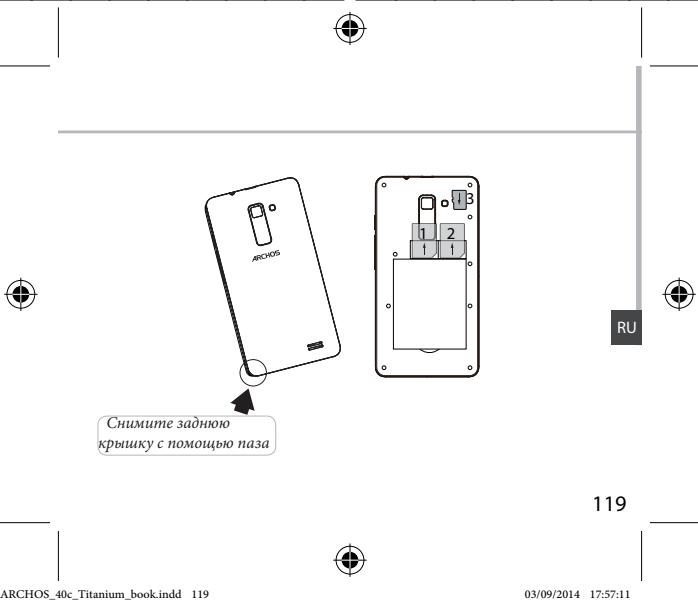
Открытие
1. Снимите заднюю крышку. Не изгибайте и не скручивайте крышку сильно. Это может привести к повреждению. 2. Извлеките батарею.
Установка SIM-карты
Вставьте карту SIM контактной областью вниз в гнездо 1 и 2.
Установка карты памяти
Вставьте карту памяти контактной областью вниз в гнездо 3.
Закрытие
- Совместите 4 точки контактов аккумулятора с соответствующими точками на теле. Осторожно надавите на аккумулятор вниз, чтобы задвинуть его на место. 2. Установите крышку аккумулятора, так чтобы она полностью закрыла его.
Подсказка.
Перед использованием устройства зарядки аккумулятора.
118




Начало работы
Включение
- Нажмите и удерживайте кнопку ВКЛ/ВЫКЛ, чтобы включить устройство. При включении устройства может появиться запрос на ввод PIN-кода.
- Введите PIN-код, предоставленный SIM-картой.
- Нажмите OK.
Мастер настройки
Поможет вам настроить ARCHOS. Мастер установки поможет выполнить основные настройки!
- Язык - Дата и время - Соединение Wi-Fi - Опции и дополнительные настройки
Выключение
Чтобы выключить устройство, нажмите и удерживайте кнопку ВКЛ/ВЫКЛ, а затем выберите Power off > OK (Выключение > OK).
Профили звуков и уведомления
- Когда устройство включено, нажмите и удерживайте кнопку



ВКЛ/ВЫКЛ.
- Выберите один из вариантов.
Действия на сенсорном экране
Касание: коснитесь один раз для выбора или запуска меню, функций или приложений.
Без звука

Касание и удержание: коснитесь элемента и удерживайте его не менее 2 секунд.
Перетаскивание: коснитесь элемента и переместите его в новое место.
Двойное касание: быстро дважды коснитесь элемента.
Проведение: быстро проведите пальцем вверх, вниз, влево или вправо, чтобы прокрутить список или содержимое экрана.
Сжатие: разведите два пальца, а затем сведите их щипковым движением.
Горская кнопка. Если устройство не используется в течение определенного времени, сенсорный экран выключается. Чтобы включить экран, нажмите кнопку включения/выключения. Чтобы задать длительность, перейдите в меню Settings > Display > Sleep (Настройки > Дисплей > Режим сна).


Подключение 3G и Wi-Fi
Подключение к сетям 3G
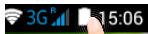
После установки SIM-карты и подключения к интернету дальнейшая настройка не требуется. Устройство ARCHOS автоматически подключается к сети только при нахождении в зоне покрытия сети 3G вашего оператора мобильной связи. При подключении к сети 3G в строке состояния появится значок 3G.
Активация мобильных данных
Чтобы иметь возможность доступа к интернету, необходимо активировать программу мобильных данных.
- Коснитесь значка с изображением часов, чтобы открыть строку состояния.
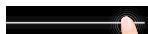
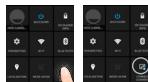
- Потяните строку состояния вниз, чтобы открыть панель уведомлений. 3. Выберите значок 17. 4. Для активации коснитесь значка мобильных данных.

Совет:
Свяжитесь с нами, мы часто задаваемые вопросы появятся на нашем веб-сайте www.archos.com или свяжитесь со службой поддержки через сеть 3G.




Учётная запись Google и контакты
Добавление учётной записи Google
Учётная запись Google позволяет пользователю пользоваться преимуществами любых приложений и услуг Google, которые являются необходимыми.
- Перейдите в Settings > Accounts > Add account (Настройки > Учётные записи > Добавить учётную запись).
- Выберите тип учётной записи Google.
- Выполните инструкции на экране или ввод информации об учётной записи. Когда учётная запись будет создана, вы будете иметь доступ к Play Store, Hangouts, Maps и другим приложениям.
Синхронизация информации
Пожалуйста, ознакомьтесь с информацией. Реальное копирование ваших данных выполняется на серверах Google.
- Перейдите к Settings > Accounts > Google (Настройки > Учётные записи > Google).
- Выберите учётную запись. Отображается список сведений, которые можно синхронизировать. Следует включить функцию автоматической синхронизации. Для запуска синхронизации нажмите кнопку Menu (Меню) и затем выберите пункт Sync now (Синхронизировать сейчас). С помощью функции синхронизации можно восстановить данные в случае утери устройства и SIM-карты. При регистрации вашей учётной записи Google на новом устройстве выполняется сбор всей сохранённой на нём информации.




Знакомство с Android™
Кнопка Home:
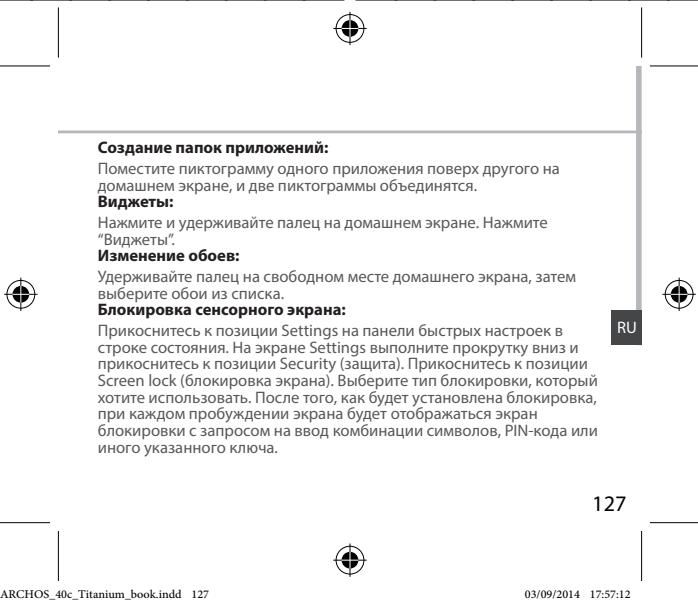
Чтобы создать новый домашний экран, вы можете создать несколько страниц, которые вы хотите. Выберите значок приложения и сдвиньте его вправо. Новый домашний экран будет создан. Выберите другой значок приложения и сдвиньте его вправо, чтобы создать третий домашний экран.
Перечень элементов домашнего экрана:
Пуковский в几乎所有 палец, поа не пояся сетка позионовая, заlem поемешитося впговомпесенке, от相对较 релл.
Удаление элемента домашнего экрана:
Прикоснитесь к элементу и, удерживая палец, проведите его к верхней части экрана и отпустите над пиктограммой Remove (удалить).
Действия элемента:
Прикоснитесь к элементу, удерживая палец, проведите его к верхней части экрана и отпустите на пиктограмме Install (действовать).



Устранение неполадок
Телефон не реагирует, не включается
Проверьте контакт аккумулятора, извлеките и повторно установите аккумулятор, затем нажмите кнопку. Проверьте уровень заряда аккумулятора, вставьте аккумулятор и включите M2017
Не удается подключить телефон к сети, или отображается сообщение No service (нет сети)
Попробуйте установить соединение в другом месте. Проверьте, не покрыта ли сеть. Проверьте, не заблокирована ли SIM-карта. Попробуйте выбрать доступную сеть вручную. Попробуйте установить соединение позже, если сеть перегружена.



- СБОРКА
- ОТКРЫТИЕ
- УСТАНОВКА SIM-КАРТЫ
- УСТАНОВКА КАРТЫ ПАМЯТИ
- ЗАКРЫТИЕ
- ПОДСКАЗКА
- НАЧАЛО РАБОТЫ
- ВКЛЮЧЕНИЕ
- МАСТЕР НАСТРОЙКИ
- ВЫКЛЮЧЕНИЕ
- ПРОФИЛИ ЗВУКОВ И УВЕДОМЛЕНИЯ
- ПОДКЛЮЧЕНИЕ 3G И WI-FI
- ПОДКЛЮЧЕНИЕ К СЕТЯМ 3G
- АКТИВАЦИЯ МОБИЛЬНЫХ ДАННЫХ
- СОВЕТ
- УЧЁТНАЯ ЗАПИСЬ GOOGLE И КОНТАКТЫ
- ДОБАВЛЕНИЕ УЧЁТНОЙ ЗАПИСИ GOOGLE
- СИНХРОНИЗАЦИЯ ИНФОРМАЦИИ
- ЗНАКОМСТВО С ANDROID™
- КНОПКА HOME
- ПЕРЕЧЕНЬ ЭЛЕМЕНТОВ ДОМАШНЕГО ЭКРАНА
- УДАЛЕНИЕ ЭЛЕМЕНТА ДОМАШНЕГО ЭКРАНА
- ДЕЙСТВИЯ ЭЛЕМЕНТА
- УСТРАНЕНИЕ НЕПОЛАДОК
- ТЕЛЕФОН НЕ РЕАГИРУЕТ, НЕ ВКЛЮЧАЕТСЯ
- НЕ УДАЕТСЯ ПОДКЛЮЧИТЬ ТЕЛЕФОН К СЕТИ, ИЛИ ОТОБРАЖАЕТСЯ СООБЩЕНИЕ NO SERVICE (НЕТ СЕТИ)
Марка : ARCHOS
Модель : 40 CESIUM
Категория : смартфон