
40 CESIUM - Smartphone ARCHOS - Kostenlose Bedienungsanleitung
Finden Sie kostenlos die Bedienungsanleitung des Geräts 40 CESIUM ARCHOS als PDF.



| Produkttyp | Smartphone |
| Marke | ARCHOS |
| Modell | 40 CESIUM |
| Bildschirm | 4 Zoll, Auflösung 480 x 800 Pixel |
| Prozessor | Dual-Core 1,2 GHz |
| RAM | 512 MB |
| Interner Speicher | 4 GB (erweiterbar per microSD) |
| Akku | Lithium-Ionen 1400 mAh, herausnehmbar |
| Konnektivität | 3G, WLAN 802.11 b/g/n, Bluetooth 4.0 |
| Rückkamera | 2 Megapixel mit LED-Blitz |
| Frontkamera | VGA-Webcam |
| Betriebssystem | Android 4.4 KitKat |
| Abmessungen | 125 x 65 x 10 mm |
| Gewicht | 120 g |
| Lieferumfang | Telefon, Akku, Headset, Micro-SIM-Adapter, USB-Kabel, Ladegerät, Kurzanleitung |
| Pflege und Reinigung | Mit einem weichen, trockenen Tuch reinigen. Keine scheuernden Mittel verwenden. |
| Sicherheit | Nicht Feuchtigkeit aussetzen. Nur zugelassenes Zubehör verwenden. |
| Ersatzteile und Reparierbarkeit | Herausnehmbarer Akku. Für andere Reparaturen wenden Sie sich an den Kundendienst. |
| Allgemeine Informationen | Garantie: Siehe beiliegende Garantieanleitung. Konformitätserklärung auf www.archos.com. |
Häufig gestellte Fragen - 40 CESIUM ARCHOS
Benutzerfragen zu 40 CESIUM ARCHOS
0 Frage zu diesem Gerät. Beantworten Sie die, die Sie kennen, oder stellen Sie Ihre eigene.
Eine neue Frage zu diesem Gerät stellen
Laden Sie die Anleitung für Ihr Smartphone kostenlos im PDF-Format! Finden Sie Ihr Handbuch 40 CESIUM - ARCHOS und nehmen Sie Ihr elektronisches Gerät wieder in die Hand. Auf dieser Seite sind alle Dokumente veröffentlicht, die für die Verwendung Ihres Geräts notwendig sind. 40 CESIUM von der Marke ARCHOS.
BEDIENUNGSANLEITUNG 40 CESIUM ARCHOS
Verpackungsinhalt 34
Beschreibung des Geräts 35
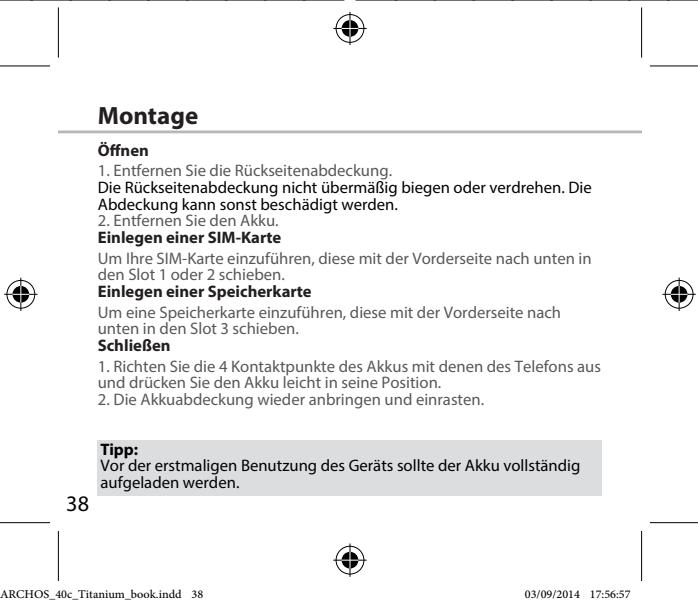
Montage. 38
Erste Schritte 40
WLAN-Verbindung & 3G-Verbindung. 42
Google-Konten & Kontakte 44
Android™ kennenlernen 46
Fehlerbehebung 48
Weitere Informationen finden Sie unter den FAQs auf www.archos.com. Diese unbedingt durchlesen, bevor Sie eine Rückgabe des Produkts in Erwägung ziehen. Es könnte ein einfaches Problem vorliegen. Da unsere Produkte kontinuierlich aktualisiert und weiterentwickelt werden, kann die Software Ihres Gerätes in Erscheinung und Funktionalität geringfügige Abweichungen zu den Darstellungen in dieser Schnellstartanleitung aufweisen.
Konsultieren Sie die Konformitätserklärung auf http://www.archos.com/products/declaration_conformity.html




Verpackungsinhalt
In der Verpackung müssen folgende Elemente enthalten sein:
- ARCHOS 40c Titanium
- Batterie
- Headset
- Micro-SIM-Adapter
- USB-Kabel
- Ladegerät
- Benutzerhandbuch
- Garantie, Impressum und Sicherheitshinweise
Die mit Ihrem Gerät mitgelieferten Elemente und das verfügbare Zubehör können je nach Region oder Dienstleister abweichen.
Die mitgelieferten Elemente wurden ausschließlich für Ihr Gerät entwickelt und sind mit anderen Geräten nicht kompatibel.
Nicht genehmigtes Zubehör kann zu einer Fehlfunktion des Geräts führen.
Beschreibung des Geräts
① Webcam ② Lautsprecher ③ Lautstärketasten ④ EIN/AUS-Taste ⑤ Mikrofon
DE
Beschreibung des Geräts
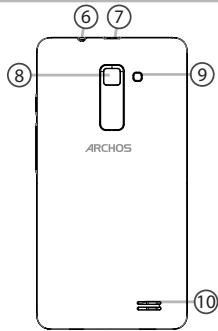
⑥ Kopfhöreranschluss ⑦ Micro-USB-Anschluss ⑧ Kamera ⑨ Blitzlicht ⑩ Lautsprecher





Erste Schritte
Einschalten
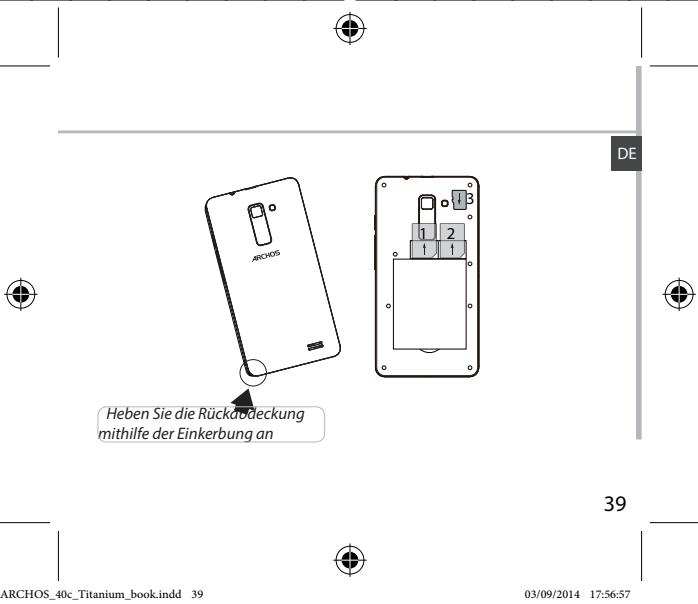
- Drücken und halten Sie die EIN/AUS-Taste, um das Gerät einzuschalten. Beim Einschalten des Geräts muss eine PIN-Nummer eingegeben werden.
- Geben Sie die mit Ihrer SIM-Karte erhaltene PIN-Nummer ein.
- Wählen Sie 'OK'.
Installationsassistent
Wenn Sie Ihren ARCHOS das erste Mal in Betrieb nehmen, leitet Sie
der Installationsassistent durch eine bildschirmgeführte Anleitung, um Ihnen dabei zu helfen, die grundlegenden Einstellungen vorzunehmen:
- Sprache
- Datum & Uhrzeit
- WLAN-Verbindung
- Standortdienst
Ausschalten
Um das Gerät auszuschalten, drücken und halten Sie die EIN/AUS-Taste und wählen dann Power off (Ausschalten) > OK.



3G- & WLAN-Verbindung
3G
Mit Ihrer SIM-Karte sollten Sie ohne weitere Einstellungen mit dem Internet verbunden sein. Beachten Sie, dass der ARCHOS nur dann ein Signal erhält, wenn Sie sich im Bereich des 3G- oder EDGE-Networks Ihres Anbieters befinden. Ist das Gerät mit dem 3G-Network verbunden, wird in der
Statusleiste das 3G-Symbol angezeigt.
Aktivierung der Mobildaten
Um auf das Internet zugreifen zu können, muss das Mobildatensymbol aktiviert werden.


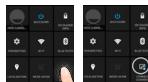
- Berühren und halten Sie die Symbole für Uhrzeit und Batterie, um die Statusleiste freizulegen.
- Ziehen Sie die blaue Linie nach unten.
- Tippen Sie auf
- Tippen Sie auf das Mobildatensymbol, um es zu aktivieren.
Tipp:
Bei Verbindungsproblemen lesen Sie bitte auf www.archos.com die FAQs oder kontaktieren Sie Ihren Anbieter der 3G-Netzwerkverbindung.
42


WLAN
ACHTUNG: Stellen Sie sicher, dass Sie sich innerhalb einer WiFi(WLAN) Zone aufhalten. Von der Statusleiste aus können Sie schnell auf die WiFi
(WLAN)-Einstellungen zugreifen.
- Berühren und halten Sie die Symbole für Uhrzeit und Batterie, um die Statusleiste freizugeben.
- Ziehen Sie die blaue Linie nach unten.
- Tippen Sie auf
- Berühren Sie "Einstellungen", um das Menü WLAN-Einstellungen zu öffnen.
- Im Bereich „Drahtlos und Netzwerke" schieben Sie bei ausgeschaltetem WLAN den WLAN-Schalter in die Position 'ON'. Nachdem das WLAN eingeschaltet ist, sucht der ARCHOS nach WLAN-Netzwerken in Reichweite.
- Berühren Sie "WLAN".
- Berühren Sie den Namen des Netzwerks, mit dem Sie verbunden werden möchten. Gesicherte Netzwerke werden mit einem Schloss-Symbol angezeigt und erfordern die Eingabe eines Passworts.




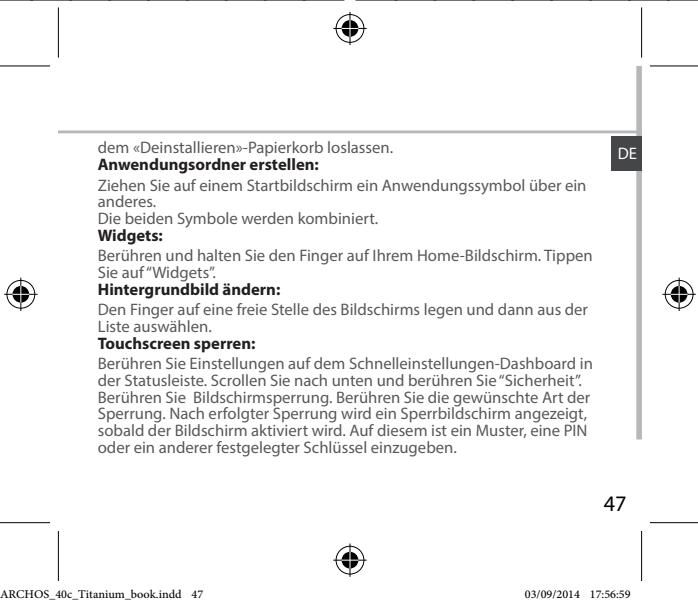


Fehlerbehebung
Mein Telefon ist abgestürzt oder es kann nicht eingeschaltet werden
Überprüfen Sie die Akkukontakte, nehmen Sie den Akku heraus und legen Sie ihn wieder ein, und schalten Sie das Telefon ein. Überprüfen Sie den Ladezustand des Akkus und laden Sie ihn mindestens 20 Minuten auf.
Mein Telefon kann nicht mit einem Netzwerk verbinden oder es wird „Kein Dienst" angezeigt.
Testen Sie das Gerät an einem anderen Standort. Überprüfen Sie die Netzwerkabdeckung bei Ihrem Anbieter.
Keine ausgehenden Anrufe möglich
Überprüfen Sie die Verbindung Telefon - Netzwerk und ob das Netzwerk überlastet oder nicht verfügbar ist.
Eingehende Anrufe können nicht empfangen werden
Überprüfen Sie, ob das Telefon eingeschaltet und mit einem Netzwerk verbunden ist und ob das Netzwerk überlastet oder nicht verfügbar ist.
PIN der SIM-Karte gesperrt
Wenden Sie sich an Ihren Netzwerkbetreiber, um den PUK-Code zu erhalten.
Konfiguration eines neuen 3G-Netzwerks:
Verbindet sich das Gerät nicht automatisch mit dem Netzwerk Ihres 4G-Anbieters, wenden Sie sich an Ihren Anbieter, um die Verbindungsparameter zu erhalten.
Tippen Sie auf Ihrem Gerät auf Einstellungen.
Wählen Sie WLAN & Netzwerke > Mehr... > Mobilnetzwerke.
Wählen Sie Netzwerkeinstellungen.
Wählen Sie unter Netzwerkanbieter Ihren Anbieter aus.
Unter Access Point Names wählen Sie den korrekten Namen des Access Points aus und geben exakt die von Ihrem 3G-Anbieter zur Verfügung gestellten Verbindungsparameter ein.

Indizes


J
J



Marke : ARCHOS
Modell : 40 CESIUM
Kategorie : Smartphone