ADATA Ultimate SU635 - SSD

Ultimate SU635 - SSD ADATA - 免费用户手册

免费查找设备手册 Ultimate SU635 ADATA PDF格式.

📄 82 页 中文 ZH 下载 💬 AI提问 10 问题 ⚙️ 规格
Notice ADATA Ultimate SU635 - page 3
请选择您的语言并填写邮箱:我们将为您发送专门翻译的版本。
产品类型 固态硬盘 (SSD)
外形尺寸 2.5英寸, 7毫米厚度
接口 SATA III 6Gb/s (向后兼容 SATA II)
容量 高达960GB (因型号而异: 120GB, 240GB, 480GB, 960GB)
NAND闪存 3D NAND
顺序读取 高达520 MB/s
顺序写入 高达450 MB/s
4KB随机读取 高达50,000 IOPS
4KB随机写入 高达80,000 IOPS
功耗(工作) 典型值0.6W
功耗(闲置) 典型值0.3W
工作温度 0°C 至 70°C
存储温度 -40°C 至 85°C
抗震能力 1500G / 0.5ms
平均无故障时间 1,000,000 小时
重量 47g
尺寸(长x宽x高) 100.45 x 69.85 x 7.0 mm
保修 3年有限保修
主要特点 超快启动, 静音运行, 抗震抗振, 低功耗
兼容系统 Windows, macOS, Linux

常见问题 - Ultimate SU635 ADATA

安装ADATA Ultimate SU635固态硬盘需要哪些工具?
您需要一个标准的十字螺丝刀(3.5毫米)和您的ADATA 2.5英寸SATA固态硬盘。对于笔记本电脑,可能需要额外的步骤来移除电池。
安装新固态硬盘前是否需要备份数据?
是的,强烈建议在开始安装前将所有重要数据备份到外部驱动器,以避免数据丢失。
我能在笔记本电脑上安装ADATA Ultimate SU635吗?
是的,手册中包含在台式机和笔记本电脑上安装2.5英寸SATA固态硬盘的说明。对于笔记本电脑,您可能需要移除后盖,可能还需要移除电池。
固态硬盘和传统机械硬盘有什么区别?
固态硬盘(SSD)使用闪存进行存储,相比使用旋转磁盘的传统机械硬盘(HDD),提供更快的读写速度、静音运行、更低的功耗和更好的抗震性能。
安装后如何格式化或初始化新的ADATA固态硬盘?
安装后,您需要使用操作系统的磁盘管理工具初始化固态硬盘。对于Windows,转到磁盘管理,将磁盘初始化为GPT或MBR,然后创建新卷并格式化为NTFS或您喜欢的文件系统。
ADATA Ultimate SU635是否兼容SATA II(3Gb/s)接口?
是的,该固态硬盘向后兼容SATA II接口。但是,与SATA III接口相比,性能会较低(最高约280 MB/s)。
如何在我的固态硬盘上启用TRIM以获得最佳性能?
在Windows 7及更高版本中,TRIM会自动为固态硬盘启用。要验证,请以管理员身份打开命令提示符,输入'fsutil behavior query DisableDeleteNotify'。如果结果为0,则TRIM已启用。在macOS上,Apple固态硬盘默认启用TRIM;对于第三方固态硬盘,可能需要使用TRIM Enabler。
如果我的电脑无法检测到新固态硬盘,该怎么办?
首先,确保SATA电源线和数据线连接正确。然后检查BIOS/UEFI是否有检测到驱动器。如果没有,尝试不同的SATA接口或数据线。如果仍然无法检测到,固态硬盘可能有缺陷;请联系ADATA技术支持。
我可以将现有操作系统克隆到ADATA Ultimate SU635上吗?
是的,您可以使用克隆软件,如ADATA自家的SSD Toolbox或第三方工具如Acronis True Image、Macrium Reflect或Clonezilla,将现有操作系统和数据克隆到新固态硬盘。
如何清洁或维护固态硬盘?
固态硬盘需要极少的维护。确保固态硬盘存放在干燥、凉爽的环境中,并在指定温度范围内。不要在驱动器的电路板上使用任何清洁剂。定期从ADATA网站更新固件,以确保最佳性能和可靠性。

用户关于以下问题的提问 Ultimate SU635 ADATA

0 问题 关于此设备。回答您知道的问题或提出自己的问题。

提出关于此设备的新问题

电子邮件保持私密:仅用于在有人回复您的问题时通知您。

还没有问题。成为第一个提问的人。

下载您的设备说明 SSD 免费PDF格式!查找您的手册 Ultimate SU635 - ADATA 并重新掌握您的电子设备。本页发布了使用您的设备所需的所有文档。 Ultimate SU635 品牌 ADATA.

用户手册 Ultimate SU635 ADATA

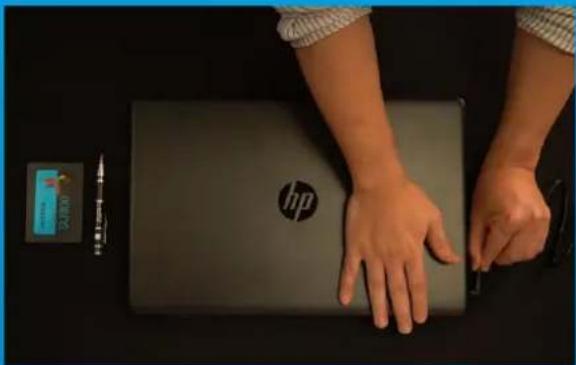
主機、螺絲起子、新的ADATA 2.5吋SATA固態硬碟。*請準備一支一般大小的螺絲起子(牙頭直徑歐3.5mm),用來拆卸機殼。

我的文档 我的文档 我的电脑 我的音乐 我的音乐 我的音乐 我的音乐 我的音乐 我的音乐 我的音乐 我的音乐 我的音乐 我的音乐 我的音乐 我的音乐 我的音乐 我的音乐 我的音乐 我的音乐 我的音乐 我的音乐 我的音乐 我的音乐 我的音乐 我的音乐 我的音乐 我的音乐 我的音乐 我的音乐 我的音乐 我的音乐 我的音乐 我的音乐 我的音乐 我的音乐 我的音乐 我的音乐

2. 備份資料

在更換新的固態硬碟之前,建議先將電腦中的資料,備份到外接式硬碟中。

*建議另外準備一顆外接式硬碟,讓更換固態硬碟的過程不會遺失任何重要資料。

ADATA Ultimate SU635 - 備份資料 - 1

完成備份後,請確實將主機關機,避免更換過程中資料的遺失,或是對系統及各零組件的損害。
ADATA Ultimate SU635 - 備份資料 - 2

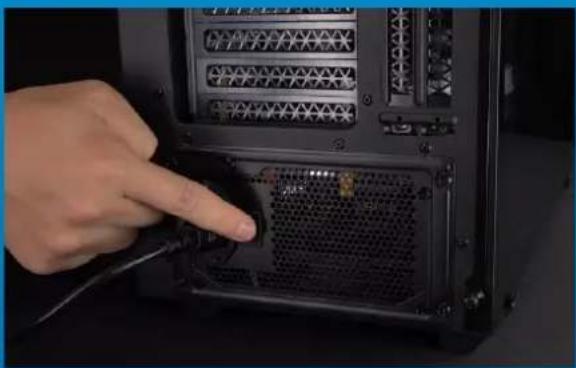
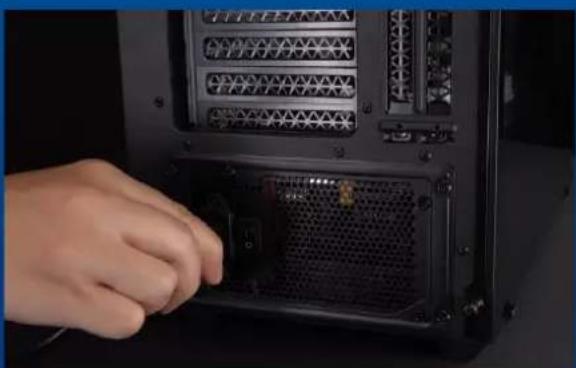
4. 關閉主機後方的電源鍵,並將電源線拔除

此動作是避免微量的電流通過,會造成系統及零件合資料損害。

*每一台主機的電源鍵位置不盡相同,請參照該主機的使用者說明書。

安裝固態硬碟步驟

ADATA Ultimate SU635 - 安裝固態硬碟步驟 - 1

使用正常直徑的螺絲起子,將背板的螺絲取下。

ADATA Ultimate SU635 - 安裝固態硬碟步驟 - 2

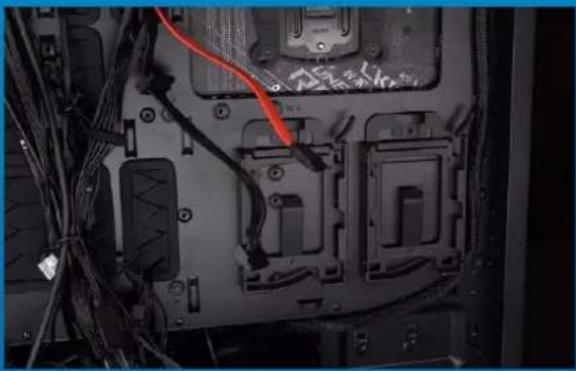
2. 確認2.5吋硬碟插槽位置,並拆下支架

請仔細檢查主機板側面,可以找到未使用到的2.5吋支架。

*若不知道自己的電腦該如何操作,請查閱該主機的使用者手冊。

ADATA Ultimate SU635 - 確認2.5吋硬碟插槽位置,並拆下支架 - 1

*每一台主機固定硬碟的方式不盡相同,可能會有抽屜式或是支架式來放置固態硬碟,取下方式就會有拉出托架或支撐框架。

**卸下支架時,請仔細查看頂部或側面的螺釘,這些螺釘可能會固定在上面。

ADATA Ultimate SU635 - 確認2.5吋硬碟插槽位置,並拆下支架 - 2

4. 將排線與支架裝上新的2.5吋固態硬碟,放回支架或是托盤

排線上有一排金手指,固態硬碟也是,將相同的位置對準,表示方向正確,並重新將支架或托盤放回到插槽中。

*2.5吋排線上的接口有防呆設計,請依固態硬碟金手指與接口對應之方向插入,如有干涉切勿強行插入,以免造成產品損壞。

ADATA Ultimate SU635 - 將排線與支架裝上新的2.5吋固態硬碟,放回支架或是托盤 - 1

*勿過度拴緊螺絲,造成螺牙或是背蓋毀損。

ADATA Ultimate SU635 - 將排線與支架裝上新的2.5吋固態硬碟,放回支架或是托盤 - 2

6. 將電源線重新裝上,並開啓電源鍵即完成安裝

如何在台式电脑安装2.5吋 SATA固态硬盘
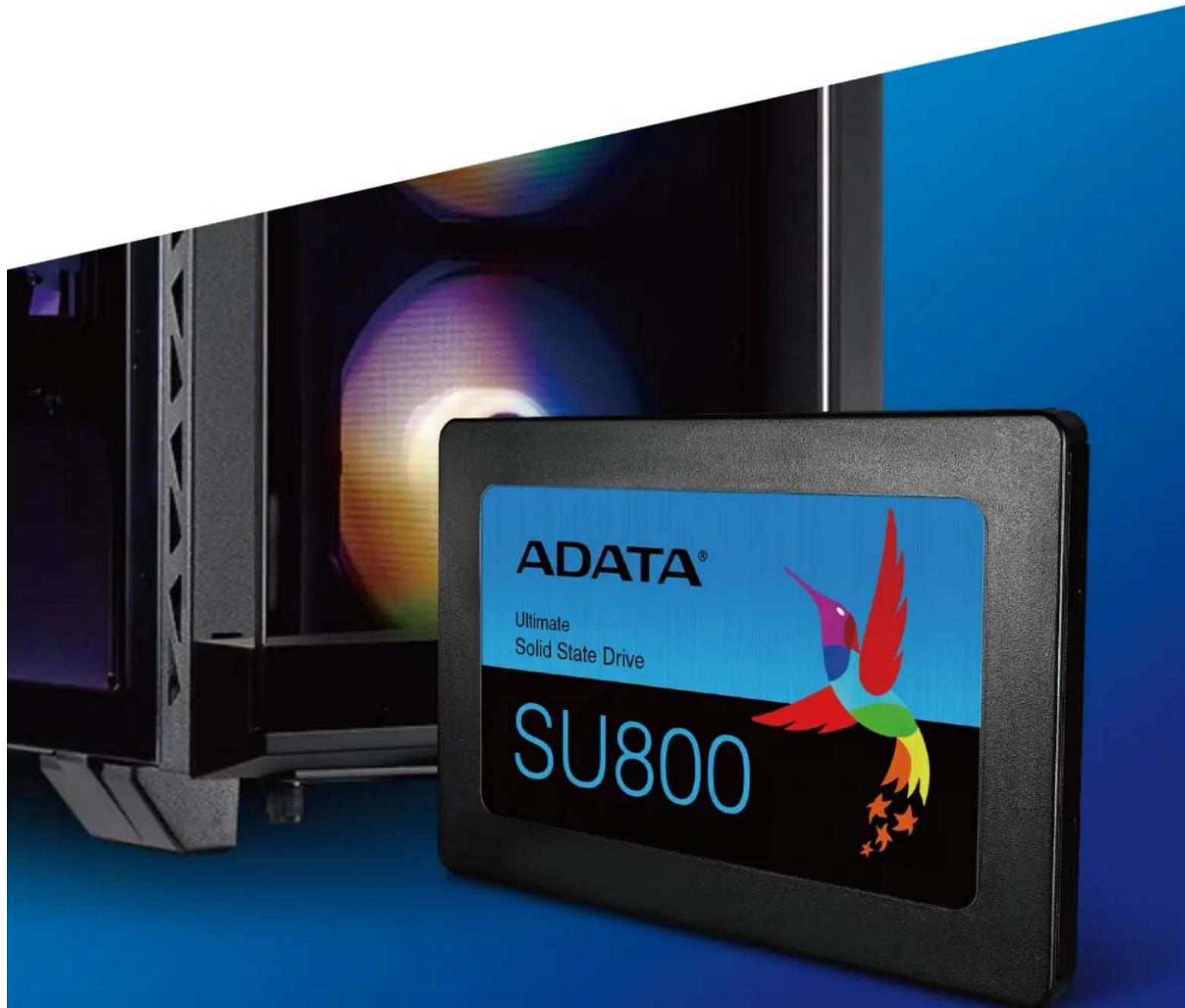
ADATA Ultimate SU635 - 如何在台式电脑安装2.5吋 SATA固态硬盘 - 1

电脑主机、螺丝起子、新的ADATA固态硬盘。

*请准备一支一般大小的螺丝起子(牙头直径3.5mm),用来拆卸外壳。

File Edit View Help Windows Windows iTunes iTunes iTunes iTunes iTunes iTunes iTunes iTunes iTunes iTunes iTunes iTunes iTunes iTunes iTunes iTunes iTunes iTunes iTunes iTunes iTunes iTunes iTunes iTunes iTunes iTunes iTunes iTunes iTunes iTunes iTunes iTunes iTunes iTunes

2. 备份数据

在更换新的固态硬盘之前,建议先将电脑中的数据备份到外接式硬盘中。

*建议另外准备一颗外接式硬盘,让更换固态硬盘的过程不会遗失任何重要数据。

START 21 Start Menu System Status Start Menu

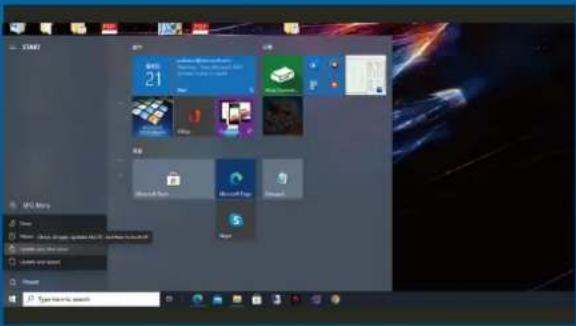
3. 请确认关机

完成备份后,请确认已将主机完全关闭,而非休眠。避免更换过程中数据的遗失,或是对系统及各零组件的损害。
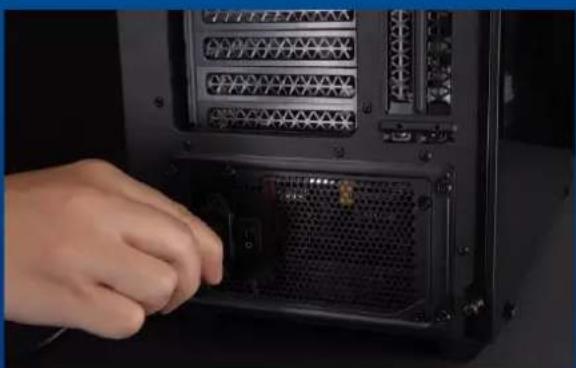
ADATA Ultimate SU635 - 请确认关机 - 1

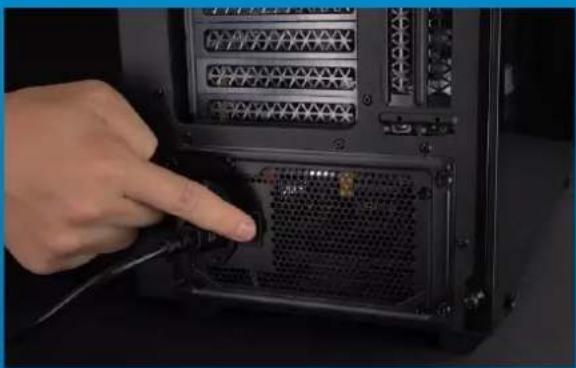
4. 关闭主机后方的电源开关,并将电源线拔除

此动作是避免微量的电流通过,仍会造成系统及零件和数据损害。

*每一台主机的电源开关位置不尽相同,请参照该主机的用户说明书。

安装固态硬盘步骤
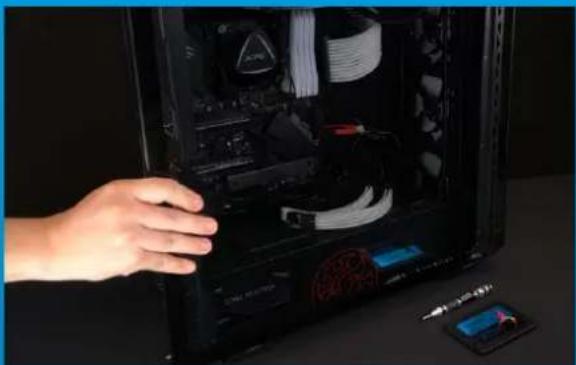
ADATA Ultimate SU635 - 安装固态硬盘步骤 - 1

使用正常直径的螺丝起子,将侧板上的螺丝取下。

ADATA Ultimate SU635 - 安装固态硬盘步骤 - 2

2. 确认2.5吋硬盘的插槽位置,并拆下支架

请仔细检查主板侧面,可以找到未使用到的2.5吋支架。

*若不知道自己的电脑该如何操作,请查阅该电脑的用户手册。
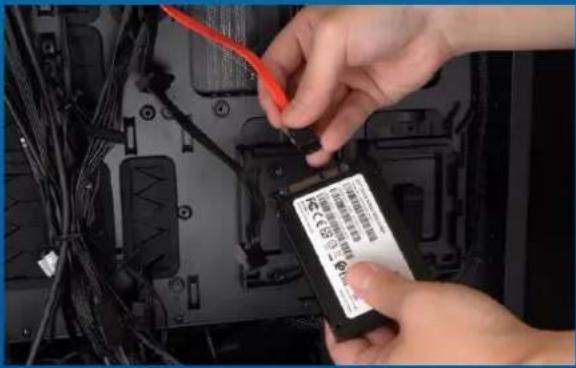
ADATA Ultimate SU635 - 确认2.5吋硬盘的插槽位置,并拆下支架 - 1

*每一台电脑固定硬盘的方式不尽相同,可能会有抽屉式或是支架式来放置固态硬盘,取下方式就会有拉出托架或支撑框架。

**卸下支架时,请仔细查看顶部或侧面的螺钉,这些螺钉可能会固定在上面。

ADATA Ultimate SU635 - 确认2.5吋硬盘的插槽位置,并拆下支架 - 2

4. 将扁平电缆与支架装上新的2.5吋固态硬盘

扁平电缆上有一排金手指,固态硬盘也是,将相同的位置对准,表示方向正确,并重新将支架或托盘放回到插槽中。

*2.5时扁平电缆上的接口有防呆设计,请依固态硬盘金手指与接口对应之方向插入,如有干涉切勿强行插入,以免造成产品损坏。

ADATA Ultimate SU635 - 将扁平电缆与支架装上新的2.5吋固态硬盘 - 1

*勿过度拧紧螺丝,造成螺牙或是背盖毁损。

ADATA Ultimate SU635 - 将扁平电缆与支架装上新的2.5吋固态硬盘 - 2

6. 将电源线重新装上,并开启电源键即完成安装

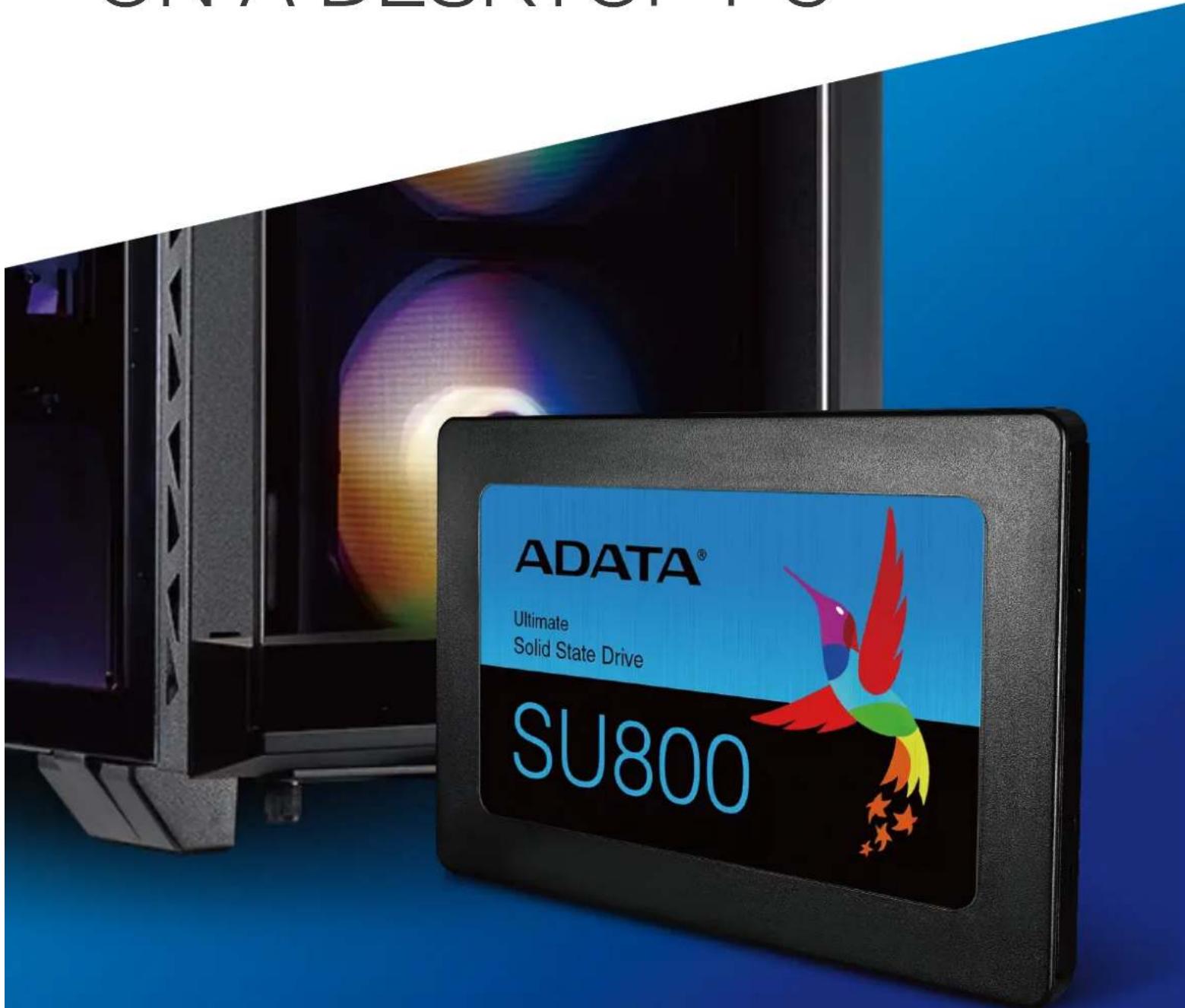
INSTALLING AN 2.5" SATA SSD ON A DESKTOP PC
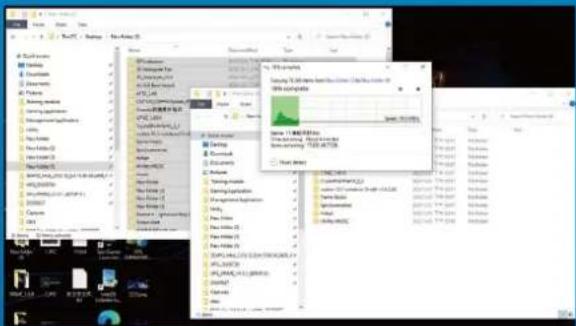
我的文档 我的文档 我的电脑 我的音乐 我的音乐 我的音乐 我的音乐 我的音乐 我的音乐 我的音乐 我的音乐 我的音乐 我的音乐 我的音乐 我的音乐 我的音乐 我的音乐 我的音乐 我的音乐 我的音乐 我的音乐 我的音乐 我的音乐 我的音乐 我的音乐 我的音乐 我的音乐 我的音乐 我的音乐 我的音乐 我的音乐 我的音乐 我的音乐 我的音乐 我的音乐 我的音乐 我的音乐

2. ЗАРЕЗЕРВИРУЙТЕ ДАННЫЕ

主機、螺絲起子、新的ADATA 2.5吋SATA固態硬碟。

*請準備一支一般大小的螺絲起子(牙頭直徑約3.5mm),用來拆卸機殼。
ADATA Ultimate SU635 - ЗАРЕЗЕРВИРУЙТЕ ДАННЫЕ - 1

在更換新的固態硬碟之前,建議先將電腦中的資料備份到外接式硬碟中。

*建議另外準備一顆外接式硬碟,讓更換固態硬碟的過程不會遺失任何重要資料。

START 21 Microsoft Teams Microsoft Teams Microsoft Teams Microsoft Teams Microsoft Teams Microsoft Teams Microsoft Teams Microsoft Teams Microsoft Teams Microsoft Teams Microsoft Teams Microsoft Teams Microsoft Teams Microsoft Teams Microsoft Teams Microsoft Teams Microsoft Teams Microsoft Teams Microsoft Teams Microsoft Teams Microsoft Teams Microsoft Teams Microsoft Teams Microsoft Teams Microsoft Teams Microsoft Teams Microsoft Teams Microsoft Teams Microsoft Teams Microsoft Teams Microsoft Teams Microsoft Teams Microsoft Teams Microsoft Teams

3. 請確實關機

完成備份後,請確實將主機關機,避免更換過程中資料的遺失,或是對系統及各零組件的損害。

ADATA Ultimate SU635 - 請確實關機 - 1

此動作是避免微量的電流通過,會造成系統及零件合資料損害。

*每一台筆電拆卸電池的方式不盡相同,請參照該筆電的使用者說明書,以達安全拆卸的目的。

安裝固態硬碟步驟
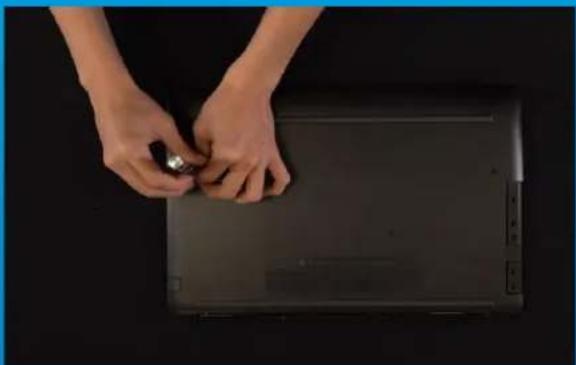
ADATA Ultimate SU635 - 安裝固態硬碟步驟 - 1

使用正常直徑的螺絲起子,將背板的螺絲取下。

*若不知道自己的主機該如何操作,請查閱該主機的使用者手冊。
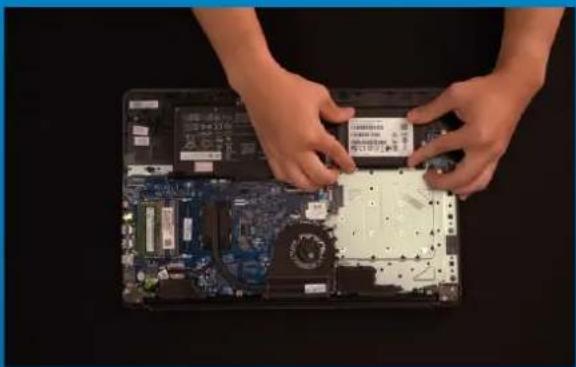
ADATA Ultimate SU635 - 安裝固態硬碟步驟 - 2

*支架是用來固定放置固態硬碟,因為插槽與固態硬碟本身的大小不完全相同,所以這時候會用到支架。

ADATA Ultimate SU635 - 安裝固態硬碟步驟 - 3

3. 將排線與支架裝上新的2.5吋固態硬碟

排線上有一排金手指,固態硬碟也是,將相同的位置對準,表示方向正確,並重新將支架放回到插槽。

*2.5吋插槽上的接口有防呆設計,請依固態硬碟金手指與接口對應之方向插入,如有干涉切勿強行插入,以免造成產品損壞。

ADATA Ultimate SU635 - 將排線與支架裝上新的2.5吋固態硬碟 - 1

*勿過度拴緊螺絲,造成螺牙或是產品毀損。

ADATA Ultimate SU635 - 將排線與支架裝上新的2.5吋固態硬碟 - 2

5. 將電源線重新裝上,並開啓電源鍵即完成安裝

如何在笔记本电脑安装2.5吋 SATA固态硬盘

ADATA Ultimate SU635 - 如何在笔记本电脑安装2.5吋 SATA固态硬盘 - 1

笔记本电脑、螺丝起子、新的ADATA固态硬盘。*请准备一支一般大小的螺丝起子(牙头直径约3.5mm),用来拆卸外壳。
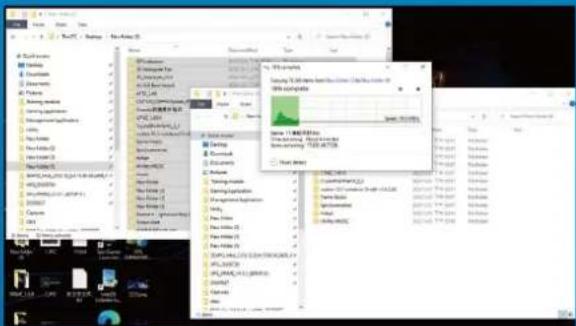
ADATA Ultimate SU635 - 如何在笔记本电脑安装2.5吋 SATA固态硬盘 - 2

在更换新的固态硬盘之前,建议先将电脑中的数据备份到外接式硬盘中。

START 21 Microsoft Teams Microsoft Teams Microsoft Teams Microsoft Teams Microsoft Teams Microsoft Teams Microsoft Teams Microsoft Teams Microsoft Teams Microsoft Teams Microsoft Teams Microsoft Teams Microsoft Teams Microsoft Teams Microsoft Teams Microsoft Teams Microsoft Teams Microsoft Teams Microsoft Teams Microsoft Teams Microsoft Teams Microsoft Teams Microsoft Teams Microsoft Teams Microsoft Teams Microsoft Teams Microsoft Teams Microsoft Teams Microsoft Teams Microsoft Teams Microsoft Teams Microsoft Teams Microsoft Teams Microsoft Teams

3. 请确认关机

完成备份后,请确认已将主机完全关闭,避免更换过程中数据的遗失,或是对系统及各零组件的损害。
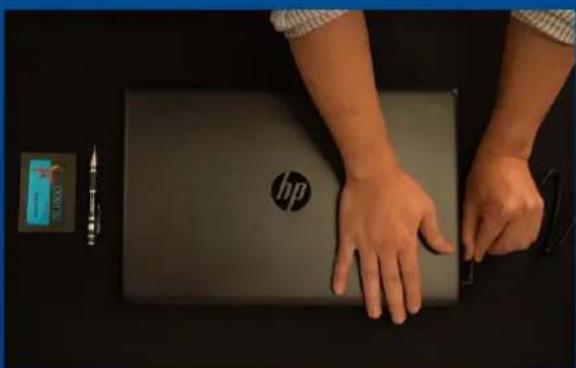
ADATA Ultimate SU635 - 请确认关机 - 1

此动作是避免微量的电流通过,会造成系统及零件和数据损害。

*每一台笔记本电脑拆卸电池的方式不尽相同,请参照该电脑的使用者说明书,以达安全拆卸的目的。

安装固态硬盘步骤

ADATA Ultimate SU635 - 安装固态硬盘步骤 - 1

使用正常直径的螺丝起子,将背板的螺丝取下。

*若不知道自己的电脑该如何操作,请查阅该电脑的用户手册。
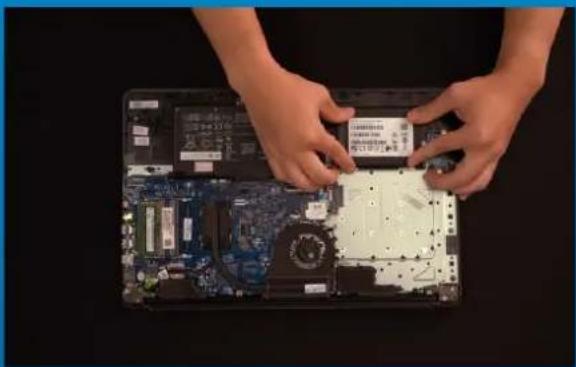
ADATA Ultimate SU635 - 安装固态硬盘步骤 - 2

*支架是用来固定放置固态硬盘,因为插槽与固态硬盘本身的大小不完全相同,所以这时候会用到支架。

ADATA Ultimate SU635 - 安装固态硬盘步骤 - 3

3. 将扁平电缆与支架装上新的2.5吋固态硬盘

扁平电缆上有一排金手指,固态硬盘也是,将相同的位置对准,表示方向正确,并重新将支架放回到插槽。

*2.5时插槽上的接口有防呆设计,请依固态硬盘金手指与接口对应之方向插入,如有干涉切勿强行插入,以免造成产品损坏。
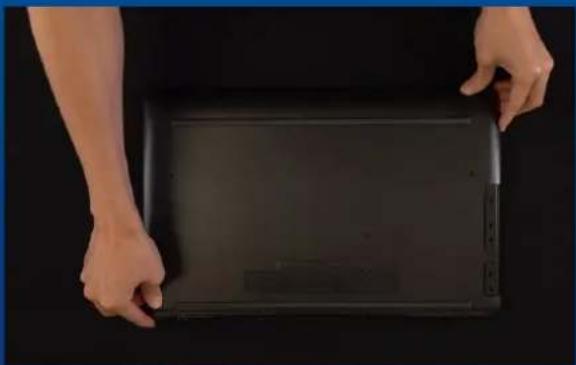
ADATA Ultimate SU635 - 将扁平电缆与支架装上新的2.5吋固态硬盘 - 1

*勿过度拧紧螺丝,造成螺牙或是背盖毁损。

ADATA Ultimate SU635 - 将扁平电缆与支架装上新的2.5吋固态硬盘 - 2

  1. 将电源线重新装上,并开启电源键即完成安装

INSTALLING AN 2.5" SATA SSD ON A LAPTOP PC

我的文档 我的文档 我的文档 我的文档 我的文档 我的文档 我的文档 我的文档 我的文档 我的文档 我的文档 我的文档 我的文档 我的文档 我的文档 我的文档 我的文档 我的文档 我的文档 我的文档 我的文档 我的文档 我的文档 我的文档 我的文档 我的文档 我的文档 我的文档 我的文档 我的文档 我的文档 我的文档 我的文档 我的文档 的文件夹 我的文档 我的文档 我的文档 我的文档 我的文档 我的文档 我的文档 我的文档 我的文档 我的文档 我的文档 我的文档 我的文档 我的文档 我的文档 我的文档 我的文档 我的文档 我的文档 我的文档 我的文档 我的文档 我的文档 我的文档 我的文档 我的文档 我的文档 我的文档 我的文档 我的文档 我的文档 我的文档 我的文档

手册助手
由Anthropic提供支持
等待您的消息
产品信息

品牌 : ADATA

型号 : Ultimate SU635

类别 : SSD