
Ultimate SU635 - SSD ADATA - Manual de uso y guía de instrucciones gratis
Encuentra gratis el manual del aparato Ultimate SU635 ADATA en formato PDF.


| Tipo de producto | Unidad de estado sólido (SSD) |
| Factor de forma | 2.5 pulgadas, grosor de 7 mm |
| Interfaz | SATA III 6 Gb/s (compatible con SATA II) |
| Capacidad | Hasta 960 GB (varía según el modelo: 120 GB, 240 GB, 480 GB, 960 GB) |
| Memoria flash NAND | NAND 3D |
| Lectura secuencial | Hasta 520 MB/s |
| Escritura secuencial | Hasta 450 MB/s |
| Lectura aleatoria 4KB | Hasta 50,000 IOPS |
| Escritura aleatoria 4KB | Hasta 80,000 IOPS |
| Consumo de energía (activo) | 0.6W típico |
| Consumo de energía (en reposo) | 0.3W típico |
| Temperatura de funcionamiento | 0°C a 70°C |
| Temperatura de almacenamiento | -40°C a 85°C |
| Resistencia a golpes | 1500G / 0.5ms |
| MTBF | 1,000,000 horas |
| Peso | 47 g |
| Dimensiones (Largo x Ancho x Alto) | 100.45 x 69.85 x 7.0 mm |
| Garantía | 3 años limitada |
| Características principales | Arranque ultrarrápido, funcionamiento silencioso, resistente a golpes y vibraciones, bajo consumo de energía |
| Sistemas compatibles | Windows, macOS, Linux |
Preguntas frecuentes - Ultimate SU635 ADATA
Preguntas de los usuarios sobre Ultimate SU635 ADATA
0 pregunta sobre este aparato. Responde a las que conoces o haz la tuya.
Hacer una nueva pregunta sobre este aparato
Descarga las instrucciones para tu SSD en formato PDF gratis! Encuentra tus instrucciones Ultimate SU635 - ADATA y toma tu dispositivo electrónico nuevamente en la mano. En esta página están publicados todos los documentos necesarios para el uso de su dispositivo. Ultimate SU635 de la marca ADATA.
MANUAL DE USUARIO Ultimate SU635 ADATA
ANTES DE LA INSTALACIÓN

PC, destornillador Phillips y unidad de estado sólido SATA de 2,5" ADATA
*Utilice un destornillador Phillips estándar (3,5 mm) para desmontar la carcasa

2. HACER UNA COPIA DE SEGURIDAD DE SUS DATOS
Asegúrese de hacer una copia de seguridad de los datos importantes de su PC en un dispositivo externo, como un disco duro externo, antes de comenzar la instalación.

3. APAGAR EL EQUIPO
Después de realizar una copia de seguridad de los datos, apague su PC para evitar la pérdida de datos o daños a otros componentes durante la instalación.
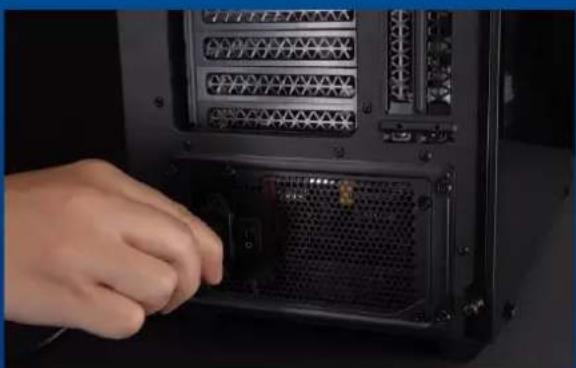
4. COLOCAR EL INTERRUPTOR DE ALIMENTACIÓN EN LA POSICIÓN DE APAGADO Y DESENCHUFAR EL CABLE DE ALIMENTACIÓN
Esta acción es necesaria para descargar la energía residual que puede dañar su PC y sus componentes.
INSTALACIÓN

Utilice el destornillador Philips estándar para quitar los tornillos y luego retire la carcasa del equipo.
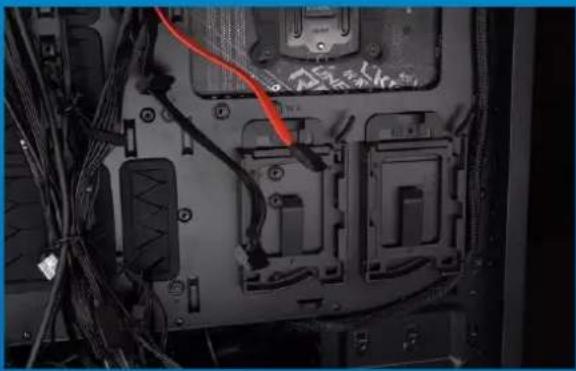
2. CONFIRMAR LA POSICIÓN DE LA RANURA DE 2,5" Y RETIRE EL SOPORTE
*Compruebe el lateral de la placa base para encontrar el soporte de 2,5" sin usar.

3. RETIRAR EL SOPORTE Y EL CABLE
*Cada PC tiene diferentes formas de reparar las unidades. Puede haber cajones o soportes para colocar las unidades de estado sólido. La forma de quitarlos implicará sacar el soporte o el marco del soporte.
**Al retirar el soporte, compruebe minuciosamente los tornillos situados en la parte superior o lateral, ya que dichos tornillos pueden estar fijados en soporte.

4. CONECTAR LOS CABLES Y FIJAR EL SOPORTE A LA NUEVA UNIDAD DE ESTADO SÓLIDO SATA DE 2,5". COLOCAR EL SOPORTE EN LA RANURA PARA ARREGLAR LAS UNIDADES
Hay una fila de contactos en el cable y en la unidad de estado sólido. Alinéelos con la orientación correcta y vuelva a colocar el soporte en la ranura.
*La ranura tiene un diseño infalible. Inserte la unidad de estado sólido en la dirección correspondiente a los contactos de la misma y la ranura. Para evitar dañar el producto, no la inserte a la fuerza.

*No apriete demasiado los tornillos, ya que puede dañarlos, así como la placa posterior.

6. ENCHUFAR EL CABLE DE ALIMENTACIÓN Y ENCENDER EL EQUIPO PARA COMPLETAR LA INSTALACIÓN
如何在筆電安裝
2.5吋 SATA固態硬碟

ANTES DE LA INSTALACIÓN

PC, destornillador Phillips y unidad de estado sólido SATA de 2,5" ADATA
*Utilice un destornillador Phillips estándar (3,5 mm) para desmontar la carcasa

2. HACER UNA COPIA DE SEGURIDAD DE SUS DATOS
Asegúrese de hacer una copia de seguridad de los datos importantes de su PC en un dispositivo externo, como un disco duro externo, antes de comenzar la instalación.

3. APAGAR EL EQUIPO
Después de realizar una copia de seguridad de los datos, apague su PC para evitar la pérdida de datos o daños a otros componentes durante la instalación.

4. COLOCAR EL INTERRUPTOR DE ALIMENTACIÓN EN LA POSICIÓN DE APAGADO Y DESENCHUFAR EL CABLE DE ALIMENTACIÓN
Esta acción es necesaria para descargar la energía residual que puede dañar su PC y sus componentes.
INSTALACIÓN
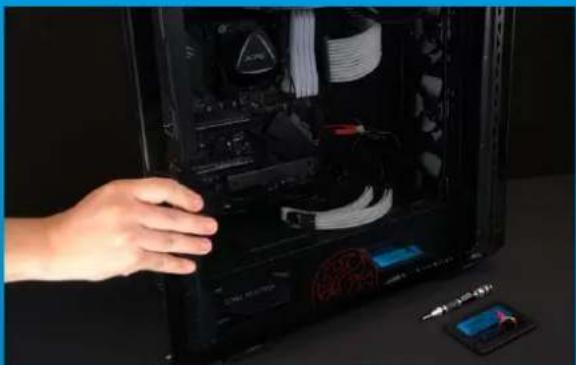
Utilice el destornillador Philips estándar para quitar los tornillos y luego retire la carcasa del equipo.

2. CONFIRMAR LA POSICIÓN DE LA RANURA DE 2,5" Y RETIRE EL SOPORTE
*Compruebe el lateral de la placa base para encontrar el soporte de 2,5" sin usar.
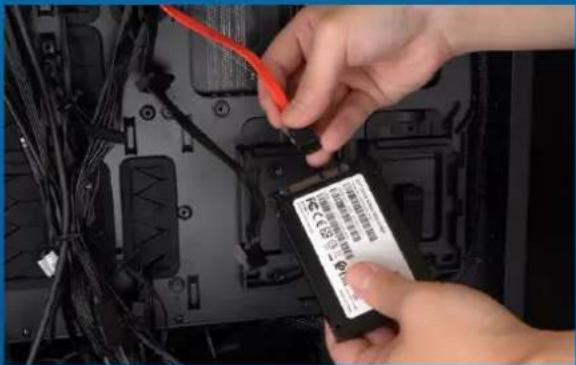
3. RETIRAR EL SOPORTE Y EL CABLE
*Cada PC tiene diferentes formas de reparar las unidades. Puede haber cajones o soportes para colocar las unidades de estado sólido. La forma de quitarlos implicará sacar el soporte o el marco del soporte.
**Al retirar el soporte, compruebe minuciosamente los tornillos situados en la parte superior o lateral, ya que dichos tornillos pueden estar fijados en soporte.
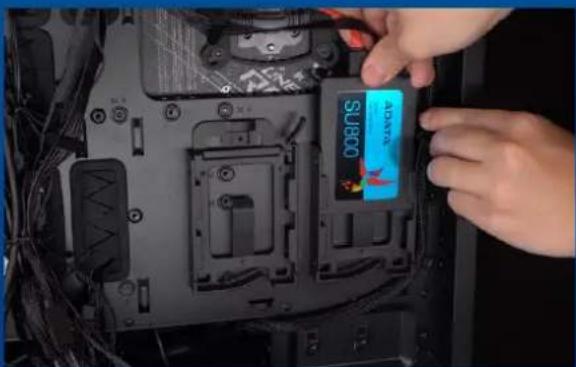
4. CONECTAR LOS CABLES Y FIJAR EL SOPORTE A LA NUEVA UNIDAD DE ESTADO SÓLIDO SATA DE 2,5". COLOCAR EL SOPORTE EN LA RANURA PARA ARREGLAR LAS UNIDADES
Hay una fila de contactos en el cable y en la unidad de estado sólido. Alinéelos con la orientación correcta y vuelva a colocar el soporte en la ranura.
*La ranura tiene un diseño infalible. Inserte la unidad de estado sólido en la dirección correspondiente a los contactos de la misma y la ranura. Para evitar dañar el producto, no la inserte a la fuerza.
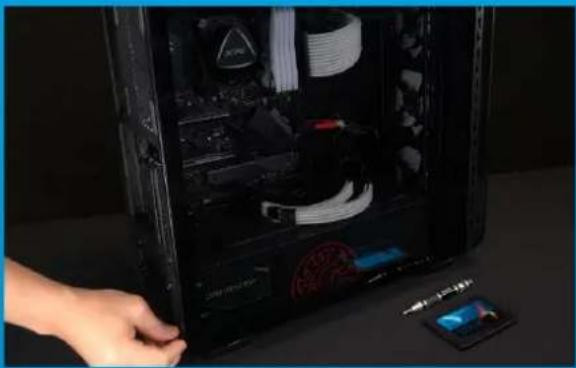
*No apriete demasiado los tornillos, ya que puede dañarlos, así como la placa posterior.

6. ENCHUFAR EL CABLE DE ALIMENTACIÓN Y ENCENDER EL EQUIPO PARA COMPLETAR LA INSTALACIÓN



- ANTES DE LA INSTALACIÓN
- HACER UNA COPIA DE SEGURIDAD DE SUS DATOS
- APAGAR EL EQUIPO
- COLOCAR EL INTERRUPTOR DE ALIMENTACIÓN EN LA POSICIÓN DE APAGADO Y DESENCHUFAR EL CABLE DE ALIMENTACIÓN
- INSTALACIÓN
- CONFIRMAR LA POSICIÓN DE LA RANURA DE 2,5" Y RETIRE EL SOPORTE
- RETIRAR EL SOPORTE Y EL CABLE
- CONECTAR LOS CABLES Y FIJAR EL SOPORTE A LA NUEVA UNIDAD DE ESTADO SÓLIDO SATA DE 2,5". COLOCAR EL SOPORTE EN LA RANURA PARA ARREGLAR LAS UNIDADES
- ENCHUFAR EL CABLE DE ALIMENTACIÓN Y ENCENDER EL EQUIPO PARA COMPLETAR LA INSTALACIÓN
- 如何在筆電安裝
- 2.5吋 SATA固態硬碟
Marca : ADATA
Modelo : Ultimate SU635
Categoría : SSD