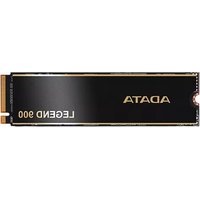
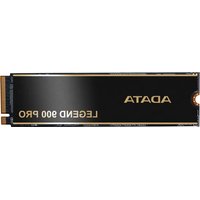
LEGEND 900 - SSD ADATA - Manual de uso y guía de instrucciones gratis
Encuentra gratis el manual del aparato LEGEND 900 ADATA en formato PDF.


| Tipo de producto | Unidad de estado sólido interna (SSD) |
| Factor de forma | M.2 2280 |
| Interfaz | PCIe 4.0 x4, NVMe 1.4 |
| Capacidad | 1TB / 2TB (según la variante) |
| Velocidad de lectura secuencial | Hasta 7,500 MB/s |
| Velocidad de escritura secuencial | Hasta 6,800 MB/s |
| IOPS de lectura aleatoria | Hasta 780,000 |
| IOPS de escritura aleatoria | Hasta 780,000 |
| Tipo de memoria Flash NAND | 3D TLC NAND |
| Controlador | Phison PS5018-E18 o similar |
| Caché DRAM | Sí (DDR4) |
| Consumo de energía (activo) | ~6.5W (típico) |
| Consumo de energía (inactivo) | ~0.05W |
| Temperatura de funcionamiento | 0°C a 70°C |
| Temperatura de almacenamiento | -40°C a 85°C |
| Resistencia a golpes | 1500G / 0.5ms |
| Resistencia a vibraciones | 20G (10-2000Hz) |
| Dimensiones (L x W x H) | 80 x 22 x 2.15 mm |
| Peso | Aprox. 8g |
| Terabytes escritos (TBW) | Hasta 1,480TB (modelo de 2TB) |
| Tiempo medio entre fallos (MTBF) | 2,000,000 horas |
| Garantía | 5 años limitada |
| Características principales | Compatibilidad con PCIe Gen4, throttling térmico avanzado, almacenamiento en caché SLC, ECC LDPC |
Preguntas frecuentes - LEGEND 900 ADATA
Preguntas de los usuarios sobre LEGEND 900 ADATA
0 pregunta sobre este aparato. Responde a las que conoces o haz la tuya.
Hacer una nueva pregunta sobre este aparato
Descarga las instrucciones para tu SSD en formato PDF gratis! Encuentra tus instrucciones LEGEND 900 - ADATA y toma tu dispositivo electrónico nuevamente en la mano. En esta página están publicados todos los documentos necesarios para el uso de su dispositivo. LEGEND 900 de la marca ADATA.
MANUAL DE USUARIO LEGEND 900 ADATA
2.LOCALIZATIFANTAM.2PCIEŞI CONFIRMAȚI CĂ EXISTĂ ȘURUBURI
ANTES DE LA INSTALACIÓN
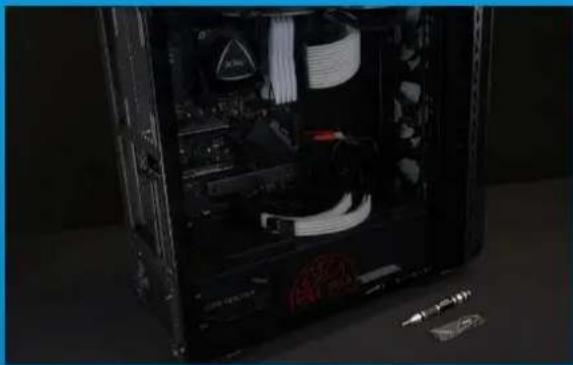
PC, destornilladores Phillips yunidad de estado sólido ADATAM.2
*Utilice un destornillador Phillips estándar (3,5 mm) para desmontar la carcasa y un destornillador Phillips más pequeño para instalar la unidad de estado sólido M.2, ya que utiliza tornillos con un diámetro de 1,85-1,98 mm.

2.HACERUNACOPIADESEGURIDAD DESUSDATOS
Asegúrese de hacer una copia de seguridad de los datos importantes de su PC en un dispositivo externo, como un disco duro externo, antes de comenzar la instalación.

3.APAGARELEQUIPO
Después de realizar una copia de seguridad de los datos, apague su PC para evitar la pérdida de datos o daños a otros componentes durante la instalación.

4.COLOCARELINTERRUPTORDE ALIMENTACIÓN ENLAPOSICIÓN DEAPAGADOYDESENCHUFAREL CABLEDEALIMENTACIÓN
Esta acción es necesaria para descargar la energía residual que puede dañar su PC y sus componentes. *La ubicación del interruptor de alimentación puede variar en función del equipo. Consulte el manual del usuario.
INSTALACIÓN

Utilice el destornillador Philips estándar para quitar los tornillos y luego retirela carcasa del equipo.

2.LOCALIZARLARANURAPCIEM.2 YCONFIRMARQUETIENETORNILLOS
Localice la ranura PCIe M.2, asegúrese de que la unidad de estado sólido encaje y confirme que tiene tornillos.
*La ubicación de las ranuras puede variar según el equipo. Consulte el manual de usuario de su PC para obtener más información.
**Como norma general, los tornillos que aseguran la unidad de disco duro en su lugar se instalarán en la placa base cuando el equipo se envíe de fábrica.

*La ranura tiene un diseño infalible. Inserte la unidad de estado sólido en la dirección correspondiente a los contactos de la misma y la ranura. Para evitar dañar el producto, no la inserte a la fuerza.

4.APRETARLOSTORNILLOSPARA ASEGURAR LA UNIDAD DE ESTADO SÓLIDO
Utilice el pequeño destornillador Phillips para asegurar la unidad de estado sólido en su lugar.

*No apriete demasiado los tornillos, ya que puede dañarlos, así como la placa posterior.

6.ENCHUFARELCABLEDE ALIMENTACIÓN YENCENDEREL EQUIPOPARACOMPLETARLA INSTALACIÓN
M.2 SSD'YI MASAÜSTÜ BILGISAYARA TAKMA

2.LOCALIZAȚIFANTAM.2PCIEȘI CONFIRMAȚI CĂ EXISTĂ ȘURUBURI
ANTES DE LA INSTALACIÓN

1.REUNIRLOSELEMENTOSQUESE NECESITARÁN
PC, destornilladores Phillips yunidad de estado sólido ADATAM.2
*Utilice un destornillador Phillips estándar (3,5 mm) para desmontar la carcasa y un destornillador Phillips más pequeño para instalar la unidad de estado sólido M.2, ya que utiliza tornillos con un diámetro de 1,85-1,98 mm.
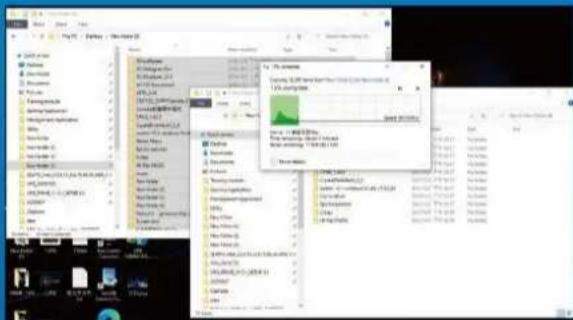
2.HACERUNACOPIADE SEGURIDADDESUSDATOS
Asegúrese de hacer una copia de seguridad de los datos importantes de su PC en un dispositivo externo, como un disco duro externo, antes de comenzar la instalación.

3.APAGARELEQUIPO
Después de realizar una copia de seguridad de los datos, apague su PC para evitar la pérdida de datos o daños a otros componentes durante la instalación.
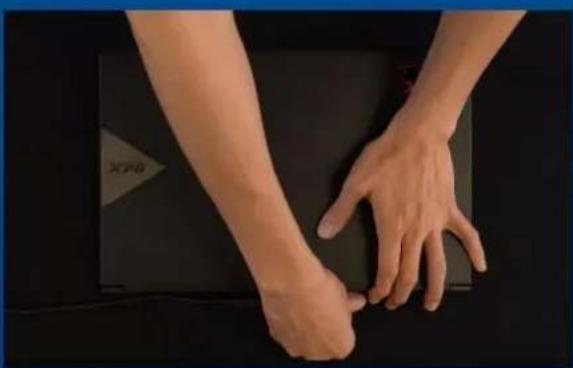
4. DESENCHUFARELCABLEDE ALIMENTACIÓN YLABATERÍA
Esta acción es necesaria para descargar la energía residual que puede dañar su PC y sus componentes.
*El paso de extracción de la batería se aplica solo a los equipos portátiles cuando es posible extraer la batería. Para saber cómo quitar la batería, consulte su manual de usuario.
INSTALACIÓN
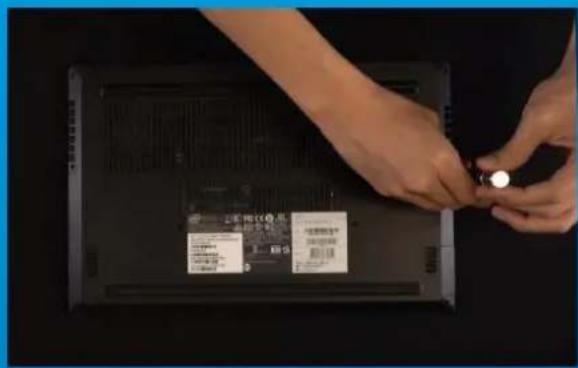
Utilice su destornillador Phillips estándar para quitar los tornillos de la placa posterior.
*Si no está seguro de cómo hacer esta tarea, consulte el manual de usuario.

2.LOCALIZARLARANURAPCIEM.2 YCONFIRMARQUETIENE TORNILLOS
Localice la ranura PCIe M.2, asegúrese de que la unidaddeestadosólidoencajeyconfirmequetiene tornillos.
*La ubicación de las ranuras puede variar según el equipo. Consulte el manual de usuario de su PC para obtener más información.
**Como norma general, los tornillos que aseguran la unidad de disco duro en su lugar se instalarán en la placa base cuando el equipo portátil se envíe de fábrica.

Utilice su pequeño destornillador Phillips para quitar los tornillos de la placa base. Alinee las muescas de la unidad de estado sólido con las crestas de la ranura PCIe y luego insértelas en ángulo. Dela un último empujón para asegurarse de que esté bien colocada.
*La ranura tiene un diseño infalible. Inserte la unidad de estado sólido en la dirección correspondiente a los contactos de la misma y la ranura. Para evitar dañar el producto, no la inserte a la fuerza.

4.APRETARLOSTORNILLOSPARA ASEGURARLAUNIDADDE ESTADOSÓLIDO
Utilice el pequeño destornillador Phillips para asegurar la unidad de estado sólido en su lugar.
*No apriete los tornillos en exceso.

*No apriete los tornillos demasiado, ya que esta acción puede causar daños.
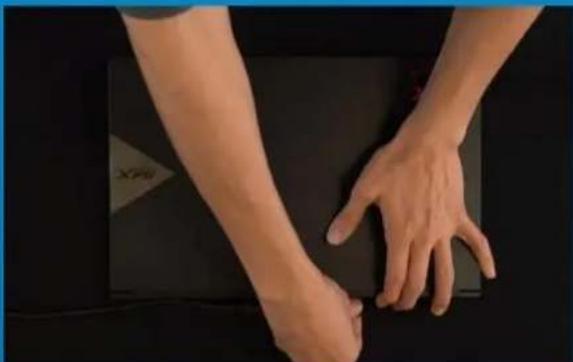
6.ENCHUFARELCABLEDE ALIMENTACIÓN YENCENDEREL EQUIPOPARACOMPLETARLA INSTALACIÓN
Cómo instalar un SSD M.2 en
PLAYSTATION®5

- ASEGÚ RATE DE TENER LAS Ú LTIMAS ACTUALIZACIONES DE SOFTWARE DE PS5.

- APOYA EL PS5 EN POSICIÓN HORIZONTAL CON EL LOGOTIPO HACIA ABAJO.
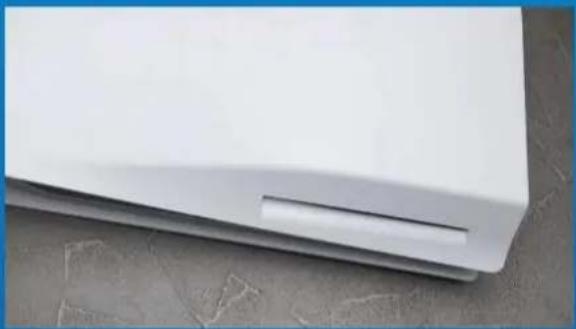
- RETIRE EL Ú NICO TORNILLO Y EL ESPACIADOR EN FORMA DE ARANDELA SITUADO DEBAJO.

- COLOQUE EL ESPACIADOR EN EL ORIFICIO CORRESPONDIENTE AL FACTOR DE FORMA M.2.
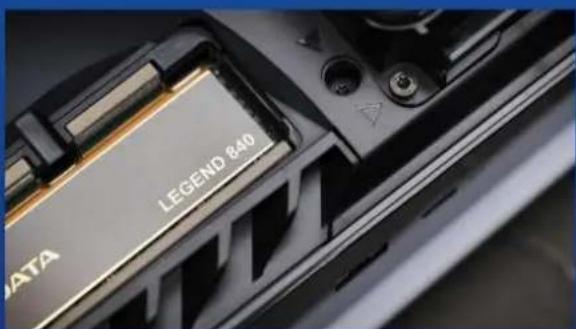
- ENCHUFA EL CONECTOR DORADO DEL SSD EN LA MUESCA DE ENTRADA CORRESPONDIENTE.
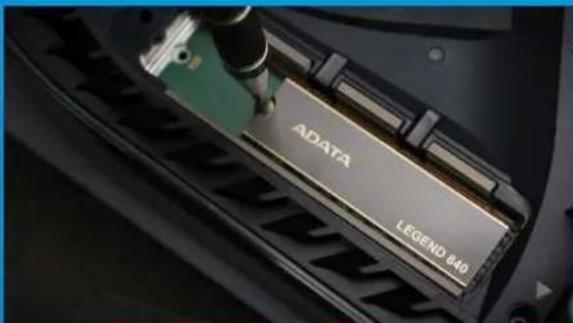
- ¡ YA ESTÁ LISTO! AHORA PUEDES ALMACENAR JUEGOS Y APLICACIONES EN EL SSD.
PLAYSTATION5


- 2.LOCALIZATIFANTAM.2PCIEŞI CONFIRMAȚI CĂ EXISTĂ ȘURUBURI
- ANTES DE LA INSTALACIÓN
- 2.HACERUNACOPIADESEGURIDAD DESUSDATOS
- 3.APAGARELEQUIPO
- 4.COLOCARELINTERRUPTORDE ALIMENTACIÓN ENLAPOSICIÓN DEAPAGADOYDESENCHUFAREL CABLEDEALIMENTACIÓN
- INSTALACIÓN
- 2.LOCALIZARLARANURAPCIEM.2 YCONFIRMARQUETIENETORNILLOS
- 4.APRETARLOSTORNILLOSPARA ASEGURAR LA UNIDAD DE ESTADO SÓLIDO
- 6.ENCHUFARELCABLEDE ALIMENTACIÓN YENCENDEREL EQUIPOPARACOMPLETARLA INSTALACIÓN
- M.2 SSD'YI MASAÜSTÜ BILGISAYARA TAKMA
- 2.LOCALIZAȚIFANTAM.2PCIEȘI CONFIRMAȚI CĂ EXISTĂ ȘURUBURI
- 1.REUNIRLOSELEMENTOSQUESE NECESITARÁN
- 2.HACERUNACOPIADE SEGURIDADDESUSDATOS
- DESENCHUFARELCABLEDE ALIMENTACIÓN YLABATERÍA
- 2.LOCALIZARLARANURAPCIEM.2 YCONFIRMARQUETIENE TORNILLOS
- 4.APRETARLOSTORNILLOSPARA ASEGURARLAUNIDADDE ESTADOSÓLIDO
- Cómo instalar un SSD M.2 en
- PLAYSTATION®5
- PLAYSTATION5
Marca : ADATA
Modelo : LEGEND 900
Categoría : SSD