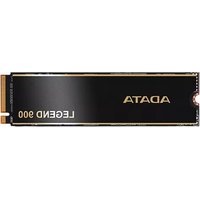
LEGEND 900 - SSD ADATA - 免费用户手册
免费查找设备手册 LEGEND 900 ADATA PDF格式.


| 产品类型 | 内置固态硬盘 (SSD) |
| 外形尺寸 | M.2 2280 |
| 接口 | PCIe 4.0 x4, NVMe 1.4 |
| 容量 | 1TB / 2TB (视型号而定) |
| 顺序读取速度 | 高达 7,500 MB/s |
| 顺序写入速度 | 高达 6,800 MB/s |
| 随机读取 IOPS | 高达 780,000 |
| 随机写入 IOPS | 高达 780,000 |
| NAND 闪存类型 | 3D TLC NAND |
| 控制器 | Phison PS5018-E18 或类似型号 |
| DRAM 缓存 | 有 (DDR4) |
| 功耗(活动) | ~6.5W(典型) |
| 功耗(空闲) | ~0.05W |
| 工作温度 | 0°C 至 70°C |
| 存储温度 | -40°C 至 85°C |
| 抗震能力 | 1500G / 0.5ms |
| 抗振能力 | 20G (10-2000Hz) |
| 尺寸(长 x 宽 x 高) | 80 x 22 x 2.15 毫米 |
| 重量 | 约 8 克 |
| 总写入字节数 (TBW) | 高达 1,480TB(2TB 型号) |
| 平均故障间隔时间 (MTBF) | 2,000,000 小时 |
| 质保 | 5 年有限质保 |
| 主要特点 | 支持 PCIe Gen4、高级热节流、SLC 缓存、LDPC ECC |
常见问题 - LEGEND 900 ADATA
用户关于以下问题的提问 LEGEND 900 ADATA
0 问题 关于此设备。回答您知道的问题或提出自己的问题。
提出关于此设备的新问题
下载您的设备说明 SSD 免费PDF格式!查找您的手册 LEGEND 900 - ADATA 并重新掌握您的电子设备。本页发布了使用您的设备所需的所有文档。 LEGEND 900 品牌 ADATA.
用户手册 LEGEND 900 ADATA
主機、螺絲起子、新的ADATA M.2固態硬碟。 *請準備一支一般大小的螺絲起子(牙頭直徑約3.5mm),用來拆卸機殼;以及一支較小的拿來拆卸固態硬碟,由於鎖M.2固態硬碟的螺絲是比較小顆的,螺絲起子的牙頭建議使用直徑1.85-1.98mm左右。
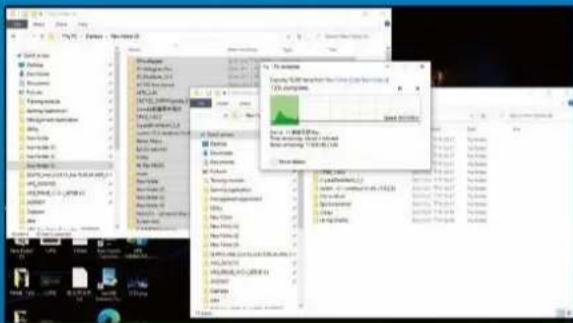
在更換新的固態硬碟之前,建議先將電腦中的資料備份到外接式硬碟中。
*建議另外準備一顆外接式硬碟,讓更換固態硬碟的過程不會遺失任何重要資料。
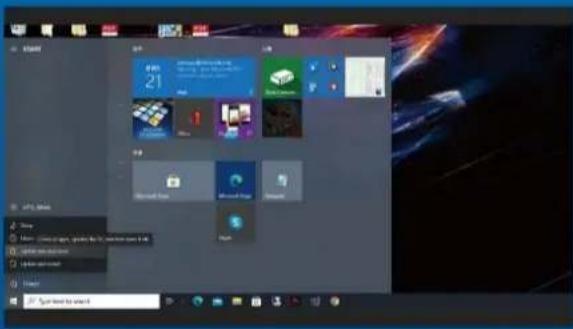
3.請確實關機
完成備份後,請確實將主機關機,避免更換過程中資料的遺失,或是對系統及各零組件的損害。
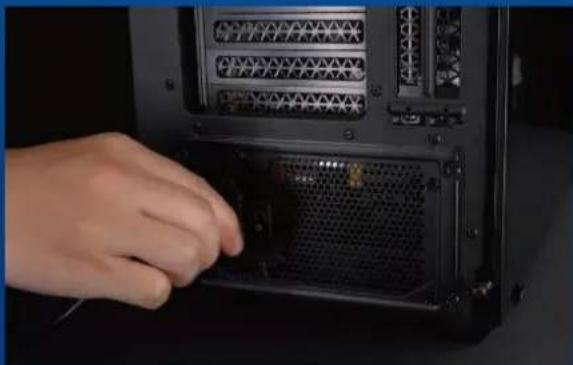
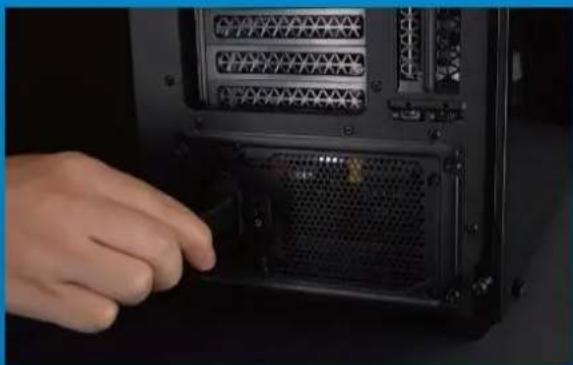
4.關閉主機後方的電源鍵,並將電源線拔除
此動作是避免微量的電流通過,會造成系統及零件合資料損害。
*每一台主機的電源鍵位置不盡相同,請參照該主機的使用者說明書。
安裝固態硬碟步驟

使用正常牙頭直徑的螺絲起子,將機殼上的螺絲取下。

2. 確認M.2固態硬碟的插槽位置以及螺絲
確認新購買的M.2固態硬碟符合插槽大小,以及主機板上有無螺絲。
*每一台主機的固態硬碟插槽位置不盡相同,也可以參閱使用者手冊尋找該位置所在。
**一般來說,固定固態硬碟的螺絲會在主機出廠時裝載在主機板上。

使用牙頭較小直徑的螺絲起子,將主機板上的螺絲取下,接著將固態硬碟的金手指對準插槽上的金色凹槽,並確認固態硬碟上的金手指缺口與PCIe插槽凹口對齊,表示方向正確,以傾斜角度插入後,並推到底確認裝得穩妥。
*請小心握住固態硬碟的側面,M.2插槽上的接口有防呆設計,請依固態硬碟金手指與接口對應之方向插入,如有干涉切勿強行插入,以免造成產品損壞。

*勿過度拴緊螺絲,造成螺牙或是產品毀損。

*勿過度拴緊螺絲,造成螺牙或是背蓋毀損。
6.將電源線重新裝上,並開啓電源鍵即完成安裝
如何在台式电脑安装M.2固态硬盘

电脑主机、螺丝起子、新的ADATA M.2固态硬盘。*请准备一支一般大小的螺丝起子(牙头直径约3.5mm),用来拆卸机箱;以及一支较小的拿来拆卸固态硬盘,由于锁M.2固态硬盘的螺丝是比较小颗的,螺丝起子的牙头建议使用直径1.85-1.98mm左右。
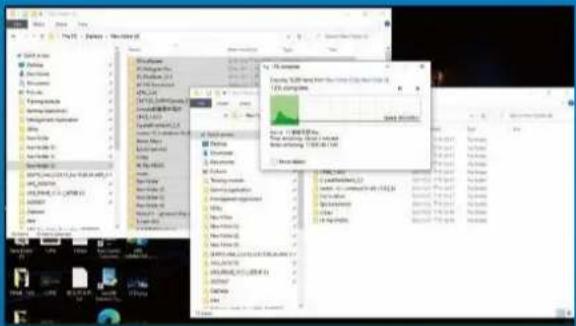
在更换新的固态硬盘之前,建议先将电脑中的数据备份到外接式硬盘中。
*建议另外准备一颗外接式硬盘,让更换固态硬盘的过程不会遗失任何重要数据。
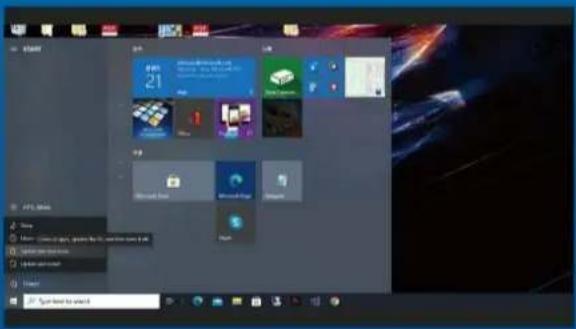
完成备份后,请确认已将主机完全关闭,而非休眠。避免更换过程中数据的遗失,或是对系统及各零组件的损害。

4. 关闭主机后方的电源开关,并将电源线拔除
此动作是避免微量的电流通过,会造成系统及零件和数据损害。
*每一台主机的电源开关位置不尽相同,请参照该主机的用户说明书。
安装固态硬盘步骤
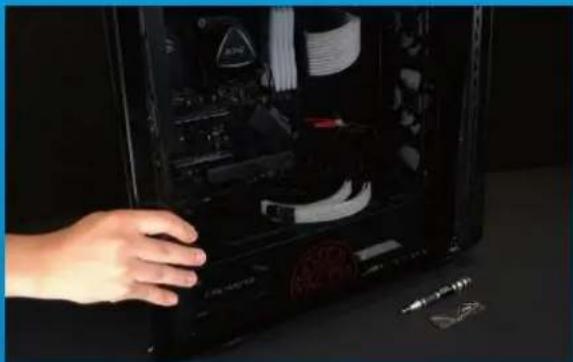
使用正常牙头直径的螺丝起子,将侧板上的螺丝取下。

2. 确认M.2固态硬盘的插槽位置以及螺丝
确认新购买的M.2固态硬盘符合插槽大小,以及主板上有无螺丝。
*每一台主机的固态硬碟插槽位置不尽相同,也可以参阅用户手册寻找该位置所在。
**一般来说,固定固态硬盘的螺丝会在笔电出厂时装载在主板上。

使用牙头较小直径的螺丝起子,将主板上的螺丝取下,接著将固态硬盘的金手指对准插槽上的金色凹槽,并确认固态硬盘上的金手指缺口与PCIe插槽凹口对齐,表示方向正确,以倾斜角度插入后,并推到底确认装得稳妥。
*请小心握住固态硬盘的侧面,M.2插槽上的接口有防呆设计,请依固态硬盘金手指与接口对应之方向插入,如有干涉切勿强行插入,以免造成产品损坏。
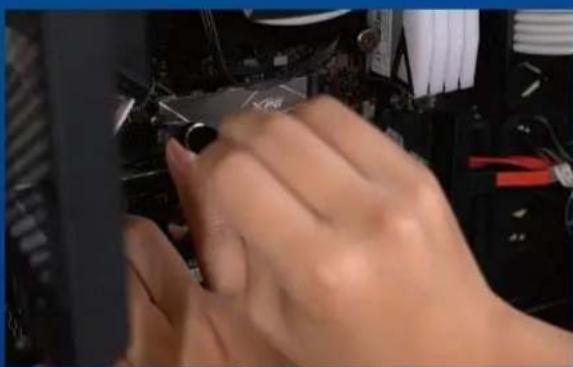
*勿过度拧紧螺丝,造成螺牙或是产品毁损。

*勿过度拧紧螺丝,造成螺牙或是背盖毁损。
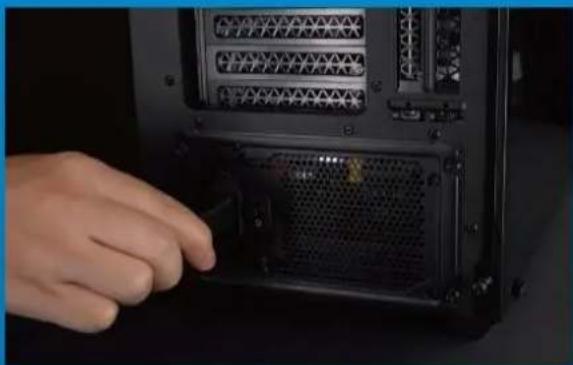
6. 将电源线重新装上,并开启电源键即完成安装
INSTALLINGANM.2SSD ONADESKTOPPC

主機、螺絲起子、新的ADATA M.2固態硬碟。 *請準備一支一般大小的螺絲起子(牙頭直徑約3.5mm),用來拆卸機殼;以及一支較小的拿來拆卸固態硬碟,由於鎖M.2固態硬碟的螺絲是比較小顆的,螺絲起子的牙頭建議使用直徑1.85-1.98mm左右。
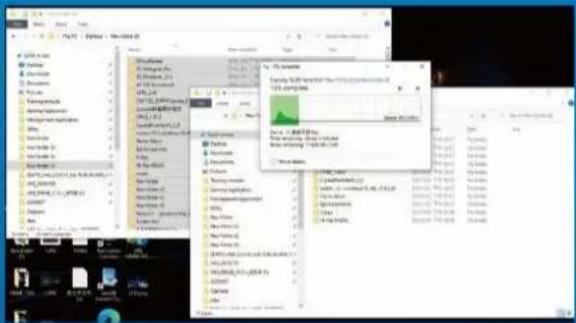
在更換新的固態硬碟之前,建議先將電腦中的資料備份到外接式硬碟中,以防更換固態硬碟的過程不會遺失任何重要資料。

3.請確實關機
完成備份後,請確實將主機關機,避免更換過程中資料的遺失,或是對系統及各零組件的損害。
此動作是避免微量的電流通過,會造成系統及零件合資料損害。
*此動作是避免微量的電流通過,會造成系統及零件和資料損害。
安裝固態硬碟步驟

使用正常直徑的螺絲起子,將背板的螺絲取下。
*若不知道自己的主機該如何操作,請查閱該主機的使用者手冊。

2. 確認M.2固態硬碟的插槽位置以及螺絲
確認新購買的M.2固態硬碟符合插槽大小,以及主機板上有無螺絲。
*每一台主機的固態硬碟插槽位置不盡相同,也可以參閱使用者手冊尋找該位置所在。
**一般來說,固定固態硬碟的螺絲會在筆電出廠時裝載在主機板上。

使用牙頭較小直徑的螺絲起子,將主機板上的螺絲取下,接著將固態硬碟的金手指對準插槽上的金色凹槽,並確認固態硬碟上的金手指缺口與PCIe插槽凹口對齊,表示方向正確,以傾斜角度插入後,並推到底確認裝得穩妥。
*請小心握住固態硬碟的側面,M.2插槽上的接口有防呆設計,請依固態硬碟金手指與接口對應之方向插入,如有干涉切勿強行插入,以免造成產品損壞。

*勿過度拴緊螺絲,造成螺牙或是產品毀損。

*勿過度拴緊螺絲,造成螺牙或是背蓋毀損。

6.將電源線重新裝上,並開啓電源鍵即完成安裝
如何在笔记本电脑安装M.2固态硬盘

笔记本电脑、螺丝起子、新的ADATA M.2固态硬盘。*请准备一支一般大小的螺丝起子(牙头直径约3.5mm),用来拆卸电脑外壳;以及一支较小的拿来拆卸固态硬盘,由于固定M.2固态硬盘的螺丝是比较小颗的,螺丝起子的牙头建议使用直径1.85-1.98mm左右。
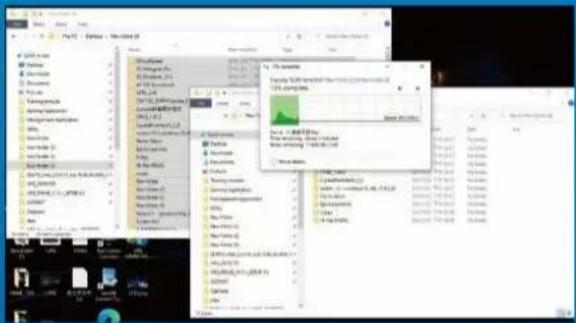
在更换新的固态硬盘之前,建议先将电脑中的数据备份到外接式硬盘中,以防更换固态硬盘的过程不会遗失任何重要数据。
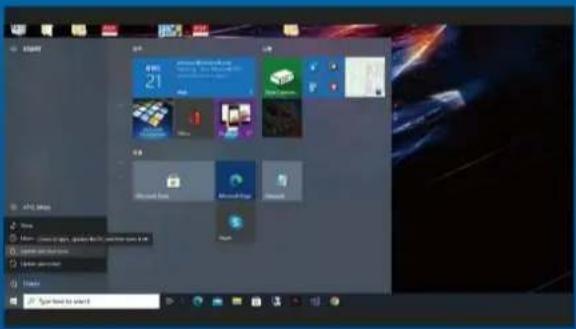
完成备份后,请确认已将主机完全关闭,避免更换过程中数据的遗失,或是对系统及各零组件的损害。

此动作是避免微量的电流通过,会造成系统及零件和数据损害。
*此动作是避免微量的电流通过,会造成系统及零件合资料损害。
安装固态硬盘步骤

使用正常直径的螺丝起子,将背板的螺丝取下。
*若不知道自己的电脑该如何操作,请查阅该主机的使用者手册。

2.确认M.2固态硬盘的插槽位置以及螺丝
确认新购买的M.2固态硬盘符合插槽大小,以及主板上有无螺丝。
*每一台电脑的固态硬碟插槽位置不尽相同,也可以参阅用户手册寻找该位置所在。
**一般来说,固定固态硬盘的螺丝会在笔电出厂时装载在主板上。
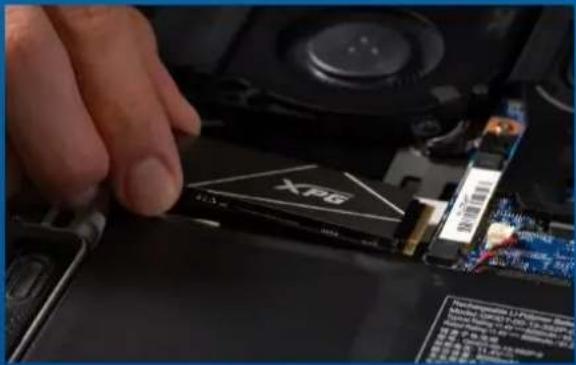
使用牙头较小直径的螺丝起子,将主板上的螺丝取下,接著将固态硬盘的金手指对准插槽上的金色凹槽,并确认固态硬盘上的金手指缺口与PCIe插槽凹口对齐,表示方向正确,以倾斜角度插入后,并推到底确认装得稳妥。
*请小心握住固态硬盘的侧面,M.2插槽上的接口有防呆设计,请依固态硬盘金手指与接口对应之方向插入,如有干涉切勿强行插入,以免造成产品损坏。

*勿过度拴紧螺丝,造成螺牙或是产品毁损。
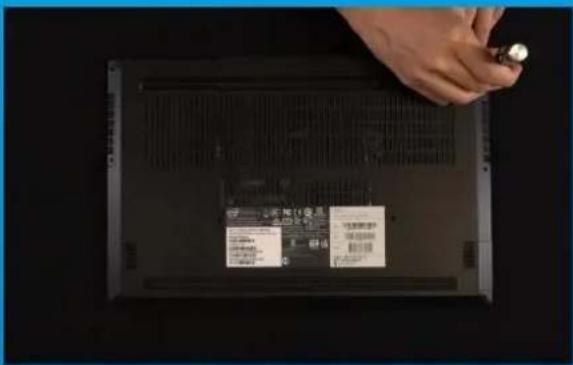
*勿过度拴紧螺丝,造成螺牙或是背盖毁损。
6. 将电源线重新装上,并开启电源键即完成安装
INSTALLINGANM.2SSD ONALAPTOPPC

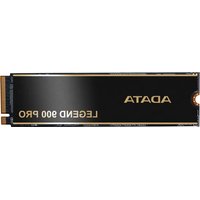
- ADATA M.2固態硬碟
- 十字型螺絲起子
- PS5主機
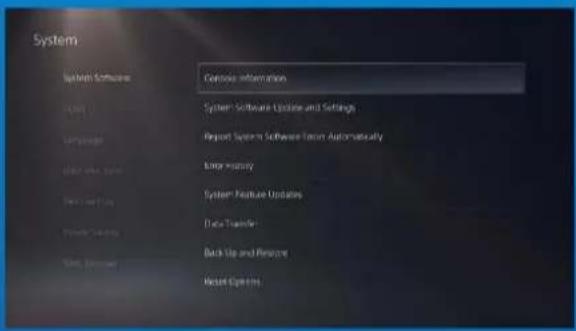
- 確保您的PS5主機以更新到最新的軟體版本。

- 將PS5主機平放,使帶有標誌的一面朝下。

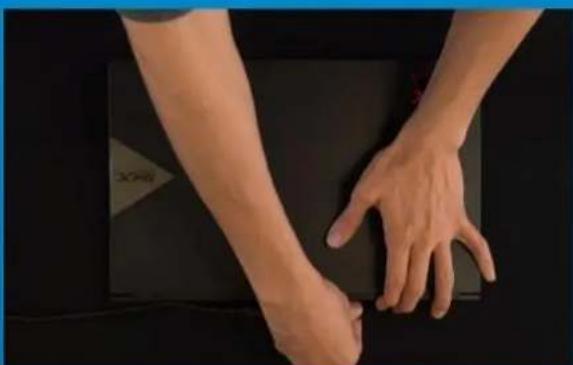
- 用右手拉動,然後向左滑動背板以拆除機殼上蓋。

4.鬆開螺絲以拆除固態硬碟擴充槽的蓋子。

- 拆除固定固態硬碟的螺絲和下方的墊圈支架。

- 將墊圈支架放入與M.2固態硬碟長度對應的孔洞中。
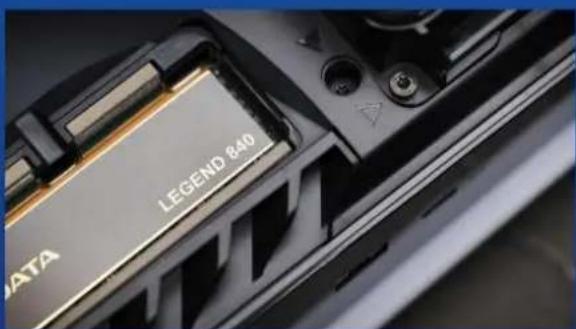
- 將固態硬碟的金色連接器,插入相容的插槽中。

- 通過向後滑動並下壓,來重新安裝PS5主機背板。

現在您可以將遊戲和應用程式儲存到固態硬碟上了。
如何在PS5主机安装M.2固态硬盘

- 确保您的PS5主机已更新到最新的软件版本。
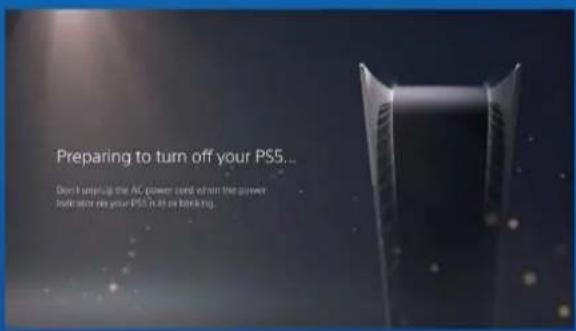
- 将PS5主机平放,使带有标志的一面朝下。

- 拆除固定固态硬盘的螺丝和下方的垫圈支架。

- 将垫圈支架放入与M.2固态硬盘长度对应的孔洞中。

- 将固态硬盘的金色连接器,插入相容的插槽中。

- 通过向后滑动并下压,来重新安装PS5主机背板。
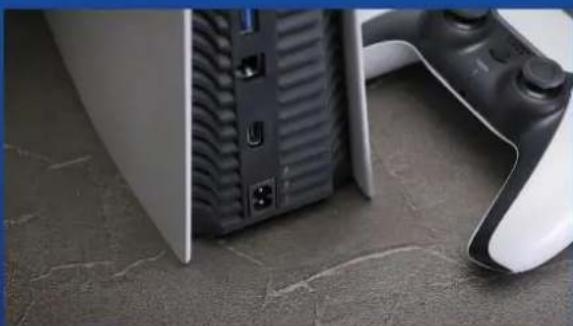
14. 您已完成!现在您可以将游戏和应用程序储存到固态硬盘上了。
HOW TO INSTALL AN M.2 SSD ON PLAYSTATION5



- 3.請確實關機
- 4.關閉主機後方的電源鍵,並將電源線拔除
- 安裝固態硬碟步驟
- 確認M.2固態硬碟的插槽位置以及螺絲
- 6.將電源線重新裝上,並開啓電源鍵即完成安裝
- 如何在台式电脑安装M.2固态硬盘
- 关闭主机后方的电源开关,并将电源线拔除
- 安装固态硬盘步骤
- 确认M.2固态硬盘的插槽位置以及螺丝
- 将电源线重新装上,并开启电源键即完成安装
- INSTALLINGANM.2SSD ONADESKTOPPC
- 如何在笔记本电脑安装M.2固态硬盘
- 2.确认M.2固态硬盘的插槽位置以及螺丝
- INSTALLINGANM.2SSD ONALAPTOPPC
- 如何在PS5主机安装M.2固态硬盘
- 您已完成!现在您可以将游戏和应用程序储存到固态硬盘上了。
- HOW TO INSTALL AN M.2 SSD ON PLAYSTATION5
品牌 : ADATA
型号 : LEGEND 900
类别 : SSD