ADATA Ultimate SU635 - SSD

Ultimate SU635 - SSD ADATA - 無料のユーザーマニュアル

デバイスのマニュアルを無料で見つける Ultimate SU635 ADATA PDF形式.

📄 82 ページ 日本語 JA ダウンロード 💬 AI質問 10 質問 ⚙️ 仕様
Notice ADATA Ultimate SU635 - page 19
言語を選び、メールアドレスを入力してください。専用に翻訳した版をお送りします。
製品タイプ ソリッドステートドライブ (SSD)
フォームファクター 2.5インチ、厚さ7mm
インターフェース SATA III 6Gb/s (SATA IIとの互換性あり)
容量 最大960GB (モデルにより異なります: 120GB、240GB、480GB、960GB)
NANDフラッシュ 3D NAND
シーケンシャルリード 最大520 MB/s
シーケンシャルライト 最大450 MB/s
4KBランダムリード 最大50,000 IOPS
4KBランダムライト 最大80,000 IOPS
消費電力 (動作時) 標準0.6W
消費電力 (アイドル時) 標準0.3W
動作温度 0°C~70°C
保管温度 -40°C~85°C
耐衝撃性 1500G / 0.5ms
MTBF 1,000,000時間
重量 47g
寸法 (LxWxH) 100.45 x 69.85 x 7.0 mm
保証 3年間限定保証
主な特長 超高速起動、静音動作、耐衝撃・耐振動、低消費電力
対応システム Windows、macOS、Linux

よくある質問 - Ultimate SU635 ADATA

ADATA Ultimate SU635 SSDの取り付けにはどのような工具が必要ですか?
標準のプラスドライバー (3.5mm) とADATAの2.5インチSATA SSDが必要です。ノートパソコンの場合は、バッテリーを取り外すための追加手順が必要になる場合があります。
新しいSSDを取り付ける前にデータをバックアップする必要がありますか?
はい、データ損失を防ぐために、インストールを開始する前にすべての重要なデータを外部ドライブにバックアップすることを強くお勧めします。
ADATA Ultimate SU635をノートパソコンに取り付けられますか?
はい、マニュアルにはデスクトップPCとノートパソコンの両方に2.5インチSATA SSDを取り付ける手順が含まれています。ノートパソコンの場合、背面カバーと場合によってはバッテリーを取り外す必要があります。
SSDと従来のHDDの違いは何ですか?
SSD(ソリッドステートドライブ)はフラッシュメモリを使用してストレージを提供し、回転磁気プラッタを使用する従来のHDD(ハードディスクドライブ)と比較して、はるかに高速な読み取り/書き込み速度、静音動作、低消費電力、優れた耐衝撃性を実現します。
インストール後、新しいADATA SSDをフォーマットまたは初期化するにはどうすればよいですか?
インストール後、オペレーティングシステムのディスク管理ツールを使用してSSDを初期化する必要があります。Windowsの場合、ディスク管理に移動し、ディスクをGPTまたはMBRとして初期化し、新しいボリュームを作成してNTFSまたは希望のファイルシステムにフォーマットします。
ADATA Ultimate SU635はSATA II (3Gb/s)ポートと互換性がありますか?
はい、このSSDはSATA IIインターフェースと下位互換性があります。ただし、SATA IIIポートと比較してパフォーマンスが低下します(最大約280 MB/s)。
SSDで最適なパフォーマンスを得るためにTRIMを有効にするにはどうすればよいですか?
TRIMはWindows 7以降のバージョンでSSDに対して自動的に有効になります。確認するには、コマンドプロンプトを管理者として開き、「fsutil behavior query DisableDeleteNotify」と入力します。結果が0の場合、TRIMは有効です。macOSでは、Apple製SSDではTRIMがデフォルトで有効になっています。サードパーティ製SSDの場合は、TRIM Enablerを使用する必要がある場合があります。
PCが新しいSSDを認識しない場合はどうすればよいですか?
まず、SATA電源ケーブルとデータケーブルが正しく接続されていることを確認してください。次に、BIOS / UEFIでドライブが検出されているか確認します。検出されない場合は、別のSATAポートまたはケーブルを試してください。それでも検出されない場合、SSDが不良の可能性があります。ADATAサポートにお問い合わせください。
既存のオペレーティングシステムをADATA Ultimate SU635にクローンできますか?
はい、ADATA独自のSSD Toolboxや、Acronis True Image、Macrium Reflect、Clonezillaなどのサードパーティツールを使用して、既存のOSとデータを新しいSSDにクローンできます。
SSDのクリーニングやメンテナンス方法は?
SSDは最小限のメンテナンスしか必要としません。指定された温度範囲内の乾燥した涼しい環境にSSDを保管してください。ドライブの回路基板に洗浄剤を使用しないでください。最適なパフォーマンスと信頼性を確保するために、ADATAのWebサイトから定期的にファームウェアを更新してください。

ユーザーの質問 Ultimate SU635 ADATA

0 質問 この機器について。知っているものに答えるか、ご自身の質問をしてください。

この機器について新しい質問をする

メールはプライベートのままです:誰かがあなたの質問に答えた場合にのみ通知するために使用されます。

まだ質問はありません。最初の質問者になりましょう。

デバイスの取扱説明書をダウンロード SSD 無料でPDF形式で!マニュアルを見つける Ultimate SU635 - ADATA 電子デバイスをもとに戻しましょう。このページにはデバイスの使用に必要なすべての書類が掲載されています。 Ultimate SU635 ブランド ADATA.

使用説明書 Ultimate SU635 ADATA

2. BACK UP YOUR DATA

3. POWER OFF YOUR PC

2.5インチSATA SSDのデスク トップパソコンへの取り付け 方法

方法 ADATA® Ultimate Solid State Drive SU800

交換前の準備

ADATA Ultimate SU635 - 交換前の準備 - 1

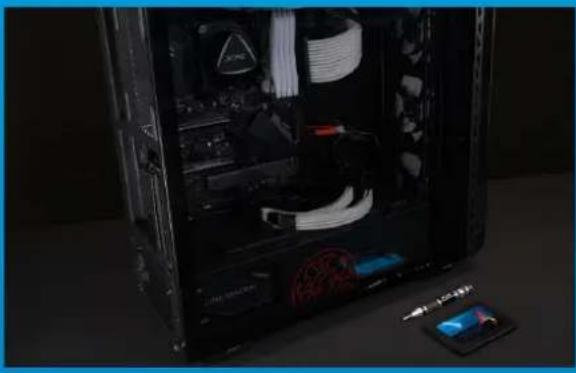
パソコン本体、プラスドライバー、新しいADATA 2.5" SATA SSD

*ケースの取り外し用に標準サイズのプラスドライバー(軸径約3.5mm)を準備してください。

File Edit View Help Windows Windows iTunes iTunes iTunes iTunes iTunes iTunes iTunes iTunes iTunes iTunes iTunes iTunes iTunes iTunes iTunes iTunes iTunes iTunes iTunes iTunes iTunes iTunes iTunes iTunes iTunes iTunes iTunes iTunes iTunes iTunes iTunes iTunes iTunes iTunes

2. データの バックアップ

SSDの交換作業中に重要なデータが失われるのを防ぐため、新しいSSDに交換する前に、パソコン内のデータを外付けハードディスクドライブにバックアップすることをお勧めいたします。

START 21 开始 Windows 6.0 Microsoft Office Microsoft Windows Windows My Documents My Documents My Documents My Documents My Documents My Documents My Documents My Documents My Documents My Documents My Documents My Documents My Documents My Documents My Documents My Documents My Documents My Documents My Documents My Documents My Documents My Documents My Documents My Documents My Documents My Documents My Documents My Documents My Documents My Documents My Documents My Documents My Documents My Documents

3. パソコンのシャットダウン

バックアップが完了したら、交換作業中のデータの紛失やシステム、コンポーネントの破損を避けるため、ノートパソコンをシャットダウンします。
ADATA Ultimate SU635 - パソコンのシャットダウン - 1

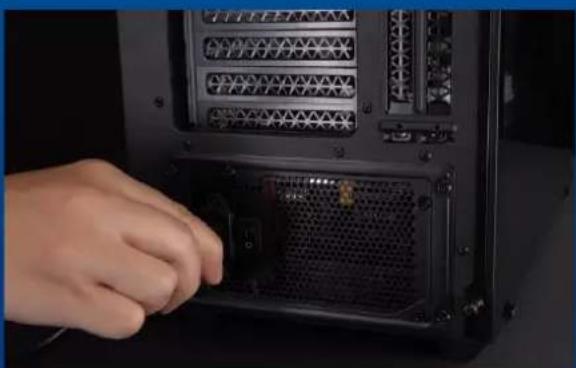
4. パソコン本体後方にある電源ボタンを オフにし、電源ケーブルを抜く

残留電流によるシステム、コンポーネント、データの破損を避けるため、この作業を行います。

*電源ボタンの位置はパソコンによって異なります。お使いのノートパソコンのユーザーマニュアルをご参照ください。

SSDの取り付け
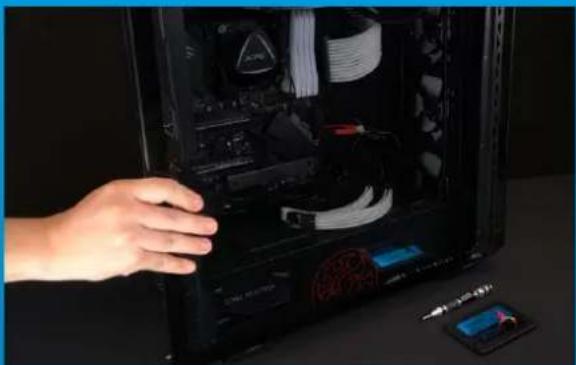
ADATA Ultimate SU635 - SSDの取り付け - 1

正しい直径のプラスドライバーを使用してバックパネルのねじを取り外します。

ADATA Ultimate SU635 - SSDの取り付け - 2

2. 2.5インチハードディスクスロットの位置を確認し、ブラケットを取り外す

マザーボードの側面を確認し、未使用の2.5インチブラケットを探します。

*パソコンについての操作がご不明な場合は、お使いのパソコンのユーザーマニュアルをご参照ください。

ADATA Ultimate SU635 - 2.5インチハードディスクスロットの位置を確認し、ブラケットを取り外す - 1

*ハードディスクの固定方法はパソコンによって異なります。ハードディスクの固定には引き出しタイプとブラケットタイプがあり、トレイまたはサポートフレームを引き出して取り外します。

**ブラケットを取り外す際は上部や側面のねじをよく確認してください。これらのねじはブラケットに固定されていることがあります。

ADATA Ultimate SU635 - 2.5インチハードディスクスロットの位置を確認し、ブラケットを取り外す - 2

4. 新しい2.5インチSSDにケーブルとブラケットを取り付ける。SSDをブラケットまたはトレイに戻す

ケーブルにはSSDと同様のピンがあり、対応する位置(正しい方向)に合わせ、ブラケットまたはトレイをスロットに戻します。

*2.5インチケーブルコネクタはフールプルーフ設計となっており、SSDのピンをコネクタに対応する方向に差し込んでください。干渉する場合は製品が破損する恐れがありますので、無理に差し込まないでください。
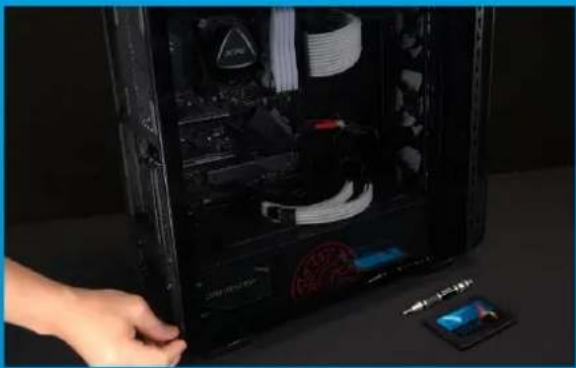
ADATA Ultimate SU635 - 新しい2.5インチSSDにケーブルとブラケットを取り付ける。SSDをブラケットまたはトレイに戻す - 1

*ねじやバックパネルが破損する恐れがありますので、ねじを締めすぎないでください。
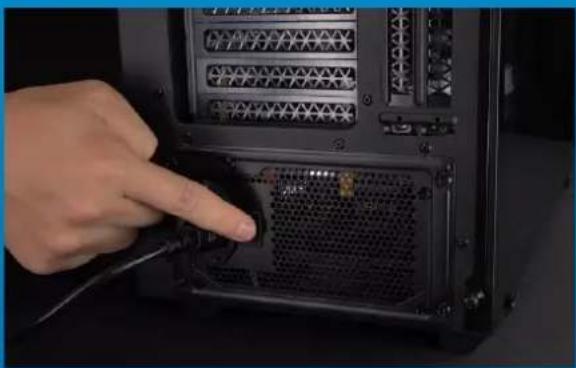
ADATA Ultimate SU635 - 新しい2.5インチSSDにケーブルとブラケットを取り付ける。SSDをブラケットまたはトレイに戻す - 2

6. 電源ケーブルを取り付け、電源ボタンをオンにして取り付けを完了する

2. BACK UP YOUR DATA

3. POWER OFF YOUR PC

2.5インチSATA SSDのノート パソコンへの取り付け方法

ADATA Ultimate SU635 - 2.5インチSATA SSDのノート パソコンへの取り付け方法 - 1

パソコン本体、プラスドライバー、新しいADATA 2.5" SATA SSD

*ケースの取り外し用に標準サイズのプラスドライバー(軸径約3.5mm)を準備してください。
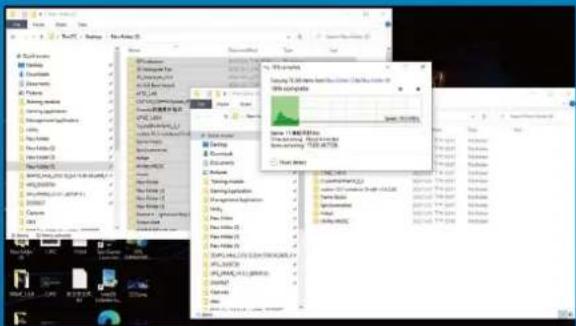
ADATA Ultimate SU635 - 2.5インチSATA SSDのノート パソコンへの取り付け方法 - 2

SSDの交換作業中に重要なデータが失われるのを防ぐため、新しいSSDに交換する前に、パソコン内のデータを外付けハードディスクドライブにバックアップすることをお勧めいたします。

START 21 Microsoft Teams Microsoft Teams Microsoft Teams Microsoft Teams Microsoft Teams Microsoft Teams Microsoft Teams Microsoft Teams Microsoft Teams Microsoft Teams Microsoft Teams Microsoft Teams Microsoft Teams Microsoft Teams Microsoft Teams Microsoft Teams Microsoft Teams Microsoft Teams Microsoft Teams Microsoft Teams Microsoft Teams Microsoft Teams Microsoft Teams Microsoft Teams Microsoft Teams Microsoft Teams Microsoft Teams Microsoft Teams Microsoft Teams Microsoft Teams Microsoft Teams Microsoft Teams Microsoft Teams Microsoft Teams

3. パソコンのシャットダウン

バックアップが完了したら、交換作業中のデータの紛失やシステム、コンポーネントの破損を避けるため、パソコンをシャットダウンします。

ADATA Ultimate SU635 - パソコンのシャットダウン - 1

4. 電源ケーブルとバッテリーを取り外す

残留電流によるシステム、コンポーネント、データの破損を避けるため、この作業を行います。

*バッテリーの取り外し方法はノートパソコンによって異なります。安全な取り外しのため、お使いのノートパソコンのユーザーマニュアルをご参照ください。

SSDの取り付け

ADATA Ultimate SU635 - SSDの取り付け - 1

正しい直径のプラスドライバーを使用してバックパネルのねじを取り外します。

*パソコンについての操作がご不明な場合は、お使いのパソコンのユーザーマニュアルをご参照ください。

ADATA Ultimate SU635 - SSDの取り付け - 2

*スロットとSSDの大きさが一致しない場合、ブラケットを使用してSSDを固定します。

ADATA Ultimate SU635 - SSDの取り付け - 3

3. 新しい2.5インチSSDにケーブルとブラケットを取り付ける

ケーブルにはSSDと同様のピンがあり、対応する位置(正しい方向)に合わせ、ブラケットをスロットに戻します。

*2.5インチスロットはフールプルーフ設計となっており、SSDのピンをスロットに対応する方向に差し込んでください。干渉する場合は製品が破損する恐れがありますので、無理に差し込まないでください。

ADATA Ultimate SU635 - 新しい2.5インチSSDにケーブルとブラケットを取り付ける - 1

4. バックパネルを元の 位置に取り付ける

プラスドライバーでM.2 SSDを固定します。

*ねじやバックパネルが破損する恐れがありますので、ねじを締めすぎないでください。

ADATA Ultimate SU635 - バックパネルを元の 位置に取り付ける - 1

  1. 電源ケーブルを取り付け、電源ボタンをオンにして取り付けを完了する
マニュアルアシスタント
Anthropicによって提供されています
メッセージをお待ちしています
製品情報

ブランド : ADATA

モデル : Ultimate SU635

カテゴリ : SSD