ADATA Ultimate SU635 - SSD

Ultimate SU635 - SSD ADATA - Manual de utilizare gratuit

Găsiți gratuit manualul dispozitivului Ultimate SU635 ADATA în format PDF.

📄 82 pagini Română RO Descărcați 💬 Întrebare IA 10 întrebări ⚙️ Specificații
Notice ADATA Ultimate SU635 - page 35
Alegeți limba și furnizați adresa dvs. de email: vă vom trimite o versiune tradusă special.
Tip produs Solid State Drive (SSD)
Factor de formă 2.5 inch, grosime 7mm
Interfață SATA III 6Gb/s (compatibil cu SATA II)
Capacitate Până la 960GB (variază în funcție de model: 120GB, 240GB, 480GB, 960GB)
NAND Flash 3D NAND
Citire secvențială Până la 520 MB/s
Scriere secvențială Până la 450 MB/s
Citire aleatoare 4KB Până la 50.000 IOPS
Scriere aleatoare 4KB Până la 80.000 IOPS
Consum energetic (activ) 0.6W tipic
Consum energetic (inactiv) 0.3W tipic
Temperatură de funcționare 0°C până la 70°C
Temperatură de depozitare -40°C până la 85°C
Rezistență la șocuri 1500G / 0.5ms
MTBF 1.000.000 de ore
Greutate 47g
Dimensiuni (LxlxH) 100.45 x 69.85 x 7.0 mm
Garanție 3 ani limitată
Caracteristici principale Pornire ultra-rapidă, funcționare silențioasă, rezistent la șocuri și vibrații, consum redus de energie
Sisteme compatibile Windows, macOS, Linux

Întrebări frecvente - Ultimate SU635 ADATA

De ce instrumente am nevoie pentru a instala SSD-ul ADATA Ultimate SU635?
Veți avea nevoie de o șurubelniță Phillips standard (3,5 mm) și de SSD-ul ADATA de 2,5" SATA. Pentru laptopuri, pot fi necesari pași suplimentari pentru a scoate bateria.
Trebuie să fac o copie de rezervă a datelor înainte de a instala noul SSD?
Da, este foarte recomandat să faceți o copie de rezervă a tuturor datelor importante pe un drive extern înainte de a începe instalarea pentru a evita pierderea datelor.
Pot instala ADATA Ultimate SU635 pe un laptop?
Da, manualul include instrucțiuni pentru instalarea SSD-ului SATA de 2,5" atât pe PC-uri desktop, cât și pe laptopuri. Pentru laptopuri, poate fi necesar să scoateți placa din spate și, eventual, bateria.
Care este diferența dintre un SSD și un HDD tradițional?
Un SSD (Solid State Drive) utilizează memorie flash pentru stocare, oferind viteze de citire/scriere mult mai rapide, funcționare silențioasă, consum redus de energie și o rezistență mai bună la șocuri comparativ cu un HDD tradițional (Hard Disk Drive) care utilizează platouri magnetice rotative.
Cum formatez sau inițializez noul SSD ADATA după instalare?
După instalare, trebuie să inițializați SSD-ul folosind instrumentul de gestionare a discurilor al sistemului de operare. Pentru Windows, accesați Gestionarea discurilor, inițializați discul ca GPT sau MBR, apoi creați un volum nou și formatați-l ca NTFS sau sistemul de fișiere preferat.
Este ADATA Ultimate SU635 compatibil cu porturile SATA II (3Gb/s)?
Da, SSD-ul este compatibil cu interfețele SATA II. Cu toate acestea, veți obține performanțe mai scăzute (până la ~280 MB/s) în comparație cu un port SATA III.
Cum activez TRIM pe SSD pentru performanță optimă?
TRIM este activat automat în Windows 7 și versiunile ulterioare pentru SSD-uri. Pentru a verifica, deschideți Command Prompt ca Administrator și tastați 'fsutil behavior query DisableDeleteNotify'. Dacă rezultatul este 0, TRIM este activat. Pe macOS, TRIM este activat implicit pentru SSD-urile Apple; pentru SSD-urile terțe, poate fi necesar să utilizați TRIM Enabler.
Ce ar trebui să fac dacă PC-ul meu nu detectează noul SSD?
Mai întâi, asigurați-vă că cablurile de alimentare și date SATA sunt conectate corespunzător. Apoi verificați BIOS/UEFI pentru a vedea dacă unitatea este detectată. Dacă nu, încercați un alt port sau cablu SATA. Dacă încă nu este detectat, SSD-ul poate fi defect; contactați suportul ADATA.
Pot clona sistemul meu de operare existent pe ADATA Ultimate SU635?
Da, puteți utiliza software de clonare precum propriul SSD Toolbox ADATA sau instrumente terțe precum Acronis True Image, Macrium Reflect sau Clonezilla pentru a clona sistemul de operare și datele existente pe noul SSD.
Cum curăț sau întrețin SSD-ul?
SSD-urile necesită întreținere minimă. Asigurați-vă că SSD-ul este păstrat într-un mediu uscat și răcoros, în intervalul de temperatură specificat. Nu utilizați agenți de curățare pe placa de circuit a unității. Actualizați regulat firmware-ul de pe site-ul ADATA pentru a asigura performanță și fiabilitate optime.

Întrebările utilizatorilor despre Ultimate SU635 ADATA

0 întrebare despre acest aparat. Răspundeți la cele pe care le cunoașteți sau puneți-vă propria.

Pune o întrebare nouă despre acest aparat

Emailul rămâne privat: este folosit doar pentru a vă anunța dacă cineva răspunde la întrebarea dumneavoastră.

Nicio întrebare deocamdată. Fiți primul care pune una.

Descărcați instrucțiunile pentru SSD în format PDF gratuit! Găsiți manualul dvs. Ultimate SU635 - ADATA și luați din nou în mână dispozitivul dvs. electronic. Pe această pagină sunt publicate toate documentele necesare pentru utilizarea dispozitivului dvs. Ultimate SU635 mărcii ADATA.

MANUAL DE UTILIZARE Ultimate SU635 ADATA

PC, şurubelniţă Phillips şi unitate SSD SATA ADATA 2,5"

*Utilizați o şurubelniță Phillips standard (3,5 mm) pentru dezasamblarea carcasei.

Sub-Service Name: 10.00000000000000000000000000000000000000000000000000000000000000000000000000000000000000000000000 Sub-Service Name: 1.2.1.2.1.2.1.2.1.2.1.2.1.2.1.2.1.2.1.2.1.2.1.2.1.2.1.2.1.2.1.2.1.2.1.2.1.2.1.2.1.2.1.2.1.2.1.2.1.2.1.2 Sub-Service Name: 1.2.1.2.1.2.1.2.1.2.1.2.1.2.1.2.1.2.1.2.1.2.1.2.1.2.1.2.1.2.1.2.1.2.1.2 Sub-Service Name: 1.2.1.2.1.2.1.2.1.2.2 Sub-Service Name: 1.2.1.2.1.2.1.2.1.2.2 Sub-Service Name: 1.2.1.2.1.2.1.2.1.2.2 Sub-Service Name: 1.2.1.2.1.2.1.2.1 Sub-Service Name: 1.2.1.2.1 Sub-Service Name: 1.2.1.2.1 Sub-Service Name: 1.2.1.2.1 Sub-Service Name: 1.2.1.2 Sub-Service Name: 1.2.1 Sub-Service Name: 1.2 Sub-Service Name: 1 Sub-Service Name: 1 Sub-Service Name: 1 Sub-Service Name: 1 Sub-Service Name: 1 Sub-Service Name: 1 Sub-Service Name: 1 Sub-Service Name: 1 Sub-Service Name: 1 Sub-Service Name: 1 Sub-Service Name: 1 Sub-Service Name: 1

2. FACETI O COPIE DE REZERVĂ A DATELOR

Asigurați-vă că faceți o copie de rezervă a datelor îmontante de pe PC pe un dispozitiv extern, cum ar fi un HDD extern, înainte de a începe instalarea.

ADATA Ultimate SU635 - FACETI O COPIE DE REZERVĂ A DATELOR - 1

După ce faceți o copie de rezervă a datelor, opriți PC-ul pentru a evita pierderea de date sau deteriorarea altor componente în timpul instalării.

ADATA Ultimate SU635 - FACETI O COPIE DE REZERVĂ A DATELOR - 2

Această acțiune este necesară pentru a descărca puterea reziduală, care poate deteriora PC-ul și componentele sale.

INSTALARE
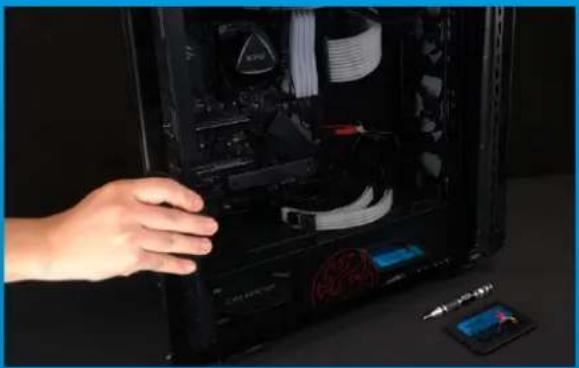
ADATA Ultimate SU635 - INSTALARE - 1

Utilizați şurubelnița Philips standard pentru a scoate şuruburile și apoi scoateți carcasa PC-ului

ADATA Ultimate SU635 - INSTALARE - 2

*Verificați partea laterală a plăcii de bază pentru a găsi suportul 2,5" neutilizat

ADATA Ultimate SU635 - INSTALARE - 3

*Modurile de reparare a unităților diferă în funcție de PC. Pot exista sertare sau suporturi pentru amplasarea unităților solid state. Modul de îndepărtare a acestora va implica scoaterea suportului sau a cadrului de sprijin.

**Când scoateți suportul, verificați cu atenție şuruburile de pe partea superioară sau laterală, aceste şuruburi pot fi fixate.

ADATA Ultimate SU635 - INSTALARE - 4

Există un rând de pini pe cablu, precum și pe SSD. Aliniați la orientarea corectă și așezați suportul înapoi în fantă.

*Fanta are un design foarte simplu de utilizat. Introduceți unitatea SSD în direcția corespunzătoare pinilor de pe unitatea solid state și de pe fantă. Nu introduceți cu forța, pentru a evita deteriorarea produsului.

ADATA Ultimate SU635 - INSTALARE - 5

*Nu strângeti excesiv şuruburile, deoarece aceasta poate deteriora şuruburile și placa din spate
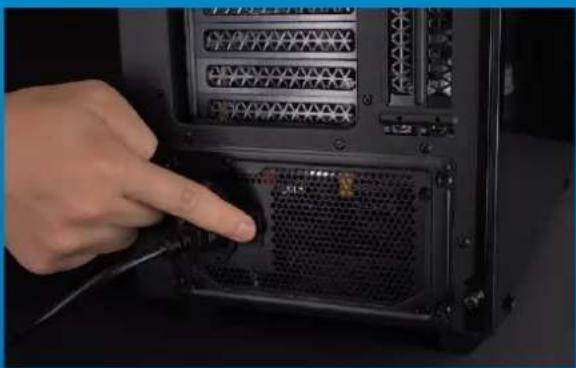
ADATA Ultimate SU635 - INSTALARE - 6

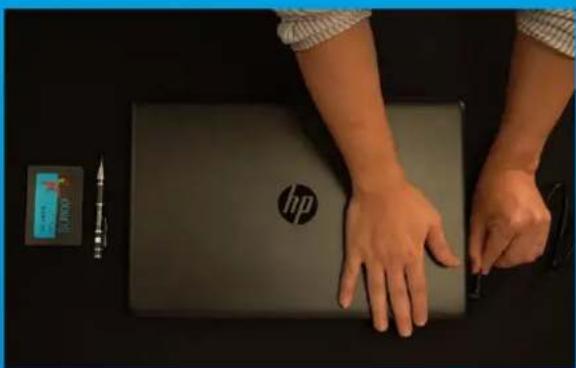
PC, șurubelniță Phillips și unitate SSD SATA ADATA 2,5"

*Utilizați o şurubelniță Phillips standard (3,5 mm) pentru dezasamblarea carcasei.
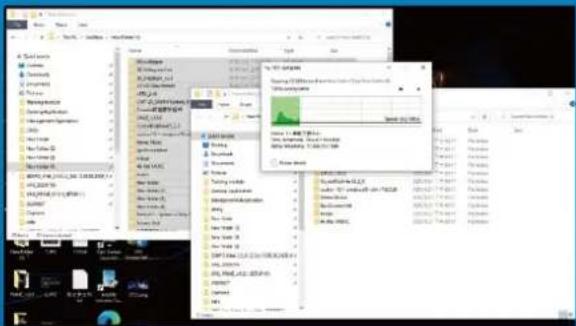
ADATA Ultimate SU635 - INSTALARE - 7

Asigurați-vă că faceți o copie de rezervă a datelor importante de pe PC pe un dispozitiv extern, cum ar fi un HDD extern, înainte de a începe instalarea.

ADATA Ultimate SU635 - INSTALARE - 8

După ce faceți o copie de rezervă a datelor, opriți PC-ul pentru a evita pierderea de date sau deteriorarea altor componente în timpul instalării.
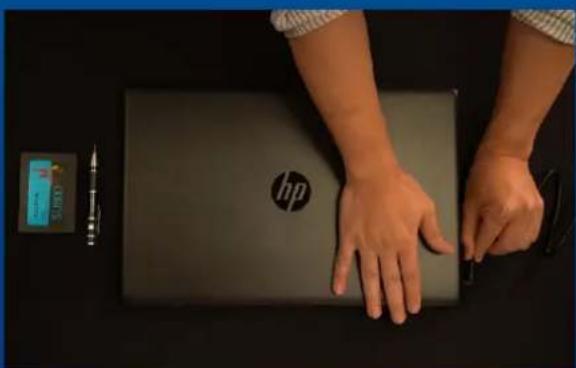
ADATA Ultimate SU635 - INSTALARE - 9

Această acțiune este necesară pentru a descărca puterea reziduală, care poate deteriora PC-ul și componentele sale.

*Etapa de scoatere a bateriei se aplică numai pentru laptopuri, atunci când este posibilă scoaterea bateriei. Pentru a afla cum se scoate bateria, consultați manualul de utilizare.

INSTALARE
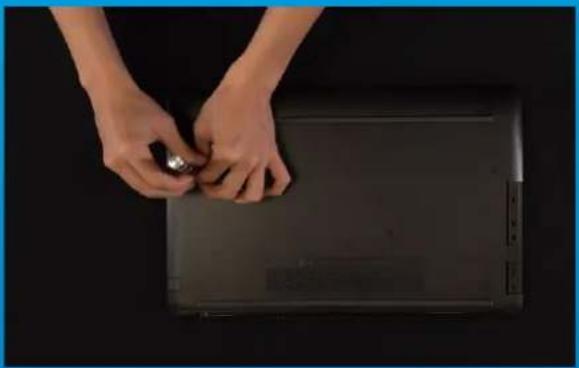
ADATA Ultimate SU635 - INSTALARE - 1

Utilizați șurubelnița Phillips standard pentru a slăbi șuruburile și apoi scoateți placa din spate.

*Dacă nu sunteți sigur cum să faceți acest lucru, consultați manualul de utilizare
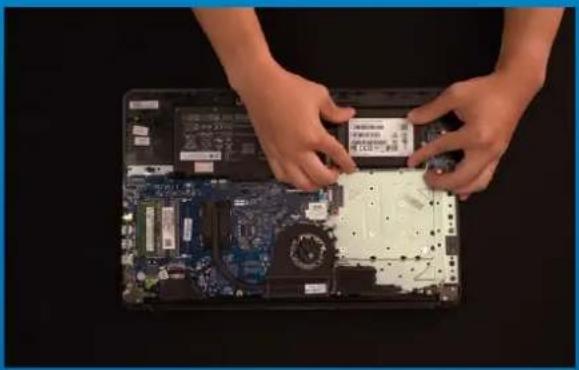
ADATA Ultimate SU635 - INSTALARE - 2

*Suportul este utilizat pentru securizarea unității SSD, deoarece fanta nu are exact aceeași dimensiune ca unitatea SSD.

ADATA Ultimate SU635 - INSTALARE - 3

Există un rând de pini pe cablu, precum și pe SSD. Aliniați la orientarea corectă și așezați suportul înapoi în fantă.

*Fanta are un design foarte simplu de utilizat. Introduceți unitatea SSD în direcția corespunzătoare pinilor de pe unitatea solid state și de pe fantă. Nu introduceți cu forța, pentru a evita deteriorarea produsului.

ADATA Ultimate SU635 - INSTALARE - 4

*Nu strângeți excesiv şuruburile, deoarece poate provoca deteriorarea
ADATA Ultimate SU635 - INSTALARE - 5

Cuprins Faceți clic pe un titlu pentru a accesa
Asistent manual
Oferit de Anthropic
Așteptând mesajul dvs.
Informații despre produs

Marcă : ADATA

Model : Ultimate SU635

Categorie : SSD