
Ultimate SU635 - SSD ADATA - Manual de utilização gratuito
Encontre gratuitamente o manual do aparelho Ultimate SU635 ADATA em formato PDF.


| Tipo de Produto | Unidade de Estado Sólido (SSD) |
| Fator de Forma | 2,5 polegadas, espessura de 7mm |
| Interface | SATA III 6Gb/s (compatível com SATA II) |
| Capacidade | Até 960GB (varia conforme o modelo: 120GB, 240GB, 480GB, 960GB) |
| Flash NAND | NAND 3D |
| Leitura Sequencial | Até 520 MB/s |
| Gravação Sequencial | Até 450 MB/s |
| Leitura Aleatória 4KB | Até 50.000 IOPS |
| Gravação Aleatória 4KB | Até 80.000 IOPS |
| Consumo de Energia (Ativo) | 0,6W típico |
| Consumo de Energia (Inativo) | 0,3W típico |
| Temperatura de Operação | 0°C a 70°C |
| Temperatura de Armazenamento | -40°C a 85°C |
| Resistência a Choques | 1500G / 0,5ms |
| MTBF | 1.000.000 horas |
| Peso | 47g |
| Dimensões (CxLxA) | 100,45 x 69,85 x 7,0 mm |
| Garantia | 3 anos limitada |
| Principais Características | Inicialização ultrarrápida, operação silenciosa, resistente a choques e vibrações, baixo consumo de energia |
| Sistemas Compatíveis | Windows, macOS, Linux |
Perguntas frequentes - Ultimate SU635 ADATA
Perguntas dos utilizadores sobre Ultimate SU635 ADATA
0 pergunta sobre este aparelho. Responda às que conhece ou faça a sua.
Faça uma nova pergunta sobre este aparelho
Baixe as instruções para o seu SSD em formato PDF gratuitamente! Encontre o seu manual Ultimate SU635 - ADATA e retome o controlo do seu dispositivo eletrónico. Nesta página estão publicados todos os documentos necessários para a utilização do seu dispositivo. Ultimate SU635 da marca ADATA.
MANUAL DE UTILIZADOR Ultimate SU635 ADATA
PC, chave de fenda Phillips e SSD SATA ADATA 2,5" Use uma chave de fenda Phillips padrão (3,5 mm) para desmontar a case.

Certifique-se de fazer backup dos dados importantes em seu PC para um dispositivo externo, como um HDD externo, antes de iniciar a instalação.

Após fazer o backup dos dados, desligue o PC para evitar a perda de dados ou danos a outros componentes durante a instalação.

4. DESLIGUE O BOTÃO LIGA/DESLIGA E DESCONECTE O CABO DE ALIMENTAÇÃO
Esta ação é necessária para descarregar a energia residual que pode danificar seu PC e seus componentes.
INSTALAÇÃO

Use a chave de fenda Philips padrão para remover os parafusos e, em seguida, remova o gabinete do PC
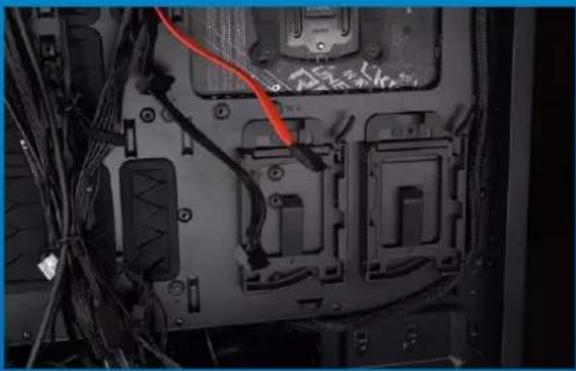
2. CONFIRME A POSIÇÃO DO SLOT DE 2,5" E REMOVA O SUPORTE
*Verifique a lateral da placa-mãe para encontrar o suporte de 2,5" não utilizado

*Cada PC possui maneiras diferentes de fixar as unidades. Pode haver gavetas ou suportes para colocar os discos rígidos de estado sólido. A forma de removê-los envolverá em puxar o suporte ou estrutura de suporte.
**Ao remover o suporte, verifique os parafusos na parte superior ou lateral com cuidado, esses parafusos podem ser fixados nele.

Há uma fileira de pinos no cabo e também no SSD. Alinhe na direção correta e coloque o suporte de volta no slot.
*O slot tem um design à prova de falhas. Insira o SSD na direção correspondente aos pinos na unidade de estado sólido e no slot. Não o insira com força para evitar danos ao produto.

5. MONTE O GABINETE NOVAMENTE
* Não aperte demais os parafusos, pois isso pode danificar os parafusos e a placa traseira
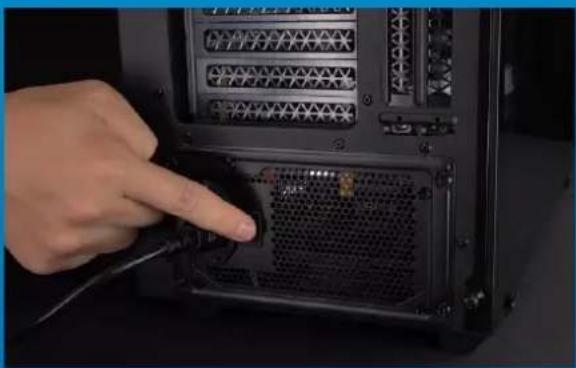
6. CONECTE O CABO DE ALIMENTAÇÃO E LIGUE O PC PARA COMPLETAR A INSTALAÇÃO
PC, chave de fenda Phillips e SSD SATA ADATA 2,5" Use uma chave de fenda Phillips padrão (3,5 mm) para desmontar a case.
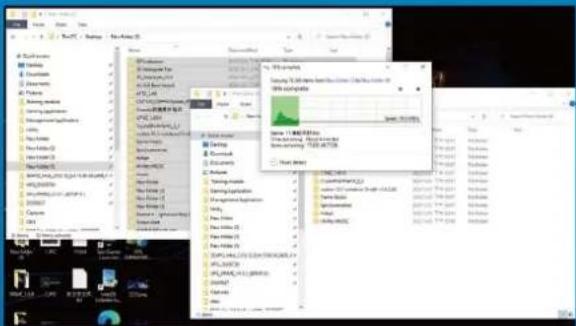
Certifique-se de fazer backup dos dados importantes em seu PC para um dispositivo externo, como um HDD externo, antes de iniciar a instalação.
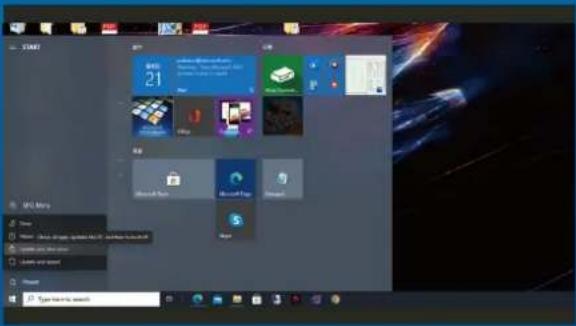
3. DESLIGUE SEU PC
Após fazer o backup dos dados, desligue o PC para evitar a perda de dados ou danos a outros componentes durante a instalação.

4. DESCONECTE O CABO DE ALIMENTAÇÃO E A BATERIA
Esta etapa é necessária para descarregar a energia residual que pode danificar seu PC e seus componentes.
*A etapa de remoção da bateria aplica-se apenas a laptops quando é possível remover a bateria. Para saber como remover a bateria, consulte o manual do usuário.
INSTALAÇÃO

Use sua chave de fenda Phillips padrão para afrouxar os parafusos e remova a placa traseira.
*Se você não tiver certeza de como fazer isso, consulte o manual do usuário

*O suporte é usado para prender a unidade de estado sólido, porque o slot não é exatamente do mesmo tamanho que a unidade de estado sólido.

Há uma fileira de pinos no cabo e também no SSD. Alinhe na direção correta e coloque o suporte de volta no slot.
*O slot tem um design à prova de falhas. Insira o SSD na direção correspondente aos pinos na unidade de estado sólido e no slot. Não o insira com força para evitar danos ao produto.
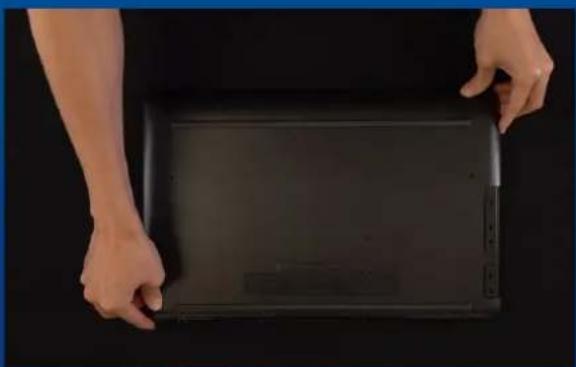
*Não aperte demais os parafusos, pois pode causar danos

5. CONECTE O CABO DE ALIMENTAÇÃO E LIGUE O PC PARA COMPLETAR A INSTALAÇÃO



- DESLIGUE O BOTÃO LIGA/DESLIGA E DESCONECTE O CABO DE ALIMENTAÇÃO
- INSTALAÇÃO
- CONFIRME A POSIÇÃO DO SLOT DE 2,5" E REMOVA O SUPORTE
- MONTE O GABINETE NOVAMENTE
- CONECTE O CABO DE ALIMENTAÇÃO E LIGUE O PC PARA COMPLETAR A INSTALAÇÃO
- DESLIGUE SEU PC
- DESCONECTE O CABO DE ALIMENTAÇÃO E A BATERIA
- CONECTE O CABO DE ALIMENTAÇÃO E LIGUE O PC PARA COMPLETAR A INSTALAÇÃO
Marca : ADATA
Modelo : Ultimate SU635
Categoria : SSD