
Ultimate SU635 - SSD ADATA - Бесплатное руководство пользователя
Найдите руководство к устройству бесплатно Ultimate SU635 ADATA в формате PDF.


| Тип продукта | Твердотельный накопитель (SSD) |
| Форм-фактор | 2,5 дюйма, толщина 7 мм |
| Интерфейс | SATA III 6 Гбит/с (обратно совместим с SATA II) |
| Емкость | До 960 ГБ (варьируется в зависимости от модели: 120 ГБ, 240 ГБ, 480 ГБ, 960 ГБ) |
| Флэш-память NAND | 3D NAND |
| Последовательное чтение | До 520 МБ/с |
| Последовательная запись | До 450 МБ/с |
| Случайное чтение 4 КБ | До 50 000 IOPS |
| Случайная запись 4 КБ | До 80 000 IOPS |
| Энергопотребление (активное) | 0,6 Вт типичное |
| Энергопотребление (в режиме ожидания) | 0,3 Вт типичное |
| Рабочая температура | от 0°C до 70°C |
| Температура хранения | от -40°C до 85°C |
| Устойчивость к ударам | 1500G / 0,5 мс |
| Среднее время наработки на отказ (MTBF) | 1 000 000 часов |
| Вес | 47 г |
| Размеры (ДхШхВ) | 100,45 x 69,85 x 7,0 мм |
| Гарантия | 3 года ограниченная |
| Ключевые особенности | Быстрая загрузка, бесшумная работа, устойчивость к ударам и вибрации, низкое энергопотребление |
| Совместимые системы | Windows, macOS, Linux |
Часто задаваемые вопросы - Ultimate SU635 ADATA
Вопросы пользователей о Ultimate SU635 ADATA
0 вопрос об этом устройстве. Ответьте на те, что знаете, или задайте свой.
Задать новый вопрос об этом устройстве
Скачайте инструкцию для вашего SSD в формате PDF бесплатно! Найдите своё руководство Ultimate SU635 - ADATA и возьмите своё электронное устройство обратно в руки. На этой странице опубликованы все документы, необходимые для использования вашего устройства. Ultimate SU635 бренда ADATA.
РУКОВОДСТВО ПОЛЬЗОВАТЕЛЯ Ultimate SU635 ADATA
УСТАНОВКА ТВЕРДОТЕЛЬНОГО НАКОПИТЕЛЯ 2,5 ДЮЙМА SATA НА НАСТОЛЬНЫЙ ПК
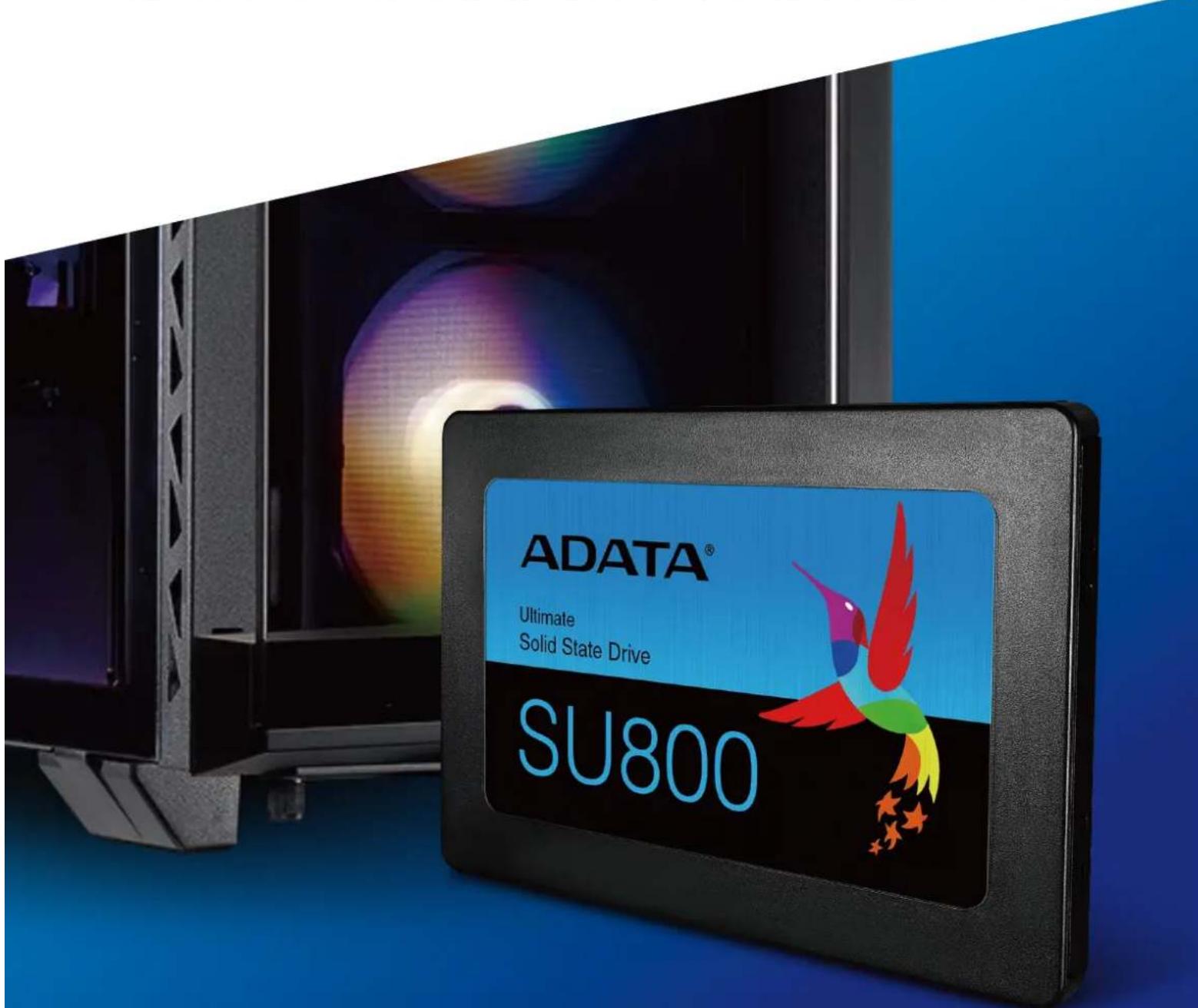
ПОДГОТОВКА К УСТАНОВКЕ

1. ПРИГОТОВЬТЕ ВСЕ НЕОБХОДИМОЕ
ПК, крестовая отвертка и твердотельный накопитель 2,5 дюйма SATA от ADATA
*Для разборки корпуса рекомендуется использовать стандартную крестовую отвертку (3,5 мм).
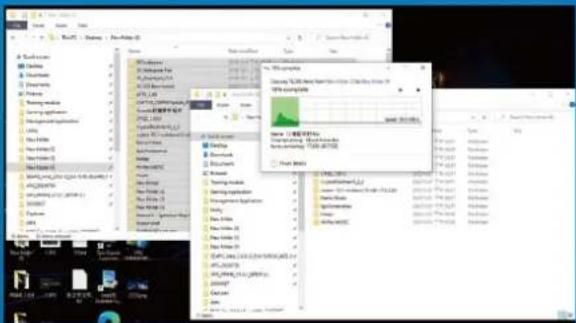
Перед началом установки обязательно зарезервируйте важные данные с ПК на внешнем устройстве, например на внешнем жестком диске.
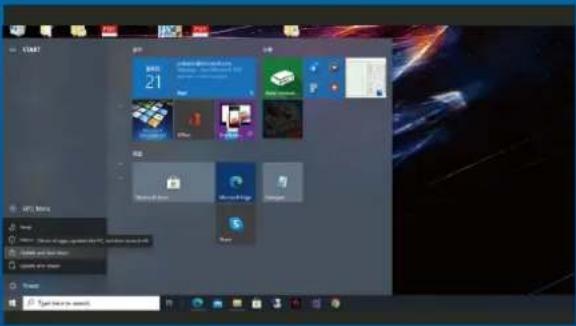
3. ВЫКЛЮЧИТЕ ПИТАНИЕ ПК
Выполнив резервирование данных, выключите ПК во избежание потери данных или поломки других компонентов в процессе установки.

4. ВЫКЛЮЧИТЕ ПЕРЕКЛЮЧАТЕЛЬ ПИТАНИЯ И ОТСОЕДИНИТЕ ШНУР ПИТАНИЯ
Это действие необходимо для сброса остаточной мощности, чтобы не повредить ПК и его компоненты.
УСТАНОВКА
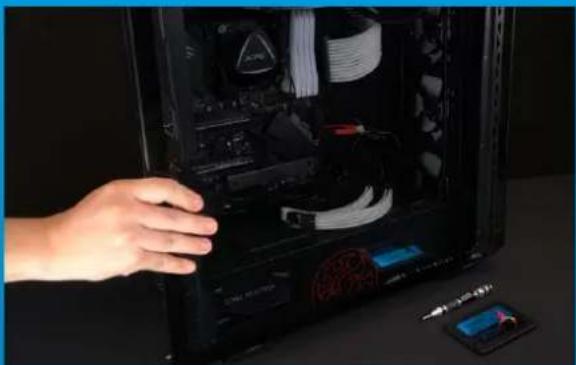
1. СНИМИТЕ КОРПУС ПК
Извлеките винты с помощью обычной крестовой отвертки и снимите корпус ПК
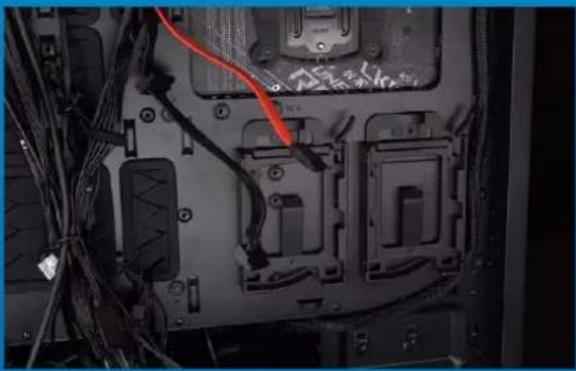
2. ПРОВЕРЬТЕ ПОЛОЖЕНИЕ СЛОТА 2,5 ДЮЙМА И СНИМИТЕ КРОНШТЕЙН
*Осмотрите системную плату и найдите неиспользуемый кронштейн 2,5 дюйма

*Способы крепления накопителей к разным моделям ПК отличаются. В некоторых моделях имеются выдвижные лотки или кронштейны для установки твердотельных накопителей. Для их извлечения потребуется вытянуть кронштейн или опорную раму. **Снимая стойку, внимательно проверяйте винты, расположенные сверху или сбоку, эти винты могут быть прикручены к ней.

На кабеле, как и на твердотельном накопителе, имеется ряд контактов. Выровняйте его, соблюдая ориентацию, и снова вставьте кронштейн в слот.
*Слот имеет защиту от неосторожного обращения. Вставьте твердотельный накопитель так, чтобы совпадали контакты на твердотельном накопителе и в слоте. Вставляя твердотельный накопитель, не давите на него, чтобы не повредить.

5. УСТАНОВИТЕ КОРПУС НА МЕСТО
*Не перетягивайте винты, иначе возможно повреждение винтов и задней пластины

6. ДЛЯ ЗАВЕРШЕНИЯ УСТАНОВКИ ПОДКЛЮЧИТЕ ШНУР ПИТАНИЯ И ВКЛЮЧИТЕ ПК
INSTALAREA UNEI UNITĂȚI SSD SATA 2,5"PE UN PC DESKTOP

УСТАНОВКА ТВЕРДОТЕЛЬНОГО НАКОПИТЕЛЯ 2,5 ДЮЙМА SATA НА НОУТБУК

ПОДГОТОВКА К УСТАНОВКЕ

1. ПРИГОТОВЬТЕ ВСЕ НЕОБХОДИМОЕ
ПК, крестовая отвертка и твердотельный накопитель 2,5 дюйма SATA от ADATA
*Для разборки корпуса рекомендуется использовать стандартную крестовую отвертку (3,5 мм).

Перед началом установки обязательно зарезервируйте важные данные с ПК на внешнем устройстве,например на внешнем жестком диске.

3. ВЫКЛЮЧИТЕ ПИТАНИЕ ПК
Выполнив резервирование данных, выключите ПК во избежание потери данных или поломки других компонентов в процессе установки.

4. ОТКЛЮЧИТЕ ШНУР ПИТАНИЯ И БАТАРЕЮ
Это действие необходимо для сброса остаточной мощности, чтобы не повредить ПК и его компоненты.
*Действие по извлечению батареи относится только к тем ноутбукам, из которых можно извлекать батарею. Действия по извлечению батареи описаны в руководстве по эксплуатации.
УСТАНОВКА

Возьмите обычную крестовую отвертку, выверните винты и снимите заднюю пластину.
*Если вам неизвестно, как это сделать, см. руководство по эксплуатации.
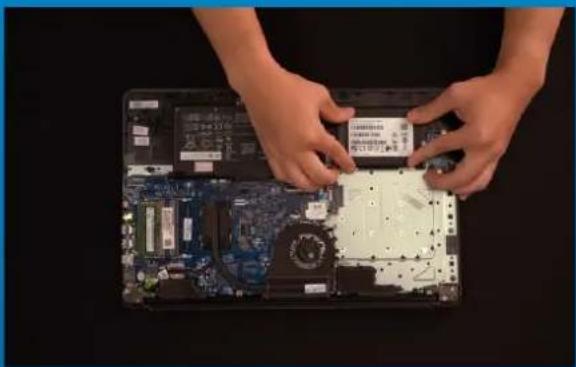
2. СНИМИТЕ МОНТАЖНЫЙ КРОНШТЕЙН И КАБЕЛИ
*Кронштейн используется для крепления твердотельного накопителя, так как размер слота немного отличается от размера твердотельного накопителя.
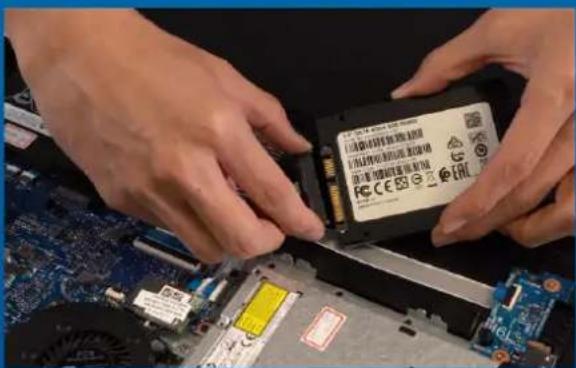
На кабеле, как и на твердотельном накопителе, имеется ряд контактов. Выровняйте его, соблюдая ориентацию, и снова вставьте кронштейн в слот.
*Слот имеет защиту от неосторожного обращения. Вставьте твердотельный накопитель так, чтобы совпадали контакты на твердотельном накопителе и в слоте. Вставляя твердотельный накопитель, не давите на него, чтобы не повредить.
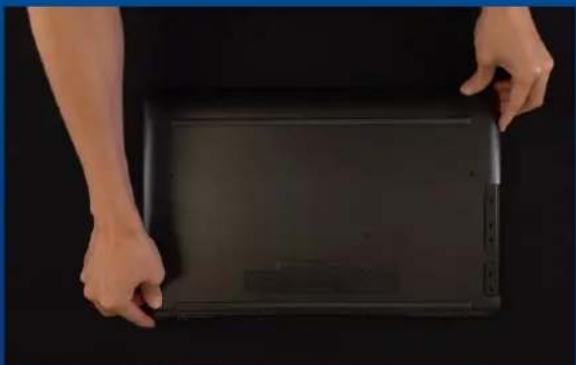
*Не перетягивайте винты, это может привести к повреждению устройства
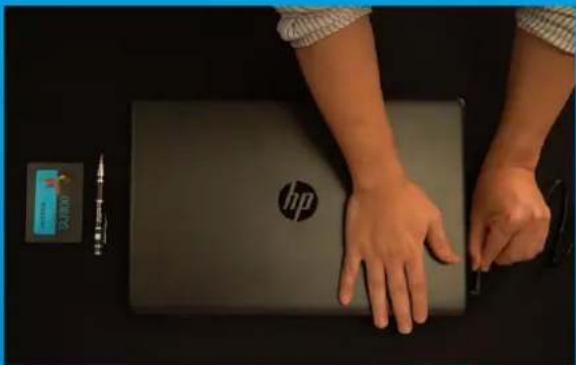
- ДЛЯ ЗАВЕРШЕНИЯ УСТАНОВКИ ПОДКЛЮЧИТЕ ШНУР ПИТАНИЯ И ВКЛЮЧИТЕ ПК
INSTALAREA UNEI UNITĂȚI SSD SATA DE 2,5"PE UN LAPTOP




- УСТАНОВКА ТВЕРДОТЕЛЬНОГО НАКОПИТЕЛЯ 2,5 ДЮЙМА SATA НА НАСТОЛЬНЫЙ ПК
- ПОДГОТОВКА К УСТАНОВКЕ
- ПРИГОТОВЬТЕ ВСЕ НЕОБХОДИМОЕ
- ВЫКЛЮЧИТЕ ПИТАНИЕ ПК
- ВЫКЛЮЧИТЕ ПЕРЕКЛЮЧАТЕЛЬ ПИТАНИЯ И ОТСОЕДИНИТЕ ШНУР ПИТАНИЯ
- УСТАНОВКА
- СНИМИТЕ КОРПУС ПК
- ПРОВЕРЬТЕ ПОЛОЖЕНИЕ СЛОТА 2,5 ДЮЙМА И СНИМИТЕ КРОНШТЕЙН
- УСТАНОВИТЕ КОРПУС НА МЕСТО
- ДЛЯ ЗАВЕРШЕНИЯ УСТАНОВКИ ПОДКЛЮЧИТЕ ШНУР ПИТАНИЯ И ВКЛЮЧИТЕ ПК
- INSTALAREA UNEI UNITĂȚI SSD SATA 2,5"PE UN PC DESKTOP
- УСТАНОВКА ТВЕРДОТЕЛЬНОГО НАКОПИТЕЛЯ 2,5 ДЮЙМА SATA НА НОУТБУК
- ОТКЛЮЧИТЕ ШНУР ПИТАНИЯ И БАТАРЕЮ
- СНИМИТЕ МОНТАЖНЫЙ КРОНШТЕЙН И КАБЕЛИ
- INSTALAREA UNEI UNITĂȚI SSD SATA DE 2,5"PE UN LAPTOP
Марка : ADATA
Модель : Ultimate SU635
Категория : SSD