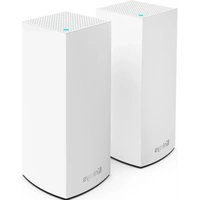
Atlas 6 AX3000 MX2002 - 路由器 LINKSYS - 免费用户手册
免费查找设备手册 Atlas 6 AX3000 MX2002 LINKSYS PDF格式.


| 产品类型 | WiFi 6 网状路由器 (网状系统) |
| 品牌 | 领势 |
| 型号 | Atlas 6 AX3000 MX2002 |
| 尺寸 (长 x 宽 x 高) | 8.6 厘米 x 8.6 厘米 x 18.5 厘米 |
| 重量 | 0.5 千克 (1.16 磅) |
| 电源 | 12 V, 1.5 A (附带适配器) |
| 无线电频率 | 2.4 GHz 和 5 GHz (双频) |
| WiFi 标准 | WiFi 6 (IEEE 802.11ax), 向下兼容 |
| 最大速度 | AX3000 (最高 2.4 Gbps 在 5 GHz 频段 + 600 Mbps 在 2.4 GHz 频段) |
| 天线 | 3根内置天线 |
| 以太网端口 | 4个千兆端口 (10/100/1000 Mbps), 其中1个黄色互联网端口 |
| 按钮 | 开关, WPS, 重置 (Reset) |
| 状态指示灯 | 多色状态指示灯 (蓝、紫、红、黄) |
| 无线安全 | WPA2-个人, WPA3-个人, 128位加密 |
| 软件功能 | 家长控制、设备优先级、访客网络、速度测试、通知、网络管理、端口转发、MAC地址过滤、WPS |
| 设置 | 通过 Linksys 应用程序 (iOS 14.1+ / Android 6+) |
| 工作温度 | 0°C 至 40°C |
| 工作湿度 | 10% 至 80% (无冷凝) |
| 维护和清洁 | 使用柔软干布清洁;避免潮湿和化学品 |
| 可修复性 | 设备密封,无可用备件;请联系 Linksys 支持 |
常见问题 - Atlas 6 AX3000 MX2002 LINKSYS
用户关于以下问题的提问 Atlas 6 AX3000 MX2002 LINKSYS
0 问题 关于此设备。回答您知道的问题或提出自己的问题。
提出关于此设备的新问题
下载您的设备说明 路由器 免费PDF格式!查找您的手册 Atlas 6 AX3000 MX2002 - LINKSYS 并重新掌握您的电子设备。本页发布了使用您的设备所需的所有文档。 Atlas 6 AX3000 MX2002 品牌 LINKSYS.
用户手册 Atlas 6 AX3000 MX2002 LINKSYS
直接连接到 Linksys Atlas 6 29
路由器密码 30
如何恢复出厂默认设置 31
规格 32
Linksys Atlas 6 32
环境要求 32
产品概览
前部/顶部
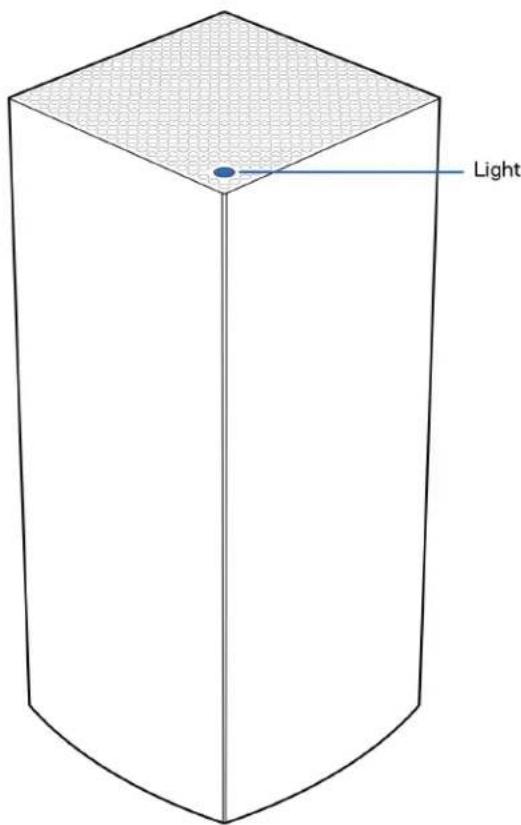
节点顶部的指示灯会向您展示该节点运行的状况。
| 指示灯描述 状态 | |
| 蓝色指示灯闪烁 | 正在启动 |
| 蓝色指示灯常亮 | 已连接 |
| 紫色指示灯闪烁 | 设置正在进行中 |
| 指示灯为紫色常亮 | 就绪可进行设置 |
| 红色指示灯闪烁 | 已断开连接子节点:距离太远母节点:已断开与调制调解器的连接 |
| 指示灯为红色常亮 | 调制调解器的Internet连接已断开 |
| 指示灯为黄色常亮 | 连接信号较弱仅限子节点 |
背部
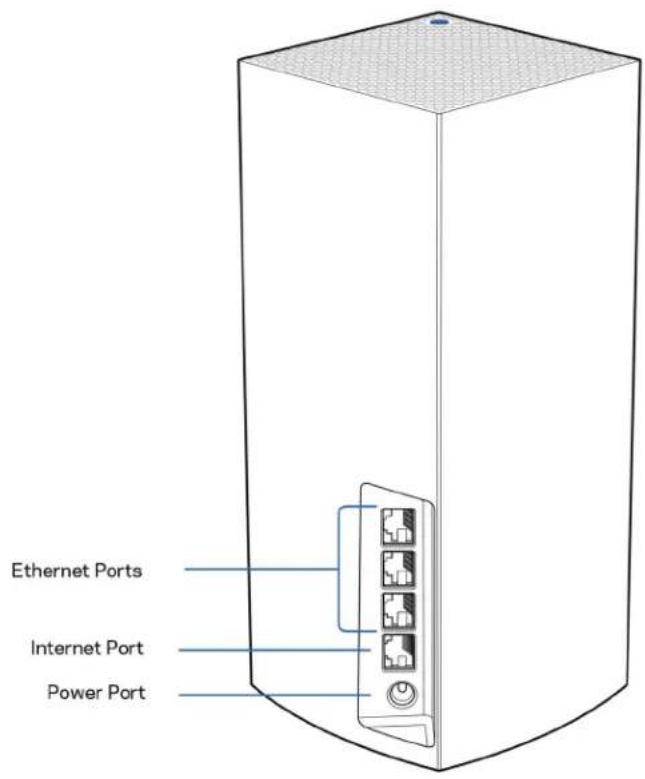
以太网端口 - 将以太网线缆连接到这些千兆以太网(10/100/1000)端口和您网络上的其他有线设备。如果您的网格系统中有多个节点,则使用这些端口连接到您的调制解调器或数据机路由器。
注意:为了获得最佳性能,请在以太网端口上使用CAT5e或更高额定的网线。
Internet端口:将以太网线插入到黄色千兆(10/100/1000)端口,并连接至宽带Internet网线/DSL或光纤调制调解器。如果您在网格 WiFi 系统中将该路由器用作子节点,您可以使用此端口与另一个节点建立有线连接。
电源接口:将随附的交流电适配器连接到此端口。
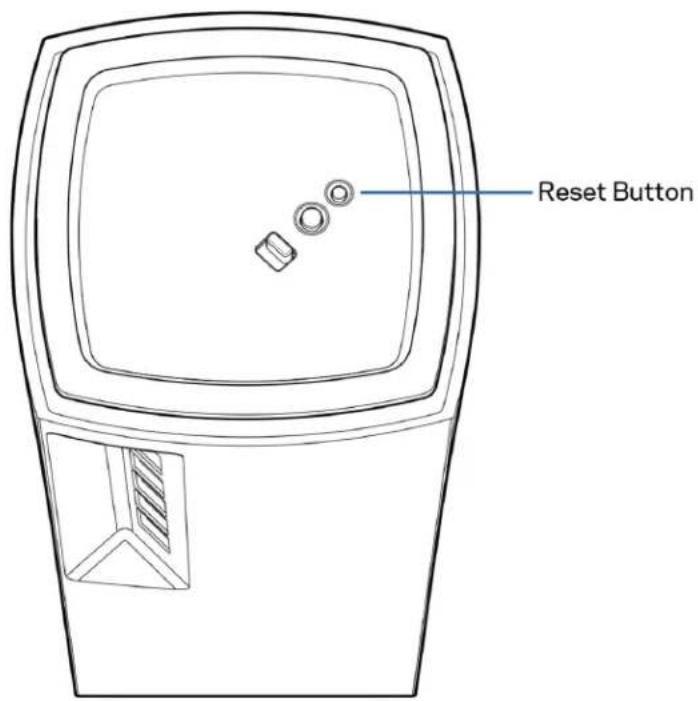
底部
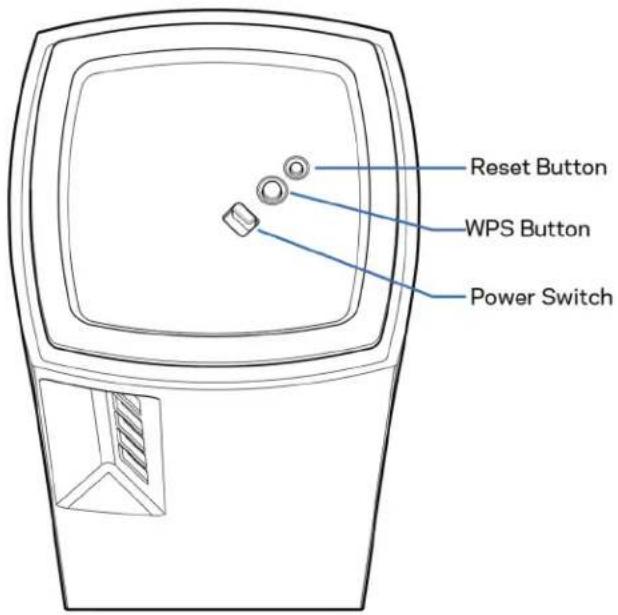
“重置”按钮 - 长按此按钮,直至节点顶部指示灯变红,转暗,然后再次闪烁亮红色,以将节点重置为出厂默认设置。
“WiFi 保护设置”按钮——按下即可连接支持 WPS 的网络设备。
电源开关 - 滑动至 | (开),以开启节点的电源开关。
帮助
哪里可找到更多帮助
- Linksys.com/support/Atlas6
- Linksys应用帮助(启动应用,并点击主导航菜单中的“帮助”按钮)
注意:本产品所使用的第三方软件之许可和通知可从以下链接查看:http://support.linksys.com/en-us/license。请联系http://support.linksys.com/en-us/gplcodecenter,以获取问题或GPL源代码请求。
设置
重要提示——可以将 Atlas 6 节点设置为主节点或子节点。必须使用网线将主节点连接至您的调制解调器或数据机路由器。通过无线完成设置之后,辅助节点可通过无线网络或以太网线缆连接至另一节点。
如果您要将这个新节点作为父节点添加至现有的 Linksys 全家网格 WiFi 系统,请将所有节点恢复出厂设置,然后在您的新节点设置完毕并正常工作之后,将其添加到该系统。
下载Linksys应用。您需要此应用程序来设置您的 Linksys Atlas 6。
访问您设备的应用商店,然后搜索“Linksys”。

安装并打开应用程序,然后按说明进行操作。
注意——此应用支持iOS 14.1 及以上版本、以及Android 6及以上版本。
您将创建一个 Linksys Smart WiFi 帐户,以便从可连接互联网的任意地方通过该应用程序查看或更改您的网格系统设置。
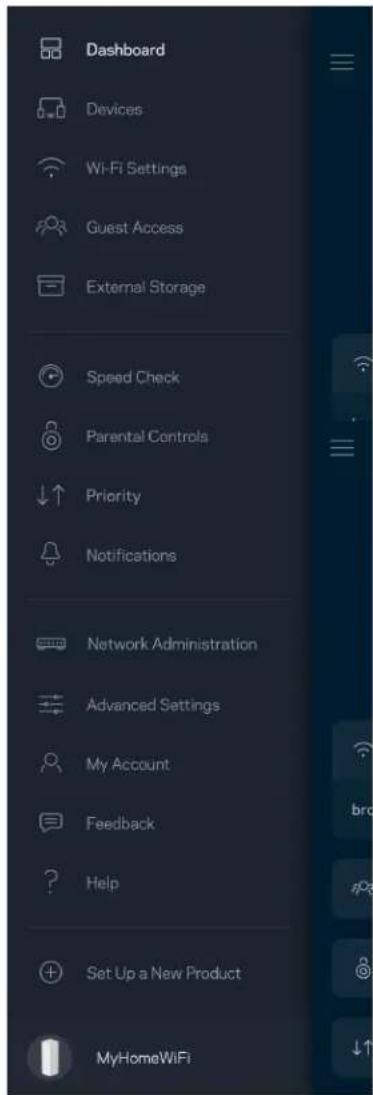
您可通过 Linksys Smart WiFi 进行的操作包括:
- 更改您的 WiFi 名称和密码
- 设置来宾访问权限
- 使用WPS将设备连接到WiFi
- 使用家长控制功能阻止Internet访问
- 测试您的Internet连接速度
说明:在设置过程中,我们将会发一封送验证邮件。请登录您的家庭网络,然后点击该邮件的链接。
除了需要插入电源和以太网线之外,该应用程序的设置流程可帮助您完成其他操作。成功连接后,请使用应用程序为其设置名称和密码,对您的 WiFi 进行个性化设置。您也可以根据其位置设置节点名称,以便您能够在需要处理问题的极少情况下对其进行识别。
打印此页面,然后在表格中记录您的 WiFi 和帐户设置以供参考。将您的记录保存至安全的地方。
| WiFi 名称 | |
| WiFi 密码 | |
| 路山器密码 | |
| 来宾访问名称 | |
| 宾客访问密码 | |
| Linksys应用程序登录电子邮件 | |
| Linksys应用程序登录密码 |
Atlas 6 系统设置
通过您的 Linksys 应用程序,您能够查看或更改 Atlas 6 设置,使您的 WiFi 更安全或者更好地兼容设备或游戏。您可从全球任何拥有 Internet 连接的地方访问各种设置。即使您没有 Internet 连接,当您连接到您的家庭网络时,您也可以使用您的路由器密码来访问这些设置。
登录Linksys应用
- 打开Linksys应用。
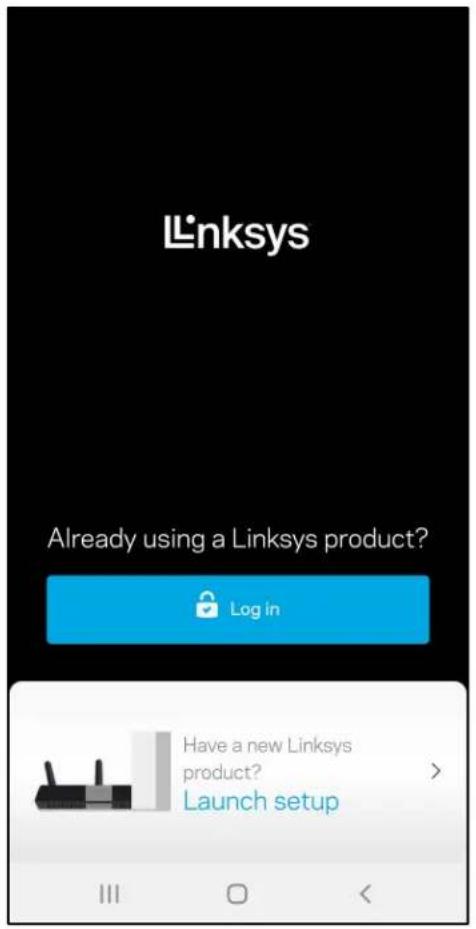
- 输入您在创建帐户时所使用的电子邮件地址。
- 输入您的帐户密码。
- 点击登录。
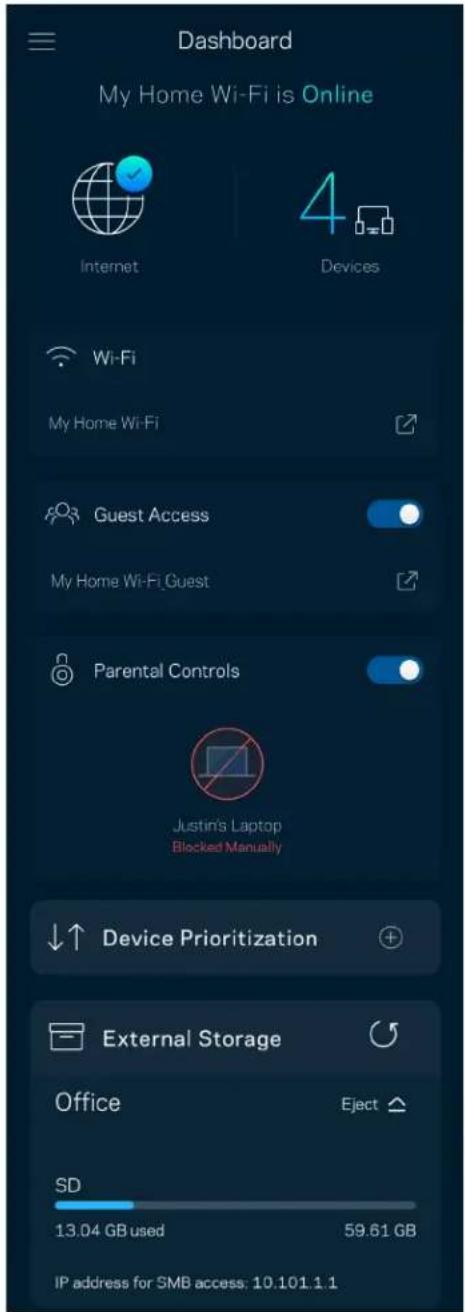
控制面板
通过控制面板可快速查看 WiFi 的状态。查看有多少台设备连接到您的网格系统。共享 WiFi 密码并允许来宾访问您的 WiFi。控制面板还会显示是否已对任意设备设置家长控制或设置 WiFi 访问优先级别。
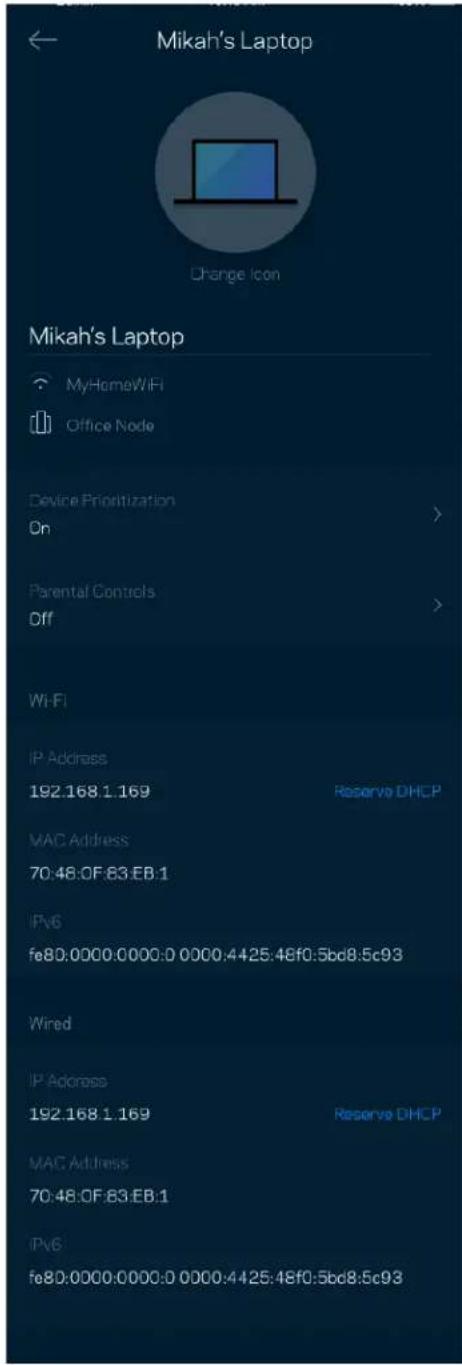
查看并更改已连接至您 WiFi 的所有设备的详情。您可查看您的主网络及来宾网络上的各种设备,或显示每个设备的信息。
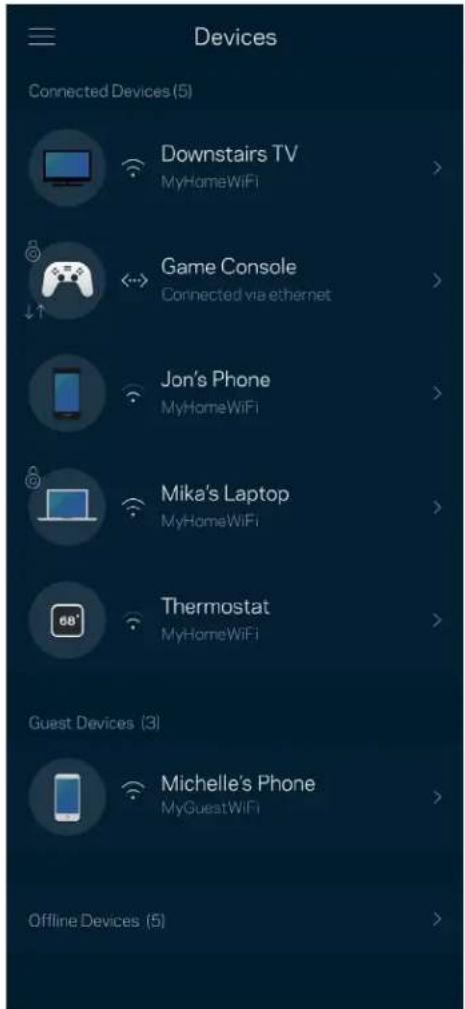
在 “设备” 窗口中,您可编辑设备名称,并更改设备图标。您还可对设备进行优先级设置、设置家长控制功能,并查看 WiFi 详情。点击任意设备,以查看详情。
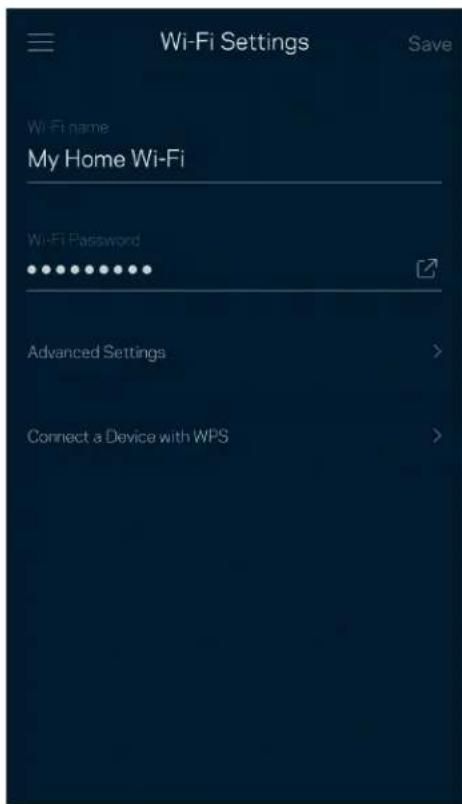
WiFi 设置
查看或更改您的 WiFi 名称和密码,并使用 WiFi Protected Setup™(WiFi 保护设置)功能连接各种设备。
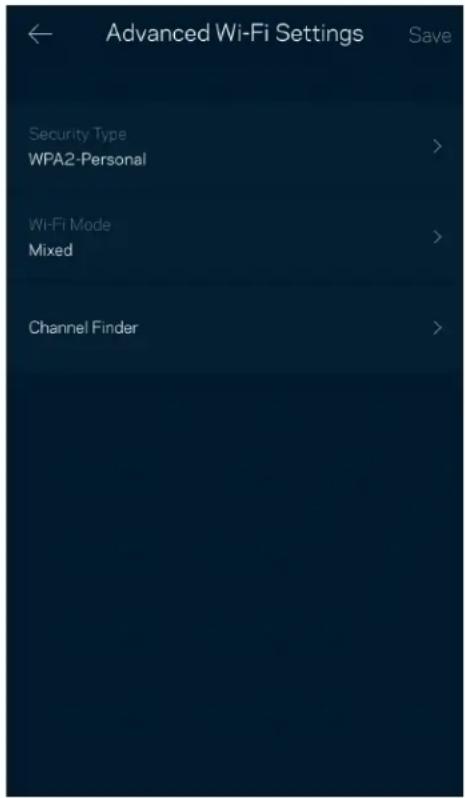
高级设置
高级用户可更改默认安全类型和 WiFi 模式。除非您拥有丰富的 WiFi 网络经验,否则请勿更改这些内容。“信道搜索”功能将搜索您所在区域中最开放的 WiFi 信道,以确保您的网格系统可实现最佳性能。如果您的网格系统中拥有多个节点,“信道搜索”功能将为每个节点寻找最佳信道。
通过 WiFi 保护设置,您可将无线设备轻松连接到您的 WiFi,而无需手动输入安全设置。

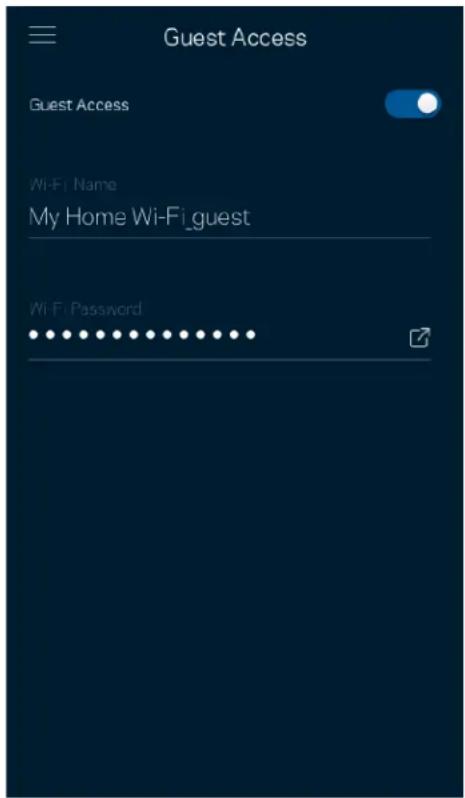
使用您的“来宾访问”功能允许来宾上网,同时限制他们访问连接到您的 WiFi 的其他资源。通过短信或电子邮件发送密码。
运行速度测试,以确保您获得最佳的服务速度。速度测试还可以帮助进行设备优先级设置,因为其结果可用于确定如何向已设置优先级的设备分配 WiFi 网络。
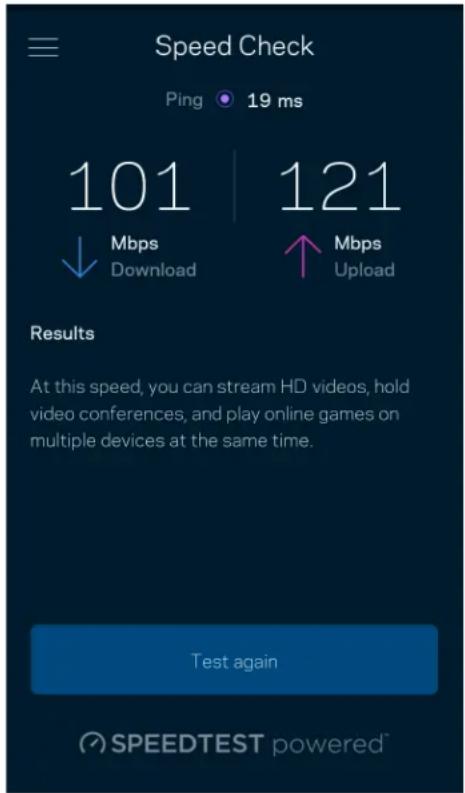
- 下载速度是指网络内容传输至您的网格系统的速率。
- 上传速度是指您将各种内容上传至Internet的速度。
说明:Internet连接速度取决于各种因素,包括ISP帐户类型、本地和全球网络流量状况以及您家庭中共享该Internet连接的设备数量。
家长控制功能
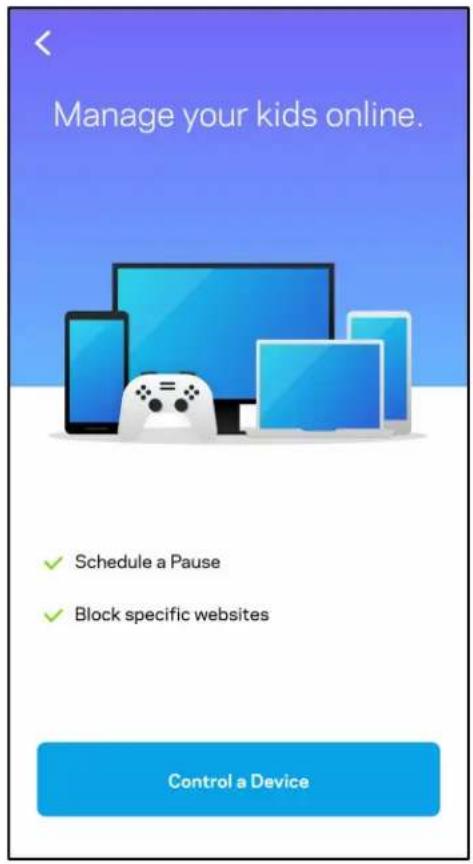
家长控制功能可允许您控制您的孩子何时上网以及他们的上网行为。阻止特定设备的Internet访问,或阻止对特定网站的访问。
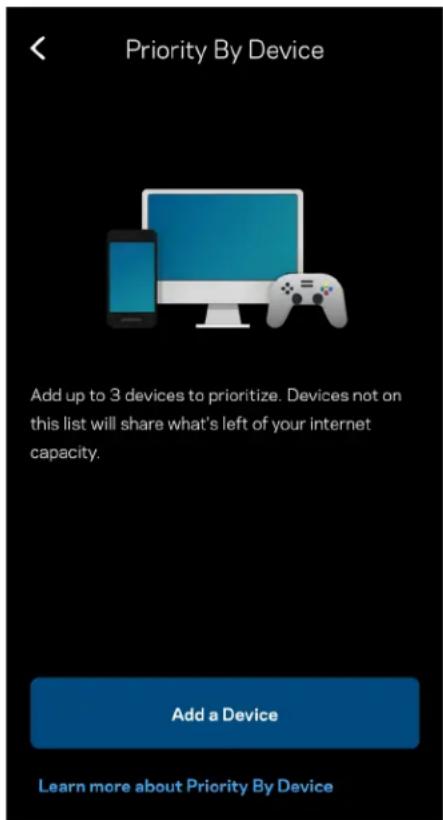
选择最多3台设备,以优先使用您的Internet连接。无论其属于有线及/无线设备,成功连接后,这些设备都将始终拥有最高的访问优先级。Atlas 6会运行速度测试,确定如何以最佳方式将WiFi分配到已设置优先级的设备。其他设备将共享剩余的容量。已设置优先级的设备都会显示在控制面板上。
如果您拥有多个节点,当您系统中的辅助节点离线时,Linksys会通知您。辅助节点包括并未连接到您调制调解器的所有节点。您必须在您的移动设备设置中打开通知功能,使Linksys能够向您发送通知。

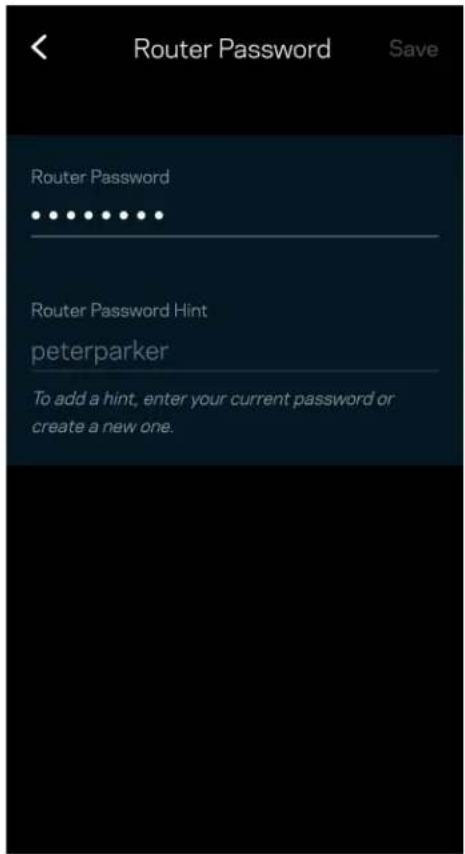
使用“路由器管理”窗口更改管理员密码和提示,并且检查您的 WiFi 网络中所有节点的各种标识符(型号、序列号和 IP 详细信息)。
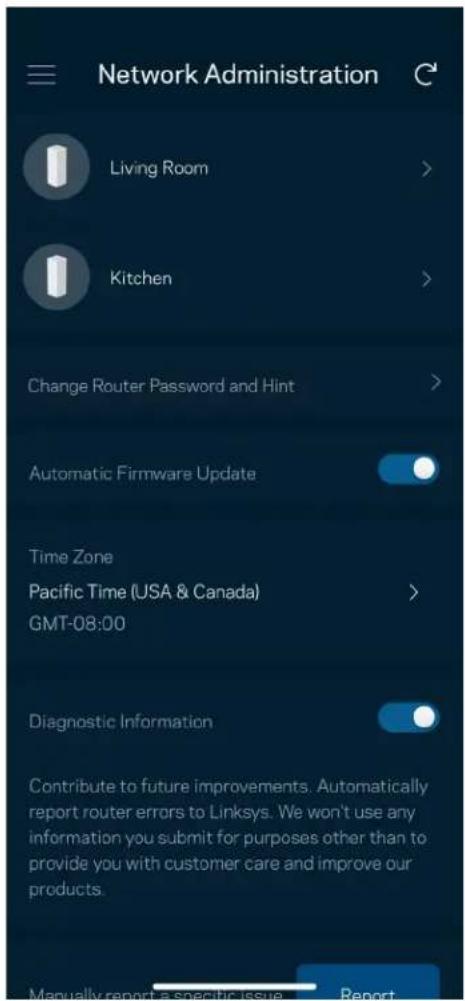
选择自动向 Linksys 报告崩溃情况,并参加 WiFi 体验改善计划。您也可手动向Linksys报告特定问题。以下信息将随您的问题描述一起发送:
| 应用版本 | 登录类型云服务:显示相关电子邮件地址,本地:显示“路由器管理” |
| 设备型号 | WAN 连接类型(显示:WiFi 或以太网) |
| 设备操作系统版本 | 时间:日期(月/日/年、时间、时区) |
高级设置
Internet 设置
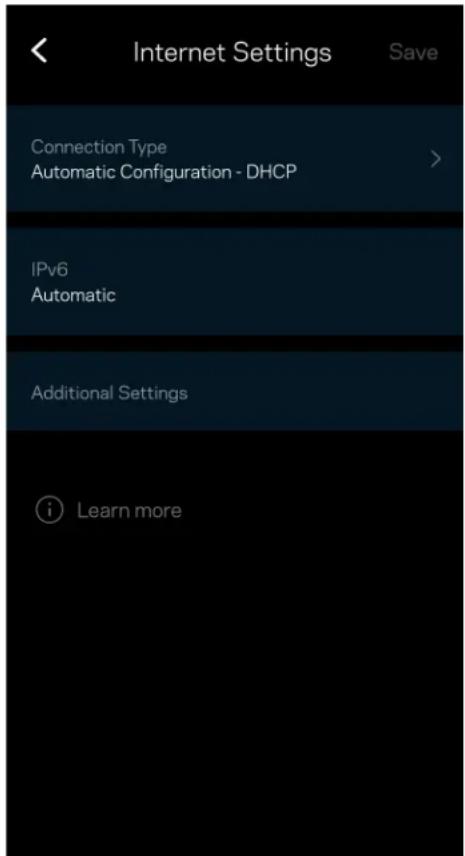
您可以选择网格系统连接到互联网的方式。默认的连接方式是“自动配置 - DHCP”。其他连接类型取决于您的网络服务提供商或者您计划使用网格系统的方式。高级用户可使用“附加设置”克隆MAC地址,并且设置MTU(最大传输单元)。
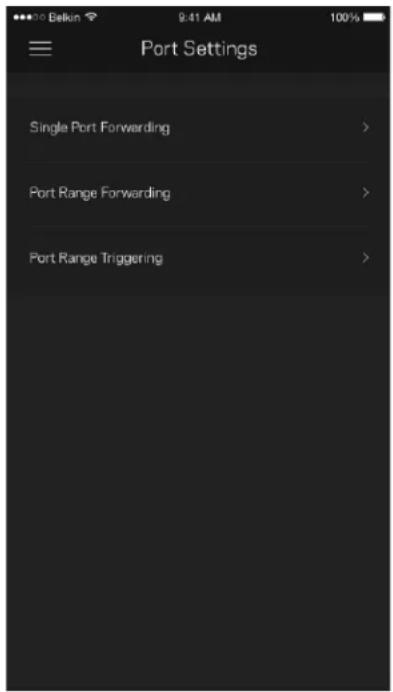
端口转发:适用于单个端口、多个端口或一系列端口——将某个特定端口或多个端口上的入站流量发送至 WiFi 上的某个特定设备或端口。在多端口触发中,您的路由器可监测特定端口编号的出站数据。您的路由器会记住请求该数据的设备的IP地址,以便于在所请求的数据返回时将其重新发回至适当的设备。
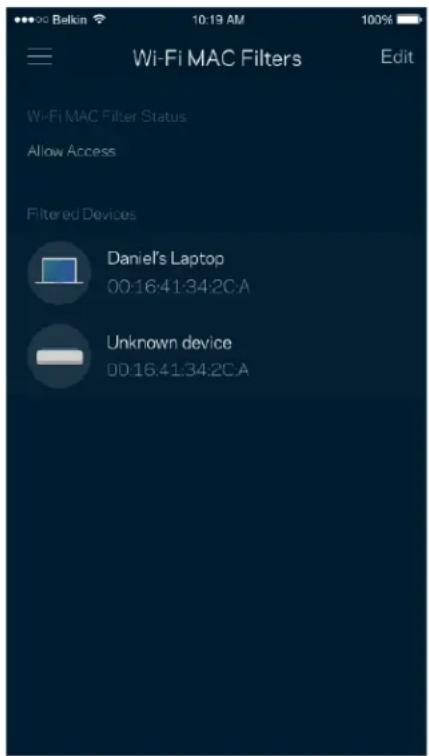
每个网络设备都有一个独特的12位MAC(媒体访问控制)地址。您可创建一个 MAC 地址列表,并规定设备如何访问您的 WiFi。
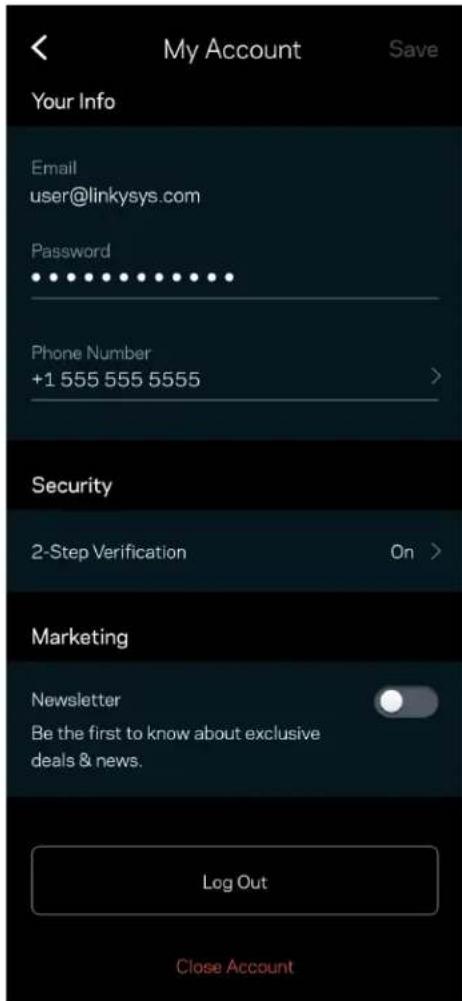
更改您的Linksys应用密码,并且选择接收Linksys的最新消息和优惠信息。
反馈
我们诚邀您提供您的意见请前往您的应用商店,对该应用进行评价,向我们发送相关建议,或者报告相关问题,以保证您可获得美好的用户体验。
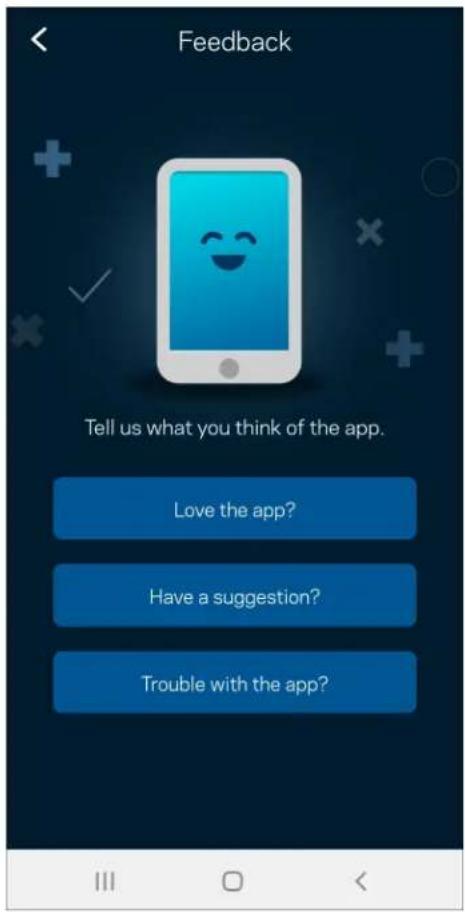
在应用使用中遇到问题?需要了解某个功能的更多相关信息?点击“帮助”,以获取说明。

直接连接到 Linksys Atlas 6
即使您未连接到互联网,您仍然可以访问您的网格系统。连接到您的 WiFi 名称,启动 Linksys 应用程序,然后点击“使用路由器密码”。在离线状态下,您将无法访问您的 Linksys WiFi 帐户。
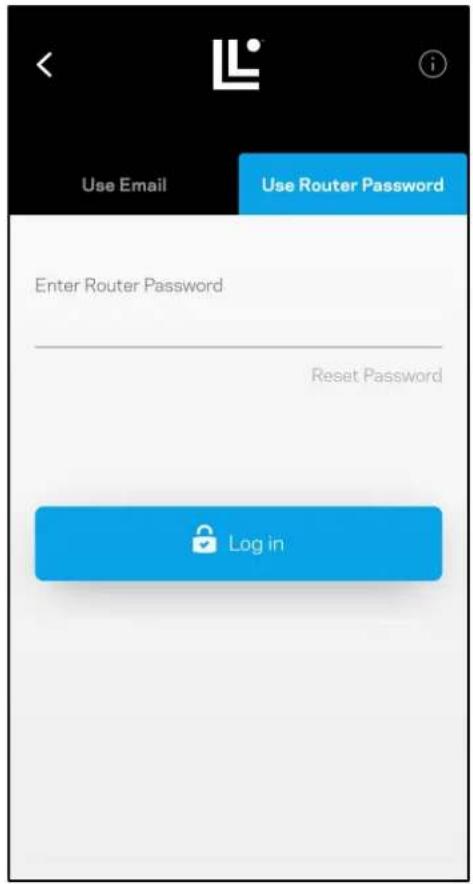
我们在设置过程中创建了一个安全路由器密码。这与您为连接到网格系统而创建的 WiFi 密码不同。要更改路由器密码,请点击“网络管理”和“更改路由器密码和提示”。
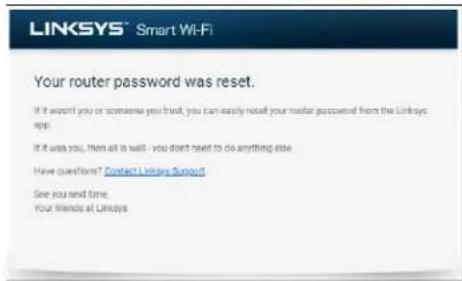
为了确保您的 Linksys 网格系统安全,如果有人更改了路由器密码,我们将向您发送一封电子邮件。
您不应该轻易将您的 Atlas 6 恢复出厂设置,因为这是一个非常具有破坏性的过程。恢复出厂设置会将您的路由器恢复到您开箱时的状态,因此,其将需要您再次重复设置流程。您在设置期间及之后自定义的所有设置都将被擦除,例如 WiFi 名称、密码和安全类型。所有无线设备都将断开 WiFi 连接。
若要重置您的 Atlas 6:
- 将您的 Atlas 6 连接到电源并开启,长按底部的“重置”按钮。顶部的指示灯将转为红色,然后闪烁变暗。在指示灯熄灭然后再变为亮红色之前,请勿放开按钮。
规格
Linksys Atlas 6
型号名称
Atlas 6 AX3000 WiFi 6 系统
型号编号 MX2000 系列
3.4 英寸 x 3.4 英寸 x 7.3 英寸
单位重量
1.161b
电源 12V, 1.5A
认证
32^ 至 104^ (0至 40^ )
储存温度
-4^ 至 140^ (-20至 60^ )
工作湿度
10%至80%相对湿度,无冷凝
存储湿度
5%至90%,无冷凝
注意:
如需了解法规、保修和安全相关信息,请访问 Linksys.com/support/Atlas6。
如规格发生变化,恕不另行通知。
最佳性能基于IEEE标准802.11规范。实际性能可能有所变化,包括无线网络功能降低、数据吞吐率减小、距离和覆盖范围缩小。性能取决于很多因素、条件和变量,包括与接入点的距离、网络通信量、建筑物材料和构造、所使用的操作系统、无线产品组合、干扰和其他不利条件。
访问 linksys.com/support/Atlas6,以获得我们备受赞誉的技术支持服务。
LINKSYS 和许多产品名称和徽标是 Linksys Holdings Inc. 和/或其附属公司的商标。所述的第三方商标均为其各自所有者之财产。
© 2022 Linksys Holdings Inc. 和/或其附属公司。保留所有权利。
Linksys
NÁVOD NA POUŽÍVANIE
ATLAS 6
MX2000 Series