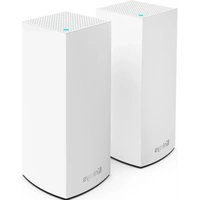
Atlas 6 AX3000 MX2002 - 라우터 LINKSYS - 무료 사용 설명서
기기 매뉴얼을 무료로 찾기 Atlas 6 AX3000 MX2002 LINKSYS PDF 형식.


| 제품 유형 | WiFi 6 메시 라우터 (메시 시스템) |
| 브랜드 | Linksys |
| 모델 | Atlas 6 AX3000 MX2002 |
| 크기 (가로 x 세로 x 높이) | 8.6 cm x 8.6 cm x 18.5 cm |
| 무게 | 0.5 kg (1.16 lb) |
| 전원 | 12V, 1.5A (어댑터 포함) |
| 무선 주파수 | 2.4GHz 및 5GHz (듀얼 밴드) |
| WiFi 표준 | WiFi 6 (IEEE 802.11ax), 하위 호환 |
| 최대 속도 | AX3000 (5GHz 최대 2.4Gbps + 2.4GHz 최대 600Mbps) |
| 안테나 | 내장 3개 |
| 이더넷 포트 | 기가비트 포트 4개 (10/100/1000Mbps), 노란색 인터넷 포트 1개 포함 |
| 버튼 | 전원, WPS, 리셋 |
| LED 표시등 | 상태 표시 멀티컬러 LED (파랑, 보라, 빨강, 노랑) |
| 무선 보안 | WPA2 개인, WPA3 개인, 128비트 암호화 |
| 소프트웨어 기능 | 자녀 보호, 기기 우선순위 지정, 게스트 액세스, 속도 테스트, 알림, 네트워크 관리, 포트 포워딩, MAC 필터링, WPS |
| 설정 | Linksys 앱(iOS 14.1+ / Android 6+)을 통해 |
| 작동 온도 | 0°C ~ 40°C |
| 작동 습도 | 10% ~ 80% (결로 없음) |
| 유지 관리 및 청소 | 부드럽고 마른 천으로 닦으십시오. 습기와 화학 물질을 피하십시오. |
| 수리 가능성 | 밀봉된 장치, 분리 가능한 부품 없음; Linksys 지원팀에 문의하십시오. |
자주 묻는 질문 - Atlas 6 AX3000 MX2002 LINKSYS
사용자 질문 Atlas 6 AX3000 MX2002 LINKSYS
0 질문 이 기기에 대해. 알고 있는 것에 답하거나 자신의 질문을 하세요.
이 기기에 대한 새로운 질문하기
기기 설명서 다운로드 라우터 무료 PDF 형식! 매뉴얼 찾기 Atlas 6 AX3000 MX2002 - LINKSYS 전자 기기를 다시 손에 넣으세요. 이 페이지에는 기기 사용에 필요한 모든 문서가 게시되어 있습니다. Atlas 6 AX3000 MX2002 브랜드 LINKSYS.
사용 설명서 Atlas 6 AX3000 MX2002 LINKSYS
Atlas 6 시스템 설정____10
Linksys 앱에 로그인 10
대시보드 11
장치 12
장치 세부 정보를 확인 또는 변경하는 방법____ 13
WiFi 설정 14
고급 설정 15
WPS와장치연결 16
게스트 액세스 17
속도 점검 18
자녀 보호 19
우선순위 20
알림 21
네트워크 관리 22
고급 설정 23
인터넷 설정 23
포트 설정 24
WiFi MAC 필터 25
로컬 네트워크 설정 26
내 계정 27
피드백 28
도움말 29
Linksys Atlas 6 에 직접 연결 ____ 30
라우터 암호 31
출하 시 기본값을 복구하는 방법 32
사양 33
Linksys Atlas 6 33
환경 33
제품 개요
전면/상부
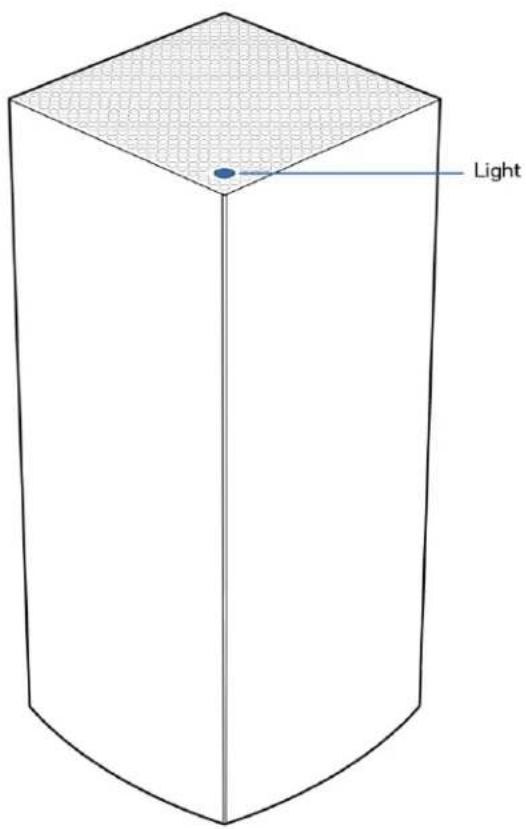
노드 위쪽의 표시등은 노드의 작동에 관한 정보를 제공합니다.
| 표시등 설명 | 상태 |
| 파란색으로점멸 | 가동 |
| 파란색으로점등 | 연결됨 |
| 자주색으로점멸 | 설정 진행 중 |
| 자주색으로점등 | 설정 준비 |
| 빨간색으로점멸 | 연결 끊김하위 노드: 거리가너무 멈상위 노드: 모템에연결되지 않음 |
| 빨간색으로점등 | 모 델에서 인터넷 연결이없음 |
| 노란색으로점등 | 연결 상태가 약함하위 노드 전용 |
뒤로
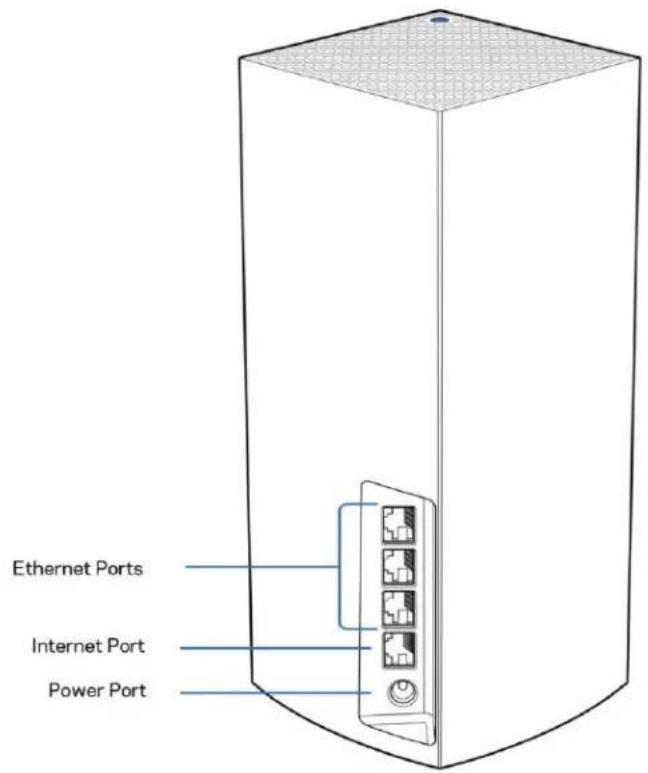
이더넷 포트-이러한 기가비트 이더넷(10/100/1000) 포트 및 네트워크의 다른 유선 장치에 이더넷 케이블을 연결합니다. 메시 시스템에 하나 이상의 노드가 있는 경우, 이러한 포트 중 하나를 사용하여 모템 또는 모템-라우터에 연결합니다.
참고-최상의 성능을 위해, 이더넷 포트에서 CAT5e 또는 그 이상의 정격 케이블을 사용합니다. 인터넷 포트- 노란색 기가비트(10/100/1000) 포트 및 광대역 인터넷 케이블/DSL 또는 광모템에 이더넷 케이블을 연결합니다. 이 라우터를 메시 WiFi 시스템에서 하위 노드로 사용하는 경우, 이 포트를 사용하여 다른 노드에 대해 유선 연결을 생성할 수 있습니다.
전원 포트-포함된 AC 전원 어댑터를 이 포트에 연결합니다.
하부
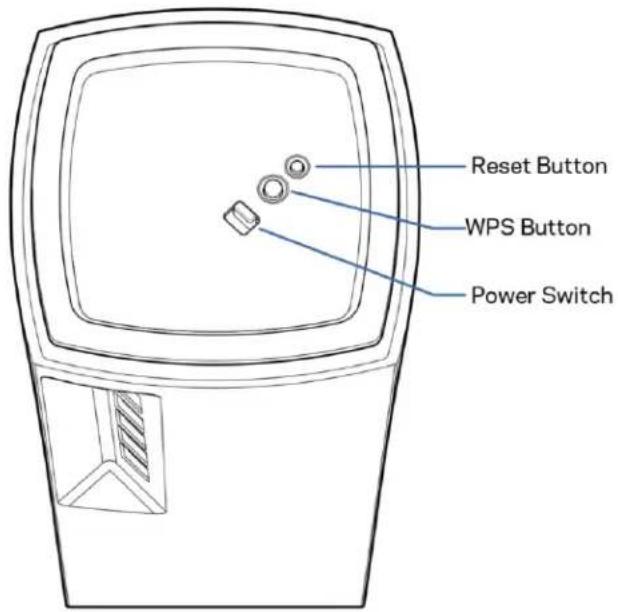
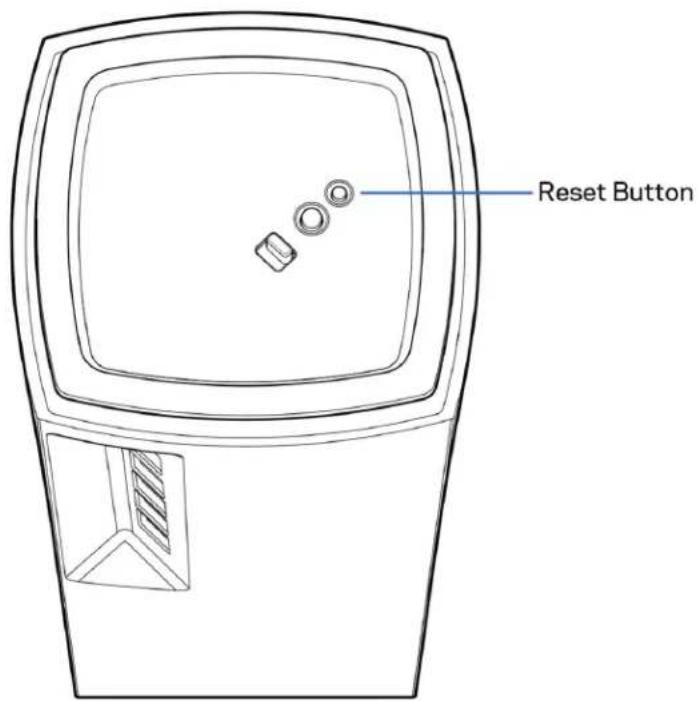
재설정 버튼 - 노드 위쪽의 표시등이 빨간색으로 바国王 후 희미해졌다가 다시 발은 빨간색으로 바필 때까지 버튼을 길게 눌러 노드를 출하 시 기본값으로 재설정합니다.
WiFi Protected Setup 버튼-WPS 지원 네트워크 장치를 연결하려면 누르세요.
전원 스위치-1 (켜기) 스위치를 눌러 노드 전원을 캡니다.
도움말
추가 도움을 받을 수 있는 곳
- Linksys.com/support/Atlas6
- Linksys 앱 도움말(앱을 실행하고 기본 탐색 메뉴에서 도움말을 클릭합니다)
참고-이 제품에 사용된 라이센스 및 제3자 소프트웨어는 http://support.linksys.com/en-us/license에서 참조할 수 있습니다. 질문이나 GPL 소스 코드 요청은 http://support.linksys.com/en-us/gplcodecenter를 방문하십시오.
설정
중요 - Atlas 6 노드는 일차 노드 또는 하위 노드로 설정할 수 있습니다. 일차 노드는 모델이나 모델라우터에 이더넷 케이블로 연결되어야 합니다. 무선으로 설정하면 이차 노드를 다른 노드에 무선으로 연결하거나 이더넷 케이블로 연결할 수 있습니다.
기존의 Linksys 홀 홈 메시 WiFi 시스템에 새로운 이 노드를 상위 노드로 추가하는 경우, 모든 노드를 출하 시 상태로 재설정하고, 새로운 노드가 설정되어 작동을 시작한 후 시스템에 이를 추가합니다.
Linksys 앱을 다운로드합니다. Linksys Atlas 6를 설정하려면 이 앱이 필요합니다.
사용자의 장치를 위한 앱 스토어로 이동하여 Linksys를 검색합니다.

앱을 설치하고 이를 연 후 지침을 따릅니다.
참고-앱은 iOS 14.1 이상, 그리고 Android 6 이상의 버전에서 작동합니다.
Linksys Smart WiFi 계정을 생성하면 앱을 사용하여 인터넷 연결이 가능한 어디에서나 메시 시스템 설정을 확인 또는 변경할 수 있습니다.
Linksys Smart WiFi를 통해 수행할 수 있는 다양한 기능들:
- WiFi 이름 및 암호 변경
- 게스트 액세스 설정
- WPS를 지원하는 WiFi에 연결
-자녀 보호 기능으로 인터넷 차단
-인터넷 연결 속도 테스트
참고-설정 중에 검증 이메일을 보내 드립니다. 홈 네트워크에서 이메일의 링크를 클릭합니다.
앱 기반 설정 프로세스는 전원 및 이더넷 케이블에 연결하는 것 외에 여러 가지 일을 합니다. 연결이 되면, 앱을 사용하여 WiFi에 이름 및 암호를 지정함으로써 이를 개인화합니다. 또한 주의가 필요한 드문 경우에 노드를 식별할 수 있도록 노드의 위치에 기반한 노드 이름을 지정할 수도 있습니다.
이 페이지를 인쇄한 후 하나의 참조로 제공된 테이블에 WiFi 및 계정 설정을 기록합니다. 메모한 내용을 안전한 장소에 보관합니다.
| WiFi 이름 | |
| WiFi 암호 | |
| 라우터 암호 | |
| 게스트 액세스 이름 | |
| 게스트 액세스 암호 | |
| Linksys 앱 로그인 이메일 | |
| Linksys 앱 암호 |
Atlas 6 시스템 설정
Linksys 앱을 사용하면, Atlas 6 설정을 확인 또는 변경하여 WiFi의 보안성을 강화하거나 장치 또는 게임의 실행 성능을 높일 수 있습니다. 인터넷 연결이 있는 곳이면 세계 어디에서나 설정에 액세스할 수 있습니다. 인터넷에 연결되어 있지 않아도 홈 네트워크에 연결된 경우 라우터 암호를 사용하여 설정에 액세스할 수 있습니다.
Linksys 앱에 로그인
- Linksys 앱을 엽니다.
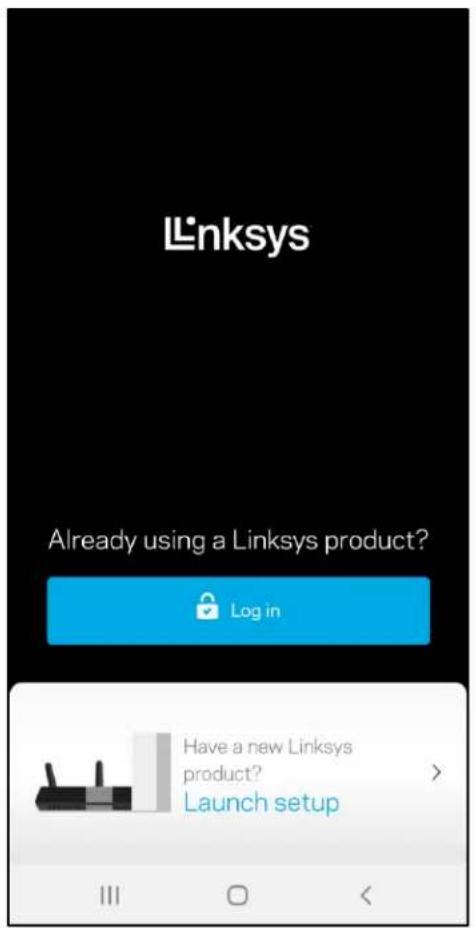
2.사용자의 계정을 생성할 때 이메일 주소를 입력합니다.
3. 계정 암호를 입력합니다.
4. 로그인을 누릅니다.
대시보드
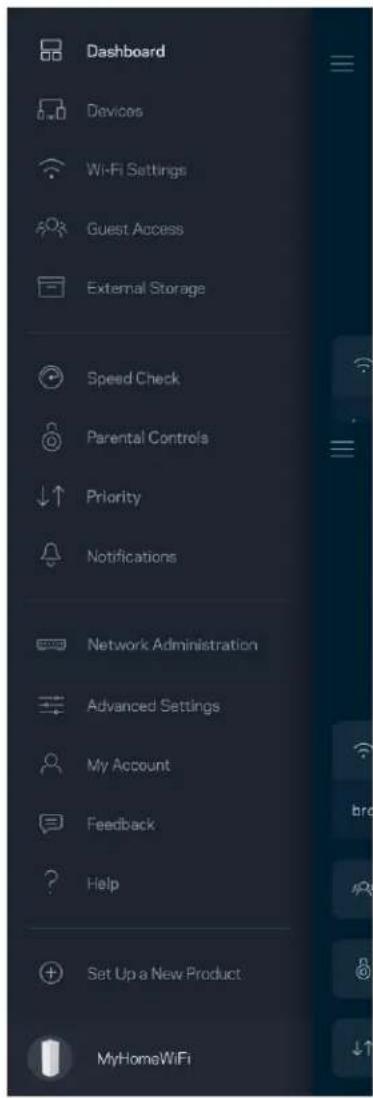
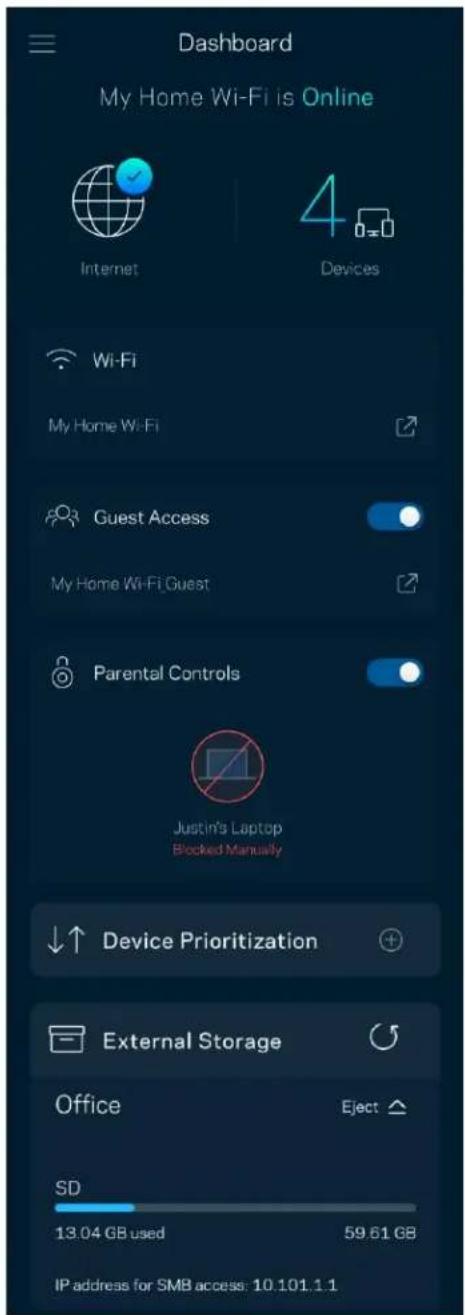
대시보드는 WiFi 의 스냅샷입니다. 메시 시스템에 몇 대의 장치가 연결되어 있는지 확인합니다. WiFi 암호를 공유하고 WiFi 에 대한 게스트 액세스를 허용합니다. 또한 대시보드는 장치에 자녀 보호 기능이 있는지, 또는 WiFi 액세스에 대해 우선 순위가 지정되어 있는지 보여줍니다.
WiFi 에 연결된 모든 장치의 세부 정보를 확인 및 변경합니다. 기본 네트워크 및 게스트 네트워크에서 장치를 확인하거나, 각 장치에 관한 정보를 표시할 수 있습니다.
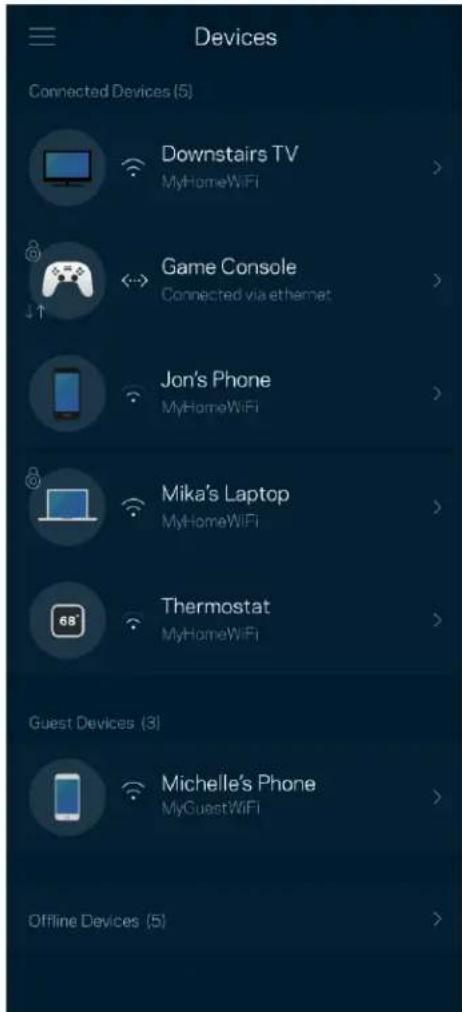
장치 세부 정보를 확인 또는 변경하는 방법
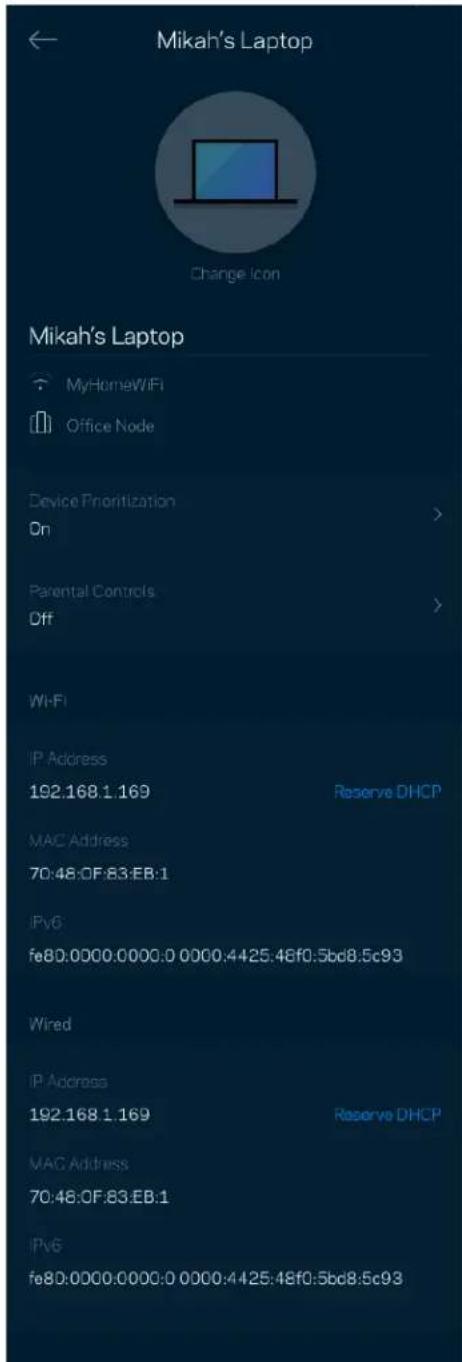
장치 화면에서 장치 이름을 편집하고 장치 아이콘을 변경할 수 있습니다. 또한 장치의 우선 순위를 지정하고, 자녀 보호 기능을 설정하고, WiFi 세부 정보를 확인할 수 있습니다. 장치를 눌러 세부 정보를 확인합니다.
WiFi 설정
WiFi Protected Setup™을 사용하여 WiFi 이름과 암호를 확인 또는 변경하고 장치를 연결할 수 있습니다.
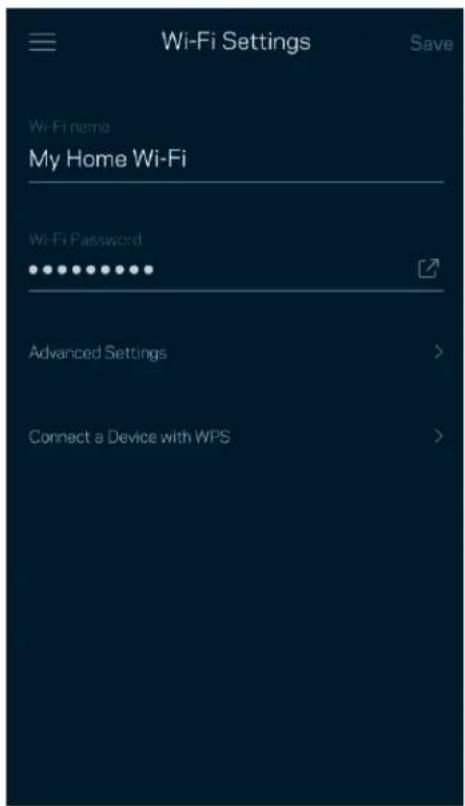
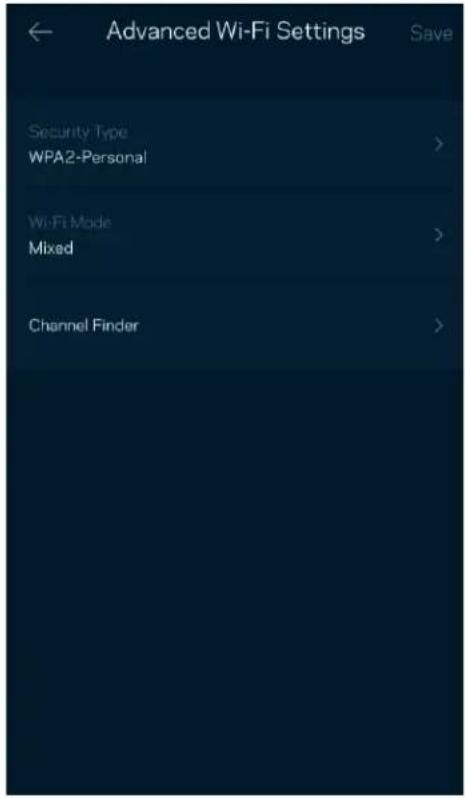
고급 사용자는 기본 보안 유형 및 WiFi 모드를 변경할 수 있습니다. WiFi 네트워크에 대한 경험이 풍부하지 않은 한 이를 변경하지 마십시오. 채널 파인더는 사용자의 지역 내에서 신호가 강한 WiFi 채널을 검색하여 시스템이 최상의 성능을 발휘하게 합니다. 메시 시스템에 하나 이상의 노드가 있는 경우, 채널 파인더가 각 노드에 대한 최상의 채널을 찾습니다.
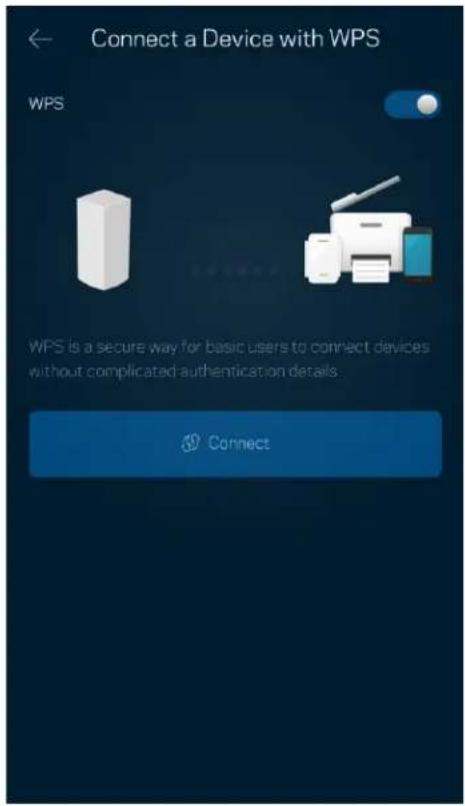
Wi-Fi Protected Setup 기능을 사용하면 수동으로 보안 설정을 구성하지 않고 WiFi에 무선 장치를 쉽게 연결할 수 있습니다.
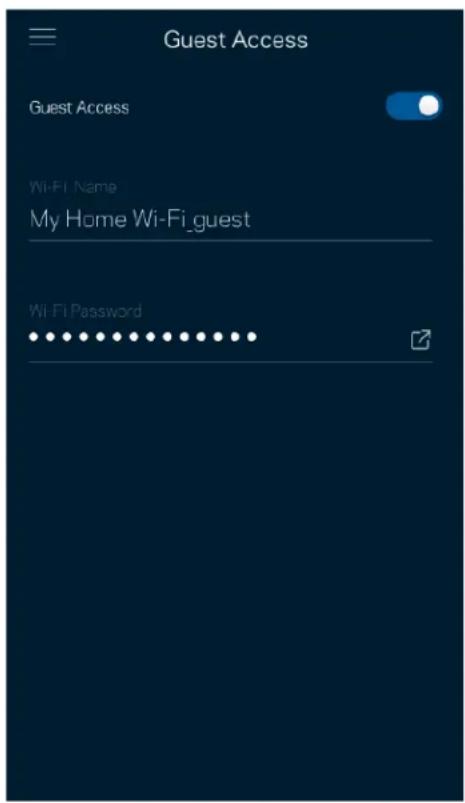
게스트 액세스를 사용하면 WiFi에 연결된 다른 리소스에 대한 액세스를 제한하는 한편, 게스트가 온라인 상태를 유지하도록 허용할 수 있습니다. 텍스트 메시지나 이메일로 암호를 전송합니다.
속도 점검을 실행하여 서비스에 지불하는 비용에 걸맞는 속도를 유지하는지 확인합니다. 또한 속도 점검은 그 결과가 WiFi가 우선 순위가 지정된 장치를 분배하는 방식을 결정하기 때문에 장치의 우선 순위 지정에도 도움이 됩니다.
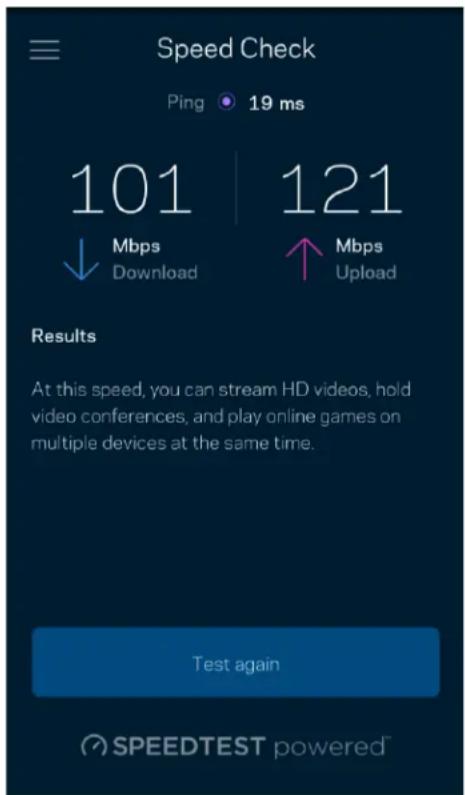
- 다운로드 속도는 메시 시스템으로 인터넷 콘텐츠가 전송되는 속도입니다.
- 업로드 속도는 사용자가 인터넷으로 콘텐츠를 업로드할 수 있는 속도입니다.
참고-인터넷 연결 속도는 ISP 계정 유형, 지역 및 전 세계 인터넷 트래픽, 가정에서 인터넷 연결을 공유하는 장치 수 등 다양한 요인에 의해 결정됩니다.
자녀 보호
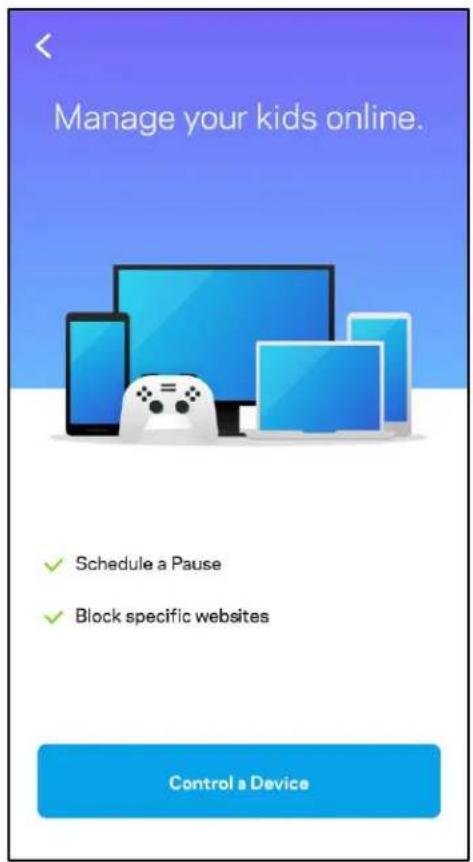
자녀 보호 기능을 사용하면 자녀가 언제 온라인 상태에 있는지, 그리고 자녀가 온라인으로 무엇을 하고 있는지 제어할 수 있습니다. 특정 장치에 대해 인터넷을 일시 중지하거나 특정 웹사이트를 차단합니다.
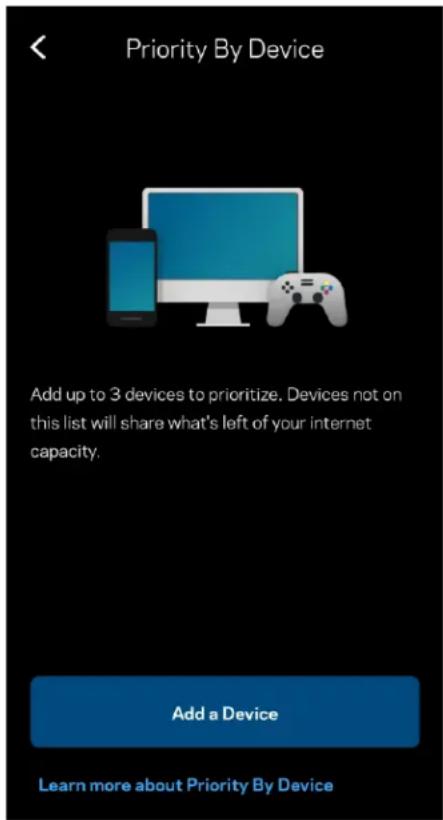
인터넷 연결에 대한 우선 순위를 지정하기 위해 최대 3대의 장치를 선택합니다. 이러한 장치(유선 및/또는 무선)는 연결되면 항상 최상의 액세스 상태를 유지합니다. Atlas 6는 속도 점검을 통해 장치의 우선 순위를 지정하기 위해 WiFi를 최상의 상태로 분배하는 방법을 결정합니다. 다른 장치에서 나머지 용량을 공유합니다. 우선 순위가 지정된 장치가 대시보드에 표시됩니다.
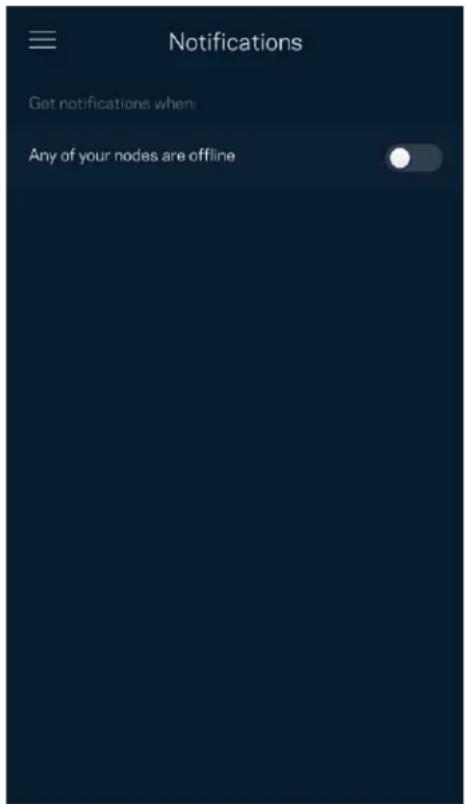
여러 노드가 있는 경우, 사용자의 시스템의 이차 노드가 오프라인 상태가 되면 Linksys가 이를 알릴 수 있습니다. 보조 노드는 사용자의 모델에 유선으로 연결되지 않은 노드입니다. 모바일 장치 설정의 알림 기능을 켜서 Linksys가 사용자에게 알림을 전송하도록 허용해야 합니다.
라우터 관리 화면을 사용하여 관리자 암호 및 힌트를 변경하고, WiFi의 모든 노드에 대해 다양한 식별자(모델 번호, 일련 번호 및 IP 세부 정보)를 확인합니다.
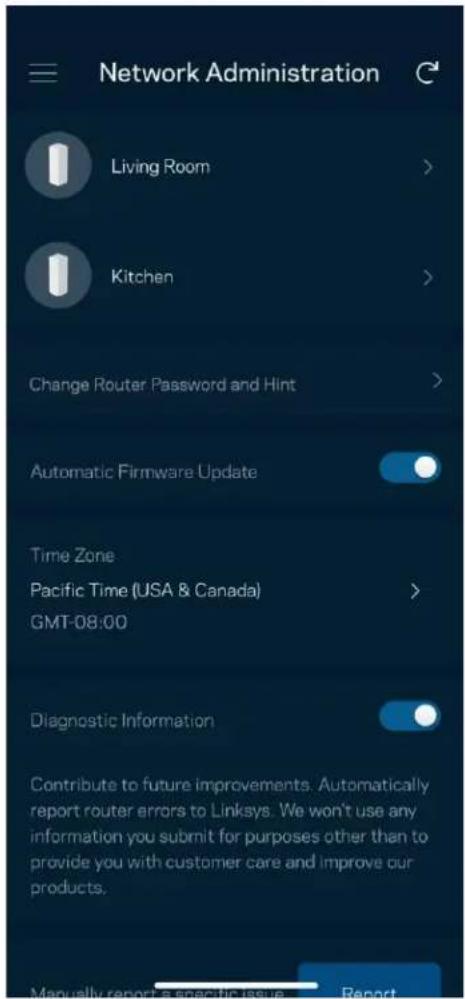
Linksys에 충돌 문제를 자동으로 보고하고, WiFi 체험을 개선하는 데 도움이 되는 의견을 제출하도록 선택합니다. 수동으로 특정 문제를 Linksys에 보고할 수도 있습니다.
문제에 대한 설명과 함께 다음 정보가 전송됩니다.
| 압 버전 | 로그인 유형(클라우드: 연결된 이메일 주소 표시,로컬: “라우터 관리자” 표시) |
| 장치 모델 | WAN 연결 유형(WiFi 또는 이더넷 표시) |
| 장치 OS 버전 | 시간: 날짜(월/일/년, 시간, 시간대) |
고급 설정
인터넷 설정
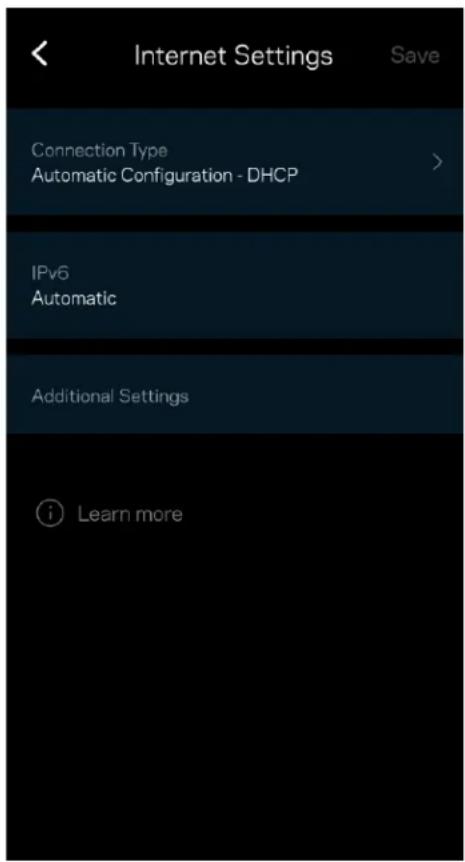
메시 시스템이 인터넷에 연결되는 방식을 선택할 수 있습니다. 기본값은 자동 구성 - DHCP입니다. 다른 연결 유형은 인터넷 서비스 제공자 또는 예상되는 메시 시스템 사용 방법에 따라 차이가 있습니다. 고급 사용자는 추가 설정을 통해 MAC 주소를 복제하고 MTU(maximum transmission unit)를 설정할 수 있습니다.
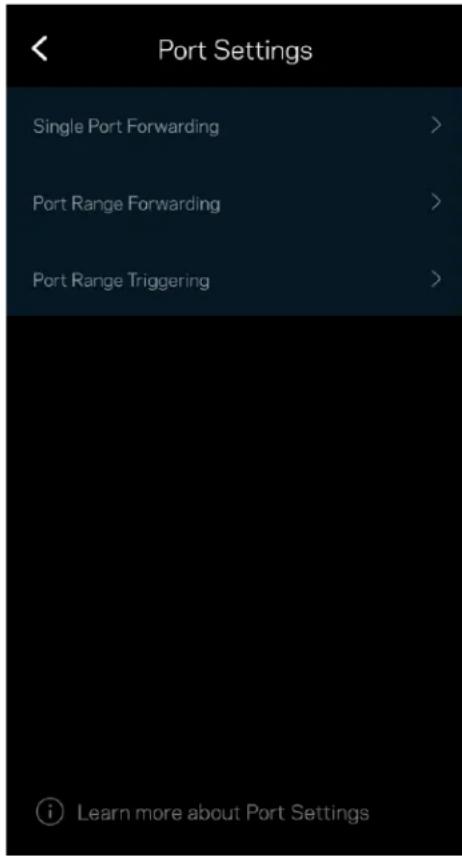
포트 전달-단일 포트, 여러 포트 또는 일련의 포트에 대해, 특정 포트의 트래픽 인바운드를 특정 장치 또는 WiFi의 포트로 전송합니다. 포트 범위 트리거링에서, 라우터는 특정 포트 번호에 대해 송신 데이터를 감시합니다. 라우터는 데이터를 요청하는 장치의 IP 주소를 기억하여 요청된 데이터가 반환될 때, 적절한 장치로 다시 전달합니다.
모든 네트워크 장치에는 고유의 12자리 숫자 MAC(Media Access Control) 주소가 있습니다. MAC 주소 목록을 생성하고 장치에서 WiFi를 사용하는 방법을 제어할 수 있습니다.
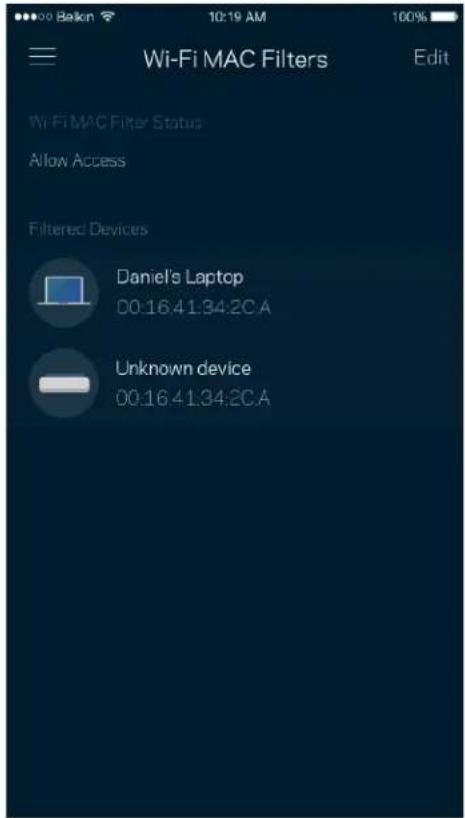
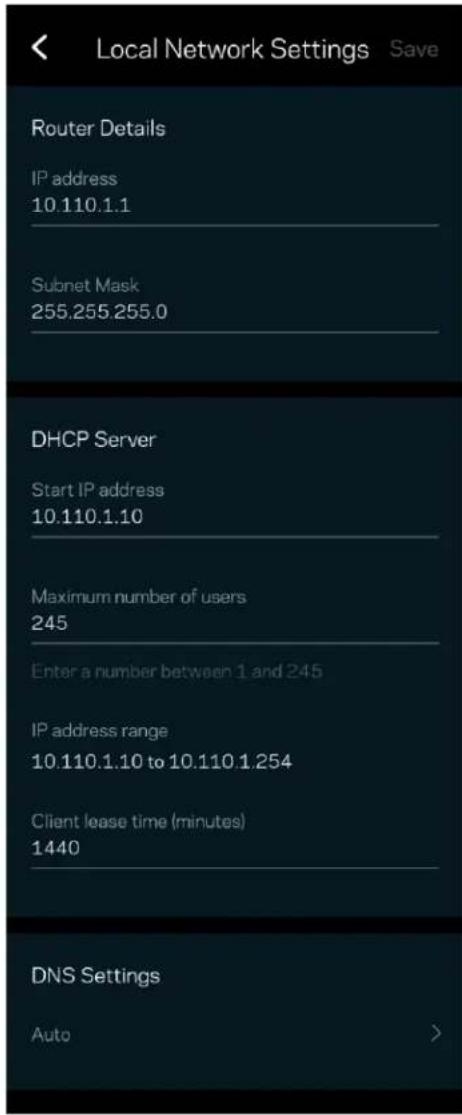
라우터 및 연결 상태에 대한 세부 정보입니다.
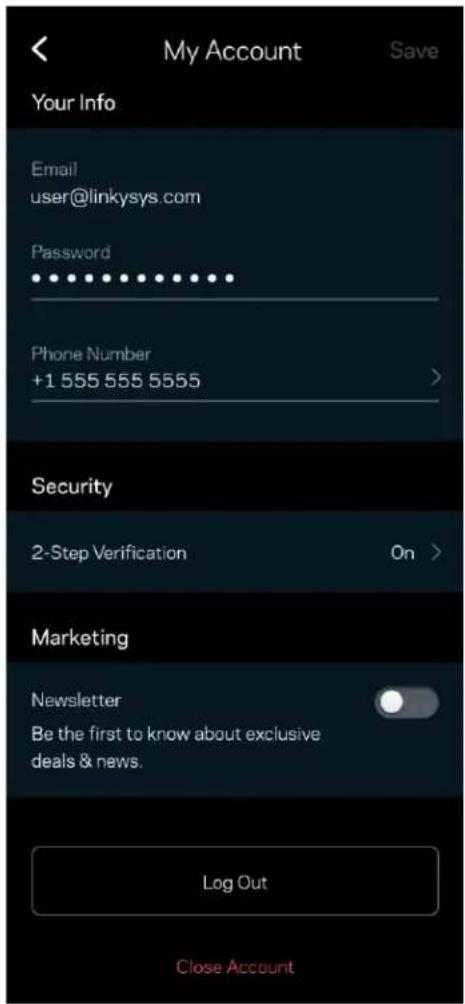
Linksys 앱 암호를 변경하고, Linksys의 최신 뉴스와 거래 정보를 수신하도록 선택할 수 있습니다.
피드백
여기서 저희에게 의견을 제시할 수 있는 기회를 드립니다. 앱 스토어에서 앱을 평가하고, 저희에게 제안 사항을 전송하거나, 멋진 경험을 하는 데 방해가 되는 문제를 보고할 수 있습니다.
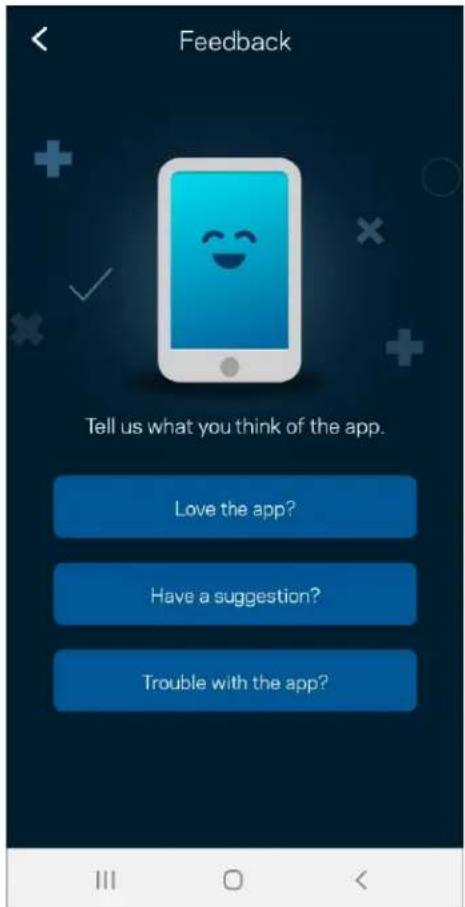
앱에 문제가 있습니까? 특징에 관한 좀 더 구체적인 정보가 필요합니까? 도움말을 눌러 설명을 확인합니다.

Linksys Atlas 6 에 직접 연결
인터넷에 연결되지 않은 경우, 여전히 메시 시스템에 액세스할 수 있습니다. WiFi 이름에 연결하고 Linksys 앱을 시작한 후 라우터 암호 사용을 누릅니다. 온라인 상태가 아닌 경우 Linksys WiFi 계정에 액세스할 수 없게 됩니다.
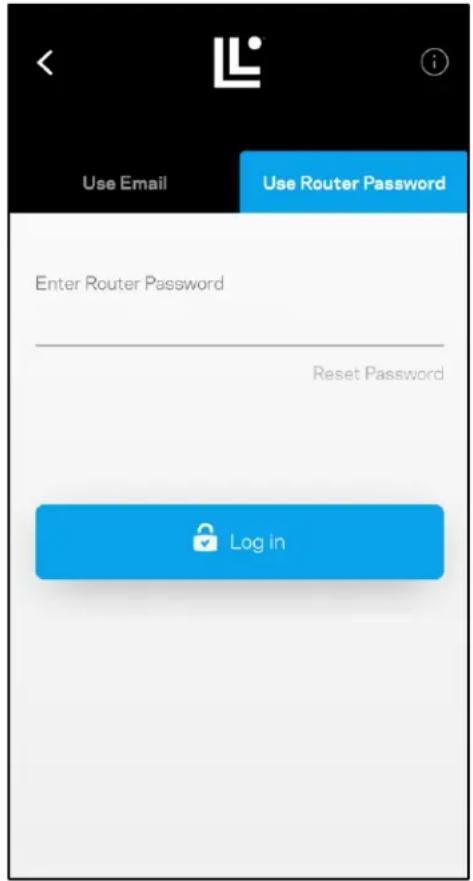
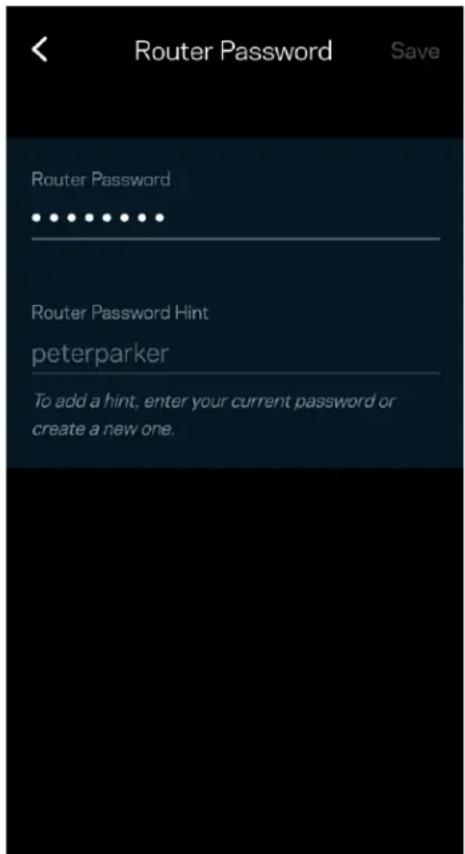
설정 중에 안전한 라우터 암호를 생성했습니다. 이것이 메시 시스템에 연결하기 위해 생성한 WiFi 암호와 동일하지 않습니다. 라우터 암호를 변경하려면, 네트워크 관리 및 라우터 암호 및 힌트 변경을 누릅니다.
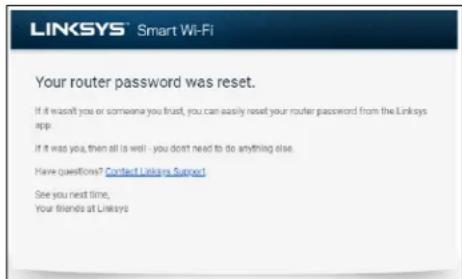
Linksys 메시 시스템을 안전하게 유지할 수 있도록, 누군가가 라우터 암호를 변경하면 저희가 이메일을 보내드립니다.
출하 시 상태로 Atlas 6를 재설정할 필요가 전혀 없습니다. 재설정을 하면 매우 심각한 지장을 초래할 수 있습니다. 출하 시 상태로 재설정을 하면 라우터가 포장에서 꺼xb Bot을 때 설정했던 상태로 돌아가며, 이 경우에는 설정 절차를 다시 밝아야 합니다. WiFi 이름, 암호, 보안 유형과 같이 처음 설정 시 맞춤화되었던 모든 설정이 삭제됩니다. 모든 무선 장치가 사용자의 WiFi에서 분리됩니다.
Atlas 6를 재설정하는 방법:
- 노드가 전원에 연결되어 켜진 상태에서 아래쪽의 재설정 버튼을 길게 누릅니다. 노드 위쪽의 표시등이 빨간색으로 바뀌었다가 희미해지기를 반복합니다. 표시등이 꺼졌다가 밞은 빨간색으로 바 päll 때까지 버튼에서 손을 떼지 마십시오.
사양
Linksys Atlas 6
모델 이름 Atlas 6 AX3000 WiFi 6 시스템
모델 번호 MX2000 시리즈
스위치 포트 속도 10/100/1000Mbps
무선 주파수 2.4GHz 및 5GHz
안테나 수 3(내부)
포트 이더넷, 인터넷, 전원
버튼 전원 스위치, WPS, 재설정
표시등 1개, 전원 및 상태를 위한 다색 표시등
보안 특성 WPA2-개인, WPA3-개인
보안 키 비트 최대 128비트 암호화
환경
치수 3.4 인치 x 3.4 인치 x 7.3 인치
단위 중량 1.16lb
전원 12V, 1.5A
작동 온도 32° \~ 104° F(0 \~ 40° C)
보관 온도 -4^ 140^ F (-20 60^ C)
작동 습도 10% \~ 80% 상대 습도, 비응축
보관 습도 5% \~ 90% 비응축
참고:
규정, 보증 및 안전 관련 정보를 보려면 Linksys.com/support/Atlas6로 이동하십시오.
사양은 고지 없이 변경될 수 있습니다.
IEEE Standard 802.11 사양에서 얻은 최대 성능입니다. 실제 성능은 무선 네트워크의 용량 부족, 데이터 처리량, 범위 및 서비스 구역 등에 따라 차이가 있을 수 있습니다. 성능은 액세스 지점으로부터의 거리, 네트워크 트래픽 용량, 건물의 자재 및 건축물, 사용되는 운영 체제, 사용되는 무선 장치의 혼용, 간섭 및 기타 부정적인 조건을 포함한 많은 요인, 조건 및 변수에 따라 차이가 있습니다.
최고 수준의 기술 지원을 받으려면 linksys.com/support/Atlas6를 방문하십시오.
LINKSYS 및 많은 제품 이름과 로고는 Linksys Holdings, Inc. 및/또는 그 계열사의 상표입니다. 여기에 언급된 제3자 상표는 각 소유자의 재산입니다.
© 2022 Linksys Holdings Inc. 및/또는 그 계열사. 모든 권한 보유.
Linksys
NAUDOTOJO VADOVAS
ATLAS 6
MX2000 serija
Turinys
Gaminio apžvalga 3

브랜드 : LINKSYS
모델 : Atlas 6 AX3000 MX2002
카테고리 : 라우터