Atlas 6 AX3000 MX2002 - Ruuter LINKSYS - Tasuta kasutusjuhend
Leidke seadme juhend tasuta Atlas 6 AX3000 MX2002 LINKSYS PDF-formaadis.


| Toote tüüp | WiFi 6 Mesh ruuter (võrgusüsteem) |
| Bränd | Linksys |
| Mudel | Atlas 6 AX3000 MX2002 |
| Mõõtmed (L x l x K) | 8,6 cm x 8,6 cm x 18,5 cm |
| Kaal | 0,5 kg (1,16 naela) |
| Toiteplokk | 12 V, 1,5 A (toiteadapter kaasas) |
| Raadiosagedused | 2,4 GHz ja 5 GHz (kahesageduslik) |
| WiFi standard | WiFi 6 (IEEE 802.11ax), tagasiühilduv |
| Maksimaalne kiirus | AX3000 (kuni 2,4 Gbit/s 5 GHz + 600 Mbit/s 2,4 GHz) |
| Antennid | 3 sisemist |
| Etherneti pordid | 4 Gigabit porti (10/100/1000 Mbit/s), millest 1 kollane Interneti port |
| Nupud | Sisse/välja, WPS, Lähtestamine (Reset) |
| Indikaatorvalgus | Mitmevärviline indikaator (sinine, lilla, punane, kollane) oleku näitamiseks |
| Juhtmeta turvalisus | WPA2-isiklik, WPA3-isiklik, 128-bitine krüptimine |
| Tarkvara funktsioonid | Vanemlik järelevalve, seadmete prioriseerimine, külaliste juurdepääs, kiirustest, teavitused, võrgu haldus, pordi edasisuunamine, MAC-filtrid, WPS |
| Seadistamine | Linksysi rakenduse kaudu (iOS 14.1+ / Android 6+) |
| Töötemperatuur | 0 °C kuni 40 °C |
| Tööniiskus | 10 % kuni 80 % (ilma kondensatsioonita) |
| Hooldus ja puhastus | Puhastage pehme kuiva lapiga; vältige niiskust ja keemilisi aineid |
| Parandatavus | Seade on suletud, varuosi pole saadaval; võtke ühendust Linksysi toega |
Korduma kippuvad küsimused - Atlas 6 AX3000 MX2002 LINKSYS
Kasutajate küsimused teemal Atlas 6 AX3000 MX2002 LINKSYS
0 küsimus selle seadme kohta. Vastake nendele, mida teate, või esitage oma.
Esita uus küsimus selle seadme kohta
Laadige alla juhend oma Ruuter PDF-formaadis tasuta! Leidke oma juhend Atlas 6 AX3000 MX2002 - LINKSYS ja võtke oma elektrooniline seade uuesti kätte. Sellel lehel on avaldatud kõik teie seadme kasutamiseks vajalikud dokumendid. Atlas 6 AX3000 MX2002 kaubamärgi LINKSYS.
KASUTUSJUHEND Atlas 6 AX3000 MX2002 LINKSYS
Ülaltvaade/Altvaade 3
Tagasi 4
Altvaade 5
Kust leida lisaabi? 6
Seadistamine 7
Atlas 6 süsteemiseaded 9
Linksyse rakendusse sisselogimine 9
Esipaneel 10
Seadmed 11
Seadmete üksikasjade vaatamine või muutmine 12
WiFi seaded 13
Täpsemad seaded 14
Ühendage seade WPS-iga 15
Külalise juurdepääs 16
Kiirustest 17
Vanemlik järelevalve 18
Prioriteet 19
Teated 20
Võrgu haldus 21
Täpsemad seaded 22
Internetiseaded 22
Pordi seaded 23
WiFi MAC-filtrid 24
Kohaliku võrgu seaded 25
Minu konto 26
Tagasiside 27
Abi 28
Otse Linksys Atlas 6-ga ühendamine 29
Ruuteri parool 30
Kuidas lähtestada tehaseseadeid? 31
Tehnilised andmed 32
Linksys Atlas 6 32
Keskkondlik 32
Toote ülevaade
Ülaltvaade/Altvaade
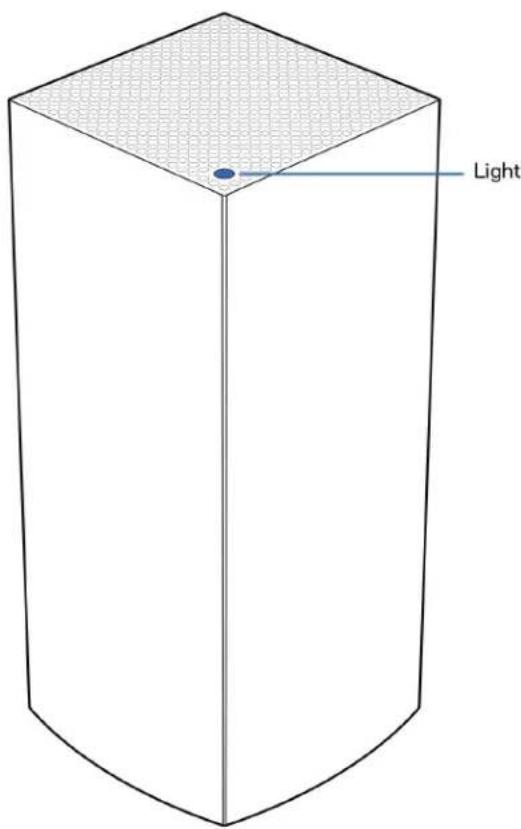
Võrgusõlme peal asuv tuli annab teavet võrgusõlme töö kohta.
| Tule kirjeldus Staatus | |
| Vilkuv sinine Käivitamine | |
| Pidev sinine Ühendatud | |
| Vilkuv lilla Seadistamine on pooleli | |
| Pidev lilla Valmis seadistamiseks | |
| Vilkuv punane KatkestatudAlamsõlm: liiga kaugelPõhisõlm: modemist lahti ühendatud | |
| Pidev punane Modemilt puudub internet | |
| Pidev kollane Nõrk ühendusAinult alamsõlm |
Tagasi
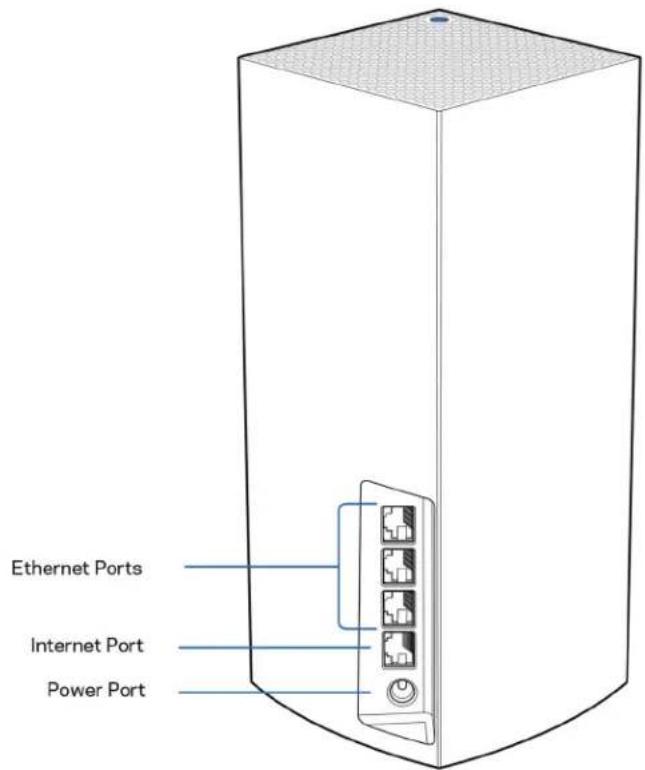
Etherneti pordid – ühendage Etherneti kaablid nende Gigabit Etherneti (10/100/1000) portide ja teiste vörgus olevate juhtmega seadmetega. Kui teie vörgusüsteemis on rohkem kui üks sölm, kasutage modemi vöi modemi ruuteriga ühenduse loomiseks ühte neist portidest.
Märkus – parima tulemuse saavutamiseks kasutage Etherneti pordi ühendamiseks CAT5e või suurema kiirusega kaablit.
Interneti-port – ühendage Etherneti kaabel kollase gigabiti (10/100/1000) porti ja lairiba interneti-kaabli / DSL või kiudmodemiga. Kui kasutate seda ruuterit silmvõrgu WiFi süsteemis alamsõlmena, saate selle pordi abil luua juhtmega ühenduse mõne teise sölmega.
Toiteport – ühendage komplektis olev vahelduvvooluadapter selle pordiga.
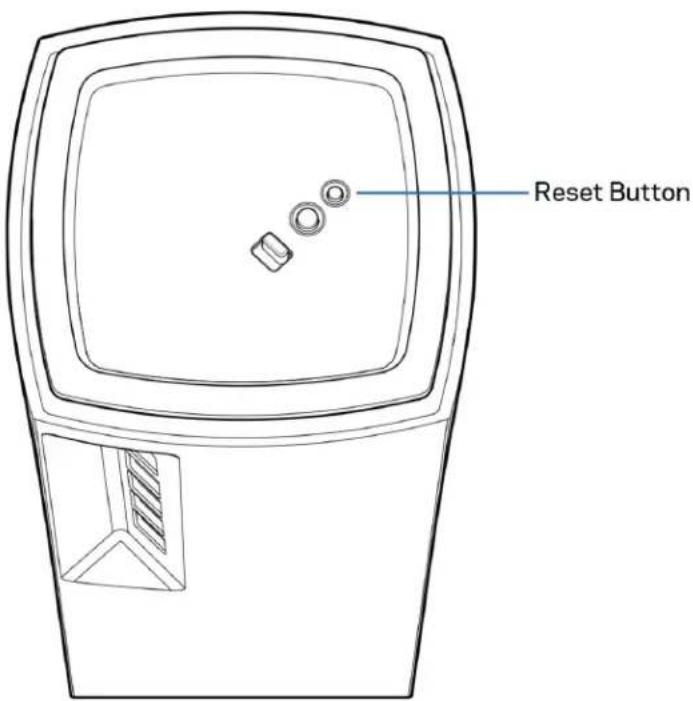
Altvaade
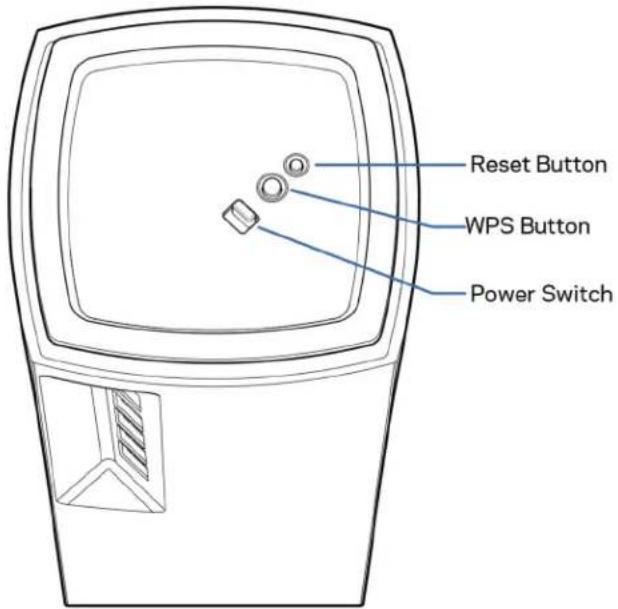
Lähtestamisnupp – tehase vaikeseadete lähtestamiseks vajutage ja hoidke nuppu all, kuni vörgusölme peal asuv tuli muutub punaseks, kustub ja põleb taas punaselt.
WiFi Protected Setup nupp – vajutage WPS-toega võrguseadmetega ühenduse loomiseks.
Toitelüliti – lükake asendisse ON sölme sisse lülitamiseks.
Abi
Kust leida lisaabi?
- Linksys.com/support/Atlas6
- Linksyse rakenduse tugi (käivitage rakendus ja klöpsake põhimenüüs Help (Abi))
Märkus – kolmanda osapoole tarkvara litsentse ja teatisi, mida selles tootes kasutatakse, saate vaadata veebilehelt http://support.linksys.com/en-us/license. Võtke ühendust aadressil http://support.linksys.com/en-us/gplcodecenter, kui teil on küsimusi või soovite GNU avaliku litsentsi lähtekoodi.
Seadistamine
TÄHTIS – Atlas 6 sõlme saab seadistada peamiste või alamsõlmedena. Esmane võrgusõlm tuleb ühendada Etherneti kaabliga teie modemisse või modem-ruuterisse. Pärast juhtmevabalt häälestamist saab sekundaarsõlmed ühendada teise sõlmega juhtmevabalt või Etherneti kaablitega.
Kui lisate selle uue sõlme emasõlmena olemasolevasse Linksyse terve koduvõrgu WiFi-süsteemi, lähtestage kõik sõlmed tehaseseadetele ja lisage need süsteemi pärast uue sõlme seadistamist ja töötamist.
Laadige alla Linksyse rakendus. Seda rakendust vajate oma Linksys Atlas 6 seadistamiseks.
Külastage seadmes olevat rakenduste poodi ja sisestage otsisõna „Linksys“.

Installige ja avage rakendus ning järgige juhiseid.
Märkus! Rakendus töötab iOS 14.1 ja uuemate versioonidega ning Android 6 ja uuemate versioonidega.
Looge Linksys Smart WiFi konto, et saaksite igal pool, kus on internetiühendus, rakenduse abil oma vörgusüsteemi seadeid vaadata vöi muuta.
Mõned paljudest tegevustest, mida Linksys Smart WiFi abil teha saate:
• muuta oma WiFi nime ja parooli
• seadistada külalise juurdepääsu
- ühendada seadmed WPS-i kaudu WiFi-võrguga
- blokeerida internetti läbi vanemliku järelevalve
• testida internetiühenduse kiirust
Märkus – seadistamise ajal saadame teile kinnitava e-kirja. Kasutades oma koduvõrku, klõpsake e-kirjas oleval lingil.
Rakendusel põhinev seadistamise protsess teeb töö teie eest ära, v.a toitekaabli ja Etherneti kaabli ühendamine. Kui ühendus on loodud, kasutage rakendust, et isikupärastada oma WiFi võrku ning anda sellele nimi ja parool. Võite ka võrgusõlmedele vastavalt asukohtadele nimed anda. Nii saate harva esineva vajaduse korral neid identifitseerida.
Printige see leht välja ning WiFi ja konto andmete meeles pidamiseks kirjutage need tabelisse. Hoidke oma märkmeid ohutus kohas.
Atlas 6 süsteemiseaded
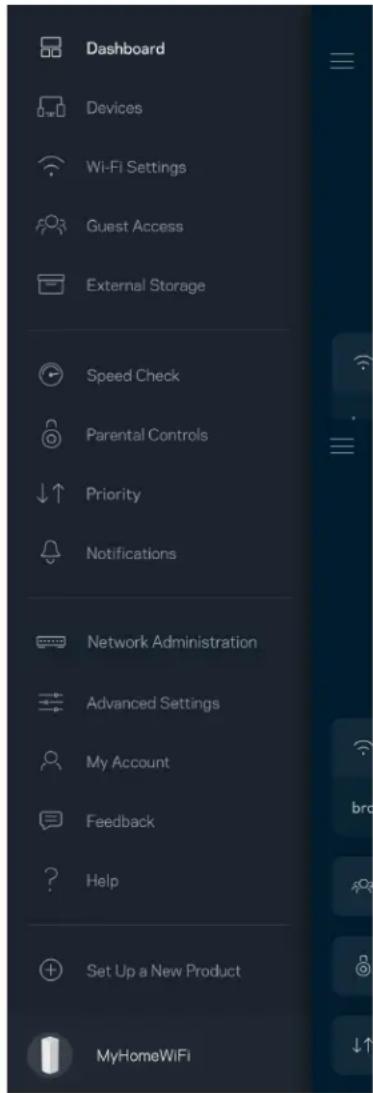
Linksyse rakenduse abil saate vaadata või muuta Atlas 6 seadeid, et muuta WiFi turvalisemaks või töötada seadme või mänguga paremini. Seadetele pääsete ligi köikjalt maailmas, kui teil on olemas internetiühendus. Koduvõrguga ühenduses olles pääsete sätetele ruuteri parooli abil ligi isegi kui teil pole internetiühendust.
Linksyse rakendusse sisselogimine
- Avage Linksyse rakendus.
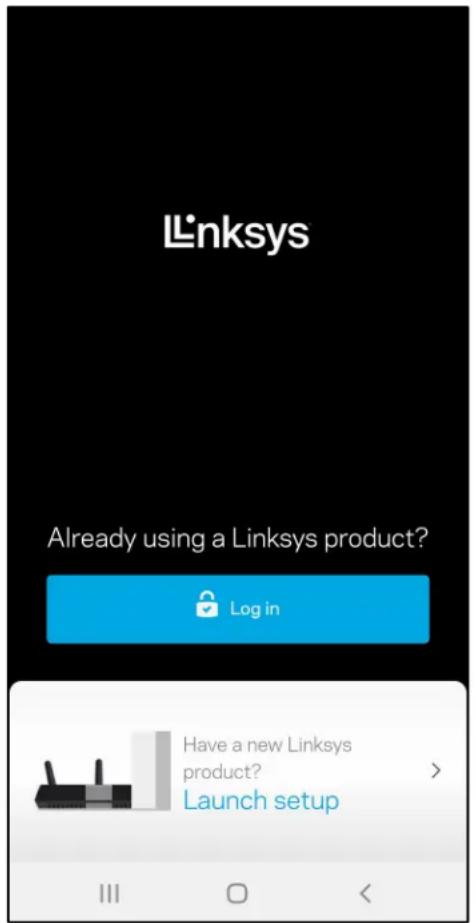
- Sisestage e-posti aadress, mida kasutasite oma konto loomisel.
- Sisestage konto parool.
- Puudutage valikut „Log in“ (Logi sisse).
Esipaneel
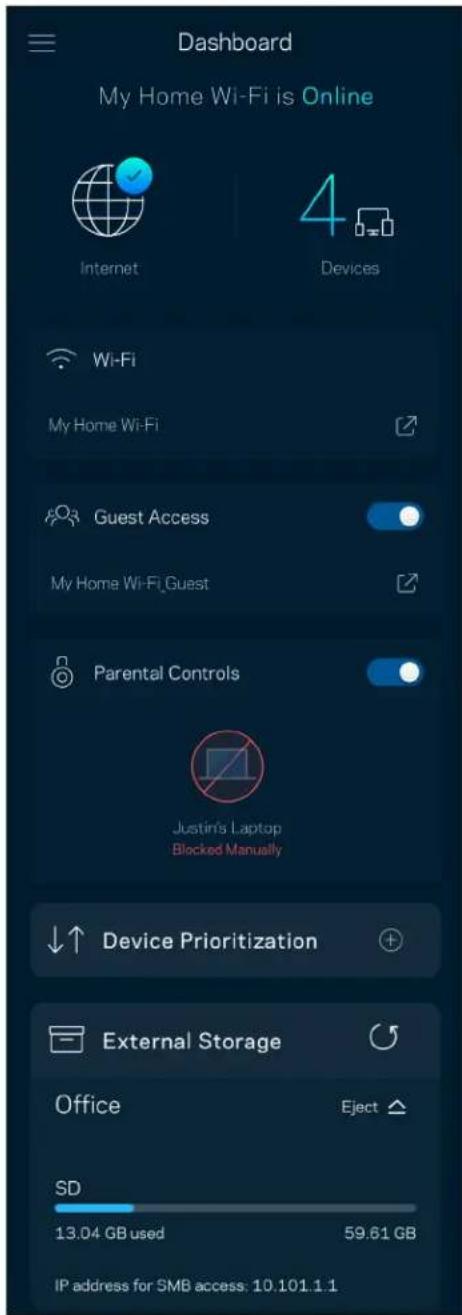
Esipaneel on teie WiFi võrgu hetkepilt. Saate vaadata, kui palju seadmeid on teie võrgusüsteemi ühendatud. Saate jagada WiFi parooli ja lubada külalistel juurdepääsu oma WiFi-le. Esipaneel näitab ka, millistel seadmetel on määratud vanemlik järelevalve või millised seadmed on WiFi võrgu kasutamiseks eelisjärjekorras.
Saate vaadata ja muuta köikide WiFi vörguga ühendatud seadmete üksikasju. Vöite vaadata seadmeid oma pöhivörgus ja külalisvörgus või kuvada teavet iga seadme kohta.
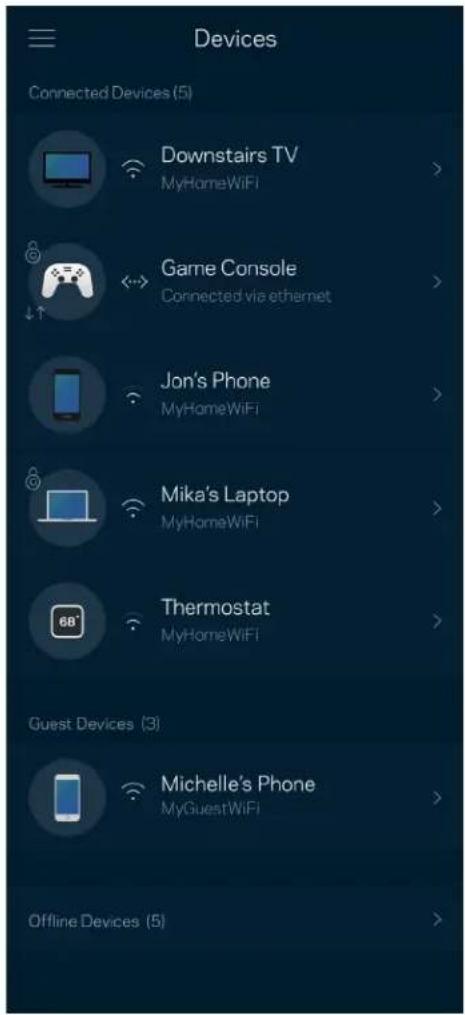
Seadmete üksikasjade vaatamine või muutmine
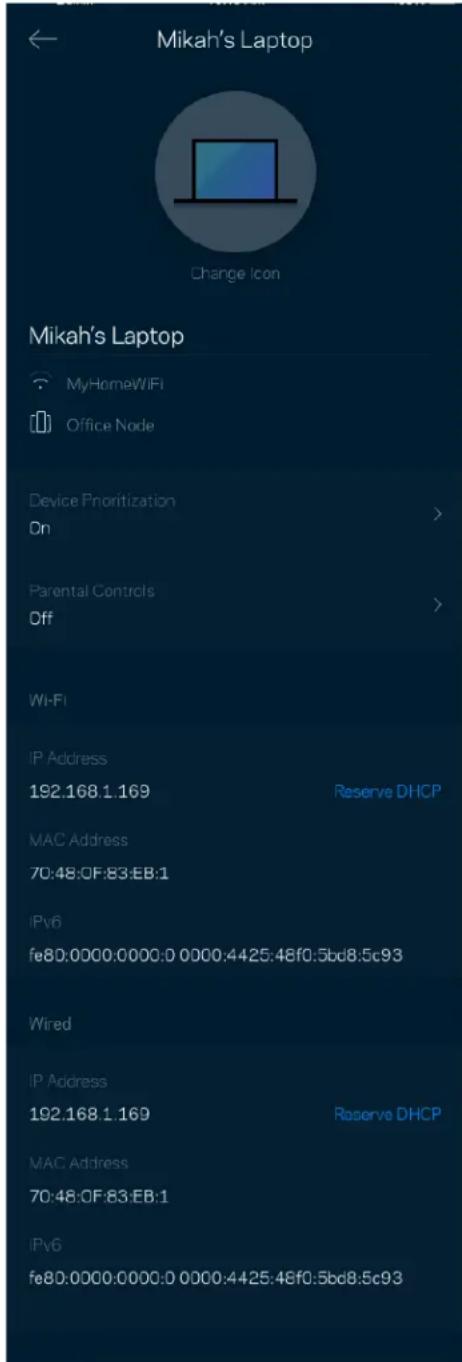
Seadmete ekraanil saate muuta seadmete nimesid ja seadmete ikoone. Saate seada seadmeid tähtsuse järjekorda, määrata vanemlikku järelevalvet ja vaadata WiFi üksikasju. Koputage mis tahes seadmel, et näha selle üksikasju.
WiFi seaded
Saate vaadata või muuta oma Wi-Fi nime ja parooli ning ühendada seadmeid Wi-Fi Protected Setup™-i kasutades.
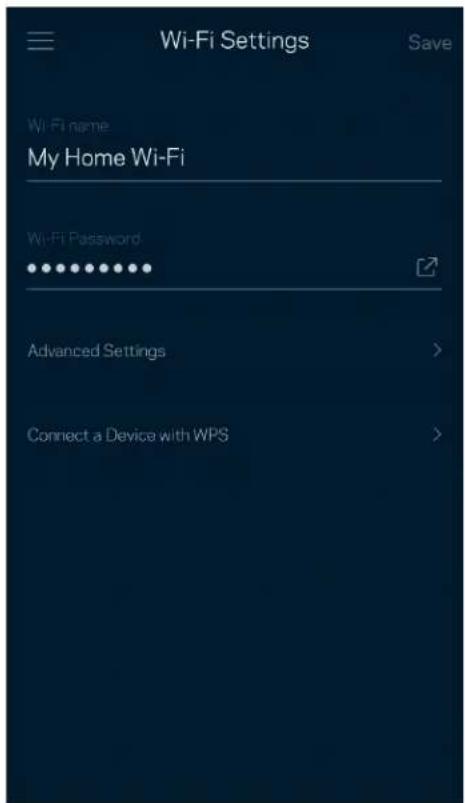
Edasijõudnud kasutajad võivad muuta vaikimisi turbetüüpi ja WiFi režiimi. Saate neid muuta ainult siis, kui teil on palju kogemusi WiFi-võrkudega. Kanaliotsija otsib teie piirkonnas kõige avatumaid WiFi-kanaleid, et tagada teie võrgusüsteemi parim sooritus. Kui teil on võrgusüsteemis rohkem kui üks võrgusõlm, siis aitab kanalileidja otsida parima kanali iga võrgusõlme jaoks.
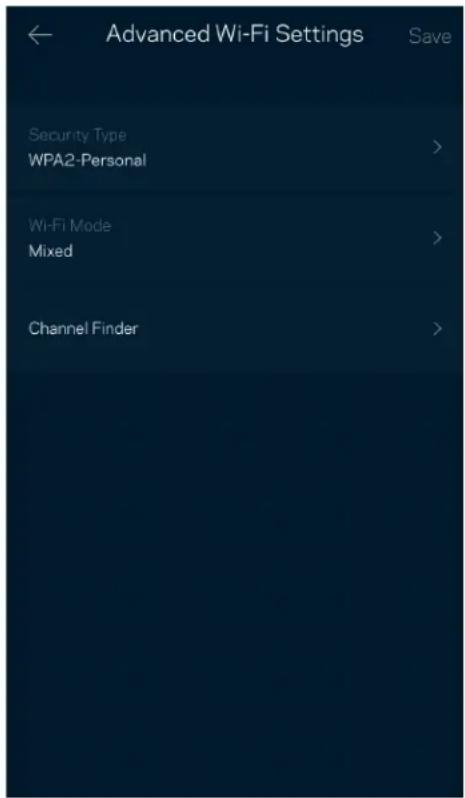
Ühendage seade WPS-iga
WiFi Protected Setup võimaldab teil ilma turbeseadeid sisestamata hõlpsalt juhtmeta seadmeid WiFi-võrguga ühendada.
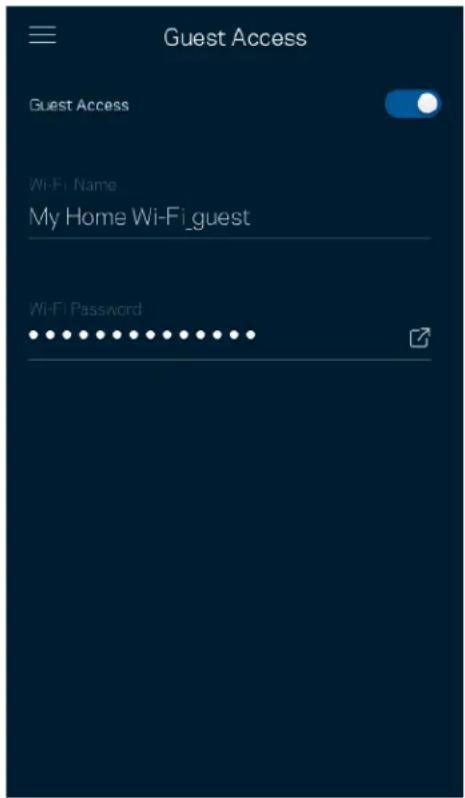
Saate kasutada külaliste juurdepääsu, et lubada külalistel vörku siseneda, piirates samal ajal nende juurdepääsu teiste WiFi-vörguga ühendatud allikatesse. Saatke parool tekstsönumi või e-kirja teel.
Viige läbi kiirustest, veendumaks tasutud kiiruse sobivuses. Samuti aitab kiirustest seada seadmeid tähtsuse järjekorda, kuna tulemused määravad, kuidas WiFi vastavate seadmete vahel jaotatakse.
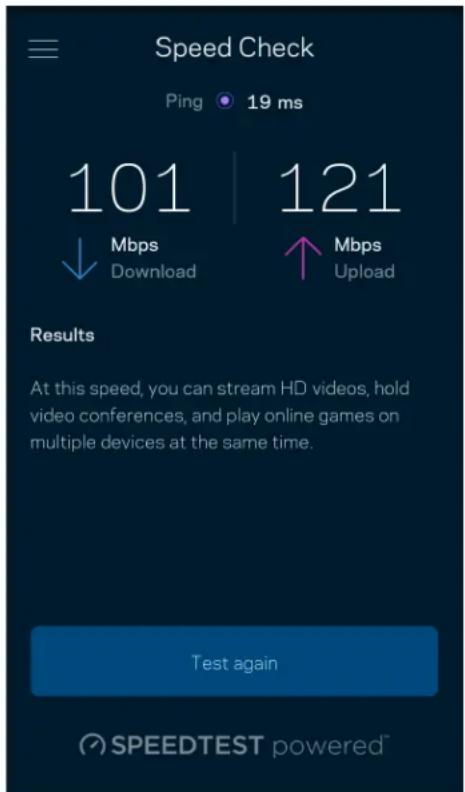
- Allalaadimise kiirus näitab, kui kiiresti saadetakse internetisisu teie võrgusüsteemi.
- Üleslaadimise kiirus näitab, kui kiiresti saate sisu internetti üles laadida.
Märkus – interneti ühenduskiirus oleneb mitmest tegurist, sh ISP konto tüübist, kohalikust ja ülemaailmsest internetiliiklusest ja koduvõrgus olevate seadmete arvust.
Vanemlik järelevalve
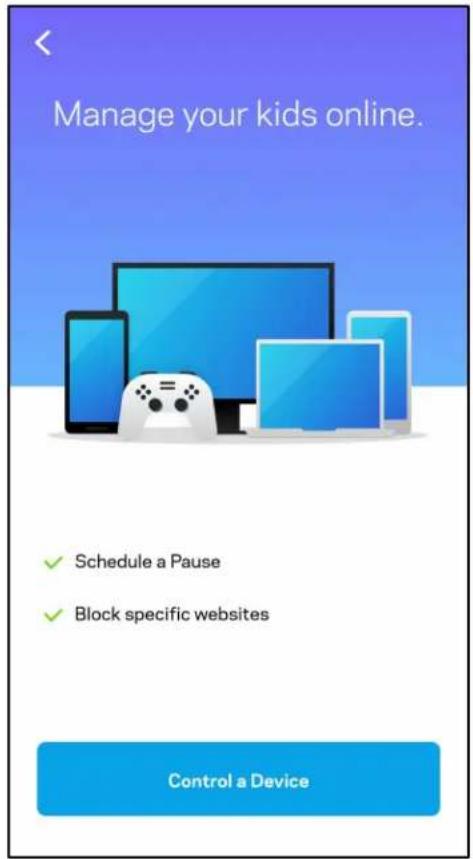
Vanemlik järelevalve laseb teil kontrollida, millal lapsed internetti pääsevad ja mida nad seal teha võivad. Peatage internet teatud seadmetes või blokeerige kindlad veebisaidid.
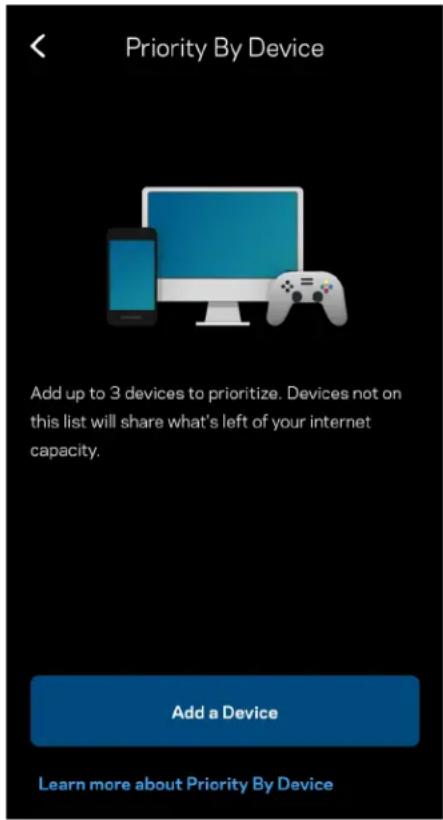
Valige kuni kolm seadet, mis kasutavad internetiühendust eelisjärjekorras. Nendel seadmetel – juhtmega ja/või juhtmeta ühendatud – on ühendatuna alati parim juurdepääs. Atlas 6 teostab kiirustesti, et teha kindlaks, kuidas on kõige parem jaotada WiFi-võrku eelisjärjekorras olevate seadmete vahel. Teised seadmed jagavad järelejäänud võimsust. Eelisjärjekorras olevaid seadmeid kuvatakse esipaneelil.
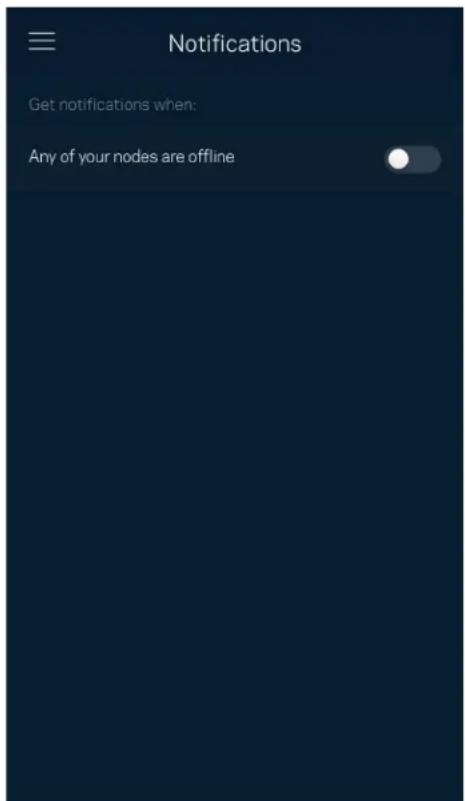
Kui teil on mitu sõlmpunkti, saab Linksys teid teavitada, kui süsteemi sekundaarsed sõlmed jäävad võrguühenduseta. Sekundaarsed sõlmed on need, mis ei ole modemiga ühendatud. Te peate oma mobiilseadme sätetes teavitused sisse lülitama, et lubada Linksysel teid teavitada.
Saate kasutada ruuteri haldamise ekraani, et muuta administraatori parooli ja vihjet ning kontrollida WiFi köigi sõlmede erinevaid identifikaatoreid (mudeli number, seerianumber ja IP üksikasjad).
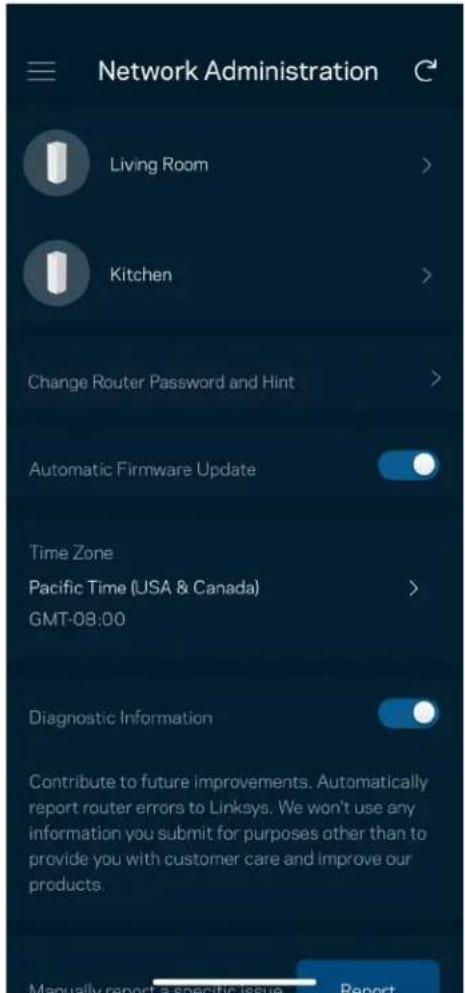
Saate valida võimaluse teavitada Linksyt automaatselt tõrgetest ja panustada WiFi-võrgu paremaks muutmisesse. Spetsiifilistest probleemidest võite Linksysele ka käsitsi raporteerida.
Koos probleemi kirjeldusega saadetakse ka alljärgnev teave.
| Rakenduse versioon | Sisselogimise tüüp (pilv: näita seotud meiliaadressi, kohalik: kuva „Router admin“ (Ruuteri administraator) |
| Seadme mudel | WAN-ühenduse tüüp (kuva WiFi või Ethernet) |
| Seadme OS-versioon | Aeg: kuupäev (kuu/päev/aasta, kellaaeg, ajavöönd) |
Täpsemad seaded
Internetiseaded
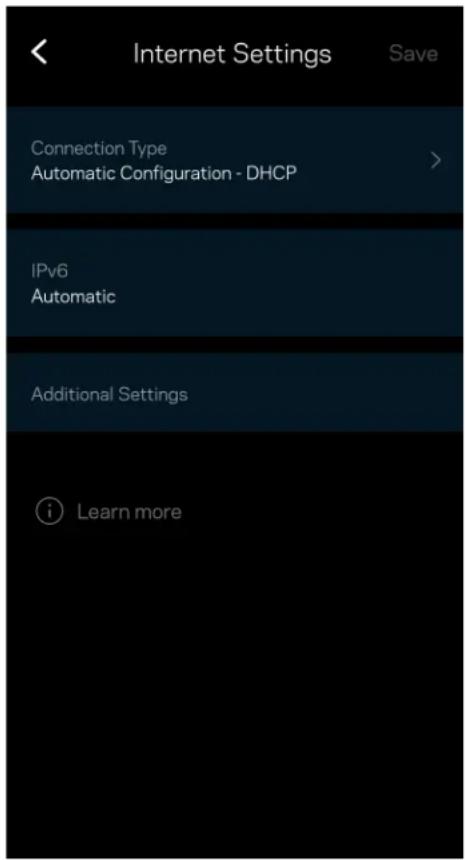
Saate valida, kuidas teie vörgusüsteem internetiga ühenduse loob. Vaikevalik on automaatne konfigureerimine – DHCP. Teised ühenduse tüübid olenevad teie internetiteenuse pakkujast või sellest, kuidas plaanite oma vörgusüsteemi kasutada. Edasijõudnud kasutajad saavad kasutada lisaseadeid, et kloonida MACi aadresse ja määrata maksimaalset edastusüksust (MTU, maximum transmission unit).
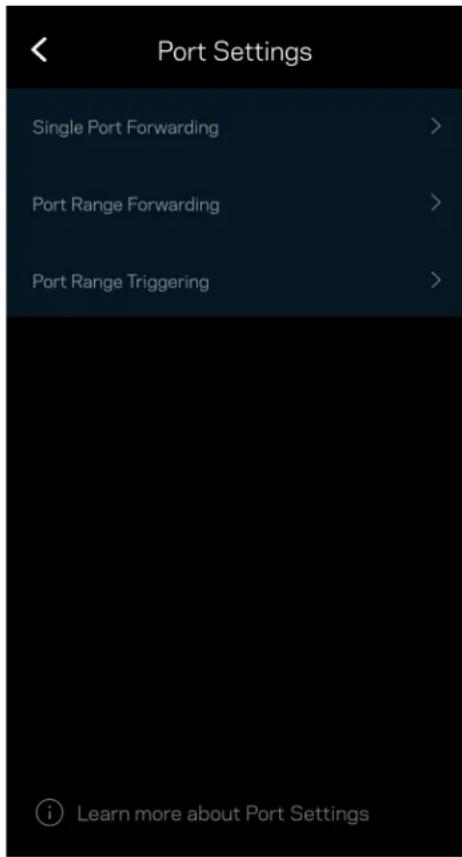
Edastamine pordis – üksiku pordi, mitme pordi või portide vahemiku jaoks – kindlasse porti või portidesse saabunud liiklus edastatakse WiFi-võrgus olevasse kindlasse seadmesse või porti. Portide vahemiku käivitamise käigus jälgib teie ruuter väljaminevaid andmeid kindlate pordinumbrite kohta. Teie ruuter jätab meelde andmeid päriva seadme IP-aadressi, nii et kui soovitud andmed jõuavad kohale, saadetakse need õigesse seadmesse tagasi.
Igal vörguseadmel on unikaalne 12-kohaline meedia juurdepääsu reguleerimise (MAC, media access control) aadress. Saate luua MAC-aadresside loendi ja reguleerida, kuidas seadmed teie WiFi-t kasutavad.
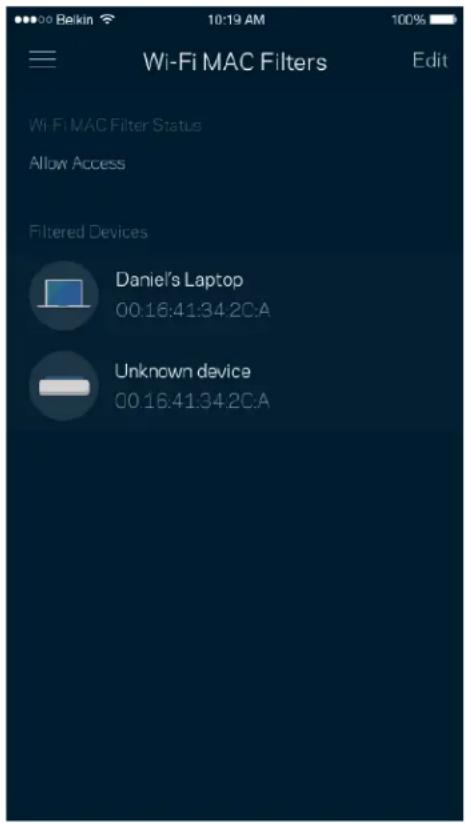
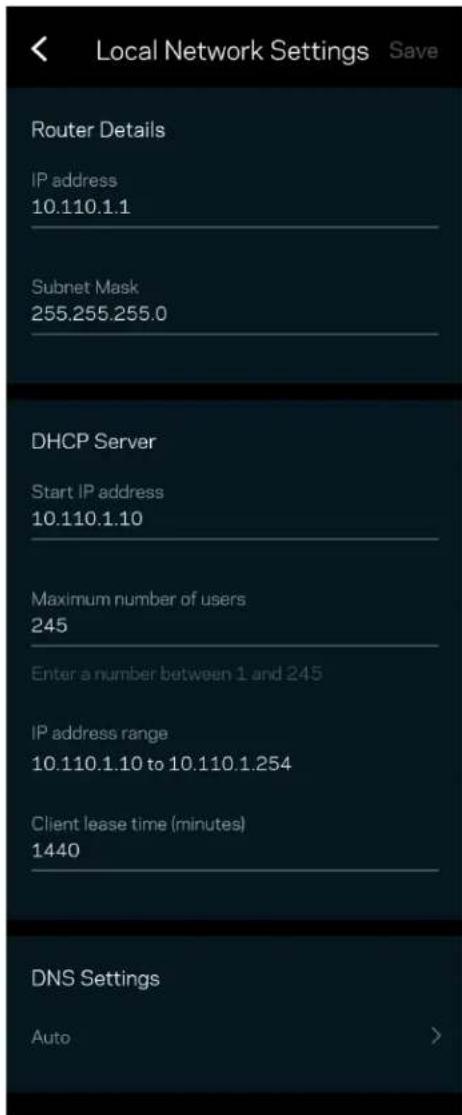
Kohaliku võrgu seaded
Andmed ruuteri ja selle ühenduse oleku kohta.
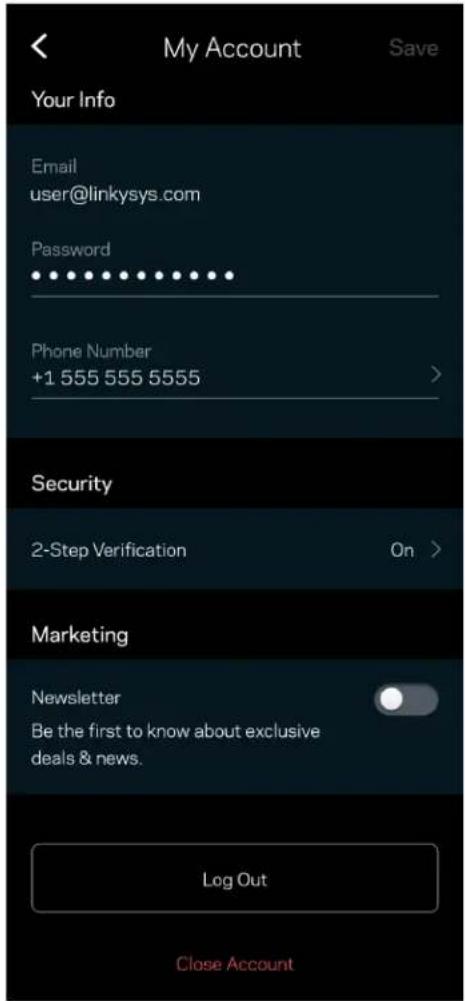
Muutke oma Linksyse rakenduse parooli ja valige võimalus saada osa viimastest Linksyse uudistest ning pakkumistest.
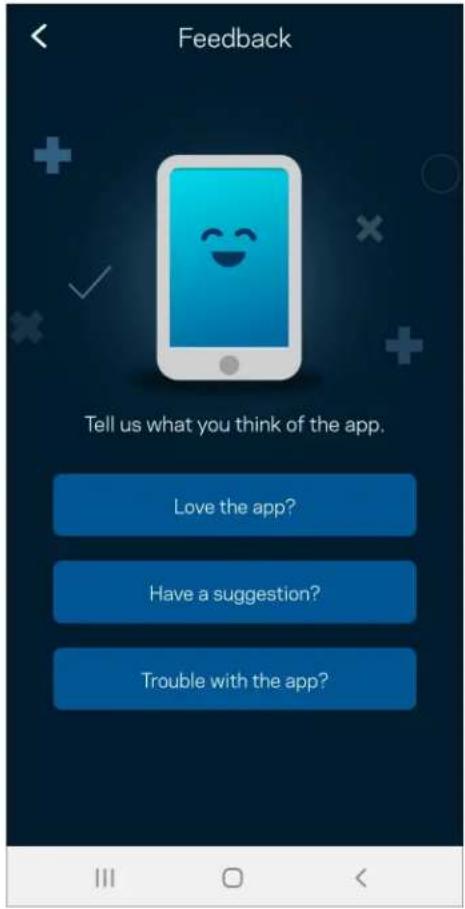
Tagasiside
Siin saate meiega oma arvamust jagada. Hinnake rakendust oma rakenduste poes, saatke meile ettepanekuid või raporteerige probleemist, mis takistab teil suurepärase kogemuse nautimist.
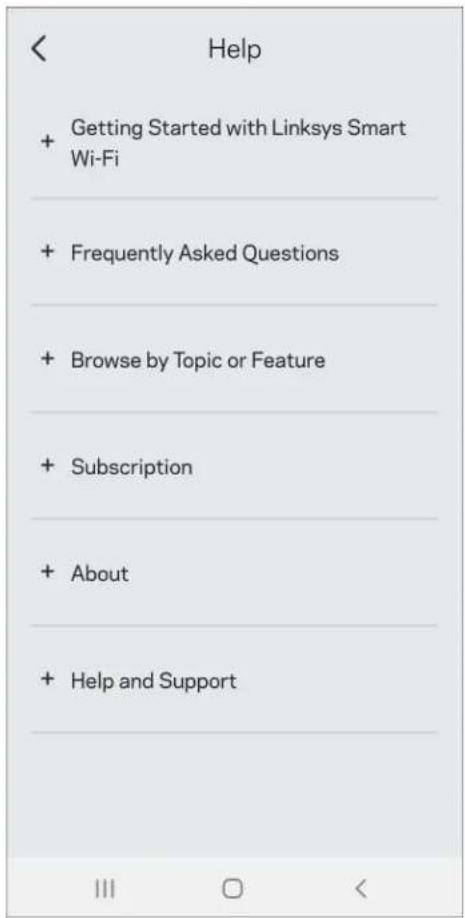
Kas teil on rakendusega probleeme? Soovite lihtsalt rakenduse kohta rohkem teada saada? Puudutage selgituste saamiseks valikut „Help“ (Abi).
Otse Linksys Atlas 6-ga ühendamine
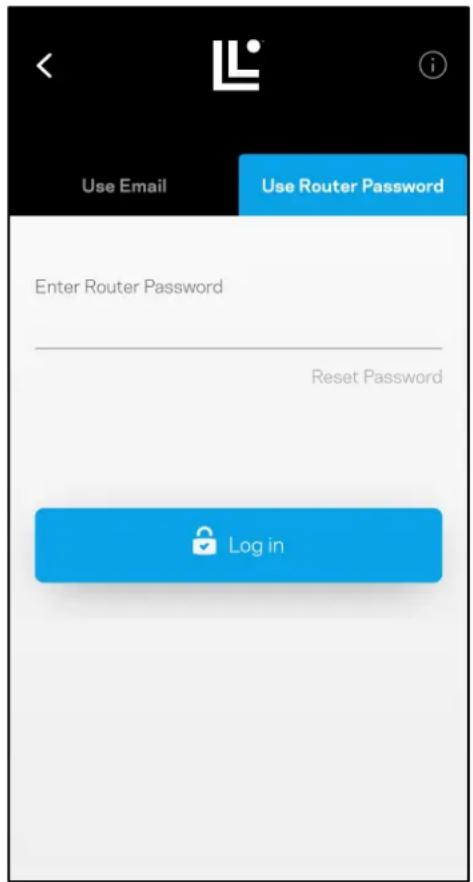
Kui teil ei ole internetiühendust, pääsete siiski oma vörgusüsteemile ligi. Ühenduge oma WiFi-nimega, käivitage rakendus Linksys ja puudutage valikut „Use Router Password“ (Kasuta ruuteri parooli). Internetiühenduseta ei ole teil vöimalik oma Linksyse WiFi kontole ligi pääseda.
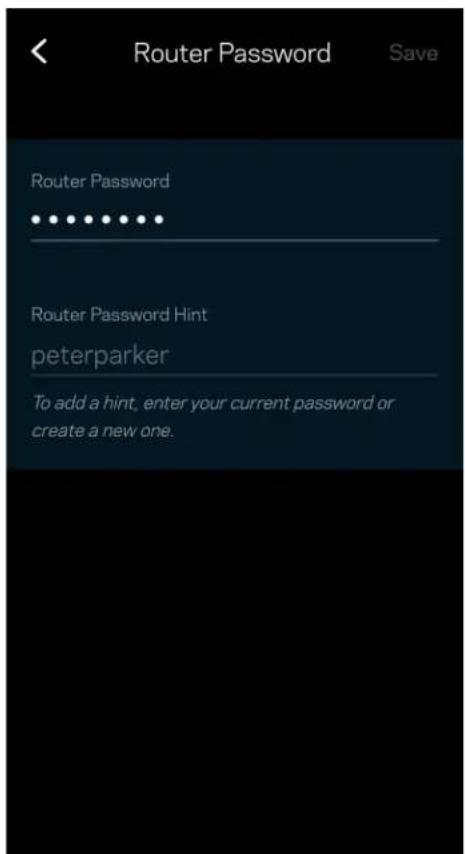
Lõime seadistuse ajal turvalise ruuteri parooli. See ei ole sama, mis WiFi parool, mille lõite oma võrgusüsteemiga ühenduse loomiseks. Ruuteri parooli muutmiseks puudutage valikuid „NetworkRouter Administration“ (Võrgu / ruuteri haldamine) ja „Change Admin Password and Hint“ (Administraatori parooli ja vihje muutmine)
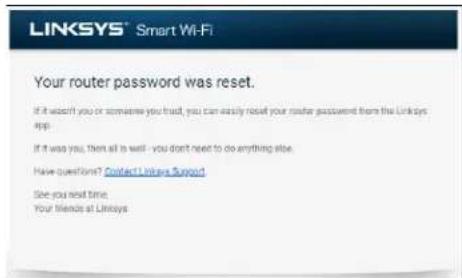
Linksyse vörgusüsteemi turvalisena hoidmiseks saadame teile e-kirja, kui keegi ruuteri parooli muudab.
Kuidas lähtestada tehaseseadeid?
Te ei tohiks kunagi Atlas 6 tehaseseadetele lähtestada – see on väga häiriv protsess. Tehasesätete lähtestamine taastab teie ruuteri süsteemi samasse seisundisse, milles see oli karbist välja vöttes. See tähendab, et teil tuleb köik uuesti seadistada. Köik sätted, mille olete seadistuse alguses ja hiljem määranud, sh WiFi nimi, paroolid, turbetüübid, kustutatakse. Köigi juhtmeta seadmete ühendus WiFi-vörguga katkestatakse.
Atlas 6 lähtestamiseks tehke järgmist.
- Võrgusõlm peab olema ühendatud ja sisse lülitatud. Vajutage ja hoidke alla nuppu Reset (Lähtesta). Võrgusõlme peal asuv tuli muutub punaseks ja kustub pulseerides. Ärge vabastage nuppu enne, kui tuli kustub ja seejärel uuesti säravpunaseks muutub.
Tehnilised andmed
Linksys Atlas 6
Mudeli nimetus Atlas 6 AX3000 WiFi 6 System
Mudeli number MX2000-seeria
Kommutaatori pordi 10/100/1000 Mbit/s kiirus
Raadiosagedus 2,4 GHz ja 5 GHz
Antennide arv 3 (sisemised)
Pordid Ethernet, internet ja toide
Nupud Toitelüliiti, WPS, lähtestamine
Tuli Üks, mitme värviga tuli toite ja staatuse jaoks
Turvaomadused WPA2-Personal, WPA3-Personal
Turbevõtme bitid Kuni 128-bitine krüptimine
Keskkondlik
Mõõtmed 3,4 x 3,4 x 7,3 tolli
Seadme kaal 1,16 naela
Toide 12 V, 1,5A
Sertifikaadid FCC, IC, CE, WiFi (IEEE 802.11a/b/g/n/ac, mustand 802.11ax)
Kasutamistemperatuur 32 kuni 104 °F (0 kuni 40 °C)
Hoidmistemperatuur -4 kuni 140 °F (-20 kuni 60 °C)
Kasutamisniiskus 10% kuni 80% suhteline öhuniiskus, mittekondenseeruv
Hoidmisniiskus 5% kuni 90%, mittekondenseeruv
Märkused
Reguleeriva, garantii- ja ohutusteabe saamiseks minge aadressile Linksys.com/support/Atlas6. Jätame endale öiguse teha muudatusi tehnilistes andmetes teid teavitamata.
Maksimaalne sooritus põhineb IEEE standardi 802.11 tehnilistel andmetel. Tegelik sooritus võib varieeruda, kaasa arvatud madalam juhtmeta võrguühenduse võimsus, andmete liikumiskiirus, ulatus ja kaetus. Sooritus sõltub paljudest teguritest, tingimustest ja muutujatest, kaasa arvatud juurdepääsupunktide kaugusest, võrguliikluse mahust, toote materjalist ja ehitusest, kasutatud operatsioonisüsteemist, kasutatud juhtmeta toodete kombinatsioonist, sekkumisest ja muudest ebasoodsatest asjaoludest.
Auhinnatud tehnilise toe saamiseks minge aadressile linksys.com/support/Atlas6.
LINKSYS ja paljud tootenimed ning logod on ettevõtte Linksys Holdings Inc. ja selle sidusettevõtete kaubamärgid. Nimetatud kolmandate osapoolte kaubamärgid on vastavate omanike omandid.
© 2022 Linksys Holdings Inc. ja/või tema sidusettevõtted. Kõik õigused kaitstud.
Linksys
KÄYTTÖOPAS
ATLAS 6
MX2000 Series
