Camedia C2 Zoom - 相机 OLYMPUS - 免费用户手册
免费查找设备手册 Camedia C2 Zoom OLYMPUS PDF格式.



| 产品类型 | 紧凑型数码相机 |
| 品牌 | 奥林巴斯 |
| 型号 | Camedia C2 Zoom (C-2 Zoom, D-520 ZOOM, C-220 ZOOM) |
| 传感器 | CCD 1/3.2英寸,211万像素(原始),200万有效像素 |
| 镜头 | 奥林巴斯 5-15mm,f2.8/4.9,7组8片(相当于35mm格式的38-114mm) |
| 光学变焦 | 3倍 |
| 数码变焦 | 2.5倍(SQ2模式下可达5倍) |
| 液晶屏 | 1.5英寸TFT,114,000像素 |
| 取景器 | 实像光学取景器,带对焦标记 |
| 图像分辨率 | 1600×1200(SHQ/HQ),1024×768(SQ1),640×480(SQ2) |
| 记录格式 | JPEG(静止),Motion JPEG QuickTime(视频) |
| 存储 | SmartMedia卡(4MB-128MB,不包括2MB和5V) |
| 快门速度 | 1/2至1/1000秒(夜景模式:1秒) |
| 光圈 | f2.8(广角),f4.9(长焦) |
| 测光模式 | 数字ESP,点测光 |
| 闪光灯 | 自动、红眼减弱、强制闪光、关闭、夜景、夜景+红眼,范围约2.5米 |
| 自拍定时 | 10秒 |
| 拍摄模式 | 普通、连拍、电影、微距、自拍、全景、二合一 |
| 接口 | USB(mini-B)、视频输出(VIDEO OUT)、直流输入(DC IN) |
| 电源 | 4节AA电池(碱性、锂电池、NiMH、NiCd)或1节CR-V3锂电池或交流适配器(选配) |
| 尺寸(长×高×宽) | 112 × 62 × 35 毫米(不含凸起部分) |
| 重量 | 175克(不含电池和存储卡) |
| 工作温度 | 0°C至40°C |
| 工作湿度 | 30%至90% |
| 随机附件 | 背带、USB数据线、附参考手册的光盘、试用电池 |
常见问题 - Camedia C2 Zoom OLYMPUS
用户关于以下问题的提问 Camedia C2 Zoom OLYMPUS
0 问题 关于此设备。回答您知道的问题或提出自己的问题。
提出关于此设备的新问题
下载您的设备说明 相机 免费PDF格式!查找您的手册 Camedia C2 Zoom - OLYMPUS 并重新掌握您的电子设备。本页发布了使用您的设备所需的所有文档。 Camedia C2 Zoom 品牌 OLYMPUS.
用户手册 Camedia C2 Zoom OLYMPUS
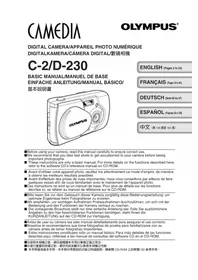
DIGITAL CAMERA/APPAREIL PHOTO NUMÉRIQUE DIGITALKAMERA/CÁMERA DIGITAL/數碼相機
C-2 Zoom D-520 ZOOM C-220 ZOOM
BASIC MANUAL/MANUEL DE BASE EINFACHE ANLEITUNG/MANUAL BÁSICO/ 基本說明書
ENGLISH
FRANÇAIS
DEUTSCH
ESPAÑOL
中文
■ Before using your camera, read this manual carefully to ensure correct use.
We recommend that you take test shots to get accustomed to your camera before taking important photographs.
These instructions are only a basic manual. For more details on the functions described here, refer to the software CD's reference manual on CD-ROM.
■ Avant d'utiliser votre appareil photo, veuillez lire attentivement ce mode d'emploi, de manière à obtenir les meilleurs résultats possibles.
■ Avant d'effectuer des prises de vues importantes, nous vous conseillons par ailleurs de faire quelques essais afin de vous familiariser avec le maniement de l'appareil photo.
- Ces instructions ne sont qu'un manuel de base. Pour plus de détails sur les fonctions décrites ici, se référer au manuel de référence sur le CD-ROM.
■ Bitte lesen Sie vor dem Gebrauch dieser Kamera sorgfältig diese Bedienungsanleitung, um optimale Ergebnisse beim Fotografieren zu erzielen.
■ Wir empfehlen, vor wichtigen Aufnahmen Probeaufnahmen durchzuführen, um sich mit der Bedienung und den Funktionen der Kamera vertraut zu machen.
■ Die vorliegende Broschüre stellt nur eine einfache Anleitung dar. Falls Sie ausführlichere Angaben zu den hier beschriebenen Funktionen benötigen, steht Ihnen die KURZANLEITUNG auf der CD-ROM zur Verfügung.
■ Antes de usar su cámara lea este manual detalladamente para asegurar el uso correcto.
■ Nosotros le recomendamos que tome fotografías de prueba para familiarizarse con su cámara antes de tomar fotografías importantes.
■ Estas instrucciones constituyen sólo un manual básico. Para más detalles de las funciones descritas aquí, refiérase a las manual de consultas del software CD en el CD-ROM.
■ 在使用本相機之前,請仔細閱讀本手冊以掌握正確之用法。
■ 在進行重要的拍攝之前,最好先試拍數次以熟悉本相機之性能。
■ 本手冊僅為基本手冊。本手冊中所提到的功能之詳細說明,請參閱 CD-ROM 上的軟體 CD 參考手冊。
CONTENTS/TABLE DES MATIÉRES/INHALT/CONTENIDO/目錄
ENGLISH....2
FRANÇAIS....38
DEUTSCH 74
ESPAÑOL....110
中文....146
CONTENTS
GETTING STARTED 4
MENU FUNCTIONS 12
SHOOTING BASICS 18
SELECTING THE IMAGE QUALITY (RECORD MODE) 23
PLAYBACK 25
PRINT SETTINGS 30
DOWNLOADING PICTURES TO A COMPUTER ..... 31
OPTIONAL ACCESSORIES 33
ERROR CODES 34
SPECIFICATIONS 36
準備 148
選單功能 156
拍攝基礎知識 162
選擇影像質量(記錄模式) 167
重放 169
印相設定 173
下載影像至電腦 174
選購附件 176
誤碼表 177
規格 178
中文
此處的說明僅用於快速參考。有關此處所述功能的詳細說明,請參閱CD-ROM上的“使用說明書”。
對北美和南美用戶
對美國用戶
產品保證聲明
型號:C-2 Zoom/D-520 ZOOM/C-220 ZOOM
商標名稱 : OLYMPUS
責任方 : Olympus America Inc.
地址 : 2 Corporate Center Drive, Melville, New York 11747-3157
U.S.A.
電話號碼 : 631-844-5000
經測試符合家用或辦公室用
FCC 規程
該設備符合 FCC 規程第 15 章。操作須服從以下兩種情況:
(1) 該設備不會引起有害干擾。
(2) 該設備必須接納收到的任何干擾,包括會引發不合意操作的干擾。
對加拿大用戶
此 B 級數碼設備符合加拿大干擾引發設備規程的全部要求。
商標
- IBM 為國際商業機器公司的註冊商標。
- Microsoft 和 Windows 為微軟公司的註冊商標。
• Macintosh 為蘋果電腦公司的商標。
- 其他所有各公司及產品的名稱均為相應業主的註冊商標和/或商標。
· 本說明書中所引用的照相機檔案系統標準為日本電子及資訊技術工業協會(JEITA)制定的“照相機檔案系統設計規則(DCF)”標準。
準備
部件名稱

中文

液晶顯示屏指示
拍攝模式

重放模式
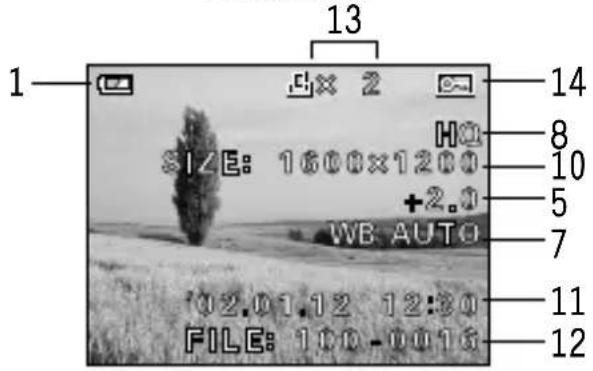
| 項目 指示 | ||
| 1 | 電池檢查, | |
| 2 | 閃光, , , | |
| 3 | 點測光 | |
| 4 | 記憶體標尺 | |
| 5 | 曝光補償 | -2.0,-1.5,-1.0,-0.5,+0.5,+1.0,+1.5,+2.0 |
| 6 | 自拍/驅動, , | |
| 7 | 白平衡 WB AUTO, , , | |
| 8 | 記錄模式 SHQ,HQ,SQ1,SQ2 | |
| 9 | 可拍攝的靜止影像數/剩餘秒數 | 16/16" |
| 10 | 像素數 | 1600×1200,1024×768,640×480 |
| 11 | 日期和時間 | '02.01.12 12:30 |
| 12 | 檔案號,幀號/重放時間 | 100-0016,16/16" |
| 13 | 印相預約,印相數 | |
| 14 | 保護 |
註
可以在重放模式中觀看記錄影像的詳細拍攝資訊。
拍攝時記憶體標尺點亮。標尺點亮時,照相機將影像儲存在插卡上。記憶體標尺指示根據拍攝狀況改變如下。記憶體標尺全亮時,請稍等後再拍攝下一幅影像。
拍攝靜止影像時

flowchart
graph LR
    A["拍攝之前\n(標尺熄滅)"] -->|拍攝 拍攝| B["拍攝一幅影像\n(點亮)"]
    B -->|拍攝 拍攝| C["拍攝兩幅以上\n(點亮)"]
    C -->|等待| D["不能再拍攝影像\n(全亮)"]
記錄活動影像時

flowchart
graph LR
    A["拍攝之前\n(標尺熄滅)"] -->|拍攝\n等待| B["若繼續拍攝"]
    B --> C["拍攝中 (點亮)\n• 亮區完全熄滅之前無法拍攝。\n• 記憶體標尺全亮時活動影像的記錄自動結束。"]
    C --> D["下一步"]
電池檢查
如果剩餘電池電量低,在照相機電源打開時液晶顯示屏上的電池檢查指示改變如下。

flowchart
graph LR
    A["點亮(綠色)"] --> B["閃爍(紅色)"]
    B --> C["剩餘電量:高"]
    B --> D["剩餘電量:低"]
    D --> E["更換新電池。"]
    C --> F["無指示"]
    F --> G["取景器右側的綠色燈和橙色燈閃爍"]
    F --> H["剩餘電量:耗盡 更換新電池。"]
装接腕带
1 把腕帶的短端穿過腕帶安裝環。
2 將腕帶的長端穿過已經通過安裝環的環圈。
3 拉緊腕帶並確保牢靠固定。
安裝電池
1 確認:
- 液晶顯示屏關閉。
- 鏡頭蓋關閉。
- 取景器右側的指示燈熄滅。
2 沿 Ⓐ 方向(由蓋子上的 📋 標誌所表示的方向)滑動電池艙蓋,並按 Ⓑ 方向將其翻起。

4 沿 Ⓓ 方向關閉電池艙蓋。按住 📋 標誌, 沿 Ⓓ 方向滑動蓋子。
如果電池艙蓋不易關閉,請勿強行關。 試用雙手按 標誌。

標誌,

根據電池生產商和照相機拍攝條件等的不同,使用 AA 電池可在照相機內儲存的影像數差異極大。請僅在別無選擇的情況下使用這種電池。盡可能關閉液晶顯示屏以節省電力。
插入插卡(SmartMedia)
拍攝的影像儲存在插卡上。
1 確認:
- 液晶顯示屏關閉。
- 鏡頭蓋關閉。
- 取景器右側的指示燈熄滅。
2 打開插卡艙蓋。
3 按圖示方向將插卡插到底。
插卡艙蓋內有箭頭,表示插卡的插入方向。

中文
4 關閉插卡艙蓋直至聽到喀嗒聲。
打開/關閉電源
拍攝影像時
電源開:打開鏡頭蓋。
照相機在拍攝模式打開電源。鏡頭伸出而且閃光燈彈出。
若鏡頭蓋未完全打開,鏡頭無法伸出。打開鏡頭蓋直至發出喀嗒聲。

若日期和時間返回到出廠缺省設定,Y/M/D 出現在液晶顯示屏上。
電源關:稍微關閉鏡頭蓋直至其觸及鏡頭蓋。
鏡頭蓋在觸及鏡頭之前停止並且鏡頭縮回。等鏡頭全部縮回後再完全關閉鏡頭蓋。
照相機電源關閉。(液晶顯示屏也關閉。)
手動按下閃光燈直至其到位。

請勿按壓蓋在鏡頭上的鏡頭蓋,否則可能會損壞鏡頭或導致鏡頭故障。
電源開:在鏡頭蓋關閉時按(液晶顯示屏)鈕。
照相機在重放模式打開電源。液晶顯示屏打開,顯示最後拍攝的影像。

電源關:按(液晶顯示屏)鈕。
液晶顯示屏和照相機關閉。

切勿在照相機打開電源時打開插卡艙蓋、取出插卡或電池,或連接或拔下 AC 轉接器。否則插卡中的全部資料會被破壞。被破壞的資料無法恢復。更換插卡時,在打開插卡艙蓋之前務必關閉照相機電源。
設定日期和時間
1 打開鏡頭蓋。
2 按 顯示拍攝模式頂層選單。
3 按箭頭鈕的 ▶ 選擇 MODE MENU。
4 按 📋 選擇 SETUP 標籤, 然後按 🎥。
5 按 📋 選擇 ⏻,然後按 🎥。
6 按 △ ▽ 選擇下列日期格式之一:
Y-M-D (年/月/日)
M-D-Y (月/日/年)
D-M-Y (日/月/年)
然後按 然後按
光標移到第一個設定區。
7 按 △ ▽ 設定第一位數字,然後按 ▶ 移到下一位數字。
按移回到前一位數字設定。
8 重複上述步驟,直至完成日期和時間設定。
9 按
為了進行更精確的設定,在時鐘到達 00 秒時按 📞。按 📞 時時鐘開始計時。
10關閉鏡頭蓋。
照相機電源關閉。

注意
如果電池取出約 1 小時或電池耗盡,日期和時間設定可能會被取消或不正確。在拍攝重要影像之前,請確認日期和時間設定正確。
選單功能
使用選單和標籤
打開照相機電源並按

時,頂層選單顯示在液晶顯示屏上。從該選單設定本
照相機的各種功能。本章用拍攝模式畫面說明選單的工作。
中文

flowchart
graph TD
    A["顯示頂層選單"] --> B["用箭頭鈕選擇各選單。"]
    B --> C["快捷選單"]
    B --> D["模式選單"]
    C --> E["供您快速進入最常用的選單設定。"]
    C --> F["在畫面底部顯示操作鈕,並通過按"]
    D --> G["• 供您進入所有選單選項設定測光、白平衡和設定日期和時間等"]
    D --> H["• 將設定按四個標籤分類。"]
    D --> I["• 顯示 CAMERA、PICTURE、CARD 和 SETUP 標籤。按"]
    D --> J["面左側的所需標籤。"]
    E --> K["SHQ 1600×1200"]
    E --> L["HQ 1600×1200"]
    E --> M["SQ1 1024×768"]
    E --> N["SQ2 640×480"]
    K --> O["CANCEL SELECT GO OK"]
    L --> P["DIGITAL ZOOM OFF"]
    M --> Q["METER RING EXP"]
    N --> R["標籤"]
選擇畫
1 按
後按


顯示頂層選單,然
2 按

然後按

選擇標籤,
顯示選單。
頂層選單

flowchart
graph TD
    A["DRIVE"] --> B["MODE MENU"]
    B --> C["FUNCTION"]
    C --> A
    style A fill:#f9f,stroke:#333
    style B fill:#ccf,stroke:#333
    style C fill:#cfc,stroke:#333
CAMERA 標籤


要退回重新選擇標籤,按

- 根據照相機的狀態和所進行的設定,有些項目無法選擇。例如,當選擇活動影像記錄模式時,無法選擇 EDIT 標籤分類下的 SEPIA、BLACK&WHITE 或
- 在顯示選單時按快門鈕拍攝,可以按當前所選的設定拍攝。
- 如果要在關閉照相機電源後保存設定,將全部重設設為 OFF。
拍攝模式
DRIVE
| □ | 供您一次拍攝一幀(普通拍攝)。 |
| □ | 供您連續拍攝影像。 |
| 8 | 供您拍攝活動影像。 |

供您選擇分辨率和影像質量。
静止影像:SHQ、HQ、SQ1 和 SQ2
活動影像:HQ、SQ
FUNCTION
| 2 IN 1 供您將兩幅連續拍攝的靜止影像合成為一幅。 | |
 | 自我肖像模式:供您拿起照相機拍攝您自己。 |
| PANORAMA | 允許用 Olympus CAMEDIA 牌的 SmartMedia 卡拍攝全景影像。 |
重放模式

以幻燈片放映形式顯示全部拍攝的影像。
MOVIE PLAYBACK
重放活動影像。
INFO
在液晶顯示屏上顯示全部拍攝資訊。

ERASE
消除所選的影像。
模式選單功能被分成 4 個標籤。用 △ ▽ 選擇標籤並顯示相應的功能。
此處的說明僅用於快速參考。有關此處所述功能的詳細說明,請參閱 CD-ROM 上的“使用說明書”。
拍攝模式

中文
| CAMERA 標籤 | |
| 調節影像的亮度(曝光補償)。 | |
| DIGITAL ZOOM | 利用數碼變焦功能擴展最大光學變焦,實現最大約5倍的變焦攝影。 |
| METERING | 從ESP或(點測光)兩種設定中選擇用於決定曝光或影像亮度的影像區域。 |
| PICTURE 標籤 | |
| WB 根據光源設定適當的白平衡。 | |
| CARD 標籤 | |
| CARD SETUP 格式化插卡。 | |
| SETUP 標籤 | |
| ALL RESET 選擇關閉電源時是否保存當前的照相機設定。 | |
| 打開和關閉囉聲(用於警告等)。 | |
| REC VIEW 選擇保存影像時是否將其同時顯示在液晶顯示屏上。 | |
| 調節液晶顯示屏的亮度。 | |
| 設定日期和時間。 | |

| PLAY 標籤 | |
| 保護影像不被意外消除。 | |
| 將影像順時針或逆時針旋轉 90 度。 | |
| 在插卡上儲存 | DPOF 印字機所需的印相資訊。 |
| EDIT 標籤 | |
| BLACK & WHITE 產生黑白影像。 | |
| SEPIA 產生棕褐色影像。 | |
| 使檔案尺寸變小。 | |
| INDEX 產生 9 幀活動影像的索引影像。 | |
| CARD 標籤 | |
| CARD SETUP | 格式化插卡。消除儲存在插卡上的所有影像資料。 |
| SETUP 標籤 | |
| ALL RESET 選擇關閉電源時是否保存當前的照相機設定。 | |
| 打開和關閉囉聲(用於警告等)。 | |
| 選擇索引顯示的幀數。 | |
| 調節液晶顯示屏的亮度。 | |
| 設定日期和時間。 | |

拍攝基礎知識
拍攝靜止影像
您可以用取景器或液晶顯示屏拍攝靜止影像。兩種方法均只需按下快門鈕。
用取景器拍攝靜止影像
1 打開鏡頭蓋。
推開鏡頭蓋直至聽到喀嗒聲。
閃光燈彈出而且鏡頭伸出。
2 在取景器中將 AF 對象標誌對準被攝對象。
當照相機離被攝對象的距離不到 0.5 m 時,請選擇近拍模式。
3 輕輕按下快門鈕(半按)。
當聚焦和曝光鎖定時取景器右側的綠色燈點亮。這時,可以聽到照相機內聚焦機構的聲音,但不拍攝影像。
4 完全按下快門鈕(全按)。
照相機拍攝。
用液晶顯示屏拍攝靜止影像
1 打開鏡頭蓋。
推開鏡頭蓋直至聽到喀嗒聲。
閃光燈彈出而且鏡頭伸出。
2 按
液晶顯示屏打開。
3 在液晶顯示屏中觀看被攝對象並確定構圖。
4 按照使用取景器拍攝時相同的步驟拍攝。
完全按下快門鈕(全按)拍攝。
要關閉液晶顯示屏拍攝時,再次按①。

注意
當橙色燈閃爍時,切勿打開插卡艙蓋、取出電池或拔下 AC 轉接器。否則,當時拍攝的影像無法保存,已儲存的影像也會被破壞。
如果無法獲得正確的聚焦(焦距鎖定)
當您要聚焦的被攝對象不在取景框中央並無法將 AF 對象標誌對準它時,可以將照相機對大致相同距離處的另一位置聚焦(聚焦鎖定),按照以下說明拍攝。
1 打開鏡頭蓋。
照相機在拍攝模式打開電源。
2 看著取景器並將 AF 對象標誌對準被攝對象。
拍攝難於聚焦或快速移動的被攝對象時,將照相機對準與被攝對象距離相同的物體。

3 半按下快門鈕直至取景器右側的綠色燈持續點亮。
綠色燈點亮時聚焦和曝光被鎖定。
4 保持半按下快門鈕,在取景器中重新取景。


可以用本照相機記錄活動影像。記錄的活動影像可以用索引功能作為靜止影像分別重放或儲存。
1 在拍攝模式顯示頂層選單。
- 打開鏡頭蓋。
- 按
2 按 △ 選擇 DRIVE。
3 按 📄 選擇 🎥,然後按 📋。
活動影像記錄已設定,選單關閉。
取決於插卡記憶容量的可記錄總時間和標誌顯示在液晶顯示屏上。
4 在液晶顯示屏中觀看被攝對象記錄活動影像。
完全按下快門鈕開始記錄。按快門鈕時,顯示一次記錄的剩餘秒數。再次完全按下快門鈕停止記錄。
● ●要取消活動影像模式
按
液晶顯示屏關閉,活動影像模式被取消。
註
- 在活動影像記錄中無法使用閃光燈和光學變焦。
- 儲存活動影像比靜止影像時間長。
- 剩餘可拍攝秒數根據記錄模式和插卡上的可利用空間而異。
- 您無法記錄帶聲音的活動影像。
- 對被攝對象變焦(光學變焦)
可以用光學變焦以 3 倍變焦率進行遠距和廣角攝影(在 35 mm 照相機上相當於 38 mm - 114 mm)。把 3 倍光學變焦與 2.5 倍數碼變焦組合起來,可以獲得約 7.5 倍的變焦倍率(在 35 mm 照相機上相當於 38 mm - 285 mm)。記錄模式設定為 SQ2 時,可以進行 5 倍數碼變焦。
1 打開鏡頭蓋。
照相機在拍攝模式打開電源。
2 看著取景器滑動變焦桿。
將變焦桿按向 ^Q 拉近被攝對象,按向 w^W 推遠被攝對象。

近拍模式供您拍攝位於 0.2 m 到 0.5 m 之間的被攝對象。
1 打開鏡頭蓋。
照相機在拍攝模式打開電源。
2 按
液晶顯示屏打開並顯示當前的近拍設定。
3 在顯示當前的近拍設定時按
每次按 △,設定在 ON 和 OFF 之間改變。選擇近拍模式時,顯示近拍模式指示
4 在液晶顯示屏中觀看被攝對象並拍攝。
要取消近拍模式,反覆按 ☑ 直至 OFF 出現。近拍模式指示消失。

使用閃光燈
1 打開鏡頭蓋。
照相機在拍攝模式打開電源。
2 按
液晶顯示屏打開並顯示當前的閃光設定。
3 在顯示當前的閃光設定時按
每次按 ◇,閃光模式按以下順序改變: AUTO - Ⓞ - ♣ - Ⓗ - ★ - ★
4 拍攝。
閃光燈的工作範圍近似為 2.5 m。
自動閃光(無指示)
閃光燈在低照度或背光條件下自動閃光。
紅眼減輕閃光()
紅眼減輕閃光模式通過在正常閃光前發出預閃光來減輕此現象。
強制閃光()
閃光燈在每次按下快門鈕時均閃光。
不閃光()
閃光燈即使在低照度下也不閃光。
夜景模式(★)
拍攝夜色背景前的被攝對象時使用此模式。
帶紅眼減輕的夜景模式(★)
在拍攝夜色背景前的人物肖像時使用此模式以減輕紅眼現象。
使用自拍
此功能在將您自己拍入影像中時很有用。用三腳架固定照相機進行自拍。
1 打開鏡頭蓋。
照相機在拍攝模式打開電源。
2 按
液晶顯示屏打開並顯示當前的自拍設定。
3 在顯示當前的自拍設定時按
每次按 📋,設定在 ⚙ ON 和 ⚙ OFF 之間改變。
4 全按下快門鈕。
自拍指示燈點亮約 10 秒鐘,然後開始閃爍。響起曄聲並閃爍 2 秒鐘後,拍攝影像。
選擇影像質量(記錄模式)
選擇最適合需要的記錄模式(印相、在電腦上編輯、網站編輯等)。
靜止影像記錄模式
| 記錄模式 | 說明 分辨率(像素數)質量 | 檔案大小 | ||
| SHQ(超高質量) | ·要以高質量列印影像或在A4(21 cm × 29.7 cm)等大紙上列印影像,或要在電腦上處理影像時使用此模式。·影像質量越高,可儲存的影像數越少。儲存影像所需的時間越長。 | 1600 × 1200 像素* | 較清晰 | 較大 |
| HQ(高質量) | ·要在電腦上編輯影像或在名信片尺寸的紙上列印時使用此模式。·此模式為出廠缺省設定。 | 1600 × 1200 像素* | ||
| SQ(標準質量) | ·要將影像附加在電子郵件上或只需在電腦上觀看時使用此模式。·這是標準質量模式,可儲存的影像數增多。 | 1024×768 像素*(於 SQ1 模式)640 × 480 像素*(於 SQ2 模式) |
中文
活動影像記錄模式
| 記錄模式 | 說明 分辨率(像素數) 質量 | 檔案大小 | ||
| HQ(高質量) | 一次可以連續記錄 15 秒鐘。 | 320 × 240 像素* | 較清晰[ABC2]普通 | 較大[T3KB]較小 |
| SQ(標準質量) | 一次可以連續記錄 60 秒鐘。 | 160 × 120 像素* |
*像素是用於表示分辨率的單位。
1 在拍攝模式顯示頂層選單。
- 打開鏡頭蓋。
· 按

2 按 選擇
3 按 △ ▽ 選擇一種記錄模式,然後按。
靜止影像的記錄模式為 SHQ、HQ、SQ1 和 SQ2;活動影像的記錄模式為 HQ 和 SQ。
記錄模式已設定並且選單關閉。
4 拍攝。
重放
重放靜止影像
您可以在顯示器上逐幀重放影像。
1 鏡頭蓋關閉時按
液晶顯示屏打開,顯示最後拍攝的影像。(單幀重放)
2 按
:顯示前面的影像。
顯示後面的影像。
:跳到 10 偎後的影像。
:跳到 10 偎前的影像。
3 按 ☐ 取消重放。
液晶顯示屏和照相機關閉。
快速瀏覽(雙擊重放)
中文
此功能供您在打開鏡頭蓋拍攝時重放影像。當您要檢查拍攝結果並快速恢復拍攝時很有用。
1 在拍攝模式中快速按兩下(雙擊)①。
照相機進入重放模式並顯示最後拍攝的影像。(單幀重放)
2 輕輕按下快門鈕(半按)。
照相機返回到拍攝模式,您可以繼續拍攝。
近距重放
可以將顯示在液晶顯示屏上的影像放大 1.5、2、2.5 或 3 倍。此功能在您要檢查影像的細節時很有用。
1 鏡頭蓋關閉時按
液晶顯示屏打開,顯示最後拍攝的影像。
按 ◇ ◇ 選擇您要放大的影像。
2 將變焦桿滑向
影像被變焦 1.5 倍。每按一次變焦桿,變焦率增大。
要將影像恢復到原尺寸(1 倍),將變焦桿按向。
3 在顯示放大影像時按 △ ▽ ▶ ▽,可以朝所需的方向滾動影像,以便觀看不同的部分。
此功能可在液晶顯示屏上同時顯示多幀影像。當您要快速查找所要觀看的影像時很有用。顯示影像數可以為 4、9 或 16。
1 鏡頭蓋關閉時按
2 將變焦桿按向 w 進入索引顯示模式。
3 用箭頭鈕選擇影像。
:移到前一幀影像。
:移到後一幀影像。
:跳到前一個索引顯示(左上角影像前面的影像)。
:跳到後一個索引顯示(右下角影像後面的影像)。
4 要返回到單幀重放模式,將變焦桿按向 T^Q 。
重放活動影像
1 鏡頭蓋關閉時按
液晶顯示屏打開。
2 按 顯示帶 指示的所需影像,然後按
顯示頂層選單。
3 按 △ 選擇 MOVIE PLAYBACK。
取景器右側的橙色燈閃爍後重放活動影像,活動影像資料下載到照相機。活動影像到達結尾時,顯示自動返回到活動影像的開頭。
4 按
顯示 MOVIE PLAYBACK 畫面。
PLAYBACK :再次重放全部活動影像。
FRAME BY FRAME : 手動一次重放一幀活動影像。
EXIT : 退出活動影像重放模式。
5 按 △ ▽ 選擇所需的操作,然後按 ☑。
選擇 FRAME BY FRAME 時的操作
顯示活動影像的第一幀。
顯示活動影像的最後一幀。
顯示下一幀影像。按住不放可以連續顯示活動影像。
顯示上一幀影像。按住不放可以反向連續顯示活動影像。
顯示 MOVIE PLAYBACK 選單。
保護影像(保護)
您最好保護重要影像以免無意中將其消除。
1 鏡頭蓋關閉時按
液晶顯示屏打開。
2 按 🏠️ 🏠️ 選擇您要保護的影像。
3 按 ☑ 然後按
顯示模式選單。
4 按 △ ▽ 選擇 PLAY 標籤,然後按 ▶。
5 按 △ ▽ 選擇 ON,然後按 ▶。
6 按 △ ▽ 選擇 ON。
所選的影像受保護。
要關閉選單,按兩次

注意
無法用單幀消除/全部消除功能消除受保護的影像,但格式化功能可以將其全部消除。
消除影像
記錄的影像也可消除。可以一次消除插卡上的一幀影像或全部影像。

注意
影像一旦消除便無法恢復。請在消除之前檢查各影像以免無意中消除您要保存的影像。
單幀消除
1 鏡頭蓋關閉時按
液晶顯示屏打開。
2 按 選擇您要消除的影像。
3 按
顯示頂層選單。
4 按 📋 選擇 ⏻ ERASE。
5 按 △ ▽ 選擇 YES, 然後按 ☑。
影像被消除,選單關閉。
1 在重放模式顯示頂層選單。
- 鏡頭蓋關閉時按
· 按

2 按 🏠 選擇 MODE MENU。
3 按 △ ▽ 選擇 CARD 標籤,然後按 ▶。
4 按
5 按 📄 選擇 ALL ERASE, 然後按 📋。
6 按 △ 選擇 YES, 然後按 📋。
全部影像被消除。
格式化 ☐()
此功能供您格式化插卡。格式化為插卡接收資料作準備。使用非 Olympus 插卡或已在電腦上格式化的插卡之前,必須用本照相機格式化。
中文

注意
格式化插卡時,包括受保護資料在内的所有現存資料均被消除。影像一旦被消除便無法恢復,所以請務必不要消除重要資料。
1 在拍攝模式顯示頂層選單。
- 打開鏡頭蓋。
· 按

2 按 ▶ 選擇 MODE MENU。
3 按 △ ▽ 選擇 CARD 標籤,然後按 ◇。
4 按
5 按 △ ▽ 選擇 YES, 然後按 📋。
印相設定
通過指定插卡上各影像的所需列印數和是否列印日期和時間,您可以根據印相預約資料由 DPOF 兼容印字機或 DPOF 印相館列印所需的影像。
什么是 DPOF?
DPOF 是數碼列印預約格式的縮寫。DPOF 是一種用於記錄來自照相機的自動印相資訊的格式。
通過指定所要列印的影像,可以很容易地由 DPOF 兼容的印相服務部或 DPOF 兼容個人印字機列印影像。
確認印相預約資料
如果印相預約資料已經保存在插卡中,□PRINT ORDER SETTING 畫面出現,供您選擇重新設定資料還是保持其不變。如果無印相預約資料,此畫面不出現,您可以進行下一步操作。
選擇單幀預約或全幀預約
選擇是否要對所選的幀指定印相數,或將全幀列印一次。
設定印相數(僅限於單幀預約)
顯示要列印的幀並設定所需的印相數。
設定日期/時間列印資料
您也可以列印拍攝日期或時間。
確認預約資料
檢查預約的幀數、總印相數和日期/時間列印資料。

有關詳細說明,請參閱 CD-ROM 上的“使用說明書”
下載影像至電腦
用附帶的 USB 電纜將照相機與電腦相連,可以將插卡上的影像傳送至電腦。某些 OS(操作系統)第一次與照相機相連時可能需要特殊的設定。請按照下圖進行。有關圖中操作步驟的詳細說明,請參閱軟體 CD 上的“使用說明書”。

flowchart
graph TD
    A["識別操作系統"] --> B["Windows 98/98 SE (第二版)"]
    A --> C["Windows Me/2000/XP"]
    A --> D["Mac OS 9.0 - 9.1/OS X (10.0)"]
    B --> E["安裝 Windows 98 用 USB 驅動程式"]
    C --> F["用附帶的 USB 電纜將照相機連接到電腦"]
    D --> G["確認電腦識別照相機"]
    E --> H["下載影像檔案"]
    F --> I["拔下 USB 電纜"]
    G --> I
即使電腦帶 USB 端子,如果使用下列一種操作系統或帶一個添加的 USB 端子(外接插卡等),資料的傳送可能無法正常進行。
- Windows 95/NT4.0
- 從Windows 95 异級的 Windows 98/98 SE
- Mac OS 8.6 或以下(出廠時安裝 USB MASS Storage Support 1.3.5 的 Mac OS 8.6 除外)
- 對自己組裝的電腦系統或出廠時未安裝操作系統的電腦無法保證資料傳送的正常進行。

- 您可以使用支持 JPEG 的圖形應用程式 (Paint Shop Pro、Photoshop 等)、網際網路瀏覽器 (Netscape Communist、Microsoft Internet Explorer 等) 和 CAMEDIA Master 軟體或其他軟體來查看影像。有關使用商業圖形應用程式的詳細說明,請參閱應用程式的使用說明書。
- 重放活動影像時需要 QuickTime。QuickTime 包含在附帶的軟體 CD 中。
- 如果您要處理影像,請務必先將影像下載到電腦。有些軟體在處理(旋轉等)插卡上的影像時,影像檔案可能會損壞。
其他操作系統的用戶
運行其他操作系統的用戶無法用附帶的 USB 電纜將照相機直接連接到電腦。
- Windows 95
- Windows NT
- OS 9 以前的 Mac OS
可以用插卡或選購的磁片轉接器或 PC 卡轉接器直接下載影像至電腦。
電腦帶 USB 接口?
電腦上有 標誌?

flowchart
graph TD
    A["否"] --> B["电脑操作系统为以下之一?"]
    C["是"] --> B
    D["否"] --> B
    B --> E["Windows 98"]
    B --> F["Windows 2000"]
    B --> G["Windows Me"]
    B --> H["Windows XP"]
    B --> I["Mac OS 9/X"]
    E --> J["是"]
    F --> J
    G --> J
    H --> J
    I --> J
用附帶的 USB 電纜將照相機直接連接到電腦。

使用選購的 USB SmartMedia 讀/寫器。
*不與 Mac OS X 兼容。
有些產品的驅動程式可以從網頁上下載。
詳細說明請參閱 OLYMPUS 的網站。
電腦帶內置 PC 卡插槽?

使用選購的 PC 卡轉接器。
*Windows NT4.0 以下不支持

電腦帶內置磁片驅動器?


使用選購的磁片轉接器。

請就近與 Olympus 代理商聯絡。
有關詳細說明,請參閱 CD-ROM 上的“使用說明書”
選購附件
自 2002 年 2 月
- 照相機套
- Olympus 數碼照相機用 P-400 和 P-200 印相機
- AC 轉接器
- 標準 SmartMedia 卡 (8/16/32/64/128MB)
- 磁片轉接器
- PC 卡轉接器
• Olympus 牌抽取式媒體讀/寫器 - NiMH 電池
- NiMH 電池充電器
- CR-V3 長壽命鋰電池
有關選購附件的最新資訊,請訪問 Olympus 網頁。
http://www.olympus.com/
誤碼表
| 液晶顯示屏 可能的原因 更正措施 | |
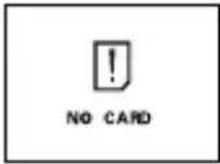 | 插卡未插入,或無法被識別。 |
 | 此卡無法記錄、重放或消除影像。 |
 | 禁止寫入插卡。 拍攝影像時,揭下貼在插卡上的寫保護膠封貼。有關詳細說明,請參閱插卡附帶的使用說明書。 |
 | 插卡上沒有剩餘空間,所以無法拍攝更多的影像。 |
| 插卡上沒有剩餘空間,所以無法記錄印相預約資料和其他功能等新資訊。 | |
 | 插卡上無影像。 插卡上不包含影像。記錄影像。 |
 | 用本照相機無法重放所選的影像。 |
 | 插卡艙蓋打開了。 關閉插卡艙蓋。 |
 | 此插卡未格式化。 格式化插卡。 |
規格
| 產品類型 數碼照相機 | (攝影和顯示型) |
| 記錄方式 靜止影像 數碼式記錄,JPEG(根據照相機檔案系統設計規程 (DCF))、數碼印相預約格式 (DPOF) 活動影像 支持 QuickTime Motion JPEG | |
| 記憶體 | SmartMedia 卡(4 MB - 128 MB) *除 2 MB 和 5 V 以外的所有插卡。 |
| 記錄影像分辨率 | 1600 × 1200 像素 (SHQ/HQ) 1024 × 768 像素 (SQ1) 640 × 480 像素 (SQ2) |
| 可儲存影像數 (使用 8 MB 插卡時) | 約 5 偎 (SHQ) 約 16 偎 (HQ) 約 29 偎 (SQ1) 約 49 偎 (SQ2) |
| 有效像素數 2,000,000 | 像素 |
| 攝影元件 | 1/3.2 英寸 CCD 固態攝影元件,2,110,000 像素 (總數) |
| 鏡頭 | Olympus 鏡頭 5 - 15 mm,f2.8/4.9,7 組 8 個鏡頭 (相當於 35 mm 照相機的 38 mm 至 114 mm 鏡頭) |
| 測光方式 數碼 ESP 測光 | |
| 光圈 f2.8,f4.9 | |
| 快門速度 | 1/2 至 1/1000 秒 (夜景模式:1 秒) |
| 攝影範圍 | 0.5 m 至 ∞ (普通) 0.2 m 至 0.5 m (近拍模式) |
| 取景器 光學實像取景器 (帶 AF 對象標誌) | |
| 液晶顯示屏 | 1.5 英寸 TFT 彩色液晶顯示屏,114,000 像素 |
| 閃光燈充電時間 約 9 | 秒 |
| 外接端子 | DC-IN 端子,USB 端子 (小型-B),VIDEO OUT 端子 |
| 自動日曆功能 直到 2099 年 | |
| 工作環境 | |
| 溫度 | 0°C至40°C(工作) |
| -20°C至60°C(保存) | |
| 濕度 30%至 | 90%(工作) |
| 10%至90%(保存) | |
| 電源 | 兩節 AA(R6)鹼性電池、鋰電池、NiMH 電池或鎳鎘電池或一節鋰 CR-V3 電池組件或 AC 轉接器(選購)*不能使用錳電池。 |
| 尺寸 | 112 mm(寬)×62 mm(高)×35 mm(深)(不包括突起部分) |
| 重量 175 g (不包括電池或插卡) | |
規格若有變更,製造商恕不另行通知,也不承擔責任。
中文
OLYMPUS®
http://www.olympus.com/
- C-2 Zoom D-520 ZOOM C-220 ZOOM
- CONTENTS/TABLE DES MATIÉRES/INHALT/CONTENIDO/目錄
- CONTENTS
- 中文
- 對北美和南美用戶
- 對美國用戶
- 對加拿大用戶
- 商標
- 準備
- 液晶顯示屏指示
- 電池檢查
- 装接腕带
- 安裝電池
- 插入插卡(SmartMedia)
- 確認:
- 打開插卡艙蓋。
- 按圖示方向將插卡插到底。
- 關閉插卡艙蓋直至聽到喀嗒聲。
- 打開/關閉電源
- 拍攝影像時
- 設定日期和時間
- 選單功能
- 使用選單和標籤
- 拍攝模式
- 重放模式
- 拍攝基礎知識
- 拍攝靜止影像
- 用取景器拍攝靜止影像
- 用液晶顯示屏拍攝靜止影像
- 如果無法獲得正確的聚焦(焦距鎖定)
- 在拍攝模式顯示頂層選單。
- 按 △ 選擇 DRIVE。
- 按 📄 選擇 🎥,然後按 📋。
- 在液晶顯示屏中觀看被攝對象記錄活動影像。
- ● ●要取消活動影像模式
- - 對被攝對象變焦(光學變焦)
- 打開鏡頭蓋。
- 看著取景器滑動變焦桿。
- 使用閃光燈
- 自動閃光(無指示)
- 紅眼減輕閃光()
- 強制閃光()
- 不閃光()
- 夜景模式(★)
- 帶紅眼減輕的夜景模式(★)
- 使用自拍
- 按
- 在顯示當前的自拍設定時按
- 全按下快門鈕。
- 選擇影像質量(記錄模式)
- 按 選擇
- 按 △ ▽ 選擇一種記錄模式,然後按。
- 拍攝。
- 重放
- 重放靜止影像
- 鏡頭蓋關閉時按
- 按 ☐ 取消重放。
- 快速瀏覽(雙擊重放)
- 在拍攝模式中快速按兩下(雙擊)①。
- 輕輕按下快門鈕(半按)。
- 近距重放
- 將變焦桿滑向
- 在顯示放大影像時按 △ ▽ ▶ ▽,可以朝所需的方向滾動影像,以便觀看不同的部分。
- 重放活動影像
- 保護影像(保護)
- 消除影像
- 單幀消除
- 格式化 ☐()
- 印相設定
- 確認印相預約資料
- 選擇單幀預約或全幀預約
- 設定印相數(僅限於單幀預約)
- 設定日期/時間列印資料
- 確認預約資料
- 下載影像至電腦
- 其他操作系統的用戶
- 選購附件
- 誤碼表
- 規格
- OLYMPUS®
品牌 : OLYMPUS
型号 : Camedia C2 Zoom
类别 : 相机