Camedia C2 Zoom - Kamera OLYMPUS - Kostenlose Bedienungsanleitung
Finden Sie kostenlos die Bedienungsanleitung des Geräts Camedia C2 Zoom OLYMPUS als PDF.



Benutzerfragen zu Camedia C2 Zoom OLYMPUS
0 Frage zu diesem Gerät. Beantworten Sie die, die Sie kennen, oder stellen Sie Ihre eigene.
Eine neue Frage zu diesem Gerät stellen
Laden Sie die Anleitung für Ihr Kamera kostenlos im PDF-Format! Finden Sie Ihr Handbuch Camedia C2 Zoom - OLYMPUS und nehmen Sie Ihr elektronisches Gerät wieder in die Hand. Auf dieser Seite sind alle Dokumente veröffentlicht, die für die Verwendung Ihres Geräts notwendig sind. Camedia C2 Zoom von der Marke OLYMPUS.
BEDIENUNGSANLEITUNG Camedia C2 Zoom OLYMPUS
BILDQUALITÄT UND -GRÖßE AUSWÄHLEN
(AUFNAHMEMODUS) 95
WIEDERGABE 97
DRUCKBEZOGENE EINSTELLUNGEN ..... 102
HERUNTERLADEN VON BILDERN AUF IHREN
COMPUTER 103
SONDERZUBEHÖR. 105
FEHLERMELDUNGEN 106
TECHNISCHE DATEN 108
Diese Anweisungen gelten ausschließlich für die Kurzanleitung. Wenn Sie ausführlichere Anleitungen zu den hier beschriebenen Funktionen wünschen, lesen Sie bitte das auf der CD-ROM befindliche „Referenzhandbuch“.
Für Kunden in Europa
Das (CE)-Zeichen bestätigt, dass dieses Produkt mit den europäischen Bestimmungen für Sicherheit, Gesundheit, Umweltschutz und Personenschutz übereinstimmt. Mit dem (CE)-Zeichen versehene Kameras sind für den europäischen Markt bestimmt.
Für Kunden in Nord- und Südamerika
Für Kunden in den USA
Betriebserlaubnis
Modell-Nummer : C-2 Zoom/D-520 ZOOM/C-220 ZOOM
Markenname : OLYMPUS
Verantwortlicher Hersteller : OLYMPUS AMERICA INC.
Anschrift : 2 Corporate Center Drive, Melville, New York 11747-3157, USA.
Telefonnummer : 631-844-5000
Auf Übereinstimmung mit den FCC-Bestimmungen geprüft. FÜR DEN HEIM- UND BÜROGEBRAUCH
Dieses Gerät erfüllt die Auflagen unter Abschnitt 15 der FCC-Bestimmungen. Das Betreiben dieses Geräts ist zulässig, wenn die nachfolgend genannten Auflagen erfüllt werden:
(1) Von diesem Gerät dürfen keine schädlichen Störeinstreuungen ausgehen.
(2) Dieses Gerät muss die Einwirkung von Störeinstreuungen zulassen. Dies schließt Störeinstreuungen ein, welche Beeinträchtigungen der Funktionsweise oder Betriebsstörungen verursachen können.
Für Kunden in Kanada
Dieses digitale Gerät der Klasse B erfüllt alle Anforderungen der kanadischen Vorschriften für Geräte, die Störeinstreuungen verursachen.
Warenzeichen
- IBM ist ein eingetragenes Warenzeichen der International Business Machines Corporation.
- Microsoft und Windows sind eingetragene Warenzeichen der Microsoft Corporation.
• Macintosh ist ein Warenzeichen der Apple Computer Inc. - Alle weiteren Firmen- und Produkteigennamen sind eingetragene Warenzeichen/Handelsmarken der jeweiligen Rechteinhaber.
- Die Bilddatenverwaltung dieser Kamera unterstützt die DCF-Norm „Design Rule for Camera File System“ der JEITA (Japan Electronics and Information Technology Industries Association).
ERSTE SCHRITTE
BESCHREIBUNG DER TEILE

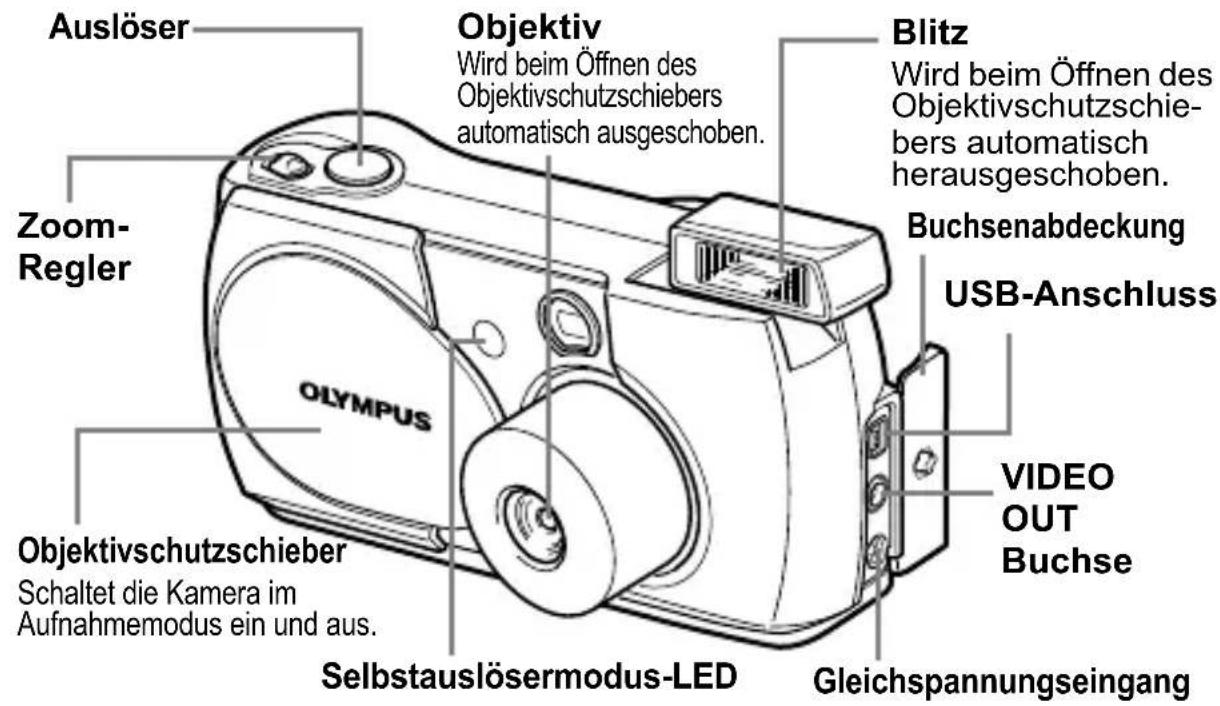
text_image
Auslöser Objektiv Wird beim Öffnen des Objektivschutzschiebers automatisch ausgeschoben. Blitz Wird beim Öffnen des Objektivschutzschiebers automatisch herausgeschoben. Zoom-Regler OLYMPUS Buchsenabdeckung USB-Anschluss OBJektivschutzschieber Schaltet die Kamera im Aufnahmemodus ein und aus. Selbstauslösermodus-LED Gleichspannungseingang VIDEO OUT Buchse
text_image
Orangefarbene Sucher-LED Grüne Sucher-LED AF-Markierung Sucher LCD- Monitor Karten- fachabdeckung Trageriemenöse Batteriefachdeckel Pfeiltaste Stativgewinde (OK/Menu)-Taste (LCD-Monitor)-Taste Schaltet die Kamera im Wiedergabemodus ein und aus.LCD-MONITOR-ANZEIGEN
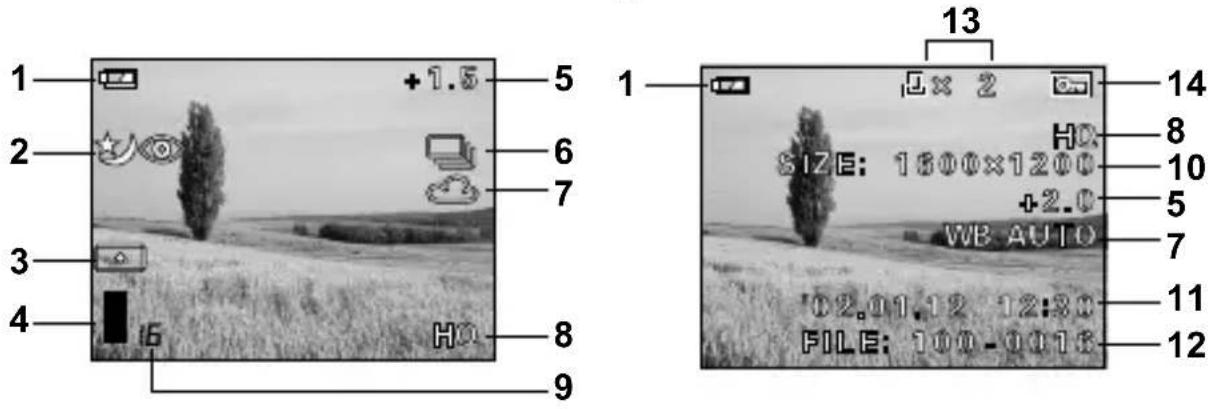
Aufnahmemodus Wiedergabemodus
text_image
1 2 3 4 5 6 7 8 9 10 11 12 13 1 x 2 SIZE: 1500x1200 +2.0 WB AUTO 02.01.12 12:30 FILE: 100-0018| Funktion Anzeigesymbole | ||
| 1 | Batterieladezustand, | |
| 2 | Blitz, , , , | |
| 3 | Spotmessung | |
| 4 | Speichersegmentanzeige | |
| 5 | Belichtungskorrektur -2.0, -1.5, +1.0, -0.5, +0.5, +1.0, +1.5, +2.0 | |
| 6 | Selbstauslöser/Auslösemodus | |
| 7 | Weißabgleich WB AUTO, , , , | |
| 8 | Bildaufnahmemodus SHQ, HQ, | SQ1, SQ2 |
| 9 | Anzahl der noch verfügbaren Einzelaufnahmen/Sekunden | 16/16" |
| 10 | Anzahl der Pixel | 1.600 × 1.200, 1.024 × 768, 640 × 480 |
| 11 | Datum und Zeit '02.01.12 12:30 | |
| 12 | Dateinummer, Bildnummer/ Spielzeit | 100-0016, 16/16" |
| 13 | Druckvorauswahl, Anzahl der Ausdrucke | |
| 14 | Schreibschutz | |
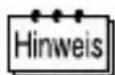
Im Wiedergabemodus können Sie die Einzelheiten zu den Aufnahmeinformationen des aufgenommenen Bildes einsehen.
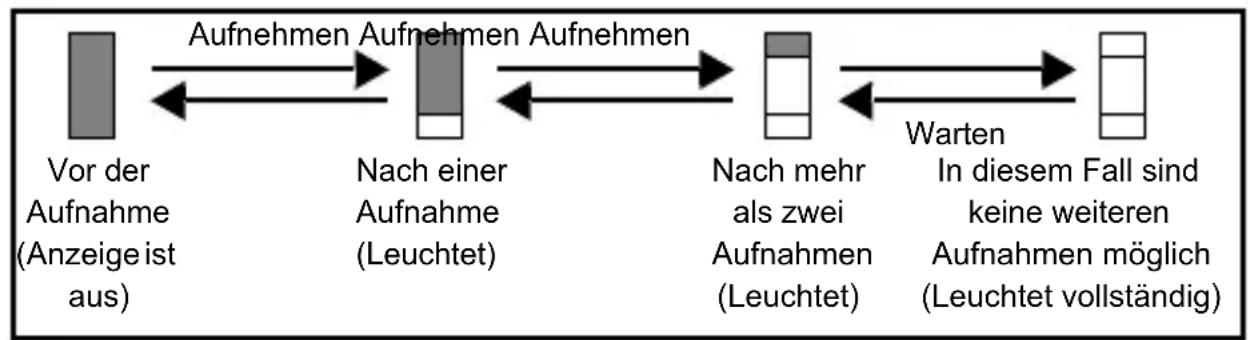
Speichersegmentanzeige
Die Speichersegmentanzeige leuchtet, wenn Sie eine Aufnahme tätigen. Während die Anzeige leuchtet, wird die Aufnahme auf der Karte gespeichert. Die Speichersegmentanzeige ändert sich wie nachfolgend gezeigt je nach Aufnahmestatus. Wenn die Speichersegmentanzeige vollständig leuchtet, warten Sie bitte einen Moment, bis Sie die nächste Aufnahme tätigen.
Beim Erstellen von Einzelaufnahmen
flowchart
graph LR
    A["Vor der Aufnahme (Anzeige ist aus)"] --> B["Nach einer Aufnahme (Leuchtet)"]
    B --> C["Nach mehr als zwei Aufnahmen (Leuchtet)"]
    C --> D["In diesem Fall sind keine weiteren Aufnahmen möglich (Leuchtet vollständig)"]
    D --> E["Warten"]
    E --> B
    style A fill:#f9f,stroke:#333
    style B fill:#ccf,stroke:#333
    style C fill:#cfc,stroke:#333
    style D fill:#fcc,stroke:#333
    style E fill:#ffc,stroke:#333
Bei der Movie-Aufnahme

flowchart
graph LR
    A["Aufnahme (Anzeige ist aus)"] -->|Warten| B["Aufnahmen"]
    B --> C["Wenn Sie die Aufnahme fortsetzen"]
    C --> D["Während der Aufnahme (Leuchtet)"]
    D --> E["Die Aufnahme ist erst möglich, wenn der leuchtende Bereich vollständig erloschen ist."]
    D --> F["Die Movie-Aufnahme endet automatisch, wenn die Speichersegmentanzeige vollständig leuchtet."]
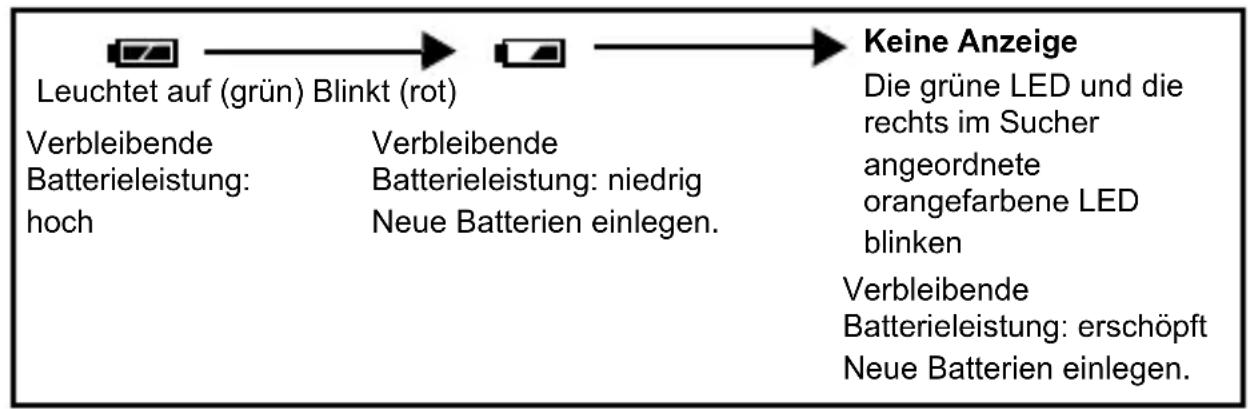
Batterieladezustand
Ist die verbleibende Batterieleistung gering, verändert sich die Batteriezustandsanzeige wie folgt, während die Kamera eingeschaltet ist.
flowchart
graph LR
    A["Leuchtet auf (grün) Blinkt (rot)"] --> B["Keine Anzeige"]
    C["Verbleibende Batterieleistung: hoch"] --> D["Verbleibende Batterieleistung: niedrig Neue Batterien einlegen."]
    E["Verbleibende Batterieleistung: erschöpft Neue Batterien einlegen."] --> F["Die grüne LED und die rechts im Sucher angeordnete orangefarbene LED blinken"]
ANBRINGEN DES TRAGERIEMENS
1 Führen Sie das kurze Ende des Trageriemens durch die Öse.
2 Den Trageriemen durch die Schlaufe führen, die bereits durch die Öse gefädelt wurde.
3 Ziehen Sie den Riemen straff und achten Sie darauf, dass er sicher befestigt ist und sich nicht lösen kann.

1 Vergewissern Sie sich stets, dass:
• Der LCD-Monitor ausgeschaltet ist.
- Der Objektivschutzschieber geschlossen ist.
• Die rechts im Sucher angeordnete LED nicht leuchtet.
2 Schieben Sie den
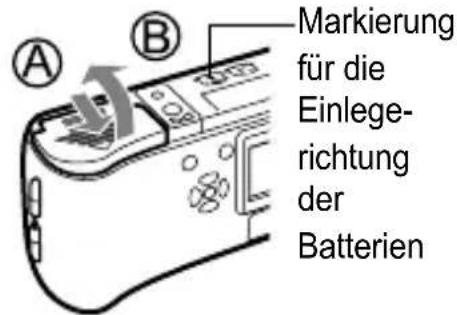
Batteriefachdeckel in Richtung Ⓐ (die Richtung, die durch die Markierung auf dem Deckel vorgegeben ist) und heben Sie ihn in Richtung ⓝn.
text_image
Markierung für die Einlege- richtung der Batterien3 Legen Sie die Batterien wie in der Abbildung gezeigt mit der richtigen Polarität ein.
Bei Verwendung von AA (R6) Batterien
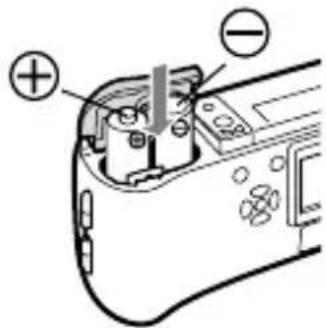
Bei Verwendung einer Lithium- Blockbatterie

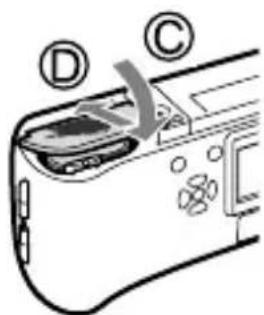
4 Schließen Sie den Batteriefachdeckel in
Richtung Ⓓ Während Sie auf die Markierung drücken, schieben Sie den Deckel in Richtung Ⓓ
Wenden Sie keine Gewalt an, falls sich das Batteriefach nicht ordnungsgemäß schließen lässt. Versuchen Sie, mit beiden Händen auf zu drücken.
Beachten Sie, dass bei der Verwendung von AA Batterien die Anzahl der verfügbaren Aufnahmen je nach Batteriehersteller, Aufnahmebedingungen etc. stark schwanken kann. Verwenden Sie solche Batterien nur in Ausnahmefällen. Lassen Sie den LCD-Monitor nach Möglichkeit ausgeschaltet, um Batteriestrom zu sparen.
EINLEGEN EINER KARTE (SmartMedia)
Die von Ihnen erstellten Aufnahmen werden auf der Karte abgelegt.
1 Vergewissern Sie sich stets, dass:
- Der LCD-Monitor ausgeschaltet ist.
- Der Objektivschutzschieber geschlossen ist.
• Die rechts im Sucher angeordnete LED nicht leuchtet.
2 Die Kartenfachabdeckung öffnen.
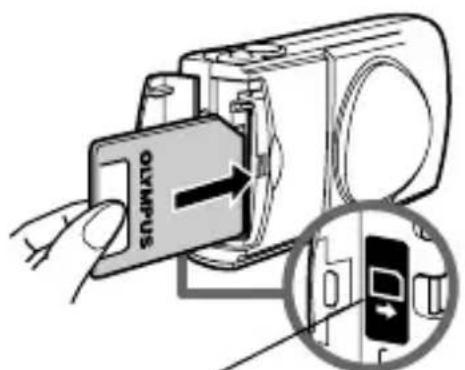
3 Die Karte wie in der Abbildung gezeigt in die richtige Richtung einschieben.
Eine Pfeilmarkierung auf der Innenseite der Kartenfachabdeckung gibt die Einschubrichtung der Karte vor.
4 Die Kartenfachabdeckung so schließen, dass ein Klick zu hören ist.
text_image
OILIPSRichtungsmarkierung für das Einführen der Karte
EIN- UND AUSSCHALTEN DER KAMERA
Beim Aufnehmen
Einschalten: Den Objektivschutzschieber öffnen.
Die Kamera wird im Aufnahmemodus eingeschaltet. Das Objektiv und der Blitz werden ausgeschoben. Falls das Objektiv nicht ausgeschoben wird, ist der Objektivschutzschieber nicht vollständig geöffnet. Schieben Sie den Objektivschutzschieber auf, bis er mit einem Klickgeräusch einrastet.

text_image
COMSPUSFalls die Einstellungen für Datum und Zeit auf die werkseitigen Grundeinstellungen zurückgesetzt wurden, erscheint Y/M/D auf dem LCD-Monitor.
Ausschalten: Schließen Sie den Objektivschutzschieber vorsichtig, bis er das Objektiv beinahe berührt.
Der Objektivschutzschieber bleibt stehen, kurz bevor er an das Objektiv anstösst und das Objektiv wird eingeschoben. Warten Sie, bis das Objektiv vollständig eingeschoben wurde und schließen Sie dann den Objektivschutzschieber vollständig. Die Kamera wird ausgeschaltet. (Der LCD-Monitor wird ebenfalls ausgeschaltet.) Drücken Sie den Blitz mit der Hand herunter, bis er einrastet.

flowchart
graph TD
    A["COMPU3"] --> B["Process Step"]
    B --> C["COMPU3"]
    C --> D["Final Display"]

Schieben Sie den Objektivschutzschieber nicht mit Gewalt gegen das Objektiv, da dies zu Fehlfunktionen oder Objektivschäden führen kann.
Einschalten: Bei geschlossenem Objektivschutzschieber die Taste (LCD-Monitor) drücken.

Die Kamera wird im Wiedergabemodus eingeschaltet. Der LCD-Monitor schaltet sich ein und zeigt die zuletzt erstellte Aufnahme.

Ausschalten: Die Taste (LCD-Monitor) drücken.
Der LCD-Monitor und die Kamera schalten sich ab.

Während die Kamera eingeschaltet ist, niemals das Netzteil anschließen oder abtrennen, die Kartenfachabdeckung öffnen oder die Karte oder die Batterien entfernen. Anderenfalls können alle auf der Karte gespeicherten Daten unwiederbringlich verloren gehen. Schalten Sie die Kamera beim Wechseln der Karte ab, bevor Sie die Kartenfachabdeckung öffnen.
EINSTELLEN VON DATUM UND ZEIT
1 Den Objektivschutzschieber öffnen.
2 drücken.
Das Hauptmenü für den Aufnahmemodus wird angezeigt.
3 Drücken Sie auf die Pfeiltaste und wählen Sie MODE MENU.
4 Drücken Sie und wählen Sie den Menüanzeiger SETUP. Drücken Sie anschließend auf
5 Drücken Sie und wählen Sie. Drücken Sie anschließend auf
6 Drücken Sie und wählen Sie eines der nachfolgenden Datumsformate:
Y-M-D (Jahr/Monat/Tag)
M-D-Y (Monat/Tag/Jahr)
D-M-Y (Tag/Monat/Jahr)
Anschließend ▶ drücken.
Der Cursor springt zum ersten Einstellungsfeld.
7 Drücken Sie zum Einstellen des ersten Feldes und anschließend zum nächsten Feld zu gelangen.
Drücken Sie zum zur vorherigen Feldeinstellung zu gelangen.
8 Diese Bedienungsschritte wiederholen, bis Datum und Zeit vollständig eingestellt sind.
9 drücken.
Zur sekundengenauen Zeitmessung zur vollen Minute (00
Sekunden) drücken. Die Zeitmessung wird beim Drücken aktiviert.
10 Schließen Sie den Objektivschutzschieber.
Die Kamera schaltet sich ab.

Wird die Kamera für eine Stunde ohne Batterien liegen gelassen oder sind die Batterien erschöpft, kann es sein, dass die Datums- und Zeitangaben gelöscht oder geändert werden. Prüfen Sie daher vor dem Aufnehmen, ob die Werte für Zeit und Datum noch korrekt sind.
MENÜFUNKTIONEN
VERWENDEN DER MENÜS UND MENÜANZEIGER
Wenn Sie die Kamera einschalten und 📊drücken, erscheint das Hauptmenü auf dem LCD-Monitor. Die Funktionen der Kamera werden über diese Menüs eingestellt. Dieses Kapitel erklärt Ihnen anhand von Screenshots, wie diese Menüs funktionieren.

flowchart
graph TD
    A["Drücken"] --> B["Das Hauptmenü wird angezeigt."]
    B --> C["DRIVE"]
    C --> D["MODE MENU"]
    D --> E["FUNCTION"]
    E --> F["Wählen Sie die einzelnen Menüs mit der Pfeiltaste aus."]
    F --> G["Auswechselbare Menüfunktionen"]
    G --> H["• Damit können Sie schnell auf die am häufigsten verwendeten Menüeinstellungen zugreifen.<br>• Zeigt Funktionstasten am unteren Bildschirmrand an und ermöglicht Ihnen die Funktionsauswahl mit △ ▼ ▼ ."]
    I["Das MODE Menü"] --> J["• Damit können Sie auf die Menüauswahl für das Einstellen der Messwerte, des Weißabgleichs, usw. zugreifen.<br>• Unterteilt die Einstellungen in 4 Menüanzeiger.<br>• Öffnet die Menüanzeiger CAMERA, PICTURE, CARD und SETUP. Wählen Sie den gewünschten Menüanzeiger, indem Sie im linken Bildschirmbereich auf drücken."]
    K["Menüanzeiger"] --> L["SHQ 1600×1200<br>HQ 1600×1200<br>SQ1 1024×768<br>SQ2 640×480<br>CANCEL SELECT GO OK"]
1 Drücken Sie um das das Hauptmenü anzuzeigen und anschließend.
2 Drücken Sie, um einen Menüanzeiger auszuwählen und anschließend zum das Menü anzuzeigen.
Hauptmenü Menüanzeiger CAMERA

flowchart
graph TD
    A["DRIVE MODE MENU FUNCTION"] --> B["SECTED CARD"]
    B --> C["Manüanzeiger PICTURE"]
    C --> D["WB AUTO Camera"]
    D --> E["Manüanzeiger CARD"]
    E --> F["CARD SETUP"]
    F --> G["SETUP"]
    G --> H["MANÜANZEIG SETUP"]
    H --> I["SETUP"]
    style A fill:#f9f,stroke:#333
    style B fill:#ccf,stroke:#333
    style C fill:#cfc,stroke:#333
    style D fill:#fcc,stroke:#333
    style E fill:#cff,stroke:#333
    style F fill:#ffc,stroke:#333
    style G fill:#cfc,stroke:#333
    style H fill:#fcc,stroke:#333
    style I fill:#ffc,stroke:#333

3 Drücken Sie, um die gewünschte Funktion auszuwählen und anschließend ▶, um die verfügbare Einstellungsauswahl anzuzeigen.

flowchart
graph TD
    A["SET CARD PC"] --> B["SET CARD PC"]
    B --> C["Camera"]
    C --> D["SET CARD PC"]
    style A fill:#f9f,stroke:#333
    style B fill:#ccf,stroke:#333
    style C fill:#cfc,stroke:#333
Der grüne Begrenzungsrahmen bewegt sich zur gewählten Option.
flowchart
graph TD
    A["oder"] --> B
    C["box symbol"] --> D
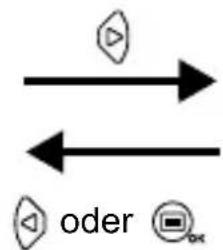
Um wieder eine Funktion auszuwählen, drücken Sie oder
4 Drücken Sie um die Einstellung auszuwählen. Die Einstellung wird übernommen, sobald diese ausgewählt wurde.

flowchart
graph TD
    A["SET CARD INC"] --> B["DIGITAL ZOOM OFF"]
    B --> C["METERING ON"]
    D["SET CARD PLC"] --> E["DIGITAL ZOOM OFF"]
    E --> F["METERING ON"]
Um das Menü zu schließen, drücken Sie zweimal.

- Je nach Kamerastatus und der betreffenden Einstellung können nicht alle Optionen gewählt werden. Wenn beispielsweise der Aufnahmemodus ausgewählt wurde, können Sie im Menüanzeiger EDIT weder SEPIA, BLACK&WHITE noch auswählen.
- Um eine Aufnahme mit den derzeit ausgewählten Einstellungen zu tätigen, drücken Sie den Auslöser, während das Menü angezeigt wird.
- Wenn Sie die Einstellungen auch nach dem Abschalten der Kamera beibehalten möchten, wählen Sie für die Option Gesamtrückstellung die Einstellung OFF.
Aufnahmemodus
DRIVE
| Ermöglicht | Einzelaufnahmen | (Normalaufr | |
| Ermöglicht | Mehrfachaufnahmen direkt hintereinander. | ||
| Ermöglicht | die Aufnahme von kurzen Filmsequenzen. |

Damit können Sie die Auflösung und die Qualität der Einzelaufnahme auswählen.
Einzelaufnahme : SHQ, HQ, SQ1, SQ2
Movie-Aufnahme : HQ, SQ
De
FUNCTION
| 2 IN 1 | Mit dieser Funktion können Sie zwei nacheinander erstellte Aufnahmen zu einer Einzelaufnahme zusammenfügen. |
| [CTSG] | Eigenporträt-Aufnahmemodus:Die fotografierende Person kann sich mit von handgehaltener Kamera selber aufnehmen. |
| PANORAMA | Bei der Verwendung von Olympus CAMEDIA SmartMedia-Karten können Panoramaaufnahmen angefertigt werden. |
Wiedergabemodus

Zeigt alle Bilder als Diashow an.
MOVIE PLAYBACK
Spielt ein Movie ab.
INFO
Zeigt alle Aufnahmeinformationen auf dem LCD-Monitor an.

ERASE
Löscht eine ausgewählte Aufnahme.
Die MODE Menü-Funktionen unterteilen sich in 4 Menüanzeiger. Verwenden Sie zum Auswählen eines Menüanzeigers und zum Anzeigen der entsprechenden Funktionen.
Diese Anweisungen gelten ausschließlich für die Kurzanleitung. Wenn Sie ausführlichere Anleitungen zu den hier beschriebenen Funktionen wünschen, lesen Sie bitte das auf der CD-ROM befindliche „Referenzhandbuch“.
Aufnahmemodus

text_image
Menüanzeiger CAMERA Menüanzeiger PICTURE Menüanzeiger CARD Menüanzeiger SETUP| Menüanzeiger CAMERA | |
| Reguliert die Bildhelligkeit (Belichtungskorrektur). | |
| DIGITAL ZOOM | Erweitert die maximale optische Zoomvergrößerung und ermöglicht mit der Digitalzoom-Funktion Aufnahmen bei ca. 5facher Vergrößerung. |
| METERING | Wählt den Bildbereich, der für die Ermittlung der Belichtungsstärke oder Bildhelligkeit verwendet wird, entsprechend den zwei möglichen Einstellungen: ESP oder Spotmessung). |
| Menüanzeiger PICTURE | |
| WB | Zur Wahl des passenden Weißabgleichs entsprechend der Lichtquelle. |
| Menüanzeiger CARD | |
| CARD SETUP Formatiert eine Karte. | |
| Menüanzeiger SETUP | |
| ALL RESET | Zur Wahl des Gesamtrückstellstatus der Funktionen bei Kameraausschaltung. |
| Schaltet den Warnton ein und aus. | |
| REC VIEW | Legt fest, ob Aufnahmen beim Speichern auf dem LCD-Monitor angezeigt werden. |
| Zur LCD-Monitor-Helligkeitseinstellung | |
| Zur Einstellung von Datum und Zeit. | |
| Menüanzeiger PICTURE | |
| WB | Zur Wahl des passenden Weißabgleichs entsprechend der Lichtquelle. |
| Menüanzeiger CARD | |
| CARD SETUP Formatiert eine Karte. | |
| Menüanzeiger SETUP | |
| ALL RESET | Zur Wahl des Gesamtrückstellstatus der Funktionen bei Kameraausschaltung. |
| ■) Schaltet den Warnton ein und aus. | |
| REC VIEW | Legt fest, ob Aufnahmen beim Speichern auf dem LCD-Monitor angezeigt werden. |
| ☐ | Zur LCD-Monitor-Helligkeitseinstellung |
| ∅ Zur Einstellung von Datum und Zeit. | |

text_image
Menüanzeiger PLAY Menüanzeiger EDIT Menüanzeiger CARD Menüanzeiger SETUP| Menüanzeiger PLAY | |
| Schützt Aufnahmen vor einem versehentlichen Löschen. | |
| Dreht die Aufnahmen um 90 Grad nach rechts oder links. | |
| Speichert die für DPOF-Drucker erforderlichen Druckinformationen auf der Karte. | |
| Menüanzeiger EDIT | |
| BLACK & WHITE Ermöglicht Schwarz/Weiß-Aufnahmen. | |
| SEPIA Ermöglicht Aufnahmen mit Sepia-Ton. | |
| Verringert die Dateigröße. | |
| INDEX Erzeugt für ein Movie einen Index in 9 Bildern. | |
| Menüanzeiger CARD | |
| CARD SETUP | Formatiert eine Karte.Löscht alle auf der Karte gespeicherten Daten. |
| Menüanzeiger SETUP | |
| ALL RESET | Zur Wahl des Gesamtrückstellstatus der Funktionen bei Kameraausschaltung. |
| Schaltet den Warnton ein und aus. | |
| Zur Wahl der Bildzahl bei der Indexwiedergabe. | |
| Zur LCD-Monitor-Helligkeitseinstellung. | |
| Zur Einstellung von Datum und Zeit. |
GRUNDSÄTZLICHE AUFNAHMEFUNKTIONEN
EINZELBILDAUFNAHME
Für Einzelbildaufnahmen können Sie entweder den Sucher oder den LCD-Monitor verwenden. Beide Methoden sind einfach, denn Sie müssen dabei lediglich auf den Auslöser drücken.
Einzelbildaufnahme bei Verwendung des Suchers
1 Den Objektivschutzschieber öffnen.
Schieben Sie den Objektivschutzschieber auf, bis er mit einem Klickgeräusch einrastet.
Das Objektiv und der Blitz werden ausgeschoben.
2 Richten Sie die Markierung im Sucher auf das Motiv.
Ist das Motiv weniger als 0,5 m von der Kamera entfernt, wählen Sie den Nahaufnahmemodus.
3 Den Auslöser ruckfrei halb nach unten drücken.
Wenn die Schärfe und die Belichtungsstärke gespeichert sind, leuchtet die rechts im Sucher angeordnete grüne LED. Dabei kann aus dem Inneren der Kamera ein Geräusch des Fokusierungs-Mechanismus zu hören sein, obwohl keine Aufnahme erstellt wird.
4 Drücken Sie den Auslöser aus der halb gedrückten Position vollständig nach unten.
Die Kamera stellt die Aufnahme her.
Einzelbildaufnahme bei Verwendung des LCD-Monitors
1 Den Objektivschutzschieber öffnen.
Schieben Sie den Objektivschutzschieber auf, bis er mit einem Klickgeräusch einrastet.
Das Objektiv und der Blitz werden ausgeschoben.
2 📋 drücken.
Der LCD-Monitor wird automatisch eingeschaltet.
3 Bestimmen Sie die Bildkomposition, während Sie Ihr Motiv im LCD-Monitor betrachten.
4 Tätigen Sie die Aufnahme, indem Sie dieselbe Methode wie beim Sucher verwenden.
Drücken Sie den Auslöser aus der halb gedrückten Position vollständig nach unten, um die Aufnahme zu erstellen.
Wenn Sie Aufnahmen mit abgeschaltetem LCD-Monitor erstellen möchten, drücken Sie noch einmal 📄
Niemals die Kartenfachabdeckung öffnen, die Batterien entfernen oder das Netzteil abtrennen, während die orangefarbene LED blinkt. Anderenfalls können Ihre gespeicherten Aufnahmen unwiederbringlich verloren gehen, oder die gerade erstellte Aufnahme wird nicht gespeichert.
WENN DIE RICHTIGE BILDSCHÄRFE NICHT ERZIELT WERDEN KANN (SCHÄRFESPEICHER)
Wenn sich das scharfzustellende Motiv nicht im Mittelpunkt des Aufnahmebereichs befindet und Sie die Markierung nicht darauf richten können, lässt sich die Kamera auf einen anderen Punkt richten, der ungefähr genauso weit entfernt ist (Schärfespeicher) und die Aufnahme wie nachfolgend beschrieben erstellen.
1 Den Objektivschutzschieber öffnen.
Die Kamera wird im Aufnahmemodus eingeschaltet.
2 Schauen Sie in den Sucher und richten Sie die AF-Markierung auf das Motiv.
Wenn Sie ein Motiv aufnehmen möchten, das sich schwer scharfstellen lässt oder das sich schnell bewegt, richten Sie die Kamera auf ein Motiv, das genauso weit von der Kamera entfernt ist.
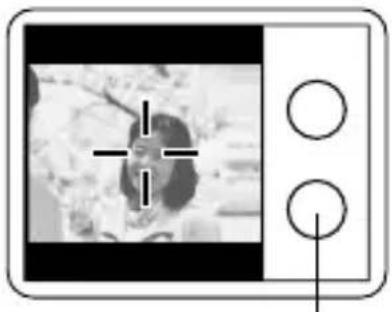
3 Drücken Sie den Auslöser halb nach unten, bis die rechts im Sucher angeordnete grüne LED permanent leuchtet.
Wenn die grüne LED aufleuchtet, sind die Schärfe und die Belichtungsstärke gespeichert.
4 Richten Sie die Kamera nun bei halb gedrücktem Auslöser wieder mit dem Sucher auf das gewünschte Motiv.
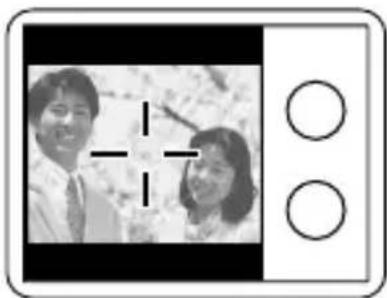
5 Drücken Sie den Auslöser aus der halb gedrückten Position vollständig nach unten.
MOVIE-AUFNAHME
Mit dieser Kamera können Sie sowohl Einzelbilder als auch kurze Filmsequenzen aufzeichnen. Mit der Indexfunktion können Movies auch als Einzelbilder gespeichert und wiedergegeben werden.
1 Öffnet das Hauptmenü im Aufnahmemodus.
- Den Objektivschutzschieber öffnen.
- drücken.
2 Drücken Sie und wählen Sie DRIVE.
3 Drücken Sie und wählen Sie. Drücken Sie anschließend auf
Die Movie-Aufnahme wird vorbereitet und das Menü geschlossen. Die verbleibende Gesamtaufnahmezeit wird in Abhängigkeit von der Kartenspeicherkapazität und dem Symbol auf dem LCD-Monitor angezeigt.
4 Nehmen Sie das Movie auf, während Sie Ihr Motiv im LCD-Monitor betrachten.
Drücken Sie den Auslöser vollständig, um die Aufnahme zu starten. Beim Drücken des Auslösers wird die Anzahl der verbleibenden Sekunden für diese Aufnahme angezeigt. Drücken Sie den Auslöser erneut vollständig nach unten, um die Aufnahme zu beenden.
- Wenn Sie den Movie-Modus beenden möchten.
Drücken Sie
Der LCD-Monitor schaltet sich ab, und der Movie-Modus wird beendet.

- Während der Movie-Aufnahme sind der Blitz und der optischer Zoom nicht verfügbar.
- Das Abspeichern von Bildern dauert hier länger als bei Einzelbildern.
• Die Anzahl der verbleibenden Sekunden hängt vom Aufnahmemodus und von dem auf der Karte verfügbaren Speicherplatz ab. - Sie können keine Movies mit Ton aufnehmen.
EINZOOMEN DES MOTIVS (OPTISCHER ZOOM)
Mit dem optischen Zoom sind Telezoom- und Weitwinkelzoom-Aufnahmen bei dreifacher Vergrößerung möglich (entspricht 38 mm - 114 mm bei einer 35 mm Kamera). Durch die Kombination des 3fach optischen Zooms mit dem 2,5fach-Digitalzoom lassen sich bis zu 7,5fache Zoom-Vergrößerungen erzielen (entspricht 38 mm - 285 mm bei einer 35 mm Kamera). Wenn der Aufnahmemodus auf SQ2 eingestellt wird, lässt sich der 5fach-Digitalzoom nutzen.
1 Den Objektivschutzschieber öffnen.
Die Kamera wird im Aufnahmemodus eingeschaltet.
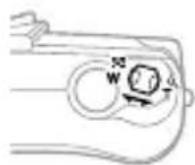
2 Betätigen Sie den Zoom-Regler, während Sie in den Sucher schauen.
Schieben Sie den Zoomregler zum Einzoomen in Richtung und zum Auszoomen in Richtung.
3 Erstellen Sie die Aufnahme, während Sie in den Sucher schauen.
Bei Verwendung des Digitalzooms kann das Bild grobkörnig wirken.
NAHAUFNAHMEN ANFERTIGEN (NAHAUFNAHMEMODUS)
Mit dem Nahaufnahmemodus können Sie ein Motiv in einer Entfernung zwischen 0,2 - 0,5 m aufnehmen.
De
1 Den Objektivschutzschieber öffnen.
Die Kamera wird im Aufnahmemodus eingeschaltet.
2 drücken.
Der LCD-Monitor schaltet sich ein und die derzeitige Einstellung für den Nahaufnahmemodus wird angezeigt.
3 Drücken Sie während die aktuell gewählte Nahaufnahmeeinstellung angezeigt wird.
Die Einstellung wechselt immer dann zwischen 🚪N und OFF, wenn Sie drücken. Wenn der Nahaufnahmemodus ausgewählt ist, erscheint die Anzeige für den Nahaufnahmemodus.
4 Nehmen Sie das Bild auf, während Sie Ihr Motiv im LCD-Monitor betrachten.
Um den Nahaufnahmemodus zu beenden, drücken Sie wiederholt auf 🔒, bis 🔒FF angezeigt wird. Die Anzeige für den Nahaufnahmemodus erlischt.
BLITZPROGRAMMWAHL
1 Den Objektivschutzschieber öffnen.
Der LCD-Monitor schaltet sich ein und die Kamera wird im Aufnahmemodus eingeschaltet.
2 drücken.
Der LCD-Monitor schaltet sich ein und die aktuell gewählte Blitzeinstellung wird angezeigt.
3 Drücken Sie während die aktuell gewählte Blitzeinstellung angezeigt wird.
4 Aufnahme tätigen.

Die Reichweite des Blitzes beträgt ungefähr 2,5 m.
Automatische Blitzabgabe (Keine Anzeige)
Bei niedriger Umgebungshelligkeit oder starkem Gegenlicht löst der Blitz automatisch aus.
Blitz mit Rote-Augen-Effekt-Reduzierung ( )
Der Blitz mit Rote-Augen-Effekt-Reduzierung mindert dieses Phänomen, indem er vor dem eigentlichen Blitz mehrere Vorblitze aussendet.
Aufhellblitz ( )
Der Blitz löst immer dann aus, wenn der Auslöser gedrückt wird.
Zwangsabgeschalteter Blitz ( )
Die Blitzabgabe unterbleibt auch bei unzureichender Umgebungshelligkeit.
Nachtaufnahme ( )
Verwenden Sie diesen Modus, wenn Sie ein Motiv gegen den Nachthimmel aufnehmen.
Nachtaufnahme mit Reduzierung des Rote-Augen-Effekts ()
Verwenden Sie diesen Modus, wenn Sie ein Porträt gegen den Nachthimmel aufnehmen und dabei den Rote-Augen-Effekt reduzieren wollen.
DEN SELBSTAUSLÖSER VERWENDEN
Diese Funktion ist dann hilfreich, wenn Sie selbst auf einer Aufnahme erscheinen möchten. Befestigen Sie die Kamera dabei stets auf einem Stativ.
1 Den Objektivschutzschieber öffnen.
Die Kamera wird im Aufnahmemodus eingeschaltet.
2 drücken.
Der LCD-Monitor schaltet sich ein und die derzeit gewählte Einstellung für den Selbstauslösermodus wird angezeigt.
3 Drücken Sie auf, während die derzeit gewählte Einstellung für den Selbstauslösermodus angezeigt wird.
Die Einstellung ändert sich jeweils auf ON oder OFF, wenn gedrückt wird.
4 Den Auslöser vollständig nach unten drücken.
Die Selbstauslöser-LED leuchtet für ca. 10 Sekunden und wechselt dann auf ein Blinksignal. Nach 2 Sekunden Blinken mit Piepton wird die Aufnahme erstellt.

BILDQUALITÄT UND -GRÖße AUSWÄHLEN (AUFNAHMEMODUS)
Wählen Sie den Bildaufnahmemodus, der für die spätere Verwendung Ihrer Aufnahmen (zum Ausdrucken, zur Bildbearbeitung mittels Personal Computer oder Webpage-Gestaltung etc.) am besten geeignet ist.
Aufnahmemodi für Einzelaufnahmen
| Bildaufnahme-Modus | Beschreibung | Bildauflösung (Anzahl der Pixel) | Qualität | Dateigröße |
| SHQ (Super High Quality) | •Verwenden Sie diesen Modus, wenn Sie ein Bild in hoher Qualität auf ein großes Papierformat wie beispielsweise A4 (21 cm × 29,7 cm) ausdrucken oder auf einem Personal Computer weiterverarbeiten möchten.•Die Bildqualität ist dann höher, aber es können dadurch weniger Bilder gespeichert werden. Das Abspeichern der Bilder dauert länger. | 1.600 × 1.200 Pixel* | Schärfer | Größer |
| HQ (High Quality) | •Verwenden Sie diesen Modus, wenn Sie Bilder auf einem Personal Computer weiterbearbeiten oder auf Papier im Postkartenformat drucken möchten.•Dieser Modus ist werkseitig voreingestellt. | 1.600 × 1.200 Pixel* |  | |
| SQ (Standard Quality) | •Verwenden Sie diesen Modus, wenn Sie Bilder als E-Mail-Anhang versenden oder einfach nur auf einem Personal Computer betrachten möchten.•Dieser Modus ermöglicht Aufnahmen in Standard-Qualität und erhöht so die Anzahl der aufnehmbaren Bilder. | 1.024 × 768 Pixel* im Modus SQ1 640 × 480 Pixel* im Modus SQ2 | Normal | Kleiner |
Movie-Aufnahmemodi
| Bildaufnahme-Modus | Beschreibung | Bildauflösung (Anzahl der Pixel) | Qualität | Dateigröße |
| HQ(High Quality) | Sie können jeweils15 Sekunden am Stück aufnehmen. | 320 × 240 Pixel* Schärfer |  Normal Kleiner Normal Kleiner | |
| SQ(Standard Quality) | Sie können jeweils60 Sekunden am Stück aufnehmen. | 160 × 120 Pixel* | ||
*Pixel ist eine Einheit zur Beschreibung der Bildauflösung.

1 Öffnet das Hauptmenü im Aufnahmemodus.
- Den Objektivschutzschieber öffnen.
- drücken.
2 Drücken Sie und wählen Sie.
3 Drücken Sie und wählen Sie einen der Aufnahmemodi. Drücken Sie anschließend
Die Aufnahmemodi für Einzelaufnahmen sind SHQ, HQ, SQ1 und SQ2 sowie HQ und SQ für Movie-Aufnahmen.
Der Aufnahmemodus wird eingestellt und das Menü geschlossen.
4 Aufnahme tätigen.
EINZELBILDWIEDERGABE
Sie können sich Bilder einzeln auf dem LCD-Monitor ansehen.
1 Bei geschlossenem Objektivschutzschieber 📋drücken. Der LCD-Monitor schaltet sich ein und zeigt die zuletzt erstellte Aufnahme. (Wiedergabe eines Bildes)
2 drücken.
: Wiedergabe des vorherigen Bildes.
: Wiedergabe des nächsten Bildes.
: Wiedergabesprung um 10 Bilder rückwärts.
: Wiedergabesprung um 10 Bilder vorwärts.
3 Drücken Sie 📄um die Wiedergabe abzubrechen. Der LCD-Monitor und die Kamera schalten sich ab.
Schnellwiedergabe (Doppelklick-Wiedergabe)
Mit dieser Funktion können Sie Aufnahmen im Aufnahmemodus bei geöffnetem Objektivschutzschieber wiedergeben. Diese Funktion ist nützlich, wenn Sie Ihre Aufnahmen kurz überprüfen und schnell wieder in den Aufnahmemodus zurückkehren möchten.
1 Drücken Sie im Aufnahmemodus zweimal kurz hintereinander (Doppelklick).
Die Kamera aktiviert dadurch sofort den Wiedergabemodus und zeigt die zuletzt erstellte Aufnahme an. (Wiedergabe eines Bildes)
2 Den Auslöser ruckfrei halb nach unten drücken. Die Kamera kehrt in den Aufnahmemodus zurück, so dass Sie weitere Aufnahmen erstellen können.
Wiedergabe mit Ausschnittsvergrößerung
Die auf dem LCD-Monitor dargestellten Bilder lassen sich um das 1,5, 2, 2,5 oder 3fache vergrößern. Diese Funktion ist nützlich, wenn Sie bestimmte Details einer Aufnahme näher untersuchen möchten.
1 Bei geschlossenem Objektivschutzschieber 📁drücken. Der LCD-Monitor schaltet sich ein und zeigt die zuletzt erstellte Aufnahme. Drücken Sie 📋 und wählen Sie das zu vergrößernde Bild aus.
2 Schieben Sie den Zoom-Regler in Richtung T.
Das Bild wird im das 1,5fache vergrößert. Die Vergrößerung wird jeweils durch das Betätigen des Zoom-Reglers weiter verstärkt.
Um das Bild wieder in Normalgröße (1x) darzustellen, schieben Sie den Zoom-Regler in Richtung
3 Durch das Drücken von während der Anzeige des vergrößerten Bildes können Sie das Bild in die von Ihnen gewünschte Richtung bewegen, so dass Sie sich den jeweils gewünschten Bildbereich ansehen können.
Indexwiedergabe
De
Mit dieser Funktion können Sie gleichzeitig mehrere Bilder auf dem LCD-Monitor anzeigen. Diese Funktion ist nützlich, wenn Sie ein gewünschtes Bild schnell auffinden möchten. Die Anzahl der anzeigbaren Bilder beträgt dabei wahlweise 4, 9 oder 16.
1 Bei geschlossenem Objektivschutzschieber ①drücken.
2 Schieben Sie den Zoom-Regler in Richtung zum den Index-Wiedergabemodus zu aktivieren.
3 Verwenden Sie die Pfeiltasten für die Bildauswahl.
: Führt zum vorherigen Bild.
: Führt zum nächsten Bild.
: Wechselt auf die vorherige Indextafel (Bilder vor dem links oben gezeigten Bild).
: Wechsel auf die nächste Indextafel (Bilder nach dem rechts unten gezeigten Bild).
4 Um zur Einzelbildwiedergabe zurückzukehren, schieben Sie den Zoom-Regler in Richtung ^Q
MOVIE WIEDERGABE
1 Bei geschlossenem Objektivschutzschieber 📋drücken.
Der LCD-Monitor wird automatisch eingeschaltet.
2 Drücken Sie und lassen Sie sich das gewünschte Bild mit der Anzeige darstellen. Drücken Sie anschließend .
Das Hauptmenü wird angezeigt.
3 Drücken Sie und wählen Sie MOVIE PLAYBACK.
Die Movie Wiedergabe beginnt, wenn die rechts im Sucher angeordnete orangefarbene LED blinkt und die Movie-Daten in die Kamera geladen wurden. Wenn der Film vollständig abgespielt ist, kehrt die Kamera automatisch zum Anfang des Films zurück.
4 drücken.
Das MOVIE PLAYBACK-Menü wird gezeigt.
PLAYBACK : Erneute Wiedergabe der gewählten Movie-Aufnahme.
FRAME BY FRAME : Bild-für-Bild-Wiedergabe der gewählten Movie-Aufnahme.
EXIT : Beendet den MOVIE PLAYBACK-modus.
5 Drücken Sie und wählen Sie die gewünschte
Funktion. Drücken Sie anschließend
Funktionen im Modus FRAME BY FRAME (Bild-für-Bild-Wiedergabe)
: Zeigt das erste Bild des Movies an.
: Zeigt das letzte Bild des Movies an.
: Wiedergabe des nächsten Bildes. Die Taste gedrückt halten, um die Movie-Bilder durchgehend zu zeigen.
: Wiedergabe des vorherigen Bildes. Die Taste gedrückt halten, um die Movie-Bilder durchgehend rücklaufend zu zeigen.
: Ruft das MOVIE PLAYBACK-Menü auf.
BILDER VOR DEM LÖSCHEN SCHÜTZEN
Wichtige Bilder sollten Sie vor dem Löschen schützen, damit diese nicht versehentlich gelöscht werden.
1 Bei geschlossenem Objektivschutzschieber ①drücken.
Der LCD-Monitor schaltet sich ein.
2 Drücken Sie und wählen Sie das zu schützende Bild aus.
3 Drücken Sie 📊 und drücken Sie anschließend auf .
Das MODE-Menü wird angezeigt.
4 Drücken Sie und wählen Sie den Menüanzeiger PLAY.
Drücken Sie anschließend auf
5 Drücken Sie und wählen Sie. Drücken Sie anschließend auf
6 Drücken Sie und wählen Sie ON.
Das ausgewählte Bild wird vor dem Löschen geschützt.
Um das Menü zu schließen, drücken Sie zweimal.

Vor dem Löschen geschützte Bilder können nicht mit der Funktion Einzelbild/Alle Bilder löschen entfernt werden, sondern nur mit der Formatierungsfunktion.
BILDLÖSCHUNG
Auch gespeicherte Bilder können gelöscht werden. Sie können entweder von Ihnen ausgewählte Bilder einzeln oder alle Bilder einer Karte auf einmal löschen.
De

Die Bilddaten gelöschter Bilder gehen unwiderruflich verloren. Überprüfen Sie daher vor dem Löschen noch einmal jedes Bild dahingehend, ob Sie dieses wirklich endgültig löschen möchten.
Löschung einzelner Bilder
1 Bei geschlossenem Objektivschutzschieber ④drücken.
Der LCD-Monitor wird automatisch eingeschaltet.
2 Drücken Sie und wählen Sie das zu löschende Bild aus.
3 drücken.
Das Hauptmenü wird angezeigt.
4 Drücken Sie und wählen Sie ERASE.
5 Drücken Sie und wählen Sie YES. Drücken Sie anschließend auf
Das Bild wird gelöscht und das Menü geschlossen.
Löschung aller Bilder
1 Öffnet das Hauptmenü im Wiedergabemodus.
- Bei geschlossenem Objektivschutzschieber 📋drücken.
- drücken.
2 Drücken Sie und wählen Sie MODE MENU.
3 Drücken Sie und wählen Sie den Menüanzeiger CARD. Drücken Sie anschließend auf
4 Drücken Sie
5 Drücken Sie und wählen Sie ALL ERASE. Drücken Sie anschließend auf
6 Drücken Sie und wählen Sie YES. Drücken Sie anschließend auf
Alle Bilder werden gelöscht.
FORMATIEREN(7)
Mit dieser Funktion können Sie eine Karte formatieren. Andernfalls können keine Daten auf die Karte geschrieben werden. Wenn Sie Karten von Drittherstellern verwenden möchten oder Karten, die auf einem Personal Computer formatiert wurden, müssen Sie diese in der Kamera formatieren.

Alle vorhandenen Daten einschließlich der lösch- und schreibgeschützten Daten werden gelöscht, wenn die Karte formatiert wird. Einmal gelöschte Bilder sind unwiederbringlich verloren. Achten Sie also darauf, dass Sie versehentlich keine wichtigen Daten löschen.
1 Öffnet das Hauptmenü im Aufnahmemodus.
- Den Objektivschutzschieber öffnen.
- drücken.
2 Drücken Sie und wählen Sie MODE MENU.
3 Drücken Sie und wählen Sie den Menüanzeiger CARD. Drücken Sie anschließend auf
4 Drücken Sie
5 Drücken Sie und wählen Sie YES. Drücken Sie anschließend auf
DRUCKBEZOGENE EINSTELLUNGEN
Bei der Druckvorauswahl können Sie festlegen, welche Bilder wie oft und jeweils mit oder ohne Datum und Zeit ausgedruckt werden sollen und diese anschließend wie vorausgewählt auf einem DPOF-Fotolabor oder auf einem DPOF-kompatiblen Drucker ausdrucken.
Was ist DPOF?
DPOF ist die Abkürzung für Digital Print Order Format. Das DPOF-Format wird dazu verwendet, die Druckinformationen von Kameras automatisch aufzuzeichnen.
Durch das Auswählen der zu druckenden Bilder können diese einfach in einem DPOF-Fotolabor oder auf einem DPOF-kompatiblen Drucker ausgedruckt werden.
Bestätigen Sie die Druckvorauswahl-Daten
Wenn die Karte bereits Druckvorauswahldaten enthält, erscheint das Menü PRINT ORDER SETTING, in dem Sie eingeben können, ob Sie die vorhandenen Druckvorauswahldaten beibehalten oder ändern möchten. Sind keine Druckvorauswahldaten vorhanden, erscheint das Menü nicht und Sie können mit der nächsten Funktion fortfahren.
Wählen Sie die Druckvorauswahl für Einzelbilder oder für alle Bilder
Wählen Sie die Anzahl der zu druckenden Kopien für das ausgewählte Einzelbild oder lassen Sie sich von jedem Einzelbild jeweils einen Ausdruck anfertigen.
Wählen Sie die Anzahl der Ausdrucke (nur bei
Druckvorauswahl für Einzelbilder)
Lassen Sie sich das zu druckende Bild anzeigen und wählen Sie die gewünschte Anzahl der Ausdrucke.
Druckeinstellungen für Datum und Zeit vornehmen
Sie können beim Ausdrucken das Datum und die Zeit der betreffenden Aufnahme einblenden lassen.
Bestätigen Sie die Druckvorauswahl-Daten
Überprüfen Sie die Anzahl der ausgewählten Einzelbilder, der jeweiligen Anzahl der Druckkopien sowie die Einstellungen für Datum und Zeit der Aufnahme.
Wenn Sie weitere Einzelheiten benötigen, lesen Sie bitte das auf der CD-ROM befindliche „Referenzhandbuch“.
HERUNTERLADEN VON BILDERN AUF IHREN COMPUTER
Wird die Kamera mittels des mitgelieferten USB-Kabels an einen Personal Computer angeschlossen, können Bilder auf den Personal Computer heruntergeladen werden. Je nach Betriebssystem des Computers kann vor dem ersten Anschluss der Kamera eine spezifische Softwareinstallation erforderlich werden. Beachten Sie bitte die diesbezüglichen Angaben in der nachfolgenden Tabelle. Einzelheiten zu den in der Tabelle genannten Abläufen finden Sie im auf der Software-CD-ROM befindlichen „Referenzhandbuch“.
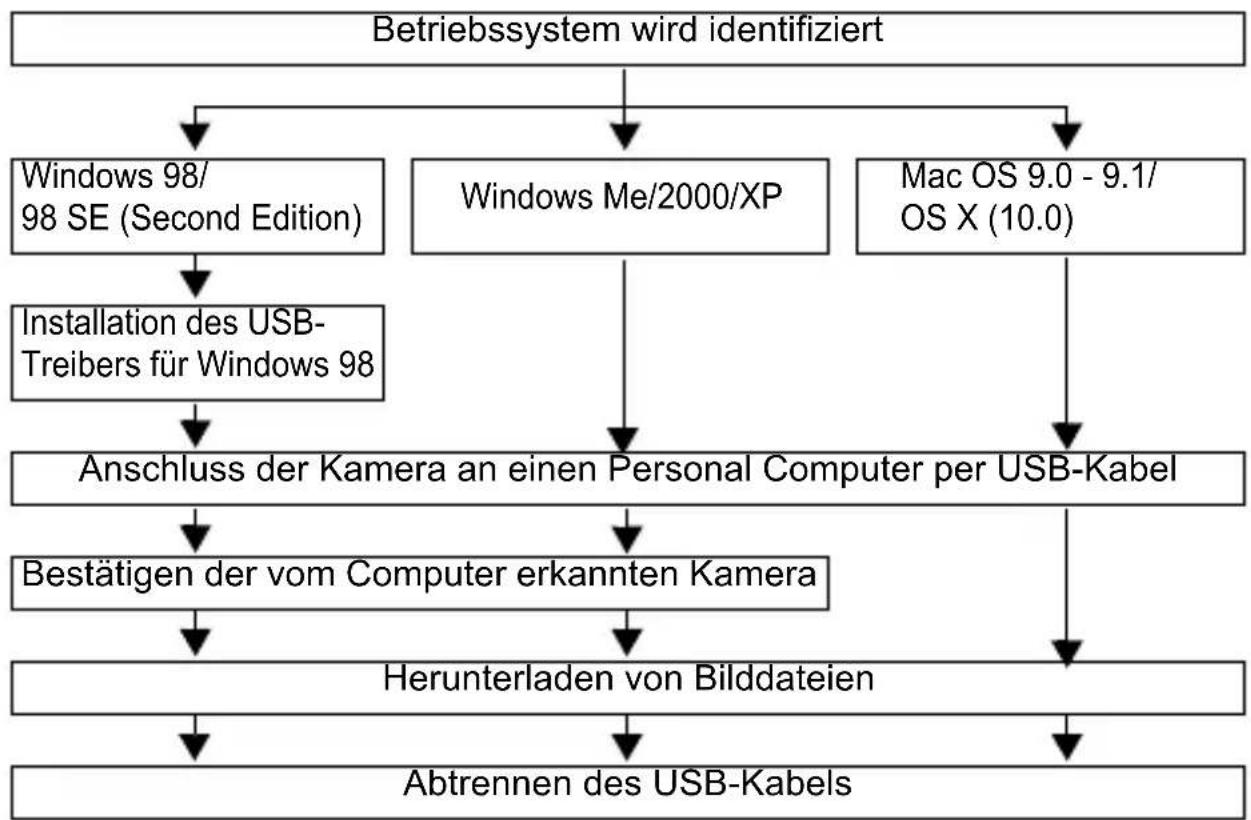
flowchart
graph TD
    A["Betriebssystem wird identifiziert"] --> B["Windows 98/98 SE (Second Edition)"]
    A --> C["Windows Me/2000/XP"]
    A --> D["Mac OS 9.0 - 9.1/OS X (10.0)"]
    B --> E["Installation des USB-Treibers für Windows 98"]
    C --> F["Anschluss der Kamera an einen Personal Computer per USB-Kabel"]
    D --> F
    E --> G["Bestätigen der vom Computer erkannten Kamera"]
    F --> H["Herunterladen von Bilddateien"]
    G --> I["Abtrennen des USB-Kabels"]
    H --> I
De
Auch wenn der verwendete Personal Computer eine USB-Schnittstelle hat, kann die Datenübertragung ggf. nicht ausgeführt werden, wenn der Personal Computer unter einem der nachfolgend aufgelisteten Betriebssysteme arbeitet oder wenn eine externe USB-Schnittstelle (Steckkarte etc.) verwendet wird.
- Windows 95/NT 4.0
- Windows 98/98 SE als Upgrade-Version von Windows 95
- Mac OS 8.6 oder darunter (außer ab Werk installiertes Betriebssystem Mac OS 8.6 mit USB MASS Storage-Unterstützung [Version 1.3.5])
- Auf Eigenbau-PCs oder Personal Computer ohne vorinstalliertes Betriebssystem funktioniert der Datentransfer ggf. nicht richtig.

- Zur Darstellung der Bilddaten auf dem Computerbildschirm ist eine geeignete Anwendungssoftware erforderlich: Grafiksoftware mit JPEG-Unterstützung (wie Paint Shop Pro oder Photoshop); Internet-Browser (wie Netscape Communicator oder Microsoft Internet Explorer); CAMEDIA Master-Software. Weitere Angaben zur Verwendung einer geeigneten Anwendungssoftware siehe jeweils die Software-Bedienungsanleitung.
- Für die Movie Wiedergabe ist QuickTime erforderlich. QuickTime befindet sich auf der beigefügten CD-ROM.
- Wenn Sie Bilder bearbeiten möchten, müssen Sie diese zunächst von Ihrem Computer herunterladen. Je nach verwendeter Software ist es möglich, dass Bilddateien auf der Karte zerstört werden, wenn Sie diese direkt bearbeiten (z. B. drehen usw.).
FÜR DIE ANWENDER ANDERER BETRIEBSSYSTEME
Wenn Sie andere Betriebssysteme verwenden, können Sie die Kamera nicht direkt an einen Computer anschließen.
● Windows 95 ● Windows NT ● Betriebssystem Mac OS vor der Version 9
Sie können die Bilder direkt auf Ihren Computer laden, wenn Sie einen Floppy-Disketten-Adapter oder einen PC-Karten-Adapter verwenden.

flowchart
graph TD
    A["De"] --> B["Nein"]
    B --> C["Nein"]
    C --> D["Verwenden Sie eines der folgenden Betriebssysteme?"]
    D --> E["Ja"]
    E --> F["Ja"]
    F --> G["Schliessen Sie die Kamera mit dem mitgelieferten USB-Kabel direkt an Ihren Personal Computer an."]
    D --> H["Verwenden Sie das optionale USB SmartMedia-Lese-/Schreibgerät. * Nicht kompatibel mit dem Betriebssystem Macintosh X. Je nach Modell können Sie sich den Treiber von der Olympus Webseite herunterladen. Die Einzelheiten hierzu finden Sie ebenfalls auf unserer Internetseite."]
    style A fill:#f9f,stroke:#333
    style B fill:#ccf,stroke:#333
    style C fill:#cfc,stroke:#333
    style D fill:#fcc,stroke:#333
    style E fill:#cff,stroke:#333
    style F fill:#ffc,stroke:#333
    style G fill:#fcf,stroke:#333
Hat Ihr PC einen eingebauten PC-Karteneinschub?

flowchart
graph TD
    A["Nein"] --> B["Ja"]
    B --> C["Verwenden Sie den optionalen PC-Karten-Adapter. * Keine Unterstützung bei Windows NT Version 4.0 oder niedriger"]
Hat Ihr PC ein eingebautes 3.5 Zoll Diskettenlaufwerk?

flowchart
graph TD
    A["Nein"] --> B["Ja"]
    B --> C["Verwenden Sie den optionalen FlashPath Floppy-Disketten-Adapter."]
    C --> D["CAMEDIA"]
Wenden Sie sich an Ihren nächstgelegenen Olympus-Repräsentanten.

text_image
Wenn Sie weitere Einzelheiten benötigen, lesen Sie bitte das auf der CD-ROM befindliche „Referenzhandbuch“.SONDERZUBEHÖR
Stand: Februar 2002
- Kameratasche
• P-400 und P-200 Fotodrucker für Olympus Digitalkameras - Netzteil
• Standard-SmartMedia-Karte (8/16/32/64/128 MB) - Diskettenadapter
- PC-Kartenadapter
- Olympus Lese-/Schreibgerät für Wechseldatenträger
- NiMH-Batterie
• Ladegerät für NiMH-Batterie
• CR-V3 Lithium-Blockbatterie mit langer Lebensdauer
De
Besuchen Sie die Olympus Homepage, um aktuelle Informationen zu dem für diese Kamera erhältlichen Zubehör zu erhalten. http://www.olympus.com/
FEHLERMELDUNGEN

| LCD-Monitor Mögliche Ursache Abhilfemaßnahmen | ||
 | Keine oder eine nicht identifizierbare Karte eingelegt. | Legen Sie eine Karte ein oder nehmen Sie die vorhandene Karte heraus und legen Sie sie erneut ein. |
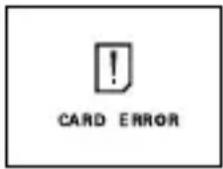 | Aufnahme, Wiedergabe oder Löschen für die eingelegte Karte ist nicht möglich. | Reinigen Sie die goldenen Kontakte mit einem Stück Reinigungspapier (im Handel erhältlich) und legen Sie die Karte wieder ein. Lässt sich das Problem dadurch noch immer nicht beheben, müssen Sie die Karte formatieren. Lässt sich die Karte nicht formatieren, können Sie diese nicht benutzen. |
 | Schreibgeschützte Karte. Entfernen Sie das Schreibschutzsiegel von der Karte, bevor Sie Aufnahmen erstellen. Weitere Einzelheiten finden Sie in der Bedienungsanleitung der Karte. | |
 | Auf der Karte ist kein Speicherplatz mehr verfügbar und es können somit keine weiteren Aufnahmen erstellt werden. | Die Karte auswechseln oder nicht benötigte Aufnahmen löschen. Laden Sie die Aufnahmen vor dem Löschen auf einen Personal Computer herunter. |
| Auf der Karte ist kein Speicherplatz mehr verfügbar und es können somit keine neuen Daten, wie Druckvorauswahldaten oder anderer Funktionen, gespeichert werden. | Die Karte auswechseln oder nicht benötigte Aufnahmen löschen. Laden Sie die Aufnahmen vor dem Löschen auf einen Personal Computer herunter. | |
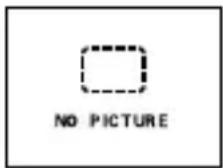 | Es sind keine Bilder auf der Karte vorhanden. | Stellen Sie eine oder mehrere Aufnahmen her. |
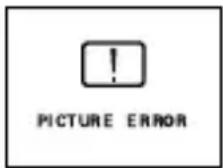 | Das ausgewählte Bild kann auf dieser Kamera nicht angezeigt werden. | Verwenden Sie eine Personal Computer-Bildverarbeitungssoftware, um sich das Bild anzusehen. Sollte dies nicht möglich sein, ist das betreffende Bild möglicherweise beschädigt. |
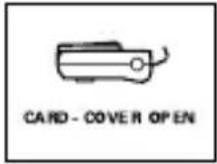 | Die Kartenfachabdeckung ist nicht geschlossen. | Die Kartenfachabdeckung schließen. |
 | Die Karte ist nicht formatiert. | Die Karte formatieren. |
De
TECHNISCHE DATEN
De
| Produkttyp Digitalkamera | (zur Bildaufzeichnung und -wiedergabe) |
| AufnahmesystemEinzelbild Digital-Aufzeichnung, JPEG (in Übereinstimmung mit der Rule for Camera File System [DCF]),Digital Print Order Format (DPOF)Movie Movie-Bild QuickTime Motion JPEG-Unterstützung | |
| Speicher SmartMedia (4 MB - 128 MB)*Alle Karten außer 2 MB und 5 V. | |
| Bildauflösungen bei der Aufnahme | 1.600 × 1.200 Pixel (SHQ/HQ)1.024 × 768 Pixel (SQ1)640 × 480 Pixel (SQ2) |
| Anzahl der Einzelaufnahmen (wenn eine 8 MB Karte verwendet wird) | ca. 5 Einzelbilder (SHQ)ca. 16 Einzelbilder (HQ)ca. 29 Einzelbilder (SQ1)ca. 49 Einzelbilder (SQ2) |
| Anzahl der effektiven Pixel | 2.000.000 Pixel |
| Bildwandler Bildwandler | 1/3,2 Zoll CCD-Chip, 2.110.000 Pixel (brutto) |
| Objektiv Olympus Objektiv 5 -15 mm, f 2,8/4,9, 8 Elemente in 7 Gruppen (entspricht einem 38 mm - 114 mm Objektiv an einer 35 mm Kamera) | |
| Belichtungsmessung Digital-ESP-Messung | |
| Blenden f 2,8, f 4,9 | |
| Verschlusszeiten 1/2 bis | 1/1.000 Sek. (Nachtaufnahmemodus: 1 Sek.) |
| Aufnahmebereich 0,5 m | bis (normal)0,2 m bis 0,5 m (Nahaufnahmemodus) |
| Sucher Optischer Realbildsucher (mit Markierung) | |
| LCD-Monitor 1,5 Zoll TFT Farb-LCD-Monitor mit 114.000 Pixeln | |
| Blitzladezeit ca. 9 Sekunden | |
| Anschlussbuchsen Netzteilanschluss, USB (mini-B), Video-OUT | |
| Automatischer Kalender | bis zum Jahr 2099 |
| Umgebungsbedingungen | |
| Temperatur | 0 °C bis 40 °C (Betrieb)-20 °C bis 60 °C (Lagerung) |
| Feuchtigkeit 30 % bis 90 % (Betrieb)10 % bis 90 % (Lagerung) | |
| Spannungsversorgung | Vier AA (R6) Alkali-Batterien, Lithium-Batterien,NiMH-Batterien oder NiCd-Batterienoder eine Lithium-CR-V3-Blockbatterieoder Netzteil (optionales Zubehör).* Zinkkohle (Mangan)-Batterien dürfen nichtverwendet werden. |
| Abmessungen | 112 mm (B) × 62 mm (H) × 35 mm (T)(ohne hervorstehende Teile) |
| Gewicht 175 g (ohne Batterien und Karte) | |
Änderungen der technischen Daten sind ohne Vorankündigung und Verpflichtung seitens des Herstellers möglich.
CONTENIDOS
PRIMEROS PASOS 112
FUNCIONES DE MENÚS. 120