Camedia C2 Zoom - Cámara OLYMPUS - Manual de uso y guía de instrucciones gratis
Encuentra gratis el manual del aparato Camedia C2 Zoom OLYMPUS en formato PDF.



| Tipo de producto | Cámara digital compacta |
| Marca | Olympus |
| Modelo | Camedia C2 Zoom (C-2 Zoom, D-520 ZOOM, C-220 ZOOM) |
| Sensor | CCD 1/3.2", 2,11 megapíxeles (brutos), 2,00 efectivos |
| Objetivo | Olympus 5-15 mm, f2,8/4,9, 8 elementos en 7 grupos (equiv. 38-114 mm en 35 mm) |
| Zoom óptico | 3x |
| Zoom digital | 2,5x (hasta 5x en modo SQ2) |
| Pantalla LCD | TFT 1,5", 114 000 píxeles |
| Visor | Óptico de imagen real con marcas de enfoque |
| Resoluciones de imagen | 1600×1200 (SHQ/HQ), 1024×768 (SQ1), 640×480 (SQ2) |
| Formatos de grabación | JPEG (fijos), Motion JPEG QuickTime (video) |
| Almacenamiento | Tarjeta SmartMedia (4 MB – 128 MB, excepto 2 MB y 5V) |
| Velocidad de obturación | 1/2 a 1/1000 s (modo nocturno: 1 s) |
| Abertura | f2,8 (gran angular), f4,9 (tele) |
| Modos de medición | ESP digital, medición puntual |
| Flash | Automático, reducción de ojos rojos, relleno, desactivado, nocturno, nocturno+ojos rojos, alcance aprox. 2,5 m |
| Temporizador | 10 s |
| Modos de disparo | Normal, serie, película, primer plano, autorretrato, panorámica, 2 en 1 |
| Conexiones | USB (mini-B), conector de video (VIDEO OUT), entrada de CC (DC IN) |
| Alimentación | 4 pilas AA (alcalinas, litio, NiMH, NiCd) o una pila de litio CR-V3 o adaptador de corriente (opcional) |
| Dimensiones (Largo×Alto×Profundidad) | 112 × 62 × 35 mm (sin protuberancias) |
| Peso | 175 g (sin pilas ni tarjeta) |
| Temperatura de funcionamiento | 0 °C a 40 °C |
| Humedad de funcionamiento | 30% a 90% |
| Accesorios incluidos | Correa, cable USB, CD-ROM con manual de referencia, pilas de demostración |
Preguntas frecuentes - Camedia C2 Zoom OLYMPUS
Preguntas de los usuarios sobre Camedia C2 Zoom OLYMPUS
0 pregunta sobre este aparato. Responde a las que conoces o haz la tuya.
Hacer una nueva pregunta sobre este aparato
Descarga las instrucciones para tu Cámara en formato PDF gratis! Encuentra tus instrucciones Camedia C2 Zoom - OLYMPUS y toma tu dispositivo electrónico nuevamente en la mano. En esta página están publicados todos los documentos necesarios para el uso de su dispositivo. Camedia C2 Zoom de la marca OLYMPUS.
MANUAL DE USUARIO Camedia C2 Zoom OLYMPUS
OPERACIONES BÁSICAS 126
SELECCIONAR LA CALIDAD Y EL TAMAÑO DE LA
IMAGEN (MODO DE GRABACIÓN) ..... 131
REPRODUCCIÓN 133
AJUSTES DE IMPRESIÓN 138
DESCARGAR FOTOGRAFÍAS A UN ORDENADOR. 139
ACCESORIOS OPCIONALES 141
CÓDIGOS DE ERROR 142
ESPECIFICACIONES.... 144
Estas instrucciones son sólo una referencia rapida. Para mayores detalles sobre las funciones descritas aquí, consulte con el “Manual de consulta” del CD-ROM.
Para los clientes de Europa

La marca “CE” indica que este producto cumple con los requisitos Europeos sobre protección al consumidor, seguridad, salud y protección del medio ambiente. Las cámaras que llevan la marca “CE” son para venta en Europa.
Para clientes de Norte y Sudamérica
Para los clientes de EE.UU.
Declaración de Conformidad
Número de modelo : C-2 Zoom/D-520 ZOOM/C-220 ZOOM
Nombre comercial : OLYMPUS
Entidad responsable : Olympus America Inc.
Dirección : 2 Corporate Center Drive, Melville, New York 11747-3157 U.S.A.
Número de teléfono : 631-844-5000
Se ha probado su cumplimiento con las normas FCC PARA USO DOMÉSTICO O COMERCIAL
Este dispositivo cumple con el Apartado 15 de las normas FCC. La operación se encuentra sujeta a las dos condiciones siguientes:
(1) Este dispositivo podría no causar interferencia perjudicial.
(2) Este dispositivo debe aceptar cualquier interferencia que se reciba, incluyendo aquellas interferencias que pueden provocar un funcionamiento no deseado.
Para los clientes de Canadá
Este aparato digital de Clase B cumple con todos los requerimientos de las reglamentaciones canadienses sobre equipos generadores de interferencia.
Marcas comerciales
- IBM es una marca registrada de International Business Machines Corporation.
- Microsoft y Windows son marcas registradas de Microsoft Corporation.
• Macintosh es una marca comercial de Apple Computer Inc. - Todos los demás nombres de compañías y productos son marcas registradas y/o marcas comerciales de sus respectivos propietarios.
- Las normas para sistemas de archivos de cámara referidas en este manual son las “Normas de Diseño para Sistema de Archivos de Cámara/DCF” estipuladas por la Asociación de Industrias Electrónicas y de Tecnología de Información de Japón (JEITA).
PRIMEROS PASOS
NOMBRES DE LAS PARTES


INDICACIONES EN EL MONITOR
Modo de fotografía

Modo de reproducción
13

| Elemento Indicacion | ||
| 1 | Verificación de las pilas, | |
| 2 | Flash,,, | |
| 3 | Medición puntual | |
| 4 | Indicador de la memoria | |
| 5 | Compensación de la exposición | -2.0,-1.5,-1.0,-0.5,+0.5,+1.0,+1.5,+2.0 |
| 6 | Autodisparador/Drive,, | |
| 7 | Balance del blanco WB AUTO, ,, | |
| 8 | Modo de grabación SHQ, HQ, SQ1, SQ2 | |
| 9 | Número de imágenes fijas alma-cenables/segundos restantes | 16/16" |
| 10 | Número de pixels | 1600×1200, 1024×768, 640×480 |
| 11 | Fecha y hora '02.01.12 12:30 | |
| 12 | Número de archivo, número de cuadro/tiempo de reproducción | 100-0016, 16/16" |
| 13 | Orden de impresión, número de impresiones | × 2 |
| 14 | Protección |
Los detalles sobre la información de la toma de la imagen grabada se podrá ver en el modo de reproducción.
Indicador de la memoria
El indicador de la memoria se enciende cuando usted toma una foto. El indicador permanece encendido mientras la cámara almacena la imagen en la tarjeta. Tal como se observa abajo, el indicador de la memoria cambia dependiendo del estado de disparo. Cuando el indicador de la memoria esté lleno, espere unos momentos antes de realizar la siguiente toma.
Cuando se capturan imágenes fijas

flowchart
graph LR
    A["Antes de fotografiar (El indicador está apagado)"] -->|Fotografiar| B["Una imagen fotografiada (Iluminado)"]
    B -->|Fotografiar| C["Más de dos imágenes fotografiadas (Iluminado)"]
    C -->|Fotografiar| D["No se pueden tomar más imagenes (Iluminado completamente)"]
    D -->|Esperar| C
Cuando se están grabando vídeos
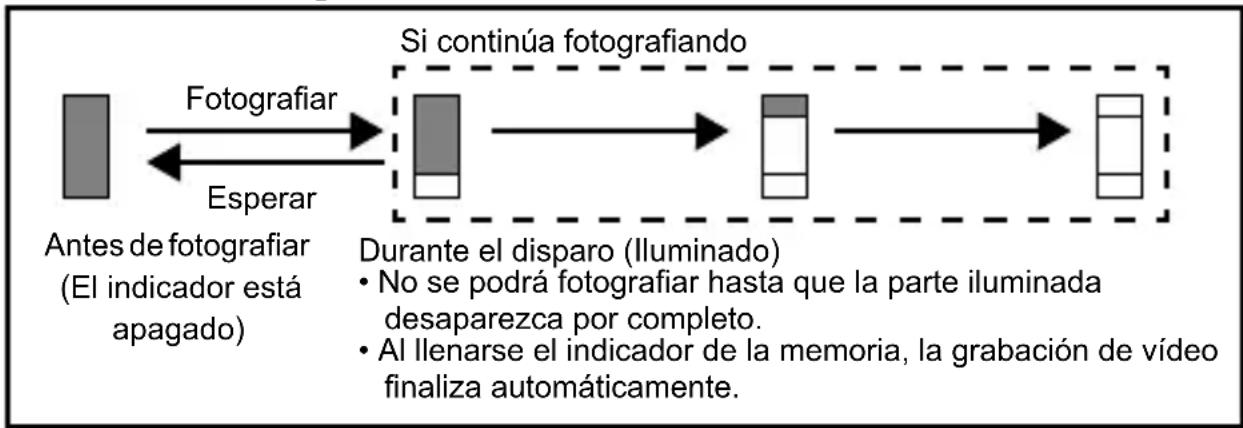
flowchart
graph LR
    A["Antes de fotografiar (El indicador está apagado)"] -->|Fotografiar| B["Diagram"]
    B --> C["Diagram"]
    C --> D["Diagram"]
    D --> E["Diagram"]
    style A fill:#f9f,stroke:#333
    style B fill:#ccf,stroke:#333
    style C fill:#cfc,stroke:#333
    style D fill:#fcc,stroke:#333
    note1["Durante el disparo (Illuminado)"]
    note2["No se podrá fotografiar hasta que la parte iluminada desaparezca por completo."]
    note3["Al llenarse el indicador de la memoria, la grabación de vídeo finaliza automáticamente."]
    note1 & note2 & note3
Comprobación de las pilas
Si la carga restante de la batería es baja, la indicación de verificación de las pilas en el monitor cambiará de la manera indicada abajo mientras la cámara se encuentre encendida.

flowchart
graph LR
    A["Se enciende (Verde) Se enciende (Rojo)<br>Nivel de carga restante: alto"] --> B["Nivel de carga restante: bajo Cambie por pilas nuevas."]
    B --> C["Sin indicación<br>La lámpara verde y la lámpara naranja en el derecho del visor parpadean.<br>Nivel de carga restante: agotada Cambie por pilas nuevas."]
FIJACIÓN DE LA CORREA
1 Haga pasar el extremo corto de la correa a través del enganche para correa.
2 Haga pasar el extremo largo de la correa a través del lazo que ha pasado a través del enganche para correa.
3 Tire de la correa con fuerza para comprobar que ha quedado firmemente sujetada, sin riesgos de que se afloje.

- El monitor esté apagado.
- El cubreobjetivo esté cerrado.
- La lámpara en el derecho del visor esté apagada.
2 Deslice la tapa del compartimiento de las pilas en la dirección de ala dirección indicada por la marca de la tapa), y levántela en la dirección de B
3 Inserte las pilas, asegurándose de onentarias correctamente, tal como se observa en la ilustración.

Marca de dirección de inserción de las pilas
Cuando utiliza pilas AA (R6)

Cuando se utiliza una batería de litio

4 Cierre la tapa del compartimiento de las pilas en la dirección de Mientras ejerce presión sobre la marca, deslice la tapa en la dirección de D
Si la tapa del compartimiento de las pilas no se cierra con facilidad, no la fuerce. Intente de nuevo ejerciendo presión con ambas manos sobre la marca 📋.

El número de imágenes que se puede almacenar en la cámara puede variar considerablemente con las pilas AA, dependiendo del fabricante de las pilas, de las condiciones de fotografía, etc. Utilice este tipo de pilas sólo cuando no tenga otra opción disponible. Para ahorrar energía, apague el monitor siempre que sea posible.
INSERTAR LA TARJETA (SmartMedia)
Las imágenes capturadas se almacenan en la tarjeta.
1 Compruebe que:
- El monitor esté apagado.
- El cubreobjetivo esté cerrado.
- La lámpara en el derecho del visor esté apagada.
2 Abra la tapa de la tarjeta.
3 Inserte la tarjeta hasta el fondo, en la dirección indicada en la ilustración.
Dentro de la tapa de la tarjeta hay una flecha que indica la dirección en que se debe insertar la tarjeta.
4 Cierre firmemente la tapa de la tarjeta hasta escuchar un clic.

Marca de dirección de inserción de la tarjeta

ENCENDER/APAGAR LA CÁMARA
Para realizar las tomas
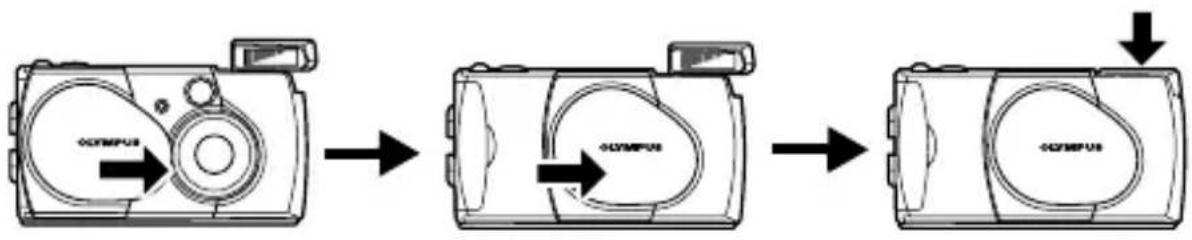
Encendido: Abra el cubreobjetivo.
La cámara se enciende en el modo de fotografía. El objetivo se extiende y el flash sale hacia arriba.
Si el objetivo no se extiende, significa que el cubreobjetivo no está completamente abierto. Abra el cubreobjetivo hasta escuchar un clic.

Si la fecha y hora vuelven a sus ajustes de fábrica, aparecerá Y/M/D en el monitor.
Apagado: Cierre ligeramente el cubreobjetivo hasta llegar al cubreobjetivo.
El cubreobjetivo se detiene justo antes de entrar en contacto con el objetivo, y éste se retrae. Antes de cerrar el cubreobjetivo por completo, espere hasta que el objetivo se retraiga totalmente.
La cámara se apaga. (El monitor también se apaga.)
Presione manualmente el flash hacia abajo hasta que quede bloqueado en su lugar.
flowchart
graph TD
    A["Device 1"] --> B["Device 2"]
    B --> C["Device 3"]
    C --> D["Device 4"]

No apriete con fuerza el cubreobjetivo contra el objetivo, pues éste se podrá dañar o funcionar de manera defectuosa.
Encendido: Pulse el botón (Monitor) con el cubreobjetivo cerrado.
La cámara se enciende en el modo de reproducción. El monitor se enciende y se visualiza la última imagen fotografiada.

Apagado: Presione el botón (Monitor).
El monitor y la cámara se apagan.


Nunca abra la tapa de la tarjeta, retire la tarjeta, retire las pilas ni conecte o desconecte el adaptador de CA mientras la cámara está encendida. Si lo hace, se arruinarán todos los datos de la tarjeta. Los datos arruinados no podrán ser restituidos. Cuando cambie de tarjeta, asegúrese de apagar la cámara antes de abrir la tapa de la tarjeta.
AJUSTAR LA FECHA Y HORA
1 Abra el cubreobjetivo.
2 Presione ☑ _ok .
Se visualiza el menú superior del modo de fotografía.
3 Presione en las teclas de control para seleccionar MODE MENU.
4 Presione para seleccionar la pestaña SETUP, y luego presione.
5 Presione para seleccionar, y luego presione.
6 Presione para seleccionar uno de los siguientes formatos de fecha:
Y-M-D (Año/Mes/Día)
M-D-Y (Mes/Día/Año)
D-M-Y (Día/Mes/Año)
Luego presione
El cursor se mueve al siguiente campo de ajuste.
7 Presione para ajustar el primer campo, y luego presione para moverse al campo siguiente
Presione para volver al campo del ajuste anterior.
8 Repita los pasos de arriba hasta terminar de ajustar la fecha y la hora.
9 Presione OK.
Para un ajuste más preciso, presione 📣 cuando el reloj marque 00 segundos. El reloj se pone en marcha cuando usted presiona 📃
10 Cierre el cubreobjetivo.
La cámara se apaga.

Si deja la cámara sin las pilas durante aproximadamente 1 hora, o si se agotaran las pilas, los ajustes de la fecha y hora se podrían alterar o cancelar. Antes de tomar fotografías importantes, asegúrese de que los ajustes de fecha y hora sean correctos.
FUNCIONES DE MENÚS
USAR LOS MENÚS Y LAS PESTAÑAS
Al encender la cámara y presionar se visualizará el menú superior en el monitor. Cada una de las funciones de esta cámara se ajustan con los menús. En este capítulo se explica cómo funcionan los menús, utilizando las pantallas del modo de fotografía.

flowchart
graph TD
    A["Presione"] --> B["Se visualiza el menú superior."]
    B --> C["DRIVE"]
    C --> D["MODE MENU"]
    D --> E["FUNCTION"]
    E --> F["Seleccione cada menú utilizando las teclas de control."]
    F --> G["Menús de acceso directo"]
    G --> H["Permite realizar fácilmente los ajustes en los menús."]
    G --> I["Los botones operacionales se visualizan en la parte inferior de la pantalla para que usted pueda seleccionar las opciones presionando .△ ▼▼"]
    J["Menú de modo"] --> K["Le permite accederadas selecciones de menú para ajustar la medición, el balance del blanco, etc."]
    J --> L["Clasifica los ajustes en 4 pestañas."]
    J --> M["Se visualiza las pestañas CAMERA, PICTURE, CARD y SETUP. Seleccione la pestaña deseada en el lateral izquierdo de la pantalla presionando △ ▼▼."]
    N["Pestañas"] --> O["SHQ 1600x1208 HQ 1600x1200 SQ1 1024x768 SQ2 640x480 CANCEL SELECT GO OK"]
1 Presione para visualizar el menú superior, y luego presione ▶.
2 Presione para seleccionar una pestaña, y luego presione para visualizar el menú.
Menú superior

flowchart
graph TD
    A["DRIVE"] --> B["MODE MENU"]
    B --> C["FUNCTION"]
    C --> A
    style A fill:#f9f,stroke:#333
    style B fill:#ccf,stroke:#333
    style C fill:#cfc,stroke:#333

Pestaña CAMERA
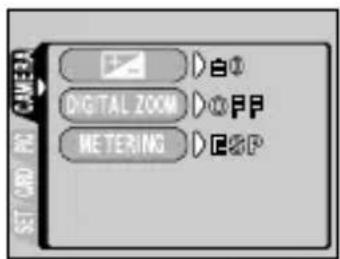

Para volver a seleccionar una pestaña, presione

3Presione para seleccionar la opción deseada, y luego presione para visualizar las selecciones de ajuste disponibles.
4Presione 📄 🕒 seleccionar el ajuste. El ajuste finaliza cuando se selecciona el ajuste.

El marco verde se mueve a la opción seleccionada.

flowchart
graph TD
    A["Play Icon"] --> B["Arrow"]
    C["Shield Icon"] --> D["Arrow"]
    E["OK Button"] --> F["Arrow"]
Para volver a seleccionar una opción, presione o
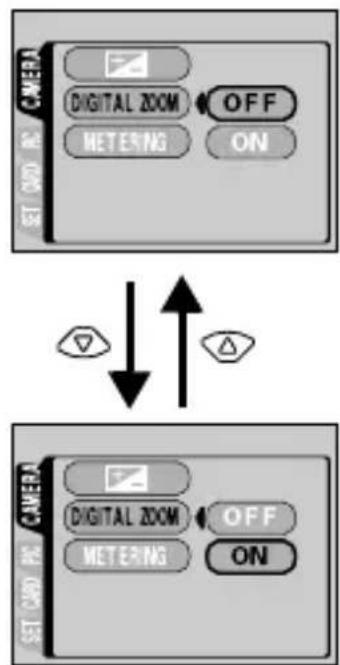
flowchart
graph TD
    A["SET CARD PC"] --> B["DIGITAL ZOOM OFF"]
    B --> C["METERING ON"]
    D["SET CARD PC"] --> E["DIGITAL ZOOM OFF"]
    E --> F["METERING ON"]
Para cerrar el menú, presione dos veces.

- No siempre se podrán seleccionar todas las opciones, dependiendo del estado de la cámara y de los ajustes realizados. Por ejemplo, cuando se selecciona el modo de grabación de vídeo, no se podrá seleccionar SEPIA, BLACK&WHITE ni en la categoría de la pestaña EDIT.
- Si presiona el botón disparador mientras se está visualizando el menú, las fotos se podrán tomar con los ajustes seleccionados actualmente.
- Si desea almacenar los ajustes después de apagar la cámara, ajuste Reposición total a OFF.
Modo de fotografía
DRIVE
| Le permite fotografiar cuadro por cuadro (fotografía normal). | |
| Le permite capturar fotos en sucesión. | |
| Le permite grabar vídeos. |

Permite seleccionar la resolución y la calidad de la imagen. Imágenes fijas : SHQ, HQ, SQ1 y SQ2 Vídeo : HQ, SQ
FUNCTION
| 2 IN 1 | Le permite combinar en una sola imagen, dos imágenes fijas tomadas en sucesión en una foto. |
| Modo de auto-retrato:Le permite tomar una foto de sí mismo mientras sostiene la cámara. | |
| PANORAMA | Le permite tomar imágenes panorámicas con las tarjetas SmartMedia marca Olympus CAMEDIA. |

Modo de reproducción
Visualiza todas las imágenes grabadas como una presentación de diapositivas (Slide-show).
MOVIE PLAYBACK
Reproduce un vídeo.
INFO
Visualiza en el monitor toda la información sobre la toma de fotografías.

ERASE
Borra una imagen seleccionada.
Menús de modo
Las funciones de los menús de modo se dividen en 4 pestañas. Utilice para seleccionar una pestaña y visualizar las funciones correspondientes.
Estas instrucciones son sólo una referencia rapida. Para mayores detalles sobre las funciones descritas aquí, consulte con el "Manual de consulta" del CD-ROM.
Modo de fotografía

| Pestaña CAMERA | |
 | Ajusta el brillo de la imagen (Compensación de exposición). |
| DIGITAL ZOOM | Extiende el zoom óptico al máximo, permitiendo fotografiar con un zoom de aproximadamente 5x con la función de zoom digital. |
| METERING | Selecciona el área de la imagen que será usada para determinar la exposición o el brillo de la imagen para los dos ajustes disponibles: ESP o (medición puntual). |
| Pestaña PICTURE | |
| WB | Ajusta el balance del blanco apropiado de acuerdo con la fuente de luz. |
| Pestaña CARD | |
| CARD SETUP Formatea la tarjeta. | |
| Pestaña SETUP | |
| ALL RESET | Permite seleccionar entre guardar o no los ajustes actuales al apagar la cámara. |
| ■) | Activa y desactiva el tono de pitido (usado para advertencias, etc.). |
| REC VIEW | Permite visualizar o no la imagen en el monitor mientras la está guardando. |
| Ajusta el brillo del monitor. | |
| Ajusta la fecha y la hora. | |
| Pestaña PICTURE | |
| WB | Ajusta el balance del blanco apropiado de acuerdo con la fuente de luz. |
| Pestaña CARD | |
| CARD SETUP Formatea la tarjeta. | |
| Pestaña SETUP | |
| ALL RESET | Permite seleccionar entre guardar o no los ajustes actuales al apagar la cámara. |
| ■) | Activa y desactiva el tono de pitido (usado para advertencias, etc.). |
| REC VIEW | Permite visualizar o no la imagen en el monitor mientras la está guardando. |
| Ajusta el brillo del monitor. | |
| Ajusta la fecha y la hora. | |

| Pestaña PLAY | |
| Protege las imágenes contra el borrado accidental. | |
| Rota las imágenes en 90 grados en el sentido de las agujas del reloj o en sentido contrario. | |
| Almacena en la tarjeta la información sobre impresión requerida para impresoras DPOF. | |
| Pestaña EDIT | |
| BLACK & WHITE Crea imágenes en blanco y negro. | |
| SEPIA Crea imágenes en tonos sepia. | |
| Reduce el tamaño del archivo. | |
| INDEX Crea una imagen de índice de un vídeo en 9 fotogramas. | |
| Pestaña CARD | |
| CARD SETUP | Formatea la tarjeta.Borra todos los datos de imágenes almacenados en la tarjeta. |
| Pestaña SETUP | |
| ALL RESET | Permite seleccionar entre guardar o no los ajustes actuales al apagar la cámara. |
| Activa y desactiva el tono de pitido (usado para advertencias, etc.). | |
| Selecciona el número de fotogramas en la visualización de índice. | |
| Ajusta el brillo del monitor. | |
| Ajusta la fecha y la hora. |
OPERACIONES BÁSICAS
FOTOGRAFIAR IMÁGENES FIJAS
Las imágenes fijas se pueden fotografiar usando ya sea el visor o el monitor. Ambos métodos son sencillos ya que con sólo presionar el botón disparador.
Fotografiar imágenes fijas usando el visor
1 Abra el cubreobjetivo.
Abra el cubreobjetivo deslizándolo hasta escuchar un clic. El flash sale hacia arriba y el objetivo se extiende.
2 En el visor, posicione la marca de objetivo de enfoque automático (AF) sobre el sujeto.
Cuando la distancia de la cámara al sujeto sea inferior a 0,5 m, seleccione el modo macro.
3 Presione suavemente el botón disparador (a medias).
La lámpara verde en el derecho del visor se enciende cuando se bloquean el enfoque y la exposición. En este momento, el sonido del mecanismo de enfoque se podrá oír desde el interior de la cámara, pero la imagen no será fotografiada.
4 Presione el botón disparador a fondo (completamente). La cámara captura la imagen.
Fotografiar imágenes fijas usando el monitor
1 Abra el cubreobjetivo.
Abra el cubreobjetivo deslizándolo hasta escuchar un clic. El flash sale hacia arriba y el objetivo se extiende.
2 Presione 📄.
El monitor se enciende.
3 Determine la composición de la imagen mientras observa su sujeto en el monitor.
4 Tome la foto utilizando el mismo procedimiento que para fotografiar utilizando el visor.
Presione el botón disparador a fondo (completamente) para tomar la foto. Cuando desee tomar las fotos con el monitor apagado, presione de nuevo.

Nunca abra la tapa de la tarjeta, retire las pilas ni desconecte el adaptador de CA mientras la lámpara verde está parpadeando. Si lo hace, se arruinarán las imágenes que tiene almacenadas y no se podrán almacenar las imágenes recién capturadas.
SI NO SE PUEDE OBTENER UN ENFOQUE CORRECTO (BLOQUEO DE ENFOQUE)
Cuando el sujeto que desea enfocar no está en el centro del cuadro y no puede posicionar la marca de objetivo de enfoque automático (AF) sobre el mismo, podrá ajustar el enfoque de la cámara sobre otro punto que se encuentre aproximadamente a la misma distancia (bloqueo de enfoque), y tomar la foto de la manera descrita abajo.
1 Abra el cubreobjetivo.
La cámara se enciende en el modo de fotografía.
2 Mire a través del visor y posicione la marca de objetivo de enfoque automático (AF) sobre el sujeto.
Para fotografiar un sujeto difícil de enfocar o que se esté moviendo rápidamente, dirija la cámara hacia un objeto que se encuentre a la misma distancia que su sujeto.

3 Presione a medias el botón disparador hasta que se encienda bien la lámpara verde en el derecho del visor.
Cuando se enciende la lámpara verde, el enfoque y la exposición quedan bloqueados.
4 Vuelva a componer la toma en el visor manteniendo el botón disparador presionado a medias.

5 Presione el botón disparador a fondo.
GRABAR VÍDEOS
Esta cámara le permite grabar tanto vídeos. Utilizando la función de índice, los vídeos grabados se pueden reproducir o almacenar separadamente como imágenes fijas.
1 Visualice el menú superior en el modo de fotografía.
- Abra el cubreobjetivo.
- Presione.
2 Presione para seleccionar DRIVE.
3 Presione para seleccionar, y luego presione.

La grabación de vídeo queda ajustada y se cierra el menú.
En el monitor se visualizan el tiempo total de grabación posible correspondiente a la capacidad de memoria de la tarjeta y la marca
4 Grabe el vídeo mientras observa su sujeto en el monitor.
Presione el botón disparador a fondo para iniciar la grabación. Cuando presiona el botón disparador, se visualiza el número de segundos restantes para una grabación. Presione de nuevo el botón disparador para detener la grabación.
- Para cancelar el modo de video
Presione Ⓗ.
El monitor se apaga y el modo de vídeo se cancela.

- El flash y el zoom óptico quedan inhabilitados durante la grabación de vídeo.
- Se tarda más en almacenar vídeos que imágenes fijas.
- Los segundos restantes varían dependiendo del modo de grabación y de la cantidad de espacio disponible en la tarjeta.
- No podrá grabar vídeo con sonido.
ZOOM DE ACERCAMIENTO SOBRE EL SUJETO (ZOOM ÓPTICO/ZOOM DIGITAL)
La fotografía telefoto y gran angular es posible con un aumento de 3x, utilizando el zoom óptico (equivalente a 38 mm - 114 mm en una cámara de 35 mm). Combinando el zoom óptico de 3x con el zoom digital de 2,5x, podrá obtener un aumento de zoom de aproximadamente 7,5x (equivalente a 38 mm - 285 mm en una cámara de 35 mm). Ajustando el modo de grabación a SQ2, se dispone del zoom digital de 5x.
Usar el zoom óptico
1 Abra el cubreobjetivo.
La cámara se enciende en el modo de fotografía.
2 Deslice el mando de zoom mientras mira a través del visor.
Presione el mando de zoom hacia para el zoom de acercamiento, y hacia para el zoom de alejamiento.

3 Tome la fotografía mientras mira a través del visor.

Las imágenes tomadas con el zoom digital pueden aparecer granuladas.
TOMAR FOTOS DE PRIMEROS PLANOS (MODO MACRO)
El modo macro le permite fotografiar un sujeto situado a una distancia de 0,2 - 0,5 m.
1 Abra el cubreobjetivo.
La cámara se enciende en el modo de fotografía.
2 Presione △.
El monitor se enciende, y el ajuste de macro actual se visualiza.
3 Presione mientras se visualiza el ajuste de macro actual.
El ajuste cambia 🚫N y OFcada vez que pulsa .
Cuando se selecciona el modo macro, se visualiza el indicador del modo macro 🌿
4 Tome la foto mientras observa su sujeto en el monitor.
Para cancelar el modo macro, pulse repetidamente hasta que aparezca OFF. El indicador del modo macro des aparece.
USAR EL FLASH
1 Abra el cubreobjetivo.
La cámara se enciende en el modo de fotografía.
2 Presione ▶.
Se visualiza el ajuste actual del flash.
3 Presione mientras se visualiza el ajuste actual del flash.
Cada vez que presiona ▶el modo de flash cambia en la secuencia siguiente: AUTO - - 📄 - -4. ⚣️ ★️ ★️ 🕒
4 Tome la foto.
El margen de alcance del flash es de aproximadamente 2,5 m.
Flash automático (Sin indicación)
El flash se dispara automáticamente en condiciones de baja iluminación o de contraluz.
Flash con reducción de ojos rojos ( )
El modo de flash con reducción de ojos rojos reduce este fenómeno emitiendo destellos previos antes que se dispare el flash regular.
Flash de relleno ( )
El flash se dispara siempre, cada vez que se libera el botón disparador.
Flash desactivado ( )
El flash no se dispara, aún en condiciones de baja iluminación.
Escena nocturna ( )
Utilice este modo cuando fotografía un sujeto contra un fondo nocturno.
Escena nocturna con reducción de ojos rojos ( ★)
Utilice este modo cuando desee fotografiar personas contra un fondo nocturno para reducir el fenómeno de ojos rojos.

USAR EL AUTODISPARADOR
Esta función es útil para tomar fotos cuando usted también desea incorporarse a la escena. Para fotografiar con autodisparador, coloque primero la cámara sobre un trípode.
1 Abra el cubreobjetivo.
La cámara se enciende en el modo de fotografía.
2 Presione ▽.
El monitor se enciende y el ajuste actual del autodisparador se visualiza.
3 Presione mientras se encuentre visualizado el ajuste actual del autodisparador.
El ajuste cambia entre ON y OFF cada vez que presione.
4 Presione el botón disparador a fondo.
La lámpara del autodisparador se enciende durante aproximadamente 10 segundos, y luego comienza a parpadear. Después de parpadear durante 2 segundos con el tono de pitido, la foto será tomada.
SELECCIONAR LA CALIDAD Y EL TAMAÑO DE LA IMAGEN (MODO DE GRABACIÓN)
Seleccione el modo de grabación más adecuado para su propósito (impresión, edición en un ordenador, edición de un sitio web, etc.).
Modos de grabación de imágenes fijas
| Modo de grabación | Descripción | Resolución (Número de pixels) | Calidad | Tamaño de archivo |
| SHQ(Calidad Super Alta) | • Utilice este modo cuando desea imprimir una imagen con alta calidad de impresión o en un tamaño grande, como A4 (21 cm × 29,7 cm), o para procesar imágenes en un ordenador.• La calidad de imagen es superior, pero el número de imágenes almacenables será menor. Se tarda más en almacenar las imágenes. | 1600 × 1200 pixels* | Más claro | Más grande |
| HQ(Alta Calidad) | • Utilice este modo cuando desee editar las imágenes en un ordenador o imprimirlas en tamaño postal.• Este es el modo de ajuste por omisión. | 1600 × 1200 pixels* | ||
| SQ(Calidad Estándar) | • Utilice este modo cuando desee adjuntar imágenes a un e-mail o simplemente para verlas en un ordenador.• Este es el modo de calidad estándar; por lo tanto, el número de imágenes que se pueden almacenar será mayor. | 1024× 768 pixels* en el modo SQ1640 × 480 pixels* en el modo SQ2 | Normal | Más pequeño |
Modos de grabación de vídeo
| Modo de grabación | Descripción | Resolución (Número de pixels) | Calidad | Tamaño de archivo |
| HQ(Alta Calidad) | Puede grabar continuamente durante 15 segundos a la vez. | 320 × 240 pixels* | Más claro(K725)Normal | Más grande(OTDC)Más pequeño |
| SQ(Calidad Estándar) | Puede grabar continuamente durante 60 segundos a la vez. | 160 × 120 pixels* |
Normal
pequeño
*El píxel es la unidad utilizada para expresar la resolución.
Sp
1 Visualice el menú superior en el modo de fotografía.
- Abra el cubreobjetivo.
- Presione.
2 Presione para seleccionar.
3 Presione para seleccionar uno de los modos de grabación, y luego presione
Los modos de grabación para imágenes fijas son SHQ, HQ, SQ1 y SQ2; y para los vídeos son HQ y SQ.
El modo de grabación queda ajustado y el menú se cierra.
4 Tome la foto.
REPRODUCIR IMÁGENES FIJAS
Usted puede reproducir las imágenes una tras otra en el monitor.
1 Presione con el cubreobjetivo cerrado.
El monitor se enciende y se visualiza la última imagen fotografiada.
(Reproducción de un solo cuadro)
2 Presione △ ▽ ◀ ▶.
: Se visualiza la imagen anterior.
: Se visualiza la imagen siguiente.
: Retroceden 10 imágenes.
: Se avanzan 10 imágenes.
3 Presione para cancelar la reproducción.
El monitor y la cámara se apagan.
Visualización rápida (Reproducción con doble clic)
Esta función le permite reproducir las imágenes mientras fotografía con el cubreobjetivo abierto. Esto es útil cuando desea verificar los resultados de la toma y volver a fotografiar rápidamente.
1 Presione rápidamente dos veces (doble clic) en el modo de fotografía.
La cámara entra inmediatamente en el modo de reproducción y se visualiza la última imagen tomada. (Reproducción de un solo cuadro)
2 Presione suavemente el botón disparador (a medias).
La cámara vuelve inmediatamente al modo de fotografía y usted podrá continuar fotografiando.
Reproducción de primeros planos
Las imágenes visualizadas en el monitor se pueden ampliar a 1,5, 2, 2,5 ó 3 veces.
Esta función es conveniente para verificar los detalles de la imagen capturada.
1 Presione con el cubreobjetivo cerrado.
El monitor se enciende y se visualiza la última imagen fotografiada.
Presione ◇ ◇ para seleccionar la imagen que desea ampliar.
2 Presione el mando de zoom hacia
La imagen se amplía en 1,5 veces. La ampliación aumenta cada vez que presiona el mando de zoom.
Para que la imagen vuelva al tamaño original (1x), presione el mando de zoom hacia w
3 Si presiona mientras se está visualizando la imagen ampliada, podrá desplazar la imagen en la dirección deseada, para que sea posible ver una sección diferente.
Visualización de índice
Esta función le permite visualizar varias imágenes en el monitor de manera simultánea. Es conveniente para encontrar rápidamente la imagen que desea ver. El número de imágenes puede ser 4, 9 ó 16.
1 Presione con el cubreobjetivo cerrado.
2 Presione el mando de zoom hacia para acceder al modo de visualización de índice.
3 Utilice las teclas de control para seleccionar un cuadro.

: Se mueve al cuadro anterior.

: Se mueve al cuadro siguiente.

: Retrocede a la visualización de índice anterior (los cuadros anteriores al cuadro superior izquierdo).

: Avanza a la visualización de índice siguiente (los cuadros que siguen al cuadro derecho inferior).
4 Para volver a reproducción de un solo cuadro, presione el mando de zoom hacia
REPRODUCIR VÍDEOS
1 Presione con el cubreobjetivo cerrado.
El monitor se enciende.
2 Presione para visualizar la imagen deseada con el indicador y luego presione.
Se visualiza el menú superior.
3 Presione para seleccionar MOVIE PLAYBACK.
El vídeo se reproduce después que parpadee la lámpara naranja a la derecha del visor, y los datos sean leídos por la cámara. Al llegar al final del vídeo, se volverá a visualizar automáticamente el comienzo del vídeo.
4 Presione ☐ _OK .
Se visualiza el menú MOVIE PLAYBACK.
PLAYBACK : Se reproduce otra vez el vídeo entero.
FRAME BY FRAME : El vídeo se reproduce manualmente cuadro por cuadro.
EXIT : Sale del modo de reproducción de vídeo.
5 Presione para seleccionar la operación deseada, y luego presione
Operaciones que tienen lugar cuando se selecciona FRAME BY FRAME
: Se visualiza el primer cuadro del vídeo.
: Se visualiza el último cuadro del vídeo.
: Se visualiza el cuadro siguiente. El vídeo se puede visualizar continuamente manteniendo presionado el botón.
: Se visualiza el cuadro anterior. El vídeo se puede visualizar
continuamente hacia atrás manteniendo presionado el botón.
: Se visualiza el menú MOVIE PLAYBACK.

PROTEGER LAS IMÁGENES (PROTECCIÓN)
Se recomienda proteger las imágenes importantes para no borrarlas involuntariamente.
1 Presione con el cubreobjetivo cerrado.
El monitor se enciende.
2 Presione para seleccionar la imagen que desea proteger.
3 Presione y luego presione.
Se visualiza el menú de modo.
4 Presione para seleccionar la pestaña PLAY, y luego
presione ▶.
5 Presione para seleccionar, y luego presione.
6 Presione para seleccionar ON.
La imagen seleccionada ha quedado protegida.
Para cerrar el menú, presione 📄 dos veces.


Las imágenes protegidas no se pueden borrar mediante la función de borrado de un solo cuadro/todos los cuadros, pero se pueden borrar con la función de formateo.
BORRAR IMÁGENES
Las imágenes grabadas también pueden ser borradas. Es posible borrar cuadro por cuadro o todas las imágenes de la tarjeta.

Una vez borradas, las imágenes no se pueden recuperar. Antes de efectuar el borrado, verifique cada imagen para no borrar involuntariamente las imágenes que desea conservar.
Borrar un solo cuadro
1 Presione con el cubreobjetivo cerrado.
El monitor se enciende.
2 Presione para seleccionar la imagen que desea borrar.
3 Presione ☐ _ok .
Se visualiza el menú superior.
4 Presione para seleccionar ERASE.
5 Presione para seleccionar YES, y luego presione.
La imagen se borra y el menú se cierra.

Borrar todos los cuadros
1 Visualice el menú superior en el modo de reproducción.
- Presione con el cubreobjetivo cerrado.
- Presione.
2 Presione para seleccionar MODE MENU.
3 Presione para seleccionar la pestaña CARD, y luego presione ▶.
4 Presione ▶.
5 Presione para seleccionar ALL ERASE, y luego presione OK.
6 Presione para seleccionar YES, y luego presione. Todas las imágenes se borran.

FORMATEAR (CONFIGURACIÓN DE LA TARJETA) (☐)
Esta función le permite formatear la tarjeta. Al formatearlas, las tarjetas quedan preparadas para recibir los datos. Antes de utilizar tarjetas que no sean de Olympus o que hayan sido formateadas en un ordenador, deberá formatearlas con esta cámara.

- Todos los datos existentes, incluyendo los datos protegidos, se borran cuando se formatea la tarjeta. Una vez borradas, las imágenes no se pueden recuperar, por lo tanto, asegúrese de no borrar datos importantes.
1 Visualice el menú superior en el modo de fotografía.
- Abra el cubreobjetivo.
- Presione.
2 Presione para seleccionar MODE MENU.
3 Presione para seleccionar la pestaña CARD, y luego presione ▶.
4 Presione ▶.
5 Presione para seleccionar YES, y luego presione.

AJUSTES DE IMPRESIÓN
Especificando el número de impresiones deseado para cada imagen de la tarjeta y si desea imprimir o no la fecha y la hora, podrá imprimir las imágenes deseadas en concordancia con los datos de la orden de impresión, ya sea con una impresora DPOF compatible o en un establecimiento fotográfico DPOF.
¿Qué es DPOF?
DPOF son las siglas de Digital Print Order Format. DPOF es un formato utilizado para registrar información sobre impresión automática desde las cámaras.
Designando cuáles son las imágenes que desea imprimir, las mismas pueden ser impresas fácilmente en los establecimientos fotográficos DPOF compatibles o imprimirlas en su hogar con una impresora DPOF compatible.
Sp
Confirmar los datos de la orden de impresión
Si los datos para la orden de impresión ya han sido almacenados en la tarjeta, aparece la pantalla PRINT ORDER SETTING, para que usted pueda optar entre reinicializar los datos o conservarlos. Si no hay datos almacenados para la orden de impresión, esta pantalla no aparecerá y usted podrá realizar la siguiente operación.
Seleccione la orden de impresión de un solo cuadro o de todos los cuadros
Seleccione si desea especificar separadamente el número de impresiones para cada cuadro seleccionado, o si desea una sola impresión de todos los cuadros.
Ajustar el número de impresiones (sólo para la orden de un solo cuadro)
Visualice el cuadro que desea imprimir y ajuste el número de impresiones.
Ajustar los datos de impresión de fecha/hora
Usted puede incluir en la impresión la fecha o la hora de la fotografía.
Confirmar los datos de la orden de impresión
Verifique el número de cuadros ordenados, el número total de impresiones, y los datos de impresión de fecha/hora.
Para mayores detalles, consulte con el "Manual de consulta" del CD-Rom.
DESCARGAR FOTOGRAFÍAS A UN ORDENADOR
Si conecta la cámara a un ordenador mediante el cable USB suministrado, las imágenes de la tarjeta pueden ser transferidas al ordenador. Algunos OS (sistemas operativos) pueden requerir una configuración especial al conectar a la cámara por primera vez. Siga el diagrama de abajo. Para mayores detalles sobre los procedimientos de la tabla, consulte con el “Manual de consulta” del software del CD.

flowchart
graph TD
    A["Identificar el OS"] --> B["Windows 98/98 SE (Second Edition)"]
    A --> C["Windows Me/2000/XP"]
    A --> D["Mac OS 9.0 - 9.1/OS X (10.0)"]
    B --> E["Instalar el controlador USB para Windows 98"]
    C --> F["Conectar la cámara a un ordenador utilizando el cable USB suministrado"]
    D --> G["Confirmar que el ordenador reconoce la cámara"]
    E --> H["Descargar archivos de imágenes"]
    F --> I["Desconectar el cable USB"]
    G --> I
    H --> I
    I --> J["Desconectar el cable USB"]
Aunque su ordenador tenga un conector USB, puede suceder que la transferencia de datos no pueda efectuarse correctamente si está utilizando cualquiera de los sistemas operativos indicados abajo, o si tiene un conector USB add-on (tarjeta de extensión, etc.).
- Windows 95/NT 4.0
- Windows 98/98SE actualizado de Windows 95
- Mac OS 8.6 o inferior (excepto Mac OS 8.6 equipado con Soporte USB MASS Storage 1.3.5 instalado en la fábrica)
- No se garantiza la transferencia de datos en un sistema de ordenador de fabricación casera o en un OS no instalado en fábrica.

- Usted puede ver imágenes utilizando aplicaciones gráficas que soporten JPEG (Paint Shop Pro, Photoshop, etc.), browsers (navegadores) de Internet (Netscape Communicator, Microsoft Internet Explorer, etc.); software CAMEDIA Master; u otro software. Para la información sobre el uso de aplicaciones gráficas comerciales, refiérase a sus respectivos manuales de instrucciones.
- Se requiere QuickTime para reproducir vídeos. QuickTime está incluido en el CD de software suministrado.
- Si desea procesar imágenes, asegúrese de descargarlas primero a su ordenador. Dependiendo del software, los archivos de imágenes se pueden destruir si se procesan (rotan, etc.), las imágenes mientras se encuentran en la tarjeta.
PARA USUARIOS DE OTROS OS
Los usuarios que están utilizando otros OS no pueden utilizar el cable USB suministrado para conectar la cámara directamente al ordenador.
● Windows 95 ● Windows NT ● Mac OS anterior a OS 9
Puede descargar imágenes directamente a su ordenador utilizando un adaptador de disquetes opcional, o un adaptador para tarjetas PC.

flowchart
graph TD
    A["Sp"] --> B{No}
    B --> C["No"]
    C --> D{Es su OS uno de los siguientes?}
    D --> E["Windows 98"]
    D --> F["Windows 2000"]
    D --> G["Windows Me"]
    D --> H["Windows XP"]
    D --> I["Mac OS 9/X"]
    B --> J["Sí"]
    J --> K["Sí"]
    K --> L["Conectar la cámara directamente a su ordenador utilizando el cable USB suministrado."]
    L --> M["Utilice el lector/escritor SmartMedia USB. *No podrá utilizar Mac OS X. Según el modelo, usted podrá descargar el controlador desde el sitio web de Olympus. Para más detalles, visite nuestro sitio web."]
¿Su ordenador dispone de una ranura para tarjetas PC incorporada?

flowchart
graph TD
    A["No"] --> B["Sí"]
    B --> C["Utilice el adaptador para tarjetas PC opcional.<br>*No soportado por Windows NT4.0 o anterior."]
    D["Su ordenador dispone de una unidad de disquetes incorporada?"] --> E["No"]
    E --> F["Sí"]
    F --> G["Utilice el adaptador de disquetes FlashPath opcional."]
Consulte con el representante Olympus más cercano.
Para mayores detalles, consulte con el "Manual de consulta" del CD-Rom.
- Estuche para cámara
- Impresoras de fotografías P-400 y P-200 para cámaras digitales Olympus
- Adaptador de CA
• Tarjeta SmartMedia estándar (8/16/32/64/128MB) - Adaptador de disco flexible
- Adaptador de tarjeta PC
- Unidad lectora/escritora de media extraíble de marca Olympus
• P i l a N i M H
• Cargador de pilas NiMH - Baterías de litio CR-V3 de larga duración
Visite el home page de Olympus para las últimas informaciones sobre los ítems opcionales.
http://www.olympus.com/
CÓDIGOS DE ERROR

| Monitor Causa posible Acciones correctivas | ||
 | La tarjeta no está insertada, o no puede ser reconocida. | Inserte una tarjeta, o insértela de manera correcta. |
 | No es posible grabar, reproducir o borrar las imágenes de esta tarjeta. | Limpie los contactos de color dorado con un papel limpiador (en venta en las tiendas del ramo) e inserte la tarjeta otra vez. Si el problema persiste, formatee la tarjeta. Si no puede formatear la tarjeta, no podrá utilizar tal tarjeta. |
 | Está prohibido escribir en esta tarjeta. | Si está fotografiando, retire el sello de protección contra escritura. Para mayor información, consulte el manual de instrucciones entregado con la tarjeta. |
 | No hay espacio libre en la tarjeta. Por lo tanto, no es posible fotografiar. | Reemplace la tarjeta o borre las imágenes no deseadas. Antes de borrar, transfiera las imágenes importantes a un ordenador. |
| No hay espacio libre en la tarjeta, por lo tanto, no es posible grabar información nueva como datos para la orden de impresión y otras funciones. | Reemplace la tarjeta o borre las imágenes no deseadas. Antes de borrar, transfiera las imágenes importantes a un ordenador. | |
 | No hay imágenes en la tarjeta. | No hay ninguna imagen contenida en la tarjeta. Grabe las imágenes. |
 | La imagen seleccionada no puede ser reproducida en esta cámara. | Para verla, utilice el software de procesamiento de imágenes. Si aún no consigue reproducir, significa que el archivo de imágenes está parcialmente dañado. |
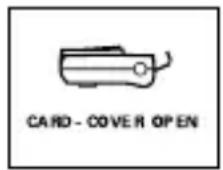 | La tapa de la tarjeta está abierta. | Cierre la tapa de la tarjeta. |
 | La tarjeta no está formateada. | Formatee la tarjeta. |
ESPECIFICACIONES
| Tipo de producto Cámara digital (para fotografía y visualización) | |
| Sistema de grabaciónFija Grabación digital, JPEG (de acuerdo con Reglas de Diseño para Sistema de Archivos de Cámara (DCF)), Formato de Orden de Impresión Digital (DPOF)Vídeo Soporta QuickTime Motion JPEG | |
| Memoria SmartMedia (4 MB - 128 MB)*Todas las tarjetas excepto de 2 MB y 5 V. | |
| Resolución de la imagen de grabación | 1600 × 1200 pixels (SHQ/HQ)1024 × 768 pixels (SQ1)640 × 480 pixels (SQ2) |
| Número de imágenes almacenables(Cuando se utiliza una tarjeta de 8 MB) | Aprox. 5 cuadros (SHQ)Aprox. 16 cuadros (HQ)Aprox. 29 cuadros (SQ1)Aprox. 49 cuadros (SQ2) |
| Número de pixels efectivos | 2.000.000 pixels |
| Elemento captador de imágenes | Elemento captador de imágenes CCD de estado sólido, de 1/3,2", 2.110.000 pixels (total) |
| Objetivo Objetivo Olympus | des 5 - 15 mm, f2,8/4,9, 8elementos en 7 grupos (equivalente a objetivo de 38 mm a 114 mm en una cámara de 35 mm) |
| Sistema fotométrico Medición ESP digital | |
| Abertura f2,8, f4,9 | |
| Velocidad del obturador | 1/2 a 1/1000 seg. (Modo escena nocturna: 1 seg.) |
| Alcance de disparo 0,5 m a (normal)0,2 m a 0,5 m (modo macro) | |
| Visor Visor óptico de imagen real (con marca de objectivo de enfoque automático (AF)) | |
| Monitor Pantalla LCD TFT a color de 1,5", 114.000 pixels | |
| Tiempo de carga del flash | Aprox. 9 seg. |
| Conector exterior | Jack DC-IN, conector USB (mini-B), jack VIDEO OUT |
| Sistema de calendario automático | Hasta 2099 |
| Entorno de funcionamiento | |
| Temperatura | 0°C a 40°C (funcionamiento)-20°C a 60°C (almacenamiento) |
| Humedad 30% | a 90% (funcionamiento)10% a 90% (almacenamiento) |
| Fuente de alimentación | Dos pilas alcalinas AA (R6), pilas de litio, pilas NiMH o pilas NiCdO una batería de litio CR-V3O adaptador de CA (opcional)* No se pueden usar pilas de manganeso (cinc-carbón). |
| Dimensiones 112 mm (An) x 62 mm (Al) x 35 mm (Pr)(excluyendo los salientes) | |
| Peso 175 g (sin pilas ni tarjeta) | |
Las especificaciones se encuentran sujetas a cambios sin previo aviso ni obligación alguna por parte del fabricante.
目錄
- Para los clientes de Europa
- Para clientes de Norte y Sudamérica
- Para los clientes de EE.UU.
- Para los clientes de Canadá
- Marcas comerciales
- PRIMEROS PASOS
- INDICACIONES EN EL MONITOR
- Indicador de la memoria
- Cuando se capturan imágenes fijas
- Cuando se están grabando vídeos
- Comprobación de las pilas
- FIJACIÓN DE LA CORREA
- INSERTAR LA TARJETA (SmartMedia)
- Compruebe que:
- Abra la tapa de la tarjeta.
- Inserte la tarjeta hasta el fondo, en la dirección indicada en la ilustración.
- Cierre firmemente la tapa de la tarjeta hasta escuchar un clic.
- ENCENDER/APAGAR LA CÁMARA
- Para realizar las tomas
- Encendido: Abra el cubreobjetivo.
- Apagado: Cierre ligeramente el cubreobjetivo hasta llegar al cubreobjetivo.
- AJUSTAR LA FECHA Y HORA
- FUNCIONES DE MENÚS
- USAR LOS MENÚS Y LAS PESTAÑAS
- Modo de fotografía
- Modo de reproducción
- MOVIE PLAYBACK
- INFO
- ERASE
- Menús de modo
- OPERACIONES BÁSICAS
- FOTOGRAFIAR IMÁGENES FIJAS
- Fotografiar imágenes fijas usando el visor
- Abra el cubreobjetivo.
- En el visor, posicione la marca de objetivo de enfoque automático (AF) sobre el sujeto.
- Presione suavemente el botón disparador (a medias).
- Presione el botón disparador a fondo (completamente). La cámara captura la imagen.
- Fotografiar imágenes fijas usando el monitor
- Presione 📄.
- Determine la composición de la imagen mientras observa su sujeto en el monitor.
- Tome la foto utilizando el mismo procedimiento que para fotografiar utilizando el visor.
- SI NO SE PUEDE OBTENER UN ENFOQUE CORRECTO (BLOQUEO DE ENFOQUE)
- GRABAR VÍDEOS
- ZOOM DE ACERCAMIENTO SOBRE EL SUJETO (ZOOM ÓPTICO/ZOOM DIGITAL)
- Usar el zoom óptico
- TOMAR FOTOS DE PRIMEROS PLANOS (MODO MACRO)
- USAR EL FLASH
- Flash automático (Sin indicación)
- Flash con reducción de ojos rojos ( )
- Flash de relleno ( )
- Flash desactivado ( )
- Escena nocturna ( )
- Escena nocturna con reducción de ojos rojos ( ★)
- USAR EL AUTODISPARADOR
- Presione ▽.
- Presione mientras se encuentre visualizado el ajuste actual del autodisparador.
- Presione el botón disparador a fondo.
- SELECCIONAR LA CALIDAD Y EL TAMAÑO DE LA IMAGEN (MODO DE GRABACIÓN)
- Sp
- REPRODUCIR IMÁGENES FIJAS
- Presione con el cubreobjetivo cerrado.
- Presione △ ▽ ◀ ▶.
- Presione para cancelar la reproducción.
- Visualización rápida (Reproducción con doble clic)
- Presione rápidamente dos veces (doble clic) en el modo de fotografía.
- Presione suavemente el botón disparador (a medias).
- Reproducción de primeros planos
- Presione el mando de zoom hacia
- Si presiona mientras se está visualizando la imagen ampliada, podrá desplazar la imagen en la dirección deseada, para que sea posible ver una sección diferente.
- Visualización de índice
- Para volver a reproducción de un solo cuadro, presione el mando de zoom hacia
- REPRODUCIR VÍDEOS
- Presione para seleccionar la operación deseada, y luego presione
- Operaciones que tienen lugar cuando se selecciona FRAME BY FRAME
- PROTEGER LAS IMÁGENES (PROTECCIÓN)
- BORRAR IMÁGENES
- Borrar un solo cuadro
- Borrar todos los cuadros
- FORMATEAR (CONFIGURACIÓN DE LA TARJETA) (☐)
- AJUSTES DE IMPRESIÓN
- ¿Qué es DPOF?
- Confirmar los datos de la orden de impresión
- Seleccione la orden de impresión de un solo cuadro o de todos los cuadros
- Ajustar el número de impresiones (sólo para la orden de un solo cuadro)
- Ajustar los datos de impresión de fecha/hora
- DESCARGAR FOTOGRAFÍAS A UN ORDENADOR
- PARA USUARIOS DE OTROS OS
- CÓDIGOS DE ERROR
- ESPECIFICACIONES
- 目錄
Marca : OLYMPUS
Modelo : Camedia C2 Zoom
Categoría : Cámara