Camedia D230 - 相机 OLYMPUS - 免费用户手册
免费查找设备手册 Camedia D230 OLYMPUS PDF格式.



用户关于以下问题的提问 Camedia D230 OLYMPUS
0 问题 关于此设备。回答您知道的问题或提出自己的问题。
提出关于此设备的新问题
下载您的设备说明 相机 免费PDF格式!查找您的手册 Camedia D230 - OLYMPUS 并重新掌握您的电子设备。本页发布了使用您的设备所需的所有文档。 Camedia D230 品牌 OLYMPUS.
用户手册 Camedia D230 OLYMPUS
■在使用本相機之前,請仔細閱讀本手冊以掌握正確之用法。
■在進行重要的拍攝之前,最好先試拍數次以熟悉本相機之性能。
■ 本手冊僅為基本手冊。本手冊中所提到的功能之詳細說明,請參閱 CD-ROM 上的軟體 CD 參考手冊。
Introduction
感謝您購買 Olympus 數碼相機。在開始使用新相機之前,請仔細閱讀說明書以享受最佳的性能和較長的使用壽命。請妥善保存本說明書以備將來參考之用。
對於美國用戶
產品保證聲明
型號 : C-2/D-230
商標 : OLYMPUS
責任方 : Olympus America Inc.
地址 : 2 Corporate Center Drive, Melville, New York 11747-3157 U.S.A.
電話號碼 : 631-844-5000
經測試符合家庭或辦公室使用的 FCC 標準。
該設備符合 FCC 規程第 15 章。操作須服從以下兩種情況:
(1)該設備不會引起有害干擾。
(2)該設備必須接納收到的任何干擾,包括會引發不合意操作的干擾。
對於加拿大用戶
B 級數碼設備符合加拿大干擾引發設備規程的全部要求。
對於歐洲用戶

“CE”標記表示本產品符合歐洲安全、衛生、環境和用戶保護要求。
商標
● Windows® 是微軟公司在美國和其他國家的註冊商標或商標。
● Macintosh 是蘋果電腦公司的註冊商標。
● 本說明書中所提到的其他品牌名稱和產品名稱為其相應公司的商標或注冊商標。
目錄
★ 此標誌表示向初次使用者推薦的閱讀頁碼。
★ 這些頁碼表示攝影和放影的方法。
帶 📷 標誌的章節僅在 CD-ROM 中說明。
相機操作篇
使用準備 134
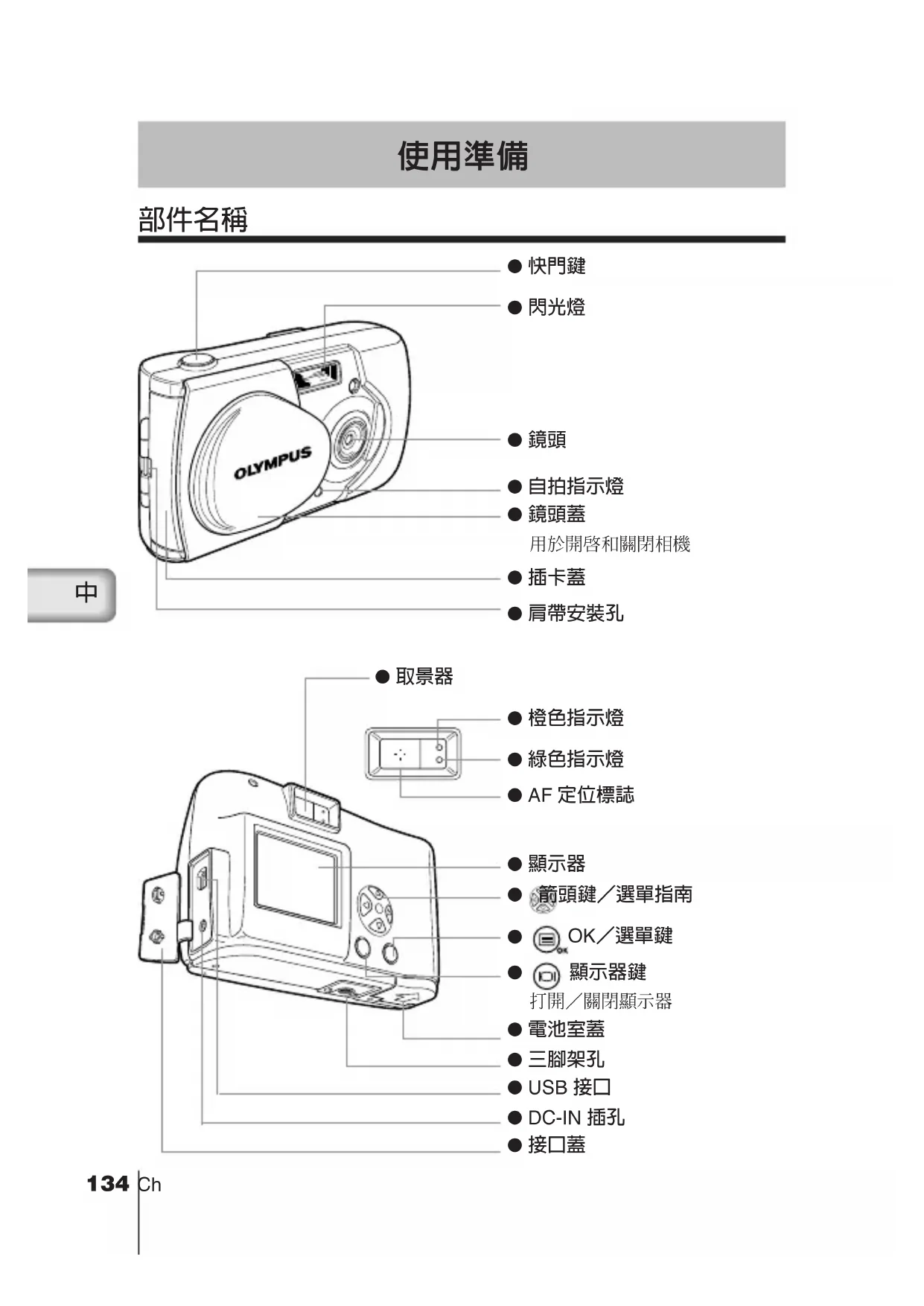
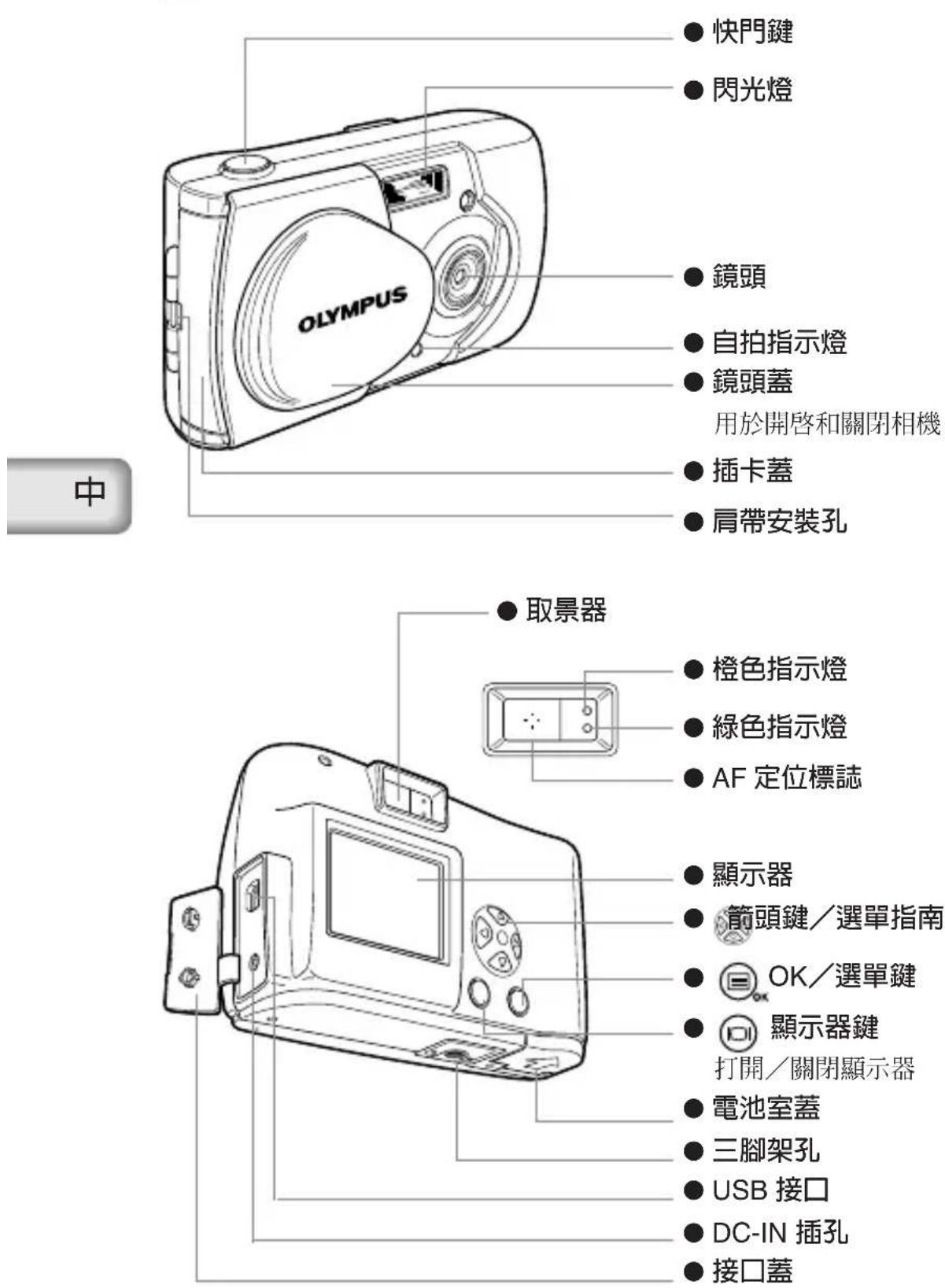
部件名稱 134
顯示器的顯示
安裝肩帶 135
安裝電池 ★ 135
選擇市售電池或交流電源轉接器 136
插入 SmartMedia 卡 ★ 136
打開和關閉相機 137
攝影時 137
放影時 138
選單結構
設定日期和時間 ★ 138
攝影功能 139
練習相機的正確使用方法
拍照 139
使用取景器拍照 ★ 139
使用顯示器拍照 139
使用取景器和顯示器的差異
記憶體指示的功能
綠色指示燈和橙色指示燈的功能
焦點鎖定
播放影像 140
檢查拍攝的影像(放影)★ 140
快速觀看(在攝影模式下雙擊放影)
删除一幅影像 ★ 140
保護重要影像 ★ 141
使用各種攝影功能 142
使用箭頭鍵 142
閃光燈 142
近攝模式 142
數碼遠攝模式 143
曝光補正 143
自拍 144
連拍模式 145
固定焦點 145
點測光 146
白平衡 147
影像質量 148
銳度
對比度
使用各種放影功能 149
索引放影 149
特寫放影 149
自動放影 150
删除所有影像 150
其他功能 151
拍攝和播放動畫 151
全景模式
合成影像
編輯影像
製作單色(黑白)影像
製作棕褐色影像
改變影像尺寸
改變影像方向
嗶聲 153
新卡格式化 154
影像回顧 155
清除設定 155,
在顯示器上顯示影像數據 156
調整顯示器亮度 156
列印預約
故障檢修 157
錯誤代碼 157
故障
規格 158
索引
電腦連接篇
流程
Windows(98/Me/2000)的用戶
Macintosh(Mac OS 9)的用户
尋找電腦連接方法(其他操作系統的用戶) 160
使用準備
部件名稱
安装肩带
1 將肩帶短的一端穿過肩帶安裝孔。
2 將肩帶長的一端穿過環孔。
3 拉緊並檢查是否安裝牢靠。
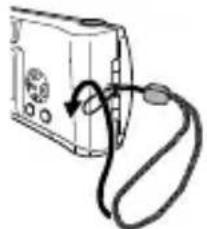
請按照上述方法正確安裝。萬一因安裝失誤造成肩帶脫落而使相機掉落時,本公司對損害等概不負責。
安裝電池
1 請檢查以下事項。
- 鏡頭蓋關閉。
- 橙色指示燈熄滅。
- 顯示器關閉。
2 朝 A 方向推開電池室蓋並朝 B 方向打開。
3 如圖所示按正確的極性方向安裝電池。
4 朝方向 © 按下電池室蓋並朝方向 ⑭ 用力推 🏠 標誌直至發出喀嗒聲。

- 如果相機在未安裝電池的情況下放置約 1 小時,所有設定將恢復到預先設定。
- 當相機用電池供電時,如果電池開始減少,則出現紅色電池狀態標誌。當電池接近耗盡時,顯示器熄滅,綠色指示燈和橙色指示燈同時閃爍。
電池狀態

點亮(綠色)
還有足夠的
電池剩餘量。
閃爍(紅色)

電池剩餘量少。
請更換新電池。
無圖標
綠色和橙色指示燈閃爍電池完全耗盡。請更換新電池。
選擇市售電池或交流電源轉接器
除附帶的電池以外,還可以使用以下電池或交流電源轉接器。請根據您的需要選擇電池。
鋰電池組(非充電式電池)
CR-V3 鋰電池組壽命長,特別適用於旅行。
氢化鎳(NiMH)電池(充電式電池)
氫化鎳(NiMH)電池經濟實用並可以充電反覆使用。NiMH 電池不易受低溫的影響,因此適合在寒冷地區使用。
AA 鹼性電池
可以使用 AA 鹼性電池,即使在外出旅行等情況下也到處可以買到。根據廠家和使用條件,可以拍攝的影像數有很大的變化。使用時請務必關閉顯示器以節省電池電力。
交流電源轉接器
選購的 Olympus CAMEDIA 交流電源轉接器供您從家用電源插座對相機供電。

- 如果在用電池供電時相機長時間打開(例如下載影像至電腦),電池可能耗盡,導致影像數據丟失。Olympus建議您在長時間打開相機時使用交流電源轉接器。在相機與個人電腦連接時,請勿拔下或插入交流電源轉接器。
- 請勿在相機電源打開時裝入或取出電池和插上或拔下交流電源轉接器,否則可能會影響相機的設定。
- 請勿使用錳電池或市售的鋰電池。
插入 SmartMedia 卡
本相機拍攝的影像儲存在 SmartMedia 卡上。
1 請檢查以下事項。
- 鏡頭蓋關閉。
- 橙色指示燈熄滅。
- 顯示器關閉。
2 打開插卡蓋。
3 將插卡按圖上所指方向插入到底。
插卡蓋的內側有表示卡插入方向的標誌。
4 關上插卡蓋直至發出喀嗒聲。
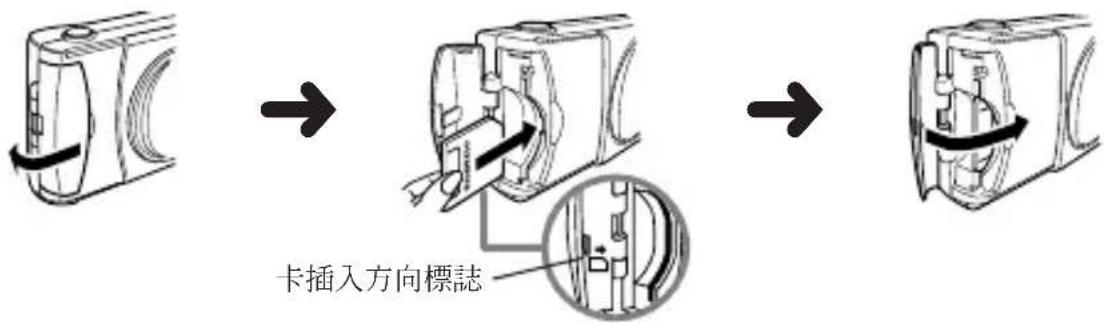
取出插卡
要取出卡時,用指尖拿住卡拔出。
可拍攝的影像數
下表表示可拍攝的近似影像數。參見“影像質量”(第148頁)
| 插卡的記憶容量\放影模式 | SHQ HQ $Q1 SQ2 | ||
| 8MB 5 16 29 47 | |||
| 16MB 11 32 58 90 | |||
| 32MB 23 64 117 180 | |||
| 64MB 46 128 234 362 | |||
| 128MB 92 257 469 725 |

本相機可能無法偵測非 Olympus 插卡或經電腦等其他裝置格式化的插卡,因此請在使用之前先在相機上進行格式化。請參見“新卡格式化”(第 154 頁)。

- 在相機電源打開時切勿打開插卡蓋或取出插卡或電池,否則可能會破壞插卡上的數據,而且數據無法恢復。
- 插卡是精密儀器。請勿對其施加過大的力或衝擊。請勿直接用手觸摸插卡的金色金屬部位。
- 如果 SmartMedia 上貼有寫保護封條,則相機的某些功能不起作用。當您使用這些功能時,請從插卡上揭下封條。
- 有關使用 SmartMedia 卡的詳情,請參見附帶的 SmartMedia 卡的說明書。
打開和關閉相機
攝影時
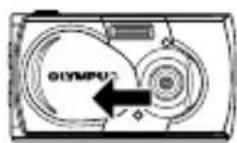
打開電源…
打開鏡頭蓋。
相機於攝影模式打開電源。
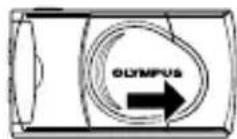
關閉電源…
關上鏡頭蓋。
電源切斷。
放影時
打開顯示器…
在鏡頭蓋關上時按 📋 鍵。
相機於放影模式打開電源。
顯示器點亮。
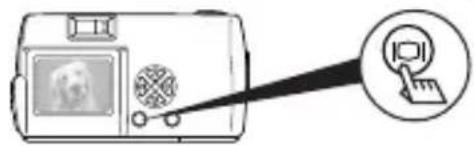
使用電池時,如果 1 分鐘不進行任何操作相機將改變為節電模式。需要重新打開相機的電源。
設定日期和時間
1 按 鏈
顯示器點亮。
2 按 鍵
顯示放影選單。
3 用 ▼ / △ 鍵選擇 [SETUP] 並按 ▶ 鍵。
4 用 / 鍵選擇 [ ] 並按 鍵。
5 按 / 鍵從 Y-M-D(年月日)、M-D-Y(月日年)、D-M-Y(日月年)中選擇日期的顯示順序並按 鍵。
顯示日期輸入畫面。
6 用 ▼ / △ 鍵輸入最初的項目,並按 ▶ 鍵進到下一個項目。
移動到下一個項目。
7 反覆進行相同的操作,一直到設定結束。
8 當時鐘顯示 00 秒時按 鍵。
日期和時間被設定。
9 按 鍵
顯示器熄滅。

如果在取出電池或電池耗盡時擱置 1 小時左右,日期和時間設定會被刪除或變成不正確。在拍攝重要影像之前,請確認日期和時間設定正確。

在攝影模式和放影模式均可以相同的步驟設定。
攝影功能
拍照
可以用取景器或顯示器拍照,無論選擇哪一種,均只需按快門鍵即可拍照。拍照時,影像記錄在相機中的 SmartMedia 卡上。
使用取景器拍照
1 打開鏡頭蓋。
拉開至發出喀嗒聲。
2 通過取景器觀看並將被攝對象定位於取景器中的 AF 定位標誌。
3 半按下快門鍵。
(此狀態稱為半按。)
取景器旁邊的綠色指示燈點亮。
半按下快門鍵時曝光被鎖定。
如果綠色指示燈閃爍,則被攝對象未聚焦。您會聽到操作聲,但還不拍照。將手指從快門鍵上移開並重新對準相機後再半按下快門鍵。參見“焦點鎖定”(
)。
4 完全按下快門鍵。
(此狀態稱為全按。)
拍攝影像。
使用顯示器拍照
1 打開鏡頭蓋。
2 按 键。
顯示器點亮。
再按一下 📋 鍵關閉顯示器。
3 看著顯示器中的被攝對象構圖。
4 與使用取景器時相同的方法拍照。
參見 “使用取景器拍照”(第 139 頁)。

- 在拍照前後或半按下快門鍵時取景器旁邊的綠色指示燈或橙色指示燈可能亮起或閃爍。有關詳情,請參見“綠色指示燈和橙色指示燈的功能”()
- 記憶體標誌存滿時無法再攝影。請等待數秒鐘使記憶體標誌熄滅後再拍攝。參見“記憶體指示的功能”()
- 請使用特寫放影功能以檢查手抖動或聚焦等詳情。參見“特寫放影”(第 149 頁)。
- 使用顯示器時拍照時間較長。

- 請輕輕按快門鍵。用力按快門鍵會使相機抖動,導致使影像模糊。
- 切勿在橙色指示燈閃爍時取出電池或拔下交流電源轉接器。否則拍攝的影像可能無法記錄,前面拍好的影像也可能損壞。
- 通過觀看顯示器拍照時,顯示的電池剩餘時間可能會很短。這並非是故障。或許還可以關閉顯示器通過觀看取景器繼續拍照。
播放影像
檢查拍攝的影像(放影)
可以在顯示器上逐幅播放影像。
1 在鏡頭蓋關上時按 ① 鍵。
顯示器點亮,並在顯示器上顯示最後拍攝的影像。(播放影像)
2 按 / 键 按 键播放前一幅影像,按 键播放後一幅影像。
3 要停止播放時,按鍵
顯示器熄滅,電源關閉。

打開相機後,顯示器可能即刻點亮並顯示影像片刻。這並非是故障。
删除一幅影像
1 在鏡頭蓋關上時按 鍵。
相機於放影模式打開電源。
2 按 ◀ / ◇ 鍵並播放所要刪除的影像。
參見 “檢查拍攝的影像(放影)” (第 140 頁)。
3 按 ◇ 鍵 1 秒鐘以上。
顯示單影像刪除選單。
4 用 / 鍵選擇 [ERASE] 並按 鍵。
影像被删除。


此操作也可以在顯示所要刪除的影像時按 [ ] 鍵並在放影選單中選擇 [ ] 來進行。
- 要刪除的影像受保護或插卡上貼有寫保護封條時無法刪除。請先進行解除保護或揭掉寫保護封條等操作後再刪除。
- 刪除的影像無法恢復。在刪除影像之前,請務必確認不要刪除重要數據。
保護重要影像
可以保護重要影像以防被意外刪除。
1 在鏡頭蓋關上時按 ① 鍵。
相機於放影模式打開電源。
2 按 ◀ / ◇ 鍵顯示所要保護的影像。
參見“檢查拍攝的影像(放影)”(第140頁)。
3 按 △ 鍵 1 秒鐘以上。
顯示 標誌,影像受保護。要取消保護時,顯示帶 標誌的影像並按鍵1秒鐘以上。

- 此操作也可以在顯示所要保護的影像時按 📄,鍵並在放影選單中選擇 [On] 來進行。
- 即使關閉相機,保護設定仍然保存。

- 受保護的影像無法通過刪除一幅影像或刪除所有影像刪除,但進行格式化將刪除所有影像。
- 貼有寫保護封條的插卡無法進行影像保護操作。
使用各種攝影功能
使用箭頭鍵
閃光燈
當閃光燈設定為 AUTO(預先設定)並在低亮度和逆光條件下攝影時,閃光燈會自動閃光。可改變閃光模式以適合不同的攝影條件。
1 打開鏡頭蓋。
相機於攝影模式打開電源。
2 按

顯示當前的閃光模式。
3 確定要改變模式設定後再按一下鍵。
每按一下 ▶ 键模式按以下順序改變:
[0] [5] [4]. ★ ★ ★
4 拍照。

- 可以在攝影選單中選擇 [⚡] 設定閃光模式。
- 閃光燈範圍為:至 0.2-3.5 m
- 關閉鏡頭蓋時,所有閃光模式設定恢復到自動模式(預先設定)。清除設定的預先設定值為 [RESET]。參見“清除設定”(第 155 頁)。

- 閃光燈充電時橙色指示燈閃爍。這時可以拍照,但閃光燈不閃光。要使用閃光燈時,請等橙色指示燈熄滅後再按快門鍵。
- 在近距離用閃光燈拍照時,可能無法獲得適當的亮度,並出現明顯的陰影。
- 在連拍模式、全景模式和動畫模式中無法使用閃光燈。
近攝模式
在 10 至 50cm 的距離攝影時使用近攝模式。
1 打開鏡頭蓋。
相機於攝影模式打開電源。
2 按鍵
顯示當前的近攝模式 [OFF]。
3 當現在的近攝模式顯示出現 [OFF] 時,請再按一下 ◀ 鍵。 近攝模式被設定,顯示器點亮。
4 用顯示器對被攝對象構圖拍攝。

關上鏡頭蓋時近攝模式取消。 清除設定的預先設定值為 [RESET]。參見“清除設定”(第 155 頁)。

- 近攝時請保持 10cm 以上的距離。
- 試圖在小於 10cm 的距離拍攝時,即使能按下快門鍵,自動聚焦功能也會異常。使用閃光燈時可能無法獲得正確的曝光,並有明顯的陰影或亮度不均勻。
- 近攝時,可能會出現明顯的陰影或無法獲得正確的曝光。近攝後請在顯示器上查看影像。
數碼遠攝模式
此模式可將影像放大寫 1.6 倍,2 倍,2.5 倍,3.2 倍,4 倍和 5 倍。 放大 3.2 倍、4 倍或 5 倍時需要將影像質量設定為 SQ2。參見 “影像質量” (第 148 頁)。
1 打開鏡頭蓋。
相機於攝影模式打開電源。
2 按鍵
顯示器自動點亮,影像以 1.6 倍放大倍數顯示。
3 看著顯示器按 ▽ / △ 鍵。
每按一下 △ 鍵設定以 [1.6×][2.0×][2.5×][3.2×][4.0×][5.0×] 的順序改變,每按一下 ▽ 鍵設定以 [4.0×][3.2×][2.5×][2.0×][1.6×] 無圖標 (1.0) 的順序改變。
4 看著顯示器拍照。

- 按鍵將關閉顯示器並取消數碼遠攝模式。
- 以數碼遠攝模式拍攝的影像可能出現顆粒狀。
- 數碼望遠模式無法用於動畫模式。
曝光補正
除自動曝光以外,還可以 0.5 的間隔在 ±2 的範圍中進行調整。

- 此模式在被攝對象和背景之間的對比度很大時使用,以獲得適當的亮度。
- 設定為 [+] 值時影像變亮,設定為 [-] 值時影像變暗。
1 打開鏡頭蓋。
相機於攝影模式打開電源。
2 按

顯示攝影選單。
3 用 ▽ / △ 鍵選擇 [CAMERA] 並按 ▶ 鍵。
4 用 / 鍵選擇 [ ] 遵挖 鍵。

5 按 / 鍵選擇補正值並按 鍵
按 [−] 鍵使影像變暗,按 [+] 鍵使影像變亮。
曝光補正被設定。
再按一下 ☑ 鍵選單顯示結束。
6 拍照。

- 關上鏡頭蓋曝光補正恢復至 ±0.0(預先設定)。清除設定的預先設定值為 [RESET]。參見“清除設定”(第 155 頁)。
- 調整曝光補正時,顯示器上所顯示的影像之亮度也改變。在被攝對象較暗難以看出變化時,請在顯示器上顯示所拍攝的影像來查看亮度。

- 如果使用閃光燈,可能無法獲得所需的亮度(曝光補正)。
- 當被攝對象處於極暗或極亮的環境下時曝光補正可能無法獲得正確的補正。
自拍
可以用自拍來拍攝包括攝影者的影像。請將相機固定在三腳架上。自拍可用於拍攝包括攝影者在內的紀念照片。
1 打開鏡頭蓋。
相機於攝影模式打開電源。
2 按 鍵
顯示攝影選單。
3 用 ▼ / △ 鍵選擇 [CAMERA] 並按 ▶ 鍵。
4 用 / 键選擇 [DRIVE] 並按 键。
5 用 / 键選擇 [ SELF-TIMER] 並按 键。
自拍被設定。
再按一下 ☑ 鍵選單顯示結束。
6 拍照。
按快門鍵時,自拍指示燈點亮 10 秒鐘,然後閃爍 2 秒鐘後拍照。

- 拍攝一幅影像後,自拍模式自動取消。
- 按下快門鍵後想取消自拍時,按鍵。
連拍模式
連拍模式可使您通過按住快門鍵快速拍攝靜像系列(以每秒約1.2幀的速度最多可拍攝8幀影像)。您可以從連續拍攝的一組影像中選擇最佳影像。找到最佳影像後,便可刪除其餘的影像。參見“刪除一幅影像”(第140頁)。
1 打開鏡頭蓋。
相機於攝影模式打開電源。
2 按 鍵 OK
顯示攝影選單。
3 用 ▽ / △ 鍵選擇 [CAMERA] 並按 ▶ 鍵。
4 用 ▼ / △ 鍵選擇 [DRIVE] 並按 ▶ 鍵。
5 用 / 鍵選擇 [ SEQUENCE] 並按 鍵。
連拍模式被設定。
再按一下 ☐ 鍵選單顯示結束。
6 拍照。(持續按下快門鍵。鬆開快門鍵時攝影停止。)

- 清除設定值為 [RESET] 和關上鏡頭蓋時將取消連拍模式。參見 “清除設定”(第 155 頁)。
- 閃光燈無法使用。
- 為防止手的抖動,快門速度最大設定為 1/30 秒。因此影像可能會比通常暗。
- 在此模式拍照時記錄影像所化的時間略長。
- 可連續拍攝的影像數和攝影速度根據影像質量和 SmartMedia 卡上所剩的影像數等而異。

拍攝後保存影像時橙色指示燈閃爍。這時,請勿打開插卡蓋或取出電池。
固定焦點
此功能用於拍攝難以聚焦的遠處風景,如拍攝大型焰火場面。在夜間攝影時請將閃光模式設定為夜景模式。參見“閃光燈”(第142頁)。
1 打開鏡頭蓋。
相機於攝影模式打開電源。
2 按 鍵
顯示攝影選單。
3 用 ▽ / △ 鍵選擇 [CAMERA] 並按 ▶ 鍵。
4 用 ▽ / △ 鍵選擇 [FOCUS] 並按 ▶ 鍵。
5 用 / 鍵選擇 [∞] 並按 ☐ 鍵。
固定焦點的設定完成。
再按一下 ☑ 鍵選單顯示結束。
6 拍照。

拍照後固定焦點被取消,模式恢復到自動(預先設定)。
點測光
當被攝對象處於明亮的背景光前時它可能會顯得太暗。這時,將設定改變為點測光,相機僅用取景器中央的照明資訊計算曝光而不受背景光的影響。

測光設定
ESP(□:分別測量取景器中央和周圍區域的亮度以獲得最佳曝光。 (液晶顯示器中無標誌)
SPOT (☐: 僅測量取景器中央的亮度以獲得被攝對象的正確曝光。
1 打開鏡頭蓋。
相機於攝影模式打開電源。
2 按 鍵
顯示攝影選單。
3 用 ▼ / △ 鍵選擇 [CAMERA] 並按 ▶ 鍵。
4 用 / 鍵選擇 [ ] 並安鍵。
5 用 / 键選擇 [ SPOT] 並按 键。
點測光設定結束。
再按一下 ☑ 鍵選單顯示結束。
6 在取景器中將 AF 定位標誌置於被攝對象之上並拍照。

關上鏡頭蓋後測光模式恢復到 ESP 模式(預先設定)。清除設定的預先設定值為 [RESET]。參見“清除設定”(第 155 頁)。
白平衡
本相機採用自動白平衡以自然的色調拍攝被攝對象。但在因照明或拍攝條件難以獲得滿意效果時,也可以設定白平衡。

白平衡設定
自動(AUTO):自動調整白平衡以確保自然的色彩。
(液晶顯示器中無標誌)
日光(☀️):確保在晴天室外時的自然色彩。
多雲():確保在多雲天氣時的自然色彩。
鎢燈(-8):確保在鎢燈照明下的自然色彩。
熒光燈(當:確保在熒光燈照明下的自然色彩。
1 打開鏡頭蓋。
相機於攝影模式打開電源。
2 按

顯示攝影選單。
5 用 / 鍵選擇 [AUTO]、[☀️]、[☀️] 或 [☀️] 並按 📋 鍵。自平衡的設定完成。
再按一下 ☐ 鍵選單顯示結束。
6 拍照。

- 關上鏡頭蓋白平衡恢復為 [AUTO](預先設定)。清除設定的預先設定值為 [RESET]。參見“清除設定”(第 155 頁)。
- 在人工和自然照明混合的情況下或在熒光燈照明下難以獲得自然的色彩。
- 選擇 [◆獲得接近鎢燈下的色彩。

- 在特殊照明下白平衡可能無法按照需要起作用。
- 如果以自動以外的白平衡設定拍照,請務必重播影像以檢查色彩。
- 如果以自動以外的白平衡設定拍攝時使用閃光燈,照片的色彩可能於顯示器上看到的色彩不同。
拍攝前設定影像質量。

影像質量的設定
| SHQ(超高質量) | ·用於要列印清晰的影像時、要列印大尺寸的影像時和要在電腦上處理影像時·影像質量極高,但可拍攝影像數減少。記錄影像所需時間較長。(1,600×1,208像素*) |
| HQ(高質量) | ·用於在電腦上觀看影像時或列印時·標準影像質量。這是預先設定。(1,600×1,200像素*) |
| SQ(標準質量) | ·用於添加在電子郵件上或在個人電腦上觀看影像·影像質量較差,但可拍攝影像數增加。SQ1(1,024×768像素*)SQ2(640×480像素*) |
* “像素”一詞表示“影像元素”。影像由多達2百萬個像素或方點組成。
中
1 打開鏡頭蓋。
相機於攝影模式打開電源。
2 按

顯示攝影選單。
5 用 / 鍵選擇 [SHQ]、[HQ]、[SQ1] 或 [SQ2] 並按 鍵。
影像質量被設定。
再按一下 ☐ 鍵選單顯示結束。
6 拍照。

- 當清除設定值為 [RESET] 和關上鏡頭蓋時,影像質量設定恢復至 HQ(預先設定)。參見“清除設定”(第 155 頁)。
- 可拍攝影像數根據影像質量設定而異。
- HQ 和 SHQ 的像素數目相同,但 SHQ 的壓縮率低,因此放大後的影像清晰。SHQ 記錄和播放影像的時間也比 HQ 長。
- 當您將影像質量改變為高質量而剩餘的可拍攝影像數較少時,可能顯示SmartMedia卡警告標誌。有足夠的記憶體空間。如果遇此情形,請選擇其他影像質量。
使用各種放影功能
索引放影
可以將放影從單影像放影改變至索引放影。此模式便於查找某幅特別的影像。
1 在鏡頭蓋關上時按 ① 鍵。
顯示器打開並顯示最後的影像。(單影像放影)
2 按 鍵顯示索引放影。
3 按 ▶ 鍵將綠色邊框移到下一幅影像上,按 ▶ 鍵將邊框移到上一幅影像上。
4 按 键。
顯示器恢復到單影像放影模式。
特寫放影
從單影像播放轉換為以 1.5 倍、2 倍、2.5 倍和 3 倍的 4 級放大倍率放大顯示。便於確認所拍攝影像的細節部分。
1 在鏡頭蓋關上時按 ①鍵。
相機於放影模式打開電源。
2 按 键
每按一下 ⚠ 鍵,影像依次放大 [1.5×][2.0×][2.5×][3.0×] 。
3 若在特寫放影中按鍵回滾動模式啟動。
用 / 鍵向上或向下、向左或向右滾動以顯示所要觀看的區域。
再按一下 ☐ 鍵選單顯示結束。
4 退出滾動模式後按 鍵返回普通的單影像播放畫面(1倍)。

- 在顯示帶動畫標誌的影像過程中無法進行上述操作。請先顯示靜像。
- 在特寫放影中按 ①時不顯示選單。要顯示選單時,請先恢復普通的單影像放影畫面(1倍)。
自動放影
所有影像如同“幻燈片”一樣自動顯示。此功能適用於要依次觀看影像時。
1 在鏡頭蓋關上時按 ⑩鍵。
相機於放影模式打開電源。
2 按 鍵
顯示放影選單。
5 用 / 鍵選擇 [START] 並按 键。
自動放影開始。每幅影像播放 3 秒鐘。
按 ☑ 键取消自動放影。
再按一下 ☑ 鍵選單顯示結束。

- 如果在顯示動畫時顯示放影選單,[icon]將代替 [icon]顯示出來。祇能在顯示靜像時開始自動放影。
- 如果在自動放影模式中相機由電池供電,當 30 分鐘左右不操作相機時,它將自動關閉。
删除所有影像
1 在鏡頭蓋關上時按 鍵
相機於放影模式打開電源。
2 按 鍵 OK
顯示放影選單。
3 用 ▼ / △ 鍵選擇 [SETUP] 並按 ▶ 鍵。
4 用 / 鍵選擇 [ ] 並按 鍵。
5 按 / 鍵選擇 [ ALL ERASE] 並按 鍵。
6 按 / 鍵選擇 [ ALL ERASE] 並按 鍵。
所有影像被删除。

- 無法刪除受保護的影像。
- 插卡上貼有寫保護封條時無法刪除影像。
- 刪除的影像無法恢復。在刪除影像之前,請務必確認不要刪除重要數據。
其他功能
拍攝和播放動畫
除靜像以外,本相機還可以拍攝動畫。可以播放動畫或用索引功能分別保存為靜像。
拍攝動畫
1 打開鏡頭蓋。
相機於攝影模式打開電源。
2 按 鍵
顯示攝影選單。
3 用 ▼ / △ 鍵選擇 [CAMERA] 並按 ▶ 鍵。
4 用 ▼ / △ 鍵選擇 [DRIVE] 並按 ▶ 鍵。
5 用 / 键選擇 [MOVIE] 並按 键。
動畫模式被設定,顯示器自動打開。
再按一下 ☐ 鍵選單顯示結束。
6 看著顯示器攝影。按下快門鍵時動畫攝影開始,再按一下快門鍵動畫攝影結束。
顯示器上顯示出可拍攝時間。

- 閃光燈和數碼遠攝無法用於動畫模式。
- 拍攝動畫後影像的保存需要一定的時間。
- 可拍攝時間根據 SmartMedia 卡的記憶容量而異。
- 聲音無法記錄。
- 所拍攝的影像可能比攝影中出現的影像略小。
取消動畫模式
1 按 鍵
顯示器關閉,動畫模式被取消。

關上鏡頭蓋時動畫模式被取消。清除設定的預先設定值為 [RESET]。參見“清除設定”(第 155 頁)。
改變動畫的影像質量和尺寸
拍攝動畫有兩種影像質量設定(HQ 和 SQ)。

影像質量設定
| HQ(高質量) | 攝影時間(秒)縮短。一段動畫的最長攝影時間為:15秒* ^1 (320×240像素* ^2 ) |
| SQ(標準質量) | 攝影時間(秒)增長。一段動畫的最長攝影時間為:60秒* ^1 (160×120像素* ^2 ) |
*1動畫的攝影時間根據插卡的剩餘記憶容量而異。
*2 “像素”一詞表示“影像元素”。
1 選擇動畫模式後,按

顯示攝影模式。
2 用 ▼ / △ 鍵選擇 [PICTURE] 並按 ▶ 鍵。
3 用 / 鍵選擇 [ ] 並按 鍵。

4 用 / 鍵選擇 [HQ] 或 [SQ] 並按 鍵。
影像質量被設定。
再按一下 ☑ 鍵選單顯示結束。
5 拍攝動畫。

- 即使動畫的質量改變,靜像的影像質量仍然保持不變。
- 當清除設定值為 [RESET] 和關上鏡頭蓋時,動畫的影像質量設定恢復至 HQ(預先設定)。參見“清除設定”(第 155 頁)。
播放動畫
1 在鏡頭蓋關上時按

相機於放影模式打開電源。
2 按 / 鍵顯示帶 標誌的所要影像並按 鍵。
顯示放影選單。
5 用 / 鍵選擇 [START] 並按 鍵。
當動畫到達結尾處時,相機自動回到開頭並停止。要重播動畫時,按鍵。要停止重播並取消播放動畫時,按回鍵。
暫停動畫播放和回顧特定的動畫影像
在動畫播放中按鍵之一以進入暫停狀態。
動畫暫停中可以進行以下按鍵操作。
| 按鍵從動畫暫停的位置開始重播。 |
| 按住鍵快速重播開始。 |
| 按鍵從動畫暫停的位置開始反向重播。 |
| 按住鍵反向快速重播開始。 |
| 按鍵顯示動畫開頭的畫面。 |
| 按鍵顯示動畫結束的畫面。 |

要重播另一段動畫時,按兩下鍵取消播放動畫模式。然後,顯示所要觀看的帶標誌的動畫,並從選單中重新選擇 [ ]
建立分離動畫影像的索引
在動畫索引模式下最多可以顯示 9 偎影像。然後,可以將所選的幀以分離的靜像保存。
1 在鏡頭蓋關上時按 ① 鍵。
相機於放影模式打開電源。
2 按 / 鍵顯示所要觀看的動畫(以標誌表示)並按 鍵。顯示放影選單。
3 用 ▼ / △ 鍵選擇 [EDIT] 並按 ▶ 鍵。
4 用 / 鍵選擇 [ INDEX] 並按鍵。
5 用 / 鍵選擇 [ INDEX] 並按 鍵。
動畫以靜像索引顯示的形式顯示。
索引影像從原來的動畫被保存為分離的影像數據。

- 您無法選擇第一幅和最後一幅動畫。
- 自動挑選的影像之間的間隔根據動畫的攝影時間而異。
- 動畫索引模式只能用 9 幅影像顯示來建立。
嗶聲
此功能可以消除嗶聲。
1 打開鏡頭蓋。
相機於攝影模式打開電源。
2 按 键。
顯示攝影選單。
3 用 ▽ / △ 鍵選擇 [SETUP] 並按 ▶ 鍵。
4 用 / 鍵選擇 [ ] 并按 鍵
5 用 / 键選擇 [OFF] 並按 键。
消除嗶聲被設定。
再按一次 ☑ 键選單顯示結束。

- 關上鏡頭蓋時嗶聲設定仍然保持。
- 也可以從放影選單進行設定。
新卡格式化
此功能用於對 SmartMedia 卡格式化。對插卡格式化時,插卡上的所有影像均被刪除。

- 操作之前,先插入卡。
- 在使用非 Olympus 插卡或經過個人電腦格式化的插卡之前,務必先在本相機上格式化。Olympus CAMEDIA 牌 SmartMedia 卡不需要格式化。
1 在鏡頭蓋關上時按

相機於放影模式打開電源。
2 按 鍵
顯示放影選單。
3 用 ▽ / △ 鍵選擇 [SETUP] 並按 ▶ 鍵。
4 如果對插卡格式化,用
/ 鍵選擇 [ ] 並按 鍵。
插卡被格式化。在進行過程中,無法取消或停止格式化。

也可以從攝影選單對插卡格式化。

- 格式化會刪除 SmartMedia 卡上包括受保護的影像在內的所有影像。在對以前用過的卡進行格式化時,注意不要刪除您想要保留的影像數據。一旦格式化,以前存儲在卡內的影像則無法復原。
- 請勿在格式化期間打開插卡蓋或取出電池,否則可能會導致插卡故障。
- 貼有寫保護封條的插卡無法格式化。請在格式化之前揭下封條。請勿再次使用揭下來的封條。
影像回顧
拍攝影像後,可以立即在顯示器上確認該影像數秒鐘。
1 打開鏡頭蓋。
相機於攝影模式打開電源。
2 按

顯示攝影選單。
3 用 ▼ / △ 鍵選擇 [SETUP] 並按 ▶ 鍵。
4 用 / 鍵選擇 [REC VIEW] 並按 鍵。
5 用 / 鍵選擇 [ON] 並按 E。
ON:拍攝結束後短暫顯示最後拍攝的影像。
OFF:拍攝結束後立即顯示拍攝下一幅影像的畫面。
影像回顧的設定結束。
再按一下 ☑ 鍵選單顯示結束。

即使關上鏡頭蓋,影像回顧設定仍然保留。
清除設定
您可以選擇是否保存閃光模式和影像質量等攝影相關設定用於下一幅影像或在相機電源關閉時將其恢復到預先設定。如果不想改變設定以適應天氣或被攝對象,選擇 [HOLD] 以保存現在的設定。這避免了每次使用相機時不得不重新輸入設定。有關各種設定的詳情,請參見“清除設定值”()
1 打開鏡頭蓋。
相機以攝影模式打開電源。
2 按 鍵
顯示攝影選單畫面。
3 用 ▼ / △ 鍵選擇 [SETUP] 並按 ▶ 鍵。
4 用 / 鍵選擇 [ ] 並按 鍵。
5 用 ▽ / △ 鍵選擇 [HOLD] 並按 ☑ OK 鍵。可通過選擇 [HOLD] 來保存現在的設定。
再按一下鍵選單顯示結束。

即使關上鏡頭蓋,清除設定仍然保留。
在顯示器上顯示影像數據
此功能供您設定在播放影像時是否在顯示器上顯示影像數據。如果選擇[ON],影像數據顯示3秒鐘。有關顯示項目的詳細說明,參見“顯示器的顯示”()
1 在鏡頭蓋關上時按 ① 鍵。
相機於放影模式打開電源。
2 按 鍵
顯示放影選單。
5 用 / 鍵選擇 [ON] 並按 鍵。
在放影畫面上顯示影像數據。
再按一下 ☑ 鍵選單顯示結束。
中

- 電源切換至 OFF 時,顯示影像數據的設定恢復到 [OFF](預先設定)。清除設定的預先設定值為 [RESET]。參見“清除設定”(第 155 頁)。
- 3秒鐘後僅顯示 [ON]、[O] 和 [O](若有設定),而與顯示影像數據設定為 [ON] 或 [OFF] 無關。
調整顯示器亮度
如果顯示器難以看清,可以進行調整以適應環境亮度。
1 關上鏡頭蓋並按 📋 鍵。
相機於放影模式打開電源。
2 按 鍵
顯示放影選單。
3 用 ▽ / △ 鍵選擇 [SETUP] 並按 ▶ 鍵。
4 用 / 鍵選擇 [ ] 正換鍵。
5 用 / 鍵調整顯示器的亮度並按 鍵
[+] 使顯示器變亮,[-] 使顯示器變暗。
6 按 鍵 OK
顯示器的亮度設定結束。
再按一下 ☑ 鍵選單顯示結束。

相機關閉電源時,顯示器亮度設定仍然保持。
故障檢修
錯誤代碼
| 顯示器顯示 錯誤 解決方法 | |
 NO CARD NO CARD | 未插入卡或卡無法識別。 |
 CARD ERROR CARD ERROR | 無法攝影、放影或刪除。 |
 WRITE PROTECT WRITE PROTECT | 插卡禁止寫入數據。 |
 CARD FULL CARD FULL | 無法再記錄影像,因爲插卡的可拍攝影像數已為0。 |
 NO PICTURE NO PICTURE | 無法放影。 |
 PICTURE ERROR PICTURE ERROR | 無法觀看影像。 |
規格
類型:數碼相機(拍照和播放兩用型)
記錄形式:
靜止畫:數碼記錄,符合 JPEG(DCF 標準)和 DPOF
動畫:QuickTime Movie 和 JPEG 標準
記錄媒體: SmartMedia 卡(4/8/16/32/64/128MB)
可拍攝幀數: SHQ/約 11 偎,HQ/約 32 偎, SQ1/約 58 偎,SQ2/約 90 偎 (使用 16MB 插卡時)
有效像素數:約 1,960,000 像素
成像元件:1/2.7 英寸 CCD 固態成像元件約 214,000 像素(總像素數)
記錄像素數: 1,600 × 1,208 像素(SHQ 模式) 1,600 × 1,200 像素(HQ 模式) 1,024 × 768 像素(SQ1 模式) 640 × 480 像素(SQ2 模式)
白平衡:全自動 TTL 預設(日光、多雲、鎢燈、熒光燈)
鏡頭:Olympus 鏡頭 5.5 mm,f2.8,4 組 5 塊(相當於 36 mm 相機上的 35 mm 鏡頭)
測光模式:成像元件的數碼 ESP 測光模式、點測光
曝光控制模式:程式自動曝光
光圈:f2.8、f5.6、f9.1
快門*: 2 至 1/800 秒(與機械快門並用) * 無法手動設定。
攝影範圍: 0.5 m~∞(標準模式) 0.1 m~0.5 m(近攝模式)
取景器:光學實像取景器(帶 AF 定位標誌)、顯示器
顯示器:1.5 英寸 TFT 彩色液晶顯示器
顯示器像素數:約 114,000 像素
畫面顯示:日期/時間、影像數、保護、影像質量模式、電池剩餘量、檔案號、列印預約、選單等
閃光燈充電時間:約9秒以下(常溫下使用新電池)
閃光燈有效範圍:0.2 m~3.5 m
閃光模式:自動閃光(在低亮度和逆光時自動閃光)、紅眼閃
光、強制閃光、閃光燈關閉、夜景、夜景/紅眼
聚焦:自動聚焦
自拍:動作時間約12秒
外接連接器:直流輸入端子、USB 接口(儲存級)自動連接
日期和時刻:與影像數據同時記錄
自動日歷系統:1981 至 2031 年範圍中自動修正
自動日歷系統用電源:用內部電容器備用
插卡功能:DPOF 對應的列印預約、全景影像合成(僅限於
Olympus CAMEDIA 牌)
使用環境
溫度: 0^ 40^ (動作時)
-20^ 60^ (保存時)
濕度:30%~90%(動作時)
10%~90%(保存時)
電源:2 節 AA 號鹼性電池、氫化鎳電池或鎳鎘充電池,
或 2 節 CR-V3(Olympus 跟 LB-01)鋰電池組或另售的交流電源轉接器。
無法使用 AA 尺寸錳電池或市售的 AA 尺寸鋰電池。
尺寸:110(寬)×62(高)×35(深)mm
(不包括突出部分)
重量:165克(不包括電池/插卡)
外觀和規格如有變更,恕不另行通知。
尋找電腦連接方法
使用以下操作系統時,無法使用附帶的 USB 電纜。
Windows 95 / Windows NT / Mac OS 9 以外的 Mac OS
通過使用附帶的 SmartMedia 卡和磁片轉接器或 PC 卡轉接器(選購),可以將影像數據傳送至電腦。
您的電腦上有 USB 接口嗎?
(電腦上是否有帶標誌的 USB 接口)
中
沒有
沒有

是否使用以下的操作系統
Windows 98
Windows Me
Windows 2000
Mac OS9
有
請使用附帶的 USB 電纜。
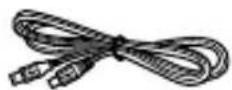
請使用另售的 SmartMedia 讀寫器。
有內藏的磁片驅動器嗎?
沒有

請使用另售的
FlashPath。

有內藏的 PC 卡插槽嗎?
沒有

請使用另售的 PC 卡轉接器。
* 無法用於 Windows NT。
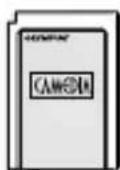
請與當地的 Olympus 代理店聯絡。
中
OLYMPUS®
http://www.olympus.com/