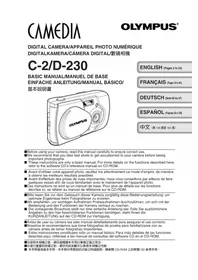
Camedia D230 - Kamera OLYMPUS - Kostenlose Bedienungsanleitung
Finden Sie kostenlos die Bedienungsanleitung des Geräts Camedia D230 OLYMPUS als PDF.



Benutzerfragen zu Camedia D230 OLYMPUS
0 Frage zu diesem Gerät. Beantworten Sie die, die Sie kennen, oder stellen Sie Ihre eigene.
Eine neue Frage zu diesem Gerät stellen
Laden Sie die Anleitung für Ihr Kamera kostenlos im PDF-Format! Finden Sie Ihr Handbuch Camedia D230 - OLYMPUS und nehmen Sie Ihr elektronisches Gerät wieder in die Hand. Auf dieser Seite sind alle Dokumente veröffentlicht, die für die Verwendung Ihres Geräts notwendig sind. Camedia D230 von der Marke OLYMPUS.
BEDIENUNGSANLEITUNG Camedia D230 OLYMPUS
DEUTSCH (Seite 66 bis 97)
ESPAÑOL (Páginas 98 a 129)
中文(第130頁至161頁)
■Before using your camera, read this manual carefully to ensure correct use.
■We recommend that you take test shots to get accustomed to your camera before taking important photographs.
These instructions are only a basic manual. For more details on the functions described here, refer to the software CD's reference manual on CD-ROM.
■ Avant d'utiliser votre appareil photo, veuillez lire attentivement ce mode d'emploi, de manière à obtenir les meilleurs résultats possibles.
■ Avant d'effectuer des prises de vues importantes, nous vous conseillons par ailleurs de faire quelques essais afin de vous familiariser avec le maniement de l'appareil photo.
Ces instructions ne sont qu'un manuel de base. Pour plus de détails sur les fonctions décrites ici, se référer au manuel de référence sur le CD-ROM.
■Bitte lesen Sie vor dem Gebrauch dieser Kamera sorgfältig diese Bedienungsanleitung, um optimale Ergebnisse beim Fotografieren zu erzielen.
■Wir empfehlen, vor wichtigen Aufnahmen Probeaufnahmen durchzuführen, um sich mit der Bedienung und den Funktionen der Kamera vertraut zu machen.
■ Die vorliegende Broschüre stellt nur eine einfache Anleitung dar. Falls Sie ausführlichere Angaben zu den hier beschriebenen Funktionen benötigen, steht Ihnen die KURZANLEITUNG auf der CD-ROM zur Verfügung.
■Antes de usar su cámara lea este manual detalladamente para asegurar el uso correcto.
■Nosotros le recomendamos que tome fotografías de prueba para familiarizarse con su cámara antes de tomar fotografías importantes.
■ Estas instrucciones constituyen sólo un manual básico. Para más detalles de las funciones descritas aquí, refiérase a las manual de consultas del software CD en el CD-ROM.
(4.3 (W) × 2.4 (H) × 1.5 (D) in)
Plage de prise de vue: 0,5m - ∞ (Mode standard)
0,1m - 0,5 m (Mode macro)
Wir bedanken uns für den Kauf einer Olympus Digital-Kamera. Bitte lesen Sie diese Anleitung vor der Ingebrauchnahme sorgfältig, um die sachgemäße und sichere Handhabung zu gewährleisten. Bewahren Sie diese Anleitung bitte zur späteren Bezugnahme auf.
Für die USA
Betriebserlaubnis
Modellnummer: C-2/D-230
Markenname: OLYMPUS
Haftende juristische Person: Olympus America Inc.
Anschrift: 2 Corporate Center Drive, Melville,
New York 11747-3157 U.S.A.
Telefon: 631-844-5000
Auf Übereinstimmung mit den FCC-Bestimmungen geprüft. FÜR HAUS- UND BÜROGEBRAUCH
Dieses Gerät erfüllt die Auflagen unter Abschnitt 15 der FCC-Bestimmungen. Das Betreiben dieses Geräts ist zulässig, wenn die nachfolgend genannten Auflagen erfüllt werden:
(1) Von diesem Gerät dürfen keine schädlichen Störeinstreuungen ausgehen.
(2) Dieses Gerät muss die Einwirkung von Störeinstreuungen zulassen. Dies schließt Störeinstreuungen ein, welche Beeinträchtigungen der Funktionsweise oder Betriebsstörungen verursachen können.
In Canada
Dieses Gerät wurde als Digitalgerät der Klasse B in Übereinstimmung mit den Bestimmungen der „Canadian Interference-Causing Equipment Regulations“ klassifiziert.
In Europa

Das „CE“-Zeichen bestätigt, dass dieses Produkt mit den europäischen Bestimmungen für Sicherheit, Gesundheit, Umweltschutz und Personenschutz übereinstimmt.
TRADEMARKS
- Windows® ist ein eingetragenes Warenzeichen oder ein Warenzeichen der Microsoft Corporation in den Vereinigten Staaten von Amerika und in anderen Ländern.
● Macintosh ist ein eingetragenes Warenzeichen von Apple Computers, Inc. - Alle übrigen in dieser Anleitung erwähnten Marken- und Produktnamen sind Warenzeichen und/oder eingetragene Warenzeichen der jeweiligen Inhaber.
INHALT
★ Dieses Symbol kennzeichnet Seiten, die von Erstbenutzern gelesen werden sollten.
★Auf diesen Seiten werden die Aufnahme- und Wiedergabeverfahren erläutert.
Die Beschreibungen der mit 📄 markierten Abschnitte sind nur in der CD-ROM enthalten.
KAMERABETRIEB
VORBEREITUNGEN 70
Bezeichnung der Teile 70
Monitoranzeigen ....
Anbringen der Handschlaufe 71
Einlegen der Batterien ★ 71
Verwendung handelsüblicher Batterien oder des Netzgerätes ...... 72
Einsetzen der SmartMedia-Karte ★ 72
Ein-/Ausschalten der kamera 73
Zur Aufnahme von Bildern 73
Zur Wiedergabe von Bildern 74
Menübildschirm-Konfiguration
Einstellen von Datum und Uhrzeit ★ 74
FOTOGRAFIEREN 75
Kamerahaltung ....
Fotografieren 75
Fotografieren mit dem Sucher ★ 75
Fotografieren mit dem LCD-Monitor 75
Vor- und Nachteile von Sucher und LCD-Monitor ......
Funktion der Speicheranzeige ......
Funktion der grünen und orangefarbenen LED ......
Entfernungsspeicherung
BILDWIEDERGABE 76
Überprüfen aufgenommener Bilder (Wiedergabe) ★ 76
Schnellansicht (Doppelklick-Wiedergabe im Aufnahmemodus) ....
Löschen einzelner Bilder ★ 76
Schützen wichtiger Bilder ★ 77
AUFNAHMEFUNKTIONEN 78
Verwendung der Pfeiltasten 78
Blitz 78,
Makro-Modus 78
Digital-Tele-Modus 79
Belichtungskorrektur 79
Selbstauslöser 80
Serienaufnahmemodus 81
Fixfokus 81
Spotmessung 82
Weißabgleich 83
Bildqualität 84
Konturenschärfe
Kontrast
WIEDERGABEFUNKTIONEN 85
Indexanzeige 85,
Zoomwiedergabe 85
Automatische Bildvorführung 86
Löschen aller Bilder 86
SONSTIGE FUNKTIONEN 87
Aufnahme und Wiedergabe von „bewegten“ Bildern 87
Panoramamodus ....
Verbundbilder (zwei Bilder in einem) ......
Bilder editieren ....
Erzeugen von Schwarzweißbildern (monochrom) ......
Sepiabilder
Skalieren ....
Rotieren
Signalton 89
Formatieren einer neuen Karte 90
Aufnahmekontrolle 91
Einstellungslöschung 91,
Bilddaten anzeigen 92
LCD-Monitor helligkeit 92
Druckreservierung ....
FEHLERSUCHE 93
Fehlermeldungen 93
Störungen
Technische Daten 94
Index
ANSCHLIESSEN DER KAMERA AN EINEN PC
Ablauf ....
Für Windows-Anwender (98/Me/2000)
Für Macintosh-Anwender (OS9) ......
Die Richtige PC-Anschlussmethode Auswählen (Für Anwender anderer Betriebssysteme) 96
De
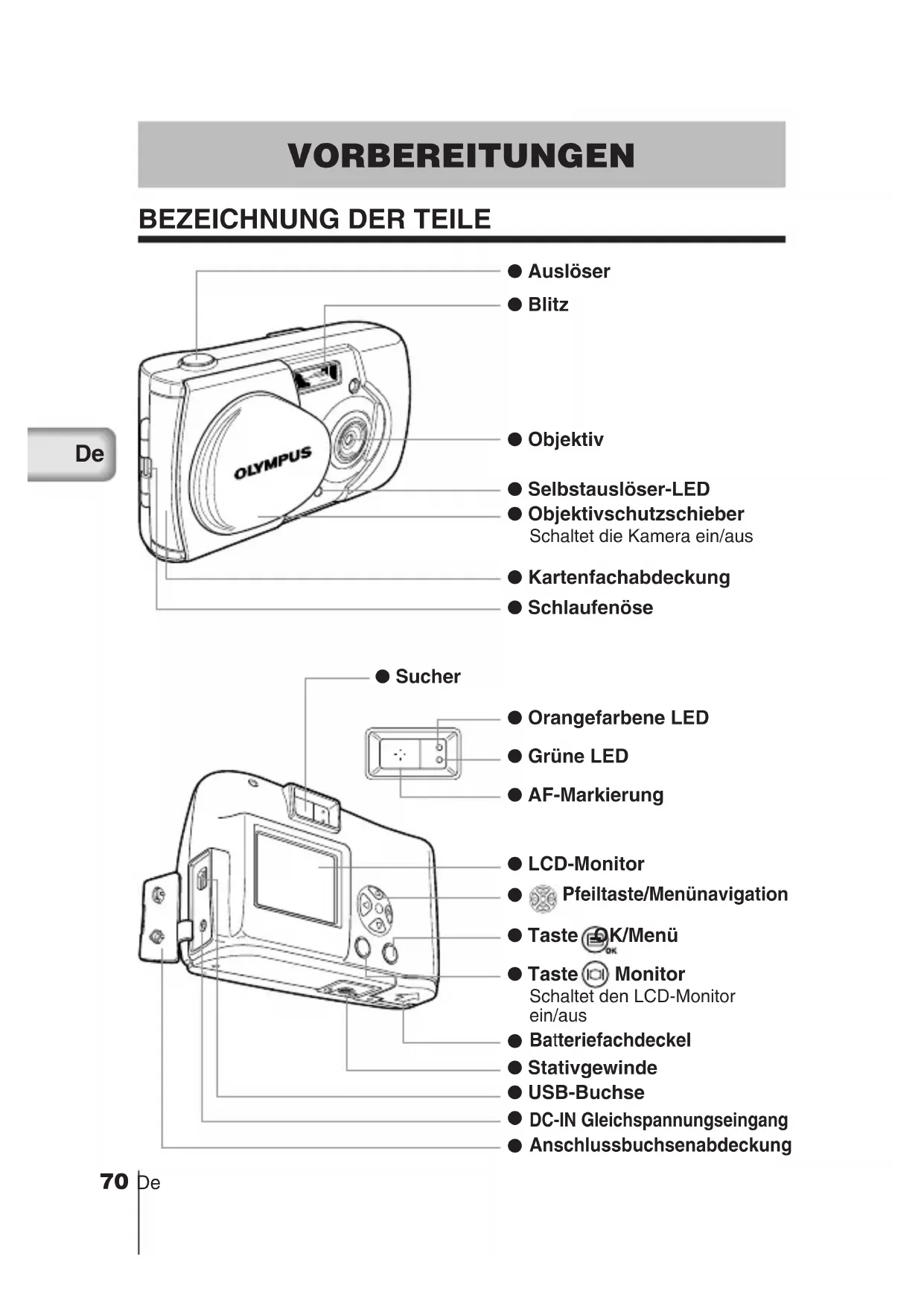
VORBEREITUNGEN
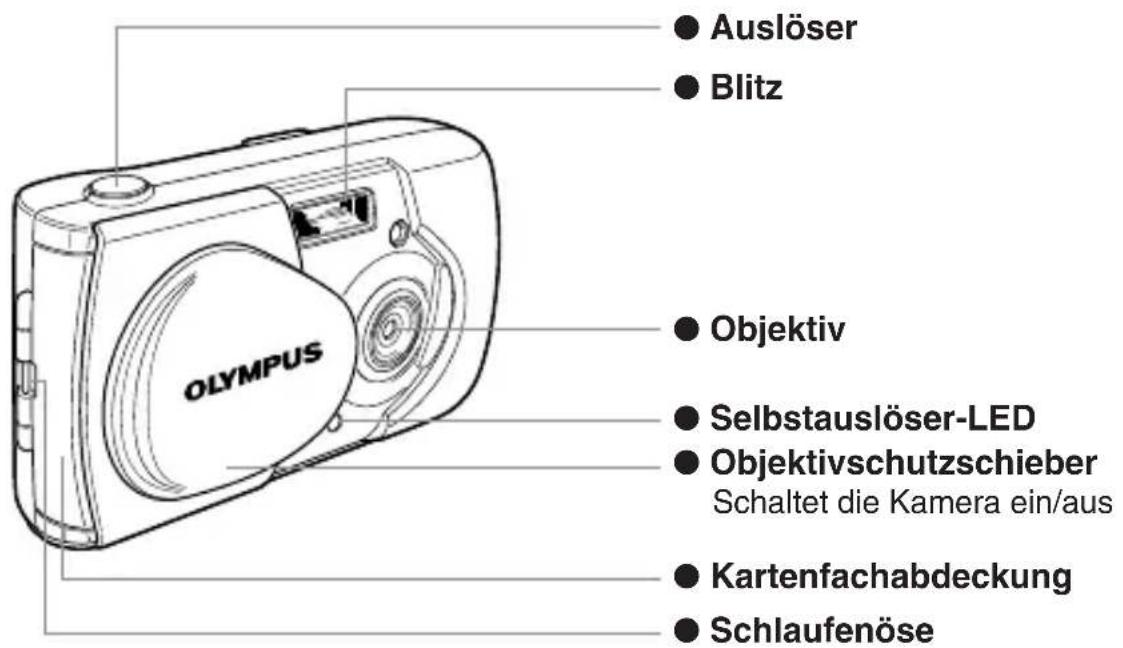
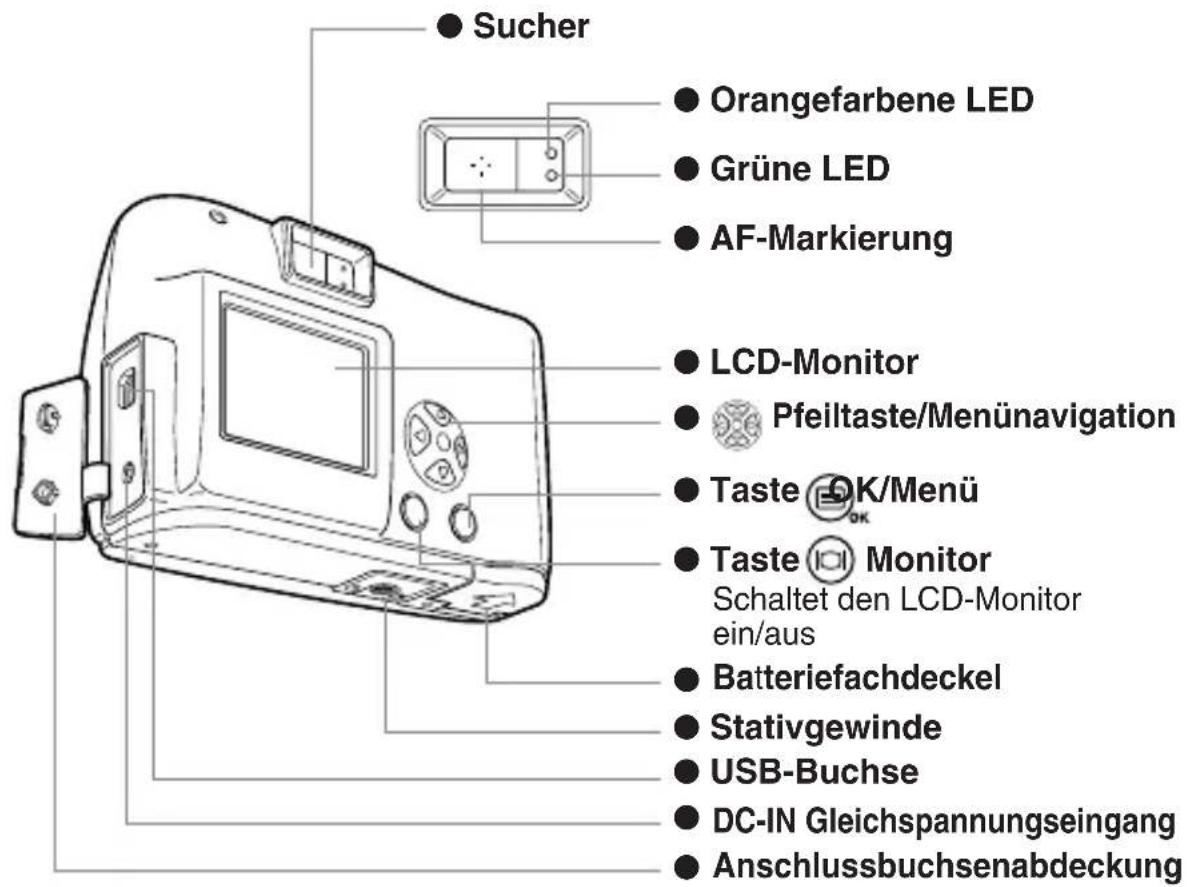
BEZEICHNUNG DER TEILE
De
ANBRINGEN DER HANDSCHLAUFE
1 Führen Sie das kurze Ende der Handschlaufe durch die Schlaufenöse.
2 Führen Sie das lange Ende der Handschlaufe durch die Schleife.
3 Ziehen Sie die Handschlaufe straff, um sicherzugehen, dass sie einwandfrei angebracht ist.
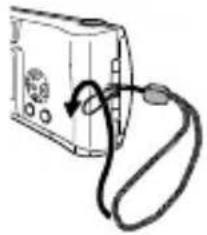
Vergewissern Sie sich, dass die Handschlaufe einwandfrei angebracht ist. Falls sich die Kamera wegen falscher Anbringung der Handschlaufe löst und herunterfällt, übernimmt Olympus keine Verantwortung für Schäden.
EINLEGEN DER BATTERIEN
De
1 Überprüfen Sie Folgendes.
- Der Objektivschutzschieber ist geschlossen.
• Die orangefarbene LED ist aus. - Der LCD-Monitor ist ausgeschaltet.
2 Schieben Sie den Batteriefachdeckel in Richtung Ⓐ, und klappen Sie ihn in Richtung Ⓑ hoch.
3 Legen Sie die Batterien mit korrekter Ausrichtung ein, wie in der Abbildung gezeigt.
4 Drücken Sie den Batteriefachdeckel in Richtung ©, und schließen Sie ihn einwandfrei, indem Sie die Marke 📋 in Richtung Ⓓ schieben, bis der Deckel einrastet.

- Bleibt die Kamera etwa 1 Stunde lang ohne Batteriestromversorgung, werden alle Einstellungen auf die Vorgaben zurückgesetzt.
- Falls die Batteriespannung bei Batteriebetrieb der Kamera nachzulassen beginnt, wird das rote Batteriesymbol angezeigt. Wenn die Batterien nahezu erschöpft sind, schaltet sich der LCD-Monitor aus, und die grüne und orangefarbene LED blinken gleichzeitig.
Batteriezustand

flowchart
graph LR
    A["Leuchtet (grün)"] --> B["Blinkt (rot)"]
    B --> C["Keine Anzeige\nGrüne und orangefarbene LEDs blinken"]
    A --> D["Ausreichende Spannung vorhanden."]
    B --> E["Batterien sind schwach.\nBatterien durch neue ersetzen."]
    C --> F["Batterien sind völlig erschöpft.\nBatterien durch neue ersetzen."]
VERWENDUNG HANDELSÜBLICHER BATTERIEN ODER DES NETZGERÄTES
Zusätzlich zur mitgelieferten Batterie können Sie die folgenden Batterien oder das Netzgerät verwenden. Wählen Sie eine für Ihre Zwecke geeignete Batterie.
LITHIUMBATTERIEN (NICHT WIEDERAUFLADBAR)
Die Lithiumbatterien CR-V3 zeichnen sich durch eine besonders lange Lebensdauer aus und sind außerordentlich nützlich auf Reisen.
NICKEL-METALLHYDRID-(NiMH)-AKKUS (WIEDERAUFLADBAR)
Nickel-Hydrid-Akkus (NiMH) sind wirtschaftlich und können für wiederholten Gebrauch wieder aufgeladen werden. Diese Akkus sind unempfindlich gegen niedrige Temperaturen und eignen sich für kalte Gebiete.
AA-ALKALIBATTERIEN
AA-Alkalibatterien werden von dieser Kamera akzeptiert und sind leicht erhältlich. Die Anzahl der möglichen Aufnahmen ist je nach der Batteriemarke und den Nutzungsbedingungen unterschiedlich. Schalten Sie den LCD-Monitor nach Möglichkeit aus, um die Batterien zu schonen.
NETZGERÄT
Das gesonderte Olympus CAMEDIA Netzgerät ermöglicht die Stromversorgung der Kamera über eine Netzsteckdose.

- Wenn die Kamera bei Batteriebetrieb längere Zeit eingeschaltet bleibt (z.B. beim Übertragen von Bildern zu einem Computer), können die Batterien erschöpft werden, was zu einem Verlust von Bilddaten führen kann. Für ununterbrochenen Betrieb der Kamera empfiehlt Olympus die Verwendung eines Netzgerätes. Unterlassen Sie jedoch das Abtrennen oder Anschließen des Netzadapters, während die Kamera an den PC angeschlossen ist.
- Unterlassen Sie das Anschließen oder Abtrennen der Batterien bzw. des Netzgerätes bei eingeschalteter Kamera, weil dadurch die Kameraeinstellungen beeinflusst werden können.
- Verwenden Sie keine Mangan- oder handelsübliche Lithiumbatterien.
EINSETZEN DER SMARTMEDIA-KARTE
Die von der Kamera aufgenommenen Bilder werden auf einer SmartMedia-Karte gespeichert.
1 Überprüfen Sie Folgendes.
- Der Objektivschutzschieber ist geschlossen.
• Die orangefarbene LED ist aus. - Der LCD-Monitor ist ausgeschaltet.
2 Öffnen Sie die Kartenfachabdeckung.
3 Schieben Sie die SmartMedia-Karte korrekt ein, wie in der Abbildung gezeigt.
Eine Marke auf der Innenseite der Kartenfachabdeckung zeigt die korrekte Einschubrichtung der Karte an.
4 Schließen Sie die Kartenfachabdeckung, bis sie mit einem Klicken einrastet.
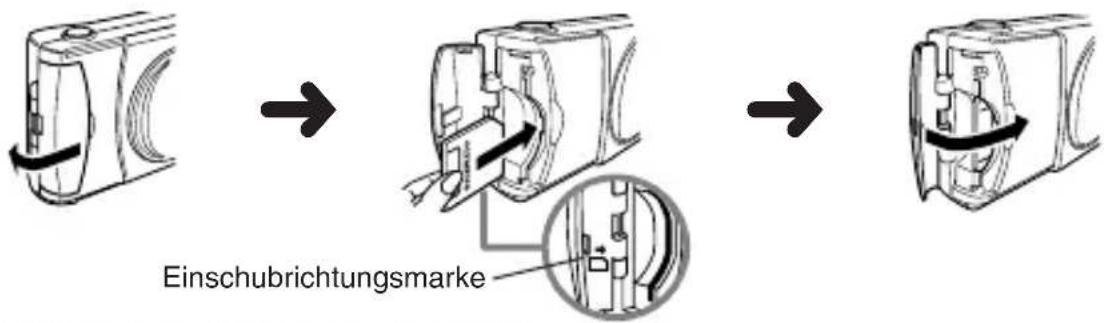
ZUM ENTNEHMEN DER KARTE
Um die Karte zu entnehmen, halten Sie sie mit den Fingerspitzen und ziehen sie heraus.
ANZAHL VON AUFNAHMEN
Die nachstehende Tabelle gibt die ungefähre Anzahl der speicherbaren Bilder an. Siehe „Bildqualität“ (S.84).
| BildqualitätSpeicherkapazitätder Karte | SHQ HQ $Q1 SQ2 | ||
| 8MB 5 16 29 47 | |||
| 16MB 11 32158 90 | |||
| 32MB 23 64117 180 | |||
| 64MB 46 128 234 362 | |||
| 128MB 92 257 469 725 |

Karten anderer Hersteller als Olympus, oder Karten, die mit anderen Geräten, wie z.B. einem PC, formatiert wurden, werden eventuell nicht von der Kamera akzeptiert. Formatieren Sie die Karte vor Gebrauch mit der Kamera. Siehe „Formatieren einer neuen Karte“ (S. 90).

- Karten anderer Marken als Olympus, oder Karten, die mit anderen Geräten, wie z.B. einem PC, formatiert wurden, werden eventuell nicht von der Kamera akzeptiert. Die auf der Karte gespeicherten Daten können sonst unwiederbringlich verloren gehen.
• Die SmartMedia-Karte ist ein Präzisionsteil. Setzen Sie die Karte keinem übermäßigen Druck oder Stoßeinwirkung aus. Vermeiden Sie eine Berührung des goldfarbenen Metallteils der Karte. - Bestimmte Kamerafunktionen werden ignoriert, wenn ein Schreibschutzaufkleber an der SmartMedia-Karte angebracht ist. Um diese Funktionen zu benutzen, muss der Aufkleber von der Karte entfernt werden.
- Einzelheiten zur Handhabung entnehmen Sie bitte der Gebrauchsanweisung der SmartMedia-Karte.
EIN-/AUSSCHALTEN DER KAMERA
ZUR AUFNAHME VON BILDERN
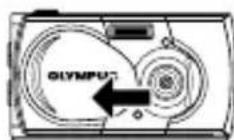
Einschalten der Kamera...
Offnen Sie den Objektivschutzschieber.
Die Kamera wird im Aufnahmemodus eingeschaltet.
ZUR WIEDERGABE VON BILDERN
Einschalten des LCD-Monitors...
Drücken Sie die Taste ^1 bei geschlossenem Objektivschutzschieber.
Kamera und LCD-Monitor werden im
Wiedergabemodus eingeschaltet.
Ausschalten des LCD-Monitors...
Drücken Sie die Taste 📄.
Kamera und LCD-Monitor werden ausgeschaltet.
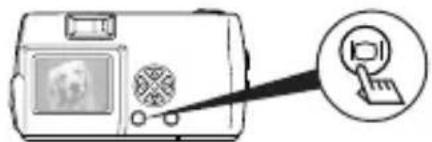
Bei Batteriebetrieb schaltet die Kamera auf den Stromsparmodus um, wenn 1 Minute lang kein Bedienungsvorgang erfolgt. Sie müssen die Kamera wieder einschalten.
EINSTELLEN VON DATUM UND UHRZEIT
1 D r ücken Sie die Taste .
Der LCD-Monitor schaltet sich ein.
2 D r ücken Sie die Taste .
Das Wiedergabemenü wird angezeigt.
3 Wählen Sie [SETUP] mit den Tasten 7, und drücken Sie die Taste
4 Wählen Sie [ ] mit den Tasten ▽ / △, und drücken Sie die Taste ▶.
5 Wählen Sie das Datumsformat „Y-M-D (Jahr-Monat-Tag)“, „M-D-Y (Monat-Tag-Jahr)“ oder „D-M-Y (Tag-Monat-Jahr)“ mit den Tasten /
, und drücken Sie die Taste
Die Datumseinstellanzeige erscheint.
6 Stellen Sie den ersten Posten mit den Tasten / ein, und
drücken Sie die Taste ▶.
Gehen Sie zum nächsten Posten weiter.
7 Wiederholen Sie den Vorgang, bis alle Datums- und
Uhrzeiteinstellungen komplett sind.
8 D r ücken Sie die Tastwenn die Uhr 00 Sekunden erreicht.
Damit ist die Einstellung von Datum und Uhrzeit beendet.
9 D r ücken Sie die Taste .
Der LCD-Monitor schaltet sich aus.

Die Datums- und Uhrzeiteinstellungen werden gelöscht oder verfälscht, falls die Batterien länger als eine Stunde aus der Kamera herausgenommen werden oder erschöpft sind. Vergewissern Sie sich vor der Aufnahme von wichtigen Bildern, dass Datum und Uhrzeit korrekt eingestellt sind.

Datum und Uhrzeit können sowohl im Aufnahmemodus als auch im Wiedergabemodus nach dem gleichen Verfahren eingestellt werden.
FOTOGRAFIEREN
FOTOGRAFIEREN
Sie können entweder den Sucher oder den LCD-Monitor zum Aufnehmen verwenden, und in beiden Fällen wird das Bild durch einfaches Drücken des Auslösers aufgenommen. Wenn Sie ein Bild aufnehmen, wird das Bild auf der SmartMedia-Karte in der Kamera gespeichert.
FOTOGRAFIEREN MIT DEM SUCHER
1 Öffnen Sie den Objektivschutzschieber.
Öffnen Sie den Objektivschutzschieber bis zum Klicken.
2 Blicken Sie durch den Sucher, und richten Sie die Autofokus-Markierung auf das Motiv.
3 Drücken Sie den Auslöser halb nieder.
(Dieser Zustand wird halb gedrückt genannt.)
Die grüne LED neben dem Sucher leuchtet auf.
Die Belichtung wird gespeichert, während der Auslöser halb niedergedrückt wird. Ein Betriebsgeräusch ist hörbar, aber es wird kein Bild aufgenommen.
Falls die grüne LED blinkt, bedeutet dies, dass das Motiv unscharf ist.
Nehmen Sie den Finger vom Auslöser, und richten Sie die Kamera erneut aus, bevor Sie den Auslöser halb niederdrücken. Siehe
„Entfernungsspeicherung“ (☐).
4 Drücken Sie den Auslöser ganz durch.
(Dieser Zustand wird ganz gedrückt genannt.)
Das Bild wird aufgenommen.
FOTOGRAFIEREN MIT DEM LCD-MONITOR
1 Öffnen Sie den Objektivschutzschieber.
2 Drücken Sie die Taste
Der LCD-Monitor schaltet sich ein.
Drücken Sie die Taste 📄 erneut, um den LCD-Monitor auszuschalten.
3 Bestimmen Sie den Bildausschnitt durch Betrachten des LCD-Monitors.
4 Das übrige Aufnahmeverfahren ist das gleiche wie bei Verwendung des Suchers.
Siehe „Fotografieren mit dem Sucher“ (18.75).

- Die grüne oder die orangefarbene LED neben dem Sucher können vor oder nach der Aufnahme oder bei halb niedergedrücktem Auslöser aufleuchten oder blinken. Weitere Einzelheiten finden Sie unter „Funktion der grünen und orangefarbene LED“ (1)

- Wenn die Speicheranzeige voll ist, können keine weiteren Bilder aufgenommen werden. Warten Sie ein paar Sekunden, bis sich die Speicheranzeige verkleinert, bevor Sie weitere Bilder aufnehmen. Siehe „Funktion der Speicheranzeige“ (1)
- Benutzen Sie bitte die Zoomwiedergabe, um das Bild auf Details, wie z.B. Verwackeln oder Scharfeinstellung, zu überprüfen. Siehe „Zoomwiedergabe“ (185)
-
Bei eingeschaltetem LCD-Monitor dauert die Aufzeichnung eines Bildes länger.
-
Drücken Sie vorsichtig den Auslöser. Ruckartiges Drücken des Auslösers führt zum Verwackeln der Kamera, was ein unscharfes Bild zur Folge hat.
- Unterlassen Sie das Entnehmen der Batterie, das Abtrennen des Netzgerätes oder das Öffnen der Kartenfachabdeckung, während die orangefarbene LED blinkt. Anderenfalls besteht die Gefahr, dass das soeben aufgenommene Bild nicht gespeichert wird oder die bereits gespeicherten Bilder zerstört werden.
- Beim Aufnehmen mit Hilfe des LCD-Monitors kann es vorkommen, dass eine sehr niedrige Batterierestspannung angezeigt wird. Dies ist keine Funktionsstörung. Durch Ausschalten des LCD-Monitors ist es möglich, weitere Bilder mit Hilfe des Suchers aufzunehmen.
BILDWIEDERGABE
ÜBERPRÜFEN AUFGENOMMENER BILDER (WIEDERGABE)
Sie können Bilder einzeln auf dem LCD-Monitor wiedergeben.
1 D r ücken Sie die Trabte geschlossenem Objektivschutzschieber. Der LCD-Monitor schaltet sich ein, und das zuletzt aufgenommene Bild wird auf dem LCD-Monitor angezeigt. (Wiedergabe eines Bildes)
2 D r ücken Sie die Tasten / . Durch Drücken der Taste 📀 wird das vorherige Bild und durch Drücken der Taste ➤ das nächste Bild angezeigt.
3 D r ücken Sie dierTaste, um die Bildwiedergabe zu stoppen. Der LCD-Monitor sowie die Kamera werden ausgeschaltet.

Nach dem Einschalten der Kamera kann es vorkommen, dass der LCD-Monitor kurzzeitig aufleuchtet und nach einer kurzen Weile ein Bild anzeigt. Dies ist keine Funktionsstörung.
LÖSCHEN EINZELNER BILDER
1 Schließen Sie den Objektivschutzschieber, und drücken Sie die Taste
ICI.
Der LCD-Monitor schaltet sich ein.
2 Drücken Sie die Taste / , um das zu löscheende Bild anzuzeigen. Siehe „Überprüfen aufgenommener Bilder“ ( S.76).
3 Halten Sie die Taste ▼ länger als 1 Sekunde gedrückt.
Das Einzelbild-Löschmenü wird angezeigt.
4 Wählen Sie [ ERASE] mit der Taste / , und drücken Sie die Taste .
Das Bild wird gelöscht.

Sie können diese Operation auch durchführen, indem Sie die Taste 📄 drücken, während das zu löscheide Bild angezeigt wird, und [ ] im Wiedergabemenü wählen.

- Falls das zu löscheide Bild geschützt oder ein Schreibschutzaufkleber an der SmartMedia-Karte angebracht ist, kann das Bild nicht gelöscht werden. Heben Sie die Schutzeinstellung auf, oder entfernen Sie den Schreibschutzaufkleber von der SmartMedia-Karte, bevor Sie versuchen, das Bild zu löschen.
- Gelöschte Bilder können nicht wiederhergestellt werden. Vergewissern Sie sich vor dem Löschen, dass Sie keine wichtigen Daten vernichten.
SCHÜTZEN WICHTIGER BILDER
Wichtige Bilder können vor versehentlichem Löschen geschützt werden.
1 Schließen Sie den Objektivschutzschieber, und drücken Sie die Taste 📄.
Der LCD-Monitor schaltet sich ein.
2 Drücken Sie die Taste 📄 / 📋, um das zu schützende Bild anzuzeigen. Siehe „Überprüfen aufgenommener Bilder“ (S.76).
3 Halten Sie die Taste △ länger als 1 Sekunde gedrückt.
Das Symbol 📊 wird angezeigt, und das Bild wird geschützt.
Um den Schutz aufzuheben, zeigen Sie ein mit dem Symbol 📊 markiertes Bild an, und halten Sie die Taste △ länger als 1 Sekunde gedrückt.

- Sie können diese Operation auch durchführen, indem Sie die Taste drücken, während das zu schützende Bild angezeigt wird, und [ ] im Wiedergabemenü wählen.
• Die Schutzeinstellung bleibt beim Ausschalten der Kamera erhalten.

- Geschützte Bilder können nicht durch „Löschen einzelner Bilder“ oder „Löschen aller Bilder“ gelöscht werden, aber durch Formatieren werden alle Bilder auf der Karte gelöscht.
- Bilder auf einer Karte, die mit einem Schreibschutzaufkleber versehen ist, können nicht geschützt werden.
- Geschützte Bilder können nicht durch „Löschen einzelner Bilder“ oder „Löschen aller Bilder“ gelöscht werden, aber durch Formatieren werden alle Bilder auf der Karte gelöscht.
- Bilder auf einer Karte, die mit einem Schreibschutzaufkleber versehen ist, können nicht geschützt werden.
AUFNAHMEFUNKTIONEN
VERWENDUNG DER PFEILTASTEN
BLITZ
Der Blitz wird automatisch ausgelöst, wenn der Blitzmodus auf AUTO (Vorgabe) eingestellt ist und bei schwacher Beleuchtung oder starkem Gegenlicht fotografiert wird.
Wählen Sie eine für die Beleuchtungsverhältnisse und den Zweck geeignete Blitzeinstellung.
1 Öffnen Sie den Objektivschutzschieber.
Die Kamera wird im Aufnahmemodus eingeschaltet.
2 Drücken Sie die Taste .
Der aktuelle Blitzmodus wird angezeigt.
3 Drücken Sie die Taste, um die Blitzmodus-Einstellung zu ändern. Damit ist die Einstellung des Blitzmodus beendet.
Mit jedem Drücken der Taste ▶ ändert sich der Modus in der folgenden Reihenfolge:

4 Fotografieren Sie.

- Sie können den Blitzmodus einstellen, indem Sie [ ] im Kameramenü wählen.
- Blitzreichweite: 0,2 m - 3,5 m
- Durch Schließen des Objektivschutzschiebers werden alle Blitzmodus-Einstellungen auf den Automatikmodus (Vorgabe) zurückgestellt. Die Vorgabe für die Einstellungslöschung ist [RESET]. Siehe „Einstellungslöschung“ (S.91).

- Die orangefarbene LED blinkt, während der Blitz geladen wird. Sie können dabei zwar fotografieren, aber der Blitz wird nicht ausgelöst. Um den Blitz zu benutzen, warten Sie, bis die orangefarbene LED erlischt, bevor Sie den Auslöser drücken.
- Wenn Sie Nahaufnahmen mit Blitz machen, besteht die Gefahr, dass keine korrekte Belichtung erzielt wird und starke Schatten erzeugt werden.
- Der Blitz kann im Serienaufnahmemodus, Panoramamodus und Aufnahmemodus für „bewegte“ Bilder nicht benutzt werden.
MAKRO-MODUS
Verwenden Sie den Makro-Modus zum Aufnehmen aus Entfernungen zwischen 10 cm und 50 cm.
1 Öffnen Sie den Objektivschutzschieber.
Die Kamera wird im Aufnahmemodus eingeschaltet.
2 D r ücken Sie die Taste .
Der aktuelle Makro-Modus [OFF] wird angezeigt.
3 Wenn für den aktuellen Makromodus [OFF] angezeigt wird, drücken Sie die Taste erneut.
Der Makro-Modus wird aktiviert und der LCD-Monitor eingeschaltet.
4 Verwenden Sie den LCD-Monitor für die Bildkomposition.

Durch Schließen des Objektivschutzschiebers wird der Makro-Modus aufgehoben. Die Vorgabe für die Einstellungslöschung ist [RESET]. Siehe „Einstellungslöschung“ (191).

- Halten Sie bei Verwendung des Makro-Modus einen Abstand von mehr als 10 cm zwischen Kamera und Motiv ein.
- Falls Sie versuchen, aus einer Entfernung von weniger als 10 cm aufzunehmen, wird der Verschluss ausgelöst, obwohl das Bild unscharf ist.
- Bei Blitzbenutzung, ausgeprägten Schatten oder ungleichmäßiger Helligkeit wird eventuell keine korrekte Belichtung erzielt.
DIGITAL-TELE-MODUS
Dieser Modus ermöglicht eine 1,6-fache, 2-fache, 2,5-fache, 3,2-fache, 4-fache und 5-fache Vergrößerung des Bildes. Die Bildqualität muss für die 3,2-fache, 4-fache oder 5-fache Vergrößerung auf SQ2 eingestellt werden. Siehe „Bildqualität“ (S.84).
1 Öffnen Sie den Objektivschutzschieber.
Die Kamera wird im Aufnahmemodus eingeschaltet.
2 D r ücken Sie die Taste .
Der LCD-Monitor schaltet sich automatisch ein, und das Bild wird mit 1,6-facher Vergrößerung angezeigt.
3 Drücken Sie die Tasten ▼ / △, während Sie den LCD-Monitor betrachten.
Mit jedem Drücken der Taste 🔒 ändert sich die Vergrößerung in der Reihenfolge [1.6×][2.0×][2.5×][3.2×][4.0×][5.0×] .
Mit jedem Drücken der Taste 📋 ändert sich die Vergrößerung in der Reihenfolge [4.0×][3.2×][2.5×][2.0×][1.6×] Keine Anzeige (1.0).
4 Machen Sie die Aufnahme mit Hilfe des LCD-Monitors.

- Drücken Sie die Taste 📄, um den LCD-Monitor auszuschalten und den Digital-Tele-Modus aufzuheben.
- Bilder, die im Digital-Tele-Modus aufgenommen werden, können verrauscht erscheinen.
- Der Digital-Tele-Modus kann nicht im Aufnahmemodus für „bewegte“ Bilder verwendet werden.
BELICHTUNGSKORREKTUR
Zur Unterstützung der Belichtungsautomatik kann die Belichtung innerhalb des Bereiches von ±2 in 0,5-Schritten korrigiert werden.

- Dieser Modus ermöglicht die Erzielung der korrekten Belichtung, wenn die Helligkeit von Motiv und Hintergrund stark unterschiedlich ist.
- Durch Einstellung auf einen [+] -Wert wird das Bild heller, und durch Einstellung auf einen [-] -Wert wird es dunkler.
1 Öffnen Sie den Objektivschutzschieber.
Die Kamera wird im Aufnahmemodus eingeschaltet.
2 D r ücken Sie die Taste .
Der Kamera-Menübildschirm wird angezeigt.
3 Wählen Sie [CAMERA] mit den Tasten ▼ / △, und drücken Sie die Taste ▶.
4 Wählen Sie [+] mit den Tasten ▽ / △, und drücken Sie die Taste ▶.
5 Stellen Sie den Belichtungskorrekturwert mit den Tasten ▽ / △ ein, und drücken Sie die Taste ☐.
Drücken Sie [−], um das Bild abzudunkeln, oder [+], um es aufzuhellen.
Damit ist die Einstellung der Belichtungskorrektur beendet.
Drücken Sie die Taste ☐ erneut, um das Menü zu verlassen.
6 Fotografieren Sie.

- Durch Schließen des Objektivschutzschiebers wird der Belichtungskorrekturwert wieder auf ±0,0 (Vorgabe) zurückgestellt. Die Vorgabe für die Einstellungslöschung ist [RESET]. Siehe „Einstellungslöschung“ (S.91).
- Wenn Sie die Belichtungskorrektur einstellen, ändert sich die Helligkeit des auf dem LCD-Monitor angezeigten Bildes entsprechend. Falls der Unterschied schwer feststellbar ist, weil das Motiv dunkel ist, zeigen Sie das aufgenommene Bild auf dem LCD-Monitor an, um die Helligkeit zu überprüfen.

- Bei Blitzbenutzung wird die gewünschte Helligkeit (Belichtungskorrektur) eventuell nicht erzielt.
• Die erzielte Belichtungskorrektur ist eventuell unzureichend, wenn sich das Motiv in einer sehr hellen oder dunklen Umgebung befindet.
SELBSTAUSLÖSER
Der Selbstauslöser ermöglicht es, den Fotografen mit ins Bild einzubeziehen. Befestigen Sie die Kamera an einem Stativ.
1 Öffnen Sie den Objektivschutzschieber.
Die Kamera wird im Aufnahmemodus eingeschaltet.
2 D r ücken Sie die Taste .
Der Kamera-Menübildschirm wird angezeigt.
3 Wählen Sie [CAMERA] mit den Tasten ▼ / △, und drücken Sie die Taste ▶.
4 Wählen Sie [DRIVE] mit den Tasten ▼ / △, und drücken Sie die Taste ▶.
5 Wählen Sie [SELF-TIMER] mit den Tasten / , und drücken Sie die Taste .
Damit ist die Einstellung des Selbstauslösers beendet.
Drücken Sie die Taste ☐ erneut, um das Menü zu verlassen.
6 Fotografieren Sie.
(Wird der Auslöser gedrückt, leuchtet die Selbstauslöser-LED 10 Sekunden lang und blinkt dann 2 Sekunden lang, bevor die Aufnahme genommen wird.

- Der Selbstauslöser wird nach der Aufnahme automatisch deaktiviert.
- Um den Selbstauslöserbetrieb nach dem Drücken des Auslösers abzubrechen, drücken Sie die Taste 📄
SERIENAUFNAHMEMODUS
Der Serienaufnahmemodus ermöglicht die Aufnahme einer Serie von Standbildern in schneller Folge, indem der Auslöser gedrückt gehalten wird (bis zu 8 Bilder bei ca. 1,2 Bildern pro Sekunde). Sie können dann das beste Bild aus der Bildfolge auswählen. Nachdem Sie die beste Aufnahme ausgewählt haben, können Sie die restlichen Bilder löschen. Siehe „Löschen einzelner Bilder“ (S.76).
1 Öffnen Sie den Objektivschutzschieber.
Die Kamera wird im Aufnahmemodus eingeschaltet.
2 D r ücken Sie die Taste .
Der Kamera-Menübildschirm wird angezeigt.
3 Wählen Sie [CAMERA] mit den Tasten ▼ / △, und drücken Sie die Taste ▶.
4 Wählen Sie [DRIVE] mit den Tasten ▼ / △, und drücken Sie die Taste ▶.
5 Wählen Sie [ ☐ SEQUENCE] mit den Tasten Ⓥ / Ⓔ, und drücken Sie die Taste 📋.
Damit ist die Einstellung des Serienaufnahmemodus beendet. Drücken Sie die Taste ☐ erneut, um das Menü zu verlassen.
6 Fotografieren Sie. (Halten Sie den Auslöser gedrückt. Die Aufnahme stoppt, sobald der Auslöser losgelassen wird.)

- Durch Schließen des Objektivschutzschiebers wird der Serienaufnahmemodus aufgehoben. Die Vorgabe für die Einstellungslöschung ist [RESET]. Siehe „Einstellungslöschung“ (1891).
- Der Blitz kann in diesem Modus nicht benutzt werden.
- Da die Verschlusszeit zur Kompensierung von Handzittern auf den Maximalwert von 1/30 Sekunde eingestellt wird, können die resultierenden Bilder dunkler als normal erscheinen.
• Die Bildaufzeichnung dauert in diesem Modus länger als sonst. - Die Anzahl der Bilder, die in Folge aufgenommen werden können und die Aufnahmegeschwindigkeit hängen u.a. von der gewählten Bildqualität und dem noch verfügbaren Speicherplatz auf der SmartMedia-Karte ab.

Die orangefarbene LED blinkt, während die Bilder nach der Aufnahme gespeichert werden. Unterlassen Sie während dieser Zeit das Öffnen der Kartenfachabdeckung oder das Entnehmen der Batterien.
FIXFOKUS
Diese Funktion ist praktisch, um Landschaften und entfernte Objekte, die schwer scharfzustellen sind, wie z.B. große Feuerwerksveranstaltungen, zu fotografieren. Stellen Sie den Blitzmodus auf Nachtszene ein, wenn Sie Nachtaufnahmen machen wollen. Siehe „Blitz“ (S.78).
1 Öffnen Sie den Objektivschutzschieber.
Die Kamera wird im Aufnahmemodus eingeschaltet.
2 D r ücken Sie die Taste .
Der Kamera-Menübildschirm wird angezeigt.
3 Wählen Sie [CAMERA] mit den Tasten ▼ / △, und drücken Sie die Taste ▶.
4 Wählen Sie [FOCUS] mit den Tasten 7, und drücken Sie die Taste.
5 Wählen Sie [∞] mit den Tasten ▼ / △, und drücken Sie die Taste ☐. Damit ist die Fixfokus-Einstellung beendet.
Drücken Sie die Taste ☐ erneut, um das Menü zu verlassen.
6 Fotografieren Sie.

Die Fixfokus-Einstellung wird nach der Aufnahme aufgehoben, und der Modus wird wieder auf Automatik (Vorgabe) zurückgestellt.
SPOTMESSUNG
Bei hellem Hintergrund kann das Motiv dunkel erscheinen. Wenn Sie in solchen Fällen die Spotmessung wählen, benutzt die Kamera zur Berechnung der Belichtung nur die Lichtinformation in Suchermitte, ohne vom Gegenlicht beeinflusst zu werden.

Messeinstellungen
ESP ( ☐ Die Lichtwerte in Suchermitte und im umliegenden Bereich werden getrennt gemessen, um die optimale Belichtung zu erhalten. (Es wird kein Symbol auf dem LCD-Monitor angezeigt.)
SPOT ( ☐) Nur das Licht in der Suchermitte wird gemessen, um die korrekte Belichtung für das Motiv zu erhalten.
1 Öffnen Sie den Objektivschutzschieber.
Die Kamera wird im Aufnahmemodus eingeschaltet.
2 D r ücken Sie die Taste .
Der Kamera-Menübildschirm wird angezeigt.
3 Wählen Sie [CAMERA] mit den Tasten ▼ / △, und drücken Sie die Taste ▶.
4 Wählen Sie [ ◆ ] mit den Tasten ▽ / △, und drücken Sie die Taste ▶.
5 Wählen Sie [ SPOT] mit den Tasten / , und drücken Sie die Taste .
Damit ist die Einstellung der Spotmessung beendet.
Drücken Sie die Taste ☐ erneut, um das Menü zu verlassen.
6 Richten Sie die Autofokus-Markierung auf das Motiv im Sucher, und fotografieren Sie.

Durch Schließen des Objektivschutzschiebers wird der Lichtmessmodus wieder auf ESP-Messung (Vorgabe) zurückgestellt. Die Vorgabe für die
Einstellungslöschung ist [RESET]. Siehe „Einstellungslöschung“ (S.91).
Der Weißabgleich wird normalerweise automatisch eingestellt, um natürliche Farbtöne zu erhalten, er kann aber auch manuell den jeweiligen Wetter- und Lichtverhältnissen angepasst werden, wenn die gewünschten Farben nicht erzielt werden.

Weißabgleich-Einstellungen
Automatik (AUTO) : Liefert automatisch natürliche Farben.
(Es wird kein Symbol auf dem LCD-Monitor angezeigt.)
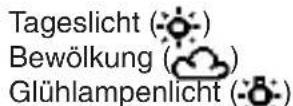
: Außenaufnahmen bei vollem Tageslicht.
Leuchtstofflampenlicht (Unter Leuchtstofflampenlicht.
1 Öffnen Sie den Objektivschutzschieber.
Die Kamera wird im Aufnahmemodus eingeschaltet.
2 Drücken Sie die Taste ☐ _OK .
Der Kamera-Menübildschirm wird angezeigt.
3 Wählen Sie [PICTURE] mit den Tasten ▼ / △, und drücken Sie die Taste ▶.
4 Wählen Sie [WB] mit den Tasten ▼ / △, und drücken Sie die Taste ▶.
5 Wählen Sie [AUTO], [icon], [icon, symbol] oder [icon] mit den Tasten / △, und drücken Sie die Taste 🔒.
Damit ist die Weißabgleich-Einstellung beendet.
Drücken Sie die Taste ☐ erneut, um das Menü zu verlassen.
6 Fotografieren Sie.

- Durch Schließen des Objektivschutzschiebers wird der Weißabgleichmodus wieder auf AUTO (Vorgabe) zurückgestellt. Die Vorgabe für die Einstellungslöschung ist [RESET]. Siehe „Einstellungslöschung“ (S.91).
- Bei einem Gemisch aus künstlichem und natürlichem Licht oder unter Leuchtstofflampenlicht sind natürlich wirkende Farben schwer zu erzielen.
- Wählen Sie [💡], um Farben zu erhalten, die denen unter Glühlampenlicht am nächsten kommen.

- Bei besonderen Beleuchtungsverhältnissen liefert der Weißabgleich eventuell nicht das gewünschte Ergebnis.
- Wenn Sie für die Aufnahme eine andere Weißabgleich-Einstellung als Automatik verwenden, überprüfen Sie bitte die Farben des resultierenden Bildes.
- Wenn Sie den Blitz mit einer anderen Weißabgleich-Einstellung als Automatik verwenden, können die Farben der Aufnahme von den auf dem LCD-Monitor angezeigten Farben abweichen.
Stellen Sie die Bildqualität vor der Aufnahme ein.

Einstellungen der Bildqualität
| SHQ(Super High Quality) | Für scharfe, große Abzüge und Bearbeitung auf einem PC.Ausgezeichnete Bildqualität, aber begrenzte Anzahl der möglichen Aufnahmen. Die Bildaufzeichnung dauert länger als üblich. (1.600 × 1.208 Pixel^*) |
| HQ(High Quality) | Für Bildwiedergabe auf einem PC, oder für Abzüge.Standard-Bildqualität. Dies ist die Standard-Einstellung. (1.600 × 1.200 Pixel^*) |
| SQ(Standard Quality) | Für E-Mail-Anhänge, oder zum Betrachten von Bildern auf einem PC.Geringere Bildqualität, aber größere Anzahl der möglichen Aufnahmen.SQ1 (1.024 × 768 Pixel^*) SQ2 (640 × 480 Pixel^*) |
* Der Ausdruck „Pixel“ steht für „Bildelement“. Das Bild besteht aus nicht weniger als 2 Millionen Pixel oder quadratischen Punkten.
1 Öffnen Sie den Objektivschutzschieber.
Die Kamera wird im Aufnahmemodus eingeschaltet.
2 D r ücken Sie die Taste .
Der Kamera-Menübildschirm wird angezeigt.
3 Wählen Sie [PICTURE] mit den Tasten ▼ / △, und drücken Sie die Taste ▶.
4 Wählen Sie [ ◀•.] mit den Tasten ▽ / △, und drücken Sie die Taste ▶.
5 Wählen Sie [SHQ], [HQ], [SQ1] oder [SQ2] mit den Tasten ▽ / △, und drücken Sie die Taste ☐.
Damit ist die Einstellung der Bildqualität beendet.
Drücken Sie die Taste ☐ erneut, um das Menü zu verlassen.
6 Fotografieren Sie.

- Die Bildqualitätseinstellung wird auf HQ (Vorgabe) zurückgesetzt, wenn der Einstellungs-Löschungswert auf [RESET] eingestellt und der Objektivschutzschieber geschlossen wird. Siehe „Einstellungslöschung“ (S.91).
- Die Anzahl der speicherbaren Bilder hängt von dem gewählten Bildqualitätsmodus ab.
- Die Anzahl der Pixel ist für HQ und SHQ fast gleich, aber die Komprimierungsrate ist niedriger für SHQ, was bei der Vergrößerung in höherer Bildschärfe resultiert. SHQ benötigt auch mehr Zeit für die Aufzeichnung und Wiedergabe von Bildern als HQ.
- Wenn Sie bei knapper Speicherkapazität auf eine hohe Bildqualität umschalten, kann das Warnsymbol für die SmartMedia-Karte angezeigt werden. Dies bedeutet, dass nicht genügend Speicherplatz vorhanden ist. Wählen Sie in diesem Fall eine niedrigere Bildqualität.
WIEDERGABEFUNKTIONEN
INDEXANZEIGE
Der Wiedergabemodus kann von Einzelbild-Wiedergabe auf Index-Wiedergabe umgeschaltet werden. Dieser Modus ist praktisch, um ein bestimmtes Bild zu suchen.
1 Schließen Sie den Objektivschutzschieber, und drücken Sie die Taste 📄.
Der LCD-Monitor schaltet sich ein und zeigt das letzte Bild an. (Einzelbild-Wiedergabe).
2 Drücken Sie die Taste , um den Index-Bildschirm anzuzeigen.
3 Mit der Taste 🚗 wird der grüne Rahmen zum nächsten Bild, und mit der Taste 🚗 zum vorherigen Bild verschoben.
4 Drücken Sie die Taste
Der LCD-Monitor schaltet auf den Einzelbild-Wiedergabemodus zurück.
ZOOMWIEDERGABE
Sie können Bilder mit 4 Vergrößerungsfaktoren wiedergeben: 1,5-fach, 2-fach, 2,5-fach und 3-fach. Diese Funktion ist praktisch, um die Details der aufgenommenen Bilder zu überprüfen.
1 Schließen Sie den Objektivschutzschieber, und drücken Sie die Taste 📄.
Der LCD-Monitor schaltet sich ein.
2 Drücken Sie die Taste .
Mit jedem Drücken der Taste ändert sich der Vergrößerungsfaktor in der Reihenfolge [1.5×][2.0×][2.5×][3.0×] .
3 Drücken Sie die Taste auf dem Zoomwiedergabe-Bildschirm, um den Scrollmodus bei der angegebenen Vergrößerung zu aktivieren. Mit Hilfe der Tasten / / können Sie das Bild nach oben, unten, links oder rechts verschieben, um den gewünschten Ausschnitt anzuzeigen. Drücken Sie die Taste erneut, um den Scrollmodus aufzuheben.
4 Drücken Sie die Taste nach dem Beenden des Scrollmodus, um auf die Normalansicht (1,0×) der Einzelbildwiedergabe zurückzuschalten.

- Die Zoomfunktion kann während der Laufbildwiedergabe nicht benutzt werden. Zeigen Sie zuerst ein Standbild an.
- Das Menü wird nicht angezeigt, wenn die Taste während der Zoomwiedergabe gedrückt wird. Um Menüoperationen durchzuführen, Rückkehr zur Normalansicht (1,0×) der Einzelbildwiedergabe.
- Die Zoomfunktion kann während der Laufbildwiedergabe nicht benutzt werden. Zeigen Sie zuerst ein Standbild an. - Das Menü wird nicht angezeigt, wenn die Taste während der Zoomwiedergabe gedrückt wird. Um Menüoperationen durchzuführen, Rückkehr zur Normalansicht (1,0×) der Einzelbildwiedergabe.
AUTOMATISCHE BILDVORFÜHRUNG
Alle Bilder werden automatisch in Form einer „Diavorführung“ angezeigt. Diese Funktion ist praktisch, wenn Sie die Bilder der Reihe nach betrachten wollen.
1 Schließen Sie den Objektivschutzschieber, und drücken Sie die Taste 📄. Der LCD-Monitor schaltet sich ein.
2 D r ücken Sie die Taste .
Der Wiedergabe-Menübildschirm wird angezeigt.
3 Wählen Sie [PLAY] mit den Tasten ▼ / △, und drücken Sie die Taste ▶.
4 Wählen Sie [ ] mit den Tasten ▼ / △, und drücken Sie die Taste ▶.
5 Wählen Sie [START] mit den Tasten ▼ / △, und drücken Sie die Taste 🔒.
Die automatische Wiedergabe beginnt mit der Anzeige jedes Bildes für die Dauer von 3 Sekunden.
Um die automatische Bildvorführung aufzuheben, drücken Sie die Taste ☐. Drücken Sie die Taste ☐ erneut, um das Menü zu verlassen.

- Wird das Wiedergabemenü während der Laufbildwiedergabe aufgerufen, erscheint [ ] amstelle von [ ] die automatische Wiedergabe kann nur gestartet werden, wenn ein Standbild angezeigt wird. Um auf automatische Wiedergabe zurückzuschalten, zeigen Sie ein Standbild an.
- Wird bei Batteriebetrieb der Kamera der automatische Wiedergabemodus aktiviert, schaltet sich die Kamera automatisch aus, wenn etwa 30 Minuten lang keine Bedienung erfolgt.
LÖSCHEN ALLER BILDER
1 Schließen Sie den Objektivschutzschieber, und drücken Sie die Taste 📄.
Der LCD-Monitor schaltet sich ein.
2 D r ücken Sie die Taste .
Der Wiedergabe-Menübildschirm wird angezeigt.
3 Wählen Sie [SETUP] mit den Tasten ▼ / △, und drücken Sie die Taste ▶.
4 Wählen Sie [T] mit den Tasten ▼ / △, und drücken Sie die Taste ▶.
5 Drücken Sie die Taste ▼ / △ zur Wahl von [ 🔊 ALL ERASE], und drücken Sie die Taste ▶.
6 D r ücken Sie die Taste zur Wahl von [ ALL ERASE], und drücken Sie die Taste.
Alle Bilder werden gelöscht.

- Geschützte Bilder werden nicht gelöscht.
- Falls ein Schreibschutzaufkleber an der SmartMedia-Karte angebracht ist, können die auf der Karte gespeicherten Bilder nicht gelöscht werden.
- Gelöschte Bilder können nicht wiederhergestellt werden. Vergewissern Sie sich vor dem Löschen, dass Sie keine wichtigen Daten vernichten.
SONSTIGE FUNKTIONEN
AUFNAHME UND WIEDERGABE VON „BEWEGTEN“ BILDERN
Mit dieser Kamera können Sie neben Standbildern auch Laufbilder aufnehmen. Laufbilder können mit Hilfe der Index-Funktion als getrennte Standbilder wiedergegeben oder gespeichert werden.
AUFNEHMEN VON „BEWEGTEN“ BILDERN
1 Öffnen Sie den Objektivschutzschieber.
Die Kamera wird im Aufnahmemodus eingeschaltet.
2 Drücken Sie die Taste .

Der Kamera-Menübildschirm wird angezeigt.
3 Wählen Sie [CAMERA] mit den Tasten / und drücken Sie die Taste ▶.
4 Wählen Sie [DRIVE] mit den Tasten ▼ / ▲ und drücken Sie die Taste ▶.
5 Wählen Sie [ MOVIE] mit den Tasten, und drücken Sie die Taste OK.
Damit ist die Einstellung des Aufnahmemodus für „bewegte“ Bilder beendet und der LCD-Monitor schaltet sich automatisch ein.
Drücken Sie die Taste ☐ erneut, um das Menü zu verlassen.
6 Blicken Sie bei der Aufnahme von bewegten Bildern auf den LCD-Monitor. Drücken Sie den Auslöser zum Starten der Aufnahme von bewegten Bildern. Durch erneutes Drücken des Auslösers wird die Aufnahme gestoppt.
Die verfügbare Aufnahmezeit wird auf dem LCD-Monitor angezeigt.

- Blitz und Digital-Tele können nicht im Modus für bewegten Bilder verwendet werden.
• Die Bildaufzeichnung dauert in diesem Modus länger als sonst. - Die mögliche Aufnahmezeit hängt vom verfügbaren Speicherplatz auf der SmartMedia-Karte ab.
- Tonaufnahme ist nicht möglich.
- Der Aufnahmebereich ist etwas kleiner als das Szenenbild.
ZUM AUFHEBEN DES MODUS FÜR BEWEGTE BILDER
1 D r ücken Sie die Taste .
Der LCD-Monitor schaltet sich aus, und der Modus für bewegte Bilder wird aufgehoben.

Der Modus für bewegte Bilder wird durch Schließen des Objektivschutzschiebers aufgehoben. Die Vorgabe für die Einstellungslöschung ist [RESET]. Siehe „Einstellungslöschung“ (S-91).
ÄNDERN DER QUALITÄT UND GRÖSSE VON „BEWEGTEN“ BILDERN
Zwei Bildqualitätsmodi stehen zur Verfügung: HQ und SQ Verwendung für Laufbildaufnahme möglich.

Einstellungen der Bildqulität
| HQ(High Quality) | Die Aufnahmezeit (Sek.) wird reduziert.Max. Aufnahmezeit für einen Filmclip: 15 Sekunden*1(320 × 240 Pixel*2) |
| SQ(Standard Quality) | Die Aufnahmezeit (Sek.) wird erhöht.Max. Aufnahmezeit für einen Filmclip: 60 Sekunden*1(160 × 120 Pixel*2) |
*1 Die Aufnahmezeit für einen Filmclip hängt vom verfügbaren Speicherplatz auf der Speicherkarte ab.
*2 Der Ausdruck „Pixel“ steht für „Bildelement“.
1 Wählen Sie den Aufnahmemodus für „bewegte“ Bilder, und drücken Sie die Taste ☐.
Der Kamera-Menübildschirm wird angezeigt.
2 Wählen Sie [PICTURE] mit den Tasten ▼ / △, und drücken Sie die Taste ▶.
3 Wählen Sie [ ◀] mit den Tasten ▽ / △, und drücken Sie die Taste ▶.
4 Wählen Sie [HQ] oder [SQ] mit den Tasten ▼ / △, und drücken Sie die Taste 🔒.
Damit ist die Einstellung der Bildqualität beendet.
Drücken Sie die Taste ☐ erneut, um das Menü zu verlassen.
5 Fotografieren Sie.

- Die Bildqualität von Standbildern bleibt unverändert, selbst wenn die Bildqualität für „bewegte“ Bilder geändert wird.
- Die Bildqualitätseinstellung von Bewegtbildern wird auf HQ (Vorgabe) zurückgesetzt, wenn der Einstellungs-Löschungswert auf [RESET] eingestellt und der Objektivschutzschieber geschlossen wird. Siehe „Einstellungslöschung“ (S.91).
WIEDERGABE VON „BEWEGTEN“ BILDERN
1 Schließen Sie den Objektivschutzschieber, und drücken Sie die Taste 📄. Der LCD-Monitor schaltet sich ein.
2 Drücken Sie die Tasten ^√ , um das mit dem Symbol gekennzeichnete gewünschte Bild anzuzeigen, und drücken Sie die Taste ☐. Der Wiedergabe-Menübildschirm wird angezeigt.
3 Wählen Sie [PLAY] mit den Tasten ▼ / △, und drücken Sie die Taste ▶.
4 Wählen Sie [ ] mit den Tasten ▼ / △, und drücken Sie die Taste ▶.
5 Wählen Sie [START] mit den Tasten ▼ / △, und drücken Sie die Taste 📄. Wenn das Ende des Filmclips erreicht wird, sucht die Kamera automatisch den Anfang des Filmclips auf und stoppt die Wiedergabe.
Um den Filmclip erneut abzuspielen, drücken Sie die Taste ▶.
Um die Wiedergabe zu stoppen und den Wiedergabemodus für „bewegte“
Bilder aufzuheben, drücken Sie die Taste
UNTERBRECHEN DER WIEDERGABE SOWIE UND BETRACHTEN BESTIMMTER „BEWEGTER“ BILDER
Drücken Sie eine beliebige Pfeiltaste während der Wiedergabe von „bewegten“ Bildern, um den Pausenzustand zu aktivieren.
Die folgenden Tasten sind im Pausenzustand der Wiedergabe von „bewegten“ Bildern funktionsfähig.
| Taste ☑ drücken | Die Wiedergabe wird ab der Unterbrechung fortgesetzt. |
| Taste ☑ gedrückt halten | Schnelle Vorwärtswiedergabe beginnt. |
| Taste ☑drücken | Die Rückwärtswiedergabe wird ab der Unterbrechung fortgesetzt. |
| Taste ☑ gedrückt halten | Schnelle Rückwärtswiedergabe beginnt. |
| Taste ☑ drücken | Das erste Bild des Filmclips wird angezeigt. |
| Taste ☑ drücken | Das letzte Bild des Filmclips wird angezeigt. |

Wenn Sie einen anderen Filmclip wiedergeben wollen, drücken Sie die Taste zweimal, um den Wiedergabemodus für „bewegte“ Bilder aufzuheben. Zeigen Sie anschließend das mit dem Symbol markierte „bewegte“ Bild an, das Sie sehen wollen, und wählen Sie [ ] im Menü erneut an.
ERZEUGEN EINES INDEX VON GETRENNTEN „BEWEGTEN“ BILDERN
Im Indexmodus von „bewegten“ Bildern können bis zu 9 Bilder gleichzeitig angezeigt werden. Die ausgewählten Bilder können als getrennte Standbilder gespeichert werden.
1 Schließen Sie den Objektivschutzschieber, und drücken Sie die Taste 📄. Der LCD-Monitor schaltet sich ein.
2 Drücken Sie die Taste / , um den gewünschten Filmclip (mit dem Symbol gekennzeichnet) anzuzeigen, und drücken Sie die Taste Das Wiedergabemenü wird angezeigt.
3 Drücken Sie die Taste ▼ / △ zur Wahl von [EDIT], und drücken Sie die Taste ▶.
4 Drücken Sie die Taste ▼ / △ zur Wahl von [ INDEX], und drücken Sie die Taste ▶.
5 Wählen Sie [ INDEX] mit der Taste / , und drücken Sie die Taste Die „bewegten“ Bilder werden in einer Indexanzeige von Standbildern angezeigt. Das Indexbild wird als getrenntes Bild von dem Original des „bewegten“ Bilds gespeichert.

- Sie können nicht das erste und letzte Bild des Filmclips wählen.
- Das Intervall zwischen den automatisch ausgesuchten Bildern hängt von der Aufnahmedauer des Filmclips ab.
- Der Filmindexmodus kann nur bei 9-Bild-Anzeige erzeugt werden.
SIGNALTON
Mit dieser Funktion können Sie den Signalton abschalten, wenn Sie die Kamera an einem ruhigen Ort benutzen wollen.
1 Öffnen Sie den Objektivschutzschieber.
Die Kamera wird im Aufnahmemodus eingeschaltet.
2 D r ücken Sie die Taste .
Der Kamera-Menübildschirm wird angezeigt.
3 Wählen Sie [SETUP] mit den Tasten ▼ / △, und drücken Sie die Taste ▼.
4 Wählen Sie [■] mit den Tasten ▼ / △, und drücken Sie die Taste ▶.
5 Wählen Sie [OFF] mit den Tasten / , und drücken Sie die Taste Der Signalton wird ausgeschaltet.
Drücken Sie die Taste ☐ erneut, um das Menü zu verlassen.

• Die Signalton-Einstellung bleibt nach dem Schließen des Objektivschutzschiebers erhalten.
• Die Signalton-Einstellung kann auch im Wiedergabemenü vorgenommen werden.
FORMATIEREN EINER NEUEN KARTE
Diese Funktion ermöglicht das Formatieren der SmartMedia-Karte. Bei diesem Vorgang werden alle Bilder auf der Karte gelöscht.

- Setzen Sie zuerst die Karte ein, bevor Sie den Vorgang starten.
- Bevor Sie eine markenfremde oder in einem PC formatierte SmartMedia-Karte benutzen, müssen Sie die Karte in der Kamera formatieren. Getrennt erhältliche SmartMedia-Karten der Marke Olympus CAMEDIA bedürfen keiner Formatierung.
1 Schließen Sie den Objektivschutzschieber, und drücken Sie die Taste 📄. Der LCD-Monitor schaltet sich ein.
2 D r ücken Sie die Taste .
Der Wiedergabe-Menübildschirm wird angezeigt.
3 Wählen Sie [SETUP] mit den Tasten ▼ / △, und drücken Sie die Taste ▶.
4 Um die Karte zu formatieren, wählen Sie [ ] mit den Tasten / △, und drücken Sie die Taste ▶.
5 W ählen S [FORMAT] mit den Tasten ▼ / △, und drücken Sie die Taste ▶
6 W ählen S [FORMAT] mit den Tasten / , und drücken Sie die Taste .
Die Karte wird formatiert. Der laufende Formatiervorgang kann nicht abgebrochen oder gestoppt werden.

Sie können eine Karte auch vom Kameramenü aus formatieren.

- Alle geschützten Bilder werden gelöscht. Die Formatierung einer SmartMedia-Karte kann nicht wieder rückgängig gemacht werden.
- Unterlassen Sie das Öffnen der Kartenfachabdeckung oder das Entnehmen der Batterien während des Formatiervorgangs, weil dies zu einer Funktionsstörung der Karte führen kann.
- Mit einem Schreibschutzaufkleber versehene Karten können nicht formatiert werden. Entfernen Sie den Aufkleber vor dem Formatieren der Karte. Schreibschutzaufkleber sollten nicht wieder verwendet werden.
AUFNAHMEKONTROLLE
Das Bild kann unmittelbar nach der Aufnahme für ein paar Sekunden auf dem LCD-Monitor überprüft werden.
1 Öffnen Sie den Objektivschutzschieber.
Die Kamera wird im Aufnahmemodus eingeschaltet.
2 D r ücken Sie die Taste .
Der Kamera-Menübildschirm wird angezeigt.
3 Wählen Sie [SETUP] mit den Tasten ▼ / △, und drücken Sie die Taste ▶.
4 Wählen Sie [REC VIEW] mit den Tasten ▼ / △, und drücken Sie die Taste ▶.
5 Wählen Sie [ON] mit den Tasten ▼ / △, und drücken Sie die Taste 📄.
ON: Das zuletzt aufgenommene Bild wird nach Abschluss der Aufnahme kurz angezeigt.
OFF: Der Bildschirm zum Aufnehmen des nächsten Bildes wird unmittelbar nach dem Abschluss der Aufnahme angezeigt.
Damit ist die Einstellung der Aufnahmekontrolle beendet.
Drücken Sie die Taste ☐ erneut, um das Menü zu verlassen.

Der eingestellte Aufnahmekontrollmodus bleibt beim Ausschalten der Kamera erhalten.
EINSTELLUNGSLÖSCHUNG
Sie können wählen, ob die aufnahmebezogenen Einstellungen, wie Blitzmodus und Bildqualität, unverändert erhalten bleiben oder auf ihre Vorgaben zurückgestellt werden sollen, wenn die Kamera ausgeschaltet wird. Wenn Sie die für die Lichtverhältnisse oder das Motiv geeigneten Einstellungen nicht ändern wollen, wählen Sie [HOLD], so dass die Einstellungen erhalten bleiben. Diese Funktion ist praktisch, weil sie die erneute Eingabe der Einstellungen bei jeder Benutzung der Kamera erübrigt (was z.B. beim Löschen der Einstellungen der Fall wäre). Einzelheiten zu den Einstellung finden Sie unter „Einstellungs-Löschungswert“ ( ).
1 Öffnen Sie den Objektivschutzschieber.
Die Kamera wird im Aufnahmemodus eingeschaltet.
2 D r ücken Sie die Taste .
Der Kamera-Menübildschirm wird angezeigt.
3 Wählen Sie [SETUP] mit den Tasten ▼ / △, und drücken Sie die Taste ▶.
4 Wählen Sie [ :≡ ] mit den Tasten ▽ / △, und drücken Sie die Taste ▶.
5 Wählen Sie [HOLD] mit den Tasten ▽ / △, und drücken Sie die Taste 📄. Wenn Sie [HOLD] wählen, bleiben die aktuellen Einstellungen erhalten.
Drücken Sie die Taste ☐ erneut, um das Menü zu verlassen.

Die mit Einstellungs-Löschung gekennzeichneten Einstellungen bleiben nach dem Schließen des Objektivschutzschiebers erhalten.
BILDDATEN ANZEIGEN
Diese Funktion ermöglicht es Ihnen, die Anzeige von Bilddaten auf dem LCD-Monitor während der Bildwiedergabe ein- und auszuschalten. Wenn Sie [ON] wählen, werden die Informationen 3 Sekunden lang angezeigt. Einzelheiten zu den angezeigten Daten unter „Monitoranzeigen“ (☐).
1 Schließen Sie den Objektivschutzschieber, und drücken Sie die Taste 📄. Der LCD-Monitor schaltet sich ein.
2 D r ücken Sie die Taste.
Der Wiedergabe-Menübildschirm wird angezeigt.
3 Wählen Sie [PLAY] mit den Tasten ▼ / △, und drücken Sie die Taste ▶.
4 Wählen Sie [INFO] mit den Tasten ▼ / △, und drücken Sie die Taste ▶.
5 Wählen Sie [ON] mit den Tasten ▼ / △, und drücken Sie die Taste 📄. Die Bilddaten werden auf dem Wiedergabe-Bildschirm angezeigt. Drücken Sie die Taste ≡ erneut, um das Menü zu verlassen.

- Beim Ausschalten der Kamera wird der Posten „Bilddatenanzeige“ auf [OFF] (Vorgabe) zurückgestellt. Die Vorgabe für die Einstellungslöschung ist [RESET]. Siehe „Einstellungslöschung“ (S.91).
- Nur ON, und □ werden für 3 Sekunden angezeigt, ohne Rücksicht darauf, ob „Bilddatenanzeige“ auf [ON] oder [OFF] eingestellt ist.
LCD-MONITOR-HELLIGKEIT
Falls der LCD-Monitor schlecht ablesbar ist, kann er der Umgebungshelligkeit angepasst werden.
1 Schließen Sie den Objektivschutzschieber, und drücken Sie die Taste 📂. Der LCD-Monitor schaltet sich ein.
2 D r ücken Sie die Taste.
Der Wiedergabe-Menübildschirm wird angezeigt.
3 Wählen Sie [SETUP] mit den Tasten ▼ / △, und drücken Sie die Taste ▶.
4 Wählen Sie [☐] mit den Tasten ▽ / △, und drücken Sie die Taste ▶.
5 Stellen Sie die Helligkeit des LCD-Monitors mit den Tasten / ▼ △
ein, und drücken Sie die Taste OK
Die Taste [+] macht den LCD-Monitor heller, und die Taste [-] macht ihn dunkler.
6 D r ücken Sie die Taste.
Damit ist die Helligkeitseinstellung des LCD-Monitors beendet.
Drücken Sie die Taste erneut, um das Menü zu verlassen.
Hinweis
De
Die Helligkeits-Einstellung des LCD-Monitors bleibt erhalten, wenn die Kamera ausgeschaltet wird.
FEHLERSUCHE
FEHLERMELDUNGEN
| Warnung/Monitoranzeige | Fehler Abhilfemaßnahme | |
| Karte ist nicht eingesetzt oder wird nicht erkannt. | Setzen Sie eine Karte ein oder, falls bereits eine eingesetzt ist, entnehmen Sie die Karte und setzen Sie sie erneut ein. | |
| Aufnahme, Wiedergabe und Löschen sind nicht möglich. | Reinigen Sie die Kontakte der Karte mit einem Stück Reinigungspapier, und formatieren Sie die Karte erneut. Eine Karte, die nicht formatiert werden kann, ist unbrauchbar. | |
| Datenaufzeichnung auf die Karte ist gesperrt. | Wenn Sie Bilder auf der Karte speichern wollen, müssen Sie den Schreibschutzaufkleber entfernen. (Siehe die beiliegende SmartMedia-Anleitung.) | |
| Es können keine weiteren Bilder aufgenommen werden, weil die Zahl der möglichen Aufnahmen 0 erreicht hat. | Wechseln Sie die Karte aus, oder löschen Sie unnötige Bilder. | |
| Wiedergabe ist nicht möglich. | Sie haben eine Karte eingesetzt, auf der keine Bilder aufgezeichnet sind. | |
| Bildwiedergabe ist nicht möglich. | Die verwendete Bilddatei ist nicht mit der Kamera kompatibel. | |
TECHNISCHE DATEN
Produkttyp: Digitalkamera (für Aufnahme und Wiedergabe)
Aufnahmesystem:
Standbilder: Digitale Aufnahme, kompatibel mit JPEG (auf DCF-Basis) und DPOF
Laufbilder: QuickTime Movie- und JPEG-Standard
Speichermedium: SmartMedia-Karte
(4 MB, 8 MB, 16 MB, 32 MB, 64 MB, 128 MB)
Anzahl der speicherbaren SHQ-Modus 11, HQ-Modus 32,
Bilder: SQ1-Modus 58, SQ2-Modus 90
(Bei Verwendung einer 16 MB-Karte)
Serienaufnahmemodus: ca. 1,2 Bilder/Sekunde, 8 oder mehr (HQ)
Löschen: Einzelbildlöschung/Gesamtbildlöschung
Anzahl der effektiven Pixel: ca. 1.960.000 Pixel
Bildabtastelement: 1/2,7-Zoll-CCD-Festkörper-Bildabtastelement ca. 2.140.000 Pixel (brutto)
Bildauflösung: 1.600 × 1.208 Pixel (Modus SHQ)
1.600 × 1.200 Pixel (Modus HQ)
1.024 × 768 Pixel (Modus SQ1)
640 × 480 Pixel (Modus SQ2)
Weißabgleich: Vollautomatische TTL-Messung
Vorgabe (Tageslicht, Bewölkung,
Leuchtstofflampenlicht, Glühlampenlicht)
Objektiv: Olympus-Objektiv 5,5 mm, f2,8, 5 Elemente in
4 Gruppen
(entspricht 36 mm-Objektiv einer
Kleinbildkamera)
Belichtungsmessung: Digitale ESP-Messung mit Bildelement,
Spotmessung
Belichtungsregelung: Programmierte Belichtungsautomatik
Blende: f2,8, f5,6, f9,1
Verschlusszeiten*: 2 - 1/800 s (mit mechanischem Verschluss)
*Manuelle Einstellung nicht möglich
Aufnahmebereich: 0,5 m - ∞ (Standardmodus)
0,1 m - 0,5 m (Makro-Modus)
Sucher: Optischer Realbildsucher (AF-Markierung),
LCD-Monitor
LCD-Monitor: 1,5-Zoll-TFT-Flüssigkristall-Farbdisplay
Anzahl der Pixel: ca. 114.000 Pixel
Bildschirmanzeigen: Datum/Uhrzeit, Bildnummer, Schreibschutz, Bildqualität, Batteriespannung, Dateinummer, Druckservice, Menüs usw.
Blitzladezeit: Weniger als etwa 9 Sekunden (bei Normaltemperatur mit neuer Batterie)
Blitzreichweite: 0,2 m - 3,5 m
Blitzmodi: Automatik (automatische Blitzauslösung bei schwacher Beleuchtung und Gegenlicht), Rote-Augen-Reduzierung, Aufhellblitz, Blitzsperre, Nachtszene, Nachtszene/Rote-Augen-Reduzierung
Fokus: Autofokus
Erkennungssystem: Kontrasterkennungssystem
Selbstauslöser: ca. 12 Sekunden Verzögerung
Externe Anschlüsse: Gleichstrom-Eingangsbuchse, USB-Schnittstelle (Speicherklasse) Anschlussautomatik
Datum und Uhrzeit: Gleichzeitige Aufzeichnung mit Bilddaten
Automatische Automatische Einstellung im Bereich von
Kalenderfunktion: 1981-2031
Kalender-Stromversorgung: Puffer durch eingebauten Kondensator
Kartenfunktionen: DPOF-kompatibler Druckservice, Panoramamontage (Nur Marke Olympus CAMEDIA)
Betriebsumgebung
| Temperatur: | 0 °C - 40 °C (Betrieb) |
| -20 °C - 60 °C (Lagerung) | |
| Luftfeuchtigkeit: | 30 % - 90 % (Betrieb) |
| 10 % - 90 % (Lagerung) |
| Stromversorgung: | Zwei AA-Alkalibatterien, AA-Nickel-Hydrid-Akkus oder AA-NiCd-Batterien. Oder zwei Lithiumbatterien CR-V3 (LB-01 von Olympus) oder ein gesondertes Netzgerät. AA-Manganbatterien oder handelsübliche AA-Lithiumbatterien können nicht verwendet werden. |
Abmessungen: 62 (H) × 110 (B) × 35 (T) mm (ohne Vorsprünge)
Gewicht: 165 g (ohne Batterien/Karte)
Änderungen der technischen Daten und der Ausführung sind ohne Vorankündigung oder Verpflichtung seitens des Herstellers möglich.
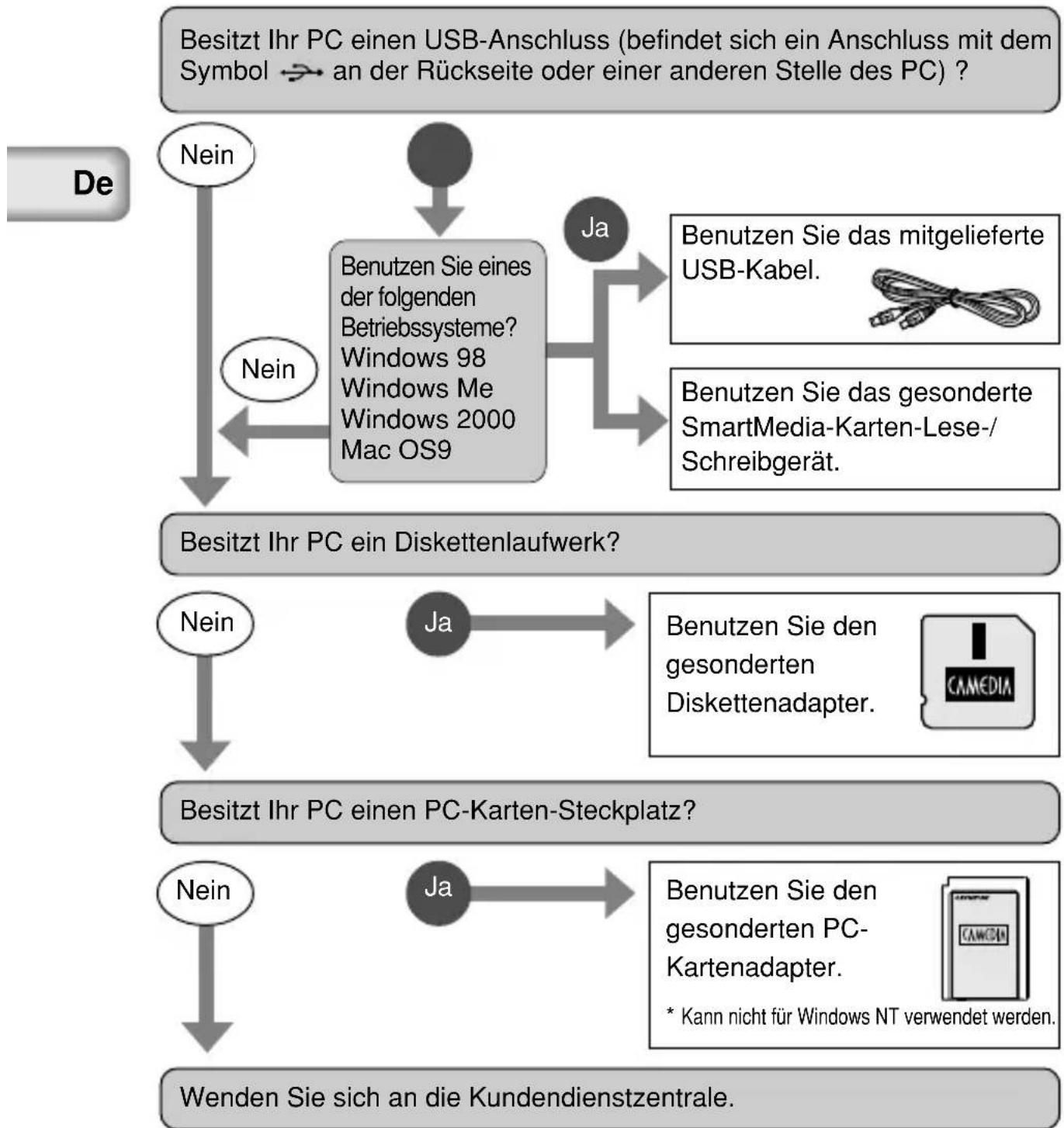
DIE RICHTIGE PC-ANSCHLUSSMETHODE AUSWÄHLEN
Bei den folgenden Betriebssystemen kann das mit der Kamera gelieferte USB-Kabel nicht benutzt werden.
Windows 95 / Windows NT / Mac OS außer Mac OS9
Durch Einsetzen der mitgelieferten SmartMedia-Karte in einen Diskettenadapter oder einen PC-Kartenadapter (Sonderzubehör) können. Sie Bilddaten zum PC übertragen.
flowchart
graph TD
    A["De"] --> B["Nein"]
    B --> C{Benutzen Sie eines der folgenden Betriebssysteme? Windows 98 Windows Me Windows 2000 Mac OS9}
    C --> D{Ja}
    D --> E["Benutzen Sie das mitgelieferte USB-Kabel."]
    D --> F["Benutzen Sie das gesonderte SmartMedia-Karten-Lese-/Schreibgerät."]
    C --> G{Besitzt Ihr PC ein Diskettenlaufwerk?}
    G --> H{Nein}
    H --> I{Ja}
    I --> J["Benutzen Sie den gesonderten Diskettenadapter."]
    I --> K{Besitzt Ihr PC einen PC-Karten-Steckplatz?}
    K --> L{Nein}
    L --> M{Ja}
    M --> N["Benutzen Sie den gesonderten PC-Kartenadapter."]
    M --> O["* Kann nicht für Windows NT verwendet werden."]
    G --> P["Wenden Sie sich an die Kundendienstzentrale."]
De