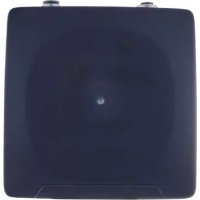
EIO404 - 蓝牙基站 IFM - 免费用户手册
免费查找设备手册 EIO404 IFM PDF格式.


用户关于以下问题的提问 EIO404 IFM
0 问题 关于此设备。回答您知道的问题或提出自己的问题。
提出关于此设备的新问题
下载您的设备说明 蓝牙基站 免费PDF格式!查找您的手册 EIO404 - IFM 并重新掌握您的电子设备。本页发布了使用您的设备所需的所有文档。 EIO404 品牌 IFM.
用户手册 EIO404 IFM
操作说明
蓝牙®网格 IoT 基站
EIO404
固件:1.55
目录
1 初步说明 6
1.1 法律和版权信息.... 6
1.2 使用的符号 6
1.3 警告 6
2 安全说明 8
2.1 网络安全 8
2.2 设备上的安全符号 9
3 指定用途.... 10
3.1 常见误区 10
3.2 蓝牙网格网络拓扑 10
4 功能 12
4.1 信号指示灯 12
4.2 以太网接口 12
4.3 蓝牙 LE 12
4.4 蓝牙网格 12
4.5 ifm IoT-Core.... 12
5 安装 13
5.1 概述 13
5.2 安装选项 13
5.2.1 无附件安装 ..... 13
5.2.2 利用 E80335 角形托架安装 13
5.2.3 利用 E80336 安装装置安装 14
5.2.4 利用 E80337 固定杆安装.... 14
5.3 安装设备 14
6 电气连接....15
6.1 概述 15
6.2 关于配线的一般注意事项.... 15
6.3 电压电源 15
6.4 以太网端口 16
7 操作和显示元件.... 17
7.1 概述 17
7.2 状态 LED 17
8 参数设定 18
8.1 关于参数设定的注意事项.... 18
8.1.1 通过蓝牙接口设定参数..... 18
8.1.2 通过以太网接口设定参数.... 18
8.1.3 安装 ifm moneo|blue 19
8.1.4 安装 ifm moneo|configure.... 19
8.1.5 蓝牙密码 19
8.2 ifm moneo|blue 21
8.2.1 连接到设备 21
8.2.1.1 配置蓝牙网格 IO-Link 适配器 21
8.2.1.2 从网络中删除蓝牙网格 IO-Link 适配器 ..... 22
8.2.2 读取识别信息..... 23
8.2.3 配置 IP 设定..... 23
8.2.4 设定蓝牙网格网络名称..... 23
8.2.5 设定蓝牙基站名称 23
8.2.6 配置MQTT连接 24
8.2.7 配置MQTT命令通道 24
8.2.8 固件更新 24
8.2.8.1 更新已连接适配器的固件.... 25
8.3 ifm IoT Core REST API 27
8.3.1 ifm IoT Core: 一般信息 27
8.3.1.1 访问 ifm-IoT Core 27
8.3.2 开始使用 30
8.3.3 一般功能 30
8.3.3.1 示例:更改参数值 30
8.3.3.2 示例:同时读取多个参数值 31
8.3.3.3 示例:输入子树.... 31
8.3.3.4 示例:搜索 IoT Core 32
8.3.4 以太网:配置 IP 设定.... 33
8.3.5 以太网:配置密码保护.... 33
8.3.5.1 示例:设定以太网密码 34
8.3.5.2 示例:身份验证请求 35
8.3.5.3 示例:删除以太网密码 35
8.3.6 蓝牙:设定站名 36
8.3.7 蓝牙:配置密码保护 36
8.3.7.1 示例:更改蓝牙密码 37
8.3.8 管理蓝牙网格网络 37
8.3.8.1 示例:扫描可用网格适配器 38
8.3.8.2 示例:向网格网络注册网格适配器.... 38
8.3.8.3 示例:更换网格适配器 39
8.3.8.4 示例:从网格网络取消注册网格适配器 39
8.3.9 管理蓝牙网格 IO-Link 适配器 40
8.3.10 配置计时器 40
8.3.10.1 示例:设定计数间隔 41
8.3.10.2 示例:启动计数器 41
8.3.10.3 示例:停止计数器 41
8.3.11 使用通知 42
8.3.11.1 事件触发通知 42
8.3.11.2 时间触发通知 42
8.3.11.3 示例:创建时间触发通知.... 43
8.3.11.4 示例:创建事件触发通知.... 44
8.3.11.5 示例:显示▶ 启用的通知 45
8.3.11.6 示例:更改通知.... 45
8.3.11.7 示例:删除通知.... 46
8.3.12 使用MQTT 46
8.3.12.1 配置MQTT连接 47
8.3.12.2 配置MQTT命令通道 48
8.3.12.3 示例:配置并启用MQTT命令通道 48
8.3.12.4 示例:将设备温度发布到MQTT代理 50
8.3.13 复位、重启和本地化设备 51
8.3.14 读写设备信息.... 51
8.3.15 读取状态和诊断信息 ..... 52
8.4 ifm moneo|configure.... 53
8.4.1 连接到设备 53
8.4.1.1 配置蓝牙网格 IO-Link 适配器 53
8.4.1.2 从网格网络中移除蓝牙网格 IO-Link 适配器 ..... 54
8.4.2 信息:读取识别信息 ..... 55
8.4.3 IoT: 配置 IP 设定 55
8.4.4 IoT: 配置密码保护 56
8.4.4.1 设定以太网密码.... 56
8.4.4.2 重置以太网密码....57
8.4.5 蓝牙 LE:设定站名 57
8.4.6 蓝牙 LE:配置密码保护 57
8.4.6.1 更改蓝牙密码 58
8.4.7 蓝牙网格:管理网络 58
8.4.8 MQTT:配置MQTT连接 58
8.4.8.1 控制MQTT连接 59
8.4.9 MQTT:配置命令通道 60
8.4.9.1 控制MQTT命令通道 60
8.4.10 计时器:配置计时器 61
8.4.10.1 启动计时器 61
8.4.10.2 停止计时器 61
8.4.11 固件:复位、重启和本地化设备....62
8.5 IoT-Core Visualizer 63
8.5.1 启动 IoT-Core Visualizer 63
8.5.2 管理通知 63
8.5.2.1 创建新通知 63
8.5.2.2 删除通知 64
8.5.3 访问 IoT Core 树 65
8.5.3.1 搜索 IoT Core 元素 65
8.5.3.2 访问 IoT Core 元素 66
8.5.4 固件更新 67
9 故障排除 69
10 维护、修理及处理 70
10.1 固件更新 70
11 附录 71
11.1 ifm IoT 的核心产品 ..... 71
11.1.1 配置文件 71
11.1.2 Types 72
11.1.3 服务 73
11.1.3.1 服务:create backup....73
11.1.3.2 服务:factoryreset. 73
11.1.3.3 服务:get_credit 73
11.1.3.4 服务:getblobdata 73
11.1.3.5 服务:getdata 74
11.1.3.6 服务:getdatamulti....74
11.1.3.7 服务:getidentity....74
11.1.3.8 服务:getsubscriberlist 75
11.1.3.9 服务:gettree 75
11.1.3.10 服务:安装 76
11.1.3.11 服务:install_backup....76
11.1.3.12 服务:querytree 76
11.1.3.13 服务:重启 77
11.1.3.14 服务:注册 77
11.1.3.15 服务:replace 77
11.1.3.16 服务:reset....77
11.1.3.17 服务:resetpassword....78
11.1.3.18 服务:reset_credits 78
11.1.3.19 服务:scan....78
11.1.3.20 服务:setblock 78
11.1.3.21 服务:setdata....78
11.1.3.22 服务:setdatamulti 79
11.1.3.23 服务:signal 79
11.1.3.24 服务:start 79
11.1.3.25 服务:start_stream_set....79
11.1.3.26 服务:stop 79
11.1.3.27 服务:stream_set 80
11.1.3.28 服务:subscribe....80
11.1.3.29 服务:unregister 81
11.1.3.30 服务:unsubscribe....81
1 初步说明
说明、技术资料、认证和其他信息可通过扫描设备/包装上的二维码或访问网站 www.ifm.cn 获取。
1.1 法律和版权信息
© ifm electronic gmbh 保留所有权利。未经 ifm electronic gmbh 同意,不得复制或使用本说明书的任何部分。
- Bluetooth® 是 Bluetooth SIG Inc 的注册商标。
- Apple ® 、Apple 徽标、iPhone 和 iPod Touch 是 Apple Inc. 的商标,在美国及其他国家/地区注册。App Store 是 Apple Inc. 的服务标志。
- iOS® 操作系统是 Apple Inc. 的注册商标。
- Google® 是 Google LLC 的注册商标。
- Android® 操作系统是 Google LLC 的注册商标。
- Android、Google Play 和 Google Play 徽标是 Google Inc. 的注册商标。
1.2 使用的符号
√ 要求
▶ 说明
反应,结果
[...] 按键、按钮或指示标记
→ 交叉引用

重要说明
如不遵守,可能导致故障或干扰

信息
补充说明
1.3 警告
警告可能会发生人身伤害和财产损失。有助于实现安全的产品处理。警告的分级如下:

警告
严重人身伤害警告
▷ 若不注意警告,可能造成致命和严重伤害。

注意
轻度到中度人身伤害警告
▷ 若不注意警告,可能造成轻度到中度伤害。
注意
财产损失警告
▷ 若不注意警告,可能造成财产损失。
2 安全说明
- 所述产品为集成至系统的子组件。
- 系统架构师为系统的安全负责。
-
系统架构师根据运营商和系统用户提供的法规和规范要求来实施风险评估和存档。该存档必须包含针对运营商和用户(如适用,还要包含系统架构师授权的维修人员)的所有必要信息和安全说明。
-
设定产品前请阅读本文档,并在产品整个使用周期内妥善保管本文档。
- 产品必须适合相应的应用和环境条件,且不受任何限制。
- 仅将产品用于指定用途(→指定用途)。
- 如果未遵照操作说明或技术资料,则可能导致人身伤害和/或财产损失。
- 对于操作员擅自改装产品或错误使用导致的任何后果,制造商概不承担任何责任。
- 产品的安装、电气连接、设置、编程、配置、操作及维护工作必须由获得相关活动授权的合格人员执行。
- 防止产品和电缆损坏。
- 更换受损设备,否则技术数据与安全将受损。
2.1 网络安全
安装
该设备适合在符合 IEC 62443-1-1 的安全环境中运行。
▶ 根据 IEC 62443-1-1 对系统进行风险评估。
该设备为防火墙之后的运行而设计。
▶ 采取措施确保人身安全。
该设备没有防止未经授权访问的内置保护。
▶ 只能在可靠的网络中操作设备。
可信网络示例(根据 IEC 62443-3-1,第 5 部分):
- 公司内部网络 (Local Area Networks - LANs)
- 由 IT 部门管理和保护的网络
• 工业控制系统 (Industrial Control Systems - ICS)
- 工业过程控制和监测网络
- 综合控制系统与其他网络隔离
• 设备与其直接通信伙伴之间的点对点连接
低功耗蓝牙接口
低功耗蓝牙接口使用 JustWorks 配对方法在设备和 ifm moneo|blue 之间建立加密安全通信。
▶ 只能在安全环境中建立设备与 ifm moneol blue 之间的连接。
设备的低功耗蓝牙接口受密码保护。首次登录设备时,用户必须更改出厂设置的密码。
▶ 只能在安全的环境中更改密码。
▶ 根据公司政策选择密码。
蓝牙网格接口
在蓝牙网格网络中成功配置设备后,蓝牙网格网络中的设备之间将以加密方式进行通讯以确保安全。
▶ 只能在安全的环境中为蓝牙网格网络配置设备。
操作
▶ 请遵守产品文档中描述的安全功能及其使用建议。
维护
▶ 根据公司的变更管理者流程备份系统配置和系统数据。
▶ 定期检查设备是否有可用的软件更新。
采取以下组织措施,确保软件更新的完整性和真实性:
▶ 将新固件文件下载到安全的笔记本电脑/PC 上。
▶ 计算下载的固件文件 www.ifm.com/cnt/product-security 的 SHA-256 哈希值。
▶ 检查计算出的哈希值是否与 ifm 网站提供的 SHA-256 哈希值一致。
▶ 通过安全连接(如点对点连接)在设备上安装固件文件。
报废
▶ 确保敏感信息不会落入未经授权的人士手中。
▶ 请务必将系统设置重置为出厂设定。
2.2 设备上的安全符号

设备上的安全符号:
▶ 严格遵守操作说明,安全操作设备。
3 指定用途
设备可用于:
- 作为建立和管理蓝牙网格网络的中心组织节点,蓝牙网格 IO-Link 适配器作为参与者
- 配置已连接蓝牙网格 IO-Link 适配器和可选的已连接 IO-Link 设备。
- 作为更高级别的IloT系统和已连接蓝牙网格IO-Link适配器之间的网关,用于传输过程数据以及已连接IO-Link设备的状态和诊断信息
允许的用途:
- 室内
- 仅在技术资料的限制范围内使用设备:→ 技术资料。

关于核准的说明:产品包装内包含的说明文档 documentation.ifm.com
3.1 常见误区
设备不适用于对机械稳定性有特殊要求的环境(例如冲击/振动)。
该设备不适于关键应用用途。数据不实时传输。
3.2 蓝牙网格网络拓扑
推荐的拓扑:

图 1: 将 EIO404 置于蓝牙网格网络的中心
▶ 如果可能,将蓝牙网格 IoT 基站放置在蓝牙网格网络的中心。
▷ 网络利用率降低。
▷ 与将基站置于蓝牙网格网络边缘相比,通信稳定性有所提高。
不推荐的拓扑:

图 2: 将 EIO404 置于蓝牙网格网络的边缘
将蓝牙网格 IoT 基站置于蓝牙网格网络的边缘意味着所有数据必须通过一个或几个蓝牙网格 IO-Link 适配器传输。这会导致这些适配器的利用率过高,并可能对整个蓝牙网格网络的稳定性和延迟产生负面影响。
▶ 避免将蓝牙网格 IoT 基站置于蓝牙网格网络的边缘。
▶ 如果无法置于中心位置,则将额外的蓝牙网格 IO-Link 适配器作为蓝牙网格网络中的中继节点。
4 功能
4.1 信号指示灯
设备有一个状态 LED,用于显示状态信息、警告和错误状态。
4.2 以太网接口
设备包含以太网接口。
- 设定产品参数
- 蓝牙网格网络参数设定
- IT 层级以太网通信(监控)
4.3 蓝牙 LE
设备支持通过低功耗蓝牙 (LE) 进行通信。可以通过低功耗蓝牙执行以下功能:
- 基站的参数设定
- 蓝牙网格网络参数设定
- 以太网接口的参数设定
- MQTT 连接的参数设定
- 已连接蓝牙网格 IO-Link 适配器(包括已连接 IO-Link 设备)的参数设定
4.4 蓝牙网格
设备支持蓝牙网格协议。
该设备可与蓝牙网格IO-Link适配器EIO344一起创建和管理蓝牙网格网络。一旦蓝牙网格网络建立,设备自动建立与蓝牙网格IO-Link适配器(EIO344)的连接。
多达 50 个蓝牙网格 IO-Link 适配器可以连接到蓝牙网格 IoT 基站。
该设备在蓝牙网格网络中提供以下功能:
- 适配器参数设定
- 已连接 IO-Link 设备的参数设定
- 过程数据监控(间隔:1s...24h)

关于蓝牙网格 IO-Link 适配器 EIO344 的详细信息:documentation.ifm.com
4.5 ifm IoT-Core
设备有 ifm IoT-Core。ifm IoT-Core 表示设备的功能。该功能由一组数据、服务和事件组成。ifm IoT-Core 的元素以分层树结构排列在 JSON 对象中。ifm IoT-Core 通过标准接口(例如 HTTP)让这些元素对外部世界可用。这样可供用户和其他设备访问设备的数据(参数、过程数据)、事件和功能(服务)。
5 安装
5.1 概述

1: 螺纹孔
2: 电源和以太网连接

电源和以太网连接均可旋转 270° 。
5.2 安装选项
可选附件可用于安装:documentation.ifm.com

设备不附带安装所需的螺丝。
5.2.1 无附件安装
也可以不使用这些安装附件来安装设备。
▶ 使用平坦的安装表面进行安装。
▶ 使用设备背面的 4 个螺纹孔进行安装,概述 ( → 13)。
5.2.2 利用 E80335 角形托架安装
角形托架用于设备的横向安装。


5.2.3 利用 E80336 安装装置安装
安装装置用于将设备安装到夹具上。


5.2.4 利用 E80337 固定杆安装
使用固定螺钉将设备固定在安装位置。


5.3 安装设备
▶ 安装前请先断开机器电源。
▶ 根据您选择的选项安装设备。
▶ 仅使用 M4 螺丝固定外壳。最大拧紧扭矩:0.8 Nm。
6 电气连接
务必由具备资质的电工连接产品。
遵守有关电气设备安装的国内和国际法规。
电压供给应符合 SELV、PELV。
▶ 断开电源。
6.1 概述

1: 以太网端口
2: 电压电源
6.2 关于配线的一般注意事项
设备中的螺纹连接符合M12标准。为确保符合规定的防护等级,只能使用符合此标准的电缆。对于自组装电缆,系统制造商负责防护等级。
▶ 使用带镀金触点的连接器。
▶ 在安装过程中,请将连接器垂直放置,令连接螺母不致损伤螺纹。
▶ 连接连接器前,请检查插座中的 O 形环是否完好无损。
▶ 安装过程中请遵守连接器的编码。
▶ 所有输出电缆在最大 200 mm 后均应配备适当的应变释放装置。
对于 cULus 应用领域:
▶ 仅使用包含适当技术数据的 CYJV 2/7/8 类别 UL 认证电缆来连接设备。
6.3 电压电源
设备通过端口连接至电压电源。

注意
端口没有过电流保护。
▷ 火灾风险
▶ 保护电路。
配线:

1: L+
2: n.c.
3: L-
4: n.c.
5: n.c.
▶ 将端口连接到电压电源。
▶ 使用 M12 连接器进行连接。
▶ 用 0.6...1.5 Nm 的扭矩拧紧连接螺母。
6.4 以太网端口
设备通过端口连接至 IT 网络。
- 最大电缆长度:20 m

设备不能通过 M12 端口进行外部供电。
配线:

1: TX+
2: RX+
3: TX-
4: RX-
5: n.c.
▶ 将端口直接连接或通过网络联结元件(例如交换机)连接到 IT 网络。
▶ 若要连接,使用 M12 连接器(最低防护等级:IP 67)。
▶ 用 0.6...1.5 Nm 的扭矩拧紧连接螺母。
7 操作和显示元件
7.1 概述

1: 状态 LED
7.2 状态 LED
| LED | 描述 | 颜色 | 状态 | 类型 | 描述 |
| 状态 | - | - | 关闭 | 错误 | 电压过低 |
| 操作指示: | 绿色 | 开启 | 正常运行 | 设备可靠运行 | |
| 闪烁(双闪) | 警告 | 光学识别 | |||
| 闪烁(200 ms 亮起,800 ms 熄灭) | 备注 | 固件更新注意!等至更新流程完成。 | |||
| 干扰显示屏 | 红色 | 开启 | 设备更换 | 硬件故障 | |
| 闪烁(1 Hz) | 错误 | 电路板温度超出允许范围 | |||
| 闪烁(1 Hz) | 备注 | 无以太网连接 | |||
| 闪烁(1 Hz) | 警告 | 无蓝牙网格连接 | |||
| 蓝牙状态 | 蓝色 | 开启 | 备注 | 蓝牙已启用 | |
| 闪烁(双闪,一次) | 备注 | 网格配置成功(跟随设备 ID 消息) |
8 参数设定
此设备参数可通过 2 个接口设定。可以通过以太网或蓝牙读取信息或进行设定。分配信息和更改适于每个接口。
- 对于以太网,使用 M12 以太网电缆将 M12 连接器连接到网络中 → (附件)。
- 通过蓝牙与应用程序建立连接。
针对关于合适参数设定软件的信息,请参阅 io-link.ifm。
8.1 关于参数设定的注意事项
8.1.1 通过蓝牙接口设定参数
若要通过蓝牙接口配置蓝牙网格 IoT 基站:

▶ 将设备连接到电压电源。
▶ 安装 ifm moneo|blue,安装 ifm moneo|blue (→ 19)。
8.1.2 通过以太网接口设定参数
通过以太网接口配置设备的可用选项:
- ifm IoT Core REST API: ifm IoT Core REST API (→ 27)
- ifm moneo|configure: ifm moneo|configure (→ 53)
- ifm IoT Core Visualizer: IoT-Core Visualizer (→ 63)
若要通过以太网接口配置蓝牙网格 IoT 基站:

▶ 通过以太网端口将设备连接至 PC/笔记本电脑。
▶ 将设备连接到电压电源。
▶ 可选:安装 ifm moneo|configure,安装 ifm moneo|configure (→ 19)。
8.1.3 安装 ifm moneo|blue
ifm electronic 提供 ifm moneo|blue 应用程序,用于通过蓝牙接口访问设备。该应用程序可在 Apple App Store 和 Google Play Store 中下载。

moneo|blue

若要安装 ifm moneo|blue:
▶ 使用您的移动设备扫描二维码。
▷ App Store 或 Google PlayStore 中的应用程序页面将打开。
▶ 安装 ifm moneol blue。
▷ ifm mono|blue 安装在移动设备上。
8.1.4 安装 ifm moneo|configure
关于 ifm moneo|configure 的信息:ifm.com/cnt/moneo
▶ 下载 ifm moneo|configure。
▶ 启动笔记本电脑/PC。
▶ 通过管理员权限登录。
▶ 安装并许可 ifm moneo|configure (→ ifm moneo 安装说明)。
▷ ifm moneo|configure 即安装。
8.1.5 蓝牙密码
通过低功耗蓝牙网络访问设备受密码保护。密码保护不能停用。
出厂设定的蓝牙密码由设备序列号的最后6位数字组成(例如100000138488)。
序列号印在包装和设备上。

图 3: 序列号指示:设备本体上(左)和外包装上(右)
首次通过 ifm moneo|blue 访问设备时,系统会提示用户更改出厂设置密码。
▶ 根据公司政策选择密码。
蓝牙密码不会影响通过 ifm moneo 和 IoT Core 接口访问设备。
8.2 ifm moneo|blue
8.2.1 连接到设备
在初始设置期间,更改蓝牙接口的出厂设置密码 (→ 蓝牙密码 19)。
要求:
√ 蓝牙在移动设备上激活。
√ ifm moneo|blue 安装在移动设备上,安装 ifm moneo|blue (→ 19)。
√ 设备靠近移动设备(距离:最长 15 m)。
√ 设备已连接并准备运行
▶ 启动 ifm mono|blue。


▶ 单击[扫描设备]。
▷ ifm moneo|blue 扫描环境中的可用设备。
▷ ifm moneo|blue 检测所有可用设备。
▶ 选择蓝牙网格 IoT 基站并将其与移动设备配对。
▷ 概览视图显示。
▷ 概述视图显示蓝牙网格网络中的设备。
▶ 单击蓝牙网格 IoT 基站图标:
▷ 设备的参数值编辑器显示。
▷ 设备可配置。
8.2.1.1 配置蓝牙网格 IO-Link 适配器
若要将蓝牙网格 IO-Link 适配器添加到蓝牙网格网络,必须在蓝牙网格 IoT 基站上配置该适配器。
要求:
√ ifm moneo|blue 安装在移动设备上,安装 ifm moneo|blue (→ 19)。
√ 蓝牙在移动设备上激活。
√ 蓝牙网格 IoT 基站 EIO404 启动并准备运行。
√ 蓝牙 Mesh IO-Link 适配器 EIO344 已启动并准备运行。
√ 设备靠近移动设备(距离:最长 15 m)。
√ ifm moneo|blue 已启动。
▶ 将蓝牙网格 IoT 基站与移动设备配对,连接到设备 ( → 21)。


▶ 在标题中:单击 +。
▷ 蓝牙网格 IoT 基站扫描环境中可用的适配器。
▷ 显示所有可用的适配器。
▶ 选择蓝牙网格 IO-Link 适配器。
▷ 单击[配置]。
▷ 蓝牙网格 IoT 基站将适配器集成到蓝牙网格网络中。
▷ ifm moneolblue 可访问蓝牙网格 IO-Link 适配器。
▷ 如果已连接:ifm moneol blue 可访问已连接 IO-Link 设备。
配置后,蓝牙网格 IoT 基站会单独与蓝牙网格 IO-Link 适配器建立连接。连接可直接建立,也可通过其他蓝牙网格 IO-Link 适配器建立。
蓝牙网格 IO-Link 适配器按照定义的间隔周期性地将过程数据发送到蓝牙网格 IoT 基站。可在此读取过程数据并用于系统监控。
8.2.1.2 从网络中删除蓝牙网格 IO-Link 适配器
若要从蓝牙网格网络中删除蓝牙网格 IO-Link 适配器:
▶ 重置蓝牙网格 IO-Link 适配器 (Back-to-Box),→ 操作说明 EIO344。
▷ 蓝牙网格 IO-Link 适配器从蓝牙网格网络中移除。
▷ 用于配置的信用已释放。
8.2.2 读取识别信息
可用信息:
| 名称 | 描述 | 值范围 | 访问 |
| [序列号] | 序列号 | 如 000022503648 | ro 1 |
| 固件版本 | 固件版本 | 例如 V1.42 | ro 1 |
| [Bootloader 版本] | Bootloader 版本 | 例如 V0.07 | ro 1 |
| [EEPROM 版本] | EEPROM 版本 | 例如 V0.03 | ro 1 |
| [MAC 地址] | 蓝牙 MAC 地址 | 例如 B4-E3-F9-C7-54-43 | ro 1 |
| [硬件版本] | 硬件版本 | 如 AA | ro 1 |
| [供应商] | 供应商 | ifm electronic gmbh | ro 1 |
| [产品名称] | 货号 | EIO404 | ro 1 |
1 只读
8.2.3 配置 IP 设定
配置以太网接口的 IP 参数:
可用参数:
| 名称 | 描述 | 值范围 | 访问 |
| [IP 地址] | 以太网接口的 IP 地址 | 例如 192.168.0.100 | rw1 |
| [子网掩码] | 以太网网络的子网掩码 | 例如 255.255.255.0 | rw1 |
| [默认网关] | 网络网关的 IP 地址 | 例如 192.168.0.1 | rw1 |
| DHCP | 启用/禁用设备的 DHCP 客户端 | 静态 IP: IP 设定由用户设定(默认)DHCP: IP 设定通过网络中的 DHCP 服务器设定。 | rw1 |
1 读写
8.2.4 设定蓝牙网格网络名称
可用参数:
| 名称 | 描述 | 值范围 | 访问 |
| [网格网络名称] | 蓝牙网格网络的名称(最多32个字符) | 例如 Plant2 Hall3 | rw1 |
1 读写
8.2.5 设定蓝牙基站名称
可用参数:
| 名称 | 描述 | 值范围 | 访问 |
| [蓝牙 LE 名称] | 蓝牙 LE 网络中设备的名称(最多 22 个字符) | 如 BaseStation | rw1 |
1 读写
8.2.6 配置 MQTT 连接
可用参数:
| 名称 | 描述 | 值范围 | 访问 |
| [MQTT 版本] | MQTT 版本 | 例如 3.1.1 | ro1 |
| [保持在线] | 2 个连续 MQTT 协议包之间的最长时间(值以秒为单位) | 0:0 s...10:10 s...60:60 s | rw2 |
1 只读
2 读写
8.2.7 配置MQTT命令通道
确保可以连接 MQTT 代理,且释放 MQTT 代理的选定端口以进行数据传输。
主题名称不支持通配符 "+" 和 "#"
可用参数:
| 名称 | 描述 | 值范围 | 访问 |
| [代理 IP] | MQTT 代理的 IP 地址 | 例如 3.69.1.9 | rw1 |
| [代理端口] | MQTT 代理的端口号 | 如 1883 | rw1 |
| [主题] | MQTT 命令主题的名称 | 如 reqTopic | rw1 |
| [响应主题] | MQTT 响应主题的名称 | 如 resp Topic | rw1 |
| [用户名] | 用户名 | 例如 user1 | rw1 |
1 读写
8.2.8 固件更新
ifm moneo|blue 提供更新蓝牙网格 IoT 基站固件的选项。
设备的产品详情页面有新固件:documentation.ifm.com
固件更新不能中断。
要求:
▶ 在更新过程中请不要重启设备。
▶ 等至更新完成。
√ 蓝牙网格 IoT 基站的固件文件存储在移动设备的文件系统中。
√ ifm moneo|blue 已启动。
▶ 建立与蓝牙网格 IoT 基站的连接。
▶ 调用蓝牙网格 IoT 基站的编辑器视图。
▶ 在标题中:单击 ↑。
▷ 对话框窗口将显示。
▶ 选择[更新基站]选项。
▶ 在[选择更新文件]中:单击[浏览]。
▶ 选择新的固件文件。
▷ 菜单页面显示选择的固件文件。
▶ 单击[导入]。
▷ 固件文件已传输到设备。
▷ 消息显示,要求安装新固件并重新启动设备。
▶ 点击[OK]确认信息。
▷ 蓝牙网格 IoT 基站的▷ 固件更新。
▷ 设备重新启动
▷ 新固件安装在蓝牙网格 IoT 基站上。
8.2.8.1 更新已连接适配器的固件
ifm moneo|blue 提供通过蓝牙网格 IoT 基站更新已连接蓝牙网格 IO-Link 适配器固件的选项。

设备的产品详情页面有新固件:documentation.ifm.com

关于更新单个蓝牙网格 IO-Link 适配器固件的信息:操作说明 EIO344

固件更新不能中断。
▶ 在更新过程中请不要重启设备。
▶ 等至更新完成。
要求:
√ 蓝牙网格 IO-Link 适配器的固件文件保存在移动设备的文件系统中。
√ ifm moneo|blue 已启动。
▶ 建立与蓝牙网格 IoT 基站的连接。
▶ 调用蓝牙网格 IoT 基站的编辑器视图。
▶ 在标题中:单击 ↑。
▷ 对话框窗口将显示。
▶ 选择选项 [Update all connected mesh adapters]。
▶ 在 [Select update file] 区域:单击 [Browse]。
▶ 选择新的固件文件。
▷ 菜单页面显示选择的固件文件。
▶ 单击[导入]。
▷ 固件文件传输到蓝牙网格 IoT 基站。
▷ 已连接适配器有新的固件可用的消息显示。
▶ 单击 Update。
▷ 该新固件传输至所有已连接蓝牙网格 IO-Link 适配器。
▷ 固件更新。
▷ 所有适配器重新启动。
▷ 新固件安装至所有已连接蓝牙网格 IO-Link 适配器。
8.3 ifm IoT Core REST API
8.3.1 ifm IoT Core: 一般信息
设备有 ifm IoT-Core。ifm IoT-Core 表示设备的功能。该功能由一组数据、服务和事件组成。ifm IoT-Core 的元素以分层树结构排列在 JSON 对象中。ifm IoT-Core 通过标准接口(例如 HTTP)让这些元素对外部世界可用。这样可供用户和其他设备访问设备的数据(参数、过程数据)、事件和功能(服务)。
8.3.1.1 访问 ifm-IoT Core
ifm IoT Core 的任何元素均通过其地址访问(如 root/port1/pin2)。地址由指向元素的路径(root/port1)和元素的标识符(pin2)组成。
用户可通过 HTTP 请求访问 ifm IoT Core。以下方法受支持。
GET 方法
访问:读取
请求的语法:
http://ip/data_point/service
| 参数 | 描述 |
| ip | IoT 接口的 IP 地址 |
| data_point | 待访问的数据点 |
| 服务 | 服务 |
响应的语法:
{
    "cid": id,
    "data": {"value":"resp_data"},
    "adr": "data_point/service",
    "code": diag_code
}
| 现场 | 参数 | 描述 |
| cid | ID | 分配请求和响应的关联 ID |
| 数据 | resp_data | 数据点值;取决于数据点的数据类型 |
| adr | data_point | 数据点已访问 |
| 服务 | 已访问数据点的服务 | |
| 代码 | diag_code |
示例:GET 请求
- 请求(通过浏览器):
http://192.168.0.79/deviceinfo/productname/getdata
- 响应:
{
    "cid": -1,
    "data": {"value":"EI0404"},
    "adr": "/deviceinfo/productname/getdata",
    "code": 200
}
POST 方法
访问:读取,写入
请求的语法:
{
    "code":"code_id",
    "cid":id,
    "adr":"data_point/service",
    "data":{"req_data"},
    "auth":{"user":"usr_id","passwd":"password"}
}
| 现场 | 参数 | 描述 |
| 代码 | code_id | 服务级别• 请求:请求• 交易:交易• 事件:事件 |
| cid | ID | 成对分配请求和响应的关联 ID;用户可自由选择的标识符 |
| adr | data_point | 待访问的数据点 |
| 服务 | 将访问数据点的服务 | |
| 数据 1 | req_data | 发送至 ifm IoT Core 的数据(如新值);语法取决于服务 |
| 验证 2 | usr_id | 用户名(BASE64 编码);默认:administrator |
| 密码 | 密码(BASE64 编码) |
选项;仅需用于将数据发送至 ifm IoT Core 的服务(如 setdata)
2 选项;仅在启用安全模式时需要
响应的语法:
{
    "cid": id,
    "data": {resp_data},
    "adr": "data_point/service",
    "code": diag_code
}
| 现场 | 参数 | 描述 |
| cid | ID | 分配请求和响应的关联 ID(→ 请求) |
| 数据1 | resp_data | ifm IoT Core 返回的值语法取决于服务 |
| adr | data_point | 数据点已访问 |
| 服务 | 已访问数据点的服务 | |
| 代码 | diag_code | 诊断代码 |
选项;仅可用于从 ifm IoT Core 接收数据的服务(如 getdata)
示例:POST 请求
请求:
{
    "code": "request",
    "cid": 1,
    "adr": "/deviceinfo/devicename/getdata"
}
响应:
{
    "cid": 1,
    "data": {
    "value": "New Base"
    },
    "adr": "/deviceinfo/devicename/getdata",
    "code": 200
}
诊断代码
| 代码 | 文本 | 描述 |
| 200 | 确定 | 请求成功处理 |
| 400 | 错误请求 | 无效请求 |
| 403 | 禁止 | 禁止的请求 |
| 404 | 找不到元素: | 指定的地址不存在 |
| 408 | 请求超时 | 请求响应超时 |
| 404 | 找不到元素: | 请求的服务不存在 |
| 413 | 请求负载太大 | 请求用户数据太大 |
| 414 | 请求 URL 太长 | 请求 URL 太长 |
| 416 | 请求范围无法满足 | 请求的值范围不在允许的限值内 |
| 422 | 无效负载。无效的: | 传输的数据/用户数据无效 |
| 423 | 服务繁忙 | 服务当前受阻、禁用或繁忙 |
| 424 | 无效的依赖性: | 当前不允许执行服务(检查依赖性) |
| 429 | 太多请求 | 太多请求 |
| 500 | 内部服务器错误 | 内部故障 |
| 501 | 未执行 | 未执行 |
| 502 | 远程服务失败代码: | 对远程设备的请求失败,错误消息 |
| 503 | 服务不可用 | 服务不可用 |
| 507 | 存储空间不足 | 设备内存不足 |
| 550 | 服务执行失败 | 服务的执行失败 |
| 901 | 已存在 | 元素或指向元素的链接已经存在于 IoT Core 树的相同位置 |
8.3.2 开始使用
ifm 物联网核心包含仅供 ifm 内部使用的元素。这些元素不会在使用 gettree 服务的查询中输出。这些元件受到保护,防止未经授权的访问。
要输出设备物联网核心的完整树形结构,请向ifm物联网核心发送以下POST请求:
{
    "code":"request",
    "cid":-1,
    "adr":"/gettree"
}
ifm IoT Core 会以结构化 JSON 对象的形式返回完整的树结构。
▶ 识别 JSON 对象树结构中包含的所有子结构和数据点。
▶ 识别相应服务以访问其中包含的子结构和数据点。
8.3.3 一般功能
设备有 “设备” 类型 ( → Types ☐ 72)。以下服务可应用到设备树的根元素:
| 服务 | 描述 |
| ../gettree | 提供设备描述的完整树或子树 (JSON) |
| ../getidentity | 读取设备的识别信息。 |
| ../getdatamulti | 相继读取多个元素 |
| ../getelementinfo | 读取元素的详细信息 |
| ../getsubscriberlist | 提供所有启用的通知订阅的列表 |
| ../querytree | 搜索设备描述中的特定元素 |
根据配置的访问权限,以下服务可应用于 data 类型的元素:
| 服务 | 描述 |
| ../getdata | 读取元素值 |
| ../setdata | 写入元素值 |
8.3.3.1 示例:更改参数值
任务:设备的参数 servicename 将赋予值 "New Base Station"。
解决方案:使用 setdata 服务写入元素 deviceinfo/devicename 的新值。
请求:
{
    "code":"request",
    "cid":4711,
    "adr":"/deviceinfo/devicename/setdata",
    "data":{
    "newvalue":"New Base Station",
    }
}
响应:
{
    "cid":4711,
    "adr":"/deviceinfo/devicename/setdata",
    "code":200
}
8.3.3.2 示例:同时读取多个参数值
任务:读取以下当前值:温度、序列号
解决方案:使用服务 getdatamulti(数据点温度:/processdatabasestation/temperature/cpu;数据点序列号:/deviceinfo/serialnumber)读取当前参数值。
请求:
{
    "code":"request",
    "cid":4711,
    "adr":"/getdatamulti",
    "data":{
    "datatosend":[
    "/processdatabasestation/temperature/cpu",
    "/deviceinfo/serialnumber"
    ]
    }
}
响应:
{
    "cid":4711,
    "data":{
    "processdatabasestation/temperature/cpu":{
    "code":200,
    "data":32
    },
    "deviceinfo/serialnumber":{
    "code":200,
    "data":"000174210147"
    }
},
"adr":"getdatamulti",
"code":200
}
8.3.3.3 示例:输入子树
任务:输出网格网络节点的所有直接子元素。
解决方案:使用服务 gettree 输出所需的子树(根节点:meshnetwork,要显示的子级别:1)。
请求:
{
    "code": "request",
    "cid": 1,
    "adr": "/gettree",
    "data": {
    "adr": "/meshnetwork/",
    "level": 1
    }
}
响应:
{
    "cid": 1,
    "data": {
    "identifier": "meshnetwork",
    "type": "structure",
    "subs": [
    {
    "identifier": "provisioning",
    "type": "structure",
    "profiles": [
    "wirelessprovisioning"
    ]
    },
    {
    "identifier": "mesh_adapter[1]",
    "type": "subdevice",
    "profiles": []
    },
    {
    "identifier": "adapter_update",
    "type": "structure",
    "profiles": [
    "software",
    "software/uploadablesoftware"
    ]
    }
    ]
},
"adr": "/gettree",
"code": 200
}
8.3.3.4 示例:搜索 IoT Core
任务:所有包含配置文件 datarequired 的元素将列出。
解决方案:使用 querytree 服务搜索包含参数 datarequired(profile)的设备的 IoT Core。
请求:
{
    "code": "request",
    "cid": 1,
    "adr": "/querytree",
    "data": {
    "profile": "datarequired"
    }
}
响应:
{
    "cid": 1,
    "data": {
    "adrList":[
    "00-02-01-42-DC-9D/iotsetup/ethernet/network/ipaddress",
    "00-02-01-42-DC-9D/iotsetup/ethernet/network/subnetmask",
    "00-02-01-42-DC-9D/iotsetup/ethernet/network/dhcp",
    "00-02-01-42-DC-9D/iotsetup/ethernet/network/ipdefaultgateway"
    ]
},
"adr": "/querytree",
"code": 200
}
8.3.4 以太网:配置 IP 设定
子结构:iotsetup/ethernet/network
▶ 使用 setblock 服务,仅分块更改子结构 network 的数据点!
可用数据点:
| 名称 | 描述 | 值范围 | 访问 |
| ../dhcp | 接口 IP 设定的配置方法 | 0:静态 IP:静态寻址(默认)1: DHCP:通过 DHCP(动态主机配置协议)寻址 | rw1 |
| ../ipaddress | 接口的 IP 地址 | 如 192.168.0.79(默认) | rw1 |
| ../subnetmask | 网络段的子网掩码 | 如 255.255.255.0(默认) | rw1 |
| ../ipdefaultgateway | 网络网关的 IP 地址 | 如 192.168.0.100(默认) | rw1 |
| ../macaddress | 接口的 MAC 地址 | 如 00-02-01-42-DC-9D | ro2 |
1 读写
2 只读
适用服务:
| 名称 | 描述 |
| ../setblock | 分块写入子结构的所有数据点 |
8.3.5 以太网:配置密码保护
密码保护用于防止未经授权通过以太网接口访问设备。
设置密码后,用户还必须在 "auth" 字段中提交有效的用户名("user")和密码("passwd"),以便对 POST 请求进行验证。
用户名是 administrator。用户名是固定的,不能更改。
用户名和密码表示为 base64 编码的字符串:示例:身份验证请求 ( → 35)
启用密码保护后,以下请求也可以在没有身份验证的情况下执行:
- getidentity
• deviceinfo/vendor/getdata
• deviceinfo/productcode/getdata
子结构:iotsetup/ethernet/security
可用数据点:
| 名称 | 描述 | 值范围 | 访问 |
| ../password | 设置身份验证密码(Base64 编码字符串)最小长度:6最大长度:32 | 如 ZXRoX3 Bhc3N3b3Jk | wo1 |
1 只读
Base64 编码前密码的有效字符集:不含控制字符的 UTF-8
适用服务:
| 名称 | 描述 |
| ../resetpassword | 删除以太网密码 |
8.3.5.1 示例:设定以太网密码
任务:以太网连接使用密码进行保护(密码:eth_password)
解决方案:使用服务 setdata,将密码 eth_password(Base64 编码:ZXRoX3
Bhc3N3b3Jk)写入数据点 iotsetup/ethernet/security/password。
请求:
{
    "code": "request",
    "cid": 1,
    "adr": "/iotsetup/ethernet/security/password/setdata",
    "data": {
    "newvalue": "ZXR0X3
Bhc3N3b3Jk"
    }
}
响应:
{
    "code": "request",
    "cid": 1,
    "adr": "/iotsetup/ethernet/security/password/setdata",
    "code": 200
}
以太网接口有密码保护:getidentity (→ 服务:getidentity ☐ 74) 服务显示密码设定完成。
8.3.5.2 示例:身份验证请求
任务:读取设备温度。密码设定(密码:eth_password)读取当前参数值。
解决方案:使用服务 getdata,读取数据点 processdatabasestation/temperature/cpu。用户名和密码提供为 base64 编码的字符串:
- 用户名:
- administrator: YWRtaW5pc3RyYXRvcg==
- 密码:
- eth_password: ZXRoX3
Bhc3N3b3Jk
请求:
{
    "code": "request",
    "cid": -1,
    "adr": "/processdatabasestation/temperature/cpu/getdata",
    "auth": {
    "user": "YWRtaW5pc3RyYXRvcg==",
    "passwd": "ZXRoX3
Bhc3N3b3Jk"
    }
}
响应:
{
    "cid": -1,
    "adr": "/processdatabasestation/temperature/cpu/getdata",
    "data": {
    "value": 37
    },
    "code": 200
}
8.3.5.3 示例:删除以太网密码
任务:通过以太网接口访问设备受密码保护(密码:eth_password)读取当前参数值。要删除的密码。
解决方案:使用 resetpassword 服务,写入 iotesetup/ethernet/security 子结构。用户名和密码提供为 base64 编码的字符串。
- 用户名:
- administrator: YWRtaW5pc3RyYXRvcg==
- 密码:
- eth_password: ZXRoX3
Bhc3N3b3Jk
请求:
{
    "code": "request",
    "cid": 1,
    "adr": "/iotsetup/ethernet/security/resetpassword",
    "auth": {
    "user": "YWRtaW5pc3RyYXRvcg==",
    "passwd": "ZXRoX3
Bhc3N3b3Jk"
    }
}
响应:
{
    "cid": 1,
    "adr": "/iotsetup/ethernet/security/resetpassword",
    "code": 200
}
8.3.6 蓝牙:设定站名
子结构:iotsetup/bluetooth_le
可用数据点:
| 名称 | 描述 | 值范围 | 访问 |
| ../bluetooth_name | 设备站名(最多22个字符的字符串) | 例如:eio404_base | r w 1 |
1 读写
8.3.7 蓝牙:配置密码保护

注意有关蓝牙密码的信息:蓝牙密码 ( → 19)
子结构:iotsetup/bluetooth_le/security
可用数据点:
| 名称 | 描述 | 值范围 | 访问 |
| ../security/password | 设置密码以验证低功耗蓝牙接口(Base64编码字符串)最小长度:6最大长度:32注意!密码对网格功能没有影响。 | 例如: YmxlX3Bhc3N3b3Jk | wo1 |
| ../security/password_state | 蓝牙密码的当前状态 | 0: Default Password - 出厂设定密码(序列号的后6位)1: User specific password - 用户的密码 | ro2 |
1 只读
2 只读

Base64 编码前密码的有效字符集:不含控制字符的 UTF-8
适用服务:
| 名称 | 描述 |
| ../resetpassword | 将密码重置为出厂设置 |
8.3.7.1 示例:更改蓝牙密码
任务:蓝牙密码应设置为 ble_password。
解决方案:使用 setdata 服务,写入密码 ble_password(Base64 编码:YmxlX3
Bhc3N3b3Jk)写入数据点 /iotsetup/bluetooth_le/security/password。
请求:
{
    "code": "request",
    "cid": 1,
    "adr": "iotsetup/bluetooth_le/security/password/setdata",
    "data": {
    "newvalue": "Ymx1X3
Bhc3N3b3Jk"
    }
}
响应:
{
    "cid":1,
    "adr":"iotsetup/bluetooth_le/security/password/setdata",
    "code":200
}
8.3.8 管理蓝牙网格网络
子结构:meshnetwork/provisioning
可用数据点:
| 名称 | 描述 | 值范围 | 访问 |
| ../max_nodes | 节点最大数量 | 50 | ro 1 |
| ../current_nodes | 网格网络中的当前节点数量 | 0...50 | ro 1 |
| ../valid_credits_count | 蓝牙网格已用信用的当前数量 | 0...65535 | ro 1 |
1 只读
适用服务:
| 名称 | 描述 |
| ../scan | 扫描设备附近的可用节点 |
| ../register | 向网格网络注册节点 |
| ../unregister | 从网格网络取消注册节点 |
| ../replace | 替换网格网络的节点 |
| ../get_credit | 请求网格网络的信用,以便能够将节点添加至网络 |
| ../reset_credits | 重设当前请求的信用 |
8.3.8.1 示例:扫描可用网格适配器
任务:扫描设备附近是否有可用的蓝牙网格适配器。
解决方案:在子结构 meshnetwork/provisioning 中运行服务 scan。
请求:
{
    "code": "request",
    "cid": 4711,
    "adr": "/meshnetwork/provisioning/scan"
}
响应:
{
    "cid":4711,
    "data":[{
    "id": "XX-XX-XX-XX-XX-XX-XX-XX-XX-XX-XX-XX-XX-XX-XX-XX-XX",
    "name": "EIO344 ifm SN: 123456789011",
    "info": [
    {
    "key": "MAC Address",
    "value": "aa-bb-cc-dd-ee-ff"
    },
    {
    "key": "Signal Strength",
    "value": 77
    }
    ]
}],
"adr":"/meshnetwork/provisioning/scan",
"code":200
}
基站已经找到了包含 UUID(“ID”字段)和名称(“名称”字段)的蓝牙网格适配器。网格适配器有 MAC 地址和 77% 的信号强度。
8.3.8.2 示例:向网格网络注册网格适配器
任务:使用网络扫描期间检测到的数据,向蓝牙网格网络注册网格适配器。
解决方案:在子结构 meshnetwork/provisioning 中运行服务 register。必须传递网格适配器的 UUID。
请求:
{
    "code":10,
    "cid": 4711,
    "adr":"/meshnetwork/provisioning/register",
    "data":{
    "id":"XX-XX-XX-XX-XX-XX-XX-XX-XX-XX-XX-XX-XX-XX-XX"
    }
}
响应:
{
    "code":200,
    "cid":4711,
    "adr":"/meshnetwork/provisioning/register",
    "data":{
    "adr":"/meshnetwork/mesh_adapter[1]"
    }
}
蓝牙网格适配器注册成功后,其 IoT Core 树集成到蓝牙网格基站的 IoT Core 树中(子结构 meshnetwork/mesh_adapter[x] (x: 1...50))。
8.3.8.3 示例:更换网格适配器
任务:蓝牙网格网络中注册的 UUID 为 "XX-XX-XX-XX-XX-XX-XX-XX-XX-XX-XX-XX-XX-XX-XX-XX" 的网格适配器更换为 UUID 为 "YY-YY-YY-YY-YY-YY-YY-YY-YY-YY-YY-YY-YY-YY-YY" 的网格适配器。
解决方案:在子结构 meshnetwork/provisioning 中运行服务 replace。必须传递两个网格适配器的 UUID。
请求:
{
    "code": "request",
    "cid": 1,
    "adr": "/meshnetwork/provisioning/replace",
    "data": {
    "old_id": "XX-XX-XX-XX-XX-XX-XX-XX-XX-XX-XX-XX-XX-XX-XX",
    "new_id": "YY-YY-YY-YY-YY-YY-YY-YY-YY-YY-YY-YY-YY-YY"
    }
}
响应:
{
    "cid": 1,
    "adr": "/meshnetwork/provisioning/replace",
    "code": 200
}
8.3.8.4 示例:从网格网络取消注册网格适配器
任务:从网格网络取消注册 UUID 为 "YY-YY-YY-YY-YY-YY-YY-YY-YY-YY-YY-YY-YY-YY-YY-YY-YY" 的蓝牙网格适配器。
解决方案:在子结构 meshnetwork/provisioning 中运行服务 unregister。必须传递网格适配器的 UUID。
请求:
请求:
{
    "code": "request",
    "cid": 4711,
    "adr": "/meshnetwork/provisioning/unregister",
    "data": {
    "id": "YY-YY-YY-YY-YY-YY-YY-YY-YY-YY-YY-YY-YY-YY-YY"
    }
}
响应:
{
    "cid":4711,
    "adr": "/meshnetwork/provisioning/unregister",
    "code":200
}
网格适配器子结构 (mesh_adapter[x] (x: 1...50)) 从网格基站 IoT Core 树中移除。
8.3.9 管理蓝牙网格 IO-Link 适配器
对于每个集成至网络的蓝牙网格 IO-Link 适配器,子结构 mesh_adapter[x] (x:1...50) 在 meshnetwork 下方创建。子结构包含蓝牙网格 IO-Link 适配器的 IoT Core,以及针对设备的结构和数据点。

蓝牙网格 IO-Link 适配器 IoT Core 描述:→ EIO344 操作说明
蓝牙网格 IO-Link 适配器的 IoT Core 仅可通过蓝牙网格 IoT 基站访问。为此,适配器必须集成到蓝牙网格网络中。
8.3.10 配置计时器
设备有 2 个计时器。计时器可用于时间触发的通知 ( → 使用通知 ☐ 42)传输。
子结构:timer[1] | timer[2]
可用数据点:
| 名称 | 描述 | 值范围 | 访问 |
| ../counter | 计数器读取 | 0...4294967295 | ro 1 |
| ../interval | 计数间隔(值以 ms 为单位) | 1000: 1000 ms86400000: 86400000 ms | rw 2 |
| ../interval/unit | 计数间隔的单位 | ms: 毫秒 | ro 1 |
| ../status | 计数器状态 | 0: stopped - 计数器停止1: running - 计数器运行中 | ro 1 |
1 只读
2 读写
适用服务:
| 名称 | 描述 |
| ../status/start | 启动计数器 |
| ../status/stop | 停止计数器 |
8.3.10.1 示例:设定计数间隔
计时器 2 的计数间隔设为 2.5 s。
请求:
{
    "code": "request",
    "cid": 1,
    "adr": "/timer[2]/interval/setdata",
    "data": {
    "newvalue": 2500
    }
}
响应:
{
    "cid": 1,
    "adr": "/timer[2]/interval/setdata",
    "code": 200
}
8.3.10.2 示例:启动计数器
计时器 2 的计数器已配置并将启动。
请求:
{
    "code": "request",
    "cid": 1,
    "adr": "/timer[2]/status/start"
}
响应:
{
    "cid": 1,
    "adr": "/timer[2]/status/start",
    "code": 200
}
8.3.10.3 示例:停止计数器
计时器 2 的计数器在运行中并将停止。
请求:
{
    "code": "request",
    "cid": 1,
    "adr": "/timer[2]/status/stop"
}
响应:
{
    "cid": 1,
    "adr": "/timer[2]/status/stop",
    "code": 200
}
8.3.11 使用通知
设备支持发送通知。通知可包含单个或多个过程数据的当前值。
可用通知类型:
事件触发通知 (→ 42)
- 时间触发通知 (→ 42)
通知发送到特定的目标地址。目标地址由元素传输协议、IP 地址、端口和主题组成(例如:http://192.168.100.254:80/myTopic)
支持的传输协议:
- http
- mqtt
可设定通知的启用时长。
用户可以使用 getsubscriberlist 服务查看所有启用的通知。
8.3.11.1 事件触发通知
ifm IoT Core 包含 event 类型子元素的所有元素均可作为事件触发通知的触发源。
| 名称 | 描述 |
| ../datachanged | 显示父级数据节点值更改的节点 |
| ../eventcollection | 显示 IoT Core 多个数据节点值变化的节点 |
| ../treechanged | 显示 IoT Core 结构变化的节点 |
适用服务:
| 名称 | 描述 |
| ../subscribe | 订阅通知 |
| ../unsubscribe | 取消订阅通知 |
8.3.11.2 时间触发通知
ifm IoT Core 提供 2 个计时器,可用作时间触发通知的触发源。
| 名称 | 描述 |
| ../timer[1]/counter/datachanged | 计时器 1 的计数器 |
| ../timer[2]/counter/datachanged | 计时器 2 的计数器 |
计时器的间隔时间可设定。每个计数脉冲均触发通知。
适用服务:
| 名称 | 描述 |
| ../subscribe | 订阅通知 |
| ../unsubscribe | 取消订阅通知 |
8.3.11.3 示例:创建时间触发通知
任务:以下参数的值每10秒发送一次到IP地址为192.168.0.4的网络计算机上的myData主题:
- 传感器到蓝牙网格 IO-Link 适配器 1 的 IO-Link 输入数据
- 蓝牙网格 IoT 基站的工作温度
解决方案:解决方案包括 3 小步:
▶ 设定计时器 1 的计数间隔 (10 s = 10000)
- 请求:
{
    "code": "request",
    "cid": 4712,
    "adr": "/timer[1]/interval/setdata",
    "data": {
    "newvalue": 10000
    }
}
▶ 启动计时器 1
- 请求:
{
    "code": "request",
    "cid": 4712,
    "adr": "/timer[1]/counter/start",
}
▶ 启用的通知
- 请求:
{
    "code": "request",
    "cid": 4711,
    "adr": "/timer[1]/counter/datachanged/subscribe",
    "data": {
    "callback": "http://192.168.0.4:80/myData",
    "datatosend": [
    "/meshnetwork/mesh_adapter[1]/iolinkmaster/port[1]/iolinkdevice/pdin",
    "/processdatabasestation/temperature/cpu"
    ]
    }
}
通知以 JSON 格式传输。通知结构如下:
{
    "code": "event",
    "cid": 4711,
    "adr": "",
    "data": {
    "eventno": "6317",
    "srcurl": "/timer[1]/counter/datachanged",
    "payload": {
    "/timer[1]/counter": {
    "code": 200,
    "data": 1
    },
    "/processdatabasestation/temperature/cpu": {
    "code": 200,
    "data": 39
    },
    "/meshnetwork/mesh_adapter[1]/iolinkmaster/port[1]/iolinkdevice/pdin": {
    "code": 200,
    "data": "03B0"
    }
    }
    }
}
8.3.11.4 示例:创建事件触发通知
任务:如果蓝牙网格网络更改,将向服务器发送包含集成网格适配器数量的通知(服务器IP地址:192.168.82.100,端口:80,主题:myData)。
解决方案:
请求:
{
    "code":"request",
    "cid":1,
    "adr":"/treechanged/subscribe",
    "data":{
    "callback":"http://192.168.82.100:80/myData"
    "datatosend":[
    "/meshnetwork/provisioning/current_nodes"
    ]
    }
}
响应:
{
    "cid": 1,
    "adr": "/treechanged/subscribe",
    "code": 200
}
8.3.11.5 示例:显示启用的通知
任务:显示所有启用的通知。
解决方案:使用 getsubscriberlist 服务读取所有启用的通知。
请求:
{
    "code":"request",
    "cid":4711,
    "adr":"/getsubscriberlist"
}
响应:
{
    "cid": 4711,
    "data": [
    {
    "adr": "00-02-01-0B-AA-06/timer[1]/counter/datachanged",
    "datatosend": [
    "00-02-01-0b-aa-06/mesh_adapter[1]/iolinkmaster/port[1]/iolinkdevice/pdin",
    "00-02-01-0b-aa-06/processdatabasestation/temperature"
    ],
    "cid": 4711,
    "callbackurl": "http://192.168.0.4:80/myData",
    }
    ],
    "adr": "/getsubscriberlist",
    "code": 200
}
8.3.11.6 示例:更改通知
任务:更改现有订阅。传输施加的工作电压,而不是蓝牙基站的温度。
解决方案:覆盖现有订阅。为此,请求中的参数 "cid" 和 "callback" 的值必须与现有订阅的值相同。
请求:
{
    "code": "request",
    "cid": 4712,
    "adr": "/timer[1]/counter/datachanged/subscribe",
    "data": {
    "callback": "http://192.168.0.4:80/myData",
    "datatosend": [
    "/meshnetwork/mesh_adapter[1]/iolinkmaster/port[2]/iolinkdevice/pdin",
    "/processdatabasestation/voltage/input"
    ]
    }
}
响应:
{
    "cid":4712,
    "adr":"/timer[1]/counter/datachanged/subscribe",
    "code":200
}
8.3.11.7 示例:删除通知
任务:删除现有通知。
解决方案:使用退订服务以删除通知。为此,请求中的参数 "callback" 的值必须与现有通知的值相同。
请求:
{
    "code":"request",
    "cid":4712,
    "adr":"/timer[1]/counter/datachanged/unsubscribe",
    "data":{
    "callback":"http://192.168.0.4:80/myData"
    }
}
8.3.12 使用MQTT
ifm IoT Core 支持 MQTT 协议。MQTT 允许客户端通过代理与 ifm IoT Core 通信,以请求和接收数据。ifm IoT Core 可以将数据发布到 MQTT 代理。
若要启用 MQTT 通信,用户需要▶ 配置 MQTT 命令通道。配置包括以下分步骤:
▶ 检查是否可以连接 MQTT 代理。
▶ 检查 MQTT 代理的请求端口是否打开。
▶ 启用 MQTT 命令通道。
▷ 配置 MQTT 命令通道。
▶ 配置 MQTT 连接。
▷ MQTT 连接已配置并启用。
一旦配置 MQTT 命令通道和 MQTT 连接,即可使用订阅服务将数据发布到 MQTT 代理。
8.3.12.1 配置 MQTT 连接
以下状态图显示 start、stop 和 reset 服务如何影响 MQTT 连接的当前状态:

在 init 状态初始化成功后,连接将自动切换至 running 状态。
当发生以下任一事件时,连接将自动切换至 error 状态:
- 无法连接MQTT代理
子结构: connections/mqttconnection
可用数据点:
| 名称 | 描述 | 值范围 | 访问 |
| ../type | 连接类型 (MQTT) | mqtt: MQTT 连接 | ro1 |
| ../status | MQTT 连接的状态 | init: init 状态 - 初始化stopped: stopped 状态 - 连接已停止running: running 状态 - 连接运行中error: error 状态 | ro1 |
| ../status/preset | 预设 MQTT 连接的状态 | running: running 状态(默认) | ro1 |
| ../MQTTSetup | 一般 MQTT 设定的子结构 | ||
| ../MQTTSetup/QoS | MQTT 连接服务质量 (QoS) | 0: QoS 0 级 - PUBLISH(无确认)(默认)1: QoS 1 级 - PUBLISH > PUBREC(单次确认)2: QoS 2 级 - PUBLISH > PUBREC>PUBREL > PUBCOMP(双重确认) | rw2 |
| ../MQTTSetup/version | MQTT 版本 | 例如 3.1.1 | ro1 |
| ../MQTTSetup/KeepAlive | KeepAlive: 2 个连续 MQTT 协议包之间的最长时间(值以秒为单位) | 0: 未激活...10: 10 s(默认)...60: 60 s | rw2 |
1 只读
2 读写
适用服务:
| 名称 | 描述 |
| ../status/start | 启用 MQTT。 |
| ../status/stop | 禁用 MQTT。 |
| ../status/reset | 复位 MQTT。 |
8.3.12.2 配置 MQTT 命令通道
MQTT 命令通道可实现发送和接收 ifm IoT Core 通知 ( → 使用通知 ☐ 42)。
确保可以连接 MQTT 代理,且释放 MQTT 代理的选定端口以进行数据传输。 主题名称不支持通配符 "+" 和 "#"
子结构:connections/mqttconnection/mqttcmdchannel
可用数据点:
| 名称 | 描述 | 值范围 | 访问 |
| ../type | 命令通道类型 | ·mqtt: MQTT 命令通道(默认) | ro 1 |
| ../status | 命令通道的状态 | ·init: init 状态·stopped: stopped 状态·running: running 状态(默认)·error: error 状态 | ro 1 |
| ../status/preset | 预设通道状态 | ·running: running 状态(默认) | ro 1 |
| ../mqtt CmdChannel Setup | 命令通道设定的子结构 | -- | |
| ../mqtt CmdChannel Setup/brokerIP | MQTT 代理的 IP 地址 | 例如:3.69.1.9 | rw 2 |
| ../mqtt CmdChannel Setup/broker Port | MQTT 代理的端口号 | 如 1883 | rw 2 |
| ../mqtt CmdChannel Setup/cmdTopic | MQTT 命令主题的名称 | 例如 reqTopic | rw 2 |
| ../mqtt CmdChannel Setup/default ReplyTopic | 标准 MQTT 响应主题的名称 | 例如 resp Topic | rw 2 |
| ../mqttcmdchannelsetup/user | 用户名 | 如 user1 | rw 2 |
| ../mqttcmdchannelsetup/password | 密码(非 Base64 编码) | 如 password123 | rw 2 |
1 只读
2 读写
适用服务:
| 名称 | 描述 |
| ../status/start | 启动 MQTT 通道 |
| ../status/stop | 停止 MQTT 通道 |
| ../status/reset | 复位 MQTT 通道 |
8.3.12.3 示例:配置并启用 MQTT 命令通道
任务:配置到 MQTT 代理的 MQTT 命令通道(IP 地址:192.168.82.100,端口:1883,命令主题:reqTopic,标准响应主题:resp
Topic)。针对 QoS 2 级▷ 配置 MQTT 连接。
解决方案:解决方案包括以下分步骤:
▶ 检查是否可以连接 MQTT 代理并且所需的端口已释放。
▶ 启用命令通道。
请求:
{
    "code": "request",
    "cid": 1,
    "adr": "/connections/mqtt
Connection/mqtt
CmdChannel/status/start"
}
▶ 设定 MQTT 代理的 IP 地址。
请求:
{
    "code": "request",
    "cid": 2,
    "adr": "/connections/mqtt
Connection/mqtt
CmdChannel/mqtt
CmdChannel
Setup/brokerIP/setdata",
    "data": {
    "newvalue": "192.168.82.100"
    }
}
▶ 设定 MQTT 代理的端口。
请求:
{
    "code": "request",
    "cid": 3,
    "adr": "/connections/mqtt
Connection/mqtt
CmdChannel/mqtt
CmdChannel
Setup/broker
Port/setdata",
    "data": {
    "newvalue": 1883
    }
}
▶ 设定主题的名称。
请求:
{
    "code": "request",
    "cid": 4,
    "adr": "/connections/mqtt
Connection/mqtt
CmdChannel/mqtt
CmdChannel
Setup/cmdTopic/setdata",
    "data": {
    "newvalue": "reqTopic"
    }
}
▶ 设定标准响应主题的名称。
请求:
{
    "code": "request",
    "cid": 5,
    "adr": "/connections/mqtt
Connection/mqtt
CmdChannel/mqtt
CmdChannel
Setup/default
ReplyTopic/setdata",
    "data": {
    "newvalue": "resp
Topic"
    }
}
▶ 设定 QoS 级别。
请求:
{
    "code": "request",
    "cid": 6,
    "adr": "connections/mqtt
Connection/MQTTSetup/QoS/setdata",
    "data": {
    "newvalue": 2
    }
}
8.3.12.4 示例:将设备温度发布到 MQTT 代理
任务:每隔 10 秒将设备的温度发布到 MQTT 代理(MQTT 代理:192.168.82.100,端口:1883,主题:devtemp)。
解决方案:
要求:
√ 配置MQTT连接。
√ 配置 MQTT 命令通道。
√ 计时器 1 的间隔设为 10 s。
√ 计时器 1 启动。
▶ 使用订阅服务将过程值发布到 MQTT 代理。
请求 - MQTT 代理无密码保护。
{
    "code": "request",
    "cid": 4711,
    "adr": "/timer[1]/counter/datachanged/subscribe",
    "data": {
    "callback": "mqtt://192.168.82.100:1883/devtemp",
    "datatosend": [
    "processdatabasestation/temperature/cpu"
    ]
    }
}
请求 - MQTT 代理有密码保护(登录名:user1,密码:password123):
{
    "code": "request",
    "cid": 4711,
    "adr": "/timer[1]/counter/datachanged/subscribe",
    "data": {
    "callback": "mqtt://user1:password123@192.168.82.100:1883/devtemp",
    "datatosend": ["processdatabasestation/temperature/cpu"]
    }
}
响应:
{
    "cid":4711,
    "adr":"/timer[1]/counter/datachanged/subscribe",
    "code":200
}
通知以 JSON 格式发送,其结构如下:
{
    "code": "event",
    "cid": 4711,
    "adr": "",
    "data": {
    "eventno": "6317",
    "srcurl": "/timer[1]/counter/datachanged",
    "payload": {
    "/timer[1]/counter": {"code": 200, "data": 1},
    "/processdatabasestation/temperature/cpu": {"code": 200, "data": 39}
    }
    }
}
8.3.13 复位、重启和本地化设备
子结构:固件
适用服务:
| 名称 | 描述 |
| ../factoryreset | 将设备复位为出厂设定 |
| ../reboot | 重新启动设备。 |
| ../signal | 触发状态 LED 的闪烁 |
8.3.14 读写设备信息
子结构:deviceinfo
可用数据点:
| 名称 | 描述 | 值范围 | 访问 |
| ../serialnumber | 序列号 | 如 000194610104 | ro 1 |
| ../swrevision | 固件版本 | 如 V1.36 | ro 1 |
| ../bootloaderrevision | Bootloader 版本 | 如 V0.06 | ro 1 |
| ../productinstanceuri | IoT Core 树根节点名称 | 如 B4-E3-F9-C7-54-43 | ro 1 |
| ../eepromversion | EEPROM 版本 | 如 V0.02 | ro 1 |
| ../btmacaddress | 蓝牙 MAC 地址 | 如 B4-E3-F9-C7-54-43 | ro 1 |
| ../hwrevision | 硬件版本 | 如 AA | ro 1 |
| ../producttext | 产品标记 | Bluetooth Mesh IoT Basestation | ro 1 |
| ../vendor | 供应商 | ifm electronic gmbh | ro 1 |
| ../productname | 产品名称 | EIO404 | ro 1 |
| ../productcode | 产品代码 | EIO404 | ro 1 |
| ../devicename | 用户设备名称 | 例如 mesh_base | rw 2 |
1 只读
2 读写
8.3.15 读取状态和诊断信息
子结构:processdatabasestation
可用数据点:
| 名称 | 描述 | 值范围 | 访问 |
| ../temperature/cpu | 设备CPU温度(值以°C为单位) | -40: -40°C...85: 85°C | ro 1 |
| ../voltage/input | 设备输入电压(值以mV为单位) | 0: 0 mV...40000: 40000 mV | ro 1 |
| ../operatingstate | 设备工作状态 | 0: 设备正常1: 蓝牙网格无设备配置2: 以太网链接未连接3: 电子元件温度超出范围4: 蓝牙LE已连接5: 固件更新安装6: 硬件错误7: 欠电压 | ro 1 |
1 只读
8.4 ifm moneo|configure [Für die Übersetzung exportiert]
8.4.1 连接到设备

▶ 在初始设置期间,更改蓝牙接口的出厂设置密码 蓝牙 LE:配置密码保护 ( → ☐ 57)。
▶ 同时设置以太网接口 IoT:配置密码保护 ( → ☐ 56) 的密码。
要求:
√ 设备通过以太网接口连接到 moneo PC/笔记本电脑。
√ 从 PC/笔记本电脑安装并许可 ifm moneo|configure,安装 ifm moneo|configure (→ □ 19)。
▶ 启动 ifm moneo|configure。
▶ 在网络中搜索可用的设备(设备类型:Generic IoT-Core device,IP 地址:192.168.0.79)。
▷ ifm moneo|configure 识别设备。

▶ 在[操作]列:单击 🔍。
▷ 设备的参数值编辑器显示。
8.4.1.1 配置蓝牙网格 IO-Link 适配器
若要将蓝牙网格 IO-Link 适配器添加到蓝牙网格网络,必须在蓝牙网格 IoT 基站上配置该适配器。
要求:
√ ifm moneo|configure 已启动。
√ 网络扫描期间找到了设备。

▶ 在[操作]列:单击 🎩。
▷ 对话框窗口将显示。
▷ 蓝牙网格 IoT 基站搜索附近可用的蓝牙网格 IO-Link 适配器。
▷ 可用设备显示在列表中。

▶ 选择所需的蓝牙网格 IO-Link 适配器。
▶ 单击[连接]。
▷ 已选择的蓝牙网格 IO-Link 适配器进行配置。
▷ 配置的设备是蓝牙网格网络的参与者。
▷ 在概览视图中,配置的适配器显示为蓝牙网格 IoT 基站的子节点。

配置后,蓝牙网格 IoT 基站会单独与蓝牙网格 IO-Link 适配器建立连接。连接可直接建立,也可通过其他蓝牙网格 IO-Link 适配器建立。
蓝牙网格 IO-Link 适配器按照定义的间隔周期性地将过程数据发送到蓝牙网格 IoT 基站。可在此读取过程数据并用于系统监控。
8.4.1.2 从网格网络中移除蓝牙网格 IO-Link 适配器
要求:
√ ifm moneo|configure 已启动。
√ 网络扫描期间识别了设备。
√ 蓝牙网格 IO-Link 适配器是蓝牙网格网络的参与者。

▶ 在[操作]列:单击 📋。
▷ 关于移除后果的注释显示。
▶ 单击[确定]以确认消息。
▷ 蓝牙网格 IO-Link 适配器从蓝牙网格网络中移除。
▷ 用于配置的信用已释放。
8.4.2 信息:读取识别信息
可用信息:
| 名称 | 描述 | 值范围 | 访问 |
| [Serial number] | 序列号 | 如 000022503648 | ro 1 |
| [SW-Revision] | 固件版本 | 例如 V1.42 | ro 1 |
| [Bootloader revision] | Bootloader 版本 | 例如 V0.07 | ro 1 |
| [EEPROM revision] | EEPROM 版本 | 例如 V0.03 | ro 1 |
| [Bluetooth MAC address] | 蓝牙 MAC 地址 | 例如 B4-E3-F9-C7-54-43 | ro 1 |
| [HW-Revision] | 硬件版本 | 如 AA | ro 1 |
| [Product text] | 产品标记 | Bluetooth Mesh IoT Basestation | ro 1 |
| [Vendor] | 供应商 | ifm electronic gmbh | ro 1 |
| [Product code] | 货号 | EIO404 | ro 1 |
1 只读
要求:
√ 设备的参数值编辑器打开。
▶ 选择[信息]菜单。
▷ 菜单页面显示设备信息。
8.4.3 IoT: 配置 IP 设定
可用参数:
| 名称 | 描述 | 值范围 | 访问 |
| [IP address] | 以太网接口的 IP 地址 | 例如 192.168.0.100 | rw1 |
| [Subnet mask] | 以太网网络的子网掩码 | 例如 255.255.255.0 | rw1 |
| [Default gateway IP address] | 网络网关的IP地址 | 例如192.168.0.1 | rw1 |
| [DHCP] | 启用/禁用设备的DHCP客户端 | 静态IP:IP设定由用户设定(默认)DHCP:IP设定通过网络中的DHCP服务器设定。 | rw1 |
| [MAC address] | 接口的MAC地址 | 例如00-02-01-42-DC-B0 | ro2 |
1 读写
2 只读
要求:
√ 设备的参数值编辑器打开。
▶ 选择 [IoT] 菜单。
▷ 菜单页面显示以太网接口的当前设定。
▶ 设定参数。
▶ 将更改的值写入设备。
▷ 以太网接口的新 IP 设定生效。
8.4.4 IoT: 配置密码保护
密码保护用于防止未经授权通过以太网接口访问设备。
设置密码后,用户通过以太网接口访问设备时必须使用用户名和密码进行身份验证。
用户名是 administrator。用户名是固定的,不能更改。
可用参数:
| 名称 | 描述 | 值范围 | 访问 |
| [Security password] | 以太网接口保护访问的密码(允许的长度:6 至 32 个字符) | wo1 |
1 只读
8.4.4.1 设定以太网密码
为以太网接口设置密码:
要求:
√ 设备的参数值编辑器打开。
▶ 选择 [IoT] 菜单。
▷ 菜单页面显示当前的设定。
▶ 输入您的密码。
▶ 将更改的值写入设备。
▷ 密码保护已启用。
▷ 用户下次访问设备时,必须使用用户名和所选密码登录。
8.4.4.2 重置以太网密码
重置密码后,防止未经授权访问设备以太网接口的保护功能将失效。
重置以太网接口密码:
要求:
√ [配置设备]视图打开。
√ 设备的参数值编辑器打开。
√ 以太网接口的安全模式启用。
▶ 选择 [IoT] 菜单。
▷ 菜单页面显示当前的设定。
▶ 单击 [Reset password]。
▷ 密码将予以删除。
▷ 密码保护已停用。
▷ 用户无需输入用户名和密码即可通过以太网接口访问设备。
8.4.5 蓝牙 LE:设定站名
可用数据点:
| 名称 | 描述 | 值范围 | 访问 |
| [Bluetooth LE name] | 蓝牙 LE 网络中设备的名称(最多 22 个字符) | 例如温度收集器 | rw1 |
1 读写
要求:
√ 设备的参数值编辑器打开。
▶ 选择 [Bluetooth LE] 菜单。
▷ 菜单页面显示当前的设定。
▶ 输入站名。
▶ 将更改的值写入设备。
▷ 设定蓝牙 LE 网络中设备的名称。
8.4.6 蓝牙 LE:配置密码保护

注意有关蓝牙密码的信息:蓝牙密码 ( → 19)
可用参数:
| 名称 | 描述 | 值范围 | 访问 |
| [Security password] | 设置蓝牙 LE 接口的验证密码• 最小长度: 6• 最大长度: 32注意! 密码对网格功能没有影响。 | rw1 |
1 读写
8.4.6.1 更改蓝牙密码
更改蓝牙 LE 接口的密码:
要求:
√ 设备的参数值编辑器打开。
▶ 选择 [Bluetooth LE] 菜单。
▷ 菜单页面显示当前的设定。
▶ 输入您的密码。
▶ 将更改的值写入设备。
▷ 新密码启用。
8.4.7 蓝牙网格:管理网络
获取有关网格网络中启用的网格适配器的信息:
可用信息:
| 名称 | 描述 | 值范围 | 访问 |
| [Max Mesh Nodes] | 节点最大数量 | 0...50 | ro1 |
| [Current Mesh Nodes] | 网格网络中的当前节点数量 | 0...50 | ro1 |
| [Taken Mesh Credits] | 用于配置信用的当前数量 | ro1 |
1 只读
要求:
√ 设备的参数值编辑器打开。
▶ 选择 [Bluetooth Mesh] 菜单。
▷ 菜单页面显示网格网络信息。
8.4.8 MQTT: 配置 MQTT 连接
可用参数:
| 名称 | 描述 | 值范围 | 访问 |
| [MQTT Version] | MQTT 版本 | 例如 3.1.1 | ro1 |
| [Quality of Service] | MQTT 连接服务质量 (QoS) | · QoS 0: QoS 0 级 - PUBLISH(无确认)(默认)· QoS 1: QoS 1 级 - PUBLISH > PUBREC(单次确认)· QoS 2: QoS 2 级 - PUBLISH > PUBREL > PUBCOMP(双重确认) | rw2 |
| [Keep Alive] | 2 个连续 MQTT 协议包之间的最长时间(值以秒为单位) | · 0: 0 s...· 10: 10 s...· 60: 60 s | rw2 |
1 只读
2 读写
要求:
√ 设备的参数值编辑器打开。
▶ 打开 [MQTT] 菜单。
▷ 菜单页面显示 MQTT 连接的当前配置。
▶ 设定参数。
▶ 将更改的值写入设备。
▷ 配置 MQTT 连接。
8.4.8.1 控制 MQTT 连接
以下状态图显示 start、stop 和 reset 服务如何影响 MQTT 连接的当前状态:

在 init 状态初始化成功后,连接将自动切换至 running 状态。
当发生以下任一事件时,连接将自动切换至 error 状态:
- 无法连接MQTT代理
要求:
√ 设备的参数值编辑器打开。
√ 配置MQTT连接。
▶ 打开 [MQTT] 菜单。
若要启用MQTT连接:
▶ 单击 [Start]。
▷ MQTT 连接启用。
若要禁用MQTT连接:
▶ 单击 [Stop]。
▷ MQTT 连接禁用。
若要复位 MQTT 连接:
▶ 单击 [Reset]。
▷ MQTT 连接复位。
8.4.9 MQTT:配置命令通道
确保可以连接 MQTT 代理,且释放 MQTT 代理的选定端口以进行数据传输。
主题名称不支持通配符 "+" 和 "#"
可用参数:
| 名称 | 描述 | 值范围 | 访问 |
| [Broker IP] | MQTT 代理的 IP 地址 | 例如 3.69.1.9 | rw1 |
| [Broker Port] | MQTT 代理的端口号 | 如 1883 | rw1 |
| [Topic] | MQTT 主题的名称 | 如 reqTopic | rw1 |
| [Reply Topic] | 标准响应主题 | 如 resp Topic | rw1 |
| [Username] | 用户名 | 例如 user1 | rw1 |
| [Password] | 密码(非 Base64 编码) | 例如 password123 | wo2 |
1 读写
2 只读
要求:
√ 设备的参数值编辑器打开。
▶ 前往 [MQTT] > [MQTT Command Channel]。
▷ 菜单页面显示 MQTT 命令通道的当前配置。
▶ 设定参数。
▶ 将更改的值写入设备。
▷ 配置 MQTT 命令通道。
8.4.9.1 控制 MQTT 命令通道
要求:
√ 设备的参数值编辑器打开。
√ 配置 MQTT 命令通道。
▶ 前往 [MQTT] > [MQTT Command Channel]。
若要启用MQTT命令通道:
▶ 单击 [Start]。
▷ MQTT 命令通道启用。
若要禁用MQTT命令通道:
▶ 单击 [Stop]。
▷ MQTT 命令通道禁用。
若要复位 MQTT 命令通道:
▶ 单击 [Reset]。
▷ MQTT 命令通道复位。
8.4.10 计时器:配置计时器
设备有 2 个计时器。计时器可用于时间触发的通知传输。
可用参数:
| 名称 | 描述 | 值范围 | 访问 |
| [Interval] | 计数间隔(值以 ms 为单位) | 1000: 1000 ms86400000: 86400000 ms | rw1 |
1 读写
要求:
√ 设备的参数值编辑器打开。
▶ 选择 [Timer 1] / [Timer 2] 菜单。
▷ 菜单页面显示当前的设定。
▶ 输入计数器间隔。
▶ 将更改的值写入设备。
▷ 选定计数器的计数器间隔设定。
8.4.10.1 启动计时器
计时器 [Timer 1] 和 [Timer 2] 可单独启动。
要求:
√ 设备的参数值编辑器打开。
√ 计数器间隔设定。
▶ 选择 [Timer 1] / [Timer 2] 菜单。
▷ 菜单页面显示当前的设定。
▶ 单击 [Start]。
▷ 选定的计时器从 0 开始。
▷ 当设定的计数器间隔到期时,计时器会生成信号。
8.4.10.2 停止计时器
计时器 [Timer 1] 和 [Timer 2] 可单独停止。
要求:
√ 设备的参数值编辑器打开。
▶ 选择 [Timer 1] / [Timer 2] 菜单。
▷ 菜单页面显示当前的设定。
▶ 单击 [Stop]。
▷ 计时器停止。
8.4.11 固件:复位、重启和本地化设备
要求:
√ 设备的参数值编辑器打开。
▶ 选择 [Firmware] 菜单。
▷ 菜单页面显示可用选项。
若要本地化设备:
▶ 单击 [Signal]。
▷ 设备上的 LED 闪烁。
若要复位设备:
▶ 单击 [Factory Reset]。
▷ 设备复位为出厂设定。
若要重新启动设备:
▶ 单击 [Reboot]。
▷ 设备重新启动
8.5 IoT-Core Visualizer
IoT Core Visualizer 提供图形用户界面,以访问 ifm IoT Core 的功能。
8.5.1 启动 IoT-Core Visualizer
若要启动 IoT-Core Visualizer:
要求:
√ 设备适当连接,通过以太网接口设定参数 ( → 18)。
√ 以太网接口配置。
▶ 启动 Web 浏览器。
▶ 前往以下 URL:http://
▷ Web 浏览器显示 IoT Core Visualizer 的起始页面。

导航菜单可供用户访问以下功能:
- [Elements]: 访问 IoT Core 树 (→ 65)
8.5.2 管理通知
通过[通知]菜单页面,可以访问 IoT Core 的通知功能。

▶ 请遵循关于通知的注意事项:使用通知 ( → 42)
要求:
√ IoT Core Visualizer 已启动。
▶ 选择 Notification 菜单。
▷ 用于管理通知的菜单页面显示。
▷ 表格显示所有启用的通知。
8.5.2.1 创建新通知
新通知使用向导创建。

对于通过计时器 1 或计时器 2 触发的通知,用户必须设置相应计时器的间隔时间。
要求:
√ IoT Core Visualizer 已启动。
√ 菜单 Notification 已启用。
▶ 单击表格右侧的 +。
▷ 创建通知的向导显示。

▶ 使用向导逐步选择所需的通知参数。
▷ 表格显示已创建的通知。
8.5.2.2 删除通知
要求:
√ IoT Core Visualizer 已启动。
√ 菜单 Notification 已启用。
√ 至少已创建一个通知。
▶ 单击 [Unsubscribe] 列通知行中的 ×。
▷ 删除选中的通知。
8.5.3 访问 IoT Core 树
[Elements] 菜单页提供设备 IoT Core 树访问。
要求:
√ IoT Core Visualizer 已启动。
▶ 选择菜单选项 [Elements]。
▷ 用于访问 IoT core 树元素的菜单页显示。
▷ 设备 IoT Core 树结构可视化。
8.5.3.1 搜索 IoT Core 元素
[元素]菜单页可供您在 IoT Core 树中搜索具有特定属性的元素并输出结果。
可以搜索以下属性:
- • [profile]: 元素配置文件
要求:
√ IoT Core Visualizer 已启动。
√ [Elements] 菜单启用。
| 00-02-01-43-34-F9 - online Visualizer v2.25.208 | ||||||
| Notification Elements Update | ||||||
| identifier | one identifier to search for | |||||
| profile | profile(s) to search for. Seperator '; | |||||
| type | one type to search for | |||||
| Search for Elements | ||||||
| Deviceinfo Timer[1] Timer[2] Processdatabasestation lotsetup Firmware Connections Meshnetwork Copy URL | ||||||
| ^ 00-02-01-43-34-F9 | Copy URL | |||||
| GetIdentity | 00-02-01-43-34-F9/Getldentity | type: service profiles: undefined | Copy URL | |||
| gettree | 00-02-01-43-34-F9/gettree | type: service profiles: undefined | Copy URL | |||
| querytree | 00-02-01-43-34-F9/querytree | type: service profiles: undefined | Copy URL | |||
| getsubscriberlist | 00-02-01-43-34-F9/getsubscriberlist | type: service profiles: undefined | Copy URL | |||
| getdatamulti | 00-02-01-43-34-F9/getdatamulti | type: service profiles: undefined | Copy URL | |||
▶ 在选择列表(identifier、[profile] 和 type)中选择所需元素的搜索条件。
▶ 单击 [Search for Elements]。
▷ IoT Core Visualizer 使用选定的搜索条件搜索设备描述中的元素。
▷ 结果列表显示找到的所有元素。
8.5.3.2 访问 IoT Core 元素
用户可以通过设备支持的服务访问 IoT Core 的元素。
▶ 有关 ifm IoT Core 功能的更多信息,请参阅:ifm IoT Core REST API (→ 27)
要求:
√ IoT Core Visualizer 已启动。
√ [Elements] 菜单启用。
▶ 可选:搜索 IoT Core 元素 ( → 65)
▶ 导航至元素。
▶ 单击服务旁边的箭头符号。
▷ 对话框窗口将显示。
▶ 可选:如果是写入访问,请在该字段中输入所需的值。
▶ 单击 [Request] 以执行服务。
▷ 服务在设备上执行。
OR
▶ 单击 [Cancel] 以取消流程。
▷ 服务未执行。
8.5.4 固件更新
Update 菜单页面提供更新蓝牙网格 IoT 基站和配置的蓝牙网格 IO-Link 适配器的固件的选项。
设备的产品详情页面有新固件:documentation.ifm.com
关于更新单个蓝牙网格 IO-Link 适配器固件的信息:操作说明 EIO344
固件更新不能中断。
▶ 在更新过程中请不要重启设备。
▶ 等至更新完成。
要求:
√ IoT Core Visualizer 已启动。
√ 新固件已下载。documentation.ifm.com
▶ 选择[更新]菜单。
▷ 菜单页面显示有关蓝牙网格 IoT 基站当前固件版本的信息(区域 [Base_update])。
▷ 菜单页面显示有关基站上配置的蓝牙网格 IO-Link 适配器当前固件版本的信息(区域 [Adapter_update])。
| 00-02-01-30-1A-00 - online | Visualizer v2.25.257 | |||||
| Notification | Elements | Update | ||||
| Base_update | ||||||
| 00-02-01-30-1A-00/firmware/base_update | Container | |||||
| Version: | V1.54 | # | Chunk size: | 1024 | # | |
| Type: | firmware | # | Max size: | 2621440 | # | |
| Load software file | choose software package | Size: | 0 | # | ||
| Update | ||||||
| Adapter_update | ||||||
| 00-02-01-30-1A-00/meshnetwork/adapter_update | Container | |||||
| Version: | unknown | # | Chunk size: | 1024 | # | |
| Type: | firmware | # | Max size: | 2621440 | # | |
| Load software file | choose software package | Size: | 0 | # | ||
| Update | ||||||
若要更新蓝牙网格 IoT 基站的固件:
▶ 切换至蓝牙网格 IoT 基站区域。
▶ 单击[加载软件文件],并选择新固件文件 (*.bin)。
▶ 单击[更新]以启动更新流程。
▷ 蓝牙网格 IoT 基站的固件更新。
▷ 显示更新进度。
▷ 成功更新后:设备自动重启。
若要更新▷ 所有已配置和连接的蓝牙网格 IO-Link 适配器的固件:
▶ 切换至蓝牙网格 IO-Link 适配器区域。
▶ 单击[加载软件文件],并选择新固件文件 (*.bin)。
▶ 单击[更新]以启动更新流程。
所有已配置和连接的蓝牙网格 IO-Link 适配器的固件均已更新。
▷ 显示更新进度。
▷ 成功更新后:设备自动重新启动。
9 故障排除
错误、警告和状态消息由状态 LED 指示:操作和显示元件 ( → 17)
如果出现错误(状态 LED 闪烁红色),设备状态将提供详细的诊断信息。
| 故障描述 | 故障原因 | 修正措施 |
| 设备连接至电源,状态 LED 关闭 | 电源电压过低 | ▶ 检查电源 |
| 设备连接至电源,状态 LED 亮起红色 | 硬件错误,设备故障 | ▶ 更换设备 |
| 状态 LED 闪烁红色,设备状态:[Over temperature] 或 [Under temperature] | 电路板温度超出公差范围 | ▶ 检查环境温度 |
| 状态 LED 闪烁红色,设备状态:[Bluetooth Mesh no device provisioned] | 没有连接至蓝牙网格网络 | ▶ 检查与蓝牙网格 IO-Link 适配器的距离 |
| 状态 LED 闪烁红色,设备状态:[Ethernet link not connected] | 无以太网连接 | ▶ 检查以太网配线 |
ifm moneo 在在线模式下提供额外的状态和诊断信息:→ ifm moneo 在线帮助
10 维护、修理及处理
设备无需维护。
▶ 如有故障,请联系 ifm。
▶ 请勿打开外壳,因为设备不含可由用户维护的任何组件。仅可由制造商修理设备。
▶ 请使用干布清洁设备。
▶ 按照国家环保法规处理设备。
10.1 固件更新
设备固件可使用如下选项进行更新:
- ifm moneo|blue: 固件更新 (→ 24)
- IoT-Core Visualizer: 固件更新 (→ 67)
11 附录
11.1 ifm IoT 的核心产品
11.1.1 配置文件
| 配置文件 | 描述 |
| blob | 二进制大对象 |
| comm Channel | 通信通道 |
| comm Interface | 通信接口 |
| connections | 连接 |
| const_value | 常数 |
| datarequired | 所需数据 |
| deviceinfo | 识别信息 |
| devicereset | 可复位固件 |
| devicestatus | 设备状态 |
| eventcollection | 事件收集 |
| mqtt CmdChannel Setup | MQTT 命令通道设定 |
| mqtt Setup | MQTT 设定 |
| network | 网络 |
| parameter | 参数 |
| processdata | 过程数据 |
| runcontrol | 控制结构 |
| securityconfig_base | 安全设定 |
| 软件 | 软件 |
| software/uploadablesoftware | 可升级软件 |
| subdatablock | 只能分块更改的数据 |
| timer | 计时器 |
| wirelessprovisioning | 管理无线网络的结构 |
11.1.2 Types
| 类型 | 描述 |
| 数据 | 数据点 |
| 设备 | 表示设备的根元素 |
| 事件 | 固件可以触发并发送通知的事件 |
| 服务 | 可以从网络寻址的服务 |
| 结构 | 结构元素(如文件系统中的文件夹) |
11.1.3 服务
11.1.3.1 服务:create_backup
名称:create_backup
描述:服务创建设备当前设定的备份。
请求(“数据”字段):无
响应(“数据”字段):无
11.1.3.2 服务:factoryreset
名称:factoryreset
描述:服务将设备参数设为出厂设定。
请求(“数据”字段):无
响应(“数据”字段):无
11.1.3.3 服务:get_credit
名称:get_credit
描述:服务读取蓝牙网络的可用信用。
请求(“数据”字段):无
响应(“数据”字段):
| 参数 | 必填项 | 数据类型 | 描述 |
| netkey | 强制 | 字符串 | 网络密钥 |
| iv_key | 强制 | INT | 索引 |
| appkey | 强制 | 字符串 | 应用程序密钥 |
| address | 强制 | INT | 地址 |
| expiry_time | 强制 | INT | 过期时间(值以s为单位) |
11.1.3.4 服务:getblobdata
名称:getblobdata
描述:该服务读取二进制大对象 (blob)。
请求(“数据”字段):
| 参数 | 必填项 | 数据类型 | 描述 |
| Pos | 强制 | 编号 | 字节位置 |
| 长度 | 强制 | 编号 | 对象大小(字节数) |
响应(“数据”字段):
| 参数 | 必填项 | 数据类型 | 描述 |
| 数据 | 强制 | 字符串 | 待解码数据(BASE64 编码) |
| crc | 可选 | HEX STRING | 解码后的数据 CRC |
| md5 | 可选 | HEX STRING | 解码后的数据 MD5 校验和 |
11.1.3.5 服务:getdata
名称:getdata
描述:服务读取数据点的值并提供它。
请求(“数据”字段):无
响应(“数据”字段):
| 参数 | 必填项 | 数据类型 | 描述 |
| value | 强制 | 字符串 | 数据源的值 |
11.1.3.6 服务:getdatamulti
名称:getdatamulti
描述:服务依次读取多个数据点的值并输出它们。输出每个数据点的值和诊断代码。
请求(“数据”字段):
| 参数 | 必填项 | 数据类型 | 描述 |
| datatosend | 强制 | 字符串数组 | 请求的数据点的列表;数据点必须支持 getdata 服务 ("datatosend": ["url1", "url2", ..., "urlx"]) |
响应(“数据”字段):
| 参数 | 必填项 | 数据类型 | 描述 |
| url | 强制 | 字符串 | 查询的数据点 |
| code | 强制 | INT | 请求的诊断代码 |
| 数据 | 强制 | 字符串 | 数据源的值 |
11.1.3.7 服务:getidentity
名称:getidentity
描述:服务检索有关设备身份的信息。
请求(“数据”字段):无
响应(“数据”字段):
| 参数 | 必填项 | 数据类型 | 描述 |
| iot | 设备 | 作为 JSON 对象的设备描述 | |
| iot.name | 强制 | 字符串 | 元素类型 |
| iot.uid | 可选 | 字符串 | |
| iot.version | 强制 | 字符串 | |
| iot.catalogue | 可选 | 对象数组 | |
| iot.deviceclass | 可选 | 字符串数组 | 设备级别 |
| iot.serverlist | 可选 | 对象数组 | |
| 设备 | 可选 | 货号 | |
| device.serialnumber | 可选 | 序列号 | |
| device.hwrevision | 可选 | 硬件版本 | |
| device.swrevision | 可选 | 软件版本 | |
| device.custom | 可选 |
参数 security.isPasswd
Set 返回访问服务的连接的密码状态。
示例 1:
√ 蓝牙连接密码设定。
▶ 通过 Web 浏览器发出 getidentity 请求。
▷ security.isPasswd
Set = false
示例 2:
√ 以太网连接密码设定。
▶ 通过 Web 浏览器发出 getidentity 请求。
▷ security.isPasswd
Set = true
11.1.3.8 服务:getsubscriberlist
名称:getsubscriberlist
描述:服务提供所有启用的订阅的列表。
请求(“数据”字段):无
响应(“数据”字段):
| 参数 | 必填项 | 数据类型 | 描述 |
| adr | 强制 | STRING | 通知触发器 |
| datatosend | 强制 | ARRAY OF STRINGS | 包含数据元素 URL 的列表;URL 通过逗号隔开 |
| cid | 强制 | STRING | 启用的通知的 ID |
| callbackurl | 强制 | STRING | 通知目标地址 |
| duration | 强制 | STRING | 活动持续时间 |
11.1.3.9 服务:gettree
名称:gettree
描述:服务读取设备的设备描述,并将其作为 JSON 对象输出。输出可以限制为设备描述的子树。
请求(“数据”字段):
| 参数 | 必填项 | 数据类型 | 描述 |
| adr | 可选 | 字符串 | 子树的根要素 |
| level | 可选 | 字符串 | 子树可输出的最高级别无输入:将显示所有级别0:不显示子元素(“subs”)1:显示子元素2:显示高达2级的子元素3:显示高达3级的子元素...20:显示高达20级的子元素 |
响应(“数据”字段):
| 参数 | 必填项 | 数据类型 | 描述 |
| identifier | 强制 | 字符串 | 根元素标识符 |
| type | 强制 | 字符串 | 元素类型 |
| format | 可选 | JSON 对象 | 数据内容格式 |
| uid | 可选 | 字符串 | |
| profiles | 可选 | JSON 数组 | |
| subs | 强制 | JSON 数组 | 子元素 |
| hash | 可选 | 字符串 |
11.1.3.10 服务:安装
名称:install
描述:服务安装存储在设备内存区域的软件。
请求(“数据”字段):无
响应(“数据”字段):无
11.1.3.11 服务:install_backup
名称:install_backup
描述:服务还原存储在设备内存区域的备份。
请求(“数据”字段):无
响应(“数据”字段):无
11.1.3.12 服务:querytree
名称:querytree
描述:服务在设备树中搜索条件 profile、type 和 identifier,并输出包含找到的元素 URL 的列表。必须指定至少一个搜索条件。服务仅可在设备的根节点上执行。
请求(“数据”字段):
| 参数 | 必填项 | 数据类型 | 描述 |
| profile | 可选 | STRING | 请求的元素的配置文件 |
| type | 可选 | STRING | 请求的元素的类型 |
| identifier | 可选 | STRING | 请求的元素的名称 |
响应(“数据”字段):无
| 参数 | 必填项 | 数据类型 | 描述 |
| urllist | 强制 | ARRAY | 包含找到的元素的 URL 的数组;URL 通过逗号隔开 |
11.1.3.13 服务:重启
名称:reboot
描述:服务重启设备。
请求(“数据”字段):无
响应(“数据”字段):无
11.1.3.14 服务:注册
名称:register
描述:服务在网络中注册支持的设备。
请求(“数据”字段):
| 参数 | 必填项 | 数据类型 | 描述 |
| ID | 强制 | 字符串 | 将在网络中注册的设备的标识符 |
响应(“数据”字段):
| 参数 | 必填项 | 数据类型 | 描述 |
| adr | 可选 | 字符串 | 设备在网络结构中的路径 |
11.1.3.15 服务:replace
名称:replace
描述:服务从网络中取消注册设备,并在网络中注册相同类型的设备。
请求(“数据”字段):
| 参数 | 必填项 | 数据类型 | 描述 |
| old_id | 强制 | 字符串 | 待替换设备的标识符 |
| new_id | 强制 | 字符串 | 待注册设备的标识符 |
响应(“数据”字段):无
11.1.3.16 服务:reset
名称:reset
描述:服务将连接复位为初始化状态。
请求(“数据”字段):无
响应(“数据”字段):无
11.1.3.17 服务:resetpassword
名称:resetpassword
描述:服务禁用安全模式并复位密码。
请求(“数据”字段):无
响应(“数据”字段):无
11.1.3.18 服务:reset_credits
名称:reset_credits
描述:服务将复位在网格网络中注册的蓝牙适配器的所有请求的信用。
请求(“数据”字段):无
响应(“数据”字段):无
11.1.3.19 服务:scan
名称:scan
描述:服务在附近搜索支持的设备。找到的设备及其属性将输出。
请求(“数据”字段):无
响应(“数据”字段):
| 参数 | 必填项 | 数据类型 | 描述 |
| ID | 强制 | 字符串 | 设备的标识符 |
| 名称 | 强制 | 字符串 | 设备名称 |
| 信息 | 可选 | ARRAY | 设备的属性• 强制:信号强度 |
11.1.3.20 服务:setblock
名称:setblock
描述:服务同时设定结构的多个数据点的值。
请求(“数据”字段):
| 参数 | 必填项 | 数据类型 | 描述 |
| datatoset | 强制 | ARRAY OF OBJECTS | 数据点及其新值的列表;数据点必须支持 setdata 服务 |
| consistent | 可选 | BOOL | 特定时间内的响应 |
响应(“数据”字段):无
11.1.3.21 服务:setdata
名称:setdata
描述:服务设定数据点的值。
请求(“数据”字段):
| 参数 | 必填项 | 数据类型 | 描述 |
| newvalue | 强制 | STRING | 数据点的新值 |
| duration | 可选 | STRING | 值存储的持续时间• lifetime: 值通过 IoT Core 保存;值在设备重启后仍然有效• uptime: 值保存到下次设备重启 |
响应(“数据”字段):无
11.1.3.22 服务:setdatamulti
名称:setdatamulti
描述:服务依次写入多个数据点的值。对于每个数据点,必须提供目标值。
请求(“数据”字段):
| 参数 | 必填项 | 数据类型 | 描述 |
| datatosend | 强制 | ARRAY OF STRINGS | 待写入数据点和相关值(编码)的列表;数据点必须支持 setdata 服务("datatosend":["url1":"value1","url2":value2",...,"urlx":"valuex"]) |
响应(“数据”字段):无
11.1.3.23 服务:signal
名称:signal
描述:服务触发设备状态 LED 的闪烁。
请求(“数据”字段):无
响应(“数据”字段):无
11.1.3.24 服务:start
名称:start
描述:服务启动功能(例如连接、计时器)。
请求(“数据”字段):无
响应(“数据”字段):无
11.1.3.25 服务:start_stream_set
名称:start_stream_set
描述:服务启动多个数据段的序列传输。
请求(“数据”字段):
| 参数 | 必填项 | 数据类型 | 描述 |
| size | 强制 | STRING | 待传送数据的整体长度(字节数) |
响应(“数据”字段):无
11.1.3.26 服务:stop
名称:stop
描述:服务停止功能(例如连接、计时器)。
请求(“数据”字段):无
响应(“数据”字段):无
11.1.3.27 服务:stream_set
名称:stream_set
描述:服务传输数据段。
请求(“数据”字段):
| 参数 | 必填项 | 数据类型 | 描述 |
| value | 强制 | BIN (BASE64) | 二进制数据字段(BASE64 编码) |
响应(“数据”字段):无
11.1.3.28 服务:subscribe
名称:subscribe
描述:服务启用通知。
请求(“数据”字段):
| 参数 | 必填项 | 数据类型 | 描述 |
| callback | 强制 | 字符串 | 通知目标地址;URL 格式:JSON: http://ipaddress:port/pathJSON: ws://pathMQTT: mqtt://ipaddress:port/path |
| datatosend | 强制 | 字符串数组 | 包含数据元素 URL 的列表;URL 通过逗号隔开;元素必须支持 getdata 服务 |
| 持续时间 | 可选 | 字符串 | 通知的有效期lifetime: 登录永久有效,即便重启设备uptime: 登录有效至下次设备重启once: 只发送一次通知,用户必须立即退订 |
响应(“数据”字段):无
通知格式:JSON
{
    "code": "event",
    "cid": 4711,
    "adr": "",
    "data": {
    "eventno": "EventNo",
    "srcurl": "SrcURL",
    "payload": {
    "eventurl": {"code": Event
Status, "data": Event
Data},
    "datapointurl_1": {"code": DataStatus_1, "data": DataValue_1},
    "datapointurl_2": {"code": DataStatus_2, "data": DataValue_2}, ...
    }
    }
}
11.1.3.29 服务:unregister
名称:unregister
描述:服务在网络中取消注册设备。
请求(“数据”字段):
| 参数 | 必填项 | 数据类型 | 描述 |
| ID | 可选 1 | 字符串 | 将在网络中取消注册的设备的标识符 |
| adr | 可选 1 | 字符串 | 设备在网络结构中的路径 |
1 必须至少提供两个参数中的一个
响应(“数据”字段):无
11.1.3.30 服务:unsubscribe
名称:unsubscribe
描述:服务删除启用的通知。针对 "cid" 和 "callback" 提供的值必须与通知注册 (subscribe) 的值相同。如果在回退中提供值 "DELETE",则将删除所有启用的订阅。
请求(“数据”字段):
| 参数 | 必填项 | 数据类型 | 描述 |
| callback | 强制 | 字符串 | 通知目标地址;URL 格式:JSON:http://ipaddress:port/pathJSON:ws://pathJSON:mqtt://ipadress:port/topicDELETE:删除所有启用的通知。 |
响应(“数据”字段):无
- 1 初步说明
- 1.1 法律和版权信息
- 1.2 使用的符号
- 1.3 警告
- 2 安全说明
- 2.1 网络安全
- 2.2 设备上的安全符号
- 3 指定用途
- 3.1 常见误区
- 3.2 蓝牙网格网络拓扑
- 4 功能
- 4.1 信号指示灯
- 4.2 以太网接口
- 4.3 蓝牙 LE
- 4.4 蓝牙网格
- 4.5 IFM IOT-CORE
- 5 安装
- 5.1 概述
- 5.2 安装选项
- 5.2.1 无附件安装
- 5.2.2 利用 E80335 角形托架安装
- 5.2.3 利用 E80336 安装装置安装
- 5.2.4 利用 E80337 固定杆安装
- 5.3 安装设备
- 6 电气连接
- 6.1 概述
- 6.2 关于配线的一般注意事项
- 6.3 电压电源
- 6.4 以太网端口
- 7 操作和显示元件
- 7.1 概述
- 7.2 状态 LED
- 8 参数设定
- 8.1 关于参数设定的注意事项
- 8.1.1 通过蓝牙接口设定参数
- 8.1.2 通过以太网接口设定参数
- 8.1.3 安装 IFM MONEO|BLUE
- 8.1.4 安装 IFM MONEO|CONFIGURE
- 8.1.5 蓝牙密码
- 8.2 IFM MONEO|BLUE
- 8.2.1 连接到设备
- 8.2.1.1 配置蓝牙网格 IO-LINK 适配器
- 8.2.1.2 从网络中删除蓝牙网格 IO-LINK 适配器
- 8.2.2 读取识别信息
- 8.2.3 配置 IP 设定
- 8.2.4 设定蓝牙网格网络名称
- 8.2.5 设定蓝牙基站名称
- 8.2.6 配置 MQTT 连接
- 8.2.7 配置MQTT命令通道
- 8.2.8 固件更新
- 8.2.8.1 更新已连接适配器的固件
- 8.3 IFM IOT CORE REST API
- 8.3.1 IFM IOT CORE: 一般信息
- 8.3.1.1 访问 IFM-IOT CORE
- 8.3.2 开始使用
- 8.3.3 一般功能
- 8.3.3.1 示例:更改参数值
- 8.3.3.2 示例:同时读取多个参数值
- 8.3.3.3 示例:输入子树
- 8.3.3.4 示例:搜索 IOT CORE
- 8.3.4 以太网:配置 IP 设定
- 8.3.5 以太网:配置密码保护
- 8.3.5.1 示例:设定以太网密码
- 8.3.5.2 示例:身份验证请求
- 8.3.5.3 示例:删除以太网密码
- 8.3.6 蓝牙:设定站名
- 8.3.7 蓝牙:配置密码保护
- 8.3.7.1 示例:更改蓝牙密码
- 8.3.8 管理蓝牙网格网络
- 8.3.8.1 示例:扫描可用网格适配器
- 8.3.8.2 示例:向网格网络注册网格适配器
- 8.3.8.3 示例:更换网格适配器
- 8.3.8.4 示例:从网格网络取消注册网格适配器
- 8.3.9 管理蓝牙网格 IO-LINK 适配器
- 8.3.10 配置计时器
- 8.3.10.1 示例:设定计数间隔
- 8.3.10.2 示例:启动计数器
- 8.3.10.3 示例:停止计数器
- 8.3.11 使用通知
- 8.3.11.1 事件触发通知
- 8.3.11.2 时间触发通知
- 8.3.11.3 示例:创建时间触发通知
- 8.3.11.4 示例:创建事件触发通知
- 8.3.11.5 示例:显示启用的通知
- 8.3.11.6 示例:更改通知
- 8.3.11.7 示例:删除通知
- 8.3.12 使用MQTT
- 8.3.12.1 配置 MQTT 连接
- 8.3.12.2 配置 MQTT 命令通道
- 8.3.12.3 示例:配置并启用 MQTT 命令通道
- 8.3.12.4 示例:将设备温度发布到 MQTT 代理
- 8.3.13 复位、重启和本地化设备
- 8.3.14 读写设备信息
- 8.3.15 读取状态和诊断信息
- 8.4 IFM MONEO|CONFIGURE [FÜR DIE ÜBERSETZUNG EXPORTIERT]
- 8.4.1 连接到设备
- 8.4.1.1 配置蓝牙网格 IO-LINK 适配器
- 8.4.1.2 从网格网络中移除蓝牙网格 IO-LINK 适配器
- 8.4.2 信息:读取识别信息
- 8.4.3 IOT: 配置 IP 设定
- 8.4.4 IOT: 配置密码保护
- 8.4.4.1 设定以太网密码
- 8.4.4.2 重置以太网密码
- 8.4.5 蓝牙 LE:设定站名
- 8.4.6 蓝牙 LE:配置密码保护
- 8.4.6.1 更改蓝牙密码
- 8.4.7 蓝牙网格:管理网络
- 8.4.8 MQTT: 配置 MQTT 连接
- 8.4.8.1 控制 MQTT 连接
- 8.4.9 MQTT:配置命令通道
- 8.4.9.1 控制 MQTT 命令通道
- 8.4.10 计时器:配置计时器
- 8.4.10.1 启动计时器
- 8.4.10.2 停止计时器
- 8.4.11 固件:复位、重启和本地化设备
- 8.5 IOT-CORE VISUALIZER
- 8.5.1 启动 IOT-CORE VISUALIZER
- 8.5.2 管理通知
- 8.5.2.1 创建新通知
- 8.5.2.2 删除通知
- 8.5.3 访问 IOT CORE 树
- 8.5.3.1 搜索 IOT CORE 元素
- 8.5.3.2 访问 IOT CORE 元素
- 8.5.4 固件更新
- 9 故障排除
- 10 维护、修理及处理
- 10.1 固件更新
- 11 附录
- 11.1 IFM IOT 的核心产品
- 11.1.1 配置文件
- 11.1.2 TYPES
- 11.1.3 服务
- 11.1.3.1 服务:CREATE_BACKUP
- 11.1.3.2 服务:FACTORYRESET
- 11.1.3.3 服务:GET_CREDIT
- 11.1.3.4 服务:GETBLOBDATA
- 11.1.3.5 服务:GETDATA
- 11.1.3.6 服务:GETDATAMULTI
- 11.1.3.7 服务:GETIDENTITY
- 11.1.3.8 服务:GETSUBSCRIBERLIST
- 11.1.3.9 服务:GETTREE
- 11.1.3.10 服务:安装
- 11.1.3.11 服务:INSTALL_BACKUP
- 11.1.3.12 服务:QUERYTREE
- 11.1.3.13 服务:重启
- 11.1.3.14 服务:注册
- 11.1.3.15 服务:REPLACE
- 11.1.3.16 服务:RESET
- 11.1.3.17 服务:RESETPASSWORD
- 11.1.3.18 服务:RESET_CREDITS
- 11.1.3.19 服务:SCAN
- 11.1.3.20 服务:SETBLOCK
- 11.1.3.21 服务:SETDATA
- 11.1.3.22 服务:SETDATAMULTI
- 11.1.3.23 服务:SIGNAL
- 11.1.3.24 服务:START
- 11.1.3.25 服务:START_STREAM_SET
- 11.1.3.26 服务:STOP
- 11.1.3.27 服务:STREAM_SET
- 11.1.3.28 服务:SUBSCRIBE
- 11.1.3.29 服务:UNREGISTER
- 11.1.3.30 服务:UNSUBSCRIBE
品牌 : IFM
型号 : EIO404
类别 : 蓝牙基站