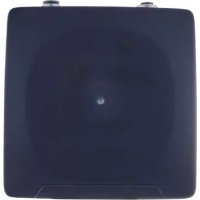
EIO404 - Bluetooth基地局 IFM - 無料のユーザーマニュアル
デバイスのマニュアルを無料で見つける EIO404 IFM PDF形式.


ユーザーの質問 EIO404 IFM
0 質問 この機器について。知っているものに答えるか、ご自身の質問をしてください。
この機器について新しい質問をする
デバイスの取扱説明書をダウンロード Bluetooth基地局 無料でPDF形式で!マニュアルを見つける EIO404 - IFM 電子デバイスをもとに戻しましょう。このページにはデバイスの使用に必要なすべての書類が掲載されています。 EIO404 ブランド IFM.
使用説明書 EIO404 IFM
取扱説明書
Bluetooth®メッシュIoTベースステーション
EIO404
ファームウェア: 1.55
Contents
1 はじめに(注意)……6
1.1 法律情報と著作権情報 6
1.2 表記の説明 6
1.3 警告 6
2 安全の為の注意.... 8
2.1 サイバーセキュリティ 8
2.2 警告図記号 10
3 製品の用途 11
3.1 誤使用のおそれ.... 11
3.2 Bluetoothメッシュネットワークのトポロジー 11
4 機能 13
4.1 視覚的表示 13
4.2 Ethernetインターフェース 13
4.3 Bluetooth LE 13
4.4 Bluetoothメッシュ.... 13
4.5 ifm IoT Core 14
5 取付 15
5.1 構成 15
5.2 取付けオプション 15
5.2.1 アクセサリなしで取付け.... 15
5.2.2 E80335アングルブラケットによる取付け 15
5.2.3 E80336取付デバイスによる取付け.... 16
5.2.4 E80337固定バーによる取付け 16
5.3 デバイスの取付け 16
6 電気接続 17
6.1 構成 17
6.2 配線に関する一般的な注意事項 17
6.3 電源供給 18
6.4 Ethernetポート 18
7 操作部と表示部.... 19
7.1 構成 19
7.2 状態表示LED.... 19
8 パラメータ設定.... 20
8.1 パラメータ設定に関する注意事項..... 20
8.1.1 Bluetoothインターフェース経由でのパラメータ設定 20
8.1.2 Ethernetインターフェース経由でのパラメータ設定.... 20
8.1.3 ifm moneo|blueのインストール.... 21
8.1.4 ifm moneo|configureのインストール.... 21
8.1.5 Bluetoothのパスワード 22
8.2 ifm moneo|blue 23
8.2.1 デバイスに接続する 23
8.2.1.1 ▶ BluetoothメッシュIO-Linkアダプタのプロビジョニング 23
8.2.1.2 ネットワークから▶ BluetoothメッシュIO-Linkアダプタを削除 24
8.2.2 識別情報の読取り 25
8.2.3 IPの設定 25
8.2.4 Bluetoothメッシュネットワーク名の設定 25
8.2.5 Bluetoothステーション名の設定 26
8.2.6 MQTT接続の設定 26
8.2.7 MQTTコマンドチャネルの設定.... 26
8.2.8 ファームウェアの更新 27
8.2.8.1 接続されているアダプタのファームウェア更新 28
8.3 ifm IoT Core REST API 29
8.3.1 ifm IoT Core:概要 29
8.3.1.1 ifm IoT Coreへのアクセス.... 29
8.3.2 設定方法 32
8.3.3 基本機能 33
8.3.3.1 例:パラメータ値を変更する 33
8.3.3.2 例:複数のパラメータ値を同時に読取る 33
8.3.3.3 例:サブツリーを出力する.... 34
8.3.3.4 例:IoT Coreを検索する.... 35
8.3.4 Ethernet:IPの設定.... 36
8.3.5 Ethernet:パスワード保護の設定 37
8.3.5.1 例:Ethernetパスワードの設定.... 37
8.3.5.2 例:認証リクエスト 38
8.3.5.3 例:Ethernetパスワードの削除.... 39
8.3.6 Bluetooth:ステーション名の設定 39
8.3.7 Bluetooth:パスワード保護の設定 40
8.3.7.1 例:Bluetoothのパスワードの変更 ..... 40
8.3.8 Bluetoothメッシュネットワークの管理.... 41
8.3.8.1 例:利用可能なメッシュアダプタのスキャン……41
8.3.8.2 例:メッシュアダプタのメッシュネットワークへの登録……42
8.3.8.3 例:メッシュアダプタの交換 43
8.3.8.4 例:メッシュネットワークからのメッシュアダプタの登録解除……43
8.3.9 ▷ BluetoothメッシュIO-Linkアダプタの管理 44
8.3.10 タイマーの設定.... 44
8.3.10.1 例:カウント間隔の設定....45
8.3.10.2 例:カウンタを開始する.... 45
8.3.10.3 例:カウンタの停止 46
8.3.11 通知の使用 46
8.3.11.1 イベントトリガ通知 47
8.3.11.2 時間トリガ通知.... 47
8.3.11.3 例:時間トリガ通知の作成....47
8.3.11.4 例:イベントトリガ通知の作成 49
8.3.11.5 例:アクティブな通知の表示 50
8.3.11.6 例:通知の変更....50
8.3.11.7 例:通知の削除....51
8.3.12 MQTTを使用....51
8.3.12.1 MQTT接続の設定 52
8.3.12.2 MQTTコマンドチャネルの設定....53
8.3.12.3 例:MQTTコマンドチャネルの設定と有効化 54
8.3.12.4 例:MQTTブローカへの温度データの送信....55
8.3.13 デバイスのリセット・再起動・ローカライズ....57
8.3.14 デバイス情報の読込/書込 57
8.3.15 ステータス・診断情報の読込 58
8.4 ifm moneo|configure 59
8.4.1 デバイスに接続する 59
8.4.1.1 ▷ BluetoothメッシュIO-Linkアダプタのプロビジョニング....59
8.4.1.2 メッシュネットワークから▶ BluetoothメッシュIO-Linkアダプタを削除 ..... 61
8.4.2 情報:識別情報の読取り....61
8.4.3 IoT: IPの設定....62
8.4.4 IoT: パスワード保護の設定 62
8.4.4.1 Ethernetパスワードの設定 63
8.4.4.2 Ethernetパスワードのリセット 63
8.4.5 Bluetooth LE:ステーション名の設定....64
8.4.6 Bluetooth LE:パスワード保護の設定.... 64
8.4.6.1 Bluetoothのパスワードの変更.... 64
8.4.7 Bluetoothメッシュ:ネットワークの管理....65
8.4.8 MQTT:MQTT接続の設定 65
8.4.8.1 MQTT接続の制御 66
8.4.9 MQTT:コマンドチャネルの設定....67
8.4.9.1 MQTTコマンドチャネルの制御....67
8.4.10 タイマー:タイマーの設定....68
8.4.10.1 タイマーの開始....68
8.4.10.2 タイマーの停止....69
8.4.11 ファームウェア: デバイスのリセット・再起動・ローカライズ 69
8.5 IoT Core Visualizer 70
8.5.1 IoT Core Visualizerの起動....70
8.5.2 通知の管理 70
8.5.2.1 新しい通知の作成 71
8.5.2.2 通知の削除 71
8.5.3 IoT Coreツリーへのアクセス 73
8.5.3.1 IoT Coreのエレメントの検索 73
8.5.3.2 IoT Coreエレメントへのアクセス....75
8.5.4 ファームウェアの更新 76
9 トラブルシューティング....78
10 メンテナンス・修理・廃棄....79
10.1 ファームウェアの更新 79
11 付録 80
11.1 ifm IoT Core 80
11.1.1 プロファイル 80
11.1.2 タイプ 81
11.1.3 サービス 82
11.1.3.1 サービス:create_backup....82
11.1.3.2 サービス:factoryreset 82
11.1.3.3 サービス:get credit 82
11.1.3.4 サービス:getblobdata 82
11.1.3.5 サービス:getdata 83
11.1.3.6 サービス:getdatamulti....83
11.1.3.7 サービス:getidentity 84
11.1.3.8 サービス:getsubscriberlist 85
11.1.3.9 サービス:gettree....85
11.1.3.10 サービス : install.... 86
11.1.3.11 サービス:install_backup 86
11.1.3.12 サービス:querytree....86
11.1.3.13 サービス:reboot 87
11.1.3.14 サービス:登録....87
11.1.3.15 サービス:replace 87
11.1.3.16 サービス:reset 88
11.1.3.17 サービス:resetpassword....88
11.1.3.18 サービス:reset_credits 88
11.1.3.19 サービス:scan 88
11.1.3.20 サービス:setblock....88
11.1.3.21 サービス:setdata 89
11.1.3.22 サービス:setdatamulti....89
11.1.3.23 サービス:signal....90
11.1.3.24 サービス:start 90
11.1.3.25 サービス:start_stream_set 90
11.1.3.26 サービス:stop....90
11.1.3.27 サービス : stream set 90
11.1.3.28 サービス:subscribe....91
11.1.3.29 サービス:unregister 92
11.1.3.30 サービス:unsubscribe....92
1 はじめに(注意)
指示、技術データ、および詳細情報は、センサ/パッケージのQRコードを使用するか、www.ifm.comを参照してください。
1.1 法律情報と著作権情報
© All rights reserved by ifm electronic gmbh.本マニュアルのいかなる部分も、ifm electronic gmbhの同意なく複製または使用することはできません。
- Bluetooth®はBluetooth SIG Inc.の登録商標です。
- Apple®、Appleの口ゴ、iPhoneおよびiPod Touchは、米国およびその他の国々で登録されたApple Inc.の商標です。App StoreはApple Inc.のサービスマークです。
- iOS®オペレーティングシステムはApple Inc.の登録商標です。
- Google®はGoogle LLCの登録商標です。
- Android®オペレーティングシステムはGoogle LLCの登録商標です。
- Android、Google PlayおよびGoogle Play口ゴは、Google Inc.の商標です。
1.2 表記の説明
√ 要件
操作指示
▷ 操作による応答、結果
[...] 設定ボタン、表示等
→ 参照

重要事項
従わないと誤動作や干渉を引き起こすことがあります。

情報
補足事項
1.3 警告
警告は、負傷や物的損害をもたらすおそれがあることを示します。これに従って製品を安全に取扱ってください。警告は次のように区分されます。

警告
重度の負傷のおそれ
▷ 従わない場合は死亡または重傷を負う可能性があります。

注意
軽度または中程度の負傷のおそれ
▷ 従わない場合は軽傷または中程度の負傷を負う可能性があります。
注意
物的損害のおそれ
▷ 従わない場合は財産等へ損害を及ぼす可能性があります。
2 安全の為の注意
- ここで説明するセンサはシステムに組込まれるサブコンポーネントです。
- システムの安全責任は、システムの設計者にあります。
-
システム設計者は危険性評価を実施し、システムのオペレータおよびユーザに提供される、法的および規範的要件に従って文書を作成することを請け負います。この文書には、オペレータ、ユーザ、および該当する場合はシステム設計者が承認したサービススタッフ向けの、すべての情報および安全の為の注意事項を記載する必要があります。
-
製品を取扱う前に本書をお読みになり、ご使用中は保管しておいてください。
- 製品がアプリケーションおよび環境条件に適していることを確認してください。
- 製品は意図された目的以外に使用しないでください。(→ 使用目的)
- 使用上の注意や技術的な説明を無視した場合、物的および人的損害をもたらす恐れがあります。
- 製品を改造したりオペレータの使用法が不適切であったりしたために生じた結果について、当社は責任を負わず、また保証の対象外となります。
- 製品の取り付け、接続、設定、プログラミング、構成、および保守運用は、それぞれの作業に対して資格があり承認された者が実施してください。
- 製品とケーブルは損傷から保護してください。
- 損傷したセンサは交換してください。交換しないと技術データと安全性が損なわれます。
2.1 サイバーセキュリティ
取付
本センサは、IEC 62443-1-1による制御機器のセキュリティ環境での動作に適合します。
▶ IEC 62443-1-1によるシステムのリスク評価を実施してください。
本センサは、ファイアウォールの背後に配置できます。
▶ 物理的なセキュリティ対策を行ってください。
本デバイスには、不正アクセスに対する保護機能は内蔵されていません。
▶ 信頼できるネットワークでのみデバイスを稼働させてください。
信頼できるネットワークの例(IEC 62443-3-1、part 5による):
- 社内ネットワーク (Local Area Networks - LANs)
- IT部門が管理・保護しているネットワーク
- 産業制御システム (Industrial Control Systems - ICS)
- 産業プロセスの制御・監視用ネットワーク
- 他のネットワークから分離したICS
- デバイスと直接通信するポイントツーポイント接続
Bluetooth LEインターフェース
Bluetooth LEインターフェースはJustWorksペアリング方式を使用し、デバイスとifm moneo|blue間の暗号化された安全な通信を確立します。
▶ デバイスとifm moneo|blue間は必ず安全な環境で接続してください。
デバイスのBluetooth LEインターフェースはパスワードで保護されています。デバイスへの初回ログオン時に、工場出荷時に設定されているパスワードを必ず変更してください。
▶ パスワードの変更は、必ず安全な環境で行ってください。
▶ 会社のポリシーに従って、強力なパスワードを選択してください。
Bluetoothメッシュインターフェース
ネットワーク参加者間のBluetoothメッシュ通信は、Bluetoothメッシュネットワーク内のデバイスのプロビジョニングに成功した後、暗号で保護されます。
▶ Bluetoothメッシュネットワークの安全な環境でのみデバイスのプロビジョニングを行ってください。
操作方法
▶ 製品ドキュメントに記載のセキュリティ機能と使用に関する推奨事項を守ってください。
メンテナンス
▶ 社内で定められた内部変更管理プロセスに従い、システムの設定とデータをバックアップしてください。
▶ デバイスのソフトウェアアップデートが利用可能かどうかを定期的に確認してください。
以下の組織的措置を講じることにより、ソフトウェアアップデートの完全性と真正性を確保してください:
▶ 新しいファームウェアファイルを安全なノートPC/PCにダウンロードします。
▶ ダウンロードしたファームウェアファイルのSHA-256ハッシュ値を計算します。www.ifm.com/cnt/product-security
▶ 計算されたハッシュ値が、ifmのウェブサイトに記載されているSHA-256ハッシュ値と一致するかどうかを確認します。
▶ ポイントツーポイント等の安全な接続でファームウェアファイルをデバイスにインストールします。
廃棄
▶ 機密情報が漏洩しないようにしてください。
▶ センサは、必ず工場出荷時設定にシステムをリセットしてから廃棄してください。
2.2 警告図記号

警告図記号:
▶ 安全にお使いいただくために、取扱説明書に記載されている注意・禁止事項に必ず従ってください。
3 製品の用途
デバイスの用途:
- BluetoothメッシュIO-Linkアダプタが参加するBluetoothメッシュネットワークの設定および管理を行う中央組織ノードとして。
- 接続されたBluetoothメッシュIO-Linkアダプタと、任意で接続されたIO-Linkデバイスを設定する。
- 上位のIloTレベルと接続BluetoothメッシュIO-Linkアダプタ間のゲートウェイとして、接続IO-Linkデバイスからプロセスデータおよびステータス・診断情報を送信する。
許可される使用法:
- 屋内
- 技術データに記載された範囲内で必ず使用してください。→技術データ

認証に関する注意:同梱の付属文書とウェブサイトdocumentation.ifm.com
3.1 誤使用のおそれ
本デバイスは、機械的安定性(衝撃/振動など)に特別な要件がある環境には適していません。
本デバイスは、危険を伴う用途や場所で使用できません。リアルタイムでのデータ送信は行われません。
3.2 Bluetoothメッシュネットワークのトポロジー
推奨されるトポロジー:

図 1: Bluetoothメッシュネットワークの中心にEIO404を配置
▶ 可能であれば、▶ BluetoothメッシュIoTベースステーションをBluetoothメッシュネットワークの中心に配置してください。
▷ ネットワークの利用率は低下します。
▷ Bluetoothメッシュネットワークの端にベースステーションを配置する場合に比べて、通信の安定性が向上します。
推奨されないトポロジー:

図 2: Bluetoothメッシュネットワークの端にEIO404を配置
▶ BluetoothメッシュIoTベースステーションをBluetoothメッシュネットワークの端に配置する場合、すべてのデータ送信は1つまたは数個のBluetoothメッシュIO-Linkアダプタを経由する必要があります。このため、これらのアダプタの利用率が高くなり、Bluetoothメッシュネットワーク全体の安定性とレイテンシーに悪影響を及ぼす可能性があります。
▶ BluetoothメッシュIoTベースステーションをBluetoothメッシュネットワークの端に配置しないようにしてください。
▶ 中央に配置できない場合は、追加のBluetoothメッシュIO-LinkアダプタをBluetoothメッシュネットワークの中継ノードとして配置します。
4 機能
4.1 視覚的表示
本デバイスには、ステータス情報、警告、エラー状態を表示するための状態表示LEDがあります。
4.2 Ethernetインターフェース
デバイスはEthernetインターフェースを備えています。
- デバイスのパラメータ設定
- Bluetoothメッシュネットワークのパラメータ設定
- ITレベルへのEthernet通信(モニタリング)
4.3 Bluetooth LE
本デバイスはBluetooth Low Energy(LE)による通信をサポートしています。Bluetooth LEにより次のことが可能です。
- ベースステーションのパラメータ設定
- Bluetoothメッシュネットワークのパラメータ設定
- Ethernetインターフェースのパラメータ設定
- MQTT接続のパラメータ設定
- 接続されたBluetoothメッシュIO-Linkアダプタ(接続されたIO-Linkデバイスを含む)のパラメータ設定
4.4 Bluetoothメッシュ
このデバイスはBluetoothメッシュプロトコルをサポートしています。
BluetoothメッシュIO-LinkアダプタEIO344と組み合わせることで、Bluetoothメッシュネットワークを構築・管理することができます。Bluetoothメッシュネットワークがセットアップされると、デバイスは自動的にBluetoothメッシュIO-Linkアダプタ(EIO344)との接続を確立します。
▶ BluetoothメッシュIoTベースステーションには、最大50台のBluetoothメッシュIO-Linkアダプタが接続できます。
本デバイスは、Bluetoothメッシュネットワークにおいて以下の機能を提供します:
- アダプタのパラメータ設定
- 接続されているIO-Linkデバイスのパラメータ設定
- プロセスデータのモニタリング(間隔:1秒~24時間)

BluetoothメッシュIO-LinkアダプタEIO344の詳細情報:documentation.ifm.com
4.5 ifm IoT Core
デバイスはifm IoT Coreを搭載しています。ifm IoT Coreには様々なデバイス機能があります。これには一連のデータ・サービス・イベントに関する機能があります。ifm IoT CoreのエレメントはJSONオブジェクト内の階層ツリー構造に配置されています。ifm IoT Coreにより、HTTP等の標準インターフェースでこれらのエレメントを外部で利用できます。従って、ユーザーと他のデバイスから、本デバイスのデータ(パラメータ・プロセスデータ)、イベント、機能(サービス)にアクセスすることができます。
5 取付
5.1 構成

1: ねじ穴
2: 電源とEthernet接続

電源とEthernetの接続は、それぞれ270°回転させることができます。
5.2 取付けオプション
取り付け用のオプションアクセサリが利用可能です:documentation.ifm.com

取り付けに必要なねじはデバイスに付属していません。
5.2.1 アクセサリなしで取付け
このデバイスは、取付けアクセサリを使わずに取り付けることができます。
▶ 平らな面に取付けてください。
▶ 取付けにはデバイス背面にある4つのねじ穴 構成 (→ 15)を使用します。
5.2.2 E80335アングルブラケットによる取付け
アングルブラケットは、ユニットの横方向の取付けに使用します。


5.2.3 E80336取付デバイスによる取付け
取付デバイスは、ユニットのクランプへの取付けに使用します。


5.2.4 E80337固定バーによる取付け
設置場所に固定ねじで固定します。


5.3 デバイスの取付け

▶ 取付ける前に機械の電源を切ってください。
▶ 選択したオプションに従ってデバイスを設置します。
▶ ハウジングの固定にはM4ねじのみを使用してください。最大締付トルク: 0.8 Nm
6 電気接続
配線工事は、関連法令・規定に従って必ず法的有資格者が行ってください。
国内外の電気機器設置に関する法令を順守してください。
SELV、PELVに準拠の供給電圧を使用してください。
▶ 電源を切ります。
6.1 構成

1 : Ethernetポート
2: 電源供給
6.2 配線に関する一般的な注意事項
製品のネジ接続は M12 規格に対応しています。指定された保護等級に確実に準拠するために、この規格に準拠したケーブルのみを使用できます。自分で組み立てたケーブルの場合、システムの製造元が保護等級の責任を負います。
▶ 金メッキ接点のコネクタを使用します。;
▶ 取り付けの際は、カップリング ナットがねじ山を損傷しないように、コネクタを垂直に配置してください。
▶ コネクタを接続する前にソケットのOリングが破損していないことを確認してください。
▶ 取り付け中は、コネクタのコーディングに注意してください。
▶ 送信ケーブルは、接続箇所から200mm以内に適切なストレインリリーフがついたものを配線してください。
cULusの適用範囲について:
▶ デバイスの接続には、適切な技術データを用いてカテゴリCYJV 2/7/8のUL認証ケーブルのみを使用してください。
6.3 電源供給
デバイスはポートを介して電圧供給に接続されます。

注意
ポートの過電流保護はありません。
▷ 発火のおそれ
▶ 回路を保護してください。
配線:

1 : L+
2: n.c
3 : L-
4 : n.c
5 : n.c
▶ ポートを電圧供給に接続します。
▶ 接続にはM12コネクタを使用してください。
▶ カップリングナットを0.6~1.5 Nmで締め付けます。
6.4 Ethernetポート
デバイスはポートを介してITネットワークに接続されます。
- 最大ケーブル長 20 m
M12ポートを介してデバイスに外部電源を供給しないでください。
配線:

1 : TX+
2: RX+
3 : TX-
4 : RX-
5 : n.c.
▶ ポートをITネットワークに直接、またはネットワークカップリングエレメント(スイッチなど)を介して接続します。
▶ M12コネクタを使って接続します。(最低保護等級:IP67)
▶ カップリングナットを0.6~1.5 Nmで締め付けます。
7 操作部と表示部
7.1 構成

1:状態表示LED
7.2 状態表示LED
| LED | 説明 | 色 | 状態 | タイプ | 説明 |
| 状態 | - | - | Off | エラー | 電圧が低い |
| 動作表示 | 緑 | On | 正常時 | 正常に動作中 | |
| 点滅(ダブルフラッシュ) | 警告 | 光学認識 | |||
| 点滅(200 msオン、800 msオフ) | 注意 | ファームウェアの更新メモ!更新プロセスが完了するまでお待ちください。 | |||
| 干渉表示 | 赤 | On | デバイス交換 | ハードウェア故障 | |
| 点滅(1Hz) | エラー | 基板温度が許容範囲外 | |||
| 点滅(1Hz) | 注意 | Ethernet接続なし | |||
| 点滅(1Hz) | 警告 | Bluetoothメッシュ接続なし | |||
| Bluetoothの状態 | 青 | On | 注意 | Bluetoothが有効 | |
| 点滅(ダブルフラッシュ、1回) | 注意 | メッシュのプロビジョニングに成功(デバイスIDメッセージ後) |
8 パラメータ設定
ユニットのパラメータは2つのインターフェースから設定できます。EthernetまたはBluetooth経由で情報の読取りや設定が可能です。インターフェースごとに、割り当てられた情報および変更が可能です。
- Ethernetの場合は、M12 Ethernetケーブル→(アクセサリ)を使用して、M12コネクタをネットワークに接続します。
- Bluetooth経由でアプリとの接続が確立されます。
適切なパラメータ設定ソフトウェアについては、io-link.ifmを参照してください。
8.1 パラメータ設定に関する注意事項
8.1.1 Bluetoothインターフェース経由でのパラメータ設定
▷ BluetoothメッシュIoTベースステーションをBluetoothインターフェース経由で設定します:

▶ センサを電源に接続します。
▶ ifm moneo|blueをインストールします。ifm moneo|blueのインストール (→ 21)
8.1.2 Ethernetインターフェース経由でのパラメータ設定
Ethernetインターフェースからのデバイス設定で利用可能なオプション:
- ifm IoT Core REST API : ifm IoT Core REST API (→ 29)
- ifm moneo|configure : ifm moneo|configure (→ 59)
- ifm IoT Core Visualizer : IoT Core Visualizer (→ 70)
▷ BluetoothメッシュIoTベースステーションをEthernetインターフェース経由で設定:

▶ Ethernetポート経由でデバイスをPC/ノートパソコンに接続します。
▶ センサを電源に接続します。
▶ オプション: ▶ ifm moneo|configureをインストールします。ifm moneo|configureのインストール (→ 21)
8.1.3 ifm moneo|blueのインストール
ifmは、Bluetoothインターフェースによりデバイスにアクセスできるifm moneo|blueアプリを提供しています。アプリはAppleのApp StoreおよびGoogle Play Storeから入手可能です。

moneo|blue

ifm moneo|blueのインストール:
▶ 携帯端末でQRコードを読み取ります。
▷ App StoreまたはGoogle PlayStoreのアプリページが開きます。
▶ ifm moneo|blue をインストールします。
▷ ifm monoe|blueがモバイルデバイスにインストールされます。
8.1.4 ifm moneo|configureのインストール

ifm moneo|configureに関する情報:ifm.com/cnt/moneo
▶ ifm moneo|configureをダウンロードします。
▶ ノートPC/PCを起動します。
▶ 管理者権限でログインします。
▶ ifm moneo|configureをインストールしてライセンスを付与します(→ ifm moneoのインストール手順)。
▷ ifm moneo|configureがインストールされます。
8.1.5 Bluetoothのパスワード
Bluetooth LE経由でのデバイスへのアクセスはパスワードで保護されます。パスワードによる保護を無効にすることはできません。
工場出荷時に設定されているBluetoothパスワードは、デバイスのシリアル番号の下6桁で構成されています(例:100000138488)。
シリアル番号はパッケージと本体に印刷されています。

図 3: シリアル番号の表示:デバイス上(左)とパッケージ上(右)
ifm moneo|blue経由でデバイスに初めてアクセスする場合、工場出荷時に設定されたパスワードの変更を要求されます。
▶ 会社のポリシーに従って、強力なパスワードを選択してください。
Bluetoothパスワードはifm moneoとIoT Coreインターフェース経由によるデバイスへのアクセスには影響しません。
8.2 ifm moneo|blue
8.2.1 デバイスに接続する
▶ 初期セットアップ中に、Bluetoothインターフェースの工場出荷時に設定されているパスワード (→ Bluetoothのパスワード ☐ 22)を変更してください。
必要条件:
√ Bluetoothがモバイルデバイスで有効になっていること。
√ ifm moneo|blueがモバイルデバイスにインストールされていること。ifm moneo|blueのインストール (→ □ 21)
√ デバイスがモバイルデバイスの近くにあること(距離:最大15 m)。
√ デバイスが接続され、操作の準備ができています。
▶ ifm monoe|blueを起動します。


▶ [Scan for Devices ( デバイスのスキャン ) ]をクリックします。
▷ ifm moneo|blueは、使用可能なデバイスがないか環境をスキャンします。
▷ ifm moneo|blueが利用可能なすべてのデバイスを検出します。
▶ BluetoothメッシュIoTベースステーションを選択し、モバイル機器とペアリングします。
▷ Overview(概要)ビューが表示されます。
▷ Overviewビューには、Bluetoothメッシュネットワーク内のデバイスが表示されます。
▶ BluetoothメッシュIoTベースステーションのアイコンをクリックします。
▷ デバイスのパラメータ値エディタが開きます。
▷ ユニットの設定が可能です。
8.2.1.1 BluetoothメッシュIO-Linkアダプタのプロビジョニング
BluetoothメッシュIO-LinkアダプタをBluetoothメッシュネットワークに追加するには、▷ BluetoothメッシュIoTベースステーションでアダプタをプロビジョニングする必要があります。
必要条件:
√ ifm moneo|blueがモバイルデバイスにインストールされていること。ifm moneo|blueのインストール (→ □ 21)
√ Bluetoothがモバイルデバイスで有効になっていること。
√ ▶ BluetoothメッシュIoTベースステーションEIO404が起動し、稼働準備が整っていること。
√ BluetoothメッシュIO-LinkアダプタEIO344が起動し、動作準備が整いました。
√ デバイスがモバイルデバイスの近くにあること(距離:最大15 m)。
√ ifm moneo|blueを起動していること。
▶ BluetoothメッシュIoTベースステーションをモバイル機器とベアリングします。デバイスに接続する (→ □ 23)


▶ ヘッダ:+をクリックします。
▷ BluetoothメッシュIoTベースステーションは、利用可能なアダプタがないか環境をスキャンします。
▷ 利用可能なすべてのアダプタが表示されます。
▶ BluetoothメッシュIO-Linkアダプタを選択します。
▷ [Provision]をクリックします。
▶ BluetoothメッシュIoTベースステーションは、アダプタをBluetoothメッシュネットワークに統合します。
▷ ifm moneo|blueはBluetoothメッシュIO-Linkアダプタにアクセスします。
▷ 接続されている場合:ifm moneo|blueは接続されたIO-Linkデバイスにアクセスします。
プロビジョニング後、▷ BluetoothメッシュIoTベースステーションは独立して、プロビジョニングされたすべての BluetoothメッシュIO-Linkアダプタとの接続を確立します。接続は直接、または他のBluetoothメッシュIO-Linkアダプタを介して確立されます。
BluetoothメッシュIO-Linkアダプタは、定義された間隔で周期的にプロセスデータをBluetoothメッシュIoTベースステーションに送信します。そこでプロセスデータを読み出し、システム監視に利用することができます。
8.2.1.2 ネットワークからBluetoothメッシュIO-Linkアダプタを削除
BluetoothメッシュIO-LinkアダプタをBluetoothメッシュネットワークから削除:
BluetoothメッシュIO-Linkアダプタをリセットします。(Back-to-Box)、→取扱説明書EIO344
▶ BluetoothメッシュIO-LinkアダプタがBluetoothメッシュネットワークから削除されます。
▷ プロビジョニングに使用されたクレジットは解放されます。
8.2.2 識別情報の読取り
表示される情報:
| 名称 | 説明 | 値の範囲 | アクセス |
| [Serial number] | シリアル番号 | 例:000022503648 | ro 1 |
| Firmware version | Firmware version | 例:V1.42 | ro 1 |
| [Bootloader revision] | Bootloaderのバージョン | 例:V0.07 | ro 1 |
| [EEPROM revision] | EEPROMバージョン | 例:V0.03 | ro 1 |
| [Mac-Address] | Bluetooth MACアドレス | 例:B4-E3-F9-C7-54-43 | ro 1 |
| [Hardware Revision] | ハードウェアのバージョン | 例:AA | ro 1 |
| [Vendor] | ベンダ | ifm electronic gmbh | ro 1 |
| [Produkname] | 製品コード | EIO404 | ro 1 |
1 読込のみ
8.2.3 IPの設定
EthernetポートのIP設定:
設定可能なパラメータ:
| 名称 | 説明 | 値の範囲 | アクセス |
| [IP address] | EthernetインターフェースのIPアドレス | 例:192.168.0.100 | rw1 |
| [Subnet Mask] | Ethernetネットワークのサブネットマスク | 例:255.255.255.0 | rw1 |
| [Default Gateway] | ネットワークゲートウェイのIPアドレス | 例:192.168.0.1 | rw1 |
| DHCP | デバイスのDHCPクライアントの有効化/無効化 | 固定IP:IP設定はユーザーが設定(デフォルト)DHCP:IP設定はネットワークのDHCPサーバーが設定 | rw1 |
1 読込と書込
8.2.4 Bluetoothメッシュネットワーク名の設定
設定可能なパラメータ:
| 名称 | 説明 | 値の範囲 | アクセス |
| [Mesh Network Name] | Bluetoothメッシュネットワーク名(最大32文字) | 例:Plant2 Hall3 | r w 1 |
1 読込と書込
8.2.5 Bluetoothステーション名の設定
設定可能なパラメータ:
| 名称 | 説明 | 値の範囲 | アクセス |
| [Bluetooth LE name] | ▷ Bluetooth LEネットワーク内のデバイス名(最大22文字) | 例:BaseStation | r w 1 |
1 読込と書込
8.2.6 MQTT接続の設定
設定可能なパラメータ:
| 名称 | 説明 | 値の範囲 | アクセス |
| [MQTT Version] | MQTTバージョン | 例:3.1.1 | ro1 |
| [Keep Alive] | 連続する2つのMQTTプロトコルパケット間の最大時間(秒) | 0:0秒...10:10秒...60:60秒 | rw2 |
1 読込のみ
2 読込と書込
8.2.7 MQTTコマンドチャネルの設定
選択したポートがデータ送信用に開放されMQTTブローカに到達できるようにします。
「+」と「#」のワイルドカードはトピック名でサポートしていません。
設定可能なパラメータ:
| 名称 | 説明 | 値の範囲 | アクセス |
| [Broker IP] | MQTTブローカのIPアドレス | 例:3.69.1.9 | rw1 |
| [Broker Port] | MQTTブローカのポート番号 | 例:1883 | rw1 |
| [Topic] | MQTTコマンドのトピック名 | 例:reqTopic | rw1 |
| [Antwort-Topic] | MQTT応答トピック名 | 例:resp Topic | rw1 |
| [ユーザー名] | ユーザー名 | 例:user1 | rw1 |
1 読込と書込
8.2.8 ファームウェアの更新
ifm moneo|blueは、BluetoothメッシュIoTベースステーションのファームウェア更新オプションを提供します。
新しいファームウェアは、デバイスの製品詳細ページで入手できます:documentation.ifm.com
ファームウェアのアップデートは絶対に中断させないでください。
▶ アップデートプロセス中はデバイスを再起動しないでください。
▶ アップデートが完了するまでお待ちください。
必要条件:
√ BluetoothメッシュIoTベースステーションのファームウェアファイルは、モバイル機器のファイルシステムに保存されている。
√ ifm moneo|blueを起動していること。
▶ BluetoothメッシュIoTベースステーションとの接続を確立します。
BluetoothメッシュIoTベースステーションのエディタビューを呼び出します。
▶ ヘッダ:↑をクリックします。
▷ ダイアログウィンドウが表示されます。
▶ [Update base station]を選択します。
▶ [Select update file]で:[Browse]をクリックします。
▶ 新しいファームウェアファイルを選択します。
▷ メニューページには、選択したファームウェアファイルが表示されます。
▶ [Import]をクリックします。
▷ ファームウェアファイルがデバイスに転送されます。
▷ 新しいファームウェアのインストールとデバイスの再起動を指示するメッセージが表示されます。
▶ [OK]をクリックしてプロンプトを承認します。
BluetoothメッシュIoTベースステーションのファームウェアが更新されます。
▷ ユニットは再起動します
▷ 新しいファームウェアがBluetoothメッシュIoTベースステーションにインストールされました。
8.2.8.1 接続されているアダプタのファームウェア更新
ifm moneo|blueはBluetoothメッシュIoTベースステーション経由で、接続されたBluetoothメッシュIO-Linkアダプタのファームウェア更新オプションを提供します。
新しいファームウェアは、デバイスの製品詳細ページで入手できます:documentation.ifm.com
単一のBluetoothメッシュIO-Linkアダプタのファームウェア更新について:EIO344 取扱説明書
ファームウェアのアップデートは絶対に中断させないでください。
▶ アップデートプロセス中はデバイスを再起動しないでください。
▶ アップデートが完了するまでお待ちください。
必要条件:
√ BluetoothメッシュIO-Linkアダプタのファームウェアファイルは、モバイル機器のファイルシステムに保存されている。
√ ifm moneo|blueを起動していること。
▶ BluetoothメッシュIoTベースステーションとの接続を確立します。
▶ BluetoothメッシュIoTベースステーションのエディタビューを呼び出します。
▶ ヘッダで↑をクリックします。
▷ ダイアログウィンドウが表示されます。
▶ [Update all connected mesh adapters]を選択します。
▶ [Select update file]エリア:[Browse]をクリックします。
▶ 新しいファームウェアファイルを選択します。
▷ メニューページに、選択したファームウェアファイルが表示されます。
▶ [インポート]をクリックします。
▷ ファームウェアファイルはBluetoothメッシュIoTベースステーションに転送されます。
▷ 新しいファームウェアが接続されているアダプタで利用可能であるというメッセージが表示されます。
▶ [Update]をクリックします。
▷ 新しいファームウェアは、▷ 接続されているすべてのBluetoothメッシュIO-Linkアダプタに転送されます。
▷ ファームウェアが更新されました。
▷ すべてのアダプタが再起動します。
▷ 接続されているすべてのBluetoothメッシュIO-Linkアダプタに新しいファームウェアがインストールされました。
8.3 ifm IoT Core REST API
8.3.1 ifm IoT Core : 概要
デバイスはifm IoT Coreを搭載しています。ifm IoT Coreには様々なデバイス機能があります。これには一連のデータ・サービス・イベントに関する機能があります。ifm IoT CoreのエレメントはJSONオブジェクト内の階層ツリー構造に配置されています。ifm IoT Coreにより、HTTP等の標準インターフェースでこれらのエレメントを外部で利用できます。従って、ユーザーと他のデバイスから、本デバイスのデータ(パラメータ・プロセスデータ)、イベント、機能(サービス)にアクセスすることができます。
8.3.1.1 ifm IoT Coreへのアクセス
ifm IoT Coreのエレメントはアドレス(例:root/port1/pin2)からアクセスします。アドレスは、エレメントのパス(root/port1)と識別子(pin2)の組合せで構成されます。
HTTPリクエストを実行しifm IoT Coreにアクセスすることができます。サポートするメソッドは次の通りです。
GETメソッド
アクセス:読込
リクエスト構文:
http://ip/data_point/service
| パラメータ | 説明 |
| ip | IoTインターフェースのIPアドレス |
| data_point | アクセス対象のデータポイント |
| service | サービス |
レスポンス構文:
{
    "cid": id,
    "data": {"value":"resp_data"},
    "adr": "data_point/service",
    "code": diag_code
}
| フィールド | パラメータ | 説明 |
| cid | id | リクエストとレスポンスを割当てる相関ID |
| data | resp_data | データポイント値; データポイントのデータのタイプにより異なる |
| adr | data_point | アクセスされたデータポイント |
| adr | service | データポイントにアクセスしたサービス |
| code | diag_code | 診断コード |
例:GETリクエスト
- リクエスト (ブラウザ経由):
http://192.168.0.79/deviceinfo/productname/getdata
- レスポンス:
{
    "cid": -1,
    "data": {"value":"EI0404"},
    "adr": "/deviceinfo/productname/getdata",
    "code": 200
}
POSTメソッド
アクセス:読込/書込
リクエスト構文:
{
    "code": "code_id",
    "cid": id,
    "adr": "data_point/service",
    "data": {req_data},
    "auth": {"user": "usr_id", "passwd": "password"}
}
| フィールド | パラメータ | 説明 |
| code | code_id | サービスクラスrequest:リクエストtransaction:トランザクションevent:イベント |
| cid | id | リクエストとレスポンスのペアを割当てる相関ID;識別子はユーザーが自由に選択できます |
| adr | data_point | アクセス対象のデータポイント |
| service | データポイントにアクセスするサービス | |
| data 1 | req_data | 新規値等のifm IoT Coreに送信するデータ;構文はサービスによる |
| auth 2 | usr_id | ユーザー名(BASE64エンコード);デフォルト:administrator |
| password | パスワード(BASE64エンコード) |
1 オプション:ifm IoT Coreへデータ送信を行うサービスのみに必要(例:setdata)
2 オプション:セキュリティモードがオンの場合のみ必要
レスポンス構文:
{
    "cid": id,
    "data": {resp_data},
    "adr": "data_point/service",
    "code": diag_code
}
| フィールド | パラメータ | 説明 |
| cid | id | リクエストとレスポンスを割当てる相関ID(→ リクエスト) |
| data 1 | resp_data | ifm IoT Coreにより返される値; 構文はサービスによる |
| adr | data_point | アクセスされたデータポイント |
| service | データポイントにアクセスしたサービス | |
| code | diag_code | 診断コード |
例:POSTリクエスト
リクエスト:
{
    "code": "request",
    "cid": 1,
    "adr": "/deviceinfo/devicename/getdata"
}
レスポンス:
{
    "cid": 1,
    "data": {
    "value": "New Base"
    },
    "adr": "/deviceinfo/devicename/getdata",
    "code": 200
}
診断コード
| コード | テキスト | 説明 |
| 200 | OK | リクエストを正常に処理 |
| 400 | Bad request | 無効なリクエスト |
| 403 | Forbidden | 禁止されたリクエスト |
| 404 | Element not found: | 指定されたアドレスが存在しない |
| 408 | Request timeout | 要求に対するレスポンスがタイムアウト |
| 404 | Element not found: | 要求されたサービスが存在しない |
| 413 | Request payload too large | 要求したユーザーデータが大きすぎる |
| 414 | Request URL too long | Request URL too long |
| 416 | Request range not satisfiable | 要求された値の範囲が許容範囲内にない |
| 422 | Invalid payload. Invalid: | 転送データ/ユーザーデータが無効 |
| 423 | The service is busy | サービスがブロック、無効、またはビジー状態 |
| 424 | Failed dependency: | 現在、サービスの実行が許可されていない(依存関係を確認する) |
| 429 | Too many requests | Too many requests |
| 500 | Internal server error | 内部エラー |
| 501 | Not implemented | Not implemented |
| 502 | Remote service failed with code: | リモートデバイスへのリクエストに失敗し、エラーメッセージを出力 |
| 503 | Service unavailable | サービスが利用不可 |
| 507 | Insufficient storage | 本体のメモリが十分でない |
| 550 | Service execution failed | サービスの実行に失敗 |
| 901 | Already exists | エレメントまたはエレメントへのリンクが、IoT Coreツリーの同じ位置に既に存在する |
8.3.2 設定方法
ifm IoT Coreには、ifmの内部使用のみを目的としたエレメントが含まれています。これらのエレメントは、gettreeサービスによるクエリでは出力されません。エレメントは不正アクセスから保護されています。
デバイスのIoT Coreの完全なツリー構造を出力するには、ifm IoT Coreに以下のPOSTリクエストを送信します:
{
    "code": "request",
    "cid": -1,
    "adr": "/gettree"
}
ifm IoT Coreが完全なツリー構造をJSONオブジェクトで返します。
▶ JSONオブジェクトのツリー構造内のすべてのサブストラクチャと含まれるデータポイントを認識します。
▶ サブストラクチャとそこに含まれるデータポイントへのアクセスを可能にするサービスを認識します。
8.3.3 基本機能
デバイスは「device」のタイプがあります (→ タイプ 81)。デバイスツリーのルートエレメントで実行できるサービスは次の通りです。
| サービス | 説明 |
| ../gettree | デバイス記述のツリー全体またはサブツリーを取得(JSON) |
| ../getidentity | デバイスID情報の表示 |
| ../getdatamulti | 複数のエレメントを順番に表示 |
| ../getelementinfo | エレメントの詳細情報の表示 |
| ../getsubscriberlist | 有効なすべての通知サブスクリプションのリストを取得 |
| ../querytree | 指定するエレメントのデバイス記述を検索 |
設定したアクセス権限に応じて、次の data のタイプのエレメントのサービスを実行できます。
| サービス | 説明 |
| ../getdata | エレメント値の表示 |
| ../setdata | エレメント値の上書き |
8.3.3.1 例:パラメータ値を変更する
目的:本ユニットのパラメータ devicename に[New Base Station]という値を設定します。
方法:エレメント deviceinfo/devicename の新しい値を setdata サービスを使用して書込みます。
リクエスト:
{
    "code": "request",
    "cid": 4711,
    "adr": "/deviceinfo/devicename/setdata",
    "data": {
    "newvalue": "New Base Station",
    }
}
レスポンス:
{
    "cid":4711,
    "adr":"/deviceinfo/devicename/setdata",
    "code":200
}
8.3.3.2 例:複数のパラメータ値を同時に読取る
目的:次の現在値を読取ります:温度、シリアル番号
方法:getdatamulti サービスを使ってパラメータの現在値を読取ります(データポイントの温度:/processdatabasestation/temperature/cpu、データポイントのシリアル番号:/deviceinfo/serialnumber)。
リクエスト:
{
    "code":"request",
    "cid":4711,
    "adr":"/getdatamulti",
    "data":{
    "datatosend":[
    "/processdatabasestation/temperature/cpu",
    "/deviceinfo/serialnumber"
    ]
    }
}
レスポンス:
{
    "cid":4711,
    "data":{
    "processdatabasestation/temperature/cpu":{
    "code":200,
    "data":32
    },
    "deviceinfo/serialnumber":{
    "code":200,
    "data":"000174210147"
    }
},
"adr":"getdatamulti",
"code":200
}
8.3.3.3 例:サブツリーを出力する
目的:メッシュネットワークノードのすべての直接のサブエレメントを出力します。
方法:Gettreeのサービスを使い、必要なサブツリーを出力します(ルートノード:meshnetwork、表示されるサブレベル:1)。
リクエスト:
{
    "code": "request",
    "cid": 1,
    "adr": "/gettree",
    "data": {
    "adr": "/meshnetwork/",
    "level": 1
    }
}
レスポンス:
{
    "cid": 1,
    "data": {
    "identifier": "meshnetwork",
    "type": "structure",
    "subs": [
    {
    "identifier": "provisioning",
    "type": "structure",
    "profiles": [
    "wirelessprovisioning"
    ]
    },
    {
    "identifier": "mesh_adapter[1]",
    "type": "subdevice",
    "profiles": []
    },
    {
    "identifier": "adapter_update",
    "type": "structure",
    "profiles": [
    "software",
    "software/uploadablesoftware"
    ]
    }
    ]
},
"adr": "/gettree",
"code": 200
}
8.3.3.4 例:IoT Coreを検索する
目的:プロファイル datarequired を持つすべてのエレメントを一覧で表示します。
方法:クエリツリーサービスを使用して、パラメータ datarequired(profile)でユニットのIoT Coreを検索します。
リクエスト:
{
    "code": "request",
    "cid": 1,
    "adr": "/querytree",
    "data": {
    "profile": "datarequired"
    }
}
レスポンス:
{
    "cid": 1,
    "data": {
    "adrList":[
    "00-02-01-42-DC-9D/iotsetup/ethernet/network/ipaddress",
    "00-02-01-42-DC-9D/iotsetup/ethernet/network/subnetmask",
    "00-02-01-42-DC-9D/iotsetup/ethernet/network/dhcp",
    "00-02-01-42-DC-9D/iotsetup/ethernet/network/ipdefaultgateway"
    ]
},
"adr": "/querytree",
"code": 200
}
8.3.4 Ethernet : IPの設定
サブストラクチャ:iotsetup/ethernet/network
▶ サブストラクチャ network のデータポイントの変更は、setblock を使用してブロック単位でのみ行ってください!
設定可能なデータポイント:
| 名称 | 説明 | 値の範囲 | アクセス |
| ../dhcp | インターフェースのIP設定の設定方法 | 0:固定IP:静的アドレス(デフォルト)1:DHCP:DHCP(Dynamic Host Configuration protocol)によるアドレス | r w1 |
| ../ipaddress | インターフェースのIPアドレス | 例:192.168.0.79(デフォルト) | r w1 2 |
| ../subnetmask | ネットワークセグメントのサブネットマスク | 例:255.255.255.0(デフォルト) | r w1 2 |
| ../ipdefaultgateway | ネットワークゲートウェイのIPアドレス | 例:192.168.0.100(デフォルト) | r w1 2 |
| ../macaddress | インターフェースのMACアドレス | 例:00-02-01-42-DC-9D | r o3 |
1 読込と書込
2 DCHPが無効の場合のみ変更可能
3 読込のみ
設定可能なサービス:
| 名称 | 説明 |
| ../setblock | サブストラクチャのデータポイントすべてをブロック単位で書込む |
8.3.5 Ethernet:パスワード保護の設定
パスワード保護は、Ethernetインターフェースを介した不正アクセスからデバイスを保護するために使用されます。
パスワードが設定されると、ユーザーはPOSTリクエストの認証のために、有効なユーザー名(「user」)とパスワード(「passwd」)を「auth」フィールドに入力する必要があります。
ユーザー名はadministratorです。ユーザー名は固定されており、変更できません。
ユーザー名とパスワードはBase64エンコード文字列として表現されます:例:認証リクエスト (→ ☐ 38)
パスワード保護を有効にすると、以下のリクエストも認証なしで実行できます:
- getidentity
• deviceinfo/vendor/getdata
• deviceinfo/productcode/getdata
サブストラクチャ:iotsetup/ethernet/security
設定可能なデータポイント:
| 名称 | 説明 | 値の範囲 | アクセス |
| ../password | 認証用パスワードの設定(Base64エンコード文字列)最小長さ:6最大長さ:32 | 例:ZXRoX3 Bhc3N3b3Jk | wo1 |
1 書込のみ
Base64エンコード前のパスワードで有効な文字セット:制御文字を含まないUTF-8
設定可能なサービス:
| 名称 | 説明 |
| ../resetpassword | Ethernetパスワードの削除 |
8.3.5.1 例:Ethernetパスワードの設定
目的:Ethernet接続はパスワードで保護されます(パスワード:eth_password)
方法:setdata サービスを使い、パスワード「eth_password」(Base64エンコード:
ZXRoX3
Bhc3N3b3Jk)をデータポイント iotsetup/ethernet/security/password に書込みます。
リクエスト:
{
    "code": "request",
    "cid": 1,
    "adr": "/iotsetup/ethernet/security/password/setdata",
    "data": {
    "newvalue": "ZXRoX3
Bhc3N3b3Jk"
    }
}
レスポンス:
{
    "code": "request",
    "cid": 1,
    "adr": "/iotsetup/ethernet/security/password/setdata",
    "code": 200
}
Ethernetインターフェースはパスワードで保護されています。getidentity (→ サービス:
getidentity ☐ 84)サービスはパスワードが設定されていることを示します。
8.3.5.2 例:認証リクエスト
目的:デバイスの温度を読み取ります。パスワードが設定されています(パスワード:
eth_password)。
方法:getdata サービスを使用し、データポイント processdatabasestation/temperature/cpu を読取ります。ユーザー名とパスワードは、Base64エンコード文字列として提供されます:
- ユーザー名:
- administrator : YWRtaW5pc3RyYXRvcg==
- パスワード:
- eth_password : ZXRoX3
Bhc3N3b3Jk
リクエスト:
{
    "code": "request",
    "cid": -1,
    "adr": "/processdatabasestation/temperature/cpu/getdata",
    "auth": {
    "user": "YWRtaW5pc3RyYXRvcg==",
    "passwd": "ZXRoX3
Bhc3N3b3Jk"
    }
}
レスポンス:
{
    "cid": -1,
    "adr": "/processdatabasestation/temperature/cpu/getdata",
    "data": {
    "value": 37
    },
    "code": 200
}
8.3.5.3 例:Ethernetパスワードの削除
目的:Ethernetインターフェースを介したデバイスへのアクセスはパスワードで保護されています(パスワード:eth_password)。パスワードを削除します。
方法:resetpasswordサービスを使用し、iotesetup/ethernet/securityサブストラクチャに書込みます。ユーザー名とパスワードは、Base64エンコード文字列として提供されます。
- ユーザー名:
- administrator : YWRtaW5pc3RyYXRvcg==
- パスワード:
- eth_password : ZXRoX3
Bhc3N3b3Jk
リクエスト:
{
    "code": "request",
    "cid": 1,
    "adr": "/iotsetup/ethernet/security/resetpassword",
    "auth": {
    "user": "YWRtaW5pc3RyYXRvcg==",
    "passwd": "ZXRoX3
Bhc3N3b3Jk"
    }
}
レスポンス:
{
    "cid": 1,
    "adr": "/iotsetup/ethernet/security/resetpassword",
    "code": 200
}
8.3.6 Bluetooth:ステーション名の設定
サブストラクチャ:iotsetup/bluetooth_le
設定可能なデータポイント:
| 名称 | 説明 | 値の範囲 | アクセス |
| ../bluetooth_name | ユニットのステーション名(最大22文字) | 例:eio404_base | r w 1 |
1 読込と書込
8.3.7 Bluetooth:パスワード保護の設定
Bluetoothのパスワードに関する情報をご確認ください:Bluetoothのパスワード (→ 22)
サブストラクチャ:iotsetup/bluetooth_le/security
設定可能なデータポイント:
| 名称 | 説明 | 値の範囲 | アクセス |
| ../security/password | Bluetooth LEインターフェースで認証するためのパスワードを設定します(Base64 エンコード文字列)最小長:6最大長:32メモ!パスワードはメッシュの機能に影響しません。 | 例:YmxIX3 Bhc3N3b3Jk | wo1 |
| ../security/password_state | 現在のBluetoothパスワードの状態 | 0: Default Password - 工場出荷時設定のパスワード(シリアル番号の下6桁)1: User specific password - ユーザー固有のパスワード | ro2 |
1 書込のみ
2 読込のみ
Base64エンコード前のパスワードで有効な文字セット:制御文字を含まないUTF-8
設定可能なサービス:
| 名称 | 説明 |
| ../resetpassword | 工場出荷時設定にパスワードをリセット |
8.3.7.1 例:Bluetoothのパスワードの変更
目的:Bluetoothのパスワードをble_passwordに設定する。
方法:サービス setdata を使用し、パスワードble_password(Base64エンコード:
YmxIX3
Bhc3N3b3Jk)をデータポイント /iotsetup/bluetooth_le/security/password に書込みます。
リクエスト:
{
    "code": "request",
    "cid": 1,
    "adr": "iotsetup/bluetooth_le/security/password/setdata",
    "data": {
    "newvalue": "YmxlX3
Bhc3N3b3Jk"
    }
}
レスポンス:
{
    "cid":1,
    "adr":"iotsetup/bluetooth_le/security/password/setdata",
    "code":200
}
8.3.8 Bluetoothメッシュネットワークの管理
サブストラクチャ:meshnetwork/provisioning
設定可能なデータポイント:
| 名称 | 説明 | 値の範囲 | アクセス |
| ../max_nodes | 最大ノード数 | 50 | ro1 |
| ../current_nodes | メッシュネットワークの現在のノード数 | 0~50 | ro1 |
| ../valid_credits_count | Bluetoothメッシュクレジットの現在使用数 | 0~65535 | ro1 |
1 読込のみ
設定可能なサービス:
| 名称 | 説明 |
| ../scan | ユニット周辺の利用可能なノードをスキャンする |
| ../register | メッシュネットワークにノードを登録する |
| ../unregister | メッシュネットワークからノードを登録解除する |
| ../replace | メッシュネットワークのノードを交換する |
| ../get_credit | ネットワークにノードを追加できるよう、メッシュネットワークのクレジットを要求する |
| ../reset_credits | 現在要求されているクレジットをリセットする |
8.3.8.1 例:利用可能なメッシュアダプタのスキャン
目的:ユニットの周辺をスキャンし、利用可能なBluetoothメッシュアダプタを探します。
方法:サブストラクチャ meshnetwork/provisioning で scan を実行します。
リクエスト:
{
    "code": "request",
    "cid": 4711,
    "adr": "/meshnetwork/provisioning/scan"
}
レスポンス:
{
    "cid":4711,
    "data":[{
    "id": "XX-XX-XX-XX-XX-XX-XX-XX-XX-XX-XX-XX-XX-XX-XX-XX-XX",
    "name": "EIO344 ifm SN: 123456789011",
    "info": [
    {
    "key": "MAC Address",
    "value": "aa-bb-cc-dd-ee-ff"
    },
    {
    "key": "Signal Strength",
    "value": 77
    }
    ]
}],
"adr":"/meshnetwork/provisioning/scan",
"code":200
}
ベースステーションが、UUID(「id」フィールド)と名前(「name」フィールド)を持つBluetooth メッシュアダプタを発見しました。メッシュアダプタにはMACアドレスがあり、信号強度は77%です。
8.3.8.2 例:メッシュアダプタのメッシュネットワークへの登録
目的:ネットワークスキャン中に検出されたデータを使用して、メッシュアダプタがBluetoothメッシュネットワークに登録されます。
方法:サブストラクチャ meshnetwork/provisioning で register サービスを実行します。メッシュアダプタのUUIDを渡す必要があります。
リクエスト:
{
    "code":10,
    "cid": 4711,
    "adr":"/meshnetwork/provisioning/register",
    "data":{
    "id":"XX-XX-XX-XX-XX-XX-XX-XX-XX-XX-XX-XX-XX-XX-XX"
    }
}
レスポンス:
{
    "code":200,
    "cid":4711,
    "adr":"/meshnetwork/provisioning/register",
    "data":{
    "adr":"/meshnetwork/mesh_adapter[1]"
    }
}
Bluetoothメッシュアダプタが正常に登録されると、そのIoT CoreツリーはBluetoothメッシュベースステーションのIoT Coreツリーに統合されます(サブストラクチャ meshnetwork/mesh_adapter[x] (x:1~50))。
8.3.8.3 例:メッシュアダプタの交換
目的:Bluetoothメッシュネットワークに登録されているUUID「XX-XX-XX-XX-XX-XX-XX-XX-XX-XX-XX-XX-XX-XX-XX-XX-XX」のメッシュアダプタを、UUID「YY-YY-YY-YY-YY-YY-YY-YY-YY-YY-YY-YY-YY-YY-YY-YY-YY-YY」のメッシュアダプタに置き換えます。
方法:サブストラクチャ meshnetwork/provisioning で replace サービスを実行します。2つのメッシュアダプタのUUIDを渡す必要があります。
リクエスト:
{
    "code": "request",
    "cid": 1,
    "adr": "/meshnetwork/provisioning/replace",
    "data": {
    "old_id": "XX-XX-XX-XX-XX-XX-XX-XX-XX-XX-XX-XX-XX-XX-XX",
    "new_id": "YY-YY-YY-YY-YY-YY-YY-YY-YY-YY-YY-YY-YY-YY-YY"
    }
}
レスポンス:
{
    "cid": 1,
    "adr": "/meshnetwork/provisioning/replace",
    "code": 200
}
8.3.8.4 例:メッシュネットワークからのメッシュアダプタの登録解除
目的:UUID「YY-YY-YY-YY-YY-YY-YY-YY-YY-YY-YY-YY-YY-YY-YY-YY」のBluetoothメッシュアダプタをメッシュネットワークから登録解除します。
方法:サブストラクチャ meshnetwork/provisioning で unregister サービスを実行します。メッシュアダプタのUUIDを渡す必要があります。
リクエスト:
リクエスト:
{
    "code":"request",
    "cid": 4711,
    "adr":"/meshnetwork/provisioning/unregister",
    "data":{
    "id":"YY-YY-YY-YY-YY-YY-YY-YY-YY-YY-YY-YY-YY-YY-YY"
    }
}
レスポンス:
{
    "cid":4711,
    "adr":"/meshnetwork/provisioning/unregister",
    "code":200
}
メッシュアダプタのサブストラクチャ (mesh_adapter[x] (x:1\~50))がメッシュベースステーションのIoT Coreツリーから削除されます。
8.3.9 BluetoothメッシュIO-Linkアダプタの管理
ネットワークに統合されたBluetoothメッシュIO-Linkアダプタごとに、meshnetworkの下に mesh_adapter[x](x:1~50)というサブストラクチャが作成されます。サブストラクチャには、デバイス固有の構造とデータポイントを持つBluetoothメッシュIO-LinkアダプタのIoT Coreが含まれます。
BluetoothメッシュIO-LinkアダプタのIoT Coreの説明:→ EIO344 取扱説明書
BluetoothメッシュIO-LinkアダプタのIoT Coreには、BluetoothメッシュIoTベースステーションからのみアクセスできます。このためには、アダプタをBluetoothメッシュネットワークに統合する必要があります。
8.3.10 タイマーの設定
デバイスにはタイマーが2つあります。タイマーにより指定した時間に通知 (→ 通知の使用 □ 46) を送信することができます。
サブストラクチャ:timer[1] | timer[2]
設定可能なデータポイント:
| 名称 | 説明 | 値の範囲 | アクセス |
| ../counter | カウンタ読取り | 0~4294967295 | ro 1 |
| ../interval | カウント間隔(ms) | 1000:1000 ms86400000:86400000 ms | r w2 |
| ../interval/unit | カウント間隔の単位 | ms:ミリ秒 | ro1 |
| ../status | カウンタの状態 | 0:stopped - カウンタ停止1:running - カウンタ実行中 | ro1 |
1 読込のみ
2 読込と書込
設定可能なサービス:
| 名称 | 説明 |
| ../status/start | カウンタを開始する |
| ../status/stop | カウンタを停止する |
8.3.10.1 例:カウント間隔の設定
タイマー2のカウント間隔を2.5sに設定します。
リクエスト:
{
    "code": "request",
    "cid": 1,
    "adr": "/timer[2]/interval/setdata",
    "data": {
    "newvalue": 2500
    }
}
レスポンス:
{
    "cid": 1,
    "adr": "/timer[2]/interval/setdata",
    "code": 200
}
8.3.10.2 例:カウンタを開始する
タイマー2のカウンタが設定され、開始されます。
リクエスト:
{
    "code": "request",
    "cid": 1,
    "adr": "/timer[2]/status/start"
}
レスポンス:
{
    "cid": 1,
    "adr": "/timer[2]/status/start",
    "code": 200
}
8.3.10.3 例:カウンタの停止
タイマー2のカウンタが動作中であり、停止します。
リクエスト:
{
    "code": "request",
    "cid": 1,
    "adr": "/timer[2]/status/stop"
}
レスポンス:
{
    "cid": 1,
    "adr": "/timer[2]/status/stop",
    "code": 200
}
8.3.11 通知の使用
本ユニットは通知の送信に対応しています。通知は1件または複数のプロセスデータの現在値を含むことができます。
利用可能な通知タイプ:
- イベントトリガ通知 (→ 47)
- 時間トリガ通知 (→ 47)
通知は特定の送信アドレスに送信されます。送信アドレスは、送信プロトコル、IPアドレス、ポート、トピックというエレメントで構成されます(例:http://192.168.100.254:80/myTopic)
対応する送信プロトコル:
- http
- mqtt
通知を実行する期間は次の設定が可能です。
ユーザーは、getsubscriberlistサービスを使って、すべてのアクティブな通知を見ることができます。
8.3.11.1 イベントトリガ通知
event タイプのサブエレメントを持つifm IoT Coreのエレメントを使って、イベント発生時に通知を行うことができます。
| 名前 | 説明 |
| ../datachanged | 親データノードの値の変更を表示するノード |
| ../eventcollection | IoT Coreの複数のデータノードの値の変更を表示するノード |
| ../treechanged | IoT Coreのストラクチャの変更を表示するノード |
設定可能なサービス:
| 名称 | 説明 |
| ../subscribe | 通知をサブスクライブする |
| ../unsubscribe | 通知からアンサブスクライブする |
8.3.11.2 時間トリガ通知
ifm IoT Coreには時間ごとに通知を実行する2つのタイマーがあります。
| 名前 | 説明 |
| ../timer[1]/counter/datachanged | タイマー1のカウンタ |
| ../timer[2]/counter/datachanged | タイマー2のカウンタ |
タイマーの間隔は設定することができます。それぞれのパルスカウントで通知を実行します。
設定可能なサービス:
| 名称 | 説明 |
| ../subscribe | 通知をサブスクライブする |
| ../unsubscribe | 通知からアンサブスクライブする |
8.3.11.3 例:時間トリガ通知の作成
目的:以下のパラメータの値を、IPアドレス192.168.0.4のネットワークコンピュータ上のmyDataトピックに10秒ごとに送信します:
- センサのIO-Link入力データをBluetoothメッシュIO-Linkアダプタ1へ
- BluetoothメッシュIoTベースステーションの動作温度
方法:3つのサブステップがあります:
▶ タイマー1のカウント間隔を設定します(10秒=10000)
- リクエスト:
{
    "code":"request",
    "cid":4712,
    "adr":"/timer[1]/interval/setdata",
    "data":{
    "newvalue":10000
    }
}
▶ タイマー1を開始します
- リクエスト:
{
    "code":"request",
    "cid":4712,
    "adr":"/timer[1]/counter/start",
}
▶ 通知を有効にします
- リクエスト:
{
    "code": "request",
    "cid": 4711,
    "adr": "/timer[1]/counter/datachanged/subscribe",
    "data": {
    "callback": "http://192.168.0.4:80/myData",
    "datatosend": [
    "/meshnetwork/mesh_adapter[1]/iolinkmaster/port[1]/iolinkdevice/pdin",
    "/processdatabasestation/temperature/cpu"
    ]
    }
}
通知はJSON形式で送信されます。通知の構造は次の通りです。
{
    "code": "event",
    "cid": 4711,
    "adr": "",
    "data": {
    "eventno": "6317",
    "srcurl": "/timer[1]/counter/datachanged",
    "payload": {
    "/timer[1]/counter": {
    "code": 200,
    "data": 1
    },
    "/processdatabasestation/temperature/cpu": {
    "code": 200,
    "data": 39
    },
    "/meshnetwork/mesh_adapter[1]/iolinkmaster/port[1]/iolinkdevice/pdin": {
    "code": 200,
    "data": "03B0"
    }
    }
    }
}
8.3.11.4 例:イベントトリガ通知の作成
目的:Bluetoothメッシュネットワークに変更があった場合、統合されたメッシュアダプタの数を示す通知をサーバーに送信します。(サーバーIPアドレス:192.168.82.100、ポート:80、トピック:myData)
方法:
リクエスト:
{
    "code": "request",
    "cid": 1,
    "adr": "/treechanged/subscribe",
    "data": {
    "callback": "http://192.168.82.100:80/myData"
    "datatosend": [
    "/meshnetwork/provisioning/current_nodes"
    ]
    }
}
レスポンス:
{
    "cid": 1,
    "adr": "/treechanged/subscribe",
    "code": 200
}
8.3.11.5 例:アクティブな通知の表示
目的:すべてのアクティブな通知を表示します。
方法:getsubscriberlistサービスを使って、アクティブな通知をすべて読取ります。
リクエスト:
{
    "code":"request",
    "cid":4711,
    "adr":"/getsubscriberlist"
}
レスポンス:
{
    "cid": 4711,
    "data": [
    {
    "adr": "00-02-01-0B-AA-06/timer[1]/counter/datachanged",
    "datatosend": [
    "00-02-01-0b-aa-06/mesh_adapter[1]/iolinkmaster/port[1]/iolinkdevice/pdin",
    "00-02-01-0b-aa-06/processdatabasestation/temperature"
    ],
    "cid": 4711,
    "callbackurl": "http://192.168.0.4:80/myData",
    }
    ],
    "adr": "/getsubscriberlist",
    "code": 200
}
8.3.11.6 例:通知の変更
目的:既存のサブスクリプションを変更します。Bluetoothベースステーションの温度の代わりに、印加されている動作電圧を送信します。
方法:既存のサブスクリプションに上書きします。このためには、リクエストのパラメータ「cid」と「callback」の値は、既存のサブスクリプションの値と同じである必要があります。
リクエスト:
{
    "code": "request",
    "cid": 4712,
    "adr": "/timer[1]/counter/datachanged/subscribe",
    "data": {
    "callback": "http://192.168.0.4:80/myData",
    "datatosend": [
    "/meshnetwork/mesh_adapter[1]/iolinkmaster/port[2]/iolinkdevice/pdin",
    "/processdatabasestation/voltage/input"
    ]
    }
}
レスポンス:
{
    "cid":4712,
    "adr":"/timer[1]/counter/datachanged/subscribe",
    "code":200
}
8.3.11.7 例:通知の削除
目的:既存の通知を削除します。
方法:unsubscribeサービスを使用し、サブスクリプションを削除します。これを実行するためには、リクエストのパラメータ「callback」の値が既存の通知と必ず一致していなければなりません。
リクエスト:
{
    "code": "request",
    "cid": 4712,
    "adr": "/timer[1]/counter/datachanged/unsubscribe",
    "data": {
    "callback": "http://192.168.0.4:80/myData"
    }
}
8.3.12 MQTTを使用
ifm IoT CoreはMQTTプロトコルをサポートしています。MQTTにより、クライアントはブローカを経由してifm IoT Coreと通信を行い、データのリクエストの送受信を行います。ifm IoT CoreはMQTTブローカヘデータを送信(パブリッシュ)することができます。
MQTT通信を有効にするためには、MQTTコマンドチャネルを設定する必要があります。コンフィグレーション設定は次のサブステップを含みます。
▶ MQTTブローカへの到達確認を行います。
▶ MQTTブローカの要求するポートが開放されていることを確認します。
▶ MQTTコマンドチャネルを有効にします。
▶ MQTTコマンドチャネルを設定します。
▶ MQTT接続を設定します。
▷ MQTT接続が設定されて有効になります。
MQTTコマンドチャネルとMQTT接続が設定されると、subscribeサービスを使用してMQTTブローカにデータを送信できます。
8.3.12.1 MQTT接続の設定
start、stop、reset サービスがMQTT接続の現在のステータスに及ぼす影響を次の図に示します。

init状態で初期化に成功すると、接続は自動的にrunning状態に変わります。
次のイベントが1件以上発生した場合は、接続は自動的にerror状態となります。
- 到達できるMQTTブローカがない
サブストラクチャ:connections/mqttconnection
設定可能なデータポイント:
| 名称 | 説明 | 値の範囲 | アクセス |
| ../type | 接続のタイプ (MQTT) | mqtt:MQTT接続 | ro 1 |
| ../status | MQTTの接続状態 | init:init-初期化stopped:stopped-接続停止running:running-接続実行中error:error state | ro 1 |
| ../status/preset | MQTT接続のプリセット状態 | running:running state (デフォルト) | ro 1 |
| ../MQTTSetup | MQTT基本設定のサブストラクチャ | ||
| ../MQTTSetup/QoS | MQTT接続のサービス品質 (QoS) | 0:QoSレベル0-PUBLISH (確認なし)(デフォルト)1:QoSレベル1-PUBLISH>PUBREC (1回確認)2:QoSレベル2-PUBLISH>PUBREL>PUBCOMP(2回確認) | rw 2 |
| ../MQTTSetup/version | MQTTバージョン | 例:3.1.1 | ro 1 |
| ../MQTTSetup/KeepAlive | KeepAlive:連続する2つのMQTTプロトコルバケット間の最大時間(秒) | 0:無効...10:10秒(デフォルト)...60:60秒 | rw 2 |
1 読込のみ
2 読込と書込
設定可能なサービス:
| 名前 | 説明 |
| ../status/start | MQTTの有効化 |
| ../status/stop | MQTTの無効化 |
| ../status/reset | MQTTのリセット |
8.3.12.2 MQTTコマンドチャネルの設定
MQTTコマンドチャネルはifm IoT Coreの通知 (→ 通知の使用 □ 46)を送受信することができます。
選択したポートがデータ送信用に開放されMQTTブローカに到達できるようにします。
「+」と「#」のワイルドカードはトピック名でサポートしていません。
サブストラクチャ:connections/mqttconnection/mqttcmdchannel
設定可能なデータポイント:
| 名称 | 説明 | 値の範囲 | アクセス |
| ../type | コマンドチャネルのタイプ | •mqtt:MQTTコマンドチャネル (デフォルト) | ro 1 |
| ../status | コマンドチャネルのステータス | • init:initstate• stopped:stopped• running:running state (デフォルト)• error:errorstate | ro 1 |
| ../status/preset | チャネル状態のプリセット | • running:running state (デフォルト) | ro 1 |
| ../mqtt CmdChannel Setup | コマンドチャネル設定のサブストラクチャ | -- | |
| ../mqtt CmdChannel Setup/brokerIP | MQTTブローカのIPアドレス | 例:3.69.1.9 | rw 2 |
| ../mqtt CmdChannel Setup/broker Port | MQTTブローカのポート番号 | 例:1883 | rw 2 |
| ../mqtt CmdChannel Setup/cmdTopic | MQTTコマンドのトピック名 | 例:reqTopic | rw 2 |
| ../mqtt CmdChannel Setup/default ReplyTopic | 標準MQTT応答トピックの名前 | 例:resp Topic | rw 2 |
| ../mqttcmdchannelsetup/user | ユーザー名 | 例:user1 | rw 2 |
| ../mqttcmdchannelsetup/password | パスワード (Base64エンコードされていないもの) | 例:password123 | rw 2 |
1 読込のみ
2 読込と書込
設定可能なサービス:
| 名称 | 説明 |
| ../status/start | MQTTチャネルを開始する |
| ../status/stop | MQTTチャネルを停止する |
| ../status/reset | MQTTチャネルをリセットする |
8.3.12.3 例:MQTTコマンドチャネルの設定と有効化
目的:MQTTブローカへのMQTTコマンドチャネルを設定する(IPアドレス:192.168.82.100、ポート:1883、コマンドトピック:reqTopic、標準応答トピック:resp
Topic)。MQTT接続はQoSレベル2に設定されます。
方法:これには、次のサブステップを含みます。
▶ 必要なポートが開放され、MQTTブローカに到達可能になっていることを確認します。
▶ コマンドチャネルを有効化します。
リクエスト:
{
    "code": "request",
    "cid": 1,
    "adr": "/connections/mqtt
Connection/mqtt
CmdChannel/status/start"
}
▶ MQTTブローカのIPアドレスを設定します。
リクエスト:
{
    "code": "request",
    "cid": 2,
    "adr": "/connections/mqtt
Connection/mqtt
CmdChannel/mqtt
CmdChannel
Setup/brokerIP/setdata",
    "data": {
    "newvalue": "192.168.82.100"
    }
}
▶ MQTTブローカのポートを設定します。
リクエスト:
{
    "code": "request",
    "cid": 3,
    "adr": "/connections/mqtt
Connection/mqtt
CmdChannel/mqtt
CmdChannel
Setup/broker
Port/setdata",
    "data": {
    "newvalue": 1883
    }
}
▶ トピックの名前を設定します。
リクエスト:
{
    "code": "request",
    "cid": 4,
    "adr": "/connections/mqtt
Connection/mqtt
CmdChannel/mqtt
CmdChannel
Setup/cmdTopic/setdata",
    "data": {
    "newvalue": "reqTopic"
    }
}
▶ 標準応答トピックの名前を設定します。
リクエスト:
{
    "code": "request",
    "cid": 5,
    "adr": "/connections/mqtt
Connection/mqtt
CmdChannel/mqtt
CmdChannel
Setup/default
ReplyTopic/setdata",
    "data": {
    "newvalue": "resp
Topic"
    }
}
▶ QoSレベルを設定します。
リクエスト:
{
    "code": "request",
    "cid": 6,
    "adr": "connections/mqtt
Connection/MQTTSetup/QoS/setdata",
    "data": {
    "newvalue": 2
    }
}
8.3.12.4 例:MQTTブローカへの温度データの送信
目的:ユニットの温度を10秒間隔でMQTTブローカに送信します。(MQTTブローカ:
192.168.82.100、ポート:1883、トピック:devtemp)
方法:
必要条件:
√ ▷ MQTT接続が設定されている。
√ ▷ MQTTコマンドチャネルが設定されている。
√ タイマー1の間隔が10秒に設定されている。
√ タイマー1が開始している。
▶ subscribeサービスを使用して、プロセス値をMQTTブローカに送信します。
リクエスト - MQTTブローカはパスワードで保護されていません:
{
    "code": "request",
    "cid": 4711,
    "adr": "/timer[1]/counter/datachanged/subscribe",
    "data": {
    "callback": "mqtt://192.168.82.100:1883/devtemp",
    "datatosend": [
    "processdatabasestation/temperature/cpu"
    ]
    }
}
リクエスト - MQTTブローカはパスワードで保護されています ( ログオン : ユーザー1、パスワード : password123) :
{
    "code": "request",
    "cid": 4711,
    "adr": "/timer[1]/counter/datachanged/subscribe",
    "data": {
    "callback": "mqtt://user1:password123@192.168.82.100:1883/devtemp",
    "datatosend": ["processdatabasestation/temperature/cpu"]
    }
}
レスポンス:
{
    "cid":4711,
    "adr":"/timer[1]/counter/datachanged/subscribe",
    "code":200
}
通知はJSON形式で送信され、以下のような構造になっています:
{
    "code":"event",
    "cid":4711,
    "adr": "",
    "data":{
    "eventno":"6317",
    "srcurl":"/timer[1]/counter/datachanged",
    "payload":{
    "/timer[1]/counter":{"code":200,"data":1},
    "/processdatabasestation/temperature/cpu":{"code":200,"data":39}
    }
    }
}
8.3.13 デバイスのリセット 再起動 ローカライズ
サブストラクチャ:firmware
設定可能なサービス:
| 名称 | 説明 |
| ../factoryreset | デバイスを工場出荷時設定にリセットする |
| ../reboot | デバイスを再起動する |
| ../signal | 状態表示LEDの点滅をトリガ |
8.3.14 デバイス情報の読込/書込
サブストラクチャ:deviceinfo
設定可能なデータポイント:
| 名称 | 説明 | 値の範囲 | アクセス |
| ../serialnumber | シリアル番号 | 例:000194610104 | ro 1 |
| ../swrevision | ファームウェアのバージョン | 例:V1.36 | ro 1 |
| ../bootloaderrevision | Bootloaderのバージョン | 例:V0.06 | ro 1 |
| ../productinstanceuri | IoT Coreツリーのルートノード名 | 例:B4-E3-F9-C7-54-43 | ro 1 |
| ../eepromversion | EEPROMバージョン | 例:V0.02 | ro 1 |
| ../btmacaddress | Bluetooth MACアドレス | 例:B4-E3-F9-C7-54-43 | ro 1 |
| ../hwrevision | ハードウェアのバージョン | 例:AA | ro 1 |
| ../producttext | 製品型式 | Bluetooth Mesh IoT Basestation | ro 1 |
| ../vendor | ベンダ名 | ifm electronic gmbh | ro 1 |
| ../productname | 製品名 | EIO404 | ro 1 |
| ../productcode | 製品コード | EIO404 | ro 1 |
| ../devicename | ユーザ固有のデバイス名 | 例:mesh_base | r w2 |
1 読込のみ
2 読込と書込
8.3.15 ステータス 診断情報の読込
サブストラクチャ:processdatabasestation
設定可能なデータポイント:
| 名称 | 説明 | 値の範囲 | アクセス |
| ../temperature/cpu | デバイスのCPU温度(°C) | -40:-40°C...85:85°C | ro 1 |
| ../voltage/input | ユニットの入力電圧(mV) | 0:0mV...40000:40000mV | ro 1 |
| ../operatingstate | ユニットの動作状況 | 0:デバイスOK1:Bluetoothメッシュにプロビジョン済みのデバイスなし2:Ethernetリンクが接続されていない3:電子温度が範囲外4:Bluetooth LE接続済み5:ファームウェアアップデートのインストール6:ハードウェアエラー7:電圧低下 | ro 1 |
1 読込のみ
8.4 ifm moneo|configure
8.4.1 デバイスに接続する

▶ 初期セットアップ中に、Bluetoothインターフェースの工場出荷時に設定されているパスワードBluetooth LE:パスワード保護の設定 (→ ☐ 64)を変更します。
▶ また、Ethernetインターフェース IoT: パスワード保護の設定 (→ □ 62) のパスワードも設定します。
必要条件:
√ デバイスはEthernetインターフェースを介してmoneo PC/ノートパソコンに接続されます。
√ ifm moneo|configureがPC/ノートPCからインストールされ、ライセンス付与されていること。ifm moneo|configureのインストール (→ □ 21)
▶ ifm moneo|configureを起動します。
▶ 利用可能なデバイスのネットワークを検索します。(デバイスの種類:Generic IoT-Core device、IPアドレス:192.168.0.79)
▷ ifm moneo|configureがデバイスを検出します。

▶ [アクション]列で、をクリックします。
▷ デバイスのパラメータ値エディタが開きます。
8.4.1.1 BluetoothメッシュIO-Linkアダプタのプロビジョニング
BluetoothメッシュIO-LinkアダプタをBluetoothメッシュネットワークに追加するには、BluetoothメッシュIoTベースステーションでアダプタをプロビジョニングする必要があります。
必要条件:
√ ifm moneo|configure freeが起動していること。
√ デバイスがネットワークスキャン中に検出されている。

▶ [アクション]列で、をクリックします。
▷ ダイアログウィンドウが表示されます。
▶ BluetoothメッシュIoTベースステーションは、周辺の利用可能なBluetoothメッシュIO-Linkアダプタを検索します。
▷ 利用可能なデバイスがリストに表示されます。

▶ 必要なBluetoothメッシュIO-Linkアダプタを選択します。
▶ [CONNECT]をクリックします。
▷ 選択したBluetoothメッシュIO-Linkアダプタがプロビジョニングされます。
▷ プロビジョニングされたデバイスはBluetoothメッシュネットワークの参加者になります。
▷ 概要ビューでは、プロビジョニングされたアダプタはBluetoothメッシュIoTベースステーションのサブノードとして表示されます。

プロビジョニング後、BluetoothメッシュIoTベースステーションは独立して、プロビジョニングされたすべての BluetoothメッシュIO-Linkアダプタとの接続を確立します。接続は直接、または他のBluetoothメッシュIO-Linkアダプタを介して確立されます。
BluetoothメッシュIO-Linkアダプタは、定義された間隔で周期的にプロセスデータをBluetoothメッシュIoTベースステーションに送信します。そこでプロセスデータを読み出し、システム監視に利用することができます。
8.4.1.2 メッシュネットワークからBluetoothメッシュIO-Linkアダプタを削除
必要条件:
√ ifm moneo|configure freeが起動していること。
√ ネットワークスキャンでデバイスが認識された。
√ BluetoothメッシュIO-LinkアダプタがBluetoothメッシュネットワークの参加者である。

▶ [アクション]列で、をクリックします。
▷ 削除にともなう注意事項が表示されます。
▶ [OK]をクリックしてメッセージを承認します。
▶ BluetoothメッシュIO-LinkアダプタがBluetoothメッシュネットワークから削除されます。
▷ プロビジョニングに使用されたクレジットは解放されます。
8.4.2 情報:識別情報の読取り
表示される情報:
| 名称 | 説明 | 値の範囲 | アクセス |
| [Serial number] | シリアル番号 | 例:000022503648 | ro 1 |
| [SW-Revision] | Firmware version | 例:V1.42 | ro 1 |
| [Bootloader revision] | Bootloaderのバージョン | 例:V0.07 | ro 1 |
| [EEPROM revision] | EEPROMバージョン | 例:V0.03 | ro 1 |
| [Bluetooth MAC address] | Bluetooth MACアドレス | 例:B4-E3-F9-C7-54-43 | ro 1 |
| [HW-Revision] | ハードウェアのバージョン | 例:AA | ro 1 |
| [Product text] | 製品型式 | Bluetooth Mesh IoT Basestation | ro 1 |
| [Vendor] | ベンダ | ifm electronic gmbh | ro 1 |
| [Product code] | 製品コード | EIO404 | ro 1 |
1 読込のみ
必要条件:
√ デバイスのパラメータ値エディタが開いていること。
▶ [Info]メニューを選択します。
▷ メニューページにデバイス情報が表示されます。
8.4.3 IoT: IPの設定
設定可能なパラメータ:
| 名称 | 説明 | 値の範囲 | アクセス |
| [IP address] | EthernetインターフェースのIPアドレス | 例:192.168.0.100 | rw1 |
| [Subnet mask] | Ethernetネットワークのサブネットマスク | 例:255.255.255.0 | rw1 |
| [Default gateway IP address] | ネットワークゲートウェイのIPアドレス | 例:192.168.0.1 | rw1 |
| [DHCP] | デバイスのDHCPクライアントの有効化/無効化 | 固定IP:IP設定はユーザーが設定(デフォルト)DHCP:IP設定はネットワークのDHCPサーバーが設定 | rw1 |
| [MAC address] | インターフェースのMACアドレス | 例:00-02-01-42-DC-B0 | ro2 |
1 読込と書込
2 読込のみ
必要条件:
√ デバイスのパラメータ値エディタが開いていること。
▶ [IoT]のメニューを選択します。
▷ メニューページには、Ethernetインターフェースの現在の設定が表示されます。
▶ パラメータを設定します。
▶ デバイスに変更値を上書きします。
▷ Ethernetインターフェースの新しいIP設定が有効になります。
8.4.4 IoT: パスワード保護の設定
パスワード保護は、Ethernetインターフェースを介した不正アクセスからデバイスを保護するために使用されます。
パスワードが設定されると、Ethernetインターフェースを介してデバイスにアクセスする際に、ユーザーはユーザー名とパスワードでの認証を行う必要があります。
ユーザー名はadministratorです。ユーザー名は固定されており、変更できません。
設定可能なパラメータ:
| 名称 | 説明 | 値の範囲 | アクセス |
| [Security password] | Ethernetインターフェースへのアクセス保護用パスワード(許可される長さ:6~32文字) | wo1 |
1 書込のみ
8.4.4.1 Ethernetパスワードの設定
Ethernetインターフェースのパスワード設定:
必要条件:
√ デバイスのパラメータ値エディタが開いていること。
▶ [IoT]のメニューを選択します。
▷ メニューページに現在の設定が表示されます。
▶ パスワードを入力してください。
▶ デバイスに変更した値を書き込みます。
▷ パスワード保護が有効になります。
▷ 次にユーザーがデバイスにアクセスするときは、ユーザー名と選択したパスワードでログインする必要があります。
8.4.4.2 Ethernetパスワードのリセット
パスワードをリセットすると、デバイスのEthernetインターフェースへの不正アクセスに対する保護が解除されます。
Ethernetインターフェースのパスワードリセット:
必要条件:
√ [Configure devices]の画面が開いていること。
√ デバイスのパラメータ値エディタが開いていること。
√ Ethernetインターフェースのセキュリティモードが有効であること。
▶ [IoT]のメニューを選択します。
▷ メニューページに現在の設定が表示されます。
▶ [Reset password]をクリックします。
▷ パスワードは削除されます。
▷ パスワード保護が解除されます。
▷ ユーザーは、ユーザー名とパスワードを入力することなく、Ethernetインターフェースを介してデバイスにアクセスすることができます。
8.4.5 Bluetooth LE:ステーション名の設定
設定可能なデータポイント:
| 名称 | 説明 | 値の範囲 | アクセス |
| [Bluetooth LE name] | Bluetooth LEネットワーク内のデバイス名(最大22文字) | 例:temperature collector | r w 1 |
1 読込と書込
必要条件:
√ デバイスのパラメータ値エディタが開いていること。
▶ [Bluetooth LE]のメニューを選択します。
▷ メニューページに現在の設定が表示されます。
▶ ステーション名を入力します。
▶ デバイスに変更した値を書き込みます。
▶ Bluetooth LEネットワーク内のデバイス名が設定されます。
8.4.6 Bluetooth LE:パスワード保護の設定
Bluetoothのパスワードに関する情報をご確認ください:Bluetoothのパスワード (→ □ 22)
設定可能なパラメータ:
| 名称 | 説明 | 値の範囲 | アクセス |
| [Security password] | Bluetooth LEインターフェースの認証用パスワードを設定最小長さ:6最大長さ:32メモ!パスワードはメッシュの機能には影響しません。 | r w1 |
1 読込と書込
8.4.6.1 Bluetoothのパスワードの変更
Bluetooth LEインターフェースのパスワード変更:
必要条件:
√ デバイスのパラメータ値エディタが開いていること。
▶ [Bluetooth LE]のメニューを選択します。
▷ メニューページに現在の設定が表示されます。
▶ パスワードを入力してください。
▶ デバイスに変更した値を書き込みます。
▷ 新しいパスワードが有効になります。
8.4.7 Bluetoothメッシュ:ネットワークの管理
メッシュネットワークでアクティブなメッシュアダプタの情報を取得:
表示される情報:
| 名称 | 説明 | 値の範囲 | アクセス |
| [Max Mesh Nodes] | 最大ノード数 | 0~50 | ro1 |
| [Current Mesh Nodes] | メッシュネットワークの現在のノード数 | 0~50 | ro1 |
| [Taken Mesh Credits] | プロビジョニングに使用されている現在のクレジット数 | ro1 |
1 読込のみ
必要条件:
√ デバイスのパラメータ値エディタが開いていること。
▶ [Bluetooth Mesh]のメニューを選択します。
▷ メニューページにはメッシュネットワークに関する情報が表示されます。
8.4.8 MQTT : MQTT接続の設定
設定可能なパラメータ:
| 名称 | 説明 | 値の範囲 | アクセス |
| [MQTT Version] | MQTTバージョン | 例:3.1.1 | ro1 |
| [Quality of Service] | MQTT接続のサービス品質 (QoS) | QoS 0: QoSレベル0 - PUBLISH (確認なし) (デフォルト)QoS 1: QoSレベル1 - PUBLISH > PUBREC (1回確認)QoS 2: QoSレベル2 - PUBLISH > PUBREC > PUBREL > PUBCOMP (2回確認) | rw2 |
| [Keep Alive] | 連続する2つのMQTTプロトコルパケット間の最大時間(秒) | 0:0秒...10:10秒...60:60秒 | rw2 |
1 読込のみ
2 読込と書込
必要条件:
√ デバイスのパラメータ値エディタが開いていること。
▶ メニュー[MQTT]を開きます。
▷ メニューページには、現在のMQTT接続設定が表示されます。
▶ パラメータを設定します。
▶ デバイスに変更した値を書き込みます。
▷ MQTT接続が設定されている。
8.4.8.1 MQTT接続の制御
start、stop、reset サービスがMQTT接続の現在のステータスに及ぼす影響を次の図に示します。

init状態で初期化に成功すると、接続は自動的にrunning状態に変わります。
次のイベントが1件以上発生した場合は、接続は自動的にerror状態となります。
- 到達できるMQTTブローカがない
必要条件:
√ デバイスのパラメータ値エディタが開いていること。
√ MQTT接続が設定されている。
▶ メニュー[MQTT]を開きます。
MQTT接続の有効:
▶ [Start]をクリックします。
▷ MQTT接続が有効になります。
MQTT接続の無効:
▶ [Stop]をクリックします。
▷ MQTT接続が無効になります。
MQTT接続のリセット:
▶ [Reset]をクリックします。
▷ MQTT接続がリセットされます。
8.4.9 MQTT:コマンドチャネルの設定
選択したポートがデータ送信用に開放されMQTTブローカに到達できるようにします。
「+」と「#」のワイルドカードはトピック名でサポートしていません。
設定可能なパラメータ:
| 名称 | 説明 | 値の範囲 | アクセス |
| [Broker IP] | MQTTブローカのIPアドレス | 例:3.69.1.9 | rw1 |
| [Broker Port] | MQTTブローカのポート番号 | 例:1883 | rw1 |
| [Topic] | MQTTトピックの指定 | 例:reqTopic | rw1 |
| [Reply Topic] | 標準レスポンストピック | 例:resp Topic | rw1 |
| [Username] | ユーザー名 | 例:user1 | rw1 |
| [Password] | パスワード (Base64エンコードされていないもの) | 例:password123 | wo2 |
1 読込と書込
2 書込のみ
必要条件:
√ デバイスのパラメータ値エディタが開いていること。
▶ [MQTT] > [MQTT Command Channel]を開きます。
▷ メニューページには、現在のMQTTコマンドチャネル設定が表示されます。
▶ パラメータを設定します。
▶ デバイスに変更した値を書き込みます。
▷ MQTTコマンドチャネルが設定されている。
8.4.9.1 MQTTコマンドチャネルの制御
必要条件:
√ デバイスのパラメータ値エディタが開いていること。
√ MQTTコマンドチャネルが設定されている。
▶ [MQTT] > [MQTT Command Channel]を開きます。
MQTTコマンドチャネルの有効:
▶ [Start]をクリックします。
▷ MQTTコマンドチャネルが有効になります。
MQTTコマンドチャネルの無効:
▶ [Stop]をクリックします。
▷ MQTTコマンドチャネルが無効になります。
MQTTコマンドチャネルのリセット:
▶ [Reset]をクリックします。
▷ MQTTコマンドチャネルがリセットされます。
8.4.10 タイマー:タイマーの設定
デバイスにはタイマーが2つあります。タイマーにより指定した時間に通知を送信することができます。
設定可能なパラメータ:
| 名称 | 説明 | 値の範囲 | アクセス |
| [Interval] | カウント間隔(ms) | 1000:1000 ms86400000:86400000 ms | rw1 |
1 読込と書込
必要条件:
√ デバイスのパラメータ値エディタが開いていること。
▶ [Timer 1]/[Timer 2]のメニューを選択します。
▷ メニューページに現在の設定が表示されます。
▶ カウンタの間隔を入力します。
▶ デバイスに変更した値を書き込みます。
▷ 選択されたカウンタのカウンタ間隔が設定されます。
8.4.10.1 タイマーの開始
タイマー[Timer 1]と[Timer 2]は別々に開始できます。
必要条件:
√ デバイスのパラメータ値エディタが開いていること。
√ カウンタの間隔が設定されている。
▶ [Timer 1]/[Timer 2]のメニューを選択します。
▷ メニューページに現在の設定が表示されます。
▶ [Start]をクリックします。
▷ 選択されたタイマーは0から始まります。
▷ 設定されたカウンタの間隔が終了すると、タイマーが信号を出力します。
8.4.10.2 タイマーの停止
タイマー[Timer 1]と[Timer 2]は別々に停止できます。
必要条件:
√ デバイスのパラメータ値エディタが開いていること。
▶ [Timer 1]/[Timer 2]のメニューを選択します。
▷ メニューページに現在の設定が表示されます。
▶ [Stop]をクリックします。
▷ タイマーが停止します。
8.4.11 ファームウェア: デバイスのリセット 再起動 ローカライズ
必要条件:
√ デバイスのパラメータ値エディタが開いていること。
▶ [Firmware]のメニューを選択します。
▷ メニューページには利用可能なオプションが表示されます。
デバイスのローカライズ:
▶ [Signal]をクリックします。
▷ デバイスのLEDが点滅します。
デバイスをリセットします:
▶ [Factory Reset]をクリックします。
▷ デバイスが工場出荷時設定にリセットされます。
デバイスの再起動:
▶ [Reboot]をクリックします。
▷ ユニットは再起動します
8.5 IoT Core Visualizer
IoT Core Visualizerはifm IoT Coreの機能にアクセスするグラフィカルユーザーインターフェース(GUI)を提供します。
8.5.1 IoT Core Visualizerの起動
IoT Core Visualizerの起動:
必要条件:
√ デバイスが正しく接続されていること。Ethernetインターフェース経由でのパラメータ設定
(→ □ 20)
√ Ethernetインターフェースが設定されていること。
▶ Webブラウザを起動します。
▶ 次のURLに移動します。http://
▷ WebブラウザにIoT Core Visualizerのスタートページが表示されます。

ナビゲーションメニューを使用して、次の機能にアクセスできます。
- [Notification]:通知の管理 (→ 70)
- [Elements] : IoT Coreツリーへのアクセス (→ 73)
- [Update]:ファームウェアの更新
8.5.2 通知の管理
[Notification] メニューページからIoT Coreの通知機能にアクセスできます。
▶ 通知に関する注意事項を確認してください:通知の使用 (→ □ 46)
必要条件:
√ IoT Core Visualizerを起動します。
▶ [Notification]メニューを選択します。
▷ 通知管理用のメニューページが表示されます。
▷ 有効な通知が一覧表示されます。
8.5.2.1 新しい通知の作成
新しい通知はウィザードを使用して作成されます。
タイマー1またはタイマー2による時間トリガ通知の場合、ユーザーは対応するタイマーの時間間隔を設定する必要があります。
必要条件:
√ IoT Core Visualizerを起動します。
√ メニュー[Notification]がアクティブであること。
▶ 表の右側の+をクリックします。
▷ 通知作成用のウィザードが表示されます。

▶ ウィザードを使用し、希望する通知パラメータを順に選択します。
▷ この表は、作成された通知を示しています。
8.5.2.2 通知の削除
必要条件:
√ IoT Core Visualizerを起動します。
√ メニュー[Notification]がアクティブであること。
√ 少なくとも1つの通知が作成されていること。
▶ [Unsubscribe]列の通知行にある×をクリックします。
▷ 選択した通知が削除されます。
8.5.3 IoT Coreツリーへのアクセス
[Elements]メニューページでは、本ユニットのIoT Coreツリーにアクセスできます。
必要条件:
√ IoT Core Visualizerを起動します。
▶ メニューオプション[Elements]を選択します。
▷ IoT Coreツリーのエレメントにアクセスするためのメニューページが表示されます。
▷ ユニットのIoT Coreのツリー構造が視覚化されます。
8.5.3.1 IoT Coreのエレメントの検索
[Elements]のメニューページから、IoT Coreツリー内の特定のプロパティを持つエレメントを検索して結果を出力できます。
検索できるプロパティは次の通りです。
• [identifier] : エレメント名
• [profile] : エレメントのプロファイル
• [type] : エレメントのタイプ
必要条件:
√ IoT Core Visualizerを起動します。
√ [Elements]メニューが有効になっていること。

▶ [identifier]、[profile]、[type]の選択リストから必要なエレメントの検索基準を選択します。
▶ [Search for Elements]をクリックします。
▷ IoT Core Visulizerが、選択した検索基準を満たすエレメントのデバイス記述を検索します。
▷ エレメントの検索結果が一覧表示されます。
8.5.3.2 IoT Coreエレメントへのアクセス
ユーザーは、本ユニットがサポートするサービスでIoT Coreのエレメントにアクセスできます。

▶ ifm IoT Coreの機能の詳細:ifm IoT Core REST API (→ □ 29)
必要条件:
√ IoT Core Visualizerを起動します。
√ [Elements]メニューが有効になっていること。
▶ オプション:IoT Coreのエレメントの検索 (→ 73)
▶ エレメントに移動します。
▶ サービスの横にある矢印マークをクリックします。
▷ ダイアログウィンドウが表示されます。
▶ オプション: 書込みアクセスの場合は、フィールドに必要な値を入力します。
▶ [Request]をクリックしてサービスを実行します。
▷ ユニットでサービスが実行されます。
OR
▶ [Cancel]をクリックしてプロセスをキャンセルします。
▷ サービスは実行されません。
8.5.4 ファームウェアの更新
[Update]メニューページでは、BluetoothメッシュIoTベースステーションとプロビジョニングされたBluetoothメッシュIO-Linkアダプタのファームウェアを更新するオプションを提供します。
新しいファームウェアは、デバイスの製品詳細ページで入手できます:documentation.ifm.com
単一のBluetoothメッシュIO-Linkアダプタのファームウェア更新について:EIO344 取扱説明書
ファームウェアのアップデートは絶対に中断させないでください。
▶ アップデートプロセス中はデバイスを再起動しないでください。
▶ アップデートが完了するまでお待ちください。
必要条件:
√ IoT Core Visualizerを起動します。
√ 新しいファームウェアをダウンロードします。documentation.ifm.com
▶ [Update]のメニューを選択します。
▷ メニューページには、BluetoothメッシュIoTベースステーションの現在のファームウェアバージョンに関する情報が表示されます(エリア [Base_update])。
▷ メニューページには、ベースステーション(エリア [Adapter_update])にプロビジョニングされたBluetoothメッシュIO-Linkアダプタの現在のファームウェアバージョンに関する情報が表示されます。
| 00-02-01-30-1A-00 - online | Visualizer v2.25.257 | |||||
| Notification | Elements | Update | ||||
| Base_update | ||||||
| 00-02-01-30-1A-00/firmware/base_update | Container | |||||
| Version: | V1.54 | G | Chunk size: | 1024 | G | |
| Type: | firmware | G | Max size: | 2621440 | G | |
| Load software file | choose software package | Size: | 0 | G | ||
| Update | ||||||
| Adapter_update | ||||||
| 00-02-01-30-1A-00/meshnetwork/adapter_update | Container | |||||
| Version: | unknown | G | Chunk size: | 1024 | G | |
| Type: | firmware | G | Max size: | 2621440 | G | |
| Load software file | choose software package | Size: | 0 | G | ||
| Update | ||||||
BluetoothメッシュIoTベースステーションのファームウェアを更新:
▶ BluetoothメッシュIoTベースステーションのエリアに切り替えます。
▶ [Load software file]をクリックして新しいファームウェアファイル(*.bin)を選択します。
▶ [Update]をクリックして更新プロセスを開始します。
BluetoothメッシュIoTベースステーションのファームウェアが更新されます。
▷ 更新プロセスの進捗が表示されます。
▷ 更新が正常に完了すると、デバイスが自動で再起動します。
▷ プロビジョニングおよび接続されているすべてのBluetoothメッシュIO-Linkアダプタのファームウェアを更新:
▶ BluetoothメッシュIO-Linkアダプタのエリアに切り替えます。
▶ [Load software file]をクリックして新しいファームウェアファイル(*.bin)を選択します。
▶ [Update]をクリックして更新プロセスを開始します。
▷ プロビジョニングおよび接続されているすべてのBluetoothメッシュIO-Linkアダプタのファームウェアが更新されます。
▷ 更新プロセスの進捗が表示されます。
▷ 更新が正常に完了すると、デバイスは自動的に再起動します。
9 トラブルシューティング
エラー、警告、ステータスメッセージは状態表示LEDで表示されます:操作部と表示部 (→ 19)
エラーが発生した場合(状態表示LEDが赤色に点滅)、デバイスは詳細な診断情報を出力します。
| 状態 | 故障の原因 | 対策 |
| デバイスを電源に接続、状態表示LEDが消える | 電源電圧が低い | ▶ 電源電圧の確認 |
| デバイスを電源に接続、状態表示LEDが赤く点灯 | ハードウェアエラーでデバイスに欠陥あり | ▶ センサの交換 |
| 状態表示LEDが赤く点滅し、デバイスのステータスが[Over temperature]または[Under temperature] | 回路の基板温度が許容範囲外 | ▶ 周囲温度を確認 |
| 状態表示LEDが赤色に点滅。デバイスの状態:[Bluetooth Mesh no device provisioned] | Bluetoothメッシュネットワークへの接続なし | ▶ BluetoothメッシュIO-Linkアダプタまでの距離を確認する |
| 状態表示LEDが赤色に点滅。デバイスの状態:[Ethernet link not connected] | Ethernet接続なし | ▶ Ethernetの配線を確認する |
ifm moneoのオンラインモードでは、追加のステータスおよび診断情報が提供されます:→ ifm moneoオンラインヘルプ
10 メンテナンス 修理 廃棄
本製品はメンテナンス不要です。
▶ 故障の場合は、ifmまでご連絡ください。
▶ 本製品にはユーザが保守できるコンポーネントはありませんので、外装を開けないでください。修理が必要な場合は必ず弊社までご連絡ください。
▶ デバイスの拭き取りには、乾いた布を使用してください。
▶ 使用済みのセンサは国や地域の規制に従って環境に配慮し、産業廃棄物として処分してください。
10.1 ファームウェアの更新
デバイスのファームウェアは、次の方法で更新することができます。
- ifm moneo|blue:ファームウェアの更新 (→ 27)
- IoT Core Visualizer:ファームウェアの更新 (→ 76)
11 付録
11.1 ifm IoT Core
11.1.1 プロファイル
| プロファイル | 説明 |
| blob | Binary Large Object (バイナリラージオブジェクト) |
| comm Channel | 通信チャネル |
| comm Interface | 通信インターフェース |
| connections | 接続 |
| const_value | 定数 |
| datarequired | 必要なデータ |
| deviceinfo | 識別情報 |
| devicereset | リセット可能なファームウェア |
| devicestatus | デバイスのステータス |
| eventcollection | イベント収集 |
| mqtt CmdChannel Setup | MQTTコマンドチャネルの設定 |
| mqtt Setup | MQTT設定 |
| network | ネットワーク |
| parameter | パラメータ |
| processdata | プロセスデータ |
| runcontrol | 制御構造 |
| securityconfig_base | セキュリティ設定 |
| software | ソフトウェア |
| software/uploadablesoftware | 更新可能なソフトウェア |
| subdatablock | ブロック単位でのみ変更できるデータ |
| timer | タイマー |
| wirelessprovisioning | 無線ネットワークの管理構造 |
11.1.2 タイプ°
| タイプ | 説明 |
| data | データポイント |
| device | デバイスを表すルートエレメント |
| event | ファームウェアで指定可能な通知を送信するイベント |
| service | ネットワークからアドレス指定が可能なサービス |
| structure | エレメント構造(例:ファイルシステム内のフォルダ) |
11.1.3 サービス
11.1.3.1 サービス:create_backup
名称:create_backup
説明:このサービスは、現在のユニット設定のバックアップを作成します。
リクエスト(「data」フィールド):なし
レスポンス(「data」フィールド):なし
11.1.3.2 サービス:factoryreset
名称:factoryreset
説明:デバイスのパラメータを工場出荷時設定に戻します。
リクエスト(「data」フィールド):なし
レスポンス(「data」フィールド):なし
11.1.3.3 サービス:get_credit
名称:get_credit
説明:このサービスは、Bluetoothネットワークの利用可能なクレジットを読取ります。
リクエスト(「data」フィールド):なし
レスポンス(「data」フィールド):
| パラメータ | 必須フィールド | データタイプ | 説明 |
| netkey | 必須 | STRING | ネットワークキー |
| iv_key | 必須 | INT | インデックス |
| appkey | 必須 | STRING | アプリケーションキー |
| address | 必須 | INT | アドレス |
| expiry_time | 必須 | INT | 有効期限(秒) |
11.1.3.4 サービス:getblobdata
名前:getblobdata
説明:大容量データ(バイナリラージオブジェクト、BLOB)を読み込みます。
リクエスト(「data」フィールド):
| パラメータ | 必須フィールド | データタイプ | 説明 |
| Pos | 必須 | NUMBER | バイト位置 |
| length | 必須 | NUMBER | オブジェクトサイズ(バイト) |
レスポンス(「data」フィールド):
| パラメータ | 必須フィールド | データタイプ | 説明 |
| data | 必須 | STRING | 変換データ (BASE64エンコード) |
| crc | オプション | HEX STRING | データ変換後のCRC |
| md5 | オプション | HEX STRING | データ変換後のMD5チェックサム |
11.1.3.5 サービス:getdata
名前:getdata
説明:データポイントの値を読み取って出力します。
リクエスト(「data」フィールド):なし
レスポンス(「data」フィールド):
| パラメータ | 必須フィールド | データタイプ | 説明 |
| value | 必須 | STRING | データポイント値 |
11.1.3.6 サービス:getdatamulti
名前:getdatamulti
説明:複数のデータポイントの値を連続して読み取り出力します。各データポイントの値と診断コードを出力します。
リクエスト(「data」フィールド):
| パラメータ | 必須フィールド | データタイプ | 説明 |
| datatosend | 必須 | ARRAY OF STRINGS | 要求するデータポイントのリスト; データポイントが必ずgetdataサービスに対応していること ("datatosend":["url1", "url2",..., "urlx"]) |
レスポンス(「data」フィールド):
| パラメータ | 必須フィールド | データタイプ | 説明 |
| url | 必須 | STRING | クエリがあったデータポイント |
| code | 必須 | INT | リクエストの診断コード |
| data | 必須 | STRING | データポイント値 |
11.1.3.7 サービス:getidentity
名称: getidentity
説明:このサービスは、デバイスのID情報を取得します。
リクエスト(「data」フィールド):なし
レスポンス(「data」フィールド):
| パラメータ | 必須フィールド | データタイプ | 説明 |
| iot | device | JSONオブジェクトによるデバイス記述 | |
| iot.name | 必須 | STRING | エレメントのタイプ |
| iot.uid | オプション | STRING | |
| iot.version | 必須 | STRING | |
| iot.catalogue | オプション | ARRAY OF OBJECTS | |
| iot.deviceclass | オプション | ARRAY OF STRING | デバイスのクラス |
| iot.serverlist | オプション | ARRAY OF OBJECTS | |
| device | オプション | 製品コード | |
| device.serialnumber | オプション | シリアル番号 | |
| device.hwrevision | オプション | ハードウェアバージョン | |
| device.swrevision | オプション | ソフトウェアバージョン | |
| device.custom | オプション |
security.isPasswd
Setパラメータは、サービスにアクセスする接続のパスワード状態を返します。
例1:
√ Bluetooth接続のパスワードが設定されている。
▶ Webブラウザでgetidentityリクエストを行います。
▷ security.isPasswd
Set = false
例2:
√ Ethernet接続のパスワードが設定されている。
▶ Webブラウザでgetidentityリクエストを行います。
▷ security.isPasswd
Set = true
11.1.3.8 サービス:getsubscriberlist
名称:getsubscriberlist
説明:すべての有効なサブスクリプションのリストを提供します。
リクエスト(「data」フィールド):なし
レスポンス(「data」フィールド):
| パラメータ | 必須フィールド | データタイプ | 説明 |
| adr | 必須 | STRING | 通知の指定 |
| datatosend | 必須 | ARRAY OF STRINGS | URLを持つデータエレメントのリスト;カンマ区切りのURL |
| cid | 必須 | STRING | 有効な通知のID |
| callbackurl | 必須 | STRING | 通知の送信先アドレス |
| duration | 必須 | STRING | 実行期間 |
11.1.3.9 サービス:gettree
名称:gettree
説明:JSONオブジェクトでデバイス記述の読込と出力を行います。出力をデバイス記述のサブストラクチャまで制限できます。
リクエスト(「data」フィールド):
| パラメータ | 必須フィールド | データタイプ | 説明 |
| adr | オプション | STRING | サブツリーのルートエレメント |
| level | オプション | STRING | 出力するサブツリーの最大レベル入力なし:すべてのレベルの表示0:サブエレメント(「subs」)非表示1:サブエレメントまで表示2:サブエレメントをレベル2まで表示3:サブエレメントをレベル3まで表示...20:サブエレメントをレベル20まで表示 |
レスポンス(「data」フィールド):
| パラメータ | 必須フィールド | データタイプ | 説明 |
| identifier | 必須 | STRING | ルートエレメントの識別子 |
| type | 必須 | STRING | エレメントのタイプ |
| format | オプション | JSON object | データコンテンツの形式 |
| uid | オプション | STRING | |
| profiles | オプション | JSON array | |
| subs | 必須 | JSON array | サブエレメント |
| hash | オプション | STRING |
11.1.3.10 サービス : install
名称:install
説明:ユニットのメモリ領域に保存されているファームウェアをインストールします。
リクエスト(「data」フィールド):なし
レスポンス(「data」フィールド):なし
11.1.3.11 サービス:install_backup
名称: install_backup
説明:ユニットのメモリ領域に保存されているバックアップを復元します。
リクエスト(「data」フィールド):なし
レスポンス(「data」フィールド):なし
11.1.3.12 サービス : querytree
名称:querytree
説明:profile、type、identifierを基準にしてデバイスツリーを検索し、検索結果のURL付きエレメントリストを出力します。検索条件を1つ以上指定する必要があります。このサービスは機器のルートノードのみで実行できます。
リクエスト(「data」フィールド):
| パラメータ | 必須フィールド | データタイプ | 説明 |
| profile | オプション | STRING | 検索するエレメントのプロファイル |
| type | オプション | STRING | 検索するエレメントのタイプ |
| identifier | オプション | STRING | 検索するエレメントの名前 |
レスポンス(「data」フィールド):なし
| パラメータ | 必須フィールド | データタイプ | 説明 |
| urllist | 必須 | ARRAY | 見つかったエレメントのURL配列;カンマ区切りのURL |
11.1.3.13 サービス : reboot
名称:reboot
説明:デバイスを再起動します。
リクエスト(「data」フィールド):なし
レスポンス(「data」フィールド):なし
11.1.3.14 サービス:登録
名称:register
説明:サポートするデバイスをネットワークに登録します。
リクエスト(「data」フィールド):
| パラメータ | 必須フィールド | データタイプ | 説明 |
| id | 必須 | STRING | ネットワークに登録するデバイスの識別子 |
レスポンス(「data」フィールド):
| パラメータ | 必須フィールド | データタイプ | 説明 |
| adr | オプション | STRING | ネットワーク構造におけるデバイスへのパス |
11.1.3.15 サービス : replace
名称:replace
説明:ネットワークからデバイスを登録解除し、同じタイプのデバイスをネットワークに登録します。
リクエスト(「data」フィールド):
| パラメータ | 必須フィールド | データタイプ | 説明 |
| old_id | 必須 | STRING | 交換するデバイスの識別子 |
| new_id | 必須 | STRING | 登録するデバイスの識別子 |
レスポンス(「data」フィールド):なし
11.1.3.16 サービス : reset
名称:reset
説明:接続を初期状態にリセットします。
リクエスト(「data」フィールド):なし
レスポンス(「data」フィールド):なし
11.1.3.17 サービス : resetpassword
名称:resetpassword
説明:セキュリティモードを解除し、パスワードをリセットします。
リクエスト(「data」フィールド):なし
レスポンス(「data」フィールド):なし
11.1.3.18 サービス : reset_credits
名称:reset_credits
説明:メッシュネットワークに登録されているBluetoothアダプタの要求クレジットをすべてリセットします。
リクエスト(「data」フィールド):なし
レスポンス(「data」フィールド):なし
11.1.3.19 サービス : scan
名称:scan
説明:周辺の対応デバイスを検索します。見つかったデバイスとそのプロパティが出力されます。
リクエスト(「data」フィールド):なし
レスポンス(「data」フィールド):
| パラメータ | 必須フィールド | データタイプ | 説明 |
| id | 必須 | STRING | デバイスの識別子 |
| name | 必須 | STRING | デバイス名 |
| info | オプション | ARRAY | デバイスのプロパティ・ 必須:信号強度 |
11.1.3.20 サービス:setblock
名称:setblock
説明:1つのストラクチャ内の複数のデータポイントの値を一括設定します。
リクエスト(「data」フィールド):
| パラメータ | 必須フィールド | データタイプ | 説明 |
| datatoset | 必須 | ARRAY OF OBJECTS | データポイントと新しい値のリスト; データポイントは必ずsetdataサービスに対応していること |
| consistent | オプション | BOOL | 一定時間内のレスポンス |
レスポンス(「data」フィールド):なし
11.1.3.21 サービス:setdata
名称:setdata
説明:データポイントの値を設定します。
リクエスト(「data」フィールド):
| パラメータ | 必須フィールド | データタイプ | 説明 |
| newvalue | 必須 | STRING | データポイントの新規値 |
| duration | オプション | STRING | 値の保存期間• lifetime: IoT Coreで値を保存; デバイス再起動後も値は有効• uptime: デバイスの次回再起動時まで値を保存 |
レスポンス(「data」フィールド):なし
11.1.3.22 サービス:setdatamulti
名称:setdatamulti
説明:複数のデータポイントの値を順次書込みます。各データポイントについて、目標値を示す必要があります。
リクエスト(「data」フィールド):
| パラメータ | 必須フィールド | データタイプ | 説明 |
| datatosend | 必須 | ARRAY OF STRINGS | 書込まれるデータポイントと関連する値(コード化されたもの)のリスト。データポイントはsetdataサービスに対応していること("datatosend":["url1":"value1","url2":"value2",..., "urlx":"valuex"])。 |
レスポンス(「data」フィールド):なし
11.1.3.23 サービス:signal
名称:signal
説明:機器のLEDを点滅させます。
リクエスト(「data」フィールド):なし
レスポンス(「data」フィールド):なし
11.1.3.24 サービス:start
名称:start
説明:機能 (接続・タイマー等) を開始します。
リクエスト(「data」フィールド):なし
レスポンス(「data」フィールド):なし
11.1.3.25 サービス:start_stream_set
名称:start_stream_set
説明:複数のデータフラグメントの順次送信を開始します。
リクエスト(「data」フィールド):
| パラメータ | 必須フィールド | データタイプ | 説明 |
| size | 必須 | STRING | 送信データ長(バイト) |
レスポンス(「data」フィールド):なし
11.1.3.26 サービス : stop
名称:stop
説明:機能 (接続・タイマー等) を停止します。
リクエスト(「data」フィールド):なし
レスポンス(「data」フィールド):なし
11.1.3.27 サービス : stream_set
名称:stream_set
説明:データセグメントを送信します。
リクエスト(「data」フィールド):
| パラメータ | 必須フィールド | データタイプ | 説明 |
| value | 必須 | BIN(BASE64) | バイナリデータのセグメント (BASE64エンコード) |
レスポンス(「data」フィールド):なし
11.1.3.28 サービス : subscribe
名称:subscribe
説明:通知を有効にします。
リクエスト(「data」フィールド):
| パラメータ | 必須フィールド | データタイプ | 説明 |
| callback | 必須 | STRING | 通知の送信アドレス、URL形式:JSON:http://ipaddress:port/pathJSON:ws://pathMQTT:mqtt://ipaddress:port/path |
| datatosend | 必須 | ARRAY OF STRINGS | URLを持つデータエレメントのリスト;カンマ区切りのURLエレメントは必ずgetdataサービスに対応していること |
| duration | オプション | STRING | 通知の有効期間lifetime:再起動後も常時ログイン状態を保持uptime:次回再起動時までログイン状態を保持once:1回通知した後にサブスクライブを解除 |
レスポンス(「data」フィールド):なし
通知形式:JSON
{
    "code": "event",
    "cid": 4711,
    "adr": "",
    "data": {
    "eventno": "EventNo",
    "srcurl": "SrcURL",
    "payload": {
    "eventurl": {"code": Event
Status, "data": Event
Data},
    "datapointurl_1": {"code": DataStatus_1, "data": DataValue_1},
    "datapointurl_2": {"code": DataStatus_2, "data": DataValue_2}, ...
    }
    }
}
11.1.3.29 サービス : unregister
名称:unregister
説明:ネットワークからデバイスを登録解除します。
リクエスト(「data」フィールド):
| パラメータ | 必須フィールド | データタイプ | 説明 |
| id | オプション1 | STRING | ネットワークから登録解除されるデバイスの識別子 |
| adr | オプション1 | STRING | ネットワーク構造におけるデバイスへのパス |
1 2つのパラメータのうち、少なくとも1つを指定する必要があります。
レスポンス(「data」フィールド):なし
11.1.3.30 サービス : unsubscribe
名称:unsubscribe
説明:有効な通知を削除します。「cid」と「callback」の設定値と通知登録(subscribe)した値を必ず一致させます。callbackに「DELETE」の値を設定すると、有効なサブスクリプションをすべて削除します。
リクエスト(「data」フィールド):
| パラメータ | 必須フィールド | データタイプ | 説明 |
| callback | 必須 | STRING | 通知の送信アドレス、URL形式:JSON:http://ipaddress:port/pathJSON:ws://pathJSON:mqtt://ipadress:port/topicDELETE:有効な通知をすべて削除 |
レスポンス(「data」フィールド):なし


- 1 はじめに(注意)
- 1.1 法律情報と著作権情報
- 1.2 表記の説明
- 1.3 警告
- 2 安全の為の注意
- 2.1 サイバーセキュリティ
- 2.2 警告図記号
- 3 製品の用途
- 3.1 誤使用のおそれ
- 3.2 BLUETOOTHメッシュネットワークのトポロジー
- 4 機能
- 4.1 視覚的表示
- 4.2 ETHERNETインターフェース
- 4.3 BLUETOOTH LE
- 4.4 BLUETOOTHメッシュ
- 4.5 IFM IOT CORE
- 5 取付
- 5.1 構成
- 5.2 取付けオプション
- 5.2.1 アクセサリなしで取付け
- 5.2.2 E80335アングルブラケットによる取付け
- 5.2.3 E80336取付デバイスによる取付け
- 5.2.4 E80337固定バーによる取付け
- 5.3 デバイスの取付け
- 6 電気接続
- 6.1 構成
- 6.2 配線に関する一般的な注意事項
- 6.3 電源供給
- 6.4 ETHERNETポート
- 7 操作部と表示部
- 7.1 構成
- 7.2 状態表示LED
- 8 パラメータ設定
- 8.1 パラメータ設定に関する注意事項
- 8.1.1 BLUETOOTHインターフェース経由でのパラメータ設定
- 8.1.2 ETHERNETインターフェース経由でのパラメータ設定
- 8.1.3 IFM MONEO|BLUEのインストール
- 8.1.4 IFM MONEO|CONFIGUREのインストール
- 8.1.5 BLUETOOTHのパスワード
- 8.2 IFM MONEO|BLUE
- 8.2.1 デバイスに接続する
- 8.2.1.1 BLUETOOTHメッシュIO-LINKアダプタのプロビジョニング
- 8.2.1.2 ネットワークからBLUETOOTHメッシュIO-LINKアダプタを削除
- 8.2.2 識別情報の読取り
- 8.2.3 IPの設定
- 8.2.4 BLUETOOTHメッシュネットワーク名の設定
- 8.2.5 BLUETOOTHステーション名の設定
- 8.2.6 MQTT接続の設定
- 8.2.7 MQTTコマンドチャネルの設定
- 8.2.8 ファームウェアの更新
- 8.2.8.1 接続されているアダプタのファームウェア更新
- 8.3 IFM IOT CORE REST API
- 8.3.1 IFM IOT CORE : 概要
- 8.3.1.1 IFM IOT COREへのアクセス
- 8.3.2 設定方法
- 8.3.3 基本機能
- 8.3.3.1 例:パラメータ値を変更する
- 8.3.3.2 例:複数のパラメータ値を同時に読取る
- 8.3.3.3 例:サブツリーを出力する
- 8.3.3.4 例:IOT COREを検索する
- 8.3.4 ETHERNET : IPの設定
- 8.3.5 ETHERNET:パスワード保護の設定
- 8.3.5.1 例:ETHERNETパスワードの設定
- 8.3.5.2 例:認証リクエスト
- 8.3.5.3 例:ETHERNETパスワードの削除
- 8.3.6 BLUETOOTH:ステーション名の設定
- 8.3.7 BLUETOOTH:パスワード保護の設定
- 8.3.7.1 例:BLUETOOTHのパスワードの変更
- 8.3.8 BLUETOOTHメッシュネットワークの管理
- 8.3.8.1 例:利用可能なメッシュアダプタのスキャン
- 8.3.8.2 例:メッシュアダプタのメッシュネットワークへの登録
- 8.3.8.3 例:メッシュアダプタの交換
- 8.3.8.4 例:メッシュネットワークからのメッシュアダプタの登録解除
- 8.3.9 BLUETOOTHメッシュIO-LINKアダプタの管理
- 8.3.10 タイマーの設定
- 8.3.10.1 例:カウント間隔の設定
- 8.3.10.2 例:カウンタを開始する
- 8.3.10.3 例:カウンタの停止
- 8.3.11 通知の使用
- 8.3.11.1 イベントトリガ通知
- 8.3.11.2 時間トリガ通知
- 8.3.11.3 例:時間トリガ通知の作成
- 8.3.11.4 例:イベントトリガ通知の作成
- 8.3.11.5 例:アクティブな通知の表示
- 8.3.11.6 例:通知の変更
- 8.3.11.7 例:通知の削除
- 8.3.12 MQTTを使用
- 8.3.12.1 MQTT接続の設定
- 8.3.12.2 MQTTコマンドチャネルの設定
- 8.3.12.3 例:MQTTコマンドチャネルの設定と有効化
- 8.3.12.4 例:MQTTブローカへの温度データの送信
- 8.3.13 デバイスのリセット 再起動 ローカライズ
- 8.3.14 デバイス情報の読込/書込
- 8.3.15 ステータス 診断情報の読込
- 8.4 IFM MONEO|CONFIGURE
- 8.4.1 デバイスに接続する
- 8.4.1.1 BLUETOOTHメッシュIO-LINKアダプタのプロビジョニング
- 8.4.1.2 メッシュネットワークからBLUETOOTHメッシュIO-LINKアダプタを削除
- 8.4.2 情報:識別情報の読取り
- 8.4.3 IOT: IPの設定
- 8.4.4 IOT: パスワード保護の設定
- 8.4.4.1 ETHERNETパスワードの設定
- 8.4.4.2 ETHERNETパスワードのリセット
- 8.4.5 BLUETOOTH LE:ステーション名の設定
- 8.4.6 BLUETOOTH LE:パスワード保護の設定
- 8.4.6.1 BLUETOOTHのパスワードの変更
- 8.4.7 BLUETOOTHメッシュ:ネットワークの管理
- 8.4.8 MQTT : MQTT接続の設定
- 8.4.8.1 MQTT接続の制御
- 8.4.9 MQTT:コマンドチャネルの設定
- 8.4.9.1 MQTTコマンドチャネルの制御
- 8.4.10 タイマー:タイマーの設定
- 8.4.10.1 タイマーの開始
- 8.4.10.2 タイマーの停止
- 8.4.11 ファームウェア: デバイスのリセット 再起動 ローカライズ
- 8.5 IOT CORE VISUALIZER
- 8.5.1 IOT CORE VISUALIZERの起動
- 8.5.2 通知の管理
- 8.5.2.1 新しい通知の作成
- 8.5.2.2 通知の削除
- 8.5.3 IOT COREツリーへのアクセス
- 8.5.3.1 IOT COREのエレメントの検索
- 8.5.3.2 IOT COREエレメントへのアクセス
- 8.5.4 ファームウェアの更新
- 9 トラブルシューティング
- 10 メンテナンス 修理 廃棄
- 10.1 ファームウェアの更新
- 11 付録
- 11.1 IFM IOT CORE
- 11.1.1 プロファイル
- 11.1.2 タイプ°
- 11.1.3 サービス
- 11.1.3.1 サービス:CREATE_BACKUP
- 11.1.3.2 サービス:FACTORYRESET
- 11.1.3.3 サービス:GET_CREDIT
- 11.1.3.4 サービス:GETBLOBDATA
- 11.1.3.5 サービス:GETDATA
- 11.1.3.6 サービス:GETDATAMULTI
- 11.1.3.7 サービス:GETIDENTITY
- 11.1.3.8 サービス:GETSUBSCRIBERLIST
- 11.1.3.9 サービス:GETTREE
- 11.1.3.10 サービス : INSTALL
- 11.1.3.11 サービス:INSTALL_BACKUP
- 11.1.3.12 サービス : QUERYTREE
- 11.1.3.13 サービス : REBOOT
- 11.1.3.14 サービス:登録
- 11.1.3.15 サービス : REPLACE
- 11.1.3.16 サービス : RESET
- 11.1.3.17 サービス : RESETPASSWORD
- 11.1.3.18 サービス : RESET_CREDITS
- 11.1.3.19 サービス : SCAN
- 11.1.3.20 サービス:SETBLOCK
- 11.1.3.21 サービス:SETDATA
- 11.1.3.22 サービス:SETDATAMULTI
- 11.1.3.23 サービス:SIGNAL
- 11.1.3.24 サービス:START
- 11.1.3.25 サービス:START_STREAM_SET
- 11.1.3.26 サービス : STOP
- 11.1.3.27 サービス : STREAM_SET
- 11.1.3.28 サービス : SUBSCRIBE
- 11.1.3.29 サービス : UNREGISTER
- 11.1.3.30 サービス : UNSUBSCRIBE
ブランド : IFM
モデル : EIO404
カテゴリ : Bluetooth基地局