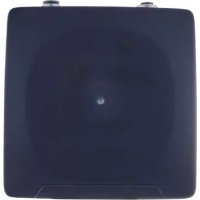
EIO404 - Station de base Bluetooth IFM - Notice d'utilisation et mode d'emploi gratuit
Retrouvez gratuitement la notice de l'appareil EIO404 IFM au format PDF.


| Type de produit | Station de base Bluetooth Mesh IoT |
| Marque | IFM |
| Modèle | EIO404 |
| Alimentation électrique | 24 V DC (TBTS/TBTP), 0,83 A |
| Connectivité | Bluetooth LE, Bluetooth Mesh, Ethernet (M12) |
| Nombre max. de nœuds Mesh | 50 adaptateurs Bluetooth Mesh IO-Link |
| Portée Bluetooth | Environ 15 m (sans obstacle) |
| Interface de configuration | Application mobile ifm moneo|blue, ifm moneo|configure, IoT Core REST API |
| Protocoles supportés | MQTT 3.1.1, HTTP, WebSocket |
| Indicateur LED | LED d'état multicolore (vert, rouge, bleu) pour fonctionnement, défauts, Bluetooth |
| Température de fonctionnement | -40 °C à +85 °C (température CPU) |
| Montage | Sur surface plane avec vis M4 (0,8 Nm) ou accessoires optionnels |
| Indice de protection | IP67 (connecteurs M12) |
| Entretien et nettoyage | Nettoyage avec un chiffon sec ; aucune maintenance utilisateur |
| Sécurité | Protection par mot de passe Bluetooth et Ethernet ; cryptage Bluetooth ; mode sécurité activable |
| Réparabilité | Réparation uniquement par le fabricant ; ne pas ouvrir |
| Mise à jour firmware | Via ifm moneo|blue, IoT Core Visualizer ou REST API |
| Poids | Environ 200 g (estimation) |
| Dimensions | Environ 70 x 70 x 30 mm (estimation) |
FOIRE AUX QUESTIONS - EIO404 IFM
Questions des utilisateurs sur EIO404 IFM
0 question sur cet appareil. Repondez a celles que vous connaissez ou posez la votre.
Poser une nouvelle question sur cet appareil
Téléchargez la notice de votre Station de base Bluetooth au format PDF gratuitement ! Retrouvez votre notice EIO404 - IFM et reprennez votre appareil électronique en main. Sur cette page sont publiés tous les documents nécessaires à l'utilisation de votre appareil EIO404 de la marque IFM.
MODE D'EMPLOI EIO404 IFM
Notice d'utilisation
Station de base IoT Bluetooth® Mesh
EIO404
Contenu
1 Remarques préliminaires 5
1.1 Notes légales 5
1.2 Symboles utilisés 5
1.3 Avertissements 5
2 Consignes de sécurité.... 6
2.1 Cybersécurité 6
2.2 Symbole de sécurité sur l'appareil.... 7
3 Usage prévu 8
3.1 Une mauvaise utilisation prévisible 8
3.2 Topologie du réseau Bluetooth Mesh 8
4 Fonction 10
4.1 Visualisation 10
4.2 Interface Ethernet 10
4.3 Bluetooth LE 10
4.4 Bluetooth Mesh.... 10
4.5 ifm IoT-Core 10
5 Montage 12
5.1 Aperçu 12
5.2 Possibilités de montage 12
5.2.1 Montage sans accessoires 12
5.2.2 Montage avec l'équerre de fixation E80335 12
5.2.3 Montage avec la platine de montage E80336 13
5.2.4 Montage avec les barrettes de fixation E80337.... 13
5.3 Installer l'appareil 13
6 Raccordement électrique 14
6.1 Aperçu 14
6.2 Remarques sur le câblage 14
6.3 Alimentation en tension.... 14
6.4 Port Ethernet.... 15
7 Eléments de service et d'indication 16
7.1 Aperçu 16
7.2 LED d'état.... 16
8 Paramétrage.... 17
8.1 Remarques sur le paramétrage.... 17
8.1.1 Paramétrage via interface Ethernet.... 17
8.1.2 Paramétrage via l'interface Bluetooth 17
8.1.3 Installation d'ifm moneo|blue 17
8.1.4 Installer ifm moneo|configure 18
8.1.5 Mot de passe Bluetooth 18
8.2 ifm moneo|blue 19
8.2.1 Se connecter à l'appareil.... 19
8.2.1.1 Provisionner l'adaptateur Bluetooth Mesh IO-Link.... 19
8.2.1.2 Supprimer l'adaptateur Bluetooth Mesh IO-Link du réseau 20
8.2.2 Lire les informations d'identification.... 21
8.2.3 Configurer les paramètres de l'IP 21
8.2.4 Définir le nom du réseau Bluetooth Mesh 21
8.2.5 Régler le nom de la station Bluetooth 21
8.2.6 Configurer la connexion MQTT 21
8.2.7 Configurer le canal de commande MQTT 22
8.2.8 Mettre à jour le firmware 22
8.2.8.1 Mettre à jour le firmware des adaptateurs connectés 23
8.3 ifm moneo.... 24
8.3.1 Se connecter à l'appareil.... 24
8.3.1.1 Provisionner l'adaptateur Bluetooth Mesh IO-Link.... 24
8.3.1.2 Supprimer l'adaptateur Bluetooth Mesh IO-Link du réseau Mesh ..... 25
8.3.2 Info : Lire les informations d'identification 26
8.3.3 IoT : configurer les paramètres de l'IP.... 26
8.3.4 IoT : configurer le mode de sécurité 27
8.3.4.1 Activer le mode de sécurité.... 27
8.3.4.2 Désactivation du mode de sécurité 27
8.3.5 Bluetooth LE : définir le nom de la station 27
8.3.6 Bluetooth LE : configurer le mode de sécurité.... 28
8.3.6.1 Activation du mode de sécurité 28
8.3.6.2 Désactivation du mode de sécurité 28
8.3.7 Bluetooth Mesh Gestion du réseau 28
8.3.7.1 Réinitialisation des credits.... 29
8.3.8 MQTT: Configurer la connexion MQTT 29
8.3.8.1 Contrôle de la connexion MQTT 29
8.3.9 MQTT : Configuration du canal de commande MQTT 30
8.3.9.1 Configuration du canal de commande MQTT 31
8.3.10 Timer: Configurer les temporisateurs 31
8.3.10.1 Démarrer le temporisateur 31
8.3.10.2 Arrêter le temporisateur 32
8.3.11 Firmware : Réinitialiser, redémarrer ou localiser l'appareil 32
8.4 IoT Core Visualizer 33
8.4.1 Démarrer l'IoT Core Visualizer 33
8.4.2 Gérer les notifications 33
8.4.2.1 Créer une nouvelle notification 33
8.4.2.2 Supprimer des notifications.... 34
8.4.3 Accéder à l'arborescence de l'IoT Core. 35
8.4.3.1 Rechercher des éléments de l'IoT Core 35
8.4.3.2 Accéder aux éléments de l'IoT Core 36
8.4.4 Mise à jour du firmware.... 37
8.5 IoT Core REST API d'ifm 39
8.5.1 IoT Core d'ifm : informations générales.... 39
8.5.1.1 Accéder à l'IoT Core d'ifm.... 39
8.5.2 Premiers pas.... 41
8.5.3 Fonctions générales 42
8.5.3.1 Exemple : changer la valeur d'un paramètre 42
8.5.3.2 Exemple : lire simultanément plusieurs valeurs de paramètres ..... 42
8.5.3.3 Exemple : afficher une sous-arborescence 43
8.5.3.4 Exemple : rechercher dans IoT Core.... 44
8.5.4 Ethernet : configurer les paramètres de l'IP 45
8.5.5 Ethernet : configurer le mode de sécurité 45
8.5.5.1 Exemple : définir un mot de passe Ethernet 46
8.5.5.2 Exemple : demande avec authentication.... 47
8.5.5.3 Exemple : désactiver le mode de sécurité.... 47
8.5.6 Bluetooth : définir le nom de la station 48
8.5.7 Bluetooth : configurer le mode de sécurité 48
8.5.7.1 Exemple : définir un mot de passe Bluetooth 49
8.5.8 Administrer le réseau Bluetooth Mesh.... 49
8.5.8.1 Exemple : rechercher des adaptateurs Mesh disponibles ..... 50
8.5.8.2 Exemple : enregistrer l'adaptateur Mesh sur le réseau Mesh ..... 50
8.5.8.3 Exemple : remplacer un adaptateur Mesh.... 51
8.5.8.4 Exemple : déconnecter un adaptateur Mesh du réseau Mesh.... 51
8.5.9 Administrer les adaptateurs IO-Link Bluetooth Mesh.... 52
8.5.10 Configurer les temporisateurs 52
8.5.10.1 Exemple : régler l'intervalle de comptage 53
8.5.10.2 Exemple : démarrer le compteur.... 53
8.5.10.3 Exemple : arrêter le compteur.... 53
8.5.11 Utiliser les notifications 54
8.5.11.1 Notifications déclenchées par des événements.... 54
8.5.11.2 Notifications déclenchées en fonction du temps 54
8.5.11.3 Exemple : créer une notification déclenchée en fonction du temps ..... 55
8.5.11.4 Exemple : créer une notification déclenchée par un événement ..... 56
8.5.11.5 Exemple : afficher les notifications actives 56
8.5.11.6 Exemple : modifier une notification ..... 57
8.5.11.7 Exemple : supprimer une notification 58
8.5.12 Utiliser MQTT 58
8.5.12.1 Configurer la connexion MQTT 58
8.5.12.2 Configurer le canal de commande MQTT 59
8.5.12.3 Exemple : configurer et activer le canal de commande MQTT ..... 60
8.5.12.4 Exemple : publier la température de l'appareil vers un broker MQTT ..... 61
8.5.13 Réinitialiser, redémarrer et localiser l'appareil....63
8.5.14 Lire et écrire des informations sur l'appareil 63
8.5.15 Lire les informations sur l'état et le diagnostic.... 63
9 Correction de défauts 65
10 Maintenance, réparation et élimination 66
10.1 Mise à jour du firmware.... 66
11 Annexe 67
11.1 IoT Core d'ifm 67
11.1.1 Profils 67
11.1.2 Types 68
11.1.3 Services 69
11.1.3.1 Service : create_backup 69
11.1.3.2 Service: factoryreset 69
11.1.3.3 Service: get_credit 69
11.1.3.4 Service : getblobdata 69
11.1.3.5 Service : getdata....70
11.1.3.6 Service : getdatamulti 70
11.1.3.7 Service : getidentity.... 70
11.1.3.8 Service : getsubscriberlist 71
11.1.3.9 Service : gettree 71
11.1.3.10 Service : install 72
11.1.3.11 Service : install_backup 72
11.1.3.12 Service : querytree 72
11.1.3.13 Service : reboot....72
11.1.3.14 Service : register....73
11.1.3.15 Service : replace 73
11.1.3.16 Service : reset....73
11.1.3.17 Service : resetpassword 73
11.1.3.18 Service : reset_credits.... 73
11.1.3.19 Service:scan 74
11.1.3.20 Service : setblock 74
11.1.3.21 Service : setdata 74
11.1.3.22 Service : setdatamulti 74
11.1.3.23 Service: signal 75
11.1.3.24 Service : start 75
11.1.3.25 Service : start_stream_set. 75
11.1.3.26 Service:stop 75
11.1.3.27 Service : stream_set 75
11.1.3.28 Service : subscribe 76
11.1.3.29 Service : unregister 76
11.1.3.30 Service : unsubscribe 76
1 Remarques préliminaires
Notice d'utilisation, données techniques, homologations et informations supplémentaires via le code QR sur l'appareil / l'emballage ou sur documentation.ifm.com.
1.1 Notes légales
© Tous droits réservés par ifm electronic gmbh. Cette notice ne peut être reproduite ou exploitée, même par extraits, sans l'accord d'ifm electronic gmbh.
- Bluetooth® est une marque enregistrée de Bluetooth SIG Inc.
- Apple ^ , le logo Apple, iPhone et iPod touch sont des marques d'Apple Inc., déposées aux États-Unis et dans d'autres pays. L'App Store est une marque de service d'Apple Inc.
- Le système d'exploitation iOS ^® est une marque enregistrée d'Apple Inc.
- Google® est une marque enregistrée de Google LLC.
- Le système d'exploitation Android® est une marque enregistrée de Google LLC.
- Android, Google Play et le logo Google Play sont des marques de Google Inc.
1.2 Symboles utilisés
√ Condition préalable
Action à effectuer
Réaction, résultat
[...] Désignation d'une touche, d'un bouton ou d'un affichage
→ Référence

Remarque importante
Le non-respect peut aboutir à des dysfonctionnements ou perturbations

Information
Remarque supplémentaire
1.3 Avertissements
Les avertissements mettent en garde contre d'éventuels dommages corporels et matériels. Cela permet une utilisation sûre du produit. Les avertissements sont gradués comme suit :

AVERTISSEMENT
Avertissement de dommages corporels graves
Des blessures mortelles ou graves sont possibles si l'avertissement n'est pas respecté.

ATTENTION
Avertissement de dommages corporels légers à modérés
Des blessures légères à modérées sont possibles si l'avertissement n'est pas respecté.
INFORMATION IMPORTANTE
Avertissement sur les dommages matériels
Des dommages matériels sont possibles si l'avertissement n'est pas respecté.
2 Consignes de sécurité
- L'appareil décrit ici est un composant à intégrer dans un système.
- L'installateur du système est responsable de la sécurité du système.
-
L'installateur du système est tenu d'effectuer une évaluation des risques et de rédiger, sur la base de cette dernière, une documentation conforme à toutes les exigences prescrites par la loi et par les normes et de la fournir à l'opérateur et à l'utilisateur du système. Cette documentation doit contenir toutes les informations et consignes de sécurité nécessaires à l'opérateur et à l'utilisateur et, le cas échéant, à tout personnel de service autorisé par l'installateur du système.
-
Lire ce document avant la mise en service du produit et le conserver pendant la durée d'utilisation du produit.
- Le produit doit être approprié pour les applications et conditions environnantes concernées sans aucune restriction d'utilisation.
- Utiliser le produit uniquement pour les applications pour lesquelles il a été prévu (→ Usage prévu).
- Un non-respect des consignes ou des données techniques peut provoquer des dommages matériels et/ou corporels.
- Le fabricant n'assume aucune responsabilité ni garantie pour les conséquences d'une mauvaise utilisation ou de modifications apportées au produit par l'utilisateur.
- Le montage, le raccordement électrique, la mise en service, la programmation, la configuration, l'utilisation et l'entretien du produit doivent être effectués par du personnel qualifié et autorisé pour la tâche concernée.
- Assurer une protection efficace des appareils et des câbles contre l'endommagement.
- Remplacer les appareils endommagés, car autrement les données techniques et la sécurité sont affectées.
2.1 Cybersécurité
INFORMATION IMPORTANTE
Si l'appareil est utilisé avec une protection par mot de passe désactivée (Bluetooth)
▷ Un accès non autorisé en lecture et écriture est possible.
Une manipulation non autorisée de la fonctionnalité de l'appareil est possible
▶ Limiter l'accès aux utilisateurs autorisés.
▶ Modifier le mot de passe défini en usine pour l'interface Bluetooth.
Choisir un mot de passe conforme à la politique de l'entreprise.
INFORMATION IMPORTANTE
Si l'appareil est utilisé dans un environnement réseau non protégé
▷ Un accès non autorisé en lecture et écriture est possible.
Une manipulation non autorisée de la fonctionnalité de l'appareil est possible
▶ Limiter l'accès aux utilisateurs autorisés (par exemple accès protégé par mot de passe).
Choisir des procédures sécurisées pour se connecter à l'appareil (par exemple VPN).
La communication Bluetooth est en principe cryptée :
- après l'établissement réussi de la connexion entre l'appareil et ifm moneo|blue
- sur le réseau Bluetooth Mesh entre les appareils
2.2 Symbole de sécurité sur l'appareil

Symbole de sécurité sur l'appareil :
Pour une utilisation sûre de l'appareil, respecter la notice d'utilisation.
3 Usage prévu
L'appareil peut être utilisé :
- comme nœud d'organisation central pour la création et la gestion d'un réseau Bluetooth Mesh avec des adaptateurs Bluetooth Mesh IO-Link comme participants
- pour le paramétrage des adaptateurs Bluetooth Mesh IO-Link connectés et, en option, des appareils IO-Link raccordés
- comme passerelle entre le niveau IIoT supérieur et les adaptateurs Bluetooth Mesh IO-Link connectés pour la transmission de données process ainsi que d'informations d'état et de diagnostic des appareils IO-Link connectés
Usage autorisé :
• A l'intérieur
- N'utiliser l'appareil que dans les limites des données techniques : → Données techniques.

Notes relatives aux homologations : Notice d'emballage de l'appareil et documentation.ifm.com
3.1 Une mauvaise utilisation prévisible
L'appareil ne convient pas aux environnements présentant des exigences particulières en matière de stabilité mécanique (par exemple chocs/vibrations).
L'appareil n'est pas approprié pour une utilisation dans des applications critiques. Les données ne sont pas transmises en temps réel.
3.2 Topologie du réseau Bluetooth Mesh
Topologie recommandée :
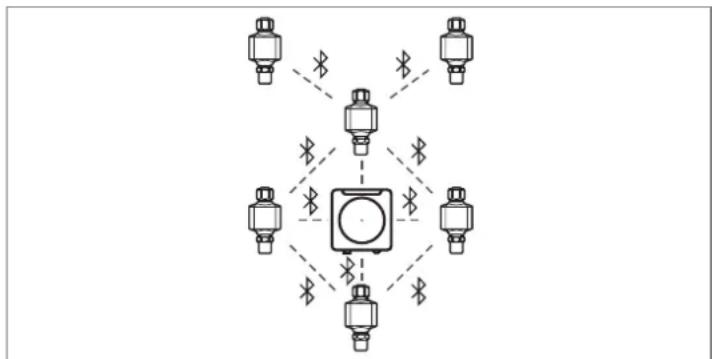
Fig. 1: Positionnement de l'EIO404 au centre du réseau Bluetooth Mesh
▶ Si possible, positionner la station de base IoT Bluetooth Mesh au centre du réseau Bluetooth Mesh.
▷ L'utilisation du réseau diminue.
La stabilité de la communication augmente par rapport à un positionnement de la station de base en périphérie du réseau Bluetooth Mesh.
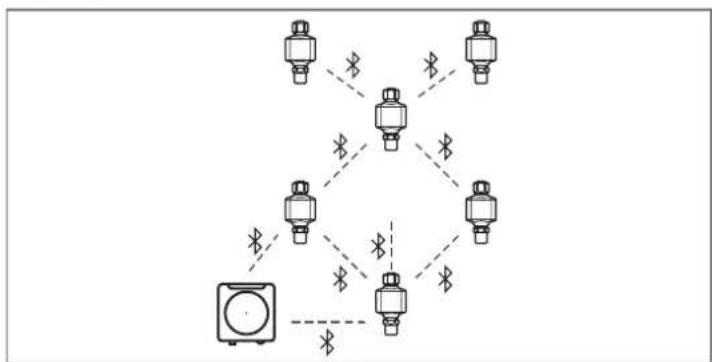
Topologie déconseillée :
flowchart
graph TD
    A["Component 1"] --> B["Component 2"]
    C["Component 3"] --> B
    D["Component 4"] --> B
    E["Component 5"] --> B
    F["Component 6"] --> B
    G["Speaker"] --> B
    B --> H["Feedback Loop"]
    style A fill:#f9f,stroke:#333
    style C fill:#f9f,stroke:#333
    style D fill:#f9f,stroke:#333
    style E fill:#f9f,stroke:#333
    style F fill:#f9f,stroke:#333
    style G fill:#ccf,stroke:#333
Fig. 2: Positionnement de l'EIO404 en périphérie du réseau Bluetooth Mesh
Un positionnement de la station de base Bluetooth Mesh IoT en périphérie du réseau Bluetooth Mesh a pour conséquence que l'ensemble des données doit être transmis via un ou quelques adaptateurs Bluetooth Mesh IO-Link. Cela entraîne une charge importante pour ces adaptateurs et peut avoir un impact négatif sur la stabilité et la latence de l'ensemble du réseau Bluetooth Mesh.
Eviter de positionner la station de base Bluetooth Mesh IoT en périphérie du réseau Bluetooth Mesh.
Si un positionnement central n'est pas possible, placer des adaptateurs Bluetooth Mesh IO-Link supplémentaires comme nœuds de relais dans le réseau Bluetooth Mesh.
4 Fonction
4.1 Visualisation
L'appareil dispose d'une LED d'état pour l'affichage des informations d'état, des avertissements et des états d'erreur.
4.2 Interface Ethernet
Cet appareil dispose d'une interface Ethernet :
- Paramétrage de l'appareil
- Paramétrage du réseau Bluetooth Mesh
- Communication Ethernet vers le niveau informatique (monitoring)
4.3 Bluetooth LE
L'appareil prend en charge la communication par Bluetooth Low Energy (LE). Les fonctions suivantes peuvent être exécutées via Bluetooth LE :
- Paramétrage de la station de base
- Paramétrage du réseau Bluetooth Mesh
- Paramétrage de l'interface Ethernet
- Paramétrage de la connexion MQTT
- Paramétrage des adaptateurs IO-Link Bluetooth Mesh raccordés, y compris les appareils IO-Link connectés
4.4 Bluetooth Mesh
L'appareil prend en charge le protocole Bluetooth Mesh.
En combinaison avec les adaptateurs Bluetooth Mesh IO-Link EIO344, l'appareil peut créer et gérer un réseau Bluetooth Mesh. Après la configuration du réseau Bluetooth Mesh, l'appareil établit de lui-même la connexion avec l'adaptateur Bluetooth Mesh IO-Link (EIO344).
La station de base IO-Link Bluetooth Mesh permet de connecter jusqu'à 50 adaptateurs IO-Link Bluetooth Mesh.
Dans un réseau Bluetooth Mesh, l'appareil offre les fonctions suivantes :
- Paramétrage de l'adaptateur
- Paramétrage de l'appareil IO-Link raccordé
- Surveillance des données process (intervalle : 1 s à 24 h)

Informations détaillées sur l'adaptateur Bluetooth Mesh IO-Link EIO344 : documentation.ifm.com
4.5 ifm IoT-Core
L'appareil dispose de l'IoT Core d'ifm. L'IoT Core d'ifm représente la fonctionnalité de l'appareil. La fonctionnalité consiste en un ensemble de données, de services et d'événements. Les éléments de l'IoT Core d'ifm sont disposés dans un objet JSON selon une structure arborescente hiérarchique.
L'IoT-Core d'ifm met ces éléments à disposition du monde extérieur via des interfaces standards (par ex. HTTP). L'utilisateur et d'autres appareils peuvent ainsi accéder aux données (paramètres, données process), aux événements (events) et aux fonctions (services) de l'appareil.
5 Montage
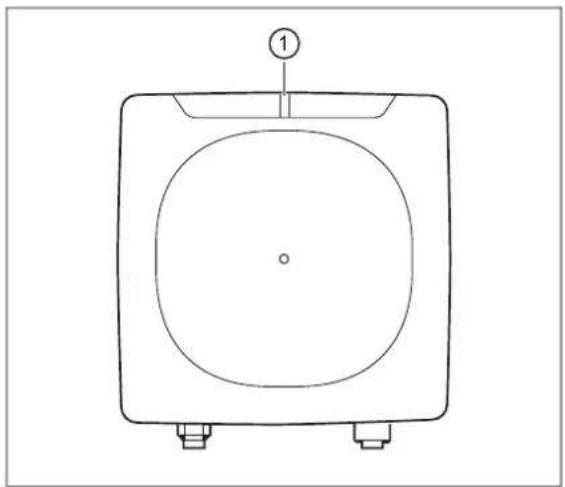
5.1 Aperçu
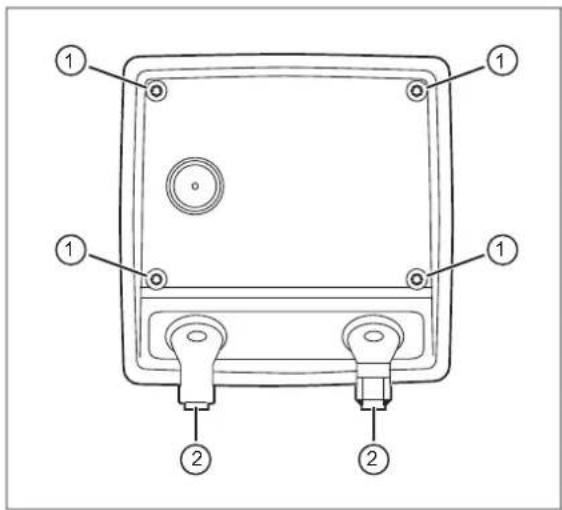
1 : trous filetés
2 : connexions alimentation et Ethernet

Les connecteurs pour l'alimentation en tension et Ethernet peuvent être tournés de 270°.
5.2 Possibilités de montage
Pour le montage, des accessoires en option sont disponibles. documentation.ifm.com

Les vis nécessaires au montage ne sont pas fournies avec l'appareil.
5.2.1 Montage sans accessoires
L'appareil peut être monté sans accessoires de montage.
Pour le montage, choisir une surface de montage plane.
Pour le montage, utiliser les 4 trous fileté à l'arrière de l'appareil, Aperçu (→ 12).
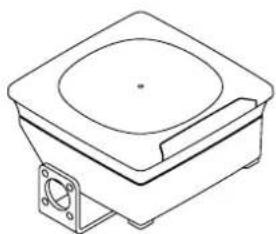
5.2.2 Montage avec l'équerre de fixation E80335
L'équerre de fixation est prévue pour un montage latéral de l'appareil.
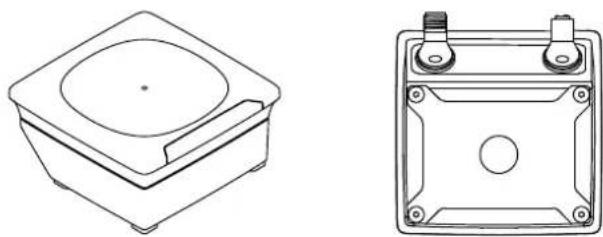
5.2.3 Montage avec la platine de montage E80336
Le dispositif de serrage sert à monter l'appareil sur un cylindre de serrage.
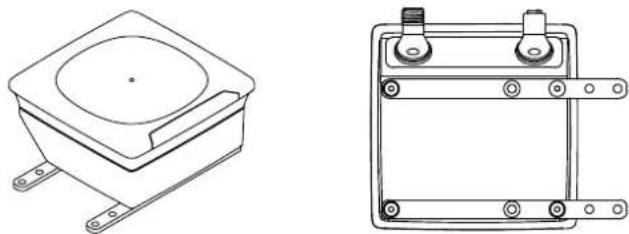
5.2.4 Montage avec les barrettes de fixation E80337
Fixer l'appareil à l'endroit prévu pour le montage avec des vis de fixation.
5.3 Installer l'appareil

▶ Mettre l'installation hors tension avant le montage.
Monter l'appareil suivant l'option souhaitée.
Pour la fixation du boîtier, utiliser exclusivement des vis M4. Couple de serrage max. : 0,8 Nm.
6 Raccordement électrique

L'appareil doit être raccordé par un électricien qualifié.
Respecter les réglementations nationales et internationales relatives à l'installation de matériel électrique.
Alimentation en tension selon TBTS, TBTP.
▶ Mettre l'installation hors tension.
6.1 Aperçu
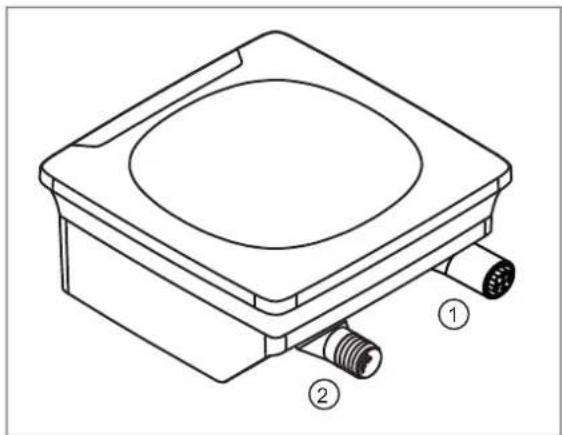
1 : Port Ethernet
2 : Alimentation en tension
6.2 Remarques sur le câblage
Les filetages dans l'appareil correspondent au standard M12. Afin de garantir l'indice de protection spécifié, seuls des câbles qui correspondent à ce standard doivent être utilisés. Pour les câbles coupés par l'utilisateur, le fabricant du système est responsable du type de protection.
▶ Utiliser des connecteurs avec contacts dorés.
Placer verticalement les connecteurs lors du montage afin que l'écrou moleté n'endommage pas le filetage.
Avant de raccorder le connecteur, vérifier qu'il y a un joint torique intact dans la prise.
▶ Respecter le codage des connecteurs lors du montage.
▶ Equiper tous les câbles sortants après 200 mm maximum d'une résistance à la traction appropriée.
Pour le domaine d'application cULus :
Pour le raccordement de l'appareil, utiliser uniquement des câbles certifiés UL de la catégorie CYJV 2/7/8 avec des caractéristiques techniques appropriées.
6.3 Alimentation en tension
L'appareil est connecté à la tension d'alimentation via le port.

ATTENTION
Le port n'est pas protégé contre les courants de surcharge
Risque d'incendie
Protéger les circuits.
Schéma de branchement :

1 : L+
2 : n.c.
3:L-
4 : n.c.
5 : n.c.
▶ Mettre le port sous tension.
Pour la connexion, utiliser un connecteur M12.
▶ Serrer l'écrou moleté avec un couple de 0,6 à 1,5 Nm.
6.4 Port Ethernet
L'appareil est connecté au réseau informatique via le port.
- Longueur de câble maximale : 20 m

Aucune tension externe ne doit être fournie au port M12.
Schéma de branchement :

1 : TX+
2 : RX+
3 : TX-
4 : RX-
5 : n.c.
▶ Connecter le port au réseau informatique directement ou via un élément de couplage réseau (par exemple un commutateur).
Pour la connexion, utiliser un connecteur M12 (protection min. : IP 67).
▶ Serrer l'écrou moleté avec un couple de 0,6 à 1,5 Nm.
7 Eléments de service et d'indication
7.1 Aperçu
| LED Description Couleur Etat Type Description | |||||
| Etat -- Eteinte Défaut Tension trop basse | |||||
| Affichage de fonctionnement | Vert Allumée Mode de | fonctionnement normal | L'appareil fonctionne sans erreur | ||
| Clignote (double clignotement) | Avertisse-ment | Identification optique | |||
| Clignote (activée 200 ms, désactivée 800 ms) | Remarque Mise à jour du firmware REMARQUE ! Attendre que la mise à jour soit terminée | ||||
| Signalisation de défauts Rouge Allumée Remplace- | ment de l'appareil | Défaut du matériel | |||
| Clignote (1 Hz) Défaut Température de la platine en dehors de la plage de tolérance | |||||
| Clignote (1 Hz) Remarque Pas de connexion Ethernet | |||||
| Clignote (1 Hz) Avertisse-ment | Pas de connexion Bluetooth Mesh | ||||
| Etat Bluetooth | Bleu | Allumée Remarque Bluetooth actif | |||
| Clignote (double clignotement, une fois) | Remarque Déploiement du Mesh réussi (après le message d'ID de l'appareil) | ||||
8 Paramétrage
Cet appareil peut être paramétré via 2 interfaces. Il est possible de lire des informations ou d'effectuer des réglages via Ethernet ou Bluetooth. Il est possible d'obtenir des informations et des paramètres affectés à chaque interface.
- Pour Ethernet, relier le connecteur M12 à un réseau via un câble Ethernet M12→ (Accessoires).
- La connexion avec une application est établie via Bluetooth.

Informations sur le logiciel de paramétrage disponibles sur io-link.ifm
8.1 Remarques sur le paramétrage
8.1.1 Paramétrage via interface Ethernet
Pour paramétrer la station de base Bluetooth Mesh IoT via l'interface Ethernet :
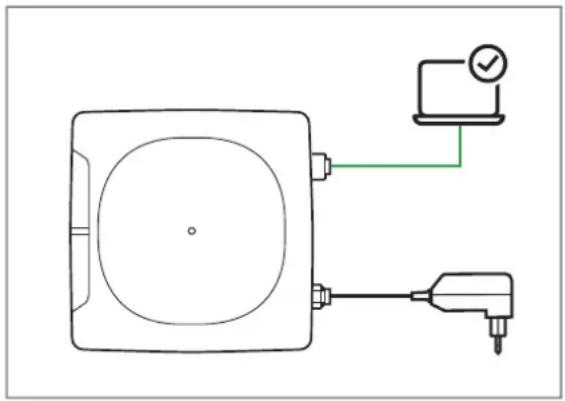
▶ Connecter l'appareil au PC/ordinateur portable via le port Ethernet.
▶ Raccorder l'appareil à l'alimentation en tension.
▶ Option : Installer ifm moneo|configure, Installer ifm moneo|configure (→ 18).
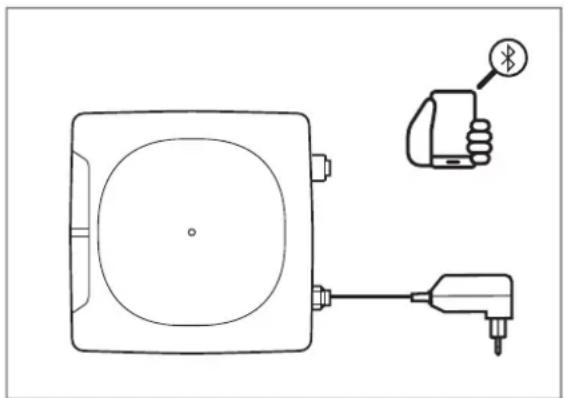
8.1.2 Paramétrage via l'interface Bluetooth
Pour paramétrer la station de base Bluetooth Mesh IoT via l'interface Bluetooth :
8.1.3 Installation d'ifm moneo|blue
Pour l'accès à l'appareil via l'interface Bluetooth, ifm electronic met à disposition l'application ifm moneo|blue. L'application est disponible dans le Apple App Store et le Google Play Store.
Pour installer ifm moneo|blue :
Scanner le code QR avec l'appareil mobile.
La page de l'application dans l'App Store ou le Google PlayStore s'ouvre.
▶ Installer ifm moneo|blue.
ifm monoe|blue est installé sur l'appareil mobile.
8.1.4 Installer ifm moneo|configure

Informations sur ifm moneo|configure : ifm.com/cnt/moneo
▶ Télécharger ifm moneo|configure.
▶ Démarrer l'ordinateur portable/PC.
Se connecter avec des droits d'administrateur.
▶ Installer et licencier ifm moneo|configure (→ instructions d'installation ifm moneo).
ifm moneo|configure est installé.
8.1.5 Mot de passe Bluetooth
L'accès à l'appareil via Bluetooth LE peut être protégé par un mot de passe.
Le mot de passe Bluetooth défini en usine est composé des 6 derniers chiffres du numéro de série de l'appareil (par ex. 100000138488).
Le numéro de série est imprimé sur l'emballage et sur l'appareil.
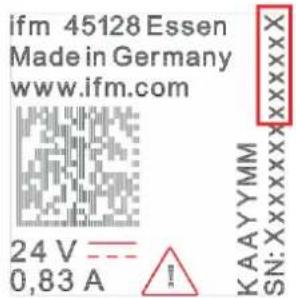
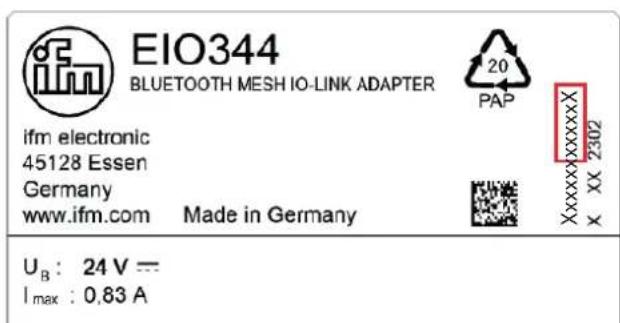
Fig. 3: Indication du numéro de série : Sur l'appareil (à gauche) et sur l'emballage (à droite)
Lors du premier accès à l'appareil avec l'application ifm moneo|blue, l'utilisateur est invité à activer la fonction de mot de passe et à modifier le mot de passe défini en usine.
Le mot de passe Bluetooth n'a aucune influence sur l'accès à l'appareil via ifm moneo et l'interface IoT-Core.
8.2 ifm moneo|blue
8.2.1 Se connecter à l'appareil

Lors de la première mise en service, modifier le mot de passe (→ Mot de passe Bluetooth ☐ 18) défini en usine et activer la fonction de sécurité de l'interface Bluetooth.
Conditions préalables :
√ Le Bluetooth est activé sur l'appareil mobile.
√ ifm monoe|blue est installé sur l'appareil mobile, Installation d'ifm moneo|blue (→ 17).
√ L'appareil se trouve à proximité de l'appareil mobile (distance : max. 15 m).
√ L'appareil est raccordé et opérationnel.
ifm moneo|blue recherche les appareils disponibles dans les environs.
ifm moneo|blue détecte tous les appareils disponibles.
▶ Sélectionner la station de base Bluetooth Mesh IoT et la coupler avec l'appareil mobile.
▷ La vue d'ensemble apparaît.
La vue d'ensemble montre les appareils du réseau Bluetooth Mesh.
▶ Cliquer sur l'icône de la station de base Bluetooth Mesh IoT.
L'éditeur pour les valeurs des paramètres de l'appareil apparaît.
▷ L'appareil peut être configuré :
8.2.1.1 Provisionner l'adaptateur Bluetooth Mesh IO-Link
Pour ajouter un adaptateur Bluetooth Mesh IO-Link à un réseau Bluetooth Mesh, l'adaptateur doit être provisionné sur la station de base Bluetooth Mesh IoT.
Conditions préalables :
√ ifm monoe|blue est installé sur l'appareil mobile, Installation d'ifm moneo|blue (→ 17).
√ Le Bluetooth est activé sur l'appareil mobile.
√ La station de base Bluetooth Mesh IoT EIO404 est démarrée et prête à fonctionner.
√ La station de base Bluetooth Mesh IO-Link est démarrée et prête à fonctionner.
√ L'appareil se trouve à proximité de l'appareil mobile (distance : max. 15 m).
√ ifm moneo|blue est démarré.
Coupler la station de base Bluetooth Mesh IoT avec l'appareil mobile, Se connecter à l'appareil (→ 19).
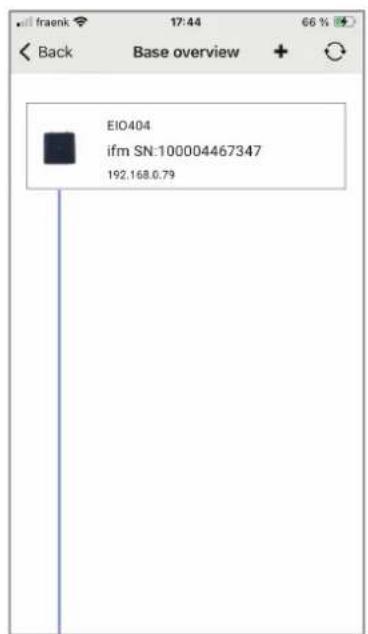
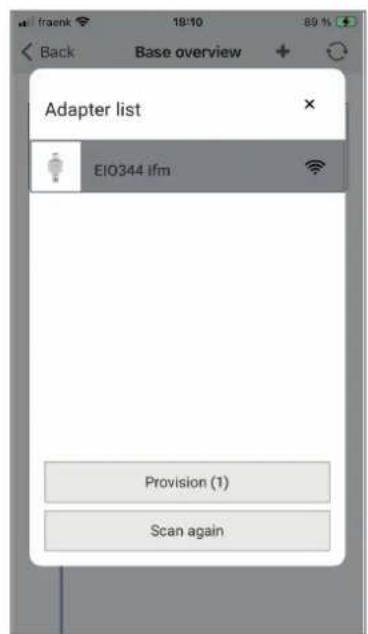
▶ Dans l'en-tête : Cliquer sur + .
La station de base Bluetooth Mesh IoT recherche les adaptateurs disponibles dans la région.
▷ Tous les adaptateurs disponibles sont indiqués.
▶ Sélectionner l'adaptateur IO-Link Bluetooth Mesh
▷ Cliquer sur [Provision]
La station de base Bluetooth Mesh IoT intègre l'adaptateur dans le réseau Bluetooth Mesh.
ifm moneo|blue a accès à l'adaptateur Bluetooth Mesh IO-Link.
▷ Si connecté : ifm moneo|blue a accès à l'appareil IO-Link raccordé.
Après le provisionnement, la station de base Bluetooth Mesh IoT établit de manière autonome la connexion avec tous les adaptateurs Bluetooth Mesh IO-Link provisionnés. La connexion est établie directement ou via d'autres adaptateurs Bluetooth Mesh IO-Link.
Les adaptateurs Bluetooth Mesh IO-Link envoient de manière cyclique les données de processus à la station de base Bluetooth Mesh IoT à un intervalle défini. Les données process peuvent y être lues et utilisées pour la surveillance de l'installation.
8.2.1.2 Supprimer l'adaptateur Bluetooth Mesh IO-Link du réseau
Pour supprimer un adaptateur Bluetooth Mesh IO-Link du réseau Bluetooth Mesh :
Réinitialiser l'adaptateur Bluetooth Mesh IO-Link (Back-to-Box), → notice d'utilisation EIO344.
L'adaptateur Bluetooth Mesh IO-Link est supprimé du réseau Bluetooth Mesh.
▷ Le crédit utilisé pour le provisionnement est validé.
8.2.2 Lire les informations d'identification
| Nom Description Plage de valeurs Accès | ||
| [Numéro de série] Numéro de série par ex. 000022503648 ro | 1 | |
| [Firmware Version] Version du firmware par ex. V1.42 ro | 1 | |
| [Bootloader revision] Version du bootloader par ex. V0.07 ro | 1 | |
| [EEPROM revision] Version EEPROM Par ex. V0.03 ro | 1 | |
| [Mac-Address] Adresses MAC Bluetooth par ex. B4-E3-F9-C7-54-43 ro | 1 | |
| [Hardware Revision] Version du matériel | par ex. AA | ro1 |
| [Hersteller] Fabricant | ifm electronic gmbh | ro1 |
| [Produkt Name] Référence | EIO404 | ro1 |
1 seulement lecture
8.2.3 Configurer les paramètres de l'IP
Pour configurer les paramètres IP du port Ethernet :
| Nom Description Plage de valeurs Accès | |||
| [IP address] | Adresse IP de l'interface Ethernet | par ex. 192.168.0.100 | rw ^1 |
| [Subnet Mask] | Masque de sous-réseau du réseau Ethernet | par ex. 255.255.255.0 | rw ^1 |
| [Default Gateway] | Adresse IP de la passerelle réseau | par ex. 192.168.0.1 | rw ^1 |
| [DHCP] | Activer / désactiver le client DHCP de l'appareil | • IP statique : Les paramètres IP sont définis par l'utilisateur (par défaut)• DHCP : Les paramètres IP sont définis par le serveur DHCP du réseau | rw ^1 |
^1 lecture et écriture
8.2.4 Définir le nom du réseau Bluetooth Mesh
| Nom | Description | Plage de valeurs | Accès |
| [Mesh Network Name] | Nom du réseau Bluetooth Mesh (32 caractères max.) | Par ex. Plant2Hall3 | rw ^1 |
^1 lecture et écriture
8.2.5 Régler le nom de la station Bluetooth
| Nom Description | Plage de valeurs | Accès | |
| [Bluetooth LE name] | Nom de l'appareil sur le réseau Bluetooth LE (22 caractères max.) | Par ex. BaseStation rw | 1 |
1 lecture et écriture
8.2.6 Configurer la connexion MQTT
| Nom Description | Plage de valeurs | Accès | |
| [MQTT Version] | Version MQTT | par ex. B. 3.1.1 | ro ^1 |
| Nom Description Plage de valeurs Accès | ||
| [Keep Alive] durée max. entre 2 paquets de proto-cole MQTT consécutifs (valeur en s) | • 0 : 0 s...• 10 : 10 s...• 60 : 60 s | rw ^2 |
^1 seulement lecture
^2 lecture et écriture
8.2.7 Configurer le canal de commande MQTT

S'assurer que le broker MQTT est accessible et que le port choisi du broker MQTT est autorisé pour le transfert de données.
Les caractères « + » et « # » ne sont pas pris en charge dans les noms de topics.
| Nom Description Plage de valeurs Accès | ||
| [Broker IP] Adresse IP du broker MQTT par ex. 3.69.1.9 rw | ^1 | |
| [Broker Port] Numéro de port du broker MQTT par ex. 1883 rw | ^1 | |
| [Topic] Désignation du topic de commande MQTT | Par ex.. reqTopic rw | ^1 |
| [Reply Topic] Désignation du topic de response MQTT | Par ex.. respTopic rw | ^1 |
| [Username] | Nom d'utilisateur | par ex. user1 r w ^1 |
^1 lecture et écriture
8.2.8 Mettre à jour le firmware
ifm moneo|blue permet de mettre à jour le firmware de la station de base Bluetooth Mesh IoT.

Nouveau firmware disponible sur la page de détail du produit de l'appareil : documentation.ifm.com

La mise à jour du firmware ne doit pas être interrompue.
▶ Ne pas redémarrer l'appareil pendant la mise à jour.
▶ Attendre que la mise à jour soit terminée.
Conditions préalables :
√ Le fichier du firmware de la station de base Bluetooth Mesh IoT est enregistré dans le système de fichiers de l'appareil mobile.
√ ifm moneo|blue est démarré.
▶ Etablir une connexion avec la station de base Bluetooth Mesh IoT.
▶ Afficher la vue de l'éditeur de la station de base Bluetooth Mesh IoT.
▶ Dans l'en-tête : Cliquer sur + .
▷ Une fenêtre de dialogue apparaît.
▶ Sélectionner l'option [Update Base station] .
▶ Dans la section [Select update file] : Cliquer sur [Browse].
▶ Sélectionner un nouveau fichier firmware.
▶ La page de menu affiche le fichier de firmware sélectionné.
▶ Cliquer sur [Import].
▷ Le fichier du firmware est transféré sur l'appareil.
▷ Le message s'affiche pour l'installation du nouveau firmware et le redémarrage de l'appareil.
▷ Le firmware de la station de base Bluetooth Mesh IoT est mis à jour.
▷ L'appareil redémarre.
▷ Un nouveau firmware est installé sur la station de base Bluetooth Mesh IoT.
8.2.8.1 Mettre à jour le firmware des adaptateurs connectés
ifm moneo|blue offre la possibilité de mettre à jour le firmware des adaptateurs Bluetooth Mesh IO-Link connectés via la station de base Bluetooth Mesh IoT.

Nouveau firmware disponible sur la page de détail du produit de l'appareil : documentation.ifm.com

Pour des informations sur la mise à jour du firmware d'un seul adaptateur Bluetooth Mesh IO-Link : Notice d'utilisation EIO344

La mise à jour du firmware ne doit pas être interrompue.
▶ Ne pas redémarrer l'appareil pendant la mise à jour.
▶ Attendre que la mise à jour soit terminée.
Conditions préalables :
√ Le fichier du firmware des adaptateurs Bluetooth Mesh IO-Link est enregistré dans le système de fichiers de l'appareil mobile.
√ ifm moneo|blue est démarré.
▶ Etablir une connexion avec la station de base Bluetooth Mesh IoT.
▶ Afficher la vue de l'éditeur de la station de base Bluetooth Mesh IoT.
▶ Dans l'en-tête : Cliquer sur + .
▷ Une fenêtre de dialogue apparaît.
▶ Sélectionner l'option [Update all connected mesh adapters].
Dans la rubrique [Select update file] : Cliquer sur [Browse].
▶ Sélectionner un nouveau fichier firmware.
▶ La page de menu affiche le fichier de firmware sélectionné.
▶ Cliquer sur [Importer].
▷ Le fichier du firmware est transféré sur la station de base Bluetooth Mesh IoT.
▷ Un message apparaît pour indiquer qu'un nouveau firmware est disponible pour les adaptateurs connectés.
▶ Cliquer sur [Update].
▷ Le nouveau firmware est transmis à tous les adaptateurs Bluetooth Mesh IO-Link connectés.
▷ Mise à jour du firmware en cours.
▷ Tous les adaptateurs redémarrent.
▷ Le nouveau firmware est installé sur tous les adaptateurs Bluetooth Mesh IO-Link connectés.
8.3 ifm moneo
8.3.1 Se connecter à l'appareil

Lors de la première mise en service, modifier le mot de passe (→ Mot de passe Bluetooth ☐ 18) défini en usine et activer la fonction de sécurité de l'interface Bluetooth.
▶ Activer en outre la fonction de sécurité de l'interface Ethernet.
Conditions préalables :
√ L'appareil est relié au PC/portable moneo via l'interface Ethernet.
√ ifm moneo|configure est installé et licencié à partir du PC/ordinateur portable, Installer ifm moneo|configure (→ 18).
▶ Démarrer ifm moneo|configure.
▶ Rechercher sur le réseau les appareils disponibles (type d'appareil : Generic IoT-Core device, adresse IP : 192.168.0.79).
▷ ifm moneo|configure détecte l'appareil.
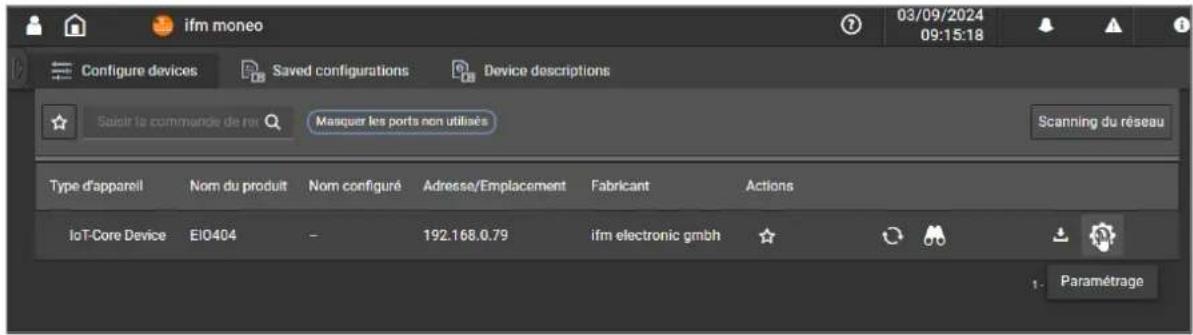
▶ Dans la colonne [Actions] : cliquer sur ⚙.
L'éditeur pour les valeurs des paramètres de l'appareil apparaît.
8.3.1.1 Provisionner l'adaptateur Bluetooth Mesh IO-Link
Pour ajouter un adaptateur Bluetooth Mesh IO-Link à un réseau Bluetooth Mesh, l'adaptateur doit être provisionné sur la station de base Bluetooth Mesh IoT.
Conditions préalables :
√ ifm moneo|configure est démarré.
√ L'appareil a été trouvé lors de l'analyse du réseau.
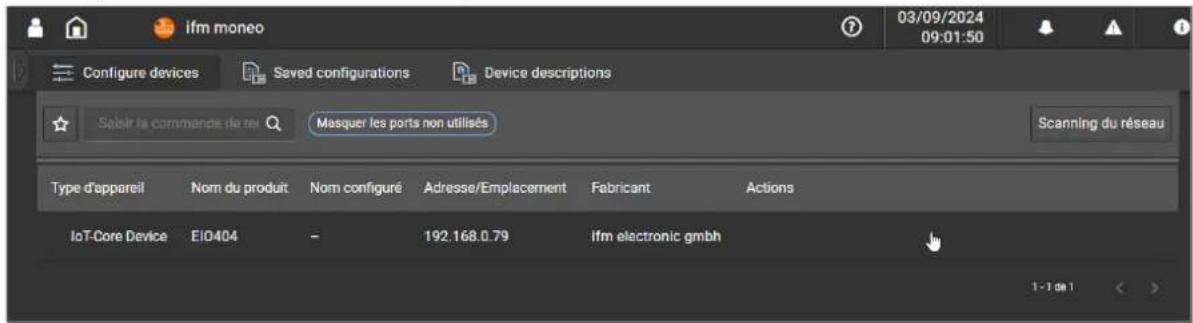
▶ Dans la colonne [Actions] : Cliquer sur • .
▷ Une fenêtre de dialogue apparaît.
La station de base Bluetooth Mesh IoT recherche dans les environs les adaptateurs Bluetooth Mesh IO-Link disponibles.
Les appareils disponibles sont affichés dans la liste.
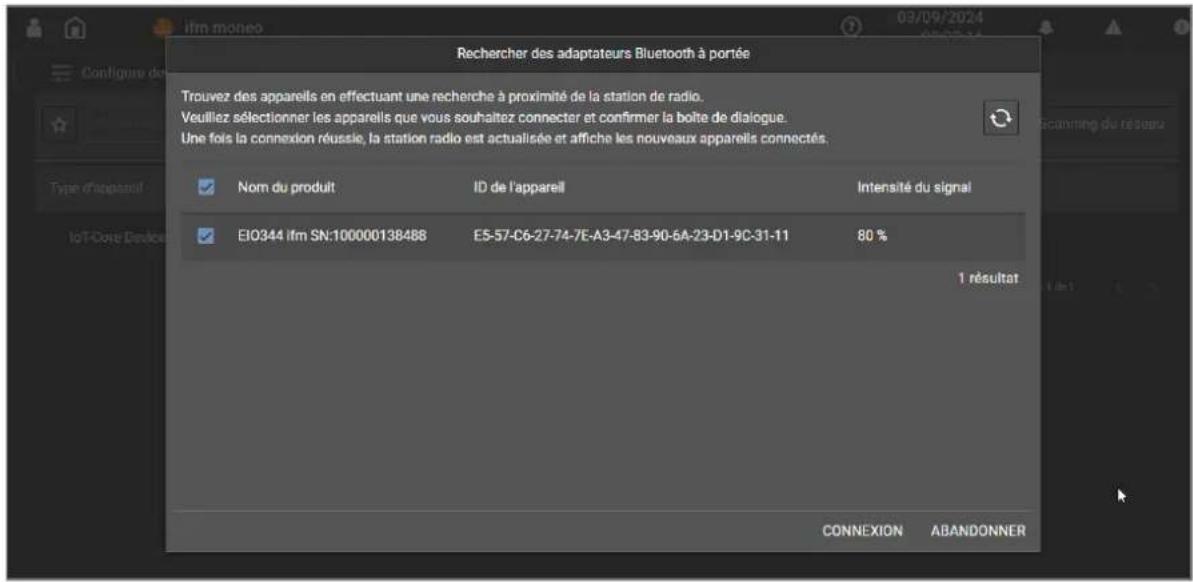
▶ Sélectionner l'adaptateur Bluetooth Mesh IO-Link souhaité.
▶ Cliquez sur [CONNECT].
Les adaptateurs Bluetooth Mesh IO-Link sélectionnés sont provisionnés.
Les appareils provisionnés sont des participants au réseau Bluetooth Mesh.
Dans la vue d'ensemble, les adaptateurs provisionnés apparaissent comme des sous-nœuds de la station de base Bluetooth Mesh IoT.
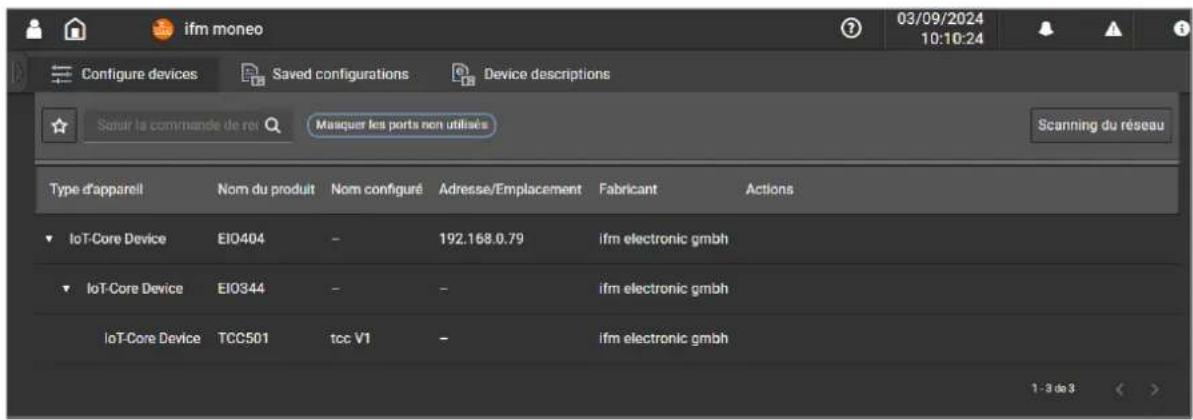
Après le provisionnement, la station de base Bluetooth Mesh IoT établit de manière autonome la connexion avec tous les adaptateurs Bluetooth Mesh IO-Link provisionnés. La connexion est établie directement ou via d'autres adaptateurs Bluetooth Mesh IO-Link.
Les adaptateurs Bluetooth Mesh IO-Link envoient de manière cyclique les données de processus à la station de base Bluetooth Mesh IoT à un intervalle défini. Les données process peuvent y être lues et utilisées pour la surveillance de l'installation.
8.3.1.2 Supprimer l'adaptateur Bluetooth Mesh IO-Link du réseau Mesh
Conditions préalables :
√ ifm moneo|configure est démarré.
√ L'appareil a été détecté lors de l'analyse du réseau.
√ L'adaptateur Bluetooth Mesh IO-Link est un participant au réseau Bluetooth Mesh.
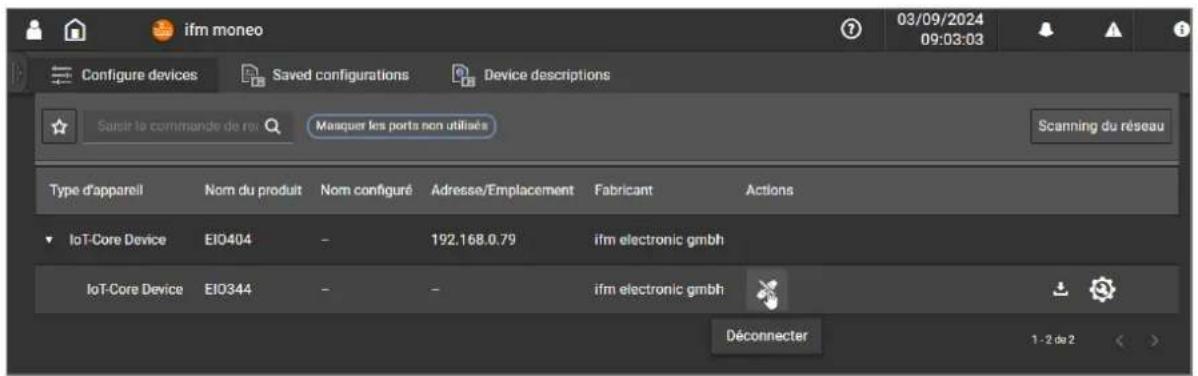
▶ Dans la colonne [Actions] : Cliquer sur ✗.
Une remarque sur les conséquences de la suppression apparaît.
▶ Cliquer sur [OK] pour confirmer le message.
L'adaptateur Bluetooth Mesh IO-Link est supprimé du réseau Bluetooth Mesh.
▷ Le crédit utilisé pour le provisionnement est validé.
8.3.2 Info : Lire les informations d'identification
| Nom Description Plage de valeurs Accès | |||
| [Serial number] Numéro de série par ex. 000022503648 ro | 1 | ||
| [SW-Revision] Version du firmware par ex. V1.42 ro | 1 | ||
| [Bootloader revision] Version du bootloader par ex. V0.07 ro | 1 | ||
| [EEPROM revision] Version EEPROM Par ex. V0.03 ro | 1 | ||
| [Bluetooth MAC address] | Adresses MAC Bluetooth | par ex. B4-E3-F9-C7-54-43 | ro ^1 |
| [HW-Revision] | Version du matériel | par ex. AA | ro ^1 |
| [Product text] | Nom du produit | Bluetooth Mesh IoT Basestation | ro ^1 |
| [Vendor] | Fabricant | ifm electronic gmbh | ro ^1 |
| [Product code] | Référence | EIO404 | ro ^1 |
1 seulement lecture
Conditions préalables :
√ L'éditeur pour les valeurs des paramètres de l'appareil est ouvert.
▶ Choisir le menu [Info].
La page de menu affiche les informations sur l'appareil.
8.3.3 IoT : configurer les paramètres de l'IP
| Nom Description Plage de valeurs Accès | |||
| [IP address] | Adresse IP de l'interface Ethernet | par ex. 192.168.0.100 | rw ^1 |
| [Subnet mask] | Masque de sous-réseau du réseau Ethernet | par ex. 255.255.255.0 | rw ^1 |
| [Default gateway IP address] | Adresse IP de la passerelle réseau | par ex. 192.168.0.1 | rw ^1 |
| [DHCP] | Activer / désactiver le client DHCP de l'appareil | • IP statique : Les paramètres IP sont définis par l'utilisateur (par défaut)• DHCP : Les paramètres IP sont définis par le serveur DHCP du réseau | rw ^1 |
| [MAC address] | Adresse MAC de l'interface | Par ex. 00-02-01-42-DC-B0 | ro ^2 |
^1 lecture et écriture
^2 seulement lecture
Conditions préalables :
√ L'éditeur pour les valeurs des paramètres de l'appareil est ouvert.
▶ Choisir le menu [IoT].
La page de menu affiche les paramètres actuels de l'interface Ethernet.
▶ Ecrire les valeurs modifiées sur l'appareil.
Les nouveaux paramètres IP de l'interface Ethernet sont actifs.
8.3.4 IoT : configurer le mode de sécurité
| Nom Description Plage de valeurs Accès | ||
| [Security password] Mot de pas se pour l'accès protégé à l'interface Ethernet (longueur autorisée : 4 à 32 caractères) | wo ^1 |
^1 écriture seulement
8.3.4.1 Activer le mode de sécurité
Le mode de sécurité de l'interface Ethernet est activé par la définition d'un mot de passe.
Conditions préalables :
√ L'éditeur pour les valeurs des paramètres de l'appareil est ouvert.
▶ Choisir le menu [IoT].
▶ Entrer le mot de passe souhaité.
▶ Ecrire les valeurs modifiées sur l'appareil.
▷ Le mode de sécurité est activé.
Dès le prochain accès à l'appareil, l'utilisateur devra se connecter avec le nom d'utilisateur administrator et le mot de passe choisi.
8.3.4.2 Désactivation du mode de sécurité
Pour désactiver le mode de sécurité pour l'interface Ethernet :
Conditions préalables :
√ La vue [Configurer les appareils] est ouverte.
√ L'éditeur pour les valeurs des paramètres de l'appareil est ouvert.
√ Le mode de sécurité de l'interface Ethernet est activé.
▶ Choisir le menu [IoT].
▶ Cliquer sur [Reset password].
▷ Le mode de sécurité de l'interface Ethernet est désactivé.
▷ Le mot de passe est supprimé.
▷ L'utilisateur peut y accéder via l'interface Ethernet sans avoir à saisir son nom d'utilisateur et son mot de passe.
8.3.5 Bluetooth LE : définir le nom de la station
Points de données disponibles :
| Nom Description Plage de valeurs Accès | ||
| [Bluetooth LE name] Nom de l'appareil sur le réseau Bluetooth LE (22 caractères max.) | par ex. Temperature Collector rw | 1 |
^1 lecture et écriture
Conditions préalables :
√ L'éditeur pour les valeurs des paramètres de l'appareil est ouvert.
▶ Choisir le menu [Bluetooth LE].
▶ Saisir le nom de la station.
▶ Ecrire les valeurs modifiées sur l'appareil.
▷ Le nom de l'appareil sur le réseau Bluetooth LE est défini.
8.3.6 Bluetooth LE : configurer le mode de sécurité

La transmission de données process via l'interface Bluetooth n'est pas limitée lorsque le mode de sécurité est activé.
| Nom Description Plage de valeurs Accès | ||
| [Security password] Mot de passe pour l'accès protégé à l'interface Bluetooth-LE (longueur autorisée : 4 à 32 caractères) | rw ^1 |
^1 lecture et écriture
8.3.6.1 Activation du mode de sécurité
Le mode de sécurité de l'interface Bluetooth est activé par la définition d'un mot de passe.
Conditions préalables :
√ L'éditeur pour les valeurs des paramètres de l'appareil est ouvert.
▶ Choisir le menu [Bluetooth LE].
▶ Entrer le mot de passe souhaité.
▶ Ecrire les valeurs modifiées sur l'appareil.
▷ Le mode de sécurité pour l'interface Bluetooth est activé.
8.3.6.2 Désactivation du mode de sécurité
Pour désactiver le mode de sécurité pour l'interface Bluetooth :
Conditions préalables :
√ L'éditeur pour les valeurs des paramètres de l'appareil est ouvert.
√ Le mode de sécurité de l'interface Bluetooth est activé.
▶ Choisir le menu [Bluetooth LE].
▶ Cliquer sur [Reset password].
▷ Le mode de sécurité de l'interface Bluetooth est désactivé.
▷ Le mot de passe est supprimé.
8.3.7 Bluetooth Mesh Gestion du réseau
Pour obtenir des informations sur les adaptateurs Mesh actifs dans le réseau Mesh :
^1 seulement lecture
| Nom Description Plage de valeurs Accès | ||
| [Max Mesh Nodes] Nombre maximum de nœuds 0 à 50 ro | 1 | |
| [Current Mesh Nodes] Nombre actuel de nœuds dans le réseau Mesh | 0 à 50 ro | 1 |
| [Taken Mesh Credits] Nombre actuel de credits utilisés pour le provisionnement | ro 1 |
Conditions préalables :
√ L'éditeur pour les valeurs des paramètres de l'appareil est ouvert.
▶ Choisir le menu [Bluetooth Mesh].
▶ La page de menu affiche des informations sur le réseau Mesh.
8.3.7.1 Réinitialisation des credits
8.3.8 MQTT : Configurer la connexion MQTT
| Nom Description Plage de valeurs Accès | ||
| [MQTT Version] Version MQTT | par ex. B. 3.1.1 ro | |
| [Quality of Service] Quality of Service (QoS) de la connexion MQTT | • QoS 0 : QoS Level 0 - PUBLISH (sans confirmation) (par défaut)• QoS 1 : QoS Level 1 - PUBLISH > PUBREC (confirmation simple)• QoS 2 : QoS Level 2 - PUBLISH > PUBREL > PUBCOMP (confirmation double) | r w ^2 |
| [Keep Alive] | durée max. entre 2 paquets de proto-cole MQTT consécutifs (valeur en s) | • 0 : 0 s...• 10 : 10 s...• 60 : 60 s |
^1 seulement lecture
^2 lecture et écriture
Conditions préalables :
√ L'éditeur pour les valeurs des paramètres de l'appareil est ouvert.
▶ Ouvrir le menu [MQTT].
▶ La page de menu montre la configuration actuelle de la connexion MQTT.
▶ Ecrire les valeurs modifiées sur l'appareil.
▶ La connexion MQTT est configurée.
8.3.8.1 Contrôle de la connexion MQTT
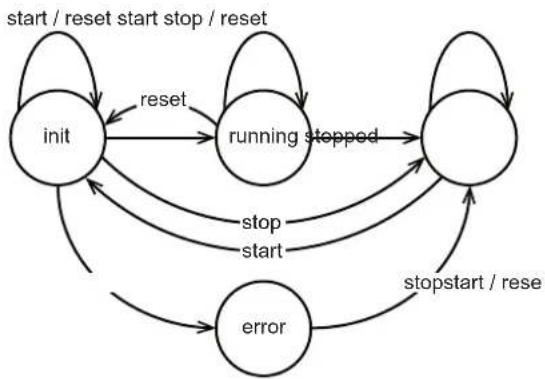
Le diagramme d'état suivant montre l'influence des services start, stop et reset sur l'état actuel d'une connexion MQTT :
flowchart
graph TD
    init((init)) -->|reset| running["running stopped"]
    running -->|stop| error((error))
    error -->|stopstart / rese| init
    run -.->|stop| error
    start["/reset start stop / reset"] --> init
    run -.->|stop| error
    run -.->|stopstart| init
Après une initialisation réussie à l'état [init] , la connexion passe automatiquement à l'état [running].
La connexion passe automatiquement à l'état [error] lorsqu'au moins un des événements suivants se produit :
• pas de broker MQTT accessible
Conditions préalables :
√ L'éditeur pour les valeurs des paramètres de l'appareil est ouvert.
√ La connexion MQTT est configurée.
▶ Ouvrir le menu [MQTT].
Pour activer la connexion MQTT :
▶ Cliquer sur [Start].
▷ La connexion MQTT est activée.
Pour désactiver la connexion MQTT.
▶ Cliquer sur [Stop].
▷ La connexion MQTT est déactivée.
Pour réinitialiser la connexion MQTT :
▶ Cliquer sur [Reset].
▶ La connexion MQTT est réinitialisée.
8.3.9 MQTT : Configuration du canal de commande MQTT

S'assurer que le broker MQTT est accessible et que le port choisi du broker MQTT est autorisé pour le transfert de données.
Les caractères « + » et « # » ne sont pas pris en charge dans les noms de topics.
| Nom Description Plage de valeurs Accès | ||
| [Broker IP] Adresse IP du broker MQTT par ex. 3.69.1.9 rw | ^1 | |
| [Broker Port] Numéro de port du broker MQTT par ex. 1883 | rw | ^1 |
| [Topic] Désignation du topic MQTT | Par ex.. reqTopic | rw ^1 |
| [Reply Topic] Topic de réponse standard | Par ex.. respTopic | rw ^1 |
| [Username] Nom d'utilisateur | par ex. user1 | rw ^1 |
| [Password] Mot de passe (non codé en Base64) | par ex. password123 | wo ^2 |
^1 lecture et écriture
^2 écriture seulement
Conditions préalables :
√ L'éditeur pour les valeurs des paramètres de l'appareil est ouvert.
▶ Ouvrir le menu [MQTT] > [MQTT Command Channel].
La page de menu montre la configuration actuelle du canal de commande MQTT.
▶ Ecrire les valeurs modifiées sur l'appareil.
▷ Le canal de commande MQTT est configuré.
8.3.9.1 Configuration du canal de commande MQTT
Conditions préalables :
√ L'éditeur pour les valeurs des paramètres de l'appareil est ouvert.
√ Le canal de commande MQTT est configuré.
▶ Ouvrir le menu [MQTT] > [MQTT Command Channel].
Pour activer le canal de commande MQTT :
▶ Cliquer sur [Start].
▷ Le canal de commande MQTT est activé.
Pour désactiver le canal de commande MQTT :
▶ Cliquer sur [Stop].
▷ Le canal de commande MQTT est désactivé.
Pour réinitialiser le canal de commande MQTT :
▶ Cliquer sur [Reset].
▷ Le canal de commande MQTT est réinitialisé.
8.3.10 Timer: Configurer les temporisateurs
L'appareil dispose de 2 temporisateurs. Les temporisateurs peuvent être utilisés pour la transmission de notifications contrôlée en fonction du temps.
| Nom Description Plage de valeurs Accès | ||
| [Interval] Intervalle du compteur (valeur en ms) | • 1000 : 1000 ms...• 86400000 : 86400000 ms | rw ^1 |
^1 lecture et écriture
Conditions préalables :
√ L'éditeur pour les valeurs des paramètres de l'appareil est ouvert.
▶ Choisir le menu [Timer 1] / [Timer 2].
▶ Saisir l'intervalle de comptage.
▶ Ecrire les valeurs modifiées sur l'appareil.
▷ L'intervalle du compteur sélectionné est réglé.
8.3.10.1 Démarrer le temporisateur
Les temporisateurs [Timer 1] et [Timer 2] peuvent être démarrés séparément.
Conditions préalables :
√ L'éditeur pour les valeurs des paramètres de l'appareil est ouvert.
√ L'intervalle entre les compteurs est réglé.
▶ Choisir le menu [Timer 1] / [Timer 2].
▶ Cliquer sur [Start].
▷ Le temporisateur sélectionné démarre à 0.
Lorsque l'intervalle de comptage réglé est écoulé, le temporisateur génère un signal.
8.3.10.2 Arrêter le temporisateur
Les temporisateurs [Timer 1] et [Timer 2] peuvent être arrêtés séparément.
Conditions préalables :
√ L'éditeur pour les valeurs des paramètres de l'appareil est ouvert.
▶ Choisir le menu [Timer 1] / [Timer 2].
▶ Cliquer sur [Stop].
▷ Le temporisateur est arrêté.
8.3.11 Firmware : Réinitialiser, redémarrer ou localiser l'appareil
Conditions préalables :
√ L'éditeur pour les valeurs des paramètres de l'appareil est ouvert.
▶ Choisir le menu [Firmware].
▶ La page de menu affiche des options disponibles.
Pour localiser l'appareil :
▶ Cliquer sur [Signal].
▷ Les LED de l'appareil clignotent.
Pour réinitialiser l'appareil :
▶ Cliquer sur [Factory Reset].
▷ L'appareil est réinitialisé aux réglages d'usine.
Pour redémarrer l'appareil :
▶ Cliquer sur [Reboot].
▷ L'appareil redémarre.
8.4 IoT Core Visualizer
L'IoT Core Visualizer offre une interface utilisateur graphique pour l'accès aux fonctions du service IoT Core d'ifm.
8.4.1 Démarrer l'IoT Core Visualizer
Pour démarrer l'IoT Core Visualizer :
Conditions préalables :
√ L'appareil est correctement connecté, Paramétrage via interface Ethernet (→ 17).
√ L'interface Ethernet est configurée.
▶ Démarrer le navigateur web.
▶ Ouvrir l'URL suivante : http://
▷ Le navigateur web affiche la page d'accueil de l'IoT-Core Visualizer.
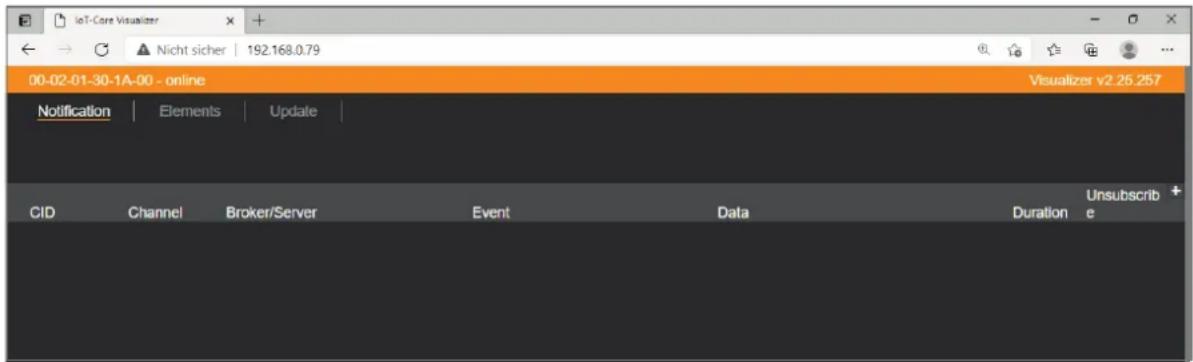
Le menu de navigation donne accès aux fonctions suivantes :
• [Notification] : Gérer les notifications (→ 33)
• [Elements] : Accéder à l'arborescence de l'IoT Core (→ 35)
• [Update] : Mise à jour du firmware
8.4.2 Gérer les notifications
La page de menu [Notification] permet d'accéder à la fonction de notification de l'IoT Core.

▶ Respecter les remarques concernant les notifications : Utiliser les notifications (→ □ 54)
Conditions préalables :
√ IoT Core Visualizer est lancé.
▶ Choisir le menu [Notification].
▶ La page de menu pour la gestion des notifications s'affiche.
▷ Le tableau indique toutes les notifications actives.
8.4.2.1 Créer une nouvelle notification
Les nouvelles notifications sont créées à l'aide d'un assistant.

Pour les notifications déclenchées en fonction du temps via le temporisateur 1 ou le temporisateur 2, l'utilisateur doit régler l'intervalle de temps du temporisateur concerné.
Conditions préalables :
√ IoT Core Visualizer est lancé.
√ Le menu [Notification] est actif.
▶ Sur le bord droit du tableau, cliquer sur + .
▷ L'assistant de création de notifications apparaît.
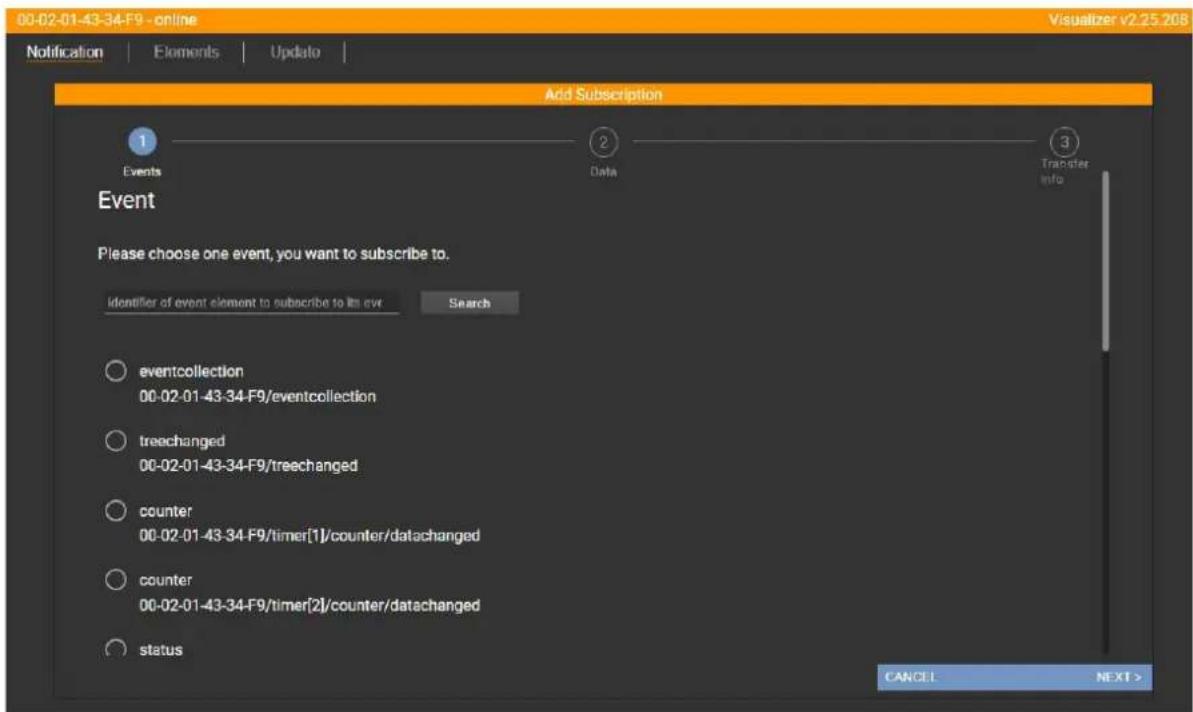
▶ Sélectionner pas à pas les paramètres de notification souhaités à l'aide de l'assistant.
▷ Le tableau indique la notification créée.
8.4.2.2 Supprimer des notifications
Conditions préalables :
√ IoT Core Visualizer est lancé.
√ Le menu [Notification] est actif.
√ Au moins une notification a été créée.
▶ Sur la ligne de la notification, dans la colonne [Unsubscribe], cliquer sur ×.
▶ La notification sélectionnée est supprimée.
8.4.3 Accéder à l'arborescence de l'IoT Core
La page de menu [Elements] donne accès à l'arborescence de l'IoT Core de l'appareil.
Conditions préalables :
√ IoT Core Visualizer est lancé.
▶ Choisir le menu [Elements].
La page de menu permettant d'accéder aux éléments de l'arborescence de l'IoT Core apparaît.
La vue montre la structure de l'arborescence de l'IoT Core de l'appareil.
8.4.3.1 Rechercher des éléments de l'IoT Core
La page de menu [Elements] permet de rechercher dans l'arborescence de l'IoT Core des éléments ayant des propriétés spécifiques et d'afficher les résultats.
Les propriétés suivantes peuvent être recherchées :
• [identifier] : Nom de l'élément
• [profile] : Profil de l'élément
• [type] : Type de l'élément
Conditions préalables :
√ IoT Core Visualizer est lancé.
√ Le menu [Elements] est actif.
![00-02-01 43-34-F9 online Notification | Elements | Update | Visualizer v2.25.208 identifier profile type none identifiers to search for profile() to search for "Superalter *" none type to search for Search for Elements Deviceinfo Timer[1] Timer[2] Processdatabasestation lotsetup Firmware Connections Meshnetwork Copy URL 00-02-01-43- 34-F9 Copy URL Getidentity 00-02-01-43-34-F9/Getidentity type: service profiles: undefined gettree 00-02-01-43-34-F9/gettree type: service profiles: undefined querytree 00-02-01-43-34-F9/querytree type: service profiles: undefined getsubscriberlist 00-02-01-43-34-F9/getsubscriberlist type: service profiles: undefined getdatamulti 00-02-01-43-34-F9/getdatamulti type: service profiles: undefined Copy URL Copy URL Copy URL Copy URL](/content/2026/04/633751/images/3a4c8134f4ef496bf210b9da445adff9327d27260dc84ceb7faaea5231a7f57e.jpg)
Choisir dans les listes de sélection les critères de recherche [identifier], [profile] et [type] pour l'élément souhaité.
▶ Cliquer sur [Search for Elements].
▷ IoT Core Visualizer recherche les éléments dans la description des appareils selon les critères de recherche sélectionnés.
La liste de résultats affiche tous les éléments trouvés.
8.4.3.2 Accéder aux éléments de l'IoT Core
L'utilisateur peut accéder aux éléments de l'IoT Core à l'aide des services pris en charge par l'appareil.

▶ Consulter les informations complémentaires sur les fonctions de l'IoT Core d'ifm : IoT Core REST API d'ifm (→ ☐ 39)
Conditions préalables :
√ IoT Core Visualizer est lancé.
√ Le menu [Elements] est actif.
▶ Option : Rechercher des éléments de l'IoT Core (→ ☐ 35)
▶ Naviguer vers l'élément.
▶ Cliquer sur l'icône en forme de flèche à côté du service.
▷ Une fenêtre de dialogue apparaît.
▶ Option : en cas d'accès en écriture, saisir les valeurs nécessaires dans le champ.
▶ Cliquer sur [Request] pour exécuter le service.
▷ Le service est exécuté par l'appareil.
OU
▶ Cliquer sur [Cancel] pour abandonner l'opération.
▷ Le service n'est pas exécuté.
8.4.4 Mise à jour du firmware
La page de menu [Update] permet de mettre à jour le firmware de la station de base Bluetooth Mesh IoT et des adaptateurs Bluetooth Mesh IO-Link provisionnés.

Nouveau firmware disponible sur la page de détail du produit de l'appareil : documentation.ifm.com

Pour des informations sur la mise à jour du firmware d'un seul adaptateur Bluetooth Mesh IO-Link : Notice d'utilisation EIO344

La mise à jour du firmware ne doit pas être interrompue.
▶ Ne pas redémarrer l'appareil pendant la mise à jour.
▶ Attendre que la mise à jour soit terminée.
Conditions préalables :
√ IoT Core Visualizer est lancé.
√ Le nouveau firmware a été téléchargé : documentation.ifm.com
▶ Choisir le menu [Update].
La page de menu affiche des informations sur la version actuelle du firmware de la station de base Bluetooth Mesh IoT (zone [Base_update]).
La page de menu affiche des informations sur la version actuelle du firmware des adaptateurs Bluetooth Mesh IO-Link provisionnés sur la station de base (zone [Adapter_update]).
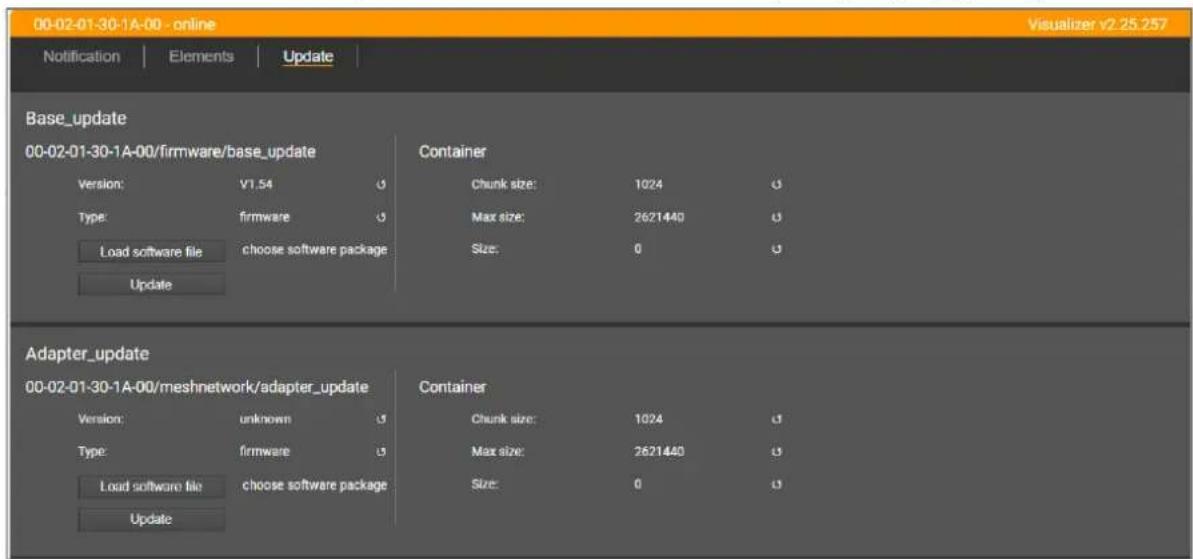
Pour mettre à jour le firmware de la station de base Bluetooth Mesh IoT :
▶ Passer à la zone de la station de base Bluetooth Mesh IoT.
▶ Cliquer sur [Load software file] et sélectionner le nouveau fichier du firmware (*.bin).
▶ Cliquer sur [Update] pour démarrer l'opération de mise à jour.
▷ Le firmware de la station de base Bluetooth Mesh IoT est mis à jour.
La progression de l'opération de mise à jour est affichée.
Une fois la mise à jour réussie : l'appareil redémarre automatiquement.
Pour mettre à jour le firmware de tous les adaptateurs Bluetooth Mesh IO-Link provisionnés et connectés :
▶ Passer à la section des adaptateurs Bluetooth Mesh IO-Link.
▶ Cliquer sur [Load software file] et sélectionner le nouveau fichier du firmware (*.bin).
▶ Cliquer sur [Update] pour démarrer l'opération de mise à jour.
▷ Le firmware de tous les adaptateurs Bluetooth Mesh IO-Link provisionnés et connectés est mis à jour.
▶ La progression de l'opération de mise à jour est affichée.
Une fois la mise à jour réussie : Les appareils redémarrent automatiquement.
8.5 IoT Core REST API d'ifm
8.5.1 IoT Core d'ifm : informations générales
L'appareil dispose de l'IoT Core d'ifm. L'IoT Core d'ifm représente la fonctionnalité de l'appareil. La fonctionnalité consiste en un ensemble de données, de services et d'événements. Les éléments de l'IoT Core d'ifm sont disposés dans un objet JSON selon une structure arborescente hiérarchique. L'IoT Core d'ifm met ces éléments à disposition du monde extérieur via des interfaces standards (par ex. HTTP). L'utilisateur et d'autres appareils peuvent ainsi accéder aux données (paramètres, données process), aux événements (events) et aux fonctions (services) de l'appareil.
8.5.1.1 Accéder à l'IoT Core d'ifm
L'accès à un élément de l'IoT Core d'ifm se fait par son adresse (par ex. root/port1/pin2). L'adresse se compose du chemin menant à l'élément (root/port1) et de l'identifiant de l'élément (pin2).
L'utilisateur peut accéder à l'IoT Core d'ifm via des requêtes HTTP. Les méthodes ci-après sont supportées.
Méthode GET
Accès : en lecture
Syntaxe de la demande (Request) :
| Paramètre Description | |
| ip Adresse IP de l'interface IoT | |
| data_point Point de données auquel il faut accéder | |
| service Service | |
Syntaxe de la réponse (Response) :
{
    "cid": id,
    "data": {"value":"resp_data"},
    "adr": "data_point/service",
    "code": diag_code
}
| Champ Paramètre | Description | |
| cid id ID de corrélation pour la correspondance entre la demande et la réponse | ||
| data resp_data Valueur du point de données ; dépend du type de données du point de données | ||
| adr data_point Point de données auquel on a accédé | ||
| code diag_code | Code de diagnostic | |
Exemple : GET Request
• Demande (par navigateur) :
http://192.168.0.79/deviceinfo/productname/getdata
- Réponse :
{
    "cid": -1,
    "data": {"value":"EI0404"},
    "adr": "/deviceinfo/productname/getdata",
    "code": 200
}
Méthode POST
Accès : en lecture, en écriture
Syntaxe de la demande (Request) :
{
    "code":"code_id",
    "cid":id,
    "adr":"data_point/service",
    "data":{"req_data"},
    "auth":{"user":"usr_id","passwd":"password"}
}
| Champ Paramètre Description | |
| code code_id Classe de service | request : Demandetransaction : Transactionevent : Evénement |
| cid id ID de corrélation pour l'affectation par paire de la demande et de la réponse ; identifiant librement choisi par l'utilisateur | |
| adr data_point Point de données auquel il faut accéder | |
| service Service à utiliser pour accéder au point de données | |
| data ^1 req_data Données envoyées à l'IoT Core d'ifm (par ex. nouvelles valeurs) ; syntaxe dépendant du service | |
| auth ^2 usr_id Nom d'utilisateur (codé en BASE64) ; Par défaut : administrator | |
| password Mot de passe (codé en BASE64) | |
en option ; uniquement nécessaire pour les services qui envoient des données à l'IoT Core d'ifm (par ex. setdata)
^2 en option ; nécessaire uniquement si le mode sécurité est activé
Syntaxe de la réponse (Response) :
{
    "cid": id,
    "data": {resp_data},
    "adr": "data_point/service",
    "code": diag_code
}
| Champ Paramètre Description | ||
| cid id | ID de corrélation pour l'affectation de la demande et de la réponse→ (Request) | |
| data1 | resp_data Valeurs renvoyées par l'IoT Core d'ifm ; syntaxe dépendant du service | |
| adr data_point | Point de données auquel on a accédé | |
| service | Service utilisé pour accéder au point de données | |
| code diag_code | Code de diagnostic | |
en option ; disponible uniquement pour les services qui reçoivent des données de l'IoT Core d'ifm (par ex. getdata)
Exemple : POST Request
Demande (Request) :
{
    "code": "request",
    "cid": 1,
    "adr": "/deviceinfo/devicename/getdata"
}
Réponse (Response) :
{
    "cid": 1,
    "data": {
    "value": "New Base"
    },
    "adr": "/deviceinfo/devicename/getdata",
    "code": 200
}
Codes de diagnostic
| Code Texte Description | ||
| 200 OK | Demande traitée avec succès | |
| 400 Bad | request Demande non valide | |
| 403 Forb | dden Demande interdite | |
| 404 | Element not found:L'adresse indiquée n'existe pas | |
| 408 | Request Timeout Dépassement du temps de réponse à | a demande |
| 404 | Element not found:Le service demandé n'existe pas. | |
| 413 | Request payload too large Données utiles de la demande | trop volumineuses |
| 414 | Request-URL too long URL de la demande trop longue | |
| 416 | Request Range Not Satisfiable Plage de valeurs demandée non comprise dans les limites autorisées | |
| 422 | Invalid payload. Invalid: | Les données transmises / données utiles ne sont pas valables |
| 423 | The service is busy Le service est actuellement bloqué, désactivé ou occupé | |
| 424 | Failed dependency:Exécution du service non autorisée pour le moment (vérifier les dépendances) | |
| 429 | Too many requests Trop de demandes | |
| 500 | Internal Server Error Erreur interne | |
| 501 | Not implementedNon implémenté | |
| 502 | Remote service failed with code: | Echec de la demande à l'appareil distant avec message d'erreur |
| 503 | Service UnavailableService non disponible | |
| 507 | Insufficient storageMémoire de l'appareil insuffisante | |
| 550 | Service execution failedÉchec de l'exécution du service | |
| 901 | Already existsL'élément ou le lien vers l'élément existe déjà au même endroit dans l'arborescence de l'IoT Core | |
8.5.2 Premiers pas
Pour lire la description de l'appareil :
Envoyer la requête POST suivante à l'IoT Core d'ifm : {"code":"request","cid):-1,"adr":"gettree"}
▷ L'IoT Core d'ifm renvoie la description de l'appareil sous forme d'objet JSON structuré.
Dans l'arborescence de l'objet JSON, identifier toutes les sous-structures et les points de données qu'elles contiennent.
▶ Identifier les services applicables pour l'accès aux sous-structures et aux points de données qu'elles contiennent.
8.5.3 Fonctions générales
L'appareil est de type « device » (→ Types 68). Les services suivants peuvent être appliqués à l'élément racine de l'arborescence de l'appareil :
| Service Description | |
| ../gettree Afficher l’arborescence complète ou partielle de la description de l’appareil (JSON) | |
| ../getidentity Lire les informations d’identification de l’appareil | |
| ../getdatamulti Lecture séquentielle de plusieurs éléments | |
| ../getelementinfo Lire les informations détaillées d’un élément | |
| ../getsubscriberlist Afficher la liste de tous les abonnements de notification actifs | |
| ../querytree Rechercher des éléments spécifiques dans la description de l’appareil | |
Les services suivants peuvent être appliqués aux éléments de type data en fonction des droits d'accès définis :
| Service Description | |
| ../getdata Lire la valeur de l'élément | |
| ../setdata Écrire la valeur de l'élément |
8.5.3.1 Exemple : changer la valeur d'un paramètre
Tâche : Le paramètre devicename de l'appareil doit recevoir la valeur « New Base Station ».
Solution : utiliser le service setdata pour écrire la nouvelle valeur de l'élément deviceinfo/devicename.
Demande (Request) :
{
    "code": "request",
    "cid": 4711,
    "adr": "/deviceinfo/devicename/setdata",
    "data": {
    "newvalue": "New Base Station",
    }
}
Réponse (Response) :
{
    "cid":4711,
    "adr":"/deviceinfo/devicename/setdata",
    "code":200
}
8.5.3.2 Exemple : lire simultanément plusieurs valeurs de paramètres
Tâche : les informations actuelles suivantes de l'appareil doivent être lues : température, numéro de série
Solution : lire les valeurs actuelles des paramètres avec le service getdatamulti (point de données de température : /processdatabasestation/temperature/cpu ; point de données de numéro de série : /deviceinfo/serialnumber ).
Demande (Request) :
{
    "code": "request",
    "cid": 4711,
    "adr": "/getdatamulti",
    "data": {
    "datatosend": [
    "/processdatabasestation/temperature/cpu",
    "/deviceinfo/serialnumber"
    ]
    }
}
Réponse (Response) :
{
    "cid":4711,
    "data":{
    "processdatabasestation/temperature/cpu":{
    "code":200,
    "data":32
    },
    "deviceinfo/serialnumber":{
    "code":200,
    "data":"000174210147"
    }
},
"adr":"getdatamulti",
"code":200
}
8.5.3.3 Exemple : afficher une sous-arborescence
Tâche : afficher tous les sous-éléments directs du nœud meshnetwork.
Solution : utiliser le service gettree pour afficher la sous-arborescence souhaitée (nœud racine : meshnetwork, sous-niveaux à afficher : 1)
Demande (Request) :
{
    "code": "request",
    "cid": 1,
    "adr": "/gettree",
    "data": {
    "adr": "/meshnetwork/",
    "level": 1
    }
}
Réponse (Response) :
{
    "cid": 1,
    "data": {
    "identifier": "meshnetwork",
    "type": "structure",
    "subs": [
    {
    "identifier": "provisioning",
    "type": "structure",
    "profiles": [
    "wirelessprovisioning"
    ]
    },
    {
    "identifier": "mesh_adapter[1]",
    "type": "subdevice",
    "profiles": []
    },
    {
    "identifier": "adapter_update",
    "type": "structure",
    "profiles": [
    "software",
    "software/uploadablesoftware"
    ]
    }
    ]
},
"adr": "/gettree",
"code": 200
}
8.5.3.4 Exemple : rechercher dans IoT Core
Tâche : tous les éléments avec le profil datarequired doivent être listés.
Solution : avec le service querytree, parcourir l'IoT Core de l'appareil avec le paramètre datarequired (profile).
Demande (Request) :
{
    "code": "request",
    "cid": 1,
    "adr": "/querytree",
    "data": {
    "profile": "datarequired"
    }
}
Réponse (Response) :
8.5.4 Ethernet : configurer les paramètres de l'IP
Sous-structure : iotsetup/ethernet/network

▶ Ne modifier les points de données de la sous-structure network que bloc par bloc avec le service setblock !
Points de données disponibles :
| Nom Description Plage de valeurs Accès | ||
| ../dhcp Méthode de configuration des paramètresIP de l'interface | • 0 : IP statique : adressage statique (par défaut)• 1 : DHCP : adressage par DHCP (Dynamic Host Configuration Protocol) | rw ^1 |
| ../ipaddress Adresse IP de l'interface par ex. 192.168.0.79 (par défaut) rw | ^1 2 | |
| ../subnetmask Masque de sous-réseau du segment de réseau | par ex. 255.255.255.0 (par défaut) rw | ^1 2 |
| ../ipdefaultgateway Adresse IP de la passerelle réseau par ex. 192.168.0.100 (par défaut) rw | ^1 2 | |
| ../macaddress Adresse MAC de l'interface | par ex. 00-02-01-42-DC-9D | ro ^3 |
1 lecture et écriture
2 modifiable uniquement si DHCP est désactivé
^3 seulement lecture
| Nom Description | |
| ../setblock | Écrire en bloc tous les points de données de la sous-structure |
8.5.5 Ethernet : configurer le mode de sécurité
L'accès à l'appareil via l'interface Ethernet peut être limité. En mode de sécurité actif, les restrictions suivantes s'appliquent :
- accès uniquement avec authentication (compte d'utilisateur protégé par mot de passe)
- accès uniquement via une connexion https sécurisée (Transport Layer Security – TLS)

Le mode de sécurité ne protège que l'accès à l'appareil via l'interface Ethernet.
L'état actuel du mode de sécurité peut être lu avec le service getidentity : Service : getidentity
(→ 70)
Pour l'authentication, l'utilisateur doit en outre transmettre dans les requêtes POST le champ « auth » avec un nom d'utilisateur (« user ») et un mot de passe (« passwd ») valables. La valeur par défaut non modifiable pour « user » est administrator .
Le nom d'utilisateur et le mot de passe sont représentés par des chaînes de caractères codées en Base64 : Exemple : demande avec authentication (→ □ 47)
Lorsque le mode de sécurité est activé, les requêtes suivantes peuvent également être exécutées sans authentification :
- getidentity
- deviceinfo/vendor/getdata
- deviceinfo/productcode/getdata
Points de données disponibles :
| Nom Description Plage de valeurs Accès | |||
| ../securitymode État du mode | de sécuritéREMARQUE ! Le mode de sécurité n’in-dique pas si un mot de passe a été défi-ni ou non. | 0 : Disabled : mode de sécurité désactivé1 : Enabled : mode de sécurité activé | ro ^1 |
| ../password Activer le mode de | sécurité et définir un mot de passe pour l’authentification (chaîne de caractères codée en Base64)Longueur min. : 4Longueur max. : 32 | par ex. ZXRoX3Bhc3N3b3Jk wo | ^2 |
^1 seulement lecture
^2 écriture seulement

Jeu de caractères valide pour le codage Base64 du mot de passe : UTF-8
| Nom Description | |
| ../resetpassword Réinitialiser | e mot de passe et désactiver le mode de sécurité |
8.5.5.1 Exemple : définir un mot de passe Ethernet
Tâche : la connexion Ethernet doit être protégée par un mot de passe (mot de passe : eth_password)
Solution : avec le service setdata, écrire le mot de passe eth_password (codé en Base64 : ZXRoX3Bhc3N3b3Jk) sur le point de données iotsetup/ethernet/security/password.
Demande (Request) :
{
    "code": "request",
    "cid": 1,
    "adr": "/iotsetup/ethernet/security/password/setdata",
    "data": {
    "newvalue": " ZXRoX3Bhc3N3b3Jk "
    }
}
Réponse (Response) :
{
    "code": "request",
    "cid": 1,
    "adr": "/iotsetup/ethernet/security/password/setdata",
    "code": 200
}
L'interface Ethernet est protégée par mot de passe. Le service getidentity (→ Service : getidentity □ 70) indique que le mot de passe est défini.
8.5.5.2 Exemple : demande avec authentication
Tâche : la température de l'appareil doit être lue. Le mot de passe est défini (mot de passe : eth_password).
Solution : lire le point de données processdatabasestation/temperature/cpu avec le service getdata. La demande doit être envoyée par https. Le nom d'utilisateur et le mot de passe sont transmis sous forme de chaînes de caractères codées en Base64 :
- Nom d'utilisateur :
    - administrator: YWRtaW5pc3RyYXRvcg==
- Mot de passe :
    - eth_password: ZXRoX3Bhc3N3b3Jk
Demande (Request) :
{
    "code": "request",
    "cid": -1,
    "adr": "/processdatabasestation/temperature/cpu/getdata",
    "auth": {
    "user": "YWRtaW5pc3RyYXRvcg==",
    "passwd": "ZXRoX3Bhc3N3b3Jk"
    }
}
Réponse (Response) :
{
    "cid": -1,
    "adr": "/processdatabasestation/temperature/cpu/getdata",
    "data": {"value": 37},
    "code": 200
}
8.5.5.3 Exemple : désactiver le mode de sécurité
Tâche : le mode de sécurité de l'interface Ethernet est activé (mot de passe : eth_password). Le mode de sécurité doit être désactivé.
Solution : écrire sur la sous-structure iotesetup/ethernet/security avec le service resetpassword. La demande doit être envoyée par https. Le nom d'utilisateur et le mot de passe sont transmis sous forme de chaînes de caractères codées en Base64.
- Nom d'utilisateur :
    - administrator: YWRtaW5pc3RyYXRvcg==
- Mot de passe :
    - eth_password: ZXRoX3Bhc3N3b3Jk
Demande (Request) :
{
    "code": "request",
    "cid": 1,
    "adr": "/iotsetup/ethernet/security/resetpassword",
    "auth": {
    "user": "YWRtaW5pc3RyYXRvcg==",
    "passwd": "ZXRoX3Bhc3N3b3Jk"
    }
}
Réponse (Response) :
{
    "cid": 1,
    "adr": "/iotsetup/ethernet/security/resetpassword",
    "code": 200
}
8.5.6 Bluetooth : définir le nom de la station
Sous-structure : iotsetup/bluetooth_le
Points de données disponibles :
| Nom Description Plage de valeurs Accès | ||
| ../bluetooth_name Nom de la station de l'appareil (chaîne de 22 caractères maximum) | par ex. eio404_base rw | 1 |
^1 lecture et écriture
8.5.7 Bluetooth : configurer le mode de sécurité
L'accès à l'appareil via l'interface Bluetooth peut être limité. Le mode de sécurité activé n'a pas d'influence sur la transmission des données process.
Points de données disponibles :
| Nom Description Plage de valeurs Accès | ||
| ../security/securitymode Etat du mode de sécurité REMARQUE ! Le mode de sécurité n’in-dique pas si un mot de passe a été défi-ni ou non. | • 0 : Disabled - désactivé• 1 : Enabled - activé | ro ^1 |
| ../security/password Définir le mot de passe pour l’authentifica-tion Bluetooth-LE (chaîne de caractères co-dée en Base64)• Longueur min. : 4• Longueur max. : 32 REMARQUE ! Le mot de passe n’a pas d’influence sur la fonctionnalité Mesh. | par ex. YmxIX3Bhc3N3b3Jk wo | ^2 |
| ../security/password_state Etat actuel du mot de passe Bluetooth • 0 : Default | Password - mot de passe réglé en usine (6 derniers chiffres du numéro de série)• 1 : User specific password - mot de passe spécifique à l’utilisateur• 2 : Password deactivated - mot de passe désactivé | ro ^1 |
^1 seulement lecture
^2 écriture seulement

Jeu de caractères valide pour le codage Base64 du mot de passe : UTF-8
| Nom Description | |
| ../resetpassword Réinitialiser | e mot de passe et désactiver le mode de sécurité |
8.5.7.1 Exemple : définir un mot de passe Bluetooth
Tâche : la connexion Bluetooth doit être protégée par un mot de passe (mot de passe : ble_password).
Solution : avec le service setdata, écrire le mot de passe ble_password (codé en Base64 : Ymx1X3Bhc3N3b3Jk) sur le point de données /iotsetup/bluetooth_le/security/password.
Demande (Request) :
{
    "code": "request",
    "cid": 1,
    "adr": "iotsetup/bluetooth_le/security/password/setdata",
    "data": {
    "newvalue": "Ymx1X3Bhc3N3b3Jk"
    }
}
Réponse (Response) :
{
    "cid":1,
    "adr":"iotsetup/bluetooth_le/security/password/setdata",
    "code":200
}
8.5.8 Administrer le réseau Bluetooth Mesh
Sous-structure : meshnetwork/provisioning
Points de données disponibles :
| Nom Description Plage de valeurs Accès | ||
| ../max_nodes Nombre maximum de nœuds 50 ro | 1 | |
| ../current_nodes Nombre actuel de nœuds dans le réseau Mesh | 0 à 50 ro | 1 |
| ../valid_credits_count Nombre actuel de crédits Bluetooth Mesh utilisés | 0 à 65 535 ro | 1 |
^1 seulement lecture
| Nom Description | |
| ../scan Rechercher des nœuds | disponibles dans l'environnement de l'appareil |
| ../register | Enregistrer un nœud sur le réseau Mesh |
| ../unregister | Déconnecter un nœud du réseau Mesh |
| ../replace | Remplacer un nœud du réseau Mesh |
| ../get_credit | Demander un crédit du réseau Mesh pour pouvoir ajouter un nœud au réseau |
| ../reset_credits | Réinitialiser les crédits actuellement demandés |
8.5.8.1 Exemple : rechercher des adaptateurs Mesh disponibles
Tâche : les adaptateurs Bluetooth Mesh disponibles doivent être recherchés dans l'environnement de l'appareil.
Solution : exécuter le service scan sur la sous-structure meshnetwork/provisioning.
Demande (Request) :
{
    "code": "request",
    "cid": 4711,
    "adr": "/meshnetwork/provisioning/scan"
}
Réponse (Response) :
{
    "cid":4711,
    "data":[{
    "id": "XX-XX-XX-XX-XX-XX-XX-XX-XX-XX-XX-XX-XX-XX-XX-XX-XX",
    "name": "EIO344 ifm SN: 123456789011",
    "info": [
    {
    "key": "MAC Address",
    "value": "aa-bb-cc-dd-ee-ff"
    },
    {
    "key": "Signal Strength",
    "value": 77
    }
    ]
}],
"adr":"/meshnetwork/provisioning/scan",
"code":200
}
La station de base a trouvé un adaptateur Bluetooth Mesh avec UUID (champ « id ») et un nom (champ « name »). L'adaptateur Mesh possède une adresse MAC et a une intensité de signal de 77 %.
8.5.8.2 Exemple : enregistrer l'adaptateur Mesh sur le réseau Mesh
Tâche : l'adaptateur Mesh doit être enregistré sur le réseau Bluetooth Mesh avec les données détectées lors du scan du réseau.
Solution : exécuter le service register sur la sous-structure meshnetwork/provisioning. L'UUID de l'adaptateur Mesh doit être transmis.
Demande (Request) :
{
    "code":10,
    "cid": 4711,
    "adr":"/meshnetwork/provisioning/register",
    "data":{
    "id":"XX-XX-XX-XX-XX-XX-XX-XX-XX-XX-XX-XX-XX-XX-XX"
    }
}
Réponse (Response) :
{
    "code":200,
    "cid":4711,
    "adr":"/meshnetwork/provisioning/register",
    "data":{
    "adr":"/meshnetwork/mesh_adapter[1]"
    }
}
Après l'enregistrement réussi de l'adaptateur Bluetooth Mesh, son arborescence IoT Core est intégrée dans l'arborescence IoT Core de la station de base Bluetooth Mesh (sous-structure meshnetwork/mesh_adapter[x] (x:1 à 50)).
8.5.8.3 Exemple : remplacer un adaptateur Mesh
Tâche : l'adaptateur Mesh enregistré avec l'UUID « XX-XX-XX-XX-XX-XX-XX-XX-XX-XX-XX-XX-XX-XX-XX » dans le réseau Bluetooth Mesh doit être remplacé par l'adaptateur Mesh ayant l'UUID « YY-YY-YY-YY-YY-YY-YY-YY-YY-YY-YY-YY-YY-YY-YY-YY ».
Solution : exécuter le service replace sur la sous-structure meshnetwork/provisioning. Les UUID des deux adaptateurs Mesh doivent être transmis.
Demande (Request) :
{
    "code": "request",
    "cid": 1,
    "adr": "/meshnetwork/provisioning/replace",
    "data": {
    "old_id": "XX-XX-XX-XX-XX-XX-XX-XX-XX-XX-XX-XX-XX-XX-XX",
    "new_id": "YY-YY-YY-YY-YY-YY-YY-YY-YY-YY-YY-YY-YY-YY"
    }
}
Réponse (Response) :
{
    "cid": 1,
    "adr": "/meshnetwork/provisioning/replace",
    "code": 200
}
8.5.8.4 Exemple : déconnecter un adaptateur Mesh du réseau Mesh
Tâche : l'adaptateur Bluetooth Mesh avec l'UUID « YY-YY-YY-YY-YY-YY-YY-YY-YY-YY-YY-YY-YY-YY-YY-YY-YY» doit être déconnecté du réseau Mesh.
Solution : exécuter le service unregister sur la sous-structure meshnetwork/provisioning. L'UUID de l'adaptateur Mesh doit être transmis.
Demande (Request) :
Demande (Request) :
{
    "code": "request",
    "cid": 4711,
    "adr": "/meshnetwork/provisioning/unregister",
    "data": {
    "id": "YY-YY-YY-YY-YY-YY-YY-YY-YY-YY-YY-YY-YY-YY-YY"
    }
}
Réponse (Response) :
{
    "cid":4711,
    "adr": "/meshnetwork/provisioning/unregister",
    "code":200
}
La sous-structure de l'adaptateur Mesh (mesh_adapter[x] (x : 1 à 50)) est supprimée de l'arborescence IoT Core de la station de base Mesh.
8.5.9 Administrer les adaptateurs IO-Link Bluetooth Mesh
Pour chaque adaptateur IO-Link Bluetooth Mesh intégré au réseau, une sous-structure mesh_adapter[x] (x : 1 à 50) est créée sous meshnetwork. La sous-structure contient l'IoT Core de l'adaptateur IO-Link Bluetooth Mesh, avec des structures et des points de données spécifiques à l'appareil.

Description de l'IoT Core des adaptateurs IO-Link Bluetooth Mesh : → Notice d'utilisation de l'EIO344
L'IoT Core de l'adaptateur IO-Link Bluetooth Mesh n'est accessible que via la station de base IoT Bluetooth Mesh. Pour cela, l'adaptateur doit être intégré dans le réseau Bluetooth Mesh.
8.5.10 Configurer les temporisateurs
L'appareil dispose de 2 temporisateurs. Les temporisateurs peuvent être utilisés pour la transmission de notifications (→ Utiliser les notifications □ 54) contrôlée en fonction du temps.
Sous-structure : timer[1] | timer[2]
Points de données disponibles :
| Nom Description Plage de valeurs Accès | ||
| ../counter Valeur du compteur 0 à 4294967295 ro | 1 | |
| ../interval Intervalle de comptage (valeur en ms) • 1000 : 1 000 ms | ...• 86400000 : 86 400 000 ms | r w ^2 |
| ../interval/unit Unité de l'intervalle de comptage • ms : millisecondes ro | 1 | |
| ../status Etat du compteur • 0 : stopped - compteur arrêté | • 1 : running - compteur en marche | r o ^-1 |
1 seulement lecture
^2 lecture et écriture
| Nom | Description |
| ../status/start | Démarrer le compteur |
| ../status/stop | Arrêter le compteur |
8.5.10.1 Exemple : régler l'intervalle de comptage
L'intervalle de comptage du temporisateur 2 doit être réglé à 2,5 s.
Demande (Request) :
{
    "code": "request",
    "cid": 1,
    "adr": "/timer[2]/interval/setdata",
    "data": {
    "newvalue": 2500
    }
}
Réponse (Response) :
{
    "cid": 1,
    "adr": "/timer[2]/interval/setdata",
    "code": 200
}
8.5.10.2 Exemple : démarrer le compteur
Le compteur du temporisateur 2 est configuré et doit être démarré.
Demande (Request) :
{
    "code": "request",
    "cid": 1,
    "adr": "/timer[2]/status/start"
}
Réponse (Response) :
{
    "cid": 1,
    "adr": "/timer[2]/status/start",
    "code": 200
}
8.5.10.3 Exemple : arrêter le compteur
Le compteur du temporisateur 2 est en marche et doit être arrêté.
Demande (Request) :
{
    "code": "request",
    "cid": 1,
    "adr": "/timer[2]/status/stop"
}
Réponse (Response) :
{
    "cid": 1,
    "adr": "/timer[2]/status/stop",
    "code": 200
}
8.5.11 Utiliser les notifications
L'appareil prend en charge l'envoi de notifications. Une notification peut contenir les valeurs actuelles d'une ou plusieurs données process.
Types de notifications disponibles :
- Notifications déclenchées par des événements (→ 54)
- Notifications déclenchées en fonction du temps (→ 54)
Les notifications sont envoyées à une adresse de destination spécifique. L'adresse cible se compose des éléments suivants : protocole de transmission, adresse IP, port et topic (par ex. http://192.168.100.254:80/myTopic)
Protocoles de transmission pris en charge :
- http
• mqtt
Il est possible de régler la durée d'activité d'une notification.
L'utilisateur peut exécuter le service getsubscriberlist pour afficher toutes les notifications actives.
8.5.11.1 Notifications déclenchées par des événements
Tous les éléments de l'IoT Core d'ifm comportant un sous-élément de type event peuvent servir de déclencheur pour des notifications déclenchées par des événements.
| Nom Description | |
| ../datachanged Nœud pour l'affichage des modifications de valeur du nœud de données parent | |
| ../eventcollection Nœud pour l'affichage des modifications de valeur de plusieurs nœuds de données de l'IoT Core | |
| ../treechanged Nœud pour l'affichage des changements de structure dans l'IoT Core | |
8.5.11.2 Notifications déclenchées en fonction du temps
L'IoT Core d'ifm comporte 2 temporisateurs qui peuvent être utilisés comme déclencheurs pour des notifications contrôlées en fonction du temps.
| Nom Description | |
| ../timer[1]/counter/datachanged Compteur du temporisateur 1 | |
| ../timer[2]/counter/datachanged Compteur du temporisateur 2 | |
Il est possible de régler le temps d'intervalle des temporisateurs. Chaque impulsion de comptage déclenche une notification.
8.5.11.3 Exemple : créer une notification déclenchée en fonction du temps
Tâche : les valeurs des paramètres suivants doivent être envoyées toutes les 10 secondes au topic myData sur un ordinateur en réseau avec l'adresse IP 192.168.0.4 :
- données d'entrée IO-Link du capteur vers l'adaptateur IO-Link Bluetooth Mesh 1
- Température de fonctionnement de la station de base IoT Bluetooth Mesh
Solution : la solution se compose de 3 étapes partielles :
Régler l'intervalle de comptage du temporisateur 1 (10 s = 10 000)
- Demande (Request) :
{
    "code":"request",
    "cid":4712,
    "adr":"/timer[1]/interval/setdata",
    "data":{
    "newvalue":10000
    }
}
▶ Démarrer le temporisateur 1
- Demande (Request) :
{
    "code":"request",
    "cid":4712,
    "adr":"/timer[1]/counter/start",
}
▶ Activer les notifications
- Demande (Request) :
{
    "code": "request",
    "cid": 4711,
    "adr": "/timer[1]/counter/datachanged/subscribe",
    "data": {
    "callback": "http://192.168.0.4:80/myData",
    "datatosend": [
    "/meshnetwork/mesh_adapter[1]/iolinkmaster/port[1]/iolinkdevice/pdin",
    "/processdatabasestation/temperature/cpu"
    ]
    }
}
La notification est transmise au format JSON. Le message présente la structure suivante :
{
    "code":"event",
    "cid":4711,
    "adr":"",
    "data":{
    "eventno":"6317",
    "srcurl":"/timer[1]/counter/datachanged",
    "payload":{
    "/timer[1]/counter":{
    "code":200,
    "data":1
    },
    "/processdatabasestation/temperature/cpu":{
    "code":200,
    "data":39
    },
    "/meshnetwork/mesh_adapter[1]/iolinkmaster/port[1]/iolinkdevice/pdin":{
    "code":200,
    "data":"03B0"
    }
    }
    }
}
8.5.11.4 Exemple : créer une notification déclenchée par un événement
Tâche : en cas de modification du réseau Bluetooth Mesh, un message indiquant le nombre d'adaptateurs Mesh intégrés doit être envoyé à un serveur (adresse IP du serveur : 192.168.82.100, port : 80, topic : myData).
Solution :
Demande (Request) :
{
    "code": "request",
    "cid": 1,
    "adr": "/treechanged/subscribe",
    "data": {
    "callback": "http://192.168.82.100:80/myData"
    "datatosend": [
    "/meshnetwork/provisioning/current_nodes"
    ]
    }
}
Réponse (Response) :
{
    "cid": 1,
    "adr": "/treechanged/subscribe",
    "code": 200
}
8.5.11.5 Exemple : afficher les notifications actives
Tâche : toutes les notifications actives doivent être affichées.
Solution : lire toutes les notifications actives à l'aide du service getsubscriberlist.
Demande (Request) :
{
    "code":"request",
    "cid":4711,
    "adr":"/getsubscriberlist"
}
Réponse (Response) :
{
    "cid": 4711,
    "data": [
    {
    "adr": "00-02-01-0B-AA-06/timer[1]/counter/datachanged",
    "datatosend": [
    "00-02-01-0b-aa-06/mesh_adapter[1]/iolinkmaster/port[1]/iolinkdevice/pdin",
    "00-02-01-0b-aa-06/processdatabasestation/temperature"
    ],
    "cid": 4711,
    "callbackurl": "http://192.168.0.4:80/myData",
    }
    ],
    "adr": "/getsubscriberlist",
    "code": 200
}
8.5.11.6 Exemple : modifier une notification
Tâche : l'abonnement existant doit être modifié. Au lieu de la température de la station de base Bluetooth, c'est la tension d'alimentation appliquée qui doit être transmise.
Solution : écraser l'abonnement existant. Pour cela, les valeurs des paramètres « cid » et « callback » dans la requête doivent être identiques à celles de l'abonnement existant.
Demande (Request) :
{
    "code": "request",
    "cid": 4712,
    "adr": "/timer[1]/counter/datachanged/subscribe",
    "data": {
    "callback": "http://192.168.0.4:80/myData",
    "datatosend": [
    "/meshnetwork/mesh_adapter[1]/iolinkmaster/port[2]/iolinkdevice/pdin",
    "/processdatabasestation/voltage/input"
    ]
    }
}
Réponse (Response) :
{
    "cid":4712,
    "adr":"/timer[1]/counter/datachanged/subscribe",
    "code":200
}
8.5.11.7 Exemple : supprimer une notification
Tâche : la notification existante doit être supprimée.
Solution : supprimer la notification à l'aide du service unsubscribe. Pour cela, dans la requête, la valeur du paramètre « callback » doit être identique à celle de la notification existante.
Demande (Request) :
{
    "code":"request",
    "cid":4712,
    "adr":"/timer[1]/counter/datachanged/unsubscribe",
    "data":{
    "callback":"http://192.168.0.4:80/myData"
    }
}
8.5.12 Utiliser MQTT
L'IoT Core d'ifm prend en charge le protocole MQTT. MQTT permet à un client de communiquer avec l'IoT Core d'ifm via un broker pour demander et recevoir des données. L'IoT Core d'ifm peut publier des messages vers un broker MQTT (publish).
Pour permettre une communication MQTT, l'utilisateur doit configurer le canal de commande MQTT. La configuration comprend les étapes partielles suivantes :
▶ Vérifier si le broker MQTT est accessible.
▶ Vérifier si le port souhaité du broker MQTT est ouvert.
▶ Activer le canal de commande MQTT.
▶ Configurer le canal de commande MQTT.
▶ Configurer la connexion MQTT.
▶ La connexion MQTT est configurée et activée.
Après la configuration du canal de commande MQTT et de la connexion MQTT, les données peuvent être publiées (publish) vers le broker MQTT. La publication des données vers le broker MQTT s'effectue via le service subscribe.
8.5.12.1 Configurer la connexion MQTT
Le diagramme d'état suivant montre l'influence des services start, stop et reset sur l'état actuel d'une connexion MQTT :
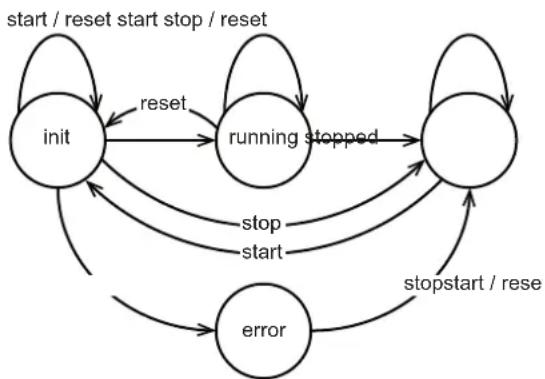
flowchart
graph TD
    init((init)) -->|reset| running["running stopped"]
    running -->|stop| init
    running -->|start| error((error))
    error -->|stopstart / rese| init
    error -->|stop| running
    run -.->|start / reset start stop / reset| init
Après une initialisation réussie à l'état [init] , la connexion passe automatiquement à l'état [running].
La connexion passe automatiquement à l'état [error] lorsqu'au moins un des événements suivants se produit :
• pas de broker MQTT accessible
Points de données disponibles :
| Nom Description Plage de valeurs Accès | |||
| ../type Type de connexion (MQTT) mqtt : Connexion MQTT ro | 1 | ||
| ../status Affichage de l’état de la connexion MQTT | init : état [init] – initialisationstopped : état [stopped] – connexion suspenduerunning : état [running] – connexion activeerror : état [error] – état d’erreur | ro1 | |
| ../status/preset Préréglage de l’état de la connexion MQTT | running : état [running] (par défaut) ro | 1 | |
| ./MQTTSetup Sous-structure pour les paramètres MQTT généraux | |||
| ./MQTTSetup/QoS Quality of Service (QoS) de la connexion MQTT | 0 : QoS Level 0 - PUBLISH (sans confirmation) (par défaut)1 : QoS Level 1 - PUBLISH > PUBREC (confirmation simple)2 : QoS Level 2 - PUBLISH > PUBREL > PUBCOMP (confirmation double) | rw2 | |
| ./MQTTSetup/version Version MQTT par ex. B. 3.1.1 | ro | 1 | |
| ./MQTTSetup/KeepAlive | KeepAlive : durée max. entre 2 pa-quets de protocole MQTT consécutifs (valeur en s) | 0 : désactivé...10 : 10 s (par défaut)...60 : 60 s | rw2 |
^1 seulement lecture
^2 lecture et écriture
8.5.12.2 Configurer le canal de commande MQTT
Le canal de commande MQTT permet d'envoyer et de recevoir des notifications (→ Utiliser les notifications □ 54) de l'IoT Core d'ifm.

S'assurer que le broker MQTT est accessible et que le port choisi du broker MQTT est autorisé pour le transfert de données.
Les caractères « + » et « # » ne sont pas pris en charge dans les noms de topics.
Points de données disponibles :
| Nom Description Plage de valeurs Accès | |||
| ../type Type de canal de commande | • mqtt : canal de commande | MQTT(par défaut) | ro ^1 |
| ../status Etat du canal de commande | • init : état [init] | • stopped : état [stopped]• running : état [running] (par défaut)• error : état [error] | ro ^1 |
| Nom Description Plage de valeurs Accès | |||
| ../status/preset Etat préréglé du canal | al • running : état RUN (par défaut) ro | 1 | |
| ../mqttCmdChannelSetup Sous-structure pour les réglages du canal de commande | -- | ||
| ../mqttCmdChannelSetup/brokerIP | Adresse IP du broker MQTT par ex. 3.69. | 1.9 rw | 2 |
| ../mqttCmdChannelSetup/broker-Port | Numéro de port du broker MQTT par ex. 1883 rw | 2 | |
| ../mqttCmdChannelSetup/cmdTopic | Désignation du topic de commande MQTT | Par ex.. reqTopic rw | 2 |
| ../mqttCmdChannelSetup/defaultReplyTopic | Désignation du topic de réponse MQTT standard | Par ex.. respTopic rw | 2 |
| ../mqttcmdchannelsetup/user | Nom d'utilisateur | par ex. user1 | rw^2 |
| ../mqttcmdchannelsetup/password | Mot de passe (non codé en Base64) | par ex. password123 | rw^2 |
^1 seulement lecture
^2 lecture et écriture
8.5.12.3 Exemple : configurer et activer le canal de commande MQTT
Tâche : le canal de commande MQTT vers un broker MQTT doit être configuré (adresse IP : 192.168.82.100, port : 1883, topic de commande : reqTopic, topic de réponse standard respTopic). La connexion MQTT doit être configurée pour le niveau 2 de qualité de service (QoS).
Solution : la solution se compose des étapes partielles suivantes :
▶ Vérifier si le broker MQTT est accessible et si le port souhaité a été validé.
▶ Activer le canal de commande.
Demande (Request) :
▶ Régler l'adresse IP du broker MQTT
Demande (Request) :
Définir le nom de l'appareil
Demande (Request) :
Définir le nom du topic de réponse par défaut.
Demande (Request) :
{
    "code": "request",
    "cid": 5,
    "adr": "/connections/mqttConnection/mqttCmdChannel/mqttCmdChannelSetup/defaultReplyTopic/setdata",
    "data": {
    "newvalue": "respTopic"
    }
}
▶ Régler le niveau de qualité de service (QoS).
Demande (Request) :
{
    "code": "request",
    "cid": 6,
    "adr": "connections/mqttConnection/MQTTSetup/QoS/setdata",
    "data": {
    "newvalue": 2
    }
}
8.5.12.4 Exemple : publier la température de l'appareil vers un broker MQTT
Tâche : la température de l'appareil doit être publiée toutes les 10 s vers un broker MQTT (broker MQTT : 192.168.82.100, port : 1883, topic : devtemp).
Solution :
Conditions préalables :
√ La connexion MQTT est configurée.
√ Le canal de commande MQTT est configuré.
√ L'intervalle du temporisateur 1 est réglé sur 10 s.
√ Le temporisateur 1 est démarré.
▶ Utiliser le service subscribe pour publier la valeur process vers le broker MQTT.
Demande (Request) – Le broker MQTT n'est pas protégé par un mot de passe :
{
    "code":"request",
    "cid":4711,
    "adr":"/timer[1]/counter/datachanged/subscribe",
    "data":{
    "callback":"mqtt://192.168.82.100:1883/devtemp",
    "datatosend":[
    "processdatabasestation/temperature/cpu"
    ]
    }
}
Demande (Request) – Le broker MQTT est protégé par un mot de passe (nom : user1, mot de passe : password123) ;
{
    "code": "request",
    "cid": 4711,
    "adr": "/timer[1]/counter/datachanged/subscribe",
    "data": {
    "callback": "mqtt://user1:password123@192.168.82.100:1883/devtemp",
    "datatosend": ["processdatabasestation/temperature/cpu"]
    }
}
Réponse (Response) :
{
    "cid":4711,
    "adr":"/timer[1]/counter/datachanged/subscribe",
    "code":200
}
La notification est envoyée au format JSON et présente la structure suivante :
{
    "code": "event",
    "cid": 4711,
    "adr": "",
    "data": {
    "eventno": "6317",
    "srcurl": "/timer[1]/counter/datachanged",
    "payload": {
    "/timer[1]/counter": {"code": 200, "data": 1},
    "/processdatabasestation/temperature/cpu": {"code": 200, "data": 39}
    }
    }
}
8.5.13 Réinitialiser, redémarrer et localiser l'appareil
Sous-structure : firmware
| Nom Description | |
| ../factoryreset Remettre l'appareil | aux réglages usine |
| ../reboot Redémarrer l'appareil. | |
| ../signal Déclencher le clignotement de la LED d'état | |
8.5.14 Lire et écrire des informations sur l'appareil
Sous-structure : deviceinfo
Points de données disponibles :
| Nom Description Plage de valeurs Accès | |||
| ../serialnumber Numéro de série par ex. 000194610104 ro | ^1 | ||
| ../swrevision Version du firmware par ex. V1.36 ro | ^1 | ||
| ../bootloaderrevision Version du bootloader par ex. V0.06 ro | ^1 | ||
| ../productinstanceuri Désignation du nœud racine dans l'arborescence IoT Core | par ex. B4-E3-F9-C7-54-43 ro | ^1 | |
| ../eepromversion Version EEPROM Par ex. V0.02 | ro | ^1 | |
| ../btmacaddress | Adresses MAC Bluetooth | par ex. B4-E3-F9-C7-54-43 | ro ^1 |
| ../hwrevision | Version du matériel | par ex. AA | ro ^1 |
| ../producttext | Nom du produit | Bluetooth Mesh IoT Basestation | ro ^1 |
| ../vendor | Fabricant | ifm electronic gmbh | ro ^1 |
| ../productname | Nom du produit | EIO404 | ro ^1 |
| ../productcode | Code produit | EIO404 | ro ^1 |
| ../devicename | Nom de l'appareil spécifique à l'utilisateur | par ex. mesh_base | rw ^2 |
^1 seulement lecture
^2 lecture et écriture
8.5.15 Lire les informations sur l'état et le diagnostic
Sous-structure : processdatabasestation
Points de données disponibles :
| Nom | Description | Plage de valeurs | Accès |
| ../température/cpu | Température de l’unité centrale de l’appa-reil (valeur en °C) | -40 : -40 °C...85 : 85 °C | ro ^1 |
| ../voltage/input Tension d’entrée | de l’appareil (valeur en mV) | 0 : 0 mV...40000 : 40 000 mV | ro ^1 |
| Nom Description Plage de valeurs Accès | ||
| ../operatingstate Etat de fonctionnement de l'appareil • 0 : Device OK | • 1 : Bluetooth Mesh no device provisioned• 2 : Ethernet link not connected• 3 : Electronic temperature out of range• 4 : Bluetooth LE connected• 5 : Firmware update installation• 6 : Hardware Error• 7 : Undervoltage | ro ^1 |
^1 seulement lecture
9 Correction de défauts
Les erreurs, les avertissements et les messages d'état sont indiqués par la LED d'état : Eléments de service et d'indication (→ 16)

En cas d'erreur (la LED d'état clignote en rouge), l'état de l'appareil fournit des informations de diagnostic détaillées.
| Image erreur Cause du défaut Démarche | e à suivre | |
| L'appareil est raccordé à l'alimentation en tension, la LED d'état est éteinte | Tension d'alimentation trop basse | ▸ Vérifier l'alimentation en tension |
| L'appareil est raccordé à l'alimentation en tension, la LED d'état est allumée en rouge | Erreur matériel., appareil défectueux | ▸ Remplacer l'appareil |
| La LED d'état clignote en rouge, état de l'appareil : [Over temperature] ou [Under temperature] | Température de la platine en dehors de la plage de tolérance | ▸ Vérifier la température ambiante |
| La LED d'état clignote en rouge, état de l'appareil : [Bluetooth Mesh no device provisioned] | Pas de connexion au réseau Bluetooth Mesh | ▸ Vérifier les distances par rapport aux adaptateurs Bluetooth Mesh IO-Link |
| La LED d'état clignote en rouge, état de l'appareil : [Ethernet link not connected] | Pas de connexion Ethernet | ▸ Vérifier le câblage Ethernet |
ifm moneo fournit des informations d'état et de diagnostic supplémentaires en mode en ligne : → Aide en ligne ifm moneo
10 Maintenance, réparation et élimination
L'appareil est sans maintenance.
En cas de mauvais fonctionnement de l'appareil prendre contact avec ifm.
▶ Ne pas ouvrir l'appareil. Aucune opération de maintenance ne peut être effectuée par l'utilisateur. L'appareil ne doit être réparé que par le fabricant.
Le nettoyage de l'appareil se fait au moyen d'un chiffon sec.
▶ Respecter la réglementation nationale en vigueur pour la destruction écologique de l'appareil.
10.1 Mise à jour du firmware
Le firmware de l'appareil peut être mis à jour à l'aide des options suivantes :
- ifm moneo|blue : Mettre à jour le firmware (→ 22)
- IoT-Core Visualizer : Mise à jour du firmware (→ 37)
11 Annexe
11.1 IoT Core d'ifm
11.1.1 Profils
| Profil Description | |
| blob Binary Large Object | |
| commChannel Canal de | communication |
| commInterface Interface | de communication |
| connections Connexions | |
| const_value Constante | |
| datarequired Données requises | |
| deviceinfo Informations d'identification | |
| devicereset Firmware réinitialisable | |
| devicestatus Etat de l'appareil | |
| eventcollection Recueil des événements | |
| mqttCmdChannelSetup | Paramètres du canal de commande MQTT |
| mqttSetup Réglages MQTT | |
| network Réseau | |
| parameter Paramètre | |
| processdata Données process | |
| runcontrol Structure de contrôle-commande | |
| securityconfig_base Paramètres de sécurité | |
| software Logiciel | |
| software/uploadable-software | Logiciel actualisable |
| subdatablock | Données ne pouvant être modifiées que par bloc |
| timer | Temporisateur |
| wirelesprovisioning | Structure de gestion des réseaux sans fil |
11.1.2 Types
| Type Description | |
| data Point de données | |
| device Elément racine représentant un appareil | |
| event Evénement pouvant être déclenché par le firmware et envoyant des notifications | |
| service Service auquel on peut s'adresser depuis le réseau | |
| structure Elément de structure (par ex. un dossier dans le système de fichiers) | |
11.1.3 Services
11.1.3.1 Service : create\_backup
Nom: create_backup
Description : le service crée une sauvegarde des paramètres actuels de l'appareil.
Demande (champ « data ») : aucune
Réponse (champ « data ») : aucune
11.1.3.2 Service : factoryreset
Nom: factoryreset
Description : le service rétablit les paramètres de l'appareil sur le réglage usine.
Demande (champ « data ») : aucune
Réponse (champ « data ») : aucune
11.1.3.3 Service : get\_credit
Nom: get_credit
Description : le service lit un crédit disponible du réseau Bluetooth.
Demande (champ « data ») : aucune
Réponse (champ « data ») :
| Paramètre | Champ obligatoire | Type de données | Description |
| netkey obligatoire STRING | Clé de réseau | ||
| iv_key obligatoire INT Index | |||
| appkey obligatoire STRING | Clé d'application | ||
| address obligatoire INT Adresse | |||
| expiry_time obligatoire | INT Temps d'expiration (valeur en s) |
11.1.3.4 Service : getblobdata
Nom: getblobdata
Description : le service lit un objet binaire de grande taille (blob).
Demande (champ « data ») :
| Paramètre | Champ obligatoire | Type de données | Description |
| Pos obligatoire NUMBER | ER Position de l'octet | ||
| length obligatoire NUMBER | BER Taille de l'objet (nombre d'octets) |
Réponse (champ « data ») :
| Paramètre | Champ obligatoire | Type de données | Description |
| data obligatoire STRING | Données à décoder (codées) | en BASE64) | |
| crc | facultatif | HEX STRING | CRC des données après décodage |
| md5 | facultatif | HEX STRING | somme de contrôle MD5 des données après décodage |
11.1.3.5 Service : getdata
Nom : getdata
Description : le service lit la valeur d'un point de données et l'affiche.
Demande (champ « data ») : aucune
Réponse (champ « data ») :
| Paramètre | Champ obligatoire | Type de données | Description |
| value obligatoire STRING Valeur du point de données | |||
11.1.3.6 Service : getdatamulti
Nom: getdatamulti
Description : le service lit séquentiellement les valeurs de plusieurs points de données et les affiche. Pour chaque point de données, la valeur et un code de diagnostic sont fournis.
Demande (champ « data ») :
| Paramètre | Champ obligatoire | Type de données | Description |
| datatosend obligatoire | ARRAY OF | STRINGS | Liste des points de données à interroger ; les points de données doivent prendre en charge le service getdata ("datatosend":["url1", "url2",..., "urlx"]) |
Réponse (champ « data ») :
| Paramètre | Champ obligatoire | Type de données | Description |
| url obligatoire STRING | Point de données interrogé | ||
| code obligatoire INT | Code de diagnostic de la demande | ||
| data obligatoire STRING | Valeur du point de données |
11.1.3.7 Service : getidentity
Nom : getidentity
Description : le service récupère des informations sur l'identité de l'appareil.
Demande (champ « data ») : aucune
Réponse (champ « data ») :
| Paramètre | Champ obligatoire | Type de données | Description |
| iot device Description de l'appareil en tant qu'objet JSON | |||
| iot.name obligatoire STRING Type de l'élément | |||
| iot.uid | facultatif STRING | ||
| iot.version | obligatoire STRING | G | |
| iot.catalogue | facultatif ARRAY | OF OBJECTS | |
| iot.deviceclass | facultatif ARRAY | OF STRING | Classe d'appareil |
| iot.serverlist | facultatif ARRAY | OF OBJECTS | |
| device facultatif | Référence | ||
| device.serialnumber | facultatif | Numéro de série | |
| device.hwrevision | facultatif | Version du matériel | |
| device.swrevision facultatif | Version du logiciel | ||
| device.custom facultatif | |||
Le paramètre security.isPasswdSet retourne le statut du mot de passe de la connexion par laquelle le service est appelé.
Exemple 1 :
√ Le mot de passe pour la connexion Bluetooth est défini.
▶ Faire une demande de getidentity via un navigateur web.
▷ security.isPasswdSet = false
Exemple 2 :
√ Le mot de passe pour la connexion Ethernet est défini.
▶ Faire une demande de getidentity via un navigateur web.
▷ security.isPasswdSet = true
11.1.3.8 Service : getsubscriberlist
Nom: getsubscriberlist
Description : le service fournit une liste de tous les abonnements actifs.
Demande (champ « data ») : aucune
Réponse (champ « data ») :
| Paramètre | Champ obligatoire | Type de données | Description |
| adr obligatoire STRING | Déclencheur de notification | ||
| datatosend obligatoire | ARRAY OF | STRINGS | Liste avec URL des éléments de données ; les URL sont séparées par des virgules |
| cid obligatoire STRING | ID de la notification active | ||
| callbackurl obligatoire | STRING Adresse de destination | pour les notifications | |
| duration obligatoire STRING | Durée d'activité | ||
11.1.3.9 Service : gettree
Nom : gettree
Description : le service lit la description de l'appareil et la fournit sous forme d'objet JSON. Le résultat peut se limiter à une sous-arborescence de la description de l'appareil.
Demande (champ « data ») :
| Paramètre | Champ obli-gatoire | Type de don-nées | Description |
| adr facultatif STRING | Elément de racine de la sous-arborescence | ||
| level facultatif STRING | niveau max. jusqu'auquel la sous-arborescence est indiquéepas d'information : tous les niveaux sont affichés0 : ne pas afficher les sous-éléments (« subs »)1 : afficher les sous-éléments2 : afficher les sous-éléments jusqu'au 2e niveau3 : afficher les sous-éléments jusqu'au 3e niveau...20 : afficher les sous-éléments jusqu'au 20e niveau | ||
Réponse (champ « data ») :
| Paramètre | Champ obligatoire | Type de données | Description |
| identifier obligatoire STRING | Désignation de l'élément | racine | |
| type obligatoire STRING | Type de l'élément | ||
| format facultatif Objet | JSON Format du contenu des données | ||
| uid facultatif STRING | |||
| profiles facultatif JSON-Array | |||
| subs obligatoire JSON-Array Sous-éléments | |||
| hash facultatif STRING | |||
11.1.3.10 Service : install
Nom: install
Description : le service installe le logiciel stocké dans une zone de mémoire de l'appareil.
Demande (champ « data ») : aucune
Réponse (champ « data ») : aucune
11.1.3.11 Service : install\_backup
Nom : install_backup
Description : le service restaure une sauvegarde enregistrée dans la zone de mémoire de l'appareil.
Demande (champ « data ») : aucune
Réponse (champ « data ») : aucune
11.1.3.12 Service : querytree
Nom: querytree
Description : le service recherche une arborescence d'appareil selon les critères profile, type et identifier et fournit une liste avec les URL des éléments trouvés. Au moins un des critères de recherche doit être indiqué. Le service ne peut être exécuté que sur le nœud racine de l'appareil.
Demande (champ « data ») :
| Paramètre | Champ obligatoire | Type de données | Description |
| profile facultatif STRING | Profil de l'élément recherché | ||
| type facultatif STRING | Type de l'élément recherché | ||
| identifier facultatif STRING | Nom de l'élément recherché | ||
Réponse (champ « data ») : aucune
| Paramètre | Champ obligatoire | Type de données | Description |
| urlList obligatoire ARRAY | Table | eau contenant les | URL des éléments trouvés ; les URL sont séparées par des virgules |
11.1.3.13 Service : reboot
Nom : reboot
Description : le service redémarre l'appareil.
Demande (champ « data ») : aucune
Réponse (champ « data ») : aucune
11.1.3.14 Service : register
Nom : register
Description : le service enregistre un appareil pris en charge sur le réseau.
Demande (champ « data ») :
| Paramètre | Champ obli-gatoire | Type de don-nées | Description |
| id obligatoire STRING | Identifiant de l’appareil qui doit être enregistré sur le réseau | ||
Réponse (champ « data ») :
| Paramètre | Champ obli-gatoire | Type de don-nées | Description |
| adr facultatif STRING | Chemin d'accès | à l'appareil dans la structure du réseau | |
11.1.3.15 Service : replace
Nom : replace
Description : le service désinscrit un appareil du réseau et inscrit un appareil de même type sur le réseau.
Demande (champ « data ») :
| Paramètre | Champ obligatoire | Type de données | Description |
| old_id obligatoire STRING | ING Identifiant | de l'appareil à remplacer | |
| new_id obligatoire STRING | ING Identifiant | de l'appareil à enregistrer |
Réponse (champ « data ») : aucune
11.1.3.16 Service : reset
Nom : reset
Description : le service remet une connexion dans son état d'initialisation.
Demande (champ « data ») : aucune
Réponse (champ « data ») : aucune
11.1.3.17 Service : resetpassword
Nom : resetpassword
Description : le service désactive le mode de sécurité et réinitialise le mot de passe.
Demande (champ « data ») : aucune
Réponse (champ « data ») : aucune
11.1.3.18 Service : reset\_credits
Nom: reset_credits
Description : le service réinitialise tous les crédits demandés par les adaptateurs Bluetooth inscrits dans le réseau Mesh.
Demande (champ « data ») : aucune
Réponse (champ « data ») : aucune
11.1.3.19 Service : scan
Nom : scan
Description : le service recherche dans l'environnement les appareils pris en charge. Les appareils trouvés et leurs caractéristiques sont affichés.
Demande (champ « data ») : aucune
Réponse (champ « data ») :
| Paramètre | Champ obligatoire | Type de données | Description |
| id obligatoire STRING | Identifiant de l'appareil | ||
| name obligatoire STRING | NG Nom de l'appareil | ||
| info facultatif ARRAY | Propriétés de l'appareil | • Obligatoire : Signal Strength (intensité du signal) |
11.1.3.20 Service : setblock
Nom : setblock
Description : le service définit simultanément les valeurs de plusieurs points de données d'une structure.
Demande (champ « data ») :
| Paramètre | Champ obligatoire | Type de données | Description |
| datatoset obligatoire ARRAY OF | OBJECTS | Liste des points de données et de leurs nouvelles valeurs ; les points de données doivent prendre en charge le service setdata | |
| consistent facultatif BOOL Réponse dans un délai déterminé | |||
Réponse (champ « data ») : aucune
11.1.3.21 Service : setdata
Nom : setdata
Description : le service définit la valeur d'un point de données.
Demande (champ « data ») :
| Paramètre | Champ obligatoire | Type de données | Description |
| newvalue obligatoire | STRING Nouvelle | e valeur du point | de données |
| duration facultatif STRING | Durée d'enregistrement de | la valeurlifetime : Valeur enregistrée avec IoT Core ; la valeur reste valable même après le redémarrage de l'appareiluptime : Valeur enregistrée jusqu'au prochain redémarrage de l'appareil | |
Réponse (champ « data ») : aucune
11.1.3.22 Service : setdatamulti
Nom : setdatamulti
Description : le service écrit séquentiellement les valeurs de plusieurs points de données. La valeur de consigne doit être transmise pour chaque point de données.
Demande (champ « data ») :
| Paramètre | Champ obligatoire | Type de données | Description |
| datatosend obligatoire | ARRAY OF | STRINGS | Liste des points de données et des valeurs correspondantes (codées) à écrire ; les points de données doivent prendre en charge le service setdata ("datatosend":["url1": "value1", "url2": value2",..., "urlx": "valuex"]) |
Réponse (champ « data ») : aucune
11.1.3.23 Service : signal
Nom: signal
Description : le service déclenche le clignotement des LED d'état de l'appareil.
Demande (champ « data ») : aucune
Réponse (champ « data ») : aucune
11.1.3.24 Service : start
Nom : start
Description : le service démarre une fonction (par ex. connexion, temporisateur).
Demande (champ « data ») : aucune
Réponse (champ « data ») : aucune
11.1.3.25 Service : start\_stream\_set
Nom: start_stream_set
Description : le service démarre la transmission séquentielle de plusieurs fragments de données.
Demande (champ « data ») :
| Paramètre | Champ obligatoire | Type de données | Description |
| size obligatoire STRING | Taille totale d' | es données à transmettre (nombre d'octets) | |
Réponse (champ « data ») : aucune
11.1.3.26 Service : stop
Nom : stop
Description : le service arrête une fonction (par ex. connexion, temporisateur).
Demande (champ « data ») : aucune
Réponse (champ « data ») : aucune
11.1.3.27 Service : stream\_set
Nom: stream_set
Description : le service transmet un segment de données.
Demande (champ « data ») :
| Paramètre | Champ obligatoire | Type de données | Description |
| value obligatoire BIN | (BASE64) | Segment des données binaires (codé BASE64) |
Réponse (champ « data ») : aucune
11.1.3.28 Service : subscribe
Nom: subscribe
Description : le service active la notification.
Demande (champ « data ») :
| Paramètre | Champ obligatoire | Type de données | Description |
| callback obligatoire STRING Adresse | de destination p | pour les notifications ; format de l’URL :JSON : http://ipaddress:port/pathJSON : ws://pathMQTT : mqtt://ipaddress:port/path | |
| datatosend obligatoire | ARRAY OF | STRINGS | Liste avec URL des éléments de données ; les URL sont séparées par des virgules ; les éléments doivent supporter le service getdata |
| duration facultatif STRING Durée de validité de la notification | |||
Réponse (champ « data ») : aucune
Format de notification : JSON
{
    "code":"event",
    "cid":4711,
    "adr":"",
    "data":{
    "eventno":"EventNo",
    "srcurl":"SrcURL",
    "payload":{
    "eventurl":{"code":EventStatus,"data":EventData},
    "datapointurl_1":{"code":DataStatus_1,"data":DataValue_1},
    "datapointurl_2":{"code":DataStatus_2,"data":DataValue_2},...
    }
    }
}
11.1.3.29 Service : unregister
Nom: unregister
Description : le service déconnecte un appareil d'un réseau.
Demande (champ « data ») :
| Paramètre | Champ obligatoire | Type de données | Description |
| id facultatif | 1 | STRING Identifiant de l'appareil à déconnecter du réseau | |
| adr facultatif | 1 | STRING Chemin d'accès à l'appareil dans la structure du réseau | |
^1 au moins un des deux paramètres doit être transmis
Réponse (champ « data ») : aucune
11.1.3.30 Service : unsubscribe
Nom: unsubscribe
Description : le service supprime une notification active. Les valeurs transmises pour cid et callback doivent être les mêmes que lors de l'inscription de la notification (subscribe). Si la valeur « DELETE » est transmise dans le callback, tous les abonnements actifs sont supprimés.
Demande (champ « data ») :
| Paramètre | Champ obligatoire | Type de données | Description |
| callback obligatoire STRING Adresse | de destination | pour les notifications ; Formats d’URL :JSON : http://ipaddress:port/pathJSON : ws://pathJSON : mqtt://ipadress:port/topicDELETE : toutes les notifications actives sont supprimées | |
Réponse (champ « data ») : aucune