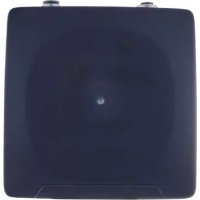
EIO404 - Stazione base Bluetooth IFM - Manuale utente e istruzioni gratuiti
Trova gratuitamente il manuale del dispositivo EIO404 IFM in formato PDF.


Domande degli utenti su EIO404 IFM
0 domanda su questo apparecchio. Rispondi a quelle che conosci o fai la tua.
Fai una nuova domanda su questo apparecchio
Scarica le istruzioni per il tuo Stazione base Bluetooth in formato PDF gratuitamente! Trova il tuo manuale EIO404 - IFM e riprendi in mano il tuo dispositivo elettronico. In questa pagina sono pubblicati tutti i documenti necessari per l'utilizzo del tuo dispositivo. EIO404 del marchio IFM.
MANUALE UTENTE EIO404 IFM
Istruzioni per l'uso
Stazione base Bluetooth® Mesh IoT
EIO404
Firmware: 1.55
Indice
1 Introduzione 5
1.1 Note legali.... 5
1.2 Simboli utilizzati 5
1.3 Avvertenze 5
2 Indicazioni di sicurezza 6
2.1 Cybersecurity 6
2.2 Simbolo di sicurezza sul dispositivo 7
3 Uso conforme 8
3.1 Uso improprio prevedibile 8
3.2 Topologia della rete Bluetooth Mesh 8
4 Funzione.... 10
4.1 Segnalazione ottica.... 10
4.2 Interfaccia Ethernet.... 10
4.3 Bluetooth LE 10
4.4 Bluetooth Mesh.... 10
4.5 ifm IoT-Core 10
5 Montaggio.... 12
5.1 Panoramica.... 12
5.2 Opzioni di montaggio 12
5.2.1 Montaggio senza accessori.... 12
5.2.2 Montaggio con staffa E80335 12
5.2.3 Montaggio con morsetto E80336.... 13
5.2.4 Montaggio con aste E80337 13
5.3 Montare il dispositivo.... 13
6 Collegamento elettrico 14
6.1 Panoramica.... 14
6.2 Indicazioni sul cablaggio 14
6.3 Tensione di alimentazione.... 14
6.4 Porta Ethernet.... 15
7 Elementi di comando e di indicazione 16
7.1 Panoramica.... 16
7.2 LED di stato 16
8 Parametrizzazione 17
8.1 Note sulla parametrizzazione 17
8.1.1 Parametrizzazione tramite interfaccia Bluetooth 17
8.1.2 Parametrizzazione tramite interfaccia Ethernet 17
8.1.3 Installare moneol blue di ifm 18
8.1.4 ▶ Installare ifm moneo|configure 18
8.1.5 Password Bluetooth 18
8.2 ifm moneo|blue 20
8.2.1 ▶ Stabilire una connessione con il dispositivo 20
8.2.1.1 Configurare l'adattatore Bluetooth Mesh IO-Link.... 20
8.2.1.2 Rimuovere l'adattatore Bluetooth Mesh IO-Link dalla rete.... 21
8.2.2 Leggere le informazioni di identificazione 22
8.2.3 Configurare le impostazioni IP 22
8.2.4 Impostare il nome della rete Bluetooth Mesh 22
8.2.5 Impostare il nome della stazione Bluetooth.... 22
8.2.6 ▶ Configurare la connessione MQTT 22
8.2.7 ▶ Configurare il canale di comando MQTT.... 23
8.2.8 Aggiornare firmware 23
8.2.8.1 Aggiornare il firmware degli adattatori collegati 24
8.3 ifm IoT Core REST API 25
8.3.1 IoT Core di ifm: informazioni generali 25
8.3.1.1 Accedere a ifm IoT Core 25
8.3.2 Primi passi 27
8.3.3 Funzioni generali.... 28
8.3.3.1 Esempio: modificare del valore del parametro.... 28
8.3.3.2 Esempio: leggere più valori di parametri simultaneamente ..... 29
8.3.3.3 Esempio: generare struttura ad albero parziale.... 29
8.3.3.4 Esempio: esplorare IoT Core 30
8.3.4 Ethernet: configurare le impostazioni IP 31
8.3.5 Ethernet: configurare la protezione tramite password 31
8.3.5.1 Esempio: impostare la password Ethernet 32
8.3.5.2 Esempio: richiesta con autenticazione 32
8.3.5.3 Esempio: eliminare la password Ethernet 33
8.3.6 Bluetooth: impostare il nome della stazione 34
8.3.7 Bluetooth: configurare la protezione tramite password 34
8.3.7.1 Esempio: modificare la password Bluetooth 34
8.3.8 Gestire la rete Bluetooth Mesh 35
8.3.8.1 Esempio: cercare adattatori mesh disponibili 35
8.3.8.2 Esempio: connettere l'adattatore mesh alla rete mesh 36
8.3.8.3 Esempio: sostituire l'adattatore mesh 36
8.3.8.4 Esempio: disconnettere l'adattatore mesh dalla rete mesh ..... 37
8.3.9 Gestire l'adattatore Bluetooth Mesh IO-Link 37
8.3.10 Configurare il timer 38
8.3.10.1 Esempio: impostare l'intervallo di conteggio 38
8.3.10.2 Esempio: avviare il contatore 38
8.3.10.3 Esempio: arrestare il contatore 39
8.3.11 Utilizzare le notifiche 39
8.3.11.1 Notifiche basate su evento 40
8.3.11.2 Notifiche basate sul tempo 40
8.3.11.3 Esempio: creare una notifica basata sul tempo.... 40
8.3.11.4 Esempio: generare una notifica basata su evento.... 41
8.3.11.5 Esempio: visualizzare le notifiche attive 42
8.3.11.6 Esempio: modificare la notifica 42
8.3.11.7 Esempio: eliminare la notifica 43
8.3.12 Utilizzare MQTT 43
8.3.12.1 Configurare la connessione MQTT 44
8.3.12.2 Configurare il canale di comando MQTT 45
8.3.12.3 Esempio: configurare e attivare il canale di comando MQTT....45
8.3.12.4 Esempio: pubblicare la temperatura del dispositivo sul broker MQTT ..... 47
8.3.13 Resettare, riavviare e localizzare il dispositivo 48
8.3.14 Leggere e scrivere informazioni del dispositivo 48
8.3.15 Leggere le informazioni di stato e di diagnostica 49
8.4 ifm moneo|configure 50
8.4.1 ▶ Stabilire una connessione con il dispositivo 50
8.4.1.1 Configurare l'adattatore Bluetooth Mesh IO-Link....50
8.4.1.2 Rimuovere l'adattatore Bluetooth Mesh IO-Link dalla rete Mesh....51
8.4.2 Info: leggere le informazioni di identificazione 52
8.4.3 IoT: configurare le impostazioni IP 52
8.4.4 IoT: configurare la protezione tramite password 53
8.4.4.1 Impostare la password Ethernet 53
8.4.4.2 Ripristinare la password Ethernet 54
8.4.5 Bluetooth LE: impostare il nome della stazione.... 54
8.4.6 Bluetooth LE: configurare la protezione tramite password....54
8.4.6.1 Modificare la password 55
8.4.7 Bluetooth Mesh: gestire la rete 55
8.4.8 MQTT: configurare la connessione MQTT 55
8.4.8.1 Controllare la connessione MQTT.... 56
8.4.9 MQTT: configurare il canale di comando.... 56
8.4.9.1 Controllare il canale di comando MQTT 57
8.4.10 Timer: configurare il timer 57
8.4.10.1 Avviare il timer 58
8.4.10.2 Arrestare il timer 58
8.4.11 Firmware: resettare, riavviare o localizzare il dispositivo.... 58
8.5 IoT Core Visualizer 59
8.5.1 Avviare IoT Core Visualizer 59
8.5.2 Gestire le notifiche 59
8.5.2.1 Creare nuove notifiche 59
8.5.2.2 Eliminare le notifiche....60
8.5.3 Accedere alla struttura ad albero IoT Core 61
8.5.3.1 Cercare elementi di IoT Core 61
8.5.3.2 Accedere agli elementi di IoT Core 62
8.5.4 Aggiornare firmware 63
9 Risoluzione dei problemi 65
10 Manutenzione, riparazione e smaltimento.... 66
10.1 Aggiornare firmware 66
11 Appendice.... 67
11.1 IoT Core di ifm 67
11.1.1 Profili....67
11.1.2 Versioni....68
11.1.3 Servizi....69
11.1.3.1 Servizio: create_backup 69
11.1.3.2 Servizio: factoryreset. 69
11.1.3.3 Servizio: get_credit 69
11.1.3.4 Servizio: getblobdata.... 69
11.1.3.5 Servizio: getdata 70
11.1.3.6 Servizio: getdatamulti 70
11.1.3.7 Servizio: getidentity.... 70
11.1.3.8 Servizio: getsubscriberlist 71
11.1.3.9 Servizio: gettree 71
11.1.3.10 Servizio: install 72
11.1.3.11 Servizio: install_backup.... 72
11.1.3.12 Servizio: querytree 72
11.1.3.13 Servizio: reboot 72
11.1.3.14 Servizio: register 73
11.1.3.15 Servizio: replace 73
11.1.3.16 Servizio: reset 73
11.1.3.17 Servizio: resetpassword 73
11.1.3.18 Servizio: reset_credits....73
11.1.3.19 Servizio: scan 74
11.1.3.20 Servizio: setblock 74
11.1.3.21 Servizio: setdata 74
11.1.3.22 Servizio: setdatamulti 74
11.1.3.23 Servizio: signal 75
11.1.3.24 Servizio: start 75
11.1.3.25 Servizio: start_stream_set.... 75
11.1.3.26 Servizio: stop 75
11.1.3.27 Servizio: stream_set 75
11.1.3.28 Servizio: subscribe 76
11.1.3.29 Servizio: unregister 76
11.1.3.30 Servizio: unsubscribe 76
1 Introduzione
Istruzioni, dati tecnici, certificazioni e ulteriori informazioni sul codice QR sul dispositivo / sull'imballaggio o consultando documentation.ifm.com.
1.1 Note legali
© Tutti i diritti riservati a ifm electronic gmbh. Riproduzione e utilizzo delle presenti istruzioni, anche parziali, solo previo consenso da parte di ifm electronic gmbh.
- Bluetooth® è un marchio registrato di Bluetooth SIG Inc.
- Apple®, il logo Apple, iPhone e iPod Touch sono marchi di Apple Inc., registrati negli Stati Uniti e in altri paesi. App Store è un marchio di servizio di Apple Inc.
- Il sistema operativo iOS® è un marchio registrato di Apple Inc.
- Google® è un marchio registrato di Google LLC.
- Il sistema operativo Android® è un marchio registrato di Google LLC.
- Android, Google Play e il logo di Google Play sono marchi di Google Inc.
1.2 Simboli utilizzati
√ Presupposto
▶ Sequenza operativa
▷ Reazione, risultato
[...] Denominazione di tasti, pulsanti o indicazioni
→ Riferimento

Nota importante
In caso di inosservanza possono verificarsi malfunzionamenti o anomalie

Informazioni
Nota integrativa
1.3 Avvertenze
Le avvertenze mettono in guardia contro possibili lesioni fisiche e danni materiali. In questo modo è possibile utilizzare il prodotto in modo sicuro. Le avvertenze sono classificate come segue:

AVVERTENZA
Avvertenza contro il rischio di gravi lesioni fisiche
▷ Rispettare l'avvertenza per evitare lesioni gravi o mortali.

CAUTELA
Avvertenza contro il rischio di lesioni fisiche di entità lieve o moderata
▷ Rispettare l'avvertenza per evitare lesioni di entità lieve o moderata.
ATTENZIONE
Avvertenza contro il rischio di danni materiali
▷ Rispettare l'avvertenza per evitare danni materiali.
2 Indicazioni di sicurezza
- Il dispositivo descritto viene montato come componente parziale di un sistema.
- La sicurezza di questo sistema è responsabilità del produttore.
-
Il costruttore del sistema è tenuto ad effettuare una valutazione dei rischi e a redigere e allegare la documentazione in conformità ai requisiti legali e normativi per il gestore e l'operatore del sistema. Questa documentazione deve contenere tutte le informazioni necessarie e le istruzioni di sicurezza per l'operatore, l'utente e, se del caso, il personale di servizio autorizzato dal costruttore del sistema.
-
Leggere questo documento prima di mettere in funzione il prodotto e conservarlo per tutta la durata di utilizzo.
- Il prodotto deve adeguarsi perfettamente alle relative applicazioni e condizioni ambientali senza alcuna restrizione.
- Utilizzare il prodotto solo per l'uso previsto (→ Uso conforme).
- La mancata osservanza delle istruzioni per l'uso o dei dati tecnici può causare danni materiali e/o alle persone.
- Il produttore non si assume alcuna responsabilità o garanzia per le conseguenze derivanti da interventi sul prodotto o da un uso improprio da parte dell'operatore.
- L'installazione, il collegamento elettrico, la messa in servizio, la programmazione, la configurazione, il funzionamento e la manutenzione del prodotto possono essere eseguiti solo da personale specializzato, conformemente addestrato e autorizzato.
- Proteggere adeguatamente i dispositivi e i cavi da eventuali danni.
- Sostituire i dispositivi danneggiati, altrimenti i dati tecnici e la sicurezza saranno compromessi.
2.1 Cybersecurity
Installazione
Il dispositivo è adatto per il funzionamento in un ambiente sicuro in conformità alla norma IEC 62443-1-1.
▶ Effettuare una valutazione dei rischi dell'impianto in conformità alla norma IEC 62443-1-1.
Il dispositivo è progettato per funzionare dietro un firewall.
▶ Adottare misure per garantire la sicurezza fisica.
Il dispositivo non dispone di protezione integrata contro accessi non autorizzati.
▶ Utilizzare il dispositivo solo in reti sicure.
Esempi di reti sicure (secondo IEC 62443-3-1, Parte 5):
• Reti aziendali interne (Local Area Networks - LANs)
- Reti gestite e protette dal reparto IT
- Sistemi di controllo industriale (Industrial Control Systems - ICS)
- Reti per il controllo e il monitoraggio dei processi industriali
– Gli ICS sono isolati dalle altre reti
- Connessione punto a punto tra il dispositivo e il partner di comunicazione successivo
Interfaccia Bluetooth LE
L'interfaccia Bluetooth LE utilizza il metodo di accoppiamento JustWorks per stabilire una comunicazione crittografata tra il dispositivo e ifm moneo|blue.
▶ Stabilire una connessione tra il dispositivo e ifm moneo|blue soltanto in un ambiente sicuro.
L'interfaccia Bluetooth LE del dispositivo è protetta da password. Al primo accesso al dispositivo, l'utente dovrà modificare la password predefinita.
▶ Modificare la password solo in un ambiente protetto.
▶ Scegliere una password complessa, conforme alle policy aziendali.
Interfaccia Bluetooth Mesh
La comunicazione Bluetooth Mesh tra i partecipanti alla rete è crittografata dopo il corretto provisioning dei dispositivi nella rete Bluetooth Mesh.
▶ Eseguire il provisioning dei dispositivi per la rete Bluetooth Mesh solo in un ambiente sicuro.
Funzionamento
▶ Osservare le funzioni di sicurezza descritte nella documentazione del dispositivo e le raccomandazioni per il loro utilizzo.
Manutenzione
▶ Salvare la configurazione e i dati del sistema secondo i processi di change management dell'azienda.
▶ Controllare regolarmente se sono disponibili aggiornamenti software per il dispositivo.
Garantire l'integrità e l'autenticità dell'aggiornamento software adottando le seguenti misure organizzative:
▶ Scaricare il nuovo file firmware su un computer portatile/PC sicuro.
▶ Calcolare il valore hash SHA-256 del file firmware scaricato, www.ifm.com/cnt/product-security.
▶ Verificare che il valore hash calcolato corrisponda a quello SHA-256 fornito sul sito web di ifm.
▶ Installare il file firmware sul dispositivo tramite una connessione sicura, ad esempio una connessione punto a punto.
Messa fuori servizio
▶ Assicurarsi che nessuna informazione sensibile possa cadere in mani non autorizzate.
▶ Prima di mettere fuori servizio il dispositivo, ripristinare sempre le impostazioni di sistema ai valori di fabbrica.
2.2 Simbolo di sicurezza sul dispositivo

Simbolo di sicurezza sul dispositivo:
▶ Per un funzionamento sicuro del dispositivo, osservare le istruzioni per l'uso.
3 Uso conforme
▷ Il dispositivo può essere utilizzato:
- Come nodo organizzativo centrale per la creazione e la gestione di una rete Bluetooth Mesh con adattatori Bluetooth Mesh IO-Link come utenze
- Per la parametrizzazione degli adattatori Bluetooth Mesh IO-Link collegati e, opzionalmente, dei dispositivi IO-Link collegati.
- Come gateway tra il livello IIoT superiore e gli adattatori Bluetooth Mesh IO-Link collegati, per la trasmissione di dati di processo nonché di informazioni di stato e diagnostiche dei dispositivi IO-Link collegati
Utilizzo consentito:
• In ambienti interni
- Utilizzare il dispositivo solo entro i limiti indicati nei dati tecnici: → Dati tecnici

Note rilevanti per la certificazione: foglio di istruzioni del dispositivo e documentation.ifm.com
3.1 Uso improprio prevedibile
Il dispositivo non è adatto per ambienti con requisiti particolari in termini di stabilità meccanica (es. urti/vibrazioni).
Il dispositivo non è adatto per l'impiego in applicazioni critiche. I dati non vengono trasmessi in tempo reale.
3.2 Topologia della rete Bluetooth Mesh
Topologia consigliata:

Fig. 1: Posizionamento della stazione EIO404 al centro della rete Bluetooth Mesh
▶ Se possibile, posizionare la stazione base Bluetooth Mesh IoT al centro della rete Bluetooth Mesh.
▷ L'utilizzo della rete è ridotto.
▷ La stabilità della comunicazione aumenta rispetto a una posizione della stazione base ai margini della rete Bluetooth Mesh.
Topologia non consigliata:

Fig. 2: Posizionamento della stazione EIO404 ai margini della rete Bluetooth Mesh
Un posizionamento della stazione base Bluetooth Mesh IoT ai margini della rete Bluetooth Mesh significa che tutti i dati devono essere trasmessi tramite uno o pochi adattatori Bluetooth Mesh IO-Link. Ciò comporta un elevato utilizzo di questi adattatori e può avere un impatto negativo sulla stabilità e sulla latenza dell'intera rete Bluetooth Mesh.
▶ Evitare di posizionare la stazione base Bluetooth Mesh IoT ai margini della rete Bluetooth Mesh.
▶ Se non è possibile un posizionamento centrale, disporre altri adattatori Bluetooth Mesh IO-Link come nodi relè nella rete Bluetooth Mesh.
4 Funzione
4.1 Segnalazione ottica
Il dispositivo è dotato di un LED per visualizzare le informazioni di stato, gli avvisi e le condizioni di errore.
4.2 Interfaccia Ethernet
Questo dispositivo ha un'interfaccia Ethernet:
• Parametrizzazione del dispositivo
• Parametrizzazione della rete Bluetooth Mesh
- Comunicazione Ethernet con il livello IT (Monitoring)
4.3 Bluetooth LE
Il dispositivo supporta la comunicazione tramite Bluetooth Low Energy (LE). Tramite Bluetooth LE è possibile eseguire le seguenti funzioni:
• Parametrizzazione della stazione base
• Parametrizzazione della rete Bluetooth Mesh
- Parametrizzazione dell'interfaccia Ethernet
• Parametrizzazione della connessione MQTT
- Parametrizzazione degli adattatori Bluetooth Mesh IO-Link collegati, compresi i dispositivi IO-Link collegati
4.4 Bluetooth Mesh
Il dispositivo supporta il protocollo Bluetooth Mesh.
Insieme agli adattatori Bluetooth Mesh IO-Link EIO344, il dispositivo può creare e gestire una rete Bluetooth Mesh. Una volta impostata la rete Bluetooth Mesh, il dispositivo stabilisce automaticamente la connessione all'adattatore Bluetooth Mesh IO-Link (EIO344).
Alla stazione base Bluetooth Mesh IoT possono essere collegati fino a 50 adattatori Bluetooth Mesh IO-Link.
All'interno di una rete Bluetooth Mesh, il dispositivo offre le seguenti funzionalità:
- Parametrizzazione dell'adattatore
- Parametrizzazione del dispositivo IO-Link collegato
• Monitoraggio dei dati di processo (intervallo: da 1 s a 24 h)

Per informazioni dettagliate sull'adattatore Bluetooth Mesh IO-Link EIO344, consultare: documentation.ifm.com
4.5 ifm IoT-Core
Il dispositivo dispone di IoT Core di ifm. IoT Core di ifm rappresenta la funzionalità del dispositivo. La funzionalità consiste in un insieme di dati, servizi ed eventi. Gli elementi di IoT Core di ifm sono organizzati in un oggetto JSON in una struttura gerarchica ad albero. IoT Core di ifm rende disponibili
questi elementi al mondo esterno tramite interfacce standard (ad esempio HTTP). Ciò consente all'utente e ad altri dispositivi di accedere ai dati (parametri, dati di processo), agli eventi e alle funzioni (servizi) del dispositivo.
5 Montaggio
5.1 Panoramica

1: Fori
filettati
2: Col-
lega-
menti
per ali-
menta-
zione e
Ether-
net

I collegamenti per l'alimentazione e Ethernet possono essere ruotati di 270° ciascuno.
5.2 Opzioni di montaggio
Per il montaggio sono disponibili accessori opzionali: documentation.ifm.com

Le viti necessarie per il montaggio non sono comprese nella fornitura del dispositivo.
5.2.1 Montaggio senza accessori
Il dispositivo può essere installato senza accessori di montaggio.
▶ Per il montaggio, utilizzare una superficie piana.
▶ Per il montaggio, utilizzare i 4 fori filettati sul retro del dispositivo, Panoramica (→ 12).
5.2.2 Montaggio con staffa E80335
La staffa di montaggio è destinata al montaggio laterale del dispositivo.


5.2.3 Montaggio con morsetto E80336
Il morsetto viene utilizzato per montare il dispositivo su un cilindro di bloccaggio.


5.2.4 Montaggio con aste E80337
Fissare il dispositivo sul punto di montaggio utilizzando le viti di fissaggio.


5.3 Montare il dispositivo

▶ Staccare la tensione di alimentazione dall'impianto prima del montaggio.
▶ Installare il dispositivo con l'opzione desiderata.
▶ Per il fissaggio dell'alloggiamento utilizzare esclusivamente viti M4. Max. coppia di serraggio: 0,8 Nm.
6 Collegamento elettrico
▶ Il dispositivo deve essere installato soltanto da personale specializzato.
Rispettare le disposizioni nazionali e internazionali per l'installazione di apparecchiature elettriche.
Tensione di alimentazione ai sensi delle norme SELV, PELV.
▶ Disinserire la tensione dall'impianto.
6.1 Panoramica

1: Porta Ethernet
2: Tensione di alimentazione
6.2 Indicazioni sul cablaggio
Gli attacchi filettati del dispositivo sono conformi allo standard M12. Per rispettare il grado di protezione specificato, è possibile utilizzare solo cavi conformi a questo standard. Nel caso di cavi a cablare, il produttore del sistema è responsabile della classe di protezione.
▶ Utilizzare connettori con contatti dorati.
▶ Durante il montaggio, posizionare i connettori in verticale, in modo che il dado non danneggi la filettatura.
▶ Prima di collegare il connettore, verificare che sia presente un O-ring non danneggiato.
▶ Durante l'installazione, rispettare la codifica dei connettori.
▶ Tutti i cavi in uscita devono essere dotati di un fermacavo entro un massimo di 200 mm.
Per il campo di applicazione cULus:
▶ Per il collegamento del dispositivo utilizzare esclusivamente cavi certificati UL di categoria CYJV 2/7/8 con dati tecnici adeguati.
6.3 Tensione di alimentazione
Il dispositivo è collegato all'alimentazione tramite la porta.

CAUTELA
La porta non è dotata di protezione contro il sovraccarico di corrente.
▷ Pericolo di incendio
▶ Proteggere i circuiti elettrici.
Assegnazione dei pin:

1: L+
2: n.c.
3: L-
4: n.c.
5: n.c.
▶ Collegare la porta all'alimentazione.
▶ Per il collegamento utilizzare un connettore M12.
▶ Stringere il dado con 0,6...1,5 Nm.
6.4 Porta Ethernet
Il dispositivo è collegato alla rete IT tramite la porta.
• Massima lunghezza del cavo = 20 m

Il dispositivo non deve essere alimentato esternamente alla porta M12.
Assegnazione dei pin:

1: TX+
2: RX+
3: TX-
4: RX-
5: n.c.
▶ Collegare la porta alla rete IT direttamente o tramite un elemento di accoppiamento di rete (ad es. uno switch).
▶ Per il collegamento utilizzare un connettore M12 (grado di protezione minimo: IP 67).
▶ Stringere il dado con 0,6...1,5 Nm.
7 Elementi di comando e di indicazione
7.1 Panoramica

1: LED di stato
7.2 LED di stato
| LED | Descrizione | Colore | Stato | Tipo | Descrizione |
| Stato | - | - | OFF | Errore | Tensione troppo bassa |
| Indicazione del funziona-mento | Verde | ON | Funziona-mento nor-male | Il dispositivo funziona correttamente | |
| Lampeggiante (lampeggio doppio) | Avviso | Identificazione ottica | |||
| Lampeggiante (200 ms acceso, 800 ms spento) | Nota | Aggiornamento del firmwareNOTA! ▶ Attendere il completamento del processo di aggiornamento. | |||
| Indicazione di anomalie | Rosso | ON | Sostituzione del dis-spositivo | Errore hardware | |
| Lampeggia (1 Hz) | Errore | Temperatura del circuito stampato al di fuori dell'intervallo di tolleranza | |||
| Lampeggia (1 Hz) | Nota | Nessuna connessione Ethernet | |||
| Lampeggia (1 Hz) | Avviso | Nessuna connessione Bluetooth Mesh | |||
| Stato Bluetooth | Blu | ON | Nota | Bluetooth attivo | |
| Lampeggia (lam-peggio doppio, una volta) | Nota | Disponibilità Mesh corretta (dopo il mes-saggio ID del dispositivo) |
8 Parametrizzazione
Questo dispositivo può essere parametrizzato tramite 2 interfacce. Le informazioni possono essere lette o le impostazioni effettuate tramite Ethernet o Bluetooth. Per ogni interfaccia è possibile assegnare informazioni e impostazioni.
- Per Ethernet, collegare il connettore M12 a una rete utilizzando un cavo Ethernet M12 (→ Accessori).
- Viene stabilita una connessione con un'app tramite Bluetooth.

Per le informazioni sul software di parametrizzazione adatto, consultare io-link.ifm
8.1 Note sulla parametrizzazione
8.1.1 Parametrizzazione tramite interfaccia Bluetooth
Per parametrizzare la stazione base Bluetooth Mesh IoT tramite l'interfaccia Bluetooth:

▶ Collegare il dispositivo alla tensione di alimentazione.
▶ Installare ifm moneo|configure, Installare moneo|blue di ifm (→ 18).
8.1.2 Parametrizzazione tramite interfaccia Ethernet
Opzioni disponibili per la configurazione del dispositivo tramite l'interfaccia Ethernet:
- ifm IoT Core REST API: ifm IoT Core REST API (→ 25)
- ifm moneo|configure: ifm moneo|configure (→ 50)
- ifm IoT Core Visualizer: IoT Core Visualizer (→ 59)
Per parametrizzare la stazione base Bluetooth Mesh IoT tramite l'interfaccia Ethernet:

▶ Collegare il dispositivo al PC o al portatile utilizzando la porta Ethernet.
▶ Collegare il dispositivo alla tensione di alimentazione.
▶ Opzione: installare ifm moneo|configure, Installare ifm moneo|configure (→ 18).
8.1.3 Installare moneo|blue di ifm
Per accedere al dispositivo tramite l'interfaccia Bluetooth, ifm electronic mette a disposizione l'app moneo|blue. La app è disponibile su Apple App Store e su Google Play Store.


Per installare moneo|blue di ifm:
▶ Scansionare il codice QR con un dispositivo mobile.
▷ Aprire la pagina dell'app in App Store o Google PlayStore.
▶ Installare ifm moneo|blue.
▷ ifm monoe|blue viene installata sul dispositivo mobile.
8.1.4 Installare ifm moneo|configure

Informazioni su ifm moneo|configure: ifm.com/cnt/moneo
▶ Scaricare ifm moneo|configure.
▶ Avviare il computer portatile/PC.
▶ Accedere con i diritti di amministratore.
▶ Installare ifm moneo|configure e attivare la licenza (→ Istruzioni di installazione ifm moneo).
▷ ifm moneo|configure viene installato.
8.1.5 Password Bluetooth
L'accesso al dispositivo tramite Bluetooth LE è protetto da una password. ▷ La protezione tramite password non può essere disattivata.
La password Bluetooth predefinita è composta dalle ultime 6 cifre del numero di serie del dispositivo (ad es. 100000138488).
Il numero di serie è stampato sulla confezione e sul dispositivo.

Fig. 3: Immagine del numero di serie: sul dispositivo (a sinistra) e sulla confezione (a destra)
Al primo accesso al dispositivo tramite ifm moneo|blue, l'utente viene invitato a modificare la password predefinita.
▶ Scegliere una password complessa, conforme alle policy aziendali.
La password Bluetooth non influisce sull'accesso al dispositivo tramite ifm moneo e l'interfaccia IoT Core.
8.2 ifm moneo|blue
8.2.1 Stabilire una connessione con il dispositivo

▶ Durante la prima messa in funzione, modificare la password (→ Password Bluetooth ☐ 18) predefinita dell'interfaccia Bluetooth.
Requisiti:
√ Il Bluetooth è attivato sul dispositivo mobile.
√ ifm monoe|blue viene installata sul dispositivo mobile, Installare moneo|blue di ifm (→ 18).
√ Il dispositivo si trova nelle vicinanze del dispositivo mobile (distanza: max. 15 m).
√ Il dispositivo è collegato e pronto per il funzionamento.
▶ Avviare ifm monoe|blue.


▶ Cliccare [Scannerizza dispositivi].
▷ ifm moneo|blue cerca i dispositivi disponibili nelle vicinanze.
▷ ifm moneo|blue riconosce tutti i dispositivi disponibili.
▶ Selezionare la stazione base Bluetooth Mesh IoT e accoppiarla al dispositivo mobile.
▷ Viene visualizzata una panoramica.
▷ La vista panoramica mostra i dispositivi della rete Bluetooth Mesh.
▶ Cliccare sull'icona della stazione base Bluetooth Mesh IoT.
▷ Viene visualizzato l'editor per i valori dei parametri del dispositivo.
▷ Il dispositivo può essere configurato.
8.2.1.1 Configurare l'adattatore Bluetooth Mesh IO-Link
Per aggiungere un adattatore Bluetooth Mesh IO-Link a una rete Bluetooth Mesh, l'adattatore deve essere configurato sulla stazione base Bluetooth Mesh IoT.
Requisiti:
√ ifm monoe|blue viene installata sul dispositivo mobile, Installare moneo|blue di ifm (→ 18).
√ Il Bluetooth è attivato sul dispositivo mobile.
√ ▷ La stazione base Bluetooth Mesh IO-Link viene avviata ed è pronta per il funzionamento.
√ ▷ L'adattatore Bluetooth Mesh IO-Link EIO344 è avviato e pronto per il funzionamento.
√ Il dispositivo si trova nelle vicinanze del dispositivo mobile (distanza: max. 15 m).
√ Avviare ifm moneo|blue.
▶ Accoppiare la stazione base Bluetooth Mesh IoT con il dispositivo mobile, Stabilire una connessione con il dispositivo (→ 20).


▶ Nell'intestazione, cliccare su +.
▷ La stazione base Bluetooth Mesh IoT cerca gli adattatori disponibili nelle vicinanze.
▷ Vengono visualizzati tutti gli adattatori disponibili.
▶ Selezionare l'adattatore Bluetooth Mesh IO-Link.
▷ Cliccare [Configurare].
▷ La stazione base Bluetooth Mesh IoT integra l'adattatore nella rete Bluetooth Mesh.
▷ ifm moneo|blue ha accesso all'adattatore Bluetooth Mesh IO-Link.
▷ Se collegato, ifm moneo|blue ha accesso al dispositivo IO-Link collegato.
Dopo la configurazione, la stazione base Bluetooth Mesh IoT stabilisce in modo indipendente la connessione a tutti gli adattatori Bluetooth Mesh IO-Link preparati. La connessione viene stabilita direttamente o tramite altri adattatori Bluetooth Mesh IO-Link.
▷ Gli adattatori Bluetooth Mesh IO-Link inviano i dati di processo alla stazione base Bluetooth Mesh IoT ciclicamente a un intervallo definito. I dati di processo possono essere letti e utilizzati per il monitoraggio dell'impianto.
8.2.1.2 Rimuovere l'adattatore Bluetooth Mesh IO-Link dalla rete
Per rimuovere un adattatore IO-Link Bluetooth Mesh dalla rete Bluetooth Mesh:
▶ Resettare l'adattatore Bluetooth Mesh IO-Link (Back-to-Box), → Istruzioni per l'uso EIO344.
▷ L'adattatore Bluetooth Mesh IO-Link viene rimosso dalla rete Bluetooth Mesh.
▷ Il credito utilizzato per la configurazione viene rilasciato.
8.2.2 Leggere le informazioni di identificazione
Informazioni disponibili:
| Nome | Descrizione | Campo valori | Accesso |
| [Numero di serie] | Numero di serie | ad es. 000022503648 | ro 1 |
| [Versione firmware]: | Versione firmware | ad es. V1.42 | ro 1 |
| [Versione del boot loader] | Versione del boot loader | ad es. V0.07 | ro 1 |
| [Versione EPROM] | Versione EEPROM | ad es. V0.03 | ro 1 |
| [Indirizzo Mac] | Indirizzo MAC Bluetooth | ad es. B4-E3-F9-C7-54-43 | ro 1 |
| [Versione hardware] | Versione hardware | ad es. AA | ro 1 |
| [Produttore] | Produttore | ifm electronic gmbh | ro 1 |
| [Nome del prodotto] | Codice articolo | EIO404 | ro 1 |
1 Solo lettura
8.2.3 Configurare le impostazioni IP
Per configurare le impostazioni IP della porta Ethernet:
Parametri disponibili:
| Nome | Descrizione | Campo valori | Accesso |
| [Indirizzo IP] | Indirizzo IP dell'interfaccia Ethernet | ad es. 192.168.0.100 | r w 1 |
| [Subnet mask] | Subnet mask della rete Ethernet | ad es. 255.255.255.0 | r w 1 |
| [Default Gateway] | Indirizzo IP del gateway di rete | ad es. 192.168.0.1 | r w 1 |
| [DHCP] | Attivare/Disattivare il client DHCP del dispositivo | Static IP: le impostazioni IP vengono impostate dall'utente (default)DHCP: le impostazioni IP vengono impostate dal server DHCP della rete | r w 1 |
1 Lettura e scrittura
8.2.4 Impostare il nome della rete Bluetooth Mesh
Parametri disponibili:
| Nome | Descrizione | Campo valori | Accesso |
| [Nome della rete Mesh] | Nome della rete Bluetooth Mesh (ma-x. 32 caratteri) | ad es. Plant2 Hall3 | rw 1 |
1 Lettura e scrittura
8.2.5 Impostare il nome della stazione Bluetooth
Parametri disponibili:
| Nome | Descrizione | Campo valori | Accesso |
| [Nome Bluetooth LE] | Nome del dispositivo nella rete Bluetooth LE (max. 22 caratteri) | ad es. BaseStation | r w 1 |
1 Lettura e scrittura
8.2.6 Configurare la connessione MQTT
Parametri disponibili:
| Nome | Descrizione | Campo valori | Accesso |
| [Versione MQTT] | Versione MQTT | ad es. 3.1.1 | ro 1 |
| [Keep-Alive] | Tempo max. tra 2 pacchetti consecutivi del protocollo MQTT (valore in s) | 0: 0 s...10: 10 s...60: 60 s | rw 2 |
1 Solo lettura
2 Lettura e scrittura
8.2.7 Configurare il canale di comando MQTT
Assicurarsi che il broker MQTT sia accessibile e che la porta selezionata del broker MQTT sia abilitata alla trasmissione dei dati.
I caratteri jolly "+" e "#" nei nomi degli argomenti non vengono supportati.
Parametri disponibili:
| Nome | Descrizione | Campo valori | Accesso |
| [IP broker] | Indirizzo IP del broker MQTT | ad es. 3.69.1.9 | rw 1 |
| [Porta del broker] | Numero di porta del broker MQTT | ad es. 1883 | rw 1 |
| [Argomento] | Nome dell’argomento del comando MQTT | ad es. reqTopic | rw 1 |
| [Argomento della risposta] | Nome dell’argomento di risposta MQTT | ad es. resp Topic | rw 1 |
| [Nome utente] | Nome utente | ad es. user1 | rw 1 |
1 Lettura e scrittura
8.2.8 Aggiornare firmware
moneo|blue di ifm consente di aggiornare il firmware della stazione base Bluetooth Mesh IoT.
Il nuovo firmware è disponibile nella pagina dei dettagli del dispositivo: documentation.ifm.com
L'aggiornamento del firmware non deve essere interrotto.
▶ Non riavviare il dispositivo durante il processo di aggiornamento.
▶ Attendere il completamento dell'aggiornamento.
Requisiti:
√ Il file del firmware della stazione base Bluetooth Mesh IoT è memorizzato nel file system del dispositivo mobile.
√ Avviare ifm moneo|blue.
Stabilire una connessione con la stazione base Bluetooth Mesh IoT.
▶ Aprire l'editor della stazione base Bluetooth Mesh IoT.
▶ Nell'intestazione, cliccare ↑.
▷ Viene visualizzata la finestra di dialogo.
▶ Selezionare l'opzione [Aggiornare stazione base].
▶ Nell'area [Seleziona file di aggiornamento], cliccare [Sfoglia].
▶ Selezionare il nuovo file del firmware.
▷ La pagina del menu mostra il file del firmware selezionato.
▶ Cliccare [Importa].
▷ Il file del firmware viene trasferito al dispositivo.
▷ Viene visualizzato un messaggio che invita a installare il nuovo firmware e a riavviare il dispositivo.
▶ Cliccare [OK] per confermare il messaggio.
▷ Il firmware della stazione base Bluetooth Mesh IoT viene aggiornato.
▷ Il dispositivo si riavvia.
▷ Il nuovo firmware viene installato sulla stazione base Bluetooth Mesh IoT.
8.2.8.1 Aggiornare il firmware degli adattatori collegati
Moneo|blue di ifm consente di aggiornare il firmware degli adattatori Bluetooth Mesh IO-Link collegati tramite la stazione base Bluetooth Mesh IoT.
Il nuovo firmware è disponibile nella pagina dei dettagli del dispositivo: documentation.ifm.com
Per informazioni sull'aggiornamento del firmware di un singolo adattatore Bluetooth Mesh IO-Link: Istruzioni per l'uso EIO344
L'aggiornamento del firmware non deve essere interrotto.
▶ Non riavviare il dispositivo durante il processo di aggiornamento.
▶ Attendere il completamento dell'aggiornamento.
Requisiti:
√ Il file del firmware della stazione base Bluetooth Mesh IoT è memorizzato nel file system del dispositivo mobile.
√ Avviare ifm moneo|blue.
Stabilire una connessione con la stazione base Bluetooth Mesh IoT.
▶ Aprire l'editor della stazione base Bluetooth Mesh IoT.
▶ Nell'intestazione, cliccare ↑.
▷ Viene visualizzata la finestra di dialogo.
▶ Selezionare l'opzione [Update all connected mesh adapters].
▶ Nell'area [Select update file]: cliccare [Browse].
▶ Selezionare il nuovo file del firmware.
▷ La pagina del menu mostra il file del firmware selezionato.
▶ Cliccare [Importa].
▷ Il file del firmware viene trasferito alla stazione base Bluetooth Mesh IoT.
▷ Viene visualizzato un messaggio che segnala la disponibilità di un nuovo firmware per gli adattatori collegati.
▶ Cliccare [Update].
▷ Il nuovo firmware viene trasferito a tutti gli adattatori Bluetooth Mesh IO-Link collegati.
▷ Il firmware viene aggiornato.
▷ Tutti gli adattatori si riavviano.
▷ Il nuovo firmware viene installato su tutti gli adattatori Bluetooth Mesh IO-Link collegati.
8.3 ifm IoT Core REST API
8.3.1 IoT Core di ifm: informazioni generali
Il dispositivo dispone di ifm IoT Core. ifm IoT Core rappresenta la funzionalità del dispositivo. La funzionalità consiste in un insieme di dati, servizi ed eventi. Gli elementi di ifm IoT Core sono organizzati in un oggetto JSON in una struttura gerarchica ad albero. ifm IoT Core rende disponibili questi elementi al mondo esterno tramite interfacce standard (ad esempio HTTP). Ciò consente all'utente e ad altri dispositivi di accedere ai dati (parametri, dati di processo), agli eventi e alle funzioni (servizi) del dispositivo.
8.3.1.1 Accedere a ifm IoT Core
Si accede a un elemento di IoT Core di ifm tramite il suo indirizzo (ad esempio, root/port1/pin2). L'indirizzo è composto dal percorso che conduce all'elemento (root/port1) e dall'identificatore dell'elemento (pin2).
L'utente può accedere a IoT Core di ifm tramite richieste HTTP. Sono supportati i seguenti metodi.
Metodo GET
Accesso: lettura
Sintassi della richiesta (Request):
http://ip/data_point/service
| Parametri | Descrizione |
| ip | Indirizzo IP dell'interfaccia IoT |
| data_point | Data point a cui accedere |
| service | Servizio |
Sintassi della risposta (Response):
{
    "cid": id,
    "data": {"value":"resp_data"},
    "adr": "data_point/service",
    "code": diag_code
}
| Campo | Parametri | Descrizione |
| cid | id | ID di correlazione per l'abbinamento di richiesta e risposta |
| data | resp_data | Valore del data point; in base al tipo di dati del data point |
| adr | data_point | Data point a cui si è avuto accesso |
| service | Servizio con cui si è avuto accesso al data point | |
| code | diag_code | Codice diagnostico |
Esempio: Richiesta GET
• Richiesta (tramite browser):
http://192.168.0.79/deviceinfo/productname/getdata
- Risposta:
{
    "cid": -1,
    "data": {"value":"EI0404"},
    "adr": "/deviceinfo/productname/getdata",
    "code": 200
}
Metodo POST
Accesso: lettura, scrittura
Sintassi della richiesta (Request):
{
    "code":"code_id",
    "cid":id,
    "adr":"data_point/service",
    "data":{"req_data"},
    "auth":{"user":"usr_id","passwd":"password"}
}
| Campo | Parametri | Descrizione |
| code | code_id | Classe di serviziorequest: Richiestatransaction: Transazioneevent: Evento |
| cid | id | ID di correlazione per l'abbinamento a coppie di richiesta e risposta; identificatore selezionato liberamente dall'utente |
| adr | data_point | Data point a cui accedere |
| service | Servizio con cui accedere al data point | |
| data 1 | req_data | Dati inviati ad IoT Core di ifm (ad esempio, nuovi valori); la sintassi dipende dal servizio |
| auth 2 | usr_id | Nome utente (codificato in BASE64); predefinito: administrator |
| password | Password (codificata in BASE64) |
1 opzionale; necessario solo per i servizi che inviano dati ad IoT Core di ifm (ad es. setdata)
2 opzionale; necessario solo se la modalità di sicurezza è attivata
Sintassi della risposta (Response):
{
    "cid": id,
    "data": {resp_data},
    "adr": "data_point/service",
    "code": diag_code
}
| Campo | Parametri | Descrizione |
| cid | id | ID di correlazione per l'abbinamento di richiesta e risposta (→ Richiesta) |
| data1 | resp_data | Valori restituiti da IoT Core di ifm; la sintassi dipende dal servizio |
| adr | data_point | Data point a cui si è avuto accesso |
| service | Servizio con cui si è avuto accesso al data point | |
| code | diag_code | Codice diagnostico |
1 opzionale; disponibile solo per i servizi che ricevono dati da IoT Core di ifm (es. getdata)
Esempio: Richiesta POST
Richiesta (Request):
{
    "code": "request",
    "cid": 1,
    "adr": "/deviceinfo/devicename/getdata"
}
Risposta (Response):
{
    "cid": 1,
    "data": {
    "value": "New Base"
    },
    "adr": "/deviceinfo/devicename/getdata",
    "code": 200
}
Codici diagnostici
| Codice | Testo | Descrizione |
| 200 | OK | Richiesta elaborata correttamente |
| 400 | Bad request | Richiesta non valida |
| 403 | Forbidden | Richiesta vietata |
| 404 | Element not found: | L'indirizzo specificato non esiste |
| 408 | Request Timeout | Timeout per la risposta alla richiesta |
| 404 | Element not found: | Il servizio richiesto non esiste. |
| 413 | Request payload too large | Dati utili della richiesta troppo grandi |
| 414 | Request-URL too long | URL di richiesta troppo lungo |
| 416 | Request Range Not Satisfiable | L'intervallo di valori richiesto non rientra nei limiti consentiti |
| 422 | Invalid payload. Invalid: | I dati trasferiti / i dati utente non sono validi |
| 423 | The service is busy | Il servizio è attualmente bloccato, disattivato o occupato |
| 424 | Failed dependency: | L'esecuzione del servizio non è attualmente consentita (control-lare le dipendenze) |
| 429 | Too many requests | Troppe richieste |
| 500 | Internal Server Error | Errore interno |
| 501 | Not implemented | Non implementato |
| 502 | Remote service failed with code: | Richiesta al dispositivo remoto fallita con messaggio di errore |
| 503 | Service Unavailable | Servizio non disponibile |
| 507 | Insufficient storage | Memoria del dispositivo insufficiente |
| 550 | Service execution failed | Esecuzione del servizio non riuscita |
| 901 | Already exists | L'elemento o il link all'elemento esiste già nello stesso punto del-la struttura ad albero di IoT Core |
8.3.2 Primi passi
ifm IoT Core contiene elementi destinati esclusivamente all'uso interno da parte di ifm. Questi elementi non vengono visualizzati nella query con il servizio gettree . Gli elementi sono protetti da accesso non autorizzato.
Per visualizzare l'intera struttura ad albero di ifm IoT Core del dispositivo, inviare la seguente richiesta POST ad ifm IoT Core:
{
    "code":"request",
    "cid":-1,
    "adr":"/gettree"
}
ifm IoT Core visualizza l'intera struttura ad albero come oggetto JSON strutturato.
▶ Nella struttura ad albero dell'oggetto JSON, identificare tutte le sottostrutture e i data point contenuti.
▶ Identificare i servizi applicabili per accedere alle sottostrutture e ai data point in esse contenuti.
8.3.3 Funzioni generali
Il dispositivo ha il tipo device (→ Versioni ☐ 68). I seguenti servizi possono essere applicati all'elemento radice della struttura ad albero del dispositivo:
| Servizio | Descrizione |
| ../gettree | Generare la struttura ad albero totale o parziale della descrizione del dispositivo (JSON) |
| ../getidentity | Leggere le informazioni di identificazione del dispositivo |
| ../getdatamulti | Leggere più elementi in sequenza |
| ../getelementinfo | Leggere informazioni dettagliate di un elemento |
| ../getsubscriberlist | Generare un elenco di tutti gli abbonamenti alle notifiche attivi |
| ../querytree | Cercare nella descrizione del dispositivo elementi specifici |
I seguenti servizi possono essere utilizzati su elementi di tipo data a seconda dei diritti di accesso impostati:
| Servizio | Descrizione |
| ../getdata | Leggere il valore dell’elemento |
| ../setdata | Scrivere il valore dell’elemento |
8.3.3.1 Esempio: modificare del valore del parametro
Obiettivo: il parametro devicename del dispositivo deve avere il valore "Nuova stazione base".
Soluzione: utilizzare il servizio setdata per scrivere il nuovo valore dell'elemento deviceinfo/devicename.
Richiesta (Request):
{
    "code": "request",
    "cid": 4711,
    "adr": "/deviceinfo/devicename/setdata",
    "data": {
    "newvalue": "New Base Station",
    }
}
Risposta (Response):
{
    "cid":4711,
    "adr":"/deviceinfo/devicename/setdata",
    "code":200
}
8.3.3.2 Esempio: leggere più valori di parametri simultaneamente
Obiettivo: le seguenti informazioni attuali del dispositivo devono essere lette: temperatura, numero di serie
Soluzione: Leggere i valori attuali dei parametri con il servizio getdatamulti (data point temperatura): /processdatabasestation/temperature/cpu; data point numero di serie: /deviceinfo/serialnumber).
Richiesta (Request):
{
    "code":"request",
    "cid":4711,
    "adr":"/getdatamulti",
    "data":{
    "datatosend":[
    "/processdatabasestation/temperature/cpu",
    "/deviceinfo/serialnumber"
    ]
    }
}
Risposta (Response):
{
    "cid":4711,
    "data":{
    "processdatabasestation/temperature/cpu":{
    "code":200,
    "data":32
    },
    "deviceinfo/serialnumber":{
    "code":200,
    "data":"000174210147"
    }
},
"adr":"getdatamulti",
"code":200
}
8.3.3.3 Esempio: generare struttura ad albero parziale
Obiettivo: generare tutti i sottoelementi diretti del nodo meshnetwork.
Soluzione: generare la struttura ad albero parziale richiesta utilizzando il servizio gettree (nodo radice: meshnetwork, sottolivelli da mostrare: 1)
Richiesta (Request):
{
    "code": "request",
    "cid": 1,
    "adr": "/gettree",
    "data": {
    "adr": "/meshnetwork/",
    "level": 1
    }
}
Risposta (Response):
{
    "cid": 1,
    "data": {
    "identifier": "meshnetwork",
    "type": "structure",
    "subs": [
    {
    "identifier": "provisioning",
    "type": "structure",
    "profiles": [
    "wirelessprovisioning"
    ]
    },
    {
    "identifier": "mesh_adapter[1]",
    "type": "subdevice",
    "profiles": []
    },
    {
    "identifier": "adapter_update",
    "type": "structure",
    "profiles": [
    "software",
    "software/uploadablesoftware"
    ]
    }
    ]
},
"adr": "/gettree",
"code": 200
}
8.3.3.4 Esempio: esplorare IoT Core
Obiettivo: tutti gli elementi con il profilo datarequired devono essere elencati.
Soluzione: esplorare IOT Core del dispositivo con il parametro datarequired (profile) utilizzando il servizio querytree.
Richiesta (Request):
{
    "code": "request",
    "cid": 1,
    "adr": "/querytree",
    "data": {
    "profile": "datarequired"
    }
}
Risposta (Response):
{
    "cid": 1,
    "data": {
    "adrList":[
    "00-02-01-42-DC-9D/iotsetup/ethernet/network/ipaddress",
    "00-02-01-42-DC-9D/iotsetup/ethernet/network/subnetmask",
    "00-02-01-42-DC-9D/iotsetup/ethernet/network/dhcp",
    "00-02-01-42-DC-9D/iotsetup/ethernet/network/ipdefaultgateway"
    ]
},
"adr": "/querytree",
"code": 200
}
8.3.4 Ethernet: configurare le impostazioni IP
Sottostruttura: iotsetup/ethernet/network

▶ I data point della sottostruttura network possono essere modificati solo in blocchi utilizzando il servizio setblock!
Data point disponibili:
| Nome | Descrizione | Campo valori | Accesso |
| ../dhcp | Metodo di configurazione delle imposta-zioni IP dell'interfaccia | 0: Static IP: indirizzamento statico (predefinito)1: DHCP: indirizzamento tramite DHCP (Dynamic Host Configuration Protocol) | rw1 |
| ../ipaddress | Indirizzo IP dell'interfaccia | ad es. 192.168.0.79 (predefinito) | rw12 |
| ../subnetmask | Subnet mask del segmento di rete | ad es. 255.255.255.0 (predefinito) | rw12 |
| ../ipdefaultgateway | Indirizzo IP del gateway di rete | ad es. 192.168.0.100 (predefinito) | rw12 |
| ../macaddress | Indirizzo MAC dell'interfaccia Ethernet | ad es. 00-02-01-42-DC-9D | ro3 |
1 Lettura e scrittura
2 Può essere modificato solo se DHCP è disattivato
3 Solo lettura
Servizi applicabili:
| Nome | Descrizione |
| ../setblock | Scrivere tutti i data point della sottosstruttura in blocchi |
8.3.5 Ethernet: configurare la protezione tramite password
▷ La protezione tramite password impedisce l'accesso non autorizzato al dispositivo tramite l'interfaccia Ethernet.
Dopo aver impostato la password, l'utente deve includere nelle richieste POST il campo "auth" con nome utente ("user") e password ("passwd") validi per l'autenticazione.
Il nome utente è administrator. Il nome utente è predefinito e non può essere modificato.
Il nome utente e la password vengono visualizzati come stringhe di caratteri con codifica Base64: Esempio: richiesta con autenticazione (→ ☐ 32)
Con la protezione tramite password attivata, le seguenti richieste possono essere eseguite anche senza autenticazione:
- getidentity
• deviceinfo/vendor/getdata
• deviceinfo/productcode/getdata
Sottostruttura: iotsetup/ethernet/security
Data point disponibili:
| Nome | Descrizione | Campo valori | Accesso |
| ../password | Impostare la password per l'autenticazione (stringa di caratteri con codifica Base64)• Lunghezza min.: 6• Lunghezza max.: 32 | ad es. ZXRoX3 Bhc3N3b3Jk | wo 1 |
1 Solo scrittura
Set di caratteri valido per la password prima della codifica Base64: UTF-8 senza caratteri di controllo
Servizi applicabili:
| Nome | Descrizione |
| ../resetpassword | Eliminare la password Ethernet |
8.3.5.1 Esempio: impostare la password Ethernet
Obiettivo: la connessione Ethernet deve essere protetta da una password (password: eth_password)
Soluzione: con il servizio setdata, scrivere la password eth_password (codifica Base64: ZXRoX3
Bhc3N3b3Jk) nel data point iotsetup/ethernet/security/password.
Richiesta (Request):
{
    "code": "request",
    "cid": 1,
    "adr": "/iotsetup/ethernet/security/password/setdata",
    "data": {
    "newvalue": "ZXRoX3
Bhc3N3b3Jk"
    }
}
Risposta (Response):
{
    "code": "request",
    "cid": 1,
    "adr": "/iotsetup/ethernet/security/password/setdata",
    "code": 200
}
L'interfaccia Ethernet è protetta da password. Il servizio getidentity (→ Servizio: getidentity ☐ 70) mostra che la password è stata impostata.
8.3.5.2 Esempio: richiesta con autenticazione
Obiettivo: la temperatura del dispositivo deve essere letta. La password è stata impostata (password: eth_password).
Soluzione: con il servizio getdata, leggere il data point processdatabasestation/temperature/cpu. Il nome utente e la password vengono trasferiti come stringhe di caratteri con codifica Base64:
- Nome utente:
- Password:
- administrator: YWRtaW5pc3RyYXRvcg==
- eth_password: ZXRoX3
Bhc3N3b3Jk
Richiesta (Request):
{
    "code": "request",
    "cid": -1,
    "adr": "/processdatabasestation/temperature/cpu/getdata",
    "auth": {
    "user": "YWRtaW5pc3RyYXRvcg==",
    "passwd": "ZXRoX3
Bhc3N3b3Jk"
    }
}
Risposta (Response):
{
    "cid": -1,
    "adr": "/processdatabasestation/temperature/cpu/getdata",
    "data": {
    "value": 37
    },
    "code": 200
}
8.3.5.3 Esempio: eliminare la password Ethernet
Obiettivo: l'accesso al dispositivo tramite l'interfaccia Ethernet è protetto da una password (password: eth_password). La password deve essere eliminata.
Soluzione: con il servizio resetpassword, scrivere nella sottostruttura iotesetup/ethernet/security. Il nome utente e la password vengono trasferiti come stringhe di caratteri con codifica Base64.
- Nome utente:
- Password:
- administrator: YWRtaW5pc3RyYXRvcg==
- eth_password: ZXRoX3
Bhc3N3b3Jk
Richiesta (Request):
{
    "code": "request",
    "cid": 1,
    "adr": "/iotsetup/ethernet/security/resetpassword",
    "auth": {
    "user": "YWRtaW5pc3RyYXRvcg==",
    "passwd": "ZXRoX3
Bhc3N3b3Jk"
    }
}
Risposta (Response):
{
    "cid": 1,
    "adr": "/iotsetup/ethernet/security/resetpassword",
    "code": 200
}
8.3.6 Bluetooth: impostare il nome della stazione
Sottostruttura: iotsetup/bluetooth_le
Data point disponibili:
| Nome | Descrizione | Campo valori | Acces-so |
| ../bluetooth_name | Nome della stazione del dispositivo (stringa con max. 22 caratteri) | ad es. eio404_base | rw 1 |
1 Lettura e scrittura
8.3.7 Bluetooth: configurare la protezione tramite password

Seguire le istruzioni per la password Bluetooth: Password Bluetooth (→ 18)
Sottostruttura: iotsetup/bluetooth_le/security
Data point disponibili:
| Nome | Descrizione | Campo valori | Accesso |
| ../security/password | Impostare la password per l’autenticazione Bluetooth LE (stringa di caratteri con codifica Base64)• Lunghezza min.: 6• Lunghezza max.: 32NOTA! La password non influisce sulla funzionalità mesh. | ad es. YmxIX3 Bhc3N3b3Jk | wo 1 |
| ../security/password_state | Stato attuale della password Bluetooth | 0: Default Password – Password predefinita (ultime 6 cifre del numero di serie)1: User specific password - Password personalizzata | ro 2 |
1 Solo scrittura
2 Solo lettura
Set di caratteri valido per la password prima della codifica Base64: UTF-8 senza caratteri di controllo
Servizi applicabili:
| Nome | Descrizione |
| ../resetpassword | Ripristino della password alle impostazioni di fabbrica |
8.3.7.1 Esempio: modificare la password Bluetooth
Obiettivo: la password Bluetooth deve essere impostata sul valore ble_password.
Soluzione: con il servizio setdata, scrivere la password ble_password (codifica Base64:
Ymx1X3
Bhc3N3b3Jk) nel data point /iotsetup/bluetooth_le/security/password.
Richiesta (Request):
{
    "code": "request",
    "cid": 1,
    "adr": "iotsetup/bluetooth_le/security/password/setdata",
    "data": {
    "newvalue": "Ymx1X3
Bhc3N3b3Jk"
    }
}
Risposta (Response):
{
    "cid":1,
    "adr":"iotsetup/bluetooth_le/security/password/setdata",
    "code":200
}
8.3.8 Gestire la rete Bluetooth Mesh
Sottostruttura: meshnetwork/provisioning
Data point disponibili:
| Nome | Descrizione | Campo valori | Acces-so |
| ../max_nodes | Max. numero di nodi | 50 | ro 1 |
| ../current_nodes | Numero attuale di nodi della rete mesh | 0...50 | ro 1 |
| ../valid_credits_count | Numero attuale di credit Bluetooth Mesh utilizzati | 0...65535 | ro 1 |
1 Solo lettura
Servizi applicabili:
| Nome | Descrizione |
| ../scan | Scansionare l'ambiente del dispositivo alla ricerca di nodi disponibili |
| ../register | Connettere un nodo sulla rete mesh |
| ../unregister | Disconnettere un nodo dalla rete mesh |
| ../replace | Sostituire un nodo della rete mesh |
| ../get_credit | Richiedere un credit della rete mesh per poter aggiungere un nodo alla rete |
| ../reset_credits | Resettare i credit attualmente richiesti |
8.3.8.1 Esempio: cercare adattatori mesh disponibili
Obiettivo: nell'ambiente del dispositivo si devono cercare adattatori Bluetooth Mesh disponibili.
Soluzione: eseguire il servizio scan sulla sottostruftura meshnetwork/provisioning.
Richiesta (Request):
{
    "code": "request",
    "cid": 4711,
    "adr": "/meshnetwork/provisioning/scan"
}
Risposta (Response):
{
    "cid":4711,
    "data":[{
    "id": "XX-XX-XX-XX-XX-XX-XX-XX-XX-XX-XX-XX-XX-XX-XX-XX-XX",
    "name": "EIO344 ifm SN: 123456789011",
    "info": [
    {
    "key": "MAC Address",
    "value": "aa-bb-cc-dd-ee-ff"
    },
    {
    "key": "Signal Strength",
    "value": 77
    }
    ]
}],
"adr":"/meshnetwork/provisioning/scan",
"code":200
}
La stazione base ha trovato un adattatore Bluetooth Mesh con UUID (campo "id") e un nome (campo "name"). L'adattatore mesh ha un indirizzo MAC e una potenza di segnale del 77%.
8.3.8.2 Esempio: connettere l'adattatore mesh alla rete mesh
Obiettivo: l'adattatore mesh deve essere connesso alla rete Bluetooth Mesh utilizzando i dati riconosciuti durante la scansione di rete.
Soluzione: eseguire il servizio register sulla sottostruttura meshnetwork/provisioning. È necessario trasmettere l'UUID dell'adattatore mesh.
Richiesta (Request):
{
    "code":10,
    "cid": 4711,
    "adr":"/meshnetwork/provisioning/register",
    "data":{
    "id":"XX-XX-XX-XX-XX-XX-XX-XX-XX-XX-XX-XX-XX-XX-XX"
    }
}
Risposta (Response):
{
    "code":200,
    "cid":4711,
    "adr":"/meshnetwork/provisioning/register",
    "data":{
    "adr":"/meshnetwork/mesh_adapter[1]"
    }
}
Una volta che l'adattatore Bluetooth Mesh è stato connesso correttamente, la sua struttura ad albero IoT Core verrà integrata in quella della stazione base Bluetooth Mesh (sottostruttura meshnetwork/mesh_adapter[x] (x: 1...50)).
8.3.8.3 Esempio: sostituire l'adattatore mesh
Obiettivo: l'adattatore mesh connesso nella rete Bluetooth Mesh con UUID "XX-XX-XX-XX-XX-XX-XX-XX-XX-XX-XX-XX-XX-XX-XX-XX-XX" deve essere sostituito dall'adattatore mesh con UUID "YY-YY-YY-YY-YY-YY-YY-YY-YY-YY-YY-YY-YY-YY-YY-YY-YY-YY-YY-YY-YY-YY-YY-YY-YY".
Soluzione: eseguire il servizio replace sulla sottostruttura meshnetwork/provisioning. È necessario trasmettere l'UUID dei due adattatori mesh.
Richiesta (Request):
{
    "code": "request",
    "cid": 1,
    "adr": "/meshnetwork/provisioning/replace",
    "data": {
    "old_id": "XX-XX-XX-XX-XX-XX-XX-XX-XX-XX-XX-XX-XX-XX-XX",
    "new_id": "YY-YY-YY-YY-YY-YY-YY-YY-YY-YY-YY-YY-YY-YY-YY"
    }
}
Risposta (Response):
{
    "cid": 1,
    "adr": "/meshnetwork/provisioning/replace",
    "code": 200
}
8.3.8.4 Esempio: disconnettere l'adattatore mesh dalla rete mesh
Obiettivo: l'adattatore Bluetooth Mesh con UUID "YY-YY-YY-YY-YY-YY-YY-YY-YY-YY-YY-YY-YY-YY-YY-YY" deve essere disconnesso dalla rete mesh.
Soluzione: eseguire il servizio unregister sulla sottostruttura meshnetwork/provisioning. È necessario trasmettere l'UUID dell'adattatore mesh.
Richiesta (Request):
Richiesta (Request):
{
    "code": "request",
    "cid": 4711,
    "adr": "/meshnetwork/provisioning/unregister",
    "data": {
    "id": "YY-YY-YY-YY-YY-YY-YY-YY-YY-YY-YY-YY-YY-YY-YY"
    }
}
Risposta (Response):
{
    "cid":4711,
    "adr":"/meshnetwork/provisioning/unregister",
    "code":200
}
La sottostruttura dell'adattatore mesh (mesh_adapter[x] (x: 1...50)) viene rimossa dalla struttura ad albero IoT Core della stazione base mesh.
8.3.9 Gestire l'adattatore Bluetooth Mesh IO-Link
Per ogni adattatore Bluetooth Mesh IO-Link integrato nella rete viene creata una sottostruttura mesh_adapter[x] (x:1...50) sotto meshnetwork. La sottostruttura contiene IoT Core dell'adattatore Bluetooth Mesh IO-Link con strutture e data point specifici del dispositivo.

Descrizione di IoT Core dell'adattatore Bluetooth Mesh IO-Link: → Istruzioni per l'uso di EIO344
IoT Core dell'adattatore Bluetooth Mesh IO-Link è accessibile solo tramite la stazione base Bluetooth Mesh IoT. Per questo, l'adattatore deve essere integrato nella rete Mesh Bluetooth.
8.3.10 Configurare il timer
Il dispositivo ha 2 timer. I timer possono essere utilizzati per la trasmissione temporizzata delle notifiche (→ Utilizzare le notifiche ☐ 39).
Sottostruttura: timer[1] | timer[2]
Data point disponibili:
| Nome | Descrizione | Campo valori | Accesso |
| ../counter | Valore del contatore | 0...4294967295 | ro 1 |
| ../interval | Intervallo di conteggio (valore in ms) | 1000: 1000 ms86400000: 86400000 ms | rw 2 |
| ../interval/unit | Unità dell’intervallo di conteggio | ms: milliseconds | ro 1 |
| ../status | Stato del contatore | 0: stopped - Contatore arrestato1: running - Contatore in funzione | ro 1 |
1 Solo lettura
2 Lettura e scrittura
Servizi applicabili:
| Nome | Descrizione |
| ../status/start | Avviare il contatore |
| ../status/stop | Arrestare il contatore |
8.3.10.1 Esempio: impostare l'intervallo di conteggio
L'intervallo di conteggio del timer 2 deve essere impostato su 2,5 s.
Richiesta (Request):
{
    "code": "request",
    "cid": 1,
    "adr": "/timer[2]/interval/setdata",
    "data": {
    "newvalue": 2500
    }
}
Risposta (Response):
{
    "cid": 1,
    "adr": "/timer[2]/interval/setdata",
    "code": 200
}
8.3.10.2 Esempio: avviare il contatore
Il contatore del timer 2 è configurato e deve essere avviato.
Richiesta (Request):
{
    "code": "request",
    "cid": 1,
    "adr": "/timer[2]/status/start"
}
Risposta (Response):
{
    "cid": 1,
    "adr": "/timer[2]/status/start",
    "code": 200
}
8.3.10.3 Esempio: arrestare il contatore
Il contatore del timer 2 è in funzione e deve essere arrestato.
Richiesta (Request):
{
    "code": "request",
    "cid": 1,
    "adr": "/timer[2]/status/stop"
}
Risposta (Response):
{
    "cid": 1,
    "adr": "/timer[2]/status/stop",
    "code": 200
}
8.3.11 Utilizzare le notifiche
Il dispositivo supporta l'invio di notifiche. Una notifica può contenere i valori attuali di singoli o più dati di processo.
Tipi di notifica disponibili:
- Notifiche basate su evento (→ 40)
- Notifiche basate sul tempo (→ 40)
Le notifiche vengono inviate a un indirizzo di destinazione specifico. L'indirizzo di destinazione è composto dagli elementi protocollo di trasmissione, indirizzo IP, porta e argomento (ad esempio: http://192.168.100.254:80/myTopic)).
Protocolli di trasmissione supportati:
- http
- mqtt
È possibile impostare la durata dell'attività di una notifica.
L'utente può utilizzare il servizio getsubscriberlist per visualizzare tutte le notifiche attive.
8.3.11.1 Notifiche basate su evento
Tutti gli elementi di IoT Core di ifm con un sottoelemento di tipo event possono essere utilizzati come trigger per notifiche basate su evento.
| Nome | Descrizione |
| ../datachanged | Nodo per la visualizzazione delle variazioni di valore del nodo dati di livello superiore |
| ../eventcollection | Nodo per la visualizzazione delle variazioni di valore di diversi nodi dati di IoT Core |
| ../treechanged | Nodo per la visualizzazione delle modifiche strutturali in IoT Core |
Servizi applicabili:
| Nome | Descrizione |
| ../subscribe | Iscriversi alle notifiche |
| ../unsubscribe | Annullare l’iscrizione alle notifiche |
8.3.11.2 Notifiche basate sul tempo
IoT Core di ifm offre 2 timer che possono essere utilizzati come trigger per le notifiche basate sul tempo.
| Nome | Descrizione |
| ../timer[1]/counter/datachanged | Contatore del timer 1 |
| ../timer[2]/counter/datachanged | Contatore del timer 2 |
È possibile impostare l'intervallo del timer. Ogni impulso di conteggio attiva una notifica.
Servizi applicabili:
| Nome | Descrizione |
| ../subscribe | Iscriversi alle notifiche |
| ../unsubscribe | Annullare l’iscrizione alle notifiche |
8.3.11.3 Esempio: creare una notifica basata sul tempo
Obiettivo: i valori dei seguenti parametri devono essere inviati ogni 10 secondi all'argomento myData su un computer di rete con l'indirizzo IP 192.168.0.4:
- Dati di ingresso IO-Link del sensore all'adattatore Bluetooth Mesh IO-Link 1
• Temperatura di esercizio della stazione base Bluetooth Mesh IoT
Soluzione: la soluzione consiste in 3 step intermedi:
▶ Impostare l'intervallo di conteggio del timer 1 (10 s = 10000)
- Richiesta (Request):
{
    "code": "request",
    "cid": 4712,
    "adr": "/timer[1]/interval/setdata",
    "data": {
    "newvalue": 10000
    }
}
▶ Avviare il timer 1
- Richiesta (Request):
{
    "code": "request",
    "cid": 4712,
    "adr": "/timer[1]/counter/start",
}
▶ Attivare le notifiche
- Richiesta (Request):
{
    "code": "request",
    "cid": 4711,
    "adr": "/timer[1]/counter/datachanged/subscribe",
    "data": {
    "callback": "http://192.168.0.4:80/myData",
    "datatosend": [
    "/meshnetwork/mesh_adapter[1]/iolinkmaster/port[1]/iolinkdevice/pdin",
    "/processdatabasestation/temperature/cpu"
    ]
    }
}
La notifica viene trasmessa in formato JSON. La notifica ha la seguente struttura:
{
    "code": "event",
    "cid": 4711,
    "adr": "",
    "data": {
    "eventno": "6317",
    "srcurl": "/timer[1]/counter/datachanged",
    "payload": {
    "/timer[1]/counter": {
    "code": 200,
    "data": 1
    },
    "/processdatabasestation/temperature/cpu": {
    "code": 200,
    "data": 39
    },
    "/meshnetwork/mesh_adapter[1]/iolinkmaster/port[1]/iolinkdevice/pdin": {
    "code": 200,
    "data": "03B0"
    }
    }
    }
}
8.3.11.4 Esempio: generare una notifica basata su evento
Obiettivo: in caso di modifiche alla rete Bluetooth Mesh, deve essere inviata a una notifica con il numero degli adattatori mesh integrati a un server (indirizzo IP del server: 192.168.82.100, porta: 80, argomento: myData).
Soluzione:
Richiesta (Request):
{
    "code":"request",
    "cid":1,
    "adr":"/treechanged/subscribe",
    "data":{
    "callback":"http://192.168.82.100:80/myData"
    "datatosend":[
    "/meshnetwork/provisioning/current_nodes"
    ]
    }
}
Risposta (Response):
{
    "cid": 1,
    "adr": "/treechanged/subscribe",
    "code": 200
}
8.3.11.5 Esempio: visualizzare le notifiche attive
Obiettivo: tutte le notifiche attive devono essere visualizzate.
Soluzione: leggere tutte le notifiche attive utilizzando il servizio getsubscriberlist.
Richiesta (Request):
{
    "code": "request",
    "cid": 4711,
    "adr": "/getsubscriberlist"
}
Risposta (Response):
{
    "cid": 4711,
    "data": [
    {
    "adr": "00-02-01-0B-AA-06/timer[1]/counter/datachanged",
    "datatosend": [
    "00-02-01-0b-aa-06/mesh_adapter[1]/iolinkmaster/port[1]/iolinkdevice/pdin",
    "00-02-01-0b-aa-06/processdatabasestation/temperature"
    ],
    "cid": 4711,
    "callbackurl": "http://192.168.0.4:80/myData",
    }
    ],
    "adr":"getsubscriberlist",
    "code": 200
}
8.3.11.6 Esempio: modificare la notifica
Obiettivo: l'abbonamento esistente deve essere modificato. Invece della temperatura della stazione base Bluetooth, deve essere trasmessa la tensione di esercizio.
Soluzione: sovrascrivere l'abbonamento esistente. Per questo, i valori dei parametri "cid" e "callback" nella richiesta devono essere uguali a quelli dell'abbonamento esistente.
Richiesta (Request):
{
    "code": "request",
    "cid": 4712,
    "adr": "/timer[1]/counter/datachanged/subscribe",
    "data": {
    "callback": "http://192.168.0.4:80/myData",
    "datatosend": [
    "/meshnetwork/mesh_adapter[1]/iolinkmaster/port[2]/iolinkdevice/pdin",
    "/processdatabasestation/voltage/input"
    ]
    }
}
Risposta (Response):
{
    "cid":4712,
    "adr":"/timer[1]/counter/datachanged/subscribe",
    "code":200
}
8.3.11.7 Esempio: eliminare la notifica
Obiettivo: la notifica esistente deve essere eliminata.
Soluzione: utilizzare il servizio unsubscribe per eliminare la notifica. Per questo, il valore del parametro "callback" nella richiesta deve essere uguale a quello della notifica esistente.
Richiesta (Request):
{
    "code": "request",
    "cid": 4712,
    "adr": "/timer[1]/counter/datachanged/unsubscribe",
    "data": {
    "callback": "http://192.168.0.4:80/myData"
    }
}
8.3.12 Utilizzare MQTT
ifm IoT Core supporta il protocollo MQTT. MQTT consente ad un client di comunicare con ifm IoT Core tramite un broker per richiedere e ricevere dati. ifm IoT Core può pubblicare (publish) messaggi su un broker MQTT.
Per abilitare la comunicazione MQTT, l'utente deve configurare il canale di comando MQTT. La configurazione comprende i seguenti step intermedi:
▶ Verificare se il broker MQTT è accessibile.
▶ Verificare se la porta desiderata del broker MQTT è aperta.
▶ Attivare il canale di comando MQTT.
▶ Configurare il canale di comando MQTT.
▶ Configurare la connessione MQTT.
▷ La connessione MQTT è configurata e attivata.
Una volta configurati il canale di comando MQTT e la connessione MQTT, è possibile pubblicare (publish) i dati sul broker MQTT. I dati vengono pubblicati sul broker MQTT tramite il servizio subscribe.
8.3.12.1 Configurare la connessione MQTT
Il seguente diagramma di stato mostra l'influenza dei servizi start, stop e reset sullo stato attuale di una connessione MQTT:

Dopo un'inizializzazione corretta nello stato init, la connessione passa automaticamente allo stato running.
La connessione passa automaticamente allo stato error se si verifica almeno uno dei seguenti eventi:
• Nessun broker MQTT accessibile
Sottostruttura: connections/mqttconnection
Data point disponibili:
| Nome | Descrizione | Campo valori | Accesso |
| ../type | Tipo di connessione (MQTT) | mqtt: connessione MQTT | ro 1 |
| ../status | Stato della connessione MQTT | init: Stato init - Inizializzazionestopped: Stato stopped - Connessione interrottarunning: Stato running - Connessione in corsoerror: Stato error - Stato di errore | ro 1 |
| ../status/preset | Impostazione predefinita dello stato della connessione MQTT | running: Stato running (predefinito) | ro 1 |
| ../MQTTSetup | Sottostruttura per le impostazioni MQTT generali | ||
| ../MQTTSetup/QoS | Qualitiy of Service (QoS) della connessione MQTT | 0: QoS Level 0 - PUBLISH (senza conferma) (predefinito)1: QoS Level 1 - PUBLISH > PUBREC (semplice conferma)2: QoS Level 2 - PUBLISH > PUBREL > PUBCOMP (doppia conferma) | rw 2 |
| ../MQTTSetup/version | Versione MQTT | ad es. 3.1.1 | ro 1 |
| ../MQTTSetup/KeepAlive | KeepAlive: Tempo max. tra 2 pacchetti consecutivi del protocollo MQTT (valore in s) | 0: disattivato...10: 10 s (predefinito)...60: 60 s | rw 2 |
1 Solo lettura
2 Lettura e scrittura
Servizi applicabili:
| Nome | Descrizione |
| ../status/start | Attivare MQTT. |
| ../status/stop | Disattivare MQTT. |
| ../status/reset | Resettare MQTT. |
8.3.12.2 Configurare il canale di comando MQTT
▷ Il canale di comando MQTT consente di inviare e ricevere le notifiche (→ Utilizzare le notifiche ☐ 39) di IoT Core di ifm.
Assicurarsi che il broker MQTT sia accessibile e che la porta selezionata del broker MQTT sia abilitata alla trasmissione dei dati.
I caratteri jolly "+" e "#" nei nomi degli argomenti non vengono supportati.
Sottostruttura: connections/mqttconnection/mqttcmdchannel
Data point disponibili:
| Nome | Descrizione | Campo valori | Accesso |
| ../type | Tipo di canale di comando | • mqtt: canale di comando MQTT (predefinito) | ro 1 |
| ../status | Stato del canale di comando | • init: stato init• stopped: stato stopped• running: stato running (predefinito)• error: stato error | ro 1 |
| ../status/preset | Stato del canale predefinito | • running: stato running (predefinito) | ro 1 |
| ../mqtt CmdChannel Setup | Sottostruttura per le impostazioni del canale di comando | -- | |
| ../mqtt CmdChannel Setup/brokerIP | Indirizzo IP del broker MQTT | ad. es. 3.69.1.9 | rw 2 |
| ../mqtt CmdChannel Setup/broker-Port | Numero di porta del broker MQTT | ad es. 1883 | rw 2 |
| ../mqtt CmdChannel Setup/cmdTopic | Nome del topic di comando MQTT | ad es. reqTopic | rw 2 |
| ../mqtt CmdChannel Setup/default ReplyTopic | Designazione del topic di risposta MQTT standard | ad es. resp Topic | rw 2 |
| ../mqttcmdchannelsetup/user | Nome utente | ad. es. user1 | rw 2 |
| ../mqttcmdchannelsetup/password | Password (non codificata in Base64) | ad es. passwort123 | rw 2 |
1 Solo lettura
2 Lettura e scrittura
Servizi applicabili:
| Nome | Descrizione |
| ../status/start | Avviare il canale MQTT |
| ../status/stop | Arrestare il canale MQTT |
| ../status/reset | Resettare il canale MQTT |
8.3.12.3 Esempio: configurare e attivare il canale di comando MQTT
Obiettivo: il canale di comando MQTT per un broker MQTT deve essere configurato (indirizzo IP: 192.168.82.100, porta: 1883, argomento del comando: reqTopic, argomento di risposta standard: resp
Topic). La connessione MQTT deve essere configurata per il livello QoS 2.
Soluzione: la soluzione consiste nei seguenti step intermedi:
▶ Verificare se il broker MQTT è accessibile e se la porta desiderata è stata rilasciata.
▶ Attivare il canale di comando.
Richiesta (Request):
{
    "code": "request",
    "cid": 1,
    "adr": "/connections/mqtt
Connection/mqtt
CmdChannel/status/start"
}
▶ Impostare l'indirizzo IP del broker MQTT.
Richiesta (Request):
{
    "code": "request",
    "cid": 2,
    "adr": "/connections/mqtt
Connection/mqtt
CmdChannel/mqtt
CmdChannel
Setup/brokerIP/setdata",
    "data": {
    "newvalue": "192.168.82.100"
    }
}
▶ Impostare la porta del broker MQTT.
Richiesta (Request):
{
    "code": "request",
    "cid": 3,
    "adr": "/connections/mqtt
Connection/mqtt
CmdChannel/mqtt
CmdChannel
Setup/broker
Port/setdata",
    "data": {
    "newvalue": 1883
    }
}
▶ Impostare il nome dell'argomento.
Richiesta (Request):
{
    "code": "request",
    "cid": 4,
    "adr": "/connections/mqtt
Connection/mqtt
CmdChannel/mqtt
CmdChannel
Setup/cmdTopic/setdata",
    "data": {
    "newvalue": "reqTopic"
    }
}
▶ Impostare il nome dell'argomento di risposta predefinito.
Richiesta (Request):
{
    "code": "request",
    "cid": 5,
    "adr": "/connections/mqtt
Connection/mqtt
CmdChannel/mqtt
CmdChannel
Setup/default
ReplyTopic/setdata",
    "data": {
    "newvalue": "resp
Topic"
    }
}
▶ Impostare il livello QoS.
Richiesta (Request):
{
    "code": "request",
    "cid": 6,
    "adr": "connections/mqtt
Connection/MQTTSetup/QoS/setdata",
    "data": {
    "newvalue": 2
    }
}
8.3.12.4 Esempio: pubblicare la temperatura del dispositivo sul broker MQTT
Obiettivo: la temperatura del dispositivo deve essere pubblicata su un broker MQTT ogni 10 s (broker MQTT: 192.168.82.100, porta: 1883, argomento: devtemp).
Soluzione:
Requisiti:
√ la connessione MQTT è stata configurata.
√ ▷ Il canale di comando MQTT è configurato.
√ L'intervallo del timer 1 è impostato su 10 s.
√ Il timer 1 è stato avviato.
▶ Utilizzare il servizio subscribe per pubblicare il valore di processo sul broker MQTT.
Richiesta (Request) - Il broker MQTT non è protetto da password:
{
    "code": "request",
    "cid": 4711,
    "adr": "/timer[1]/counter/datachanged/subscribe",
    "data": {
    "callback": "mqtt://192.168.82.100:1883/devtemp",
    "datatosend": [
    "processdatabasestation/temperature/cpu"
    ]
    }
}
Richiesta (Request) - Il broker MQTT è protetto da password (login: user1, password: passwort123):
{
    "code": "request",
    "cid": 4711,
    "adr": "/timer[1]/counter/datachanged/subscribe",
    "data": {
    "callback": "mqtt://user1:password123@192.168.82.100:1883/devtemp",
    "datatosend": ["processdatabasestation/temperature/cpu"]
    }
}
Risposta (Response):
{
    "cid":4711,
    "adr":"/timer[1]/counter/datachanged/subscribe",
    "code":200
}
La notifica viene inviata in formato JSON e ha la seguente struttura:
{
    "code": "event",
    "cid": 4711,
    "adr": "",
    "data": {
    "eventno": "6317",
    "srcurl": "/timer[1]/counter/datachanged",
    "payload": {
    "/timer[1]/counter": {"code": 200, "data": 1},
    "/processdatabasestation/temperature/cpu": {"code": 200, "data": 39}
    }
    }
}
8.3.13 Resettare, riavviare e localizzare il dispositivo
Sottostruttura: firmware
Servizi applicabili:
| Nome | Descrizione |
| ../factoryreset | Resettare il dispositivo alle impostazioni di fabbrica |
| ../reboot | Riavviare il dispositivo |
| ../signal | Attivare il lampeggiamento del LED di stato |
8.3.14 Leggere e scrivere informazioni del dispositivo
Sottostruttura: deviceinfo
Data point disponibili:
| Nome | Descrizione | Campo valori | Acces-so |
| ../serialnumber | Numero di serie | ad es. 000194610104 | ro 1 |
| ../swrevision | Versione firmware | ad es. V1.36 | ro 1 |
| ../bootloaderrevision | Versione del boot loader | ad es. V0.06 | ro 1 |
| Nome | Descrizione | Campo valori | Accesso |
| ../productinstanceuri | Denominazione del nodo radice nell'albero IoT Core | ad es. B4-E3-F9-C7-54-43 | ro 1 |
| ../eepromversion | Versione EEPROM | ad es. V0.02 | ro 1 |
| ../btmacaddress | Indirizzo MAC Bluetooth | ad es. B4-E3-F9-C7-54-43 | ro 1 |
| ../hwrevision | Versione hardware | ad es. AA | ro 1 |
| ../producttext | Denominazione dispositivo | Bluetooth Mesh IoT Basestation | ro 1 |
| ../vendor | Produttore | ifm electronic gmbh | ro 1 |
| ../productname | Nome prodotto | EIO404 | ro 1 |
| ../productcode | Codice prodotto | EIO404 | ro 1 |
| ../devicename | Nome del dispositivo specifico dell'utente | ad es. mesh_base | rw 2 |
1 Solo lettura
2 Lettura e scrittura
8.3.15 Leggere le informazioni di stato e di diagnostica
Sottostruttura: processdatabasestation
Data point disponibili:
| Nome | Descrizione | Campo valori | Accesso |
| ../temperature/cpu | Temperatura CPU del dispositivo (valore in °C) | -40: -40°C...85: 85°C | ro 1 |
| ../voltage/input | Tensione di ingresso del dispositivo (valore in mV) | 0: 0 mV...40000: 40000 mV | ro 1 |
| ../operatingstate | Stato di funzionamento del dispositivo | 0: Device OK1: Bluetooth Mesh no device provisioned2: Ethernet link not connected3: Electronic temperature out of range4: Bluetooth LE connected5: Firmware update installation6: Hardware Error7: Undervoltage | ro 1 |
1 Solo lettura
8.4 ifm moneo|configure
8.4.1 Stabilire una connessione con il dispositivo

▶ Durante la prima messa in funzione, modificare la password predefinita per l'interfaccia Bluetooth, Bluetooth LE: configurare la protezione tramite password (→ 54).
▶ Impostare anche la password per l'interfaccia Ethernet, IoT: configurare la protezione tramite password (→ ☐ 53).
Requisiti:
√ Il dispositivo è collegato al PC/portatile moneo tramite interfaccia Ethernet.
√ moneo|configure è stato installato dal PC/portatile e la licenza è attivata, Installare ifm moneo|configure (→ 18).
▶ Avviare ifm moneo|configure.
▶ Cercare nella rete i dispositivi disponibili (tipo di dispositivo: Generic IoT-Core device, indirizzo IP: 192.168.0.79).
▷ ifm moneo|configure riconosce il dispositivo.

▶ Nella colonna [Azioni], Cliccare 🎨.
▷ Viene visualizzato l'editor per i valori dei parametri del dispositivo.
8.4.1.1 Configurare l'adattatore Bluetooth Mesh IO-Link
Per aggiungere un adattatore Bluetooth Mesh IO-Link a una rete Bluetooth Mesh, l'adattatore deve essere configurato sulla stazione base Bluetooth Mesh IoT.
Requisiti:
√ Avviare moneo|configure di ifm.
√ Il dispositivo è stato trovato durante la scansione di rete.

▶ Nella colonna [Azioni], cliccare 🎥.
▷ Viene visualizzata la finestra di dialogo.
La stazione base Bluetooth Mesh IoT cerca gli adattatori Bluetooth Mesh IO-Link disponibili nelle vicinanze.
▷ I dispositivi disponibili vengono visualizzati nella lista.

▶ Selezionare l'adattatore Bluetooth Mesh IO-Link desiderato.
▶ Cliccare [CONNETTI].
▷ Gli adattatori Bluetooth Mesh IO-Link selezionati vengono configurati.
▷ I dispositivi configurati sono componenti della rete Bluetooth Mesh.
▷ Nella vista d'insieme, gli adattatori configurati appaiono come sotto-nodi della stazione base Bluetooth Mesh IoT.

Dopo la configurazione, la stazione base Bluetooth Mesh IoT stabilisce in modo indipendente la connessione a tutti gli adattatori Bluetooth Mesh IO-Link preparati. La connessione viene stabilita direttamente o tramite altri adattatori Bluetooth Mesh IO-Link.
Gli adattatori Bluetooth Mesh IO-Link inviano i dati di processo alla stazione base Bluetooth Mesh IoT ciclicamente a un intervallo definito. I dati di processo possono essere letti e utilizzati per il monitoraggio dell'impianto.
8.4.1.2 Rimuovere l'adattatore Bluetooth Mesh IO-Link dalla rete Mesh
Requisiti:
√ Avviare moneo|configure di ifm.
√ Il dispositivo è stato riconosciuto durante la scansione di rete.
√ L'adattatore Bluetooth Mesh IO-Link è componente della rete Bluetooth Mesh.

▶ Nella colonna [Azioni], cliccare 🚫.
▷ Viene visualizzata una nota sulle conseguenze della rimozione.
▶ Cliccare [OK] per confermare il messaggio.
▷ L'adattatore Bluetooth Mesh IO-Link viene rimosso dalla rete Bluetooth Mesh.
▷ Il credito utilizzato per la configurazione viene rilasciato.
8.4.2 Info: leggere le informazioni di identificazione
Informazioni disponibili:
| Nome | Descrizione | Campo valori | Accesso |
| [Serial number] | Numero di serie | ad es. 000022503648 | ro 1 |
| [SW-Revision] | Versione firmware | ad es. V1.42 | ro 1 |
| [Bootloader revision] | Versione del boot loader | ad es. V0.07 | ro 1 |
| [EEPROM revision] | Versione EEPROM | ad es. V0.03 | ro 1 |
| [Bluetooth MAC address] | Indirizzo MAC Bluetooth | ad es. B4-E3-F9-C7-54-43 | ro 1 |
| [HW-Revision] | Versione hardware | ad es. AA | ro 1 |
| [Product text] | Denominazione dispositivo | Bluetooth Mesh IoT Basestation | ro 1 |
| [Vendor] | Produttore | ifm electronic gmbh | ro 1 |
| [Product code] | Codice articolo | EIO404 | ro 1 |
1 Solo lettura
Requisiti:
√ Aprire l'editor per i valori dei parametri del dispositivo.
▶ Selezionare il menu [Info].
▷ La pagina del menu visualizza le informazioni sul dispositivo.
8.4.3 IoT: configurare le impostazioni IP
Parametri disponibili:
| Nome | Descrizione | Campo valori | Accesso |
| [IP address] | Indirizzo IP dell'interfaccia Ethernet | ad. es. 192.168.0.100 | rw 1 |
| [Subnet mask] | Subnet mask della rete Ethernet | ad. es. 255.255.255.0 | rw 1 |
| [Default gateway IP address] | Indirizzo IP del gateway di rete | ad. es. 192.168.0.1 | rw 1 |
| [DHCP] | Attivare/Disattivare il client DHCP del dispositivo | Static IP: le impostazioni IP vengono impostate dall'utente (default)DHCP: le impostazioni IP vengono impostate dal server DHCP della rete | r w 1 |
| [MAC address] | Indirizzo MAC dell'interfaccia Ethernet | ad. es. 00-02-01-42-DC-B0 | ro 2 |
1 Lettura e scrittura
2 Solo lettura
Requisiti:
√ Aprire l'editor per i valori dei parametri del dispositivo.
▶ Selezionare il menu [IoT].
▷ La pagina del menu mostra le impostazioni attuali dell'interfaccia Ethernet.
▶ Impostare i parametri.
▶ Scrivere i valori modificati nel dispositivo.
▷ Le nuove impostazioni IP dell'interfaccia Ethernet sono attive.
8.4.4 IoT: configurare la protezione tramite password
La protezione tramite password impedisce l'accesso non autorizzato al dispositivo tramite l'interfaccia Ethernet.
Dopo aver impostato la password, l'utente deve autenticarsi con un nome utente e una password quando accede al dispositivo tramite l'interfaccia Ethernet.
Il nome utente è administrator. Il nome utente è predefinito e non può essere modificato.
Parametri disponibili:
| Nome | Descrizione | Campo valori | Accesso |
| [Security password] | Password per l’accesso protetto all’in-terfaccia Ethernet (lunghezza consenti-ta: 6-32 caratteri) | wo 1 |
1 Solo scrittura
8.4.4.1 Impostare la password Ethernet
Per impostare la password dell'interfaccia Ethernet:
Requisiti:
√ Aprire l'editor per i valori dei parametri del dispositivo.
▶ Selezionare il menu [IoT].
▷ La pagina del menu mostra le impostazioni attuali.
▶ Inserire la password desiderata.
▶ Scrivere i valori modificati nel dispositivo.
▶ La protezione tramite password è attivata.
▷ A partire dal successivo accesso al dispositivo, l'utente deve effettuare il login con il nome utente e la password scelti.
8.4.4.2 Ripristinare la password Ethernet
La reimpostazione della password disattiva la protezione contro l'accesso non autorizzato all'interfaccia Ethernet del dispositivo.
Per reimpostare la password dell'interfaccia Ethernet:
Requisiti:
√ Si apre la schermata [Configura dispositivi].
√ Aprire l'editor per i valori dei parametri del dispositivo.
√ La modalità di sicurezza dell'interfaccia Ethernet è attivata.
▶ Selezionare il menu [IoT]. ▷ La pagina del menu mostra le impostazioni attuali.
▶ Cliccare [Reset password].
▷ La password viene eliminata.
▶ La protezione tramite password viene disattivata.
▷ L'utente può accedere al dispositivo tramite l'interfaccia Ethernet senza dover immettere nome utente e password.
8.4.5 Bluetooth LE: impostare il nome della stazione
Data point disponibili:
| Nome | Descrizione | Campo valori | Accesso |
| [Bluetooth LE name] | Nome del dispositivo nella rete Bluetooth LE (max. 22 caratteri) | es. collettore di temperatura | rw 1 |
1 Lettura e scrittura
Requisiti:
√ Aprire l'editor per i valori dei parametri del dispositivo.
▶ Selezionare il menu [Bluetooth LE].
▷ La pagina del menu mostra le impostazioni attuali.
▶ Inserire il nome della stazione.
▶ Scrivere i valori modificati nel dispositivo.
▷ Viene impostato il nome del dispositivo nella rete Bluetooth LE.
8.4.6 Bluetooth LE: configurare la protezione tramite password

Seguire le istruzioni per la password Bluetooth: Password Bluetooth (→ 18)
Parametri disponibili:
| Nome | Descrizione | Campo valori | Accesso |
| [Security password] | Impostare la password per l’autenticazione sull’interfaccia Bluetooth LE• Lunghezza min.: 6• Lunghezza max.: 32NOTA! La password non influisce sulla funzionalità mesh. | rw 1 |
1 Lettura e scrittura
8.4.6.1 Modificare la password
Per modificare la password dell'interfaccia Bluetooth LE:
Requisiti:
√ Aprire l'editor per i valori dei parametri del dispositivo.
▶ Selezionare il menu [Bluetooth LE].
▷ La pagina del menu mostra le impostazioni attuali.
▶ Inserire la password desiderata.
▶ Scrivere i valori modificati nel dispositivo.
▷ La nuova password è attiva.
8.4.7 Bluetooth Mesh: gestire la rete
Per ottenere informazioni sugli adattatori mesh attivi nella rete mesh:
Informazioni disponibili:
| Nome | Descrizione | Campo valori | Accesso |
| [Max Mesh Nodes] | Max. numero di nodi | 0...50 | ro 1 |
| [Current Mesh Nodes] | Numero attuale di nodi della rete mesh | 0...50 | ro 1 |
| [Taken Mesh Credits] | Numero attuale di crediti utilizzati per la configurazione | ro 1 |
1 Solo lettura
Requisiti:
√ Aprire l'editor per i valori dei parametri del dispositivo.
▶ Selezionare il menu [Bluetooth Mesh].
▷ La pagina del menu mostra le informazioni sulla rete mesh.
8.4.8 MQTT: configurare la connessione MQTT
Parametri disponibili:
| Nome | Descrizione | Campo valori | Accesso |
| [MQTT Version] | Versione MQTT | ad es. 3.1.1 | ro 1 |
| [Quality of Service] | Quality of Service (QoS) della connessione MQTT | QoS 0: QoS Level 0 - PUBLISH (senza conferma) (predefinito)QoS 1: QoS Level 1 - PUBLISH > PUBREC (semplice conferma)QoS 2: QoS Level 2 - PUBLISH > PUBREC > PUBREL > PUBCOMP (doppia conferma) | rw 2 |
| [Keep Alive] | Tempo max. tra 2 pacchetti consecutivi del protocollo MQTT (valore in s) | 0: 0 s...10: 10 s...60: 60 s | rw 2 |
1 Solo lettura
2 Lettura e scrittura
Requisiti:
√ Aprire l'editor per i valori dei parametri del dispositivo.
▶ Aprire il menu [MQTT].
▷ La pagina del menu mostra la configurazione attuale della connessione MQTT.
▶ Impostare i parametri.
▶ Scrivere i valori modificati nel dispositivo.
▷ La connessione MQTT è stata configurata.
8.4.8.1 Controllare la connessione MQTT
Il seguente diagramma di stato mostra l'influenza dei servizi start, stop e reset sullo stato attuale di una connessione MQTT:

Dopo un'inizializzazione corretta nello stato init, la connessione passa automaticamente allo stato running.
La connessione passa automaticamente allo stato error se si verifica almeno uno dei seguenti eventi:
- Nessun broker MQTT accessibile
Requisiti:
√ Aprire l'editor per i valori dei parametri del dispositivo.
√ La connessione MQTT è stata configurata.
▶ Aprire il menu [MQTT].
Per attivare la connessione MQTT:
▶ Cliccare [Start].
▷ La connessione MQTT viene attivata.
Per disattivare la connessione MQTT:
▶ Cliccare [Stop].
▷ La connessione MQTT viene disattivata.
Per ripristinare la connessione MQTT:
▶ Cliccare [Reset].
▷ La connessione MQTT viene ripristinata.
8.4.9 MQTT: configurare il canale di comando
Assicurarsi che il broker MQTT sia accessibile e che la porta selezionata del broker MQTT sia abilitata alla trasmissione dei dati.
I caratteri jolly "+" e "#" nei nomi degli argomenti non vengono supportati.
Parametri disponibili:
| Nome | Descrizione | Campo valori | Accesso |
| [Broker IP] | Indirizzo IP del broker MQTT | ad. es. 3.69.1.9 | rw 1 |
| [Broker Port] | Numero di porta del broker MQTT | ad es. 1883 | rw 1 |
| [Topic] | Nome dell'argomento MQTT | ad. es. reqTopic | rw 1 |
| [Reply Topic] | Argomento di risposta standard | ad. es. resp Topic | rw 1 |
| [Username] | Nome utente | ad. es. user1 | rw 1 |
| [Password] | Password (non codificata in Base64) | ad es. passwort123 | wo 2 |
1 Lettura e scrittura
2 Solo scrittura
Requisiti:
√ Aprire l'editor per i valori dei parametri del dispositivo.
▶ Aprire il menu [MQTT] > [MQTT Command Channel].
▷ La pagina del menu mostra la configurazione attuale del canale di comando MQTT.
▶ Impostare i parametri.
▶ Scrivere i valori modificati nel dispositivo.
▷ Il canale di comando MQTT è configurato.
8.4.9.1 Controllare il canale di comando MQTT
Requisiti:
√ Aprire l'editor per i valori dei parametri del dispositivo.
√ ▷ Il canale di comando MQTT è configurato.
▶ Aprire il menu [MQTT] > [MQTT Command Channel].
Per attivare il canale di comando MQTT:
▶ Cliccare [Start].
▷ Il canale di comando MQTT viene attivato.
Per disattivare il canale di comando MQTT:
▶ Cliccare [Stop].
▷ Il canale di comando MQTT viene disattivato.
Per ripristinare il canale di comando MQTT:
▶ Cliccare [Reset].
▷ Il canale di comando MQTT viene resettato.
8.4.10 Timer: configurare il timer
Il dispositivo ha 2 timer. I timer possono essere utilizzati per la trasmissione temporizzata delle notifiche.
Parametri disponibili:
| Nome | Descrizione | Campo valori | Accesso |
| [Interval] | Intervallo del contatore (valore in ms) | 1000: 1000 ms...86400000: 86400000 ms | rw1 |
1 Lettura e scrittura
Requisiti:
√ Aprire l'editor per i valori dei parametri del dispositivo.
▶ Selezionare il menu [Timer 1] / [Timer 2]
▷ La pagina del menu mostra le impostazioni attuali.
▶ Inserire l'intervallo del contatore.
▶ Scrivere i valori modificati nel dispositivo.
▷ Viene impostato l'intervallo del contatore selezionato.
8.4.10.1 Avviare il timer
I timer [Timer 1] e [Timer 2] possono essere avviati separatamente.
Requisiti:
√ Aprire l'editor per i valori dei parametri del dispositivo.
√ L'intervallo del contatore è impostato.
▶ Selezionare il menu [Timer 1] / [Timer 2]
▷ La pagina del menu mostra le impostazioni attuali.
▶ Cliccare [Start].
▷ Il timer selezionato parte da 0.
▷ Alla scadenza dell'intervallo impostato del contatore, il timer genera un segnale.
8.4.10.2 Arrestare il timer
I timer [Timer 1] e [Timer 2] possono essere arrestati separatamente.
Requisiti:
√ Aprire l'editor per i valori dei parametri del dispositivo.
▶ Selezionare il menu [Timer 1] / [Timer 2]
▷ La pagina del menu mostra le impostazioni attuali.
▶ Cliccare [Stop].
▷ Il timer viene arrestato.
8.4.11 Firmware: resettare, riavviare o localizzare il dispositivo
Requisiti:
√ Aprire l'editor per i valori dei parametri del dispositivo.
▶ Selezionare il menu [Firmware].
▷ La pagina del menu mostra le opzioni disponibili.
Per localizzare il dispositivo:
▶ Cliccare [Signal].
▷ I LED del dispositivo lampeggiano.
Per resettare il dispositivo:
▶ Cliccare [Factory Reset].
▷ Il dispositivo viene riportato alle impostazioni di fabbrica.
Per riavviare il dispositivo:
▶ Cliccare [Reboot].
▷ Il dispositivo si riavvia.
8.5 IoT Core Visualizer
IoT Core Visualiser fornisce un'interfaccia grafica per accedere alle funzioni di IoT Core di ifm.
8.5.1 Avviare IoT Core Visualizer
Per avviare IoT Core Visualiser:
Requisiti:
√ Il dispositivo è collegato correttamente, Parametrizzazione tramite interfaccia Ethernet (→ 17).
√ L'interfaccia Ethernet è configurata.
▶ Avviare il browser web.
▶ Aprire il seguente URL: http://
▷ Il browser web mostra la pagina iniziale di IoT Core Visualiser.

Il menu di navigazione consente di accedere alle seguenti funzioni:
- [Notification]: Gestire le notifiche (→ 59)
• [Elements]: Accedere alla struttura ad albero IoT Core (→ 61) - [Update]:
8.5.2 Gestire le notifiche
La pagina di menu [Notifica] consente di accedere alla funzione di notifica di IoT Core.

▶ Osservare le note sulle notifiche: Utilizzare le notifiche (→ 39)
Requisiti:
√ Viene avviato IoT Core Visualiser.
▶ Selezionare il menu [Notification].
▷ Viene visualizzata la pagina di menu per la gestione delle notifiche.
▷ La tabella mostra tutte le notifiche attive.
8.5.2.1 Creare nuove notifiche
Le nuove notifiche vengono create tramite una procedura guidata.

Per le notifiche temporizzate tramite timer 1 o timer 2, l'utente deve impostare l'intervallo di tempo del relativo timer.
Requisiti:
√ Viene avviato IoT Core Visualiser.
√ Il menu [Notification] è attivo.
▶ Cliccare + sul margine destro della tabella.
▷ Viene visualizzata la procedura guidata per la creazione delle notifiche.

▶ Utilizzare la procedura guidata per selezionare passo dopo passo i parametri di notifica desiderati.
▷ La tabella mostra la notifica creata.
8.5.2.2 Eliminare le notifiche
Requisiti:
√ Viene avviato IoT Core Visualiser.
√ Il menu [Notification] è attivo.
√ È stata creata almeno una notifica.
▶ Cliccare × nella colonna [Unsubscribe] della riga di notifica.
▷ La notifica selezionata viene eliminata.
8.5.3 Accedere alla struttura ad albero IoT Core
La pagina di menu [Elements] consente di accedere alla struttura ad albero IoT del dispositivo.
Requisiti:
√ Viene avviato IoT Core Visualiser.
▶ Selezionare il menu [Elements].
▷ Viene visualizzata la pagina di menu per accedere agli elementi della struttura ad albero IoT Core.
▷ La schermata mostra la struttura ad albero IoT Core del dispositivo.
8.5.3.1 Cercare elementi di IoT Core
La pagina di menu [Elementi] consente di cercare nella struttura ad albero IoT Core elementi con proprietà specifiche e di visualizzare i risultati.
È possibile cercare le seguenti proprietà:
• [identifier]: nome dell'elemento
• [profile]: profilo dell'elemento
• [type]: tipo di elemento
Requisiti:
√ Viene avviato IoT Core Visualiser.
√ Il menu [Elements] è attivo.

▶ Selezionare i criteri di ricerca per l'elemento desiderato nelle liste di selezione [identifier], [profile] e [type].
▶ Cliccare [Search for Elements].
▷ IoT Core Visualiser cerca nella descrizione del dispositivo gli elementi che corrispondono ai criteri di ricerca selezionati.
▷ La lista dei risultati mostra tutti gli elementi trovati.
8.5.3.2 Accedere agli elementi di IoT Core
L'utente può accedere agli elementi di IoT Core con i servizi supportati dal dispositivo.
▶ Per ulteriori informazioni sulle funzioni di IoT Core di ifm, consultare: ifm IoT Core REST API (→ 25).
Requisiti:
√ Viene avviato IoT Core Visualiser.
√ Il menu [Elements] è attivo.
▶ Opzione: Cercare elementi di IoT Core (→ ☐ 61)
▶ Accedere all'elemento.
▶ Cliccare sul simbolo della freccia accanto al servizio.
▷ Viene visualizzata la finestra di dialogo.
▶ Opzione: per l'accesso in scrittura, inserire i valori richiesti nel campo.
▶ Cliccare [Request] per eseguire il servizio.
▷ Il servizio viene eseguito sul dispositivo.
OPPURE
▶ Cliccare [Cancel] per annullare il processo.
▷ Il servizio non viene eseguito.
8.5.4 Aggiornare firmware
La pagina di menu [Update] consente di aggiornare il firmware della stazione base Bluetooth Mesh IoT e degli adattatori Bluetooth Mesh IO-Link forniti.

Il nuovo firmware è disponibile nella pagina dei dettagli del dispositivo: documentation.ifm.com

Per informazioni sull'aggiornamento del firmware di un singolo adattatore Bluetooth Mesh IO-Link: Istruzioni per l'uso EIO344

L'aggiornamento del firmware non deve essere interrotto.
▶ Non riavviare il dispositivo durante il processo di aggiornamento.
Attendere il completamento dell'aggiornamento.
Requisiti:
√ Viene avviato IoT Core Visualiser.
√ È stato scaricato il nuovo firmware: documentation.ifm.com
▶ Selezionare il menu [Aggiornare].
▷ La pagina del menu mostra informazioni sulla versione attuale del firmware della stazione base Bluetooth Mesh IoT (area [Base_update]).
▷ La pagina del menu mostra informazioni sulla versione firmware attuale degli adattatori Bluetooth Mesh IO-Link configurati nella stazione base (area [Adapter_update]).
| 00-02-01-30-1A-00 - online | Visualizer v2.25.257 | |||||
| Notification | Elements | Update | ||||
| Base_update | ||||||
| 00-02-01-30-1A-00/firmware/base_update | Container | |||||
| Version: | V1.54 | G | Chunk size: | 1024 | G | |
| Type: | firmware | G | Max size: | 2621440 | G | |
| Load software file | choose software package | Size: | 0 | G | ||
| Update | ||||||
| Adapter_update | ||||||
| 00-02-01-30-1A-00/meshnetwork/adapter_update | Container | |||||
| Version: | unknown | G | Chunk size: | 1024 | G | |
| Type: | firmware | G | Max size: | 2621440 | G | |
| Load software file | choose software package | Size: | 0 | G | ||
| Update | ||||||
Per aggiornare il firmware della stazione base Bluetooth Mesh IoT:
▶ Passare all'area della stazione base Bluetooth Mesh IoT.
▶ Cliccare su [Carica file software] e selezionare il nuovo file del firmware (*.bin).
▶ Cliccare su [Aggiornare] per avviare il processo di aggiornamento.
▷ Il firmware della stazione base Bluetooth Mesh IoT viene aggiornato.
▷ Viene visualizzato lo stato di avanzamento del processo di aggiornamento.
▷ Dopo l'aggiornamento, il dispositivo si riavvia automaticamente.
Per aggiornare il firmware di tutti gli adattatori Bluetooth Mesh IO-Link configurati e collegati:
▶ Passare all'area dell'adattatore Bluetooth Mesh IO-Link.
▶ Cliccare su [Carica file software] e selezionare il nuovo file del firmware (*.bin).
▶ Cliccare su [Aggiornare] per avviare il processo di aggiornamento.
▷ Viene aggiornato il firmware di tutti gli adattatori Bluetooth Mesh IO-Link configurati e collegati.
▷ Viene visualizzato lo stato di avanzamento del processo di aggiornamento.
▷ Dopo l'aggiornamento, i dispositivi si riavviano automaticamente.
9 Risoluzione dei problemi
Gli errori, gli avvisi e i messaggi di stato vengono visualizzati dal LED di stato: Elementi di comando e di indicazione (→ 16)
In caso di errore (LED di stato rosso lampeggiante), lo stato del dispositivo fornisce informazioni diagnostiche dettagliate.
| Tipo di errore | Causa dell’errore | Rimedio |
| Il dispositivo è collegato all’alimentazione, il LED di stato è spento | Tensione di alimentazione troppo bassa | ▸ Verificare l’alimentazione |
| Il dispositivo è collegato all’alimentazione, il LED di stato è rosso fisso | Errore hardware, dispositivo difettoso | ▸ Sostituire il dispositivo |
| LED di stato rosso lampeggiante, stato del dispositivo: [Over temperature] oder [Under temperature] | Temperatura del circuito stampato al di fuori dell’intervallo di tolleranza | ▸ Verificare temperatura ambiente |
| Il LED di stato rosso lampeggia, stato del dispositivo: [Bluetooth Mesh no device provisioned] | Nessuna connessione alla rete Bluetooth Mesh | ▸ Verificare le distanze dagli adattatori Bluetooth Mesh IO-Link |
| Il LED di stato rosso lampeggia, stato del dispositivo: [Ethernet link not connected] | Nessuna connessione Ethernet | ▸ Verificare il cablaggio Ethernet |
moneo di ifm fornisce ulteriori informazioni di stato e di diagnostica in modalità online: → Guida online moneo di ifm
10 Manutenzione, riparazione e smaltimento
Il dispositivo non è soggetto a manutenzione.
▶ Contattare ifm in caso di malfunzionamento.
▶ Non aprire il dispositivo poiché al suo interno non vi sono componenti di cui l'utente deve eseguire una manutenzione. La riparazione del dispositivo deve essere eseguita soltanto dal produttore.
▶ Pulire il prodotto con un panno asciutto.
Il dispositivo deve essere smaltito nel rispetto dell'ambiente ai sensi delle disposizioni nazionali.
10.1 Aggiornare firmware
Il firmware del dispositivo può essere aggiornato utilizzando le seguenti opzioni:
- moneo|blue di ifm: Aggiornare firmware (→ 23)
- IoT Core Visualizer: Aggiornare firmware (→ 63)
11 Appendice
11.1 IoT Core di ifm
11.1.1 Profili
| Profilo | Descrizione |
| blob | Binary Large Object |
| comm Channel | Canale di comunicazione |
| comm Interface | Interfaccia di comunicazione |
| connections | Connessioni |
| const_value | Costante |
| datarequired | Dati richiesti |
| deviceinfo | Informazioni di identificazione |
| devicereset | Firmware ripristinabile |
| devicestatus | Stato del prodotto |
| eventcollection | Raccolta di eventi |
| mqtt CmdChannel Setup | Impostazioni del canale di comando MQTT |
| mqtt Setup | Impostazioni MQTT |
| network | Rete |
| parameter | Parametri |
| processdata | Dati di processo |
| runcontrol | Struttura di controllo |
| securityconfig_base | Impostazioni di sicurezza |
| software | Software |
| software/uploadable-software | Software aggiornabile |
| subdatablock | Dati che possono essere modificati solo in blocchi |
| timer | Timer |
| wirelessprovisioning | Struttura per la gestione di reti wireless |
11.1.2 Versioni
| Tipo | Descrizione |
| data | Data point |
| device | Elemento radice che rappresenta un dispositivo |
| event | Evento che può essere attivato dal firmware e invia notifiche |
| service | Servizio accessibile dalla rete |
| structure | Elemento strutturale (ad es. una cartella nel file system) |
11.1.3 Servizi
11.1.3.1 Servizio: create_backup
Nome: create_backup
Descrizione: il servizio crea un backup delle impostazioni attuali del dispositivo.
Richiesta (campo "data"): nessuno
Risposta (campo "data"): nessuno
11.1.3.2 Servizio: factoryreset
Nome: factoryreset
Descrizione: il servizio riporta i parametri del dispositivo alle impostazioni di fabbrica.
Richiesta (campo "data"): nessuno
Risposta (campo "data"): nessuno
11.1.3.3 Servizio: get_credit
Nome: get_credit
Descrizione: il servizio legge un credit disponibile dalla rete Bluetooth.
Richiesta (campo "data"): nessuno
Risposta (campo "data"):
| Parametri | Campo obbligatorio | Tipo dati | Descrizione |
| netkey | obbligatorio | STRING | Chiave di rete |
| iv_key | obbligatorio | INT | Indice |
| appkey | obbligatorio | STRING | Chiave di applicazione |
| address | obbligatorio | INT | Indirizzo |
| expiry_time | obbligatorio | INT | Tempo limite (valore in s) |
11.1.3.4 Servizio: getblobdata
Nome: getblobdata
Descrizione: il servizio legge un Binary Large Object (blob).
Richiesta (campo "data"):
| Parametri | Campo obbligatorio | Tipo dati | Descrizione |
| Pos | obbligatorio | NUMBER | Posizione del byte |
| length | obbligatorio | NUMBER | Dimensione dell'oggetto (numero di byte) |
Risposta (campo "data"):
| Parametri | Campo obbligatorio | Tipo dati | Descrizione |
| data | obbligatorio | STRING | Dati da decodificare (codificati BASE64) |
| crc | opzionale | HEX STRING | CRC dei dati dopo la decodifica |
| md5 | opzionale | HEX STRING | Checksum MD5 dei dati dopo la decodifica |
11.1.3.5 Servizio: getdata
Nome: getdata
Descrizione: il servizio legge il valore di un data point e lo trasmette.
Richiesta (campo "data"): nessuno
Risposta (campo "data"):
| Parametri | Campo obbligatorio | Tipo dati | Descrizione |
| value | obbligatorio | STRING | Valore del data point |
11.1.3.6 Servizio: getdatamulti
Nome: getdatamulti
Descrizione: il servizio legge in sequenza i valori di diversi data point e li trasmette. Per ogni data point vengono trasmessi il valore e un codice diagnostico.
Richiesta (campo "data"):
| Parametri | Campo obbligatorio | Tipo dati | Descrizione |
| datatosend | obbligatorio | ARRAY OF STRINGS | Elenco di punti di dati da consultare; i data point devono supportare il servizio getdata ("datatosend":["url1","url2",..., "urlx"]) |
Risposta (campo "data"):
| Parametri | Campo obbligatorio | Tipo dati | Descrizione |
| url | obbligatorio | STRING | Data point consultato |
| code | obbligatorio | INT | Codice diagnostico della query |
| data | obbligatorio | STRING | Valore del data point |
11.1.3.7 Servizio: getidentity
Nome: getidentity
Descrizione: il servizio ottiene informazioni sull'identità del dispositivo.
Richiesta (campo "data"): nessuno
Risposta (campo "data"):
| Parametri | Campo obbligatorio | Tipo dati | Descrizione |
| iot | device | Descrizione del dispositivo come oggetto JSON | |
| iot.name | obbligatorio | STRING | Tipo di elemento |
| iot.uid | opzionale | STRING | |
| iot.version | obbligatorio | STRING | |
| iot.catalogue | opzionale | ARRAY OF OBJECTS | |
| iot.deviceclass | opzionale | ARRAY OF STRING | Classe del dispositivo |
| iot.serverlist | opzionale | ARRAY OF OBJECTS | |
| device | opzionale | Codice articolo | |
| device.serialnumber | opzionale | Numero di serie | |
| device.hwrevision | opzionale | Versione hardware | |
| dispositivo.swrevision | opzionale | Versione software | |
| device.custom | opzionale |
Il parametro secuity.isPasswd
Set indica lo stato della password per la connessione su cui è stato attivato il servizio.
Esempio 1:
√ È stata impostata la password per la connessione Bluetooth.
▶ Effettuare una richiesta getidentity tramite browser web.
▷ security.isPasswd
Set = false
Esempio 2:
√ È stata impostata la password per la connessione Ethernet.
▶ Effettuare una richiesta getidentity tramite browser web.
▷ security.isPasswd
Set = true
11.1.3.8 Servizio: getsubscriberlist
Nome: getsubscriberlist
Descrizione: il servizio fornisce una lista di tutti gli abbonamenti attivi.
Richiesta (campo "data"): nessuno
Risposta (campo "data"):
| Parametri | Campo obbligatorio | Tipo dati | Descrizione |
| adr | obbligatorio | STRING | Attivazione della notifica |
| datatosend | obbligatorio | ARRAY OF STRINGS | Lista con URL degli elementi dei dati; gli URL sono separati da virgole |
| cid | obbligatorio | STRING | ID della notifica attiva |
| callbackurl | obbligatorio | STRING | Indirizzo di destinazione per le notifiche |
| duration | obbligatorio | STRING | Durata dell’attività |
11.1.3.9 Servizio: gettree
Nome: gettree
Descrizione: il servizio legge la descrizione del dispositivo e la restituisce come oggetto JSON. L'output può essere limitato a un sottoalbero della descrizione del dispositivo.
Richiesta (campo "data"):
| Parametri | Campo obbligatorio | Tipo dati | Descrizione |
| adr | opzionale | STRING | Elemento radice di un sottoalbero |
| level | opzionale | STRING | Livello massimo fino al quale viene restituito il sottoalbero Nessuna indicazione: vengono visualizzati tutti i livelli0: Non visualizzare i sottoelementi ("subs")1: Visualizzare sottoelementi2: Visualizzare sottoelementi fino al 2° livello3: Visualizzare sottoelementi fino al 3° livello...20: Visualizzare sottoelementi fino al 20° livello |
Risposta (campo "data"):
| Parametri | Campo obbligatorio | Tipo di dati | Descrizione |
| identifier | obbligatorio | STRING | Identificatore dell’elemento radice |
| type | obbligatorio | STRING | Tipo di elemento |
| format | opzionale | Oggetto J-SON | Formato del contenuto dei dati |
| uid | opzionale | STRING | |
| profiles | opzionale | Array JSON | |
| subs | obbligatorio | Array JSON | Sottoelementi |
| hash | opzionale | STRING |
11.1.3.10 Servizio: install
Nome: install
Descrizione: il servizio installa il software salvato in un'area di memoria del dispositivo.
Richiesta (campo "data"): nessuno
Risposta (campo "data"): nessuno
11.1.3.11 Servizio: install_backup
Nome: install_backup
Descrizione: il servizio ripristina un backup salvato in un'area di memoria del dispositivo.
Richiesta (campo "data"): nessuno
Risposta (campo "data"): nessuno
11.1.3.12 Servizio: querytree
Nome: querytree
Descrizione: il servizio esegue una ricerca in un albero del dispositivo in base ai criteri profile, type e identifier e restituisce una lista con gli URL degli elementi trovati. È necessario specificare almeno uno dei criteri di ricerca. Il servizio è eseguibile solo sul nodo radice del dispositivo.
Richiesta (campo "data"):
| Parametri | Campo obbligatorio | Tipo dati | Descrizione |
| profile | opzionale | STRING | Profilo dell’elemento cercato |
| type | opzionale | STRING | Tipo di elemento cercato |
| identifier | opzionale | STRING | Nome dell’elemento cercato |
Risposta (campo "data"): nessuno
| Parametri | Campo obbligatorio | Tipo dati | Descrizione |
| urllist | obbligatorio | ARRAY | Array con gli URL degli elementi trovati; gli URL sono separati da virgo-le |
11.1.3.13 Servizio: reboot
Nome: reboot
Descrizione: il servizio riavvia il dispositivo.
Richiesta (campo "data"): nessuno
Risposta (campo "data"): nessuno
11.1.3.14 Servizio: register
Nome: register
Descrizione: il servizio registra un dispositivo supportato nella rete.
Richiesta (campo "data"):
| Parametri | Campo obbligatorio | Tipo dati | Descrizione |
| id | obbligatorio | STRING | Identificatore del dispositivo che deve essere registrato in rete |
Risposta (campo "data"):
| Parametri | Campo obbligatorio | Tipo dati | Descrizione |
| adr | opzionale | STRING | Percorso del dispositivo nella struttura di rete |
11.1.3.15 Servizio: replace
Nome: replace
Descrizione: il servizio rimuove un dispositivo dalla rete e registra un dispositivo identico al suo posto.
Richiesta (campo "data"):
| Parametri | Campo obbligatorio | Tipo dati | Descrizione |
| old_id | obbligatorio | STRING | Identificatore del dispositivo da sostituire |
| new_id | obbligatorio | STRING | Identificatore del dispositivo da registrare |
Risposta (campo "data"): nessuno
11.1.3.16 Servizio: reset
Nome: reset
Descrizione: il servizio ripristina una connessione allo stato di inizializzazione.
Richiesta (campo "data"): nessuno
Risposta (campo "data"): nessuno
11.1.3.17 Servizio: resetpassword
Nome: resetpassword
Descrizione: il servizio disattiva la modalità di sicurezza e reimposta la password.
Richiesta (campo "data"): nessuno
Risposta (campo "data"): nessuno
11.1.3.18 Servizio: reset_credits
Nome: reset_credits
Descrizione: il servizio resetta tutti i credit richiesti dagli adattatori Bluetooth registrati nella rete mesh.
Richiesta (campo "data"): nessuno
Risposta (campo "data"): nessuno
11.1.3.19 Servizio: scan
Nome: scan
Descrizione: il servizio cerca dispositivi supportati nell'ambiente circostante. Vengono visualizzati i dispositivi trovati e le loro proprietà.
Richiesta (campo "data"): nessuno
Risposta (campo "data"):
| Parametri | Campo obbligatorio | Tipo dati | Descrizione |
| id | obbligatorio | STRING | Identificatore del dispositivo |
| name | obbligatorio | STRING | Nome del dispositivo |
| info | opzionale | ARRAY | Proprietà del dispositivo• Obbligatorio: Signal Strength |
11.1.3.20 Servizio: setblock
Nome: setblock
Descrizione: il servizio imposta contemporaneamente i valori di più data point di una struttura.
Richiesta (campo "data"):
| Parametri | Campo obbligatorio | Tipo dati | Descrizione |
| datatoset | obbligatorio | ARRAY OF OBJECTS | Lista dei data point e dei loro nuovi valori; i data point devono supportare il servizio setdata. |
| consistent | opzionale | BOOL | Restituzione entro un tempo determinato |
Risposta (campo "data"): nessuno
11.1.3.21 Servizio: setdata
Nome: setdata
Descrizione: il servizio imposta il valore di un data point.
Richiesta (campo "data"):
| Parametri | Campo obbligatorio | Tipo dati | Descrizione |
| newvalue | obbligatorio | STRING | Nuovo valore del data point |
| duration | opzionale | STRING | Durata della memorizzazione del valorelifetime: il valore viene memorizzato con IoT Core; il valore rimane valido anche dopo il riavvio del dispositivouptime: il valore viene memorizzato fino al successivo riavvio del dispositivo |
Risposta (campo "data"): nessuno
11.1.3.22 Servizio: setdatamulti
Nome: setdatamulti
Descrizione: il servizio scrive i valori di più data point in sequenza. Il valore target deve essere trasferito per ogni data point.
Richiesta (campo "data"):
| Parametri | Campo obbligatorio | Tipo dati | Descrizione |
| datatosend | obbligatorio | ARRAY OF STRINGS | Lista di data point e dei valori associati (codificati) che devono essere scritti; i data point devono supportare il servizio setdata ("datatosend": ["url1":"value1","url2":value2",..., "urlx":"valuex"]) |
Risposta (campo "data"): nessuno
11.1.3.23 Servizio: signal
Nome: signal
Descrizione: il servizio fa lampeggiare i LED di stato del dispositivo.
Richiesta (campo "data"): nessuno
Risposta (campo "data"): nessuno
11.1.3.24 Servizio: start
Nome: start
Descrizione: il servizio avvia una funzione (ad es. connessione, timer).
Richiesta (campo "data"): nessuno
Risposta (campo "data"): nessuno
11.1.3.25 Servizio: start_stream_set
Nome: start_stream_set
Descrizione: il servizio avvia il trasferimento sequenziale di diversi frammenti di dati.
Richiesta (campo "data"):
| Parametri | Campo obbligatorio | Tipo dati | Descrizione |
| size | obbligatorio | STRING | Dimensione totale dei dati da trasferire (numero di byte) |
Risposta (campo "data"): nessuno
11.1.3.26 Servizio: stop
Nome: stop
Descrizione: il servizio interrompe una funzione (ad es. connessione, timer).
Richiesta (campo "data"): nessuno
Risposta (campo "data"): nessuno
11.1.3.27 Servizio: stream_set
Nome: stream_set
Descrizione: il servizio trasmette un segmento di dati.
Richiesta (campo "data"):
| Parametri | Campo obbligatorio | Tipo dati | Descrizione |
| value | obbligatorio | BIN (BASE64) | Segmento dei dati binari (codifica BASE64) |
Risposta (campo "data"): nessuno
11.1.3.28 Servizio: subscribe
Nome: subscribe
Descrizione: il servizio attiva la notifica.
Richiesta (campo "data"):
| Parametri | Campo obbligatorio | Tipo dati | Descrizione |
| callback | obbligatorio | STRING | Indirizzo di destinazione delle notifiche; formato URL:JSON: http://ipaddress:port/pathJSON: ws://pathMQTT: mqtt://ipaddress:port/path |
| datatosend | obbligatorio | ARRAY OF STRINGS | Lista con URL degli elementi dei dati; gli URL sono separati da virgole; gli elementi devono supportare il servizio getdata |
| duration | opzionale | STRING | Periodo di validità della notificalifetime: il login rimane permanentemente attivo, anche dopo il riavvio del dispositivouptime: il login è attivo fino al successivo riavvio del dispositivoonce: inviare solo una notifica, l'utente deve annullare immediatamente l'abbonamento |
Risposta (campo "data"): nessuno
Formato di notifica: JSON
{
    "code": "event",
    "cid": 4711,
    "adr": "",
    "data": {
    "eventno": "EventNo",
    "srcurl": "SrcURL",
    "payload": {
    "eventurl": {"code": Event
Status, "data": Event
Data},
    "datapointurl_1": {"code": DataStatus_1, "data": DataValue_1},
    "datapointurl_2": {"code": DataStatus_2, "data": DataValue_2}, ...
    }
    }
}
11.1.3.29 Servizio: unregister
Nome: unregister
Descrizione: il servizio disconnette un dispositivo da una rete.
Richiesta (campo "data"):
| Parametri | Campo obbligatorio | Tipo dati | Descrizione |
| id | opzionale1 | STRING | Identificatore del dispositivo che deve essere disconnesso dalla rete |
| adr | opzionale1 | STRING | Percorso del dispositivo nella struttura di rete |
1 Almeno uno dei due parametri deve essere trasferito
Risposta (campo "data"): nessuno
11.1.3.30 Servizio: unsubscribe
Nome: unsubscribe
Descrizione: il servizio elimina una notifica attiva. I valori trasferiti per cid e callback devono essere gli stessi di quando si sottoscrive la notifica (subscribe). Se nel callback viene passato il valore "DELETE", tutti gli abbonamenti attivi verranno eliminati.
Richiesta (campo "data"):
| Parametri | Campo obbligatorio | Tipo dati | Descrizione |
| callback | obligatorisch | STRING | Indirizzo di destinazione delle notifiche; Formati URL:JSON: http://ipaddress:port/pathJSON: ws://pathJSON: mqtt://ipadress:port/topicDELETE: tutte le notifiche attive vengono eliminate |
Risposta (campo "data"): nessuno
- 1 INTRODUZIONE
- 1.1 NOTE LEGALI
- 1.2 SIMBOLI UTILIZZATI
- 1.3 AVVERTENZE
- 2 INDICAZIONI DI SICUREZZA
- 2.1 CYBERSECURITY
- 2.2 SIMBOLO DI SICUREZZA SUL DISPOSITIVO
- 3 USO CONFORME
- 3.1 USO IMPROPRIO PREVEDIBILE
- 3.2 TOPOLOGIA DELLA RETE BLUETOOTH MESH
- 4 FUNZIONE
- 4.1 SEGNALAZIONE OTTICA
- 4.2 INTERFACCIA ETHERNET
- 4.3 BLUETOOTH LE
- 4.4 BLUETOOTH MESH
- 4.5 IFM IOT-CORE
- 5 MONTAGGIO
- 5.1 PANORAMICA
- 5.2 OPZIONI DI MONTAGGIO
- 5.2.1 MONTAGGIO SENZA ACCESSORI
- 5.2.2 MONTAGGIO CON STAFFA E80335
- 5.2.3 MONTAGGIO CON MORSETTO E80336
- 5.2.4 MONTAGGIO CON ASTE E80337
- 5.3 MONTARE IL DISPOSITIVO
- 6 COLLEGAMENTO ELETTRICO
- 6.1 PANORAMICA
- 6.2 INDICAZIONI SUL CABLAGGIO
- 6.3 TENSIONE DI ALIMENTAZIONE
- 6.4 PORTA ETHERNET
- 7 ELEMENTI DI COMANDO E DI INDICAZIONE
- 7.1 PANORAMICA
- 7.2 LED DI STATO
- 8 PARAMETRIZZAZIONE
- 8.1 NOTE SULLA PARAMETRIZZAZIONE
- 8.1.1 PARAMETRIZZAZIONE TRAMITE INTERFACCIA BLUETOOTH
- 8.1.2 PARAMETRIZZAZIONE TRAMITE INTERFACCIA ETHERNET
- 8.1.3 INSTALLARE MONEO|BLUE DI IFM
- 8.1.4 INSTALLARE IFM MONEO|CONFIGURE
- 8.1.5 PASSWORD BLUETOOTH
- 8.2 IFM MONEO|BLUE
- 8.2.1 STABILIRE UNA CONNESSIONE CON IL DISPOSITIVO
- 8.2.1.1 CONFIGURARE L'ADATTATORE BLUETOOTH MESH IO-LINK
- 8.2.1.2 RIMUOVERE L'ADATTATORE BLUETOOTH MESH IO-LINK DALLA RETE
- 8.2.2 LEGGERE LE INFORMAZIONI DI IDENTIFICAZIONE
- 8.2.3 CONFIGURARE LE IMPOSTAZIONI IP
- 8.2.4 IMPOSTARE IL NOME DELLA RETE BLUETOOTH MESH
- 8.2.5 IMPOSTARE IL NOME DELLA STAZIONE BLUETOOTH
- 8.2.6 CONFIGURARE LA CONNESSIONE MQTT
- 8.2.7 CONFIGURARE IL CANALE DI COMANDO MQTT
- 8.2.8 AGGIORNARE FIRMWARE
- 8.2.8.1 AGGIORNARE IL FIRMWARE DEGLI ADATTATORI COLLEGATI
- 8.3 IFM IOT CORE REST API
- 8.3.1 IOT CORE DI IFM: INFORMAZIONI GENERALI
- 8.3.1.1 ACCEDERE A IFM IOT CORE
- 8.3.2 PRIMI PASSI
- 8.3.3 FUNZIONI GENERALI
- 8.3.3.1 ESEMPIO: MODIFICARE DEL VALORE DEL PARAMETRO
- 8.3.3.2 ESEMPIO: LEGGERE PIÙ VALORI DI PARAMETRI SIMULTANEAMENTE
- 8.3.3.3 ESEMPIO: GENERARE STRUTTURA AD ALBERO PARZIALE
- 8.3.3.4 ESEMPIO: ESPLORARE IOT CORE
- 8.3.4 ETHERNET: CONFIGURARE LE IMPOSTAZIONI IP
- 8.3.5 ETHERNET: CONFIGURARE LA PROTEZIONE TRAMITE PASSWORD
- 8.3.5.1 ESEMPIO: IMPOSTARE LA PASSWORD ETHERNET
- 8.3.5.2 ESEMPIO: RICHIESTA CON AUTENTICAZIONE
- 8.3.5.3 ESEMPIO: ELIMINARE LA PASSWORD ETHERNET
- 8.3.6 BLUETOOTH: IMPOSTARE IL NOME DELLA STAZIONE
- 8.3.7 BLUETOOTH: CONFIGURARE LA PROTEZIONE TRAMITE PASSWORD
- 8.3.7.1 ESEMPIO: MODIFICARE LA PASSWORD BLUETOOTH
- 8.3.8 GESTIRE LA RETE BLUETOOTH MESH
- 8.3.8.1 ESEMPIO: CERCARE ADATTATORI MESH DISPONIBILI
- 8.3.8.2 ESEMPIO: CONNETTERE L'ADATTATORE MESH ALLA RETE MESH
- 8.3.8.3 ESEMPIO: SOSTITUIRE L'ADATTATORE MESH
- 8.3.8.4 ESEMPIO: DISCONNETTERE L'ADATTATORE MESH DALLA RETE MESH
- 8.3.9 GESTIRE L'ADATTATORE BLUETOOTH MESH IO-LINK
- 8.3.10 CONFIGURARE IL TIMER
- 8.3.10.1 ESEMPIO: IMPOSTARE L'INTERVALLO DI CONTEGGIO
- 8.3.10.2 ESEMPIO: AVVIARE IL CONTATORE
- 8.3.10.3 ESEMPIO: ARRESTARE IL CONTATORE
- 8.3.11 UTILIZZARE LE NOTIFICHE
- 8.3.11.1 NOTIFICHE BASATE SU EVENTO
- 8.3.11.2 NOTIFICHE BASATE SUL TEMPO
- 8.3.11.3 ESEMPIO: CREARE UNA NOTIFICA BASATA SUL TEMPO
- 8.3.11.4 ESEMPIO: GENERARE UNA NOTIFICA BASATA SU EVENTO
- 8.3.11.5 ESEMPIO: VISUALIZZARE LE NOTIFICHE ATTIVE
- 8.3.11.6 ESEMPIO: MODIFICARE LA NOTIFICA
- 8.3.11.7 ESEMPIO: ELIMINARE LA NOTIFICA
- 8.3.12 UTILIZZARE MQTT
- 8.3.12.1 CONFIGURARE LA CONNESSIONE MQTT
- 8.3.12.2 CONFIGURARE IL CANALE DI COMANDO MQTT
- 8.3.12.3 ESEMPIO: CONFIGURARE E ATTIVARE IL CANALE DI COMANDO MQTT
- 8.3.12.4 ESEMPIO: PUBBLICARE LA TEMPERATURA DEL DISPOSITIVO SUL BROKER MQTT
- 8.3.13 RESETTARE, RIAVVIARE E LOCALIZZARE IL DISPOSITIVO
- 8.3.14 LEGGERE E SCRIVERE INFORMAZIONI DEL DISPOSITIVO
- 8.3.15 LEGGERE LE INFORMAZIONI DI STATO E DI DIAGNOSTICA
- 8.4 IFM MONEO|CONFIGURE
- 8.4.1 STABILIRE UNA CONNESSIONE CON IL DISPOSITIVO
- 8.4.1.1 CONFIGURARE L'ADATTATORE BLUETOOTH MESH IO-LINK
- 8.4.1.2 RIMUOVERE L'ADATTATORE BLUETOOTH MESH IO-LINK DALLA RETE MESH
- 8.4.2 INFO: LEGGERE LE INFORMAZIONI DI IDENTIFICAZIONE
- 8.4.3 IOT: CONFIGURARE LE IMPOSTAZIONI IP
- 8.4.4 IOT: CONFIGURARE LA PROTEZIONE TRAMITE PASSWORD
- 8.4.4.1 IMPOSTARE LA PASSWORD ETHERNET
- 8.4.4.2 RIPRISTINARE LA PASSWORD ETHERNET
- 8.4.5 BLUETOOTH LE: IMPOSTARE IL NOME DELLA STAZIONE
- 8.4.6 BLUETOOTH LE: CONFIGURARE LA PROTEZIONE TRAMITE PASSWORD
- 8.4.6.1 MODIFICARE LA PASSWORD
- 8.4.7 BLUETOOTH MESH: GESTIRE LA RETE
- 8.4.8 MQTT: CONFIGURARE LA CONNESSIONE MQTT
- 8.4.8.1 CONTROLLARE LA CONNESSIONE MQTT
- 8.4.9 MQTT: CONFIGURARE IL CANALE DI COMANDO
- 8.4.9.1 CONTROLLARE IL CANALE DI COMANDO MQTT
- 8.4.10 TIMER: CONFIGURARE IL TIMER
- 8.4.10.1 AVVIARE IL TIMER
- 8.4.10.2 ARRESTARE IL TIMER
- 8.4.11 FIRMWARE: RESETTARE, RIAVVIARE O LOCALIZZARE IL DISPOSITIVO
- 8.5 IOT CORE VISUALIZER
- 8.5.1 AVVIARE IOT CORE VISUALIZER
- 8.5.2 GESTIRE LE NOTIFICHE
- 8.5.2.1 CREARE NUOVE NOTIFICHE
- 8.5.2.2 ELIMINARE LE NOTIFICHE
- 8.5.3 ACCEDERE ALLA STRUTTURA AD ALBERO IOT CORE
- 8.5.3.1 CERCARE ELEMENTI DI IOT CORE
- 8.5.3.2 ACCEDERE AGLI ELEMENTI DI IOT CORE
- 8.5.4 AGGIORNARE FIRMWARE
- 9 RISOLUZIONE DEI PROBLEMI
- 10 MANUTENZIONE, RIPARAZIONE E SMALTIMENTO
- 10.1 AGGIORNARE FIRMWARE
- 11 APPENDICE
- 11.1 IOT CORE DI IFM
- 11.1.1 PROFILI
- 11.1.2 VERSIONI
- 11.1.3 SERVIZI
- 11.1.3.1 SERVIZIO: CREATE_BACKUP
- 11.1.3.2 SERVIZIO: FACTORYRESET
- 11.1.3.3 SERVIZIO: GET_CREDIT
- 11.1.3.4 SERVIZIO: GETBLOBDATA
- 11.1.3.5 SERVIZIO: GETDATA
- 11.1.3.6 SERVIZIO: GETDATAMULTI
- 11.1.3.7 SERVIZIO: GETIDENTITY
- 11.1.3.8 SERVIZIO: GETSUBSCRIBERLIST
- 11.1.3.9 SERVIZIO: GETTREE
- 11.1.3.10 SERVIZIO: INSTALL
- 11.1.3.11 SERVIZIO: INSTALL_BACKUP
- 11.1.3.12 SERVIZIO: QUERYTREE
- 11.1.3.13 SERVIZIO: REBOOT
- 11.1.3.14 SERVIZIO: REGISTER
- 11.1.3.15 SERVIZIO: REPLACE
- 11.1.3.16 SERVIZIO: RESET
- 11.1.3.17 SERVIZIO: RESETPASSWORD
- 11.1.3.18 SERVIZIO: RESET_CREDITS
- 11.1.3.19 SERVIZIO: SCAN
- 11.1.3.20 SERVIZIO: SETBLOCK
- 11.1.3.21 SERVIZIO: SETDATA
- 11.1.3.22 SERVIZIO: SETDATAMULTI
- 11.1.3.23 SERVIZIO: SIGNAL
- 11.1.3.24 SERVIZIO: START
- 11.1.3.25 SERVIZIO: START_STREAM_SET
- 11.1.3.26 SERVIZIO: STOP
- 11.1.3.27 SERVIZIO: STREAM_SET
- 11.1.3.28 SERVIZIO: SUBSCRIBE
- 11.1.3.29 SERVIZIO: UNREGISTER
- 11.1.3.30 SERVIZIO: UNSUBSCRIBE
Marca : IFM
Modello : EIO404
Categoria : Stazione base Bluetooth