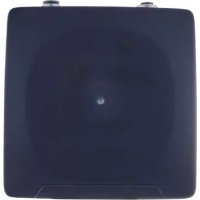
EIO404 - Bluetooth baz istasyonu IFM - Ücretsiz kullanım kılavuzu
Cihazın kılavuzunu ücretsiz bulun EIO404 IFM PDF formatında.


Kullanıcıların soruları hakkında EIO404 IFM
0 soru bu cihaz hakkında. Bildiklerinizi cevaplayın veya kendinizinki sorun.
Bu cihaz hakkında yeni bir soru sor
Cihazınız için talimatları indirin Bluetooth baz istasyonu PDF formatında ücretsiz! Kılavuzunuzu bulun EIO404 - IFM ve elektronik cihazınızı yeniden ele alın. Bu sayfada cihazınızın kullanımı için gerekli tüm belgeler yayınlanmaktadır. EIO404 markasının IFM.
KULLANIM KILAVUZU EIO404 IFM
Kullanım kılavuzu
Bluetooth® Mesh IoT baz istasyonu
EIO404
Firmware: 1.55
İçerik
1 Ön bilgi 5
1.1 Yasal bilgiler ve telif hakkıyla ilgili bilgiler 5
1.2 Kullanılan semboller 5
1.3 Uyarılar 5
2 Güvenlik talimatları 6
2.1 Siber güvenlik 6
2.2 Cihazın üzerindeki güvenlik sembolleri 7
3 Kullanım amacı 8
3.1 Öngörülebilir yanlış kullanım 8
3.2 Bluetooth Mesh ağının topolojisi 8
4 Fonksiyon 10
4.1 Görsel bildirim.... 10
4.2 Ethernet arabirim 10
4.3 Bluetooth LE 10
4.4 Bluetooth Mesh.... 10
4.5 ifm IoT-Core 10
5 Kurulum 11
5.1 Genel bakış.... 11
5.2 Montaj seçenekleri 11
5.2.1 Aksesuarsız montaj.... 11
5.2.2 E80335 köşeli braketi ile kurulum 11
5.2.3 E80336 montaj cihazıyla kurulum 12
5.2.4 E80337 sabitleme çubuklarıyla kurulum 12
5.3 Cihazın montajı 12
6 Elektriksel bağlantı 13
6.1 Genel bakış.... 13
6.2 Kablolama hakkında genel notlar 13
6.3 Gerilim beslemesi 13
6.4 Ethernet portu 14
7 Çalışma ve gösterge elemanları 15
7.1 Genel bakış.... 15
7.2 Durum LED'i 15
8 Parametre ayarı 16
8.1 Parametre ayarı hakkında notlar.... 16
8.1.1 Bluetooth arayüzü üzerinden parametre ayarı.... 16
8.1.2 Ethernet arayüzü üzerinden parametre ayarı 16
8.1.3 ifm moneo|blue kurulumu 17
8.1.4 ▷ ifm moneo|configure kurulumu 17
8.1.5 Bluetooth parolası 17
8.2 ifm moneo|blue 19
8.2.1 Cihaza bağlantı 19
8.2.1.1 ▶ Bluetooth Mesh IO-Link adaptörlerini yapılandırma.... 19
8.2.1.2 ▶ Bluetooth Mesh IO-Link adaptörünü ağdan kaldırma.... 20
8.2.2 Tanımlama bilgilerini okuma 21
8.2.3 IP ayarlarının yapılandırılması.... 21
8.2.4 Bluetooth Mesh ağı adını ayarlama.... 21
8.2.5 Bluetooth istasyonu adını ayarlama 21
8.2.6 ▶ MQTT bağlantısını yapılandırma.... 21
8.2.7 ▶ MQTT komut kanalının yapılandırılması 22
8.2.8 Firmware güncellemesi 22
8.2.8.1 Bağlı adaptörlerin Firmware'inin güncellenmesi 23
8.3 ifm IoT Core REST API 24
8.3.1 ifm IoT Core: Genel bilgi 24
8.3.1.1 ifm IoT Core'a erişim....24
8.3.2 Başlarken 26
8.3.3 Genel fonksiyonlar 27
8.3.3.1 Örnek: Parametre değerinin değiştirilmesi. 27
8.3.3.2 Örnek: Birden fazla parametre değerini aynı anda okuma.... 28
8.3.3.3 Örnek: Alt ağaç çıktısı alma 28
8.3.3.4 Örnek: IoT Core'da arama yapma 29
8.3.4 Ethernet: IP ayarlarının yapılandırılması 30
8.3.5 Ethernet: Parola korumasını yapılandırma 30
8.3.5.1 Örnek: Ethernet parolası belirleyin 31
8.3.5.2 Örnek: Kimlik doğrulama ile talep 31
8.3.5.3 Örnek: Ethernet parolasını silin 32
8.3.6 Bluetooth: İstasyon adı ayarlama 33
8.3.7 Bluetooth: Parola korumasını yapılandırma. 33
8.3.7.1 Örnek: Bluetooth parolasını değiştirme 33
8.3.8 Bluetooth örgü ağı yönetimi.... 34
8.3.8.1 Örnek: Mevcut mesh adaptörlerini tarama.... 34
8.3.8.2 Örnek: Mesh adaptörünü örgü ağına kaydetme 35
8.3.8.3 Örnek: Mesh adaptörünü değiştirme 35
8.3.8.4 Örnek: Mesh adaptörünün örgü ağındaki kaydınlı silme. 36
8.3.9 Bluetooth mesh IO-Link adaptörleri yönetimi.... 36
8.3.10 Zamanlayıcıları yapılandırma 37
8.3.10.1 Örnek: Sayaç aralığını ayarlama.... 37
8.3.10.2 Örnek: Sayacı başlatma 37
8.3.10.3 Örnek: Sayacı durdurma 38
8.3.11 Bildirimlerin kullanılması 38
8.3.11.1 Etkinlikle tetiklenen bildirimler 39
8.3.11.2 Zamanla tetiklenen bildirimler 39
8.3.11.3 Örnek: Zamanla tetiklenen bir bildirim oluşturma.... 39
8.3.11.4 Örnek: Etkinlikle tetiklenen bildirim oluşturma 40
8.3.11.5 Örnek: Aktif bildirimlerin gösterilmesi 41
8.3.11.6 Örnek: Bildirimi değiştirme 41
8.3.11.7 Örnek: Bildirimin silinmesi 42
8.3.12 MQTT kullanımı 42
8.3.12.1 MQTT bağlantısını yapılandırma.... 43
8.3.12.2 MQTT komut kanalının yapılandırılması 44
8.3.12.3 Örnek: MQTT komut kanalını yapılandırma ve etkinleştirme 44
8.3.12.4 Örnek: Cihaz sıcaklığını bir MQTT kesicide yayınlayın 46
8.3.13 Cihazın sıfırlanması, yeniden başlatılması ve yerinin tespit edilmesi....47
8.3.14 Cihaz bilgilerinin okunması ve yazılması 47
8.3.15 Durum ve teşhis bilgilerinin okunması 48
8.4 ifm moneo|configure 49
8.4.1 Cihaza bağlantı 49
8.4.1.1 ▷ Bluetooth Mesh IO-Link adaptörlerini yapılandırma 49
8.4.1.2 ▷ Bluetooth Mesh IO-Link adaptörünü örgü ağından kaldırma 50
8.4.2 Bilgi: Tanımlama bilgilerini okuma....51
8.4.3 IoT: IP ayarlarının yapılandırılması 51
8.4.4 IoT: Parola korumasını yapılandırma 52
8.4.4.1 Ethernet parolası belirleme 52
8.4.4.2 Ethernet parolasını sıfırlama 52
8.4.5 Bluetooth LE: İstasyon adlarını ayarlama 53
8.4.6 Bluetooth LE: Parola korumasını yapılandırma 53
8.4.6.1 Bluetooth parolasını değiştirme.... 53
8.4.7 Bluetooth Mesh: Ağı yönetme 54
8.4.8 MQTT: MQTT bağlantısını yapılandırma.... 54
8.4.8.1 MQTT bağlantısının kontrolü....54
8.4.9 MQTT: Komut kanalını yapılandırma.... 55
8.4.9.1 MQTT komut kanalını kontrol etme 56
8.4.10 Zamanlayıcı: Zamanlayıcıları yapılandırma.... 56
8.4.10.1 Zamanlayıcıyı başlatma 56
8.4.10.2 Zamanlayıcıyı durdurma 57
8.4.11 Firmware: Cihazın sıfırlanması, yeniden başlatılması veya yerinin tespit edilmesi .. 57
8.5 IoT-Core Visualizer 58
8.5.1 IoT Core Visualizer'ı başlatma.... 58
8.5.2 ▷ Bildirimlerin yönetilmesi.... 58
8.5.2.1 Yeni bildirim oluşturma 58
8.5.2.2 Bildirimin silinmesi.... 59
8.5.3 IoT Core ağacına erişim 60
8.5.3.1 IoT Core elemanları aranıyor 60
8.5.3.2 IoT Core elemanlarına erişim 61
8.5.4 Firmware güncellemesi 62
9 Sorun giderme 64
10 Bakım, onarım, imha etme 65
10.1 Firmware güncellemesi 65
11 Ek....66
11.1 ifm IoT Core 66
11.1.1 Profil 66
11.1.2 Tipler....67
11.1.3 Hizmetler....68
11.1.3.1 Servis: create_backup.... 68
11.1.3.2 Servis: factoryreset 68
11.1.3.3 Servis: get_credit 68
11.1.3.4 Servis: getblobdata 68
11.1.3.5 Servis: getdata 68
11.1.3.6 Servis: getdatamulti.... 69
11.1.3.7 Servis: getidentity 69
11.1.3.8 Servis: getsubscriberlist 70
11.1.3.9 Servis: gettree....70
11.1.3.10 Servis: install....71
11.1.3.11 Servis: install_backup 71
11.1.3.12 Servis: querytree....71
11.1.3.13 Servis: reboot 71
11.1.3.14 Servis: register 71
11.1.3.15 Servis: replace 72
11.1.3.16 Servis: Reset. 72
11.1.3.17 Servis: resetpassword.... 72
11.1.3.18 Servis: reset_credits 72
11.1.3.19 Servis: scan 72
11.1.3.20 Servis: setblock....72
11.1.3.21 Servis: setdata 73
11.1.3.22 Servis: setdatamulti....73
11.1.3.23 Servis: sinyal....73
11.1.3.24 Servis: start....73
11.1.3.25 Servis: start_stream_set 74
11.1.3.26 Servis: stop 74
11.1.3.27 Servis: stream_set 74
11.1.3.28 Servis: subscribe....74
11.1.3.29 Servis: unregister 75
11.1.3.30 Servis: unsubscribe.... 75
1 Ön bilgi
Cihazın / ambalajın üzerindeki QR modunu kullanarak veya www.ifm.com adresinde talimatlar, teknik veriler, onaylar ve diğer bilgileri bulabilirsiniz.
1.1 Yasal bilgiler ve telif hakkıyla ilgili bilgiler
© Tüm hakları ifm electronic gmbh'ye aittir. Bu talimatların hiçbir bölümü ifm electronic gmbh'nin izni olmadan çoğaltılamaz ve kullanılamaz.
- Bluetooth®, Bluetooth SIG Inc. şirketinin tescilli ticari markasıdır.
- Apple ® , Apple logosu, iPhone ve iPod Touch, Apple Inc. şirketinin ABD'de ve diğer ülkelerde tescilli ticari markalarıdır. App Store, Apple Inc.'in hizmet markasıdır.
- iOS® işletim sistemi, Apple Inc. şirketinin tescilli ticari markasıdır.
- Google®, Google LLC'nin tescilli ticari markasıdır.
- Android® işletim sistemi, Google LLC şirketinin tescilli ticari markasıdır.
- Android, Google Play ve Google Play logosu, Google Inc. şirketinin ticari markalarıdır.
1.2 Kullanılan semboller
√ Koşul
Talimatlar
▷ Reaksiyon, sonuç
[...] Anahtarların, butonların veya göstergelerin tanımı
→ Çapraz-referans
Önemli bilgi
Uyarılara uymamak, bozulma ve parazitlere sebep olabilir.
Bilgi
Tamamlayıcı not
1.3 Uyarılar
Uyarılar, kişisel yaralanma ve maddi hasar olasılığını belirtir. Bu sayede, ürün güvenli bir şekilde taşınabilir. Uyarılar aşağıdaki şekilde derecelendirilir:

UYARI
Ciddi kişisel yaralanma uyarısı
▷ Uyarı dikkate alınmazsa, ölümcül ve ağır yaralanmalar mümkündür.

DİKKAT
Hafif ila orta derecede kişisel yaralanma uyarısı
▷ Uyarı dikkate alınmazsa, hafif ila orta derecede yaralanmalar mümkündür.
DİKKAT
Maddi hasar uyarısı
▷ Uyarı dikkate alınmazsa, maddi hasarlar oluşabilir.
2 Güvenlik talimatları
- Açıklanan cihaz, bir sisteme entegrasyon için kullanılan bir alt bileşendir.
– Sistem mimari, sistemin güvenliğinden sorumludur.
- Sistem mimari bir risk değerlendirmesi yapmak, operatöre ve sistem kullanıcısına vermek üzere yasal ve normlardaki gerekliliklere uygun dokümantasyon hazırlamakla yükümlüdür. Bu dokümantasyon; operatör, kullanıcı ve mevcutsa sistem mimari tarafından yetkilendirilen tüm servis personelleri için gerekli tüm bilgileri ve güvenlik talimatlarını içermelidir.
- Ürünü kurmadan önce bu belgeyi okuyun ve cihazın tüm kullanım ömrü boyunca saklayın.
- Ürün, hiçbir kısıtlama olmadan ilgili uygulamalar ve çevre koşulları için uygun olmalıdır.
- Ürünü sadece kullanım amacı doğrultusunda kullanın (→ Kullanım amacı).
- Kullanım kılavuzu veya teknik veri dikkate alınmazsa, kişisel yaralanmalar ve/veya maddi hasarlar oluşabilir.
- Üretici, ürünün kurcalanması veya operatör tarafından hatalı kullanılması durumunda oluşan hiçbir hasara yönelik olarak sorumluluk üstlenmez veya garanti vermez.
- Ürünün montajı, elektrik bağlantısı, kurulumu, programlanması, çalıştırılması ve bakımı, ilgili faaliyet için kalifiye ve yetkilendirilmiş personel tarafından gerçekleştirilmelidir.
- Üniteleri ve kabloları hasara karşı koruyun.
- Hasarlı cihazları değiştirin, aksi takdirde teknik veriler ve güvenlik bundan olumsuz etkilenir.
2.1 Siber güvenlik
Kurulum
Cihaz, IEC 62443-1-1 uyarınca güvenli bir ortamda çalışmaya uygundur.
▶ IEC 62443-1-1 uyarınca sistemin risk değerlendirmesini yapın.
Cihaz, bir güvenlik duvarının arkasında çalışacak şekilde tasarlanmıştır.
▶ Fiziksel güvenliği sağlamak için önlemler alın.
Cihazda yetkisiz erişime karşı dâhili bir koruma mevcut değildir.
▶ Cihazı yalnızca güvenli ağlarda çalıştırın.
Güvenli ağ örnekleri (IEC 62443-3-1, bölüm 5 uyarınca):
• Dâhili şirket ağları (Local Area Networks - LANs)
- BT departmanı tarafından yönetilen ve güvenliği sağlanan ağlar
• Endüstriyel kontrol sistemleri (Industrial Control Systems - ICS)
- Endüstriyel süreçlerin kontrolü ve takibi için kullanılan ağlar
- Endüstriyel kontrol sistemleri (ICS) diğer ağlardan ayrılır
- Cihaz ile doğrudan iletişim ortağı arasında noktadan noktaya bağlantı
Bluetooth LE arayüzü
Bluetooth LE arayüzü, JustWorks eşleştirme yöntemini kullanarak cihaz ile ifm moneo|blue arasında kriptografik olarak güvenli bir iletişim sağlar.
▶ Cihaz ile ifm moneo|blue arasında yalnızca güvenli bir ortamda bağlantı kurun.
Cihazın Bluetooth LE arayüzü parola korumalıdır. Cihazda ilk kez oturum açan kullanıcı, fabrikada ayarlanan parolayı değiştirmelidir.
▶ Parolayı yalnızca güvenli bir ortamda değiştirin.
▶ Şirketinizin politikasına uygun güçlü bir parola seçin.
Bluetooth Mesh arayüzü
Ağ katılımcıları arasındaki Bluetooth Mesh iletişimi, Bluetooth Mesh ağındaki cihazların başarılı bir şekilde konfüre edilmesinin ardından kriptografik olarak güvenli hâle gelir.
▶ Bluetooth mesh ağı için cihazları yalnızca güvenli bir ortamda konfügüre edin.
Çalışma
▶ Ürün dokümantasyonunda açıklanan güvenlik fonksiyonlarına ve bu fonksiyonların kullanımına ilişkin önerilere uyun.
Bakım
▶ Şirketinizin değişiklik yönetimi süreçlerine uygun olarak sistem konfigürasyonunu ve sistem verilerini yedekleyin.
▶ Cihaz için yazılım güncellemelerinin mevcut olup olmadığını düzenli olarak kontrol edin.
Şirketinizde aşağıdaki önlemleri alarak yazılımın düzgün ve orijinal bir şekilde güncellenmesini sağlayın:
▶ Yeni ▶ Firmware dosyasını güvenli bir dizüstü/masaüstü bilgisayara indirin.
▶ İndirilen Firmware dosyasının SHA-256 karma değerini hesaplayın, www.ifm.com/cnt/product-security.
▶ Hesaplanan karma değerin ifm web sitesinde belirtilen SHA-256 karma değeri ile eşleştiginden emin olun.
▶ Firmware dosyasını güvenli bir bağlantı üzerinden, ör. noktadan noktaya bağlantı yoluyla cihaza yükleyin.
Hizmet dışı bırakma
▶ Hiçbir hassas bilginin yetkisiz kişilerin eline geçmemesini sağlayın.
▶ Cihazı hizmet dışı bırakmadan önce sistem ayarlarını her zaman fabrika ayarlarına sıfırlayın.
2.2 Cihazın üzerindeki güvenlik sembolleri

Cihazın üzerindeki güvenlik sembolleri:
▶ Cihazın güvenli bir şekilde çalıştırılması için kullanım kılavuzuna uyun.
3 Kullanım amacı
Cihaz şu şekilde kullanılabilir:
- ▶ Bluetooth Mesh IO-Link adaptörlerinin katılımcı olduğu bir Bluetooth Mesh ağı kurmak ve yönetmek için merkezi bir organizasyonel düğüm şeklinde
- Bağlı Bluetooth Mesh IO-Link adaptörlerini ve opsiyonel olarak bağlı IO-Link cihazlarını yapılandırmak için.
- Proses verilerine ek olarak, bağlı IO-Link cihazlarından durum ve teşhis bilgilerinin iletimi için üst düzey IIoT seviyesi ve bağlı Bluetooth Mesh IO-Link adaptörleri arasında bir ağ geçidi olarak
İzin verilen kullanım:
- iç mekanlar
- Cihazı sadece teknik verilerdeki sınırlar dahilinde kullanın: → Teknik veriler.

Onayla ilgili notlar: Cihazın kullanım talimatı ve documentation.ifm.com
3.1 Öngörülebilir yanlış kullanım
Cihaz, mekanik stabiliteye yönelik özel gereksinimleri olan ortamlar için uygun değildir (örn. şok/ titreşim).
Cihaz, kritik uygulamalarda kullanım için uygun değildir. Veriler gerçek zamanlı olarak iletilmez.
3.2 Bluetooth Mesh ağının topolojisi
Önerilen topoloji:

Şekil 1: EIO404'ü Bluetooth Mesh ağının merkezine konumlama
▶ Bluetooth Mesh IoT baz istasyonunu mümkünse Bluetooth Mesh ağının merkezine konumlayın.
▷ Ağ kullanımı azalır.
▷ İletişimin stabilitesi, baz istasyonunun Bluetooth Mesh ağının kenarına konumlandırılmasına oranla artırılmıştır.
Önerilmeyen topoloji:

Şekil 2: EIO404'ü Bluetooth Mesh ağının ucuna konumlama
▶ Bluetooth Mesh IoT baz istasyonunun Bluetooth Mesh ağının ucuna konumlanması, tüm verilerin bir veya birkaç Bluetooth Mesh IO-Link adaptörü üzerinden iletilmesi gerektiği anlamına gelir. Bu durum, bu adaptörlerde yüksek kullanıma yol açar ve tüm Bluetooth Mesh ağının stabilitesi ve gecikme süresi üzerinde olumsuz bir etkiye sahip olabilir.
▶ Bluetooth Mesh IoT baz istasyonunu Bluetooth Mesh ağının kenarına konumlandırmaktan kaçının.
▶ Merkezi konumlama mümkün değilse, Bluetooth Mesh ağına röle düğümleri olarak ek Bluetooth Mesh IO-Link adaptörleri yerleştirin.
4 Fonksiyon
4.1 Görsel bildirim
Cihaz, durum bilgilerini, uyarıları ve hata durumlarını gösteren bir durum LED'ine sahiptir.
4.2 Ethernet arabirim
Cihaz bir Ethernet arayüzüne sahiptir.
• Cihazın parametre ayarı
- Bluetooth Mesh ağının parametre ayarı
• IT seviyesine Ethernet iletişimi (izleme)
4.3 Bluetooth LE
Cihaz, Bluetooth Düşük Enerji (LE) üzerinden iletişimi destekler. Aşağıdaki fonksiyonlar Bluetooth LE aracılığıyla yürütülebilir:
- Baz istasyonunun parametre ayarı
- Bluetooth Mesh ağının parametre ayarı
- Ethernet arayüzünün parametre ayarı
• MQTT bağlantısının parametre ayarı - Bağlı IO-Link cihazları dahil olmak üzere bağlı Bluetooth Mesh IO-Link adaptörlerinin parametre ayarı
4.4 Bluetooth Mesh
Cihaz, Bluetooth Mesh protokolünü destekler.
Cihaz, EIO344 Bluetooth Mesh IO-Link adaptörleri ile birlikte bir Bluetooth Mesh ağı oluşturabilir ve yönetebilir. Cihaz, Bluetooth Mesh ağı kurulduktan sonra otomatik olarak Bluetooth Mesh IO-Link adaptörüyle (EIO344) bağlantı kurar.
▶ Bluetooth Mesh IoT baz istasyonuna 50 adede kadar Bluetooth Mesh IO-Link adaptörü bağlanabilir.
Cihaz, bir Bluetooth Mesh ağında aşağıdaki fonksiyonları sunar:
- Adaptörün parametre ayarları
- Bağlı IO-Link cihazının parametre ayarı
• Proses verilerinin izlenmesi (aralık: 1 sn ... 24 saat)

EIO344 Bluetooth Mesh IO-Link adaptörü hakkında ayrıntılı bilgi: documentation.ifm.com
4.5 ifm IoT-Core
Cihazda ifm IoT-Core bulunur. ifm IoT-Core, cihazın işlevselliğini temsil eder. İşlevsellik bir dizi veri, hizmet ve etkinlikten oluşur. ifm IoT-Core'un elemanları, hiyerarşik bir ağaç yapısında bir JSON nesnesinde düzenlenmiştir. ifm IoT-Core, bu elemanları standart arayüzler (örn. HTTP) aracılığıyla dış dünyaya sunar. Bu, kullanıcıının ve diğer cihazların cihazdaki verilere (parametreler, proses verileri), etkinliklere ve işlevlere (servisler) erişmesine olanak tanır.
5 Kurulum
5.1 Genel bakış

1: Dişli delikler
2: Voltaj beslemesi ve Ethernet bağlantıları

Voltaj beslemesi ve Ethernet bağlantılarının her biri 270° döndürülebilir.
5.2 Montaj seçenekleri
Montaj için opsiyonel aksesuarlar mevcuttur: documentation.ifm.com

Kurulum için gerekli vidalar cihazla birlikte verilmez.
5.2.1 Aksesuarsız montaj
Cihaz, montaj aksesuarları olmadan monte edilebilir.
▶ Kurulum için düz bir montaj yüzeyi kullanın.
▶ Montaj için cihazın arkasındaki 4 dişli deliği kullanın, Genel bakış (→ 11).
5.2.2 E80335 köşeli braketi ile kurulum
Koşeli braket, cihazın yanal montajında kullanılır.


5.2.3 E80336 montaj cihazıyla kurulum
Montaj cihazı, üniteyi bir kelepçeye monte etmede kullanılır.


5.2.4 E80337 sabitleme çubuklarıyla kurulum
Sabitleme vidalarını kullanarak cihazı kurulum yerine sabitleyin.


5.3 Cihazın montajı

▶ Kurulumdan önce makinenin gücünü kesin.
▶ Cihazı seçtiğiniz opsiyona göre kurun.
▶ Gövdeyi sabitlemek için sadece M4 vidalar kullanın. Maks. sıkma torku: 0,8 Nm.
6 Elektriksel bağlantı

Ürün tecrübeli bir elektrikçi tarafından bağlanmalıdır.
Elektrikli ürünlerin kurulumu ile ilgili yerel ve uluslararası tüm talimatnamelere uyun.
SELV, PELV' e uygun voltaj beslemesi.
▶ Gücü kesin.
6.1 Genel bakış

1: Ethernet portu
2: Gerilim beslemesi
6.2 Kablolama hakkında genel notlar
Cihazdaki dişli bağlantılar M12 standardına uygundur. Belirtilen koruma sınıfına uygunluğu sağlamak için, yalnızca bu standarda uygun kablolar kullanılabilir. Kendinden montajlı kablolarda, koruma sınıflarından sistem üreticisi sorumludur.
▶ Altın kaplamalı kontaklara sahip konektörler kullanın.
▶ Kurulum sırasında konektörleri dikey olarak yerleştirin ki tırtırlı somun dişe hasar vermesin..
▶ Konektörü bağlamadan önce, sokette hasarsız bir O-ring olup olmadığını kontrol edin.
▶ Kurulum sırasında konektörlerin kodlamasına dikkat edin.
▶ Giden tüm kabloları maksimum 200 mm'den sonra uygun gerilim azaltıcı ile yapılandırın.
cULus uygulama alanı için:
▶ Cihazı bağlamak için sadece uygun teknik verilere sahip, CYJV 2/7/8 kategorisindeki UL sertifikalı kablolar kullanın.
6.3 Gerilim beslemesi
Cihaz, port üzerinden voltaj beslemesine bağlanır.

DİKKAT
Portta aşırı akım koruması yoktur.
▷ Yangın riski
▶ Devreleri koruyun.
Kablolama:

1: L+
2: n.c.
3: L-
4: n.c.
5: n.c.
▶ Portu voltaj beslemesine bağlayın.
▶ Bağlantı için bir M12 konektör kullanın.
▶ Tırtırlı somunu 0,6...1,5 Nm ile sıkın.
6.4 Ethernet portu
Cihaz, port üzerinden IT ağına bağlanır.
• Maksimum kablo uzunluğu 20 m'dir

Cihaz, M12 portu üzerinden harici olarak beslenmemelidir.
Kablolama:

1: TX+
2: RX+
3: TX-
4: RX-
5: n.c.
▶ Portu doğrudan veya bir ağ bağlantı elemanı (örn. anahtar) aracılığıyla IT ağına bağlayın.
▶ Bağlantı için bir M12 konektör kullanın (minimum koruma sınıfı: IP 67).
▶ Tırtırlı somunu 0,6...1,5 Nm ile sıkın.
7 Çalışma ve gösterge elemanları
7.1 Genel bakış

1: Durum LED'i
7.2 Durum LED'i
| LED | Açıklama | Renk | Durum | Tip | Açıklama |
| Durum | - | - | Kapalı | Hata | Voltaj çok düşük |
| Çalışma gösterimi | yeşil | Açık | Normal çalışma | Cihaz güvenilir bir şekilde çalışıyor | |
| Yanıp sönyor (çift yanıp sönyor) | Uyarı | Optik tanımlama | |||
| Yanıp sönyor (200 msn açık, 800 msn kapalı) | Not | Firmware güncellemesiNOT! Güncelleme işleminin tamamlan-masını bekleyin. | |||
| Parazit ekranı | kırmızı | Açık | Cihaz değişimi | Donanım arızası | |
| Yanıp sönyor (1 Hz) | Hata | Devre kartının sıcaklığı, tolerans aralığı dışında | |||
| Yanıp sönyor (1 Hz) | Not | Ethernet bağlantısı yok | |||
| Yanıp sönyor (1 Hz) | Uyarı | Bluetooth Mesh bağlantısı yok | |||
| Bluetooth durumu | mavi | Açık | Not | Bluetooth aktif | |
| Yanıp sönyor (çift yanıp sönyor, bir kez) | Not | Mesh sağlama başarılı (cihaz ID mesajının ardından) |
8 Parametre ayarı
Bu ünitenin parametreleri 2 arayüz aracılığıyla ayarlanabilir. Ethernet veya Bluetooth üzerinden bilgi okumak veya ayar yapmak mümkündür. Her arayüzde bilgi atama ve değişiklik yapmak mümkündür.
- Ethernet için M12 konektörünü bir M12 Ethernet kablosu kullanarak bir ağa bağlayın → (Aksesuarlar).
- Bağlantı Bluetooth üzerinden bir uygulama ile kurulur.

Uygun parametre ayarlama yazılımı hakkında bilgi için bkz. io-link.ifm.
8.1 Parametre ayarı hakkında notlar
8.1.1 Bluetooth arayüzü üzerinden parametre ayarı
▶ Bluetooth Mesh IoT baz istasyonunu Bluetooth arayüzü üzerinden yapılandırmak için:

▶ Cihazı voltaj beslemesine bağlayın.
▶ ifm moneo|blue'yu kurun, ifm moneo|blue kurulumu (→ 17).
8.1.2 Ethernet arayüzü üzerinden parametre ayarı
Cihazı Ethernet arayüzü üzerinden yapılandırmaya yönelik mevcut seçenekler aşağıdakidır:
- ifm IoT Core REST API: ifm IoT Core REST API (→ 24)
- ifm moneo|configure: ifm moneo|configure (→ 49)
- ifm IoT Core Visualizer: IoT-Core Visualizer (→ 58)
▷ Bluetooth Mesh IoT baz istasyonunu Ethernet arayüzü üzerinden yapılandırmak için:

▶ Cihazı Ethernet portu üzerinden PC/dizüstü bilgisayara bağlayın.
▶ Cihazı voltaj beslemesine bağlayın.
▶ İsteğe bağlı: ▶ ifm moneo|configure'u kurun, ifm moneo|configure kurulumu (→ 17).
8.1.3 ifm moneo|blue kurulumu
ifm electronic, Bluetooth arayüzü üzerinden cihaza erişmek için ifm moneo|blue uygulamasını sunar. Uygulama; Apple App Store ve Google Play Store'da mevcuttur.

moneo|blue

ifm moneo|blue'yu kurmak için:
▶ Mobil cihazınızla QR kodunu okutun.
▷ App Store veya Google PlayStore'daki uygulama sayfası açılır.
▶ ifm moneo|blue'yu kurun.
▷ ifm monoe|blue mobil cihaza kurulmuştur.
8.1.4 ifm moneo|configure kurulumu

ifm moneo|configure hakkında bilgi: ifm.com/cnt/moneo
▶ ifm moneo|configure yazılımını indirin.
▶ Dizüstü bilgisayarı/PC'yi başlatın.
▶ Yönetici yetkileriyle sisteme giriş yapın.
▶ ifm moneo|configure'u kurun ve lisanslayın ( → ifm moneo kurulum talimatları).
▷ ifm moneo|configure kurulmuştur.
8.1.5 Bluetooth parolasi
Bluetooth LE üzerinden cihaza erişim parola korumalıdır. ▷ Parola koruması devre dışı bırakılamaz.
Fabrikada ayarlanan Bluetooth parolası, cihazın seri numarasının son 6 hanesinden oluşur (örn. 100000138488).
Seri numarası, ambalajın ve cihazın üzerinde yazılıdır.

Şekil 3: Seri numarasının gösterimi: cihaz üzerinde (solda) ve ambalaj üzerinde (sağda)
Cihaza ifm moneo|blue üzerinden ilk kez erişirken, kullanıcıdan fabrikada ayarlanan parolayı değiştirmesi istenir.
▶ Şirketinizin politikasına uygun güçlü bir parola seçin.
Bluetooth parolasının ifm moneo ve IoT Core arayüzü üzerinden cihaza erişim üzerinde hiçbir etkisi yoktur.
8.2 ifm moneo|blue
8.2.1 Cihaza bağlantı

▶ İlk kurulum sırasında, Bluetooth arayüzünün fabrikada ayarlanan parolasını (→ Bluetooth parolası ☐ 17) değiştirin.
Gereklilikler:
√ Bluetooth, mobil cihazda etkinleştirildi.
√ ifm moneo|blue mobil cihaza kuruldu, ifm moneo|blue kurulumu (→ 17).
√ Cihaz mobil cihaza yakın (mesafe: maks. 15 m).
√ Cihaz bağlı ve çalışmaya hazırlır
▶ ifm monoe|blue'yu başlatın.


▶ [Scan for Devices (Cihazları Tara)] üzerine tıklayın.
▷ ifm moneo|blue, ortamdaki mevcut cihazları tarar.
▷ ifm moneo|blue, mevcut tüm cihazları algılar.
▷ Bluetooth Mesh IoT baz istasyonunu seçin ve mobil cihazla eşleştirin.
▷ Genel bakış görünümü görüntülenir.
▷ Genel bakış görünümü, Bluetooth Mesh ağındaki cihazları gösterir.
▶ Bluetooth Mesh IoT baz istasyonu simgesine tıklayın.
▷ Cihazın parametre değeri editörü görüntülenir.
▷ Ünite yapılandırılabilir.
8.2.1.1 Bluetooth Mesh IO-Link adaptörlerini yapılandırma
Bluetooth Mesh ağına bir Bluetooth Mesh IO-Link adaptörü eklemek için adaptörün ▶ Bluetooth Mesh IoT baz istasyonunda yapılandırılması gerekir.
Gereklilikler:
√ ifm moneo|blue mobil cihaza kuruldu, ifm moneo|blue kurulumu (→ 17).
√ Bluetooth, mobil cihazda etkinleştirildi.
√ EIO404 ▷ Bluetooth Mesh IoT baz istasyonu başlatıldı ve çalışmaya hazır.
√ Bluetooth Mesh IO-Link adaptörü EIO344 başlatıldı ve çalışmaya hazır.
√ Cihaz mobil cihaza yakın (mesafe: maks. 15 m).
√ ifm moneo|blue başlatılmıştır.
▶ Bluetooth Mesh IoT baz istasyonunu mobil cihazla eşleştirin, Cihaza bağlantı (→ 19).


▶ Başlıkta: + üzerine tıklayın.
▶ Bluetooth Mesh IoT baz istasyonu, ortamdaki mevcut adaptörleri tarar.
▷ Mevcut tüm adaptörler görüntülenir.
▶ Bluetooth Mesh IO-Link adaptörünü seçin.
▷ [Yapılandırma] üzerine tıklayın.
▷ Bluetooth Mesh IoT baz istasyonu, adaptörü Bluetooth Mesh ağına entegre eder.
▷ ifm moneo|blue, Bluetooth Mesh IO-Link adaptörüne erişebilir.
▷ Bağlıysa: ifm moneo|blue, bağlı IO-Link cihazına erişebilir.
Yapılandırma işleminden sonra ▶ Bluetooth Mesh IoT baz istasyonu, yapılandırılan tüm Bluetooth Mesh IO-Link adaptörleriyle bağımsız olarak bağlantı kurar. Bağlantı doğrudan veya diğer Bluetooth Mesh IO-Link adaptörleri aracılığıyla kurulur.
Bluetooth Mesh IO-Link adaptörleri, proses verilerini tanımlanmış bir aralıkta periyodik olarak ▷ Bluetooth Mesh IoT baz istasyonuna gönderir. Proses verileri buradan okunabilir ve sistemi izlemek için kullanılabilir.
8.2.1.2 Bluetooth Mesh IO-Link adaptörünü ağdan kaldırma
Bluetooth Mesh IO-Link adaptörünü Bluetooth Mesh ağından kaldırmak için:
Bluetooth Mesh IO-Link adaptörünü sıfırlayın (Back-to-Box), → EIO344 kullanım kılavuzu.
▷ Bluetooth Mesh IO-Link adaptörü Bluetooth Mesh ağından kaldırılır.
▷ Yapılandırma için kullanılan kredi serbest bırakılır.
8.2.2 Tanımlama bilgilerini okuma
Mevcut bilgiler:
| Ad | Açıklama | Değer aralığı | Erişim |
| [Seri numarası] | Seri numarası | Örn. 000022503648 | ro 1 |
| Firmware versiyonu | Firmware versiyonu | Örn. V1.42 | ro 1 |
| [Önyükleyici revizyonu] | Önyükleyici sürümü | Örn. V0.07 | ro 1 |
| [EEPROM revizyonu] | EEPROM sürümü | Örn. V0.03 | ro 1 |
| [Mac adresi] | Bluetooth MAC adresi | Örn. B4-E3-F9-C7-54-43 | ro 1 |
| [Donanım revizyonu] | Donanım sürümü | Örn. AA | ro 1 |
| [Saticı] | Saticı | ifm electronic gmbh | ro 1 |
| [Ürün adı] | Ürün numarası | ro 1 |
1 Salt okunur
8.2.3 IP ayarlarının yapılandırılması
Ethernet portunun IP ayarlarını yapılandırmak için:
Kullanılabilir parametreler:
| Ad | Açıklama | Değer aralığı | Erişim |
| [IP adresi] | Ethernet arayüzünün IP adresi | örn. 192.168.0.100 | r w 1 |
| [Alt ağ maskesi] | Ethernet ağının alt ağ maskesi | örn. 255.255.255.0 | r w 1 |
| [Varsayılan Gateway] | Ağ gateway'inin IP adresi | örn. 192.168.0.1 | r w 1 |
| DHCP | Cihazın DHCP istemcisini etkinleştirme / devre dışı bırakma | Statik IP: IP ayarları kullanıcı tarafından yapılır (varsayılan)DHCP: IP ayarları, ağdaki DHCP sunucusu tarafından yapılır. | r w 1 |
1 Okunur ve yazılabilir
8.2.4 Bluetooth Mesh ağı adını ayarlama
Kullanılabilir parametreler:
| Ad | Açıklama | Değer aralığı | Erişim |
| [Örgü ağı adı] | Bluetooth Mesh ağının adı (en fazla 32 karakter) | Örn. Plant2 Hall3 | rw 1 |
1 Okunur ve yazılabilir
8.2.5 Bluetooth istasyonu adını ayarlama
Kullanılabilir parametreler:
| Ad | Açıklama | Değer aralığı | Erişim |
| [Bluetooth LE adı] | ▷ Bluetooth LE ağındaki cihazın adı (en fazla 22 karakter) | Örn. BaseStation | rw 1 |
1 Okunur ve yazılabilir
8.2.6 MQTT bağlantısını yapılandırma
Kullanılabilir parametreler:
| Ad | Açıklama | Değer aralığı | Erişim |
| [MQTT sürümü] | MQTT sürümü | Örn. 3.1.1 | ro 1 |
| [Keep Alive] | Maks. 2 ardışık MQTT protokol paketi a-rasındaki süre (sn. cinsinden) | 0: 0 sn...10: 10 sn...60: 60 sn. | rw 2 |
1 Salt okunur
2 Okunur ve yazılabilir
8.2.7 MQTT komut kanalının yapılandırılması
MQTT kesicinin erişilebilir ve MQTT kesicinin seçilen portunun veri aktarımı için serbest olduğundan emin olun.
Konu adlarında “+” ve “#” joker karakterlerinin bulunması desteklenmez.
Kullanılabilir parametreler:
| Ad | Açıklama | Değer aralığı | Erişim |
| [Broker IP] | ▶ MQTT kesicinin IP adresi | örn. 3.69.1.9 | r w 1 |
| [Broker portu] | MQTT kesicinin port numarası | Örn. 1883 | r w 1 |
| [Konu] | MQTT komut konusunun adı | Örn. reqTopic | r w 1 |
| [Cevap konusu] | MQTT cevap konusunun adı | Örn. resp Topic | r w 1 |
| [Kullanıcı adı] | Kullanıcı adı | Örn. user1 | r w 1 |
1 Okunur ve yazılabilir
8.2.8 Firmware güncellemesi
ifm moneo|blue, Bluetooth Mesh IoT baz istasyonunun Firmware'ini güncelleme seçeneği sunar.
Yeni Firmware, cihazın ürün ayrıntıları sayfasında mevcuttur: documentation.ifm.com
Firmware güncellemesi durdurulmamalıdır.
▶ Güncelleme sürecinde cihazı yeniden başlatmayın.
▶ Güncelleme tamamlanana dek bekleyin.
Gereklilikler:
√ Bluetooth Mesh IoT baz istasyonunun Firmware dosyası mobil cihazın dosya sisteminde saklanır.
√ ifm moneo|blue başlatılmıştır.
Bluetooth Mesh IoT baz istasyonuyla bir bağlantı kurun.
Bluetooth Mesh IoT baz istasyonunun editör görünümünü çağırın.
▶ Başlıkta: ↑ üzerine tıklayın.
▷ Bir açılır pencere görünür.
▶ [Baz istasyonunu güncelle] seçeneğini seçin.
▶ [Güncelleme dosyasını seç] öğesinde: [Browse] üzerine tıklayın.
▶ Yeni Firmware dosyasını seçin.
▷ Menü sayfasında, seçilen Firmware dosyası gösterilir.
▶ [İçe aktar] üzerine tıklayın.
▷ Firmware dosyası cihaza aktarılır.
▷ Yeni Firmware'i yüklemek ve cihazı yeniden başlatmak için bir mesaj görüntülenir.
▶ Mesajı kabul etmek için [OK] yazısına tıklayın.
Bluetooth Mesh IoT baz istasyonunun Firmware'i güncellenir.
▷ Cihaz yeniden başlatılır
▷ Yeni Firmware, Bluetooth Mesh IoT baz istasyonuna kurulur.
8.2.8.1 Bağlı adaptörlerin Firmware'inin güncellenmesi
ifm moneo|blue, Bluetooth Mesh IoT baz istasyonu üzerinden bağlı Bluetooth Mesh IO-Link adaptörlerinin Firmware'ini güncelleme seçeneği sunar.

Yeni Firmware, cihazın ürün ayrıntıları sayfasında mevcuttur: documentation.ifm.com

Tek bir Bluetooth Mesh IO-Link adaptörünün Firmware'inin güncellenmesi hakkında bilgi için: EIO344 kullanım kılavuzu

Firmware güncellemesi durdurulmamalıdır.
▶ Güncelleme sürecinde cihazı yeniden başlatmayın.
▶ Güncelleme tamamlanana dek bekleyin.
Gereklilikler:
√ Bluetooth Mesh IO-Link adaptörünün Firmware dosyası, mobil cihazın dosya sistemine kaydedilir.
√ ifm moneo|blue başlatılmıştır.
Bluetooth Mesh IoT baz istasyonuyla bir bağlantı kurun.
Bluetooth Mesh IoT baz istasyonunun editör görünümünü çağırın.
▶ Başlıkta: ↑ üzerine tıklayın.
▷ Bir açılır pencere görünür.
▶ [Update all connected mesh adapters] seçeneğini seçin.
▶ [Select update file] alanında: [Browse] üzerine tıklayın.
▶ Yeni Firmware dosyasını seçin.
▷ Menü sayfasında, seçilen Firmware dosyası gösterilir.
▶ [İçe aktar] üzerine tıklayın.
▷ Yeni Firmware dosyası, Bluetooth Mesh IoT baz istasyonuna aktarılır.
▷ Bağlı adaptörler için yeni Firmware'in mevcut olduğunu belirten bir mesaj görüntülenir.
▶ [Update] üzerine tıklayın.
▷ Yeni Firmware, bağlı tüm Bluetooth Mesh IO-Link adaptörlerine aktarılır.
▷ Firmware güncellenir.
▷ Tüm adaptörler yeniden başlar.
▷ Yeni Firmware, bağlı tüm Bluetooth Mesh IO-Link adaptörlerine kurulur.
8.3 ifm IoT Core REST API
8.3.1 ifm IoT Core: Genel bilgi
Cihazda ifm IoT-Core bulunur. ifm IoT-Core, cihazın işlevselliğini temsil eder. İşlevsellik bir dizi veri, hizmet ve etkinlikten oluşur. ifm IoT-Core'un elemanları, hiyerarşik bir ağaç yapısında bir JSON nesnesinde düzenlenmiştir. ifm IoT-Core, bu elemanları standart arayüzler (ör. HTTP) aracılığıyla dış dünyaya sunar. Bu, kullanıcıının ve diğer cihazların cihazdaki verilere (parametreler, proses verileri), etkinliklere ve işlevlere (servisler) erişmesine olanak tanır.
8.3.1.1 ifm IoT Core'a erişim
ifm IoT Core'un herhangi bir elemanına adresi aracılığıyla erişilir (örn. root/port1/pin2). Adres, elemana giden yol (root/port1) ve elemanın tanımlayıcısından (pin2) oluşur.
Kullanıcı, ifm IoT Core'a HTTP talepleri üzerinden erişebilir. Aşağıdaki yöntemler desteklenir.
GET yöntemi
Erişim: okunuyor
İstemin söz dizimi:
http://ip/data_point/service
| Parametre | Açıklama |
| ip | IoT arayüzünün IP adresi |
| data_point | Erişilmesi gereken veri noktası |
| service | Servis |
Yanıtın söz dizimi:
{
    "cid": id,
    "data": {"value":"resp_data"},
    "adr": "data_point/service",
    "code": diag_code
}
| Alan | Parametre | Açıklama |
| cid | id | Talep ve cevabın atanması için kullanılan korelasyon ID'si; |
| Data | resp_data | Veri noktasının değeri; veri noktasının veri tipine bağlıdır |
| adr | data_point | Veri noktasına erişildi |
| service | Veri noktasına erişen servis | |
| code | diag_code |
Örnek: GET talebi
• Talep (tarayıcı aracılığıyla):
http://192.168.0.79/deviceinfo/productname/getdata
- Yanit:
{
    "cid": -1,
    "data": {"value":"EI0404"},
    "adr": "/deviceinfo/productname/getdata",
    "code": 200
}
POST yöntemi
Erişim: okuma, yazma
İstemin söz dizimi:
{
    "code":"code_id",
    "cid":id,
    "adr":"data_point/service",
    "data":{"req_data"},
    "auth":{"user":"usr_id","passwd":"password"}
}
| Alan | Parametre | Açıklama |
| code | code_id | Service classrequest: taleptransaction: işlemevent: etkinlik |
| cid | id | İstem ve yanıt çiftleri halinde atamanın korelasyon ID'si; tanımlayıcı kullanıcı tarafından serbestçe seçilebilir |
| adr | data_point | Erişilmesi gereken veri noktası |
| service | Veri noktasına erişim servisi | |
| data 1 | req_data | ifm IoT Core'a gönderilen veriler (örn. yeni değerler); servise bağlı söz dizimi |
| auth 2 | usr_id | Kullanıcı adı (BASE64 kodlu); varsayılan: administrator |
| password | Parola (BASE64 kodlu) |
1 İsteğe bağlı; sadece IoT Core'a veri (örn. setdata ) gönderen servisler için gereklidir
2 İsteğe bağlı; sadece güvenlik modunun etkinleştirilmiş olması durumunda gerekir
Yanıtın söz dizimi:
{
    "cid": id,
    "data": {resp_data},
    "adr": "data_point/service",
    "code": diag_code
}
| Alan | Parametre | Açıklama |
| cid | id | İstem ve yanıtın atanması için korelasyon ID'si (→ İstem) |
| data1 | resp_data | ifm IoT Core tarafından döndürülen değerler; servise bağlı söz dizimi |
| adr | data_point | Veri noktasına erişildi |
| service | Veri noktasına erişen servis | |
| code | diag_code | Teşhis kodu |
1 İsteğe bağlı; sadece IoT Core'dan veri (örn. getdata ) alan servisler için gereklidir
Örnek: POST istemi
Talep:
{
    "code": "request",
    "cid": 1,
    "adr": "/deviceinfo/devicename/getdata"
}
Yanıt:
{
    "cid": 1,
    "data": {
    "value": "New Base"
    },
    "adr": "/deviceinfo/devicename/getdata",
    "code": 200
}
Teşhis kodları
| Kod | Metin | Açıklama |
| 200 | OK | Talep başarıyla işlendi |
| 400 | Bad request | Geçersiz talep |
| 403 | Forbidden | Yasak istem |
| 404 | Element not found: | Belirtilen adres mevcut değil |
| 408 | Request timeout | İsteme yanıt vermede zaman aşımı |
| 404 | Element not found: | İstenilen servis mevcut değil |
| 413 | Request payload too large | İstemin kullanıcı verileri çok büyük |
| 414 | Request URL too long | İstek URL'si çok uzun |
| 416 | Request range not satisfiable | İstenen değer aralığı izin verilen sınırlar dahilinde değil |
| 422 | Invalid payload. Invalid: | Aktarılan veriler/kullanıcı verileri geçersiz |
| 423 | The service is busy | Servis şu anda engellenmiş, devre dışı veya meşgul |
| 424 | Failed dependency: | Servisin yürütülmesine şu anda izin verilmiyor (bağımlılıkları kontrol edin) |
| 429 | Too many requests | Çok fazla istem |
| 500 | Internal server error | Dahili hata |
| 501 | Not implemented | Uygulanmadı |
| 502 | Remote service failed with code: | Uzak cihaza yapılan istem arıza mesajı vererek başarısız oldu |
| 503 | Service unavailable | Servis kullanılamıyor |
| 507 | Insufficient storage | Ünitenin belleği yeterli değil |
| 550 | Service execution failed | Servisin yürütülmesi başarısız oldu |
| 901 | Already exists | Eleman veya elemana olan bağlantı, IoT Core ağacında aynı ko-numda zaten mevcut |
8.3.2 Başlarken
ifm IoT Core, yalnızca ifm tarafından şirket içi kullanım amacı taşıyan elemanlar içerir. Bu elemanlar, gettree servisi ile gerçekleştirilen sorgu çıktısında yer almaz. Bu elemanlar yetkisiz erişime karşı korumalıdır.
Cihazın IoT core'una ait tüm ağaç yapısının çıktısını almak için aşağıdaki POST talebini ifm IoT core'a gönderin:
{
    "code":"request",
    "cid":-1,
    "adr":"/gettree"
}
ifm IoT Core, tüm ağaç yapısını yapılandırılmış bir JSON nesnesi olarak döndürür.
▶ JSON nesnesinin ağacında bulunan tüm altyapıları ve veri noktalarını tanımlayın.
▶ Altyapılara ve burada bulunan veri noktalarına erişim için geçerli servisleri tanımlayın.
8.3.3 Genel fonksiyonlar
Cihaz, “device” tipinde (→ Tipler ☐ 67). Cihaz ağacının kök elemanına aşağıdaki servisler uygulanabilir:
| Servis | Açıklama |
| ../gettree | Cihaz açıklamasına ait komple ağaç veya alt ağacının sağlanması (JSON) |
| ../getidentity | Ünitenin kimlik bilgilerini okuma |
| ../getdatamulti | Birden fazla elemanı sırayla okuma |
| ../getelementinfo | Bir elemanın ayrıntılı bilgilerinin okunması |
| ../getsubscriberlist | Tüm aktif bildirim aboneliklerinin bir listesinin sağlanması |
| ../querytree | Cihaz açıklamasında belirli elemanların aranması |
Yapılandırılmış erişim haklarına bağlı olarak data türündeki elemanlarda aşağıdaki servisler yürütülebilir:
| Servis | Açıklama |
| ../getdata | Elemanın değerinin okunması |
| ../setdata | Elemanın değerinin yazılması |
8.3.3.1 Örnek: Parametre değerinin değiştirilmesi
Görev: Ünitenin devicename parametresine “New Base Station” değeri atanacaktır.
Çözüm: deviceinfo/devicename elemanının yeni değerini setdata servisiyle yazın.
Talep:
{
    "code":"request",
    "cid":4711,
    "adr":"/deviceinfo/devicename/setdata",
    "data":{
    "newvalue":"New Base Station",
    }
}
Yanıt:
{
    "cid":4711,
    "adr":"/deviceinfo/devicename/setdata",
    "code":200
}
8.3.3.2 Örnek: Birden fazla parametre değerini aynı anda okuma
Görev: Ünitenin aşağıdaki mevcut değerleri okunacaktır: sıcaklık, seri numarası
Çözüm: Mevcut parametre değerlerinin getdatamulti servisi kullanılarak okunması (sicaklık veri noktası: /processdatabasestation/temperature/cpu; veri noktası seri numarası: /deviceinfo/serialnumber).
Talep:
{
    "code":"request",
    "cid":4711,
    "adr":"/getdatamulti",
    "data":{
    "datatosend":[
    "/processdatabasestation/temperature/cpu",
    "/deviceinfo/serialnumber"
    ]
    }
}
Yanıt:
{
    "cid":4711,
    "data":{
    "processdatabasestation/temperature/cpu":{
    "code":200,
    "data":32
    },
    "deviceinfo/serialnumber":{
    "code":200,
    "data":"000174210147"
    }
},
"adr":"getdatamulti",
"code":200
}
8.3.3.3 Örnek: Alt ağaç çıktısı alma
Görev: Mesh ağı düğümünün tüm doğrudan alt elemanlarının çıktısını alma.
Çözüm: Gerekli alt ağacın çıkışını almak için gettree servisini kullanın (kök düğüm: meshnetwork, gösterilecek alt seviyeler: 1).
Talep:
{
    "code": "request",
    "cid": 1,
    "adr": "/gettree",
    "data": {
    "adr": "/meshnetwork/",
    "level": 1
    }
}
Yanıt:
{
    "cid": 1,
    "data": {
    "identifier": "meshnetwork",
    "type": "structure",
    "subs": [
    {
    "identifier": "provisioning",
    "type": "structure",
    "profiles": [
    "wirelessprovisioning"
    ]
    },
    {
    "identifier": "mesh_adapter[1]",
    "type": "subdevice",
    "profiles": []
    },
    {
    "identifier": "adapter_update",
    "type": "structure",
    "profiles": [
    "software",
    "software/uploadablesoftware"
    ]
    }
    ]
},
"adr": "/gettree",
"code": 200
}
8.3.3.4 Örnek: IoT Core'da arama yapma
Görev: datarequired profiline sahip tüm elemanlar listelenecektir.
Çözüm: Ünitenin IoT Core'unu datarequired (profile) parametresiyle aramak için querytree servisini kullanın.
Talep:
{
    "code": "request",
    "cid": 1,
    "adr": "/querytree",
    "data": {
    "profile": "datarequired"
    }
}
Yanıt:
{
    "cid": 1,
    "data": {
    "adrList":[
    "00-02-01-42-DC-9D/iotsetup/ethernet/network/ipaddress",
    "00-02-01-42-DC-9D/iotsetup/ethernet/network/subnetmask",
    "00-02-01-42-DC-9D/iotsetup/ethernet/network/dhcp",
    "00-02-01-42-DC-9D/iotsetup/ethernet/network/ipdefaultgateway"
    ]
},
"adr": "/querytree",
"code": 200
}
8.3.4 Ethernet: IP ayarlarının yapılandırılması
Altyapı: iotsetup/ethernet/network

▶ Alt yapı network öğesinin veri noktalarını setblock servisini kullanarak yalnızca blok halinde değiştirin!
Mevcut veri noktaları:
| Ad | Açıklama | Değer aralığı | Erişim |
| ../dhcp | Arayüzün IP ayarları için konfigürasyon yöntemi | 0: Statik IP: statik adresleme (varsayılan)1: DHCP: DHCP (Dinamik Ana Bilgisayar Yapılandırma protokolü) aracılığıyla adresleme | rw 1 |
| ../ipaddress | arayüzün IP adresi | örn. 192.168.0.79 (varsayılan) | rw 1\ 2 |
| ../subnetmask | Ağ segmentinin alt ağ maskesi | örn. 255.255.255.0 (varsayılan) | rw 1\ 2 |
| ../ipdefaultgateway | Ağ gateway'inin IP adresi | örn. 192.168.0.100 (varsayılan) | rw 1\ 2 |
| ../macaddress | Arayüzün MAC adresi | örn. 00-02-01-42-DC-9D | ro 3 |
1 Okunur ve yazılabilir
2 yalnızca DHCP devre dışıysa değiştirilebilir
3 Salt okunur
Geçerli servisler:
| Ad | Açıklama |
| ../setblock | Altyapının tüm veri noktalarını blok halinde yaz |
8.3.5 Ethernet: Parola korumasını yapılandırma
Parola koruması, cihazı Ethernet arayüzü üzerinden yetkisiz erişime karşı korumak için kullanılır.
Parola belirlendikten sonra kullanıcı, POST talebinin kimlik doğrulaması için “auth” alanını geçerli bir kullanıcı adı (“user”) ve parola (“passwd”) kullanarak göndermelidir.
Kullanıcı adı administrator olarak belirlenmiştir. Kullanıcı adı sabittir ve değiştirilemez.
Kullanıcı adı ve parola Base64 kodlu dizeler hâlinde temsil edilir: Örnek: Kimlik doğrulama ile talep (→ 31)
▷ Parola koruması etkinleştirildiğinde, aşağıdaki istemler kimlik doğrulaması olmadan da yürütülebilir:
- getidentity
• deviceinfo/vendor/getdata
• deviceinfo/productcode/getdata
Altyapı: iotsetup/ethernet/security
Mevcut veri noktaları:
| Ad | Açıklama | Değer aralığı | Erişim |
| ../password | Kimlik doğrulaması için parola belirleyin (Base64 kodlu dize)Min. uzunluk: 6 Maks. uzunluk: 32 | Ör. ZXRoX3 Bhc3N3b3Jk | wo 1 |
1 sadece yazma
Base64 kodlamasından önce parola için geçerli karakter belirlenmelidir: denetim karakterleri olmadan UTF-8
Geçerli servisler:
| Ad | Açıklama |
| ../resetpassword | Ethernet parolasını silin |
8.3.5.1 Örnek: Ethernet parolası belirleyin
Görev: Ethernet bağlantısı bir parolayla korunmalıdır (parola: eth_password)
Çözüm: setdata servisini kullanarak eth_password parolasını (Base64 kodlu: ZXRoX3
Bhc3N3b3Jk) veri noktasına iotsetup/ethernet/security/password girin.
Talep:
{
    "code": "request",
    "cid": 1,
    "adr": "/iotsetup/ethernet/security/password/setdata",
    "data": {
    "newvalue": "ZXRoX3
Bhc3N3b3Jk"
    }
}
Yanıt:
{
    "code": "request",
    "cid": 1,
    "adr": "/iotsetup/ethernet/security/password/setdata",
    "code": 200
}
Ethernet arayüzü parola korumalıdır. getidentity ( → Servis: getidentity ☐ 69) servisi parolanın belirlendiğini gösterir.
8.3.5.2 Örnek: Kimlik doğrulama ile talep
Görev: Cihazın sıcaklığını okuma. Parola belirlenmiştir (parola: eth_password).
Çözüm: getdata servisini kullanarak processdatabasestation/temperature/cpu veri noktasını okuyun. Kullanıcı adı ve parola Base64 kodlu dizeler halinde sunulur:
- Kullanıcı adı:
- administrator: YWRtaW5pc3RyYXRvcg==
- Parola:
- eth_password: ZXRoX3
Bhc3N3b3Jk
Talep:
{
    "code": "request",
    "cid": -1,
    "adr": "/processdatabasestation/temperature/cpu/getdata",
    "auth": {
    "user": "YWRtaW5pc3RyYXRvcg==",
    "passwd": "ZXRoX3
Bhc3N3b3Jk"
    }
}
Yanit:
{
    "cid": -1,
    "adr": "/processdatabasestation/temperature/cpu/getdata",
    "data": {
    "value": 37
    },
    "code": 200
}
8.3.5.3 Örnek: Ethernet parolasını silin
Görev: Ethernet arayüzü üzerinden cihaza erişim parola korumalıdır (parola: eth_password). Parola silinecektir.
Çözüm: resetpassword servisini kullanarak iotesetup/ethernet/security altyapısına girin. Kullanıcı adı ve parola Base64 kodlu dizeler halinde sunulur.
- Kullanıcı adı:
  - administrator: YWRtaW5pc3RyYXRvcg==
- Parola:
  - eth_password: ZXRoX3
Bhc3N3b3Jk
Talep:
{
    "code": "request",
    "cid": 1,
    "adr": "/iotsetup/ethernet/security/resetpassword",
    "auth": {
    "user": "YWRtaW5pc3RyYXRvcg==",
    "passwd": "ZXRoX3
Bhc3N3b3Jk"
    }
}
Yanıt:
{
    "cid": 1,
    "adr": "/iotsetup/ethernet/security/resetpassword",
    "code": 200
}
8.3.6 Bluetooth: İstasyon adı ayarlama
Altyapı: iotsetup/bluetooth_le
Mevcut veri noktaları:
| Ad | Açıklama | Değer aralığı | Erişim |
| ../bluetooth_name | Ünitenin istasyon adı (maks. 22 karakterden oluşan dize) | örn. | rw 1 |
1 Okunur ve yazılabilir
8.3.7 Bluetooth: Parola korumasını yapılandırma

Bluetooth parolası ile ilgili bilgileri not edin: Bluetooth parolası (→ 17)
Altyapı: iotsetup/bluetooth_le/security
Mevcut veri noktaları:
| Ad | Açıklama | Değer aralığı | Erişim |
| ../security/password | Bluetooth LE arayüzü ile kimlik doğrulaması yapmak için bir parola belirleyin (Base64 kodlu dize)Min. uzunluk: 6 Maks. uzunluk: 32NOT! Parolanın mesh işlevselliği üzerinde hiçbir etkisi yoktur. | ör. YmxIX3 Bhc3N3b3Jk | wo 1 |
| ../security/password_state | Bluetooth parolasının mevcut durumu | 0: Default Password – fabrikada ayarlanan parola (seri numarasının son 6 hanesi)1: User specific password – kullanıcının belirlediği parola | ro 2 |
1 sadece yazma
2 Salt okunur

Base64 kodlamasından önce parola için geçerli karakter belirlenmelidir: denetim karakterleri olmadan UTF-8
Geçerli servisler:
| Ad | Açıklama |
| ../resetpassword | Parolanın sıfırlanarak fabrika ayarlarına döndürülmesi |
8.3.7.1 Örnek: Bluetooth parolasını değiştirme
Görev: Bluetooth parolası ble_password değerine ayarlanmalıdır.
Çözüm: setdata servisini kullanarak ble_password parolasını (Base64 kodlu: Ymx1X3
Bhc3N3b3Jk) veri noktasına /iotsetup/bluetooth_le/security/password girin.
Talep:
{
    "code": "request",
    "cid": 1,
    "adr": "iotsetup/bluetooth_le/security/password/setdata",
    "data": {
    "newvalue": "Ymx1X3
Bhc3N3b3Jk"
    }
}
Yanit:
{
    "cid":1,
    "adr":"iotsetup/bluetooth_le/security/password/setdata",
    "code":200
}
8.3.8 Bluetooth örgü ağı yönetimi
Altyapı: meshnetwork/provisioning
Mevcut veri noktaları:
| Ad | Açıklama | Değer aralığı | Erişim |
| ../max_nodes | Maks. düğüm sayısı | 50 | ro 1 |
| ../current_nodes | Örgü ağındaki mevcut düğüm sayısı | 0...50 | ro 1 |
| ../valid_credits_count | Güncel kullanılan Bluetooth mesh kredi-si sayısı | 0...65535 | ro 1 |
1 Salt okunur
Geçerli servisler:
| Ad | Açıklama |
| ../scan | Ünitenin yakınındaki mevcut düğümleri tarama |
| ../register | Örgü ağına bir düğüm kaydetme |
| ../unregister | Örgü ağındaki bir düğümün kaydını silme |
| ../replace | Örgü ağının bir düğümünde değişiklik yapma |
| ../get_credit | Ağa bir düğüm ekleyebilmek için örgü ağın kredisini talep etme |
| ../reset_credits | Güncel istenen kredileri sıfırlama |
8.3.8.1 Örnek: Mevcut mesh adaptörlerini tarama
Görev: Mevcut Bluetooth mesh adaptörleri için cihazın çevresi taranacaktır.
Çözüm: scan servisini meshnetwork/provisioning altyapısında çalıştırın.
Talep:
{
    "code": "request",
    "cid": 4711,
    "adr": "/meshnetwork/provisioning/scan"
}
Yanit:
{
    "cid":4711,
    "data":[{
    "id": "XX-XX-XX-XX-XX-XX-XX-XX-XX-XX-XX-XX-XX-XX-XX-XX-XX",
    "name": "EIO344 ifm SN: 123456789011",
    "info": [
    {
    "key": "MAC Address",
    "value": "aa-bb-cc-dd-ee-ff"
    },
    {
    "key": "Signal Strength",
    "value": 77
    }
    ]
}],
"adr":"/meshnetwork/provisioning/scan",
"code":200
}
Baz istasyonu, UUID ("id" alanı) ve bir ad ("name" alanı) içeren bir Bluetooth mesh adaptörü buldu. Mesh adaptörünün bir MAC adresi ve %77'lik bir sinyal gücü var.
8.3.8.2 Örnek: Mesh adaptörünü örgü ağına kaydetme
Görev: Mesh adaptörü, ağ taraması sırasında tespit edilen veriler kullanılarak Bluetooth örgü ağına kaydedilecektir.
Çözüm: register servisini meshnetwork/provisioning altyapısında çalıştırın. Mesh adaptörünün UUID'sinin iletilmesi gerekir.
Talep:
{
    "code":10,
    "cid": 4711,
    "adr":"/meshnetwork/provisioning/register",
    "data":{
    "id":"XX-XX-XX-XX-XX-XX-XX-XX-XX-XX-XX-XX-XX-XX-XX"
    }
}
Yanıt:
{
    "code":200,
    "cid":4711,
    "adr":"/meshnetwork/provisioning/register",
    "data":{
    "adr":"/meshnetwork/mesh_adapter[1]"
    }
}
Bluetooth mesh adaptörü başarıyla kaydedildikten sonra IoT Core ağacı, Bluetooth mesh baz istasyonunun IoT Core ağacına entegre edilir (altyapı meshnetwork/mesh_adapter[x] (x: 1...50)).
8.3.8.3 Örnek: Mesh adaptörünü değiştirme
Görev: Bluetooth örgü ağına kayıtlı "XX-XX-XX-XX-XX-XX-XX-XX-XX-XX-XX-XX-XX-XX-XX" UUID değerine sahip mesh adaptörü, "YY-YY-YY-YY-YY-YY-YY-YY-YY-YY-YY-YY-YY-YY-YY-YY" UUID değerine sahip bir başka mesh adaptörüyle değiştirilecektir.
Çözüm: replace servisini meshnetwork/provisioning altyapısında çalıştırın. İki mesh adaptörün UUID'lerinin iletilmesi gerekir.
Talep:
{
    "code": "request",
    "cid": 1,
    "adr": "/meshnetwork/provisioning/replace",
    "data": {
    "old_id": "XX-XX-XX-XX-XX-XX-XX-XX-XX-XX-XX-XX-XX-XX-XX",
    "new_id": "YY-YY-YY-YY-YY-YY-YY-YY-YY-YY-YY-YY-YY-YY-YY"
    }
}
Yanıt:
{
    "cid": 1,
    "adr": "/meshnetwork/provisioning/replace",
    "code": 200
}
8.3.8.4 Örnek: Mesh adaptörünün örgü ağındaki kaydını silme
Görev: "YY-YY-YY-YY-YY-YY-YY-YY-YY-YY-YY-YY-YY-YY-YY-YY" UUID değerine sahip Bluetooth mesh adaptörün örgü ağındaki kaydı silinmek istenmektedir.
Çözüm: unregister servisini meshnetwork/provisioning altyapısında çalıştırın. Mesh adaptörünün UUID'sinin iletilmesi gerekir.
Talep:
Talep:
{
    "code": "request",
    "cid": 4711,
    "adr": "/meshnetwork/provisioning/unregister",
    "data": {
    "id": "YY-YY-YY-YY-YY-YY-YY-YY-YY-YY-YY-YY-YY-YY-YY"
    }
}
Yanıt:
{
    "cid":4711,
    "adr":"/meshnetwork/provisioning/unregister",
    "code":200
}
Mesh adaptörünün altyapısı (mesh_adapter[x] (x: 1...50)), mesh baz istasyonunun IoT Core ağacından kaldırılacaktır.
8.3.9 Bluetooth mesh IO-Link adaptörleri yönetimi
Ağa entegre edilen her Bluetooth mesh IO-Link adaptörü için meshnetwork altında bir mesh_adapter[x] (x:1...50) altyapısı oluşturulur. Altyapı, cihaza özel yapılara ve veri noktalarına sahip Bluetooth mesh IO-Link adaptörünün IoT Core'unu içerir.

Bluetooth mesh IO-Link adaptörleri IoT Core'una dair açıklama: → EIO344 kurulum talimatları
Bluetooth mesh IO-Link adaptörünün IoT Core unsuruna yalnızca Bluetooth mesh IoT baz istasyonu aracılığıyla erişilebilir. Bu amaçla adaptörün Bluetooth örgü ağına entegre edilmesi gerekir.
8.3.10 Zamanlayıcıları yapılandırma
Cihaz, 2 zamanlayıcıya sahiptir. Zamanlayıcılar, bildirimlerin (→ Bildirimlerin kullanılması ☐ 38) zaman tetiklemeli iletiminde kullanılabilir.
Altyapı: timer[1] | timer[2]
Mevcut veri noktaları:
| Ad | Açıklama | Değer aralığı | Erişim |
| ../counter | Sayaç okuması | 0...4294967295 | ro 1 |
| ../interval | Sayaç aralığı (ms cinsinden) | 1000: 1000 ms...86400000: 86400000 ms | rw 2 |
| ../interval/unit | Sayaç aralığı birimi | ms: milisaniye | ro 1 |
| ../status | Sayaç durumu | 0: stopped - sayaç durduruldu1: running - sayaç çalışıyor | ro 1 |
1 Salt okunur
2 Okunur ve yazılabilir
Geçerli servisler:
| Ad | Açıklama |
| ../status/start | Sayacı başlatma |
| ../status/stop | Sayacı durdur |
8.3.10.1 Örnek: Sayaç aralığını ayarlama
Zamanlayıcı 2'nin sayma aralığı 2,5 s'ye ayarlanmalı.
Talep:
{
    "code": "request",
    "cid": 1,
    "adr": "/timer[2]/interval/setdata",
    "data": {
    "newvalue": 2500
    }
}
Yanıt:
{
    "cid": 1,
    "adr": "/timer[2]/interval/setdata",
    "code": 200
}
8.3.10.2 Örnek: Sayacı başlatma
Zamanlayıcı 2'nin sayacı yapılandırılacak ve başlatılacak.
Talep:
{
    "code": "request",
    "cid": 1,
    "adr": "/timer[2]/status/start"
}
Yanit:
{
    "cid": 1,
    "adr": "/timer[2]/status/start",
    "code": 200
}
8.3.10.3 Örnek: Sayacı durdurma
Zamanlayıcı 2'nin sayacı çalışıyor ve durdurulması gerekiyor.
Talep:
{
    "code": "request",
    "cid": 1,
    "adr": "/timer[2]/status/stop"
}
Yanit:
{
    "cid": 1,
    "adr": "/timer[2]/status/stop",
    "code": 200
}
8.3.11 Bildirimlerin kullanılması
Cihaz bildirim göndermeyi destekler. Bir bildirim, bireysel veya çoklu proses verilerinin güncel değerlerini içerebilir.
Mevcut bildirim türleri:
• Etkinlikle tetiklenen bildirimler (→ 39)
• Zamanla tetiklenen bildirimler (→ 39)
Bildirimler belirli bir hedef adrese gönderilir. Hedef adresi iletim protokolü, IP adresi, port ve konudan oluşur (örn: http://192.168.100.254:80/myTopic)
Desteklenen iletim protokolleri:
- http
- mqtt
Bildirimin etkinlik süresi ayarlanabilir.
Kullanıcı getsubscriberlist servisini kullanarak tüm aktif bildirimleri görüntüleyebilir.
8.3.11.1 Etkinlikle tetiklenen bildirimler
ifm IoT Core'un event türünde bir alt elemana sahip tüm elemanları, etkinlikle tetiklenen bildirimlerde tetikleyici olarak kullanılabilir.
| Ad | Açıklama |
| ../datachanged | Ana veri düğümünün değer değişikliklerini görüntülemek için düğüm |
| ../eventcollection | IoT Core'un birden fazla veri düğümünün değer değişikliklerini görüntülemek için düğüm |
| ../treechanged | IoT Core'daki yapısal değişiklikleri görüntülemek için düğüm |
Geçerli servisler:
| Ad | Açıklama |
| ../subscribe | Bildirimlere abone olma |
| ../unsubscribe | Bildirim aboneliğini iptal etme |
8.3.11.2 Zamanla tetiklenen bildirimler
ifm IoT Core, zamanla tetiklenen bildirimler için tetikleyici olarak kullanılabilecek 2 zamanlayıcı sunar.
| Ad | Açıklama |
| ../timer[1]/counter/datachanged | Zamanlayıcı 1 sayacı |
| ../timer[2]/counter/datachanged | Zamanlayıcı 2 sayacı |
Zamanlayıcılar için süre ayarlanabilir. Her sayma darbesi bir bildirimi tetikler.
Geçerli servisler:
| Ad | Açıklama |
| ../subscribe | Bildirimlere abone olma |
| ../unsubscribe | Bildirim aboneliğini iptal etme |
8.3.11.3 Örnek: Zamanla tetiklenen bir bildirim oluşturma
Görev: Aşağıdaki parametrelerin değerleri, 192.168.0.4 IP adresine sahip bir ağ bilgisayarındaki myData konusuna her 10 saniyede bir gönderilmelidir:
- Sensörün IO-Link giriş verilerinin Bluetooth mesh IO-Link adaptörü 1'e aktarımı
- Bluetooth mesh IoT baz istasyonunun çalışma sıcaklığının aktarımı
Çözüm: Çözüm 3 alt adımdan oluşur:
▶ Zamanlayıcı 1 için sayaç aralığını ayarlama (10 sn. = 10000)
- Talep:
{
    "code": "request",
    "cid": 4712,
    "adr": "/timer[1]/interval/setdata",
    "data": {
    "newvalue": 10000
    }
}
▶ Zamanlayıcı 1'i başlatma
- Talep:
{
    "code": "request",
    "cid": 4712,
    "adr": "/timer[1]/counter/start",
}
▶ Bildirimleri etkinleştirme
- Talep:
{
    "code": "request",
    "cid": 4711,
    "adr": "/timer[1]/counter/datachanged/subscribe",
    "data": {
    "callback": "http://192.168.0.4:80/myData",
    "datatosend": [
    "/meshnetwork/mesh_adapter[1]/iolinkmaster/port[1]/iolinkdevice/pdin",
    "/processdatabasestation/temperature/cpu"
    ]
    }
}
Bildirim JSON formatında iletilir. Bildirimin yapısı aşağıdaki şekildedir:
{
    "code": "event",
    "cid": 4711,
    "adr": "",
    "data": {
    "eventno": "6317",
    "srcurl": "/timer[1]/counter/datachanged",
    "payload": {
    "/timer[1]/counter": {
    "code": 200,
    "data": 1
    },
    "/processdatabasestation/temperature/cpu": {
    "code": 200,
    "data": 39
    },
    "/meshnetwork/mesh_adapter[1]/iolinkmaster/port[1]/iolinkdevice/pdin": {
    "code": 200,
    "data": "03B0"
    }
    }
    }
}
8.3.11.4 Örnek: Etkinlikle tetiklenen bildirim oluşturma
Görev: Bluetooth örgü ağında değişiklik olması durumunda entegre mesh adaptörlerinin sayısını içeren bir bildirim sunucuya gönderilmelidir (sunucu IP adresi: 192.168.82.100, port: 80, konu: myData).
Çözüm:
Talep:
{
    "code": "request",
    "cid": 1,
    "adr": "/treechanged/subscribe",
    "data": {
    "callback": "http://192.168.82.100:80/myData"
    "datatosend": [
    "/meshnetwork/provisioning/current_nodes"
    ]
    }
}
Yanıt:
{
    "cid": 1,
    "adr": "/treechanged/subscribe",
    "code": 200
}
8.3.11.5 Örnek: Aktif bildirimlerin gösterilmesi
Görev: Tüm aktif bildirimler gösterilmelidir.
Çözüm: getsubscriberlist servisini kullanarak tüm aktif bildirimleri okuyun.
Talep:
{
    "code": "request",
    "cid": 4711,
    "adr": "/getsubscriberlist"
}
Yanıt:
{
    "cid": 4711,
    "data": [
    {
    "adr": "00-02-01-0B-AA-06/timer[1]/counter/datachanged",
    "datatosend": [
    "00-02-01-0b-aa-06/mesh_adapter[1]/iolinkmaster/port[1]/iolinkdevice/pdin",
    "00-02-01-0b-aa-06/processdatabasestation/temperature"
    ],
    "cid": 4711,
    "callbackurl": "http://192.168.0.4:80/myData",
    }
    ],
    "adr":"getsubscriberlist",
    "code": 200
}
8.3.11.6 Örnek: Bildirimi değiştirme
Görev: Mevcut abonelik değiştirilecektir. Bluetooth baz istasyonunun sıcaklığı yerine uygulanan işletim gerilimi iletilecektir.
Çözüm: Mevcut aboneliğin üzerine yazma. Bu amaçla istemdeki "cid" ve "callback" parametrelerinin değerleri, mevcut abonelikte bulunan değerlerle aynı olmalıdır.
Talep:
{
    "code": "request",
    "cid": 4712,
    "adr": "/timer[1]/counter/datachanged/subscribe",
    "data": {
    "callback": "http://192.168.0.4:80/myData",
    "datatosend": [
    "/meshnetwork/mesh_adapter[1]/iolinkmaster/port[2]/iolinkdevice/pdin",
    "/processdatabasestation/voltage/input"
    ]
    }
}
Yanıt:
{
    "cid":4712,
    "adr":"/timer[1]/counter/datachanged/subscribe",
    "code":200
}
8.3.11.7 Örnek: Bildirimin silinmesi
Görev: Mevcut bildirim silinecektir.
Çözüm: Bildirimi silmek için aboneliği iptal etme servisini kullanın. Bunun için istemdeki "callback" parametresinin değeri, mevcut bildirimde bulunan değerle aynı olmalıdır.
Talep:
{
    "code": "request",
    "cid": 4712,
    "adr": "/timer[1]/counter/datachanged/unsubscribe",
    "data": {
    "callback": "http://192.168.0.4:80/myData"
    }
}
8.3.12 MQTT kullanımı
IoT Core, MQTT protokolünü destekler. MQTT, istemcinin ifm IoT Core ile bir kesici yoluyla veri talep etmek ve almak için iletişim kurmasına olanak tanır. ifm IoT Core, verileri bir MQTT kesicisine yayınlayabilir.
Kullanıcı, MQTT iletişimini etkinleştirmek için MQTT komut kanalını yapılandırmalıdır. Konfigürasyon aşağıdaki alt adımlardan oluşur:
▶ MQTT kesicisine ulaşılabildiğini kontrol etme.
▶ MQTT kesicinin istenen portunun açık olup olmadığını kontrol etme.
▶ MQTT komut kanalını etkinleştirme.
▶ MQTT komut kanalının yapılandırma.
▶ MQTT bağlantısını yapılandırma.
▷ MQTT bağlantısı yapılandırma ve etkinleştirme.
MQTT komut kanalı ve ▷ MQTT bağlantısı yapılandırıldıktan sonra veriler, abone olma hizmeti kullanılarak MQTT kesicisine yayınlanabilir.
8.3.12.1 MQTT bağlantısını yapılandırma
Aşağıdaki durum şeması start, stop ve reset servislerinin bir MQTT bağlantısının mevcut durumunu nasıl etkilediğini gösterir:

init durumunda başarılı bir başlatmanın ardından bağlantı otomatik olarak running durumuna geçer.
Aşağıdaki olaylardan en az biri ortaya çıkarsa bağlantı otomatik olarak error durumuna geçer:
- Hiçbir MQTT kesicisine ulaşılamıyor
Altyapı: connections/mqtt
Connection
Mevcut veri noktaları:
| Ad | Açıklama | Değer aralığı | Erişim |
| ../type | Bağlantının tipi (MQTT) | mqtt: MQTT bağlantısı | ro 1 |
| ../status | MQTT bağlantısının durumu | init: init durumu – başlatmastopped: stopped durumu –bağlantı durduruldurunning: running durumu – bağlantıcalışıyorerror: error durumu | ro 1 |
| ../status/preset | MQTT bağlantısının durumunon önceden ayarlanması | running: running durumu (varsayılan) | ro 1 |
| ../MQTTSetup | Genel MQTT ayarları için kullanılan altyapı | ||
| ./MQTTSetup/QoS | MQTT bağlantısının servis kalitesi (QoS) | 0: QoS seviyesi 0 - PUBLISH (onay olmadan) (varsayılan)1: QoS seviyesi 1 - PUBLISH > PUBREC (tek onay)2: QoS seviyesi 2 - PUBLISH > PUBREL > PUBCOMP (çifte onay) | rw 2 |
| ./MQTTSetup/version | MQTT sürümü | Örn. 3.1.1 | ro 1 |
| ./MQTTSetup/KeepAlive | KeepAlive: Maks. 2 ardışık MQTT protokol paketi arasındaki süre (sn. cinsinden) | 0: aktif değil...10: 10 sn. (varsayılan)...60: 60 sn. | rw 2 |
1 Salt okunur
2 Okunur ve yazılabilir
Geçerli servisler:
| Ad | Açıklama |
| ../status/start | MQTT'yi etkinleştirme. |
| ../status/stop | MQTT'yi devre dışı bırakma. |
| ../status/reset | MQTT'yi sıfırlama. |
8.3.12.2 MQTT komut kanalının yapılandırılması
MQTT komut kanalı ifm IoT Core bildirimlerinin ( → Bildirimlerin kullanılması ☐ 38) gönderilip alınmasını mümkün kılar.
MQTT kesicinin erişilebilir ve MQTT kesicinin seçilen portunun veri aktarımı için serbest olduğundan emin olun.
Konu adlarında “+” ve “#” joker karakterlerinin bulunması desteklenmez.
Altyapı: connections/mqttconnection/mqttcmdchannel
Mevcut veri noktaları:
| Ad | Açıklama | Değer aralığı | Erişim |
| ../type | Komut kanalının tipi | • mqtt: MQTT komut kanalı (varsayılan) | ro 1 |
| ../status | Komut kanalının durumu | • init: init durumu• stopped: stopped durumu• running: running durumu (varsayılan)• error: error durumu | ro 1 |
| ../status/preset | Önceden ayarlanmış kanal durumu | • running: running durumu (varsayılan) | ro 1 |
| ../mqtt CmdChannel Setup | Komut kanalının ayarları için altyapı | -- | |
| ../mqtt CmdChannel Setup/brokerIP | MQTT kesicinin IP adresi | Ör. 3.69.1.9 | rw 2 |
| ../mqtt CmdChannel Setup/broker Port | MQTT kesicinin port numarası | Ör. 1883 | rw 2 |
| ../mqtt CmdChannel Setup/cmdTopic | MQTT komut konusunun adı | Ör. reqTopic | rw 2 |
| ../mqtt CmdChannel Setup/default-Reply Topic | Standart MQTT cevap konusunun adı | Ör. resp Topic | rw 2 |
| ../mqttcmdchannelsetup/user | Kullanıcı adı | örn. user1 | rw 2 |
| ../mqttcmdchannelsetup/password | Parola (Base64 kodlu değil) | örn. password123 | rw 2 |
1 Salt okunur
2 Okunur ve yazılabilir
Geçerli servisler:
| Ad | Açıklama |
| ../status/start | MQTT kanalını başlatma |
| ../status/stop | MQTT kanalını durdurma |
| ../status/reset | MQTT kanalını sıfırlama |
8.3.12.3 Örnek: MQTT komut kanalını yapılandırma ve etkinleştirme
Görev: MQTT kesicisine giden ▷ MQTT komut kanalı yapılandırılmalıdır (IP adresi: 192.168.82.100, port: 1883, komut konusu: reqTopic, standart cevap konusu: resp
Topic). MQTT bağlantısı QoS seviye 2 için yapılandırılmalıdır.
Çözüm: Çözüm aşağıdaki alt adımlardan oluşur:
▶ MQTT kesicinin ulaşılabilir durumda olup olmadığını ve portun serbest bırakılıp bırakılmadığını kontrol edin.
▶ Komut kanalını etkinleştirin.
Talep:
{
    "code": "request",
    "cid": 1,
    "adr": "/connections/mqtt
Connection/mqtt
CmdChannel/status/start"
}
▶ MQTT kesicinin IP adresini ayarlayın.
Talep:
{
    "code": "request",
    "cid": 2,
    "adr": "/connections/mqtt
Connection/mqtt
CmdChannel/mqtt
CmdChannel
Setup/brokerIP/setdata",
    "data": {
    "newvalue": "192.168.82.100"
    }
}
▶ MQTT kesicinin portunu ayarlayın.
Talep:
{
    "code": "request",
    "cid": 3,
    "adr": "/connections/mqtt
Connection/mqtt
CmdChannel/mqtt
CmdChannel
Setup/broker
Port/setdata",
    "data": {
    "newvalue": 1883
    }
}
▶ Konunun adını ayarlayın.
Talep:
{
    "code": "request",
    "cid": 4,
    "adr": "/connections/mqtt
Connection/mqtt
CmdChannel/mqtt
CmdChannel
Setup/cmdTopic/setdata",
    "data": {
    "newvalue": "reqTopic"
    }
}
▶ Standart yanıt konusunun adını ayarlayın.
Talep:
{
    "code": "request",
    "cid": 5,
    "adr": "/connections/mqtt
Connection/mqtt
CmdChannel/mqtt
CmdChannel
Setup/default
ReplyTopic/setdata",
    "data": {
    "newvalue": "resp
Topic"
    }
}
▶ QoS seviyesini ayarlayın.
Talep:
{
    "code": "request",
    "cid": 6,
    "adr": "connections/mqtt
Connection/MQTTSetup/QoS/setdata",
    "data": {
    "newvalue": 2
    }
}
8.3.12.4 Örnek: Cihaz sıcaklığını bir MQTT kesicide yayınlayın
Görev: Ünitenin sıcaklığı her 10 saniyede bir MQTT kesicisine yayınlanacaktır (MQTT kesicisi: 192.168.82.100, port: 1883, konu: devtemp).
Çözüm:
Gereklilikler:
√ MQTT bağlantısı yapılandırılır.
√ MQTT komut kanalı yapılandırılır.
√ Zamanlayıcı 1 için aralık 10 saniyeye ayarlanır.
√ Zamanlayıcı 1 başladı.
▶ Proses değerini MQTT kesicisine yayınlamak için abone olma servisini kullanın.
İstem – MQTT kesicisi parola korumalı değildir:
{
    "code": "request",
    "cid": 4711,
    "adr": "/timer[1]/counter/datachanged/subscribe",
    "data": {
    "callback": "mqtt://192.168.82.100:1883/devtemp",
    "datatosend": [
    "processdatabasestation/temperature/cpu"
    ]
    }
}
İstem – MQTT kesici parola korumalıdır: (kullanıcı adı: user1, parola: password123):
{
    "code": "request",
    "cid": 4711,
    "adr": "/timer[1]/counter/datachanged/subscribe",
    "data": {
    "callback": "mqtt://user1:password123@192.168.82.100:1883/devtemp",
    "datatosend": ["processdatabasestation/temperature/cpu"]
    }
}
Yanıt:
{
    "cid":4711,
    "adr":"/timer[1]/counter/datachanged/subscribe",
    "code":200
}
Bildirim JSON formatında gönderilir ve aşağıdaki yapıya sahiptir:
{
    "code":"event",
    "cid":4711,
    "adr": "",
    "data":{
    "eventno":"6317",
    "srcurl":"/timer[1]/counter/datachanged",
    "payload":{
    "/timer[1]/counter":{"code":200,"data":1},
    "/processdatabasestation/temperature/cpu":{"code":200,"data":39}}
    }
    }
}
8.3.13 Cihazın sıfırlanması, yeniden başlatılması ve yerinin tespit edilmesi
Altyapı: firmware
Geçerli servisler:
| Ad | Açıklama |
| ../factoryreset | Cihazı sıfırlayarak fabrika ayarlarına döndürün |
| ../reboot | Cihazı yeniden başlatın |
| ../signal | Durum LED’inin yanıp sönmesini tetikleyin |
8.3.14 Cihaz bilgilerinin okunması ve yazılması
Altyapı: deviceinfo
Mevcut veri noktaları:
| Ad | Açıklama | Değer aralığı | Erişim |
| ../serialnumber | Seri numarası | Örn. 000194610104 | ro 1 |
| ../swrevision | Firmware versiyonu | Örn. V1.36 | ro 1 |
| ../bootloaderrevision | Önyükleyici sürümü | Örn. V0.06 | ro 1 |
| ../productinstanceuri | IoT Core ağacındaki kök düğümün adı | Örn. B4-E3-F9-C7-54-43 | ro 1 |
| ../eepromversion | EEPROM sürümü | Örn. V0.02 | ro 1 |
| ../btmacaddress | Bluetooth MAC adresi | Örn. B4-E3-F9-C7-54-43 | ro 1 |
| ../hwrevision | Donanım sürümü | Örn. AA | ro 1 |
| ../producttext | Ürün tasarımı | ro 1 | |
| ../vendor | Satıcı | ifm electronic gmbh | ro 1 |
| ../productname | Ürün adı | ro 1 | |
| ../productcode | Ürün kodu | ro 1 | |
| ../devicename | Kullanıcıya özel cihaz adı | Örn. | rw 2 |
1 Salt okunur
2 Okunur ve yazılabilir
8.3.15 Durum ve teşhis bilgilerinin okunması
Altyapı: processdatabasestation
Mevcut veri noktaları:
| Ad | Açıklama | Değer aralığı | Erişim |
| ../temperature/cpu | Cihazın CPU sıcaklığı (°C cinsinden) | -40: -40 °C...85: 85 °C | ro 1 |
| ../voltage/input | Ünitenin giriş gerilimi (mV cinsinden) | 0: 0 mV...40000: 40000 mV | ro 1 |
| ../operatingstate | Cihazın çalışma durumu | 0: cihaz sorunsuz1: Bluetooth Mesh hiçbir cihaz sağlanmadı2: Ethernet bağlantısı bağlı değil3: elektronik devre sıcaklığı aralığın dışında4: Bluetooth LE bağlı5: aygıt yazılımı güncelleme kurulumu6: donanım hatası7: düşük voltaj | ro 1 |
1 Salt okunur
8.4 ifm moneo|configure
8.4.1 Cihaza bağlantı

▶ İlk kurulum sırasında, Bluetooth arayüzü için fabrikada ayarlanan parolayı değiştirin, Bluetooth LE: Parola korumasını yapılandırma (→ ☐ 53).
▶ Ethernet arayüzü için de parola belirleyin, IoT: Parola korumasını yapılandırma (→ 52).
Gereklilikler:
√ Cihaz, Ethernet arayüzü üzerinden moneo PC/dizüstü bilgisayara bağlanır.
√ ifm moneo|configure, PC/dizüstü bilgisayardan kuruldu ve lisanslandı, ifm moneo|configure kurulumu (→ 17).
▶ ifm moneo|configure'u başlatın.
▶ Ağdaki mevcut cihazları arayın (cihaz tipi: Generic IoT-Core device, IP adresi: 192.168.0.79).
▷ ifm moneo|configure, cihazı algılar.

▶ [Eylemler] sütununda: ⚙️ üzerine tıklayın.
▷ Cihazın parametre değeri editörü görüntülenir.
8.4.1.1 Bluetooth Mesh IO-Link adaptörlerini yapılandırma
Bluetooth Mesh ağına bir Bluetooth Mesh IO-Link adaptörü eklemek için adaptörün Bluetooth Mesh IoT baz istasyonunda yapılandırılması gerekir.
Gereklilikler:
√ ifm moneo|configure başlatılmıştır.
√ Cihaz, ağ taraması sırasında bulunmuştur.

▶ [Eylemler] sütununda: ⚙️ üzerine tıklayın.
▷ Bir açılır pencere görünür.
Bluetooth Mesh IoT baz istasyonu, çevredeki mevcut Bluetooth Mesh IO-Link adaptörlerini arar.
▷ Mevcut cihazlar listede görüntülenir.

▶ Gerekli Bluetooth Mesh IO-Link adaptörünü seçin.
▶ [BAĞLAN] üzerine tıklayın.
▷ Seçilen Bluetooth Mesh IO-Link adaptörleri yapılandırılır.
▷ Yapılandırılan cihazlar Bluetooth Mesh ağının katılımcılarıdır.
▷ Genel bakış görünümünde, yapılandırılan adaptörler Bluetooth Mesh IoT baz istasyonunun alt düğümleri olarak görünür.

Yapılandırma işleminden sonra Bluetooth Mesh IoT baz istasyonu, yapılandırılan tüm Bluetooth Mesh IO-Link adaptörleriyle bağımsız olarak bağlantı kurar. Bağlantı doğrudan veya diğer Bluetooth Mesh IO-Link adaptörleri aracılığıyla kurulur.
Bluetooth Mesh IO-Link adaptörleri, proses verilerini tanımlanmış bir aralıkta periyodik olarak Bluetooth Mesh IoT baz istasyonuna gönderir. Proses verileri buradan okunabilir ve sistemi izlemek için kullanılabilir.
8.4.1.2 Bluetooth Mesh IO-Link adaptörünü örgü ağından kaldırma
Gereklilikler:
√ ifm moneo|configure başlatılmıştır.
√ Cihaz, ağ taraması sırasında tanınmıştır.
√ Bluetooth Mesh IO-Link adaptörü, Bluetooth Mesh ağının bir katılımcısıdır.

▶ [Eylemler] sütununda: ✿ üzerine tıklayın.
▷ Kaldırmanın sonuçlarına dair bir not görülür.
▶ Mesajı onaylamak için [TAMAM] üzerine tıklayın.
▷ Bluetooth Mesh IO-Link adaptörü Bluetooth Mesh ağından kaldırılır.
▷ Yapılandırma için kullanılan kredi serbest bırakılır.
8.4.2 Bilgi: Tanımlama bilgilerini okuma
Mevcut bilgiler:
| Ad | Açıklama | Değer aralığı | Erişim |
| [Serial number] | Seri numarası | Örn. 000022503648 | ro 1 |
| [SW-Revision] | Firmware versiyonu | Örn. V1.42 | ro 1 |
| [Bootloader revision] | Önyükleyici sürümü | Örn. V0.07 | ro 1 |
| [EEPROM revision] | EEPROM sürümü | Örn. V0.03 | ro 1 |
| [Bluetooth MAC address] | Bluetooth MAC adresi | Örn. B4-E3-F9-C7-54-43 | ro 1 |
| [HW-Revision] | Donanım sürümü | Örn. AA | ro 1 |
| [Product text] | Ürün tasarımı | ro 1 | |
| [Vendor] | Saticı | ifm electronic gmbh | ro 1 |
| [Product code] | Ürün numarası | ro 1 |
1 Salt okunur
Gereklilikler:
√ Cihazın parametre değeri editörü açıktır.
▶ [Bilgi] menüsünü seçin.
▷ Menü sayfasında cihaz bilgileri gösterilir.
8.4.3 IoT: IP ayarlarının yapılandırılması
Kullanılabilir parametreler:
| Ad | Açıklama | Değer aralığı | Erişim |
| [IP address] | Ethernet arayüzünün IP adresi | örn. 192.168.0.100 | rw 1 |
| [Subnet mask] | Ethernet ağının alt ağ maskesi | örn. 255.255.255.0 | rw 1 |
| [Default gateway IP address] | Ağ gateway'inin IP adresi | örn. 192.168.0.1 | rw 1 |
| [DHCP] | Cihazın DHCP istemcisini etkinleştirme / devre dışı bırakma | Statik IP: IP ayarları kullanıcı tarafından yapılır (varsayılan)DHCP: IP ayarları, ağdaki DHCP sunucusu tarafından yapılır. | rw 1 |
| [MAC address] | Arayüzün MAC adresi | Örn. 00-02-01-42-DC-B0 | ro 2 |
1 Okunur ve yazılabilir
2 Salt okunur
Gereklilikler:
√ Cihazın parametre değeri editörü açıktır.
▶ [IoT] menüsünü seçin.
▷ Menü sayfasında Ethernet arayüzünün mevcut ayarları gösterilir.
▶ Parametreleri ayarlayın.
▶ Değiştirilen değerleri cihaza yazın.
▷ Ethernet arayüzünün yeni IP ayarları aktiftir.
8.4.4 IoT: Parola korumasını yapılandırma
Parola koruması, cihazı Ethernet arayüzü üzerinden yetkisiz erişime karşı korumak için kullanılır.
Parola belirlendikten sonra kullanıcı, Ethernet arayüzü üzerinden cihaza erişim sağlarken bir kullanıcı adı ve parola ile kimlik doğrulaması yapmalıdır.
Kullanıcı adı administrator olarak belirlenmiştir. Kullanıcı adı sabittir ve değiştirilemez.
Kullanılabilir parametreler:
| Ad | Açıklama | Değer aralığı | Erişim |
| [Security password] | Ethernet arayüzüne korumalı erişim için parola (izin verilen uzunluk: 6 ila 32 karakter) | wo 1 |
1 sadece yazma
8.4.4.1 Ethernet parolası belirleme
Ethernet arayüzünün parolasını belirlemek için:
Gereklilikler:
√ Cihazın parametre değeri editörü açıktır.
▶ [IoT] menüsünü seçin.
▷ Menü sayfasında mevcut ayarlar gösterilir.
▶ Parolanızı girin.
▶ Değiştirilen değerleri cihaza yazın.
Parola koruması etkinleştirilir.
▷ Kullanıcı, bir sonraki sefer cihaza eriştiğinde kullanıcı adı ve seçilen parola ile oturum açmalıdır.
8.4.4.2 Ethernet parolasını sıfırlama
Parolayı sıfırlamak, cihazın Ethernet arayüzüne yetkisiz erişime karşı korumayı devre dışı bırakır.
Ethernet arayüzünün parolasını sıfırlamak için:
Gereklilikler:
√ [Cihazları yapılandır] görünümü açıktır.
√ Cihazın parametre değeri editörü açıktır.
√ Ethernet arayüzünün güvenlik modu etkinleştirilir.
▶ [IoT] menüsünü seçin.
▷ Menü sayfasında mevcut ayarlar gösterilir.
▶ [Reset password] üzerine tıklayın.
▷ Parola silinir.
Parola koruması devre dışı bırakılır.
▷ Kullanıcı, bir kullanıcı adı ve parola girmeden Ethernet arayüzü üzerinden cihaza erişebilir.
8.4.5 Bluetooth LE: İstasyon adlarını ayarlama
Mevcut veri noktaları:
| Ad | Açıklama | Değer aralığı | Erişim |
| [Bluetooth LE name] | Bluetooth LE ağındaki cihazın adı (en fazla 22 karakter) | Örn. sıcaklık kolektörü | rw 1 |
1 Okunur ve yazılabilir
Gereklilikler:
√ Cihazın parametre değeri editörü açıktır.
▶ [Bluetooth LE] menüsünü seçin.
▷ Menü sayfasında mevcut ayarlar gösterilir.
▶ İstasyon adını girin.
▶ Değiştirilen değerleri cihaza yazın.
▷ Bluetooth LE ağındaki cihazın adı ayarlanır.
8.4.6 Bluetooth LE: Parola korumasını yapılandırma

Bluetooth parolası ile ilgili bilgileri not edin: Bluetooth parolası (→ 17)
Kullanılabilir parametreler:
| Ad | Açıklama | Değer aralığı | Erişim |
| [Security password] | Bluetooth LE arayüzünde kimlik doğrulaması için bir parola belirleyin Min. uzunluk: 6 Maks. uzunluk: 32NOT! Parolanın mesh işlevselliği üzerinde hiçbir etkisi yoktur. | rw 1 |
1 Okunur ve yazılabilir
8.4.6.1 Bluetooth parolasını değiştirme
Bluetooth LE arayüzünün parolasını değiştirmek için:
Gereklilikler:
√ Cihazın parametre değeri editörü açıktır.
▶ [Bluetooth LE] menüsünü seçin.
▷ Menü sayfasında mevcut ayarlar gösterilir.
▶ Parolanızı girin.
▶ Değiştirilen değerleri cihaza yazın.
▷ Yeni parola etkinleştirilir.
8.4.7 Bluetooth Mesh: Ağı yönetme
Örgü ağında aktif olan Mesh adaptörleri hakkında bilgi almak için:
Mevcut bilgiler:
| Ad | Açıklama | Değer aralığı | Erişim |
| [Max Mesh Nodes] | Maks. düğüm sayısı | 0...50 | ro 1 |
| [Current Mesh Nodes] | Örgü ağındaki mevcut düğüm sayısı | 0...50 | ro 1 |
| [Taken Mesh Credits] | Yapılandırma için kullanılan mevcut kredi sayısı | ro 1 |
1 Salt okunur
Gereklilikler:
√ Cihazın parametre değeri editörü açıktır.
▶ [Bluetooth Mesh] menüsünü seçin.
▷ Menü sayfası, örgü ağ hakkındaki bilgileri gösterir.
8.4.8 MQTT: MQTT bağlantısını yapılandırma
Kullanılabilir parametreler:
| Ad | Açıklama | Değer aralığı | Erişim |
| [MQTT Version] | MQTT sürümü | Örn. 3.1.1 | ro 1 |
| [Quality of Service] | MQTT bağlantısının servis kalitesi (QoS) | QoS 0: QoS seviyesi 0 - PUBLISH (onay olmadan) (varsayılan)QoS 1: QoS seviyesi 1 - PUBLISH > PUBREC (tek onay)QoS 2: QoS seviyesi 2 - PUBLISH > PUBREC > PUBREL > PUBCOMP (çifte onay) | rw 2 |
| [Keep Alive] | Maks. 2 ardışık MQTT protokol paketi a-rasındaki süre (sn. cinsinden) | 0: 0 sn...10: 10 sn...60: 60 sn. | rw 2 |
1 Salt okunur
2 Okunur ve yazılabilir
Gereklilikler:
√ Cihazın parametre değeri editörü açıktır.
▶ [MQTT] menüsünü açın.
▷ Menü sayfasında MQTT bağlantısının mevcut konfigürasyonu gösterilir.
▶ Parametreleri ayarlayın.
▶ Değiştirilen değerleri cihaza yazın.
▷ MQTT bağlantısı yapılandırılır.
8.4.8.1 MQTT bağlantısının kontrolü
Aşağıdaki durum şeması start, stop ve reset servislerinin bir MQTT bağlantısının mevcut durumunu nasıl etkilediğini gösterir:

init durumunda başarılı bir başlatmanın ardından bağlantı otomatik olarak running durumuna geçer. Aşağıdaki olaylardan en az biri ortaya çıkarsa bağlantı otomatik olarak error durumuna geçer:
- Hiçbir MQTT kesicisine ulaşılamıyor
Gereklilikler:
√ Cihazın parametre değeri editörü açıktır.
√ MQTT bağlantısı yapılandırılır.
▶ [MQTT] menüsünü açın.
MQTT bağlantısını etkinleştirmek için:
▶ [Start] üzerine tıklayın.
▷ MQTT bağlantısı etkinleştirilir.
MQTT bağlantısını devre dışı bırakmak için:
▶ [Stop] üzerine tıklayın.
▷ MQTT bağlantısı devre dışı bırakılır.
MQTT bağlantısını sıfırlamak için:
▶ [Reset] üzerine tıklayın.
▷ MQTT bağlantısı sıfırlanır.
8.4.9 MQTT: Komut kanalını yapılandırma
MQTT kesicinin erişilebilir ve MQTT kesicinin seçilen portunun veri aktarımı için serbest olduğundan emin olun.
Konu adlarında “+” ve “#” joker karakterlerinin bulunması desteklenmez.
Kullanılabilir parametreler:
| Ad | Açıklama | Değer aralığı | Erişim |
| [Broker IP] | MQTT kesicinin IP adresi | örn. 3.69.1.9 | rw 1 |
| [Broker Port] | MQTT kesicinin port numarası | Örn. 1883 | rw 1 |
| [Topic] | MQTT konusunun adı | Örn. reqTopic | rw 1 |
| [Reply Topic] | Standart cevap konusu | Örn. resp Topic | rw 1 |
| [Username] | Kullanıcı adı | Örn. user1 | rw 1 |
| [Password] | Parola (Base64 kodlu değil) | Örn. passwort123 | wo 2 |
1 Okunur ve yazılabilir
2 sadece yazma
Gereklilikler:
√ Cihazın parametre değeri editörü açıktır.
▶ [MQTT] > [MQTT Command Channel] öğesine gidin.
▷ Menü sayfasında MQTT komut kanalının mevcut konfigürasyonu gösterilir.
▶ Parametreleri ayarlayın.
▶ Değiştirilen değerleri cihaza yazın.
▷ MQTT komut kanalı yapılandırılır.
8.4.9.1 MQTT komut kanalını kontrol etme
Gereklilikler:
√ Cihazın parametre değeri editörü açıktır.
√ MQTT komut kanalı yapılandırılır.
▶ [MQTT] > [MQTT Command Channel] öğesine gidin.
MQTT komut kanalını etkinleştirmek için:
▶ [Start] üzerine tıklayın.
▷ MQTT komut kanalı etkinleştirilir.
MQTT komut kanalını devre dışı bırakmak için:
▶ [Stop] üzerine tıklayın.
▷ MQTT komut kanalı devre dışı bırakılır.
MQTT komut kanalını sıfırlamak için:
▶ [Reset] üzerine tıklayın.
▷ MQTT komut kanalı sıfırlanır.
8.4.10 Zamanlayıcı: Zamanlayıcıları yapılandırma
Cihaz, 2 zamanlayıcıya sahiptir. Zamanlayıcılar, bildirimlerin zaman tetiklemeli iletimi için kullanılabilir. Kullanılabilir parametreler:
| Ad | Açıklama | Değer aralığı | Erişim |
| [Interval] | Sayaç aralığı (ms cinsinden) | 1000: 1000 ms86400000: 86400000 ms | rw 1 |
1 Okunur ve yazılabilir
Gereklilikler:
√ Cihazın parametre değeri editörü açıktır.
▶ [Timer 1] / [Timer 2] menüsünü seçin.
▷ Menü sayfasında mevcut ayarlar gösterilir.
▶ Sayaç aralığını girin.
▶ Değiştirilen değerleri cihaza yazın.
▷ Seçilen sayacın sayaç aralığı ayarlanır.
8.4.10.1 Zamanlayıcıyı başlatma
[Timer 1] ve [Timer 2] zamanlayıcıları ayrı olarak başlatılabilir.
Gereklilikler:
√ Cihazın parametre değeri editörü açıktır.
√ Sayaç aralığı ayarlanır.
▶ [Timer 1] / [Timer 2] menüsünü seçin.
▷ Menü sayfasında mevcut ayarlar gösterilir.
▶ [Start] üzerine tıklayın.
▷ Seçilen zamanlayıcı, 0'dan başlar.
▷ Ayarlanan sayaç aralığı sona erdiğinde, zamanlayıcı bir sinyal üretir.
8.4.10.2 Zamanlayıcıyı durdurma
[Timer 1] ve [Timer 2] zamanlayıcıları ayrı olarak durdurulabilir.
Gereklilikler:
√ Cihazın parametre değeri editörü açıktır.
▶ [Timer 1] / [Timer 2] menüsünü seçin.
▷ Menü sayfasında mevcut ayarlar gösterilir.
▶ [Stop] üzerine tıklayın.
▷ Zamanlayıcı durdurulur.
8.4.11 Firmware: Cihazın sıfırlanması, yeniden başlatılması veya yerinin tespit edilmesi
Gereklilikler:
√ Cihazın parametre değeri editörü açıktır.
▶ [Firmware] menüsünü seçin.
▷ Menü sayfasında mevcut seçenekler gösterilir.
Cihazın yerini tespit etmek için:
▶ [Signal] üzerine tıklayın.
▷ Cihazdaki LED'ler yanıp söner.
Cihazı sıfırlamak için:
▶ [Factory Reset] üzerine tıklayın.
▷ Cihaz, fabrika ayarlarına döndürülür.
Cihazı yeniden başlatmak için:
▶ [Reboot] üzerine tıklayın.
▷ Cihaz yeniden başlatılır
8.5 IoT-Core Visualizer
IoT Core Visualizer, ▶ ifm IoT Core'un işlevlerine erişim için grafiksel bir kullanıcı arayüzü sunar.
8.5.1 IoT Core Visualizer'ı başlatma
IoT Core Visualizer'ı başlatmak için:
Gereklilikler:
√ Cihaz doğru şekilde bağlanmıştır, Ethernet arayüzü üzerinden parametre ayarı (→ 16).
√ Ethernet arayüzü yapılandırılmıştır.
▶ Web tarayıcıyı başlatın.
▶ Aşağıdaki URL'ye gidin: http://
▷ Web tarayıcısı IoT Core Visualizer başlangıç sayfasını görüntüler.

Gezinti menüsü, kullanıcıya aşağıdaki fonksiyonlara erişim sağlar:
• [Notification]: Bildirimlerin yönetilmesi (→ 58)
• [Elements]: IoT Core ağacına erişim ( → 60)
- [Update]: Aygıt yazılımının güncellenmesi
8.5.2 Bildirimlerin yönetilmesi
[Notification] menü sayfası, IoT Core'un bildirim işlevine erişim sağlar.

▶ Bildirimlerle ilgili notlara dikkat edin: Bildirimlerin kullanılması (→ 38)
Gereklilikler:
√ lot-Core Visualizer başlatıldı.
▶ [Notification] menüsünü seçin.
▶ Bildirimlerin yönetilmesine yönelik menü sayfası görüntülenir.
▷ Tablo tüm etkin bildirimleri gösterir.
8.5.2.1 Yeni bildirim oluşturma
Yeni bildirimler bir sihirbaz kullanılarak oluşturulur.

Zamanlayıcı 1 veya zamanlayıcı 2 aracılığıyla zamanla tetiklenen bildirimler için kullanıcıının ilgili zamanlayıcının aralık süresini ayarlaması gerekir.
Gereklilikler:
√ lot-Core Visualizer başlatıldı.
√ Menü [Notification] aktif.
▶ Tablonun sağ tarafındani + düğmesine tıklayın.
▷ Bildirim oluşturma sihirbazı görüntülenir.

▶ Gereken bildirim parametrelerini adımlar halinde girmek için sihirbazı kullanın.
▷ Tablo, oluşturulan bildirimi gösterir.
8.5.2.2 Bildirimin silinmesi
Gereklilikler:
√ lot-Core Visualizer başlatıldı.
√ Menü [Notification] aktif.
√ En az bir bildirim oluşturulmuştur.
▶ Bildirim satırında [Unsubscribe] sütununda × üstüne tıklayın.
▷ Seçilen bildirim silinir.
8.5.3 IoT Core ağacına erişim
[Elements] menü sayfası ünitenin IoT Core ağacına erişim sağlar.
Gereklilikler:
√ lot-Core Visualizer başlatıldı.
▶ [Elements] menü seçeneğini seçin.
▷ IoT core ağacının elemanlarına erişmeye yönelik menü sayfası görüntülenir.
▷ Ünitenin IoT Core ağaç yapısı görselleştirilmiştir.
8.5.3.1 IoT Core elemanları aranıyor
[Elements] menü sayfası, IoT Core ağacında belirli özellikleri sahip elemanlar için arama yapmanıza ve sonuçların çıktısını almanızı sağlar.
Aşağıdaki özellikler aranabilir:
• [identifier]: Elemanın adı
• [profile]: Elemanın profili
• [type]: Elemanın tipi
Gereklilikler:
√ lot-Core Visualizer başlatıldı.
√ [Elements] menüsü aktiftir.
| 00-02-01-43-34-F9 - online Visualizer v2.25.208 | |||||||
| Notification | Elements | Update | |||||
| identifier | one identifier to search for | ||||||
| profile | profile(s) to search for: Seperator '.' | ||||||
| type | one type to search for | ||||||
| Search for Elements | |||||||
| Deviceinfo | Timer[1] | Timer[2] | Processdatabasestation | lotsetup | Firmware | Connections | Meshnetwork |
| ^ 00-02-01-43-34-F9 | Copy URL | ||||||
| GetIdentity | 00-02-01-43-34-F9/Getldentity | type: service profiles: undefined | Copy URL | ||||
| gettree | 00-02-01-43-34-F9/gettree | type: service profiles: undefined | Copy URL | ||||
| querytree | 00-02-01-43-34-F9/querytree | type: service profiles: undefined | Copy URL | ||||
| getsubscriberlist | 00-02-01-43-34-F9/getsubscriberlist | type: service profiles: undefined | Copy URL | ||||
| getdatamulti i | 00-02-01-43-34-F9/getdatamulti | type: service profiles: undefined | Copy URL | ||||
▶ [identifier], [profile] ve [type] seçim listelerinde gerekli eleman için arama kriterlerini seçin.
▶ [Search for Elements] üstüne tıklayın.
▷ IoT-Core Visualizer, cihaz açıklamasında seçilen kriterlere uygun elemanları arar.
▷ Sonuç listesinde bulunan tüm elemanlar gösterilir.
8.5.3.2 IoT Core elemanlarına erişim
Kullanıcı, ünitenin desteklediği hizmetlerle IoT Core elemanlarına erişebilir.
ifm IoT Core'un işlevleri hakkında daha fazla bilgi için bkz. ifm IoT Core REST API (→ 24)
Gereklilikler:
√ lot-Core Visualizer başlatıldı.
√ [Elements] menüsü aktiftir.
▶ İsteğe bağlı: IoT Core elemanları aranıyor (→ 60)
▶ Elemana gidin.
▶ Servisin yanındaki ok sembolüne tıklayın.
▷ Bir açılır pencere görünür.
▶ İsteğe bağlı: Yazma erişimi durumunda gerekli değerleri alana girin.
▶ Servisi yürütmek için [Request] üstüne tıklayın.
▷ Servis ünite üzerinde yürütülür.
▶ İşlemi iptal etmek için [Cancel] seçeneğine tıklayın.
▷ Servis yürütülmez.
OR
8.5.4 Firmware güncellemesi
[Update] menü sayfası, Bluetooth Mesh IoT baz istasyonunun ve yapılandırılan Bluetooth Mesh IO-Link adaptörlerinin Firmware'ini güncelleme seçeneği sunar.

Yeni Firmware, cihazın ürün ayrıntıları sayfasında mevcuttur: documentation.ifm.com

Tek bir Bluetooth Mesh IO-Link adaptörünün Firmware'inin güncellenmesi hakkında bilgi için: EIO344 kullanım kılavuzu

Firmware güncellemesi durdurulmamalıdır.
▶ Güncelleme sürecinde cihazı yeniden başlatmayın.
▶ Güncelleme tamamlanana dek bekleyin.
Gereklilikler:
√ lot-Core Visualizer başlatıldı.
√ Yeni aygıt yazılımı indirildi. documentation.ifm.com
▶ [Update] menüsünü seçin.
▷ Menü sayfası, Bluetooth Mesh IoT baz istasyonunun mevcut Firmware sürümü hakkında bilgi gösterir ([Base_update] alanı).
▷ Menü sayfası, baz istasyonundaki Bluetooth Mesh IO-Link adaptörlerinin güncel Firmware sürümü hakkında bilgi verir ([Adapter_update] alanı).
| 00-02-01-30-1A-00 - online | Visualizer v2.25.257 | |||||
| Notification | Elements | Update | ||||
| Base_update | ||||||
| 00-02-01-30-1A-00/firmware/base_update | Container | |||||
| Version: | V1.54 | G | Chunk size: | 1024 | G | |
| Type: | firmware | G | Max size: | 2621440 | G | |
| Load software file | choose software package | Size: | 0 | G | ||
| Update | ||||||
| Adapter_update | ||||||
| 00-02-01-30-1A-00/meshnetwork/adapter_update | Container | |||||
| Version: | unknown | G | Chunk size: | 1024 | G | |
| Type: | firmware | G | Max size: | 2621440 | G | |
| Load software file | choose software package | Size: | 0 | G | ||
| Update | ||||||
Bluetooth Mesh IoT baz istasyonunun Firmware'ini güncellemek için:
Bluetooth Mesh IoT baz istasyonu alanına geçin.
▶ [Yazılım dosyasını yükle] üzerine tıklayın ve yeni Firmware dosyasını seçin (*.bin).
▶ Güncelleme prosesini başlatmak için [Update] düğmesine tıklayın.
Bluetooth Mesh IoT baz istasyonunun Firmware'i güncellenir.
▷ Güncelleme prosesinin ilerleyişi görüntülenir.
▷ Başarılı güncellemeden sonra: Cihaz otomatik olarak yeniden başlatılır.
▷ Yapılandırılan ve bağlı tüm Bluetooth Mesh IO-Link adaptörlerinin Firmware'ini güncellemek için:
Bluetooth Mesh IO-Link adaptörü alanına geçin.
▶ [Yazılım dosyasını yükle] üzerine tıklayın ve yeni Firmware dosyasını seçin (*.bin).
▶ Güncelleme prosesini başlatmak için [Update] düğmesine tıklayın.
▶ Yapılandırılan ve bağlı tüm Bluetooth Mesh IO-Link adaptörlerinin Firmware'i güncellenir.
▷ Güncelleme prosesinin ilerleyişi görüntülenir.
▷ Başarılı güncellemeden sonra: Cihazlar otomatik olarak yeniden başlar.
9 Sorun giderme
Hatalar, uyarılar ve durum mesajları, durum LED'i ile gösterilir: Çalışma ve gösterge elemanları (→ 15)
Bir hata durumunda (durum LED'i kırmızı yanıp söner), cihaz durumu ayrıntılı teşhis bilgileri sağlar.
| Arıza açıklaması | Arızanın nedeni | Düzeltme değerleri |
| Cihaz voltaj beslemesine bağlı, durum LED'i kapalı | Besleme voltajı çok düşük | ▸ Voltaj beslemesini kontrol edin |
| Cihaz voltaj beslemesine bağlı, durum LED'i kırmızı renkte yanıyor | Donanım hatası, cihaz arızalı | ▸ Cihazı değiştirin |
| Durum LED'i kırmızı renkte yanıp söny- yor, cihaz durumu: [Over temperature] veya [Under temperature] | Devre kartının sıcaklığı, tolerans aralığı dışında | ▸ Ortam sıcaklığını kontrol edin |
| Durum LED'i kırmızı renkte yanıp söny- yor, cihaz durumu: [Bluetooth Mesh no device provisioned] | Bluetooth Mesh ağıyla bağlantı yok | ▸ Bluetooth Mesh IO-Link adaptörlerine olan mesafeleri kontrol edin |
| Durum LED'i kırmızı renkte yanıp söny- yor, cihaz durumu: [Ethernet link not connected] | Ethernet bağlantısı yok | ▸ Ethernet kablolamasını kontrol edin |
ifm moneo, çevrimiçi modda ek durum ve teşhis bilgileri sağlar: → ifm moneo çevrimiçi yardımı
10 Bakım, onarım, imha etme
Ünite bakım gerektirmez.
▶ Arıza durumunda ifm ile iletişime geçin.
▶ Ünite kullanıcı tarafından bakımı yapılabilecek herhangi bir bileşen içermediği için, gövdeyi açmayın. Ünite sadece üretici tarafından tamir edilmelidir.
▶ Cihazı kuru bir bez kullanarak temizleyin.
▶ Üniteyi ulusal çevre düzenlemelerine uygun olacak şekilde imha edin.
10.1 Firmware güncellemesi
Cihazın Firmware'i aşağıdaki seçenekler kullanılarak güncellenebilir:
- ifm moneo|blue: Firmware güncellemesi (→ 22)
- IoT-Core Visualizer: Firmware güncellemesi (→ 62)
11 Ek
11.1 ifm IoT Core
11.1.1 Profil
| Profil | Açıklama |
| İkili büyük nesne (blob) | İkili Büyük Nesne |
| comm Channel | İletişim kanalı |
| comm Interface | İletişim arayüzü |
| connections | Bağlantılar |
| const_value | Sabit |
| datarequired | Gereken veriler |
| deviceinfo | Kimlik bilgileri |
| devicereset | Sıfırlanabilir aygıt yazılımı |
| devicestatus | Cihaz durumu |
| eventcollection | Etkinlik koleksiyonu |
| mqtt CmdChannel Setup | MQTT komut kanalı ayarları |
| mqtt Setup | MQTT ayarları |
| network | Ağ |
| parameter | Parametre |
| processdata | Proses verisi |
| runcontrol | Kontrol yapısı |
| securityconfig_base | Güvenlik ayarları |
| yazılım | Yazılım |
| software/uploadable-software | Yükseltilebilir yazılım |
| subdatablock | Yalnızca blok halinde değiştirilebilen veriler |
| Zaman fonksiyonu | Zamanlayıcı |
| wirelessprovisioning | Radyo ağlarının yönetimine ilişkin yapı |
11.1.2 Tipler
| Tip | Açıklama |
| Data | Veri noktası |
| device | Bir cihazı temsil eden kök elemanı |
| event | Aygıt yazılımı tarafından tetiklenebilen ve bildirim gönderen etkinlik |
| service | Ağdan adreslenebilen servis |
| structure | Yapısal eleman (örn. dosya sistemindeki bir klasör) |
11.1.3 Hizmetler
11.1.3.1 Servis: create_backup
Adi: create_backup
Açıklama: Servis, ünitenin mevcut ayarlarının bir yedeğini oluşturur.
İstem ("data" alanı): yok
Yanıt ("data" alanı): yok
11.1.3.2 Servis: factoryreset
Adı: factoryreset
Açıklama: Servis, cihazın parametrelerini fabrika ayarlarına getirir.
İstem ("data" alanı): yok
Yanıt ("data" alanı): yok
11.1.3.3 Servis: get_credit
Adi: get_credit
Açıklama: Servis, Bluetooth ağının kullanılabilir kredisini okur.
İstem ("data" alanı): yok
Yanıt ("data" alanı):
| Parametre | Zorunlu alan | Veri tipi | Açıklama |
| netkey | Zorunlu | STRING | Ağ anahtarı |
| iv_key | Zorunlu | INT | Dizin |
| appkey | Zorunlu | STRING | Uygulama anahtarı |
| Adres | Zorunlu | INT | Adres |
| expiry_time | Zorunlu | INT | Son kullanım süresi (sn. cinsinden) |
11.1.3.4 Servis: getblobdata
Adi: getblobdata
Açıklama: Servis, bir İkili Büyük Nesneyi (blob) okur.
İstem ("data" alanı):
| Parametre | Zorunlu alan | Veri tipi | Açıklama |
| Pos | Zorunlu | NUMBER | Bayt pozisyonu |
| length | Zorunlu | NUMBER | Nesnenin boyutu (bayt sayısı) |
Yanıt ("data" alanı):
| Parametre | Zorunlu alan | Veri tipi | Açıklama |
| Data | Zorunlu | STRING | Kodu çözülecek veri (BASE64 kodlu) |
| crc | İsteğe bağlı | HEX STRING | Kod çözme işleminden sonra verilerin CRC'si |
| md5 | İsteğe bağlı | HEX STRING | Kod çözme işleminden sonra verilerin MD5 sağlama toplamı |
11.1.3.5 Servis: getdata
Adi: getdata
Açıklama: Servis, bir veri noktasının değerini okur ve bu değeri sağlar.
İstem ("data" alanı): yok
Yanıt ("data" alanı):
| Parametre | Zorunlu alan | Veri tipi | Açıklama |
| value | Zorunlu | STRING | Veri noktasının değeri |
11.1.3.6 Servis: getdatamulti
Adı: getdatamulti
Açıklama: Servis, birden çok veri noktasının değerlerini sırayla okur ve bunları çıktı olarak verir. Her veri noktası için değer ve teşhis kodu çıktısı verilir.
İstem ("data" alanı):
| Parametre | Zorunlu alan | Veri tipi | Açıklama |
| datatosend | Zorunlu | ARRAY OF STRINGS | Talep edilecek veri noktalarının listesi; veri noktaları getdata servisini desteklemelidir ("datatosend":[“url1”, “url2”,..., “urlx”]) |
Yanıt ("data" alanı):
| Parametre | Zorunlu alan | Veri tipi | Açıklama |
| url | Zorunlu | STRING | Sorgulanan veri noktası |
| code | Zorunlu | INT | İstemin teşhis kodu |
| Data | Zorunlu | STRING | Veri noktasının değeri |
11.1.3.7 Servis: getidentity
Adı: getidentity
Açıklama: Servis, cihazın kimliğiyle ilgili bilgileri alır.
İstem ("data" alanı): yok
Yanıt ("data" alanı):
| Parametre | Zorunlu alan | Veri tipi | Açıklama |
| iot | device | JSON nesnesi olarak cihaz açıklaması | |
| iot.name | Zorunlu | STRING | Elemanın tipi |
| iot.uid | İsteğe bağlı | STRING | |
| iot.version | Zorunlu | STRING | |
| iot.catalogue | İsteğe bağlı | ARRAY OF OBJECTS | |
| iot.deviceclass | İsteğe bağlı | ARRAY OF STRING | Cihaz sınıfı |
| iot.serverlist | İsteğe bağlı | ARRAY OF OBJECTS | |
| device | İsteğe bağlı | Ürün numarası | |
| device.serialnumber | İsteğe bağlı | Seri numarası | |
| device.hwrevision | İsteğe bağlı | Donanım sürümü | |
| device.swrevision | İsteğe bağlı | Yazılım sürümü | |
| device.custom | İsteğe bağlı |
security.isPasswd
Set parametresi, servise erişim sağlayan bağlantıın parola durumunu döndürür.
Örnek 1:
√ Bluetooth bağlantısı için parola belirlenmiş.
▶ Web tarayıcısı aracılığıyla getidentity istemi yapın.
▷ security.isPasswd
Set = false
Örnek 2:
√ Ethernet bağlantısı için parola belirlenmiş.
▶ Web tarayıcısı aracılığıyla getidentity istemi yapın.
▷ security.isPasswd
Set = true
11.1.3.8 Servis: getsubscriberlist
Adı: getsubscriberlist
Açıklama: Servis, tüm aktif aboneliklerin bir listesini sağlar.
İstem ("data" alanı): yok
Yanıt ("data" alanı):
| Parametre | Zorunlu alan | Veri tipi | Açıklama |
| adr | Zorunlu | STRING | Bildirim tetikleyicisi |
| datatosend | Zorunlu | ARRAY OF STRINGS | Veri elemanlarının URL’lerini içeren liste; URL’ler virgülle ayrılmıştır |
| cid | Zorunlu | STRING | Etkin bildirimin ID’si |
| callbackurl | Zorunlu | STRING | Bildirimlerin hedef adresi |
| duration | Zorunlu | STRING | Etkinlik süresi |
11.1.3.9 Servis: gettree
Adı: gettree
Açıklama: Servis, ünitenin cihaz açıklamasını okur ve onu bir JSON nesnesi olarak çıkartır. Çıkış, cihaz açıklamasının bir alt ağacı ile sınırlanabilir.
İstem ("data" alanı):
| Parametre | Zorunlu alan | Veri tipi | Açıklama |
| adr | İsteğe bağlı | STRING | Alt ağacın kök elemanı |
| level | İsteğe bağlı | STRING | Alt ağacın yayınlanacağı maks. seviye• no entry: tüm seviyeler görüntülenir• 0: alt elemanları ("subs") görüntüleme• 1: alt elemanları görüntüle• 2: 2. seviyeye kadar alt elemanları görüntüle• 3: 3. seviyeye kadar alt elemanları görüntüle...• 20: 20. seviyeye kadar alt elemanları görüntüle |
Yanıt ("data" alanı):
| Parametre | Zorunlu alan | Veri tipi | Açıklama |
| identifier | Zorunlu | STRING | Kök elemanın tanımlayıcısı |
| type | Zorunlu | STRING | Elemanın tipi |
| format | İsteğe bağlı | JSON object | Veri içeriğinin formatı |
| uid | İsteğe bağlı | STRING | |
| profiles | İsteğe bağlı | JSON array | |
| subs | Zorunlu | JSON array | Alt elemanlar |
| hash | İsteğe bağlı | STRING |
11.1.3.10 Servis: install
Adı: install
Açıklama: Servis, ünitenin hafıza alanında saklanacak yazılımı yükler.
İstem ("data" alanı): yok
Yanıt ("data" alanı): yok
11.1.3.11 Servis: install_backup
Adı: install_backup
Açıklama: Servis, ünitenin hafıza alanında saklanan bir yedeği geri yükler.
İstem ("data" alanı): yok
Yanıt ("data" alanı): yok
11.1.3.12 Servis: querytree
Adı: querytree
Açıklama: Servis, bir cihaz ağacında profile, type ve identifier kriterlerini arar ve bulunan elemanların URL'lerini içeren bir listeyi yayınlar. Arama kriterlerinin en az biri belirtilmelidir. Servis, sadece ünitenin kök düğümünde yürütülebilir.
İstem ("data" alanı):
| Parametre | Zorunlu alan | Veri tipi | Açıklama |
| profile | İsteğe bağlı | STRING | İstemde bulunulan elemanın profili |
| type | İsteğe bağlı | STRING | İstemde bulunulan elemanın tipi |
| identifier | İsteğe bağlı | STRING | İstemde bulunulan elemanın adı |
Yanıt ("data" alanı): yok
| Parametre | Zorunlu alan | Veri tipi | Açıklama |
| urllist | Zorunlu | ARRAY | Bulunan elemanların URL’lerini içeren dizi; URL’ler virgüllerle ayrılır |
11.1.3.13 Servis: reboot
Adı: reboot
Açıklama: Servis, cihazı yeniden başlatır.
İstem ("data" alanı): yok
Yanıt ("data" alanı): yok
11.1.3.14 Servis: register
Adı: register
Açıklama: Servis, desteklenen bir cihazı ağda kaydeder.
İstem ("data" alanı):
| Parametre | Zorunlu alan | Veri tipi | Açıklama |
| id | Zorunlu | STRING | Ağa kaydedilecek cihazın tanımlayıcısı |
Yanıt ("data" alanı):
| Parametre | Zorunlu alan | Veri tipi | Açıklama |
| adr | İsteğe bağlı | STRING | Ağ yapısındaki cihazın yolu |
11.1.3.15 Servis: replace
Adı: replace
Açıklama: Servis, bir cihazın ağdaki kaydınlı siler ve aynı türde bir cihazı ağa kaydeder.
İstem ("data" alanı):
| Parametre | Zorunlu alan | Veri tipi | Açıklama |
| old_id | Zorunlu | STRING | Değiştirilecek cihazın tanımlayıcısı |
| new_id | Zorunlu | STRING | Kaydedilecek cihazın tanımlayıcısı |
Yanıt ("data" alanı): yok
11.1.3.16 Servis: Reset
Adı: reset
Açıklama: Servis, başlangıç ayarlarına getirme durumuyla gerçekleştirilen bağlantıyı sıfırlar.
İstem ("data" alanı): yok
Yanıt ("data" alanı): yok
11.1.3.17 Servis: resetpassword
Adi: resetpassword
Açıklama: Servis, güvenlik modunu devre dışı bırakır ve parolayı sıfırlar.
İstem ("data" alanı): yok
Yanıt ("data" alanı): yok
11.1.3.18 Servis: reset_credits
Adi: reset_credits
Açıklama: Servis, örgü ağında kayıtlı Bluetooth adaptörlerinin talep edilen tüm kredilerini sıfırlar.
İstem ("data" alanı): yok
Yanıt ("data" alanı): yok
11.1.3.19 Servis: scan
Adı: scan
Açıklama: Servis, yakınlarda bulunan desteklenen cihazları arar. Bulunan cihazlar ve özellikleri çıktı olarak sunulur.
İstem ("data" alanı): yok
Yanıt ("data" alanı):
| Parametre | Zorunlu alan | Veri tipi | Açıklama |
| id | Zorunlu | STRING | Cihazın tanımlayıcısı |
| name | Zorunlu | STRING | Cihazın adı |
| info | İsteğe bağlı | ARRAY | Cihazın özellikleri• Zorunlu: sinyal gücü |
11.1.3.20 Servis: setblock
Adı: setblock
Açıklama: Servis, bir yapının birden çok veri noktasının değerlerini eş zamanlı olarak ayarlar.
İstem ("data" alanı):
| Parametre | Zorunlu alan | Veri tipi | Açıklama |
| datatoset | Zorunlu | ARRAY OF OBJECTS | Veri noktalarının ve yeni değerlerinin listesi; Veri noktaları, setdata servisini desteklemelidir |
| consistent | İsteğe bağlı | BOOL | Belirli bir süre içinde yanıt |
Yanıt ("data" alanı): yok
11.1.3.21 Servis: setdata
Adı: setdata
Açıklama: Servis, veri noktasının değerini ayarlar.
İstem ("data" alanı):
| Parametre | Zorunlu alan | Veri tipi | Açıklama |
| newvalue | Zorunlu | STRING | Veri noktasının yeni değeri |
| duration | İsteğe bağlı | STRING | Veri depolama süresilifetime: değer, IoT Core ile birlikte kaydedilir; değer, cihaz yeniden başlatıldıktan sonra bile geçerli durumda kalıruptime: değer, cihazın bir sonraki yeniden başlatılışına kadar kaydedilir |
Yanıt ("data" alanı): yok
11.1.3.22 Servis: setdatamulti
Adı: setdatamulti
Açıklama: Servis, birden çok veri noktasının değerini sırayla yazar. Her veri noktası için hedef değer sağlanmalıdır.
İstem ("data" alanı):
| Parametre | Zorunlu alan | Veri tipi | Açıklama |
| datatosend | Zorunlu | ARRAY OF STRINGS | Yazılacak veri noktalarının ve ilgili değerlerin (kodlanmış) listesi; veri noktaları setdata hizmetini desteklemelidir ("datatosend":["url1":"value1","url2":value2",..., "urlx":"valuex"]) |
Yanıt ("data" alanı): yok
11.1.3.23 Servis: sinyal
Adı: signal
Açıklama: Servis, ünite durum LED'lerinin yanıp sönmesini tetikler.
İstem ("data" alanı): yok
Yanıt ("data" alanı): yok
11.1.3.24 Servis: start
Adı: start
Açıklama: Servis bir işlevi başlatır (örn. bağlantı, zamanlayıcı).
İstem ("data" alanı): yok
Yanıt ("data" alanı): yok
11.1.3.25 Servis: start_stream_set
Adi: start_stream_set
Açıklama: Servis, birkaç veri parçasının sıralı iletimini başlatır.
İstem ("data" alanı):
| Parametre | Zorunlu alan | Veri tipi | Açıklama |
| size | Zorunlu | STRING | Aktarılacak verinin toplam uzunluğu (bayt sayısı) |
Yanıt ("data" alanı): yok
11.1.3.26 Servis: stop
Adı: stop
Açıklama: Servis bir işlevi (örn. bağlantı, zamanlayıcı) durdurur.
İstem ("data" alanı): yok
Yanıt ("data" alanı): yok
11.1.3.27 Servis: stream_set
Adı: stream_set
Açıklama: Servis, bir veri segmentini aktarır.
İstem ("data" alanı):
| Parametre | Zorunlu alan | Veri tipi | Açıklama |
| value | Zorunlu | BIN (BASE64) | İkili veri segmenti (BASE64 kodlu) |
Yanıt ("data" alanı): yok
11.1.3.28 Servis: subscribe
Adi: subscribe
Açıklama: Servis bildirimi etkinleştirir.
İstem ("data" alanı):
| Parametre | Zorunlu alan | Veri tipi | Açıklama |
| callback | Zorunlu | STRING | Bildirimlerin varış adresi; URL formatı:JSON: http://ipaddress:port/pathJSON: ws://pathMQTT: mqtt://ipaddress:port/path |
| datatosend | Zorunlu | ARRAY OF STRINGS | Veri elemanlarının URL'lerini içeren liste; URL'ler virgülle ayrılmıştır; e-lemanlar getdata servisini desteklemelidir |
| duration | İsteğe bağlı | STRING | Bildirimin geçerlilik süresilifetime: oturum açma işlemi, ünite yeniden başlatıldıktan sonra da kalıcı olarak etkin kalıruptime: oturum açma, cihazın bir sonraki yeniden başlatılmasına kadar etkin kalıronce: sadece bir bildirim gönder, kullanıcı derhal aboneliğini iptal etmelidir |
Yanıt ("data" alanı): yok
Bildirim formatı: JSON
{
    "code": "event",
    "cid": 4711,
    "adr": "",
    "data": {
    "eventno": "EventNo",
    "srcurl": "SrcURL",
    "payload": {
    "eventurl": {"code": Event
Status, "data": Event
Data},
    "datapointurl_1": {"code": DataStatus_1, "data": DataValue_1},
    "datapointurl_2": {"code": DataStatus_2, "data": DataValue_2}, ...
    }
    }
}
11.1.3.29 Servis: unregister
Adı: unregister
Açıklama: Servis bir cihazın ağdaki kaydınlı siler.
İstem ("data" alanı):
| Parametre | Zorunlu alan | Veri tipi | Açıklama |
| id | İsteğe bağlı1 | STRING | Ağdan kaydı silinecek cihazın tanımlayıcısı |
| adr | İsteğe bağlı1 | STRING | Ağ yapısındaki cihazın yolu |
1 iki parametreden en az birinin sağlanması gerekir
Yanıt ("data" alanı): yok
11.1.3.30 Servis: unsubscribe
Adi: unsubscribe
Açıklama: Servis etkin bir bildirimi siler. "cid" ve "callback" için sağlanan değerler, bildirim kaydının (subscribe) değerleriyle aynı olmalıdır. Callback'de "DELETE" değeri girilirse tüm aktif abonelikler silinecektir.
İstem ("data" alanı):
| Parametre | Zorunlu alan | Veri tipi | Açıklama |
| callback | Zorunlu | STRING | Bildirimlerin varış adresi; URL formatları:JSON: http://ipaddress:port/pathJSON: ws://pathJSON: mqtt://ipadress:port/topicDELETE: tüm etkin bildirimler silinir |
Yanıt ("data" alanı): yok

- 1 ÖN BILGI
- 1.1 YASAL BILGILER VE TELIF HAKKIYLA ILGILI BILGILER
- 1.2 KULLANILAN SEMBOLLER
- 1.3 UYARILAR
- 2 GÜVENLIK TALIMATLARI
- 2.1 SIBER GÜVENLIK
- 2.2 CIHAZIN ÜZERINDEKI GÜVENLIK SEMBOLLERI
- 3 KULLANIM AMACI
- 3.1 ÖNGÖRÜLEBILIR YANLIŞ KULLANIM
- 3.2 BLUETOOTH MESH AĞININ TOPOLOJISI
- 4 FONKSIYON
- 4.1 GÖRSEL BILDIRIM
- 4.2 ETHERNET ARABIRIM
- 4.3 BLUETOOTH LE
- 4.4 BLUETOOTH MESH
- 4.5 IFM IOT-CORE
- 5 KURULUM
- 5.1 GENEL BAKIŞ
- 5.2 MONTAJ SEÇENEKLERI
- 5.2.1 AKSESUARSIZ MONTAJ
- 5.2.2 E80335 KÖŞELI BRAKETI ILE KURULUM
- 5.2.3 E80336 MONTAJ CIHAZIYLA KURULUM
- 5.2.4 E80337 SABITLEME ÇUBUKLARIYLA KURULUM
- 5.3 CIHAZIN MONTAJI
- 6 ELEKTRIKSEL BAĞLANTI
- 6.1 GENEL BAKIŞ
- 6.2 KABLOLAMA HAKKINDA GENEL NOTLAR
- 6.3 GERILIM BESLEMESI
- 6.4 ETHERNET PORTU
- 7 ÇALIŞMA VE GÖSTERGE ELEMANLARI
- 7.1 GENEL BAKIŞ
- 7.2 DURUM LED'I
- 8 PARAMETRE AYARI
- 8.1 PARAMETRE AYARI HAKKINDA NOTLAR
- 8.1.1 BLUETOOTH ARAYÜZÜ ÜZERINDEN PARAMETRE AYARI
- 8.1.2 ETHERNET ARAYÜZÜ ÜZERINDEN PARAMETRE AYARI
- 8.1.3 IFM MONEO|BLUE KURULUMU
- 8.1.4 IFM MONEO|CONFIGURE KURULUMU
- 8.1.5 BLUETOOTH PAROLASI
- 8.2 IFM MONEO|BLUE
- 8.2.1 CIHAZA BAĞLANTI
- 8.2.1.1 BLUETOOTH MESH IO-LINK ADAPTÖRLERINI YAPILANDIRMA
- 8.2.1.2 BLUETOOTH MESH IO-LINK ADAPTÖRÜNÜ AĞDAN KALDIRMA
- 8.2.2 TANIMLAMA BILGILERINI OKUMA
- 8.2.3 IP AYARLARININ YAPILANDIRILMASI
- 8.2.4 BLUETOOTH MESH AĞI ADINI AYARLAMA
- 8.2.5 BLUETOOTH ISTASYONU ADINI AYARLAMA
- 8.2.6 MQTT BAĞLANTISINI YAPILANDIRMA
- 8.2.7 MQTT KOMUT KANALININ YAPILANDIRILMASI
- 8.2.8 FIRMWARE GÜNCELLEMESI
- 8.2.8.1 BAĞLI ADAPTÖRLERIN FIRMWARE'ININ GÜNCELLENMESI
- 8.3 IFM IOT CORE REST API
- 8.3.1 IFM IOT CORE: GENEL BILGI
- 8.3.1.1 IFM IOT CORE'A ERIŞIM
- 8.3.2 BAŞLARKEN
- 8.3.3 GENEL FONKSIYONLAR
- 8.3.3.1 ÖRNEK: PARAMETRE DEĞERININ DEĞIŞTIRILMESI
- 8.3.3.2 ÖRNEK: BIRDEN FAZLA PARAMETRE DEĞERINI AYNI ANDA OKUMA
- 8.3.3.3 ÖRNEK: ALT AĞAÇ ÇIKTISI ALMA
- 8.3.3.4 ÖRNEK: IOT CORE'DA ARAMA YAPMA
- 8.3.4 ETHERNET: IP AYARLARININ YAPILANDIRILMASI
- 8.3.5 ETHERNET: PAROLA KORUMASINI YAPILANDIRMA
- 8.3.5.1 ÖRNEK: ETHERNET PAROLASI BELIRLEYIN
- 8.3.5.2 ÖRNEK: KIMLIK DOĞRULAMA ILE TALEP
- 8.3.5.3 ÖRNEK: ETHERNET PAROLASINI SILIN
- 8.3.6 BLUETOOTH: İSTASYON ADI AYARLAMA
- 8.3.7 BLUETOOTH: PAROLA KORUMASINI YAPILANDIRMA
- 8.3.7.1 ÖRNEK: BLUETOOTH PAROLASINI DEĞIŞTIRME
- 8.3.8 BLUETOOTH ÖRGÜ AĞI YÖNETIMI
- 8.3.8.1 ÖRNEK: MEVCUT MESH ADAPTÖRLERINI TARAMA
- 8.3.8.2 ÖRNEK: MESH ADAPTÖRÜNÜ ÖRGÜ AĞINA KAYDETME
- 8.3.8.3 ÖRNEK: MESH ADAPTÖRÜNÜ DEĞIŞTIRME
- 8.3.8.4 ÖRNEK: MESH ADAPTÖRÜNÜN ÖRGÜ AĞINDAKI KAYDINI SILME
- 8.3.9 BLUETOOTH MESH IO-LINK ADAPTÖRLERI YÖNETIMI
- 8.3.10 ZAMANLAYICILARI YAPILANDIRMA
- 8.3.10.1 ÖRNEK: SAYAÇ ARALIĞINI AYARLAMA
- 8.3.10.2 ÖRNEK: SAYACI BAŞLATMA
- 8.3.10.3 ÖRNEK: SAYACI DURDURMA
- 8.3.11 BILDIRIMLERIN KULLANILMASI
- 8.3.11.1 ETKINLIKLE TETIKLENEN BILDIRIMLER
- 8.3.11.2 ZAMANLA TETIKLENEN BILDIRIMLER
- 8.3.11.3 ÖRNEK: ZAMANLA TETIKLENEN BIR BILDIRIM OLUŞTURMA
- 8.3.11.4 ÖRNEK: ETKINLIKLE TETIKLENEN BILDIRIM OLUŞTURMA
- 8.3.11.5 ÖRNEK: AKTIF BILDIRIMLERIN GÖSTERILMESI
- 8.3.11.6 ÖRNEK: BILDIRIMI DEĞIŞTIRME
- 8.3.11.7 ÖRNEK: BILDIRIMIN SILINMESI
- 8.3.12 MQTT KULLANIMI
- 8.3.12.1 MQTT BAĞLANTISINI YAPILANDIRMA
- 8.3.12.2 MQTT KOMUT KANALININ YAPILANDIRILMASI
- 8.3.12.3 ÖRNEK: MQTT KOMUT KANALINI YAPILANDIRMA VE ETKINLEŞTIRME
- 8.3.12.4 ÖRNEK: CIHAZ SICAKLIĞINI BIR MQTT KESICIDE YAYINLAYIN
- 8.3.13 CIHAZIN SIFIRLANMASI, YENIDEN BAŞLATILMASI VE YERININ TESPIT EDILMESI
- 8.3.14 CIHAZ BILGILERININ OKUNMASI VE YAZILMASI
- 8.3.15 DURUM VE TEŞHIS BILGILERININ OKUNMASI
- 8.4 IFM MONEO|CONFIGURE
- 8.4.1 CIHAZA BAĞLANTI
- 8.4.1.1 BLUETOOTH MESH IO-LINK ADAPTÖRLERINI YAPILANDIRMA
- 8.4.1.2 BLUETOOTH MESH IO-LINK ADAPTÖRÜNÜ ÖRGÜ AĞINDAN KALDIRMA
- 8.4.2 BILGI: TANIMLAMA BILGILERINI OKUMA
- 8.4.3 IOT: IP AYARLARININ YAPILANDIRILMASI
- 8.4.4 IOT: PAROLA KORUMASINI YAPILANDIRMA
- 8.4.4.1 ETHERNET PAROLASI BELIRLEME
- 8.4.4.2 ETHERNET PAROLASINI SIFIRLAMA
- 8.4.5 BLUETOOTH LE: İSTASYON ADLARINI AYARLAMA
- 8.4.6 BLUETOOTH LE: PAROLA KORUMASINI YAPILANDIRMA
- 8.4.6.1 BLUETOOTH PAROLASINI DEĞIŞTIRME
- 8.4.7 BLUETOOTH MESH: AĞI YÖNETME
- 8.4.8 MQTT: MQTT BAĞLANTISINI YAPILANDIRMA
- 8.4.8.1 MQTT BAĞLANTISININ KONTROLÜ
- 8.4.9 MQTT: KOMUT KANALINI YAPILANDIRMA
- 8.4.9.1 MQTT KOMUT KANALINI KONTROL ETME
- 8.4.10 ZAMANLAYICI: ZAMANLAYICILARI YAPILANDIRMA
- 8.4.10.1 ZAMANLAYICIYI BAŞLATMA
- 8.4.10.2 ZAMANLAYICIYI DURDURMA
- 8.4.11 FIRMWARE: CIHAZIN SIFIRLANMASI, YENIDEN BAŞLATILMASI VEYA YERININ TESPIT EDILMESI
- 8.5 IOT-CORE VISUALIZER
- 8.5.1 IOT CORE VISUALIZER'I BAŞLATMA
- 8.5.2 BILDIRIMLERIN YÖNETILMESI
- 8.5.2.1 YENI BILDIRIM OLUŞTURMA
- 8.5.2.2 BILDIRIMIN SILINMESI
- 8.5.3 IOT CORE AĞACINA ERIŞIM
- 8.5.3.1 IOT CORE ELEMANLARI ARANIYOR
- 8.5.3.2 IOT CORE ELEMANLARINA ERIŞIM
- 8.5.4 FIRMWARE GÜNCELLEMESI
- 9 SORUN GIDERME
- 10 BAKIM, ONARIM, IMHA ETME
- 10.1 FIRMWARE GÜNCELLEMESI
- 11 EK
- 11.1 IFM IOT CORE
- 11.1.1 PROFIL
- 11.1.2 TIPLER
- 11.1.3 HIZMETLER
- 11.1.3.1 SERVIS: CREATE_BACKUP
- 11.1.3.2 SERVIS: FACTORYRESET
- 11.1.3.3 SERVIS: GET_CREDIT
- 11.1.3.4 SERVIS: GETBLOBDATA
- 11.1.3.5 SERVIS: GETDATA
- 11.1.3.6 SERVIS: GETDATAMULTI
- 11.1.3.7 SERVIS: GETIDENTITY
- 11.1.3.8 SERVIS: GETSUBSCRIBERLIST
- 11.1.3.9 SERVIS: GETTREE
- 11.1.3.10 SERVIS: INSTALL
- 11.1.3.11 SERVIS: INSTALL_BACKUP
- 11.1.3.12 SERVIS: QUERYTREE
- 11.1.3.13 SERVIS: REBOOT
- 11.1.3.14 SERVIS: REGISTER
- 11.1.3.15 SERVIS: REPLACE
- 11.1.3.16 SERVIS: RESET
- 11.1.3.17 SERVIS: RESETPASSWORD
- 11.1.3.18 SERVIS: RESET_CREDITS
- 11.1.3.19 SERVIS: SCAN
- 11.1.3.20 SERVIS: SETBLOCK
- 11.1.3.21 SERVIS: SETDATA
- 11.1.3.22 SERVIS: SETDATAMULTI
- 11.1.3.23 SERVIS: SINYAL
- 11.1.3.24 SERVIS: START
- 11.1.3.25 SERVIS: START_STREAM_SET
- 11.1.3.26 SERVIS: STOP
- 11.1.3.27 SERVIS: STREAM_SET
- 11.1.3.28 SERVIS: SUBSCRIBE
- 11.1.3.29 SERVIS: UNREGISTER
- 11.1.3.30 SERVIS: UNSUBSCRIBE
Marka : IFM
Model : EIO404
Kategori : Bluetooth baz istasyonu