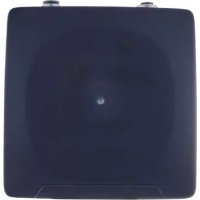
EIO404 - 블루투스 기지국 IFM - 무료 사용 설명서
기기 매뉴얼을 무료로 찾기 EIO404 IFM PDF 형식.


사용자 질문 EIO404 IFM
0 질문 이 기기에 대해. 알고 있는 것에 답하거나 자신의 질문을 하세요.
이 기기에 대한 새로운 질문하기
기기 설명서 다운로드 블루투스 기지국 무료 PDF 형식! 매뉴얼 찾기 EIO404 - IFM 전자 기기를 다시 손에 넣으세요. 이 페이지에는 기기 사용에 필요한 모든 문서가 게시되어 있습니다. EIO404 브랜드 IFM.
사용 설명서 EIO404 IFM
사용 설명서
Bluetooth® Mesh IoT 베이스 스테이션
EIO404
펌웨어:1.55
내용
1 서문 6
1.1 법률 및 저작권에 관한 정보.... 6
1.2 심볼마크 6
1.3 경고 6
2 안전에 관한 안내사항 8
2.1 사이버 보안 8
2.2 디바이스의 안전 심볼 10
3 의도된 용도.... 11
3.1 예상 가능한 오용.... 11
3.2 Bluetooth Mesh 네트워크의 토풀로지 11
4 기능 13
4.1 가시적 표시.... 13
4.2 이더넷 인터페이스 13
4.3 Bluetooth LE 13
4.4 Bluetooth Mesh.... 13
4.5 ifm IoT-Core 14
5 설치 15
5.1 개요 15
5.2 마운팅 옵션.... 15
5.2.1 액세서리 없이 마운팅 15
5.2.2 앱글 브래킷 E80335로 설치 15
5.2.3 마운팅 디바이스 E80336으로 설치 16
5.2.4 E80337 고정 바를 사용한 설치 16
5.3 디바이스 마운팅 16
6 전기적 연결.... 17
6.1 개요 17
6.2 배선 관련 일반 참고 사항 17
6.3 전압공급 18
6.4 이더넷 포트.... 18
7 작동 및 디스플레이부 19
7.1 개요 19
7.2 상태 LED.... 19
8 파라메터 세팅 20
8.1 파라메터 세팅에 관한 주의사항.... 20
8.1.1 Bluetooth 인터페이스를 통한 파라메터 세팅 20
8.1.2 이더넷 인터페이스를 통한 파라메터 세팅 20
8.1.3 ifm moneo|blue 설치하기 21
8.1.4 ifm moneo|configure 설치하기.... 21
8.1.5 Bluetooth 패스워드 22
8.2 ifm moneo|blue 23
8.2.1 디바이스 연결하기 23
8.2.1.1 ▶ Bluetooth Mesh IO-Link 어댑터 프로비저닝 24
8.2.1.2 네트워크에서 ▶ Bluetooth Mesh IO-Link 어댑터 제거.... 25
8.2.2 식별 정보 읽기 25
8.2.3 IP 세팅 설정 25
8.2.4 Bluetooth Mesh 네트워크 이름 세팅 26
8.2.5 Bluetooth 스테이션 이름 세팅 26
8.2.6 MQTT 연결 설정 26
8.2.7 MQTT 명령 채널 설정 27
8.2.8 펌웨어 업데이트 27
8.2.8.1 연결된 어댑터의 펌웨어 업데이트 28
8.3 ifm IoT Core REST API 30
8.3.1 ifm IoT Core: 일반정보 30
8.3.1.1 ifm IoT Core 액세스.... 30
8.3.2 시작하기 33
8.3.3 일반 기능 33
8.3.3.1 사례:파라메터값 변경.... 34
8.3.3.2 사례:여러 파라메터 값을 순차적으로 읽기 34
8.3.3.3 사례: 서브트리 출력 35
8.3.3.4 사례: IoT Core 검색 36
8.3.4 이더넷: IP 세팅 설정 37
8.3.5 이더넷: 설정 패스워드 보호 37
8.3.5.1 사례: 이더넷 패스워드 세팅.... 38
8.3.5.2 사례: 인증 요청 39
8.3.5.3 예: 이더넷 패스워드 삭제 39
8.3.6 Bluetooth: 스테이션 이름 세팅 40
8.3.7 Bluetooth: 설정 패스워드 보호 40
8.3.7.1 예: Bluetooth 패스워드 변경 41
8.3.8 Bluetooth mesh 네트워크 관리 42
8.3.8.1 사례:사용가능한 Mesh 어댑터 검색 42
8.3.8.2 사례: Mesh 네트워크에 Mesh 어댑터 등록 43
8.3.8.3 사례: mesh 어댑터 교체 44
8.3.8.4 사례: Mesh 네트워크에 Mesh 어댑터 등록 취소 44
8.3.9 Bluetooth mesh IO-Link 어댑터 관리 45
8.3.10 타이머 설정 45
8.3.10.1 사례: 카운팅 간격 세팅 46
8.3.10.2 사례: 카운터 시작 46
8.3.10.3 사례: 카운터 중지 46
8.3.11 알림사용 47
8.3.11.1 이벤트로 트리거되는 알림.... 47
8.3.11.2 시간 트리거 알림.... 48
8.3.11.3 사례: 시간 트리거 알림 생성 48
8.3.11.4 사례: 이벤트 트리거 알림 생성 49
8.3.11.5 사례: 활성화된 알림 보여주기 50
8.3.11.6 사례: 알림 변경 51
8.3.11.7 사례: 알림 삭제 51
8.3.12 MQTT 사용 52
8.3.12.1 MQTT 연결 설정 52
8.3.12.2 MQTT 명령 채널 설정 53
8.3.12.3 사례:MQTT 명령 채널의 설정 및 활성화....54
8.3.12.4 사례:디바이스 온도를 MQTT 브로커에 게시.... 56
8.3.13 디바이스 재설정,재부팅 및 현지화 57
8.3.14 디바이스 정보 읽기 및 쓰기 57
8.3.15 상태 및 진단 정보 읽기 58
8.4 ifm moneo|configure 59
8.4.1 디바이스 연결하기 59
8.4.1.1 ▷ Bluetooth Mesh IO-Link 어댑터 프로비저닝 59
8.4.1.2 mesh 네트워크에서 ▷ Bluetooth Mesh IO-Link 어댑터 제거 61
8.4.2 정보:식별 정보 읽기 62
8.4.3 IoT: IP 세팅 설정.... 62
8.4.4 IoT: 설정 패스워드 보호 63
8.4.4.1 이더넷 패스워드 세팅 63
8.4.4.2 이더넷 패스워드 재설정 63
8.4.5 Bluetooth LE:스테이션 이름 세팅....64
8.4.6 Bluetooth LE: 설정 패스워드 보호 64
8.4.6.1 Bluetooth 패스워드 변경 65
8.4.7 Bluetooth Mesh: 네트워크 관리.... 65
8.4.8 MQTT: MQTT 연결 설정 66
8.4.8.1 MQTT 연결 컨트롤 66
8.4.9 MQTT: 명령 채널 설정 67
8.4.9.1 MQTT 명령 채널 컨트롤 68
8.4.10 타이머: 타이머 설정 69
8.4.10.1 타이머 시작 69
8.4.10.2 타이머 중지.... 69
8.4.11 펌웨어: 디바이스 재설정, 재부팅 또는 현지화 70
8.5 IoT Core Visualizer 71
8.5.1 IoT Core Visualizer 시작 71
8.5.2 알림 관리 71
8.5.2.1 새로운 알림 생성.... 72
8.5.2.2 알림 삭제 72
8.5.3 IoT Core 트리에 액세스....74
8.5.3.1 IoT Core의 구성요소 검색 74
8.5.3.2 IoT Core의 구성요소에 액세스 76
8.5.4 펌웨어 업데이트 77
9 문제 해결 79
10 유지보수, 수리 및 폐기 80
10.1 펌웨어 업데이트 80
11 부록 81
11.1 ifm IoT Core 81
11.1.1 프로파일 81
11.1.2 타입 82
11.1.3 서비스....83
11.1.3.1 서비스: create_backup 83
11.1.3.2 서비스:factoryreset. 83
11.1.3.3 서비스: get credit 83
11.1.3.4 서비스:getblobdata....83
11.1.3.5 서비스:getdata....84
11.1.3.6 서비스: getdatamulti 84
11.1.3.7 서비스: getidentity....84
11.1.3.8 서비스: getsubscriberlist 85
11.1.3.9 서비스: gettree 86
11.1.3.10 서비스: install 87
11.1.3.11 서비스: install_backup.... 87
11.1.3.12 서비스: querytree 87
11.1.3.13 서비스: reboot 87
11.1.3.14 서비스:register 88
11.1.3.15 서비스: replace 88
11.1.3.16 서비스: reset 88
11.1.3.17 서비스:resetpassword 88
11.1.3.18 서비스:reset_credits....89
11.1.3.19 서비스: scan 89
11.1.3.20 서비스: setblock 89
11.1.3.21 서비스: setdata 89
11.1.3.22 서비스: setdatamulti 90
11.1.3.23 서비스: signal 90
11.1.3.24 서비스: start 90
11.1.3.25 서비스: start_stream_set....90
11.1.3.26 서비스: stop 91
11.1.3.27 서비스: stream set 91
11.1.3.28 서비스: subscribe 91
11.1.3.29 서비스: unregister 92
11.1.3.30 서비스: unsubscribe 92
1 서문
안내문, 기술 데이터, 인증 및 추가 정보는 유닛 / 패키징의 QR 코드 또는 www.ifm.com 에서 확인 가능합니다.
1.1 법률 및 저작권에 관한 정보
© 모든 권리는 ifm electronic gmbh가 보유합니다. ifm electronic gmbh 의 허가 없이는 본 매뉴얼 중 일부라도 복제하여 사용할 수 없습니다.
- Bluetooth®는 Bluetooth SIG Inc.의 등록 상표입니다.
- Apple ® , Apple 로고, iPhone 및 iPod Touch는 미국 및 기타 국가에 등록된 Apple Inc.의 상표입니다. APP Store는 Apple Inc.의 서비스 마크입니다.
- iOS®운영 시스템은 Apple Inc.의 등록 상표입니다.
- Google®은 Google LLC의 등록 상표입니다.
- Android® 운영 시스템은 Google LLC의 등록 상표입니다.
- Android, Google Play 및 Google Play 로고는 Google Inc.의 상표입니다.
1.2 심볼마크
√ 요구 사항:
▶ 안내문
반응, 결과
[...] 키, 버튼 또는 표시 지정
→ 참고사항

주의사항
부주의한 사용은 오작동이나 장애를 초래합니다.

정보
보충 설명
1.3 경고
경고는 부상 및 재산 피해의 가능성을 표시해 줍니다. 이를 통해 안전한 제품 취급이 가능합니다. 경고의 등급은 다음과 같습니다:

경고
심각한 인체 상해에 대한 경고
▷ 경고를 준수하지 않으면 치명적이고 심각한 부상을 입을 수 있습니다.

주의
경미하거나 중등도의 부상에 대한 경고
▷ 경고를 준수하지 않을 경우, 경미하거나 중등도의 부상을 입을 수 있습니다.
주의:
재산 손실에 관한 경고
▷ 경고를 준수하지 않을 경우, 재산상의 손해가 발생할 수 있습니다.
2 안전에 관한 안내사항
- 설명된 유닛은 시스템 통합을 위한 부분 구성요소입니다.
-시스템의 안전은 시스템 설계자에 책임이 있습니다.
- 시스템 설계자는 위험 평가를 수행하고 운영자 및 시스템 사용자를 위한 법적이며 규범적인 요구사항에 따라 문서를 작성해야 합니다. 본 문서에는 운영자, 사용자 그리고 해당되는 경우, 시스템 설계자에 의하여 위임된 서비스 요원에게 필요한 모든 정보 및 안전 안내문이 포함되어 있어야 합니다.
- 제품을 설치하기 전에 이 문서를 읽고 전체 사용기간 동안 보관하십시오.
- 제품은 어떤 제한도 없이 해당 어플리케이션과 환경 상태에 적합해야 합니다.
- 제품을 의도된 용도로만 사용하십시오 (→ 의도된 용도).
-사용설명서나 기술 데이터를 준수하지 않을 경우, 사람이 다치거나 재산상 피해가 발생할 수 있습니다. - 제조업체는 작동자가 제품을 조작하거나 올바로 사용하지 않음으로 인해 발생하는 결과에 대해 책임지거나 보증하지 않습니다.
제품 설치, 전기적 연결, 셋업, 프로그래밍, 설정, 작동 및 유지보수는 기계 운영자의 허가를 받고 자격을 갖춘 인력이 수행해야 합니다.
-유닛 및 케이블이 손상되지 않도록 보호하십시오. - 손상된 디바이스를 교체하십시오.그렇지 않은 경우,기술 데이터 및 안전이 손상됩니다.
2.1 사이버 보안
설치
본 디바이스는 IEC 62443-1-1을 준수하여 보안 환경에서 작동하기에 적합합니다.
▶ IEC 62443-1-1에 따라 시스템의 위험 평가를 수행합니다.
디바이스는 방화벽 후면에서 작동하도록 설계되었습니다.
▶ 물리적 보안을 보장하기 위한 조치를 취합니다.
본 디바이스에는 무단 액세스에 대한 보호 기능이 내장되어 있지 않습니다.
▶신뢰할 수 있는 네트워크에서만 디바이스를 작동하십시오.
신뢰할 수 있는 네트워크 예 (IEC 62443-3-1, 파트 5 준수):
- 회사 내부 네트워크 (Local Area Networks - LANs)
- IT 부서에서 네트워크 관리 및 보호
- 산업계 컨트롤 시스템 (Industrial Control Systems - ICS)
-산업 프로세스의 컨트롤 및 모니터링을 위한 네트워크
- ICS는 다른 네트워크와 격리되어 있습니다.
- 디바이스와 직접 통신 파트너 사이의 Point-to-point 연결
Bluetooth LE 인터페이스
Bluetooth LE 인터페이스는 JustWorks 페어링 방식으로 디바이스와 ifm moneo|blue 사이에 암호화된 보안 통신을 확고히 합니다.
▶ 디바이스와 ifm moneo|blue 사이의 연결은 안전한 환경에서만 실행하십시오.
디바이스의 Bluetooth LE 인터페이스는 패스워드로 보호됩니다. 디바이스에 처음 로그인할 때 사용자는 공장설정상태의 패스워드를 변경해야 합니다.
▶안전한 환경에서만 패스워드를 변경할 수 있습니다.
▶ 기업 정책에 따라 패스워드를 선택합니다.
Bluetooth mesh 인터페이스
네트워크 참여자 사이의 Bluetooth Mesh 통신은 Bluetooth Mesh 네트워크에서 디바이스를 성공적으로 프로비저닝한 후, 암호화되어 보호됩니다.
▶ Bluetooth Mesh 네트워크를 위한 안전한 환경에서만 디바이스를 프로비저닝하십시오.
작동
▶ 제품 설명서에 제시된 보안 기능과 사용 권장 사항을 준수합니다.
유지보수
▶ 여러분 기업의 변경 관리 프로세스에 따라 시스템 설정 및 시스템 데이터를 백업합니다.
▶ 디바이스에 대한 소프트웨어 업데이트가 있는지 정기적으로 확인하십시오.
다음의 조직적 조치를 취하여 소프트웨어 업데이트의 무결성과 신뢰성을 보장하십시오:
▶새 펌웨어 파일을 안전한 노트북/PC에 다운로드합니다.
▶ 다운로드한 펌웨어 파일의 SHA-256 해시(hash) 값을 계산합니다: www.ifm.com/cnt/product-security
▶ 계산된 해시값이 ifm 웹사이트에 제공된 SHA-256 해시값과 일치하는지 확인합니다.
▶ 보안 연결 (예: point-to-point 연결)을 통해 디바이스에 펌웨어 파일을 설치합니다.
폐기
▶ 민감한 정보가 무단으로 유출되지 않도록 하십시오.
▶ 디바이스를 폐기하기 전에 항상 시스템 세팅을 공장설정상태로 재설정해야 합니다.
2.2 디바이스의 안전 심볼

디바이스의 안전 심볼:
▶ 디바이스의 안전한 작동을 위해 사용 설명서를 준수하십시오.
3 의도된 용도
이 디바이스는 다음 용도로 사용할 수 있습니다.
- 참가자인 ▶ Bluetooth Mesh IO-Link 어댑터를 통해 Bluetooth Mesh 네트워크를 설정하고 관리하기 위한 중앙 조직 노드.
-연결된 Bluetooth Mesh IO-Link 어댑터 및 선택적으로 연결된 IO-Link 디바이스 구성. - 연결된 IO-Link 디바이스에서 프로세스 데이터와 상태 및 진단 정보를 전송하기 위한 상위 IIoT 레벨 그리고 연결된 Bluetooth Mesh IO-Link 어댑터 사이의 게이트웨이.
허용된 사용:
• 실내
- 기술 데이터의 제한 내에서만 디바이스를 사용하십시오. → 기술 데이터

인증서 관련 참고사항: 디바이스의 패키지 삽입과 documentation.ifm.com
3.1 예상 가능한 오용
이 디바이스는 기계적 안정성 (예: 쇼크/진동)에 대한 특별한 요구사항이 있는 환경에는 적합하지 않습니다.
이 디바이스는 중요한 어플리케이션에서 사용하기에 적합하지 않습니다. 데이터는 실시간으로 전송되지 않습니다.
3.2 Bluetooth Mesh 네트워크의 토폴로지
권장 토풀로지:

그림 1: Bluetooth Mesh 네트워크의 중앙에 EIO404 배치
▶ 가능하면 ▶ Bluetooth Mesh IoT 베이스 스테이션을 Bluetooth Mesh 네트워크의 중앙에 배치합니다.
▷ 네트워크 사용률이 감소합니다.
▷ Bluetooth Mesh 네트워크의 에지에 베이스 스테이션을 배치하는 것보다 통신의 안정성이 향상됩니다.
권장되지 않는 토풀로지:

그림 2: Bluetooth Mesh 네트워크의 에지에 EIO404 배치
▶ Bluetooth Mesh IoT 베이스 스테이션을 Bluetooth Mesh 네트워크의 에지에 배치하면 모든 데이터가 하나 또는 몇 개의 Bluetooth Mesh IO-Link 어댑터를 통해 전송되어야 합니다. 그러면 이러한 어댑터의 사용률이 높아지며 전체 Bluetooth Mesh 네트워크의 안정성 및 지연 시간에 부정적인 영향을 미칠 수 있습니다.
▶ Bluetooth Mesh IoT 베이스 스테이션을 Bluetooth Mesh 네트워크의 에지에 배치하지 마십시오.
▶ 중앙에 배치할 수 없는 경우 Bluetooth Mesh 네트워크의 릴레이 노드로서 추가 Bluetooth Mesh IO-Link 어댑터를 배치하십시오.
4 기능
4.1 가시적 표시
이 디바이스에는 상태 정보, 경고 및 오류 상태를 표시하는 상태 LED가 있습니다.
4.2 이더넷 인터페이스
이 디바이스에는 이더넷 인터페이스가 있습니다.
• 디바이스 파라메터 설정
- Bluetooth Mesh 네트워크의 파라메터 세팅
• IT 레벨로의 이더넷 통신 (모니터링)
4.3 Bluetooth LE
이 디바이스는 Bluetooth Low Energy (LE)를 통한 통신을 지원합니다. Bluetooth LE를 통해 다음 기능을 실행할 수 있습니다.
• 베�이스 스테이션의 파라메터 세팅
- Bluetooth Mesh 네트워크의 파라메터 세팅
• 이더넷 인터페이스의 파라메터 세팅
• MQTT 연결의 파라메터 세팅
-연결된 Bluetooth Mesh IO-Link 어댑터의 파라메터 세팅(연결된 IO-Link 디바이스 포함)
4.4 Bluetooth Mesh
이 디바이스는 Bluetooth Mesh 프로토콜을 지원합니다.
이 디바이스는 Bluetooth Mesh IO-Link 어댑터 EIO344와 함께 Bluetooth Mesh 네트워크를 생성하고 관리할 수 있습니다. Bluetooth Mesh 네트워크가 셋업되면 디바이스는 Bluetooth Mesh IO-Link 어댑터 (EIO344)에 대한 연결을 자동으로 설정합니다.
최대 50개의 Bluetooth Mesh IO-Link 어댑터를 ▶ Bluetooth Mesh IoT 베이스 스테이션에 연결할 수 있습니다.
이 디바이스는 Bluetooth Mesh 네트워크에서 다음과 같은 기능을 제공합니다.
-어댑터의 파라메터 세팅
-연결된 IO-Link 디바이스의 파라메터 세팅
- 프로세스 데이터 모니터링 (간격: 1초 ... 24시간)

Bluetooth Mesh IO-Link 어댑터 EIO344 상세 정보: documentation.ifm.com
4.5 ifm IoT-Core
이 디바이스는 ifm IoT-Core를 보유합니다. ifm IoT Core는 디바이스의 기능을 나타냅니다. 기능은 일련의 데이터, 서비스 및 이벤트로 구성됩니다. ifm IoT-Core의 요소는 계층적 트리 구조의 JSON 오브젝트로 배열됩니다. ifm IoT-Core는 이러한 구성요소를 표준 인터페이스 (예: HTTP)를 통해 외부에서 사용할 수 있도록 합니다. 이를 통해 사용자와 다른 디바이스는 디바이스 데이터 (파라메터, 프로세스 데이터), 이벤트 및 기능 (서비스)에 액세스할 수 있습니다.
5 설치
5.1 개요

1: 나사 홀
2: 파워서플라이 및 이더넷 연결

파워서플라이와 이더넷 연결부는 각각 270° 회전할 수 있습니다.
5.2 마운팅 옵션
마운팅할 옵션 액세서리가 제공됩니다. documentation.ifm.com

설치에 필요한 나사는 디바이스에 포함되어 있지 않습니다.
5.2.1 액세서리 없이 마운팅
이 디바이스는 마운팅 액세서리 없이 마운팅할 수 있습니다.
▶설치 시 평평한 마운팅 표면을 사용합니다.
▶ 디바이스 뒷면에 있는 4개의 나사 홀을 사용하여 마운팅합니다. 개요 (→ 15)
5.2.2 앱글 브래킷 E80335로 설치
앵글 브래킷은 유닛을 촉면에 장착하는 데 사용됩니다.


5.2.3 마운팅 디바이스 E80336으로 설치
마운팅 디바이스는 장치를 클램프에 장착하는 데 사용됩니다.


5.2.4 E80337 고정 바를 사용한 설치
고정 나사를 사용하여 설치 위치에 디바이스를 고정합니다.


5.3 디바이스 마운팅

▶ 설치하기 전에 기계의 전원을 분리합니다.
▶ 원하는 옵션에 따라 디바이스를 설치합니다.
▶하우징을 고정할 때는 M4 나사만 사용합니다. 최대 조임 토크: 0.8 Nm.
6 전기적 연결
본 제품의 설치는 반드시 전문 직업교육을 받은 전문가에 의해 이루어져야 합니다.
국내 및 해외의 전기장비 연결 및 설치에 대한 규정이 준수되어야 합니다
SELV, PELV를 준수한 전압공급
▶ 전원을 차단하십시오.
6.1 개요

1: 이더넷 포트
2: 전압공급
6.2 배선 관련 일반 참고 사항
디바이스의 나사산 연결은 M12 표준에 해당합니다. 보호등급 유지를 위하여 이 표준이 준수되는 케이 블만 사용해야 합니다. 자체 조립식 케이블의 경우, 보호등급에 대한 책임은 시스템 제조업체에게 있습니다.
▶ 금도금 접촉점이 있는 커넥터를 사용하십시오.
▶설치하는 동안 커플링 너트가 나사산을 손상시키지 않도록 커넥터를 수직으로 배치하십시오.
▶ 커넥터를 연결하기 전에 소켓에 손상되지 않은 O링이 있는지 확인하십시오.
▶설치하는 동안 커넥터의 코딩을 관찰하십시오.
▶ 최대 200mm 뒤에 적절한 스트레인 릴리프를 모든 발신 케이블에 제공하십시오.
cULus 어플리케이션 영역의 경우:
▶ 디바이스를 연결할 때는 적절한 기술 데이터와 함께 카테고리 CYJV 2/7/8의 UL 인증 케이블만 사용 하십시오.
6.3 전압공급
이 디바이스는 포트를 통해 전압 공급장치에 연결됩니다.

주의
포트에는 과전류 보호 기능이 없습니다.
▷ 화재 위험
▶ 회로를 보호합니다.
배선:

1: L+
2: n.c.
3: L-
4: n.c.
5: n.c.
▶ 포트를 전압 공급장치에 연결합니다.
▶연결 시 M12 커넥터를 사용합니다.
▶ 커플링 너트를 0.6...1.5 Nm으로 조입니다.
6.4 이더넷 포트
이 디바이스는 포트를 통하여 IT 네트워크에 연결됩니다.
• 최대 케이블 길이 20 m

M12 포트를 통해 외부에서 전원을 디바이스에 공급하면 안됩니다.
배선:

1: TX+
2: RX+
3: TX-
4: RX-
5: n.c.
▶포트를 IT 네트워크에 직접 연결하거나 네트워크 커플링 요소 (예: 스위치)를 통해 연결합니다.
▶연결 시 M12 커넥터를 사용합니다(최소 보호 등급: IP 67).
▶ 커플링 너트를 0.6...1.5 Nm으로 조입니다.
7 작동 및 디스플레이부
7.1 개요

1: 상태 LED
7.2 상태 LED
| LED | 설명 | 색상 | 상태 | 타입 | 설명 |
| 상태 | - | - | Off | 오류 | 전압이 너무 낮음 |
| 작동 표시 | 녹색 | On | 정상 작동 | 디바이스가 신뢰성 있게 작동 | |
| 점멸(이중 점멸) | 경고 | 광학 식별 | |||
| 점멸됨 (200 ms on, 800 ms off) | 주의 | 펌웨어 업데이트주의! 업데이트 프로세스가 완료될 때까지 기다립니다. | |||
| 간섭 디스플레이 | 적색 | On | 디바이스 교체 | 하드웨어 실패 | |
| 점멸됨 (1 Hz) | 오류 | 허용 오차 범위를 벗어난 회로 기판의 온도 | |||
| 점멸됨(1 Hz) | 주의 | 이더넷이 연결되지 않음 | |||
| 점멸됨(1 Hz) | 경고 | Bluetooth Mesh가 연결되지 않았습니다. | |||
| Bluetooth 상태 | 청색 | On | 주의 | Bluetooth 활성화 | |
| 점멸됨(이중 점멸, 1 회) | 주의 | Mesh 프로비저닝 성공 (다음 디바이스 ID 메시지) |
8 파라메터 세팅
본 디바이스 파라메터는 2개의 인터페이스를 통해 세팅될 수 있습니다. 이더넷 또는 Bluetooth를 통해 정보를 읽거나 세팅할 수 있습니다. 각 인터페이스에 정보 할당 및 변경이 가능합니다.
- 이더넷의 경우, M12 이더넷 케이블 → (액세서리)을 사용하여 M12 커넥터를 네트워크에 연결합니다.
- Bluetooth를 통해 앱으로 연결됩니다.

적합한 파라메터 세팅 소프트웨어에 관한 정보: io-link.ifm
8.1 파라메터 세팅에 관한 주의사항
8.1.1 Bluetooth 인터페이스를 통한 파라메터 세팅
Bluetooth 인터페이스를 통해 ▷ Bluetooth Mesh IoT 베이스 스테이션을 구성하려면:

▶ 디바이스를 전압 공급장치에 연결합니다.
▶ ifm moneo|blue를 설치합니다. ifm moneo|blue 설치하기 (→ 21)
8.1.2 이더넷 인터페이스를 통한 파라메터 세팅
이더넷 인터페이스를 통해 디바이스를 설정하는 데 사용할 수 있는 옵션:
- ifm IoT Core REST API: ifm IoT Core REST API (→ 30)
- ifm moneo|configure: ifm moneo|configure (→ 59)
- ifm IoT Core Visualizer: IoT Core Visualizer (→ 71)
이더넷 인터페이스를 통해 ▷ Bluetooth Mesh IoT 베이스 스테이션을 설정하기 위하여:

▶ 이더넷 포트를 통해 디바이스를 PC/노트북에 연결합니다.
▶ 디바이스를 전압 공급장치에 연결합니다.
▶ 선택 사항: ifm moneo|configure를 설치합니다. ifm moneo|configure 설치하기 (→ 21)
8.1.3 ifm moneo|blue 설치하기
ifm electronic은 Bluetooth 인터페이스를 통해 디바이스에 액세스할 수 있는 ifm moneol blue 앱을 제공합니다. 이 앱은 Apple App Store 및 Google Play Store에서 제공됩니다.

moneo|blue

ifm moneolblue를 설치하려면:
▶ 모바일 디바이스로 QR 코드를 스캔합니다.
▷ App Store 또는 Google PlayStore의 앱 페이지가 열립니다.
▶ ifm moneo|blue를 설치합니다.
▷ 모바일 디바이스에 ifm monoel blue가 설치됩니다.
8.1.4 ifm moneo|configure 설치하기

ifm moneo|configure 정보: ifm.com/cnt/moneo
▶ ifm moneo|configure를 다운로드합니다.
▶ 노트북/PC를 시작합니다.
▶ 관리자 권한으로 로그인합니다.
▶ ifm moneo|configure를 설치하고 라이선스를 부여합니다 (→ ifm moneo 설치 지침).
▷ ifm moneo|configure가 설치됩니다.
8.1.5 Bluetooth 패스워드
Bluetooth LE를 통한 디바이스 액세스는 패스워드로 보호됩니다. 패스워드 보호기능은 비활성화될 수 없습니다.
공장설정상태의 Bluetooth 패스워드는 디바이스 일련번호의 마지막 6자리 (예: 100000138488)로 구성됩니다.
일련번호는 패키징 및 디바이스에 인쇄되어 있습니다.
ifm 45128 Essen
Made in Germany
www.ifm.com

24 V ---
0,83 A


KAAYYMM SN:XXXX

EIO344
BLUETOOTH MESH IO-LINK ADAPTER
ifm electronic
45128 Essen
Germany
www.ifm.com Made in Germany

PAP

UB : 24 V =
Imax : 0,83 A
그림 3: 일련번호 표시: 디바이스 (왼쪽) 및 패키징 (오른쪽)
ifm moneo|blue 앱으로 디바이스에 처음 액세스하면 공장설정상태의 패스워드를 변경하라는 메시지가 표시됩니다.
▶ 기업 정책에 따라 패스워드를 선택합니다.
Bluetooth 패스워드는 ifm moneo 및 IoT-Core 인터페이스를 통한 디바이스 액세스에는 영향을 미치지 않습니다.
8.2 ifm moneo|blue
8.2.1 디바이스 연결하기

▶ 초기 셋업 중, Bluetooth 인터페이스의 공장설정상태 패스워드 (→ Bluetooth 패스워드 ☐ 22) 를 변경합니다.
요구사항:
√ 모바일 디바이스에서 Bluetooth가 활성화되어 있습니다.
√ 모바일 디바이스에 ifm moneo|blue가 설치되어 있습니다. ifm moneo|blue 설치하기 (→ 21)
√ 디바이스가 모바일 디바이스에 가까이 있습니다 (거리: 최대 15 m).
√ 디바이스가 연결되고 작동 준비가 되었습니다.
▶ ifm moneo|blue를 시작합니다.


▶ [디바이스 검색]을 클릭합니다.
▷ ifm moneo|blue가 주변에서 사용 가능한 디바이스를 검색합니다.
▷ ifm moneo|blue가 사용 가능한 모든 디바이스를 감지합니다.
▶ Bluetooth Mesh IoT 베이스 스테이션을 선택하고 모바일 디바이스와 페어링합니다.
▷ 개요 보기가 나타납니다.
▷개요 보기에는 Bluetooth Mesh 네트워크에 있는 디바이스가 표시됩니다.
▶ Bluetooth Mesh IoT 베이스 스테이션 아이콘을 클릭합니다.
▷ 디바이스의 파라메터 값 편집기가 열립니다.
▷ 유닛을 구성할 수 있습니다.
8.2.1.1 Bluetooth Mesh IO-Link 어댑터 프로비저닝
Bluetooth Mesh IO-Link 어댑터를 Bluetooth Mesh 네트워크에 추가하려면 ▷ Bluetooth Mesh IoT 베이스 스테이션에서 어댑터를 프로비저닝해야 합니다.
요구사항:
√ 모바일 디바이스에 ifm moneo|blue가 설치되어 있습니다. ifm moneo|blue 설치하기 (→ 21)
√ 모바일 디바이스에서 Bluetooth가 활성화되어 있습니다.
√ ▷ Bluetooth Mesh IoT 베이스 스테이션 EIO404가 시작되어 이제 작동할 수 있습니다.
√ Bluetooth Mesh IO-Link 어댑터 EIO344가 시작되어 작동 준비가 되었습니다.
√ 디바이스가 모바일 디바이스에 가까이 있습니다 (거리: 최대 15 m).
√ ifm moneo|blue가 시작되었습니다.
▶ Bluetooth Mesh IoT 베이스 스테이션을 모바일 디바이스와 페어링합니다. 디바이스 연결하기
(→ 23)


▶ 헤더에서: + 아이콘을 클릭합니다.
▶ Bluetooth Mesh IoT 베이스 스테이션이 주변에서 사용 가능한 어댑터를 검색합니다.
▷ 사용 가능한 모든 어댑터가 표시됩니다.
Bluetooth Mesh IO-Link 어댑터를 선택합니다.
▷ [프로비저닝]을 클릭합니다.
▷Bluetooth Mesh IoT 베이스 스테이션이 어댑터를 Bluetooth Mesh 네트워크에 통합합니다.
▷ ifm moneo|blue에서 Bluetooth Mesh IO-Link 어댑터에 액세스할 수 있습니다.
▷ 연결된 경우: ifm moneolblue에서 연결된 IO-Link 디바이스에 액세스할 수 있습니다.
프로비저닝이 완료되면 ▶ Bluetooth Mesh IoT 베이스 스테이션이 프로비저닝된 모든 Bluetooth Mesh IO-Link 어댑터에 대한 연결을 독립적으로 설정합니다. 연결은 직접적으로 또는 기타 Bluetooth Mesh IO-Link 어댑터를 통해 설정됩니다.
Bluetooth Mesh IO-Link 어댑터는 정의된 간격으로 주기적으로 프로세스 데이터를 ▷ Bluetooth Mesh IoT 베이스 스테이션으로 전송합니다. 여기서 프로세스 데이터를 읽어내 시스템 모니터링에 사용할 수 있습니다.
8.2.1.2 네트워크에서 Bluetooth Mesh IO-Link 어댑터 제거
Bluetooth Mesh 네트워크에서 Bluetooth Mesh IO-Link 어댑터를 제거하려면:
Bluetooth Mesh IO-Link 어댑터를 재설정합니다(Back-to-Box). → EIO344 사용 설명서
▷ Bluetooth Mesh IO-Link 어댑터가 Bluetooth Mesh 네트워크에서 제거됩니다.
▷ 프로비저닝에 사용된 크레듯이 해제됩니다.
8.2.2 식별 정보 읽기
사용 가능한 정보:
| 이름 | 설명 | 값 영역 | 액세스 |
| [일련번호] | 일련번호 | 예: 000022503648 | ro1 |
| 펌웨어 버전 | 펌웨어 버전 | 예: V1.42 | ro1 |
| [부트로더 수정본] | 부트로더 버전 | 예: V0.07 | ro1 |
| [EEPROM 수정본] | EEPROM 버전 | 예: V0.03 | ro1 |
| [MAC 주소] | Bluetooth MAC 주소 | 예: B4-E3-F9-C7-54-43 | ro1 |
| [하드웨어 수정본] | 하드웨어 버전 | 예: AA | ro1 |
| [공급업체] | 공급업체 | 아이에프엠일렉트로닉 | ro1 |
| [제품명] | 제품번호 | EIO404 | ro1 |
1 읽기 전용
8.2.3 IP 세팅 설정
이더넷 포트의 IP 세팅을 구성하려면:
사용 가능한 파라메터
| 이름 | 설명 | 값 영역 | 액세스 |
| [IP 주소] | 이더넷 인터페이스의 IP 주소 | 예: 192.168.0.100 | r w 1 |
| [서브넷 마스크] | 이더넷 네트워크의 서브넷 마스크 | 예: 255.255.255.0 | rw1 |
| [디폴트 게이트웨이] | 네트워크 게이트웨이의 IP 주소 | 예: 192.168.0.1 | rw1 |
| DHCP | 디바이스의 DHCP 클라이언트 활성화/비활성화 | 정적 IP: IP 세팅은 사용자가 세팅합니다 (디폴트값). DHCP: IP 세팅은 네트워크의 DHCP 서버에 의해 세팅됩니다. | rw1 |
1 읽기 및 쓰기
8.2.4 Bluetooth Mesh 네트워크 이름 세팅
사용 가능한 파라메터
| 이름 | 설명 | 값 영역 | 액세스 |
| [Mesh 네트워크 이름] | Bluetooth Mesh 네트워크의 이름(최대 32자) | 예: Plant2 Hall3 | rw1 |
1 읽기 및 쓰기
8.2.5 Bluetooth 스테이션 이름 세팅
사용 가능한 파라메터
| 이름 | 설명 | 값 영역 | 액세스 |
| [Bluetooth LE 이름] | ▷ Bluetooth LE 네트워크의 디바이스 이름(최대 22자) | 예: BaseStation | rw1 |
1 읽기 및 쓰기
8.2.6 MQTT 연결 설정
사용 가능한 파라메터
| 이름 | 설명 | 값 영역 | 액세스 |
| [MQTT 버전] | MQTT 버전 | 예: 3.1.1 | ro 1 |
| [Keep Alive] | 2개의 연속적인 MQTT 프로토콜 패킷 사이의 최대 시간 (초 단위) | 0: 0초...10: 10초...60: 60초 | rw 2 |
1 읽기 전용
2 읽기 및 쓰기
8.2.7 MQTT 명령 채널 설정
MQTT 브로커에 엑세스할 수 있고, MQTT 브로커의 선택된 포트가 데이터 전송을 위해 활성화되어 있는지 확인하십시오.
Topic 이름에서 와일드카드 "+" 및 "#"은 지원되지 않습니다.
사용 가능한 파라메터
| 이름 | 설명 | 값 영역 | 액세스 |
| [브로커 IP] | MQTT 브로커의 IP 주소 | 예: 3.69.1.9 | rw1 |
| [브로커 포트] | MQTT 브로커 포트 수 | 예: 1883 | rw1 |
| [토픽] | MQTT 명령 토픽의 이름 | 예: reqTopic | rw1 |
| [응답 토픽] | MQTT 응답 토픽의 이름 | 예: resp Topic | rw1 |
| [사용자 이름] | 사용자 이름 | 예: user1 | rw1 |
1 읽기 및 쓰기
8.2.8 펌웨어 업데이트
ifm moneo|blue는 Bluetooth Mesh IoT 베이스 스테이션의 펌웨어를 업데이트할 수 있는 옵션을 제공합니다.
새 펌웨어는 디바이스의 제품 상세 페이지에서 제공됩니다. documentation.ifm.com
! 펌웨어 업데이트는 중단되어서는 안 됩니다.
▶ 업데이트 과정 중에 디바이스를 다시 시작하지 마십시오.
▶ 업데이트가 완료될 때까지 기다립니다.
요구사항:
√ Bluetooth Mesh IoT 베이스 스테이션의 펌웨어 파일이 모바일 디바이스의 파일 시스템에 저장되어 있습니다.
√ ifm moneo|blue가 시작되었습니다.
Bluetooth Mesh IoT 베이스 스테이션에 대한 연결을 설정합니다.
Bluetooth Mesh IoT 베이스 스테이션의 편집기 보기를 불러 Oh니다.
▶ 헤더에서: ↑ 아이콘을 클릭합니다.
▷ 대화 상자 원도가 나타납니다.
▶ [베이스 스테이션 업데이트] 옵션을 선택합니다.
▶ [업데이트 파일 선택]에서: [찾아보기] 아이콘을 클릭합니다.
▶ 새 펌웨어 파일을 선택합니다.
▷ 메뉴 페이지에 선택한 펌웨어 파일이 표시됩니다.
▶ [들여오기]를 클릭합니다.
▷ 펌웨어 파일이 디바이스로 전송됩니다.
▷ 새 펌웨어를 설치하고 디바이스를 다시 시작하라는 메시지가 표시됩니다.
▶ 메시지를 확인하기 위하여 [OK]를 클릭합니다.
▷ Bluetooth Mesh IoT 베이스 스테이션의 ▷ 펌웨어가 업데이트됩니다.
▷ 유닛이 재부팅됩니다.
▷ Bluetooth Mesh IoT 베이스 스테이션에 새 펌웨어가 설치됩니다.
8.2.8.1 연결된 어댑터의 펌웨어 업데이트
ifm moneo|blue는 Bluetooth Mesh IoT 베이스 스테이션을 통해 연결된 Bluetooth Mesh IO-Link 어댑터의 펌웨어를 업데이트할 수 있는 옵션을 제공합니다.
새 펌웨어는 디바이스의 제품 상세 페이지에서 제공됩니다. documentation.ifm.com
단일 Bluetooth Mesh IO-Link 어댑터의 펌웨어를 업데이트하는 방법에 대한 자세한 내용: EIO344 사용 설명서
! 펌웨어 업데이트는 중단되어서는 안 됩니다.
요구사항:
Bluetooth Mesh IO-Link 어댑터의 펌웨어 파일이 모바일 디바이스의 파일 시스템에 저장되어 있습니다.
√ ifm moneo|blue가 시작되었습니다.
Bluetooth Mesh IoT 베이스 스테이션에 대한 연결을 설정합니다.
Bluetooth Mesh IoT 베이스 스테이션의 편집기 보기를 불러 Oh니다.
▶ 헤더에서: ↑ 아이콘을 클릭합니다.
▷ 대화 상자 원도가 나타납니다.
▶ [Update all connected mesh adapters] 옵션을 선택합니다.
▶ [Select update file] 영역에서: [Browse] 아이콘을 클릭합니다.
▶ 새 펌웨어 파일을 선택합니다.
▷ 메뉴 페이지에 선택한 펌웨어 파일이 표시됩니다.
▶ [들여오기]를 클릭합니다.
▷ 펌웨어 파일이 Bluetooth Mesh IoT 베이스 스테이션으로 전송됩니다.
▷연결된 어댑터에 사용 가능한 새 펌웨어가 있다는 메시지가 나타납니다.
▶ [Update] 아이콘을 클릭합니다.
▷ 새 펌웨어가 ▷ 연결된 모든 Bluetooth Mesh IO-Link 어댑터로 전송됩니다.
▷ 펌웨어가 업데이트됩니다.
▷ 모든 어댑터가 다시 시작합니다.
▷ 연결된 모든 Bluetooth Mesh IO-Link 어댑터에 새 펌웨어가 설치됩니다.
8.3 ifm IoT Core REST API
8.3.1 ifm IoT Core: 일반정보
디바이스는 ifm IoT-Core를 보유합니다. ifm IoT Core는 디바이스의 기능을 나타냅니다. 기능은 일련의 데이터, 서비스 및 이벤트로 구성됩니다. ifm IoT-Core의 요소는 계층적 트리 구조의 JSON 오브젝트로 배열됩니다. ifm IoT-Core는 이러한 구성요소를 표준 인터페이스 (예: HTTP)를 통해 외부에서 사용할 수 있도록 합니다. 이를 통해 사용자와 다른 디바이스는 디바이스 데이터 (파라메터, 프로세스 데이터), 이벤트 및 기능 (서비스)에 액세스할 수 있습니다.
8.3.1.1 ifm IoT Core 액세스
ifm IoT Core의 모든 구성요소는 해당 어드레스 (예: root/port1/pin2)를 통해 액세스할 수 있습니다. 어드레스는 구성요소로 연결되는 경로 (root/port1)와 구성요소의 identifier (pin2)로 구성됩니다.
사용자는 HTTP Request를 통해 ifm IoT Core에 액세스할 수 있습니다. 다음 방법이 지원됩니다.
GET 방식
액세스: 읽기
요청 구문:
http://ip/data_point/service
| 파라메터 | 설명 |
| ip | IoT 인터페이스의 IP 어드레스 |
| data_point | 액세스되는 데이터 포인트 |
| 서비스 | 서비스 |
요청 구문:
{
    "cid": id,
    "data": {"value":"resp_data"},
    "adr": "data_point/service",
    "code": diag_code
}
| 필드 | 파라메터 | 설명 |
| cid | id | 요청 및 답변 할당에 대한 상관관계 ID |
| data | resp_data | 데이터 포인트 값; 데이터 포인트의 데이터 타입에 따름 |
| adr | data_point | 액세스된 데이터 포인트 |
| service | 데이터 포인트에 액세스된 서비스 | |
| code | diag_code |
사례: GET 요청
- Request (브라우저 통함):
http://192.168.0.79/deviceinfo/productname/getdata
- 답변:
{
    "cid": -1,
    "data": {"value":"EI0404"},
    "adr": "/deviceinfo/productname/getdata",
    "code": 200
}
POST 방식
액세스: 읽기, 쓰기
요청 구문:
{
    "code": "code_id",
    "cid": id,
    "adr": "data_point/service",
    "data": {req_data},
    "auth": {"user": "usr_id", "passwd": "password"}
}
| Field | 파라메터 | 설명 |
| code | code_id | 서비스 클래스request: 요청transaction: 트랜젝션event: 이벤트 |
| cid | id | 요청과 답변 쌍의 할당에 대한 상관관계 ID; 사용자가 자유롭게 할당할 수 있는 ID |
| adr | data_point | 액세스되는 데이터 포인트 |
| service | 데이터 포인트에 액세스되는 서비스 | |
| data 1 | req_data | ifm IoT Core로 전송되는 데이터 (예: 새로운 값); 구문은 서비스에 따라 다름 |
| auth 2 | usr_id | 사용자 이름 (BASE64-인코딩); 디폴트: 관리자 |
| password | 패스워드 (BASE64 인코딩) |
1 옵션; ifm IoT Core로 데이터를 전송하는 서비스에만 필요합니다 (예: setdata)
2 옵션; 보안 모드가 활성화된 경우에만 필요합니다.
요청 구문:
{
    "cid": id,
    "data": {resp_data},
    "adr": "data_point/service",
    "code": diag_code
}
| 필드 | 파라메터 | 설명 |
| cid | id | 요청 및 답변 할당에 대한 상관관계 ID (→ 요청) |
| 데이터1 | resp_data | ifm IoT Core에 의하여 반환된 값 구문은 서비스에 따라 다름 |
| adr | data_point | 액세스된 데이터 포인트 |
| 서비스 | 데이터 포인트에 액세스된 서비스 | |
| code | diag_code | 진단 코드 |
1 옵션; ifm IoT 코어로부터 데이터를 수신하는 서비스에만 필요합니다 (예: getdata)
사례: POST 요청
요청:
{
    "code": "request",
    "cid": 1,
    "adr": "/deviceinfo/devicename/getdata"
}
답변:
{
    "cid": 1,
    "data": {
    "value": "New Base"
    },
    "adr": "/deviceinfo/devicename/getdata",
    "code": 200
}
진단 코드
| Code | Text | 설명 |
| 200 | 확인 | 요청이 성공적으로 처리됨 |
| 400 | Bad request | 유효하지 않은 요청 |
| 403 | Forbidden | 금지된 요청 |
| 404 | Element not found: | 지정된 어드레스가 존재하지 않음 |
| 408 | Request timeout | 요청에 대한 답변시간 초과 |
| 404 | Element not found: | 요청한 서비스가 존재하지 않음 |
| 413 | Request payload too large | 너무 큰 요청의 사용자 데이터 |
| 414 | Request URL too long | 요청 URL이 너무 길음 |
| 416 | Request range not satisfiable | 요청된 값 범위가 허용된 한도 내에 있지 않음 |
| 422 | Invalid payload. Invalid: | 전송된 데이터 / 사용자 데이터가 유효하지 않음 |
| 423 | The service is busy | 서비스가 현재 차단되었거나 비활성화 또는 사용 중임 |
| 424 | Failed dependency: | 현재 서비스 실행이 허용되지 않음 (종속성 확인) |
| 429 | Too many requests | 너무 많은 요청 |
| 500 | Internal server error | 내부오류 |
| 501 | Not implemented | 실행되지 않음 |
| 502 | Remote service failed with code: | 오류 메시지와 함께 원격 디바이스에 대한 요청이 실패함 |
| 503 | Service unavailable | 서비스를 사용할 수 없음 |
| 507 | Insufficient storage | 디바이스의 메모리가 충분하지 않음 |
| 550 | Service execution failed | 서비스 실행에 실패함 |
| 901 | Already exists | 구성요소 또는 구성요소에 대한 링크가 IoT 코어 트리의 동일한 위치에 이미 존재함 |
8.3.2 시작하기
! ifm IoT Core에는 ifm 내부에서만 사용하도록 설계된 구성요소가 포함되어 있습니다. 이러한 요소는 gettree 서비스를 사용한 퀴리에서는 출력되지 않습니다. 구성요소는 무단 액세스로부터 보호됩니다.
디바이스 IoT 코어의 전체 트리 구조를 출력하기 위하여 다음 POST 요청을 ifm IoT 코어로 전송합니다:
{
    "code":"request",
    "cid":-1,
    "adr":"/gettree"
}
ifm IoT Core는 전체 트리 구조를 구조화된 JSON 오브젝트로 반환합니다.
▶ JSON 오브젝트의 트리 구조에 포함된 모든 서브 구조와 그 안에 포함된 데이터 포인트를 식별합니다.
▶ 서브 구조 및 서브 구조에 포함된 데이터 포인트 액세스용으로 적용될 수 있는 서비스를 식별합니다.
8.3.3 일반 기능
디바이스는 타입 “디바이스”를 보유합니다 (→ 타입 ☐ 82). 디바이스 트리의 루트 구성요소에 적용할 수 있는 서비스:
| 서비스 | 설명 |
| ../gettree | 디바이스 설명의 전체 트리 또는 서브 트리 제공 (JSON) |
| ../getidentity | 디바이스의 식별 정보 읽기 |
| ../getdatamulti | 여러 구성요소를 순차적으로 읽기 |
| ../getelementinfo | 구성요소의 상세정보 읽기 |
| ../getsubscriberlist | 활성화된 모든 알림 구독 목록 제공 |
| ../querytree | 특정 구성요소에 대한 디바이스 설명 검색 |
설정된 액세스 권한에 따라 data 타입의 구성요소에 다음 서비스를 적용할 수 있습니다:
| 서비스 | 설명 |
| ../getdata | 구성요소 값 읽기 |
| ../setdata | 구성요소 값 쓰기 |
8.3.3.1 사례: 파라메터값 변경
태스크: 디바이스의 파라메터 servicename 에 "새 베이스 스테이션" 값을 지정해야 합니다.
솔루션: setdata 서비스를 이용하여 deviceinfo/devicename 구성요소의 새 값을 씻니다.
요청:
{
    "code": "request",
    "cid": 4711,
    "adr": "/deviceinfo/devicename/setdata",
    "data": {
    "newvalue": "New Base Station",
    }
}
답변:
{
    "cid":4711,
    "adr":"/deviceinfo/devicename/setdata",
    "code":200
}
8.3.3.2 사례: 여러 파라메터 값을 순차적으로 읽기
태스크: 다음 디바이스의 현재 값을 읽어야 합니다: 온도, 일련번호
솔루션: getdatamulti 서비스를 이용하여 현재 파라메터 값을 읽습니다 (데이터 포인트 온도: /processdatabasestation/temperature/cpu ; data point serial number: /deviceinfo/serialnumber).
요청:
{
    "code":"request",
    "cid":4711,
    "adr":"/getdatamulti",
    "data":{
    "datatosend":[
    "/processdatabasestation/temperature/cpu",
    "/deviceinfo/serialnumber"
    ]
    }
}
답변:
{
    "cid":4711,
    "data":{
    "processdatabasestation/temperature/cpu":{
    "code":200,
    "data":32
    },
    "deviceinfo/serialnumber":{
    "code":200,
    "data":"000174210147"
    }
},
"adr":"getdatamulti",
"code":200
}
8.3.3.3 사례: 서브트리 출력
태스크: 노드 meshnetwork의 모든 직계 서브 구성요소를 출력합니다.
솔루션: gettree 서비스를 이용하여 필요한 서브 트리를 출력합니다 (루트 노드: meshnetwork, 표시되는 서브 레벨: 1).
요청:
{
    "code": "request",
    "cid": 1,
    "adr": "/gettree",
    "data": {
    "adr": "/meshnetwork/",
    "level": 1
    }
}
답변:
{
    "cid": 1,
    "data": {
    "identifier": "meshnetwork",
    "type": "structure",
    "subs": [
    {
    "identifier": "provisioning",
    "type": "structure",
    "profiles": [
    "wirelessprovisioning"
    ]
    },
    {
    "identifier": "mesh_adapter[1]",
    "type": "subdevice",
    "profiles": []
    },
    {
    "identifier": "adapter_update",
    "type": "structure",
    "profiles": [
    "software",
    "software/uploadablesoftware"
    ]
    }
    ]
},
"adr": "/gettree",
"code": 200
}
8.3.3.4 사례: IoT Core 검색
태스크: datarequired 프로파일을 가진 모든 구성요소를 나열해야 합니다.
솔루션: querytree 서비스를 이용하여 datarequired 파라메터를 가진 디바이스의 IoT Core를 검색합니다 (profile).
요청:
{
    "code": "request",
    "cid": 1,
    "adr": "/querytree",
    "data": {
    "profile": "datarequired"
    }
}
답변:
{
    "cid": 1,
    "data": {
    "adrList":[
    "00-02-01-42-DC-9D/iotsetup/ethernet/network/ipaddress",
    "00-02-01-42-DC-9D/iotsetup/ethernet/network/subnetmask",
    "00-02-01-42-DC-9D/iotsetup/ethernet/network/dhcp",
    "00-02-01-42-DC-9D/iotsetup/ethernet/network/ipdefaultgateway"
    ]
},
"adr": "/querytree",
"code": 200
}
8.3.4 이더넷: IP 세팅 설정
서브구조: iotsetup/ethernet/network
! ▶ setblock 서비스를 이용하여 서브구조 network 의 데이터 포인트를 블록 단위로만 변경하십시오!
제공 가능한 데이터 포인트:
| 이름 | 설명 | 값 영역 | 엑세스 |
| ../dhcp | 인터페이스의 IP 세팅을 위한 설정 방법 | 0: 정적 IP: 정적 어드레스 지정 (디폴트)1: DHCP: dHCP (동적 호스트 설정 프로토콜)를 통한 어드레스 지정 | r w1 |
| ../ipaddress | 인터페이스의 IP 어드레스 | 예: 192.168.0.79 (디폴트) | r w12 |
| ../subnetmask | 네트워크 세그멘트의 서브넷 마스크 | 예: 255.255.255.0 (디폴트) | r w12 |
| ../ipdefaultgateway | 네트워크 Gateway의 IP 어드레스 | 예: 192.168.0.100 (디폴트) | r w12 |
| ../macaddress | 인터페이스의 MAC 어드레스 | 예: 00-02-01-42-DC-9D | ro3 |
1 읽기 및 쓰기
2 DHCP가 비활성화된 경우에만 변경할 수 있습니다.
3 읽기 전용
적용 가능한 서비스:
| 이름 | 설명 |
| ../setblock | 서브구조의 모든 데이터 포인트를 블록방식으로 씁니다. |
8.3.5 이더넷: 설정 패스워드 보호
패스워드 보호는 이더넷 인터페이스를 통한 무단 액세스로부터 디바이스를 보호하는 데 사용됩니다.
패스워드가 설정되면 사용자는 POST 요청 인증을 위해 유효한 사용자 이름 ("user")과 패스워드 ("passwd")를 "auth" 필드에 입력해야 합니다.
사용자 이름은 administrator입니다. 사용자 이름은 고정되어 있으며 변경할 수 없습니다.
사용자 이름과 패스워드는 Base64로 인코딩된 문자열로 표시됩니다: 사례: 인증 요청 (→ 39)
패스워드 보호가 활성화된 경우, 다음 요청 또한 인증 없이 실행 가능합니다:
- getidentity
• deviceinfo/vendor/getdata
• deviceinfo/productcode/getdata
서브구조: iotsetup/ethernet/security
제공 가능한 데이터 포인트:
| 이름 | 설명 | 값 영역 | 엑세스 |
| ../password | 인증을 위한 패스워드 세팅 (Base64 인코딩 문자열)• 최소 길이: 6• 최대 길이: 32 | 예: ZXRoX3 Bhc3N3b3Jk | wo1 |
1 쓰기 전용
Base64 인코딩 이전의 패스워드에 유효한 문자 집합: 컨트롤 문자가 없는 UTF-8
적용 가능한 서비스:
| 이름 | 설명 |
| ../resetpassword | 이더넷 패스워드 삭제 |
8.3.5.1 사례: 이더넷 패스워드 세팅
태스크: 이더넷 연결은 패스워드로 보호해야 합니다 (패스워드: eth_password)
솔루션: 서비스 setdata 를 사용하여 패스워드 eth_password (Base64-encoded:
ZXRoX3
Bhc3N3b3Jk)를 데이터 포인트 iotsetup/ethernet/security/password에 씩니다.
요청:
{
    "code": "request",
    "cid": 1,
    "adr": "/iotsetup/ethernet/security/password/setdata",
    "data": {
    "newvalue": "ZXRoX3
Bhc3N3b3Jk"
    }
}
답변:
{
    "code": "request",
    "cid": 1,
    "adr": "/iotsetup/ethernet/security/password/setdata",
    "code": 200
}
이더넷 인터페이스는 패스워드로 보호됩니다. getidentity (→ 서비스: getidentity □ 84) 서비스에서 패스워드가 세팅되었음을 보여줍니다.
8.3.5.2 사례: 인증 요청
태스크: 디바이스의 온도를 읽습니다. 패스워드 (패스워드: eth_password)가 세팅되었습니다.
솔루션: 서비스 getdata 를 사용하여 데이터 포인트 processdatabasestation/temperature/cpu 를 읽습니다. 사용자 이름과 패스워드는 Base64-encoded된 문자열로 제공됩니다:
-사용자 이름:
- 관리자: YWRtaW5pc3RyYXRvcg==
- 패스워드:
- eth_password: ZXRoX3
Bhc3N3b3Jk
요청:
{
    "code": "request",
    "cid": -1,
    "adr": "/processdatabasestation/temperature/cpu/getdata",
    "auth": {
    "user": "YWRtaW5pc3RyYXRvcg==",
    "passwd": "ZXRoX3
Bhc3N3b3Jk"
    }
}
답변:
{
    "cid": -1,
    "adr": "/processdatabasestation/temperature/cpu/getdata",
    "data": {
    "value": 37
    },
    "code": 200
}
8.3.5.3 예: 이더넷 패스워드 삭제
태스크: 이더넷 인터페이스를 통한 디바이스 액세스는 패스워드로 보호됩니다 (패스워드: eth_password). 패스워드가 삭제되어야 합니다.
솔루션: resetpassword 서비스를 사용하여 iotesetup/ethernet/security 서브 구조에 기록합니다. 사용자 이름과 패스워드는 Base64로 인코딩된 문자열로 제공됩니다.
-사용자 이름:
- administrator: YWRtaW5pc3RyYXRvcg==
- 패스워드:
- eth_password: ZXRoX3
Bhc3N3b3Jk
요청:
{
    "code": "request",
    "cid": 1,
    "adr": "/iotsetup/ethernet/security/resetpassword",
    "auth": {
    "user": "YWRtaW5pc3RyYXRvcg==",
    "passwd": "ZXRoX3
Bhc3N3b3Jk"
    }
}
답변:
{
    "cid": 1,
    "adr": "/iotsetup/ethernet/security/resetpassword",
    "code": 200
}
8.3.6 Bluetooth:스테이션 이름 세팅
서브구조: iotsetup/bluetooth_le
제공 가능한 데이터 포인트:
| 이름 | 설명 | 값 영역 | 엑세스 |
| ../bluetooth_name | 유닛의 스테이션 이름 (최대 22문자 문자열) | 예: eio404_base | r w 1 |
1 읽기 및 쓰기
8.3.7 Bluetooth: 설정 패스워드 보호

Bluetooth 패스워드에 대한 정보를 기록하십시오: Bluetooth 패스워드 (→ 22)
서브구조: iotsetup/bluetooth_le/security
제공 가능한 데이터 포인트:
| 이름 | 설명 | 값 영역 | 액세스 |
| ../security/password | Bluetooth LE 인터페이스로 인증되는 패스워드 세팅 (Base64로 인코딩된 문자열)최소 길이: 6최대 길이: 32주의! 패스워드는 Mesh 기능에 영향을 미치지 않습니다. | 예: YmxIX3 Bhc3N3b3Jk | wo1 |
| ../security/password_state | Bluetooth 패스워드의 현재 상태 | 0: Default Password – 공장설정상태 패스워드 (일련번호의 마지막 6자리)1: User specific password - 사용자별 패스워드 | ro2 |
1 쓰기 전용
2 읽기 전용
Base64 인코딩 이전의 패스워드에 유효한 문자 집합: 컨트롤 문자가 없는 UTF-8
적용 가능한 서비스:
| 이름 | 설명 |
| ../resetpassword | 패스워드를 공장설정상태로 재설정 |
8.3.7.1 예: Bluetooth 패스워드 변경
태스크: Bluetooth 패스워드는 ble_password 값으로 세팅해야 합니다.
솔루션: 서비스 setdata 를 사용하여 패스워드 ble_password (Base64-인코딩됨: YmxIX3
Bhc3N3b3Jk) 를 데이터 포인트 /iotsetup/bluetooth_le/security/password 에 씩니다.
요청:
{
    "code": "request",
    "cid": 1,
    "adr": "iotsetup/bluetooth_le/security/password/setdata",
    "data": {
    "newvalue": "Ymx1X3
Bhc3N3b3Jk"
    }
}
답변:
{
    "cid":1,
    "adr":"iotsetup/bluetooth_le/security/password/setdata",
    "code":200
}
8.3.8 Bluetooth mesh 네트워크 관리
서브구조: meshnetwork/provisioning
제공 가능한 데이터 포인트:
| 이름 | 설명 | 값 영역 | 엑세스 |
| ../max_nodes | 노드의 최대수 | 50 | ro 1 |
| ../current_nodes | mesh 네트워크의 현재 노드 수 | 0...50 | ro 1 |
| ../valid_credits_count | 현재 사용중인 Bluetooth mesh 크레딧 수 | 0...65535 | ro 1 |
1 읽기 전용
적용 가능한 서비스:
| 이름 | 설명 |
| ../scan | 디바이스 주변에서 사용가능한 노드 검색 |
| ../register | Mesh 네트워크에 노드 등록 |
| ../unregister | Mesh 네트워크에서 노드 등록 취소 |
| ../replace | Mesh 네트워크의 노드 교체 |
| ../get_credit | 네트워크에 노드를 추가할 수 있도록 Mesh 네트워크 크레듯 요청 |
| ../reset_credits | 현재 요청된 크레듯 재설정 |
8.3.8.1 사례:사용가능한 Mesh 어댑터 검색
태스크: 디바이스 주변에서 사용 가능한 Bluetooth mesh 어댑터가 있는지 검색합니다.
솔루션: 서브 구조 meshnetwork/provisioning 에서 scan 서비스를 실행합니다.
요청:
{
    "code": "request",
    "cid": 4711,
    "adr": "/meshnetwork/provisioning/scan"
}
답변:
{
    "cid":4711,
    "data":[{
    "id": "XX-XX-XX-XX-XX-XX-XX-XX-XX-XX-XX-XX-XX-XX-XX-XX-XX",
    "name": "EIO344 ifm SN: 123456789011",
    "info": [
    {
    "key": "MAC Address",
    "value": "aa-bb-cc-dd-ee-ff"
    },
    {
    "key": "Signal Strength",
    "value": 77
    }
    ]
}],
"adr":"/meshnetwork/provisioning/scan",
"code":200
}
베이스 스테이션이 UUID ('id' 필드)와 이름 ('name' 필드)을 가진 Bluetooth Mesh 어댑터를 찾았습니다. Mesh 어댑터의 MAC 어드레스와 시그널 강도는 77%입니다.
8.3.8.2 사례: Mesh 네트워크에 Mesh 어댑터 등록
태스크: Mesh 어댑터는 네트워크 스캔 중에 감지된 데이터를 사용하여 Bluetooth Mesh 네트워크에 등록됩니다.
솔루션: 서브 구조 meshnetwork/provisioning 에서 register 서비스를 실행합니다. Mesh 어댑터의 UUID가 전달되어야 합니다.
요청:
{
    "code":10,
    "cid": 4711,
    "adr":"/meshnetwork/provisioning/register",
    "data":{
    "id":"XX-XX-XX-XX-XX-XX-XX-XX-XX-XX-XX-XX-XX-XX-XX"
    }
}
답변:
{
    "code":200,
    "cid":4711,
    "adr":"/meshnetwork/provisioning/register",
    "data":{
    "adr":"/meshnetwork/mesh_adapter[1]"
    }
}
Bluetooth mesh 어댑터가 성공적으로 등록되면, 해당 IoT Core 트리가 블루투스 메시 베이스 스테이션의 IoT 코어 트리에 통합됩니다 (서브구조 meshnetwork/mesh_adapter[x] (x: 1...50)).
8.3.8.3 사례: mesh 어댑터 교체
태스크: Bluetooth mesh 네트워크에 등록된 UUID "XX-XX-XX-XX-XX-XX-XX-XX-XX-XX-XX-XX-XX-XX-XX-XX"를 가진 Mesh 어댑터는 UUID "YY-YY-YY-YY-YY-YY-YY-YY-YY-YY-YY-YY-YY-YY-YY-YY"를 가진 mesh 어댑터로 교체되어야 합니다.
솔루션: 서브 구조 meshnetwork/provisioning 에서 replace 서비스를 실행합니다. 두개 Mesh 어댑터의 UUID가 전달되어야 합니다.
요청:
{
    "code": "request",
    "cid": 1,
    "adr": "/meshnetwork/provisioning/replace",
    "data": {
    "old_id": "XX-XX-XX-XX-XX-XX-XX-XX-XX-XX-XX-XX-XX-XX-XX-XX",
    "new_id": "YY-YY-YY-YY-YY-YY-YY-YY-YY-YY-YY-YY-YY-YY-YY"
    }
}
답변:
{
    "cid": 1,
    "adr": "/meshnetwork/provisioning/replace",
    "code": 200
}
8.3.8.4 사례: Mesh 네트워크에 Mesh 어댑터 등록 취소
태스크: UUID "YY-YY-YY-YY-YY-YY-YY-YY-YY-YY-YY-YY-YY-YY-YY"를 가진 Bluetooth mesh 어DB터는 mesh 네트워크에서 등록을 취소해야 합니다.
솔루션: 서브 구조 meshnetwork/provisioning 에서 unregister 서비스를 실행합니다. Mesh 어댑터의 UUID가 통과되어야 합니다.
요청:
요청:
{
    "code": "request",
    "cid": 4711,
    "adr": "/meshnetwork/provisioning/unregister",
    "data": {
    "id": "YY-YY-YY-YY-YY-YY-YY-YY-YY-YY-YY-YY-YY-YY-YY"
    }
}
답변:
{
    "cid":4711,
    "adr":"/meshnetwork/provisioning/unregister",
    "code":200
}
Mesh 어댑터의 서브 구조 (mesh_adapter[x] (x: 1...50))가 mesh 베이스 스테이션의 IoT Core 트리에서 제거됩니다.
8.3.9 Bluetooth mesh IO-Link 어댑터 관리
네트워크에 통합된 각 Bluetooth Mesh IO-Link 어댑터에 대해 서브구조 mesh_adapter[x] (x:1...50)가 meshnetwork 아래에 생성됩니다. 서브구조에는 디바이스별 구조 및 데이터 포인트가 있는 Bluetooth Mesh IO-Link 어댑터의 IoT Core가 포함됩니다.
Bluetooth mesh IO-Link 어댑터의 IoT Core에 대한 설명: → EIO344 사용 설명서
Bluetooth mesh IO-Link 어댑터의 IoT Core는 Bluetooth mesh IoT 베이스 스테이션을 통해서만 액세스할 수 있습니다. 이를 위하여 어댑터가 Bluetooth mesh 네트워크에 통합되어야 합니다.
8.3.10 타이머 설정
이 디바이스에는 2개의 타이머가 있습니다. 타이머는 예약된 알림 (→ 알림 사용 □ 47)을 전송하는 데사용됩니다.
서브구조: timer[1] | timer[2]
제공 가능한 데이터 포인트:
| 이름 | 설명 | 값 영역 | 액세스 |
| ../counter | 카운터 읽기 | 0...4294967295 | ro 1 |
| ../interval | 카운팅 간격 (ms 단위 값) | 1000: 1000 ms86400000: 86400000 ms | rw 2 |
| ../interval/unit | 카운팅 간격 단위 | ms: 밀리세컨드 | ro 1 |
| ../status | 카운터 상태 | 0: stopped - 카운터 중단됨1: running - 카운터 실행 | ro 1 |
1 읽기 전용
2 읽기 및 쓰기
적용 가능한 서비스:
| 이름 | 설명 |
| ../status/start | 카운터 시작 |
| ../status/stop | 카운터 중단 |
8.3.10.1 사례: 카운팅 간격 세팅
타이머 2의 카운트 간격은 2.5초로 세팅됩니다.
요청:
{
    "code": "request",
    "cid": 1,
    "adr": "/timer[2]/interval/setdata",
    "data": {
    "newvalue": 2500
    }
}
답변:
{
    "cid": 1,
    "adr": "/timer[2]/interval/setdata",
    "code": 200
}
8.3.10.2 사례: 카운터 시작
타이머 2의 카운터가 설정되고 시작됩니다.
요청:
{
    "code": "request",
    "cid": 1,
    "adr": "/timer[2]/status/start"
}
답변:
{
    "cid": 1,
    "adr": "/timer[2]/status/start",
    "code": 200
}
8.3.10.3 사례: 카운터 중지
타이머 2의 카운터가 실행 중이며 중지되어야 합니다.
요청:
{
    "code": "request",
    "cid": 1,
    "adr": "/timer[2]/status/stop"
}
답변:
{
    "cid": 1,
    "adr": "/timer[2]/status/stop",
    "code": 200
}
8.3.11 알림사용
디바이스는 알림 전송을 지원합니다. 알림에는 개별 또는 여러 프로세스 데이터의 현재 값이 포함될 수 있습니다.
사용 가능한 알림 타입:
• 이벤트로 트리거되는 알림 (→ 47)
- 시간 트리거 알림 (→ 48)
알림은 특정 대상 어드레스로 전송됩니다. 대상 어드레스는 전송 프로토콜, IP 어드레스, 포트 및 주제 요소로 구성됩니다 (예 http://192.168.100.254:80/myTopic)
지원된 전송 프로토콜:
- http
- mqtt
알림의 활동 기간을 세팅할 수 있습니다.
사용자는 getsubscriberlist 서비스를 이용하여 모든 활성화된 알림을 볼 수 있습니다.
8.3.11.1 이벤트로 트리거되는 알림
event 타입의 서브 구성요소가 있는 ifm IoT Core의 모든 구성요소는 이벤트 트리거 알림에 대한 트리거로 사용될 수 있습니다.
| 이름 | 설명 |
| ../datachanged | 상위 데이터 노드의 값 변경을 표시하는 노드 |
| ../eventcollection | IoT Core의 여러 데이터 노드의 값 변화를 표시하는 노드 |
| ../treechanged | IoT Core의 구조적 변경사항을 표시하기 위한 노드 |
적용 가능한 서비스:
| 이름 | 설명 |
| ../subscribe | 알림 구독 |
| ../unsubscribe | 알림 구독 취소 |
8.3.11.2 시간 트리거 알림
ifm IoT Core는 시간 트리거 알림의 트리거로 사용할 수 있는 2개의 타이머를 제공합니다.
| 이름 | 설명 |
| ../timer[1]/counter/datachanged | 타이며 1 카운터 |
| ../timer[2]/counter/datachanged | 타이며 2 카운터 |
타이머의 시간 간격이 세팅됩니다. 각 카운팅 펼스는 알림을 트리거합니다.
적용 가능한 서비스:
| 이름 | 설명 |
| ../subscribe | 알림 구독 |
| ../unsubscribe | 알림 구독 취소 |
8.3.11.3 사례: 시간 트리거 알림 생성
태스크: 다음 파라메터 값은 10초마다 IP 어드레스가 192.168.0.4인 네트워크 컴퓨터의 myData 항목으로 전송되어야 합니다:
- 센서의 IO-Link 입력 데이터를 Bluetooth mesh IO-Link 어댑터 1
- Bluetooth mesh IoT 베이스 스테이션의 작동 온도
솔루션: 솔루션은 3단계의 서브단계로 구성됩니다:
▶ 타이머 1의 카운트 간격 세팅 (10초 = 10000)
- Request:
{
    "code":"request",
    "cid":4712,
    "adr":"/timer[1]/interval/setdata",
    "data":{
    "newvalue":10000
    }
}
▶ 타이머 1 시작
- Request:
{
    "code": "request",
    "cid": 4712,
    "adr": "/timer[1]/counter/start",
}
▶ 알림 활성화
- Request:
{
    "code": "request",
    "cid": 4711,
    "adr": "/timer[1]/counter/datachanged/subscribe",
    "data": {
    "callback": "http://192.168.0.4:80/myData",
    "datatosend": [
    "/meshnetwork/mesh_adapter[1]/iolinkmaster/port[1]/iolinkdevice/pdin",
    "/processdatabasestation/temperature/cpu"
    ]
    }
}
알림은 JSON 포맷으로 전송됩니다. 알림은 다음과 같이 구성됩니다:
{
    "code": "event",
    "cid": 4711,
    "adr": "",
    "data": {
    "eventno": "6317",
    "srcurl": "/timer[1]/counter/datachanged",
    "payload": {
    "/timer[1]/counter": {
    "code": 200,
    "data": 1
    },
    "/processdatabasestation/temperature/cpu": {
    "code": 200,
    "data": 39
    },
    "/meshnetwork/mesh_adapter[1]/iolinkmaster/port[1]/iolinkdevice/pdin": {
    "code": 200,
    "data": "03B0"
    }
    }
    }
}
8.3.11.4 사례: 이벤트 트리거 알림 생성
태스크: Bluetooth mesh 네트워크가 변경되는 경우, 통합된 Mesh 어댑터 수가 포함된 알림이 서버로 전송되어야 합니다 (서버 IP 어드레스): 192.168.82.100, port: 80, topic: myData).
솔루션:
요청:
{
    "code": "request",
    "cid": 1,
    "adr": "/treechanged/subscribe",
    "data": {
    "callback": "http://192.168.82.100:80/myData"
    "datatosend": [
    "/meshnetwork/provisioning/current_nodes"
    ]
    }
}
답변:
{
    "cid": 1,
    "adr": "/treechanged/subscribe",
    "code": 200
}
8.3.11.5 사례: 활성화된 알림 보여주기
태스크: 활성화된 모든 알림이 표시됩니다.
솔루션: getsubscriberlist 서비스를 이용하여 활성화된 모든 알림을 읽습니다.
요청:
{
    "code":"request",
    "cid":4711,
    "adr":"/getsubscriberlist"
}
답변:
{
    "cid": 4711,
    "data": [
    {
    "adr": "00-02-01-0B-AA-06/timer[1]/counter/datachanged",
    "datatosend": [
    "00-02-01-0b-aa-06/mesh_adapter[1]/iolinkmaster/port[1]/iolinkdevice/pdin",
    "00-02-01-0b-aa-06/processdatabasestation/temperature"
    ],
    "cid": 4711,
    "callbackurl": "http://192.168.0.4:80/myData",
    }
    ],
    "adr": "/getsubscriberlist",
    "code": 200
}
8.3.11.6 사례: 알림 변경
태스크: 기존 구독이 변경됩니다. Bluetooth 베이스 스테이션의 온도 대신 인가된 작동 전압이 전송됩니다.
솔루션: 기존 구독을 덮어-second니다. 이를 위하여 Request에 있는 "cid"와 "callback" 파라메터 값이 기존 구독의 파라메터 값과 동일해야 합니다.
요청:
{
    "code": "request",
    "cid": 4712,
    "adr": "/timer[1]/counter/datachanged/subscribe",
    "data": {
    "callback": "http://192.168.0.4:80/myData",
    "datatosend": [
    "/meshnetwork/mesh_adapter[1]/iolinkmaster/port[2]/iolinkdevice/pdin",
    "/processdatabasestation/voltage/input"
    ]
    }
}
답변:
{
    "cid":4712,
    "adr":"/timer[1]/counter/datachanged/subscribe",
    "code":200
}
8.3.11.7 사례: 알림 삭제
태스크: 기존 알림이 삭제되어야 합니다.
솔루션: 구독을 원하지 않으면 구독 취소 서비스를 이용하십시오. 이를 위하여 Request에 있는 "callback" 파라메터 값이 기존 구독의 파라메터 값과 동일해야 합니다.
요청:
{
    "code": "request",
    "cid": 4712,
    "adr": "/timer[1]/counter/datachanged/unsubscribe",
    "data": {
    "callback": "http://192.168.0.4:80/myData"
    }
}
8.3.12 MQTT 사용
ifm IoT Core는 MQTT 프로토콜을 지원합니다. MQTT를 사용하면 클라이언트가 브로커를 통해 ifm IoT Core와 통신하여 데이터를 요청 및 수신할 수 있습니다. ifm IoT Core는 MQTT 브로커에 데이터를 게시할 수 있습니다.
MQTT 통신을 활성화하려면 사용자가 MQTT 명령 채널을 설정해야 합니다. 설정은 다음 서브단계로 구성됩니다:
▶ MQTT 브로커에 연결할 수 있는지 확인합니다.
▶MQTT 브로커의 요청된 포트가 열려 있는지 확인합니다.
▶ MQTT 명령 채널을 활성화합니다.
▶MQTT 명령 채널을 설정합니다.
▶ MQTT 연결을 설정합니다.
▷ MQTT 연결이 설정되고 활성화됩니다.
MQTT 명령 채널과 MQTT 연결이 설정되면 구독 서비스를 이용하여 데이터를 MQTT 브로커에 게시할 수 있습니다.
8.3.12.1 MQTT 연결 설정
다음 상태 다이어그램은 start, stop 그리고 reset 서비스가 MQTT 연결의 현재 상태에 어떤 영향을 미치는지 보여줍니다:

init 상태에서 초기화가 성공하면, 연결은 실행 상태로 자동 변경됩니다.
다음 이벤트 중 하나 이상이 발생하면 연결은 error 상태로 자동 전환됩니다.
• MQTT 브로커에 연결할 수 없습니다.
서브구조: connections/mqttconnection
제공 가능한 데이터 포인트:
| 이름 | 설명 | 값 영역 | 엑세스 |
| ../type | 연결 타입 (MQTT) | mqtt: MQTT 연결 | ro 1 |
| ../status | MQTT 연결 상태 | init: init 상태 - 초기화stopped: stopped 상태 - 연결이 중 단됨running: running 상태 - 연결 실행 중error: error 상태 | ro 1 |
| ../status/preset | MQTT 연결 상태의 사전 설정 | running: running 상태 (디폴트) | ro 1 |
| ../MQTTSetup | 일반 MQTT 세팅을 위한 서브구조 | ||
| ../MQTTSetup/QoS | MQTT 연결의 서비스 품질 (QoS: Quality of Service) | 0: QoS 레벨 0 - PUBLISH (확인 안 됨) (디폴트)1: QoS 레벨 1 - PUBLISH > PUBREC (단일 확인)2: QoS 레벨 2 - PUBLISH > PUBREL > PUBCOMP (이종 확인) | rw 2 |
| ../MQTTSetup/version | MQTT 버전 | 예: 3.1.1 | ro 1 |
| ../MQTTSetup/KeepAlive | KeepAlive: 2개의 연속적인 MQTT 프로토콜 패킷 사이의 최대 시간 (초 단위) | 0: 비활성화됨...10: 10초 (디폴트)...60: 60초 | rw 2 |
1 읽기 전용
2 읽기 및 쓰기
적용 가능한 서비스:
| 이름 | 설명 |
| ../status/start | MQTT를 활성화합니다. |
| ../status/stop | MQTT를 비활성화합니다. |
| ../status/reset | MQTT를 재설정합니다. |
8.3.12.2 MQTT 명령 채널 설정
MQTT 명령 채널을 사용하면 ifm IoT Core 알림 (→ 알림 사용 □ 47)을 전송 및 수신할 수 있습니다.

MQTT 브로커에 엑세스할 수 있고, MQTT 브로커의 선택된 포트가 데이터 전송을 위해 활성화되어 있는지 확인하십시오.
Topic 이름에서 와일드카드 "+" 및 "#"은 지원되지 않습니다.
서브구조: connections/mqttconnection/mqttcmdchannel
제공 가능한 데이터 포인트:
| 이름 | 설명 | 값 영역 | 엑세스 |
| ../type | 명령 채널 타입 | • mqtt: MQTT 명령 채널 (디폴트) | ro 1 |
| ../status | 명령 채널 상태 | • init: init 상태• stopped: stopped 상태• running: running 상태 (디폴트)• error: error 상태 | ro 1 |
| ../status/preset | 사전설정된 채널 상태 | • running: running 상태 (디폴트) | ro 1 |
| ../mqtt CmdChannel Setup | 명령 채널 세팅을 위한 서브구조 | -- | |
| ../mqtt CmdChannel Setup/brokerIP | MQTT 브로커의 IP 어드레스 | 예: 3.69.1.9 | rw 2 |
| ../mqtt CmdChannel Setup/broker Port | MQTT 브로커 포트 수 | 예: 1883 | rw 2 |
| ../mqtt CmdChannel Setup/cmdTopic | MQTT 명령 토픽의 이름 | 예: reqTopic | rw 2 |
| ../mqtt CmdChannel Setup/default ReplyTopic | 표준 MQTT 반응 주제의 이름 | 예: resp Topic | rw 2 |
| ../mqttcmdchannelsetup/user | 사용자 이름 | 예: user1 | rw 2 |
| ../mqttcmdchannelsetup/password | 패스워드 (Base64 인코딩되지 않음) | 예: password123 | rw 2 |
1 읽기 전용
2 읽기 및 쓰기
적용 가능한 서비스:
| 이름 | 설명 |
| ../status/start | MQTT 채널 시작 |
| ../status/stop | MQTT 채널 중지 |
| ../status/reset | MQTT 채널 재설정 |
8.3.12.3 사례: MQTT 명령 채널의 설정 및 활성화
태스크: MQTT 브로커에 대한 MQTT 명령 채널이 설정되어야 합니다(IP 주소: 192.168.82.100, 포트:
1883, 명령 토픽: reqTopic, 표준 응답 토픽: resp
Topic). MQTT 연결은 QoS 레벨 2로 설정되어야 합니다.
솔루션: 솔루션은 다음 서브단계로 구성됩니다:
▶MQTT 브로커에 도달할 수 있는지 여부와 필요한 포트가 해제되었는지 확인합니다.
▶MQTT 명령 채널을 활성화합니다.
요청:
{
    "code": "request",
    "cid": 1,
    "adr": "/connections/mqtt
Connection/mqtt
CmdChannel/status/start"
}
▶ MQTT 브로커의 IP 주소를 세팅합니다.
요청:
{
    "code": "request",
    "cid": 2,
    "adr": "/connections/mqtt
Connection/mqtt
CmdChannel/mqtt
CmdChannel
Setup/brokerIP/setdata",
    "data": {
    "newvalue": "192.168.82.100"
    }
}
▶MQTT 브로커의 포트를 세팅합니다.
요청:
{
    "code": "request",
    "cid": 3,
    "adr": "/connections/mqtt
Connection/mqtt
CmdChannel/mqtt
CmdChannel
Setup/broker
Port/setdata",
    "data": {
    "newvalue": 1883
    }
}
▶ Topic 이름을 세팅합니다.
요청:
{
    "code": "request",
    "cid": 4,
    "adr": "/connections/mqtt
Connection/mqtt
CmdChannel/mqtt
CmdChannel
Setup/cmdTopic/setdata",
    "data": {
    "newvalue": "reqTopic"
    }
}
▶ 표준 답변 Topic 이름을 세팅합니다.
요청:
{
    "code": "request",
    "cid": 5,
    "adr": "/connections/mqtt
Connection/mqtt
CmdChannel/mqtt
CmdChannel
Setup/default
ReplyTopic/setdata",
    "data": {
    "newvalue": "resp
Topic"
    }
}
▶ QoS 레벨을 세팅합니다.
요청:
{
    "code": "request",
    "cid": 6,
    "adr": "connections/mqtt
Connection/MQTTSetup/QoS/setdata",
    "data": {
    "newvalue": 2
    }
}
8.3.12.4 사례: 디바이스 온도를 MQTT 브로커에 게시
태스크: 디바이스 온도는 10초마다 MQTT 브로커에 게시되어야 합니다 (MQTT 브로커:
192.168.82.100, port: 1883, topic: devtemp).
솔루션:
요구사항:
√▷ MQTT 연결이 설정됩니다.
√ ▷ MQTT 명령 채널이 설정됩니다.
√ 타이머 1의 카운트 간격은 10초로 세팅됩니다.
√ 타이머 10| 시작되었습니다.
▶ 구독 서비스를 이용하여 프로세스 값을 MQTT 브로커에 게시합니다.
Request-MQTT 브로커가 패스워드로 보호되지 않았습니다:
{
    "code": "request",
    "cid": 4711,
    "adr": "/timer[1]/counter/datachanged/subscribe",
    "data": {
    "callback": "mqtt://192.168.82.100:1883/devtemp",
    "datatosend": [
    "processdatabasestation/temperature/cpu"
    ]
    }
}
Request – MQTT 브로커가 패스워드로 보호되었습니다 (logon: user1, 패스워드: password123):
{
    "code":"request",
    "cid":4711,
    "adr":"/timer[1]/counter/datachanged/subscribe",
    "data":{
    "callback":"mqtt://user1:password123@192.168.82.100:1883/devtemp",
    "datatosend":["processdatabasestation/temperature/cpu"]
    }
}
답변:
{
    "cid":4711,
    "adr":"/timer[1]/counter/datachanged/subscribe",
    "code":200
}
알림은 JSON 포맷으로 전송되며 다음 구조로 되어 있습니다:
{
    "code": "event",
    "cid": 4711,
    "adr": "",
    "data": {
    "eventno": "6317",
    "srcurl": "/timer[1]/counter/datachanged",
    "payload": {
    "/timer[1]/counter": {"code": 200, "data": 1},
    "/processdatabasestation/temperature/cpu": {"code": 200, "data": 39}
    }
    }
}
8.3.13 디바이스 재설정, 재부팅 및 현지화
서브구조: 펌웨어
적용 가능한 서비스:
| 이름 | 설명 |
| ../factoryreset | 디바이스를 공장설정상태로 재설정합니다. |
| ../reboot | 디바이스를 다시 시작합니다. |
| ../signal | 상태 LED의 트리거 점멸 |
8.3.14 디바이스 정보 읽기 및 쓰기
서브구조: deviceinfo
제공 가능한 데이터 포인트:
| 이름 | 설명 | 값 영역 | 엑세스 |
| ../serialnumber | 일련번호 | 예: 000194610104 | ro 1 |
| ../swrevision | 펌웨어 버전 | 예: V1.36 | ro 1 |
| ../bootloaderrevision | 부트로더 버전 | 예: V0.06 | ro 1 |
| ../productinstanceuri | IoT 코어 트리의 루트 노드 이름 | 예: B4-E3-F9-C7-54-43 | ro 1 |
| ../eepromversion | EEPROM 버전 | 예: V0.02 | ro 1 |
| ../btmacaddress | Bluetooth MAC 어드레스 | 예: B4-E3-F9-C7-54-43 | ro 1 |
| ../hwrevision | 하드웨어 버전 | 예: AA | ro 1 |
| ../producttext | 제품 지정 | Bluetooth Mesh IoT Basestation | ro 1 |
| ../vendor | 공급업체 | ifm electronic gmbh | ro 1 |
| ../productname | 제품명 | EIO404 | ro 1 |
| ../productcode | 제품 코드 | EIO404 | ro 1 |
| ../devicename | 사용자별 디바이스 이름 | 예: mesh_base | rw 2 |
1 읽기 전용
2 읽기 및 쓰기
8.3.15 상태 및 진단 정보 읽기
서브구조: processdatabasestation
제공 가능한 데이터 포인트:
| 이름 | 설명 | 값 영역 | 액세스 |
| ../temperature/cpu | 디바이스의 CPU 온도 (°C 단위 값) | -40: -40 °C...85: 85 °C | ro 1 |
| ../voltage/input | 디바이스의 입력 전압 (mV 단위 값) | 0: 0 mV...40000: 40000 mV | ro 1 |
| ../operatingstate | 디바이스의 작동 상태 | 0: 디바이스 OK1: 프로비저닝된 디바이스가 없는Bluetooth mesh2: 이더넷 연결되지 않음3: 전자장치 온도가 작동범위 초과4: Bluetooth LE 연결됨5: 펌웨어 업데이트 설치6: 하드웨어 오류7: 전압미달 | ro 1 |
1 읽기 전용
8.4 ifm moneo|configure
8.4.1 디바이스 연결하기

▶ 초기 셋업 중, Bluetooth 인터페이스의 공장설정상태 패스워드를 변경합니다. Bluetooth LE: 설정 패스워드 보호 (→ 64).
▶ 또한 이더넷 인터페이스의 패스워드를 세팅합니다. IoT: 설정 패스워드 보호 (→ 63).
요구사항:
√ 디바이스가 이더넷 인터페이스를 통해 moneo PC/노트북에 연결되어 있습니다.
√ ifm moneo|configure가 설치되어 있고 PC/노트북에서 라이센스가 부여되어 있습니다. ifm moneo|configure 설치하기 (→ 21)
▶ ifm moneo|configure를 시작합니다.
▶ 네트워크에서 사용 가능한 디바이스를 검색합니다 (디바이스 타입: Generic IoT-Core device, IP 어드레스: 192.168.0.79).
▷ ifm moneo|configure가 디바이스를 감지합니다.

▶ [활동] 칸에서: ⚙ 아이콘을 클릭합니다.
▷ 디바이스의 파라메터 값 편집기가 열립니다.
8.4.1.1 Bluetooth Mesh IO-Link 어댑터 프로비저닝
Bluetooth Mesh IO-Link 어댑터를 Bluetooth Mesh 네트워크에 추가하려면 Bluetooth Mesh IoT 베이스스테이션에서 어댑터를 프로비저닝해야 합니다.
요구사항:
√ ifm moneo|configure가 시작되었습니다.
√ 네트워크 검색 중에 디바이스가 발견되었습니다.

▶ [활동] 칸에서: ⚫ 아이콘을 클릭합니다.
▷ 대화 상자 원도가 나타납니다.
Bluetooth Mesh IoT 베이스 스테이션이 주변에서 사용 가능한 Bluetooth Mesh IO-Link 어댑터를 검색합니다.
▷사용 가능한 디바이스가 목록에 표시됩니다.

▶ 필요한 Bluetooth Mesh IO-Link 어댑터를 선택합니다.
▶ [연결]을 클릭합니다.
▷ 선택한 Bluetooth Mesh IO-Link 어댑터가 프로비저닝됩니다.
▷ 프로비저닝된 디바이스는 Bluetooth Mesh 네트워크의 참가자입니다.
▷ 개요 보기에서 프로비저닝된 어댑터가 Bluetooth Mesh IoT 베이스 스테이션의 하위 노드로 나타납니다.

프로비저닝이 완료되면 Bluetooth Mesh IoT 베이스 스테이션이 프로비저닝된 모든 Bluetooth Mesh IO-Link 어댑터에 대한 연결을 독립적으로 설정합니다. 연결은 직접적으로 또는 기타 Bluetooth Mesh IO-Link 어댑터를 통해 설정됩니다.
Bluetooth Mesh IO-Link 어댑터는 정의된 간격으로 주기적으로 프로세스 데이터를 Bluetooth Mesh IoT 베이스 스테이션으로 전송합니다. 여기서 프로세스 데이터를 읽어내 시스템 모니터링에 사용할 수 있습니다.
8.4.1.2 mesh 네트워크에서 Bluetooth Mesh IO-Link 어댑터 제거
요구사항:
√ ifm moneo|configure가 시작되었습니다.
√ 네트워크 검색 중에 디바이스가 인식되었습니다.
√ Bluetooth Mesh IO-Link 어댑터는 Bluetooth Mesh 네트워크의 참가자입니다.

▶ [활동] 칸에서: ✪ 아이콘을 클릭합니다.
▷ 삭제 결과에 대한 주의사항이 표시됩니다.
▶ 메시지를 확인하려면 [OK]를 클릭합니다.
▷Bluetooth Mesh IO-Link 어댑터가 Bluetooth Mesh 네트워크에서 제거됩니다.
▷ 프로비저닝에 사용된 크레딧이 해제됩니다.
8.4.2 정보:식별 정보 읽기
사용 가능한 정보:
| 이름 | 설명 | 값 영역 | 액세스 |
| [Serial number] | 일련번호 | 예: 000022503648 | ro 1 |
| [SW-Revision] | 펌웨어 버전 | 예: V1.42 | ro 1 |
| [Bootloader revision] | 부트로더 버전 | 예: V0.07 | ro 1 |
| [EEPROM revision] | EEPROM 버전 | 예: V0.03 | ro 1 |
| [Bluetooth MAC address] | Bluetooth MAC 주소 | 예: B4-E3-F9-C7-54-43 | ro 1 |
| [HW-Revision] | 하드웨어 버전 | 예: AA | ro 1 |
| [Product text] | 제품 지정 | Bluetooth Mesh IoT Basestation | ro 1 |
| [Vendor] | 공급업체 | 아이에프엠일렉트로닉 | ro 1 |
| [Product code] | 제품번호 | EIO404 | ro 1 |
1 읽기 전용
요구사항:
√ 디바이스의 파라메터 값 편집기가 열립니다.
▶ [정보] 메뉴를 선택합니다.
▷ 메뉴 페이지에 디바이스 정보가 표시됩니다.
8.4.3 IoT: IP 세팅 설정
사용 가능한 파라메터
| 이름 | 설명 | 값 영역 | 액세스 |
| [IP address] | 이더넷 인터페이스의 IP 주소 | 예: 192.168.0.100 | rw1 |
| [Subnet mask] | 이더넷 네트워크의 서브넷 마스크 | 예: 255.255.255.0 | rw1 |
| [Default gateway IP address] | 네트워크 게이트웨이의 IP 주소 | 예: 192.168.0.1 | rw1 |
| [DHCP] | 디바이스의 DHCP 클라이언트 활성화/비활성화 | 정적 IP: IP 세팅은 사용자가 세팅합니다 (디폴트값). DHCP: IP 세팅은 네트워크의 DHCP 서버에 의해 세팅됩니다. | rw1 |
| [MAC address] | 인터페이스의 MAC 주소 | 예: 00-02-01-42-DC-B0 | ro2 |
1 읽기 및 쓰기
2 읽기 전용
요구사항:
√ 디바이스의 파라메터 값 편집기가 열립니다.
▶ [IoT] 메뉴를 선택합니다.
▷ 메뉴 페이지에 이더넷 인터페이스의 현재 세팅이 표시됩니다.
▶ 파라메터를 세팅합니다.
▶ 변경된 값을 디바이스에 기록합니다.
▷ 이더넷 인터페이스의 새 IP 설정이 활성화됩니다.
8.4.4 IoT: 설정 패스워드 보호
패스워드 보호는 이더넷 인터페이스를 통한 무단 액세스로부터 디바이스를 보호하는 데 사용됩니다.
패스워드가 설정되면 사용자는 이더넷 인터페이스를 통해 디바이스에 액세스하는 경우, 사용자 이름과 패스워드를 입력하여 본인 인증을 받아야 합니다.
사용자이름은 administrator입니다.사용자 이름은 고정되어 있으며,변경할 수 없습니다.
사용 가능한 파라메터
| 이름 | 설명 | 값 영역 | 액세스 |
| [Security password] | 이더넷 인터페이스에 대한 보호 액세스를 위한 패스워드 (허용 길이 6 ~ 32 글자). | wo1 |
1 쓰기 전용
8.4.4.1 이더넷 패스워드 세팅
또한 이더넷 인터페이스의 패스워드를 세팅합니다:
요구사항:
√ 디바이스의 파라메터 값 편집기가 열립니다.
▶ [IoT] 메뉴를 선택합니다.
▷ 메뉴 페이지에 현재 세팅이 표시됩니다.
▶ 패스워드를 입력합니다.
▶ 변경된 값을 디바이스에 기록합니다.
▷ 패스워드 보호기능 사용이 가능합니다.
▷ 다음에 사용자가 디바이스에 액세스하고자 하는 경우, 사용자 이름과 선택한 패스워드를 사용하여 로그인해야 합니다.
8.4.4.2 이더넷 패스워드 재설정
패스워드를 재설정하는 경우, 디바이스의 이더넷 인터페이스에 대한 무단 액세스 방지 기능이 비활성화 됩니다.
이더넷 인터페이스의 패스워드를 재설정하기 위하여:
요구사항:
√ [디바이스 설정] 보기가 열립니다.
√ 디바이스의 파라메터 값 편집기가 열립니다.
√ 이더넷 인터페이스의 보안 모드를 활성화합니다.
▶ [IoT] 메뉴를 선택합니다.
▷ 메뉴 페이지에 현재 세팅이 표시됩니다.
▶ [Reset password] 아이콘을 클릭합니다.
▷ 패스워드가 삭제됩니다.
▷ 패스워드 보호기능이 해제됩니다.
▷ 사용자가 사용자 이름과 패스워드를 입력하지 않고도 이더넷 인터페이스를 통해 디바이스에 액세스할 수 있습니다.
8.4.5 Bluetooth LE: 스테이션 이름 세팅
제공 가능한 데이터 포인트:
| 이름 | 설명 | 값 영역 | 액세스 |
| [Bluetooth LE name] | Bluetooth LE 네트워크의 디바이스 이름(최대 22자) | 예: 온도 수집장치 | rw1 |
1 읽기 및 쓰기
요구사항:
√ 디바이스의 파라메터 값 편집기가 열립니다.
▶ [Bluetooth LE] 메뉴를 선택합니다.
▷ 메뉴 페이지에 현재 세팅이 표시됩니다.
▶스테이션 이름을 입력합니다.
▶ 변경된 값을 디바이스에 기록합니다.
Bluetooth LE 네트워크의 디바이스 이름이 세팅됩니다.
8.4.6 Bluetooth LE: 설정 패스워드 보호

Bluetooth 패스워드에 대한 정보를 기록하십시오: Bluetooth 패스워드 (→ 22)
사용 가능한 파라메터
| 이름 | 설명 | 값 영역 | 액세스 |
| [Security password] | Bluetooth LE 인터페이스에서 인증을 위한 패스워드 세팅• 최소 길이: 6• 최대 길이: 32주의! 패스워드는 Mesh 기능에 영향을 미치지 않습니다. | rw1 |
1 읽기 및 쓰기
8.4.6.1 Bluetooth 패스워드 변경
Bluetooth LE 인터페이스의 패스워드를 변경하기 위하여:
요구사항:
√ 디바이스의 파라메터 값 편집기가 열립니다.
▶ [Bluetooth LE] 메뉴를 선택합니다.
▷ 메뉴 페이지에 현재 세팅이 표시됩니다.
▶ 패스워드를 입력합니다.
▶ 변경된 값을 디바이스에 기록합니다.
▷ 새 패스워드가 활성화되었습니다.
8.4.7 Bluetooth Mesh: 네트워크 관리
mesh 네트워크에서 활성화된 mesh 어댑터에 대한 정보를 얻으려면:
사용 가능한 정보:
| 이름 | 설명 | 값 영역 | 액세스 |
| [Max Mesh Nodes] | 노드의 최대수 | 0...50 | ro 1 |
| [Current Mesh Nodes] | mesh 네트워크의 현재 노드 수 | 0...50 | ro 1 |
| [Taken Mesh Credits] | 프로비저닝에 사용된 현재 크레딧 수 | ro 1 |
1 읽기 전용
요구사항:
√ 디바이스의 파라메터 값 편집기가 열립니다.
▶ [Bluetooth Mesh] 메뉴를 선택합니다.
▷ 메뉴 페이지에 mesh 네트워크에 관한 정보가 표시됩니다.
8.4.8 MQTT:MQTT 연결 설정
사용 가능한 파라메터
| 이름 | 설명 | 값 영역 | 액세스 |
| [MQTT Version] | MQTT 버전 | 예: 3.1.1 | ro 1 |
| [Quality of Service] | MQTT 연결의 서비스 품질 (QoS: Quality of Service) | QoS 0: QoS 레벨 0 - PUBLISH (확인 안됨) (디폴트)QoS 1: QoS 레벨 1 - PUBLISH > PUBREC (1회 확인)QoS 2: QoS 레벨 2 - PUBLISH > PUBREL > PUBCOMP (2회 확인) | rw 2 |
| [Keep Alive] | 2개의 연속적인 MQTT 프로토콜 패킷 사이의 최대 시간 (초 단위) | 0: 0초...10: 10초...60: 60초 | rw 2 |
1 읽기 전용
2 읽기 및 쓰기
요구사항:
√ 디바이스의 파라메터 값 편집기가 열립니다.
▶ [MQTT] 메뉴를 엮니다.
▷ 메뉴 페이지에 MQTT 연결의 현재 구성이 표시됩니다.
▶ 파라메터를 세팅합니다.
▶ 변경된 값을 디바이스에 기록합니다.
▷ MQTT 연결이 설정됩니다.
8.4.8.1 MQTT 연결 컨트롤
다음 상태 다이어그램은 start, stop 그리고 reset 서비스가 MQTT 연결의 현재 상태에 어떤 영향을 미치는지 보여줍니다:

init 상태에서 초기화가 성공하면, 연결은 실행 상태로 자동 변경됩니다.
다음 이벤트 중 하나 이상이 발생하면 연결은 error 상태로 자동 전환됩니다.
•MQTT 브로커에 연결할 수 없습니다.
요구사항:
√ 디바이스의 파라메터 값 편집기가 열립니다.
√ MQTT 연결이 설정됩니다.
▶ [MQTT] 메뉴를 엽니다.
MQTT 연결을 활성화하려면:
▶ [Start] 아이콘을 클릭합니다.
▷MQTT 연결이 활성화됩니다.
MQTT 연결을 비활성화하려면:
▶ [Stop] 아이콘을 클릭합니다.
▷MQTT 연결이 비활성화됩니다.
MQTT 연결을 재설정하려면:
▶ [Reset] 아이콘을 클릭합니다.
▷ MQTT 연결이 재설정됩니다.
8.4.9 MQTT: 명령 채널 설정
MQTT 브로커에 엇세스할 수 있고, MQTT 브로커의 선택된 포트가 데이터 전송을 위해 활성화되어 있는지 확인하십시오.
Topic 이름에서 와일드카드 "+" 및 "#"은 지원되지 않습니다.
사용 가능한 파라메터
| 이름 | 설명 | 값 영역 | 액세스 |
| [Broker IP] | MQTT 브로커의 IP 주소 | 예: 3.69.1.9 | r w 1 |
| [Broker Port] | MQTT 브로커 포트 수 | 예: 1883 | rw1 |
| [Topic] | MQTT 토픽 지정 | 예: reqTopic | rw1 |
| [Reply Topic] | 표준 응답 토픽 | 예: resp Topic | rw1 |
| [Username] | 사용자 이름 | 예: user1 | rw1 |
| [Password] | 패스워드 (Base64 인코딩되지 않음) | 예: password123 | wo2 |
1 읽기 및 쓰기
2 쓰기 전용
요구사항:
√ 디바이스의 파라메터 값 편집기가 열립니다.
▶ [MQTT] > [MQTT Command Channel]로 이동합니다.
▷ 메뉴 페이지에 MQTT 명령 채널의 현재 구성이 표시됩니다.
▶ 파라메터를 세팅합니다.
▶ 변경된 값을 디바이스에 기록합니다.
▷MQTT 명령 채널이 설정됩니다.
8.4.9.1 MQTT 명령 채널 컨트롤
요구사항:
√ 디바이스의 파라메터 값 편집기가 열립니다.
√MQTT 명령 채널이 설정됩니다.
▶ [MQTT] > [MQTT Command Channel]로 이동합니다.
MQTT 명령 채널을 활성화하려면:
▶ [Start] 아이콘을 클릭합니다.
▷ MQTT 명령 채널이 활성화됩니다.
MQTT 명령 채널을 비활성화하려면:
▶ [Stop] 아이콘을 클릭합니다.
▷MQTT 명령 채널이 비활성화됩니다.
MQTT 명령 채널을 재설정하려면:
▶ [Reset] 아이콘을 클릭합니다.
▷MQTT 명령 채널이 재설정됩니다.
8.4.10 타이머: 타이머 설정
이 디바이스에는 2개의 타이머가 있습니다. 타이머는 예약된 알림을 전송하는 데 사용됩니다.
사용 가능한 파라메터
| 이름 | 설명 | 값 영역 | 액세스 |
| [Interval] | 카운트 간격 (ms 단위 값) | 1000: 1000 ms86400000: 86400000 ms | r w 1 |
1 읽기 및 쓰기
요구사항:
√ 디바이스의 파라메터 값 편집기가 열립니다.
▶ [Timer 1] / [Timer 2] 메뉴를 선택합니다.
▷ 메뉴 페이지에 현재 세팅이 표시됩니다.
▶ 카운터 간격을 입력합니다.
▶ 변경된 값을 디바이스에 기록합니다.
▷ 선택한 카운터의 카운터 간격이 설정됩니다.
8.4.10.1 타이머 시작
[Timer 1] 및 [Timer 2] 타이머는 개별적으로 시작할 수 있습니다.
요구사항:
√ 디바이스의 파라메터 값 편집기가 열립니다.
√ 카운터 간격이 설정됩니다.
▶ [Timer 1] / [Timer 2] 메뉴를 선택합니다.
▷ 메뉴 페이지에 현재 세팅이 표시됩니다.
▶[Start] 아이콘을 클릭합니다.
▷ 선택한 타이머가 0에서 시작합니다.
▷ 세팅한 카운터 간격이 만료되면 타이머에서 신호가 발생합니다.
8.4.10.2 타이머 중지
[Timer 1] 및 [Timer 2] 타이머는 개별적으로 중지할 수 있습니다.
요구사항:
√ 디바이스의 파라메터 값 편집기가 열립니다.
▶ [Timer 1] / [Timer 2] 메뉴를 선택합니다.
▷ 메뉴 페이지에 현재 세팅이 표시됩니다.
▶ [Stop] 아이콘을 클릭합니다.
▷ 타이머가 중지됩니다.
8.4.11 펌웨어: 디바이스 재설정, 재부팅 또는 현지화
요구사항:
√ 디바이스의 파라메터 값 편집기가 열립니다.
▶ [Firmware] 메뉴를 선택합니다.
▷ 메뉴 페이지에 사용 가능한 옵션이 표시됩니다.
디바이스를 현지화하려면:
▶ [Signal] 아이콘을 클릭합니다.
▷ 디바이스의 LED가 점멸됩니다.
디바이스를 재설정하려면:
▶ [Factory Reset] 아이콘을 클릭합니다.
▷ 디바이스가 공장설정상태로 재설정됩니다.
디바이스를 재부팅하려면:
▶ [Reboot] 아이콘을 클릭합니다.
▷ 유닛이 재부팅됩니다.
8.5 IoT Core Visualizer
IoT Core Visualizer는 ifm IoT 코어의 기능에 액세스할 수 있는 그래픽 사용자 인터페이스를 제공합니다.
8.5.1 IoT Core Visualizer 시작
IoT Core Visualizer를 시작하려면:
요구사항:
√ 디바이스가 제대로 연결되어 있습니다. 이더넷 인터페이스를 통한 파라메터 세팅 (→ 20)
√ 이더넷 인터페이스가 설정되었습니다.
▶ 웹 브라우저를 시작합니다.
▶ 다음 URL로 이동합니다: http://
▷ 웹 브라우저에 IoT Core Visualizer 시작 페이지가 디스플레이됩니다.

내비게이션 메뉴를 통해 사용자는 다음 기능에 액세스할 수 있습니다:
- [Notification]: 알림 관리 (→ 71)
- [Elements]: IoT Core 트리에 액세스 (→ 74)
- [Update]: 펌웨어 업데이트
8.5.2 알림 관리
[알림] 메뉴 페이지에서 IoT Core의 알림 기능에 액세스할 수 있습니다.
▶ 알림에 대한 주의사항을 준수하십시오: 알림 사용 (→ 47)
요구사항:
√ lot Core Visualizer가 시작되었습니다.
▶ [Notification] 메뉴를 선택합니다.
▷ 알림 관리를 위한 메뉴 페이지가 나타납니다.
▷ 도표에 활성화된 모든 알림이 표시됩니다.
8.5.2.1 새로운 알림 생성
wizard를 사용하여 새 알림이 생성됩니다.
타이머 1 또는 타이머 2를 통한 예약된 알림의 경우, 사용자는 해당 타이머의 간격 시간을 세팅해야 합니다.
요구사항:
√ lot Core Visualizer가 시작되었습니다.
√ 메뉴 [Notification]이 활성화되었습니다.
▶ 도표의 오른편에 있는 +를 클릭합니다.
▷ 알림 생성 Wiazard가 나타납니다.

▶ Wiazard를 사용하여 필요한 알림 파라메터를 단계별로 선택합니다.
▷ 도표에 생성된 알림이 표시됩니다.
8.5.2.2 알림 삭제
요구사항:
√ lot Core Visualizer가 시작되었습니다.
√ 메뉴 [Notification]이 활성화되었습니다.
√ 하나 이상의 알림이 생성되었습니다.
▶ [Unsubscribe] 칸의 알림 줄에서 × 아이콘을 클릭합니다.
▷ 선택한 알림이 삭제됩니다.
8.5.3 IoT Core 트리에 액세스
[Elements] 메뉴 페이지에서 디바이스의 IoT Core 트리에 대한 액세스를 제공합니다.
요구사항:
√ lot Core Visualizer가 시작되었습니다.
▶ 메뉴 옵션에서 [Elements]를 선택합니다..
▷ IoT Core 트리의 요소에 액세스하기 위한 메뉴 페이지가 나타납니다.
▷ 디바이스의 IoT Core 트리 구조가 시각화되었습니다.
8.5.3.1 IoT Core의 구성요소 검색
[구성요소] 메뉴 페이지를 사용하는 경우, IoT Core 트리 에서 특정 속성을 가진 구성요소를 검색하고 결과를 출력할 수 있습니다.
다음 속성을 검색할 수 있습니다:
- [identifier]: 구성요소 이름
• [profile]: 구성요소 프로파일
• [type]: 구성요소 타입
요구사항:
√ lot Core Visualizer가 시작되었습니다.
√ [Elements] 메뉴가 활성화되었습니다.

▶ 선택 목록 [identifier], [profile] 그리고 [type]에서 필요한 구성요소의 검색 기준을 선택합니다.
▶ [Search for Elements]를 클릭합니다.
▷ IoT-Core Visualizer는 선택된 검색 기준으로 구성요소에 대한 디바이스 설명을 검색합니다.
▷ 결과 목록에 발견된 모든 구성요소가 표시됩니다.
8.5.3.2 IoT Core의 구성요소에 액세스
사용자는 디바이스에서 지원하는 서비스를 통해 IoT Core의 구성요소에 액세스할 수 있습니다.
▶ ifm IoT Core 기능에 대한 상세정보: ifm IoT Core REST API (→ 30)
요구사항:
√ lot Core Visualizer가 시작되었습니다.
√ [Elements] 메뉴가 활성화되었습니다.
▶ 옵션: IoT Core의 구성요소 검색 (→ 74)
▶ 구성요소로 이동
▶ 서비스 옆에 있는 화살표 기호를 클릭합니다.
▷ 대화 상자 원도가 나타납니다.
▶ 옵션: 쓰기 권한이 있는 경우, 필드에 필요한 값을 입력합니다.
▶ [Request]를 클릭하여 검색을 시작합니다.
▷ 서비스가 디바이스에서 실행됩니다.
또는
▶ 프로세스를 취소하기 위하여 [Cancel]을 클릭합니다.
▷ 서비스가 실행되지 않습니다.
8.5.4 펌웨어 업데이트
[Update] 메뉴 페이지에서는 Bluetooth Mesh IoT 베이스 스테이션 및 프로비저닝된 Bluetooth Mesh IO-Link 어댑터의 펌웨어를 업데이트할 수 있는 옵션을 제공합니다.

새 펌웨어는 디바이스의 제품 상세 페이지에서 제공됩니다. documentation.ifm.com

단일 Bluetooth Mesh IO-Link 어댑터의 펌웨어를 업데이트하는 방법에 대한 자세한 내용: EIO344 사용 설명서

펌웨어 업데이트는 중단되어서는 안 됩니다.
▶ 업데이트 과정 중에 디바이스를 다시 시작하지 마십시오.
▶ 업데이트가 완료될 때까지 기다립니다.
요구사항:
√ lot Core Visualizer가 시작되었습니다.
√ 새 펌웨어가 다운로드되었습니다. documentation.ifm.com
▶ [업데이트] 메뉴를 선택합니다.
▷ 메뉴 페이지에 Bluetooth Mesh IoT 베이스 스테이션의 현재 펌웨어 버전에 대한 정보가 표시됩니다 ([Base_update] 영역).
▷ 메뉴 페이지에 베이스 스테이션에 프로비저닝된 Bluetooth Mesh IO-Link 어댑터의 현재 펌웨어 버전에 대한 정보가 표시됩니다 ([Adapter_update] 영역).
| 00-02-01-30-1A-00 - online | Visualizer v2.25.257 | |||||
| Notification | Elements | Update | ||||
| Base_update | ||||||
| 00-02-01-30-1A-00/firmware/base_update | Container | |||||
| Version: | V1.54 | G | Chunk size: | 1024 | G | |
| Type: | firmware | G | Max size: | 2621440 | G | |
| Load software file | choose software package | Size: | 0 | G | ||
| Update | ||||||
| Adapter_update | ||||||
| 00-02-01-30-1A-00/meshnetwork/adapter_update | Container | |||||
| Version: | unknown | G | Chunk size: | 1024 | G | |
| Type: | firmware | G | Max size: | 2621440 | G | |
| Load software file | choose software package | Size: | 0 | G | ||
| Update | ||||||
Bluetooth Mesh IoT 베이스 스테이션의 펌웨어를 업데이트하려면:
Bluetooth Mesh IoT 베이스 스테이션 영역으로 전환합니다.
▶[소프트웨어 파일 로드]를 클릭하고 새로운 펌웨어 파일을 선택합니다(*.bin).
▶ [업데이트]를 클릭하고 업데이트 프로세스를 시작합니다.
▷ Bluetooth Mesh IoT 베이스 스테이션의 펌웨어가 업데이트됩니다.
▷ 업데이트 프로세스의 진행률이 디스플레이됩니다.
▷ 업데이트 성공 후: 디바이스가 자동으로 재부팅됩니다.
▷ 프로비저닝되고 연결된 모든 Bluetooth Mesh IO-Link 어댑터의 펌웨어를 업데이트하려면:
Bluetooth Mesh IO-Link 어댑터 영역으로 전환합니다.
▶ [소프트웨어 파일 로드]를 클릭하고 새로운 펌웨어 파일을 선택합니다(*.bin).
▶ [업데이트]를 클릭하고 업데이트 프로세스를 시작합니다.
▶ 프로비저닝되고 연결된 모든 Bluetooth Mesh IO-Link 어댑터의 펌웨어가 업데이트됩니다.
▷ 업데이트 프로세스의 진행률이 디스플레이됩니다.
▷ 업데이트 성공 후: 디바이스가 자동으로 다시 시작됩니다.
9 문제 해결
오류, 경고 및 상태 메시지는 상태 LED로 표시됩니다. 작동 및 디스플레이부 (→ 19)
오류 발생 시 (상태 LED가 빨간색으로 점멸) 디바이스 상태는 자세한 진단 정보를 제공합니다.
| 오류 설명 | 오류 원인 | 시정 조치 |
| 디바이스가 파워서플라이에 연결되어 있고 상태 LED가 꺼져 있음 | 공급전압이 너무 낮음 | ▶ 전압 공급 점검 |
| 디바이스가 파워서플라이에 연결되어 있고 상태 LED가 빨간색으로 점등 | 하드웨어 오류, 디바이스에 결함 있음 | ▶ 디바이스 교체 |
| 상태 LED가 빨간색으로 점멸, 디바이스 상태: [Over temperature] 또는 [Under temperature] | 허용 오차 범위를 벗어난 회로 기판의 온도 | ▶ 주변 온도 확인 |
| 상태 LED가 빨간색으로 점멸, 디바이스 상태: [Bluetooth Mesh no device provisioned] | Bluetooth Mesh 네트워크에 연결되지 않음 | ▶ Bluetooth Mesh IO-Link 어댑터까지 의 거리 확인 |
| 상태 LED가 빨간색으로 점멸, 디바이스 상태: [Ethernet link not connected] | 이더넷이 연결되지 않음 | ▶ 이더넷 배선 확인 |
ifm moneo는 온라인 모드에서 추가 상태 및 진단 정보를 제공합니다:→ ifm moneo 온라인 도움말
10 유지보수, 수리 및 폐기
유닛은 유지보수를 필요로 하지 않습니다.
▶ 오작동의 경우, ifm에 문의하십시오.
▶ 사용자가 수리 할 수있는 구성요소가 디바이스에 포함되지 않았으므로 하우징을 열지 마십시오. 고장난 디바이스의 수리는 반드시 제조업체에 문의하십시오.
▶ 마른 천으로 디바이스를 세척하십시오.
▶ 각 국가의 환경 규정에 따라 디바이스를 폐기하십시오.
10.1 펌웨어 업데이트
다음 옵션을 사용하여 디바이스 펌웨어를 업데이트할 수 있습니다:
- ifm moneo|blue: 펌웨어 업데이트 (→ 27)
- IoT-Core Visualizer: 펌웨어 업데이트 (→ 77)
11 부록
11.1 ifm IoT Core
11.1.1 프로파일
| 프로파일 | 설명 |
| blob | Binary Large Object |
| comm Channel | 통신 채널 |
| comm Interface | 통신 인터페이스 |
| connections | 연결 |
| const_value | 지속적인 |
| datarequired | 요청되는 데이터 |
| deviceinfo | 식별 정보 |
| devicereset | 재설정 가능한 펌웨어 |
| devicestatus | 디바이스 상태 |
| eventcollection | 이벤트 수집 |
| mqtt CmdChannel Setup | MQTT 명령 채널 세팅 |
| mqtt Setup | MQTT 세팅 |
| network | 네트워크 |
| parameter | 파라메터 |
| processdata | 프로세스 데이터 |
| runcontrol | 컨트롤 구조 |
| securityconfig_base | 보안 세팅 |
| software | 소프트웨어 |
| software/uploadablesoftware | 업그레이드 가능한 소프트웨어 |
| subdatablock | 블록 단위로만 변경할 수 있는 데이터 |
| timer | 타이머 |
| wirelessprovisioning | 무선 네트워크 관리를 위한 구조 |
11.1.2 타입
| 타입 | 설명 |
| data | 데이터 포인트 |
| device | 디바이스를 나타내는 루트 구성요소 |
| event | 펌웨어에 의해 트리거되고 알림을 전송할 수 있는 이벤트 |
| service | 네트워크에서 어드레스를 지정할 수 있는 서비스 |
| structure | 구조적 구성요소 (예: 파일 시스템 폴더) |
11.1.3 서비스
11.1.3.1 서비스: create_backup
이름: create_backup
설명: 서비스는 디바이스의 현재 세팅에 대한 백업을 생성합니다.
Request ("data" 필드): 없음
답변 ("data" 필드): 없음
11.1.3.2 서비스: factoryreset
이름: factoryreset
설명: 서비스는 디바이스의 파라메터를 공장설정상태로 세팅합니다.
Request ("data" 필드): 없음
답변 ("data" 필드): 없음
11.1.3.3 서비스: get_credit
이름: get_credit
설명: 서비스는 Bluetooth 네트워크의 사용 가능한 크레딧을 읽습니다.
Request ("data" 필드): 없음
답변 ("data" 필드):
| 파라메터 | 필수 입력란 | 데이터 타입 | 설명 |
| netkey | 필수 | STRING | 네트워크 키 |
| iv_key | 필수 | INT | 인덱스 |
| appkey | 필수 | STRING | 어폴리케이션 키 |
| 어드레스 | 필수 | INT | 어드레스 |
| expiry_time | 필수 | INT | 만료시간 (초 단위) |
11.1.3.4 서비스: getblobdata
이름:getblobdata
설명: 서비스는 BLOB (binary large object)을 읽습니다.
Request ("data" 필드):
| 파라메터 | 필수 입력란 | 데이터 타입 | 설명 |
| Pos | 필수 | NUMBER | Byte 위치 |
| length | 필수 | NUMBER | 오브젝트 크기 (bytes 수) |
답변 ("data" 필드):
| 파라메터 | 필수 입력란 | 데이터 타입 | 설명 |
| data | 필수 | STRING | 디코딩되는 데이터 (Base64 인코딩) |
| crc | 옵션 | HEX STRING | 디코딩 후 데이터의 CRC |
| md5 | 옵션 | HEX STRING | 디코딩 후 데이터의 MD5 체크섬 |
11.1.3.5 서비스: getdata
이름: getdata
설명: 서비스는 데이터 포인트의 값을 읽고 이를 제공합니다.
Request ("data" 필드): 없음
답변 ("data" 필드):
| 파라메터 | 필수 입력란 | 데이터 타입 | 설명 |
| 값 | 필수 | STRING | 데이터 포인트 값 |
11.1.3.6 서비스: getdatamulti
이름: getdatamulti
설명: 서비스는 여러 데이터 포인트의 값을 순차적으로 읽고 이를 출력합니다. 각 데이터 포인트에 대한 값과 진단 코드가 출력됩니다.
Request ("data" 필드):
| 파라메터 | 필수 입력란 | 데이터 타입 | 설명 |
| datatosend | 필수 | ARRAY OF STRINGS | Request할 데이터 포인트 목록; 데이터 포인트는 getdata 서비스 ("datatosend":["url1", "url2",..., "urlx"])를 지원해야 합니다. |
답변 ("data" 필드):
| 파라메터 | 필수 입력란 | 데이터 타입 | 설명 |
| url | 필수 | STRING | 퀴리된 데이터 포인트 |
| Code | 필수 | INT | 요청된 진단 코드 |
| 데이터 | 필수 | STRING | 데이터 포인트 값 |
11.1.3.7 서비스: getidentity
이름: getidentity
설명: 서비스는 디바이스의 식별에 관한 정보를 검색합니다.
Request ("data" 필드): 없음
답변 ("data" 필드):
| 파라메터 | 필수 입력란 | 데이터 타입 | 설명 |
| iot | device | 디바이스 설명을 JSON 오브젝트로 표시 | |
| iot.name | 필수 | STRING | 구성요소 타입 |
| iot.uid | 옵션 | STRING | |
| iot.version | 필수 | STRING | |
| iot.catalogue | 옵션 | ARRAY OF OBJECTS | |
| iot.deviceclass | 옵션 | ARRAY OF STRING | 디바이스 등급 |
| iot.serverlist | 옵션 | ARRAY OF OBJECTS | |
| device | 옵션 | 제품번호 | |
| device.serialnumber | 옵션 | 일련번호 | |
| device.hwrevision | 옵션 | 하드웨어 버전 | |
| device.swrevision | 옵션 | 소프트웨어 버전 | |
| device.custom | 옵션 |
파라메터 security.isPasswd
Set는 서비스가 액세스되는 연결의 패스워드 상태를 반환합니다.
예 1:
√ Bluetooth 연결을 위한 패스워드가 세팅되었습니다.
▶ 웹 브라우저를 통해 getidentity를 요청합니다.
▷ security.isPasswd
Set = false
예 2:
√ 이더넷 연결을 위한 패스워드가 세팅되었습니다.
▶ 웹 브라우저를 통해 getidentity를 요청합니다.
▷ security.isPasswd
Set = true
11.1.3.8 서비스: getsubscriberlist
이름: getsubscriberlist
설명: 서비스는 활성화된 모든 구독 목록을 제공합니다.
Request ("data" 필드): 없음
답변 ("data" 필드):
| 파라메터 | 필수 입력란 | 데이터 타입 | 설명 |
| adr | 필수 | STRING | 알림 트리거 |
| datatosend | 필수 | ARRAY OF STRINGS | 데이터 구성요소에서 URL을 보유한 목록; URL은 콤마로 구분됩니다. |
| cid | 필수 | STRING | 활성화된 알림의 ID |
| callbackurl | 필수 | STRING | 알림을 받을 대상 어드레스 |
| duration | 필수 | STRING | 활동 기간 |
11.1.3.9 서비스: gettree
이름: gettree
설명: 서비스는 디바이스의 디바이스 설명을 읽고, 이를 JSON 오브젝트로 출력합니다. 출력은 디바이스 설명의 서브 트리로 제한될 수 있습니다.
Request ("data" 필드):
| 파라메터 | 필수 입력란 | 데이터 타입 | 설명 |
| adr | 옵션 | STRING | 서브트리의 루트 구성요소 |
| level | 옵션 | STRING | 서브트리가 출력되는 최대 레벨항목 없음: 모든 레벨이 디스플레이됨0: 서브 구성요소 ("subs")가 디스플레이되지 않음1: 서브 구성요소 디스플레이2: 서브 구성요소를 두번째 레벨까지 디스플레이3: 서브 구성요소를 세번째 레벨까지 디스플레이...20: 서브 구성요소를 20번째 레벨까지 디스플레이 |
답변 ("data" 필드):
| 파라메터 | 필수 입력란 | 데이터 타입 | 설명 |
| identifier | 필수 | STRING | 루트 구성요소의 식별자 |
| type | 필수 | STRING | 구성요소 타입 |
| format | 옵션 | JSON 오브젝트 | 데이터 내용 포맷 |
| uid | 옵션 | STRING | |
| profiles | 옵션 | JSON 배열 | |
| subs | 필수 | JSON 배열 | 서브 구성요소 |
| hash | 옵션 | STRING |
11.1.3.10 서비스: install
이름: install
설명: 서비스는 디바이스의 메모리 영역에 저장된 소프트웨어를 설치합니다.
Request ("data" 필드): 없음
답변 ("data" 필드): 없음
11.1.3.11 서비스: install_backup
이름: install_backup
설명: 서비스는 디바이스의 메모리 영역에 저장된 백업을 복원합니다.
Request ("data" 필드): 없음
답변 ("data" 필드): 없음
11.1.3.12 서비스: querytree
이름: querytree
설명: 서비스는 디바이스 트리에서 profile, type 및 identifier를 검색하고, 발견된 구성요소의 URL이 포함된 목록을 출력합니다. 검색 기준 중 하나 이상이 지정되어야 합니다. 서비스는 디바이스의 루트 노드에서만 실행 가능합니다.
Request ("data" 필드):
| 파라메터 | 필수 입력란 | 데이터 타입 | 설명 |
| profile | 옵션 | STRING | 요청된 구성요소 프로파일 |
| type | 옵션 | STRING | 요청된 구성요소 타입 |
| identifier | 옵션 | STRING | 요청된 구성요소 이름 |
답변 ("data" 필드): 없음
| 파라메터 | 필수 입력란 | 데이터 타입 | 설명 |
| urllist | 필수 | ARRAY | 찾은 구성요소의 URL을 가진 배열; URL은 콤마로 구분됩니다. |
11.1.3.13 서비스: reboot
이름: reboot
설명: 서비스가 디바이스를 재부팅합니다.
Request ("data" 필드): 없음
답변 ("data" 필드): 없음
11.1.3.14 서비스:register
이름: register
설명: 서비스는 지원되는 디바이스를 네트워크에 등록합니다.
Request ("data" 필드):
| 파라메터 | 필수 입력란 | 데이터 타입 | 설명 |
| id | 필수 | STRING | 네트워크에 등록할 디바이스의 Identifier |
답변 ("data" 필드):
| 파라메터 | 필수 입력란 | 데이터 타입 | 설명 |
| adr | 옵션 | STRING | 네트워크 구조에서 디바이스 경로 |
11.1.3.15 서비스: replace
이름: replace
설명: 서비스는 네트워크에서 디바이스 등록을 취소하고 동일한 타입의 디바이스를 네트워크에 등록합니다.
Request ("data" 필드):
| 파라메터 | 필수 입력란 | 데이터 타입 | 설명 |
| old_id | 필수 | STRING | 교체되는 디바이스의 Identifier |
| new_id | 필수 | STRING | 등록되는 디바이스의 Identifier |
답변 ("data" 필드): 없음
11.1.3.16 서비스: reset
이름: reset
설명: 서비스는 연결을 초기화 상태로 재설정합니다.
Request ("data" 필드): 없음
답변 ("data" 필드): 없음
11.1.3.17 서비스:resetpassword
이름: resetpassword
설명: 서비스는 보안 모드를 비활성화하고 패스워드를 재설정합니다.
Request ("data" 필드): 없음
답변 ("data" 필드): 없음
11.1.3.18 서비스: reset_credits
이름: reset_credits
설명: 서비스는 mesh 네크워크에 등록된 Bluetooth 어댑터의 요청된 모든 크레딧을 재설정합니다.
Request ("data" 필드): 없음
답변 ("data" 필드): 없음
11.1.3.19 서비스: scan
이름: scan
설명: 서비스는 주변에서 지원되는 디바이스를 검색합니다. 검색된 디바이스와 해당 속성이 출력됩니다.
Request ("data" 필드): 없음
답변 ("data" 필드):
| 파라메터 | 필수 입력란 | 데이터 타입 | 설명 |
| id | 필수 | STRING | 디바이스의 Identifier |
| 이름 | 필수 | STRING | 디바이스 이름 |
| info | 옵션 | ARRAY | 디바이스 속성• 필수요소: signal strength |
11.1.3.20 서비스: setblock
이름: setblock
설명: 서비스는 구조의 여러 데이터 포인트 값을 동시에 세팅합니다.
Request ("data" 필드):
| 파라메터 | 필수 입력란 | 데이터 타입 | 설명 |
| datatoset | 필수 | ARRAY OF OBJECTS | 데이터 포인트 및 해당 새 값 목록; 데이터 포인트는 setdata 서비스를 지원해야 합니다. |
| consistent | 옵션 | BOOL | 특정 시간 내 답변 |
답변 ("data" 필드): 없음
11.1.3.21 서비스: setdata
이름: setdata
설명: 서비스는 데이터 포인트 값을 세팅합니다.
Request ("data" 필드):
| 파라메터 | 필수 입력란 | 데이터 타입 | 설명 |
| newvalue | 필수 | STRING | 데이터 포인트의 새 값 |
| duration | 옵션 | STRING | 값 저장기간lifetime: IoT Core로 값이 저장됩니다; 디바이스를 다시 시작한 후에도 값이 유효합니다.uptime: 다음에 디바이스를 다시 시작할 때까지 값이 저장됩니다. |
답변 ("data" 필드): 없음
11.1.3.22 서비스: setdatamulti
이름: setdatamulti
설명: 서비스는 여러 데이터 포인트의 값을 순차적으로 씻니다. 각 데이터 포인트에 대하여 목표 값을 제공해야 합니다.
Request ("data" 필드):
| 파라메터 | 필수 입력란 | 데이터 타입 | 설명 |
| datatosend | 필수 | ARRAY OF STRINGS | 쓰여지는 데이터포인트 및 관련값 (코드화) 목록입니다; 데이터 포인트는 setdata 서비스 ("datatosend": ["url1":"value1","url2":value2",...,"urlx":"valuex"])를 지원해야 합니다. |
답변 ("data" 필드): 없음
11.1.3.23 서비스: signal
이름: signal
설명: 서비스는 디바이스의 상태 LED 점멸을 트리거합니다.
Request ("data" 필드): 없음
답변 ("data" 필드): 없음
11.1.3.24 서비스: start
이름: start
설명: 서비스가 기능 (예: 연결, 타이머)을 시작합니다.
Request ("data" 필드): 없음
답변 ("data" 필드): 없음
11.1.3.25 서비스: start_stream_set
이름: start_stream_set
설명: 서비스는 여러 데이터 조각의 순차적 전송을 시작합니다.
Request ("data" 필드):
| 파라메터 | 필수 입력란 | 데이터 타입 | 설명 |
| size | 필수 | STRING | 전송되는 데이터의 총 크기 (bytes 수) |
답변 ("data" 필드): 없음
11.1.3.26 서비스: stop
이름: stop
설명: 서비스가 기능 (예: 연결, 타이머)을 중지합니다.
Request ("data" 필드): 없음
답변 ("data" 필드): 없음
11.1.3.27 서비스: stream_set
이름: stream_set
설명: 서비스는 데이터 세그멘트를 전송합니다.
Request ("data" 필드):
| 파라메터 | 필수 입력란 | 데이터 타입 | 설명 |
| value | 필수 | BIN(BASE64) | 바이너리 데이터의 세그먼트 (BASE64-encoded) |
답변 ("data" 필드): 없음
11.1.3.28 서비스: subscribe
이름: subscribe
설명: 서비스에서 알림을 활성화합니다.
Request ("data" 필드):
| 파라메터 | 필수 입력란 | 데이터 타입 | 설명 |
| callback | 필수 | STRING | 알림 대상 어드레스; URL 포맷:JSON: http://ipaddress:port/pathJSON: ws://pathMQTT: mqtt://ipaddress:port/path |
| datatosend | 필수 | ARRAY OF STRINGS | 데이터 구성요소에서 URL을 보유한 목록; URL은 콤마로 구분됩니다;구성요소는 getdata 서비스를 지원해야 합니다. |
| 기간 | 옵션 | STRING | 알림의 유효 기간lifetime: 로그인은 디바이스를 다시 시작한 후에도 영구적으로 활성화 상태로 유지됩니다.uptime: 로그인은 다음에 디바이스를 다시 시작할 때까지 활성화 상태입니다.once: 알림 하나만 전송하면, 사용자는 구독을 즉시 취소해야 합니다. |
답변 ("data" 필드): 없음
알림 포맷: JSON
{
    "code": "event",
    "cid": 4711,
    "adr": "",
    "data": {
    "eventno": "EventNo",
    "srcurl": "SrcURL",
    "payload": {
    "eventurl": {"code": Event
Status, "data": Event
Data},
    "datapointurl_1": {"code": DataStatus_1, "data": DataValue_1},
    "datapointurl_2": {"code": DataStatus_2, "data": DataValue_2}, ...
    }
    }
}
11.1.3.29 서비스: unregister
이름: unregister
설명: 서비스는 네트워크에서 디바이스 등록을 취소합니다.
Request ("data" 필드):
| 파라메터 | 필수 입력란 | 데이터 타입 | 설명 |
| id | 옵션 1 | STRING | 네트워크에서 등록이 취소되는 디바이스의 Identifier |
| adr | 옵션 1 | STRING | 네트워크 구조에서 디바이스 경로 |
1 두 파라메터 중 하나 이상이 제공되어야 합니다.
답변 ("data" 필드): 없음
11.1.3.30 서비스: unsubscribe
이름: unsubscribe
설명: 서비스는 활성화된 알림을 삭제합니다. 제공된 "cid" 및 "callback" 값은 알림 등록 (구독)의 값과 동일해야 합니다. callback에 "DELETE" 값이 제공되면, 모든 활성화된 구독이 삭제됩니다.
Request ("data" 필드):
| 파라메터 | 필수 입력란 | 데이터 타입 | 설명 |
| callback | 필수 | STRING | 알림 대상 어드레스; URL 포맷:JSON: http://ipaddress:port/pathJSON: ws://pathJSON: mqtt://ipadress:port/topicDELETE: 활성화된 모든 알림이 삭제됩니다. |
답변 ("data" 필드): 없음
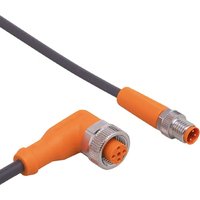
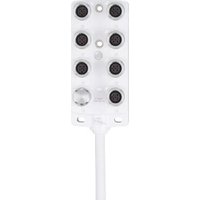
- 1 서문
- 1.1 법률 및 저작권에 관한 정보
- 1.2 심볼마크
- 1.3 경고
- 2 안전에 관한 안내사항
- 2.1 사이버 보안
- 2.2 디바이스의 안전 심볼
- 3 의도된 용도
- 3.1 예상 가능한 오용
- 3.2 BLUETOOTH MESH 네트워크의 토폴로지
- 4 기능
- 4.1 가시적 표시
- 4.2 이더넷 인터페이스
- 4.3 BLUETOOTH LE
- 4.4 BLUETOOTH MESH
- 4.5 IFM IOT-CORE
- 5 설치
- 5.1 개요
- 5.2 마운팅 옵션
- 5.2.1 액세서리 없이 마운팅
- 5.2.2 앱글 브래킷 E80335로 설치
- 5.2.3 마운팅 디바이스 E80336으로 설치
- 5.2.4 E80337 고정 바를 사용한 설치
- 5.3 디바이스 마운팅
- 6 전기적 연결
- 6.1 개요
- 6.2 배선 관련 일반 참고 사항
- 6.3 전압공급
- 6.4 이더넷 포트
- 7 작동 및 디스플레이부
- 7.1 개요
- 7.2 상태 LED
- 8 파라메터 세팅
- 8.1 파라메터 세팅에 관한 주의사항
- 8.1.1 BLUETOOTH 인터페이스를 통한 파라메터 세팅
- 8.1.2 이더넷 인터페이스를 통한 파라메터 세팅
- 8.1.3 IFM MONEO|BLUE 설치하기
- 8.1.4 IFM MONEO|CONFIGURE 설치하기
- 8.1.5 BLUETOOTH 패스워드
- 8.2 IFM MONEO|BLUE
- 8.2.1 디바이스 연결하기
- 8.2.1.1 BLUETOOTH MESH IO-LINK 어댑터 프로비저닝
- 8.2.1.2 네트워크에서 BLUETOOTH MESH IO-LINK 어댑터 제거
- 8.2.2 식별 정보 읽기
- 8.2.3 IP 세팅 설정
- 8.2.4 BLUETOOTH MESH 네트워크 이름 세팅
- 8.2.5 BLUETOOTH 스테이션 이름 세팅
- 8.2.6 MQTT 연결 설정
- 8.2.7 MQTT 명령 채널 설정
- 8.2.8 펌웨어 업데이트
- 8.2.8.1 연결된 어댑터의 펌웨어 업데이트
- 8.3 IFM IOT CORE REST API
- 8.3.1 IFM IOT CORE: 일반정보
- 8.3.1.1 IFM IOT CORE 액세스
- 8.3.2 시작하기
- 8.3.3 일반 기능
- 8.3.3.1 사례: 파라메터값 변경
- 8.3.3.2 사례: 여러 파라메터 값을 순차적으로 읽기
- 8.3.3.3 사례: 서브트리 출력
- 8.3.3.4 사례: IOT CORE 검색
- 8.3.4 이더넷: IP 세팅 설정
- 8.3.5 이더넷: 설정 패스워드 보호
- 8.3.5.1 사례: 이더넷 패스워드 세팅
- 8.3.5.2 사례: 인증 요청
- 8.3.5.3 예: 이더넷 패스워드 삭제
- 8.3.6 BLUETOOTH:스테이션 이름 세팅
- 8.3.7 BLUETOOTH: 설정 패스워드 보호
- 8.3.7.1 예: BLUETOOTH 패스워드 변경
- 8.3.8 BLUETOOTH MESH 네트워크 관리
- 8.3.8.1 사례:사용가능한 MESH 어댑터 검색
- 8.3.8.2 사례: MESH 네트워크에 MESH 어댑터 등록
- 8.3.8.3 사례: MESH 어댑터 교체
- 8.3.8.4 사례: MESH 네트워크에 MESH 어댑터 등록 취소
- 8.3.9 BLUETOOTH MESH IO-LINK 어댑터 관리
- 8.3.10 타이머 설정
- 8.3.10.1 사례: 카운팅 간격 세팅
- 8.3.10.2 사례: 카운터 시작
- 8.3.10.3 사례: 카운터 중지
- 8.3.11 알림사용
- 8.3.11.1 이벤트로 트리거되는 알림
- 8.3.11.2 시간 트리거 알림
- 8.3.11.3 사례: 시간 트리거 알림 생성
- 8.3.11.4 사례: 이벤트 트리거 알림 생성
- 8.3.11.5 사례: 활성화된 알림 보여주기
- 8.3.11.6 사례: 알림 변경
- 8.3.11.7 사례: 알림 삭제
- 8.3.12 MQTT 사용
- 8.3.12.1 MQTT 연결 설정
- 8.3.12.2 MQTT 명령 채널 설정
- 8.3.12.3 사례: MQTT 명령 채널의 설정 및 활성화
- 8.3.12.4 사례: 디바이스 온도를 MQTT 브로커에 게시
- 8.3.13 디바이스 재설정, 재부팅 및 현지화
- 8.3.14 디바이스 정보 읽기 및 쓰기
- 8.3.15 상태 및 진단 정보 읽기
- 8.4 IFM MONEO|CONFIGURE
- 8.4.1 디바이스 연결하기
- 8.4.1.1 BLUETOOTH MESH IO-LINK 어댑터 프로비저닝
- 8.4.1.2 MESH 네트워크에서 BLUETOOTH MESH IO-LINK 어댑터 제거
- 8.4.2 정보:식별 정보 읽기
- 8.4.3 IOT: IP 세팅 설정
- 8.4.4 IOT: 설정 패스워드 보호
- 8.4.4.1 이더넷 패스워드 세팅
- 8.4.4.2 이더넷 패스워드 재설정
- 8.4.5 BLUETOOTH LE: 스테이션 이름 세팅
- 8.4.6 BLUETOOTH LE: 설정 패스워드 보호
- 8.4.6.1 BLUETOOTH 패스워드 변경
- 8.4.7 BLUETOOTH MESH: 네트워크 관리
- 8.4.8 MQTT:MQTT 연결 설정
- 8.4.8.1 MQTT 연결 컨트롤
- 8.4.9 MQTT: 명령 채널 설정
- 8.4.9.1 MQTT 명령 채널 컨트롤
- 8.4.10 타이머: 타이머 설정
- 8.4.10.1 타이머 시작
- 8.4.10.2 타이머 중지
- 8.4.11 펌웨어: 디바이스 재설정, 재부팅 또는 현지화
- 8.5 IOT CORE VISUALIZER
- 8.5.1 IOT CORE VISUALIZER 시작
- 8.5.2 알림 관리
- 8.5.2.1 새로운 알림 생성
- 8.5.2.2 알림 삭제
- 8.5.3 IOT CORE 트리에 액세스
- 8.5.3.1 IOT CORE의 구성요소 검색
- 8.5.3.2 IOT CORE의 구성요소에 액세스
- 8.5.4 펌웨어 업데이트
- 9 문제 해결
- 10 유지보수, 수리 및 폐기
- 10.1 펌웨어 업데이트
- 11 부록
- 11.1 IFM IOT CORE
- 11.1.1 프로파일
- 11.1.2 타입
- 11.1.3 서비스
- 11.1.3.1 서비스: CREATE_BACKUP
- 11.1.3.2 서비스: FACTORYRESET
- 11.1.3.3 서비스: GET_CREDIT
- 11.1.3.4 서비스: GETBLOBDATA
- 11.1.3.5 서비스: GETDATA
- 11.1.3.6 서비스: GETDATAMULTI
- 11.1.3.7 서비스: GETIDENTITY
- 11.1.3.8 서비스: GETSUBSCRIBERLIST
- 11.1.3.9 서비스: GETTREE
- 11.1.3.10 서비스: INSTALL
- 11.1.3.11 서비스: INSTALL_BACKUP
- 11.1.3.12 서비스: QUERYTREE
- 11.1.3.13 서비스: REBOOT
- 11.1.3.14 서비스:REGISTER
- 11.1.3.15 서비스: REPLACE
- 11.1.3.16 서비스: RESET
- 11.1.3.17 서비스:RESETPASSWORD
- 11.1.3.18 서비스: RESET_CREDITS
- 11.1.3.19 서비스: SCAN
- 11.1.3.20 서비스: SETBLOCK
- 11.1.3.21 서비스: SETDATA
- 11.1.3.22 서비스: SETDATAMULTI
- 11.1.3.23 서비스: SIGNAL
- 11.1.3.24 서비스: START
- 11.1.3.25 서비스: START_STREAM_SET
- 11.1.3.26 서비스: STOP
- 11.1.3.27 서비스: STREAM_SET
- 11.1.3.28 서비스: SUBSCRIBE
- 11.1.3.29 서비스: UNREGISTER
- 11.1.3.30 서비스: UNSUBSCRIBE
브랜드 : IFM
모델 : EIO404
카테고리 : 블루투스 기지국