
GPS NAVIGATOR 3301 - GPS导航仪 PALM - 免费用户手册
免费查找设备手册 GPS NAVIGATOR 3301 PALM PDF格式.



| 产品类型 | GPS导航仪 (GPS Navigator) |
| 品牌 | PALM |
| 型号 | GPS NAVIGATOR 3301 |
| 连接性 | 蓝牙(无线)包含GPS接收器 |
| 导航软件 | TomTom NAVIGATOR |
| 兼容产品 | Palm Treo智能手机 (650, 680, 700p) 和 Windows Mobile (Treo 700w, 700wx, 750, 750v) |
| 电源 | 可充电电池(车内续航4至5小时) |
| GPS接收器 | 包含,蓝牙连接,默认认证密钥:0000 |
| 扩展卡 | 包含TomTom软件 |
| 激活 | 通过15位产品代码(自动或手动在www.ttcode.com上) |
| 可用语言 | 法语、德语、英语、西班牙语、意大利语、荷兰语、葡萄牙语、中文及其他 |
| 维护与清洁 | 用干布清洁,请勿打开,避免潮湿和极端温度 |
| 安全 | 请勿遮挡驾驶员视野,驾驶时请勿使用,遵守道路交通规则 |
| 认证 | FCC(第15部分)、CE(EMC指令89/336/EEC)、加拿大ICES-003 B类 |
| 保修 | 随附有限保修(详见条件) |
| 支持 | Palm网站:www.palm.com/support |
常见问题 - GPS NAVIGATOR 3301 PALM
用户关于以下问题的提问 GPS NAVIGATOR 3301 PALM
0 问题 关于此设备。回答您知道的问题或提出自己的问题。
提出关于此设备的新问题
下载您的设备说明 GPS导航仪 免费PDF格式!查找您的手册 GPS NAVIGATOR 3301 - PALM 并重新掌握您的电子设备。本页发布了使用您的设备所需的所有文档。 GPS NAVIGATOR 3301 品牌 PALM.
用户手册 GPS NAVIGATOR 3301 PALM
© 2006 Palm, Inc. 保留所有权利。
Palm、Treo、Palm OS 和 Palm 徽标是 Palm, Inc. 拥有或获得许可的商标或注册商标。所有其他品牌和产品名称是或可能是各自所有者用于标识其产品或服务的商标。
© 2006 TomTom International B.V., The Netherlands.正在申请专利。保留所有权。
TomTom 和 TomTom 徽标是 TomTom International B.V., The
Netherlands 的注册商标。所有其他商标归其各自所有者所有。我们的最终用户许可协议和有限保证适用于本产品;您可以从此包装盒获得其内容,也可以通过以下网站查看:www.tomtom.com/legal。
免责条款和责任限制
对由于使用本指南而导致的任何损坏或损失,Palm, Inc.不承担任何责任。
Palm, Inc. 对于因使用本设备及任何 Palm, Inc. 提供的任何随附或相关软件所引起的第三方损失或索赔,不承担任何责任。
Palm, Inc. 不对故障、电池用尽或维修所造成的数据丢失而导致的任何损坏或损失承担责任。请务必在其他设备上备份所有重要的数据,以防止丢失。
注 在使用附带的软件程序之前,请阅读本产品随附的“最终用户软件许可协议”。使用软件的任何部分即表示您接受“最终用户许可协议”的条款。
2.0版
开始使用
Palm®GPS导航器能够提供详细的地图、行驶路线和语音导航。
GPS导航器使用设备上的TomTomNAVIGATOR软件和地图。要使用导航器,您的设备需要通过Bluetooth®无线技术与内含的GPS接收器建立无线连接。接收器随后会将信息传送到NAVIGATOR软件,然后显示在设备屏幕上。
本指南介绍了如何在设备上设置TomTomNAVIGATOR软件。设置NAVIGATOR软件的某些步骤可能会有所不同,具体取决于您的兼容设备运行的是PalmOS®软件还是WindowsMobile®软件。
兼容的Palm OS设备
- Palm® Treo™ 650 智能手机
- Palm® Treo™ 680 智能手机
- Palm® Treo™ 700p 智能手机
兼容的 Windows Mobile 设备
- Palm® Treo™ 700w 或 700wx 智能手机
- Palm® Treo™ 750 或 750v 智能手机
有关设置GPS接收器的信息,请参阅此封装中的GPS导航器设置海报。有关使用TomTom NAVIGATOR的详细说明,请参阅TomTom NAVIGATOR快速入门指南。
安装要求
- 上述的某种兼容设备。有关其他支持的设备的信息,请访问 Palm 网站 www.palm.com。
- GPS接收器(内含)。
- 扩充卡(内含)。
在设备上设置NAVIGATOR软件
安装NAVIGATOR软件
1 打开 GPS 接收器,并将其置于空间没有阻隔的地方。
2 确保打开设备的蓝牙功能:
Palm OS 设备前往 Applications(应用程序)并选择 Bluetooth(蓝牙)选择 On(开)(如果尚未选择)。
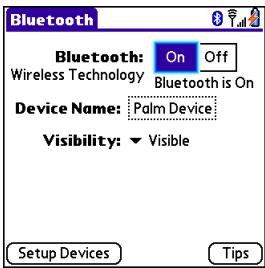
Windows Mobile 设备前往 Today(今日)屏幕,然后点击蓝牙。选中 Turn on Bluetooth(打开 Bluetooth)复选框(如果尚未选中)。

3 将此封装中包含的TomTom NAVIGATOR扩充卡插入设备的扩充卡插槽。
4 在WindowsMobile设备上,在系统提示时,请选择Yes(是)。安装完成后,选择OK(确定)。
注 在 Palm OS 设备上,软件应用程序会自动打开。
选择基本的NAVIGATOR设置
1 点击所需的语言,然后点击Yes(是)。
| Catalan | Latviski |
| Čëstina | Lietuvškai |
| Dansk | Nederland |
| Deutsch | Norsk |
| Eesti | Polski |
| English UK | Portuguese |
| English US | Sloveněna |
| Epañol | Suomi |
| François | Svenska |
| Italiano | Türkce |
| Magyar | Vlaams |
2 在系统提示时,点击屏幕以开始选择首选项。
3 选择右手或左手操作方式,然后点击Done(完成)。
4 选择显示距离的方式,然后点击Done(完成)。
5 选择显示时间的方式,然后点击Done(完成)。
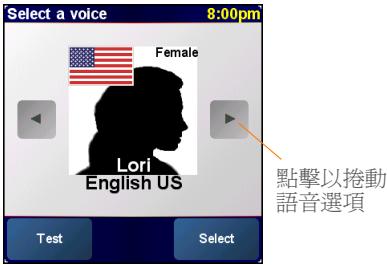
6 点击左右箭头选择语音,然后点击Select(选择)。

7 如果系统提示选择地图,请点击所需的地图。
激活NAVIGATOR软件
1 如果您与您的无线运营商有数据方案,请点击Automatic(自动)。如果您没有方案或不确定,请点击Manual(手动)。
2 如果选择了Automatic(自动),请点击Activate(激活),然后输入产品代码标签上的印刷的15个字符的代码。软件将通过设备的无线连接激活。
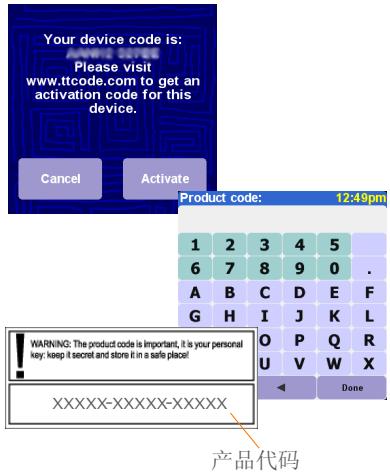
3 如果选择了手动,请执行以下操作:
- 在计算机上,访问 www.ttcode.com,然后选择适合您所在国家的产品激活选项。
- 输入产品代码标签上印刷的15个字符的代码,然后在设备屏幕上输入代码。

-
在设备上,点击 Activate(激活)。
-
输入计算机屏幕上显示的激活代码。

4 点击Done(完成)。
完成NAVIGATOR软件设置
1 点击 Continue(继续),然后点击 Yes(是)。
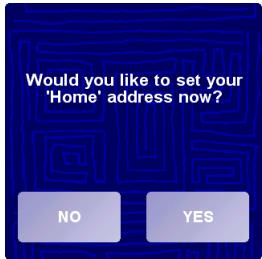
2 输入或滚动到您的邮政编码或城市,当其显示时点击。
3 输入或滚动到您的街道名称,当其显示时点击。
4 输入您的家庭电话号码,然后点击Done(完成)。
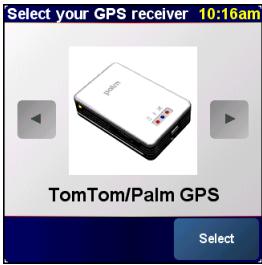
5 在 Select your GPS receiver(指定您的GPS接收器)屏幕上,选择TomTom/Palm GPS,然后点击Select(选择)。
6 请执行以下某项操作:
Palm OS 设备 在系统提示时,输入四位数密钥 0000(四个零),然后选择 Add to trusted devices list(添加到可信设备列表)。仅在第一次创建设备与接收器之间的配对关系时需要输入密钥。
Windows Mobile 设备点击 Select(选择)之后,您的设备会自动创建与接收器之间的配对关系。
7 重复点击屏幕以浏览 NAVIGATOR。
8 在 Legal notice(法律通告)屏幕上,阅读信息,如果同意,请点击 I agree(我同意)。
注 必须点击Iagree(我同意)才可使用软件。

NAVIGATOR现在可以直接在设备上使用。
退出 NAVIGATOR
在使用完NAVIGATOR应用程序后,应退出。
1 在NAVIGATOR导航屏幕上,点击屏幕顶部打开主菜单。
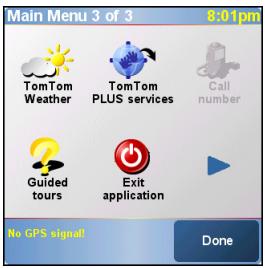
2 点击蓝色箭头,直到显示MainMenu3of3(主菜单3(共3))屏幕。
3 点击Exitapplication(退出应用程序)。

常见问题
当我创建设备与Bluetooth®GPS接收器之间的配对关系时,要求我输入的密钥是什么?
密钥就像密码一样,是一种安全措施。只有具有相同密钥的设备和蓝牙设备才能连接。
接收器的密钥为0000(四个零)。只有在第一次建立设备与接收器之间的蓝牙连接时才需要输入密钥。
我的设备在设置之后看起来并没有成功连接到接收器。我该怎么办?
如果设置过程似乎没有进行,请尝试手动创建设备与接收器之间的配对关系。
对于Palm OS设备:
1 前往 Applications(应用程序)并选择Bluetooth(蓝牙)
2 选择On(开)(如果尚未选择)。
3 选择 Setup Devices(设置设备),然后选择 Trusted Devices(可信设备)。
4 选择 Add Device(添加设备)。
5 从发现结果列表中选择 GPS 接收器。如果接收器没有出现在列表中,请选择 Find More(再寻找)。
6 在设备上输入四位数密钥 0000(四个零)。
7 选择Done(完成)。
对于WindowsMobile设备:
1 前往 Today(今日)屏幕,然后点击蓝牙
2 选中Turn on Bluetooth(打开Bluetooth)复选框(如果尚未选中)。
3 选择 Devices(设备)选项卡,然后选择 New Partnership(新建配对关系)。
4 从设备列表中选择 GPS 接收器,然后按 Next(下一步)(右操作键)。
5 在设备上输入四位数密钥 0000(四个零),然后按 Next(下一步)(右操作键)。
6 选中 Serial Port(串行端口)复选框,然后按 Finish(完成)(右操作键)。
7 按 OK(确定)
在使用设备和接收器时,是否应该保持它们与车辆电源适配器的连接?
如果您的设备已经完全充电,则在车上可以使用大约四五个小时。如果旅程更长,最好将车辆电源适配器与设备及充电的接收器保持连接。这样可以防止蓝牙连接功能因为电池电量不足而无法运作。
从哪里可以获得所需的客户支持?
访问Palm网站:
请阅读以下信息,以确保安全使用GPS导航器。
全球定位系统
全球定位系统(GPS)是基于卫星的系统,提供全球各地的位置和时间信息。美国政府唯一负责GPS的操作和控制,并负责其可用性和精确性。GPS可用性和精确性的任何变化都可能影响到您的GPS接收器的运作。环境条件也会影响GPS接收器的运作。TomTom B.V.和Palm不对GPS的可用性及精确性承担任何责任。
小心使用
即使有GPS接收器进行导航,驾驶时也不能高枕无忧,还是应该小心在意。
警告!
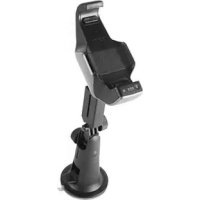
不要将 GPS 导航器安装在驾驶员看不到或可能安装有安全气袋的地方,也不要将其放置在仪表板上而不加以安全固定。导航器的安装或布线不能影响对车辆的控制。不遵守这些指导方针可能会导致意外事故或碰撞,造成严重的人生伤亡。
除了使用GPS导航器之外,还要遵循路牌和路标的指示安全驾驶。在驾驶车辆时,不要因为GPS导航器而分散注意力。使用语音提示功能,尽量避免用眼睛去看显示屏幕。除非车辆已经安全地停下来,否则不要输入目的地或使用其他需要一定时间来完成的功能。在启程之前完成所有设置,如果需要更改设置,请先以安全、合法的方式停靠在路边。
小心
GPS导航器只是导航的辅助手段。它不适合于需要精确测量的任何用途。全球定位系统(GPS)由美国政府操作,可能会做出改动,而影响到本GPS设备的精确性和性能。
驾驶员注意事项
在使用本产品时,必须遵守当地的交通法规。有些交通法规限制在挡风玻璃、侧窗或后窗上放置、显示、安装、粘贴附加任何物体或材料。在有这些规定的地方使用本产品时,因使用吸盘安装垫,而不要直接安装到车辆的挡风玻璃、侧窗或后窗上。Palm对于这种疏忽所导致的任何损坏、罚款或其他惩罚概不负责。
飞机和医院
在大多数飞机上、许多医院和其他地方都禁止使用带天线的设备。GPS接收器不得用于这些环境。
热反射屏蔽
有些新型车辆的挡风玻璃中嵌入了热反射屏蔽功能,这样如果接收器放在挡风玻璃后面,就可能无法正常接收GPS信号。为了正常接收信号:
- 将接收器放在其他位置,或
- 将接收器放在后视镜后面,因为许多车辆在那里有一个热反射屏蔽的开口(如黑色轮廓所示)。
安装、使用和维护
重要 切勿尝试自己维修本产品,也不要打开、刺穿或拆卸本产品。
为了让GPS接收器正常工作,请确保接收器周围没有空间阻隔。避免接收器过热、过冷、沾染灰尘、溅入液体和受到阳光直射。不要在潮湿的环境或不稳定的表面上使用接收器。确保接收器始终稳固地安装,防止意外移动。小心地处理零件、缆线和连接器。请仅使用我们提供及推荐的附件和电源供应器。将电源供应器放在通风良好的部位,以帮助其冷却。电源供应器和接收器在操作过程中可能会变得很热或很烫。在清洁产品之前,请先从任何外部电源上拔下其插头。只能用干布擦拭清洁产品。请严格遵守本手册中的说明。
FCC声明
本设备符合FCC规则的第15部分。操作必须符合以下两个条件:(1)本设备不能导致有害干扰。(2)本设备必须接受接收到的任何干扰,包括可能导致错误操作的干扰。
本设备经过测试,符合FCC规定第15部分关于B类数字设备的限制。这些限制旨在提供合理保护,以防止在住宅区安装时产生有害干扰。本设备会产生、使用并能够辐射射频能量,如果不按照指导进行安装和使用,可能会对无线通信造成有害干扰。但是,我们并不保证在特定安装情况下不会产生干扰。如果此设备确实对无线电或电视接收产生了有害干扰(可通过打开和关闭设备来确定),建议用户尝试采用以下一种或多种措施消除干扰:
- 调整接收天线的方向或位置。
- 增加设备和接收机之间的距离。
- 将设备连接到与接收器不在同一电路上的插座。
- 咨询经销商或有经验的无线电/电视技术人员获取帮助。
将本设备连接到任一且所有可选外围设备或宿主设备时,必须使用屏蔽I/O电缆。否则将违反FCC规则。
重要 进行本手册未述及的更改或修改必须得到制造商的“规范工程部”的书面许可。用户未经书面许可而进行更改或修改,可能会使用户操作本设备的权限无效。
责任方:
本B类数字设备符合Canadian Interference-Caising Equipment Regulations(加拿大干扰设备管理规定)的所有要求。操作必须符合以下两个条件:(1)本设备不能导致有害干扰;(2)本设备必须接受接收到的任何干扰,包括可能导致错误操作的干扰。
本产品经过 Palm, Inc. 测试,符合 EMC Directive 89/336/EEC 修订版的所有要求。
静电、ESD与您的Palm设备
静电释放(ESD)如果释放到电气设备,会对该设备造成干扰,因此您应该采取措施防止出现此情况。
静电描述 静电是由于材料表面过量电子积聚而生成的电荷。对大多数人而言,静电和ESD只是带来点小麻烦而已。例如,在以脚擦地走过地毯时,随着身体电子的积聚,您可能会在接触金属门把手时被电击一下(释放过程)。这种轻微的电击会释放积聚的静电。
易受ESD影响的设备即使是少量的ESD也会损坏电路,因此在使用电气设备时,应采取措施保护电气设备(包括Palm®)免遭ESD损害。尽管Palm对其产品采取了ESD保护措施,但是ESD仍然会存在(除非人为消除),还是可能会积聚到损害设备的程度。带有外部引入点(用于通过电缆将任何部件插入基座)的任何电气设备都会由于ESD的引入而受到影响。随身携带的设备(例如您的Palm设备)能以独特的方式积聚ESD,因为您的身体积聚的静电会自动传到设备上。随后将该设备连接到基座等其它设备时,则会发生释放过程。
针对ESD的预防措施接触电气设备或将一个设备连接至另一个之前,请确保释放自身和电气设备积聚的静电。Palm的建议是在将Palm设备连接至计算机、将设备放在底座中或将其连接至其它任何设备之前,先采取此预防措施。有很多方法可以释放静电,包括:
- 在握住设备的同时接触接地的金属表面,以便使您自己接地。例如,如果计算机有金属外壳并已插入接地的三头插座,则接触该外壳应该可以释放身体的 ESD。
增大所处环境的相对湿度。
安装ESD专用防护物品,例如接地垫。
增加ESD可能性的条件在环境中造成静电积聚的条件包括:
较低的相对湿度。
- 材料类型。(积累电荷的材料类型。例如合成材料就比棉等自然纤维更易于积聚静电。)
- 接触、连接或断开连接电气设备的速度。
您应该始终采用适当的措施来释放静息,但是如果在某种环境下发现ESD事件,则可能需要采取其它预防措施来保护设备免遭ESD损坏。

有关环保计划的信息,请访问www.palcom.com/environment
智慧財產權通知
© 2006 Palm, Inc. 保留所有權利。
Palm、Treo、Palm OS 和 Palm 標誌是 Palm, Inc. 所擁有或經授權使用的商標或註冊商標。所有其他品牌或產品名稱是或可能是其擁有者的商標,用於識別個別擁有者的產品或服務。
© 2006 TomTom International B.V., The Netherlands.專利申請中。保留所有權利。
TomTom 及 TomTom 標誌皆為 TomTom International B.V., The Netherlands. 之註冊商標。所有其他商標則為各自所有者的財產。此包裝內含適用本產品的最終使用者授權合約及有限保固。您也可以至 www.tomtom.com/legal閱讀以上資訊。
免責聲明和責任限制
Palm, Inc.對於使用本指南所產生的傷害或損失不需擔負任何責任。對於因使用本裝置及任何Palm, Inc.提供的任何隨附或相關軟體所引起的第三方損失或索赔,Palm, Inc.不承擔任何責任。
Palm, Inc.對產品故障、電力不足或維修所導致之資料損失或傷害,不需擔負任何責任。請務必在其他媒體上備份所有重要的資料,以防止資料丢失。
附註 在使用附帶的軟體程式之前,請閱讀本產品隨附的「最終使用者軟體授權合約」。使用本軟體的任何部分即表示您接受「最終使用者授權合約」的條款。
v 2.0
入門
Palm® GPS 导航器提供詳細地圖、路線規劃及語音導航。
GPS導航器在您的裝置上使用TomTomNAVIGATOR軟體和地圖。使用導航器時,您的裝置將透過Bluetooth®無線技術無線連接到內建的GPS接收器。接收器隨後將資訊傳送到NAVIGATOR軟體,然後將資訊顯示在裝置螢幕上。
本指南說明如何在您的裝置上設定 TomTom NAVIGATOR 軍體。設定 NAVIGATOR 軍體時,有些步驟會有差異,具體情況取決於您使用的是執行 Palm OS 軍體的相容裝置,還是執行 Windows Mobile 軍體的相容裝置。
相容的 Palm OS 裝置
- Palm® Treo™ 650 智慧型手機
- Palm® Treo™ 680 智慧型手機
- Palm® Treo™ 700p 智慧型手機
- Palm® Treo™ 700w 或 700wx 智慧型手機
- Palm® Treo™ 750 或 750v 智慧型手機有關設定 GPS 接收器的說明,請參閱包裝盒中的 GPS 导航器安裝海報。有關使用TomTom NAVIGATOR 的詳細說明,請參閱TomTom NAVIGATOR 快速入門指南。
安装要求
以上所列的相容裝置之一。有關其它裝置在支援方面的資訊,請造訪Palm網站:www.palm.com。
GPS接收器(内含)。
- 插充卡(内含)。
在裝置上設定 NAVIGATOR 軍體
安裝 NAVIGATOR 軍體
1 開啓 GPS 接收器,並將其置於上方空間沒有阻隔的地方。
2 確保開啓裝置的藍芽功能:
Palm OS 裝置進入 Applications (應用程式)。並選取 Bluetooth (藍芽)點選 On (開),如果尚未選取的話。

Windows Mobile 裝置進入 Today (今天)螢幕,然後點擊 Bluetooth (藍芽)。點選 Turn on Bluetooth (開啓藍芽功能)核取方塊 (如果尚未選取的話)。

3 將包裝盒內的TomTom NAVIGATOR擴充卡插入裝置的擴充卡槽。
4 在Windows Mobile 裝置上,當詢問您是否要繼續時,選取Yes(是)。安裝完成後,選取OK(確定)。
附註 在 Palm OS 裝置上,應用軟體會自動開啓。
選擇基本的 NAVIGATOR 設定:
1點擊所需的語言,然後點擊Yes(是)。
| Catalan | Latviski |
| Čëstina | Lietuvškai |
| Dansk | Nederland |
| Deutsch | Norsk |
| Eesti | Polski |
| English UK | Portuguese |
| English US | Sloveněna |
| Epañol | Suomi |
| François | Svenska |
| Italiano | Türkce |
| Magyar | Vlaams |
2 在系統提示時,點擊螢幕以開始選擇參數設定。
3 選擇右手或左手操作方式,然後點擊Done(完成)。
4 選擇顯示距離的方式,然後點擊Done(完成)。
5 選擇顯示時間的方式,然後點擊Done(完成)。
6 點擊左右箭頭選擇語音,然後點擊Select(選擇)。
7 如果系統提示選擇地圖,請點擊所需的地圖。
啟動NAVIGATOR軟體:
1 如果您使用您的無線運營商提供的資料服務,請點擊 Automatic (自動)。如果您沒有預訂資料服務或不確定,請點擊 Manual (手動)。
2 如果您選用了 Automatic (自動),請點擊 Activate (啟用),然後輸入產品代碼標籤上的 15 個字元產品代碼。所用裝置的無線連接將會啟用軟體。

3 如果選取了 Manual,請執行以下操作:
- 在電腦上,前往 www.ttcode.com,然後選擇適合您所在國家的 Product Activation (產品啓用) 選項。
·輸入產品代碼標籤上的15個字元產品代碼,然後輸入所用裝置螢幕上顯示的裝置代碼。

- 在所用裝置上,點擊 Activate (啟用)。
- 輸入電腦螢幕上顯示的啓用代碼。

4點擊Done(完成)。
完成NAVIGATOR軟體設定
1 點擊 Continue(繼續),然後點擊 Yes(是)。

2輸入或捲動到您的郵遞區號或城市,當其顯示時點擊之。
3輸入或捲動到您的街道名稱,當其顯示時點擊之。
4輸入您家的門號,然後點擊Done(完成)。
5 在 Select your GPS receiver (選擇 GPS 接收器) 蜜幕上,選取 TomTom/Palm GPS,然後點擊 Select (選擇)。

6 動行以下操作之一:
Palm OS 裝置系統提示時,輸入四位數密鑰 0000 (四個零),然後選取 Add to trusted devices list (新增至信任的裝置清單)。僅在第一次建立裝置與接收器之間的配對關係時需要輸入密鑰。
Windows Mobile 裝置點選 Select (選擇) 之後,您的裝置會自動與接收器建立配對關係。
7 重複點擊螢幕以瀏覽 NAVIGATOR。
8 在 Legal notice (法律通告)螢幕上,閱讀資訊,如果同意,請點擊 I agree (我同意)。
附註您必須點擊Iagree才可使用軟體。

NAVIGATOR 現在可以直接在裝置上使用。
結束 NAVIGATOR
在使用完 NAVIGATOR 應用程式後,應結束該程式。
1 在NAVIGATOR導航螢幕上,點擊螢幕頂部開啓MainMenu(主功能表)。
2 點擊藍色箭頭,直到顯示MainMenu3of3(主功能表3之3)螢幕。
3點擊Exitapplication(結束應用程式)。
常見問題
我在建立所用裝置與Bluetooth®GPS接收器之間的配對關係時,要求我輸入的密鑰是什麼?
密鑰就像密碼一樣,是一種安全措施。只有在具有相同密鑰的裝置和藍芽裝置之間才能建立連接。
接收器的密鑰是0000(四個零)。只有在第一次建立裝置與接收器之間的藍芽連接時才需要輸入密鑰。
我的裝置在設定之後看起來並沒有成功連接到接收器。我該怎麼辦?
如果設定過程似乎沒有進行,請嘗試以手動方式建立裝置與接收器之間的配對關係。
對於 Palm OS 裝置:
1進入Applications(應用程式)並選取Bluetooth(藍芽)
2點選On(開),如果尚未選取的話。
3 選取 Setup Devices (設定裝置),然後選取 Trusted Devices (信任的裝置)。
4 選取 Add Device (新增裝置)。
5 從發現結果清單中選取 GPS 接收器。如果接收器沒有出現在清單中,請選擇 Find More (繼續查找)。
6 在所用裝置上輸入四位數密鑰 0000 (四個零)。
7 點選 Done (完成)。
對於 Windows Mobile 裝置:
1進入Today(今天)螢幕,然後點擊Bluetooth(藍芽)
2點選Turn on Bluetooth (開啓藍芽功能)核取方塊(如果尚未選取的話)。
3點選Devices(裝置)選項卡,然後選取New Partnership(新建配對關係)。
4 從清單中選取 GPS 接收器,然後按 Next(下一步)(右操作鍵)。
5 在所用裝置上輸入四位數密鑰 0000 (四個零),然後按 Next (下一個) (右操作鍵)。
6 核取 Serial Port (序列埠) 方塊,然後按Finish(完成) (右操作鍵)。
7 按 OK (確定)
在使用裝置和接收器時,是否應該保持它們與車輛電源轉接器的連接?
如果您的裝置已經完全充電,則在車上可以使用大約四五個小時。如果旅程較長,最好將車輛電源轉接器與裝置及接收器保持連接,以充分充電。這樣可以防止藍芽連接功能因爲電池電量不足而無法運作。
從哪裡可以獲得所需的客戶支援?
請參閱 Palm 网站,網址:
請閱讀以下資訊,以確保安全使用 GPS 實航器。
全球定位系统
全球定位系統(GPS)是基於衛星的系統,提供全球各地的位置和時間資訊。美國政府唯一負責GPS的操作和控制,並負責其可用性和精確性。GPS可用性和精確性的任何變化都可能影響到您的GPS接收器的運作。各種環境狀況也會影響GPS接收器的運作。TomTom B.V.及Palm不對GPS的可用性及精確性承擔任何責任。
小心使用
即使有GPS接收器進行導航,駕駛時也不能高枕無憂,還是應該小心在意。
警告!
不要將 GPS 导航器安装在駕駛員看不到或可能安裝有安全氣袋的地方,也不要將其放置在儀錶板上而不加以安全固定。導航器的安裝或佈線不應影響駕駛動作。若不遵守這些指南說明,則可能會導致意外事故或撞車,造成嚴重的人身傷亡。
除了使用GPS導航器之外,還要遵循路牌和路標的指示安全駕駛。在駕駛車輛時,不要因為GPS導航器而分散注意力。使用語音提示功能,盡量避免用眼睛去看螢幕。除非車輛已經安全地停下來,否則不要輸入目的地或使用其他需要一定時間來完成的功能。在路程之前完成所有設定,如果需要更改設定,請先以安全、合法的方式停靠在路邊。
注意事項
導航器只是導航的輔助手段。它不適合於需要精確測量的任何用途。全球定位系統(GPS)由美國政府操作,可能會做出改動,而影響到本GPS設備的精確性和性能。
駕駛人注意事項
在使用本產品時,必須遵守當地的交通法規。有些交通法規限制在擡風玻璃、側窗或後窗上放置、顯示、安裝、粘貼附加任何物體或材料。在有這些規定的地方使用本產品時,應使用吸盤安裝整,而不要直接安裝到車輛的擡風玻璃、側窗或後窗上。對於忽視本通知而導致的任何損壞、罰款或其他慾罰,Palm 應不負擔。
飛機和醫院
在大多數飛機上、許多醫院和其他地方都禁止使用帶天線的裝置。GPS接收器不得在這些環境中使用。
熟反射屏蔽
有些新型車輛的擲風玻璃中嵌入了熱反射屏蔽功能,如果接收器放在擲風玻璃後面,就可能無法正常接收 GPS 信號。為了正常接收信號:
- 將接收器放在其他位置,或
- 將接收器放在後視鏡面後,因為許多車輛在這一部位上設有熱反射屏蔽的開口(以黑色輪廓線標示)。
安裝、使用和維護
重要説明切勿嘗試自己維修本產品。也不要打開、在上面穿孔或拆卸本產品。
爲了使 GPS 接收器正常工作,請確保接收器上方沒有建築或樹木阻隔。避免接收器過熱、過冷、沾染灰塵、溅入液体和受到陽光直射。不要在潮湿的環境或不穩定的表面上使用接收器。確保接收器始終穩固地安裝,防止意外移動。所有零件、纖線和接頭都應輕拿輕放。請僅使用我們提供及推薦的附件和電源供應器。將電源供應器放在通風良好的部位,以幫助其冷卻。電源供應器和接收器在使用過程中可能會變得很熱或很費。在清潔產品之前,請先從任何外部電源上拔下其插頭。只能用乾布擦拭清潔產品。請嚴格遵守本手冊中的說明。
FCC聲明
本裝置符合FCC規定第15部分的要求。操作過程符合下列情況:(1)本裝置不會造成傷害性之干擾;(2)本裝置可以接受任何接收到之干擾,包括會妨碍裝置運作之干擾在內。
本設備經過測試,符合 FCC 規定第 15 部分對 B 類數位裝置的限制性規定。這些限制性規定旨在提供合理的保護,防止在住宅區域造成有害的干擾。本設備可以產生、使用並且可能放射出無線電射頻能量,如果未根據說明正確安裝和使用,可能會對無線電通信造成有害的干擾。但並不保證在特定安裝中不會產生干擾。如果本設備對無線電或電視接收造成有害干擾(可以透過關閉並開啓裝置來判斷),建議使用者採取以下一或多項措施來排除干擾:
- 調整接收天線的方向或位置。
- 增加設備與接收器的間距。
- 將設備連接到與接收器不在同一電路上的插座。
向經銷商或有經驗的無線電/電視技術人員求助。
在連接本設備到任何及所有選購的週邊或主電腦裝置時,要求使用屏蔽式 I/O 瞬線。否則可能違反 FCC 規定。
重要说明 本手冊未提及的更改或修改必須得到製造商「工程部法規管理部門」的書面批准。未持有書面許可而擅自變更或修改裝置者,可能會導致使用者喪失使用本項裝置的权利。
責任方:
本B類數位設備符合CanadianInterference-CaisingEquipmentRegulations(加拿大干擾設備管理規定)的所有要求。操作過程符合下列情況:(1)本裝置不會造成傷害性之干擾;(2)本裝置可以接受任何接收到之干擾,包括會妨礙裝置運作之干擾在內。
本產品由Palm, Inc.測試,所做的產品修正符合EMC Directive 89/336/EEC的所有的規定。
靜電、ESD與Palm裝置
靜電釋放(ESD)如果釋放到電子裝置,可能會損壞裝置,因此應採取措施避免此類靜電釋放。
對於 ESD 的描述 靜電係因過多電子聚集於材料表面而導致之電荷。對大多數人而言,靜電和 ESD 不會造成什麼傷害。例如,當您拖著腳在地毯上走過之後,電子會在您的身體上聚集,這時如果您接觸金屬門把手,您可能會有觸電的感覺。這種微小的觸電就會釋放積聚的靜電。
容易受到ESD損壞的歟勸即使少量的ESD也會損壞電路,因此使用電子裝置時,請採取措施以保護您的電子裝置,包括Palm®裝置,避免ESD損害。Palm在其產品中內置有防ESD保護,但ESD也可能(除非受到壓制)會累積到損壞設備的程度。任何包含外部進入點,可以從線插入工作站的電子裝置都對ESD敏感。您攜帶的裝置,例如Palm裝置,都會以獨特的方式產生ESD,因為您身上積聚的靜電會自動傳遞到裝置。然後,當該裝置連接到其他裝置(如工作站)時,就可能會發生靜電釋放。
ESD預防措施在觸觸電子裝置或連接裝置之前,確定您自身和電子裝置上聚集的所有靜電已獲釋放。Palm建議您先採取此預防措施,再將Palm裝置連接至電腦,將裝置放入底座或連接至其他任何裝置。這可以透過多種方式來完成,其中包括:
- 握持放置時,同時觸接地的金屬表面,使您自身接地。例如,如果您的電腦有金屬外殼,並且已經插入標準的三頭接地插座,則觸摸該外殼應該可以釋放身上的靜電。
- 增加環境的相對濕度。
安装特定的ESD防護物品,例如接地墊。
增大ESD發生機率的情況以下情況會導致環境中的靜電積聚:
- 相對濕度低。
- 材料類型。聚集電荷的材料之類型。例如,人工合成材料比棉花等自然纖維更易於聚集靜電。
- 接觸、連接或斷開電子裝置的速度。
您應該始終採取適當預防措施來放電靜電,在您注意到ESD事件發生的地方,您更應該採取額外預防措施來保護電子設備免受ESD損害。

有關環保計畫方面的資訊,請造訪www.palmp.com/environment。
Palm, Inc.
950 W. Maude Ave.
Sunnyvale, CA 94085-2801
- 免责条款和责任限制
- 开始使用
- 兼容的Palm OS设备
- 兼容的 Windows Mobile 设备
- 安装要求
- 在设备上设置NAVIGATOR软件
- 安装NAVIGATOR软件
- 选择基本的NAVIGATOR设置
- 激活NAVIGATOR软件
- 完成NAVIGATOR软件设置
- 退出 NAVIGATOR
- 常见问题
- 在使用设备和接收器时,是否应该保持它们与车辆电源适配器的连接?
- 从哪里可以获得所需的客户支持?
- 全球定位系统
- 小心使用
- 警告!
- 小心
- 驾驶员注意事项
- 飞机和医院
- 热反射屏蔽
- 安装、使用和维护
- FCC声明
- 责任方:
- 静电、ESD与您的Palm设备
- 增加ESD可能性的条件在环境中造成静电积聚的条件包括:
- 智慧財產權通知
- 免責聲明和責任限制
- 入門
- 相容的 Palm OS 裝置
- 在裝置上設定 NAVIGATOR 軍體
- 安裝 NAVIGATOR 軍體
- 選擇基本的 NAVIGATOR 設定:
- 啟動NAVIGATOR軟體:
- 完成NAVIGATOR軟體設定
- 結束 NAVIGATOR
- 常見問題
- 我的裝置在設定之後看起來並沒有成功連接到接收器。我該怎麼辦?
- 對於 Palm OS 裝置:
- 對於 Windows Mobile 裝置:
- 在使用裝置和接收器時,是否應該保持它們與車輛電源轉接器的連接?
- 從哪裡可以獲得所需的客戶支援?
- 注意事項
- 駕駛人注意事項
- 飛機和醫院
- 熟反射屏蔽
- 安裝、使用和維護
- FCC聲明
- 責任方:
- 靜電、ESD與Palm裝置
品牌 : PALM
型号 : GPS NAVIGATOR 3301
类别 : GPS导航仪