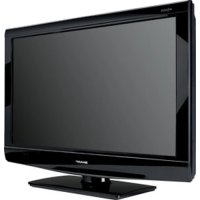
PN-655E - 显示器 SHARP - 免费用户手册
免费查找设备手册 PN-655E SHARP PDF格式.



用户关于以下问题的提问 PN-655E SHARP
0 问题 关于此设备。回答您知道的问题或提出自己的问题。
提出关于此设备的新问题
下载您的设备说明 显示器 免费PDF格式!查找您的手册 PN-655E - SHARP 并重新掌握您的电子设备。本页发布了使用您的设备所需的所有文档。 PN-655E 品牌 SHARP.
用户手册 PN-655E SHARP
警告:为降低火灾或触电危险,请勿将本产品暴露在雨中或潮湿气体中

小心
有触电危险请勿打开

小心:为减少触电危险,请勿揭开机盖,内部不存在可直接提供服务的部件。相关服务请咨询专业的维修人员。

等边三角形内带有箭头的闪电标识,是为了警告用户本产品内部存在非绝缘的“危险电压”,此电压有足以构成人员触电的危险。

三角形内有惊叹号标识,是用来提醒用户随产品附送有重要的操作以及维护(服务)的文字说明。
小心:交流电源插座应安装在设备附近,且能够方便地使用。
小心:请使用随机附送的电源线。
本机使用的荧光灯管含有少量水银。因为对环境有影响,这些物质的丢弃可能会受到限制。有关回收和再生利用的信息,请咨询当地政府或电子工业联盟:http://www.eia.org。
感谢您购买夏普液晶显示器产品。为确保产品能长期安全无障碍地运行,请在使用本产品前仔细阅读安全须知。
安全须知
电有很多用途,但如果处理不当,也会导致人身伤害和财产损失。本产品是按最高安全标准设计制造的。然而,不正确地使用也会导致触电或/和火灾。为防止潜在危险,请在安装、使用和清洁本产品时仔细阅读下列说明。为确保您的安全并延长液晶显示器产品的使用寿命,请在使用产品前仔细阅读下列须知。
- 阅读说明——必须在产品使用前阅读并理解所有的使用说明。
- 将手册放在安全的位置——安全使用说明书必须妥善保存, 以备日后参考使用。
- 阅读警告——必须仔细阅读产品和说明书上的所有警告。
- 遵守说明——必须遵守所有的使用说明。
- 清洁——在使用干布清洁产品前,请务必把电源插头从交流电源插座中拔出,决不可使用液体清洁剂或者喷雾清洁剂。
- 配件——不要使用非制造商推荐的配件。使用不合适的配件会引发事故。
- 水和潮湿——不要在水附近使用本产品,例如浴缸、水盆、厨房水池、洗衣盆、游泳池和潮湿的地下室。
- 通风——通风口以及箱内其它开口是设计用来通风的。请勿在通风口和开口处覆盖物品或加以阻塞, 因为不通畅的通风会导致机体过热与/或缩短产品的寿命。请勿将产品放在床上、沙发上、地毯上或其它类似物体表面, 因为它们会阻塞通风口。请勿将产品放在密闭空间如书柜或行李架内, 除非提供了适当的通风或遵照制造商的指示。
- 电源线保护——请正确铺设电源线,以防人员踩踏或者在上面放置物品。
- 本品使用的液晶显示器面板是玻璃制造的,因此产品跌落或者受到撞击时会破裂。如果液晶显示器面板破裂请注意不要被碎玻璃片扎伤。
- 超负荷——不要使用超负荷交流电电源插座或者增添延长的电源线。超负荷会引起火灾或者触电。
- 物体或液体进入——绝对不能从产品通风口或开口插入物体。产品内存在高电压电流,如果这样插入物体,会导致触电或/与造成内部零件短路。同理,不要在本产品上洒水或者其它液体。
- 维护——不要试图自己对产品进行维护,打开机盖会使您接近高压电和其它危险。必须请专业的服务人员进行维护。
- 维修——如果发生下列任意一种情况,从交流电源插座中拔掉电源线,并邀请维修人员进行维修:
a. 当电源线或插头损坏时。
b. 当液体溅入产品或有物体坠落进产品中时。
c. 当产品暴露在雨中或水中时。
d. 当产品没有按操作手册正确操作时。请勿触摸操作手册允许范围外的控制部件。不恰当地调节操作手册中没有描述的控制部件会导致损坏, 一旦损坏将会给技术人员带来大量的调整工作。
e. 当产品跌落或损坏时。
f. 当产品运行不正常时, 产品显示的任何可察觉的异常都意味着产品需要进行维修。

- 可更换部件——在产品需要更换部件时, 必须确保维修人员使用由制造商指定的配件或与原配件性能相同的配件。使用非授权的部件会导致火灾、触电与/或其它损坏。
- 安全性检查——在完成服务或维修工作后,需要维修技术人员执行安全性检查,以确保产品能够平稳运行。
- 在墙面或天花板上的安装——当在墙面或天花板上安装产品时, 须确保按制造商推荐的方法进行安装。
- 热源——必须确保产品远离热源,例如散热器、加热器、火炉和其它发热产品(包括扩音器)。
- 不得将本产品用于具有直接导致死亡、受伤及严重人身伤害等致命危险性的诸如核设施的核反应控制、生命维持系统及武器系统的导弹发射控制。
警告:
本产品为A类产品。在室内环境下有可能会产生无线电干扰,为此,使用者可能需要采取适当的措施。
警告:
为减少火灾或触电危险,请不要将此产品暴露在雨中或潮湿气体中。
- 本显示器所使用的TFT彩色液晶显示屏是用高精度技术制造的。但是,在屏幕上可能会有微小的斑点。在这些斑点之处,像素或者从来不亮,或者总是点亮。另外,如果从一个倾斜的锐角来观看屏幕,可能会看到彩色或亮度并不均匀。请注意,这并不是故障,而是液晶显示屏的共同现象。这不会影响显示器的性能。
- 请不要让屏幕长期显示静止不变的画面, 否则会在屏幕上留下“残留影像”。
- 如果把亮度调节到最小, 那么有可能不容易看见所显示的画面。
- 视频信号的质量高低会影响到所显示图像的质量。建议采用能够输出高质量视频信号的设备。
- 决不能用坚硬物件刮擦或敲打液晶显示器。
- 请注意, 除了由法律规定的赔偿之外, 日本夏普株式会社对于客户或第三方在使用本机时所产生的错误不承担责任, 对于在使用本机时所产生的任何其他有关本机的故障或损坏也不负责任。
- 本显示器及其附件若有升级,恕不提前通知。
- 请勿在通风不良、多灰尘、潮湿、或会接触到油污或水汽的地方使用本显示器, 否则有可能引起火灾。
- 绝不可使显示器接触到水或其他液体,也不可让像曲别针或大头针那样的物件落到显示器中,否则有可能引起火灾或电击。
- 请不要将显示器放置于不稳定物体上或不安全处。不要让显示器遭受强烈冲击或振动。如果显示器跌落或跌倒,可能会使其损坏。
- 请不要在会受到阳光直射、靠近取暖设施、或任何可能有高温的地方使用本显示器,否则可能导致机器过热,并引起火灾。
电源线
- 请不要使电源线受损, 也不要在电源线上放置重物、拉伸电源线、或使电源线过度弯曲。另外, 请不要增添延长电源线。如果电源线损坏, 则可能引起火灾或电击。
- 只能使用随同显示器附送的电源线。
- 请把电源插头直接插入到交流电源插座中。如果另外增添延长的电源线, 那么就可能会由于过热而导致火灾。
- 请勿用潮湿的手拨下或插上电源插头。否则会引起触电。
- 如果长期不使用,请拨出电源线。
- 如果电源线破裂或出现故障,不要试图进行维修。请维修代理处负责维修。
本说明书所涉及的范围
- 在本说明书中, 将使用“Windows XP”来表示“微软视窗XP”, 用“Windows 2000”来表示“微软视窗2000”, 在不需要对程序进行区别时, 将使用名称“Windows”。
- "Microsoft(微软)"和"Windows(视窗)"是“Microsoft Corporation”(微软公司)的注册商标。
- 所有其它的商标及产品名称均为其所有权人的商标或注册商标。
- 本手册所采用的OSD(屏幕显示)菜单语言为英语,见例子。
- 在本手册中所出现的画面不一定能精确地与实际产品或显示一致。
荧光灯管
本显示器的荧光灯管是有一定时间寿命的。
- 在使用的最初阶段, 由于荧光灯管的特性, 画面可能会有颤动。(这不是故障。)如果发生这种现象, 请先关闭显示器背面的电源, 然后再打开电源试一试。
介绍
重要信息 1
亲爱的夏普用户 3
安全须知 3
技巧提示和安全注意事项 5
随机附件 7
部件名称-显示器 8
前视图 8
后视图 9
部件名称-遥控器 10
打开电池盖/安装电池 11
遥控的有效操作范围 11
连接和安装
连接外围设备 12
连接外部扬声器 16
连接电源线 17
连接多台显示器 18
安装注意事项 19
拆除临时支架 20
基本操作
打开/关闭电源 21
主电源开关 21
使用遥控器打开/关闭电源 21
遥控器 22
菜单选项 23
菜单选项选择 23
菜单栏解释 25
初始化(重置)/功能限制设置 26
设置和调节 27
调节电脑屏幕显示[ANALOG(模拟式)] 35
设置信息 36
电脑操作
电脑操作 37
与电脑的连接 37
通讯条件 38
通讯流程 39
RS-232C指令表 46
故障解决及规格说明
故障解决 52
规格 54
附录
电脑数字式/模拟式信号输入兼容表 56
接口兼容表 57
三维视图 58
菜单选项参考表 59
请检查随同产品提供的以下附件。如果缺少任何附件,请与您的代理商接洽。
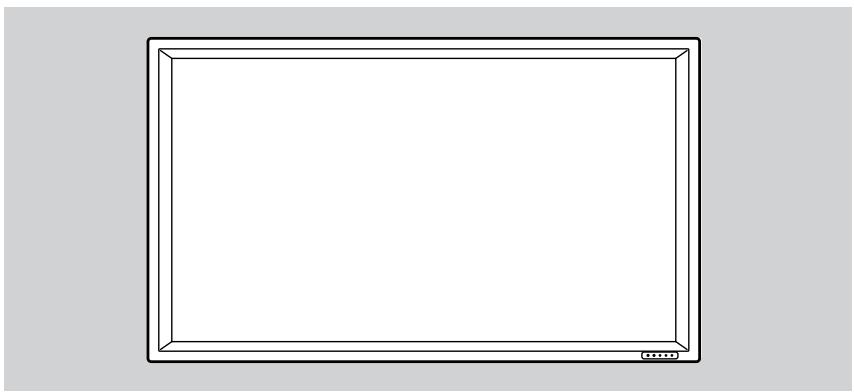
液晶显示器(1)
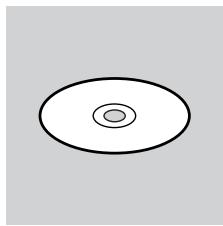
光盘(1)
(基于Windows下的工具软盘)
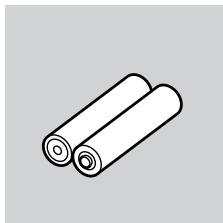
五号电池(2)
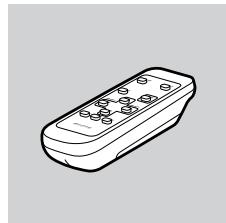
遥控器(1)
电源线(1)
临时支架(固定的)(1)(见第8页和19页)
使用说明书(1) 支架孔保护罩(2)

- 夏普株式会社拥有工具软件盘中软件的版权。未经许可不得复制。
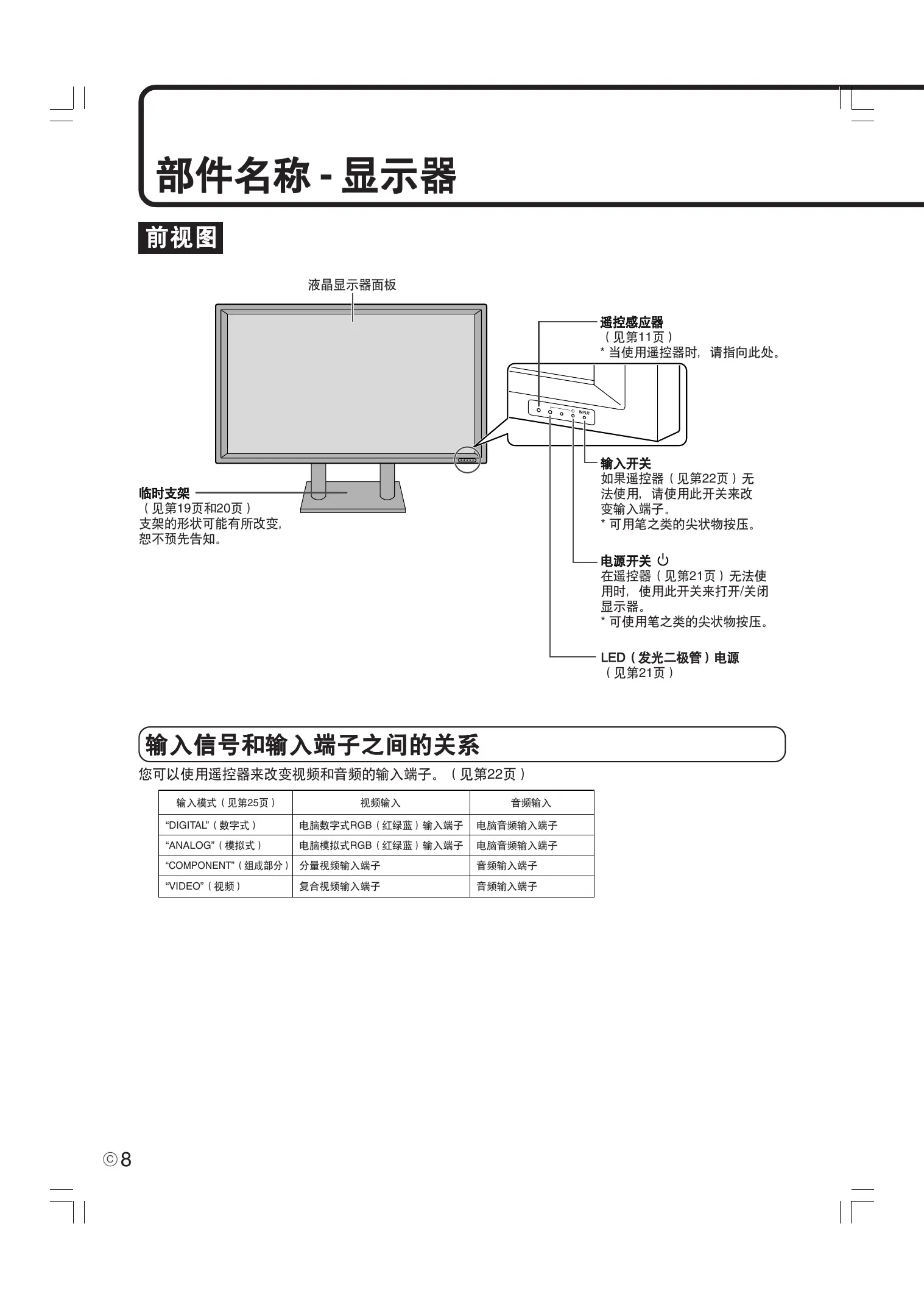
前视图
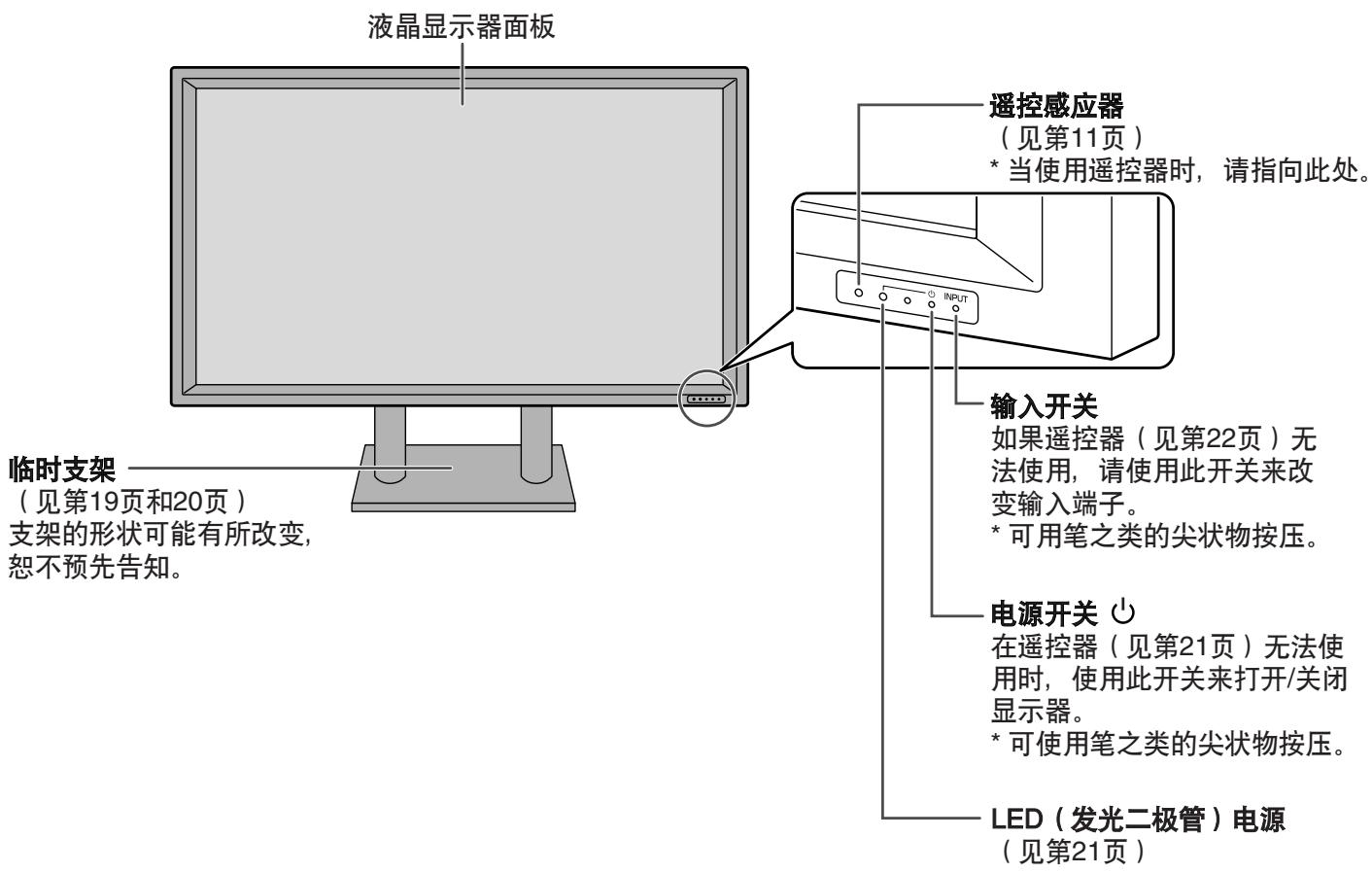
输入信号和输入端子之间的关系
您可以使用遥控器来改变视频和音频的输入端子。(见第22页)
| 输入模式(见第25页) | 视频输入 | 音频输入 |
| “DIGITAL”(数字式) | 电脑数字式RGB(红绿蓝)输入端子 | 电脑音频输入端子 |
| “ANALOG”(模拟式) | 电脑模拟式RGB(红绿蓝)输入端子 | 电脑音频输入端子 |
| “COMPONENT”(组成部分) | 分量视频输入端子 | 音频输入端子 |
| “VIDEO”(视频) | 复合视频输入端子 | 音频输入端子 |
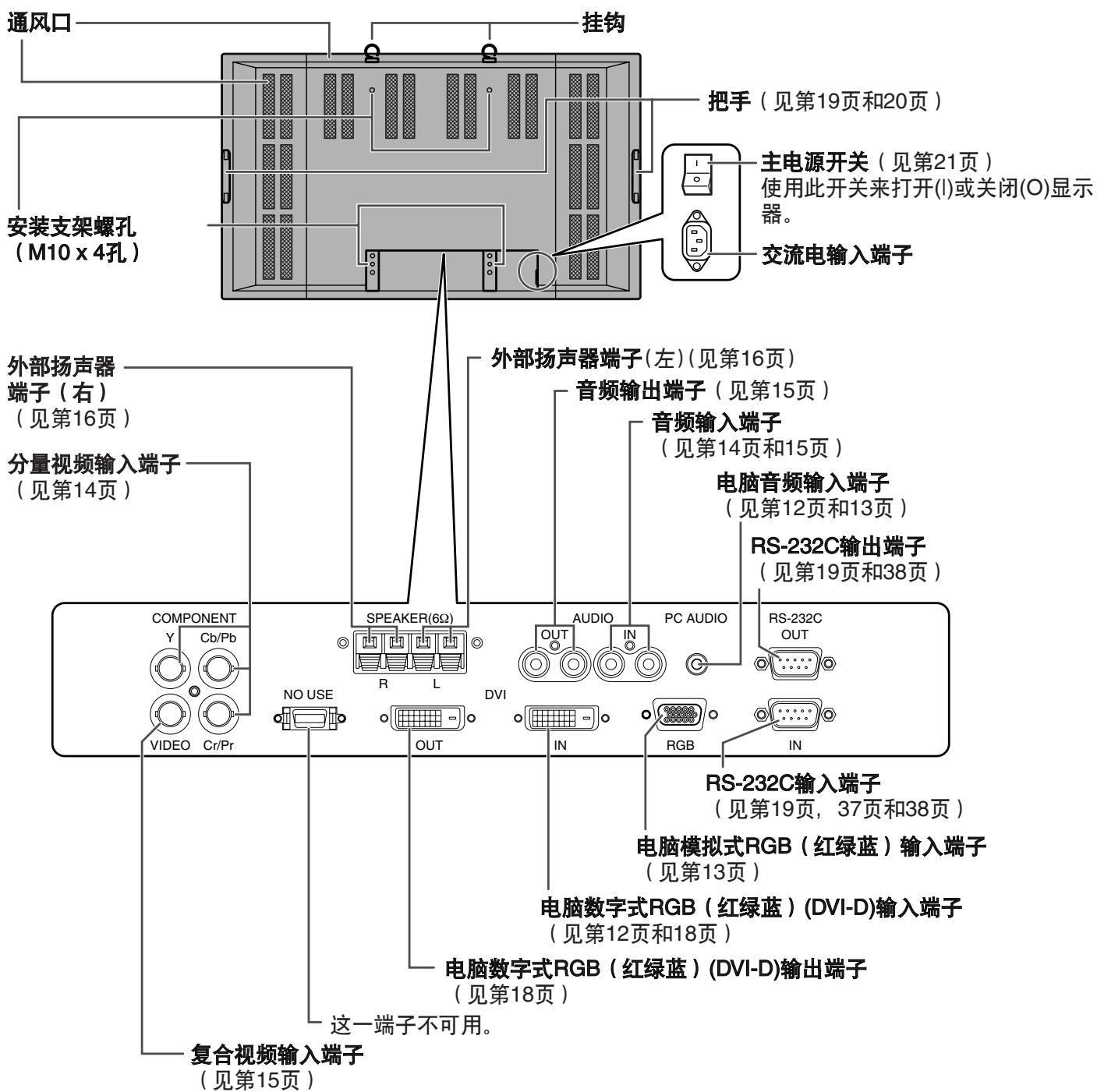
后视图
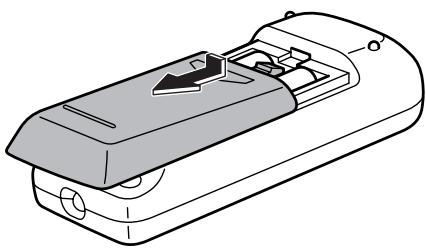
* 电池盖位于遥控器的背面(底面)。
打开电池盖/安装电池
- 轻按电池盖并朝箭头方向滑动。
- 阅读机盒上的指示并将随机附送的电池(2节五号电池)按正(+)负(-)极正确放置。
- 关闭电池盖。
关于遥控器的注意事项
- 请勿跌落或踩踏遥控器,否则将导致损坏。
- 请勿让液体流入遥控器中,并且不要将遥控器放在高度潮湿的地方。

- 随机附送的电池(2节五号电池)电量会受储存环境的影响而加速耗尽。建议您在指定日期前将其替换为新的电池(市售)。
- 如果您长期不使用遥控器,请卸掉电池。
- 如果在更换新电池后,遥控器仍无法工作,请将电池取出,检查是否正确放置了电池,并进行更换。
- 请勿使用可充电(镍-氢)电池。
遥控的有效操作范围
遥控的有效操作范围为以遥控感应器为中心的上/下/右/左方向各大约10度角,大约5米的范围。
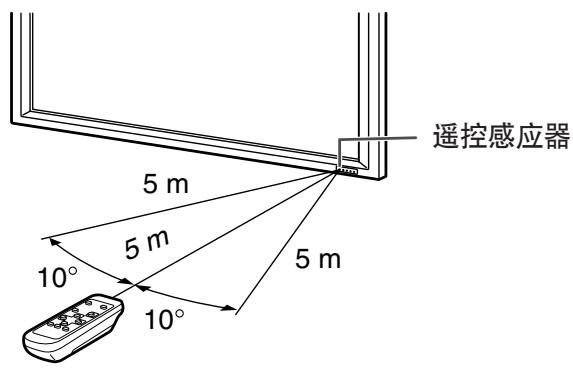
如果遥控器不能正常工作:
- 当遥控感应器受到阳光或强光直射时,可能会造成遥控器无法正常工作。当出现这种情况时,变换光线的角度,或者使遥控器距离遥控感应器近一些即可。
- 在遥控感应器和遥控器中间有物体时可能阻止正常操作。
- 当电池电量不足时请及时更换,因为这可能缩短遥控操作的有效范围。
- 当遥控器附近有荧光灯照射时,可能会影响遥控器正常工作。
- 请不要将遥控器遥控其他设备,例如空调、组合音响等。
本节描述显示器的各个端子。

在连接或断开电源线时,务必确认主电源开关为“OFF(O)”(关)(见第21页),并确保已从电源插座中拔出了插头(见第17页)。
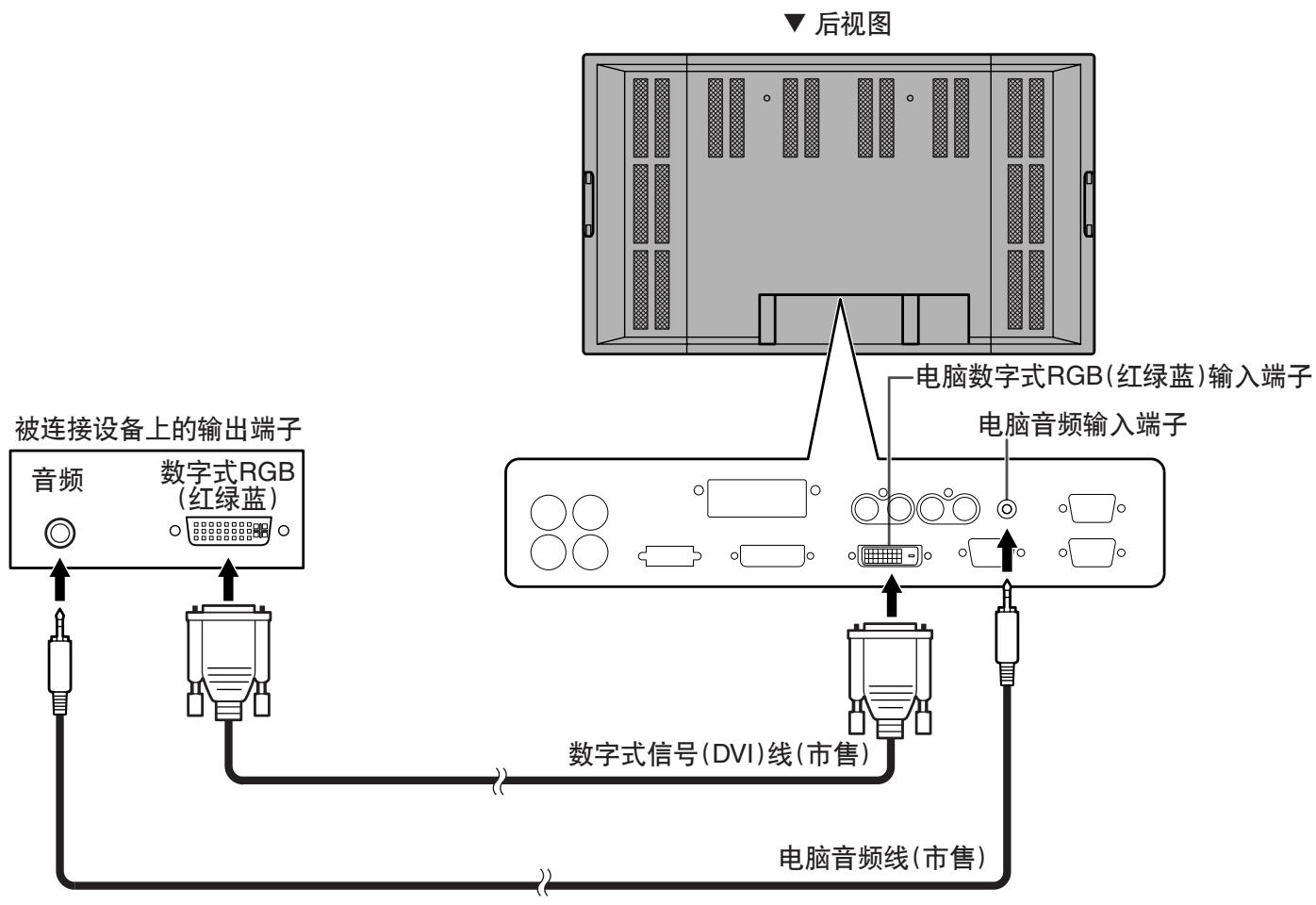
与电脑的数字式连接(输入模式:数字式)
可以借助电脑数字式RGB(红绿蓝)(DVI-D)输入端子显示电脑画面。
-
使用数字信号(DVI)线(市售)连接到电脑上的数字式RGB(红绿蓝)输出端子。
-
可以和一台带有与DVI相匹配的输出端子(DVI-D 24 针或 DVI-I 29 针)的电脑相连接(然而,对某些型号的电脑,图像有可能无法正常显示)。
-
使用电脑音频线(市售)与电脑上的音频输出端子相连接。
- 选择“DIGITAL”(数字式)输入模式来进行此连接。(见第22页)

- 可兼容的信号定时参见第56页。
与电脑的模拟连接(输入模式:模拟式)
可以借助电脑模拟式RGB(红绿蓝)输入端子显示电脑画面。
- 将电脑模拟信号RGB(红绿蓝)线(市售)连接到电脑的显示[模拟式RGB(红绿蓝)]输出端子上。
- 将电脑音频线(市售)连接到电脑音频输出端子上。
- 选择“ANALOG”(模拟)输入模式来进行此连接。(见第22页)
- 当您首次使用此连接来显示电脑屏幕或改变电脑设置时,使用自动屏幕调节功能。(见第35页)
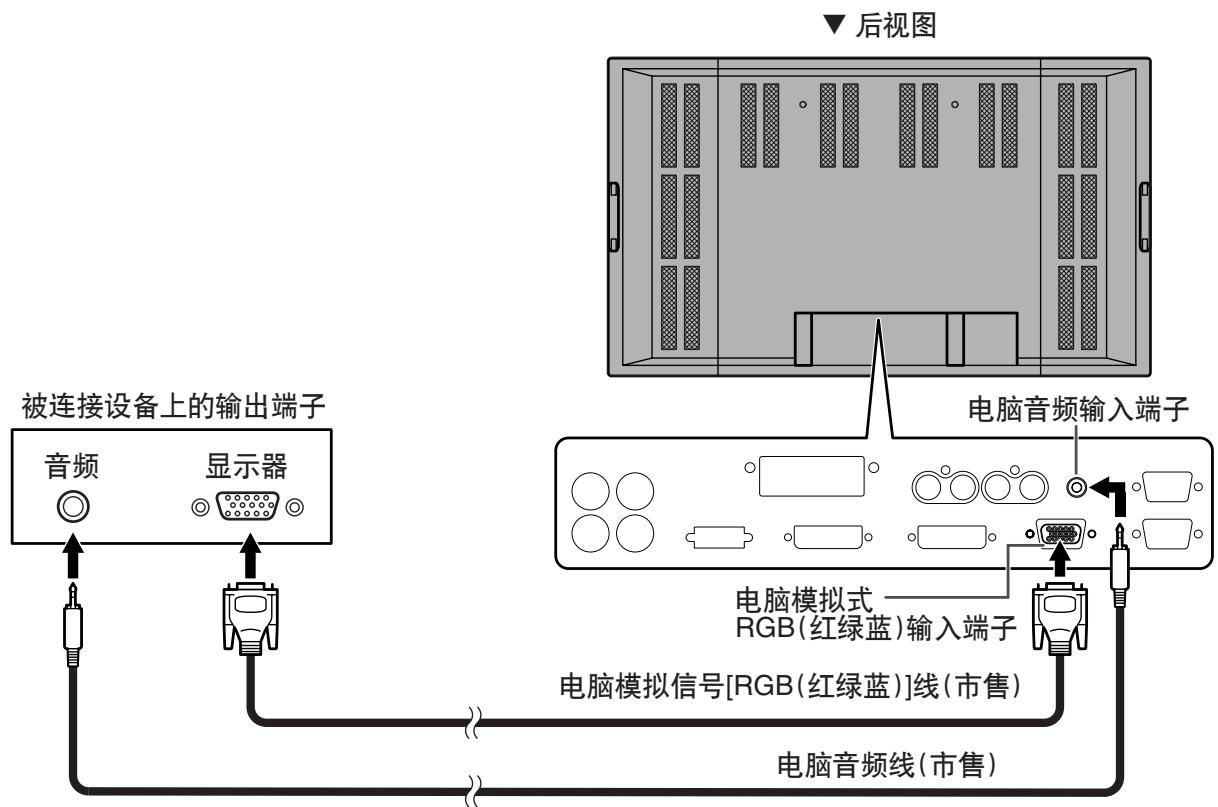

- 自动探测同步信号类型。
- 将按以下顺序探测同步信号:复合同步信号,水平/垂直分离信号,绿色同步信号。如果出于某种原因未输入复合同步信号和水平/垂直分离信号,系统将默认信号为绿色同步信号[即同步信号包含在RGB(红绿蓝)的G信号中]。对于某些类型的视频信号,这也许会导致不稳定的图像。
- 兼容信号定时请见第56页。
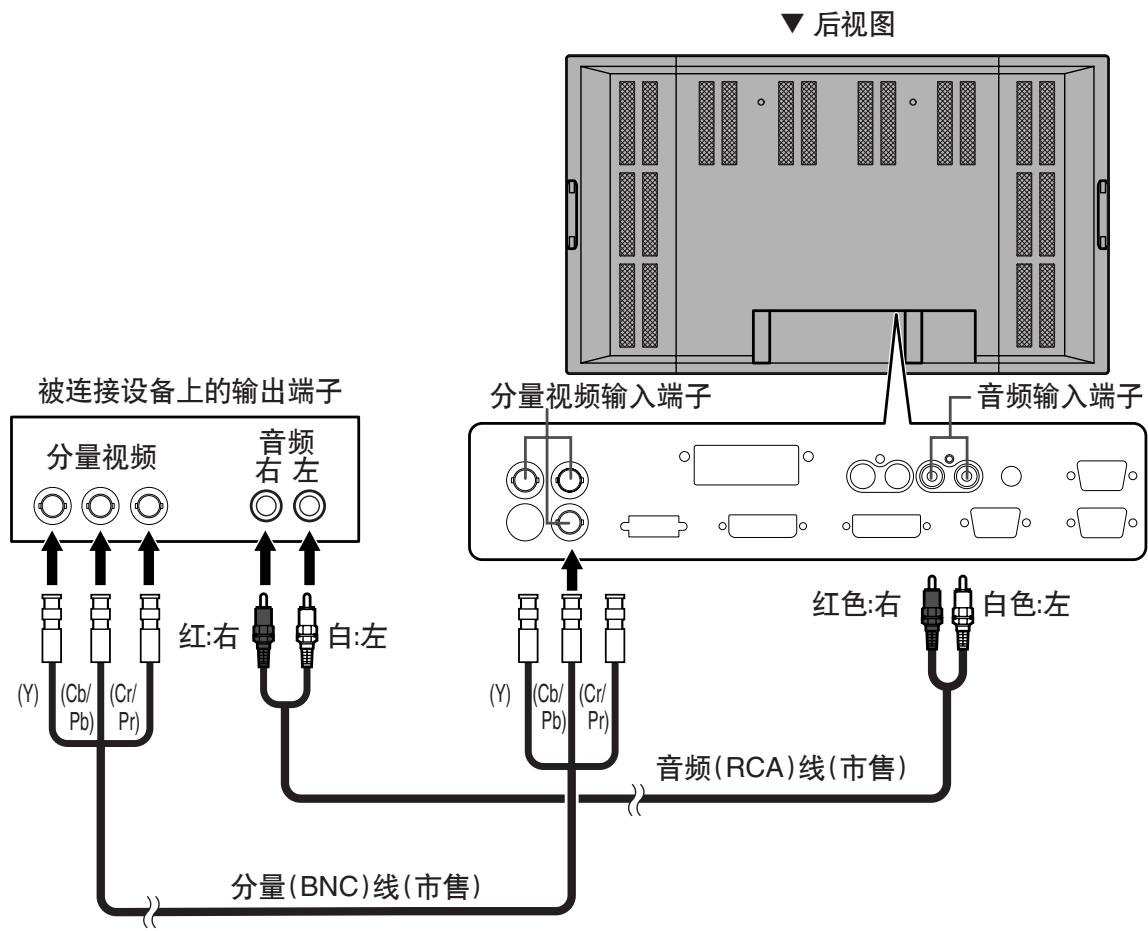
连接音频、视频(AV)设备(输入模式:分量)
- 使用分量(BNC)线(市售)连接带有分量视频输出端子的设备。
- 使用音频(RCA)线(市售)连接音频输出端子。
- 选择“COMPONENT”(分量)输入模式来进行此连接。(见第22页)
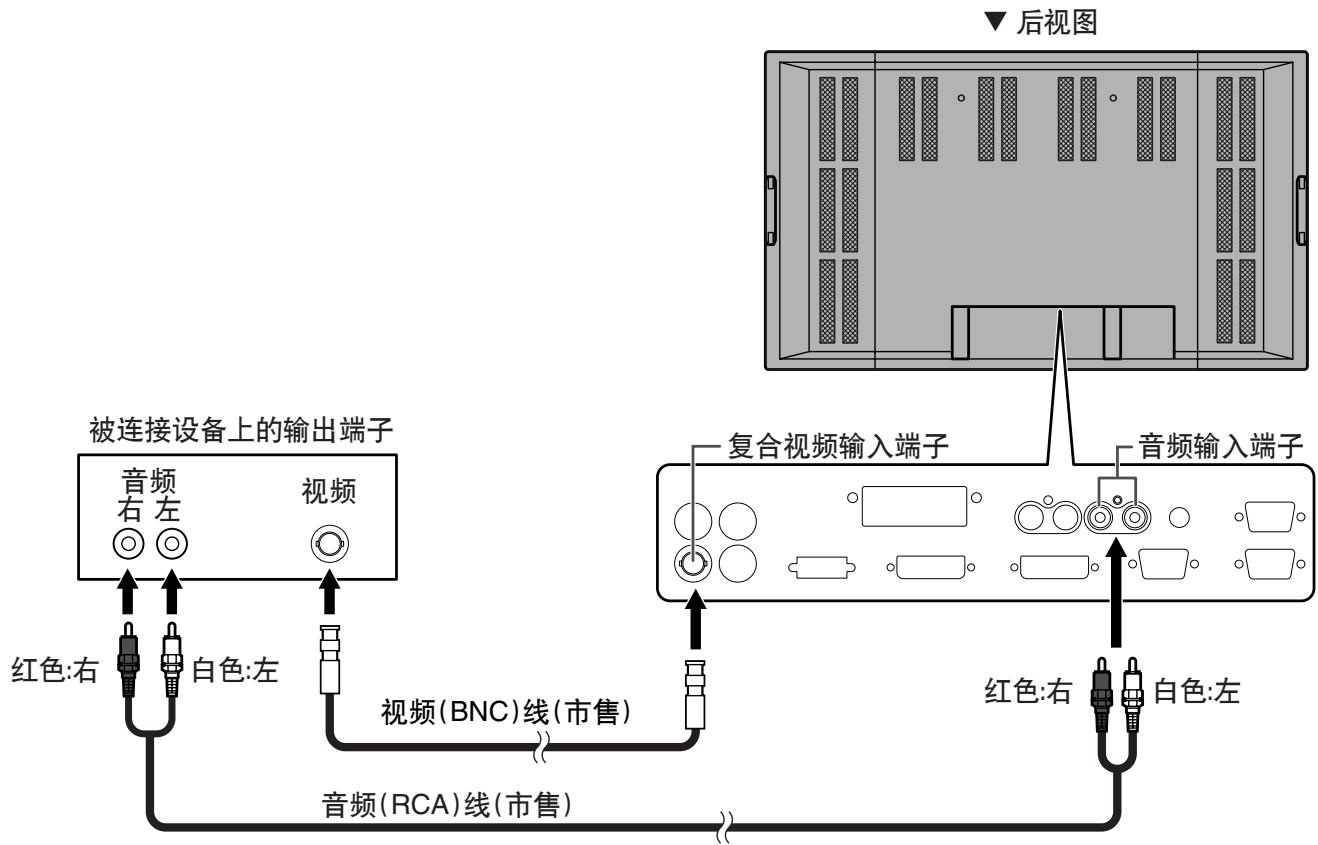
与音频、视频(AV)设备的连接(输入模式:视频)
- 使用视频(BNC)线(市售)连接带有视频输出端子的设备。
- 使用音频(RCA)线(市售)连接音频输出端子。
- 选择“VIDEO”(视频)输入模式来进行此连接(见第22页)。
音频输出端子(见第9页)
- 连接到音频输入端子或电脑音频输入端子的设备其音频定义为输出。应使用音频(RCA)线(市售)或电脑音频线(市售)连接外围设备的音频输入端子。
- 音频输出取决于输入模式选择:
当输入模式为“DIGITAL”(数字式)或“ANALOG”(模拟式)时,来自电脑音频输入端子的音频定义为输出。
当输入模式为“COMPONENT”(分量)或“VIDEO”(视频)时,来自音频输入端子的音频定义为输出。
- 输出音量设置为音量调节所控制的音量。(见第22页)
电脑数字式RGB(红绿蓝)(DVI-D)输出端子(见第9页)
来自电脑数字式RGB(红绿蓝)(DVI-D)输入端子的视频可输出到外部设备上。可使用数字式信号(DVI)线(市售)以菊花链的形式在此端子上连接多个设备。请参考第18页连接示范。
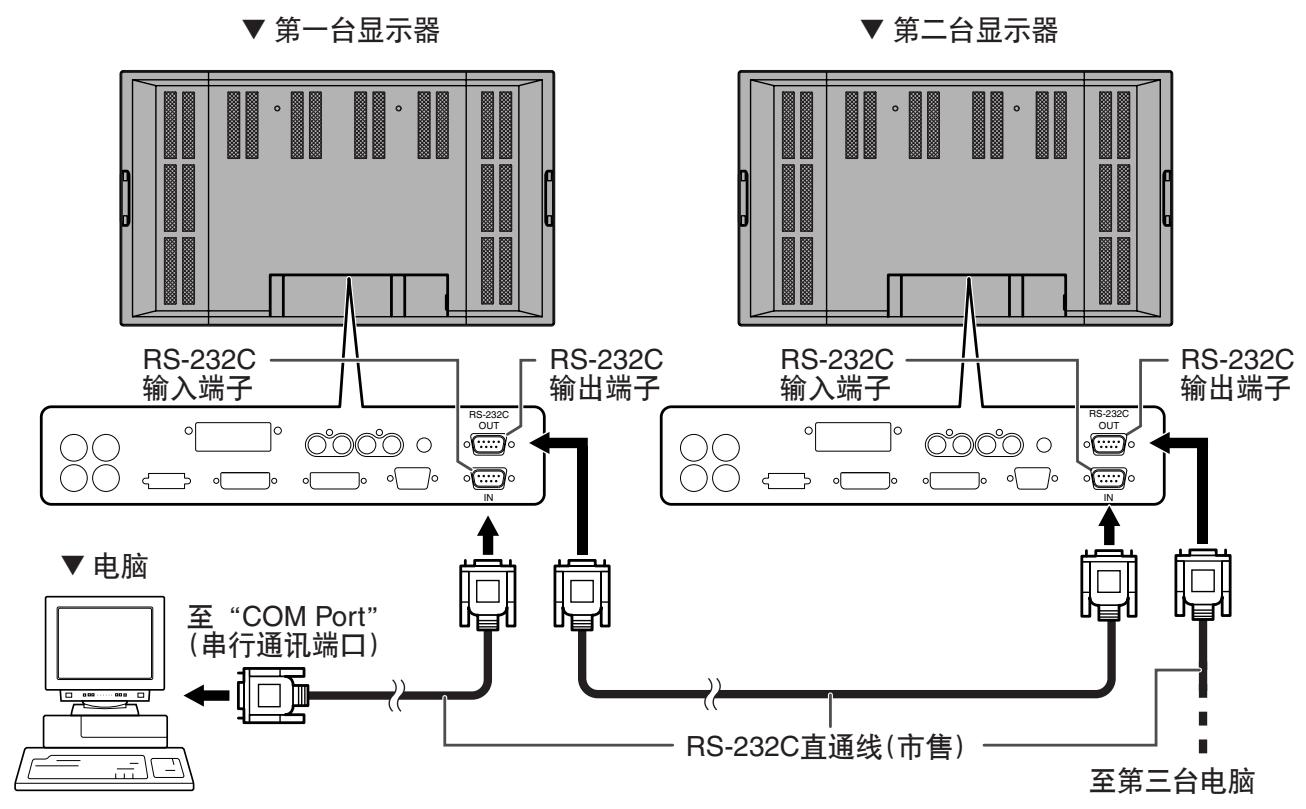
使用RS-232C直通线(市售)将这些端子连接到电脑上并控制外部一台(或多台)显示器。欲获取连接示例和更多信息,请参考第19页,37页和38页。
连接外部扬声器
务必使用阻抗为6欧姆、额定输入功率至少为10瓦的外部扬声器。
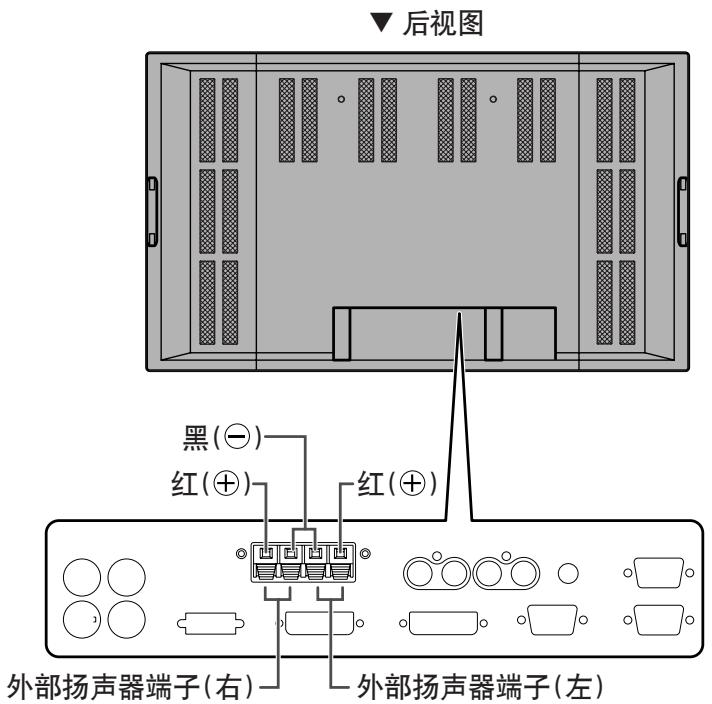
与扬声器电线的连接
- 在按下簧片的同时, 插入电线。
- 释放簧片。
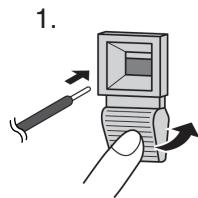
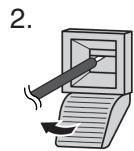
务必正确连接扬声器的端子和正负(+,-)极线。
扬声器端子有正极 () 和负极 () 。正极 () 为红色,负极 () 为黑色。
扬声器电线也分为正负极。
当连接左/右扬声器时,务必将电线连接到正确的正/负端子上。
连接电源线
- 在连接或切断电源线前,务必将主电源开关设置为“OFF(O)”(关)(见第21页)。

请务必使用随机附送的电源线。
- 确认主电源开关设置为“OFF(O)”(关)。
- 将电源线(附送)插入交流电输入端子中。
- 将电源线(附送)插入交流电源插座中。
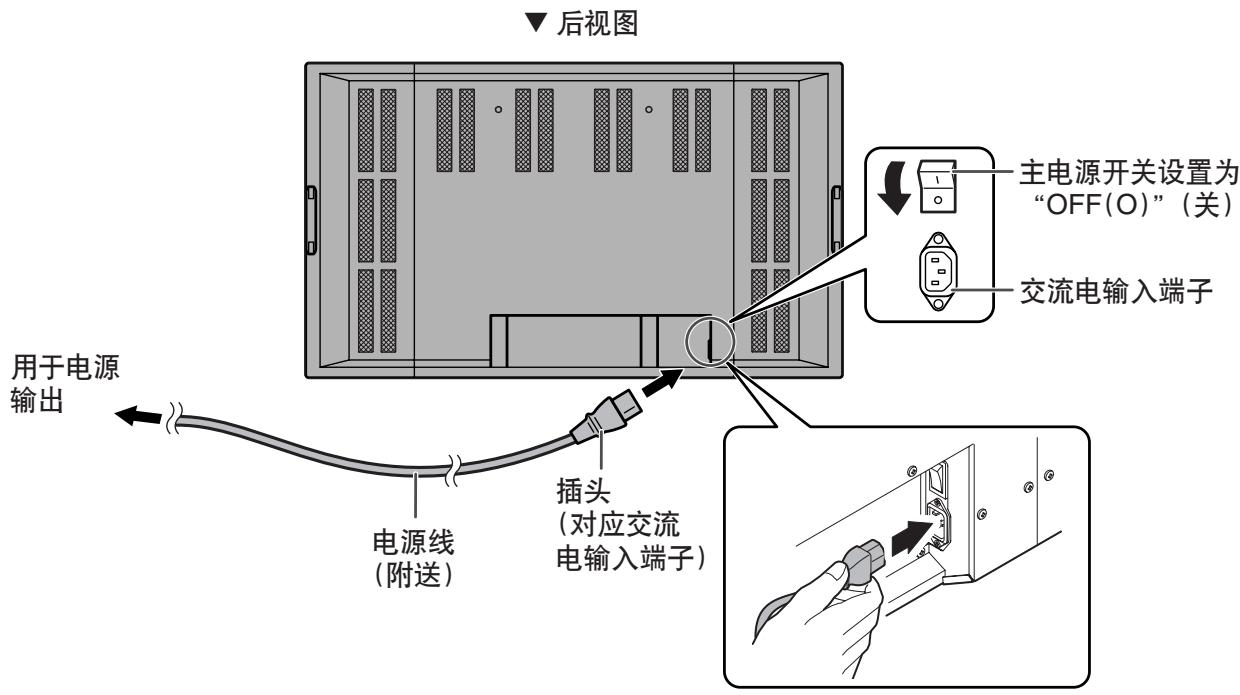
切断电源线
- 确认主电源开关设置为“OFF(O)”(关)。
- 从交流电插座中拔出电源线。
连接多台显示器
使用所提供的电脑数字式RGB(红绿蓝)输入端子和电脑数字式输出端子以菊花链的形式连接多台显示器(最多4台)。
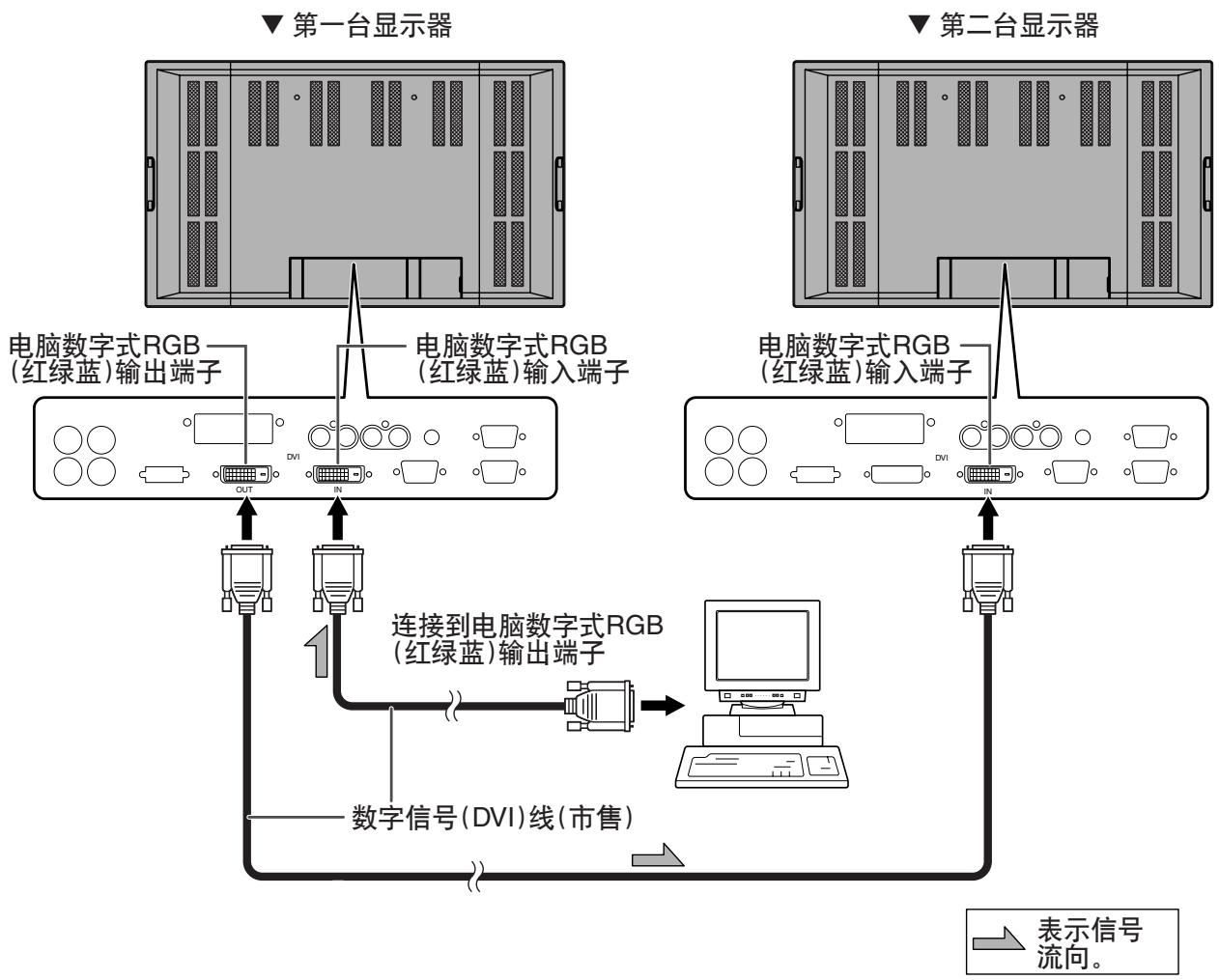
连接示例

- 对音频不可以菊花链的形式连接多个显示器。可将外部音频扬声器(市售)连接到音频输出端子上。
- 数字式信号(DVI)电线的长度或周围环境可能会影响到图像质量。
RS-232C的连接示例
显示器可由电脑的RS-232C接口“COMPort”(串行通讯端口)进行外部控制,在这种情况下,也可以以菊花链的形式连接多个显示器。通过给每个显示器分派一个ID号码(见第40页),您可以完成输入模式的选择、调节以及各台显示器的状态监控。
安装注意事项
- 由于本产品较为沉重,请在安装前咨询您的代理商。
- 必须由两个或两个以上的人安装或移动显示器。
- 在移动显示器时,务必抓紧位于后部和底部的抓柄。
- 在移动显示器时,请勿触摸液晶显示器面板,否则可能会导致破损、故障或人身伤害。
- 请在水平位置安装显示器。倾斜角须在0到20度之间。
- 根据显示器的大小和重量,需要特殊的技术来安装显示器。本显示器只能由具有资质的人员使用正确指定的支架和配件来进行安装,并且在安装后,进行适当的安全检查并记录在案。所以您不应自己执行本项工作,而务必请夏普授权代理商完成安装。我们公司对由不恰当安装或处理带来的任何事故或人身伤害恕不负责。
- 本显示器在出厂时被固定在临时支架上,请注意此支架只能供显示器正确安装前临时使用。
- 请勿将显示器显示端向下或向上放置,否则将可能导致故障。
- 当安装显示器时,需要下述开阔空间以便通风;上空至少30厘米,右/左/下至少5厘米,而显示器后空至少3.5厘米。请勿阻塞通风空间。如果显示器内部的温度升高,会导致故障。
- 在安装显示器后,建议您采取措施以防其坠落地面。使用市售的强力缆线和金属固定物(挂钩等)来确保安装在墙上或柱子上的显示器顶部的挂钩不会脱落。(见第9页)
- 安装支架必须安装在墙上,至少能支持大于显示器4倍的重量(约260公斤)。
拆除临时支架
请按以下流程来拆除临时支架。

- 在拆除临时支架前, 准备好安装显示器的壁挂支架。阅读安装支架或架台的流程说明书。[安装支架的螺丝孔 (M10 × 4 孔)位于显示器后部。(见第9页)]
-
必须由两个或两个以上的人安装或移动显示器。
-
通过后部的把手抓住显示器,防止跌落,并取下上方和下方的支架固定螺丝(4)。
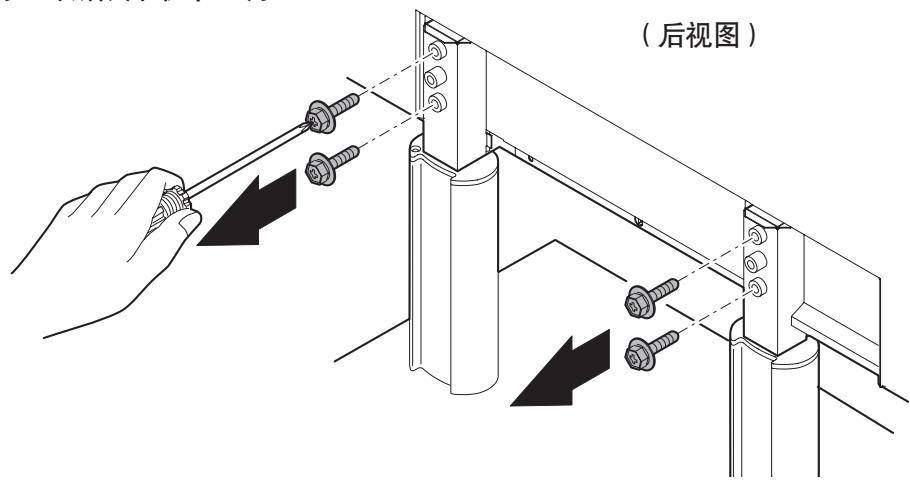
(后视图)
- 抓住把手,托住下部抬起显示器。
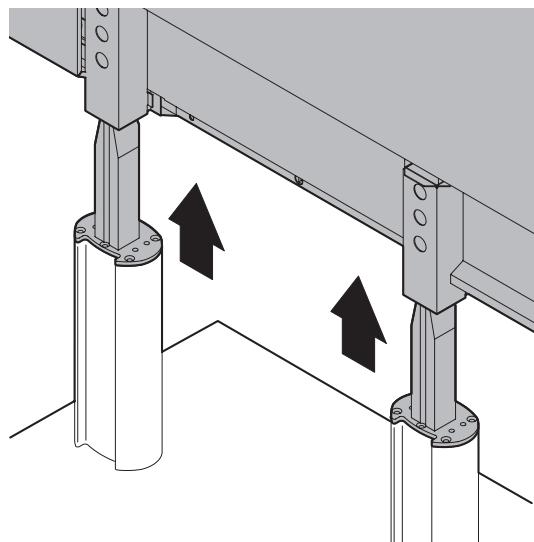
- 当安装完成后,须连接随机附送的支架孔保护罩。
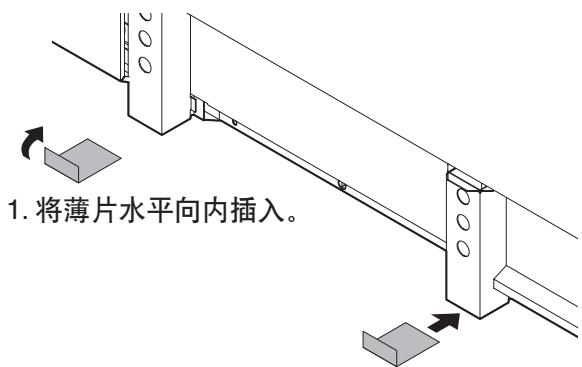
2. 取下连接覆盖物并将薄片连接到显示器上。
- 临时支架是为本显示器特别设计的。请勿将拆除的支架用在其它设备上。
- 请将取下的螺丝与支架放在一起保管好。当您再次安装支架时必须使用原配螺丝。使用其它的螺丝会导致故障。
打开/关闭电源
在打开电源前,请确认外接设备、外部扬声器和电源线已经正确连接。
有两个电源开关:位于显示器后部的主电源开关,和遥控器上的“POWER”(电源)开关。

如果显示器被连接到电脑或游戏机上,请在打开电脑或游戏机前打开显示器。
主电源开关
当主电源开关设置为关时,用遥控器“POWER”(电源)按钮无法打开显示器。
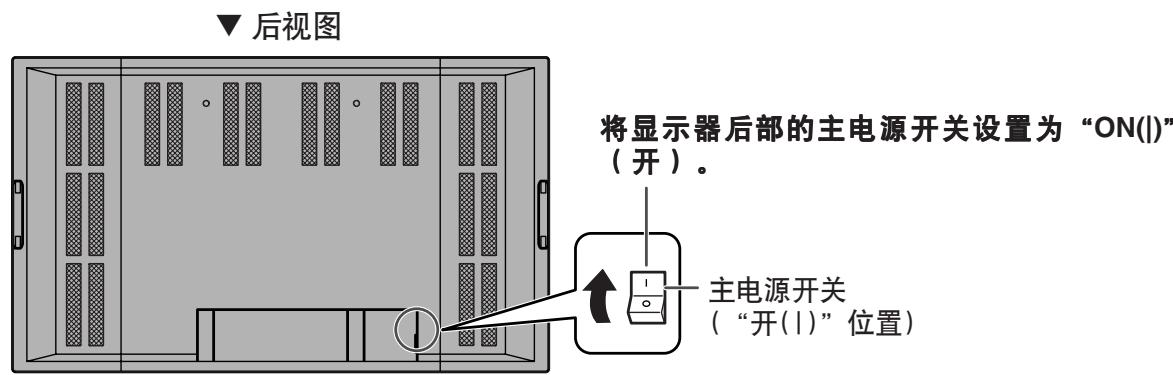
使用遥控器打开/关闭电源
▼遥控器
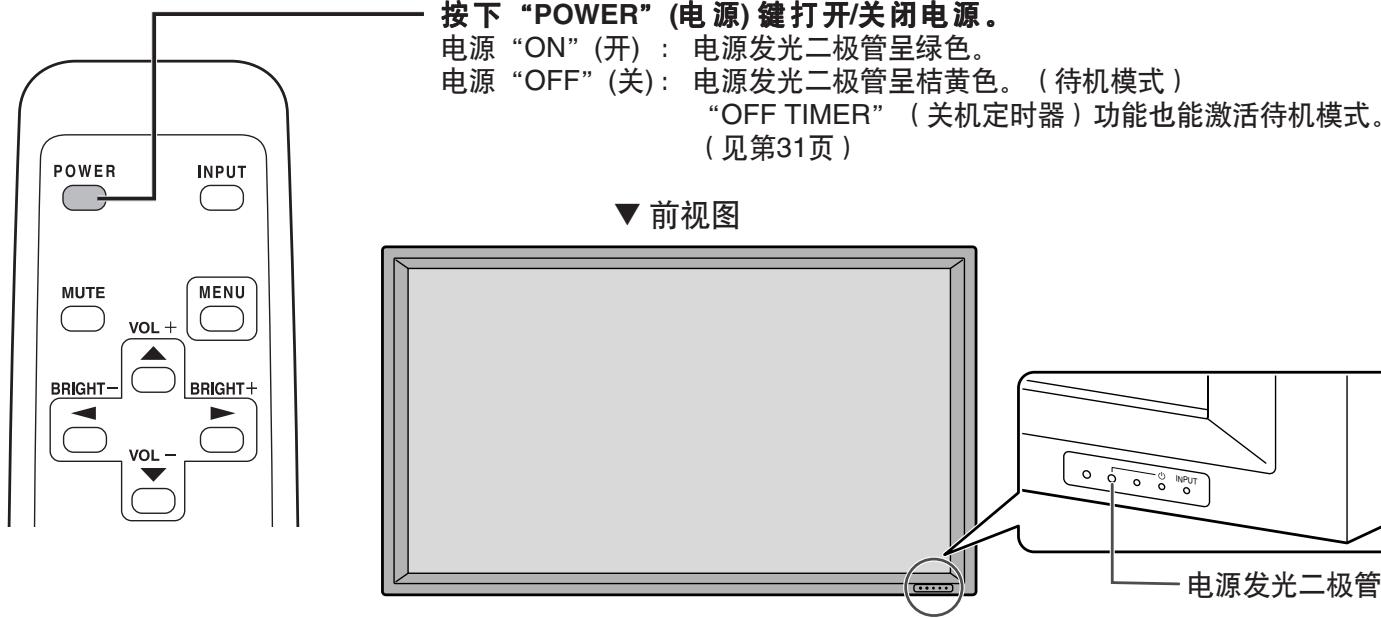

当反复打开/关闭主电源开关或遥控器电源开关时,中间请等待至少5秒。快速切换会导致故障。

- 当输入模式(见第22页)设置为“DIGITAL”(数字式)或“ANALOG”(模拟式),且没有视频信号输入时,显示器背光会关闭,且显示器进入输入信号等待模式(电源发光二极管闪烁绿色)。如果显视器处于此模式下,您可以按下遥控器的“POWER”(电源)开关,显视器进入待机状态。
- 如果遥控器无法工作,您可以通过用尖状物按下电源发光二极管旁的电源开关 山 打开/关闭电源(见第8页)。
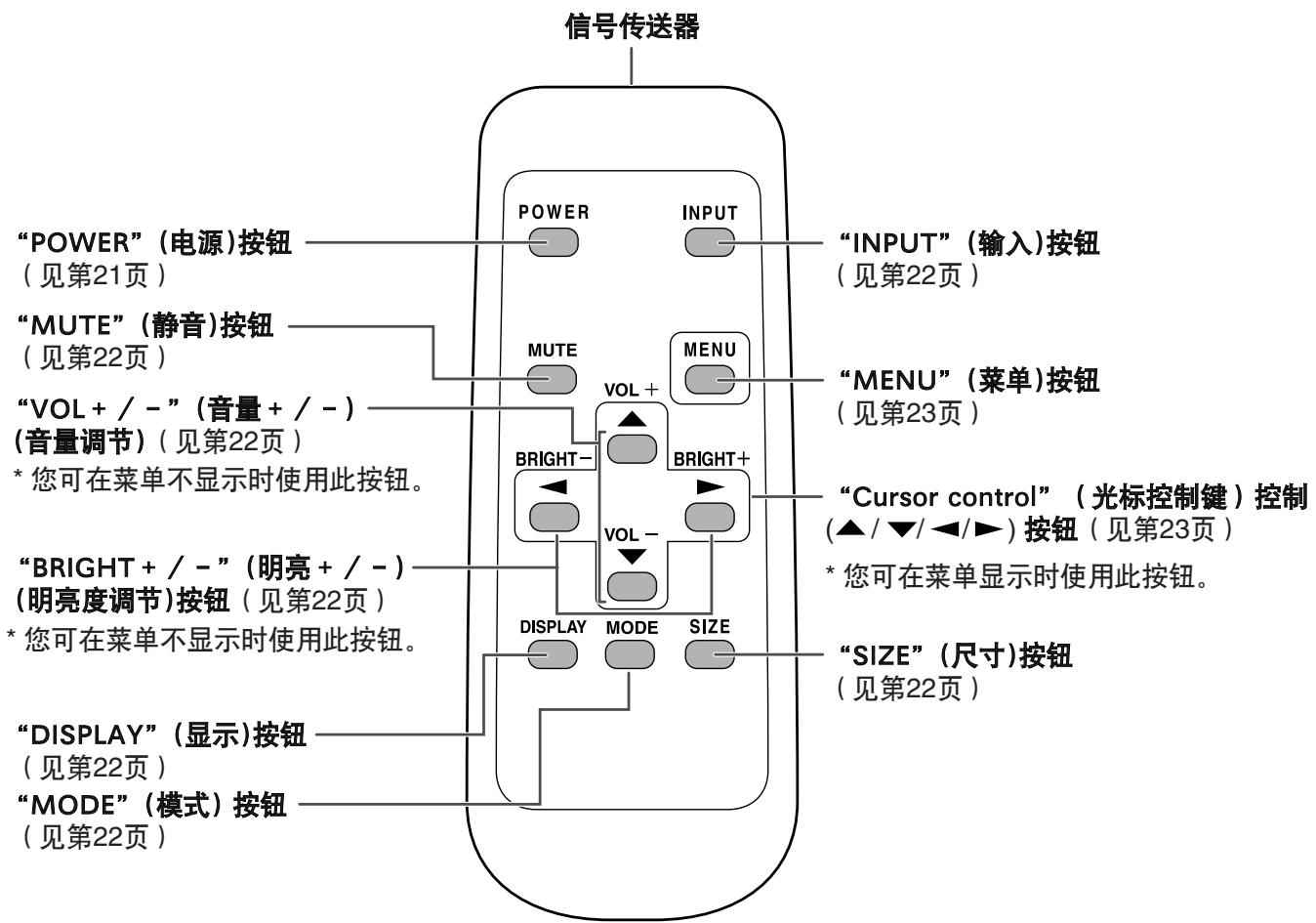
一般用遥控器来控制显示器。
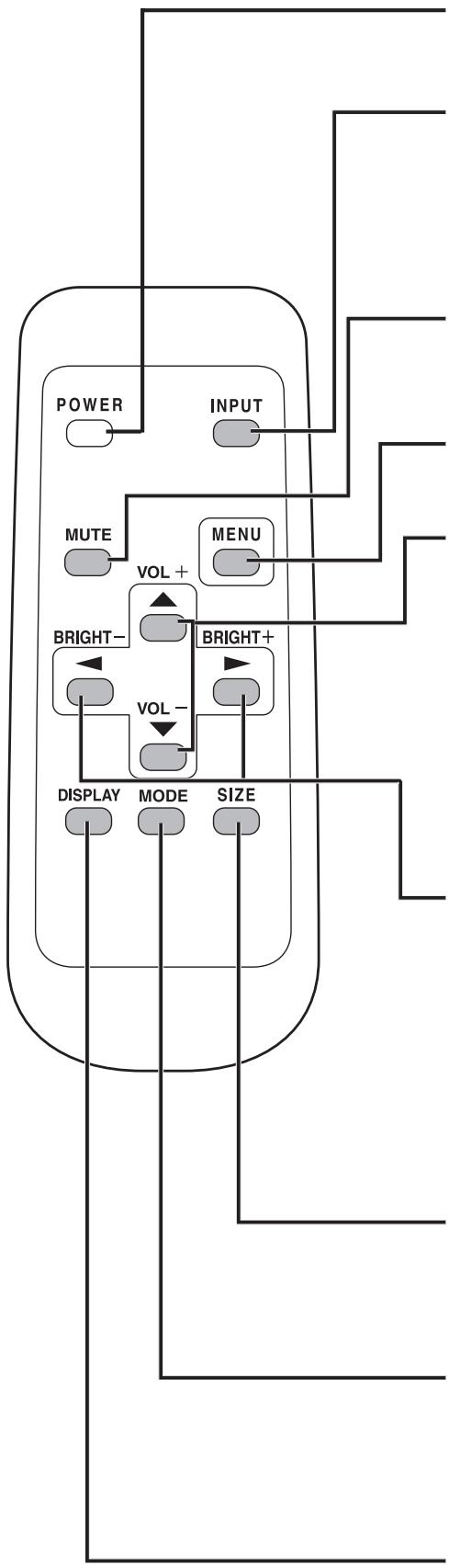
“POWER” (电源)
打开/关闭显示器电源(见第21页)。
“INPUT”(输入)(输入模式选择)
每当您按下此按键,会按下列顺序切换模式(见第8页):
- “DIGITAL”(数字式) “ANALOG”(模拟式) “COMPONENT”(分量) “VIDEO”(视频) “DIGITAL”(数字式)...
- 如果遥控器无法使用,您可以通过用尖状物按下显示器前面板上的输入开关改变模式(见第8页)。
“MUTE” (静音)
暂时关闭声音。
再次按下静音键会回复以前的声音水平。
“MENU”(菜单)
显示和关闭菜单栏。(见第23页)
“VOL + /-”(音量 + /-)(音量调节)
在菜单栏没有显示时,按下或会显示“VOLUME”(音量)菜单。
VOLUME
15

按下 增加音量,按下 减少音量。
- 如果您大约4秒钟没有按过任意键,“VOLUME”(音量)菜单会自动消失。
当音量设置为“0”时为静音。
"BRIGHT + / -" (明亮 + / -) (明亮度调节)
当菜单栏没有显示时,按下或显示“BRIGHT”(明亮度)菜单。
BRIGHT
15

按下 来增加屏幕的明亮度,按下 来降低屏幕的明亮度。
- 如果您大约4秒钟没有按过任意键,“BRIGHT”(明亮度)菜单会自动消失。
“SIZE”(尺寸) (屏幕尺寸选择)
每当您按下此键,屏幕尺寸会按如下模式改变:(见第34页):
- “WIDE”(宽幅) “ZOOM1”(放大1) “ZOOM2”(放大2) “NORMAL”(普通) “DotbyDot”(点阵) “WIDE”(宽幅)...
“MODE”(模式)(屏幕模式选择)
每当您按下此键,屏幕模式会按如下顺序改变:
- “STD”(标准) “OFFICE”(办公)* “VIVID”(鲜明) “STD”(标准)...
- 显示屏的亮度较低。(此模式省电。)
"DISPLAY" (显示)
显示显示器的状态如“SIZE”(尺寸)(屏幕尺寸), “MODE”(模式)(屏幕模式), “BRIGHT”(明亮度)(背光调节), “VOLUME”(音量), ID号, 模式名, 序列号等。当您再次按下此键, 显示消失。它也会在约 4 秒后自动消失。
菜单选项
可以用遥控器在屏幕上显示菜单以便调节视频或音频,并设置各种功能。欲获取更多信息,请参看相关内容解释页。
菜单选项选择
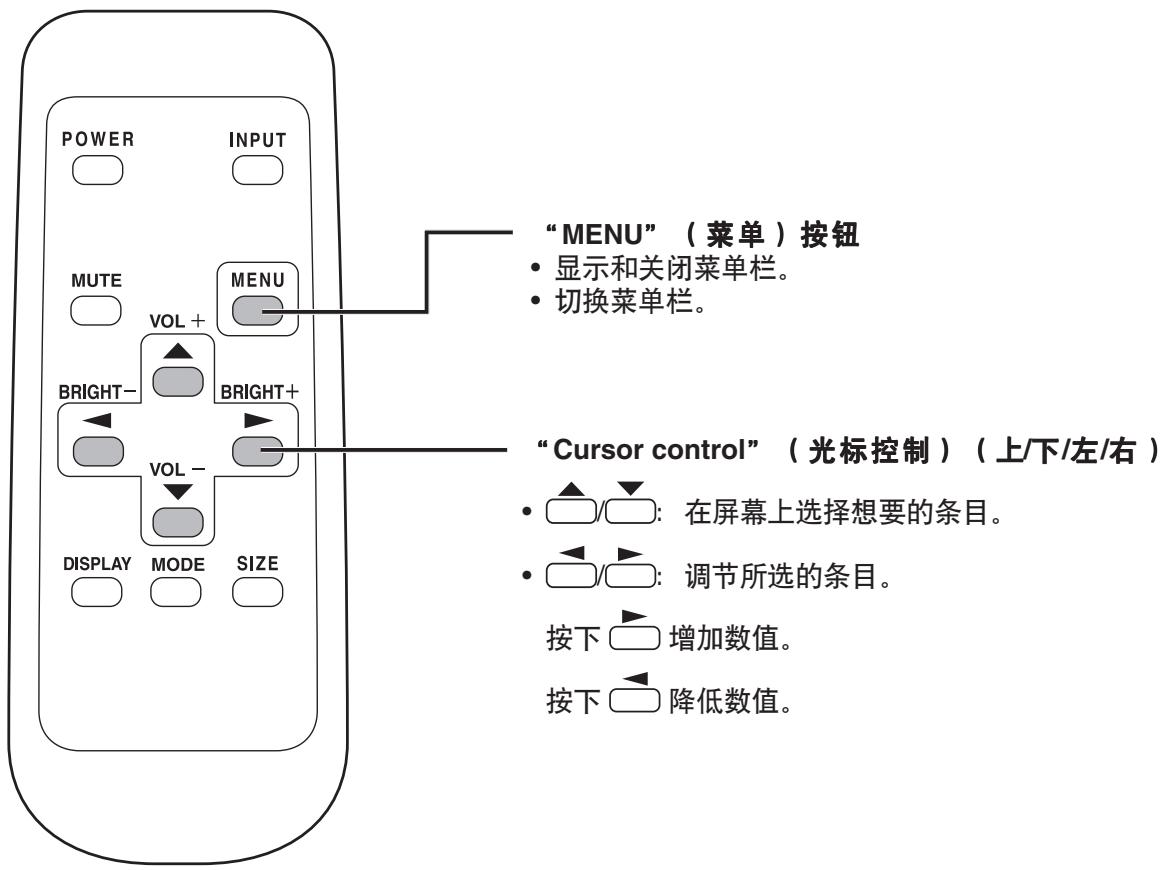
菜单操作示例:在“MODE SELECT 2”(模式选择2)菜单中调节“OSD H-POSITION”(屏幕显示水平位置)。
1. 按下 MENU 显示菜单栏。
(例:当选择输入模式为“DIGITAL”(数字式)时)
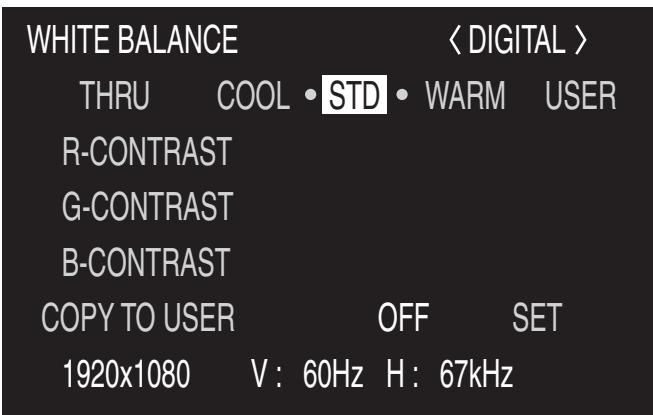
- 按下两次以显示“MODE SELECT 2”(模式选择2)菜单。
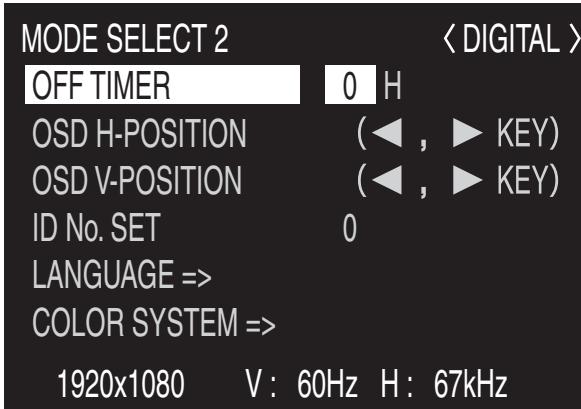
- 按下 选择“OSD H-POSITION”(屏幕显示水平位置)。
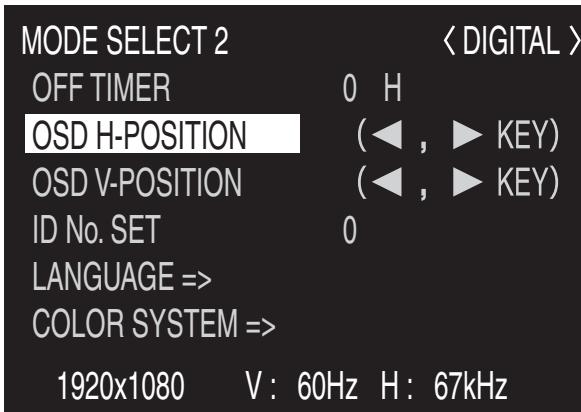
-
按下 (或 )调节设置。
-
按下MENUR两次以关闭菜单栏。
如果约15秒没有执行任何操作,菜单栏会自动关闭。

- 当您按下MENU时,随输入模式选择的不同会显示不同的菜单(见第59页到61页)。
菜单栏解释
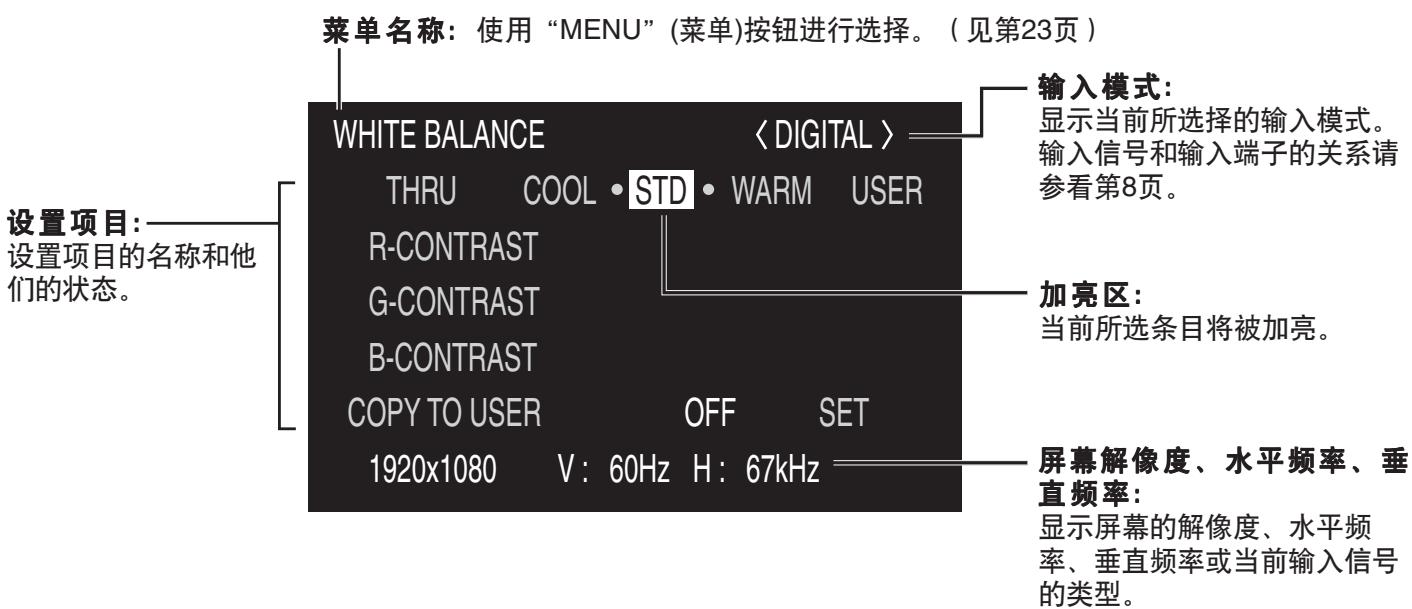
黄色:当前设置
蓝色:可选项目
灰色:无法选择的项目
-
项目无法选择的原因很多,但主要原因如下:
-
没有信号。
- 该功能与当前输入信号不兼容。
菜单栏持续时间
如果菜单栏显示约15秒而没有任何操作,则菜单栏将消失,切换回一般画面。

- 本操作说明书中的菜单选项插图只供解释之用,也许会与实际显示略有区别。
初始化(重置)/功能限制设置
您可将对比度、图像质量和其他选项恢复为出厂设置,指定是否打开电源二极发光管,并通过RS-232C(见第37页)控制其它功能。
1. 按下 SIZE 约5秒后, 按顺序按下 , , , 和 将出现。
"FUNCTION 1"(功能1)菜单。
| FUNCTION 1 | ||
| ALL RESET | · | ALL RESET |
| ADJUSTMENT LOCK | LOCKED | UNLOCKED |
| OSD DISPLAY | ON | OFF |
| LED | ON | OFF |
| RS-232C | LOCKED | UNLOCKED |
2. 选择并设置您想要的项目。
"ALL RESET"(全部复原)
| 功能 | 将所有显示器设置重置为出厂值。在初始化(重置)后,关闭主电源开关并返回。 |
| “ADJUSTMENT LOCK”(调节锁定) | |
| 功能 | 指定是否锁定像“ADJUSTMENT”(调节)和“WHITE BALANCE”(白色平衡)一类的设置,当锁定时,除了打开/关闭“POWER”(电源)按钮和显示“FUNCTION 1”(功能1)菜单屏幕外,遥控器无法执行其它功能。 |
| 默认 | “UNLOCKED”(解锁) |
| “LOCKED”(锁定) | 锁定设置 |
| “UNLOCKED”(解锁) | 解锁设置 |
| “OSD DISPLAY”(屏幕显示) | |
| 功能 | 隐藏/显示菜单。“FUNCTION 1”(功能1)菜单无法被隐藏 |
| 默认 | “ON”(开) |
| “ON”(开) | 显示菜单 |
| “OFF”(关) | 隐藏菜单 |
| “LED”(发光二极管) | |
| 功能 | 指定是否打开电源发光二极管 |
| 默认 | “ON”(开) |
| “ON”(开) | 打开电源发光二极管 |
| “OFF”(关) | 不打开电源发光二极管 |
| RS-232C | |
| 功能 | 指定是否允许通过RS-232C(见第37页)进行控制 |
| 默认 | “UNLOCKED”(解锁) |
| “LOCKED”(锁定) | 无法通过RS-232C进行控制 |
| “UNLOCKED”(解锁) | 可以通过RS-232C进行控制 |
3. 按下 返回到常规显示界面。
此菜单将按输入模式的不同有所区别。对应每种输入模式所显示的菜单选项,请参看第59页到第61页。
| “MANUAL/AUTO”(手动/自动) | |
| 功能 | 调节“CLOCK”(时钟)、“PHASE”(相位)、“H-POS”(水平位置)、“V-POS”(垂直位置) |
| 调节范围 | “MANUAL”(手动)/“AUTO”(自动) |
| “MANUAL”(手动) | 手动调节“CLOCK”(时钟)、“PHASE”(相位)、“H-POS”(水平位置)、“V-POS”(垂直位置)。您可使用随机附送光盘上的调节模式来调节每个参数。欲获取更多信息,请参见第35页上的“调节电脑屏幕显示”。自动调节“CLOCK”(时钟)、“PHASE”(相位)、“H-POS”(水平位置)、“V-POS”(垂直位置)。当您首次使用电脑模拟式RGB(红绿蓝)输入端子显示电脑屏幕或改变电脑设置时(见第35页)请选择此项。 |
| “AUTO”(自动) | |
| “MANUAL(CLOCK)”[手动(时钟)] | |
| 功能 | 调节视频适用的采样时钟频率。当存在闪烁的竖条形条纹时进行调节。当使用调节模式(见第35页)时,进行调节直至没有竖条形杂波出现。 |
| 调节范围 | 0-255 |
| +方向 | 时钟频率增加 |
| -方向 | 时钟频率降低 |
| “MANUAL(PHASE)”[手动(相位)] | |
| 功能 | 调节视频适用的采样时钟相位。当出现低对比度的小字符与/或在角落里存在闪光时有用。当使用调节模式(见第35页)时,可通过调节以取消水平线杂波。 |
| 调节范围 | 0-255 |
| +方向 | 前置时钟相位 |
| -方向 | 推迟时钟相位 |
| “MANUAL(H-POS)”[手动(水平位置)] | |
| 调节范围 | 0-255 |
| +方向 | 图像右移 |
| -方向 | 图像左移 |
| “MANUAL(V-POS)”[手动(垂直位置)] | |
| 调节范围 | 0-255 |
| +方向 | 图像上移 |
| -方向 | 图像下移 |
| “RESET”(重置) | |
| 调节范围 | ·/“RESET”(重置)将“ADJUSTMENT”(调节)菜单选项的值重置为出厂值,当按下□时,数值被重置(初始化)。 |
| “RESET”(重置) | |
■“GAIN CONTROL(ANALOG)”[增益控制(模拟式)]
| “MANUAL/AUTO”(手动/自动) | |
| 功能 | 调节“BLACK LEVEL”(黑色电平)和“CONTRAST”(对比度)。 |
| 调节范围 | “MANUAL”(手动)/“AUTO”(自动) |
| “MANUAL”(手动) | 可通过检查调节模式来手动调节“BLACK LEVEL”(黑色电平)和“CONTRAST”(对比度)(见第35页)。 |
| “AUTO”(自动) | 可自动调节“BLACK LEVEL”(黑色电平)和“CONTRAST”(对比度)。 |
| “MANUAL(BLACK LEVEL)”[手动(黑色电平)] | |
| 调节范围 | 0-31 |
| 默认 | 15 |
| +方向 | 将全部视频信号加亮 |
| -方向 | 将全部视频信号减暗 |
| “MANUAL(CONTRAST)”[手动(对比度)] | |
| 调节范围 | 0-31 |
| 默认 | 15 |
| +方向 | 增加对比 |
| -方向 | 减少对比 |
■“WHITE BALANCE(DIGITAL/ANALOG)”[白色平衡(数字式/模拟式)]
| [“THRU”(通过)/“COOL”(冷)/•/“STD”(标准)/•/“WARM”(暖)/“USER”(用户)] | |
| 调节范围 | “THRU”(通过)/“COOL”(冷)/•/“STD”(标准)/•/“WARM”(暖)/“USER”(用户) |
| 默认 | “STD”(标准) |
| “THRU”(通过) | 照原样显示输入信号级别。此选项仅在数字式模式下可选。 |
| “COOL”(冷) | 色调比标准更加偏向蓝色 |
| “STD”(标准) | 色调比标准稍稍偏向蓝色 |
| “WARM”(暖) | 色调的标准设置 |
| “USER”(用户) | 色调比标准稍稍偏向红色 |
| 色调比标准更加偏向红色 | |
| 允许您单独调节“R-CONTRAST”(红色对比度),“G-CONTRAST”(绿色对比度)和“B-CONTRAST”(蓝色对比度)。 | |
| “COPY TO USER”(复制到用户) | |
| 调节范围 | “OFF/SET”(关/设置) |
| “SET”(设置) | 复制“COOL”(冷)/•/“STD”(标准)/•/“WARM”(暖)到“USER”(用户)设置。 |
| “USER(R-CONTRAST)”[用户(红色对比度)] | |
| 调节范围 | 0-255 |
| +方向 | 增强分红量 |
| -方向 | 减少分红量 |
| “USER(G-CONTRAST)”[用户(绿色对比度)] | |
| 调节范围 | 0-255 |
| +方向 | 增强绿分量 |
| -方向 | 减少绿分量 |
| “USER(B-CONTRAST)”[用户(蓝色对比度)] | |
| 调节范围 | 0-255 |
| +方向 | 增强蓝分量 |
| -方向 | 减少蓝分量 |
■“VIDEO ADJUSTMENT(COMPONENT/VIDEO)”[视频调节(分量/视频)]
| “CONTRAST”(对比度) | |
| 调节范围 | 0-31 |
| 默认 | 15 |
| +方向 | 增加对比 |
| -方向 | 降低对比 |
| “BLACK LEVEL”(黑色电平) | |
| 调节范围 | 0-31 |
| 默认 | 15 |
| +方向 | 让全部信号变亮 |
| -方向 | 让全部信号变暗 |
| “TINT”(色调) | |
| 调节范围 | 0-31 |
| 默认 | 15 |
| +方向 | 往要求的方向上调整色度,使色彩偏绿。 |
| -方向 | 往要求的方向上调整色度,使色彩偏红。 |
| “COLORS”(色彩) | |
| 调节范围 | 0-31 |
| 默认 | 15 |
| +方向 | 让色彩更加鲜艳 |
| -方向 | 让色彩更加清淡(黑白色为“0”) |
| “SHARPNESS”(锐度) | |
| 调节范围 | 0-31 |
| 默认 | 15 |
| +方向 | 增加锐度 |
| -方向 | 降低锐度 |
| “WHITE BALANCE”(白色平衡) | |
| 调节范围 | “COOL”(冷)/●/“STD”(标准)/●/“WARM”(暖) |
| 默认 | “STD”(标准) |
| “COOL”(冷) | 色调比标准更加偏向蓝色 |
| • | 色调比标准稍稍偏向蓝色 |
| “STD”(标准) | 色调的标准设置 |
| • | 色调比标准稍稍偏向红色 |
| “WARM”(暖) | 色调比标准更加偏向红色 |
■“MODE SELECT 1”(模式选择1)菜单
| 480“LINES”(线)(解像度的高低程度)[“ANALOG”(模拟式)] | |
| 功能 | 手动选择输入解像度。 |
| 调节范围 | 848/640 |
| 默认 | 640 |
| 768“LINES”(线)(解像度的高低程度)[“ANALOG”(模拟式)] | |
| 功能 | 手动选择输入解像度。 |
| 调节范围 | 1360/1280/1024 |
| 默认 | 1024 |
| “BEZEL”(显示屏)[DIGITAL/ANALOG(数字式/模拟式)] | |
| 功能 | 当使用扩展功能时,设置液晶显示器面板的显示屏宽度(V:垂直宽度,H:水平宽度)。 |
| 调节范围 | 0-100 |
| 默认 | 50 |
| “ENLARGE”(扩展)[DIGITAL/ANALOG(数字式/模拟式)](见第33页) | |
| 功能 | 设置图像的扩展比率。 |
| 调节范围 | “OFF”(关)/2×2/3×3/4×4 |
| 默认 | “OFF”(关) |
| “ENLARGE-POS”(扩展位)[DIGITAL/ANALOG(数字式/模拟式)] | |
| 功能 | 设置原图被扩展的部分。 |
| 调节范围(2×2) | 0-3 |
| 调节范围(3×3) | 0-8 |
| 调节范围(4×4) | 0-15 |
| 默认 | 0 |
| “MULTI ZOOM”(多重放大)[DIGITAL/ANALOG(数字式/模拟式)] | |
| 功能 | 调节扩大的屏幕。 |
| 按下显示下一菜单。 | |
| “IMAGE ZOOM”(图像放大) | 调节扩大的幅度。 |
| “H-POS”(水平位置) | 调节水平位置。 |
| “V-POS”(垂直位置) | 调节垂直位置。 |
■“MODE SELECT2”(模式选择2)菜单
"OFF TIMER”(关闭定时器)
| 功能 调节范围 默认 | 指定距关机(进入待机模式)的剩余时间(见第21页)。 0-23(小时) 0 |
| “OSD H-POSITION”(屏幕显示水平位置) | |
| 功能 调节范围 默认 | 调节菜单栏的水平显示位置。 使用/□来移动菜单栏。中央 |
| “OSD V-POSITION”(屏幕显示垂直位置) | |
| 功能 调节范围 默认 | 调节菜单栏的垂直显示位置。 使用/□来移动菜单栏。中央 |
| “ID No. SET”(标识号码设置) | |
| 功能 调节范围 默认 请注意 | 当使用RS-232C电缆连接显示器到一个菊花链中时,分派其ID(标识符)号码(见第38页)。 0-255 0 可以将ID(标识符)号码设为1-255的数字(如果设置为“0”,系统会认为没有设置任何ID号)。尽管可以对显示器ID(标识符)号码分派为255以内的数字,但可连接的显示器数量取决于RS-232C电缆的长度和安装环境。 使用/□来增加或减少数值。 |
| “LANGUAGE”(语言) | |
| 功能 可选语言 默认 | 转换“OSD”(屏幕显示)语言。 “ENGLISH”(英语)/“DEUTSCH”(德语)/“FRANÇAIS”(法语)/“ITALIANO”(意大利)/“ESPÁÑOL”(西班牙语) “ENGLISH”(英语) |
| “COLOR SYSTEM”(信号制式) | |
| 功能 可选语言 默认 | 为连接到复合视频输入端子的AV设备选择信号制式。当选择AUTO(自动)时,信号制式会根据输入的信号自动设定。 AUTO/PAL/PAL-60/SECAM/NTSC3.58/NTSC4.43 AUTO |
■“MODE SELECT3”(模式选择3)菜单
| “PIP MODES”(画中画模式) (见第33页) | |
| 功能 | 设置显示方式。 |
| 调节范围 | “OFF”(关)/PIP(画中画)/PbyP(画边画)/PbyP2(画边画2) |
| 默认 | “OFF”(关) |
| “OFF”(关) | 显示一个画面。 |
| “PIP”(画中画) | 在一个主画面中显示一个子画面。 |
| “PbyP”(画边画) | 在一个主画面旁显示一个子画面。 |
| “PbyP2”(画边画2) | 显示一个测量宽度为1280的主画面和一个紧靠的子画面。 |
| “PIP SIZE”(画中画尺寸) | |
| 功能 | 在“PIP”(画中画)模式时设置子画面的尺寸。 |
| 调节范围 | “SMALL”(小)/“MEDIUM”(中)/“LARGE”(大) |
| 默认 | “SMALL”(小) |
| “PIP H-POS”(画中画水平位置) | |
| 功能 | 在“PIP”(画中画)模式时调节子画面的水平位置。 |
| 调节范围 | 0-100 |
| 默认 | 99(减少数值将使子画面向左移动)。 |
| “PIP V-POS”(画中画垂直位置) | |
| 功能 | 在“PIP”(画中画)模式时调节子画面的垂直位置。 |
| 调节范围 | 0-100 |
| 默认 | 1(增加数值将使子画面向上移动)。 |
| “PIP BLEND”(画中画混合模式) | |
| 功能 | 在“PIP”(画中画)模式时,在主画面中显示透明的子画面。 |
| 调节范围 | 0-15 |
| 默认 | 0(增加数值将使子画面变得更加透明)。 |
| “PIP SOURCE”(画中画源设置) | |
| 功能 | 在PIP(画中画),PbyP(画边画),PbyP2(画边画2)模式时,选择子画面的信号输入模式。 |
| 调节范围[PC(电脑)] | “DIGITAL”(数字式)/“ANALOG”(模拟式) |
| 调节范围[AV(音频、视频)] | “COMPONENT”(分量)/“VIDEO”(视频) |
| 默认 | “DIGITAL(PC)/VIDEO(AV)”[数字式(电脑)/视频(音频、视频)] |
| “SOUND CHANGE”(声音选择) | |
| 功能 | 在PIP(画中画),PbyP(画边画)或PbyP2(画边画2)模式下,指定声音输出。如果主画面按“AUTO OFF”(自动关闭)功能全屏显示时,即使指定为子画面,声音仍为主画面输出声音。 |
| 调节范围 | “PC/AV”(电脑/音频、视频) |
| “MAIN POS”(主画面位置) | |
| 功能 | 在PbyP(画边画)或PbyP2(画边画2)模式下,指定是在右边还是左边显示主画面。 |
| 调节范围 | “LEFT”(左)/“RIGHT”(右) |
| 默认 | “LEFT”(左) |
| “PbyP2 POS”(画边画2位置) | |
| 功能 | 在PbyP2(画边画2)模式下设置子画面的垂直位置。 |
| 调节范围 | “TOP”(顶部)/“CENTER”(中央)/“BOTTOM”(底部) |
| 默认 | “CENTER”(中央) |
| “AUTO OFF”(自动关闭) | |
| 功能 | 在PIP(画中画),PbyP(画边画)或PbyP2(画边画2)模式下,当子画面无信号输入时,设置是否将主画面全屏显示。 |
| 调节范围 | “MANUAL”(手动)/“AUTO”(自动) |
| 默认 | “AUTO”(自动) |
| “AUTO”(自动) | 当子画面无信号输入时,将主画面全屏显示。 |
| “MANUAL”(手动) | 当子画面无信号输入时,将子画面显示为黑色。 |
■双屏画面显示
您可以同时显示电脑输入信号画面ANALOG/DIGITAL(模拟式/数字式)和AV(音频、视频)输入信号COMPONENT/VIDEO(分量/视频)画面。
在“MODE SELECT 3”(模式选择3)菜单下设置功能为“PIP MODES”(画中画模式(见第32页)。
- 主画面显示当前所选的输入信号。
- 您无法同时显示相同类型信号的画面,比如两种电脑输入信号或两种AV(音频、视频)输入信号。可以同时显示电脑输入信号的其中一个画面和AV(音频、视频)输入信号的其中一个画面。
| PIP | PbyP | PbyP2 | ||
| 示例 主画面 子画面 在主画面中显示一个子画面。 | 示例 | 示例 主画面 | 示例 子画面 | |
| 主画面 | 子画面 | |||
| 主画面和子画面并列显示。* | 一个测量宽度为1280的主画面和一个紧靠的子画面被显示。 | |||
- 如果在PbyP(画边画)模式下输入1080i视频信号, 主画面选取了“COMPONENT”(分量)模式, 将无法通过调节“VIDEO ADJUSTMENT”(视频调节)菜单上的“SHARPNESS”(锐度)值来改变图像质量。
■扩展
您可以设置4、9或16台显示器并把它们合并成一个大屏幕以显示视频。每台显示器显示原始画面的1/4,1/9, 或1/16。

- 使用电脑数字式RGB输入/输出端子,可使4台显示器以菊花链的形式连接。(见第18页)
- 如果要连接9或16台显示器合成一个屏幕,需要一台单独的视频信号分拆器(市售)。
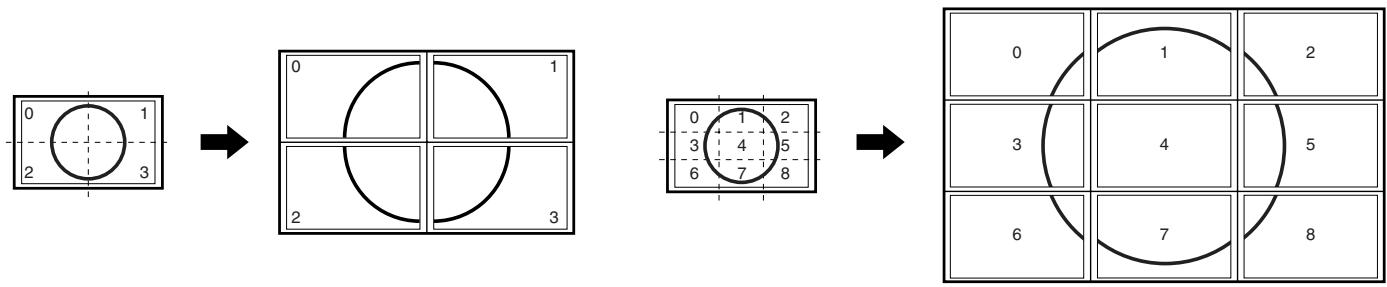
- 4台显示屏的设置
- 9台显示屏的设置
- 16台显示屏的设置
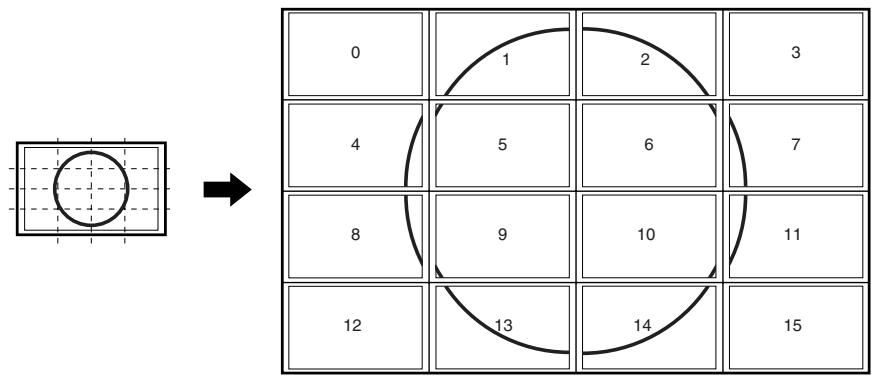
■切换屏幕尺寸[当输入模式为“DIGITAL/ANALOG”(数字式/模拟式)时]
根据输入信号,即使改变屏幕尺寸,显示画面也可能保持不变。
| “WIDE”(宽幅) | “ZOOM1”(放大1) | “ZOOM2”(放大2) |
| 全屏显示画面。 | 以4:3的宽高比显示画面,它将在保持原宽高比的同时填充整个屏幕。画面的上部和下部有可能被切除。 | 如果以“ZOOM1”(放大1)显示切除了边缘,请按此比例显示。 |
| “NORMAL”(普通) | “DotbyDot”(点阵) | |
| 显示画面,其垂直充满屏幕,且维持原画面宽高比。 | 在屏幕上显示被连接电脑的信号输入点阵,作为屏幕上的相应点阵(见第56页)。 |
■切换屏幕尺寸[当输入模式为“COMPONENT/VIDEO”(分量/视频)时]
可以选择适当的屏幕显示比例来适应输入信号。
根据输入信号,即使改变屏幕尺寸,显示画面也可能保持不变。
| “WIDE”(宽幅) | “ZOOM1”(放大1) | “ZOOM2”(放大2) |
| 以4:3的宽高比显示画面,它将通过拉伸画面填充整个屏幕。 | 以4:3的宽高比显示画面,它将在保持原宽高比的同时填充整个屏幕。图像的上部和下部有可能被切除。 | 如果以“ZOOM1”(放大1)显示切除了边缘,请按此比例显示。 |
| “NORMAL”(普通) | “DotbyDot”(点阵) | |
| 以4:3的宽高比显示整个画面,不改变原宽高比。 | 在屏幕上显示输入信号点阵,作为屏幕上的相应点阵。* |
- 如果“VIDEO”(视频)或“COMPONENT”(分量)(480i或480p)图像选择了“DotbyDot”(点阵)模式显示,则无法通过调节“VIDEO ADJUSTMENT”(视频调节)菜单上的“SHARPNESS(锐度)”值来改变图像质量。
![SHARP PN-655E - ■切换屏幕尺寸[当输入模式为“COMPONENT/VIDEO”(分量/视频)时] - 1](/content/2025/01/122442/images/8020ae401db2e9f8cfbe6444cab525d012856b4b15636f178c3f4a5e22aaf0a6.jpg)
- 在商业或公共场合如餐厅或旅馆等地使用本显示器的画面尺寸变换或双屏显示功能来压缩或扩展画面可能会侵害创作者的权利,此权利受版权法保护,所以请谨慎使用。
- 当使用本显示器的画面大小变换功能时,如果您选择与原画面(如从外部设备输入的电视广播或视频)不同的宽高比,原有视频的外观可能会发生变化,请在选择画面大小时考虑到这一点。
- 当使用本显示器的画面大小变换功能全屏观看普通非宽屏画面(4:3)时,图像的边缘有可能发生缺失或出现变形。如果您希望尊重著作者的意愿,请将画面大小设置为“NORMAL”(正常)。
- 当播放商业软件时,部分图像(如字幕)等有可能会缺失。在这种情况下请使用本显示器的画面大小转换功能选择最佳画面尺寸。对一些软件,可能会在画面边缘出现杂波或变形,这是由于软件的特性造成的,并非故障。
- 按原画面大小的不同(如影院尺寸等),会在画面的顶部和底部出现黑色横幅。
调节电脑屏幕显示[ANALOG(模拟式)]
当您使用电脑模拟RGB(红绿蓝)输入端子首次显示电脑屏幕时,或当您改变电脑的设置时,您需要在“ADJUSTMENT”(调节)菜单上执行自动调节功能。(见第27页)
在使用“ADJUSTMENT”(调节)菜单或对“GAIN CONTROL”(增益控制)菜单进行调节前,请显示一个图像使整个屏幕变亮。
如果您正使用装有Windows(视窗)系统的电脑,请使用附送光盘内的调节模式。
返回调节模式
本条说明是假设您正在使用Windows 2000/XP(视窗2000/XP)系统。
- 连接显示器及计算机(见第13页)。
- 在计算机光驱内插入附送的光盘。
- 在My Computer内打开光盘。
- 双击[Adj_uty.exe]启动调节程序。出现调节模式。自动或手动调节画面。
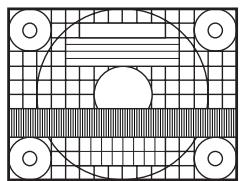
<调节模式>
- 当调节完成后, 按下电脑键盘上的[Esc]键退出调节程序。

- 如果您电脑上所使用的显示模式为65,000色,色彩模版上的色层有可能会显示有异,或灰度有可能出现混杂色(这是由于输入信号的制式造成的,并非故障)。
自动调节流程
- 设置输入模式为“ANALOG”(模拟式)并显示上述调节模版。
- 按下 MENU 显示“ADJUSTMENT”(调节)菜单。
- 按下 并选择“AUTO”(自动),将在几秒钟内完成自动调节。
- 按下 MENU 6 次以关闭菜单栏。

- 如果无法用“自动调节”功能合适地调节画面,重复自动调节两到三次。如果有必要,请尝试使用手动调节(见第27页)。
设置信息
要把设置信息安装到连接的电脑上,请按照以下步骤。(根据电脑或操作系统的类型,指令名和方式会有所不同。当阅读本说明书时请参照电脑本身的操作手册。)
安装设置信息
对于Windows2000(视窗2000)
本条说明如何在Windows2000(视窗2000)操作系统的计算机上安装和设置显示器设置信息,并且假定您的光驱是“D”盘。
- 连接显示器和电脑。
- 将随机附送的光盘放入计算机光驱内。
- 单击[Start](开始)键。在[Settings](设置)里选择[Control Panel](控制面板)。
- 双击[Display](显示)。
- 单击[Settings](设置),[Advanced](高级),和[Monitor](显示器)。
- 单击[Properties](属性),[Driver](驱动程序),和 [Update Driver](更新驱动程序)。
- 当出现[Upgrade Device Driver Wizard](更新设备驱动程序向导)字样时,单击[Next](下一步)。
- 选择[Display a list of the known drivers for this device so that I can choose a specific driver](显示对于该设备的已知驱动程序清单,这样就能选择一个指定的驱动程序)然后单击[Next](下一步)。
- 当显示出[Models](型号)时,单击[Have disk](搜索软盘驱动器),确定[Copy manufacturer's files from:](复制制造商文件自:)是[D:]盘,然后单击[OK](是)。
- 从显示的列表中选择显示器后单击[Next](下一步)。
- 单击[Next](下一步),确保显示器的名字出现在屏幕上,然后单击[Finish](完成)。如果显示出[The Digital Signature Not Found](没有找到数字签名),单击[Yes](是)。
- 单击[Close](关闭)来关闭[Display Properties](显示属性)。
- 单击[OK](是)来关闭窗口。
- 从光驱中将光盘取出。
对于WindowsXP(视窗XP)
本条说明如何在Windows XP(视窗XP)操作系统的计算机上安装和设置显示器设置信息,并且假定您的光驱是“D”盘。
- 连接显示器和电脑。
- 将随机附送的光盘放入计算机光驱内。
- 单击[Start](开始)键。选择[Control Panel](控制面板)。
- 单击[Appearance and Themes](外观和主题)和[Display](显示)。当使用“Classic View”(经典视图)时,双击[Display](显示)。
- 单击[Settings](设置)、[Advanced](高级)、和[Monitor](显示器)。
- 单击[Properties](属性)、[Driver](驱动程序)和 [Update Driver](更新驱动程序)。[Hardware Update Wizard](硬件升级向导)出现。当您被问到是否寻找设备驱动的“Windows Update”(更新)时,选择[No, not this time]这次不更新)然后单击[Next](下一步)。
- 选择[Install from a list or specific location](从列表或指定位置安装),然后单击[Next](下一步)。
- 选择[Don't search. I will choose the driver to install.](不要搜索,我将选择安装驱动程序),然后单击[Next](下一步)。
- 单击[Have Disk](搜索软盘驱动器),确认[Copy manufacturer's files from:](复制制造商的文件自:)是[D:]盘,然后单击[OK](是)。
- 从所显示的列表中选择所需的显示器,然后单击[Next](下一步)。如果显示出[has not passed Windows Logo testing...](没有通过微软视窗标识测试...),那么请单击[Continue Anyway](仍然继续)。
- 确认显示器的名称已经出现在屏幕上,然后单击[Finish](完成)。
- 单击[Close](关闭)来关闭[Screen Properties](屏幕属性)。
- 单击[OK](是)来关闭窗口。
- 从光驱中将光盘取出。
与电脑的连接
1.与一台计算机1对1连接......基本操作
用RS-232C直通线在电脑的COM(串行通讯)端口(RS-232C连接器)和显示器后面的RS-232C输入端子之间进行连接。
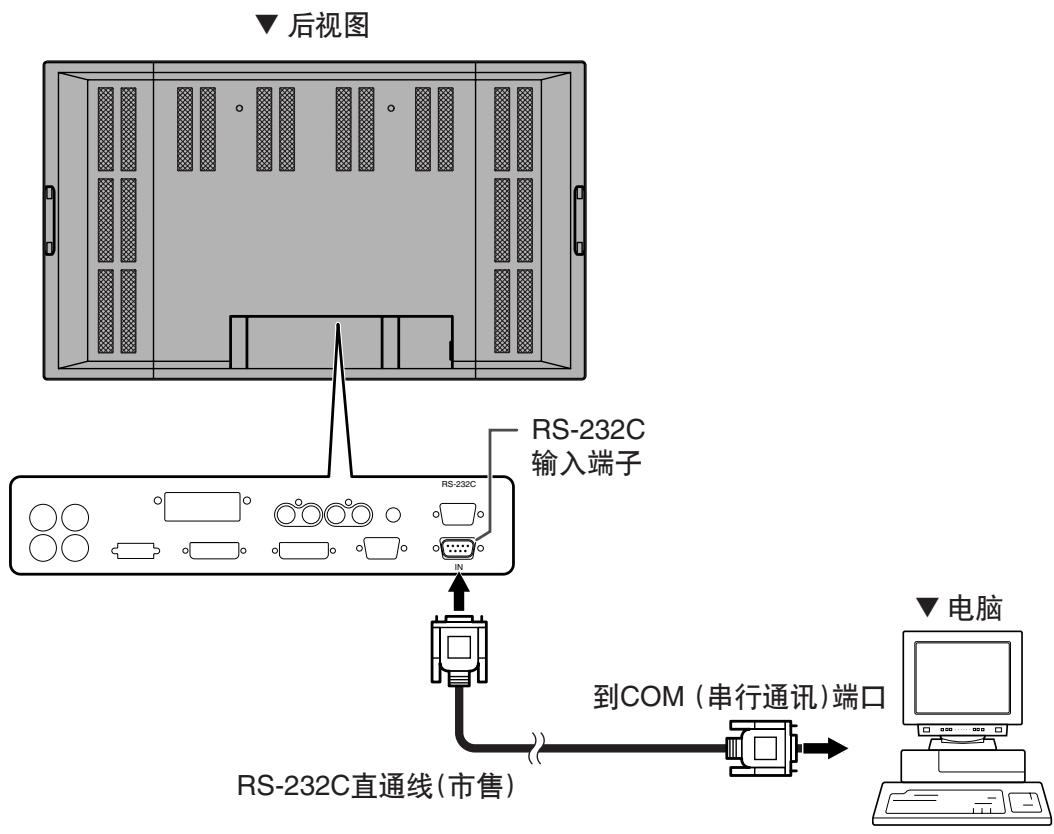
2.与单台电脑的菊花链连接……高级操作
用RS-232C直通线在电脑的COM(串行通讯)端口(RS-232C连接器)和显示器后面的RS-232C输入端子之间连接。
接下来,将RS-232C直通线连接到第一台显示器的RS-232C输出端口和第二台显示器的输入端口。以同样的方式连接到第三及后边的显示器。可连接的显示器数量取决于所使用的电缆长度和周围的环境。
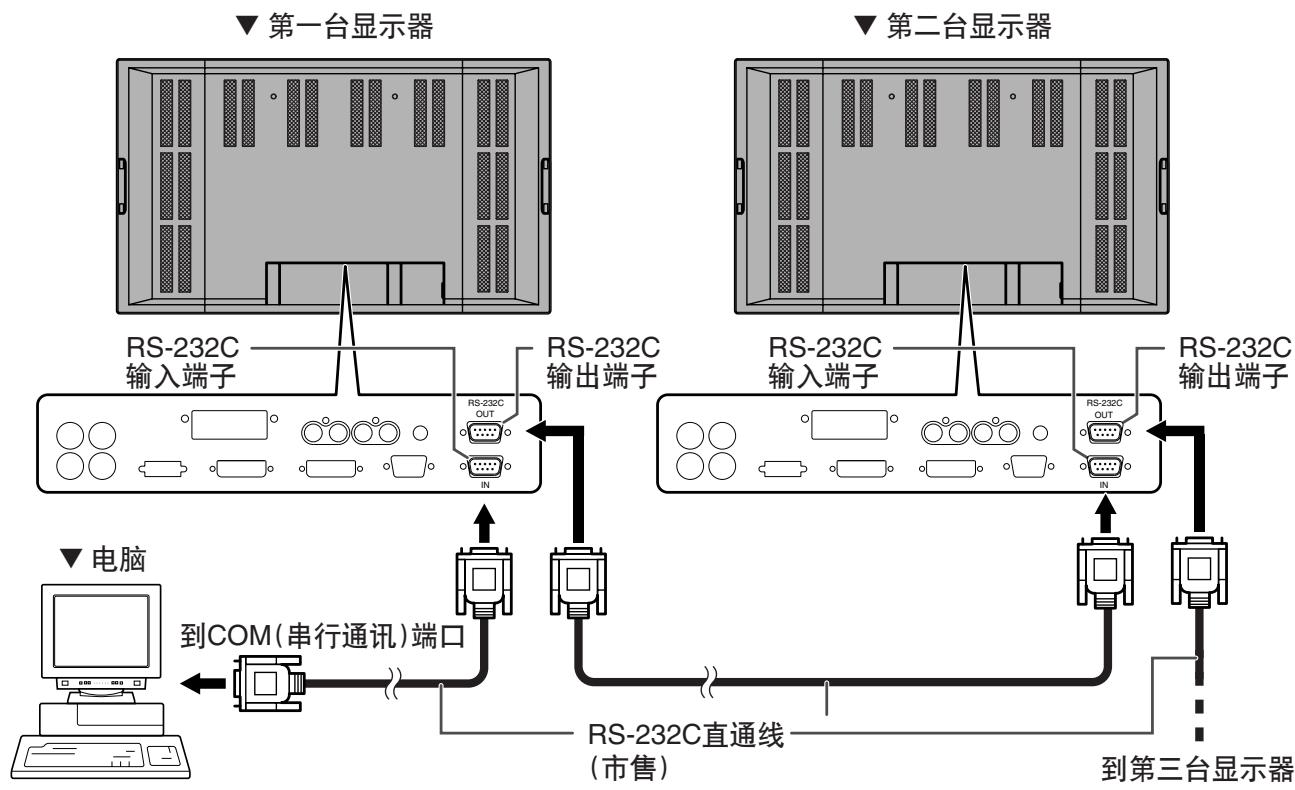
通讯条件
设定电脑上RS-232C的通讯设置,使之与显示器的通讯设置相匹配。
| 波特率 | 9600比特/秒 |
| 数据长度 | 8比特 |
| 奇偶位 | 无 |
| 停止位 | 1位 |
| 流量控制 | 无 |
通讯流程
基本操作
<指令格式>
当从电脑向显示器发送一条指令时,显示器会根据收到的指令进行操作,并向电脑发送一个回应信息。
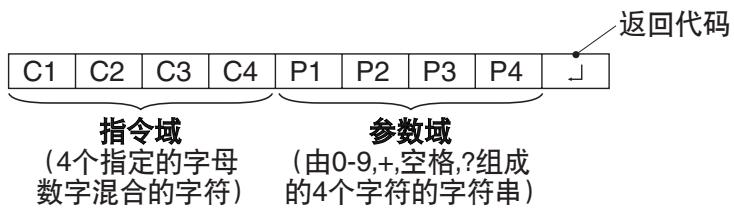
例子:VOLM0030
VOLM□□30(“□”指一个空格。)
- 确保参数输入为4个字符。如果需要的话加上空格。
错误:VOLM30
正确:VOLM□□30[“□”指一个空格。“□”是返回代码(ODH,OAH或ODH)。]
如果一条指令含有第46页RS-232C指令表中的“R”,列出了“说明”,用“?”作参数将能够返回当前值。
例子:1. 如果没有设定ID号:
VOLM??? 从电脑到显示器(当前值设置为多少?)
30 从显示器到电脑(当前值设置:30)
- 如果已经设定了ID号(例如,ID数 = 1 )
VOLM□□□? 从电脑到显示器(“□”指一个空格)
30□001 从显示器到电脑(“□”指一个空格)
<响应代码格式>
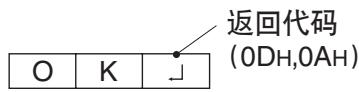
■当正确地执行了一条指令时
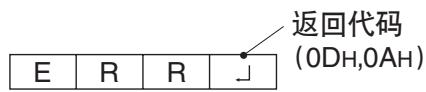
■当一条指令没有得到正确执行时*
如果在未来某时执行指令

如果RS-232C被锁定
返回代码(ODH,0AH)
L O C K E D
当指令执行完毕后返回此代码。
- 当不存在这样的指令, 或当前显示器状态下无法执行此指令时, {例如: 当使用了“ADJUSTMENT”(调节)模式时[当输入模式为“ANALOG”(模拟)时才能生效的指令], 视频会显示[输入模式为“VIDEO”(视频)]\返回此代码。
- 如果电脑或显示器之间的连接损坏, 或没有建立通讯,则不返回[甚至不返回ERR(错误)]。
执行某些指令时,“WAIT”(等待)将作为返回值返回。等待片刻,将返回“OK”(完成)或“ERR”(错误)。在此期间无法接收新的指令,即便这些指令已经被发送。
如果RS-232C控制器被操作锁锁定(见第26页),“LOCKED”(锁定)将被作为返回值返回。
高级操作
本节解释了菊花链连接中所使用的命令。基本通讯流程与“基本操作”一节相同。
您可为每台显示器指定一个独一无二的ID(标识符)号码(见第31页)。这使您能够控制显示器菊花链中特定的显示器。
可连接多达20台显示器,这取决于RS-232C缆线的长度及安装环境。
您可以从菜单栏中(使用遥控器)或从使用RS-232C电缆的电脑上指派ID(标识符)号码。
[示例]
![SHARP PN-655E - [示例] - 1](/content/2025/01/122442/images/114ab24b9351bfde9998d0941682293554ba353116a110d822e7d7870d76dcd8.jpg)
如果显示器像上面那样进行连接,您可执行类似“设置显示器ID(标识符)号为4到20”的操作。
当通过指派ID(标识符)号来控制连接到菊花链中的电脑时,您应该避免出现任何重复的ID(标识符)号。
无须按离计算机远近的升序指定ID(标识符)号。他们也可以按下面的方法进行连接。
[示例]
![SHARP PN-655E - [示例] - 1](/content/2025/01/122442/images/e37a8063ca0bf9acf2e97ee0cbd937bdb8e6c1daf5c1312c332888f9d4487d18.jpg)
<通过ID(标识符)控制的相关命令>
本页所展示的命令示例是假定已经按下面方式进行连接且已经设置了ID(标识符)号。
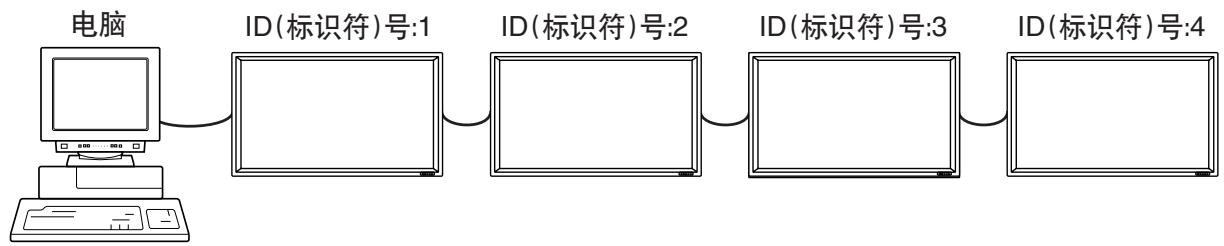
IDST……接受到此指令的显示器会在参数域内设置自己的ID(标识符)号。
示例:IDST0001
OK 001 此显示器的ID(标识符)号设置为1。
注意
在连接显示器后,您可通过使用转发控制栏中的IDST命令自动指派ID(标识符)号。(见第43页“转发控制”)。

[示例]
如果像上面那样连接显示器,并使用了“IDST001+”命令,将自动设定ID(标识符)号码,如下所示。
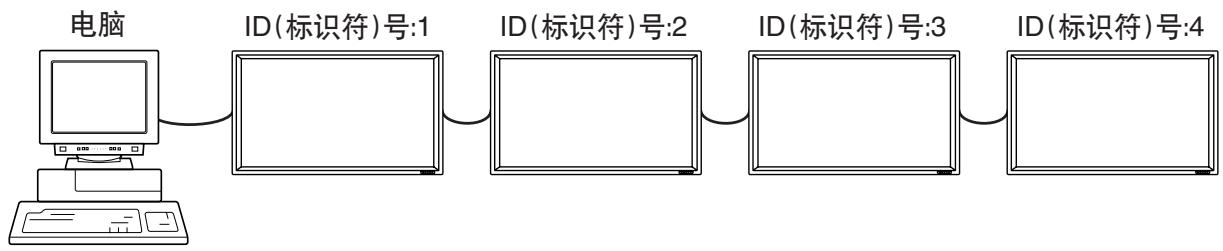
[示例]
IDST001+←转发控制器的ID(标识符)设置命令
WAIT(等待)
OK 001 从ID(标识符)号为1的显示器返回“OK”(是)
OK 002 从ID(标识符)号为2的显示器返回“OK”(是)
OK 003 从ID(标识符)号为3的显示器返回“OK”(是)
OK 004 从ID(标识符)号为4的显示器返回“OK”(是)结束)
IDSL……此命令的参数设置了显示器的ID(标识符)号码,显示器为下一指令对象。
示例:
| IDSL0002 | ←下一指令对象为ID(标识符)号为2的显示器。 |
| WAIT(等待) | ←搜寻ID(标识符)号为2的显示器。 |
| OK(完成)□002 | ←发现ID(标识符)号为2的显示器。 |
| VOLM0030 | ←设置ID(标识符)号为2到30的显示器音量。 |
| WAIT(等待) | ←处理中。 |
| OK(完成)□002 | ←ID(标识符)号为2的显示器响应OK(完成)。 |
| VOLM0020 | ←设置音量为20。 |
| OK(完成)□001 | ←设置ID(标识符)号为1的显示器 (直连电脑的显示器)音量为20。 |
IDSL命令只能生效1次,只能对紧接着的命令有效。
IDLK……此命令的参数设置了显示器的ID(标识符)号。显示器为所有后续命令的对象。
示例:
| IDLK0002 | ← 下述命令对象为ID(标识符)号为2的显示器。 |
| WAIT(等待) | ← 搜索ID(标识符)号为2的显示器。 |
| OK(完成)□002 | ← 发现ID(标识符)号为2的显示器。 |
| VOLM0030 | ← 设置ID(标识符)号为2到30的显示器音量。 |
| WAIT(等待) | ← 处理中。 |
| OK(完成)□002 | |
| VOLM0020 | ← 设置ID(标识符)号为2到20的显示器音量。 |
| WAIT(等待) | |
| OK(完成)□002 | |
| IDLK0000 | ← 取消固定的ID(标识符)号设置。 |
| WAIT(等待) | ← 取消IDLK。 |
| OK(完成)□002 | ← 取消完成。 |
| VOLM0010 | |
| OK(完成)□001 | ← 设置ID(标识符)号为1的显示器 (直连电脑的显示器)音量为10。 |
IDLK命令在被取消前,或电源关闭前均有效。
IDCK……提供当前分配给显示器ID(标识符)号的屏幕画面,ID(标识符)号当前设置为IDLK(假如存在的话)。
示例:
| (在执行IDLK0002后) | |
| IDCK0000 | ←(无意义的参数。) |
| ID:001 IDLK:002 | ←返回响应。并在显示器屏幕上显示ID(标识符)号。 |
| IDCK000+ | ←转发控制。[如果一个命令使用了转发控制功能,使用IDSL或IDLK的ID(标识符)指定被取消。] |
| WAIT(等待) | |
| ID(标识符):001 | IDLK:002 |
| ID(标识符):002 | IDLK:002 |
| ID(标识符):003 | IDLK:002 |
| ID(标识符):004 | IDLK:002 |
<转发控制>
本系统具有使在菊花链内的多台显示器使用同一信号指令的功能。此功能称为转发控制。
可连接的显示器数量取决于所用电缆的长度及周围的环境。
您无需指派ID(标识符)号便可使用转发控制功能。
[示例]
![SHARP PN-655E - [示例] - 1](/content/2025/01/122442/images/fc37646d6c2eec9581c1c08fba88c5d14920cfffea1bf92de56c562a05ef0ae3.jpg)
如果显示器如上所示进行连接,您可以执行像“设置所有显示器的输入设置为INPUT1(输入1)[DVI:DIgITAL(数字式)]”之类的命令。
<转发控制指令>
可通过设置参数的第四个字符为“+”来实现转发功能。
示例:
VOLM030+ 设置所有显示器的音量为30。
在转发控制状态下,所有相连的显示器都返回响应。
如果您希望指定特定的显示器进行响应,请预先对每台显示器都指派ID(标识符)号。
有些显示器没有作出响应,可能的原因是显示器没有接收到指令或者指令的处理没有完成。此时切勿发送新的指令。
示例:
[当连接了4台显示器时,指派ID(标识符)号码为1到4]
VOLM030+
WAIT(等待)
OK(完成) 001
OK(完成) 002
OK(完成) 003
OK(完成) 004 如果连接了4台显示器,要进行可靠的操作,就只能在第4台(最后一台)显示器返回响应后才能发送新的指令。
转发控制也可以用来浏览设置。
示例:
VOLM???+
WAIT
10 001
20 002
30 003
30 004

- 如果在指派ID(标识符)时(IDSL,IDLK)使用了转发控制,ID(标识符)指派将被取消。
<高级操作时的响应格式>
当正确地执行了一条指令时
- 在没有设置ID(标识符)号码时的响应
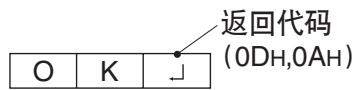
在相关指令执行完毕后返回响应。
- 在已经设置了ID(标识符)号码时的响应
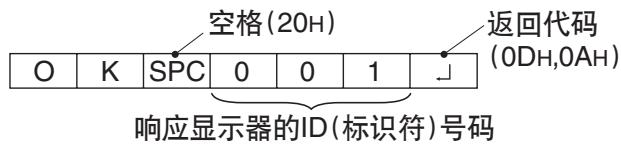
当一条指令没有得到正确执行时*
- 在没有设置ID(标识符)号码时的相应

- 在已经设置了ID(标识符)号码时的响应
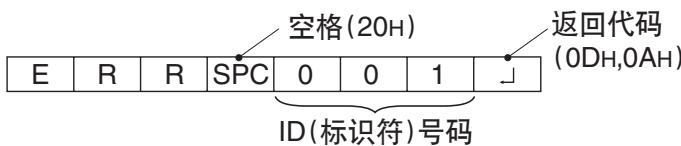
- 当无此指令时,或当指令在当前显示器状态下无法使用时,返回此代码。
示例:当使用了“ADJUSTMENT”(调节)指令时[(当输入模式为“ANALOG”(模拟)时才能生效的指令],视频会显示[输入模式为“VIDEO”(视频)]。 - 如果出于某种原因没有建立通讯,例如在电脑和显示器错误连接时,将不返回,“ERR”(错误)。
- 如果没有显示器符合指定的ID(标识符)号码[例如:如果使用了IDSL0002 指令,但没有发现ID(标识符)号码为2的显示器],则不返回响应。
如果指令的执行需要一些时间

当使用以下指令时,会返回到“WAIT”(等待)值。在这种情况下,如果您等待一会,将会返回一个值。在这个过程中切勿发送任何指令。
没有ID(标识符)号附在“WAIT”(等待)响应上。
-
会返回到“WAIT”(等待)的指令:
-
当使用了转发控制时
- 当使用了IDSL或IDLK指令时
- 当以下任意一种指令被使用时:RSET、INPS、ASNC、WIDE、EMAG、EPOS、PXSL、POWR、AGIN、MWIN、MWIP、MWPP
通过锁定功能的操作(见第26页)锁定(来阻止使用)通过RS-232C的控制时

如果当前参数用“?”作为参数并被读取出来时(例如数字值等)
- 当没有设置ID(标识符)号时的响应
示例:
VOLM??? 10
- 当已经设置了ID(标识符)号时的响应(在下面的例子中:ID号 = 1 )
示例:
VOLM??? 10001
<通讯间隔>
- 返回到OK(正确)或ERR(错误)值之后,您必须发送以下指令。要设置响应指令的超时时间,请指定10妙或更久。
- 在指令得到响应和下一条指令的传送之间,需提供100ms或更长一些的时间作为间隔时间。
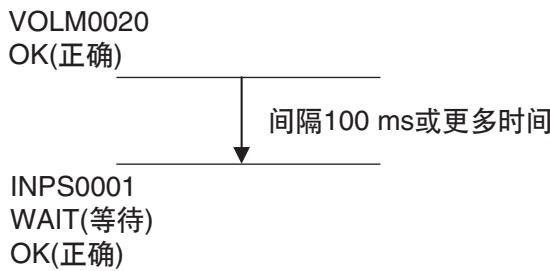
RS-232C指令表
<怎样阅读指令表>
指令: 指令域(见第39页)
说明: W 当“参数”被设定在参数域时(见第39页), 指令功能如所述, 处于“控制/响应内容”状态下。
R 当返回值显示处于“回复”时,在参数域(见第39页)中设置“????”,“□□□?”或“????+”(转发控制)能够获得该返回值。
参数: 参数域(见第39页)
回复: 回复(返回值)
*(是)表示能够在电源待机模式时使用的指令。
电源控制/输入模式选择
| 控制项 | 指令 | 说明 | 参数 | 回复 | 控制/响应内容 | * |
| POWER CONTROL(电源控制) | POWR | W | 0 | 切换到待机模式 | 是 | |
| 1 | 从待机模式返回 | |||||
| R | 0 | 待机模式 | ||||
| 1 | 正常模式 | |||||
| 2 | 等待输入信号模式 | |||||
| INPUT MODE SELECTION(输入模式选择) | INPS | W | 0 | 捕捉输入模式的改变 | 是 | |
| 1 | 电脑数字式 RGB(红绿蓝)(DVI-D)[DIGITAL(数字式)] | |||||
| 2 | 电脑模拟 RGB(红绿蓝)[ANALOG(模拟式)] | |||||
| 3 | 分量 (COMPONENT(分量)) | |||||
| 4 | 视频 (VIDEO(视频)) | |||||
| R | 1 | 电脑数字式 RGB(红绿蓝)(DVI-D)[DIGITAL(数字式)] | ||||
| 2 | 电脑模拟式 RGB(红绿蓝)[ANALOG(模拟)] | |||||
| 3 | 分量 (COMPONENT(分量)) | |||||
| 4 | 视频 (VIDEO(视频)) |
图像调节[DIGITAL(数字式)]
| 控制项 | 指令 | 说明 | 参数 | 回复 | 控制/响应内容 | * | |
| WHITEBALANCE(白色平衡) | THRU(通过) | CTMP | WR | 0 | 0 | 是 | |
| COOL(冷) | WR | 1 | 1 | ||||
| • | WR | 2 | 2 | ||||
| STD(标准) | WR | 3 | 3 | ||||
| • | WR | 4 | 4 | ||||
| WARM(暖) | WR | 5 | 5 | ||||
| USER(用户) | WR | 6 | 6 | ||||
| R-CONTRAST(红色对比度) | CRTR | WR | 0-255 | 0-255 | |||
| G-CONTRAST(绿色对比度) | CRTG | WR | 0-255 | 0-255 | |||
| B-CONTRAST(蓝色对比度) | CRTB | WR | 0-255 | 0-255 | |||
| RESOLUTION CHECK(解像度检查) | PXCK | R | — | 以hhh,vvv的形式返回当前解像度 | 否 | ||
| ENLARGE(放大) | ENLARGESetting(放大设置) | EMAG | WR | 0 | 0 | ENLARGE OFF(关闭放大) | 否 |
| 1 | 1 | 2x2 | |||||
| 2 | 2 | 3x3 | |||||
| 3 | 3 | 4x4 | |||||
| BEZELWIDTH(荧光屏宽度) | BEZH | WR | 0-100 | 0-100 | 荧光屏右/左宽度 | ||
| BEZELHEIGHT(荧光屏高度) | BEZV | WR | 0-100 | 0-100 | 荧光屏上/下高度 | ||
| IMAGEPOSITION(画面位置)(2x2) | EPOS | WR | 0 | 0 | 设置: 2x2)左上 | ||
| 1 | 1 | 设置: 2x2)右上 | |||||
| 2 | 2 | 设置: 2x2)左下 | |||||
| 3 | 3 | 设置: 2x2)右下 | |||||
| IMAGEPOSITION(画面位置)(3x3) | EPOS | WR | 0 | 0 | 设置: 3x3)左上 | ||
| 1 | 1 | 设置: 3x3)中上 | |||||
| 2 | 2 | 设置: 3x3)右上 | |||||
| 3 | 3 | 设置: 3x3)左中 | |||||
| 4 | 4 | 设置: 3x3)中央 | |||||
| 5 | 5 | 设置: 3x3)右中 | |||||
| 6 | 6 | 设置: 3x3)左下 | |||||
| 7 | 7 | 设置: 3x3)中下 | |||||
| 8 | 8 | 设置: 3x3)右下 | |||||
| IMAGEPOSITION(画面位置)(4x4) | EPOS | WR | 0 | 0 | 设置: 4x4)上数第一行的最左边部分 | ||
| 1 | 1 | 设置: 4x4)上数第一行的左中部分 | |||||
| 2 | 2 | 设置: 4x4)上数第一行的右中部分 | |||||
| 3 | 3 | 设置: 4x4)上数第一行的最右边部分 | |||||
| 4 | 4 | 设置: 4x4)上数第二行的最左边部分 | |||||
| 5 | 5 | 设置: 4x4)上数第二行的左中部分 | |||||
| 6 | 6 | 设置: 4x4)上数第二行的右中部分 | |||||
| 7 | 7 | 设置: 4x4)上数第二行的最右边部分 | |||||
| 8 | 8 | 设置: 4x4)上数第三行的最左边部分 | |||||
| 9 | 9 | 设置: 4x4)上数第三行的左中部分 | |||||
| 10 | 10 | 设置: 4x4)上数第三行的右中部分 | |||||
| 11 | 11 | 设置: 4x4)上数第三行的最右边部分 | |||||
| 12 | 12 | 设置: 4x4)上数第四行的最左边部分 | |||||
| 13 | 13 | 设置: 4x4)上数第四行的左中部分 | |||||
| 14 | 14 | 设置: 4x4)上数第四行的右中部分 | |||||
| 15 | 15 | 设置: 4x4)上数第四行的最右边部分 | |||||
(下页继续)
(继续上页)
| 控制项 | 指令 | 说明 | 参数 | 回复 | 控制/响应内容 | * | |
| ENLARGE(放大) | IMAGEPOSITION(画面位置)(3x3) | EPOS | WR | 0 | 0 | 设置: 3x3)左上 | 否 |
| 1 | 1 | 设置: 3x3)中上 | |||||
| 2 | 2 | 设置: 3x3)右上 | |||||
| 3 | 3 | 设置: 3x3)左中 | |||||
| 4 | 4 | 设置: 3x3)中央 | |||||
| 5 | 5 | 设置: 3x3)右中 | |||||
| 6 | 6 | 设置: 3x3)左下 | |||||
| 7 | 7 | 设置: 3x3)中下 | |||||
| 8 | 8 | 设置: 3x3)右下 | |||||
| IMAGEPOSITION(画面位置)(4x4) | EPOS | WR | 0 | 0 | 设置: 4x4)上数第一行最左边部分 | ||
| 1 | 1 | 设置: 4x4)上数第一行左中部分 | |||||
| 2 | 2 | 设置: 4x4)上数第一行右中部分 | |||||
| 3 | 3 | 设置: 4x4)上数第一行最右边部分 | |||||
| 4 | 4 | 设置: 4x4)上数第二行最左边部分 | |||||
| 5 | 5 | 设置: 4x4)上数第二行左中部分 | |||||
| 6 | 6 | 设置: 4x4)上数第二行右中部分 | |||||
| 7 | 7 | 设置: 4x4)上数第二行最右边部分 | |||||
| 8 | 8 | 设置: 4x4)上数第三行最左边部分 | |||||
| 9 | 9 | 设置: 4x4)上数第三行左中部分 | |||||
| 10 | 10 | 设置: 4x4)上数第三行右中部分 | |||||
| 11 | 11 | 设置: 4x4)上数第三行最右边部分 | |||||
| 12 | 12 | 设置: 4x4)上数第四行最左边部分 | |||||
| 13 | 13 | 设置: 4x4)上数第四行左中部分 | |||||
| 14 | 14 | 设置: 4x4)上数第四行右中部分 | |||||
| 15 | 15 | 设置: 4x4)上数第四行最右边部分 | |||||
| SCREEN SIZE(屏幕尺寸) | WIDE | WR | 1 | 1 | WIDE(宽) | 是 | |
| 2 | 2 | NORMAL(正常) | |||||
| 3 | 3 | DotbyDot(点阵) | |||||
| 4 | 4 | ZOOM1(放大1) | |||||
| 5 | 5 | ZOOM2(放大2) | |||||
图像调节 (COMPONENT/VIDEO)
| 控制项 | 指令 | 说明 | 参数 | 回复 | 控制/响应内容 | * | |
| WHITEBALANCE(白色平衡) | CONTRAST (对比度) | CONT | WR | 0 - 31 | 0 - 31 | 是 | |
| BLACK LEVEL(黑色电平) | BLVL | WR | 0 - 31 | 0 - 31 | |||
| COLOR (色彩) | COLR | WR | 0 - 31 | 0 - 31 | |||
| TINT (色调) | TINT | WR | 0 - 31 | 0 - 31 | |||
| SHARPNESS (锐度) | SHRP | WR | 0 - 31 | 0 - 31 | |||
| COOL (冷) | CTMP | WR | 1 | 1 | |||
| • | WR | 2 | 2 | ||||
| STD (标准) | WR | 3 | 3 | ||||
| • | WR | 4 | 4 | ||||
| WARM (暖) | WR | 5 | 5 | ||||
| SCREEN SIZE (屏幕尺寸) | WIDE | WR | 1 | 1 | WIDE (宽) | 是 | |
| 2 | 2 | ZOOM1 (放大1) | |||||
| 3 | 3 | ZOOM2 (放大2) | |||||
| 4 | 4 | NORMAL (正常) | |||||
| 5 | 5 | DotbyDot (点阵) | |||||
所有输入模式的一般控制
| 控制项 | 指令 | 说明 | 参数 | 回复 | 控制/响应内容 | * | |
| PIP(画中画)PbyP(画边画)PbyP2(画边画2) | PIP MODES(画中画模式) | MWIN | WR | 0 | 0 | OFF(关闭) | 是 |
| 1 | 1 | PIP(画中画) | |||||
| 2 | 2 | PbyP(画边画) | |||||
| 3 | 3 | PbyP2(画边画2) | |||||
| PIP SIZE(画中画尺寸) | MWSZ | WR | 0 | 0 | SMALL(小) | 是 | |
| 1 | 1 | MEDIUM(中) | |||||
| 2 | 2 | LARGE(大) | |||||
| PIP HPOS(画中画水平位置) | MHPS | WR | 0-100 | 0-100 | 否 | ||
| PIP VPOS(画中画垂直位置) | MVPS | WR | 0-100 | 0-100 | |||
| PIP BLEND(画中画混合) | MWBL | WR | 0-15 | 0-15 | |||
| PIP SOURCE(画中画源) | MWIP | WR | 1 | 1 | 电脑数字式RGB(红绿蓝)[DVI-D](DIGITAL(数字式)) | 是 | |
| 2 | 2 | 电脑模拟式RGB(红绿蓝)[ANALOG(模拟式)] | |||||
| 3 | 3 | 分量[COMPONENT(分量)] | |||||
| 4 | 4 | 视频[VIDEO(视频)] | |||||
| SOUND CHANGE(声音切换) | MWAD | WR | 1 | 1 | PC(电脑) | 是 | |
| 2 | 2 | AV(视频/音频) | |||||
| MAIN POS[主位置(主画面)] | MWPP | WR | 0 | 0 | LEFT(左) | 是 | |
| 1 | 1 | RIGHT(右) | |||||
| PbyP2 POS[画边画2位置(子画面)] | MW2P | WR | 0 | 0 | TOP(顶部) | 是 | |
| 1 | 1 | CENTER(中央) | |||||
| 2 | 2 | BOTTOM(底部) | |||||
| AUTO OFF(自动关闭) | MOFF | WR | 0 | 0 | MANUAL(手动) | 是 | |
| 1 | 1 | AUTO(自动) | |||||
| OFF TIMER(关闭定时器) | OFTM | W | 0 | TIMER OFF(定时器关闭) | 否 | ||
| 1-23 | OFF TIMER(关闭设定定时器) | ||||||
| R | 0 | TIMER OFF(定时器关闭) | |||||
| 1-23 | 剩余时间(小时) | ||||||
| ID NUMBER(ID号码) | ID NO. SETTING(ID号码设置) | IDST | W | 0-255 | 设置显示器的ID号码。(“0”代表“没有ID号码”) | 是 | |
| R | 0-255 | 返回显示器的ID号码。 | |||||
| ID NO. SETTING(ONCE)[ID号码设置(单次)] | IDSL | W | 1-255 | 设置一个显示器的ID号码。这个ID号码只对本条指令后面紧跟的指令有效。 | 是 | ||
| 0 | 如果已经对显示器指定了一个ID号码,那么清除这个号码。 | ||||||
| ID NO. SETTING(SUBSEQUENT)[ID号码设置(并发)] | IDLK | W | 1-255 | 设置一个显示器的ID号码。这个ID号码对下一条以及本条指令后边的所有指令均有效。 | 是 | ||
| 0 | 如果已经对显示器指定了一个ID号码,那么清除这个号码。 | ||||||
| ID CHECK(ID识别) | IDCK | W | 0 | ID No. | 在屏幕上显示被选中的ID号码。 | 是 | |
| COLOR SYSTEM(信号制式) | CSYS | WR | 0-5 | 0-5 | 0: AUTO, 1: PAL, 2: PAL-60, 3: SECAM, 4: NTSC3.58, 5: NTSC4.43 | 是 | |
| INFORMATION(信息) | MODEL(模式) | INF1 | R | 值 | 是 | ||
| SERIAL NO.(序列号) | SRNO | R | 值 | ||||
| SCREEN MODE(屏幕模式) | BMOD | WR | 0 | 0 | STD(标准) | 是 | |
| 1 | 1 | OFFICE(办公)模式 | |||||
| 2 | 2 | VIVID(鲜明)模式 | |||||
| BRIGHT(明亮度) | VLMP | WR | 0-31 | 0-31 | 明亮度 | 是 | |
| VOLUME(音量) | VOLM | WR | 0-31 | 0-31 | 音量 | 是 | |
(下页继续)
(继续前页)
| 控制项 | 指令 | 说明 | 参数 | 回复 | 控制/响应内容 | * |
| MUTE(静音) | MUTE | WR | 0 | 0 | OFF(关) | 否 |
| 1 | 1 | ON(开) | ||||
| ALL RESET(全部复原) | RSET | W | 0 | ALL RESET(全部复原) | 否 | |
| OSD DISPLAY(屏幕显示) | LOSD | WR | 0 | 0 | OSD DISPLAY ON(屏幕显示开) | 是 |
| 1 | 1 | OSD DISPLAY OFF(屏幕显示关) | ||||
| ADJUSTMENT LOCK(调节锁定) | ALCK | WR | 0 | 0 | ADJUSTMENT UNLOCKED(调节解锁) | 是 |
| 1 | 1 | ADJUSTMENT LOCKED(调节锁定) | ||||
| LED(发光二极管) | OFLD | WR | 0 | 0 | LED ON(发光二极管开) | 是 |
| 1 | 1 | LED OFF(发光二极管关) | ||||
| CAUSE OF LAST STANDBY MODE(上一次进入待机模式的原因) | STCA | W | 0 | 初始化 | 是 | |
| R | 0 | 没有发生可检测到的错误 | ||||
| 1 | 通过遥控进入待机模式 | |||||
| 2 | 通过显示器电源开关进入待机模式 | |||||
| 3 | 通过RS-232C进入待机模式 | |||||
| 4 | 在没有信号或超出时限时进入等待模式(Incl: VESA DPMS/DMPM) | |||||
| 6 | 非正常温度下进入待机模式 | |||||
| 7 | 按OFF TIMER(关闭设定定时器)功能进入待机模式 | |||||
在请求维修服务时,务必遵循下述检查步骤,针对遇到的症状寻求可能的解决办法。
| 问题 | 检查项目 | 页码 |
| 没有画面或声音 | ·电源线是否断开连接? ·主电源开关是否设置为“OFF(O)”(关)?·显示器是否处于待机模式(主电源发光二极管呈桔黄色)?·务必选择正确的输入模式。 ·如果连接了外部设备,确保设备正处于运行状态(回放)。 | 1721218,22- |
| 遥控器不工作 | ·电池正负极(⊕,⊕)是否放置正确? ·电池是否有电? ·将遥控器指向显示器遥控感应器。 ·菜单显示是否被隐藏或是否被设置为锁定状态? | 11111126 |
| 来自左边和右边扬声器的声音逆反,或者只能听到一边的声音 | ·音频线连接是否正确? ·务必使外部扬声器的音频线连接正确:左边和右边的音频线可能会逆反连接或其中一根线没有被连接。 | 12到1616 |
| 有图像没声音 | ·是否设置为静音? ·确认没有将音量设置为最低值。 ·电脑音频线(市售)是否连接正确? ·“COMPONENT”(分量)和“VIDEO”(视频)输入端子只供视频使用。当使用这些端子时,请确保也正确连接了它们的音频线。 ·音频信号是否正确地输入了音频输入端子中,且此音频输入端子对应于所选的视频输入端子。 | 222212,1314,158,12到15 |
| 色彩偏暗或色度不佳 | ·检查“COLORS”(色彩)和“TINT”(色调)调节选项。 ·确认连接顺序是否正确。 | 2912到15 |
| 视频不稳定 | ·信号有可能不兼容。在分量模式下,不支持1080p分量信号。 ·这是否是您第一次使用电脑模拟式RGB(红绿蓝)输入端子显示电脑屏幕?或者,您是否改变了与电脑模拟RGB(红绿蓝)输入端子相连的电脑的设置? | -35 |
当温度升高时的警告
警告现象:
- 电源发光二极管(见第21页)散发红光时,显示器进入待机模式。
解决办法:
- 如果显示器由于温度升高进入待机模式,您可以使用遥控器上的POWER(电源键)或显示器前面板上的电源键再次打开显示器,重启显示器以恢复正常工作。然而如果温度升高的原因没有消除,显示器将再次进入待机状态。
- 检查显示器是否放置在有可能导致温度快速升高的地方。如果显示器通风孔被堵塞,将导致显示器内部温度快速升高。
- 如果显示器内部或通风孔周围积聚了灰尘,有可能导致显示器内部温度迅速升高。联系。
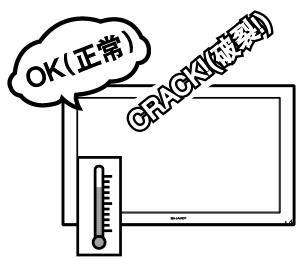
破裂音
有时显示器会发出破裂音
- 您有可能会听到显示器发出破裂音。这是由温度变化导致机箱轻微扩张或收缩造成的。这不会影响到显示器的性能。
产品规格
| 型号 | PN-655E | |||
| 液晶显示器元件 | 65寸宽(对角线163.9cm) ASV低反射黑色TFT液晶显示器 | |||
| 最大解像度(像素) | 1920x1080 | |||
| 最高色彩 | 1677万色(8位/色) | |||
| 像素间距 | 0.744mm(水平)x0.744mm(垂直) | |||
| 可视角度 | 右/左/上/下各170度(对比率≥10) | |||
| 屏幕活动域 mm | 1428(水平)x804(垂直) | |||
| 电脑输入信号 | 视频 | 模拟式RGB(红绿蓝)(0.7Vp-p)[75欧姆],数字式(兼容DVI1.0标准) | ||
| 同步 | 水平/垂直分割(TTL电平:正/负),绿色同步,复合同步(TTL电平:正/负) | |||
| 即插即用 | VESA DDC2B | |||
| 电源管理 | VESA DPMS, DVI DMPM | |||
| 视频信号制式 | PAL,PAL-60,SECAM,NTSC(3.58MHz),NTSC(4.43MHz) | |||
| 输入端子 | 电脑信号 | 模拟式 | 小型D-sub15芯(3排)端子x1 | |
| 数字式 | DVI-D24芯端子x1 | |||
| 电脑音频 | 3.5毫米微型立体声插孔x1 | |||
| RS-232C | D-sub9芯端子x1 | |||
| 复合视频 | BNCx1 | |||
| 分量 | BNC(Y,Cb/Pb,Cr/Pr)x1 | |||
| 音频 | RCA芯端子(L/Rx1) | |||
| 输出端子 | 电脑信号 | 数字式 | DVI-D24芯端子x1 | |
| RS-232C | D-sub9芯x1 | |||
| 音频 | RCA芯(L/Rx1) | |||
| 扬声器 | 10W+10W[6Ω] | |||
| 安装 mm | 4点固定(定位:650(垂直),440(水平))(M10螺丝钉) | |||
| 电源要求 | AC 100V-240V,50/60Hz | |||
| 耗电量 | 550W(输入信号等待模式2.0W,待机模式2.0W) | |||
| 周围环境 | 运行温度范围 | 0℃至40℃ | ||
| 运行湿度范围 | 20%至80%(无压缩) | |||
| 三维尺寸(只包括显示器) mm | 大约为1,572x126x923(除突出物) | |||
| 重量 kg | 大约为65(除临时支架) | |||
作为我们不断完善自我的宗旨的一部分,为了改进产品,夏普公司保留不必预先通知就更改设计和规格的权利。
以上性能规格的数值为产品设备的标称值。个体产品的数值与这些数值可能有些许出入。
■ 电源管理
显示器遵循两种模式:“VESA DPMS”(显示器电源管理信号)和“DVI DMPM”(数字式显示器电源管理)。您的视频显示卡和电脑必须支持同样的标准,以便显示器电源管理功能正常工作。
| DPMS | 屏幕 | 耗电量 | 水平同步 | 垂直同步 |
| ON STATE(正常显示) | 显示 | 550 W | 是 | 是 |
| STANDBY(待机) | 无显示 | 2.0 W | 否 | 是 |
| SUSPEND(休眠) | 是 | 否 | ||
| OFF STATE(关闭显示) | 否 | 否 |
| DMPM | 屏幕 | 耗电量 |
| 显示器ON(开) | 显示 | 550W |
| 无显示 | 无显示 | 2.0W |
DDC(即插即用)
显示器支持VESA DDC(显示数据管道)标准。
DDC是一种在显示器和电脑之间的即插即用信号标准。在两者间可交换解像度信息和其它参数。如果电脑支持DDC且当显示器设置为即插即用时,可使用这一功能。按所用通讯方式的不同,存在几种不同类型的DDC。本显示器支持DDC2B。
电脑数字式/模拟式信号输入兼容表
- 视频
模拟式RGB(红绿蓝)(0.7 Vp-p)[75欧姆]
符合DVI(数字式虚拟接口)标准1.0版
- 同步
水平/垂直分割(TTL电平:正/负),绿色同步,分量同步(TTL电平:正/负)
- 所支持的频率
见下面所显示的兼容信号时序
兼容信号时序
| 屏幕解像度 | Hsync(水平同步) | Vsync(垂直同步) | 点频率 | 模拟信号 | 数字信号 | |
| VESA | 640 x 480 | 31.5 kHz | 60 Hz | 25.175 MHz | 是 | 是 |
| 37.9 kHz | 72 Hz | 31.5 MHz | 是 | 是 | ||
| 37.5 kHz | 75 Hz | 31.5 MHz | 是 | 是 | ||
| 800 x 600 | 37.9 kHz | 60 Hz | 40.0 MHz | 是 | 是 | |
| 48.1 kHz | 72 Hz | 50.0 MHz | 是 | 是 | ||
| 46.9 kHz | 75 Hz | 49.5 MHz | 是 | 是 | ||
| 848 x 480 | 31.0 kHz | 60 Hz | 33.75 MHz | 是 | 是 | |
| 1024 x 768 | 48.4 kHz | 60 Hz | 65.0 MHz | 是 | 是 | |
| 56.5 kHz | 70 Hz | 75.0 MHz | 是 | 是 | ||
| 60.0 kHz | 75 Hz | 78.75 MHz | 是 | 是 | ||
| 1152 x 864 | 67.5 kHz | 75 Hz | 108.0 MHz | 是 | 是 | |
| 1280 x 768 | 47.8 kHz | 60 Hz | 79.5 MHz | 是 | 是 | |
| 60.3 kHz | 75 Hz | 102.25 MHz | 是 | 是 | ||
| 1280 x 960 | 60.0 kHz | 60 Hz | 108.0 MHz | 是 | 是 | |
| 1280 x 1024 | 64.0 kHz | 60 Hz | 108.0 MHz | 是 | 是 | |
| 80.0 kHz | 75 Hz | 135.0 MHz | 是 | 是 | ||
| 1360 x 768 | 47.7 kHz | 60 Hz | 85.5 MHz | 是 | 是 | |
| 宽 | 1280 x 720 | 44.7 kHz | 60 Hz | 74.4 MHz | 是 | 是 |
| 1920 x 1080 | 66.3 kHz | 60 Hz | 148.5 MHz | 是 | 是 | |
| US TEXT (美国文本) | 720 x 400 | 31.5 kHz | 70 Hz | 28.3 MHz | 是 | 是 |
| Sun Ultra系列 | 1024 x 768 | 48.3 kHz | 60 Hz | 64.13 MHz | 是 | - |
| 53.6 kHz | 66 Hz | 70.4 MHz | 是 | - | ||
| 56.6 kHz | 70 Hz | 74.25 MHz | 是 | - | ||
| 1152 x 900 | 61.8 kHz | 66 Hz | 94.88 MHz | 是 | - | |
| 71.8 kHz | 76.2 Hz | 108.23 MHz | 是 | - | ||
| 1280 x 1024 | 71.7 kHz | 67.2 Hz | 117.01 MHz | 是 | - | |
| 81.1 kHz | 76 Hz | 134.99 MHz | 是 | - | ||
| 1600 x 1000 | 68.6 kHz | 66 Hz | 135.76 MHz | 是 | - | |
- 所有仅兼容非隔行扫描。
- 由于所连接电脑的不同,即便输入上述兼容信号,也可能无法正常显示图像。
- 如果显示器接收到的时序信号不兼容,会出现[OUT OF TIMING](超出时限)字样。在这种情况下,请按您的电脑说明书改变设置,以便时序信号能与显示器兼容。
- 如果显示器没有收到任何信号(同步信号)将出现[NO SIGNAL](无信号)字样。
- Sun Ultra系列的频率值是参考数值。可能需要在显示器和Sun Ultra系列机之间单独连接一个转换器(市售)。
接口兼容表
■ 电脑数字式RGB(红绿蓝)输入端子针脚(DVI-D24芯)
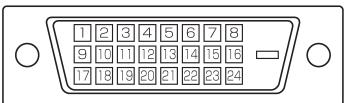
| 编号 | 功能 | 编号 | 功能 |
| 1 | TMDS 数据 2- | 16 | 热插拔侦测 |
| 2 | TMDS 数据 2+ | 17 | TMDS 数据 0- |
| 3 | TMDS 数据 2/4屏蔽 | 18 | TMDS 数据 0+ |
| 4 | N.C. | 19 | TMDS 数据 0/5屏蔽 |
| 5 | N.C. | 20 | N.C. |
| 6 | DDC时钟 | 21 | N.C. |
| 7 | DDC数据 | 22 | TMDS 时钟屏蔽 |
| 8 | N.C. | 23 | TMDS 时钟+ |
| 9 | TMDS 数据 1- | 24 | TMDS 时钟- |
| 10 | TMDS 数据 1+ | ||
| 11 | TMDS 数据 1/3屏蔽 | ||
| 12 | N.C. | ||
| 13 | N.C. | ||
| 14 | +5V | ||
| 15 | GND (地线) | ||
■ 电脑模拟式RGB(红绿蓝)输入端子针脚(小型D-sub15芯)
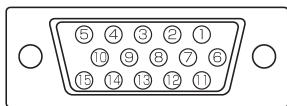
| 编号 | 功能 | 编号 | 功能 |
| 1 | 红色视频信号输入 | 9 | +5V |
| 2 | 绿色视频信号输入 | 10 | GND |
| 3 | 蓝色视频信号输入 | 11 | N.C. |
| 4 | N.C. | 12 | DDC数据 |
| 5 | GND | 13 | 水平同步信号输入 |
| 6 | 红色视频信号地线(GND) | 14 | 垂直同步信号输入 |
| 7 | 绿色视频信号地线(GND) | 15 | DDC时钟 |
| 8 | 蓝色视频信号地线(GND) | ||
RS-232C输入端子针脚
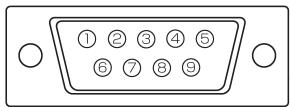
(D-sub9芯)
| 编号 | 功能 | 编号 | 功能 |
| 1 | N.C. | 6 | 数据设置就绪 |
| 2 | 传送数据 | 7 | 请求发送 |
| 3 | 接收数据 | 8 | 清除发送 |
| 4 | 数据端子就绪 | 9 | N.C. |
| 5 | GND(地线) |
RS-232C输出端子针脚
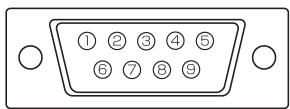
(D-sub9芯)
| 编号 | 功能 | 编号 | 功能 |
| 1 | 载波侦测 | 6 | 数据设置就绪 |
| 2 | 接受数据 | 7 | 请求发送 |
| 3 | 发送数据 | 8 | 清除发送 |
| 4 | 数据端子就绪 | 9 | 环形指示器(开) |
| 5 | GND(地线) | ||
电脑数字式RGB输出端子针脚
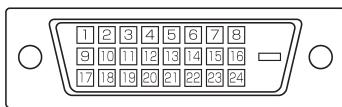
(DVD-D 24芯)
| 编号 | 功能 | 编号 | 功能 |
| 1 | TMDS 数据 2- | 16 | 热插拔侦测 |
| 2 | TMDS 数据 2+ | 17 | TMDS 数据 0- |
| 3 | TMDS 数据 2/4屏蔽 | 18 | TMDS 数据 0+ |
| 4 | N.C. | 19 | TMDS 数据 0/5屏蔽 |
| 5 | N.C. | 20 | N.C. |
| 6 | DDC时钟 | 21 | N.C. |
| 7 | DDC数据 | 22 | TMDS 时钟屏蔽 |
| 8 | N.C. | 23 | TMDS 时钟+ |
| 9 | TMDS 数据 1- | 24 | TMDS 时钟- |
| 10 | TMDS 数据 1+ | ||
| 11 | TMDS 数据 1/3屏蔽 | ||
| 12 | N.C. | ||
| 13 | N.C. | ||
| 14 | +5V | ||
| 15 | GND (地线) | ||
显示器单机
单机:mm
请注意下面显示的数值均为近似值。
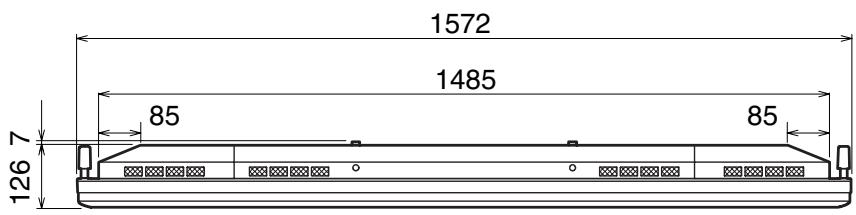
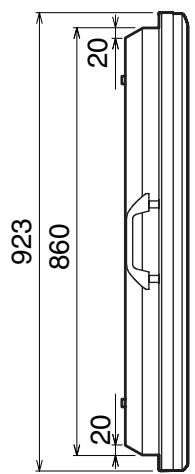
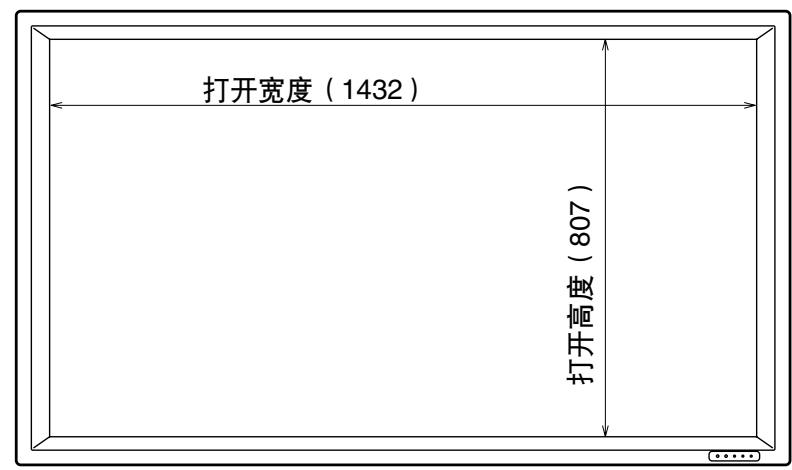

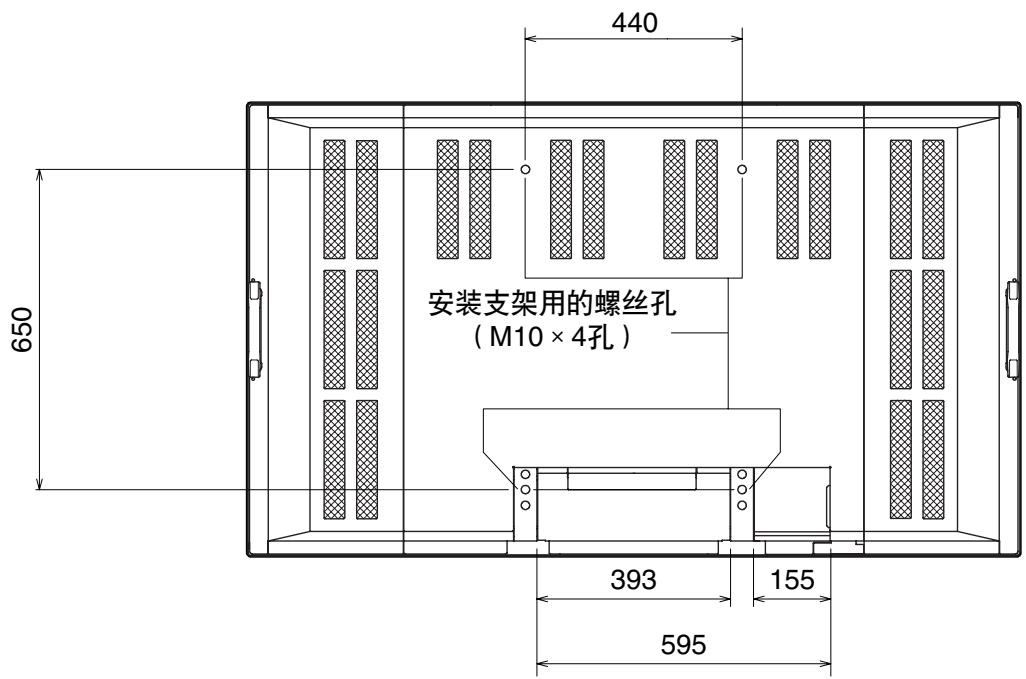
菜单选项参考表
数字式
| WHITE BALANCE (白色平衡) | THRU(通过) | |
| COOL(冷) | ||
| • | ||
| STD(标准) | ||
| • | ||
| WARM(暖) | ||
| USER(用户) | R-CONTRAST(红色对比度) 0到255 | |
| COPY TO USER(拷贝到用户) | G-CONTRAST(绿色对比度) 0到255 | |
| B-CONTRAST(蓝色对比度) 0到255 | ||
| MODE SELECT1 (模式选择1) | BEZEL(荧光屏) | 垂直:0到100,水平:0到100 |
| ENLARGE(扩大) | OFF(关),2x2,3x3,4x4 | |
| ENLARGE-POS(扩大-位置) | 2x2:0到3,3x3:0到8,4x4:0到15 | |
| MULTI ZOOM(多重放大) | IMAGE ZOOM(图像放大) | |
| H-POS(水平位置) | ||
| V-POS(垂直位置) | ||
| MODE SELECT2 (模式选择2) | OFF TIMER(关闭设定定时器) | 0到23 |
| OSD H-POSITION(屏幕显示水平位置) | ||
| OSD V-POSITION(屏幕显示垂直位置) | ||
| ID No. SET (ID号码设置) | 0到255 | |
| LANGUAGE(语言) | ENGLISH(英语) | |
| COLOR SYSTEM(信号制式) | DEUTSCH(德语) | |
| FRANÇAIS(法语) | ||
| ITALIANO(意大利语) | ||
| ESPÁÑOL(西班牙语) | ||
| AUTO | ||
| PAL | ||
| PAL-60 | ||
| SECAM | ||
| NTSC3.58 | ||
| NTSC4.43 | ||
| MODE SELECT3 (模式选择3) | PIP MODES(画中画模式) | OFF(关闭),PIP(画中画),PbyP(画边画),PbyP2(画边画2) |
| PIP SIZE(画中画尺寸) | SMALL(小),MEDIUM(中),LARGE(大) | |
| PIP H-POS(画中画水平位置) | 0到100 | |
| PIP V-POS(画中画垂直位置) | 0到100 | |
| PIP BLEND(画中画混合) | 0到15 | |
| PIP SOURCE(画中画源) | COMPONENT(分量),VIDEO(视频) | |
| SOUND CHANGE(声音切换) | PC(电脑),AV(视频/音频) | |
| MAIN POS(主位置) | LEFT(左),RIGHT(右) | |
| PbyP2 POS(画边画2位置) | TOP(顶部),CENTER(中央),BOTTOM(底部) | |
| AUTO OFF(自动关闭) | MANUAL(手动),AUTO(自动) |
菜单选项参考表(续前)
■ ANALOG(模拟式)
| ADJUSTMENT(调节) | MANUAL(手动) | CLOCK(时钟) | 0到255 |
| AUTO(自动) | PHASE(相位) | 0到255 | |
| RESET(复原) | H-POS(水平位置) | 0到255 | |
| V-POS(垂直位置) | 0到255 | ||
| GAIN CONTROL(增益控制) | MANUAL(手动) | BLACK LEVEL(黑色电平) | 0到31 |
| AUTO(自动) | CONTRAST(对比度) | 0到31 | |
| WHITE BALANCE(白色平衡) | COOL(冷) | ||
| • | |||
| STD(标准) | |||
| • | |||
| WARM(暖) | |||
| USER(用户) | R-CONTRAST(红色对比度) | 0到255 | |
| COPY TO USER(拷贝到用户) | G-CONTRAST(绿色对比度) | 0到255 | |
| B-CONTRAST(蓝色对比度) | 0到255 | ||
| MODE SELECT1(模式选择1) | 480LINES(480线) | 848,640 | |
| 768LINES(768线) | 1360,1280,1024 | ||
| BEZEL(荧光屏) | V(垂直):0到100,H(水平):0到100 | ||
| ENLARGE(扩大) | OFF(关闭),2x2,3x3,4x4 | ||
| ENLARGE POS(扩大位置) | 2x2:0到3,3x3:0到8,4x4:0到15 | ||
| MULTI ZOOM(多重放大) | IMAGE ZOOM(图像放大) | ||
| H-POS(水平位置) | |||
| V-POS(垂直位置) | |||
| MODE SELECT 2(模式选择2) | OFF TIMER(关闭设定定时器) | 0到23 | |
| OSD H-POSITION(屏幕显示水平位置) | 0到255 | ||
| OSD V-POSITION(屏幕显示垂直位置) | |||
| ID No. SET (ID号码设置) | |||
| LANGUAGE(语言) | ENGLISH(英语) | ||
| COLOR SYSTEM(信号制式) | DEUTSCH(德语) | ||
| FRANÇAIS(法语) | |||
| ITALIANO(意大利语) | |||
| ESPAÑOL(西班牙语) | |||
| AUTO | |||
| PAL | |||
| PAL-60 | |||
| SECAM | |||
| NTSC3.58 | |||
| NTSC4.43 | |||
| MODE SELECT 3(模式选择3) | PIP MODES(画中画模式) | OFF(关闭),PIP(画中画),PbyP(画边画),PbyP2(画边画2) | |
| PIP SIZE(画中画尺寸) | SMALL(小),MEDIUM(中),LARGE(大) | ||
| PIP H-POS(画中画水平位置) | 0到100 | ||
| PIP V-POS(画中画垂直位置) | 0到100 | ||
| PIP BLEND(画中画混合) | 0到15 | ||
| PIP SOURCE(画中画源) | COMPONENT(分量),VIDEO(视频) | ||
| SOUND CHANGE(声音切换) | PC(电脑),AV(视频/音频) | ||
| MAIN POS(主位置) | LEFT(左),RIGHT(右) | ||
| PbyP2 POS(画边画2位置) | TOP(顶部),CENTER(中央),BOTTOM(底部) | ||
| AUTO OFF(自动关闭) | MANUAL(手动),AUTO(自动) |
采用 100% 可回收的纸张印刷。
Printed in Japan
Gedruckt in Japan
Imprimé au Japon
印刷于日本
06H DSC1
TINSM1087MPZZ (1)