PN-655E - Monitor SHARP - Kostenlose Bedienungsanleitung
Finden Sie kostenlos die Bedienungsanleitung des Geräts PN-655E SHARP als PDF.



Benutzerfragen zu PN-655E SHARP
0 Frage zu diesem Gerät. Beantworten Sie die, die Sie kennen, oder stellen Sie Ihre eigene.
Eine neue Frage zu diesem Gerät stellen
Laden Sie die Anleitung für Ihr Monitor kostenlos im PDF-Format! Finden Sie Ihr Handbuch PN-655E - SHARP und nehmen Sie Ihr elektronisches Gerät wieder in die Hand. Auf dieser Seite sind alle Dokumente veröffentlicht, die für die Verwendung Ihres Geräts notwendig sind. PN-655E von der Marke SHARP.
BEDIENUNGSANLEITUNG PN-655E SHARP
BEDIENUNGSCANLEITUNG
MODE D'EMPLOI
使用说明书
Dieses Gerät entspricht den Anforderungen der EG-Richtlinien 89/336/EWG und 73/23/EWG mit Änderung 93/68/EWG.
Das Blitzsymbol innerhalb eines gleichseitigen Dreiecks weist den Benutzer auf das Vorhandsein nicht isolierter "gefährlicher Spannung" im Geräteinneren hin, die ausreichend groß ist, um einen Elektroschock hervorzurufen.

Das Rufzeichen innerhalb eines Dreiecks weist den Benutzer auf wichtige Betriebs- und Wartungs- bzw. Serviceanweisungen in der Produktdokumentation hin.
VORSICHT: Die Wandsteckdose sollte sich in der Höhe des Gerätes befinden und leicht zugänglich sein.
VORSICHT: Das mitgelieferte Netzkabelarf unter keinen Umständen verändert oder modifiziert werden.
Dieses Gerät ist mit Leuchtstoffrähren ausgestattet, die geringe Mengen an Quecksilber enthalten. Die Entsorgung dieser Materialien unterliegt in manchen Ländern verschieden Umweltschutzvorschriften. Informationen zu Entsorgung oder Recycling erhalten Sie von den Behörden Ihres Landes oder der EIA (Electronic Industries Alliance): www.eia.org

Achtung: Ihr Produktträgt these Symbol. Es besagt, dass Elektro- und Elektronikgeräte nicht mit dem Haushaltsmüll entsorgt, sondern einem getrennten Rücknahmesystem zugeführrt werden sollenn.
A. Entsorgungsinformationen für Benutzer aus Privathaushalten
1. In der Europäischen Union
Achtung: Werfen Sie这点es Gerät zur Entsorgungitte nicht in den normalen Hausmull!
Gemäß einer neuen EU-Richtlinie, die die ordnungsgemäß Rücknahme, Behandlung und Verwertung von bebrauchten Elektro- und Elektronikgeräten vorschreiben, müssen elektrische und elektronische Altgeräte getrennt entsorgt werden.
Nach der Einführung der Richtlinie in den EU-Mitgliedstaaten konnen Privathaushalte ihre gebrauchten Elektro- und Elektronikgeräte nun kosten los an ausgewiesen den Rücknahmestellen abgeben*.
In einigen Ländern können Sie Altgeräte u.U. auch kostenlos bei ihrem Fachhändler abgeben, wenn Sie ein vergleichbares neuen Gerät kaufen.
Weitere Einzelheiten erhalten Sie von ihrer Gemeindeverwaltung.
Wenn ihre gebrauchten Elektro- und Elektronikgeräte Batterien oder Akkus enthalten, sollen den dieser vorher entnommen und gemäß örtlich geltenden Regelungen getrennt entsorgt werden.
Durch die ordnungsgemäß Entsorgung tragen Sie dazu bei, dass Altgeräte angemessen gesammelt, gehalt und verwendet werden. Dies verhindert mögliche schädliche Auswirkungen auf Umwelt und Gesundheit durch eine unsachgemäß Entsorgung.
2. In anderen Ländern außerhalb der EU
Bitte erfundigen Sie sich bei ihrer Gemeindeverwaltung nach dem ordnungsgemäßen Verfahren zur Entsorgung diesera Gerats.
Für die Schweiz: Gebrauchte Elektro- und Elektronikgeräte konnen kostenlos beim Handler abgegeben werden, auch wenn Sie kein neuen Produkt kaufen. Weitere Rücknahmesysteme finden Sie auf der Homepage von www.swico.ch oder www.sens.ch.
B. Entsorgungsinformationen für gewerbliche Nutzer
1. In der Europäischen Union
Wenn Sie diesen Produkt für gewerbliche Zwecke genutzt haben und nun entsorgen möchten:
Bitte wenden Sie sich an ihren SHARP Fachhändler, der Sie über die Rücknahme des Produkts informieren kann. Möglichkeit müssen Sie die Kosten für die Rücknahme und Verwertunglagen. Kleine Produkte (und keine Mengen) können möglichereweise bei ihrer örtlichen Rücknahmestelle abgegeben werden.
Für Spanien:itte wenden Sie sich an das vorhandene Rücknahmesystem oder ihre Gemeindeverwaltung, wenn Sie Fragen zur Rücknahme ihrer Altgeräte haben.
2. In anderen Ländern außerhalb der EU
Bitte erkundigen Sie sich bei ihrer Gemeindeverwaltung nach dem ordnungsgemäßen Verfahren zur Entsorgung dieseru Geräts.
Wir danken Ihnen für den Kauf eines SHARP LCD-Gerätes. Um ihre Sicherheit sowie einen jahrelangen, störungsfreien Betrieb theses Produkts zu gewährleisten,lesen Sieitte den Abschnitt "Sicherheitsvorkehrungen" vor der Verwendung des Produkts durch.
SICHERHEITSVORKEHRUNGEN
Elektrizität erfüllt viele nützliche Aufgaben, kann aber auch Personen- und Sachschäden verursachen, wenn sie unsachgemäß gehandhabt wird. Dieses Produkt wurde mit Sicherheit als oberster Priorität konstruiert und hergestellt. Dennoch besteht bei unsachgemäßer Handhabung u.U. Stromschlag- und Brandgefahr. Um mögliche Gefahren zu vermeiden, befolgen Sie beim Aufstellen, Betreiben und Reinigen des Produktsitte die nachstehenden Anleitungen. Lesen Sie im Interesse ihrer eigenen Sicherheit sowie einer langen Lebensdauer des LCD-Gerätes zunachst die nachstehenden Hinweise durch, bevor Sie das Produkt in Verwendungephmen.
- Bedienungsanleitungen lessen — Nehmen Sie das Produkt erst in Betrieb, nachdem Sie alle thisbezüglich den Hinweise gelesen und verstanden haben.
- Bedienungsanleitung aufbewahren - These Bedienungsanleitung mit den Sicherheits- und Bedienungshinweisen etc. sollen aufbewahrt werden, damit Sie im Bedarfsfall jederzeit darauf zu Rückgreifen können.
- Warnungen beachten — Alle Warnungen auf dem Gerät und in den Bedienungsanleitungen sind genauestens zu beachten.
- Anleitungen befolgen — Alle Anleitungen zur Bedienung müssen befolgrt werden.
- Reinigung — Ziehen Sie vor dem Reinigen des Produkts den Netzstecker. Reinigen Sie das Gerät mit einem trockenen Tuch. Verwenden Sie keine flüssigen Reiniger oder Aerosol-Sprays.
- Zusatzgeräte und Zubehör — Verwenden Sie ausschließlich vom Hersteller empfohlenes Zubehör etc. Bei Verwendung anderer Zusatzgeräte bzw. Zubehörteile besteht evtl. Unfallgefahr.
- Wasser und Feuchtigkeit — Benutzen Sie das Gerät nicht in der Nähe von Wasser, wie z.B. geben einer Badewanne, Spülde oder Waschwanne, an einem Swimmingpool oder in einem feuchten Keller.
- Beluftung — Die Beluftungsschlitze und andere Öffnungen im Gehäuse dieren der
Belüftung des Geräts. Halten Sie diese Öffnungen unbedingt frei, da eine unzureichende Belüftung zu einer Überhitzung bzw. Verkürzung der Lebensdauer des Produkts führen kann. Stellen Sie das Gerät nicht auf ein Bett, Sofa, einen Lappen oder ähnliche Oberflächen, da die Belüftungsschlitze dadurch blockiert werden konnen. Stellen Sie das Gerät auch nicht in ein umschlossenes Gehäuse, wie z.B. in ein Bucherregal oder einen Schrank, sofern Dort nicht für eine ausreichende Belüftung gesorgt ist oder die Anweisungen des Herstellers befolggt werden.

- Netzkabel-Schutz — Die Netzkabel sind so zu verlegen, dass sie vor Tritten geschlossen sind und keine schweren Objekte darauf abgestellt werden.
- Das LCD-Panel ist ein Glasprodukt. Es kann dazu brechen, wenn es zu Boden fällt oder einen Schlag oder Stoß erhalten. Achtung: bei einem Bruch des LCD-panels besteht durch die Glasstücke Verletzungsgefahr.
- Überlastung — Vermeiden Sie eine Überlastung von Netzsteckdosen und Verlängerungskabeln. Bei Überlastung besteht Brand- und Stromschlaggefahr.
- Eindringen von Gegenständen und Flüssigkeiten — Schieben Sie niemals irgendwelche Gegenstände durch die Gehäuseöffnungen in das Innere des Geräts. Im Produkt liegen hohe Spannungen vor. Durch das Einschieben von Gegenständen besteht Stromschlaggefahr bzw. die Gefahr von Kurzschlüssen zwischen den Bauteilen.
Aus demselben Grunde dürfen auch keine Flüssigkeiten auf das Gerät verschüttet werden.
- Wartung — Versuchen Sie auf keinen Fall, selbst Wartungsarbeiten am Gerät durchzuführen. Durch das Entfernen von Abdeckungen setzen Sie sich hohen Spannungen und anderen Gefahren aus. Lassen Sie sümttliche Wartungsarbeiten ausschließlich von qualifiziertem Service-Personal ausführten.
- Reparaturen — Ziehen Sie in den folgenden Situationen�始fert den Netzstecker und让他们 das Produkt von qualifiziertem Service-Personal reparieren:
a. Wenn das Netzkabel oder der Netzstecker beschädigt ist.
b. Wenn Flüssigkeit in das Gerät eingedrungen ist oder Gegenstände in das Gerät gefallen sind.
c. Wenn das Gerät nass geworden ist (z.B. durch Regen).
d. Wenn das Gerät nicht wie in der Bedienungsanleitung beschreiben fungk tioniert. Nehmen Sie nur die in den Bedienungsanleitungen beschreibenben Einstellungen vor. Unsachgemäß Einstellungen an anderen Reglern konnen zu einer Beschädigung führen und machen halten umfangreiche Einstellarheiten durch einen qualifizierten Service-Techniker erforderlich.
e. Wenn das Produkt fallen gelassen oder beschädigt wurde.
f. Wenn das Gerät einen anormalen Zustand aufweist. Jedes erkennbare anormale Verhalten zeigt an, dass der Kundendienst erforderlich ist.
- Ersatzteile — Wenn Ersatzteile bereits werden, stellen Sieitte sichere, dass der Service-Techniker nur die vom Hersteller bezeichneten Teile oder Teile mit gleichen Eigenschaften und gleichem Leistungsvermögen wie die Originalteile verwendet. Die Verwendung anderer Teile kann zu einem Brand, zu Stromschlag oder anderen Gefahren führen.
- Sicherheitsüberprüungen — Lassen Sie vom Service-Techniker nach Service- oder Reparaturarbeiten eine Sicherheitsüberprüfung vornehmen, um sicherzustellen, dass das Produkt in einem einwandfrei Betriebszustand ist.
- Wandmontage — Bei der Montage des Gerätes an der Wand ist sicherzustellen, dass die Befestigung nach der vom Hersteller empfohlenen Methode erfolgt.
- Wärmequellen — Stellen Sie das Produkt nicht in der Nähe von Heizkörpern, Heizgeräten, Öfen oder anderen Geräten (wie z.B. Verstärkern) auf, die Hitze abstrahlen.
- Bei der Verwendung des Monitors ist darauf zu achten, dass Gefahren für Leib und Leben, Schäden an Gebäuden und anderen Gegenständen sowie eine Beeinflussung von wichtigen oder gefährlichen Geräten, wie z.B. der Nuklearreaktionssteuerung in Atomanlagen, lebenserhaltenden Geräten in medizinischen Einrichtungen oder Raketenabschusssteuerungen in Waffensystemen vermieden werden.
ACHTUNG:
Dieses Gerät ist ein Produkt der Klasse A. In Wohnräumen kann these Gerät Störsignale erzeugen, die durch entsprechende Abhilfemaßnahmen beseitigt werden müssen.
ACHTUNG:
Halten Sie das Gerät von Regen und jeglicher Art von Feuchtigkeit fern, um die Gefahr von Brand oder Stromschlag zu verringn.
- Bei der Herstellung des TFT Farb-LCD-panels desses Monitors wurde Präzisionstechnologie eingesetzt Trotzem können einzeln Punkte am Bildschirm überhaupt nicht leuchten oder ständig leuchten. Bei Betrachtung des Bildschirms aus einem spitzen Winkel können die Farben oder die Helligkeit unregelmäßiger schieren.itte beachten Sie, dass es sich damit um keine Qualitäsmängel handelt, sondern um allgemein bei LCD-Geräten auftretende Phänomene, welche die Leistung des Monitors in keiner Weise beeinträchtigen.
- Lassen Sie niemals ein Standbild über längerere Zeit hinweg anzeigen, da sich das Bild dadurch in den Bildschirm einbrennen kann.
- Wenn die Helligkeit auf die Mindesteinstellung gesetzt wird, können die am Bildschirm dargestellen Informationen mitunter schwer erkennbar sein.
Die Qualität des Videosignals kann die Qualität der Anzeige am Monitor beeinflussen. Wir empfehlen dazu die Verwendung eines Eingangsgerätes, das qualitativ hochwertige Videosignale liefert. - Vermeiden Sie es, den Monitor mit harten Gegenständen abzureiben oder zu berühren.
- Wir bitten um Ihr Verständnis, dass Sharp über die gesetzlich anerkannte Leistungshaftung hinaus keine Haftung für Fehler übernimmt, die sich aus der Verwendung durch den Kunden oder einen Dritten ergeben, und auch nicht für sonstige Funktionstörungen oder Schäden, die während der Verwendung am Gerät entstehen.
- Eine Aktualisierung these Monitors und seines Zubehörs ist vorbehalten.
- Verwenden Sie den Monitor nicht an schlecht belufteten Orten mit hoher Staubentwicklung, hoher Luftfeuchtigkeit oder an Orten, an denen der Monitor mit Öl oder Dampf in Kontakt kommt, da dies zu einem Brand führen können.
- Achten Sie darauf, dass der Monitor nicht mit Wasser oder anderen Flüssigkeiten in Berührung kommt. Achten Sie auch darauf, keine Gegenstände, wie z.B. Buroklammern oder sonstige spitze Gegenstände, in den Monitor zu stecken. Die Folge konnte ein Brand oder Stromschlag sein.
- Stellen Sie den Monitor nicht auf instabile Gegenstände oder an andere unsichere Stellen. Setzen Sie den Monitor keinen starken Stößen oder Erschütterungen aus. Wenn der Monitor hinunterfällig oder umkippt, können er Schadennehmen.
- Stellen Sie den Monitor nicht an Stellen auf, die direkter Sonneneinstrahlung ausgesetzt sind, und nicht in der Nähe von Heizungen oder an anderen Stellen, an denen hohe Temperaturen auftreten, da dies zu einer übermöbig starken Erhitzung mit der Folge eines Brandes führen können.
Das Netzkabel
- Beschädigen Sie das Netzkabel nicht, stellen Sie keine schweren Gegenstände darauf, und überdehnener oder knicken Sie es nicht. Verwenden Sie keine Veränderungskabel. Ein beschädigtes Kabel kann einen Brand oder Stromschlag verursachen.
- Verwenden Sie nur das mit dem Monitor gelieferte Netzkabel.
- Stecken Sie den Netzstecker direkt in die Netzsteckdose. Die Verwendung eines Verlängerungskabels kann aufgrund von Überhitzung zu einem Brand führen.
- Achten Sie darauf, dass Sie beim Einstecken oder Ausstecken des Netzsteckers keine nassen Höhe haben, um einen Elektroschlag zu vermeiden.
- Ziehen Sie den Netzstecker aus der Steckdose, wenn Sie das Gerät längerere Zeit über nicht verwenden.
- Führren Sie keine Reparaturversuche an einem beschädigten oder nicht Funktionstüchtigen Netzkabel durch. Überlassen Sie Reparaturarbeitungen ausschließlich dem Kundendienst.
Inhalt der Bedienungsanleitung
- In dieser Bedienungsanleitung wird Microsoft Windows XP als "Windows XP" und Microsoft Windows 2000 als "Windows 2000" bezeichnet. Wenn keine Unterscheidung zwischen diesen beiden Betriebssystemen notwendig ist, wird der Begriff "Windows" verwendet.
- Microsoft und Windows sind eingetragene Warenzeichen der Microsoft Corporation.
- Alle andere Warenzeichen und Produktnamen sind Eigentum der jeweiligen Gesellschaften.
- Die in dieser Bedienungsanleitung verwendeten Beispiele beziehen sich auf das englishsprachige OSD-MENU.
- Die Abbildungen in dieser Bedienungsanleitung zeigen nicht immer das vorliegende Gerät oder die jeweilige Bildschirmanzeige.
Leuchtstoffföhre
Die in thisem Gerät enthaltenen Leuchtstoffrähren haben eine beschränkte Lebensdauer.
- Aufgrund der Eigenschaften der Leuchtstoffrähen kann der Bildschirm während der ersten Zeit flackern. Wenn dies der Fall ist, schalten Sieitte den Hauptnetzschalter an der Rückseite des Monitors aus und wieder ein.
Einleitung
WICHTIGE INFORMATIONEN 1
VEREHRTE KUNDIN, VEREHRTER KUNDE 3
SICHERHEITSVORKEHRUNGEN 3
TIPPS UND SICHERHEITSHINWEISE 5
Mitgeliefertes Zubehör 7
Teilebezeichnungen - Display 8
Vorderansicht 8
Rückansicht 9
Teilebezeichnungen - Fernbedienung 10
Öffnen des Batteriefachdeckels/Einlagen der Batterien 11
Reichweite der Fernbedienung 11
Anschluss und Installation
Anschlieben von Zusatzgeräten 12
Anschlieben externer Laufsprecher 16
Anschlieben des Netzkabels 17
Anschlieben mehrerer Monitore 18
Wichtige Hinweise zur Befestigung 19
Entferen des temporären FuBs 20
Allgemeiner Betrieb
Ein- und ausschalten 21
Hauptnetzschalter 21
Ein- und Ausschalten mit der Fernbedienung 21
Fernbedienung 22
Menüoptionen 23
AuswahlderMenüoptionen 23
Erklärung des Bildschirm-Menus 25
Initialisierung (Reset) / Funktionsbeschränkung 26
Einstellungen 27
Einstellungen fur die PC-Anzeige (ANALOG) 35
Setup-Information 36
PC-Betrieb
PC-Betrieb 37
PC-Anschluss 37
Kommunikationseinstellungen 38
Kommunikation 39
RS-232C Befehlstabelle 46
Fehlerbehebung und technische Daten
Fehlerbehebung 52
Technische Daten 54
Anhang
Kompatibilität zwischen digitalem und analogem PC-Signaleingang 56
Anschlusskompatibilität 57
MaBzeichnungen 58
Referenzkarte fur Menüoptionen 59
Überprüfen Sie, ob das folgende Zubehör im Lieferumfang enthalten ist.
Sollte eine der angeführten Componenten fehlen,kontaktieren Sieitte ihren Handler.
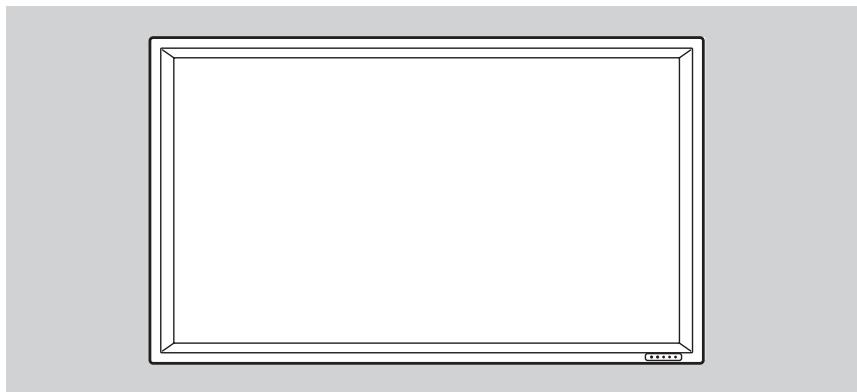
FlüssigKristallanzeige (LCD-Display) (1)
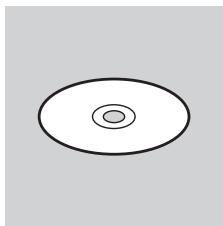
CD-ROM (1)
(Utility Disk für Windows)
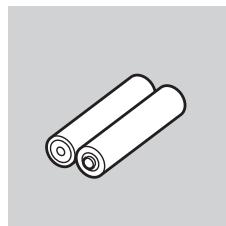
R-6 Batterie (2)
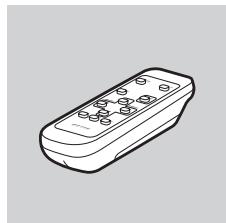
Fernbedienung (1)
-Netzkabel(1)
- Temporärer Fuß (fixiert) (1) (Siehe Seite 8 und 19.)
Bedienungsanleitung (1) Schutzabdeckung fur Fußöffnungen (2)

Die Sharp Corporation besitzt die Autorenrechte am Utility Disk Programm. Eine Vervielfaltung deses Programms ohne schriftliche Genehmigung ist davon nicht gestattet.
- Der Umwelt zuliebe ! Batterien dürfen nicht mit den Siedlungsabflänen entsorgt werden, sondern verlangen Sonderbehandlung.
Teilebezeichnungen - Display
Vorderansicht
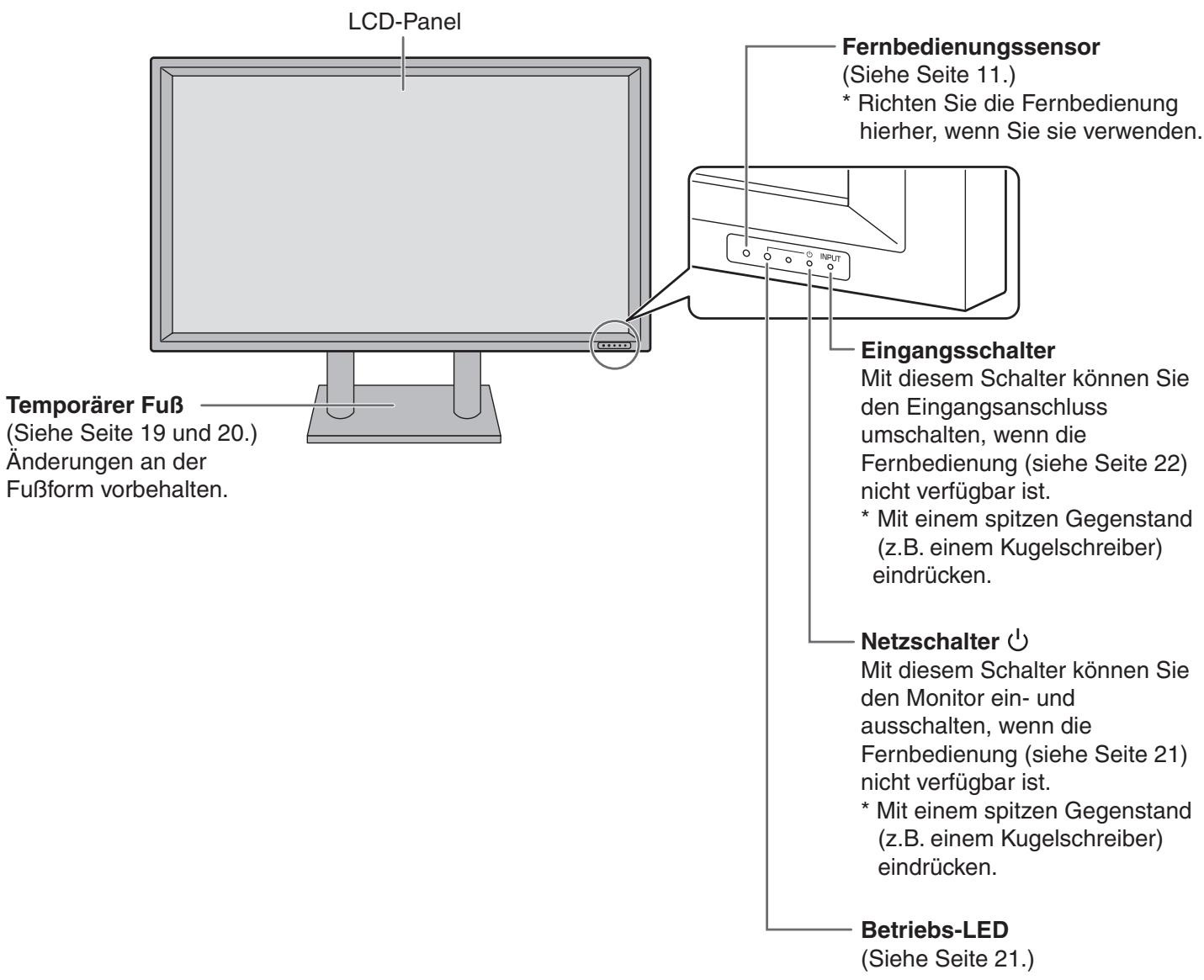
Verhältnis zwischen Eingangssignalen und Eingangsanschlüssen
Mit der Fernbedienung konnen Sie die für Video- und Audiosignale verwendeten Eingänge umschalten. (Siehe Seite 22.)
| Eingangsmodus (Siehe Seite 25.) | Videoeingang | Audioeingang |
| DIGITAL | Digitaler PC-RGB-Eingangsanschluss | PC-Audio-Eingangsanschluss |
| ANALOG | Analoger PC-RGB-Eingangsanschluss | PC-Audio-Eingangsanschluss |
| COMPONENT | Component-Videoeingangsanschluss | Audioeingangsanschlüsse |
| VIDEO | Composite-Videoeingangsanschluss | Audioeingangsanschlüsse |
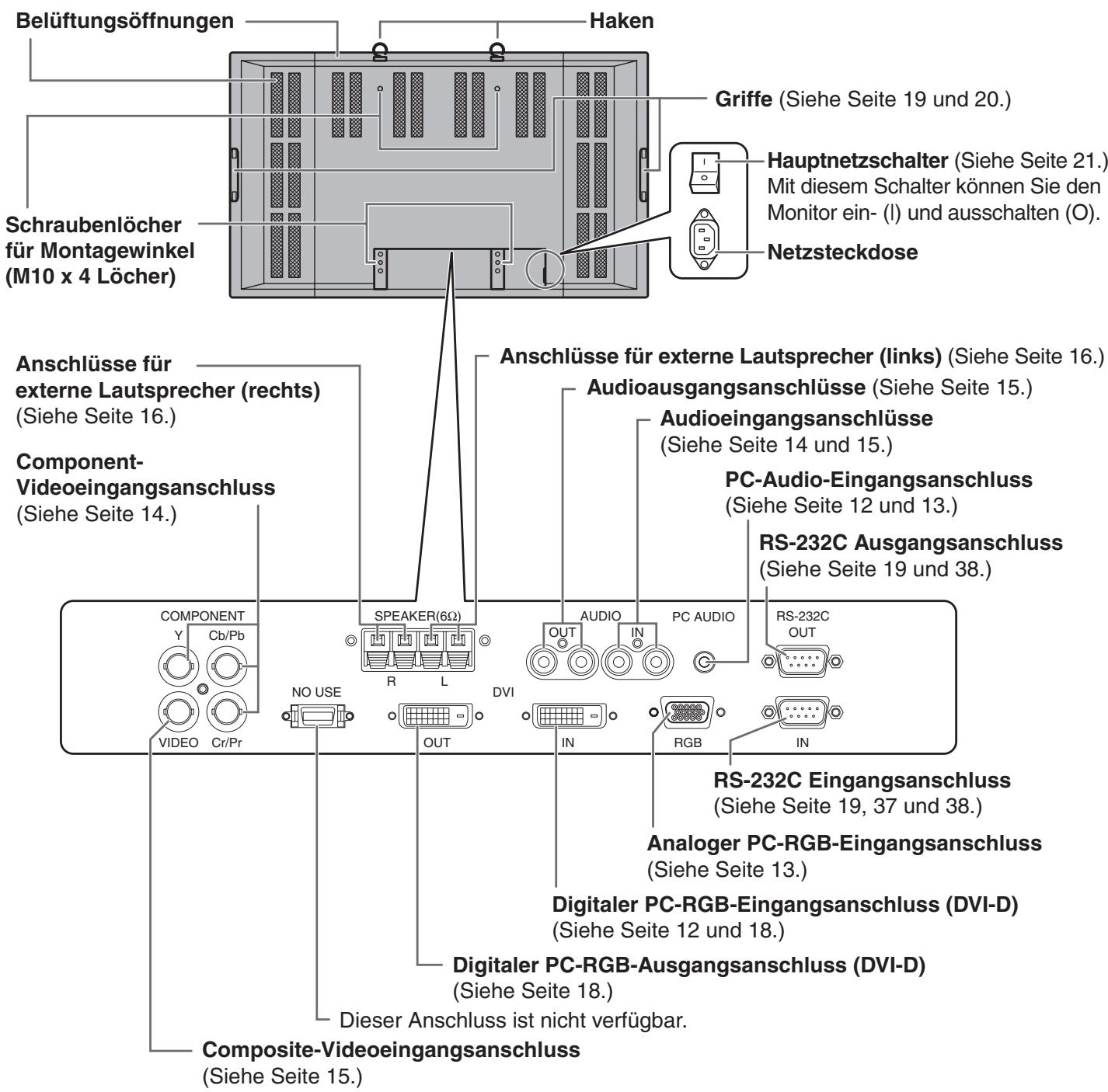
Rückansicht
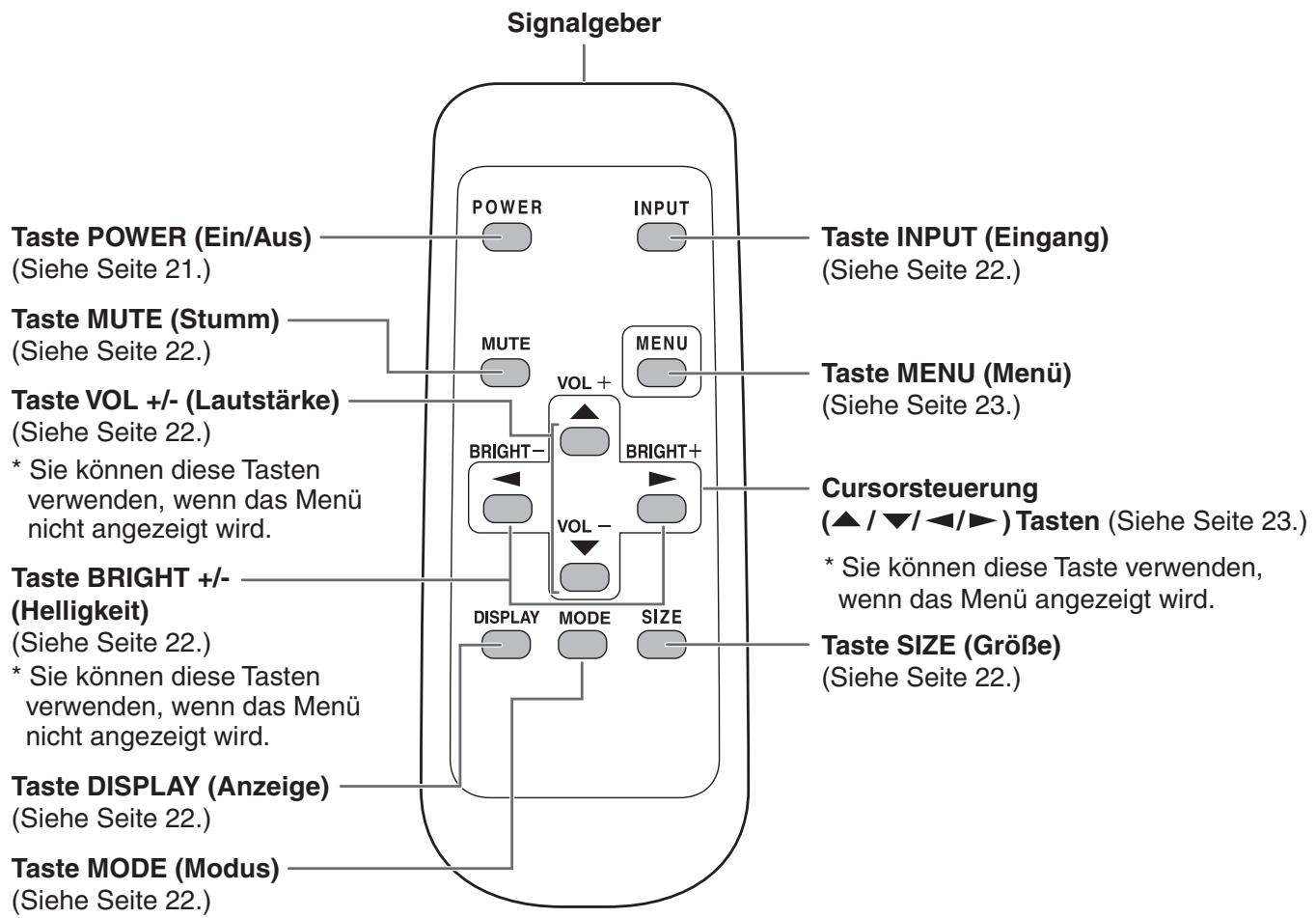
Teilebezeichnungen - Fernbedienung
* Der Batteriefachdeckel befindet sich auf der Rückseite (Unterseite) der Fernbedienung.
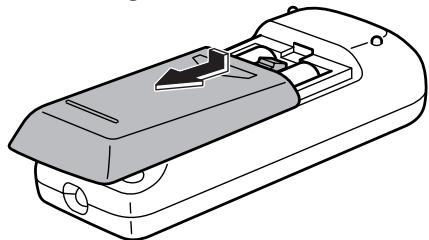
Öffnen des Batteriefachdeckels/Einlagen der Batterien
- Drücken Sie leicht auf den Batteriefachdeckel und schiben Sieihn in die Richtung des Pfeils.
- Beachten Sie die Anweisungen im Fachinneren und legen Sie die mitgelieferten Batterien (2 R-6 Batterien) richtig ein (auf die Plus- (+) und Minus- (-) Seite achten).
- SchlieBen Sie die Abdeckung.
Vorsicht im Umgang mit der Fernbedienung
- Setzen Sie die Fernbedienung keinen Stößen aus, und treten Sie nicht darauf. Fehlfunktionen oder ein Defekt können die Folge sein.
- Schätten Sie keine Flüssigkeiten über die Fernbedienung und bewahren Sie sie nicht an Orten mit hoher Luftfeuchtigkeit auf.

- Die Lebensdauer der mitgelieferten Batterien (2 R-6 Batterien) kann je nach Lagerbedingungen kürzer sein als erwartet. Wenn die Batterien leer sind, sollen den Sie sie durch neue Batterien (im Handel erhältlich) ersetzen.
- Wenn Sie die Fernbedienung längerere Zeit nicht verwenden, entnahmeen Sie die Batterien.
- Wenn die Fernbedienung selbst mit neuen Batterien nicht Funktioniert,nehmen Sie die Batterien hereaus und prufen Sie,ob sie richtig eingelegt waren. Legen Sie die Batterien dann nochmals ein.
- Verwenden Sie keine aufladbaren Batterien (Nickel-Metallhydrid).
Reichweite der Fernbedienung
Die Fernbedienung Funktioniert bis zu einem Abstand von etwa 5m und innerhalb eines Winkels von etwa 10^ zur Mitte des Fernbedienungssensors am Monitor.
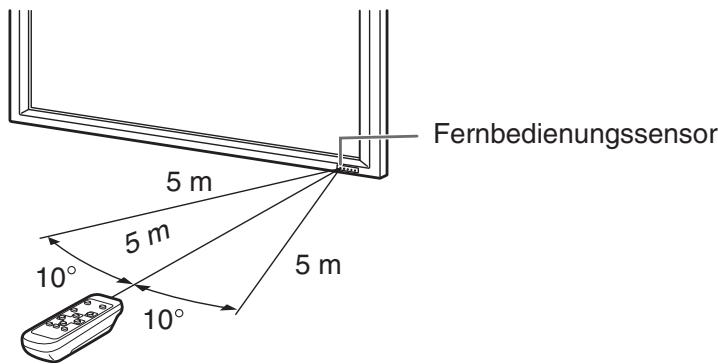
Wenn die Fernbedienung nicht einwandfrei Funktioniert:
- Wenn der Fernbedienungssensor direktem Sonnenlicht oder starker Beleuchting ausgesetzt ist, kann die Fernbedienung unter Umständen nicht richtig Funktionieren. Ändern Sie in dieser Fall den Einfallswinkel der Beleuchtung oder bringen Sie die Fernbedienung bisher zum Fernbedienungssensor.
- Gegenstände zwischen der Fernbedienung und dem Fernbedienungssensor können die Funktion der Fernbedienung bereits beeinträchtigen.
- Ersetzen Sie schwache Batterien, da diese die Reichweite der Fernbedienung verkurzen.
- Ein in der Höhe der Fernbedienung eingeschaltetes Fluoreszenzlicht kann die Funktion der Fernbedienung beeinträchtigen.
- Verwenden Sie die Fernbedienung nicht zusammen mit der Fernbedienung anderer Geräte, wie z.B. einer Klimaanlage oder einer Stereoanlage.
Anschlieben von Zusatzgeräten
Dieser Abschnitt beschreibt die verschiedene Monitoranschlüsse.

Vor dem Anschlieben oder Abziehen von Kabeln müssen Sie den Monitor ausschalten (Hauptnetzschalter auf "O" stellen) (siehe Seite 21) und das Netzkabel aus der Steckdoseziehen (siehe Seite 17).
Digitale Verbindung mit einem PC (Eingangsmodus: DIGITAL)
Ein PC kann über den digitalen PC-RGB-Eingangsanschluss (DVI-D) an den Monitor angeschlossen werden.
- Verbinden Sie diesen Anschluss über ein Digitalsignalkabel (DVI) (im Handel erhältlich) mit dem digitalen RGB-Ausgang Ihres PCs.
- Eine Verbindung mit PCs, die über einen DVI-Ausgangsanschluss (DVI-D 24-polig oder DVI-I 29-polig) verfügbar, ist ebenfalls möglich. (Je nach PC kann hier aber das Bild unter Umständen nicht korrekt angezeigt werden.)
- Verbinden Sie diesen Anschluss über ein PC-Audiokabel (im Handel erhältlich) mit dem Audio-Ausgang Ihrches PCs.
- Wahlen Sie für diese Verbindung den Modus "DIGITAL". (Siehe Seite 22.)


- Beachen Sie die Signalsteuerungstabelle auf Seite 56.
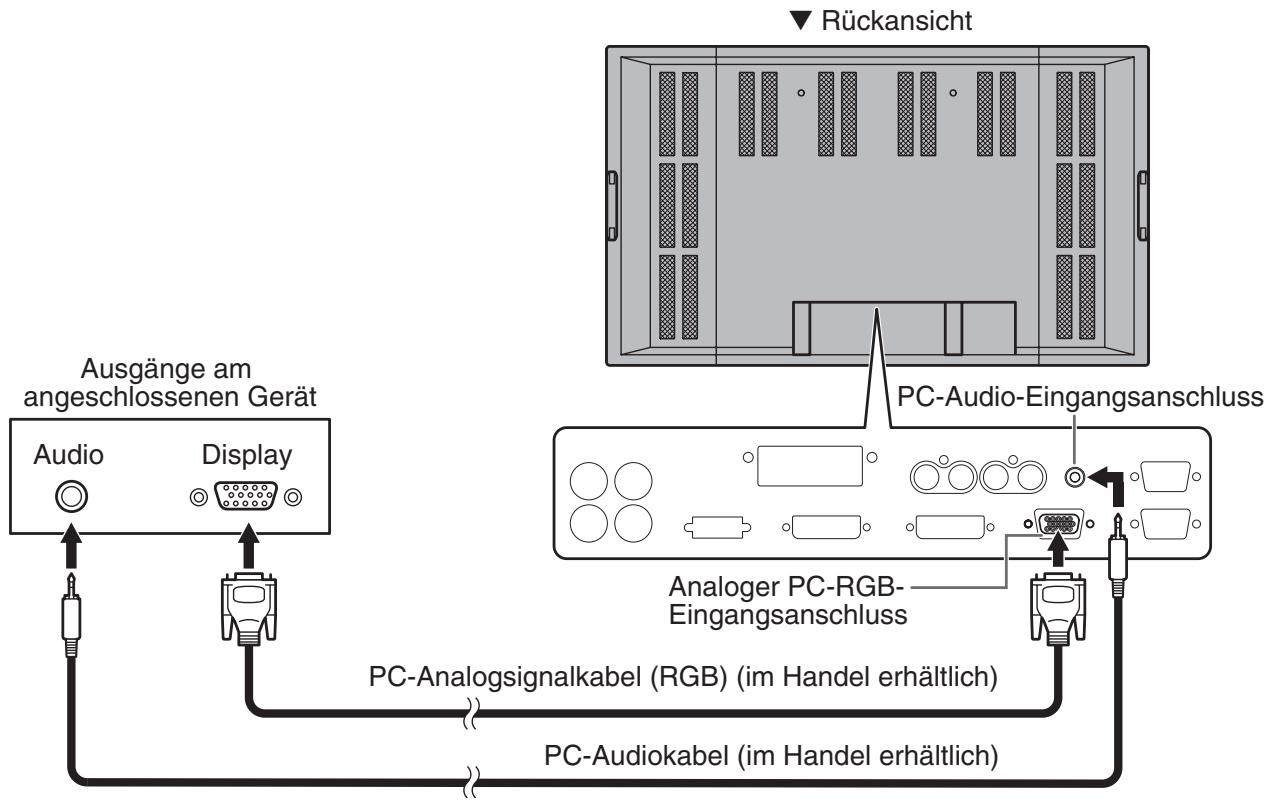
Analoge Verbindung mit einem PC (Eingangsmodus: ANALOG)
Ein PC kann über den analogen PC-RGB-Eingangsanschluss an den Monitor angeschlossen werden.
- Verbinden Sie diesen Anschluss über ein PC-Analogsg signalkabel (RGB) (im Handel erhältlich) mit dem analogen RGB-Ausgang Ihres PCs.
- Verbinden Sie diesen Anschluss über ein PC-Audiokabel (im Handel erhältlich) mit dem AudioAusgang Ihr PCs.
Wahlen Sie für diese Verbindung den Modus "ANALOG". (Siehe Seite 22.) - Verwenden Sie die automatische Bildschirmeinstellung, wenn Sie einen PC zum ersten Mal über diesen Anschluss mit dem Monitor verbinden oder wenn Sie Einstellungen am PC ändern. (Siehe Seite 35.)

- Erkennt automatisch die Art des Sync-Signals.
- Vorhandene Sync-Signale werden in dieser Reihenfolge erkannt: Composite sync, Horizontal/Vertical separate, und Sync-on-green. Sollten darüber “Composite Sync”-Signale noch “Horizontal/Vertical separate”-Signale anliegen, nimmt das Gerät an, dass ein “Sync-on-green”-Signal vorhanden ist (d.h. dass das Sync-Signal im G-Signal von RGB enthalten ist). Bei manchen Videosignalen kann das zu einem instabilen Bild führen.
- Beachen Sie die Signalsteuerungstabelle auf Seite 56.
Anschlieben von Zusammengeräten (Fortsetzung)
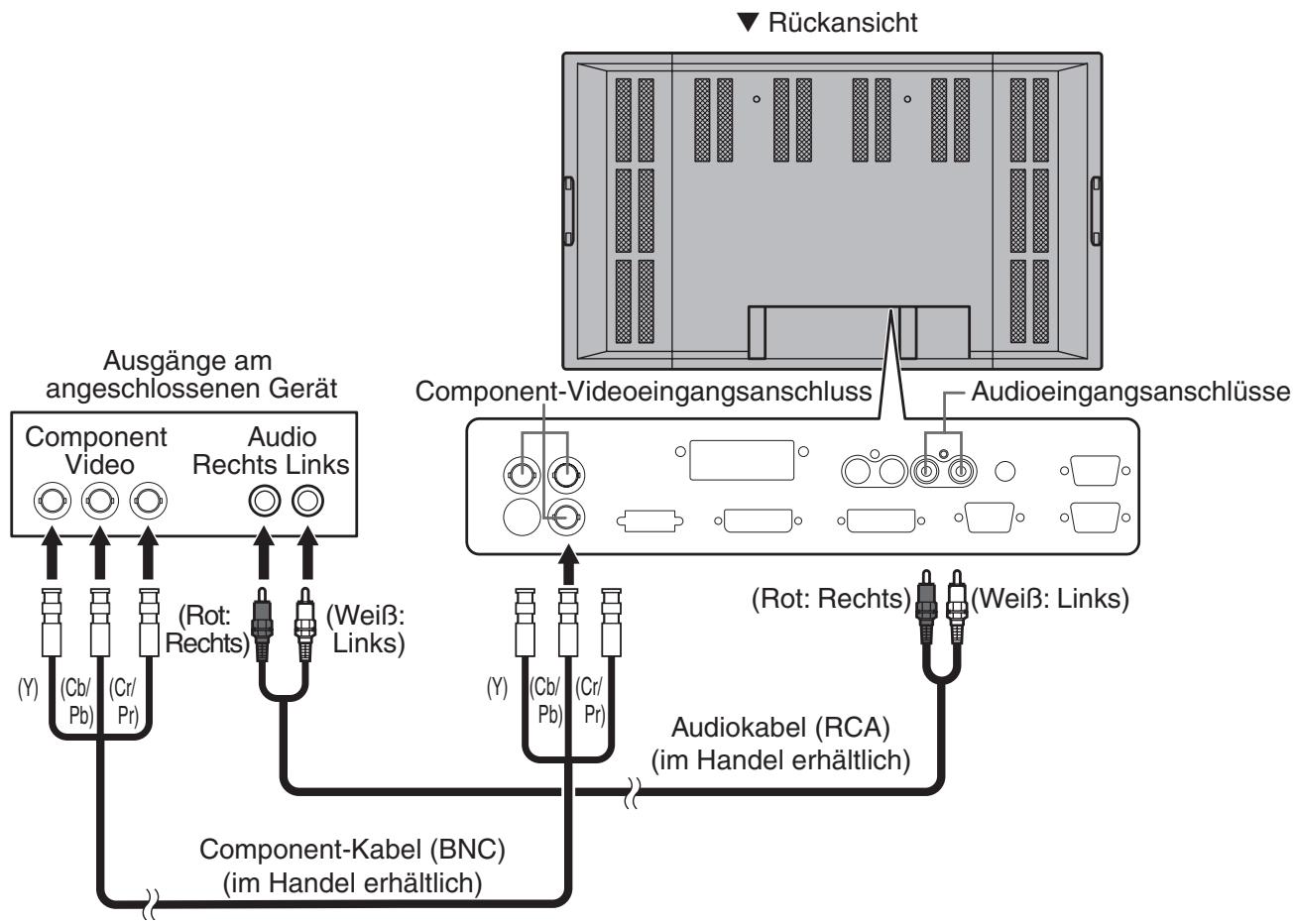
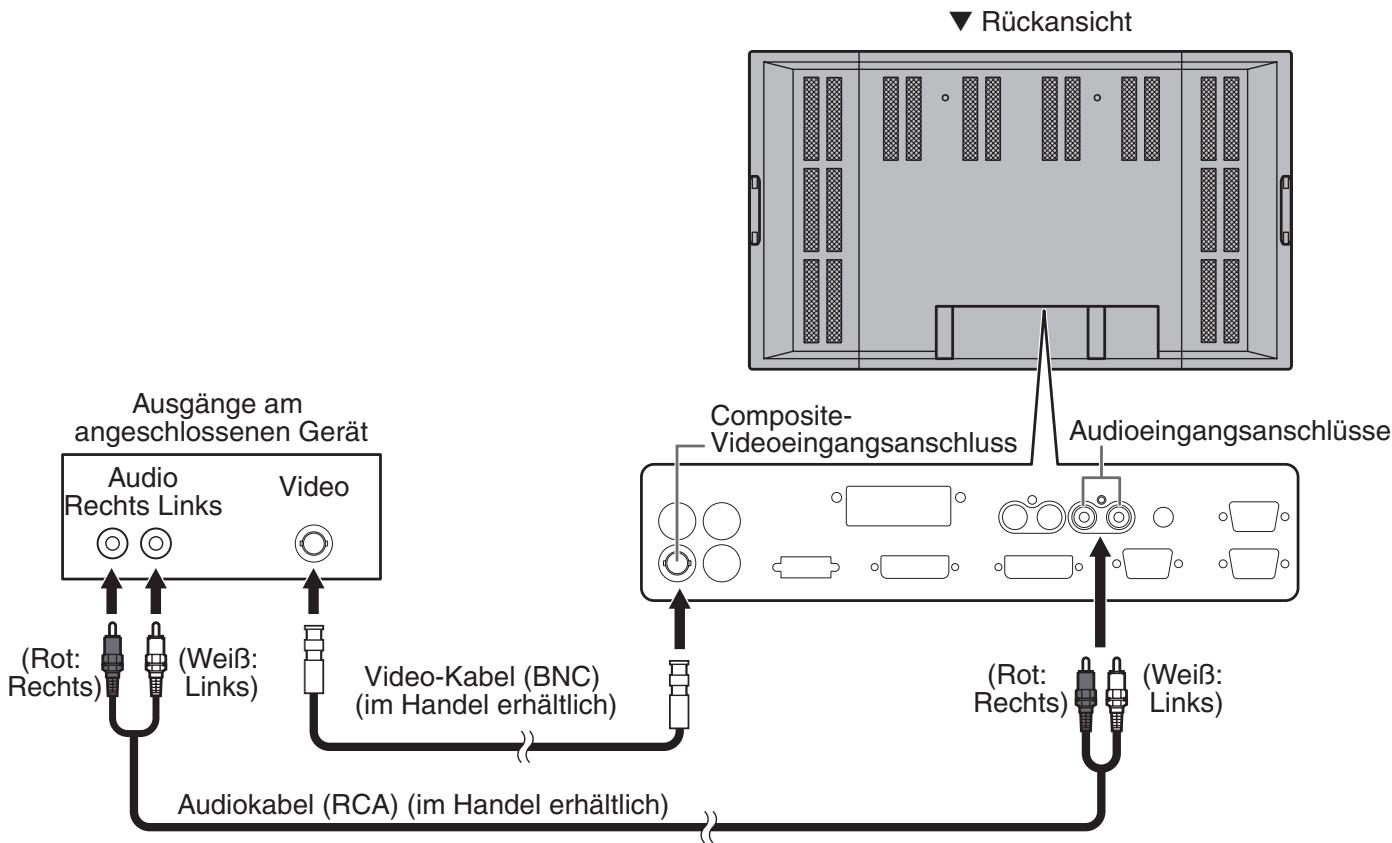
Verbindung mit AV-Geräten (Eingangsmodus: COMPONENT)
- Verbinden Sie diesen Anschluss über ein Component-Kabel (BNC) (im Handel erhältlich) mit einem Gerät, das einen Component-Videoausgang besitzt.
- Verbinden Sie die Audioausgänge mit einem Audiokabel (RCA) (im Handel erhältlich).
- Wahlen Sie für diese Verbindung den Modus “COMPONENT”. (Siehe Seite 22.)
Verbindung mit AV-Geräten (Eingangsmodus:VIDEO)
- Verbinden Sie diesen Anschluss über ein Video-Kabel (BNC) (im Handel erhältlich) mit einem Gerät, das einen Videoausgang besitzt.
- Verbinden Sie die Audioausgänge mit einem Audiokabel (RCA) (im Handel erhältlich).
- Wahlen Sie für diese Verbindung den Modus "VIDEO". (Siehe Seite 22.)
Audioausgangsanschlüsse (Siehe Seite 9.)
- Es werden Audiosignale vonjenem Gerät ausgesendet, das an den Audio-Eingängen oder am PC-Audioeingang angeschlossen ist. Verbinden Sie diese Anschlüsse über ein Audiokabel (RCA) (im Handel erhalten) oder ein PC-Audiokabel (im Handel erhalten) mit den Audioeingängen des angeschlossenen Geräts.
- Der Audioausgang hangt vom ausgewählten Eingangsmodus ab:
- Wenn der Eingangsmodus "DIGITAL" oder "ANALOG" ausgewählt wurde, werden die Audiosignale vom PC-Audioeingang ausgegeben.
- Wenn der Eingangsmodus "COMPONENT" oder "VIDEO" ausgewählt wurde, werden die Audiosignale von den Audio-Eingangsanschlussen ausgegeben.
Die Ausgangslautstärke entspricht dem Wert, der über den Lautstärkeregler eingestellt wird. (Siehe Seite 22.)
Digitaler PC-RGB-Ausgangsanschluss (DVI-D) (Siehe Seite 9.)
Das Videosignal vom digitalen PC-RGB-Eingangsanschluss (DVI-D) kann an ein externes Gerät gesendet werden. Über diesen Anschluss konnen Sie mehrere Geräte über Digitalsignalkabel (DVI) (im Handel erhältlich) hintereinander geschlossen.
Auf Seite 18 finden Sie ein Anschlussbeispel.
RS-232C Ein-/Ausgangsanschlüsse (Siehe Seite 9.)
Über diese Anschlüsse konnen Sie den Monitor mittels eines ungekreuzten RS-232C-Kabels (im Handel erhältlich) an einen PC anschließen und den Monitor (oder mehrere Monitore) extern vom PC aus steuern. Anschlussbeispiele und ähnliche Informationen dazu finden Sie auf den Seiten 19, 37 und 38.
AnschlieBen externer Laufsprecher
Verwenden Sie nur externe Laufsprecher mit einer Impedanz von 6 Ohm und einer Nenneingangslast von mindestens 10 W.
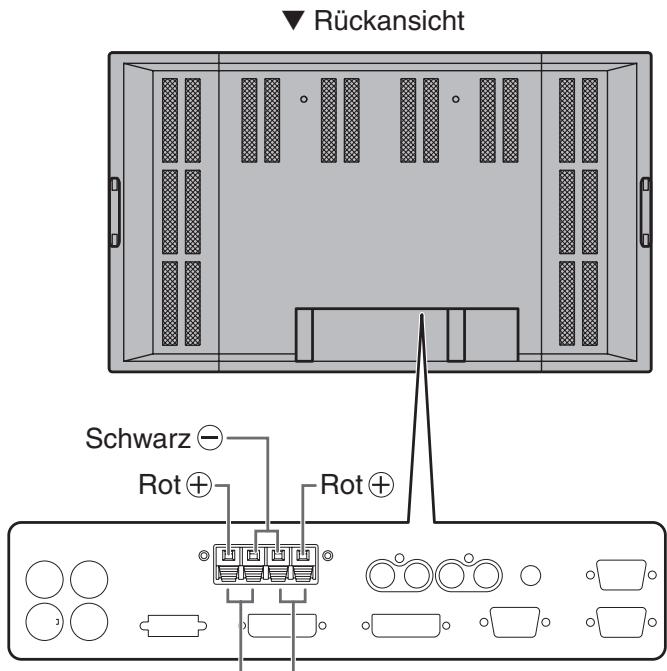
Anschlüsse für externe Lautsprecher (rechts) Anschlüsse für externe Lautsprecher (links)
Anschlieben der Laufsprecherkabel
- Drücken Sie auf die Plastikzunge und schiben Sie das Kabelende hinein.
- Lassen Sie die Plastikzunge los.
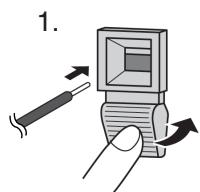
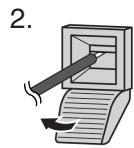
Achten Sie beim Anschlieben der Laufsprecherkabel auf die richtige Polarität (, ) .
Die Laufsprecheranschlüsse besitzen einen Plus-Pol (rot) und einen Minus-Pol (schwarz).
Auch bei den Lautsprecherkabeln wird Plus und Minus untersieden.
Achten Sie beim Anschlieben der linken und rechten Laufsprecher darauf, dass die Plus- und Minus-Anschlüsse mit den richtigen Kabeln verbunden werden.
Anschlieben des Netzkabels
Anschließlich des Netzkabels
- Schalten Sie den Hauptnetzschalter vor dem Anschließen oder Abziehen des Netzkabels unbedingt aus (O) (siehe Seite 21).
Verwenden Sie nur das mit dem Monitor gelieferte Netzkabel.
- Überprüfen Sie, ob der Hauptnetzschalter ausgeschaltet (O) ist.
- Stecken Sie das Netzkabel (im Lieferumfang enthalten) in die Netzsteckdose.
- Stecken Sie das Netzkabel (im Lieferumfang enthalten) in die Wandsteckdose.
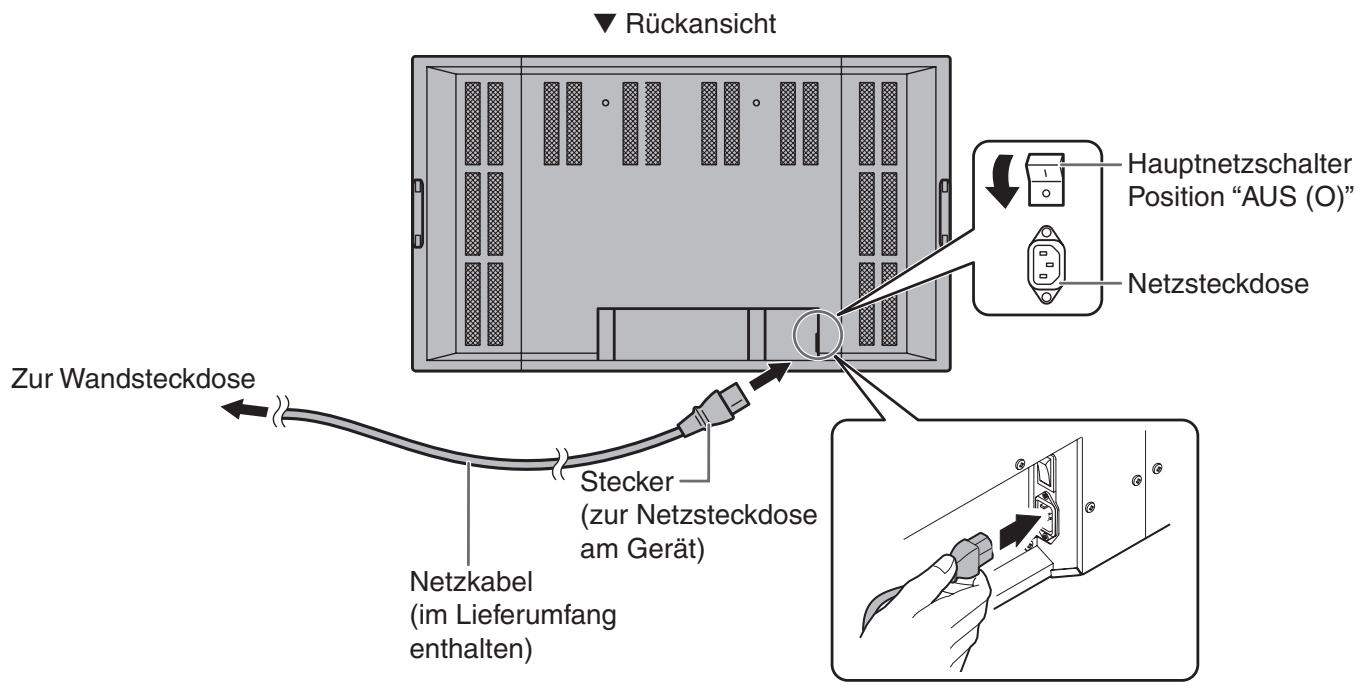
Abziehen des Netzkabels
- Überprüfen Sie, ob der Hauptnetzschalter ausgeschelt (O) ist.
- Ziehen Sie das Netzkabel aus der Wandsteckdose.
AnschlieBen mehrerer Monitore
Über den digitalen PC-RGB-Eingangsanschluss und den digitalen PC-RGB-Ausgangsanschluss können mehrere Monitore (max. 4) hintereinander geschaltet werden.
Anschlussbeispel
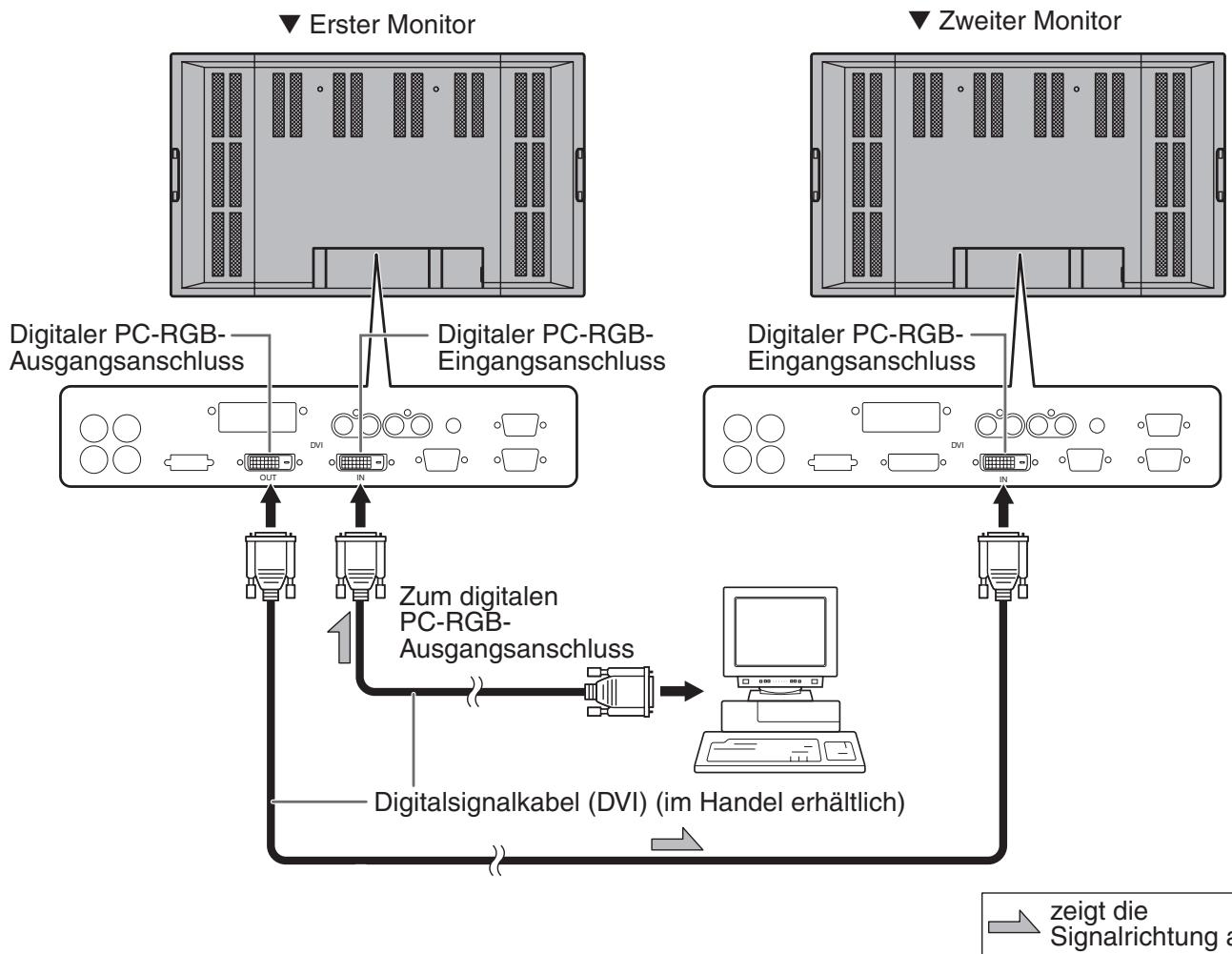

- Für Audiosignale ist das Hintereinanderschalten mehrerer Monitore nicht möglich. Schließen Sie einen externen Audioversteller (im Handel erhältlich) an die Audio-Ausgangsanschlussse an.
Die Länge der Digitalsignalkabel (DVI) sowie die Umgebungseinflüsse können die Bildqualität beeinträchtigen.
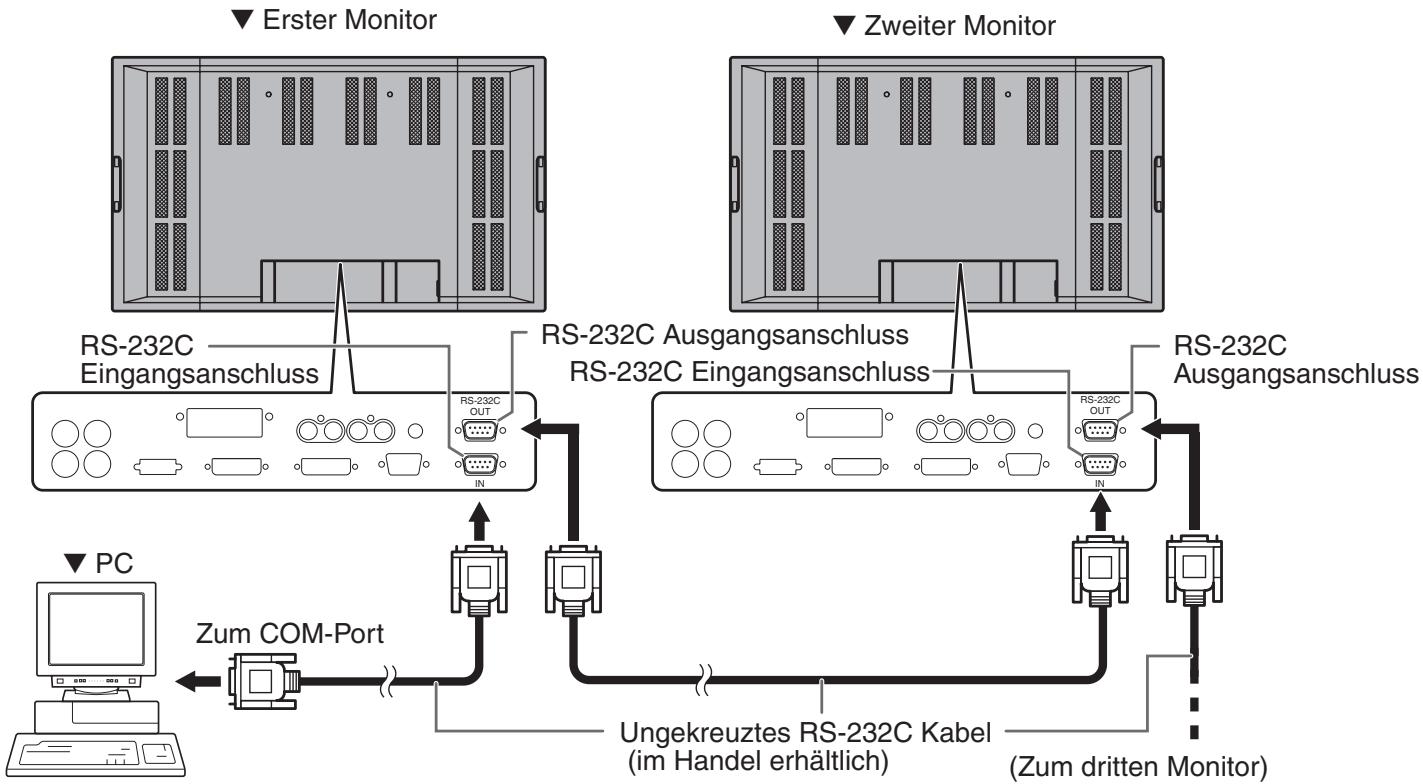
Anschlussbeispel für RS-232C
Monitore konnen über die RS-232C-Schnittstelle (COM-Port) eines PCs extern gesteuert werden. Auch in thisem Fall konnen mehrere Monitore hintereinander geschaltet werden. Wenn jeder Monitor eine eigene ID-Nummer zugewiesen wird (siehe Seite 40), kann an jedem Monitor individuell der Eingangsmodus festgelegt, Einstellungen durchgefuhrt und der Status überwacht werden.
Wichtige Hinweise zur Befestigung
- Da das Gerät sehr schwer ist, sollen den Sie ihren Handler hinsichtlich der Befestigung um Rat Fragen.
- Für die Installation oder den Transport des Monitors mussen mindestens zwei Personen zur Verfügung stehen.
- Halten Sie den Monitor beim Tragen an den Griffen an der Rückseite und an der Unterseite.
- Vermeiden Sie es, das LCD-Panel beim Tragen zu berühren. Es könnte dadurch brechen oder Fehlfunktionen aufweisen.
- Befestigen Sie den Monitor vertikal auf einer glatten Oberfläche. Der Neigungswinkel nach unter solte zwischen 0^ und maximal 20^ betragen.
- Wegen der Höhe und des Gewichts des Monitors sollen bei der Aufstellung spezielle Techniken verwendet werden. Diese Monitor sollen nur von qualifizierten Personen und mit den richtigen Winkeln und Befestigungselementen aufgestellt werden. Nach der Aufstellung sollen den Gewährleistung der Sicherheit geeignete Belastungstests durchgefuhrt und dokumentiert werden. Sie sollen den Arbeiten niemals selbst durchführten. Unser Unternehmen übernimmt keine Verantwortung für Unfälle oder Verletzungen, die sich durch eine falsche Befestigung oder einen falschen Umgang mit dem Gerät ergeben.
- Bei der Auslieferung wird der Monitor vom temporären Fuß getragen.itte beachten Sie, dass dieser Fuf ausschlieblich vorübergehend verwendet werden darf, bis der Monitor richtig befestigt wurde.
- Legen Sie den Monitor niemals mit dem Display nach unter, da dies Fehlfunktionen verursachen kann.
- Achten Sie bei der Befestigung des Monitors daraufuf, dass mindestens 30 cm oberhalb, 5 cm links, rechts und unterhalb des Monitors sowie 3,5 cm hinter dem Monitor frei sind, um eine ausreichende Belüftung zu gewährleisten. Alle Belüftungsöffnungen müssen stets frei bleiben. Wenn die Temperatur innerhalb des Monitors ansteigt, kann dies zu Fehlfunktionen führen.
- Nach der Befestigung des Monitors sollen entspruchende Maßnahmen ergriffen werden, um zu verhindern, dass der Monitor zu Boden fallen kann. Verwenden Sie dazu ein im Handel erhältliches starkes Seil und Metallverbinder (Haken usw.), um die Haken an der Oberkante des Monitors an einer Wand oder Säule zu befestigen. (Siehe Seite 9.)
- Der Montagewinkel muss an einer Wand befestigt werden, die mindestens das vierfache Gewicht (ca. 260 kg) des Monitors/TRagen kann.
Entfernen des temporären Fuβes
Führn Sie die folgenden Schritte aus, um den temporären Fuß zu entfernen.

- Bereiten Sie vor dem Entfernen des temporären Fußes die Wandmontagewinkel vor, um den Monitor an der Wand befestigen zu konnen. Lesen Sie vor der Befestigung die Gebrauchsanleitung der Winkel oder des Fußes durch. (Die Schraubenlocher für die Montagewinkel (M10 x 4 Löscher) befinden sich auf der Rückseite des Monitors. (Siehe Seite 9.)
-
Für die Installation oder den Transport des Monitors müssen mindestens zwei Personen zur Verfügung stehen.
-
Halten Sie den Monitor mit den Griffen auf der Rückseite fest, damit er nicht zu Boden fallen kann, und entfern den Sie die oberen und unteren Befestigungsschrauben (4) des Fußes.
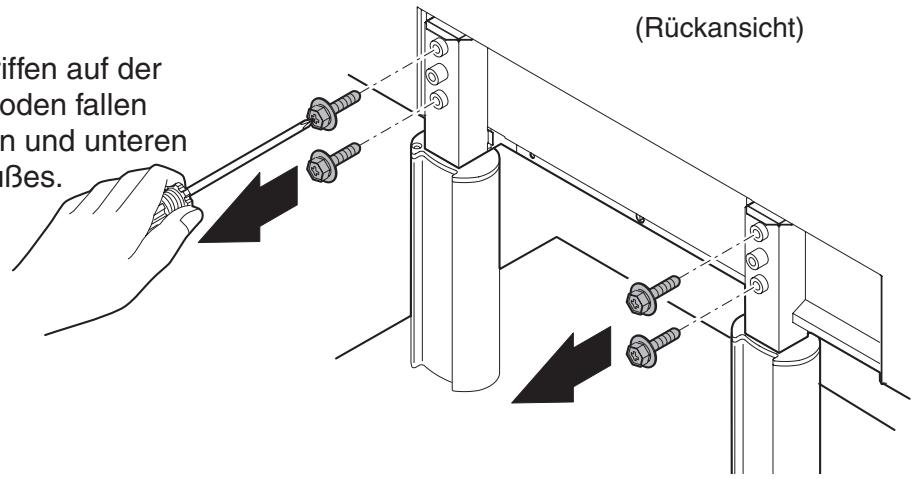
- Heben Sie den Monitor an den Griffen sowie an der Unterseite hoch.
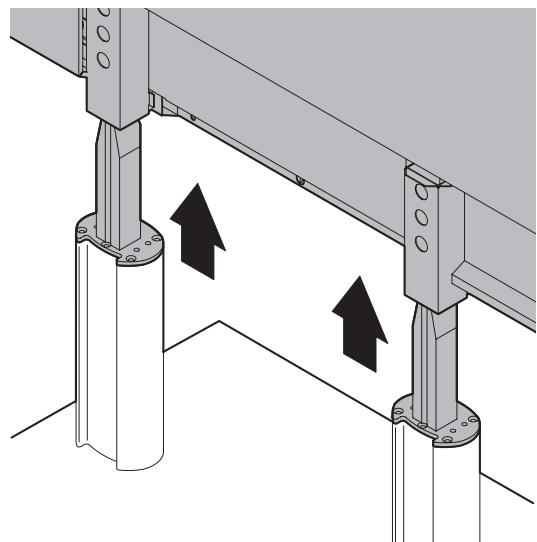
- Bringen Sie nach der Befestigung des Monitors die mitgelieferten Schutzabdeckungen für die Fußöffnungen an, falls erforderlich.
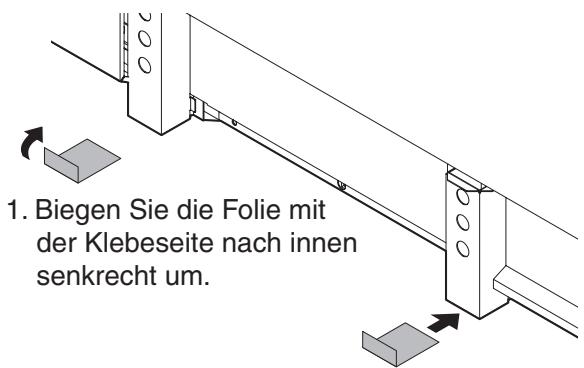
-
Entfernen Sie die Abdeckung und befestigen Sie die Folie am Monitor.
-
Der temporäre Fußwurde speziell für diesen Monitor entwickelt. Verwenden Sie den abmontierten Fußwircht nicht für andere Geräte.
- Lagern Sie die entfernten Schrauben zusammen mit dem Fuß. Wenn Sie den Monitor wieder auf dem Fuß befestigen möchten, müssen Sie die Originalschauben verwenden. Die Verwendung anderer Schrauben kann zu einer Fehlfunktion des Monitors führen.
Ein- und ausschalten
Achten Sie vor dem Einsatz des Gerätes darauf, dass Zusatzgeräte, wie externe Laufsprecher, sowie das Netzkabel richtig angeschlossen sind.
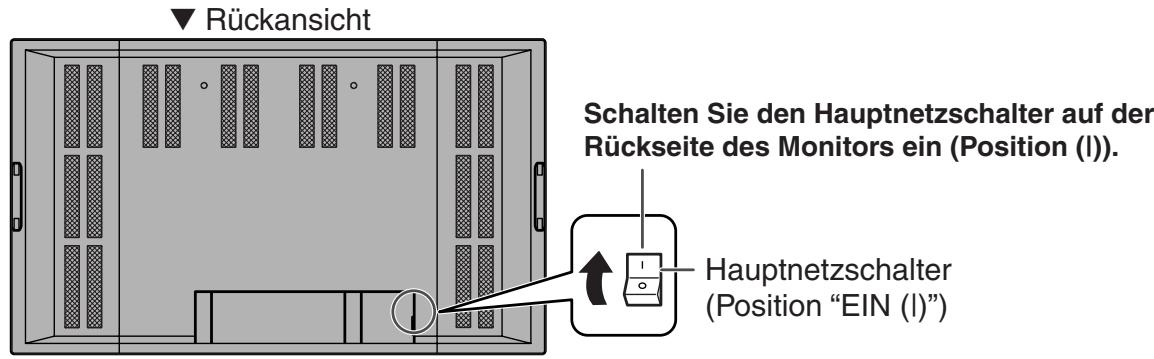
Es gibt zwei Netzschalter: Den Hauptnetzschalter auf der Rückseite des Monitors, und die POWER-Taste an der Fernbedienung.

Wenn der Monitor mit einem PC oder einem Wiedergabegerät verbunden ist, schalten Sie zuerst den Monitor ein und danach den PC oder das Wiedergabegerät.
Hauptnetzschalter
Wenn der Hauptnetzschalter ausgeschelt ist, kann der Monitor über die POWER-Taste an der Fernbedienung nicht eingeschelt werden.
Ein- und Ausschalten mit der Fernbedienung
Fernbedienung
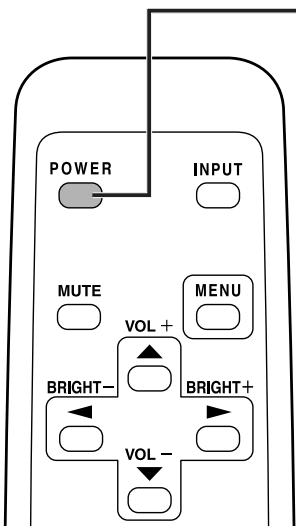
Drücken Sie auf die POWER-Taste, um den Monitor ein- bzw. auszuschalten.
Monitor eingeschaltet : Die Betriebs-LED leuchtet grün.
Monitor ausgeschaltet : Die Betriebs-LED leuchtet orange. (Standby-Modus) Die OFF TIMER-Funktion aktiviert auch den Standby-Modus. (Siehe Seite 31.)
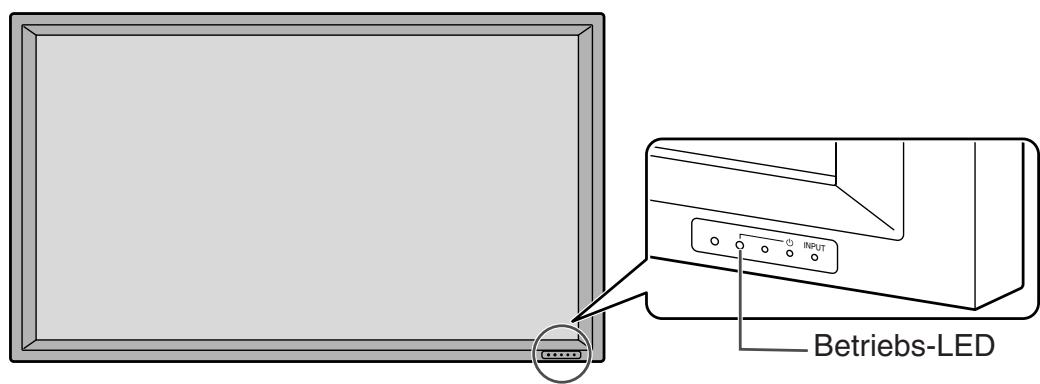
Vorderansicht

Warten Sie zwischen dem Ein- und Ausschalten des Hauptnetzschalters oder der POWER-Taste immer mindestens 5 Sekunden. Zu schnelles Ein- und Ausschalten kann zu einer Fehlfunktion führen.

- Wenn der Eingangsmodus (siehe Seite 22) auf “DIGITAL” oder “ANALOG” eingestellt ist und kein Videoeinggangssignal anliegt, schaltet sich die Hintergrundbeleuchtung des Monitors aus, und der Monitor wechselt in den Wartemodus. (Die Betriebs-LED blinkt grün.) Wenn Sie in thisem Modus die POWER-Taste auf der Fernbedienung drücken, wechselt der Monitor in den Standby-Modus.
- Wenn die Fernbedienung nicht verfügbar ist, können Sie den Monitor ein- oder ausschalten, indem Sie mit einem spitzen Gegenstand auf den Netzschalter Ⓞ neben der Betriebs-LED drücken (siehe Seite 8).
Die Bedienung des Monitors erfolgt im Allgemeinen über die Fernbedienung.
POWER
Dient zum Ein- und Ausschalten des Monitors (siehe Seite 21).
INPUT (Eingangsmodus-Ausbahl)
Mit jedem Drücken dieser Taste wird in der folgenden Reihenfolge auf den nachsten Modus umgeschaltet (siehe Seite 8):
- DIGITAL ANALOG COMPONENT VIDEO DIGITAL...
- Wenn die Fernbedienung nicht verfügbar ist, können Sie zum Ändern des Eingangsmodus mit einem spitzen Gegenstand auf den Eingangsschalter an der Vorderseite des Monitors drücken (siehe Seite 8).
MUTE
Schaltet den Ton vorübergehend aus.
Drücken Sie erneut auf die MUTE-Taste, um den Ton in der zuvor eingestellten Lautstärke wieder einzuschalten.
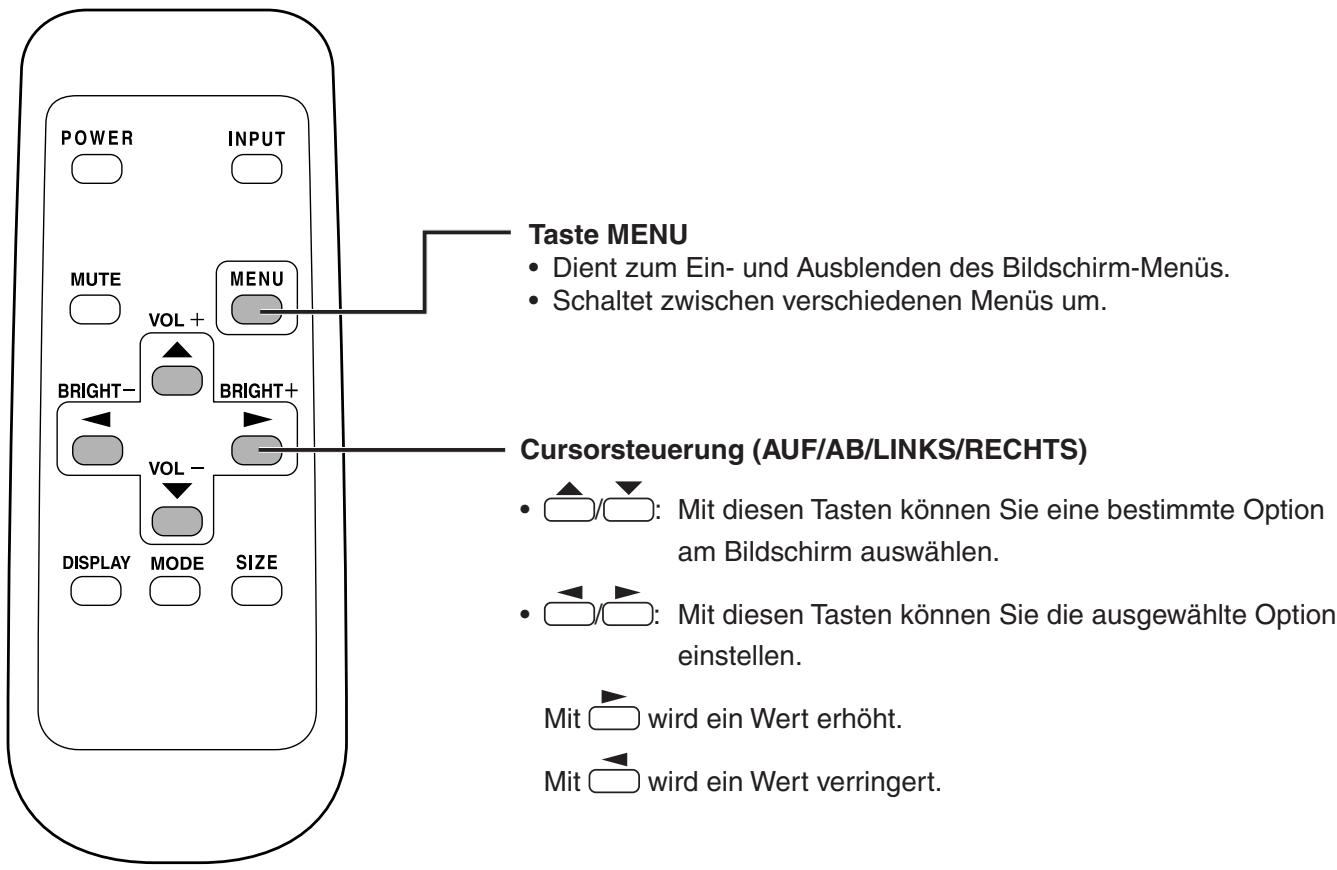
MENU
Mit dieser Taste können Sie das Bildschirm-MENU ein- und ausblenden (siehe Seite 23).
VOL +/- (Lautstärke)
Wenn Sie auf oder drucken, wird das VOLUME-Menü eingeblendent, sofern nicht gerade das Bildschirm-Menu angezeigt wird.
VOLUME
15

Drücken Sie auf , um die Lautstärke zu erhöhen, bzw. auf , um die Lautstärke zu verringn.
- Wenn Sie etwa 4 Sekunden lang auf keine Taste drücken, verschwindet das VOLUME-MENU automatisch.
Der Ton ist ausgeschaltet, wenn die Lautstärke auf "0" gestellt wird.
BRIGHT +/- (Einstellung der Hintergrundbeleuchtung)
Wenn Sie auf oder drucken, wird das BRIGHT-Menü eingeblendent, sofern nicht gerade das Bildschirm-Menu angezeigt wird.
BRIGHT
15

Drücken Sie auf, um die Bildschirmhelligkeit zu erhöhen, bzw. auf um die Helligkeit zu verringn.
- Wenn Sie etwa 4 Sekunden lang auf keine Taste drücken, verschwindet das BRIGHT-MENU automatisch.
SIZE (Auswahld der BildschirmgroBe)
Mit jedem Drücken dieser Taste wird die Bildschirmgroße in der folgenden Reihenfolge weitergeschaltet (siehe Seite 34):
- WIDE
→ ZOOM 1 → ZOOM 2 → NORMAL → DotbyDot < Punkt für Punkt > → WIDE...
MODE (AuswahldesBildschirmmodus)
Mit jedem Drücken dieser Taste wird in der folgenden Reihenfolge auf den nachsten Bildschirmmodus umgeschaltet:
-
STD (Normal) OFFICE*
VIVID STD... -
Die Display-Helligkeit wird verringert. (Dieser Modus spare Energie.)
DISPLAY
Zeigt den Monitorstatus an, wie z.B. SIZE (Bildschirmgroße), MODE (Bildschirmmodus), BRIGHT (Hintergrundbeleuchtung), VOLUME, ID No., Modellbezeichnung, Seriennummer usw. Diese Anzeige verschwindet automatisch nach etwa 4 Sekunden bzw. bei erneutem Drücken der Taste.
Menüoptionen
Direkt am Bildschirm konnen Menüe eingebrendet werden, in denen über die Fernbedienung Audio- und Videoeinstellungen vorgenommen sowie verschiedene Funktionen eingestellt werden konnen. Nähere Informationen dazu finden Sie auf den Seiten, auf denen these Thema im Detail beschreiben wird.
Auswahl der Menüoptionen
Beispiel für die Menu-Bedienung: Einstellen der OSD H-POSITION im Menu MODE SELECT 2.
- Drücken Sie auf MENU, um das Bildschirm-MENU aufzurufen.
(Beispiel: Wenn der Eingangsmodus "DIGITAL" ausgewählt ist)
- Drücken Sie zweimal auf MENU, um das MODE SELECT 2 Menu aufzurufen.
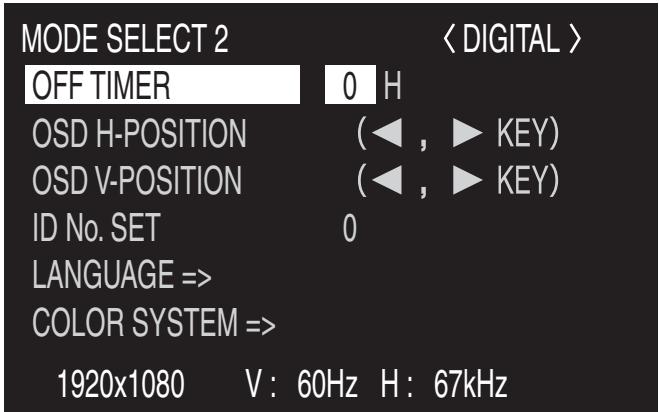
- Drücken Sie auf , um die Option OSD H-POSITION aufzurufen.
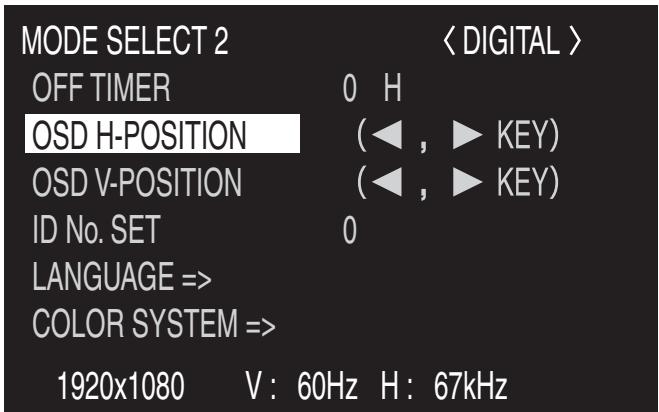
- Drücken Sie auf (oder), um die Einstellung zu verändern.
- Drücken Sie zweimal auf MENU, um das Bildschirm-MENU zu schreiben.
Das Bildschirm-Menü verschwindet nach etwa 15 Sekunden automatisch, wenn in dieser Zeit keine Taste gedrückt wird.

- Welches Menu beim Drucken der Taste MENU angezeigt wird, hängt vom ausgewählten Eingangsmodus ab. (Siehe Seite 59 bis 61.)
Erklärung des Bildschirm-Menüs
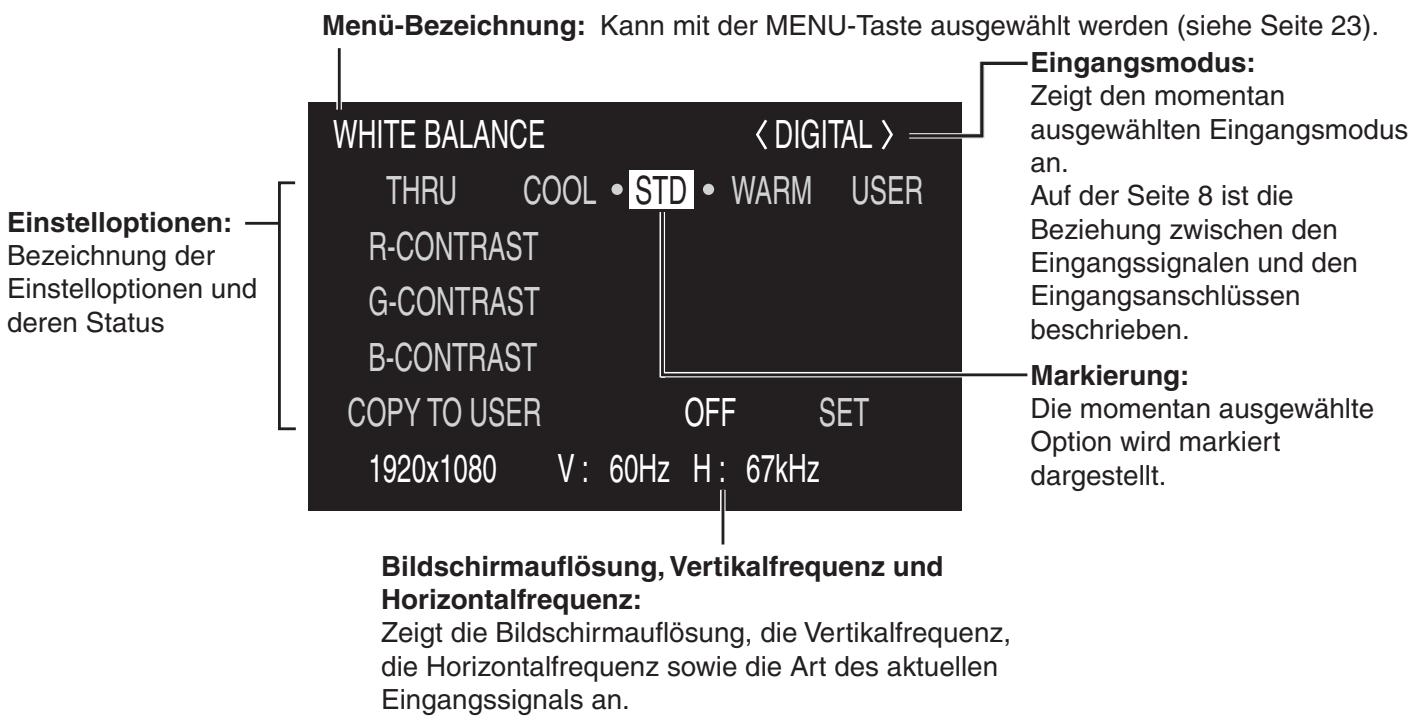
Gelb : Aktuelle Einstellung
Blau : Wählbare Optionen
Grau : Nicht wählbare Optionen
-
Es gibt verschiedene Fälle, warum manche Optionen nicht auswählbar sind, aber die Hauptfälle sind:
-
Es ist kein Signal vorhanden.
Die Funktion ist mit dem momentan ausgewählten Eingangssignal nicht kompatibel.
Anzeigedauer des Bildschirm-Menüs
Das Bildschirm-Menü verschwindet automatisch, wenn etwa 15 Sekunden lang keine Taste gedrückt wird.

- Die in dieser Bedienungsanleitung gezeugten Bildschirmoptionen dieren nur der Erklärung und konnen an der tatsächlichen Anzeige gingefugig abweichen.
Initialisierung (Reset) / Funktionsbeschränkung
Sie können den Kontrast, die Bildqualität und andere Einstellungen auf die Werksvorgaben zusücksetzen. Sie können festlegen, ob Betriebs-LEDs leuchten sollen, und Sie können unter anderem die Steuerung über die RS-232C-Schnittstelle aktivieren (siehe Seite 37).
- Drücken Sie zuerst etwa 5 Sekunden lang auf SIZE und dann in dieser Reihenfolge auf ▲, ▲,

und

Das Menu FUNCTION 1 erscheint.
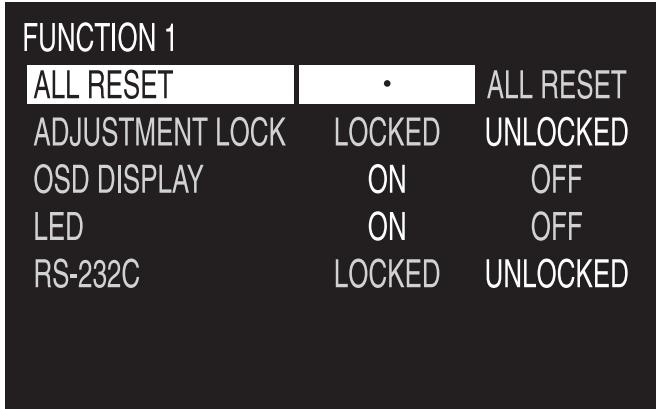
- Wahlen Sie die gewünschten Optionen aus und stellen Sie diese ein.
| [ALL RESET] | |
| Funktion | Setzt alle Funktionen des Monitors auf die Werkseinstellungen darüber. Schalten Sie nach der Initialisierung (Reset) den Hauptnetzschalter aus und wieder ein. |
| [ADJUSTMENT LOCK]<OSD GESPERRT> | |
| Funktion | Damit konnen bestimmte Einstellungen, wie z.B. ADJUSTMENT <EINST> und WHITE BALANCE <WEISS-ABGLEICH> gesperrt werden, um ein versehentliches Ändern der Einstellwerte zu verhindern. Bei aktivierter Sperre ist es mit der Fernbedienung nur mehr möglich, den Monitor ein- und auszuschalten (Taste POWER) und das Menu FUNCTION 1 <FUNKTION 1> aufzurufen. |
| Vorgabe | UNLOCKED <Nicht GESPERRT> |
| LOCKED | Sperrt die Einstellungen. |
| <GESPERRT> | Ermöglicht das Ändern der Einstellungen. |
| UNLOCKED | |
| <NOTCH | Ermöglicht das Ändern der Einstellungen. |
| GESPERRT> | |
| [OSD DISPLAY]<OSD> | |
| Funktion | Damit konnen Menü ein- bzw. ausgeblendet werden. Das Menu FUNCTION 1 <FUNKTION 1> kann nicht ausgeblendet werden. |
| Vorgabe | ON <EIN> |
| ON <EIN> | Die Menü werden angezeigt. |
| OFF <AUS> | Die Menü werden nicht angezeigt. |
| [LED] | |
| Funktion | Legt fest, ob die Betriebs-LEDs leuchten sollen oder nicht. |
| Vorgabe | ON <EIN> |
| ON <EIN> | Betriebs-LEDs leuchten. |
| OFF <AUS> | Betriebs-LEDs leuchten nicht. |
| [RS-232C] | |
| Funktion | Legt fest, ob eine Fernsteuerung über den RS-232C-Anschluss erlaubt ist oder nicht (siehe Seite 37). |
| Vorgabe | UNLOCKED <Nicht GESPERRT> |
| LOCKED | Deaktiviert die Fernsteuerung über den RS-232C-Anschluss. |
| <GESPERRT> | |
| UNLOCKED | Aktiviert die Fernsteuerung über den RS-232C-Anschluss. |
| <NOTCH | |
| GESPERRT> | |
- Drücken Sie auf MENU, um zum normalen Bildschirm zurückzukehren.
Das jeweils angezeigte Menu hängt vom gewählten Eingangsmodus ab. Wiehe Menüpunkte in den jeweiligen Eingangsmodu angezeigt werden, ist auf den Seiten 59 bis 61 beschrieben.
ADJUSTMENT (ANALOG)
| [MANUAL / AUTO] | |
| Funktion | Dient zur Einstellung von CLOCK, PHASE, H-POS (horizontal Positionierung) und V-POS (vertikale Positionierung). |
| Einstellbereich | MANUAL/AUTO |
| MANUAL | Die Parameter CLOCK, PHASE, H-POS und V-POS werden manuell eingestellt. Zur Einstellung der einzelnen Parameter konnen Sie das auf der mitgelieferten CD-ROM enthaltene Einstellungsmuster verwenden. Höhe Informationen dazu finding Sie im Abschnitt "Einstellungen für die PC-Anzeige" auf Seite 35. |
| AUTO | Die Parameter CLOCK, PHASE, H-POS und V-POS werden automatisch eingestellt. Verwenden Sie die automatische Einstellung, wenn Sie einen PC zum ersten Mal über den analogen PC-RGB-Eingangsanschluss mit dem Monitor verbinden oder wenn Sie Einstellungen am PC ändern. (Siehe Seite 35.) |
| [MANUAL (CLOCK)] <MANUAL (TAKT)> | |
| Funktion | Einstellung der Samplingfrequenz für Videosignale. Sollte verändert werden, wenn Bildflackern in Form vertikaler Streifen auftritt. Wenn Sie das Einstellungsmuster (siehe Seite 35) verwenden, dann ändern Sie die Einstellungen so, dass keine vertikalen Streifen mehr zu sehen sind. |
| Einstellbereich | 0 - 255 |
| + Richtung | Erhöhung der Samplingfrequenz. |
| - Richtung | Verringerung der Samplingfrequenz. |
| [MANUAL (PHASE)] | |
| Funktion | Einstellung der Samplingfrequenzphase für Videosignale. Diese Einstellung sollen den angepasst werden, wenn keine Zeichen mit geringem Kontrast erschieren und/oder ein Flackern an den Bildschirmecken auftritt. Wenn Sie das Einstellungsmuster (siehe Seite 35) verwenden, dann ändern Sie die Einstellungen so, dass keine horizontalen Streifen mehr zu sehen sind. |
| Einstellbereich | 0 - 255 |
| + Richtung | Erhöht die Taktphase. |
| - Richtung | Verzögert die Taktphase. |
| [MANUAL (H-POS)] | |
| Einstellbereich | 0 - 255 |
| + Richtung | Das Bild wird nach rechts verschoben. |
| - Richtung | Das Bild wird nach links verschoben. |
| [MANUAL (V-POS)] | |
| Einstellbereich | 0 - 255 |
| + Richtung | Das Bild wird nach oben verschoben. |
| - Richtung | Das Bild wird nach unten verschoben. |
| [RESET] | |
| Einstellbereich RESET | •/RESET Setzt die Werte der Parameter im Menu ADJUSTMENT <EINST> auf die Werkseinstellungen darüber. Durch Drücken von □ werden die Werte zusückgesetzt (initialisiert). |
■ GAIN CONTROL (ANALOG)
| [MANUAL / AUTO] | |
| Funktion | Dient zur Einstellung von BLACK LEVEL <SCHWARZWERT> und CONTRAST <KONTRAST>. |
| Einstellbereich | MANUAL / AUTO |
| MANUAL | Die Parameter BLACK LEVEL und CONTRAST können durch Überprüfung des Einstellungsmusters manuell eingestellt werden. (Siehe Seite 35.) |
| AUTO | Die Parameter BLACK LEVEL und CONTRAST werden automatisch eingestellt. |
| [MANUAL (BLACK LEVEL)] <MANUAL (SCHWARZWERT)> | |
| Einstellbereich | 0 - 31 |
| Vorgabe | 15 |
| + Richtung | Das gesamte Videosignal wird heller. |
| - Richtung | Das gesamte Videosignal wird dunkler. |
| [MANUAL (CONTRAST)] <MANUAL (KONTRAST)> | |
| Einstellbereich | 0 - 31 |
| Vorgabe | 15 |
| + Richtung | Erhöht den Kontrast. |
| - Richtung | Verringert den Kontrast. |
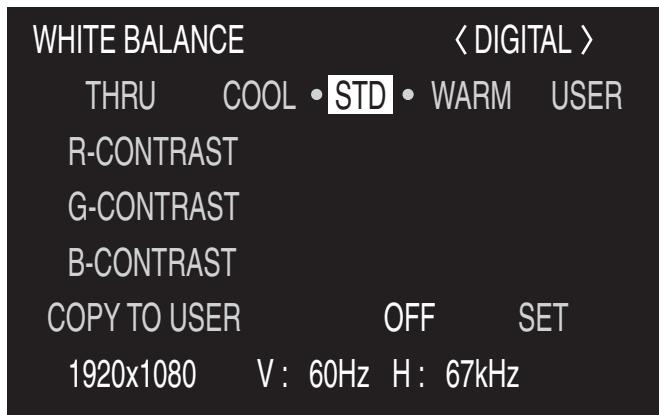
■ WHITE BALANCE (DIGITAL/ANALOG)
| [THRU / COOL / • / STD / • / WARM / USER] | |
| Einstellbereich | THRU / COOL / • / STD / • / WARM / USER |
| Vorgabe | STD |
| THRU <DIREKT> | Zeigt den aktuellen Eingangssignalpegel an. Diese Option ist nur für DIGITAL verfügbar. |
| COOL <KALT> | Der Farbston erhält einen größeren Blauanteil als normal |
| • | Der Farbston erhält einen etwas größeren Blauanteil als normal |
| STD | Der Farbston entspricht der Standardeinstellung |
| • | Der Farbston erhält einen etwas größeren Rotanteil als normal |
| WARM | Der Farbston erhält einen(NO) largeen Rotanteil als normal |
| USER | Damit ist eine individuelle Anpassung von R-CONTRAST, G-CONTRAST und B-CONTRAST möglich. |
| <BEDIENER> | |
| [COPY TO USER]<KOPIE zu BENUTZER> | |
| Einstellbereich | OFF / SET |
| SET | Kopiert die für COOL / • / STD / • / WARM eingestelltten Werte in die USER-Einstellungen. |
| [USER (R-CONTRAST)]<BEDINER (R-KONTRAST)> | |
| Einstellbereich | 0 - 255 |
| + Richtung | Hellt die Rot-Komponente auf. |
| - Richtung | Verdunkelt die Rot-Komponente. |
| [USER (G-CONTRAST)]<BEDINER (G-KONTRAST)> | |
| Einstellbereich | 0 - 255 |
| + Richtung | Hellt die Grün-Komponente auf. |
| - Richtung | Verdunkelt die Grün-Komponente. |
| [USER (B-CONTRAST)]<BEDINER (B-KONTRAST)> | |
| Einstellbereich | 0 - 255 |
| + Richtung | Hellt die Blau-Komponente auf. |
| - Richtung | Verdunkelt die Blau-Komponente. |
VIDEO ADJUSTMENT
| [CONTRAST] <KONTRAST> | |
| Einstellbereich | 0 - 31 |
| Vorgabe | 15 |
| + Richtung | Erhöht den Kontrast. |
| - Richtung | Verringert den Kontrast. |
| [BLACK LEVEL] <SCHWARZWERT> | |
| Einstellbereich | 0 - 31 |
| Vorgabe | 15 |
| + Richtung | Das gesamte Videosignal wird heller. |
| - Richtung | Das gesamte Videosignal wird dunkler. |
| [TINT] <FARBTÖNUNG> | |
| Einstellbereich | 0 - 31 |
| Vorgabe | 15 |
| + Richtung | Stellen Sie den Farbston in der erforderlichen Richtung so ein, dass die Farbe eine Grün-Tönung erhält. |
| - Richtung | Stellen Sie den Farbston in der erforderlichen Richtung so ein, dass die Farbe eine Magenta-Tönung erhält. |
| [COLORS] <FARBE> | |
| Einstellbereich | 0 - 31 |
| Vorgabe | 15 |
| + Richtung | Für stärkere Farbintensität |
| - Richtung | Für schwächere Farbintensität (S/W bei “0”) |
| [SHARPNESS] <SCHÄRFE> | |
| Einstellbereich | 0 - 31 |
| Vorgabe | 15 |
| + Richtung | Für ein schäferes Bild |
| - Richtung | Für ein weniger scharfes Bild |
| [WHITE BALANCE] <WEISS-ABGLEICH> | |
| Einstellbereich | COOL / • / STD / • / WARM |
| Vorgabe | STD |
| COOL <KALT> | Der Farbston erhält einen größeren Blauanteil als normal |
| • | Der Farbston erhält einen etwas größeren Blauanteil als normal |
| STD | Der Farbston entspricht der Standardeinstellung |
| • | Der Farbston erhält einen etwas größeren Rotanteil als normal |
| WARM | Der Farbston erhält einen größeren Rotanteil als normal |
■ MODE SELECT 1
| [480 LINES] (ANALOG) | |
| Funktion | Manuelle Auswahr der Eingangsaufösung. |
| Einstellbereich | 848 / 640 |
| Vorgabe | 640 |
| [768 LINES] (ANALOG) | |
| Funktion | Manuelle Auswahr der Eingangsaufösung. |
| Einstellbereich | 1360 / 1280 / 1024 |
| Vorgabe | 1024 |
| [BEZEL] <Rand> (DIGITAL/ANALOG) | |
| Funktion | Dient zur Einstellung der Bildbreite des LCD-panels (V: vertikale Breite, H: horizontale Breite), wenn die Vergroßerungsfunktion verwendet wird. |
| Einstellbereich | 0 - 100 |
| Vorgabe | 50 |
| [ENLARGE] <VERGROBERN> (DIGITAL/ANALOG) (Siehe Seite 33) | |
| Funktion | Mit dieser Funktion kann das Bild auf mehrere Monitore vergroßert werden. |
| Einstellbereich | OFF / 2 x 2 / 3 x 3 / 4 x 4 |
| Vorgabe | OFF |
| [ENLARGE-POS] <VERGROBERN POS> (DIGITAL/ANALOG) | |
| Funktion | Damit wird festgelegt, welcher Teil des Originalbildes vergroßert werden soll. |
| Einstellbereich (2 x 2) | 0 - 3 |
| Einstellbereich (3 x 3) | 0 - 8 |
| Einstellbereich (4 x 4) | 0 - 15 |
| Vorgabe | 0 |
| [MULTI ZOOM] <BILDSCHIRM ZOOM> (DIGITAL/ANALOG) | |
| Funktion | Dient zur Einstellung der Bildschirmvergroßerung. |
| IMAGE ZOOM | Drücken Sie auf , um das{nachste Menu anzuzeigen. |
| H-POS | Damit kann die Vergroßerungsskala eingestellt werden. |
| V-POS | Damit wird die horizontale Position eingestellt. |
■ MODE SELECT 2
| [OFF TIMER] <AUS-TIMER> | ||
| Funktion | Damit wird festgelegt, nach welcher Zeit sich das Gerät automatisch abscheltet (um in den Standby-Modus zu wechseln) (siehe Seite 21). | |
| Einstellbereich | 0 - 23 (Stunden) | |
| Vorgabe | 0 | |
| [OSD H-POSITION] | ||
| Funktion | Damit wird die horizontally Position des Bildschirmmenües eingestellt. | |
| So behmen Sie die Einstellung vor | Verschieben Sie das Bildschirmenu mit den Tasten / ▽. | |
| Vorgabe | Mittig | |
| [OSD V-POSITION] | ||
| Funktion | Damit wird die vertikale Position des Bildschirmenües eingestellt. | |
| So behmen Sie die Einstellung vor | Verschieben Sie das Bildschirmenu mit den Tasten / ▽. | |
| Vorgabe | Mittig | |
| [ID No. SET] <ID-Nr.> | ||
| Funktion | Damit wird verschieten Monitoren, die mittels RS-232C-Kabelhintereinandergeschaltet sind (siehe Seite 38), jeweils eine eigene ID-Nummer zugewiesen. | |
| Einstellbereich | 0 - 255 | |
| Vorgabe | 0 | |
| Hinweis | Für die ID-Nummern kann der Zahlenbereich von 1 bis 255 verwendet werden. (Durch die Einstellung “0” nimmt das Gerät an, dass keine ID-Nummernzugewiesen sind.) Obwohl bis zu 255 Nummern als Monitor-IDs verwendet werden können, hangt die Anzahl der anschließbaren Monitore von der Länge der RS-232C-Kabel und der Installationsumgebung ab. Mit den Tasten / ▽. können Sie die Zahlen erhöhen oder verringern. | |
| [LANGUAGE] <SPRACHAUSWAHL> | ||
| Funktion | Damit kann die Sprache des OSD-Menü umgescheltet werden. | |
| Verfügbare Sprachen | ENGLISH / DEUTSCH / FRANÇAIS / ITALIANO / ESPÁÑOL | |
| Vorgabe | ENGLISH | |
| [COLOR SYSTEM] <FARBSYSTEM> | ||
| Funktion | Wären Sie das Farbsystem des AV-Geräs aus, das mit demComposite-Videoeingangsanschluss verbunden ist. Wenn Sie AUTOauswählen, wird das Farbsystem automatisch an das vorhandeneEingangssignal angepasst. | |
| Verfügbare Formate | AUTO / PAL / PAL-60 / SECAM / NTSC3.58 / NTSC4.43 | |
| Vorgabe | AUTO | |
Einstellungen (Fortsetzung)
■ MODE SELECT 3
| [PIP MODES] <PIP MODUS> (Siehe Seite 33) | |
| Funktion | Damit kann der Anzeigemodus festgelegt werden. |
| Einstellbereich | OFF/PIP (Picture in Picture / Bild in Bild)/PbyP (Picture by Picture / Bild nach Bild)/PbyP2 |
| Vorgabe | OFF <AUS> |
| OFF <AUS> | Zeigt nur ein Bildschirmfenster an. |
| PIP | Zeigt ein Unterfenster und ein Hauptfenster an. |
| PbyP | ZeigtNBEBENAND ein Hauptfenster und ein Unterfenster an. |
| PbyP2 | Zeigt ein Hauptfenster mit einer Breite von 1280 Bildpunkten und ein Unterfenster NBEBENAND an. |
| [PIP SIZE] | |
| Funktion | Damit konnen Sie die Grübe des Unterfensters im PIP-Modus festlegen. |
| Einstellbereich | SMALL/MEDIUM/LARGE <Klein/Mittel/Groβ> |
| Vorgabe | SMALL <Klein> |
| [PIP H-POS] | |
| Funktion | Damit konnen Sie die horizontale Position des Unterfensters im PIP-Modus festlegen. |
| Einstellbereich | 0 - 100 |
| Vorgabe | 99 (Das Verkleinern des Wertes schiebt das Unterfenster weiter nach links.) |
| [PIP V-POS] | |
| Funktion | Damit konnen Sie die vertikale Position des Unterfensters im PIP-Modus festlegen. |
| Einstellbereich | 0 - 100 |
| Vorgabe | 1 (Das Erhöhen des Wertes schiebt das Unterfenster weiter nach oben.) |
| [PIP BLEND] <PIP Mischung> | |
| Funktion | Das Unterfenster wird im PIP-Modus transparent in das Hauptfenster eingeblendet. |
| Einstellbereich | 0 - 15 |
| Vorgabe | 0 (Durch Erhöhen des Wertes wird die Transparenz des Unterfensters erhöht.) |
| [PIP SOURCE] <PIP Quelle> | |
| Funktion | Damit wird das Eingangssignal des Unterfensters im PIP (Bild in Bild), PbyP (Bild nach Bild) oder PbyP2 Modus ausgewählt. |
| Einstellbereich (PC) | DIGITAL/ANALOG |
| Einstellbereich (AV) | COMPONENT/VIDEO |
| Vorgabe | DIGITAL(PC)/VIDEO(AV) |
| [SOUND CHANGE] <Ton Quelle> | |
| Funktion | Damit kann festgelegt werden, welche Tonquelle im PIP-, PbyP- oder PbyP2-Modus ausgegeben wird. |
| Einstellbereich | Wenn das Hauptfenster durch die AUTO OFF-Funktion als Vollbild angezeigt wird, ist der Ton des Hauptfensters hörbar, auch wenn der Ton für das Unterfenster ausgewählt wurde. |
| [MAIN POS] | |
| Funktion | Diese Funktion legt fest, ob das Hauptfenster im PbyP bzw. PbyP2 Modus rechts oder links angezeigt wird. |
| Einstellbereich | LEFT/RIGHT <Links/Rechts> |
| Vorgabe | LEFT <Links> |
| [PbyP2 POS] | |
| Funktion | Damit konnen Sie die vertikale Position des Unterfensters im PbyP2-Modus festlegen. |
| Einstellbereich | TOP/CENTER/BOTTM <Oben/Mitte/Niedriger> |
| Vorgabe | CENTER <Mitte> |
| [AUTO OFF] | |
| Funktion | Damit wird festgelegt, ob das Hauptfenster im PIP-, PbyP- oder PbyP2-Modus als Vollbild angezeigt werden soll, wenn kein Eingangssignal für das Unterfenster vorliegt. |
| Einstellbereich | MANUAL/AUTO |
| Vorgabe | AUTO |
| AUTO | Zeigt das Hauptfenster als Vollbild an, wenn kein Eingangssignal für das Unterfenster vorliegt. |
| MANUAL | Zeigt das Unterfenster schwarz an, wenn kein Eingangssignal für das Unterfenster vorliegt. |
■ Gleichzeitige Anzeige zweier Bildschirmeingänge
Die Fenster des PC-Eingangssignals (ANALOG/DIGITAL) und des AV-Eingangssignals (COMPONENT/VIDEO) können gleichzeitig am Bildschirm dargestellt werden.
These Funktion kann mittels "PIP MODES" im Menu MODE SELECT 3 aktiviert werden. (Siehe Seite 32.)
- Das momentan ausgewählte Eingangssignal wird im Hauptfenster angezeigt.
- Zwei gleiche Eingangssignale, wie z.B. zwei PC-Eingänge oder zwei AV-Eingänge, können nicht gleichzeitig am Monitor dargestellt werden. Nur die Bildschirme eines der PC-Eingangssignale und eines der AV-Eingangssignale können gleichzeitig dargestellt werden.
| PIP | PbyP | PbyP2 | ||
| Beisiel Hauptfenster Unter- fenster Innerhalb eines Hauptfensters wird ein Unterfenster angezeigt. | Beisiel Hauptfenster Unter- fenster Hauptfenster und Unterfenster werdenbebeneinander angezeigt.* | Beisiel Hauptfenster Unter- fenster Ein Hauptfenster mit einer Breite von 1280 Bildpunkten und ein Unterfenster werdenbebeneinander angezeigt. | ||
- Wenn “COMPONENT” im PbyP-Modus für das Hauptfenster ausgewählt wurde und 1080i-Videosignale anliegen, kann die Bildqualität durch den “SHARPNESS”-Wert im VIDEO ADJUSTMENT-MENU nicht verändert werden.
■ Vergroßern
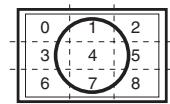
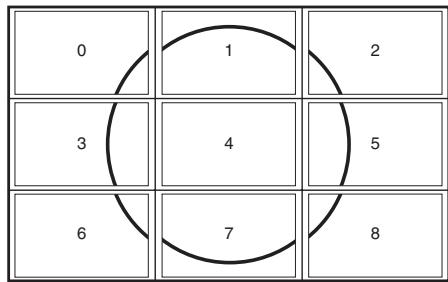
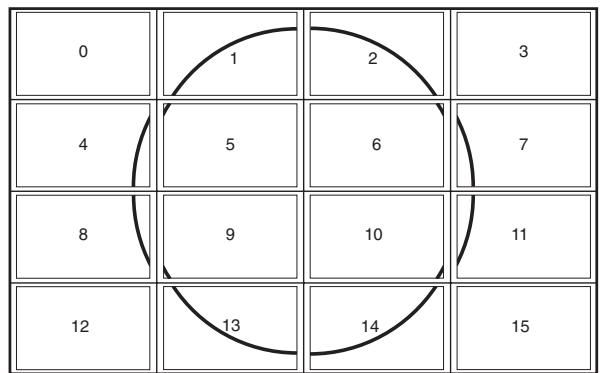
4, 9 oder 16 Monitor können zu einem einzigen großen Bildschirm verbunden werden. jeder Monitor stellt bzw. 1/4, 1/9 oder 1/16 des ursprünglichen Bildes dar.

- Über die digitalen PC-RGB-Eingangs- bzw. Ausgangsanschlüsse konnen bis zu 4 Monitore hintereinander angeschlossen werden. (Siehe Seite 18.)
- Um 9 oder 16 Monitore zusammenzuschreiben, bestehtigen Sie einen im Handel erhältlichen Videosignal-Splitter.
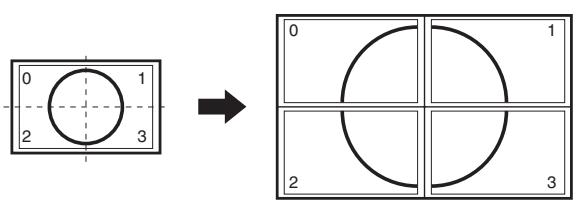
- Einrichtung mit 4 Monitoren
- Einrichtung mit 9 Monitoren

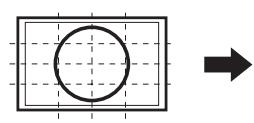
- Einrichtung mit 16 Monitoren
■ Umschalten der Bildschirmgroße (im Eingangsmodus DIGITAL/ANALOG)
Je nach anliegendem Eingangssignal kann die Anzeige am Monitor unverändert bleiben, selbst wenn Sie die Bildschirmgroße ändern.
| WIDE <PANorama> | ZOOM 1 | ZOOM 2 |
| Passst das Bild so an, dass der gesamte Bildschirm ausgefüllt wird. | Zeigt das Bild im Bildformat 4:3 so an, dass der gesamte Bildschirm mit demselben Bildformat ausgefüllt wird. Der obere und andere Teil des Bildes kann damit abgeschritten werden. | Verwenden Sie diese Fälle, wenn die Untertitel im Modus ZOOM 1 abgeschritten werden. |
| NORMAL | DotbyDot <Punkt für Punkt> | |
| Das ursprüngliche Bildformat wird beibehalten, die Bildgroße selbst jedoch vertical an den Bildschirm angepasst. | Zeigt die Punkte der Signale vom angeschlossenen PC entsprechend den Punkten am Bildschirm an. (Siehe Seite 56.) |
Umschalten der Bildschirmgroße (Im Eingangsmodus COMPONENT/VIDEO)
Die gewünschte Bildschirmgroße kann so ausgewählt werden, dass sie optimal zum Eingangssignal passst. Je nach anliegendem Eingangssignal kann die Anzeige am Monitor unverändert bleiben, selbst wenn Sie die Bildschirmgroße ändern.
| WIDE <PANorama> | ZOOM 1 | ZOOM 2 | |
| Zeigt das Bild im Bildformat 4:3 so an, dass der gesamte Bildschirm durch Dehnen des Bildes ausgefüllt wird. | Zeigt das Bild im Bildformat 4:3 so an, dass der gesamte Bildschirm mit demselben Bildformat ausgefüllt wird. Der obere und andere Teil des Bildes kann damit abgeschritten werden. | Verwenden Sie diese Höhe, wenn die Untertitel im Modus ZOOM 1 abgeschritten werden. | |
| NORMAL | DotbyDot <Punkt für Punkt> | ||
| Zeigt das gesamte Bild des Bildformats 4:3 an, ohne das Bildformat zu ändern. | Zeigt die Punkte der Eingangssignale als korrespondierende Punkte am Bildschirm an.* | ||
- Wenn bei der Anzeige eines VIDEO- oder COMPONENT-Bildes (480i oder 480p) die Option "DotbyDot" ausgewählt wird, kann die Bildqualität durch Einstellen des Wertes "SHARPNESS" im MenuVIDEO ADJUSTMENT nicht verändert werden.

- Bittle beachten Sie: Wenn Sie die Funktionen these Monitors zur Änderung der Bildschirmgroße oder zur gleichzeitigen Anzeige zweier Eingangssignale benutzen, um den Bildschirm für kommerzielle oder öffentliche Veranstaltungen z.B. in Cafes oder Hotels zu verkleinern oder zu vermögen, konnten Sie dadurch geschützte Rechte des Herstellers verletzen.
- Wenn Sie die Funktion these Monitors zur Änderung der Bildschirmgroße benutzen, kann sich das Erscheinungsbild des ursprünglichen Videos verändern, wenn Sie eine Bildschirmgroße mit einem anderen Bildformat auswahlen alsjenem, im dem das ursprüngliche Bild aufgenommen wurde (z.B. TV-Sendung oder Videoeingang von einem externen Gerä).itte beachten Sie diesen Punkt bei der Auswahl der Bildschirmgroße.
- Wenn ein normales, nicht verbreitertes Bild (4:3) mit der Bildschirmgroßenveränderungsfunktion theses Monitors als Vollbild angezeigt wird, konnen die Ecken des Bildes unsichtbar werden oder verzerrt dargestellt werden. Wenn Sie this nicht wünschen, müssen Sie die Bildschirmgroße auf "NORMAL" setzen.
- Beim Abspielenkommenzieller Software konnen Teile des Bildes (wie z.B. Untertitel) abgeschritten werden. Wahlen Sie in thisem Fall die optimale BildschirmgroBe mit der BildschirmgroBenveränderungsfunktion des Monitors aus. Bei manchen Software-Programmen kann es am oberen oder unteren Bildschirmrand zu Bildauschen oder Verzerrungen kommt. Dies ist auf die Eigenschaften der Software zurückzufahren und stellt keine Fehlfunktion dar.
- Abhängig von der ursprünglichen Bildgroße (z.B. CinemaScope-GröBe) können schwarze Ränder am oberen und unteren Bildschirmrand sightbar sein.
Einstellungen für die PC-Anzeige (ANALOG)
Wenn Sie zum ersten Mal den analogen PC-RGB-Eingangsanschluss zur Darstellung eines PC-Signals verwenden oder wenn Sie die Einstellungen im PC ändern, müssen Sie die automatische Einstellung im Menu ADJUSTMENT durchführten. (Siehe Seite 27.)
Bevor Sie Einstellungen im Menu ADJUSTMENT oder im Menu GAIN CONTROL durchführten, sollen den Bild anzeigen halten, um den gesamten Monitorbildschirm aufzuhellen.
Wenn Sie einen Windows-PC verwenden, benutzen Sieitte das Einstellungsmuster auf der mitgelieferten CD-ROM.
In thisem Handbuch sind alle Windows-Begriffe auf Englisch angegeben.
Laden des Einstellungsmusters
Be der folgenden Erklärung wird davon ausgegangen, dass Sie Windows 2000 oder Windows XP verwenden.
- Schließen Sie den Computer am Monitor an (siehe Seite 13).
- Legen Sie die mitgelieferte CD-ROM in das CD-ROM-Laufwerk des Computers.
- Öffnen Sie die CD-ROM im [My Computer].
- Doppelklichen Sie auf die Datei [Adj_uty.exe], um das Einstellungenprogramm zu starten. Das Einstellungsmuster erscheint. Sie können nun den Bildschirm automatisch oder manuell einstellen.
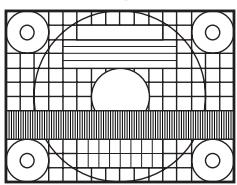
- Drücken Sie nach Beendigung des Einstellungenvorgangs auf die Taste [Esc] (auf der Computertastatur), um das Einstellungenprogramm zu beenden.

- Wenn die Darstellung am Computer auf 65.000 Farben eingestellt ist, können die Farbebenen im Farbmuster anders erschieren, oder Grautone können farbig erschieren. (Dies ist auf die Spezifikationen des Eingangssignals zurückzuführen und stellt keine Fehlfunktion dar.)
Automatische Einstellung
- Wahlen Sie als Eingangsmodus die Option "ANALOG" und setzen Sie das offen dargestelle Einstellungsmuster anzeigen.
- Drücken Sie auf MENU und rufen Sie das Menu ADJUSTMENT auf.
- Drücken Sie auf und wahlen Sie "AUTO" aus. Die automatische Einstellung ist in weniger Sekunden abgeschlossen.
- Drücken Sie sechs Mal auf MENU, um das Bildschirmmen zu schreiben.

- Wenn der Bildschirm mit einem automatischen Einstellungsdurchgang nicht richtig eingestellt werden kann, wiederholen Sie die automatische Einstellung zwei oder drei Mal. Führten Sie nötigenfalls eine manuelle Einstellung durch. (Siehe Seite 27.)
Einstellungen (Fortsetzung)
Setup-Information
Führer Sie die folgenden Schritte aus, um die Setup-Informationen am angeschlossenen PC zu installieren. (Die Befehle und Methoden können je nach Computer und Betriebssystem unterschiedlich sein. Beachten Sie beim Lesen dieser Schritteitte auch die Bedienungsanleitung des Computers. In thisem Handbuch sind alle Windows-Begriffe auf Englisch angegeben.)
Installieren der Setup-Informationen
Für Windows 2000
Die folgende Anweisung beschreibt das Installieren und Einrichten der Setup-Informationen des Monitors auf einem Computer mit dem Betriebssystem Windows 2000. Es wird davon ausgegangen, dass das CD-ROM-Laufwerk den Laufwerksbuchstaben “D” hat.
- Schließen Sie den Computer am Monitor an.
- Legen Sie die mitgelieferte CD-ROM in das CD-ROM-Laufwerk des Computers.
- Klichen Sie auf die Schaltfläche [Start]. Wahlen Sie unter [Settings] die [Control Panel] aus.
- Doppelklicken Sie auf [Display].
- Klichen Sie auf [Settings], [Advanced] und [Monitor].
- Klichen Sie auf [Properties], [Driver] und [Update Driver].
- Wenn der [Upgrade Device Driver Wizard] erscheint, klichen Sie auf [Next].
- Wahlen Sie die Option [Display a list of the known drivers for this device so that I can choose a specific driver] und klichen Sie auf [Next].
- Wenn [Models] erscheint, klichen Sie auf [Have disk], bestätigten Sie, dass unter [Copy manufacturer's files from:] das Laufwerk [D:] ausgewählt ist und klichen Sie auf [OK].
- Wahlen Sie den Monitor aus der angeführtenliste aus und klichen Sie auf [Next].
- Klichen Sie auf [Next]. Stellen Sie sichere, dass der Name des Monitors angezeigt wird, und klichen Sie auf [Finish]. Wenn [The Digital Signature Not Found] erscheint, klichen Sie auf [Yes].
- Klichen Sie auf [Close], um die [Display Properties] zu schlieben.
- Klichen Sie auf [OK], um das Fenster zu schlieben.
- Nehmen Sie die CD-ROM aus dem CD-ROM-Laufwerk.
Für Windows XP
Die folgende Anweisung beschreibt das Installieren und Einrichten der Setup-Informationen des Monitors auf einem Computer mit dem Betriebssystem Windows XP. Es wird davon ausgegangen, dass das CD-ROM-Laufwerk den Laufwerksbuchstaben “D” hat.
- Schließen Sie den Computer am Monitor an.
- Legen Sie die mitgelieferte CD-ROM in das CD-ROM-Laufwerk des Computers.
- Klichen Sie auf die Schaltfläche [Start]. Wahlen Sie [Control Panel].
- Klichen Sie auf [Appearance and Themes] und [Display].
Wenn Sie die Classic View verwenden, klichen Sie auf [Display].
- Klicken Sie auf [Settings], [Advanced] und [Monitor].
- Klichen Sie auf [Properties], [Driver] und [Update Driver].
Nun öffnet sich der [Hardware Update Wizard].
Antwerten Sie auf die Frage, ob nach dem Windows-Update für den Gerätetreiber gesucht werden soll, mit [No, not this time] und klichen Sie auf [Next].
- Wahlen Sie die Option [Install from a list or specific location] und klichen Sie auf [Next].
- Klichen Sie auf [Don't search. I will choose the driver to install.] und dann auf [Next].
- Klicken Sie auf [Have disk], bestätigen Sie, dass unter [Copy manufacturer's files from:] das Laufwerk [D:] ausgewähl ist und klichen Sie auf [OK].
- Wahlen Sie den Monitor aus der angeführtenliste aus und klichen Sie auf [Next].
Wenn [has not passed Windows Logo testing...] erscheint, klichen Sie auf [Continue Anyway].
- Stellen Sie sich, dass der Name des Monitors angezeigt wird, und klichen Sie auf [Finish].
- Klichen Sie auf [Close], um das Fenster [Screen Properties] zu schreiben.
- Klichen Sie auf [OK], um das Fenster zu schlieben.
- Nehmen Sie die CD-ROM aus dem CD-ROM-Laufwerk.
PC-Anschluss
1. 1:1-Verbindung mit einem PC...... Allgemeiner Betrieb
SchlieBen Sie ein ungekreuztes RS-232C-Kabel zwischen dem COM-Port am PC (RS-232C-Stecker) und dem RS-232C-Eingangsanschluss an der Rückseite des Monitors an.
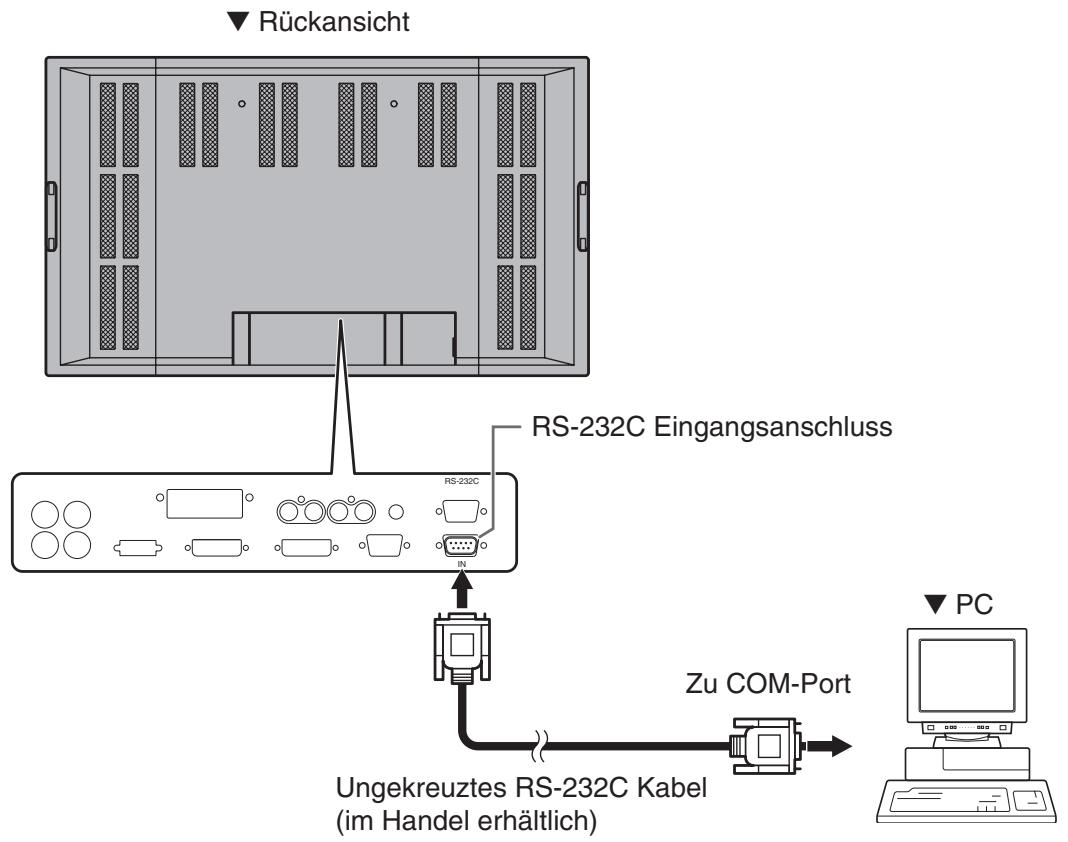
2. Serielle Verbindung von einem einzelnen PC..... Erweiterter Betrieb
Schließen Sie ein ungekreuztes RS-232C-Kabel zwischen dem COM-Port am PC (RS-232C-Stecker) und dem RS-232C-Eingangsanschluss an der Rückseite des Monitors an.
SchlieBen Sie als nachstes ein ungekreuztes RS-232C-Kabel am RS-232C-Ausgangsanschluss des ersten Monitors und am RS-232C-Eingangsanschluss des zweiten Monitors an. Verbinden Sie in derselben Weise einen dritten Monitor und eventuelle weitere Monitore. Die mögliche Anzahl anschließbarer Monitore hangt von der Länge der verwendeten Kabel und der Betriebsumgebung ab.
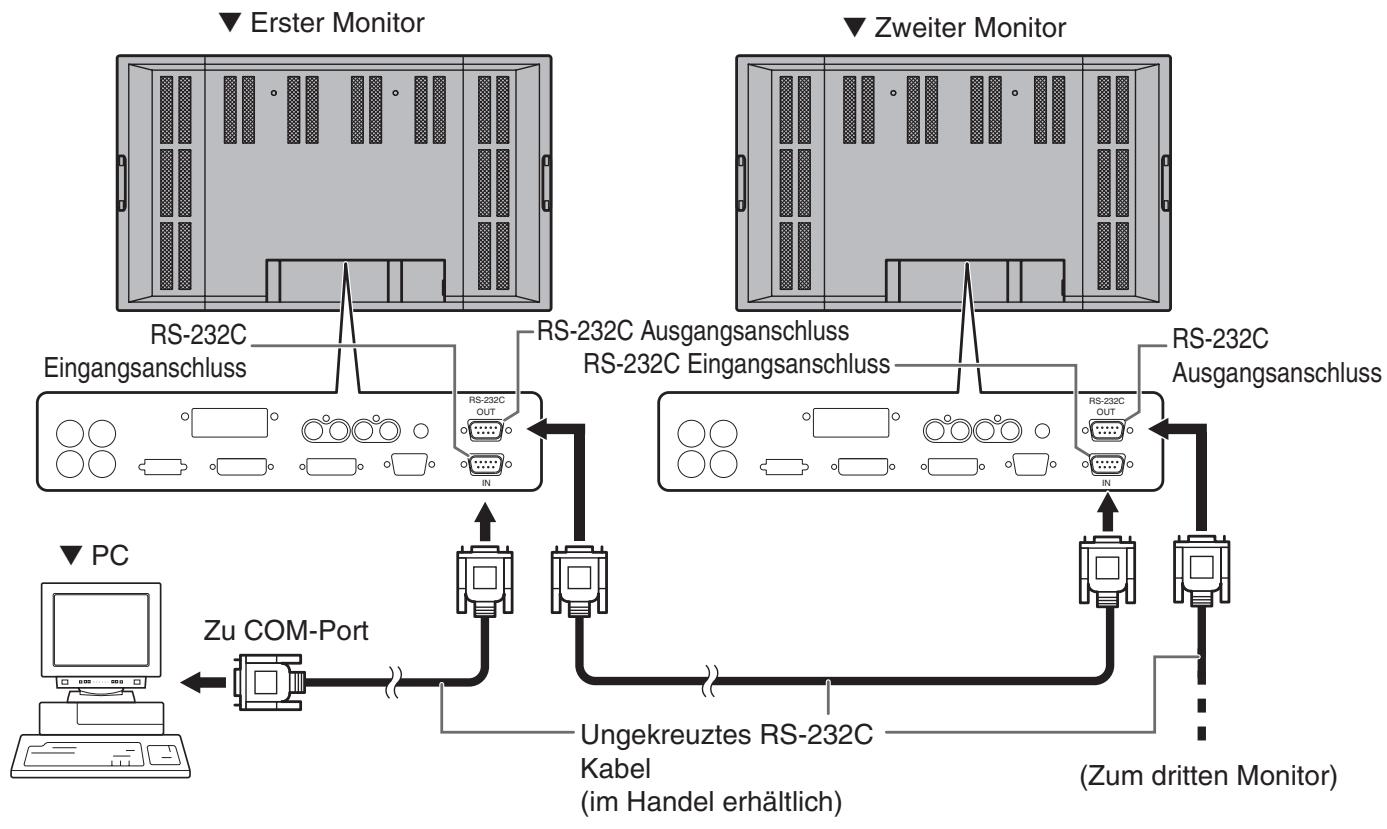
Kommunikationseinstellungen
Stellen Sie nun die RS-232C-Kommunikationseinstellungen am PC so ein, dass sie den Kommunikationseinstellungen des Monitors entsprechen.
| Baudrate | 9600 bps |
| Datenlänge | 8 Bit |
| Paritätsbit | Keines |
| Stopp-Bit | 1 Bit |
| Flusskontrolle | Keines |
Kommunikation
Allgemeiner Betrieb
Wenn ein Befehl vom PC zum Monitor gesendet wird, führt der Monitor den empfangenen Befehl aus und sendet eine entsprechende Antwortmeldung darüber an den PC.
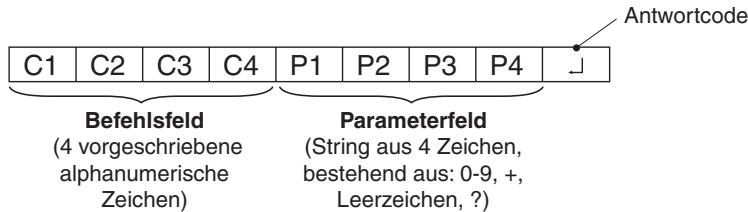
Beispiel: VOLM0030
VOLM 30 ("Steht fur ein Leerzeichen.)
- Achten Sie darauf, 4 Zeichen für den Parameter einzugeben. Füllen Sie den Befehl nötigenfalls mit Leerzeichen auf.
Falsch: VOLM30
Richtig: VOLM 30 “” steht fur ein Leerzeichen. “” ist der Antwortcode (ODH, OAH oder ODH).)
Wennein Befehl den Buchstaben "R" fur "Richtung" in der "RS-232C Befehlstabelle" auf Seite 46 enthalt, kann der Istwert mit einem ?" als Parameter zurückgegeben werden.
Beispiel: 1. Wenn keine ID-Nummer zugewiesen wurde:
VOLM????? Vom PC zum Monitor (Wie hoch ist die aktuelle Lautstärkeeinstellung?)
30 Vom Monitor zum PC (Aktuelle Lautstärkeeinstellung: 30)
- Wenn eine ID-Nummer zugewiesen wurde (z.B. die ID-Nummer = 1)
VOLM ? Vom PC zum Monitor (" ” steht fur ein Leerzeichen.)
30 001 Vom Monitor zum PC (" ") steht für ein Leerzeichen.)
■ Wenn ein Befehl korrekt ausgeführrt wurde

Wird zurückgegeben, wenn die Ausführung des Befehls abgeschlossen ist.
■ Wenn ein Befehl nicht korrekt ausgeführrt wurde*
Antwortcode (0D_H,0A_H)

-
Wird zurückgegeben, wenn kein derartiger Befehl vorliegt, oder wenn der Befehl im aktuellen Monitorzustand nicht verwendet werden kann (Beispiel: Wenn “ADJUSTMENT” verwendet wird (ein Befehl, der im Eingangsmodus “ANALOG” wirksam ist), während ein Video angezeigt wird (d.h. der Eingangsmodus “VIDEO” aktiv ist)).
-
Wenn eine schlechte Verbindung zwischen PC und Monitor vorhanden ist, oder wenn keine Kommunikation erreicht werden konnte, wird keine Antwort zurückgemeldet (nicht einmal ERR (Fehler)).
■ Wenn die Befehlsausführung längerere Zeit dauert
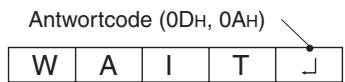
Bei manchen Befehlen wird die Meldung "WAIT" als Antwort angezeigt. Warten Sie in diesen Fall einen Moment, bis OK oder ERR gemeldet wird. Wahrend dieser Zeit konnen keine neuen Befehle empfangen werden, selbst wenn sie gesendet wurden.
■ Wenn RS-232C gesperrt ist

Wenn die RS-232C-Steuerung durch die Bediensperre gespert wurde (siehe Seite 26), wird LOCKED als Antwort zurückgemeldet.
Erweiterter Betrieb
Dieser Abschnitt beschreibt Befehle, die für hintereinander geschalte Monitore gelten. Der allgemeine Kommunikationsablauf ist identisch mit dem Abschnitt "Allgemeiner Betrieb".
Sie können jedem Monitor eine eigene ID-Nummer zuweisen (siehe Seite 31). Dadurch konnen Sie jeder Monitor in der Kette separat ansteuern.
Abhängig von der Länge der RS-232C-Kabel und der Installationsumgebung können bis zu 20 Monitore hintereinander angeschlossen werden.
Die Zuweisung der ID-Nummern konnen Sie entweder über das Bildschirmmen (mit der Fernbedienung) oder über den PC mit Hilfe des RS-232C-Kabels vornehmen.

[Beispiel]
Wenn Monitore wie oben dargestellt miteinander verbunden sind, konnen Sie Befehle wie "Stelle die Lautstärke des Monitors mit der ID 4 auf 20" ausführten.
Bei der Steuerung von hintereinander geschalteten Monitoren mit zugewiesenen ID-Nummern sollenn Sie die doppelte Vergabe einer ID-Nummer generell vermeiden.
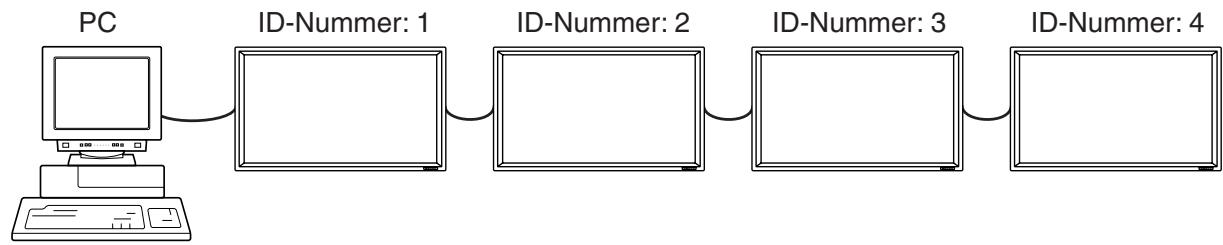
Die ID-Nummern mussen nicht in aufsteigender Reihenfolge vom PC weg zugewiesen werden. Sie können auch wie unter gezeigt zugewiesen werden.

[Beispiel]
Be den auf dieser Seite gezeugten Befehlsbeispelen wird von folgender Verbindung und folgenden zugewiesenen ID-Nummern ausgegangen.
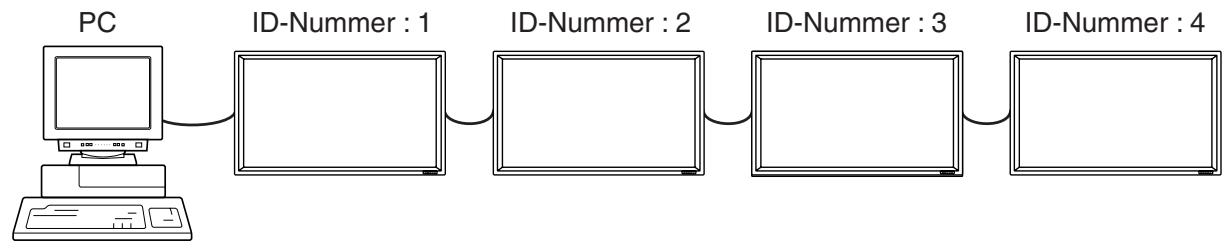
IDST......Ein Monitor, der diesen Befehl empfängt, setzen seine eigene ID-Nummer in das Parameterfeld.
Beispiel: IDST0001
OK 001 Die ID-Nummer把这些 Monitors wird auf 1 gesetzt.
Hinweis
Nach dem Verbinden der Monitore können Sie mit dem IDST-Befehl mit Wiederholungssteuerung allen Monitoren automatisch eine ID-Nummer zuweisen (siehe “Wiederholungssteuerung” auf Seite 43).
[Beispiel]
Wenn Monitore wie oben gezeigt miteinander verbunden werden und der Befehl “IDST001+” zum Einsatz kommt, werden die ID-Nummern automatisch wie unter gezeigt zugewiesen.
[Beispiel]
IDST001+ ← Befehl zur ID-Einstellung mit Wiederholungssteuerung WAIT
OK 001 Antwort "OK" von der ID-Nummer: 1
OK 002 Antwort "OK" von der ID-Nummer: 2
OK 003 Antwort "OK" von der ID-Nummer: 3
OK 004 Antwort "OK" von der ID-Nummer: 4 (Ende)
IDSL...... Der Parameter desses Befehls weist dem Monitor die ID-Nummer zu. Der Monitor muss den nachsten Befehl ausführten.
Beisp
IDSL0002 Der{nachste Befehl gilt fur den Monitor mit der ID-Nummer 2.
WAIT ← Suchenach dem Monitor mit der ID-Nummer 2
OK 002 ← Gefunden wurde der Monitor mit der ID-Nummer 2
VOLM0030 ← Einstellen der Lautstärke des Monitors mit der ID-Nummer 2 auf 30.
WAIT Verarbeitung
OK 002 ← Antwort “OK” vom Monitor mit der ID-Nummer 2
VOLM0020 Lautstärke wird auf 20 eingestellt.
OK 001 ← Die Lautstärke des Monitors mit der ID-Nummer 1 (der mit dem PC direkt verbunden ist) wird auf 20 eingestellt.
Der IDSL-Befehl ist nur einmalig wirksam, und;zwar für den unmittelbar daraufuffolgenden Befehl.
IDLK...... Der Parameter diesen Befehls weist dem Monitor die ID-Nummer zu. Der Monitor muss alle weiteren Befehle ausführten.
Beispiel:
IDLK0002 Die folgenden Befehle gelten für den Monitor mit der ID-Nummer 2.
WAIT ← Suchenach dem Monitor mit der ID-Nummer 2
OK 002 ← Gefunden wurde der Monitor mit der ID-Nummer 2
VOLM0030 ← Einstellen der Lautstärke des Monitors mit der ID-Nummer 2 auf 30.
WAIT Verarbeitung
OK 002
VOLM0020 ← Einstellen der Lautstärke des Monitors mit der ID-Nummer 2 auf 20. WAIT
OK 002
IDLK0000 Abbrechen der Zuweisung einer festen ID-Nummer
WAIT Abbrechen von IDLK
OK 002 Abbrechen komplett
VOLM0010
OK 001 ← Die Lautstärke des Monitors mit der ID-Nummer 1 (der mit dem PC direkt verbunden ist) wird auf 10 eingestellt.
Der IDLK-Befehl bleibt bis zum Abbruch oder Ausschalten des Monitors wirksam.
IDCK ......Zeigt die momentan einem Monitor zugewiesene ID-Nummer am Bildschirm an, sowie die momentan für IDLK eingestellte ID-Nummer (sofern vorhanden).
Beispiel:
(Nach Ausführung von IDLK0002)
IDCK0000 (Der Parameter ist bedeutungslos.)
ID:001 IDLK:002 Zurückgegebene Antwort.
Die ID-Nummer wird ebenfalls am Monitor angezeigt.
IDCK000+ ← Wiederholungssteuerung
(Wenn ein Befehl mit der Wiederholungssteuerung verwendet wird, wird die ID-Zuweisung mit IDSL oder IDLK abgebrochen.)
WAIT
ID:001 IDLK:002
ID:002 IDLK:002
ID:003 IDLK:002
ID:004 IDLK:002
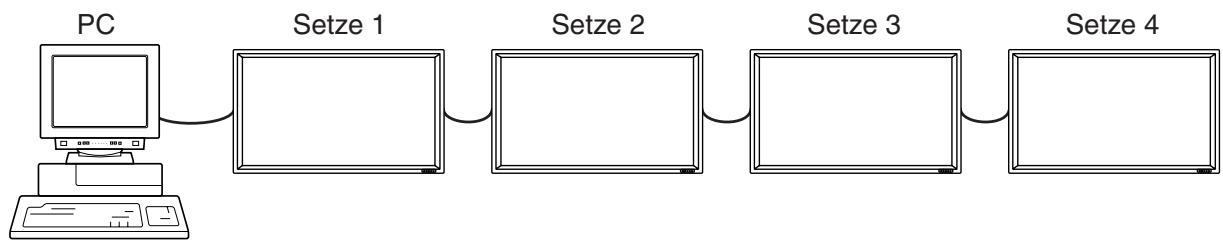
Dieses System verfügt über eine Funktion, mit der mehrere wichterinander geschaltete Monitore über einen einzigen Befehl eingestellt werden konnen. Diese Funktion bezeichnet man als
Wiederholungssteuerung.
Die mögliche Anzahl anschließbarer Monitore hangt von der Länge der verwendeten Kabel und der Betriebsumgebung ab.
Die Wiederholungssteuerung kann auch ohne Zuweisung von ID-Nummern verwendet werden.
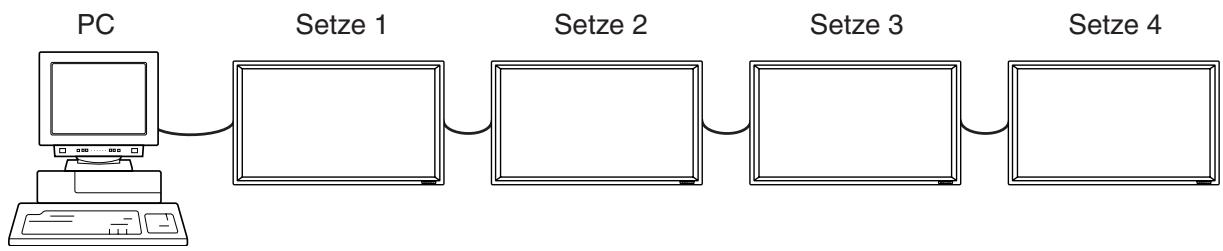
[Beispiel]
Wenn Monitore wie oben gezeigt miteinander verbunden sind, können Sie einen Befehl wie z.B. "Die Eingangseinstellungen aller Monitore auf INPUT1 (DVI: DIGITAL) setzen" ausführten.
Für die Wiederholungssteuerung muss das VIERTE ZEICHEN des Parameters auf "+" gesetzt werden.
Beispiel:
VOLM030+ ← Stellt die Lautstärke aller Monitore auf 30 ein.
Bei der Wiederholungssteuerung senden alle angeschlossenen Monitore eine Antwort zurück.
Wenn Sie überprüfen möchten, ob ein Wert von einem bestimmten Gerät zusückgesendet wurde, müssen Sie zuvor jedem Monitor eine eigene ID-Nummer zuweisen.
Wenn einige Monitor keine Antwort senden, liegt dies wahrscheinlich daran, dass diese Monitore den Befehl nicht erhalten oder den Befehl noch nicht abgereitet haben. Senden Sie keinen neuen Befehl.
Beispiel:
(Wenn 4 Monitore miteinander verbunden sind, denen die ID-Nummern 1 bis 4 zugewiesen wurden) VOLM030+
WAIT
OK 001
OK 002
OK 003
OK 004 Wenn 4 Monitore hintereinander angeschlossen sind, kann ein zuverlassiger Betrieb nur sichergestellt werden, indem ein neuer Befehn nur nach Einlangen einer Antwort vom 4. (letzten) Monitor gesendet wird.
Die Wiederholungssteuerung kann auch zum Auslesen der Einstellungen verwendet werden.
Beispiel:
VOLM???+
WAIT
10 001
20 002
30 003
30 004
- Wird die Wiederholungssteuerung während der ID-Zuweisung (IDSL, IDLK) verwendet, so wird die ID-Zuweisung abgebrochen.
■ Wenn ein Befehl korrekt ausgeführrt wurde
- Antwort, wenn keine ID-Nummer zugewiesen wurde
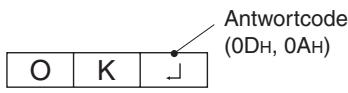
Eine Antwort wird zurückgegeben, wenn die Ausführung des passenden Befehls abgeschlossen ist.
- Antwort, wenn eine ID-Nummer zugewiesen wurde
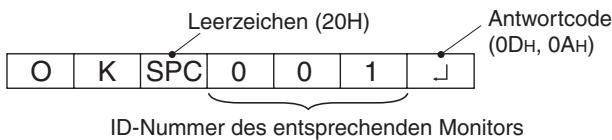
■ Wenn ein Befehl nicht korrekt ausgeführrt wurde*
- Antwort, wenn keine ID-Nummer zugewiesen wurde
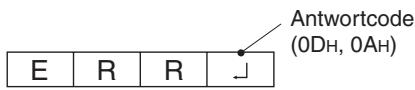
- Antwort, wenn eine ID-Nummer zugewiesen wurde

- Wird zurückgegeben, wenn kein derartiger Befehl vorliegt, oder wenn der Befehl im aktuellen Monitorzustand nicht verwendet werden kann.
Beispiel: Wenn "ADJUSTMENT" verwendet wird (ein Befehl, der im Eingangsmodus "ANALOG" wirksam ist), während ein Video angezeigt wird (d.h. der Eingangsmodus "VIDEO" aktiv ist). - Wenn keine Kommunikation hergestellt wurde (z.B. wegen einer schlechten Verbindung zwischen PC und Monitor), wird keine Antwort zurückgemeldet (nicht einmal ERR).
- Wenn die angegebene ID-Nummer keinem Monitor zugewiesen wurde (z.B. wenn der Befehl IDSL0002 [-] verwendet wird, aber kein Monitor mit der ID-Nummer 2 vorhanden ist), wird keine Antwort zurückgemeldet.
Wenn die Befehlsausführung längere Zeit tauert
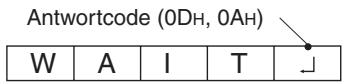
Bei den folgenden Befehlen wird "WAIT" als Antwort zurückgegeben. In thisem Fall wird ein Wert zurückgemeldet, wenn Sie eine Zeitlang warten. Senden Sie während dieser Zeit keinen Befehl.
An den WAIT-Befehl ist keine ID-Nummer angehängt.
-
Befehle, bei denen WAIT als Antwort zurückgegeben wird:
-
Bei Verwendung der Wiederholungssteuerung
- Bei Verwendung eines IDSL- oder IDLK-Befehls
- Bei Verwendung eines der folgenden Befehle: RSET, INPS, ASNC, WIDE, EMAG, EPOS, PXSL, POWR, AGIN, MWIN, MWIP, MWPP
■ Wenn die Steuerung über RS-232C durch die Bediensperre gespert wurde (siehe Seite 26)

■ Wenn der aktuelle Parameter mit “?” für den Parameter ausgegeben wird (für numerische Werte usw.)
- Antwort, wenn keine ID-Nummer zugewiesen wurde
Beispiel:
VOLM???? 10
- Antwort, wenn eine ID-Nummer zugewiesen wurde (im unterstehenden Beispiel: ID-Nummer = 1) Beispiel:
VOLM????? 10 001
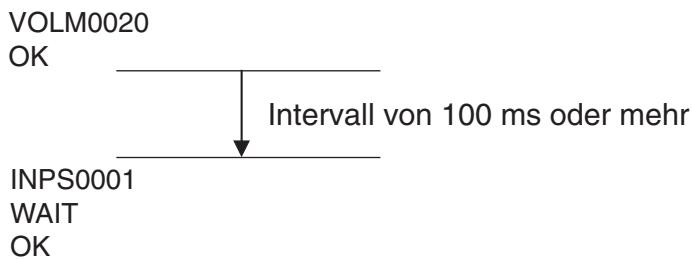
- Nachdem die Meldung OK oder ERR angezeigt wurde, müssen Sie die{nachsten Befehle senden. Legen Sie mindestens 10 Sekunden als Wartezeit für die Antwort auf einen Befehl fest.
- Legen Sie ein Intervall von 100 ms oder mehr zwischen der Befehlsantwort und der Übertragung des nachsten Befehls fest.
RS-232C Befehlstabelle
Befehl: Befehlsfeld (Siehe Seite 39.)
Richtung: W Wenn der “Parameter” im Parameterfeld (siehe Seite 39) festgelegt ist, Funktioniert der Befehl wie unter “Steuerung/Antwortinhalt” beschreiben.
R Der unter "Antwort" angegebene zusückgemeldete Wert kann durch die Einstellung "...?", "...?" oder "...+(Wiederholungssteuerung) im Parameterfeld (siehe Seite 39) abgefragt werden.
Parameter: Parameterfeld (Siehe Seite 39.)
Antwort: Antwort (zurückgegebener Wert)
- "Ja" zeigt Befehle an, die im Standby-Modus verwendet werden können.
Leistungsregelung/Eingangsmodus-Ausbahl
| Element | Befehl | Richtung | Parameter | Antwort | Steuerung/Antwortinhalt | * |
| Leistungsregelung | POWR | W | 0 | Umschalten auf Standby-Modus. | Ja | |
| 1 | Rückkehr aus dem Standby-Modus. | |||||
| R | 0 | Standby-Modus | ||||
| 1 | Normal-Modus | |||||
| 2 | Warten auf Eingangssignal | |||||
| Eingangsmodus-Ausbahl | INPS | W | 0 | Umschalten des Eingangsmodus | Ja | |
| 1 | Digitaler PC-RGB (DVI-D) (DIGITAL) | |||||
| 2 | Analoger PC-RGB (ANALOG) | |||||
| 3 | Component (COMPONENT) | |||||
| 4 | Video (VIDEO) | |||||
| R | 1 | Digitaler PC-RGB (DVI-D) (DIGITAL) | ||||
| 2 | Analoger PC-RGB (ANALOG) | |||||
| 3 | Component (COMPONENT) | |||||
| 4 | Video (VIDEO) |
Bildeinstellung (DIGITAL)
| Element | Befehl | Richtung | Parameter | Antwort | Steuerung/Antwortinhalt | * | |
| WHITEBALANCE<WEISS-ABGLEICH> | THRU | CTMP | WR | 0 | 0 | Ja | |
| COOL | WR | 1 | 1 | ||||
| • | WR | 2 | 2 | ||||
| STD | WR | 3 | 3 | ||||
| • | WR | 4 | 4 | ||||
| WARM | WR | 5 | 5 | ||||
| USER | WR | 6 | 6 | ||||
| R-CONTRAST | CRTR | WR | 0 - 255 | 0 - 255 | |||
| G-CONTRAST | CRTG | WR | 0 - 255 | 0 - 255 | |||
| B-CONTRAST | CRTB | WR | 0 - 255 | 0 - 255 | |||
| ÜBERPRÜFUNG DER AUFLösUNG | PXCK | R | — | Gibt die aktuelle Auflösung in der Form hhh, vvv zurück. | Nein | ||
| ENLARGE<VERGRÖBERN> | VERGRÖSSE-RUNGSEIN-STELLUNG | EMAG | WR | 0 | 0 | Verfügung aus | Nein |
| 1 | 1 | 2 x 2 | |||||
| 2 | 2 | 3 x 3 | |||||
| 3 | 3 | 4 x 4 | |||||
| Randbreite | BEZH | WR | 0-100 | 0-100 | Breite des rechten/linken Rands | ||
| Randhöhe | BEZV | WR | 0-100 | 0-100 | Höhe des oberen/unteren Rands | ||
| Bildposition(2 x 2) | EPOS | WR | 0 | 0 | Einstellung: 2 x 2) Links oben | ||
| 1 | 1 | Einstellung: 2 x 2) Rechts oben | |||||
| 2 | 2 | Einstellung: 2 x 2) Links halten | |||||
| 3 | 3 | Einstellung: 2 x 2) Rechts halten | |||||
| Bildposition(3 x 3) | EPOS | WR | 0 | 0 | Einstellung: 3 x 3) Linksrlen | Nein | |
| 1 | 1 | Einstellung: 3 x 3) Mitterlen | |||||
| 2 | 2 | Einstellung: 3 x 3) Rechtsrlen | |||||
| 3 | 3 | Einstellung: 3 x 3) Mitte | |||||
| 4 | 4 | Einstellung: 3 x 3) Mitte | |||||
| 5 | 5 | Einstellung: 3 x 3) Mitte rechts | |||||
| 6 | 6 | Einstellung: 3 x 3) Linken unten | |||||
| 7 | 7 | Einstellung: 3 x 3) Mitte unten | |||||
| 8 | 8 | Einstellung: 3 x 3) Rechts unten | |||||
| Bildposition(4 x 4) | EPOS | WR | 0 | 0 | Einstellung: 4 x 4) Außenst linkes Segment in der ersten Reihe von offen | ||
| 1 | 1 | Einstellung: 4 x 4) Mittleres linkes Segment in der ersten Reihe von offen | |||||
| 2 | 2 | Einstellung: 4 x 4) Mittleres rechts Segment in der ersten Reihe von offen | |||||
| 3 | 3 | Einstellung: 4 x 4) Außenst rechts Segment in der ersten Reihe von offen | |||||
| 4 | 4 | Einstellung: 4 x 4) Außenst linkes Segment in der zweiten Reihe von offen | |||||
| 5 | 5 | Einstellung: 4 x 4) Mittleres linkes Segment in der zweiten Reihe von offen | |||||
| 6 | 6 | Einstellung: 4 x 4) Mittleres rechts Segment in der zweiten Reihe von offen | |||||
| 7 | 7 | Einstellung: 4 x 4) Außenst rechts Segment in der zweiten Reihe von offen | |||||
| 8 | 8 | Einstellung: 4 x 4) Außenst linkes Segment in der dritten Reihe von offen | |||||
| 9 | 9 | Einstellung: 4 x 4) Mittleres linkes Segment in der dritten Reihe von offen | |||||
| 10 | 10 | Einstellung: 4 x 4) Mittleres rechts Segment in der dritten Reihe von offen | |||||
| 11 | 11 | Einstellung: 4 x 4) Außenst rechts Segment in der dritten Reihe von offen | |||||
| 12 | 12 | Einstellung: 4 x 4) Außenst linkes Segment in der vierten Reihe von offen | |||||
| 13 | 13 | Einstellung: 4 x 4) Mittleres linkes Segment in der vierten Reihe von offen | |||||
| 14 | 14 | Einstellung: 4 x 4) Mittleres rechts Segment in der vierten Reihe von offen | |||||
| 15 | 15 | Einstellung: 4 x 4) Außenst rechts Segment in der vierten Reihe von offen | |||||
(Fortsetzung)nachsteSeite)
PC-Betrieb (Fortsetzung)
(Fortsetzung von vorhergehender Seite)
| Element | Befehl | Richtung | Parameter | Antwort | Steuerung/Antwortinhalt | * |
| Bildschirmformat | WIDE | WR | 1 | 1 | WIDE <PANorama> | Ja |
| 2 | 2 | NORMAL | ||||
| 3 | 3 | DotbyDot <Punkt für Punkt> | ||||
| 4 | 4 | ZOOM 1 | ||||
| 5 | 5 | ZOOM 2 |
Bildeinstellung (ANALOG)
| Element | Befehl | Richtung | Parameter | Antwort | Steuerung/Antwortinhalt | * | |
| ADJUSTMENT<Einst> | AUTO | ASNC | W | 1 | Gibt ERR (Fehler) zusück, wenn der Eingangsmodus auf DIGITAL, COMPONENT oder VIDEO eingestellt ist. | Nein | |
| CLOCK | CLK | WR | 0 - 255 | 0 - 255 | |||
| PHASE | PHSE | WR | 0 - 255 | 0 - 255 | |||
| H-POS | HPOS | WR | 0 - 255 | 0 - 255 | |||
| V-POS | VPOS | WR | 0 - 255 | 0 - 255 | |||
| RESET | ARST | W | 1 | ||||
| GAINCONTROL<BILDEIN-STELLUNG> | AUTO | AGIN | W | 1 | Gibt ERR (Fehler) zusück, wenn der Eingangsmodus auf DIGITAL, COMPONENT oder VIDEO eingestellt ist. | Nein | |
| BLACK LEVEL | BLVL | WR | 0 - 31 | 0 - 31 | Ja | ||
| CONTRAST | CONT | WR | 0 - 31 | 0 - 31 | |||
| WHITEBALANCE<WEISS-ABGLEICH> | COOL | CTMP | WR | 1 | 1 | Ja | |
| • | WR | 2 | 2 | ||||
| STD | WR | 3 | 3 | ||||
| • | WR | 4 | 4 | ||||
| WARM | WR | 5 | 5 | ||||
| USER | WR | 6 | 6 | ||||
| R-CONTRAST | CRTR | WR | 0 - 255 | 0 - 255 | |||
| G-CONTRAST | CRTG | WR | 0 - 255 | 0 - 255 | |||
| B-CONTRAST | CRTB | WR | 0 - 255 | 0 - 255 | |||
| Auflösung | Prüfung | PXCK | R | — | Gibt die aktuelle Auflösung in der Form hhh, vvv zusück. | Nein | |
| Pixeleinstellung | PXSL | WR | 1 | 1 | V: 768) 1360 x 768 | ||
| 2 | 2 | V: 768) 1280 x 768 | |||||
| 3 | 3 | V: 768) 1024 x 768 | |||||
| 5 | 5 | V: 480) 848 x 480 | |||||
| 6 | 6 | V: 480) 640 x 480 | |||||
| ENLARGE<VERGRÖBERN> | VERGRÖSSERUNGSIN-STELLUNG | EMAG | WR | 0 | 0 | Verfügung aus | Nein |
| 1 | 1 | 2 x 2 | |||||
| 2 | 2 | 3 x 3 | |||||
| 3 | 3 | 4 x 4 | |||||
| Randbreite | BEZH | WR | 0 - 100 | 0 - 100 | Breite des rechten/linken Rands | ||
| Randhöhe | BEZV | WR | 0 - 100 | 0 - 100 | Höhe des oberen/unteren Rands | ||
| Bildposition(2 x 2) | EPOS | WR | 0 | 0 | Einstellung: 2 x 2) Links oben | ||
| 1 | 1 | Einstellung: 2 x 2) Rechts oben | |||||
| 2 | 2 | Einstellung: 2 x 2) Links halten | |||||
| 3 | 3 | Einstellung: 2 x 2) Rechts halten | |||||
(Fortsetzung)nachsteSeite)
(Fortsetzung von vorhergehender Seite)
| Element | Befehl | Richtung | Parameter | Antwort | Steuerung/Antwortinhalt | * | |
| ENLARGE <VERGRÜBERN> | Bildposition (3 x 3) | EPOS | WR | 0 | 0 | Einstellung: 3 x 3) Links oben | Nein |
| 1 | 1 | Einstellung: 3 x 3) Mitte:NO | |||||
| 2 | 2 | Einstellung: 3 x 3) Rechts:NO | |||||
| 3 | 3 | Einstellung: 3 x 3) Mitte links | |||||
| 4 | 4 | Einstellung: 3 x 3) Mitte | |||||
| 5 | 5 | Einstellung: 3 x 3) Mitte rechts | |||||
| 6 | 6 | Einstellung: 3 x 3) Linksn:NO | |||||
| 7 | 7 | Einstellung: 3 x 3) Mitte:NO | |||||
| 8 | 8 | Einstellung: 3 x 3) Rechts:NO | |||||
| Bildposition (4 x 4) | EPOS | WR | 0 | 0 | Einstellung: 4 x 4) Äußerst linkes Segment in der ersten Reihe von:NO | ||
| 1 | 1 | Einstellung: 4 x 4) Mittleres linkes Segment in der ersten Reihe von:NO | |||||
| 2 | 2 | Einstellung: 4 x 4) Mittleres rechts Segment in der ersten Reihe von:NO | |||||
| 3 | 3 | Einstellung: 4 x 4) Äußerst rechts Segment in der ersten Reihe von:NO | |||||
| 4 | 4 | Einstellung: 4 x 4) Äußerst linkes Segment in der zweiten Reihe von:NO | |||||
| 5 | 5 | Einstellung: 4 x 4) Mittleres linkes Segment in der zweiten Reihe von:NO | |||||
| 6 | 6 | Einstellung: 4 x 4) Mittleres rechts Segment in der zweiten Reihe von:NO | |||||
| 7 | 7 | Einstellung: 4 x 4) Äußerst rechts Segment in der zweiten Reihe von:NO | |||||
| 8 | 8 | Einstellung: 4 x 4) Äußerst linkes Segment in der dritten Reihe von:NO | |||||
| 9 | 9 | Einstellung: 4 x 4) Mittleres linkes Segment in der dritten Reihe von:NO | |||||
| 10 | 10 | Einstellung: 4 x 4) Mittleres rechts Segment in der dritten Reihe von:NO | |||||
| 11 | 11 | Einstellung: 4 x 4) Äußerst rechts Segment in der dritten Reihe von:NO | |||||
| 12 | 12 | Einstellung: 4 x 4) Äußerst linkes Segment in der vierten Reihe von:NO | |||||
| 13 | 13 | Einstellung: 4 x 4) Mittleres linkes Segment in der vierten Reihe von:NO | |||||
| 14 | 14 | Einstellung: 4 x 4) Mittleres rechts Segment in der vierten Reihe von:NO | |||||
| 15 | 15 | Einstellung: 4 x 4) Äußerst rechts Segment in der vierten Reihe von:NO | |||||
| Bildschirmformat | WIDE | WR | 1 | 1 | WIDE <PANorama> | Ja | |
| 2 | 2 | NORMAL | |||||
| 3 | 3 | DotbyDot <Punkt für Punkt> | |||||
| 4 | 4 | ZOOM 1 | |||||
| 5 | 5 | ZOOM 2 | |||||
Bildeinstellung (COMPONENT/VIDEO)
| Element | Befehl | Richtung | Parameter | Antwort | Steuerung/Antwortinhalt | * | |
| WHITE BALANCE <WEISS-ABGLEICH> | CONTRAST | CONT | WR | 0 - 31 | 0 - 31 | Ja | |
| BLACK LEVEL | BLVL | WR | 0 - 31 | 0 - 31 | |||
| COLOR | COLR | WR | 0 - 31 | 0 - 31 | |||
| TINT | TINT | WR | 0 - 31 | 0 - 31 | |||
| SHARPNESS | SHRP | WR | 0 - 31 | 0 - 31 | |||
| COOL | CTMP | WR | 1 | 1 | |||
| • | WR | 2 | 2 | ||||
| STD | WR | 3 | 3 | ||||
| • | WR | 4 | 4 | ||||
| WARM | WR | 5 | 5 | ||||
| Bildschirmformat | WIDE | WR | 1 | 1 | WIDE <PANorama> | Ja | |
| 2 | 2 | ZOOM 1 | |||||
| 3 | 3 | ZOOM 2 | |||||
| 4 | 4 | NORMAL | |||||
| 5 | 5 | DotbyDot <Punkt für Punkt> | |||||
Allgemeine Steuerung für alle Eingangsmodi
| Element | Befehl | Richtung | Parameter | Antwort | Steuerung/Antwortinhalt | * | |
| PIP PbyP PbyP2 | PIP MODES | MWIN | WR | 0 | 0 | OFF <AUS> | Ja |
| 1 | 1 | PIP | |||||
| 2 | 2 | PbyP | |||||
| 3 | 3 | PbyP2 | |||||
| PIP SIZE | MWSZ | WR | 0 | 0 | SMALL <Klein> | Ja | |
| 1 | 1 | MEDIUM <Mittel> | |||||
| 2 | 2 | LARGE <Groß> | |||||
| PIP H-POS | MHPS | WR | 0-100 | 0-100 | Nein | ||
| PIP V-POS | MVPS | WR | 0-100 | 0-100 | |||
| PIP BLEND | MWBL | WR | 0-15 | 0-15 | |||
| PIP SOURCE | MWIP | WR | 1 | 1 | Digitaler PC-RGB (DVI-D)(DIGITAL) | Ja | |
| 2 | 2 | Analoger PC-RGB (ANALOG) | |||||
| 3 | 3 | Component (COMPONENT) | |||||
| 4 | 4 | Video (VIDEO) | |||||
| SOUND CHANGE | MWAD | WR | 1 | 1 | PC | Ja | |
| 2 | 2 | AV | |||||
| MAIN POS (Hauptfenster) | MWPP | WR | 0 | 0 | LEFT <Links> | Ja | |
| 1 | 1 | RIGHT <Rechts> | |||||
| PbyP2 POS (Unterfenster) | MW2P | WR | 0 | 0 | TOP <Oben> | Ja | |
| 1 | 1 | CENTER <Mitte> | |||||
| 2 | 2 | BOTTOM <Niedriger> | |||||
| AUTO OFF | MOFF | WR | 0 | 0 | MANUAL | Ja | |
| 1 | 1 | AUTO | |||||
| OFF TIMER <AUS-TIMER> | OFTM | W | 0 | Timer aus | Nein | ||
| 1-23 | Ausschalt-Timer | ||||||
| R | 0 | Timer aus | |||||
| 1-23 | Verbleibende Zeit (Stunden) | ||||||
| ID-Nummer | Einstellung ID-Nr. | IDST | W | 0-255 | Weist dem Monitor eine ID-Nummer zu. ("0" besteht für "keine ID-Nummer"). | Ja | |
| R | 0-255 | Gibt die ID-Nummer des Monitors zürück. | |||||
| Einstellung ID-Nr. (einalmal) | IDSL | W | 1-255 | Damit wird eine ID-Nummer für einen Monitor festgelegt. Diese ID-Nummer gilt nur für den unmittelbar nach thisem Befehl folgenden Befehl. | Ja | ||
| 0 | Löscht die verhandene ID-Nummer, falls bereits eine zugewiesen wurde. | ||||||
| Einstellung ID-Nr. (nachfolgende) | IDLK | W | 1-255 | Damit wird eine ID-Nummer für einen Monitor festgelegt. Diese ID-Nummer gilt für den auf diesen Befehl folgenden Befehl und alle darauffolgenden Befehle. | Ja | ||
| 0 | Löscht die verhandene ID-Nummer, falls bereits eine zugewiesen wurde. | ||||||
| ID-Prüfung | IDCK | W | 0 | ID-Nr. | Zeigt die ausgewählte ID-Nummer am Bildschirm an. | Ja | |
| COLOR SYSTEM <FARBSYSTEM> | CSYS | WR | 0-5 | 0-5 | 0: AUTO, 1: PAL, 2: PAL-60, 3: SECAM, 4: NTSC3.58, 5: NTSC4.43 | Ja | |
| Information | Modell | INF1 | R | Wert | Ja | ||
| Serien-Nr. | SRNO | R | Wert | ||||
| Bildschirm-Modus | BMOD | WR | 0 | 0 | STD (Normal) | Ja | |
| 1 | 1 | OFFICE <BÜRO>-Modus | |||||
| 2 | 2 | VIVID <LEBHAFT>-Modus | |||||
| BRIGHT <HELLK> | VLMP | WR | 0-31 | 0-31 | Helligkeit | Ja | |
| VOLUME <LAUTSTÄRKE> | VOLM | WR | 0-31 | 0-31 | Lautstärke | Ja | |
(Fortsetzung)nachsteSeite)
(Fortsetzung von vorhergehender Seite)
| Element | Befehl | Richtung | Parameter | Antwort | Steuerung/Antwortinhalt | * |
| Stummschaltung | MUTE | WR | 0 | 0 | OFF (aus) | Nein |
| 1 | 1 | ON (ein) | ||||
| ALL RESET | RSET | W | 0 | Alles zusätzsetzen | Nein | |
| OSD DISPLAY <OSD> | LOSD | WR | 0 | 0 | OSD-Display ein | Ja |
| 1 | 1 | OSD-Display aus | ||||
| ADJUSTMENT LOCK <OSD GESPERRT> | ALCK | WR | 0 | 0 | Einstellung nicht gespert | Ja |
| 1 | 1 | Einstellung gespert | ||||
| LED | OFLD | WR | 0 | 0 | LED ON (ein) | Ja |
| 1 | 1 | LED OFF (aus) | ||||
| Ursache für letzten Standby-Modus | STCA | W | 0 | Initialisierung | Ja | |
| R | 0 | Es ist kein erkennbarer Fehler aufgetreten | ||||
| 1 | Durch Fernbedienung auf Standby-Modus geschältet | |||||
| 2 | Durch Netzschalter am Monitor auf Standby-Modus geschältet | |||||
| 3 | Durch RS-232C auf Standby-Modus geschältet | |||||
| 4 | Durch “Kein Signal/Zeitüberschreitung” auf Wartemodus geschältet(einschl: VESA DPMS/DMPM) | |||||
| 6 | Durch zu hohe Temperatur auf Standby-Modus geschältet | |||||
| 7 | Durch OFF TIMER-Funktion auf Standby-Modus geschältet |
Bevor Sie den Reparaturdienst anrufen, führen Sieitte folgende Überprüfungen durch, um das Problem möglicherweise selbst beheben zu konnen.
| Problem | Zu überprüfen | Seite |
| ?Kein Bild oder kein Ton. | · Ist das Netzkabel angeschlossen? · Ist der Hauptnetzschalter ausgescheltet (O)?· Ist der Monitor im Standby-Modus (die Betriebs-LED leuchtet orange)?· Ist der richtige Eingangsmodus ausgewähl?· Wenn ein externes Gerät angeschlossen ist:funktionert das externe Gerät (Wiedergabe)? | 1721218, 22- |
| Die Fernbedienung funktioniert nicht. | · Sind die Batterien richtig eingelegt? (Auf richtig Polarität ⊕, ⊕ achten) · Sind die Batterien leer? · Sie müssen die Fernbedienung gegen den Fernbedienungssensor am Monitor halten. · Ist das Menu ausgebrendet oder sind die Einstellungen gespeppt? | 11111626 |
| !Der Ton vom rechten und linken Laufsprecherkanal ist vertauscht.Der Ton ist nur von einer Seite zu horen. | · Sind die Audiokabel richtig angeschlossen? · Prüfen Sie, ob die Kabel für externe Laufsprecher richtig angeschlossen sind: die Kabel für den linken und rechten Kanal konnten vertauscht sein, oder eines der beiden Kabel konnte nicht angeschlossen sein. | 12 bis 1616 |
| !Bild wird angezeigt, aber kein Tonvorhanden. | · Wurden die Laufsprecher stummgeschaltet? · Prüfen Sie, ob die Lautstärke auf Minimum gestellt wurde. · Ist das PC-Audiokabel (im Handel erhältlich) angeschlossen? · Die COMPONENT- und VIDEO-Eingangsanschlüsse sind nur für Videosignale. Wenn diese Anschlüsse verwendet werden, müssen Audiokabel separat angeschlossen werden. · Ist das Audiosignal gemäß dem gewährten Videoeingangsanschluss am richtig Audioeingang angeschlossen? | 222212, 1314, 158, 12 bis 15 |
| !Blasse Farbe oder schlechter Farbston. | · Überprüufen Sie die Einstellungen für “COLORS <FARBE>” und “TINT <FARBTÖNUNG>”.· Überprüufen Sie die Anschlussfolge. | 2912 bis 15 |
| Instabiles Bild | · Das Signal ist möglicherweise inkompatibel. 1080p-Signale werden im Component-Modus nicht unterstützt. · Verwenden Sie den analogen PC-RGB-Eingangsanschluss zum ersten Mal, um ein PC-Bild am Monitor anzuzeigen? Oder haben Sie die Einstellungen am PC geändert, der über den analogen PC-RGB-Eingangsanschluss am Monitor angeschlossen ist? | -35 |
■ Warnung bei Temperaturanstieg
Art der Warning:
Die Betriebs-LED (siehe Seite 21) leuchtet rot auf, und der Monitor schaltet selbstständig in den Standby-Modus.
Lösung:
- Wenn der Monitor auf Grund eines Temparaturanstiegs in den Standby-Modus wechselt, können Sie ihn wieder einschalten, indem Sie die POWER-Taste auf der Fernbedienung drücken oder den Netzschalter auf der Vorderseite betätigten. Werde die Ursache für den Temparaturanstieg allerdings nicht beseitigt, wird der Monitor wahrscheinlich bald wieder in den Standby-Modus wechseln.
- Prüfen Sie, ob der Monitor an einem Platz aufgestellt wurde, an dem es zu einem raschen Temperaturanstieg kommt kann. Die Innentemperatur steigt schnell an, wenn die Lüftungsschlitze am Monitor blockiert sind.
- Die Innentemperatur steigt auch sehr schnell an, wenn sich Staub im Inneren des Monitors oder an den Luftungsschlitzen angesammelt hat. Entfernen Sie diesen Staub nach Möglichkeit. Fragen Sie ihren Sharp-Handler, wie Sie den Staub im Geräteinneren am besten entfernen.
Knackende Geräusche
Der Monitor erzeugt manchmal knackende Gerausche.
- Gelegentlich sind knackende Geräutsche vom Monitor zu horen. Dies ist der Fall, wenn sich das Monitorgehäuse auf Grund von Temperaturschwankungen leicht ausdehnt und zusammenzieht. Auf die Leistung des Monitors hat dies keinener Einfluss.
■ Produktspezifikationen
| Modell | PN-655E | ||
| LCD-ELEMENT | 65" breites (163,9 cm in der Diagonale), schwarzes, reflexionsarmes ASV TFT LCD | ||
| Max. Auflösung (Pixel) | 1920 x 1080 | ||
| Max. Farben | 16,77 Millionen Farben (8 Bits/Farbe) | ||
| Pixelbreite | 0,744 mm (h) x 0,744 mm (v) | ||
| Betrachtungswinkel | 170° von rechts/links/oben/unten (Kontrastverhältnis ≥10) | ||
| Aktive Bildschirmfläche mm | 1428 (h) x 804 (v) | ||
| Computer-Eingangssignal | Video | Analog RGB (0,7Vp-p) [75 Ω], Digital (DVI 1.0 gemäß Standard) | |
| Sync | Horizontal/Vertical separat (TTL: positiv/negative), Sync-on-green, Composite Sync (TTL: positiv/negative) | ||
| Plug and Play | VESA DDC2B | ||
| Power Management | VESA DPMS, DVI DMPM | ||
| Videofarbsystem | PAL, PAL-60, SECAM, NTSC (3,58 MHz), NTSC (4,43 MHz) | ||
| Eingangsanschlüsse | Computersignal | Analog Mini D-sub 15-polig (3 Reihen) x 1 | |
| Digital DVI-D 24-polig x 1 | |||
| Computer-Audio | 3,5 mm Ministereo-Buchse x 1 | ||
| RS-232C | D-sub 9-polig x 1 | ||
| Composite Video | BNC x 1 | ||
| Component | BNC (Y, Cb/Pb, Cr/Pr) x 1 | ||
| Audio | RCA-Pin (L/R x 1) | ||
| Ausgangsanschlussüsse | Computersignal | Digital DVI-D 24-polig x 1 | |
| RS-232C | D-sub 9-polig x 1 | ||
| Audio | RCA-Pin (L/R x 1) | ||
| Laufsprecher | 10 W + 10 W [6Ω] | ||
| Installation mm | Befestigt an 4 Punkten (Abstand: 650 (v), 440 (h))(M10 Schrauben) | ||
| Leistungsaufnahme | AC 100V - 240V, 50/60 Hz | ||
| Stromverbrauch | 550 W (2,0 W im Eingangssignal-Wartemodus, 2,0 W im Standby-Modus) | ||
| Umgebungs-bedingungen | Betriebstemperaturbereich | 0°C bis 40°C | |
| Relative Luftfeuchtigkeit | 20% bis 80% (keine Kondensation) | ||
| Abmessungen (nur Monitor) mm | Ca. 1.572 x 126 x 923 (ohne Vorsprünge) | ||
| Gewicht kg | Ca. 65 (ohne temporären Fuß) | ||
Bedingt durch fortlaufende technische Verbesserungen besteht sich SHARP das Recht vor, das Design und die Spezifikationen ohne vorherige Ankündigung ändern zu konnen. Die angegebenen Leistungswerte stellen die Nennwerte einer in Serienherstellung produzierten Einheit dar. Geringe Abweichungen bei einzelnen Geräten sind möglich.
Power Management
Dieser Monitor entspricht dem VESA DPMS-Standard (Display Power Management Signaling) und dem DVI DMPM-Standard (Digital Monitor Power Management). Sowohl die Grafikkarte als auch der Computer müssen diese Standards unterstützen, damit das Power Management des Monitors korrekt Funktioniert.
| DPMS | Bildschirm | Stromverbrauch | Hsync | Vsync |
| ON STATE | Anzeige | 550 W | Ja | Ja |
| STANDBY | Keine Anzeige | 2,0 W | Nein | Ja |
| SUSPEND | Ja | Nein | ||
| OFF STATE | Nein | Nein |
| DMPM | Bildschirm | Stromverbrauch |
| Monitor ON | Anzeige | 550 W |
| Active OFF | Keine Anzeige | 2,0 W |
DDC (Plug and Play)
Der Monitor unterscht den VESA DDC-Standard (Display Data Channel).
DDC ist ein Signalstandard für Plug and Play zwischen Monitor und Computer. Zwischen diesen beiden Geräten werden Informationen über die Auflösung und andere Parameter ausgetauscht. Diese Funktion kann verwendet werden, wenn der Computer DDC unterstützt und für die automatische Erkennung von Plug and Play-Monitoren konfiguriert wurde.
Je nach verwendeter Kommunikationsmethode gibt es mehrere Arten des DDC-Standards. Diese Monitor unterstützt DDC2B.
Kompatibilität zwischen digitalem und analogem PC-Signaleingang
Video
Analog RGB (0,7 Vp-p) [75 Ω]
Entspricht dem DVI-Standard (Digital Visual Interface) 1.0
Sync
Horizontal/Vertical separat (TTL: positiv/negativ), Sync-on-green, Composite Sync (TTL: positiv/negativ)
- Unterstützung Frequenzen
Beachten Sie die unterstehende Tabelle mit dem kompatiblen Signaltakt.
Kompatabler Signaktet
| Bildschirmaufösung | Hsync | Vsync | Punktfrequency | Analogsignal | Digitalsignal | |
| VESA | 640 x 480 | 31,5 kHz | 60 Hz | 25,175 MHz | Ja | Ja |
| 37,9 kHz | 72 Hz | 31,5 MHz | Ja | Ja | ||
| 37,5 kHz | 75 Hz | 31,5 MHz | Ja | Ja | ||
| 800 x 600 | 37,9 kHz | 60 Hz | 40,0 MHz | Ja | Ja | |
| 48,1 kHz | 72 Hz | 50,0 MHz | Ja | Ja | ||
| 46,9 kHz | 75 Hz | 49,5 MHz | Ja | Ja | ||
| 848 x 480 | 31,0 kHz | 60 Hz | 33,75 MHz | Ja | Ja | |
| 1024 x 768 | 48,4 kHz | 60 Hz | 65,0 MHz | Ja | Ja | |
| 56,5 kHz | 70 Hz | 75,0 MHz | Ja | Ja | ||
| 60,0 kHz | 75 Hz | 78,75 MHz | Ja | Ja | ||
| 1152 x 864 | 67,5 kHz | 75 Hz | 108,0 MHz | Ja | Ja | |
| 1280 x 768 | 47,8 kHz | 60 Hz | 79,5 MHz | Ja | Ja | |
| 60,3 kHz | 75 Hz | 102,25 MHz | Ja | Ja | ||
| 1280 x 960 | 60,0 kHz | 60 Hz | 108,0 MHz | Ja | Ja | |
| 1280 x 1024 | 64,0 kHz | 60 Hz | 108,0 MHz | Ja | Ja | |
| 80,0 kHz | 75 Hz | 135,0 MHz | Ja | Ja | ||
| 1360 x 768 | 47,7 kHz | 60 Hz | 85,5 MHz | Ja | Ja | |
| Breit | 1280 x 720 | 44,7 kHz | 60 Hz | 74,4 MHz | Ja | Ja |
| 1920 x 1080 | 66,3 kHz | 60 Hz | 148,5 MHz | Ja | Ja | |
| US TEXT | 720 x 400 | 31,5 kHz | 70 Hz | 28,3 MHz | Ja | Ja |
| Sun Ultra Serie | 1024 x 768 | 48,3 kHz | 60 Hz | 64,13 MHz | Ja | - |
| 53,6 kHz | 66 Hz | 70,4 MHz | Ja | - | ||
| 56,6 kHz | 70 Hz | 74,25 MHz | Ja | - | ||
| 1152 x 900 | 61,8 kHz | 66 Hz | 94,88 MHz | Ja | - | |
| 71,8 kHz | 76,2 Hz | 108,23 MHz | Ja | - | ||
| 1280 x 1024 | 71,7 kHz | 67,2 Hz | 117,01 MHz | Ja | - | |
| 81,1 kHz | 76 Hz | 134,99 MHz | Ja | - | ||
| 1600 x 1000 | 68,6 kHz | 66 Hz | 135,76 MHz | Ja | - | |
- Alle mit Non-Interlaced-Modus kompatibel.
- Je nach angeschlossenem PC kann es vorkommen, dass auch dann kein Bild angezeigt wird, wenn das oben beschriebene kompatible Signal empfangen wird.
- Wenn der Monitor nicht kompatible Taktsignale empfängt, kann die Meldung [OUT OF TIMING]
erschinen. Ändern Sie in dieser Fall die Einstellung mit Hilfe der Bedienungsanleitung Ihres PCs so, dass die Taktsignale mit dem Monitor kompatibel sind. - Wenn der Monitor überhaupt kein Signal (Sync-Signal) empfangt, entscheidet die Meldung [NO SIGNAL]
. - Die Frequenzwerte für die Sun Ultra Serie sind Referenzwerte. Ein separator Adapter (im Handel erhältlich) kann für den Anschluss des Monitors an die Sun Ultra Serie erforderlich sein.
Anschlusskompatibilität
■ Anschlussbelegung digitaler PC-RGB-Eingang (DVI-D 24-polig)
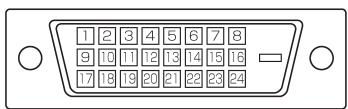
| Nr. | Funktion | Nr. | Funktion |
| 1 | TMDS Daten 2- | 16 | Hot Plug-Erkennung |
| 2 | TMDS Daten 2+ | 17 | TMDS Daten 0- |
| 3 | TMDS Daten 2/4 Abschirmung | 18 | TMDS Daten 0+ |
| 4 | N.C. | 19 | TMDS Daten 0/5 Abschirmung |
| 5 | N.C. | 20 | N.C. |
| 6 | DDC-Takt | 21 | N.C. |
| 7 | DDC-Daten | 22 | TMDS Taktabschirmung |
| 8 | N.C. | 23 | TMDS-Takt+ |
| 9 | TMDS Daten 1- | 24 | TMDS-Takt- |
| 10 | TMDS Daten 1+ | ||
| 11 | TMDS Daten 1/3 Abschirmung | ||
| 12 | N.C. | ||
| 13 | N.C. | ||
| 14 | +5 V | ||
| 15 | GND | ||
■ Anschlussbelegung RS-232C Eingang (D-sub 9-polig)
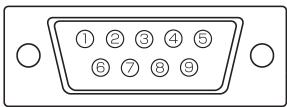
| Nr. | Funktion | Nr. | Funktion |
| 1 | N.C. | 6 | Data set ready |
| 2 | Transmitted data | 7 | Request to send |
| 3 | Received data | 8 | Clear to send |
| 4 | Data terminal ready | 9 | N.C. |
| 5 | GND |
■ Anschlussbelegung RS-232C Ausgang (D-sub 9-polig)
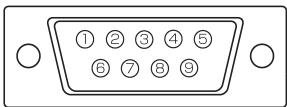
| Nr. | Funktion | Nr. | Funktion |
| 1 | Carrier detect | 6 | Data set ready |
| 2 | Received data | 7 | Request to send |
| 3 | Transmitted data | 8 | Clear to send |
| 4 | Data terminal ready | 9 | Ring indicator (offen) |
| 5 | GND |
■ Anschlussbelegung analoger PC-RGB-Eingang (Mini D-sub 15-polig)
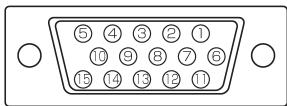
| Nr. | Funktion | Nr. | Funktion |
| 1 | Roter Videosignaleingang | 9 | +5 V |
| 2 | Grüner Videosignaleingang | 10 | GND |
| 3 | Blauer Videosignaleingang | 11 | N.C. |
| 4 | N.C. | 12 | DDC-Daten |
| 5 | GND | 13 | Hsync Signaleingang |
| 6 | GND für rotes Videosignal | 14 | Vsync Signaleingang |
| 7 | GND für grünes Videosignal | 15 | DDC-Takt |
| 8 | GND für blaes Videosignal | ||
■ Anschlussbelegung digitaler PC-RGB-Ausgang (DVD-D 24-polig)

| Nr. | Funktion | Nr. | Funktion |
| 1 | TMDS Daten 2- | 16 | Hot Plug-Erkennung |
| 2 | TMDS Daten 2+ | 17 | TMDS Daten 0- |
| 3 | TMDS Daten 2/4 Abschirmung | 18 | TMDS Daten 0+ |
| 4 | N.C. | 19 | TMDS Daten 0/5 Abschirmung |
| 5 | N.C. | 20 | N.C. |
| 6 | DDC-Takt | 21 | N.C. |
| 7 | DDC-Daten | 22 | TMDS Taktabschirmung |
| 8 | N.C. | 23 | TMDS-Takt+ |
| 9 | TMDS Daten 1- | 24 | TMDS-Takt- |
| 10 | TMDS Daten 1+ | ||
| 11 | TMDS Daten 1/3 Abschirmung | ||
| 12 | N.C. | ||
| 13 | N.C. | ||
| 14 | +5 V | ||
| 15 | GND | ||
Nur Monitor
Einheit: mm
Die angegebenen Werte sind Zirkawerte.
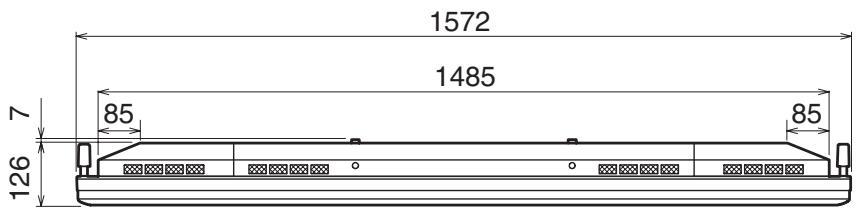
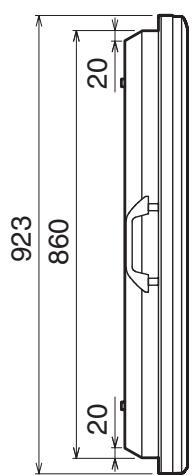
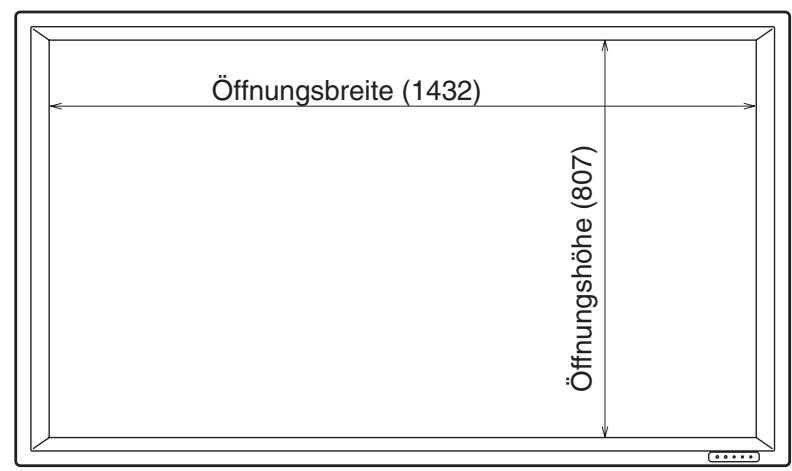

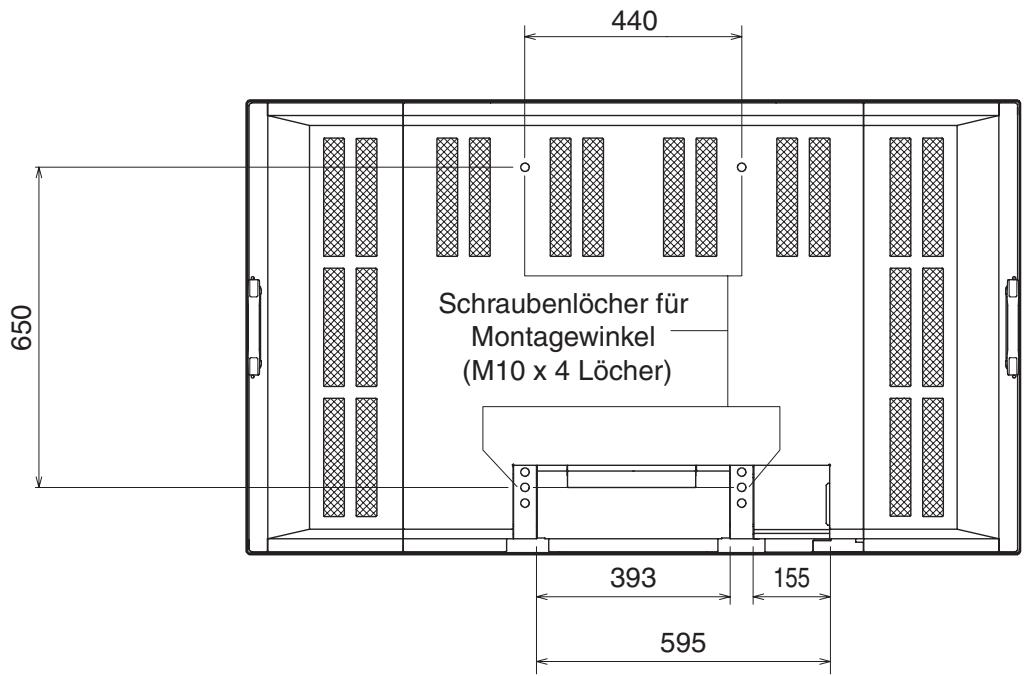
Referenzkarte für Menüoptionen
DIGITAL
| WHITE BALANCE <WEISS-ABGLEICH> | THRU <DIREKT> | |
| COOL <KALT> | ||
| STD | ||
| · | ||
| WARM | ||
| USER <BEDIENER> | R-CONTRAST <R-KONTRAST> 0 bis 255 | |
| COPY TO USER | G-CONTRAST <G-KONTRAST> 0 bis 255 | |
| <KOPIE zu BENUTZER> | B-CONTRAST <B-KONTRAST> 0 bis 255 | |
| MODE SELECT 1 <MODUS WÄHLEN 1> | BEZEL <Rand> | V: 0 bis 100, H: 0 bis 100 |
| ENLARGE <VERGRÖBERN> | OFF, 2 x 2, 3 x 3, 4 x 4 | |
| ENLARGE-POS <VERGRÖBERN POS> | 2 x 2: 0 bis 3, 3 x 3: 0 bis 8, 4 x 4: 0 bis 15 | |
| MULTI ZOOM <BILDSCHIRM ZOOM> | IMAGE ZOOM <ZOOM> | |
| H-POS | ||
| V-POS | ||
| MODE SELECT 2 <MODUS WÄHLEN 2> | OFF TIMER <AUS-TIMER> | 0 bis 23 |
| OSD H-POSITION | ||
| OSD V-POSITION | ||
| ID No. SET <ID-Nr> | 0 bis 255 | |
| LANGUAGE <SPRACHAUSWAHL> | ENGLISH | |
| COLOR SYSTEM <FARBSYSTEM> | DEUTSCH | |
| FRANÇAIS | ||
| ITALIANO | ||
| ESPÁÑOL | ||
| AUTO | ||
| PAL | ||
| PAL-60 | ||
| SECAM | ||
| NTSC3.58 | ||
| NTSC4.43 | ||
| MODE SELECT 3 <MODUS WÄHLEN 3> | PIP MODES <PIP MODUS> | OFF, PIP, PbyP, PbyP2 |
| PIP SIZE | SMALL, MEDIUM, LARGE | |
| PIP H-POS | 0 bis 100 | |
| PIP V-POS | 0 bis 100 | |
| PIP BLEND <PIP Mischung> | 0 bis 15 | |
| PIP SOURCE <PIP Quelle> | COMPONENT, VIDEO | |
| SOUND CHANGE <Ton Quelle> | PC, AV | |
| MAIN POS | LEFT, RIGHT | |
| PbyP2 POS | TOP, CENTER, BOTTOM | |
| AUTO OFF | MANUAL, AUTO |
Referenzkarte für Menüoptionen (Fortsetzung)
ANALOG
| ADJUSTMENT < EINST> | MANUAL | → CLOCK < TAKT > 0 bis 255 | |
| AUTO | PHASE 0 bis 255 | ||
| RESET | H-POS 0 bis 255 | ||
| V-POS 0 bis 255 | |||
| GAIN CONTROL < BILDEINSTELLUNG> | MANUAL | → BLACK LEVEL < SCHWARZWERT> 0 bis 31 | |
| AUTO | CONTRAST < KONTRAST> 0 bis 31 | ||
| WHITE BALANCE < WEISS-ABGLEICH> | COOL < KALT> | ||
| • | |||
| STD | |||
| • | |||
| WARM | |||
| USER < BEDIENER> | → R-CONTRAST < R-KONTRAST> 0 bis 255 | ||
| COPY TO USER | G-CONTRAST < G-KONTRAST> 0 bis 255 | ||
| < KOPIE zu BENUTZER> | B-CONTRAST < B-KONTRAST> 0 bis 255 | ||
| MODE SELECT 1 < MODUS WÄHLEN 1> | 480 LINES | 848, 640 | |
| 768 LINES | 1360, 1280, 1024 | ||
| BEZEL < Rand> | V: 0 bis 100, H: 0 bis 100 | ||
| ENLARGE < VERGRÖBERN> | OFF, 2 x 2, 3 x 3, 4 x 4 | ||
| ENLARGE-POS < VERGRÖBERN POS> | 2 x 2: 0 bis 3, 3 x 3: 0 bis 8, 4 x 4: 0 bis 15 | ||
| MULTI ZOOM < BILDSCHIRM ZOOM> | → IMAGE ZOOM < ZOOM> | ||
| H-POS V-POS | |||
| MODE SELECT 2 < MODUS WÄHLEN 2> | OFF TIMER < AUS-TIMER> | 0 bis 23 | |
| OSD H-POSITION | |||
| OSD V-POSITION | 0 bis 255 | ||
| ID No. SET < ID-Nr.> | |||
| LANGUAGE < SPRACHAUSSWAHL> | → ENGLISH | ||
| COLOR SYSTEM < FARBSYSTEM> | → DEUTSCH | ||
| FRANÇAIS | |||
| ITALIANO | |||
| ESPÁÑOL | |||
| AUTO | |||
| PAL | |||
| PAL-60 | |||
| SECAM | |||
| NTSC3.58 | |||
| NTSC4.43 | |||
| MODE SELECT 3 < MODUS WÄHLEN 3> | PIP MODES < PIP MODUS> | OFF, PIP, PbyP, PbyP2 | |
| PIP SIZE | SMALL, MEDIUM, LARGE | ||
| PIP H-POS | 0 bis 100 | ||
| PIP V-POS | 0 bis 100 | ||
| PIP BLEND < PIP Mischung> | 0 bis 15 | ||
| PIP SOURCE < PIP Quelle> | COMPONENT, VIDEO | ||
| SOUND CHANGE < Ton Quelle> | PC, AV | ||
| MAIN POS | LEFT, RIGHT | ||
| PbyP2 POS | TOP, CENTER, BOTTOM | ||
| AUTO OFF | MANUAL, AUTO | ||
COMPONENT/VIDEO
| VIDEO ADJUSTMENT <VIDEO EINST> | CONTRAST BLACK LEVEL TINT COLORS SHARPNESS WHITE BALANCE | 0 bis 31 0 bis 31 0 bis 31 0 bis 31 0 bis 31 COOL, •, STD, •, WARM |
| MODE SELECT 2 <MODUS WÄHLEN 2> | OFF TIMER OSD H-POSITION OSD V-POSITION ID No. SET LANGUAGE COLOR SYSTEM | 0 bis 23 0 bis 255 ENGLISH DEUTSCH FRANÇAIS ITALIANO ESPÁÑOL AUTO PAL PAL-60 SECAM NTSC3.58 NTSC4.43 |
| MODE SELECT 3 <MODUS WÄHLEN 3> | PIP MODES PIP SIZE PIP H-POS PIP V-POS PIP BLEND PIP SOURCE SOUND CHANGE MAIN POS PbyP2 POS AUTO OFF | OFF, PIP, PbyP, PbyP2 SMALL, MEDIUM, LARGE 0 bis 100 0 bis 100 0 bis 15 DIGITAL, ANALOG PC, AV LEFT, RIGHT TOP, CENTER, BOTTOM MANUAL, AUTO |
PN-655E
MONITEUR LCD
FRANÇAIS
INFORMATION IMPORTANTE
AVERTISSEMENT: POUR RÉDUIRE LE RISQUE D'INCENDIE OU DE DECHARGE ÉLECTRIQUE, NE PAS EXPOSER CE PRODUIT À LA PLUIE OU À LA POUSSIÈRE.

ATTENTION
RISQUE DE
DéCHARGE
ÉLECTRIQUE
NE PAS OUVRIR

ATTENTION: POUR RÉDUIRE LE RISQUE
DE DÉCHARGE
ÉLECTRIQUE, NE PAS
RETIRER LE COUVERCLE.
IL N'Y A AUCUNE PIECE
RéPARABLE PAR
L'UTILISATEUR À
L'INTÉRIEUR.
AVERTIR LE PERSONNEL
DE SERVICE QUALIFIÉ
POUR TOUTE PROCEDURE
D'ENTRETION.

CONSEILS ET MESURES DE SECURITE 5
Accessoires fournis 7
Gedruckt auf 100% Recycling-Papier.