
PN-655E - Moniteur SHARP - Notice d'utilisation et mode d'emploi gratuit
Retrouvez gratuitement la notice de l'appareil PN-655E SHARP au format PDF.



| Type de produit | Écran interactif tactile |
| Diagonale de l'écran | 65 pouces (165 cm) |
| Résolution | 4K UHD (3840 x 2160 pixels) |
| Technologie d'affichage | LCD avec rétroéclairage LED |
| Connectivité | HDMI, DisplayPort, USB, VGA, RS-232C |
| Audio | Haut-parleurs intégrés, sortie audio |
| Alimentation électrique | AC 100-240V, 50/60Hz |
| Dimensions approximatives | 1455 x 850 x 90 mm (sans support) |
| Poids | Environ 40 kg (sans support) |
| Fonctions principales | Écriture tactile, partage d'écran, collaboration en temps réel |
| Entretien et nettoyage | Utiliser un chiffon doux et un nettoyant non abrasif |
| Pièces détachées et réparabilité | Disponibilité des pièces chez le fabricant, réparabilité limitée |
| Garantie | 2 ans |
| Certifications de sécurité | CE, RoHS |
| Compatibilités | Compatible avec divers systèmes d'exploitation (Windows, Android) |
FOIRE AUX QUESTIONS - PN-655E SHARP
Questions des utilisateurs sur PN-655E SHARP
0 question sur cet appareil. Repondez a celles que vous connaissez ou posez la votre.
Poser une nouvelle question sur cet appareil
Téléchargez la notice de votre Moniteur au format PDF gratuitement ! Retrouvez votre notice PN-655E - SHARP et reprennez votre appareil électronique en main. Sur cette page sont publiés tous les documents nécessaires à l'utilisation de votre appareil PN-655E de la marque SHARP.
MODE D'EMPLOI PN-655E SHARP
Ce matériel répond aux exigences contenues dans les directives 89/336/CEE et 73/23/CEE modifiées par la directive 93/68/CEE.
Le symbole représenté par l'éclair à la tête en pointe de flèche à l'intérieur d'un triangle équilatéral, est placé pour alerter l'utilisateur de la présence d'une "tension dangereuse" non isolée à l'intérieur du produit. Cette tension peut avoir une valeur suffisante pour constituer un risque d'électrocution à toute personne.

Le point d'exclamation à l'intérieur d'un triangle est placé pour alerter l'utilisateur de la présence d'une procédure particulière ou d'une procédure de maintenance (entretien) importante dans les manuels accompagnant le produit.
ATTENTION: La prise de secteur doit être installée près de l'équipement et être facilement accessible.
ATTENTION: Utilisez le cordon d'alimentation fourni avec l'appareil tel quel.
Ce produit utilise une lampe fluorescente contenant une petite quantité de mercure. La mise au rebut de ce matériel pourrait être réglementée pour des considérations environnementales. Pour obtenir plus d'informations sur les conditions de mise au rebut ou de recyclage, veuillez contacter les autorités locales ou consulter le site Internet de Electronic Industries Alliance : www.eia.org

Attention : votre produit comporte ce symbole. Il signifie que les produits électriques et électroniques usagés ne doivent pas être mélangés avec les déchets ménagers généraux. Un système de collecte séparé est prévu pour ces produits.
1. Au sein de l'union européenne
Attention : si vous souhaitez mettre cet appareil au rebut, ne le jetez pas dans une poubelle ordinaire !
Les appareils électriques et électroniques usagés doivent être traités séparément et conformément aux lois en vigueur en matière de traitement, de récupération et de recyclage des ces appareils.
Suite à la mise en œuvre de ces dispositions dans les États membres, les ménages résident au sein de l'Union européenne peuvent désormais ramener gratuitement* leurs appareils électriques et électroniques usagés sur des sites de collecte désignés.
Dans certains pays, reconnus, équivalentement gratuite et de la société. ( ) Veuillez contacter sauf le contrôle sur les activités de construction.
Si vous appareil électrique ou électronique usage comparé des piles ou des accumulateurs, veuillez les mettre séparément et préalablement au rebut conformément à la législation locale en vigueur.
En veillant à la mise au rebut correcte de ce produit, vous contribuerez à assurer le traitement, la récupération et le recyclage nécessaires de ces déchets, et préviendrez ainsi les effets néfastes potentiels de leur mauvaise gestion sur l'environnement et la santé humaine.
2. Pays hors de l'union européenne
Si vous souhaitez mettre ce produit au rebut, veuillez contacter votre administration locale qui vous renseignera sur la méthode d'élimination correcte de cet appareil.
Suisse : les équipements électriques ou électroniques usagés peuvent être ramenés gratuitement au détaillant, même si vous n'achetez pas un nouvel appareil. Pour obtenir la liste des autres sites de collecte, veuillez vous reporter à la page d'accueil du site www.swico.ch ou www.sens.ch.
1. Au sein de l'union européenne
Si ce produit est utilisé dans le cadre des activités de votre entreprise et que vous souhaitez le mettre au rebut:
Veuillez contacter votre revendeur SHARP qui vous informera des conditions de reprise du produit. Les frais de reprise et de recyclage pourront vous être facturés. Les produits de petite taille (et en petites quantités) pourront être repris par vos organisations de collecte locales.
Espagne : veuillez contacter l'organisation de collecte existante ou votre administration locale pour les modalités de reprise de vos produits usagés.
2. Pays hors de l'union européenne
Si vous souhaitez mettre ce produit au rebut, veuillez contacter votre administration locale qui you renseignera sur la méthode d'élimination correcte de cet appareil.
Nous vous remercions d'avoir acheté cet appareil SHARP à écran LCD. Afin de garantir le bon fonctionnement de ce moniteur, nous vous conseillons de lire attentivement cette brochure et de la conserver pour toute référence ultérieure.
Precautions de securite
L’électricité remplit de nombreuses fonctions utiles, mais elle peut provoquer des blessures et des dégâts matériels si elle n’est pas utilisée correctement. Cet appareil a été conçu et fabriqué en attachant la plus grande importance à la sécurité. Cependant, une utilisation inadéquate peut entraîner une décharge électrique et/ou un incendie. Afin d’éviter tout danger potentiel, veuillez respecter les consignes suivantes lors de l’installation, de l’utilisation et du nettoyage de l’appareil. Afin d’assurer votre propre sécurité et de prolonger la durée de service de votre moniteur LCD, veuillez lire attentivement les précautions ci-dessous avant d’utiliser l’appareil.
- Lisez ces explications — Vous devez comprendre toutes les informations relatives au fonctionnement de l'appareil avant de l'utiliser.
- Conservez cette brochure dans un endroit sûr — Ces explications concernant la sécurité et le fonctionnement doivent être conservées dans un endroit sûr pour vous y reférer en cas de besoin.
- Respectez les avertissements — Tous les avertissements figurant sur l'appareil et dans ce mode d'emploi doivent être strictement respectés.
- Suivez les instructions — Toutes les explications sur le fonctionnement doivent être respectées.
- Nettoyage — Débranchez le cordon d'alimentation au niveau de la prise du secteur avant de nettoyer l'appareil. Servez-vous d'un linge sec, et n'employez pas de détergents liquides ou en atomiseur.
- Accessoires — N'utilisez pas d'accessoires non commandés par le fabricant, car cela pourrait provoquer des accidents.
- Eau et humidité — N'utilisez pas cet appareil près de l'eau, par exemple près d'une baignoire, d'un évier, d'une piscine, dans une buanderie ou un sous-sol humide.
- Ventilation — Des ouïes et autres ouvertures sont prévues dans le coffret de l'appareil pour sa ventilation. Ne recouvrez pas et ne bouchez pas ces ouvertures car une ventilation insuffisante peut
provoquer une surchauffe et réduire la durée de vie de l'appareil. Ne placez pas l'appareil sur un lit, un sofa, un tapis ou toute autre surface analogue car ceci pourrait obstruer les ouvertures de ventilation. Cet appareil n'est pas conçu pour une installation encastrée ; ne le placez donc pas dans un endroit fermé comme une bibliothèque ou une baie à moins qu'une ventilation adéquate ne soit prévue et que les consignes du fabricant ne soient respectées.

- Protection du cordon d'alimentation — Faites passer les cordons d'alimentation à un endroit où ils ne seront pas écrasés ou coincés par d'autres objets.
- Le panneau de l'écran à cristaux liquides (LCD) de cet appareil est fabriqué en verre et, par conséquent, il peut se briser si l'appare
- Surcharge — Ne surchargez pas les prises de courant ou les rallonges car ceci peut entraîner un risque d'incendie ou d'électrocution.
- Insertion de solides ou de liquides — N'introduisez jamais des objets par les orifices de cet appareil, car ils peuvent provoquer une électrocution et/ou un court-circuit en touchant des pièces internes sous haute tension.
Pour la même raison, ne renversez jamais de l'eau ou un liquide sur l'appareil.
- Entretien — N'essayez pas de réparer vous-même l'appareil. La dépose des couvercles peut vous exposer à une haute tension ou à d'autres dangers. Confiez toute réparation à un personnel qualifié.
- Réparation — Dans les cas suivants, débranchez le cordon d'alimentation au niveau de la prise secteur et demandez à un personnel qualifié d'effectuer les réparations.
a. Dégât sur le cordon ou la prise de courant. b. Infiltration d'un liquide ou pénétration d'un objet à l'intérieur de l'appareil. c. Exposition de l'appareil à la pluie ou à l'eau. d. Fonctionnement anormal malgré une conformité aux explications du mode d'emploi.
Ne régler que les commandes dont il est fait mention dans le mode d'emploi. Un réglage incorrect des autres commandes peut provoquer des dégâts qui nécessiteraient des réparations complexes par un technicien spécialisé.
Chute ou dégâts subis par l'appareil.
f. Tout changement notable ou situation anormale de l'appareil indique qu'une réparation est nécessaire.
- Pièces de rechange — Lorsque des pièces doivent être remplacées, assurez-vous que le technicien a utilisé les pièces spécifiées par le fabricant ou des pièces dont les performances et les caractéristiques sont identiques. Des changements non autorisés de pièces peuvent entraîner un incendie, une électrocution et/ou d'autres dangers.
- Contrôles de sécurité — Après une intervention d'entretien ou de réparation, demandez au technicien de procéder à un contrôle pour être sûr que l'appareil peut être utilisé en toute sécurité.
- Installation sur paroi — Si l'appareil doit être fixé sur une paroi, installez-le en respectant la méthode recommandée par le fabricant.
- Sources de chaleur — Tenez l'appareil à l'écart de sources de chaleur, telles que radiateurs, dispositifs de chauffage, poêles et autres appareils dégageant de la chaleur (y compris les amplificateurs).
- L'utilisation de ce moniter ne doit pas entraîner des risques mortels ou des dangers qui pourraient provoquer directement la mort, des blessures sur le personnel, des dommages physiques sévères ou d'autres destructions, y compris dans le contrôle des réactions nucléaires dans les installations nucléaires, dans le système médical de réanimation, et dans le contrôle de lancement des missiles dans les systèmes d'armes.
Avertissement:
Ce produit appartient à la Classe A. Dans un environnement résidentiel, il peut provoquer des interférences radio et, dans ce cas, l'utilisateur peut être obligé de prendre les mesures nécessaires.
Avertissement:
Pour réduire les risques d'incendie ou d'électrocution, n'exposez pas cet appareil à la pluie ou à l'humidité.
- Le panneau couleur LCD TFT utilisé dans ce moniteur est fabriqué en application d'une technologie de grande précision. Cependant, il peut avoir sur l'écran des points minuscules où les pixels ne s'allument jamais ou restent allumés en permanence. De même, si on regarde l'écran avec un angle aigu par rapport à la surface de l'écran, les couleurs et la luminosité peuvent devenir inégales. Notez que ce n'est pas un dysfonctionnement mais un phénomène commun des écrans LCD et que cela n'affectera pas les performances du moniteur.
- N'affichez pas une image fixe pendant une longue période, car cela pourrait provoquer l'apparition d'une image rémanente.
- Si la luminosité est réglée au minimum, il est possible qu'on voie difficilement l'écran.
- La qualité du signal vidéo peut avoir une influence sur la qualité de l'affichage. Il est recommandé d'utiliser un équipement qui peut fournir des signaux vidéo de grande qualité.
- Ne frottez pas, ne grattez pas le moniteur avec un objet dur.
- Il faut savoir que la Sharp Corporation décline toute responsabilité en cas d'erreurs commises durant l'utilisation par le client ou par une tierce personne, ainsi qu'en cas de dysfonctionnement ou de dommage survenu à ce produit pendant son utilisation, excepté dans le cas de responsabilité reconnue par la loi.
- Ce moniteur et ses accessoires sont susceptibles d'évoluer sans avis préalable.
- N'utilisez pas le moniteur dans un endroit faiblement ventilé, où il y a beaucoup de poussières, où le degré d'humidité est élevé, ou encore là où il pourrait se trouver en contact avec de l'huile ou de la vapeur, car cela pourrait provoquer un début d'incendie.
- Assurez-vous que le moniteur ne se trouve pas en contact avec de l'eau ou d'autres fluides. Assurez-vous qu'aucun objet tel que des agrafes et des trombones ne pénétre dans le moniteur, car cela pourrait provoquer un début d'incendie ou un choc électrique.
- N'installez pas le moniteur au-dessus des objets instables ou dans des endroits peu sûrs. Faites attention que le moniteur ne reçoive pas de chocs violents ni de fortes vibrations. Provoquer la chute du moniteur ou le culbuter peut l'endommager.
- N'utilisez pas le moniteur dans des endroits où il est susceptible d'être exposé à la lumière directe du soleil, à proximité d'un appareil de chauffage ou partout ailleurs où la température est élevée, car cela pourrait conduire à un dégagement excessif de chaleur et provoquer un début d'incendie.
Le cordon d'alimentation
- N'endommagez pas le cordon d'alimentation, ne déposez pas d'objets lourds sur le cordon d'alimentation, ne tirez pas dessus et ne le pliez pas de manière excessive. De même, n'ajoutez pas de rallonges. Tout endommagement du cordon d'alimentation peut provoquer un début d'incendie ou un choc électrique.
- Utilisez seulement le cordon d'alimentation fourni avec le moniteur.
- Insérez la prise d'alimentation directement dans la prise de secteur. Ajouter une rallonge peut entraîner une surchauffe et provoquer un début d'incendie.
- Ne débranchez ni ne branchez la prise d'alimentation avec des mains humides. En ce faisant, vous risquez un choc électrique.
- Débranchez le cordon d'alimentation si l'équipement n'est pas utilisé pendant une longue période.
- Ne tentez pas de réparer le cordon d'alimentation s'il est coupé ou s'il ne fonctionne pas correctement. Veuillez prendre contact avec le service après-vente et suivre ses recommandations.
Étendue du mode d'emploi
- Dans ce mode d'emploi, "Windows XP" fera référence à Microsoft Windows XP et "Windows 2000" à Microsoft Windows 2000. Lorsqu'il n'est pas nécessaire de faire la distinction entre les programmes, le terme "Windows" sera utilisé.
- Microsoft et Windows sont des marques déposées de la Microsoft Corporation.
- Toutes les autres marques et les noms de produits sont des marques commerciales ou des marques déposées par les compagnies respectives.
- La langue du menu OSD (affichage à l'écran) utilisé dans ce mode d'emploi comme exemple est l'anglais.
- Les illustrations dans ce mode d'emploi peuvent ne pas représenter exactement le produit ou l'affichage réels.
Lampes fluorescentes
- Les lampes fluorescentes qui équipent ce produit ont une durée de vie limitée.
- En raison des caractéristiques propres aux lampes fluorescentes, il est possible que l'écran clignote les premiers temps de son utilisation. Si cela se produit, mettez hors tension l'interrupteur principal situé à l'arrière du moniteur, puis remettez-le sous tension pour assurer sa mise en fonction.
Table des matières
INFORMATION IMPORTANTE 1
CHER CLIENT 3
PRECAUTIONS DE SECURITE 3
Nomenclature - Moniteur 8
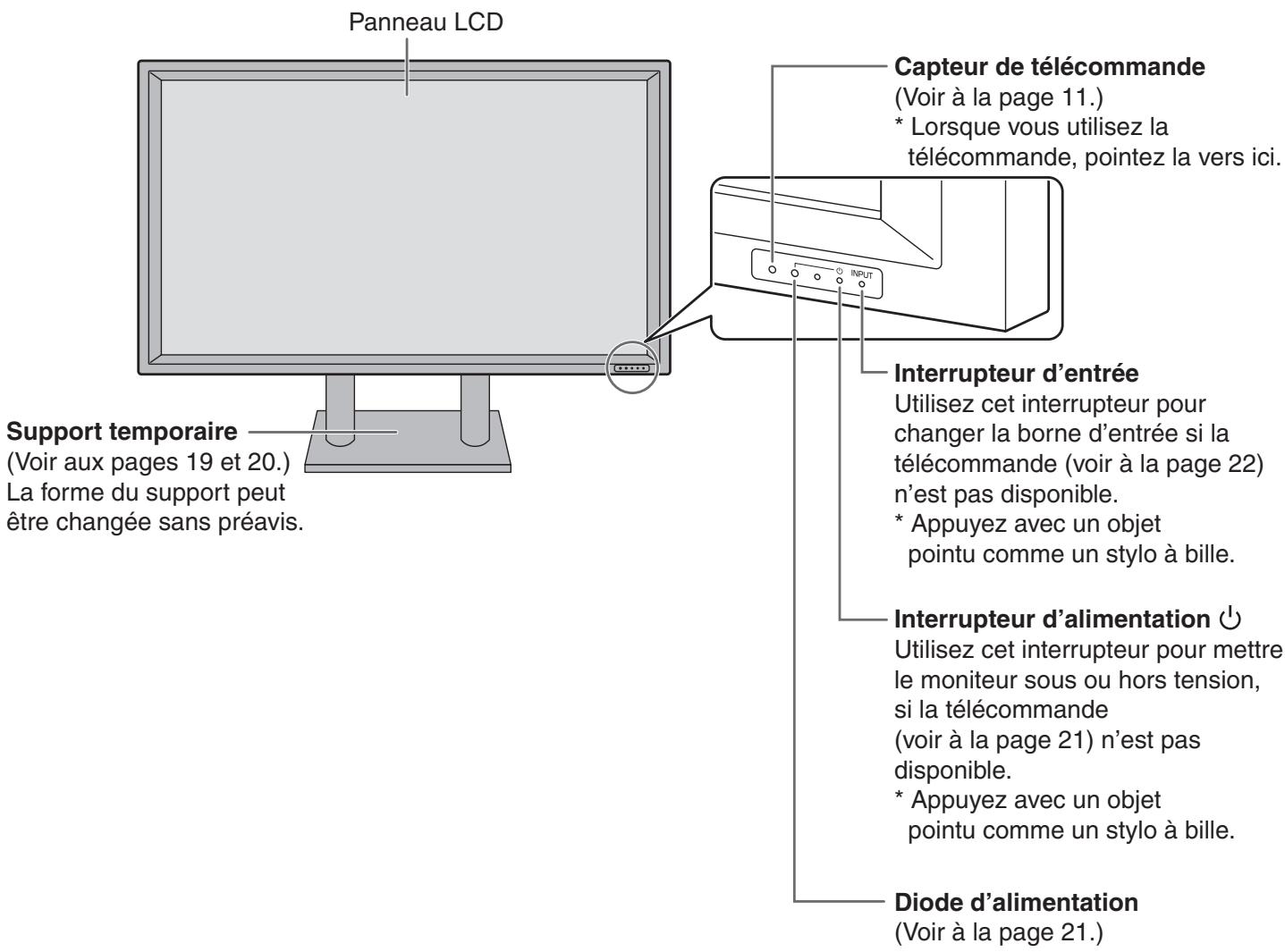
Vue de face 8
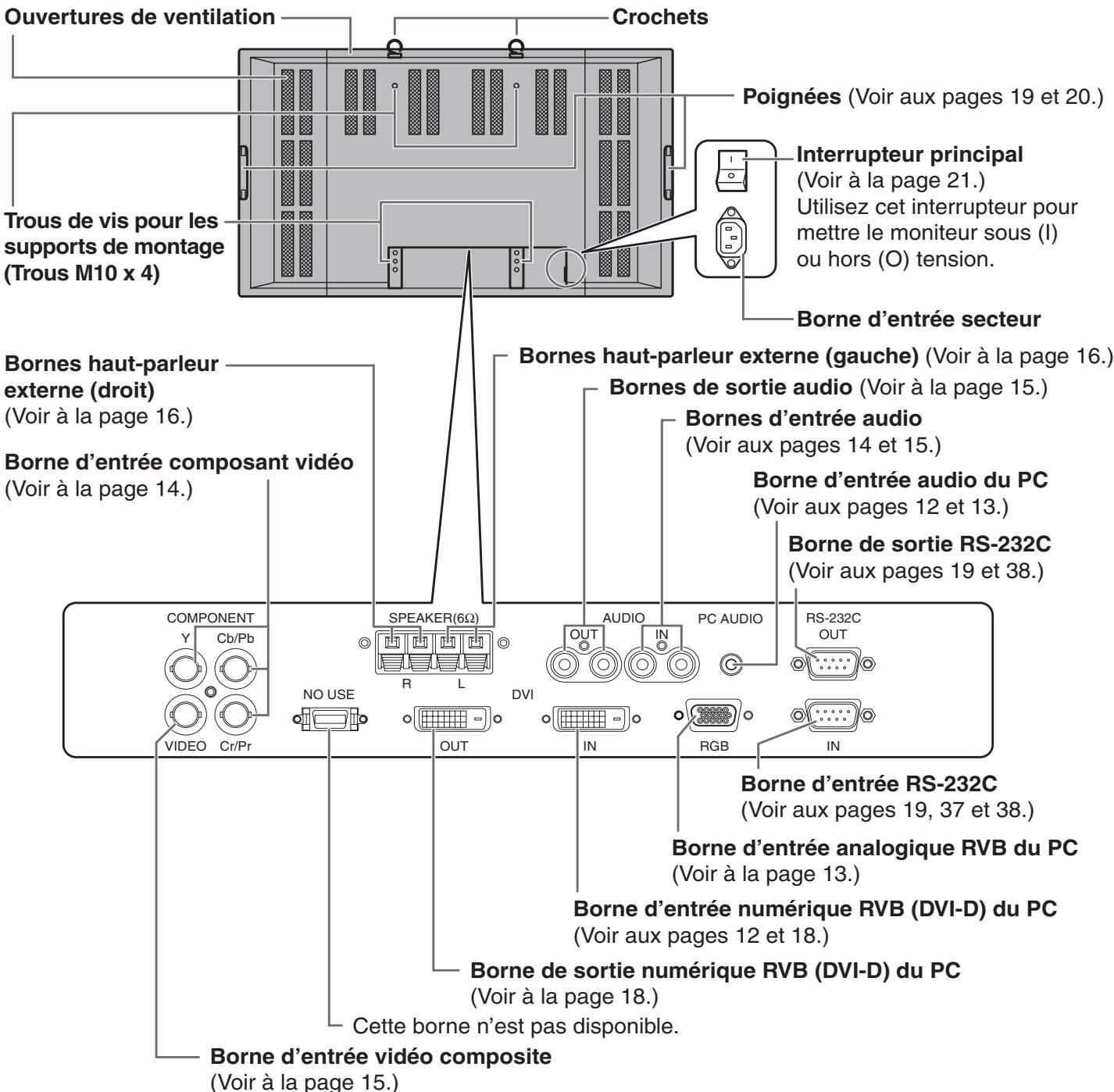
Vue de l'arrière 9
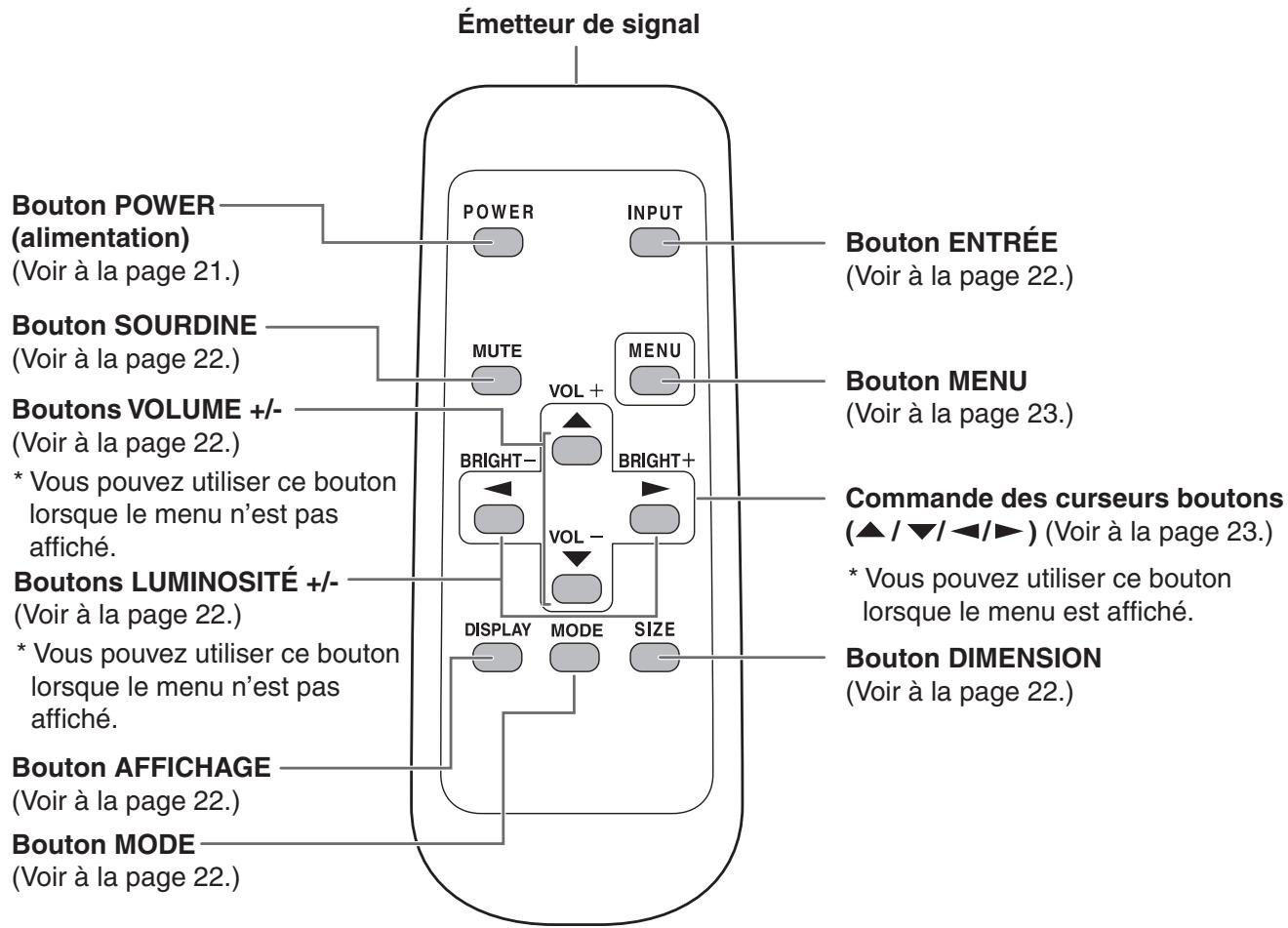
Nomenclature - Télécommande 10
Ouverture du capot des piles / Mise en place des piles 11
Portée de la télécommande 11
Branchements et installation
Connexion de périphériques 12
Connexion des haut-parleurs externes 16
Raccordement du cordon d'alimentation 17
Raccordement de plusieurs moniteurs 18
Précautions concernant le montage 19
Démontage du support temporaire 20
Opérations de base
Mise sous tension et hors tension 21
Interrupteur principal 21
Mise sous tension ou hors tension en utilisant la télécommande 21
Télécommande 22
Options de menu 23
Sélection des options de menu 23
Explication de l'écran de menu 25
Initialisation (Restauration)/Réglage des restrictions des fonctions 26
Réglages 27
Réglages pour l'affichage (ANALOG) d'écran de PC 35
Fichier relatif au paramétrage 36
Utilisation d'un PC
Utilisation d'un PC 37
Raccordement d'un PC 37
Conditions de communication 38
Procédure de communication 39
Tableau des commandes RS-232C 46
Dépannage et caractéristiques
Dépannage 52
Caractéristiques 54
Appendice
Tableau de compatibilité avec l'entrée des signaux numériques/analogiques du PC 56
Tableaux de compatibilité des bornes 57
Dimensions du moniteur 58
Tableau de référence des menus d'option 59
Assurez-vous que les accessoires suivants sont fournis avec le produit. Si un composant venait à manquer, veuillez contacter votre revendeur.
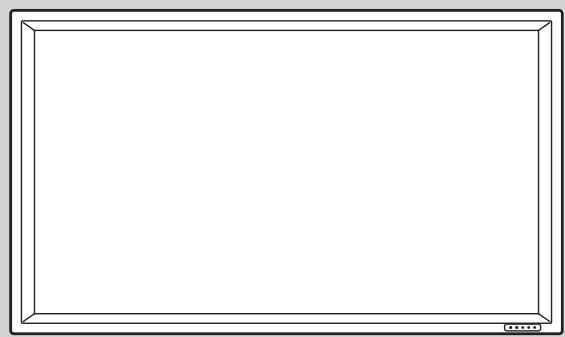
Panneau d'affichage à cristaux liquides (1)
CD-ROM (1) (Utility Disk pour Windows)
Pile type R-6 (2)
Télécommande (1)
Cordon d'alimentation (1) Support temporaire (fixé) (1) (Voir aux pages 8 et 19.) Mode d'emploi (1) Couverture de protection des soubres du support (2)

- Sharp Corporation détient les droits d'auteur du programme de l'Utility Disk. Veuillez ne pas le produire sans autorisation de la société.
- Pensez à votre environnement! Ne pas jeter les piles avec les ordures ménagères, elles exigent un traitement spécial.
Relation entre les signaux d'entrée et les bornes d'entrée
Vous pouvez utiliser la télécommande pour changer les bornes d'entrée utilisées pour les signaux vidéo et audio (voir à la page 22).
| Mode d'entrée (Voir à la page 25.) | Entrée video | Entrée audio |
| DIGITAL | Borne d'entrée numérique RVB du PC | Borne d'entrée audio du PC |
| ANALOG | Borne d'entrée analogique RVB du PC | Borne d'entrée audio du PC |
| COMPONENT | Borne d'entrée composant video | Bones d'entrée audio |
| VIDEO | Borne d'entrée video composite | Bones d'entrée audio |
Vue de l'arrière
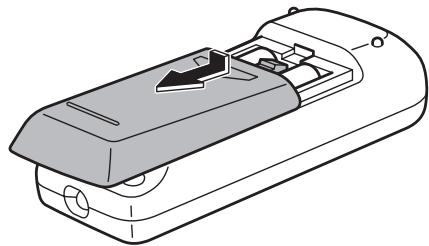
- Le capot des piles est situé au dos de la télécommande.
Ouverture du capot des piles/mise en place des piles
- Appuyez doucement sur le capot et faites-le glisser dans la direction de la flèche.
- Voyez les instructions dans le compartiment et introduisez les piles fournies (2 piles de type R-6) en respectant l'orientation des polarités plus (+) et moins (-).
- Refermer le capot.
Précautions concernant la télécommande
- N'exposez pas la télécommande au choc en la faisant tomber ou en marchant dessus. Ceci pourrait entraîner un dysfonctionnement.
- N'exposez pas la télécommande aux liquides, et ne la posez pas dans un endroit avec un taux d'humidité élevé.

- Les piles fournies (2 piles de type R-6) peuvent avoir une durée de vie plus courte que prévue à cause des conditions de stockage. Il est recommandé de les remplaçer par des piles neuves (en vente dans le commerce) plus tôt que prévu.
- Si vous n'avez pas l'intention d'utiliser la télécommande pendant une longue période, retirez les piles.
- Si la télécommande ne fonctionne pas, même avec des piles neuves, retirez-les, vérifiez si elles sont correctement orientées, puis remplacez-les si c'est nécessaire.
- N'utilisez pas des piles rechargeables (Nickel-Hydrure métallique).
Portée de la télécommande
La portée de la télécommande est d'environ 5 m et l'angle de pointage doit être à environ au-dessus/au-dessous/à droite/à gauche du centre du capteur de télécommande.

Si la télécommande ne fonctionne pas correctement :
- La télécommande peut ne pas fonctionner correctement si le capteur de télécommande est exposé à la lumière directe du soleil, ou à un éclairage puissant. Dans de tels cas, modifiez l'angle de l'éclairage, ou faites fonctionner la télécommande plus loin du capteur de télécommande.
- Des objets placés entre la télécommande et le capteur de télécommande peuvent l'empêcher de fonctionner correctement.
- Remplacez les piles lorsque leurs charges baissent, car elles peuvent diminuer la portée de la télécommande.
- Si une lampe fluorescente est allumée près de la télécommande, cela peut altérer son fonctionnement.
- Ne vous servez pas de la télécommande d'un autre appareil tel qu'un conditionneur d'air ou un équipement stéréo, etc.
Connexion de périphériques
Cette section décrit les bornes du moniteur.

Veillez à bien mettre l'interrupteur principal sur la position "OFF (O)" (voir à la page 21), hors tension, puis débranchez la prise de l'alimentation secteur (voir à la page 17) avant de connecter ou de déconnecter les câbles.
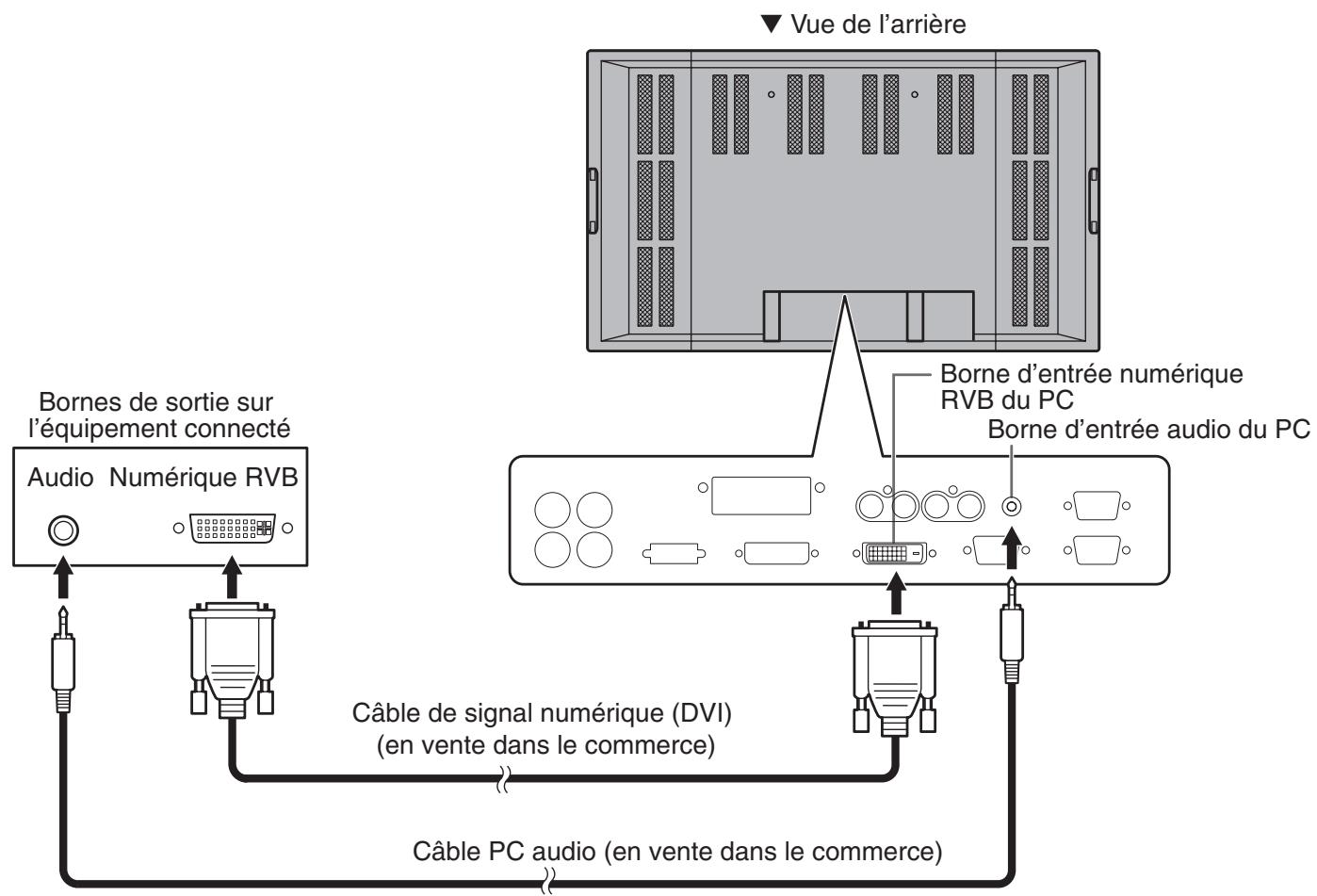
Connexion numérique à un PC (mode d'entrée : digital)
Une image PC peut être affichée avec la borne d'entrée numérique RVB (DVI-D) du PC.
- Connectez à la borne de sortie numérique RVB sur votre PC en utilisant un câble de signal numérique (DVI) (en vente dans le commerce).
- La connexion aux ordinateurs qui ont une borne de sortie (DVI-D à 24 broches ou DVI-I à 29 broches) conforme au DVI est possible. (Cependant, les images peuvent ne pas s'afficher correctement selon l'ordinateur.)
- Connectez à la borne de sortie audio de l'ordinateur en utilisant un câble PC audio (en vente dans le commerce).
- Sélectionnez le mode d'entrée "DIGITAL", numérique, pour cette connexion. (Voir à la page 22.)

- Voir page 56 le Tableau des fréquences de signaux compatibles.
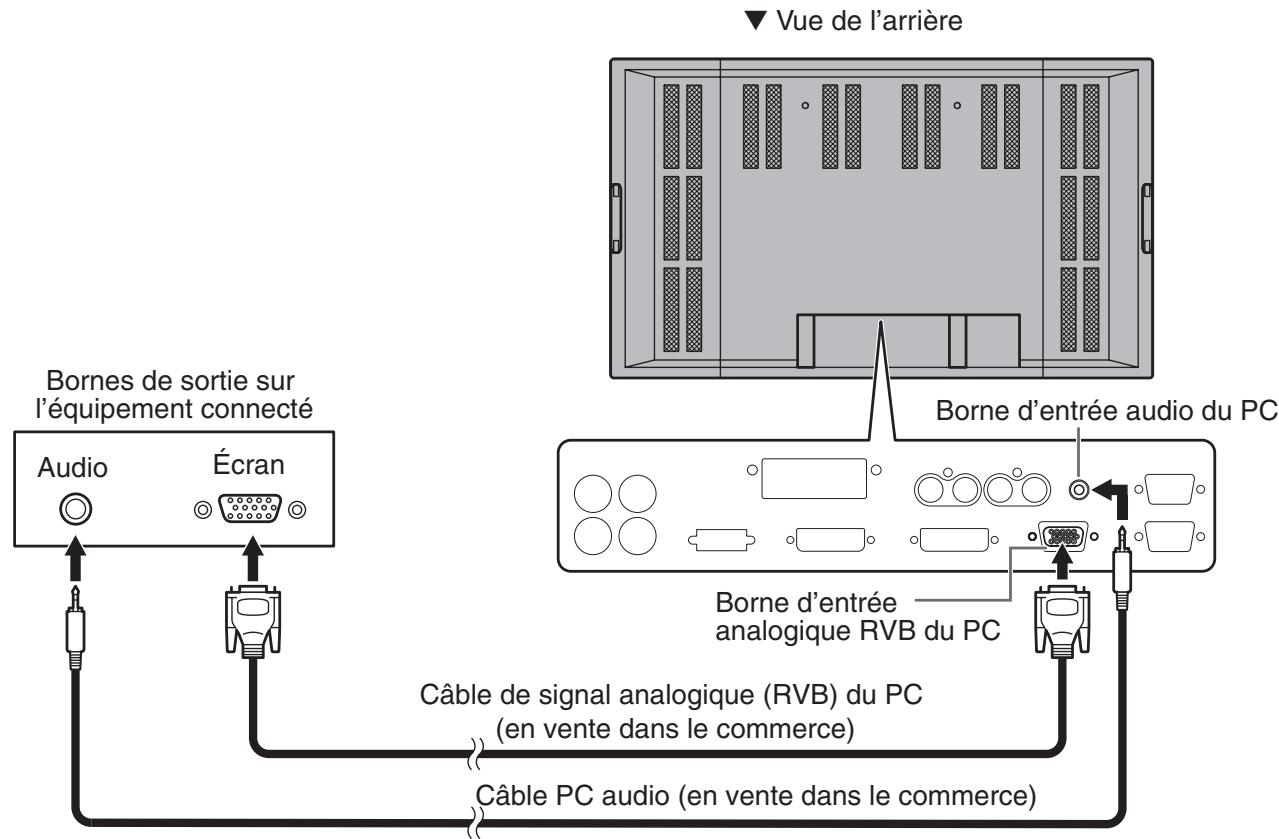
Connexion analogique à un PC (mode d'entrée : ANALOG)
Une image PC peut être affichée avec la borne d'entrée analogue RVB du PC.
- Connectez à la borne de sortie de l'écran (analogue RVB) sur votre PC en utilisant un cable de signal analogue (RVB) de PC (en vente dans le commerce).
- Connectez à la borne de sortie audio de l'ordinateur en utilisant un câble PC audio (en vente dans le commerce).
- Sélectionnez le mode d'entrée "ANALOG", analogique, pour cette connexion. (Voir à la page 22.)
- Utilisez le réglage automatique de l'écran lorsque vous utilisez cette connexion pour afficher un écran de PC pour la première fois, ou lorsque vous changez le réglage du PC. (Voir à la page 35.)

- Détection automatique du type de signal de synchronisation.
- La présence du signal de synchronisation est détectée dans cet ordre : Composite sync, Horizontal/Vertical séparé, et Sync on green. Si pour une raison quelconque, Composite sync et Horizontal/Vertical séparé ne sont pas en entrée, le système va fonctionner en supposant que le signal est une Sync on green (c'est-à-dire que le signal de synchro est contenu dans le signal V de RVB). Avec certains types de signaux vidéo, cela peut être la cause d'une image instable.
- Voir page 56 le tableau des fréquences de signaux compatibles.
Connexion à un équipement AV (mode d'entrée : component)
- Connectez à l'équipement qui a une borne de sortie composant vidéo en utilisant un cable de composant (BNC) (en vente dans le commerce).
- Connectez aux bornes de sortie audio en utilisant un câble audio (RCA) (en vente dans le commerce).
- Sélectionnez le mode d'entrée "COMPONENT", composant, pour cette connexion. (Voir à la page 22.)
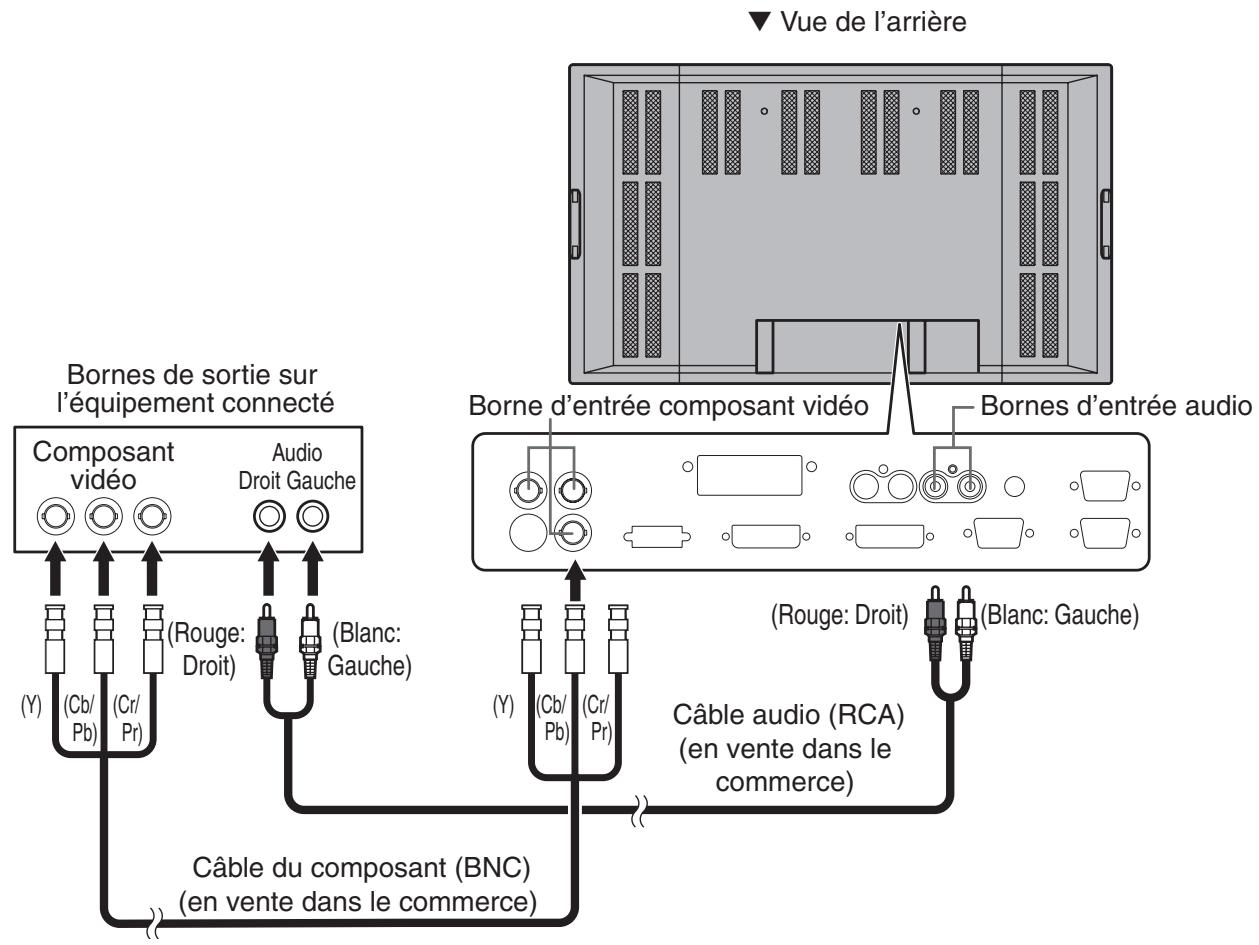
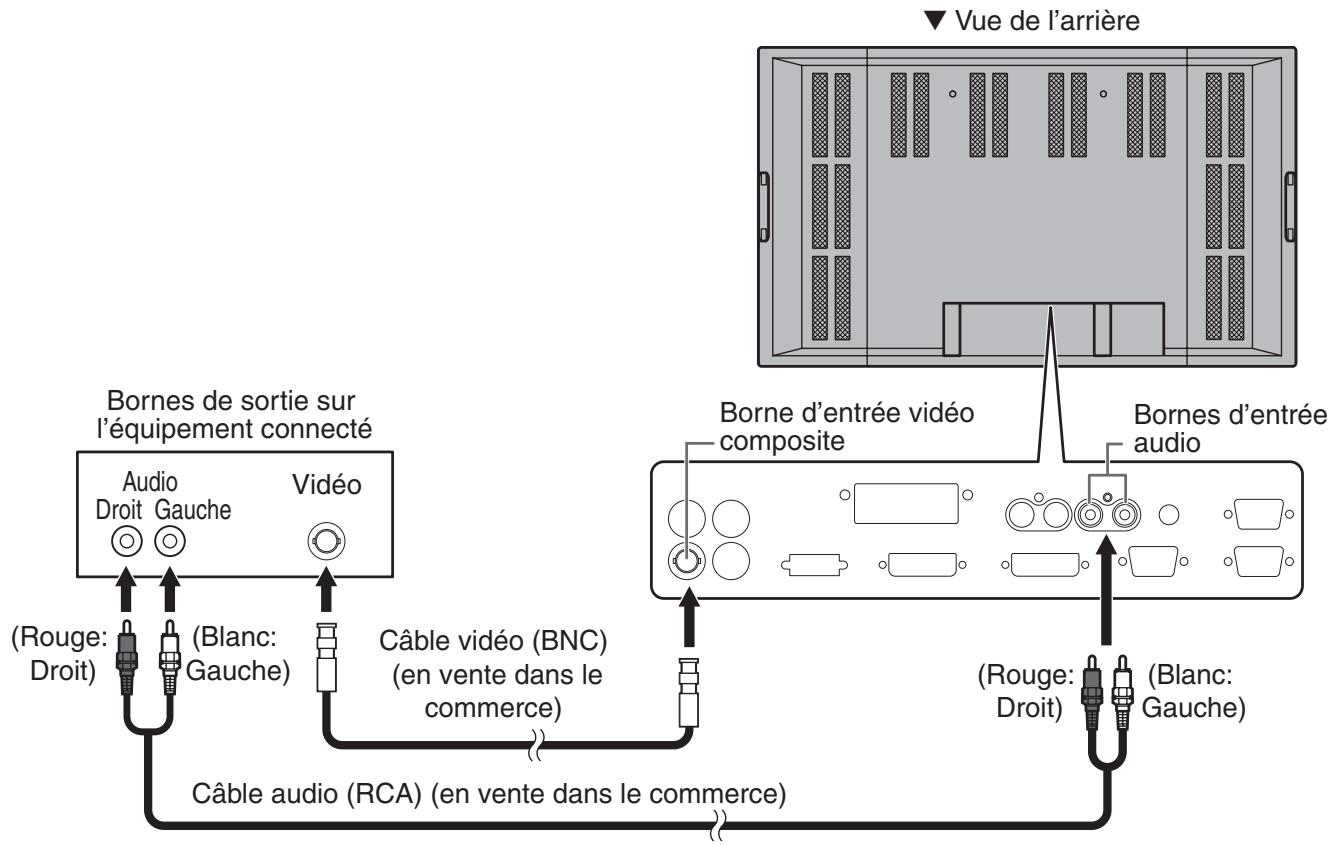
Connexion à un équipement AV (mode d'entrée : VIDEO)
- Connectez à l'équipement qui a une borne de sortie video en utilisant un cable video (BNC) (en vente dans le commerce).
- Connectez aux bornes de sortie audio en utilisant un câble audio (RCA) (en vente dans le commerce).
- Sélectionnez le mode d'entrée "VIDEO", pour cette connexion. (Voir à la page 22.)
Bornes de sortie audio (voir à la page 9.)
- Le signal audio provenant de l'équipement connecté aux bornes d'entrée audio ou à la borne d'entrée audio du PC est envoyé en sortie.
Connectez aux bornes d'entrée audio de l'équipement connecté en utilisant un câble audio (RCA) (en vente dans le commerce) ou un câble PC audio (en vente dans le commerce).
- La sortie audio varie selon la sélection du mode d'entrée : Lorsque le mode d'entrée est "DIGITAL" ou "ANALOG", le signal audio provenant de la borne d'entrée audio du PC est envoyé en sortie.
Lorsque le mode d'entrée est "COMPONENT" ou "VIDEO", le signal audio provenant des bornes d'entrée audio est envoyé en sortie.
Le volume de sortie est réglé à la valeur commandée par le réglage de volume. (Voir à la page 22.)
Borne de sortie numérique RVB (dvi-d) du PC (voir à la page 9.)
La vidéo provenant de la borne d'entrée numérique RVB (DVI-D) du PC peut être envoyée en sortie vers un équipement externe. Utilisez cette borne pour raccorder plusieurs unités en série en utilisant les câbles de signal numérique (DVI) (en vente dans le commerce). Référez-vous à la page 18 pour voir un exemple de raccordement.
Bornes d'entrée/sorting rs-232c (voir à la page 9.)
Utilisez ces bornes pour raccorder à un PC en utilisant un cable direct RS-232C (en vente dans le commerce) et contrôler un moniteur (ou des moniteurs) par commande externe. Pour des exemples de raccordement et plus d'informations, réferez-vous aux pages 19, 37, et 38.
Connexion des haut-parleurs externes
Assurez-vous que vous utilisez des haut-parleurs externes avec une impedance de 6 ohms et une puissance nominale d'au moins 10 W.
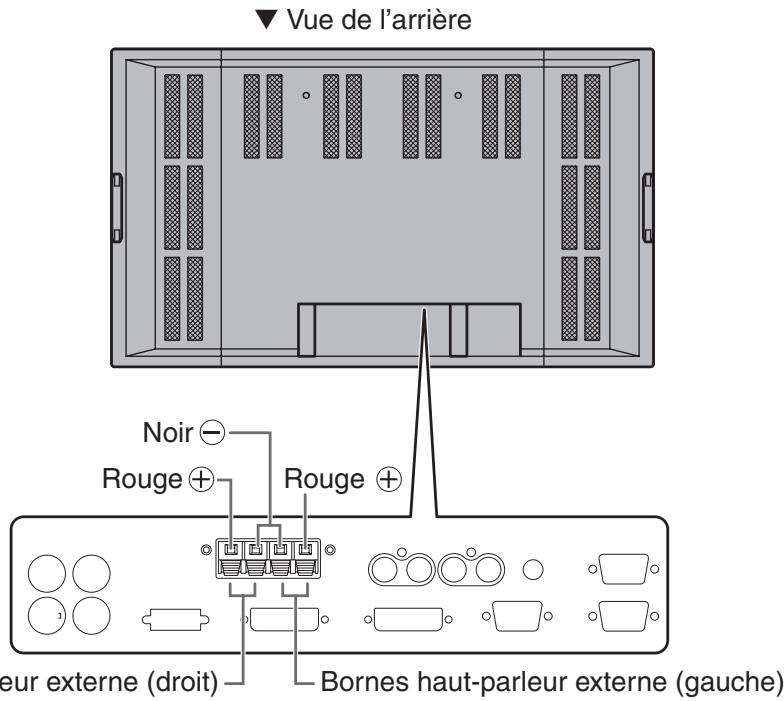
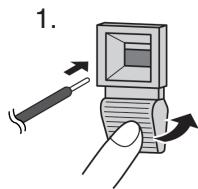
Connexion des câbles des haut-parleurs
- Tout en bouclant le couvercle, insérez l'extrémité du câble.
- Relâchez le couvercle.
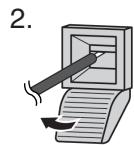
Assurez-vous de connecter la borne et le câble du haut-parleur en respectant les polarités (⊕, �ominus).
Les bornes des haut-parleurs ont une polarité positive et négative . La borne positive est en rouge et la borne négative est en noir.
Les câbles des haut-parleurs sont également divisés en câble positif et câble négatif.
Lorsque vous connectez les haut-parleurs de gauche/droite, assurez-vous de connecter les bornes positive/négative aux bons câbles.
Branchement du cordon d'alimentation
Assurez-vous d'avoir mis l'interrupteur principal sur la position "OFF (O)" (voir à la page 21) hors tension, avant de brancher ou débrancher le cordon d'alimentation.

N'utilisez pas un autre cordon d'alimentation que celui qui est fourni avec le moniteur.
- Ayez la confirmation que l'interrupteur principal est sur la position "OFF (O)".
- Raccordez le cordon d'alimentation (fourni) à la prise d'alimentation secteur.
- Raccordez le cordon d'alimentation (fourni) à la prise d'alimentation secteur.
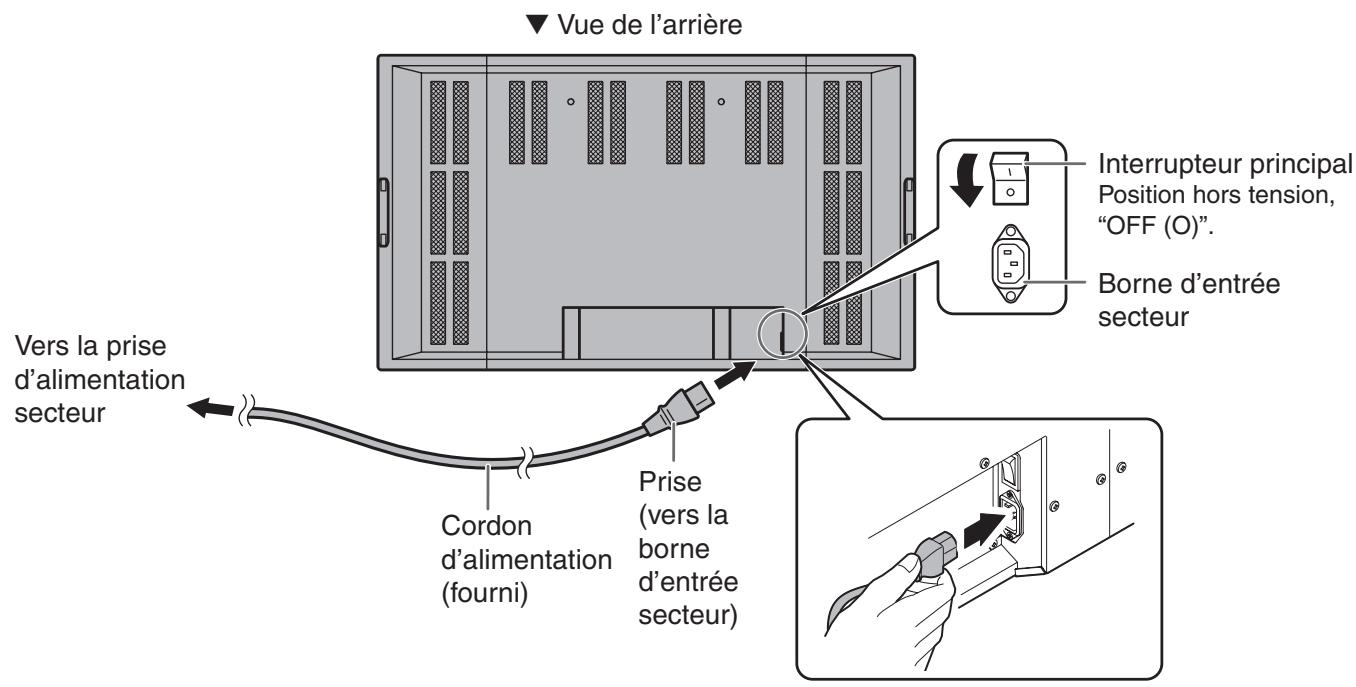
Débranchement du cordon d'alimentation
- Ayez la confirmation que l'interrupteur principal est sur la position "OFF (O)".
- Débranche le cordon d'alimentation de la prise d'alimentation secteur.
Raccordement de plusieurs moniteurs
Plusieurs moniteurs (4 au maximum) peuvent être raccordés en série en utilisant la borne d'entrée numérique RVB du PC et la borne de sortie numérique RVB du PC.
- Plusieurs moniteurs ne peuvent pas être raccordés en série pour les signaux audio. Connectez l'amplificateur externe audio (en vente dans le commerce) aux bornes de sortie audio.
- La longueur des câbles de signal numérique (DVI) ou la situation environnante peuvent affecter la qualité de l'image.
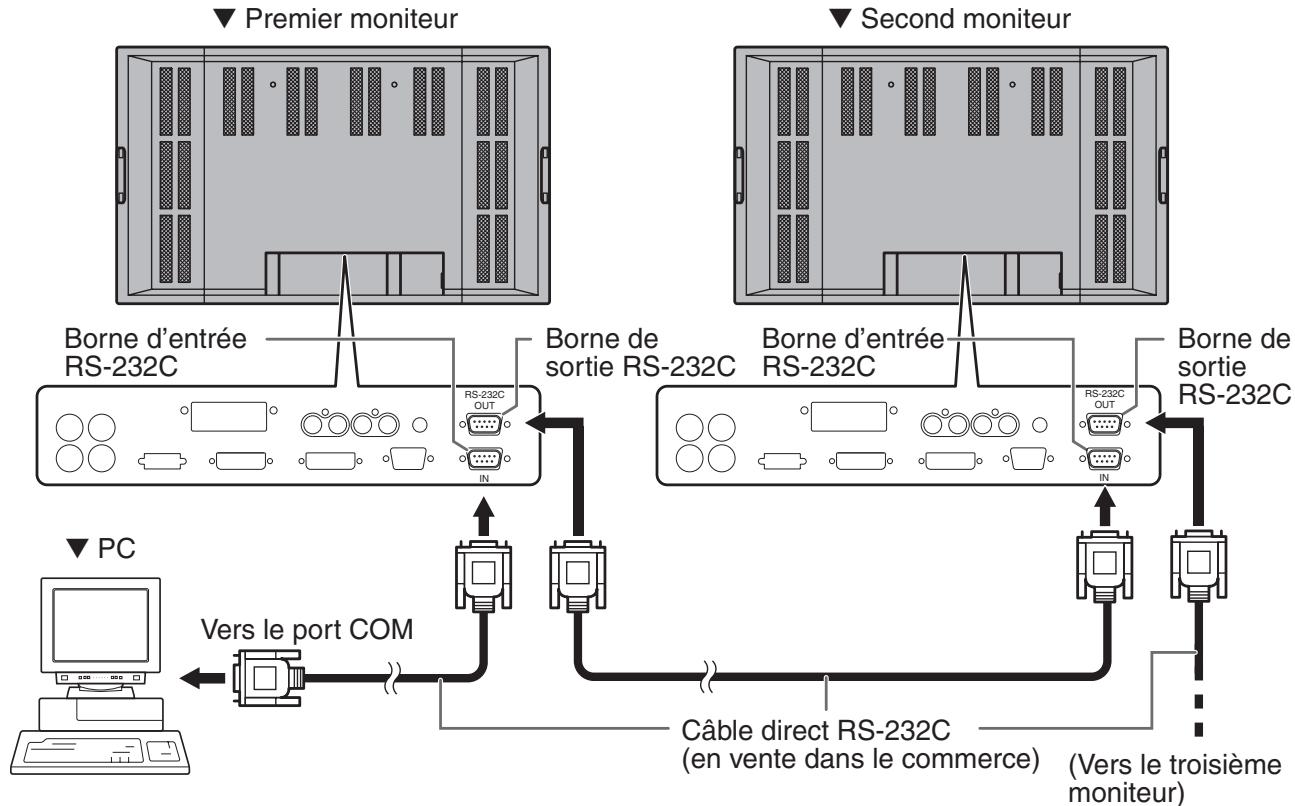
Exemple de raccordement pour l'interface rs-232c
Les moniteurs peuvent être contrôlés par commande externe en utilisant l'interface RS-232C (port COM) d'un PC, et dans ce cas également, plusieurs moniteurs peuvent être raccordés en série. En attribuant à chaque moniteur un numéro d'identification (voir à la page 40), vous pouvez réaliser la sélection du mode d'entrée, le réglage et le contrôle de l'état des moniteurs individuellement.
Précautions concernant le montage
- Comme ce produit pèse lourd, consultez votre revendeur avant l'installation.
- Le moniteur doit être installé ou déplacé par deux ou plus de deux personnes. Lorsque vous déplacez le moniteur, assurez-vous de le saisir par les deux poignées situées à l'arrière et sur le bas de l'unité.
- Lorsque vous déplacez le moniteur, ne touchez pas au panneau LCD. Ceci pourrait causer une panne, un dysfonctionnement ou une blessure. Montez le moniteur perpendiculairement à la surface horizontale. Limitez l'angle d'inclinaison entre et vers le bas.
- En raison de la taille et du poids des moniteurs, des compétences techniques spéciales sont requises pour monter ce moniteur. Ce moniteur doit être monté par un personnel qualifié qui utilise correctement les fixations et les instructions d'installation spécifiques. Une fois le montage terminé, des tests de sécurité doivent être menés à bien et consignés. Vous ne devez en aucun cas effectuer ce travail vous-même. La société Sharp déclinera toute responsabilité en cas d'accident ou de blessure consécutifs à une erreur de montage ou de manipulation.
- À la sortie de l'usine, le moniteur est fixé au support-temporaire. Notez bien que ce support est à usage temporaire uniquement, en attendant que le moniteur soit correctement installé.
- Ne posez pas le moniteur la surface de l'écran vers le bas ou vers le haut car cela pourrait entraîner un dysfonctionnement.
- Lorsque vous montez le moniteur, il est nécessaire de dégager l'espace autour du moniteur du volume suivant pour permettre une bonne ventilation : au moins 30 cm au-dessus ; 5 cm à droite / à gauche / au-dessous ; et 3,5 cm derrière le moniteur. Ne bloquez pas les ouvertures de ventilation. Si la température à l'intérieur du moniteur s'élève, cela pourrait entraîner un dysfonctionnement.
- Après le montage du moniteur, il est recommandé de prendre des mesures contre une chute possible. Utilisez un câble résistant et des pièces de fixation métalliques (crochets, etc.) en vente dans le commerce pour fixer les crochets situés sur le dessus du moniteur à un mur ou un pilier. (Voir à la page 9.)
- Le support de montage doit être installé sur le mur, et doit pouvoir supporter au moins 4 fois (environ 260 kg) le poids du moniteur.
Démontage du support-temporaire
Applique la procédure suivante pour démonter le support-temporaire.

- Avant de démonter le support-temporaire, préparez des supports de suspension au mur pour monter le moniteur. Lisez le mode d'emploi des supports au mur ou du support sur table pour leur procédure de montage. (Les trous de vis pour les supports de montage (trous M10 x 4) sont positionnés à l’arrêté du moniteur. (Voir à la page 9).)
- Le moniteur doit être installé ou déplacé par deux ou plus de deux personnes.
- Maintenez le moniteur avec les poignées situées à l'arrière pour l’
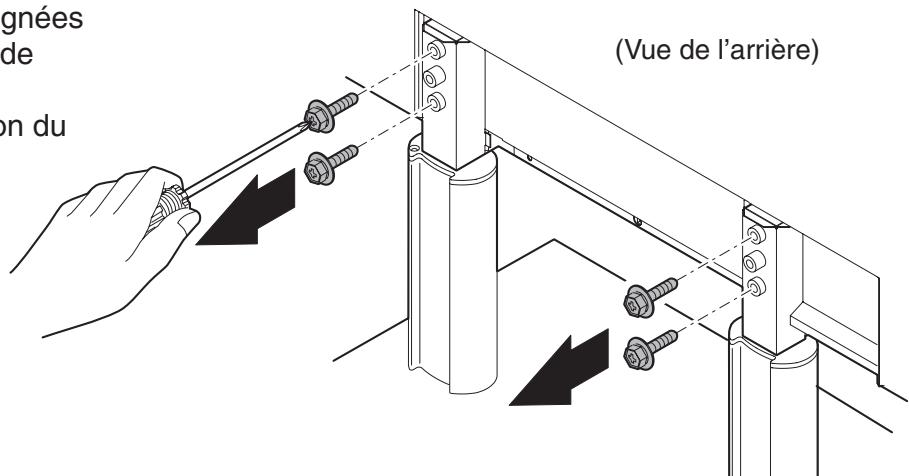
- Soulevez le moniteur en le prenant par les poignées et par la partie inférieure.
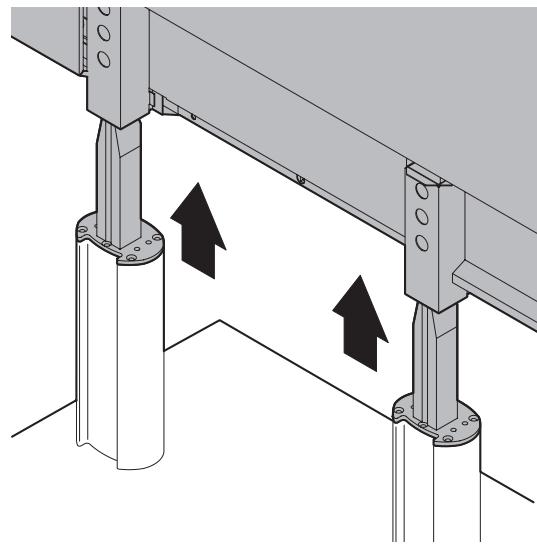
- Lorsque l'installation est terminée, fixez les couvertures de protection des trous du support fournis suivant le besoin.
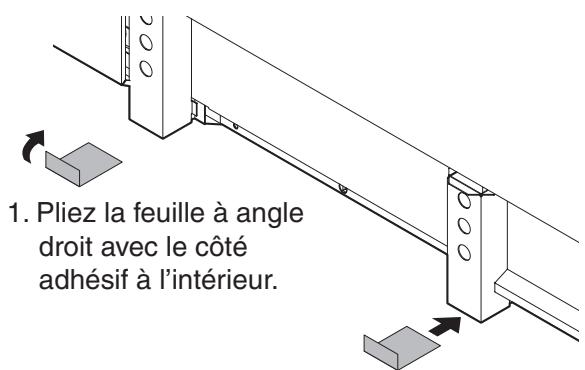
- Enlevez le matériel de couverture de l'adhésif et fixez la feuille au moniteur.
- Le support temporaire a été spécialement conçu pour ce moniteur. Ne l'utilisez pas pour d'autres équipements.
- Rangez les vis ensemble avec le support. Vous devez utiliser les vis d'origine quand vous allez monter à nouveau le moniteur sur le support. L'utilisation d'autres vis pourrait causer des dysfonctionnements.
Mise sous tension et hors tension
Avant de mettre sous tension, assurez-vous que les périphériques, les haut-parleurs externes et le cordon d'alimentation sont correctement connectés.
Il y a deux interrupteurs d'alimentation : l'interrupteur principal sur l'arrière du moniteur et le bouton d'alimentation, POWER, sur la télécommande.

Si le moniteur est connecté à un PC ou à un équipement de lecture, mettez sous tension le moniteur d'abord avant de mettre sous tension le PC ou l'équipement de lecture.
Interrupteur principal
Lorsque l'interrupteur principal est mis hors tension, le moniteur ne peut pas être mis sous tension par la télécommande.
Vue de l'arrière
Mise sous tension ou hors tension en utilisant la télécommande


Lors de la mise hors tension et de la remise sous tension, ou lorsque vous appuyez sur l'interrupteur principal ou le bouton POWER, attendez toujours au moins 5 secondes. Une manipulation rapide de l'interrupteur peut entraîner un dysfonctionnement.

- Quand le mode d'entrée (voir à la page 22) est réglé sur "DIGITAL" ou "ANALOG" et qu'il n'y a pas d'entrée de signal vidéo, le rétroéclairage du moniteur est mis hors tension et le moniteur entre en mode en instance de signal d'entrée. (La diode d'alimentation clignote en vert.) Si le moniteur est dans ce mode et que vous appuyez sur le bouton POWER de la télécommande, le moniteur entre en mode Veille.
- Si la télécommande n'est pas disponible, vous pouvez mettre sous/hors tension en appuyant sur l'interrupteur d'alimentation à côté de la diode d'alimentation avec un objet pointu (voir à la page 8).
Généralement, le moniteur est mis en fonction en utilisant la télécommande.
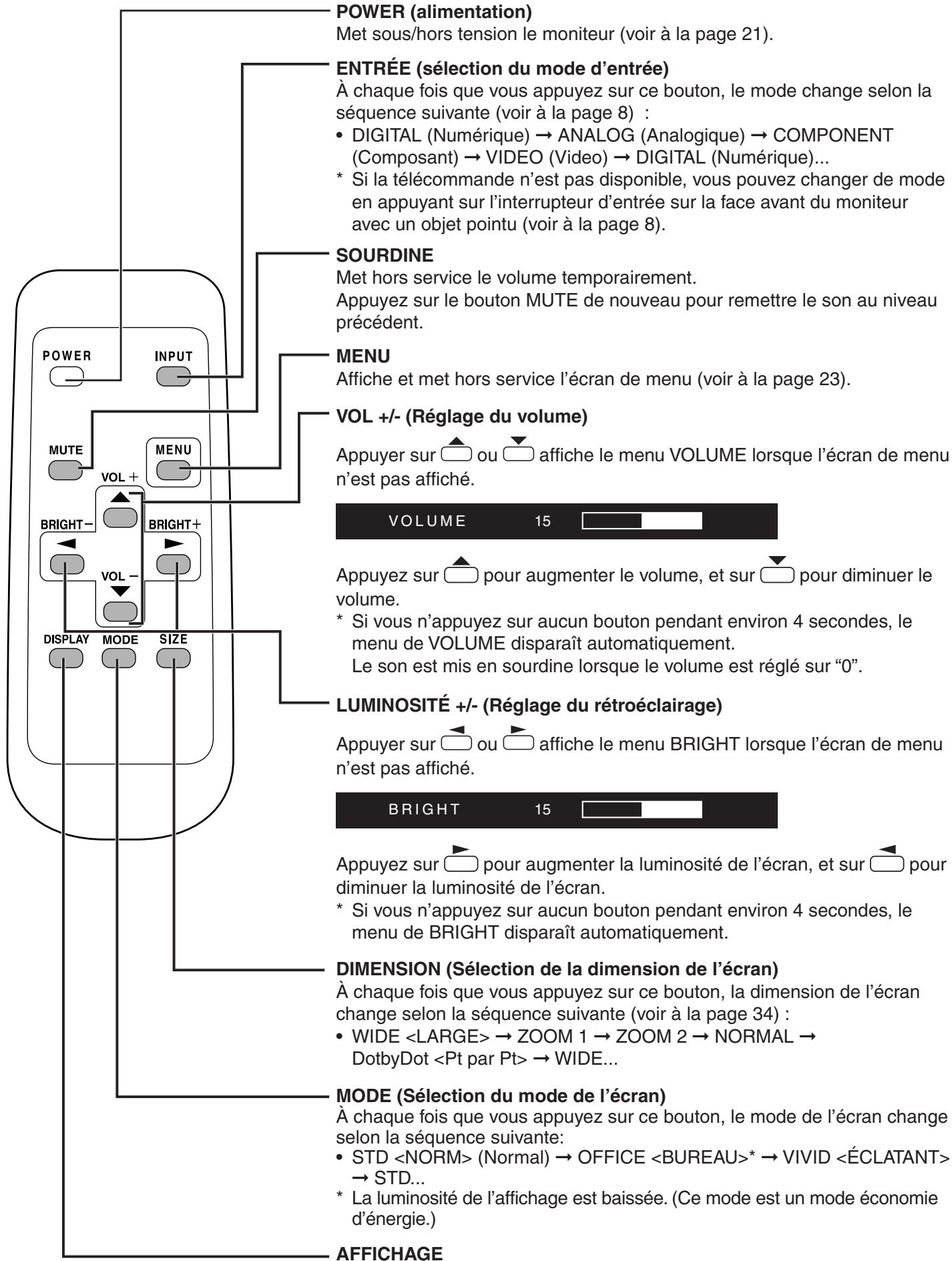
Affiche l'état du moniteur tel que SIZE (dimension de l'écran), MODE (mode de l'écran), BRIGHT (réglage du rétroéclairage), VOLUME, ID No., le nom du module, le numéro de série, etc. L'affichage disparaît si vous appuyez à nouveau sur ce bouton, ou il disparaît automatiquement après environ 4 secondes.
Options de menu
Les menus peuvent être affichés sur l'écran pour permettre le réglage de la réserve et du son et le réglage des différentes fonctions en utilisant la télécommande. Pour en savoir plus, réferez-vous aux pages où chaque thème est expliqué.
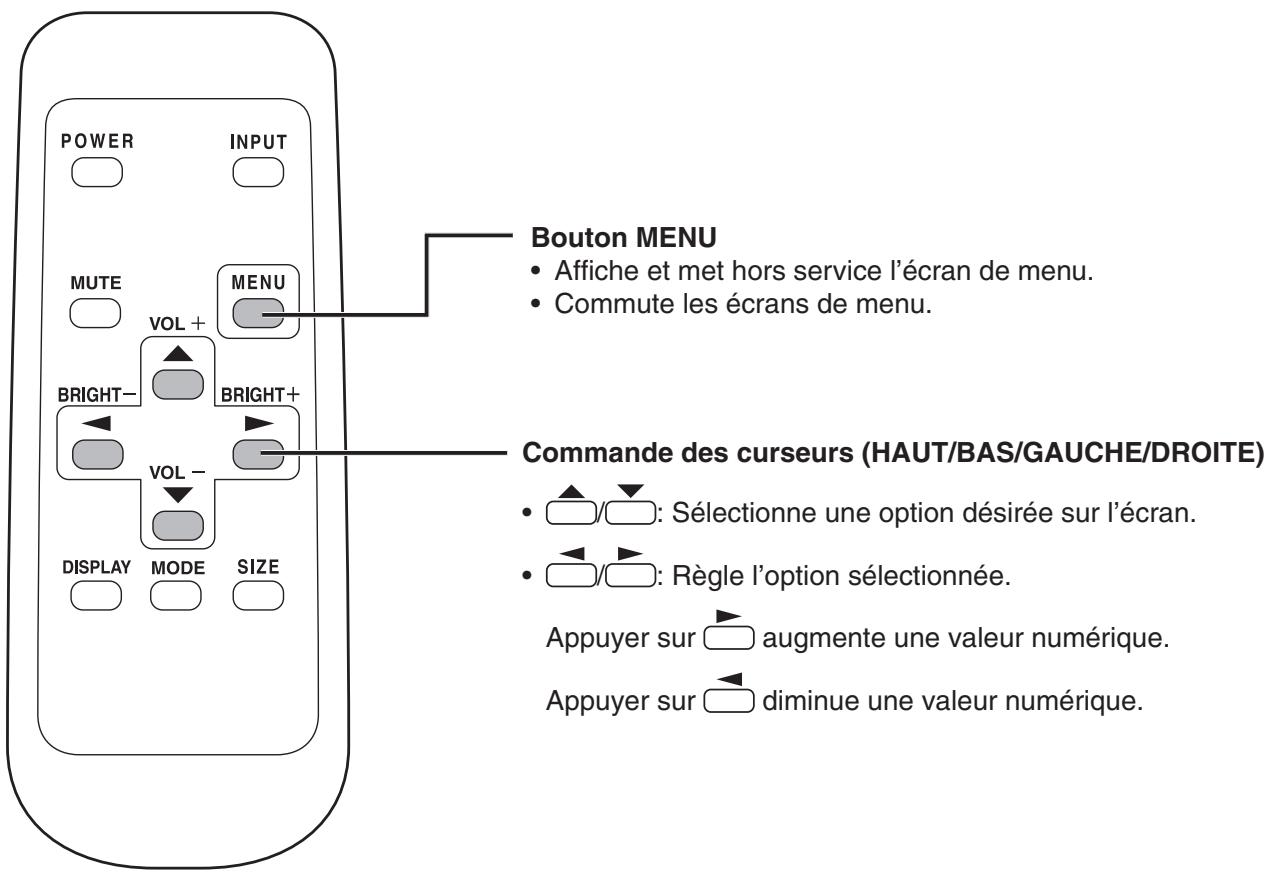
Exemple d'utilisation de menu : réglage de OSD h-position dans le menu mode SELECT 2.
- Appuyez sur MENU pour afficher l'écran de menu.
Quand le mode d'entrée "DIGITAL" est sélectionné
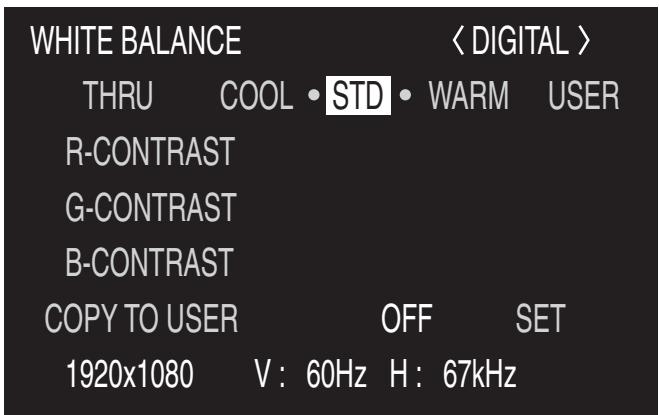
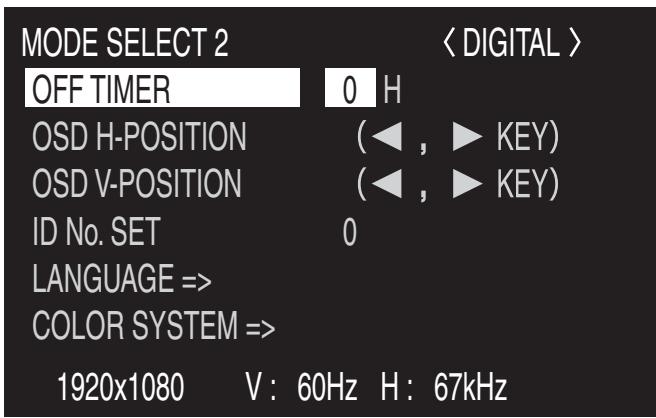
- Appuyez sur MENU deux fois pour afficher le menu MODE SELECT 2.
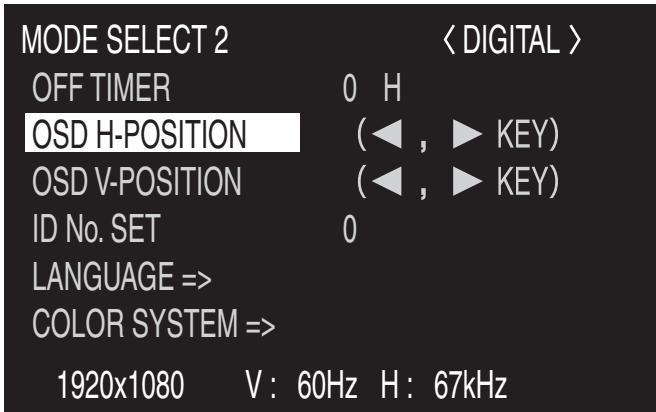
- Appuyez sur pour sélectionner le OSD H-POSITION.
- Appuyez sur (ou sur ) pour ajuster le réglage.
- Appuyez sur MENU deux fois pour fermer l'écran de menu.
L'écran de menu va se fermer automatiquement si aucune opération n'est réalisée pendant environ 15 secondes.

Le menu affiché quand vous appuyez sur MENU va différer selon la sélection du mode d'entrée. (Voir aux pages 59 à 61.)
Explication de l'écran de menu
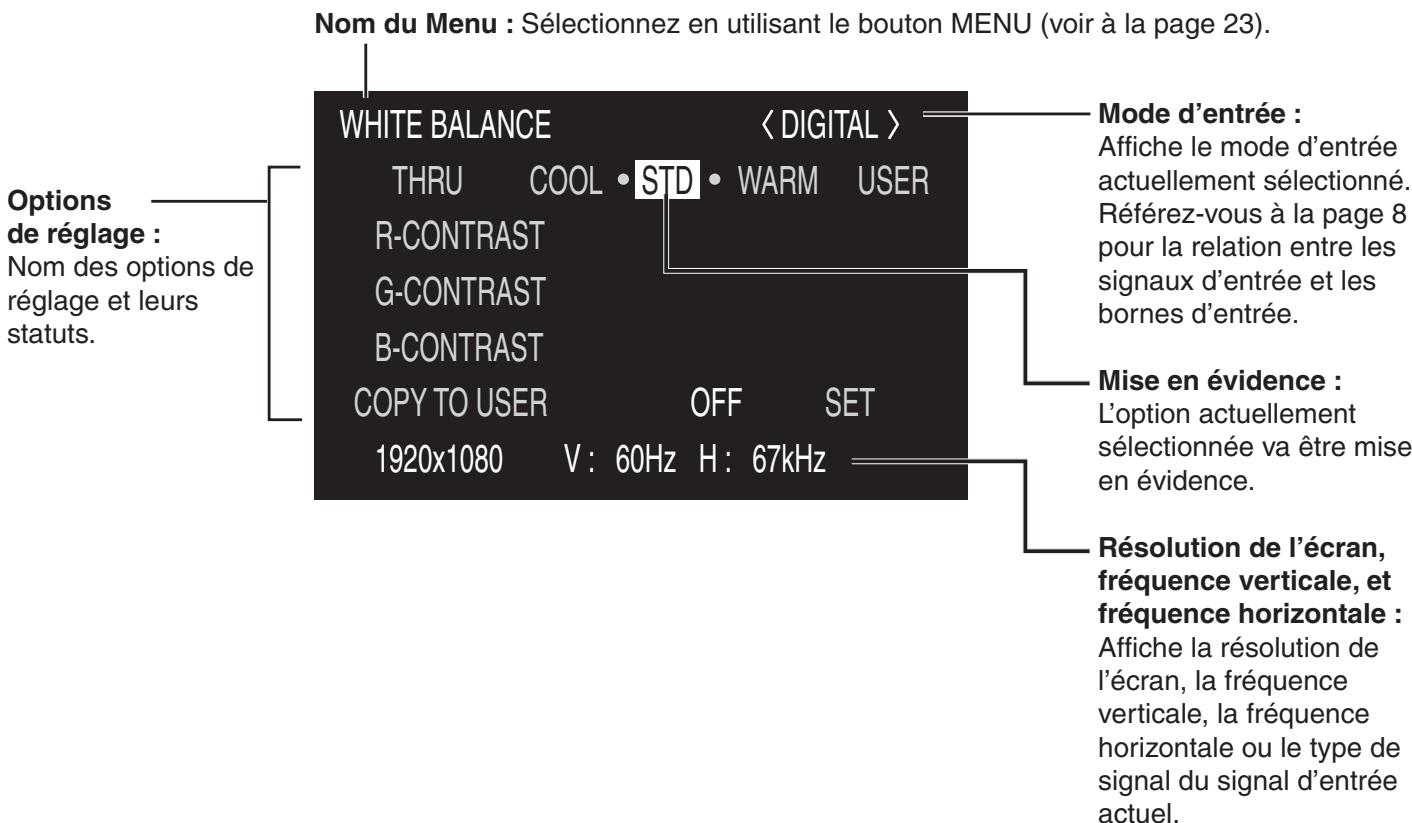
Jaune: Réglage du courant
Bleu: Options pouvant être sélectionnées
Gris: Options ne pouvant pas être sélectionnées
- Il y a différentes raisons pour lesquelles les options ne peuvent pas être sélectionnées, mais les raisons principales sont les suivantes :
- Il n'y a pas de signal.
- La fonction n'est pas compatible avec le signal d'entrée actuel.
Durée de l'affichage de l'écran de menu
L'écran de menu va revenir à l'écran normal si, pendant environ 15 secondes, il n'y a pas d'opération sur l'écran de menu affiché.

- Les illustrations de l'option de menu dans ce mode d'emploi sont présentées seulement dans un but d'explication et peuvent varier légèrement de ce qui est réellement affiché.
Initialisation (restauration)/réglage des restrictions des fonctions
Vous pouvez restaurer le contraste, la qualité de l'image et d'autres réglages en leurs valeurs préréglées à la sortie d'usine, spécifier si les diodes d'alimentation s'allument, et permettre la commande via RS-232C (voir à la page 37) parmi d'autres fonctions.
- Après avoir appuyé sur SIZE pendant environ 5 secondes, appuyez sur ▲, ▲, ▲, et sur ▲ dans cet ordre.
L'écran FUNCTION 1 va apparaître.

- Sélectionnez et réglez les options que vous pouvez.
| [ALL RESET] <TOTAL RESET> | |
| Fonction | Restaure tous les régles du moniteur en leurs valeurs préréglées à la sortie d'usine. Après l'initialisation (restauration), mettez l'interrupteur principal hors tension puis remettez le sous tension. |
| [ADJUSTMENT LOCK] <OSD VERROUILLE> | |
| Fonction | Spécifie s'il verrouille les régles tels que ADJUSTMENT <AJUST> et WHITE BALANCE <BALANCE COULEUR>. Lorsque le verrouillage est mis en place, la télécommande ne peut pas réaliser d'autres opérations quemettre en/hors tension (bouton POWER) et afficher l'écran FUNCTION 1 <FONCTION 1>. |
| Par défaut | UNLOCKED <DéVERROUILLE> |
| LOCKED <VERROUILLE> | Verrouille le réglage. |
| UNLOCKED <DéVERROUILLE> | Déverrouille le réglage. |
| [OSD DISPLAY] <OSD> | |
| Fonction | Cache/affiche les menus. L'écran FUNCTION 1 <FONCTION 1> ne peut pas être caché. |
| Par défaut | ON |
| ON | Affiche les menus. |
| OFF | Cache les menus. |
| [LED] | |
| Fonction | Spécifie l'allumage de la diode d'alimentation. |
| Par défaut | ON |
| ON | La diode d'alimentation s'allume. |
| OFF | La diode d'alimentation ne s'allume pas. |
| [RS-232C] | |
| Fonction | Spécifie si la commande via le réglage RS-232C est autorisée (voir à la page 37). |
| Par défaut | UNLOCKED <DéVERROUILLE> |
| LOCKED <VERROUILLE> | Désactive la commande via le réglage RS-232C. |
| UNLOCKED <DéVERROUILLE> | Active la commande via le réglage RS-232C. |
- Appuyez sur MENU pour retourner à l'écran normal.
Le menu va différer en fonction du mode d'entrée. Pour les options de menu affichées pour chaque mode d'entrée, référerez-vous aux pages 59 à 61.
| [MANUAL / AUTO] <MANUEL / AUTOM> | |
| Fonction | Règle CLOCK, PHASE, H-POS (positionnement horizontal), et V-POS (positionnement vertical). |
| Domaine de réglage MANUAL | MANUAL/AUTO CLOCK, PHASE, H-POS, et V-POS sont régles manuellement. Vous pouvez utiliser la mire de réglage sur le CD-ROM fourni pour régler chaque paramètre. Pour plus d'information, reférez-vous à la section "Réglages pour l'affichage (ANALOG) d'écran de PC" à la page 35. |
| AUTO | CLOCK, PHASE, H-POS, et V-POS sont régles automatiquement. Utilissez ce réglage automatique quand vous utilisez la borne d'entrée analogique RVB du PC pour afficher un écran de PC pour la première fois ou quand vous changez le réglage du PC. (Voir à la page 35.) |
| [MMANUAL (CLOCK)] <MANUEL (HEURE)> | |
| Fonction | Règle la fréquence de l'horloge d'échantillonnage pour la videoe applicable. Réglez lorsqu'il y a un scintillement sous forme de bandes verticales. Lorsque vous utilisez la mire de réglage (voir à la page 35), faites les régles de sorte qu'aucune bande verticale n'apparaisse. |
| Domaine de réglage direction + direction - | 0 - 255 La fréquence de l'horloge augmente. La fréquence de l'horloge diminue. |
| [MMANUAL (PHASE)] <MANUEL (PHASE)> | |
| Fonction | Règle la phase de l'horloge d'échantillonnage pour la videoe applicable. Utilisque de petits caractères apparaissent avec un faible contraste et/ou lorsqu'il y a des scintillements aux coins. Lorsque vous utilisez la mire de réglage (voir à la page 35), faites les régles de sorte qu'aucune bande horizontale n'apparaisse. |
| Domaine de réglage direction + direction - | 0 - 255 Avance la phase de l'horloge. Retarde la phase de l'horloge. |
| [MMANUAL (H-POS)] <MANUEL (POS H)> | |
| Fonction de réglage direction + direction - | 0 - 255 L'image glisse vers la droite. L'image glisse vers la gauche. |
| [MMANUAL (V-POS)] <MANUEL (POS V)> | |
| Fonction de réglage direction + direction - | 0 - 255 L'image glisse vers le haut. L'image glisse vers le bas. |
| [RESET] | |
| Fonction de réglage RESET | -/RESET Restaure les valeurs des options du menu ADJUSTMENT <AJUST> en leurs valeurs préréglées à la sortie d'usine. Quand on appuie sur ⋃, les valeurs sont restaurées (initialisées). |
| [MANUAL / AUTO] <MANUEL / AUTOM> | |
| Fonction | Règle BLACK LEVEL <NIVEAU NOIR> et CONTRAST <CONTRASTE>. |
| Domaine de réglage | MANUAL/AUTO |
| MANUAL | BLACK LEVEL et CONTRAST peuvent être régliés manuellement en vérifiant la mire de réglage. (Voir à la page 35.) |
| AUTO | BLACK LEVEL et CONTRAST sont régliés automatiquement. |
| [MANUAL (BLACK LEVEL)] <MANUEL / (NIVEAU NOIR)> | |
| Domaine de réglage | 0 - 31 |
| Par défaut | 15 |
| direction + | Éclaircit la teinte du signal video en entier. |
| direction - | Assombrit la teinte du signal video en entier. |
| [MANUAL (CONTRAST)] <MANUEL / (CONTRASTE)> | |
| Domaine de réglage | 0 - 31 |
| Par défaut | 15 |
| direction + | Augmente le contraste. |
| direction - | Diminue le contraste. |
| [THRU / COOL / • / STD / • / WARM / USER] | |
| Domaine de réglage | THRU / COOL / • / STD / • / WARM / USER |
| Par défaut | STD |
| THRU <SANS CHANGE> | Affiche le niveau du signal d'entrée comme il est. Cette option peut être sélectionnée seulement pour DIGITAL. |
| COOL <BLEU> | La teinte est plus bleue que la norme |
| • | La teinte est légèrement plus bleue que la norme |
| STD <NORM> | Réglage de la teinte suivant la norme |
| • | La teinte est légèrement plus rouge que la norme |
| WARM <ROUG> | La teinte est plus rouge que la norme |
| USER <UTIL> | Vous permet de régler individuellen le R-CONTRAST, le G-CONTRAST, et le B-CONTRAST. |
| [COPY TO USER] <COPIE UTILISATEUR] | |
| Domaine de réglage | OFF / SET |
| SET | Copie les valeurs établies pour les réglages COOL / • / STD / • / WARM vers USER. |
| [USER (R-CONTRAST)] <UTIL (CONTRASTE R)> | |
| Domaine de réglage | 0 - 255 |
| direction + | Éclaircit la composante rouge. |
| direction - | Assombrit la composante rouge. |
| [USER (G-CONTRAST)] <UTIL (CONTRASTE V)> | |
| Domaine de réglage | 0 - 255 |
| direction + | Éclaircit la composante verte. |
| direction - | Assombrit la composante verte. |
| [USER (B-CONTRAST)] <UTIL (CONTRASTE B)> | |
| Domaine de réglage | 0 - 255 |
| direction + | Éclaircit la composante bleue. |
| direction - | Assombrit la composante bleue. |
| [CONTRAST] <CONTRASTE> | |
| Domaine de réglage | 0 - 31 |
| Par défaut | 15 |
| direction + | Augmente le contraste |
| direction - | Diminue le contraste |
| [BLACK LEVEL] <NIVEAU NOIR> | |
| Domaine de réglage | 0 - 31 |
| Par défaut | 15 |
| direction + | Éclaircit le signal video en entier. |
| direction - | Assombrit le signal video en entier. |
| [TINT] <TEINTE> | |
| Domaine de réglage | 0 - 31 |
| Par défaut | 15 |
| direction + | Règle la teinte dans la direction désirée de sorte que la couleur tire vers une dominante verte. |
| direction - | Règle la teinte dans la direction désirée de sorte que la couleur tire vers une dominante magenta. |
| [COLORS] <COULEUR> | |
| Domaine de réglage | 0 - 31 |
| Par défaut | 15 |
| direction + | Augmente l'intensité de chrominance |
| direction - | Diminue l'intensité de chrominance (Monochrome à “0”) |
| [SHARPNESS] <NETTETE> | |
| Domaine de réglage | 0 - 31 |
| Par défaut | 15 |
| direction + | Augmente la définition |
| direction - | Diminue la définition |
| [WHITE BALANCE] <BALANCE COULEUR> | |
| Domaine de réglage | COOL / • / STD / • / WARM |
| Par défaut | STD |
| COOL <BLEU> | La teinte est plus bleue que la norme |
| • | La teinte est légèrement plus bleue que la norme |
| STD <NORM> | La teinte est réglée selon la norme |
| • | La teinte est légèrement plus rouge que la norme |
| WARM <ROUG> | La teinte est plus rouge que la norme |
| [480 LINES] (ANALOG) | |
| Fonction | Sélectionne manuellement la résolution de l'entrée. |
| Domaine de réglage | 848 / 640 |
| Par défaut | 640 |
| [768 LINES] (ANALOG) | |
| Fonction | Sélectionne manuellement la résolution de l'entrée. |
| Domaine de réglage | 1360 / 1280 / 1024 |
| Par défaut | 1024 |
| [BEZEL] <MONTURE> (DIGITAL/ANALOG) | |
| Fonction | Règle la largeur du cadre du panneau LCD (V: largeur verticale; H: largeur horizontal) quand la fonction d'agrandissement est utilisé. |
| Domaine de réglage | 0 - 100 |
| Par défaut | 50 |
| [ENLARGE] <AGRANDIR> (DIGITAL/ANALOG) (Voir à la page 33.) | |
| Fonction | Sélectionne le rapport d'agrandissement de l'image. |
| Domaine de réglage | OFF / 2 x 2 / 3 x 3 / 4 x 4 |
| Par défaut | OFF |
| [ENLARGE-POS] <POS AGRANDIR> (DIGITAL/ANALOG) | |
| Fonction | Sélectionne la partie de l'image originale à agrandir. |
| Domaine de réglage (2 x 2) | 0 - 3 |
| Domaine de réglage (3 x 3) | 0 - 8 |
| Domaine de réglage (4 x 4) | 0 - 15 |
| Par défaut | 0 |
| [MULTI ZOOM] <ÉCRAN ZOOM> (DIGITAL/ANALOG) | |
| Fonction | Règle l'écran agrandie. |
| Appuyer sur □ affiche le menu suivant. | |
| IMAGE ZOOM <ZOOM> | Règle l'échelle d'agrandissement. |
| H-POS <POS H> | Règle la position horizontale. |
| V-POS <POS V> | Règle la position verticalie. |
| [OFF TIMER] <MINUTERIE (DE MISE HORS SERVICE)> | |
| Fonction | Précise le temps restant avant la mise hors tension (entrefée en mode veille) (voir à la page 21). |
| Domaine de réglage | 0 - 23 (heures) |
| Par défaut | 0 |
| [OSD H-POSITION] <OSD POSITION H> | |
| Fonction | Règle la position horizontal de l'affichage de l'écran de menu. |
| Procedé de réglage | Utilisé / / ▶ pour déplacer l'écran de menu. |
| Par défaut | Centre |
| [OSD V-POSITION] <OSD POSITION V> | |
| Fonction | Règle la position verticale de l'affichage de l'écran de menu. |
| Procedé de réglage | Utilisé / / ▶ pour déplacer l'écran de menu. |
| Par défaut | Centre |
| [ID No. SET] <ID: No.> | |
| Fonction | Assigne des numérios d'identification aux moniteurs connectés en série (voir à la page 38), en utilisant des cables RS-232C. |
| Domaine de réglage | 0 - 255 |
| Par défaut | 0 |
| Note | Les numérios 1 à 255 sont disponibles comme numérios d'identification. (Si c'est réglé sur "0" le système considère ceci comme l'état dans lequel il n'y a aucun numéro d'identification réglé.) Bien que des numérios jusqu'à 255 peuvent être utilisés pour les identifications de moniteurs, le nombre de moniteur qu'il est possible de connecter varie en fonction de la longueur des cables RS-232C et de l'environnement de l'installation. |
| Utilisé / / ▶ pour augmenter ou diminuer les grandeurs des numérios. | |
| [LANGUAGE] <LANGUAGE> | |
| Fonction | Change la langue de l'affichage sur écran. |
| Langues disponibles | ENGLISH(ANGLAIS)/DEUTSCH(ALLEMAND)/FRANÇAIS/ITALIANO(ITALIEN)/ESPÁÑOL(ESPAGNOL) |
| Par défaut | ENGLISH(ANGLAIS) |
| [COLOR SYSTEM] <SYST. COULEUR> | |
| Fonction | Sélectionnez le système de couleur de l'équipement AV qui est relié à la borne d'entrée video composite. Quand AUTO est sélectionné, le système de couleur sera automatiquement réglé en fonction du signal d'entrée. |
| Formats disponibles | AUTO/PAL/PAL-60/SECAM/NTSC3.58/NTSC4.43 |
| Par défaut | AUTO |
| [PIP MODES] <PIP MODE> (Voir à la page 33) | |
| Fonction | Règle la méthode d'affichage. |
| Domaine de réglage | OFF/PIP (Image dans l'Image)/PbyP (Image à côté de l'Image)/PbyP2 |
| Par défaut | OFF |
| OFF | Affiche un seul écran. |
| PIP | Affiche un écran annexe incrusté dans un écran principal. |
| PbyP | Affiche un écran principal et un écran annexe côte à côte. |
| PbyP2 | Affiche un écran principal qui mesure 1280 de largeur et un écran annexe côte à côte. |
| [PIP SIZE] | |
| Fonction | Règle la dimension de l'écran annexe en mode PIP. |
| Domaine de réglage | SMALL/MEDIUM/LARGE <Petit/Milieu/Grand> |
| Par défaut | SMALL <Petit> |
| [PIP H-POS] | |
| Fonction | Règle la position horizontal de l'écran annexe en mode PIP. |
| Domaine de réglage | 0 - 100 |
| Par défaut | 99 (La diminution de valeur déplace l'écran annexe vers la gauche.) |
| [PIP V-POS] | |
| Fonction | Règle la position verticale de l'écran annexe en mode PIP. |
| Domaine de réglage | 0 - 100 |
| Par défaut | 1 (L'augmentation de valeur déplace l'écran annexe vers le haut.) |
| [PIP BLEND] <PIP MÉLANGE> | |
| Fonction | Affiche l'écran annexe en transparence sur l'écran principal en mode PIP. |
| Domaine de réglage | 0 - 15 |
| Par défaut | 0 (L'augmentation de valeur rend l'écran annexe plus transparent.) |
| [PIP SOURCE] | |
| Fonction | Sélectionne l'entrée du signal de l'écran annexe en mode PIP (Image dans l'Image), PbyP (Image à côté de l'Image), PbyP2. |
| Domaine de réglage (PC) | DIGITAL/ANALOG |
| Domaine de réglage (AV) | COMPONENT/VIDEO |
| Par défaut | DIGITAL(PC)/VIDEO(AV) |
| [SOUND CHANGE] <SON SOURCE> | |
| Fonction | Envoie en sortie le son spécifique en mode PIP, PbyP ou PbyP2. |
| Domaine de réglage | Si l'écran principal est affiché en plein écran par la fonction AUTO OFF, le son pour l'écran principal est envoyé en sortie même quand le son pour l'écran annexe est spécifique. |
| PC/AV | |
| [MAIN POS] | |
| Fonction | Precise l'affichage de l'écran principal sur la droite ou sur la gauche en mode PbyP ou PbyP2. |
| Domaine de réglage | LEFT/RIGHT <Gauge/Droite> |
| Par défaut | LEFT <Gauge> |
| [PbyP2 POS] | |
| Fonction | Règle la position verticale de l'écran annexe en mode PbyP2. |
| Domaine de réglage | TOP/CENTER/BOTTM <Supérieur/Centre/Inférieur> |
| Par défaut | CENTER <Centre> |
| [AUTO OFF] | |
| Fonction | Règle l'affichage de l'écran principal en plein écran en mode PIP, PbyP ou PbyP2 quand il n'y a pas d'entrecée de signal pour l'écran annexe. |
| Domaine de réglage | MANUAL/AUTO |
| Par défaut | AUTO |
| AUTO | Affiche l'écran principal en plein écran, quand il n'y a pas d'entrecée de signal pour l'écran annexe. |
| MANUAL | Affiche l'écran annexe en noir, quand il n'y a pas d'entrecée de signal pour l'écran annexe. |
Affichage sur deux écrans
Vous pouvez afficher les écrans du signal d'entrée du PC (ANALOG/DIGITAL) et du signal d'entrée AV (COMPONENT/VIDEO) simultanément.
Réglez cette fonction avec "PIP MODES" dans le menu MODE SELECT 3. (Voir à la page 32.)
- Le signal d'entrée sélectionné actuellement est affiché sur l'écran principal.
- Vous ne pouvez pas afficher simultanément les écrans des signaux du même type, tels que deux types de signaux d'entrée de PC ou deux types de signaux d'entrée AV. Les écrans d'un des signaux d'entrée de PC et d'un des signaux d'entrée AV peuvent être affichés simultanément.
| PIP | PbyP | PbyP2 | |
| Exemple Ecran principal Ecran annexe | Exemple | Exemple Ecran principal Ecran annexe | |
| Ecran principal | Ecran annexe | ||
| Un écran annexe est affché dans un écran principal. | Un écran principal et un écran annexe sont affichés côte à côte.* | Un écran principal de dimension 1280 et un écran annexe sont affichés côte à côte. | |
- Si “COMPONENT” est sélectionné pour l’écran principal dans le mode PbyP et que les signaux vidéo de 1080i sont en entrée, la qualité de l’image ne peut pas être changée en réglant la valeur de “SHARPNESS” à partir du menu “VIDEO ADJUSTMENT”.
Agrandissement
Vous pouvez regrouper 4, 9, ou 16 moniteurs et les intégrer en un seul grand écran pour afficher la vidéo. Chaque moniteur affiche un agrandissement de 1/4, 1/9, ou 1/16 de l'image originale.

- En utilisant les bornes d'entrée/sortie numériques RVB du PC, il est possible de raccorder jusqu'à 4 moniteurs en série. (Voir à la page 18.)
- Pour connecter 9 ou 16 moniteurs et les intégrer en un seul écran, il faut un séparateur des signaux vidéo séparé (en vente dans le commerce).
- Configuration à 4 moniteurs - Configuration à 9 moniteurs - Configuration à 16 moniteurs
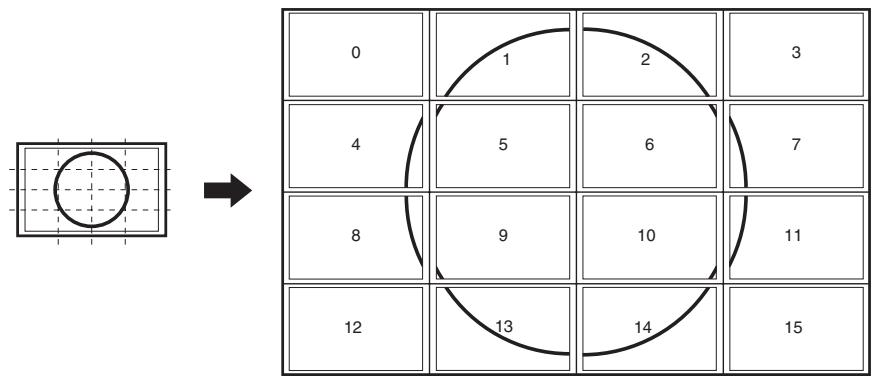
Changement de format de l'image (quand le mode d'entrée est digital/analog)
Même quand la dimension de l'écran a changé, l'affichage peut rester le même selon le signal d'entrée.
| WIDE <LARGE> | ZOOM 1 | ZOOM 2 |
| Anniche une image qui remplit tout l'écran. | Anniche l'image de format 4:3, ainsi l'écran est rempli en entier avec le même format d'image. Les parties supérieure et inférieure de l'image peuvent être coupées. | Utilisez ce format si ZOOM 1 coupe les sous-titres. |
| NORMAL | DotbyDot <Pt par Pt> | |
| Anniche une image qui remplit la verticale de l'écran, tout en préservant le rapport hauteur-largeur. | Anniche les points des signaux entrés provenant du PC connecté comme points correspondants sur l'écran. (Voir à la page 56.) |
Changement de format de l'image (quand le mode d'entrée est component/video)
Le format de l'image désiré peut être sélectionné correspondant au signal d'entrée.
Même quand la dimension de l'écran a changé, l'affichage peut rester le même selon le signal d'entrée.
| WIDE <LARGE> | ZOOM 1 | ZOOM 2 |
| Affiche l'image de format 4:3, ainsi l'écran est rempli en entier par étirement de l'image. | Affiche l'image de format 4:3, ainsi l'écran est rempli en entier avec le même format d'image. Les parties supérieure et inférieure de l'image peuvent être coupées. | Utilisez ce format si ZOOM 1 coupe les sous-titres. |
| NORMAL | DotbyDot <Pt par Pt> | |
| Affiche l'image entière de format 4:3, sans changer le format d'image. | Affiche les points des signaux d'entrés comme points correspondants sur l'écran. * |
- Si “DotbyDot” est sélectionné quand l'image VIDEO ou COMPONENT (480i ou 480p) est affichée, la qualité de l'image ne peut pas être changée en réglant la valeur de “SHARPNESS” à partir du menu “VIDEO ADJUSTMENT”.

- L'utilisation de cette fonction de changement de format de l'image ou de celle qui affiche deux écrans, pour compresser ou étendre l'écran pour un affichage commercial ou public dans des établissements tels que des cafés ou des hôtels peut constituer une violation des droits des créateurs, protégés par la loi sur les droits d'auteur ; veuillez en tenir compte.
- Lorsque vous utilisez la fonction changement de format de l'image de ce moniteur, l'aspect de l'image vidéo originale peut changer si vous sélectionnez une image avec un rapport hauteur-largeur différent de celui de l'image originale (c'est-à-dire de l'entrée de la télédiffusion ou de la vidéo provenant d'un équipement externe). Tenez compte de ce facteur lorsque vous sélectionnez un format d'image.
- Lorsqu’une image de format standard (4:3) est affichée sur tout l’écran en utilisant la fonction changement de format de l’image de ce moniteur, les bords de l’image peuvent être coupés ou déformés. Si vous VOULEZ respecter l’intention du créateur, régler le format d’image sur "NORMAL".
- Lorsque vous reproduisez un contenu du commerce, certaines parties de l'image (telles que les sous-titres) peuvent être coupées. Dans ce cas, sélectionnez la dimension d'écran optimale en utilisant la fonction changement de format de l'image de ce moniteur. Avec certains contenus, il est possible qu'il y ait des parasites ou de la distorsion sur les bords ou le haut de l'image. Ceci est du aux caractéristiques du contenu, et ne constituent pas un dysfonctionnement.
- Selon le format de l'image originale (par exemple le format Cinémascope), des bandes noires peuvent rester en haut et en bas de l'écran.
Réglages pour l'affichage (ANALOG) d'écran de PC
Quand vous utilisez la borne d'entrée analogue RVB du PC pour afficher un écran de PC pour la première fois, ou quand vous changez le réglage du PC, vous doivent réaliser le réglage automatique à partir du menu ADJUSTMENT. (Voir à la page 27.)
Avant de faire des réglages dans le menu ADJUSTMENT ou le menu GAIN CONTROL, affichez une image pour éclaircir tout l'écran.
Si vous utilisez un PC sous Windows, utilisez la mire de réglage sur le CD-ROM fourni.
Dans ce mode d'emploi, tous les termes de Windows sont en Anglais.
Récupération de la mire de réglage
Cette explication suppose que vous utilisez Windows 2000/XP.
- Connectez le moniteur et l'ordinateur (voir à la page 13).
- Chargez le CD-ROM fourni dans le lecteur de CD-ROM de l'ordinateur.
- Ouvrez le CD-ROM dans [My Computer].
- Double-cliquez sur [Adj_uty.exe] pour démarrer le programme de réglage.
La mire de réglage va apparaître. Réglez l'écran automatiquement ou manuellement.
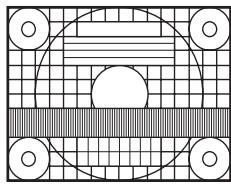
- Lorsque le réglage est terminé, appuyez sur la touche [Esc] sur le clavier de l'ordinateur pour quitter le programme de réglage.

- Si le mode d'affichage de l'ordinateur que vous utilisez est réglé sur 65 000 couleurs, les niveaux de couleurs dans la mire de couleurs peuvent apparaître différents ou l'échelle de gris peut paraître colorée. (Ceci est dû aux caractéristiques du signal d'entrée, et il ne s'agit pas d'un dysfonctionnement.)
Procédure de réglage automatique
- Réglez le mode d'entrée sur "ANALOG" et affichez la mire de réglage ci-dessus.
- Appuyez sur MENU et affichez le menu ADJUSTMENT.
- Appuyez sur et sélectionnez "AUTO". Le réglage automatique est terminé en quelques secondes.
- Appuyez sur six fois pour fermer l'écran de menu.

- Si l'écran ne peut pas être réglé correctement avec une opération de réglage automatique, reprenez le réglage automatique deux ou trois fois. Essayez le réglage manuel si c'est nécessaire. (Voir à la page 27.)
Fichier relatif au paramétrage
Pour installer le fichier relatif au paramétrage sur le PC qui est connecté, suivez les étapes ci-dessous. (Selon le type d'ordinateur ou du système d'exploitation, le nom des commandes et les méthodes peuvent différer. Veillez à suivre le propre mode d'emploi de l'ordinateur tout en lisant ce qui suit. Dans ce mode d'emploi, tous les termes de Windows sont en Anglais.)
Pour windows 2000
Cette explication est conçue pour l'installation et le réglage du fichier relatif au paramétrage du moniteur sur un ordinateur sous Windows 2000, et il est supposé que votre lecteur de CD-ROM est le lecteur "D".
- Connectez le moniteur et l'ordinateur.
- Chargez le CD-ROM fourni dans le lecteur de CD-ROM de l'ordinateur.
- Cliquez sur le bouton [Start]. Dans le menu [Settings], CHOISSEZ I'option [Control Panel].
- Double-cliquez sur [Display].
- Cliquez sur [Settings], sur [Advanced] et sur [Monitor].
- Cliquez sur [Properties], sur [Driver] et sur [Update Driver].
- Lorsque [Upgrade Device Driver Wizard] apparait, cliquez sur [Next].
- Sélectionnez [Display a list of the known drivers for this device so that I can choose a specific driver] puis cliquez sur [Next].
- Lorsque [Models] est affiché, cliquez sur [Have disk], assurez-vous que [Copy manufacturer's files from:] est [D:], puis cliquez sur [OK].
- Sélectionnez le moniteur dans la liste affichée, puis cliquez sur [Next].
- Cliquez sur [Next], assurez-vous que le nom du moniteur apparaisse sur l’écran, puis cliquez sur [Finish]. Si [The Digital Signature Not Found] apparait, cliquez sur [Yes].
- Cliquez sur [Close] pour fermer [Display Properties].
- Cliquez sur [OK] pour fermer la fenêtre.
- Éjectez le CD-ROM du lecteur de CD-ROM.
Pour windows XP
Cette explication est concise pour l'installation et le réglage du fichier relatif au paramétrage du moniteur sur un ordinateur sous WindowsXP, et il est supposé que votre lecteur de CD-ROM est le lecteur "D".
- Connectez le moniteur et l'ordinateur.
- Chargez le CD-ROM fourni dans le lecteur de CD-ROM de l'ordinateur.
- Cliquez sur le bouton [Start]. Choisissez l'option [Control Panel].
- Cliquez sur [Appearance and Themes] puis sur [Display]. Lorsque vous utilisez Classic View, double-cliquez sur [Display].
- Cliquez sur [Settings], sur [Advanced] et sur [Monitor].
- Cliquez sur [Properties], sur [Driver] et sur [Update Driver]. [Hardware Update Wizard] apparait. Lorsqu'on vous demande si vous recherchez Windows Update for the device driver, sélectionnez [No, not this time] puis cliquez sur [Next].
- Sélectionnez [Install from a list or specific location] puis cliquez sur [Next].
- Sélectionnez [Don't search. I will choose the driver to install.] puis cliquez sur [Next].
- Cliquez sur [Have Disk], assurez-vous que [Copy manufacturer's files from:] est [D:], puis cliquez sur [OK].
- Sélectionnez le moniteur dans la liste affichée puis cliquez sur [Next]. Si [has not passed Windows Logo testing...] apparaît, cliquez sur [Continue Anyway].
- Assurez-vous que le nom du moniteur apparaisse sur l'écran, puis cliquez sur [Finish].
- Cliquez sur [Close] pour fermer [Screen Properties].
- Cliquez sur [OK] pour fermer la fenêtre.
- Ejectez le CD-ROM du lecteur de CD-ROM.
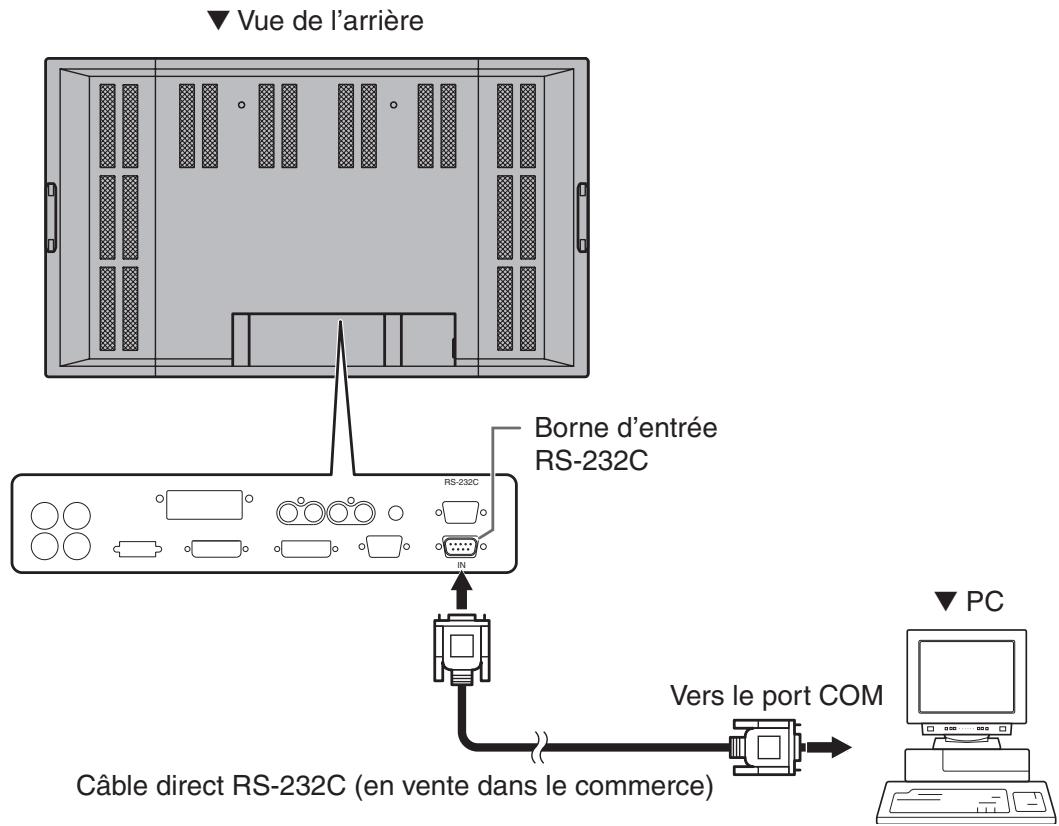
1. Raccordement d'un moniteur à un PC.... fonction de base
Connectez le câble direct RS-232C entre le port COM du PC (connecteur RS-232C) et la borne d'entrée RS-232C à l'arrière du moniteur.
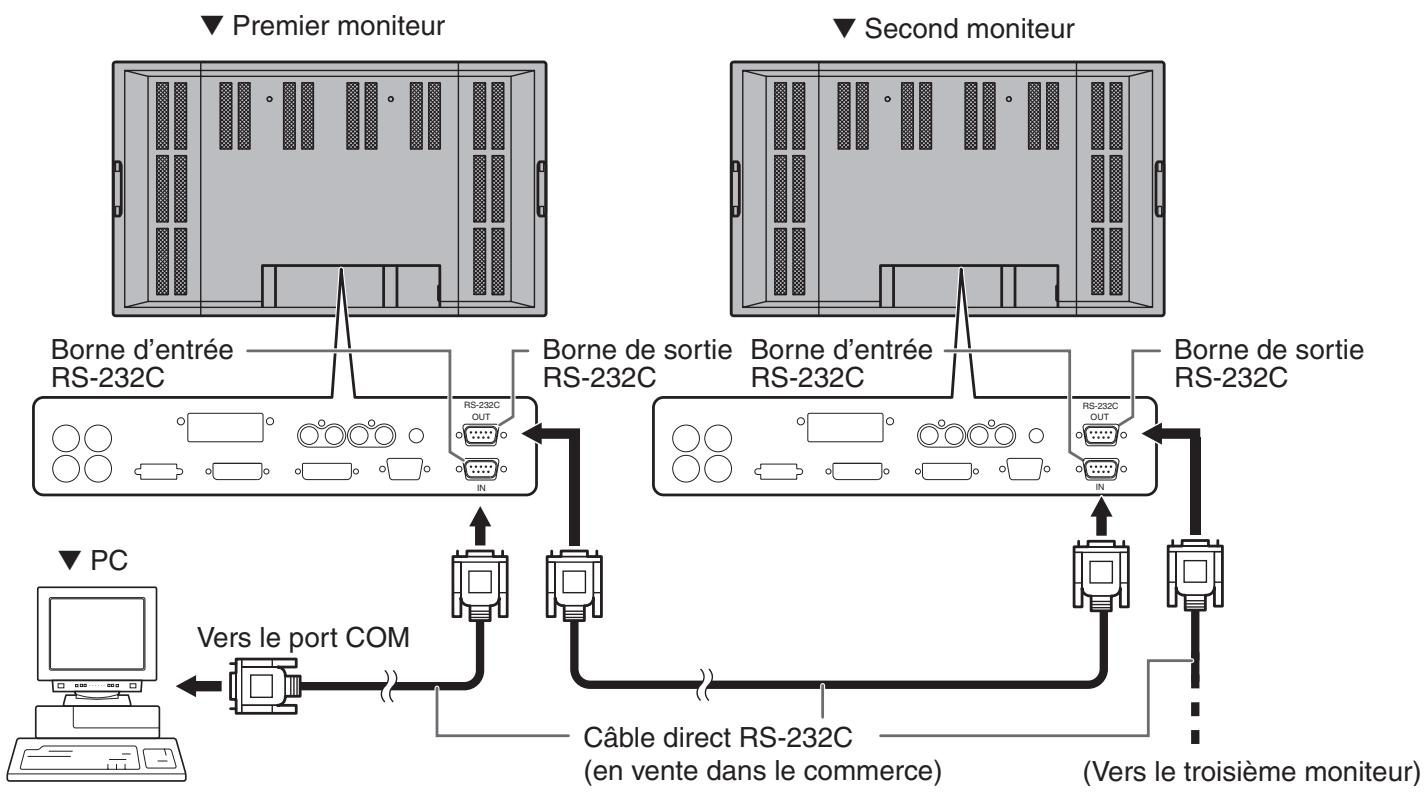
2. Raccordement d'une série de moniteurs à un seul PC.... fonctions avancées
Connectez le cable direct RS-232C entre le port COM du PC (connecteur RS-232C) et la borne d'entrée RS-232C à l'arrière du moniteur.
Puis connectez le cable direct RS-232C à la borne de sortie RS-232C du premier moniteur et à la borne d'entrée RS-232C du second moniteur. Connectez de la même manière le troisième et les moniteurs suivants. Le nombre de moniteurs pouvant être connectés varie en fonction de la longueur du cable utilisé et des conditions environnantes.
Établissez les réglages de communication RS-232C du PC pour qu'ils correspondent aux réglages de communication du moniteur.
| Débit en bauds | 9 600 bps |
| Longueur des données | 8 bits |
| Bit de partiré | Aucun |
| Bit d'arrêt | 1 bit |
| Commande de flux | Aucun |
Lorsqu'une commande est envoyée de l'ordinateur au moniteur, le moniteur exécute la commande, et envoie un message de réponse au PC.

Champ commande Champ paramètre (4 caractères Série de 4 caractères alphanumériques : choisis parmi : 0-9, +, espace, ?)
Exemple : VOLM0030
VOLM 30 (indique un espace.)
- Veillez à entrer 4 caractères pour le paramètre. Ajoutez des espaces si c'est nécessaire.
Erreur: VOLM30
Exact: VOLM 30 "indique un espace." est le code retour (ODH, OAH ou ODH).
Si dans une commande "R" apparaît dans la colonne "DIRECTION" du "Tableau des commandes RS-232C" de la page 46, la valeur actuelle peut être renvoyée en utilisant un "?" comme paramètre.
Exemple : 1. Si un numéro d'identification n'a pas été affecté :
VOLM Du PC au moniteur (Quel est le réglage du volume actuel?)
30 Du moniteur au PC (réglage du volume actuel : 30)
VOLM □□□ ?← Du PC au moniteur ("□" indique un espace.)
30 001 ← Du moniteur au PC (" " indique un espace.)
Lorsqu'une commande a été exécutée correctement
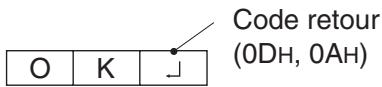
Ce message est renvoyé lorsque l'exécution de la commande est terminée.
Lorsqu'une commande n'a pas été exécutée correctement

- Ce message est renvoyé lorsqu'une telle commande n'existe pas ou lorsque la commande ne peut pas être utilisée dans l'état actuel du moniteur (Par exemple : Quand
"ADJUSTMENT" est utilisé (commande qui fonctionne quand le mode d'entrée est sur "ANALOG"), alors qu'une vidéo est affichée (le mode d'entrée est sur "VIDEO").
- Si la liaison entre le PC et le moniteur est mauvaise, ou si la communication n'a pas été établie, rien n'est renvoyé (pas même le message ERR).
Si l'exécution de la commande prend du temps
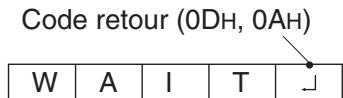
Avec certaines commandes, "WAIT" est renvoyé comme réponse. Patientez un moment, et le message OK ou ERR va être renvoyé. De nouvelles commandes ne peuvent pas être reçues durant ce temps même si elles ont été envoyées.
Si la liaison rs-232c est verrouillée

Si la commande par liaison RS232C a été verrouillée par la fonction verrouillage des commandes (voir à la page 26), le message LOCKED est renvoyé.
Fonctions avancées
Cette section explique comment commander des moniteurs raccordés en série. La procédure de communication de base est la même que celle décrite dans la section "Fonctions de base".
Vous pouvez affecter un numéro d'identification unique à chaque moniteur (voir à la page 31). Ceci vous permettra d'envoyer des commandes à un moniteur particulier d'un ensemble de moniteurs raccordés en série.
Il est possible de raccorder jusqu'à 20 moniteurs, selon la longueur des câbles RS-232C et de l'environnement de l'installation.
Vous pouvez affecter des nombres d'identification à partir des écrans de menu (en utilisant la télécommande) ou à partir du PC en utilisant le câble RS-232C.
[Example]
Si les moniteurs sont raccordés comme on le voit ci-dessus, vous pouvez faire exécuter des commandes comme “Réglez le volume sonore du moniteur numéro 4 à 20”.
Lorsque vous commandez aux moniteurs raccordés en série en les désignant par leur numéro d'identification, vous devez éviter toute duplication de numéro d'identification.
Les nombres d'identification n'ont pas besoin d'être affectés dans un ordre ascendant à partir du PC. Les moniteurs peuvent également être raccordés comme on le voit ci-dessous.
[Example]
Les exemples de commandes montrés sur cette page supposent la configuration de raccordement et les numéros d'identification suivants.
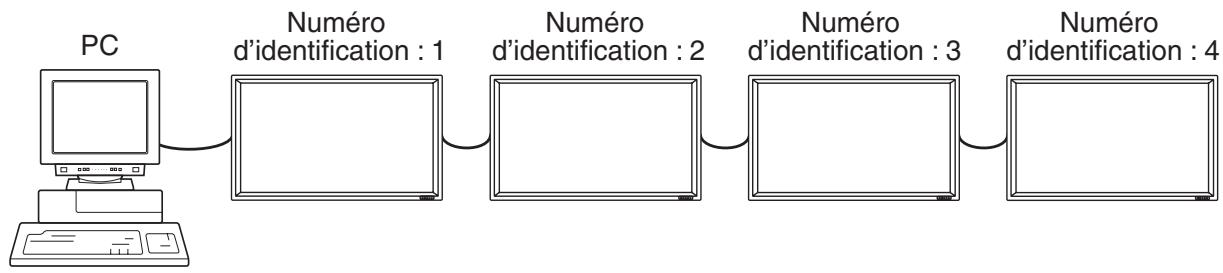
IDST.... Un moniteur recevant cette commande s'attribue son numéro d'identification dans le champ paramètre.
Exemple : IDST0001
OK 001 Le numéro d'identification du moniteur est réglé à 1.
Remarque
Après avoir raccordé plusieurs moniteurs, vous pouvez leur affecter automatiquement des numéros d'identification en utilisant la commande IDST avec la fonction de Répétition (voir la "fonction de répétition" à la page 43).
[Example]
Si vous raccordez les moniteurs comme on le voit ci-dessus, et que vous utilisiez la commande "IDST001+", les numéros d'identification sont automatiquement affectés comme on le voit ci-dessous.
[Example]
IDST001+← Commande d'affectation de numéro d'identification avec la fonction de répétition WAIT
OK 001 réponse "OK" du numéro d'identification : 1
OK 002 réponse "OK" du numéro d'identification : 2
OK 003 réponse "OK" du numéro d'identification : 3
OK □ 004 ← réponse "OK" du numéro d'identification : 4 (Fin)
IDSL...... Le paramètre de cette commande désigne le numéro d'identification du moniteur. Ce moniteur sera sujet à la prochaine commande.
IDSL0002 La commande suivante est pour le moniteur dont le numéro d'identification est égal à 2.
WAIT ← Recherche du moniteur dont le numéro d'identification est égal à 2
OK 002 ← Trouve le moniteur dont le numéro d'identification est égal à 2
VOLM0030 ← Règle le volume sonore du moniteur dont le numéro d'identification est égal à 2 à 30.
WAIT ← Traitement en cours
OK 002 - Réponse OK du moniteur dont le numéro d'identification est égal à 2
VOLM0020 Règle le volume sonore à 20.
OK 001 Le volume sonore du moniteur dont le numéro d'identification est égal à 1 (celui qui est raccordé directement au PC) est réglé à 20. effective une fois seulement, pour la commande qui la suit immédiatement.
IDLK...... Le paramètre de cette commande désigne le numero d'identification du moniteur. Ce moniteur sera sujet à toutes les commandes qui suivront.
IDLK0002 Les commandes suivantes sont destinées au moniteur dont le numéro d'identification est égal à 2.
WAIT ← Recherche du moniteur dont le numéro d'identification est égal à 2
OK 002 ← Trouve le moniteur dont le numéro d'identification est égal à 2
VOLM0030 Règle le volume sonore du monitreur dont le numero d'identification est égal à 2 à 30. WAIT Traitément en cours La commande IDLK reste OK 002 effective jusqu'à ce qu'elle soit
VOLM0020 Règle le volume sonore du moniteur dont le numéro d'identification est égal à 2 à 20. annulée, ou que le moniteur soit mis hors fonction.
WAIT
OK 002
IDLK0000 Annulation de la sélection du numéro d'identification fixé
WAIT Annulation de la commande IDLK
OK □ 002 ← Annulation effective
VOLM0010
OK 001 ← Le volume sonore du moniteur dont le numéro d'identification est égal à 1 (celui qui est raccordé directement au PC) est réglé à 10.
IDCK...... Affiche le numéro d'identification actuellement affecté à un moniteur, et fournit le numéro d'identification actuellement sélectionné pour une commande IDLK (Si elle a été utilisée).
(Après l'exécution de la commande IDLK0002)
IDCK0000 (Le paramètre n'a aucune signification.)
ID:001 IDLK:002 ← Réponse renvoyée. Le numéro d'identification est également affiché sur l'écran du moniteur.
IDCK000+ ← Fonction de répétition
(Si une commande est envoyée en utilisant la fonction de répétition, la sélection de numéro d'identification en utilisant les commandes IDSL ou IDLK est annulée.)
WAIT
ID:001 IDLK:002
ID:002 IDLK:002
ID:003 IDLK:002
ID:004 IDLK:002
Ce système dispose d'une fonction pour permettre le réglage de plusieurs moniteurs raccordés en série en utilisant une seule commande. Cette fonction est appelée fonction de répétition.
Le nombre de moniteurs pouvant être raccordés varie en fonction de la longueur du câble utilisé et de la situation environnante.
Il est possible d'utiliser la fonction de répétition sans l'affectation de numéros d'identification.

Si les moniteurs sont raccordés comme on le voit ci-dessus, vous pouvez faire exécuter une commande comme “Réglez les entrées de tous les moniteurs sur le mode INPUT1 (DVI : DIGITAL)”.
La fonction de répétition est réalisée en réglant le QUATRIÈME CARACTÈRE du paramètre sur "+"
VOLM030+ ← Règle le volume sonore de tous les moniteurs à 30.
Dans la fonction de répétition, tous les moniteurs raccordés reviennent une réponse.
Si vous pouvez déterminer qu'une réponse a été renvoyée par tel moniteur, affectez à l'avance des numéros d'identification à chaque moniteur.
Quand certains moniteurs ne reçoivent pas de réponses, la cause probable est que ces moniteurs ne pouvaient pas recevoir la commande, ou que le traitement de la commande n'est pas terminé.
N'envoyez pas de nouvelle commande.
(Lorsque 4 moniteurs sont raccordés, et que les numéros d'identification : 1 à 4 leur ont été affectés.)
VOLM030+
WAIT
OK 001
OK 002
OK 003
OK 004
Si 4 moniteurs sont raccordés en série, un fonctionnement fiable peut être assuré en envoyant une nouvelle commande seulement après que le quatrième (et dernier) moniteur a renvoyé une réponse.
La fonction de répétition peut également être utilisée pour avoir des réponses des réglages des moniteurs.
VOLM???+
WAIT
10 001 20 002 30 003 30 004

- Si la fonction de répétition est utilisée durant une désignation de numéros d'identification (commande IDSL, IDLK), la désignation des numéros d'identification est annulée.
Lorsqu'une commande a été exécutée correctement
- Réponse quand aucun numéro d'identification n'a été affecté
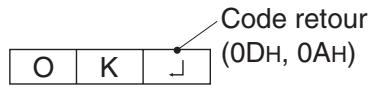
Une réponse est renvoyée lorsque l'exécution de la commande pertinente est terminée.
- Réponse quand un numéro d'identification a été affecté
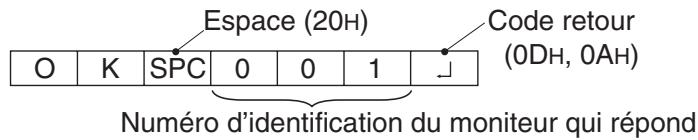
Lorsqu'une commande n'a pas été exécutée correctement
- Réponse quand aucun numéro d'identification n'a été affecté

- Réponse quand un numéro d'identification a été affecté

- Ce message est renvoyé quand une telle commande n'existe pas, ou quand la commande ne peut pas être utilisée dans l'état actuel du moniteur. Par exemple : quand "ADJUSTMENT" est utilisé (commande qui fonctionne quand le mode d'entrée est sur "ANALOG"), alors qu'une vidéo est affichée (le mode d'entrée est sur "VIDEO").
- Si la communication n'a pas été établie pour des raisons telles qu'une mauvaise connexion entre le PC et le moniteur, aucune réponse n'est renvoyée, pas même le message ERR.
- Si le numéro d'identification désigné n'a été affecté à aucun moniteur (par exemple, si la commande IDSL0002 a été utilisée, mais qu'aucun moniteur avec l'identité égale à 2 n'a été trouvé), aucune réponse n'est renvoyée.
Si l'exécution de la commande prend du temps
Code retour (0DH, 0AH)

Quand les commandes suivantes sont utilisées, la réponse "WAIT" est renvoyée. Dans ce cas, une valeur va être renvoyée si vous attendez un instant. N'envoyez pas de commande durant cette période.
Aucun numéro d'identification n'est indiqué dans la réponse WAIT.
- Les commandes qui renvoient WAIT :
- Quand la fonction de répétition est utilisée
- Quand une commande IDSL ou IDLK est utilisée
- Quand l’une des commandes suivantes est utilisée : RSET, INPS, ASNC, WIDE, EMAG, EPOS, PXSL, POWR, AGIN, MWIN, MWIP, MWPP
Quand la commande par liaison RS232C a été verrouillée (pour empêcher son emploi) en utilisant la fonction verrouillage des commandes (voir à la page 26)

■ Si on interroge la valeur du paramètre actuel en utilisant “?” (pour les valeurs numériques, etc.)
- Réponse quand aucun numéro d'identification n'a été affecté
Example:
VOLM????
- Réponse quand un numéro d'identification a été affecté (Dans l'exemple ci-dessous : numéro d'identification=1)
Example:
VOLM????
10 001
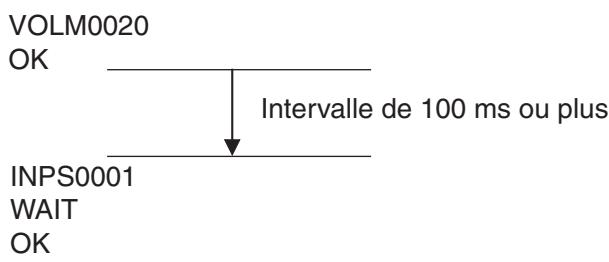
- Après le renvoi de OK ou ERR, vous devez envoyer les commandes suivantes. Pour régler l'expiration du délai, spécifiez 10 secondes ou un temps plus long.
- Fournit un intervalle de 100 ms ou plus entre la réponse à une commande et la transmission de la commande suivante.
Commande : Champ commande (Voir à la page 39.)
Direction: W Quand le "Paramètre" est réglé dans le champ paramètre (voir à la page 39), la commande fonctionne de la manière décrite dans la colonne "Contenu de la commande/de la réponse".
La valeur renvoyée indiquée dans la colonne "Réponse", peut être obtenue en réglant "...?", "____?" ou "...+(fonction de répétition) dans le champ paramètre (voir à la page 39).
Paramètre : Champ paramètre (Voir à la page 39.)
Réponse : Réponse (Valeur renvoyée)
- “Oui” indique les commandes qui peuvent être utilisées quand les moniteurs sont en mode veille.
Commande d'alimentation/sélection du mode d'entrée
| Fonction de la commande | Commande | Direction | Paramètre | Réponse | Contenu de la commande/de la réponse | * |
| Commanded'alimentation | POWR | W | 0 | Se met en mode veille | Oui | |
| 1 | Quitte le mode veille | |||||
| R | 0 | En mode veille | ||||
| 1 | En état normal | |||||
| 2 | En mode en instance de signal d'entrée | |||||
| Sélection du mode d'entrée | INPS | W | 0 | Changement en basculant sur mode d'entrée | Oui | |
| 1 | Numérique RVB du PC (DVI-D) (DIGITAL) | |||||
| 2 | Analogue RVB du PC (ANALOG) | |||||
| 3 | Composant (COMPONENT) | |||||
| 4 | Vidéo composite (VIDEO) | |||||
| R | 1 | Numérique RVB du PC (DVI-D) (DIGITAL) | ||||
| 2 | Analogue RVB du PC (ANALOG) | |||||
| 3 | Composant (COMPONENT) | |||||
| 4 | Vidéo composite (VIDEO) |
Réglage de l'image (DIGITAL)
| Fonction de la commande | Commande | Direction | Paramètre | Réponse | Contenu de la commande/de la réponse | * | |
| WHITE BALANCE <BALANCE COULEUR> | THRU | CTMP | WR | 0 | 0 | Oui | |
| COOL | WR | 1 | 1 | ||||
| • | WR | 2 | 2 | ||||
| STD | WR | 3 | 3 | ||||
| • | WR | 4 | 4 | ||||
| WARM | WR | 5 | 5 | ||||
| USER | WR | 6 | 6 | ||||
| R-CONTRAST | CRTR | WR | 0 - 255 | 0 - 255 | |||
| G-CONTRAST | CRTG | WR | 0 - 255 | 0 - 255 | |||
| B-CONTRAST | CRTB | WR | 0 - 255 | 0 - 255 | |||
| CONTRôle DE LA RÉSOLUTION | PXCK | R | - | Retourne à la résolution actuelle sous la forme hhh, vvv. | Non | ||
| ENLARGE <AGRANDIR> | RÉGLAGE DE L'AGRANDISSEMENT | EMAG | WR | 0 | 0 | Agrandissement hors fonction | Non |
| 1 | 1 | 2 x 2 | |||||
| 2 | 2 | 3 x 3 | |||||
| 3 | 3 | 4 x 4 | |||||
| LARGEUR DE LA MONTURE | BEZH | WR | 0 - 100 | 0 - 100 | Larger de la monture d'encadrement croite/gauche | ||
| HAUTEUR DE LA MONTURE | BEZV | WR | 0 - 100 | 0 - 100 | Hauteur de la mouture d'encadrement supérieure/inférieure | ||
| POSITION DE L'IMAGE (2 x 2) | EPOS | WR | 0 | 0 | Réglage : 2 x 2) Supérieure gauche | ||
| 1 | 1 | Réglage : 2 x 2) Supérieure droite | |||||
| 2 | 2 | Réglage : 2 x 2) Inférieure gauche | |||||
| 3 | 3 | Réglage : 2 x 2) Inférieure droite | |||||
| POSITION DE L'IMAGE (3 x 3) | EPOS | WR | 0 | 0 | Réglage : 3 x 3) Supérieure gauche | ||
| 1 | 1 | Réglage : 3 x 3) Supérieure milieu | |||||
| 2 | 2 | Réglage : 3 x 3) Supérieure droite | |||||
| 3 | 3 | Réglage : 3 x 3) Milieu gauche | |||||
| 4 | 4 | Réglage : 3 x 3) Centre | |||||
| 5 | 5 | Réglage : 3 x 3) Milieu droite | |||||
| 6 | 6 | Réglage : 3 x 3) Inférieure gauche | |||||
| 7 | 7 | Réglage : 3 x 3) Inférieure milieu | |||||
| 8 | 8 | Réglage : 3 x 3) Inférieure droite | |||||
| POSITION DE L'IMAGE (4 x 4) | EPOS | WR | 0 | 0 | Réglage : 4 x 4) Segment le plus à gauche de la première rangée à partir du haut | ||
| 1 | 1 | Réglage : 4 x 4) Segment du milieu gauche de la première rangée à partir du haut | |||||
| 2 | 2 | Réglage : 4 x 4) Segment du milieu droit de la première rangée à partir du haut | |||||
| 3 | 3 | Réglage : 4 x 4) Segment le plus à droite de la première rangée à partir du haut | |||||
| 4 | 4 | Réglage : 4 x 4) Segment le plus à gauche de la seconde rangée à partir du haut | |||||
| 5 | 5 | Réglage : 4 x 4) Segment du milieu gauche de la seconde rangée à partir du haut | |||||
| 6 | 6 | Réglage : 4 x 4) Segment du milieu droit de la seconde rangée à partir du haut | |||||
| 7 | 7 | Réglage : 4 x 4) Segment le plus à droite de la seconde rangée à partir du haut | |||||
| 8 | 8 | Réglage : 4 x 4) Segment le plus à gauche de la troisième rangée à partir du haut | |||||
| 9 | 9 | Réglage : 4 x 4) Segment du milieu gauche de la troisième rangée à partir du haut | |||||
| 10 | 10 | Réglage : 4 x 4) Segment du milieu droit de la troisième rangée à partir du haut | |||||
| 11 | 11 | Réglage : 4 x 4) Segment le plus à droite de la troisième rangée à partir du haut | |||||
| 12 | 12 | Réglage : 4 x 4) Segment le plus à gauche de la quatrième rangée à partir du haut | |||||
| 13 | 13 | Réglage : 4 x 4) Segment du milieu gauche de la quatrième rangée à partir du haut | |||||
| 14 | 14 | Réglage : 4 x 4) Segment du milieu droit de la quatrième rangée à partir du haut | |||||
| 15 | 15 | Réglage : 4 x 4) Segment le plus à droite de la quatrième rangée à partir du haut | |||||
(Suite à la page suivante)
Utilisation d'un PC (suite)
(Suite de la page précédente)
| Fonction de la commande | Commande | Direction | Paramètre | Réponse | Contenu de la commande/de la réponse | * |
| DIMENSION DE L'ÉCRAN | WIDE | WR | 1 | 1 | WIDE <LARGE> | Oui |
| 2 | 2 | NORMAL | ||||
| 3 | 3 | DotbyDot <Pt par Pt> | ||||
| 4 | 4 | ZOOM 1 | ||||
| 5 | 5 | ZOOM 2 |
Réglage de l'image (ANALOG)
| Fonction de la commande | Commande | Direction | Paramètre | Réponse | Contenu de la commande/de la réponse | * | |
| ADJUSTMENT<ADJUST> | AUTO | ASNC | W | 1 | Renvoie ERR (erreur) en cas de mode d'entrée sur DIGITAL, COMPONENT ou VIDEO. | Non | |
| CLOCK | CLK | WR | 0 - 255 | 0 - 255 | |||
| PHASE | PHSE | WR | 0 - 255 | 0 - 255 | |||
| H-POS | HPOS | WR | 0 - 255 | 0 - 255 | |||
| V-POS | VPOS | WR | 0 - 255 | 0 - 255 | |||
| RESET | ARST | W | 1 | ||||
| GAINCONTROL<LCTRL.LUMINOSIT> | AUTO | AGIN | W | 1 | Renvoie ERR (erreur) en cas de mode d'entrée sur DIGITAL, COMPONENT ou VIDEO. | Non | |
| BLACK LEVEL | BLVL | WR | 0 - 31 | 0 - 31 | Oui | ||
| CONTRAST | CONT | WR | 0 - 31 | 0 - 31 | |||
| WHITEBALANCE<COLLEUR> | COOL | CTMP | WR | 1 | 1 | Oui | |
| • | WR | 2 | 2 | ||||
| STD | WR | 3 | 3 | ||||
| • | WR | 4 | 4 | ||||
| WARM | WR | 5 | 5 | ||||
| USER | WR | 6 | 6 | ||||
| R-CONTRAST | CRTR | WR | 0 - 255 | 0 - 255 | |||
| G-CONTRAST | CRTG | WR | 0 - 255 | 0 - 255 | |||
| B-CONTRAST | CRTB | WR | 0 - 255 | 0 - 255 | |||
| RÉSOLUTION | CONTRÔLLE | PXCK | R | - | Retourne à la résolution actuelle sous la forme hhh, vv. | Non | |
| RÉGLAGE DES pixELS | PXSL | WR | 1 | 1 | V: 768 ) 1360 x 768 | ||
| 2 | 2 | V: 768 ) 1280 x 768 | |||||
| 3 | 3 | V: 768 ) 1024 x 768 | |||||
| 5 | 5 | V: 480 ) 848 x 480 | |||||
| 6 | 6 | V: 480 ) 640 x 480 | |||||
| ENLARGE<LAGRANDIR> | RÉGLAGE DE L'AGRANDISSEMENT | EMAG | WR | 0 | 0 | Agrandissement hors fonction | Non |
| 1 | 1 | 2 x 2 | |||||
| 2 | 2 | 3 x 3 | |||||
| 3 | 3 | 4 x 4 | |||||
| LARGEUR DE LA MONTURE | BEZH | WR | 0 - 100 | 0 - 100 | Largeur de la monture d'encadrement croite/gauche | ||
| HAUTEUR DE LA MONTURE | BEZV | WR | 0 - 100 | 0 - 100 | Hauteur de la monture d'encadrement supérieure/inférieure | ||
| POSITION DE L'IMAGE(2 x 2) | EPOS | WR | 0 | 0 | Réglage : 2 x 2) Supérieure gauche | ||
| 1 | 1 | Réglage : 2 x 2) Supérieure droite | |||||
| 2 | 2 | Réglage : 2 x 2) Inférieure gauche | |||||
| 3 | 3 | Réglage : 2 x 2) Inférieure droite | |||||
(Suite de la page suivante)
(Suite de la page précédente)
| Fonction de la commande | Commande | Direction | Paramètre | Réponse | Contenu de la commande/de la réponse | * | |
| ENLARGE<AGRANDIR> | POSITION DE L'IMAGE(3 x 3) | EPOS | WR | 0 | 0 | Réglage : 3 x 3) Supérieure gauche | Non |
| 1 | 1 | Réglage : 3 x 3) Supérieure milieu | |||||
| 2 | 2 | Réglage : 3 x 3) Supérieure droite | |||||
| 3 | 3 | Réglage : 3 x 3) Milieu gauche | |||||
| 4 | 4 | Réglage : 3 x 3) Centre | |||||
| 5 | 5 | Réglage : 3 x 3) Milieu droite | |||||
| 6 | 6 | Réglage : 3 x 3) Inférieure gauche | |||||
| 7 | 7 | Réglage : 3 x 3) Inférieure milieu | |||||
| 8 | 8 | Réglage : 3 x 3) Inférieure droite | |||||
| POSITION DE L'IMAGE(4 x 4) | EPOS | WR | 0 | 0 | Réglage : 4 x 4) Segment le plus à gauche de la première rangée à partir du haut | ||
| 1 | 1 | Réglage : 4 x 4) Segment du milieu gauche de la première rangée à partir du haut | |||||
| 2 | 2 | Réglage : 4 x 4) Segment du milieu droit de la première rangée à partir du haut | |||||
| 3 | 3 | Réglage : 4 x 4) Segment le plus à droite de la première rangée à partir du haut | |||||
| 4 | 4 | Réglage : 4 x 4) Segment le plus à gauche de la seconde rangée à partir du haut | |||||
| 5 | 5 | Réglage : 4 x 4) Segment du milieu gauche de la seconde rangée à partir du haut | |||||
| 6 | 6 | Réglage : 4 x 4) Segment du milieu droit de la seconde rangée à partir du haut | |||||
| 7 | 7 | Réglage : 4 x 4) Segment le plus à droite de la seconde rangée à partir du haut | |||||
| 8 | 8 | Réglage : 4 x 4) Segment le plus à gauche de la troisième rangée à partir du haut | |||||
| 9 | 9 | Réglage : 4 x 4) Segment du milieu gauche de la troisième rangée à partir du haut | |||||
| 10 | 10 | Réglage : 4 x 4) Segment du milieu droit de la troisième rangée à partir du haut | |||||
| 11 | 11 | Réglage : 4 x 4) Segment le plus à droite de la troisième rangée à partir du haut | |||||
| 12 | 12 | Réglage : 4 x 4) Segment le plus à gauche de la quatrième rangée à partir du haut | |||||
| 13 | 13 | Réglage : 4 x 4) Segment du milieu gauche de la quatrième rangée à partir du haut | |||||
| 14 | 14 | Réglage : 4 x 4) Segment du milieu droit de la quatrième rangée à partir du haut | |||||
| 15 | 15 | Réglage : 4 x 4) Segment le plus à droite de la quatrième rangée à partir du haut | |||||
| DIMENSION DE L'ÉCRAN | WIDE | WR | 1 | 1 | WIDE | ||
| 2 | 2 | NORMAL | |||||
| 3 | 3 | DotbyDot | |||||
| 4 | 4 | ZOOM 1 | |||||
| 5 | 5 | ZOOM 2 | |||||
Réglage de l'image (COMPONENT/VIDEO)
| Fonction de la commande | Commande | Direction | Paramètre | Réponse | Contenu de la commande/de la réponse | * | |
| WHITE BALANCE <BALANCE COULEUR> | CONTRAST | CONT | WR | 0 - 31 | 0 - 31 | Oui | |
| BLACK LEVEL | BLVL | WR | 0 - 31 | 0 - 31 | |||
| COLOR | COLR | WR | 0 - 31 | 0 - 31 | |||
| TINT | TINT | WR | 0 - 31 | 0 - 31 | |||
| SHARPNESS | SHRP | WR | 0 - 31 | 0 - 31 | |||
| COOL | CTMP | WR | 1 | 1 | |||
| • | WR | 2 | 2 | ||||
| STD | WR | 3 | 3 | ||||
| • | WR | 4 | 4 | ||||
| WARM | WR | 5 | 5 | ||||
| DIMENSION DE L'ÉCRAN | WIDE | WR | 1 | 1 | WIDE <LARGE> | Oui | |
| 2 | 2 | ZOOM 1 | |||||
| 3 | 3 | ZOOM 2 | |||||
| 4 | 4 | NORMAL | |||||
| 5 | 5 | DotbyDot <Pt par Pt> | |||||
Contrôle commun à tous les modes d'entrée
| Fonction de la commande | Commande | Direction | Paramètre | Réponse | Contenu de la commande/de la réponse | * | |
| PIP PbyP PbyP2 | PIP MODES | MWIN | WR | 0 | 0 | OFF | Oui |
| 1 | 1 | PIP | |||||
| 2 | 2 | PbyP | |||||
| 3 | 3 | PbyP2 | |||||
| PIP SIZE | MWSZ | WR | 0 | 0 | SMALL <Petit> | Oui | |
| 1 | 1 | MEDIUM <Milieu> | |||||
| 2 | 2 | LARGE <Grand> | |||||
| PIP H-POS | MHPS | WR | 0-100 | 0-100 | Non | ||
| PIP V-POS | MVPS | WR | 0-100 | 0-100 | |||
| PIP BLEND | MWBL | WR | 0-15 | 0-15 | |||
| PIP SOURCE | MWIP | WR | 1 | 1 | Numérique RVB du PC (DVI-D)(DIGITAL) | Oui | |
| 2 | 2 | Analogue RVB du PC (ANALOG) | |||||
| 3 | 3 | Composant (COMPONENT) | |||||
| 4 | 4 | Vidéo composite (VIDEO) | |||||
| SOUND CHANGE | MWAD | WR | 1 | 1 | PC | Oui | |
| 2 | 2 | AV | |||||
| MAIN POS (Ecran原則) | MWPP | WR | 0 | 0 | LEFT <Gauge> | Oui | |
| 1 | 1 | RIGHT <Droite> | |||||
| PbyP2 POS (Ecran annexe) | MW2P | WR | 0 | 0 | TOP <Supérieur> | Oui | |
| 1 | 1 | CENTER <Centre> | |||||
| 2 | 2 | BOTTOM <Inférieur> | |||||
| AUTO OFF | MOFF | WR | 0 | 0 | MANUAL | Oui | |
| 1 | 1 | AUTO | |||||
| OFF TIMER <MINUTERIE> | OFTM | W | 0 | Minuterie hors service | Non | ||
| 1-23 | Minuterie en service | ||||||
| R | 0 | Minuterie hors service | |||||
| 1-23 | Temps restant (heures) | ||||||
| ID No. | ID No. SETTING | IDST | W | 0-255 | Régle le numéro d'identifiation du monitre. ("0" signifie "aucun numéro d'identifiication"). | Oui | |
| R | 0-255 | Renvoie le numéro d'identifiation du monitre. | |||||
| ID No. SETTING (UNE FOIS) | IDSL | W | 1-255 | Régle un numéro d'identifiation du monitre. Ce numéro d'identifiation du monitre est effectif seulement pour une commande immédiatement après cette ci. | Oui | ||
| 0 | Annule le numéro d'identifiation si un autre a été désigné. | ||||||
| ID No. SETTING (COMMANDES SUIVANTES) | IDLK | W | 1-255 | Régle un numéro d'identifiation du monitre. Ce numéro d'identifiation du monitre est effectif pour la prochaine commande et les commandes suivant cette ci. | Oui | ||
| 0 | Annule le numéro d'identifiation si un autre a été désigné. | ||||||
| CONTRôle DU NUMéro D'IDENTIFICATION | IDCK | W | 0 | Numéro d'identifiation | Affiche le numéro d'identifiication sélectionné sur l'écran. | Oui | |
| COLOR SYSTEM (SYST. COULEUR) | CSYS | WR | 0-5 | 0-5 | 0 : AUTO, 1 : PAL, 2 : PAL-60, 3 : SECAM, 4 : NTSC3.58, 5 : NTSC4.43 | Oui | |
| Information | MODEL | INF1 | R | Valeur | Oui | ||
| SERIAL No. | SRNO | R | Valeur | ||||
| MODE ÉCRAN | BMOD | WR | 0 | 0 | STD (normal) | Oui | |
| 1 | 1 | OFFICE <BUREAU> | |||||
| 2 | 2 | VIVID <ÉCLATANT> | |||||
| BRIGHT<LUMIN.> | VLMP | WR | 0-31 | 0-31 | Luminosite | Oui | |
| VOLUME | VOLM | WR | 0-31 | 0-31 | Volume | Oui | |
(Suite de la page suivante)
(Suite de la page précédente)
| Fonction de la commande | Commande | Direction | Paramètre | Réponse | Contenu de la commande/de la réponse | * |
| MUTE | MUTE | WR | 0 | 0 | Hors service | Non |
| 1 | 1 | En service | ||||
| ALL RESET <TOTAL RESET> | RSET | W | 0 | Restauration totale | Non | |
| OSD DISPLAY | LOSD | WR | 0 | 0 | Affichage OSD en service | Oui |
| 1 | 1 | Affichage OSD hors service | ||||
| ADJUSTMENT LOCK <OSD VERROUILLE> | ALCK | WR | 0 | 0 | OSD déverrouillé | Oui |
| 1 | 1 | OSD verrouillé | ||||
| LED | OFLD | WR | 0 | 0 | Diode allumée | Oui |
| 1 | 1 | Diode éteinte | ||||
| CAUSE DU DERNIER PASSAGE EN MODE VEILLE | STCA | W | 0 | Initialisation | Oui | |
| R | 0 | Aucune erreur détectable ne s'est produit | ||||
| 1 | Passage en mode veille par la télécommande | |||||
| 2 | Passage en mode veille par l'interrupteur d'alimentation sur le moniteur | |||||
| 3 | Passage en mode veille par commande RS-232C | |||||
| 4 | Passage en mode en instance par Aucun signal/Hors fréquence y compris VESA DPMS/DMPM | |||||
| 6 | Passage en mode veille par température anormale | |||||
| 7 | Passage en mode veille par la fonction OFF TIMER |
Avant d'appeler le service après-vente, veillez à faire les vérifications suivantes pour essayer de remédier vous-même au problème constaté.
| Problème constaté | Vérification à faire | Page |
| ?Il n'y a pas d'image ou de son. | • Le cordon d'alimentation est-il débranché ? • L'interrupteur principal est-il mis sur “OFF (O)”? • Le moniteur est-il en mode veille (la diode d'alimentation s'allume-t-elle en orange)? • Assurez-vous que le mode d'entrée correct a été sélectionné. • Si un équipement externe a été raccordé, assurez-vous qu'il fonctionne (qu'il est en cours de lecture). | 17 21 21 8, 22 - |
| La télécommande ne fonctionne pas. | • Les piles sont elles installées selon la bonne polarité (⊕, ⊙) ? • Les piles sont-elles épuisées ? • Pointez la télécommande vers le capteur de télécommande du moniteur. • L'affichage du menu est-il caché ou les réglages sont-ils verrouillés ? | 11 11 11 26 |
| Le son des haut-parleurs gauche et droit est inversé. Le son ne provient que d'un seul côté. | • Les cables audio sont-ils bien connectés ? • Assurez-vous que les cables des haut-parleurs externes sont correctement branchés : les cables gauche et droit peuvent être intervertis, ou l'un des deux cables peut ne pas être branché. | 12 à 16 16 |
| Il y a une image mais pas de son. | • Le son est-il mis en sourdine ? • Assurez-vous que le volume sonore n'est pas réglié au minimum. • Le cable PC audio (en vente dans le commerce) est-il connecté ? • Les bornes d'entrée COMPONENT et VIDEO sont uniquement pour les signaux video. Quand ces bornes sont utilisées, assurez-vous que leurs cables audio sont également connectés. • Le signal audio est-il envoyé correctement en entrée vers la borne d'entrée audio correspondant à la borne d'entrée video sélectionnée ? | 22 22 12, 13 14, 15 8, 12 à 15 |
| Les couleurs sont délavées ou la nuance est mauvaise. | • Vérifiez les réglages des options “COLORS <COULEUR>” et “TINT <TEINTE>”. • Assurez-vous que la série de connexion est correcte. | 29 12 à 15 |
| Vidéo instable | • Le signal peut ne pas être compatible. Les signaux 1080p du composant ne sont pas supportés. • Est-ce votre première tentative d'utilisation de la borne d'entrée analogique RVB du PC pour afficher un écran de PC ? Ou, avez-vous changé le réglage du PC raccordé à la borne d'entrée analogique RVB du PC ? | - 35 |
Avertissement d'élévation de température
Nature de l'avertissement :
- La diode d'alimentation (voir à la page 21) s'allume en rouge et le moniteur passe en mode veille.
Solution :
- Si le moniteur passe en mode veille à cause d'une élévation de température, vous pouvez remettre le moniteur en fonctionnement normal en le mettant à nouveau sous tension en utilisant le bouton POWER de la télécommande ou l'interrupteur d'alimentation sur la face avant. Cependant, le moniteur va passer à nouveau en mode veille si la cause de l'élévation de température n'est pas éliminée.
- Vérifiez si le moniteur n'est pas placé à un endroit où une élévation de température est susceptible de se produire. La température interne s'élève rapidement si les ouvertures de ventilation sur le moniteur sont bouchées.
- La température interne s'élève rapidement si la poussière s'accumule à l'intérieur du moniteur ou autour des ouvertures de ventilation. Dépoussiérez le moniteur autant que possible. Demandez à un revendeur Sharp de chaque manière la poussière intérieure peut être éliminée.
Bruit de craquement
Le moniteur émet parfois un bruit de craquement.
- Vous pouvez parfois entendre un bruit de craquement provenant du moniteur. Ceci se produit lorsque le coffrage de l'appareil se dilate légèrement puis se contracte sous l'effet des changements de température. Ceci n'affecte pas les performances du moniteur.

- Caractéristiques du produit
| Modèle | PN-655E | |||
| Élément LCD | largeur 65" (163,9 cm en diagonale) LCD TFT noir à faible réflexion ASV | |||
| Résolution maximum (pixels) | 1 920 x 1 080 | |||
| Couleurs max. | 16,77 M couleurs (8 bits/couleur) | |||
| Pas de pixel | 0,744 mm (H) x 0,744 mm (V) | |||
| Angle de vision | 170° droite/gauche/haut/bas (rapport de contraste ≥10) | |||
| Zone active de l'écran mm | 1 428 (H) x 804 (V) | |||
| Signal d'entrée de l'ordinateur | Vidéo | Analogue RVB (0,7Vp-p) [75Ω], Numérique (DVI 1,0 conforme à la norme) | ||
| Signal sync | Horizontal/Vertical séparé (TTL : positif/négatif), Sync on green, Composite sync (TTL : positif/négatif) | |||
| Prêt à l'emploi | VESA DDC2B | |||
| Gestion de l'alimentation électrique | VESA DPMS, DVI DMPM | |||
| Système de couleur vidéo | PAL, PAL-60, SECAM, NTSC (3,58 MHz), NTSC (4,43 MHz) | |||
| Bornes d'entrée | Signal de l'ordinateur | Analogue | Mini D-sub 15 broches sur 3 rangées x 1 | |
| Numérique | DVI-D à 24 broches x 1 | |||
| Système audio de l'ordinateur | Mini prise stéroye 3,5 mm x 1 | |||
| RS-232C | D-sub 9 broches x 1 | |||
| Vidéo composite | BNC x 1 | |||
| Composant | BNC (Y, Cb/Pb, Cr/Pr) x 1 | |||
| Audio | Broche RCA (G/D x 1) | |||
| Bornes de sortie | Signal de l'ordinateur | Numérique | DVI-D à 24 broches x 1 | |
| RS-232C | D-sub 9 broches x 1 | |||
| Audio | Broche RCA (G/D x 1) | |||
| Haut-parleurs | 10 W + 10 W [6Ω] | |||
| Installation mm | Attaché à 4 endroits (pas : 650 (V), 440 (H))(vis M10) | |||
| Alimentation | CA 100 V - 240 V, 50/60 Hz | |||
| Consommation électrique | 550 W (2,0 W en mode en instance de signal d'entrée, 2,0 W en mode veille) | |||
| Situation environnante | Limites de température de fonctionnement | 0°C à 40°C | ||
| Limites d'hygrométrie de fonctionnement | 20% à 80% (sans condensation) | |||
| Dimensions (monitereur seulement) mm | Environ. 1 572 x 126 x 923 (à l'exclusion des éléments qui dépassent) | |||
| Poids kg | Environ. 65 (à l'exclusion du support temporaire) | |||
SHARP se réserve le droit d'apporter des modifications à la présentation et aux caractéristiques des appareils à fin d'amélioration. Les valeurs indiquées dans ce document sont les valeurs nominales des appareils de série mais de légères différences peuvent être constatées d'un appareil à l'autre.
Gestion de l'alimentation
Ce moniteur est conforme aux systèmes VESA DPMS (Signalisation de la gestion de l'alimentation de l'affichage) et DVI DMPM (Gestion numérique de l'alimentation du moniteur). La carte vidéo et l'ordinateur doivent être conformes à la même norme afin que la fonction de gestion de l'alimentation du moniteur soit active.
| DPMS | Écran | Consommation électrique | Hsync | Vsync |
| ON STATE | Affichage activé | 550 W | Oui | Oui |
| STANDBY | Affichage désactivé | 2,0 W | Non | Oui |
| SUSPEND | Oui | Non | ||
| OFF STATE | Non | Non |
| DMPM | Écran | Consommation électrique |
| Monitor ON | Affichage activé | 550 W |
| Active OFF | Affichage désactifé | 2,0 W |
DDC (plug and play)
Le moniteur supporte la norme VESA DDC (Display Data Channel).
DDC est une norme de signal pour le système prêt à l'emploi (plug and play) entre des moniteurs et des ordinateurs. Des informations telles que la résolution ou d'autres paramètres sont échangées entre le moniteur et l'ordinateur. Cette fonction peut être utilisée si l'ordinateur supporte la norme DDC et s'il est configuré pour détecter des moniteurs plug and play.
Plusieurs types de norme DDC existent, en fonction de la méthode de communication utilisée. Ce moniteur est conforme à la norme DDC2B.
Tableau de compatibilité avec l'entrée des signaux numériques/analogiques du PC
- Vidéo Analogique RVB (0,7 Vp-p) [75 Ω] Conforme à la norme DVI (Digital Visual Interface) 1,0
- Sync Horizontal/Vertical séparé (TTL : positif/négatif), Sync on green, Composite sync (TTL : positif/négatif)
- Fréquences supportées Voir les fréquences de signaux compatibles sur le tableau ci-dessous
Tableau des fréquences de signaux compatibles
| Résolution de l'écran | Hsync | Vsync | Fréquence du point | Signal analogue | Signal numérique | |
| VESA | 640 x 480 | 31,5 kHz | 60 Hz | 25,175 MHz | Oui | Oui |
| 37,9 kHz | 72 Hz | 31,5 MHz | Oui | Oui | ||
| 37,5 kHz | 75 Hz | 31,5 MHz | Oui | Oui | ||
| 800 x 600 | 37,9 kHz | 60 Hz | 40,0 MHz | Oui | Oui | |
| 48,1 kHz | 72 Hz | 50,0 MHz | Oui | Oui | ||
| 46,9 kHz | 75 Hz | 49,5 MHz | Oui | Oui | ||
| 840 x 480 | 31,0 kHz | 60 Hz | 33,75 MHz | Oui | Oui | |
| 1 024 x 768 | 48,4 kHz | 60 Hz | 65,0 MHz | Oui | Oui | |
| 56,5 kHz | 70 Hz | 75,0 MHz | Oui | Oui | ||
| 60,0 kHz | 75 Hz | 78,75 MHz | Oui | Oui | ||
| 1 152 x 864 | 67,5 kHz | 75 Hz | 108,0 MHz | Oui | Oui | |
| 1 280 x 768 | 47,8 kHz | 60 Hz | 79,5 MHz | Oui | Oui | |
| 60,3 kHz | 75 Hz | 102,25 MHz | Oui | Oui | ||
| 1 280 x 960 | 60,0 kHz | 60 Hz | 108,0 MHz | Oui | Oui | |
| 1 280 x 1 024 | 64,0 kHz | 60 Hz | 108,0 MHz | Oui | Oui | |
| 80,0 kHz | 75 Hz | 135,0 MHz | Oui | Oui | ||
| 1 360 x 768 | 47,7 kHz | 60 Hz | 85,5 MHz | Oui | Oui | |
| Grand écran | 1 280 x 720 | 44,7 kHz | 60 Hz | 74,4 MHz | Oui | Oui |
| 1 920 x 1 080 | 66,3 kHz | 60 Hz | 148,5 MHz | Oui | Oui | |
| TEXTE US | 720 x 400 | 31,5 kHz | 70 Hz | 28,3 MHz | Oui | Oui |
| Série Sun Ultra | 1 024 x 768 | 48,3 kHz | 60 Hz | 64,13 MHz | Oui | - |
| 53,6 kHz | 66 Hz | 70,4 MHz | Oui | - | ||
| 56,6 kHz | 70 Hz | 74,25 MHz | Oui | - | ||
| 1 152 x 900 | 61,8 kHz | 66 Hz | 94,88 MHz | Oui | - | |
| 71,8 kHz | 76,2 Hz | 108,23 MHz | Oui | - | ||
| 1 280 x 1 024 | 71,7 kHz | 67,2 Hz | 117,01 MHz | Oui | - | |
| 81,1 kHz | 76 Hz | 134,99 MHz | Oui | - | ||
| 1 600 x 1 000 | 68,6 kHz | 66 Hz | 135,76 MHz | Oui | - | |
- Tous sont conformes seulement aux signaux non entrelacés.
- Selon le PC connecté, des images peuvent ne pas être correctement affichées même si un signal compatible décrit ci-dessus est envoyé en entrée.
- Si le moniteur reçoit des signaux de fréquences qui ne sont pas compatibles, [OUT OF TIMING] risque d'apparaître. Dans ce cas, modifiez le réglage pour que les signaux de découverte durant les temps soient compatibles avec le moniteur, en vous référant au mode d'emploi de votre PC.
- Si le moniteur ne reçoit aucun signal (sync signal), [NO SIGNAL] va apparaître.
- Les valeurs des fréquences pour la série Sun Ultra sont des valeurs de référence. Un adaptateur de conversion séparé (en vente dans le commerce) peut être nécessaire pour connecter le moniteur à la série Sun Ultra.
Broches de la borne d'entrée numérique RVB du PC
(DVI-D à 24 broches)
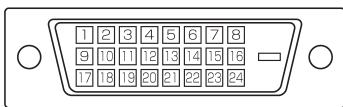
| No. | Fonction | No. | Fonction |
| 1 | TMDS donnée 2 - | 16 | Détection connexion à chaud |
| 2 | TMDS donnée 2 + | 17 | TMDS donnée 0 - |
| 3 | TMDS donnée 2/4 blindage | 18 | TMDS donnée 0 + |
| 4 | N.C. | 19 | TMDS donnée 0/5 blindage |
| 5 | N.C. | 20 | N.C. |
| 6 | DDC horloge | 21 | N.C. |
| 7 | DDC donnée | 22 | TMDS horloge blindage |
| 8 | N.C. | 23 | TMDS horloge + |
| 9 | TMDS donnée 1 - | 24 | TMDS horloge - |
| 10 | TMDS donnée 1 + | ||
| 11 | TMDS donnée 1/3 blindage | ||
| 12 | N.C. | ||
| 13 | N.C. | ||
| 14 | +5 V | ||
| 15 | MASSE | ||
Broches de la borne d'entrée analogue RVB du PC
(Mini D-sub à 15 broches)
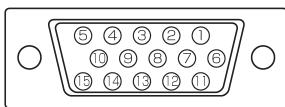
| No. | Fonction | No. | Fonction |
| 1 | Entrée du signal video rouge | 9 | +5 V |
| 2 | Entrée du signal video vert | 10 | MASSE |
| 3 | Entrée du signal video bleu | 11 | N.C. |
| 4 | N.C. | 12 | DDC générée |
| 5 | MASSE | 13 | Entrée du signal Hsync |
| 6 | MASSE pour le signal video rouge | 14 | Entrée du signal Vsync |
| 7 | MASSE pour le signal video vert | 15 | DDC horloge |
| 8 | MASSE pour le signal video bleu | ||
Broches de la borne d'entrée rs-232c
(D-sub à 9 broches)
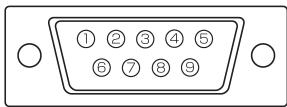
| No. | Fonction | No. | Fonction |
| 1 | N.C. | 6 | Réglage des données prêt |
| 2 | Donnée transmise | 7 | Demande à envoyer |
| 3 | Donnée reçue | 8 | Bon pour envoyer |
| 4 | Borne de donnée prête | 9 | N.C. |
| 5 | MASSE |
Broches de la borne de sortie numérique RVB du PC
(DVI-D à 24 broches)
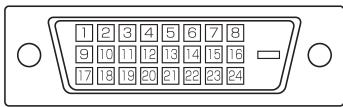
| No. | Fonction | No. | Fonction |
| 1 | TMDS donnée 2 - | 16 | Détection connexion à chaud |
| 2 | TMDS donnée 2 + | 17 | TMDS donnée 0 - |
| 3 | TMDS donnée 2/4 blindage | 18 | TMDS donnée 0 + |
| 4 | N.C. | 19 | TMDS donnée 0/5 blindage |
| 5 | N.C. | 20 | N.C. |
| 6 | DDC horloge | 21 | N.C. |
| 7 | DDC horloge | 22 | TMDS horloge blindage |
| 8 | N.C. | 23 | TMDS horloge + |
| 9 | TMDS donnée 1 - | 24 | TMDS horloge - |
Broches de la borne de sortie rs-232c
(D-sub à 9 broches)
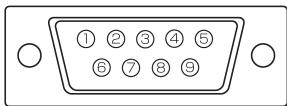
| No. | Fonction | No. | Fonction |
| 1 | Détection de la porteuse | 6 | Réglage des données prêt |
| 2 | Donnée reçue | 7 | Demande à envoyer |
| 3 | Donnée transmise | 8 | Bon pour envoyer |
| 4 | Borne deUTHée prête | 9 | Indicateur de boucle (ouverte) |
| 5 | MASSE |
Moniteur seulement
Unité: mm
Notez que les valeurs montrées sont des valeurs approximatives.
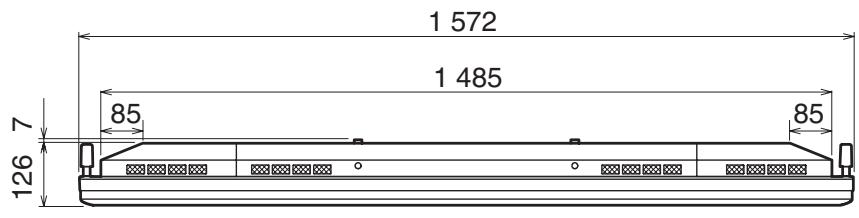
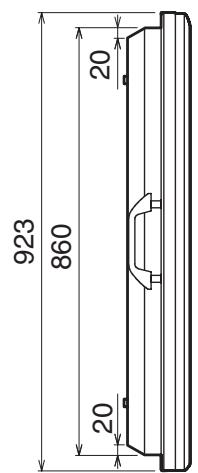
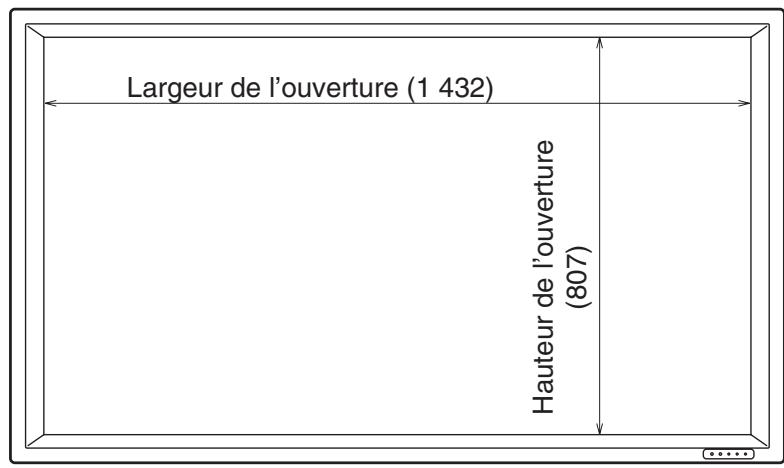


Tableau de référence des menus d'options
WHITE BALANCE
| THRU <SANS CHANGE> |
| COOL <BLEU> |
| • |
| STD <NORM> |
| • |
| WARM <ROUG> |
| USER <UTIL> |
| COPY TO USER |
| <COPIE UTILISATEUR> |
MODE SELECT 1
| BEZEL | <MONTHURE> | V: 0 à 100, H: 0 à 100 |
| ENLARGE | <AGRANDIR> | OFF, 2 x 2, 3 x 3, 4 x 4 |
| ENLARGE-POS | <POS AGRANDIR> | 2 x 2: 0 à 3, 3 x 3: 0 à 8, 4 x 4: 0 à 15 |
| MULTI ZOOM | <ÉCRAN ZOOM> | → IMAGE ZOOM |
| H-POS | ||
| V-POS |
MODE SELECT 2
| OFF TIMER | <MINUTERIE (DE MISE HORS SERVICE)> | 0 à 23 |
| OSD H-POSITION | <OSD POSITION H> | |
| OSD V-POSITION | <OSD POSITION V> | |
| ID No. SET | 0 à 255 | |
| LANGUAGE | <LANGUAGE> | ENGLISH |
| COLOR SYSTEM | <SYST. COULEUR> | DEUTSCH |
| FRANÇAIS | ||
| ITALIANO | ||
| ESPÁÑOL | ||
| AUTO | ||
| PAL | ||
| PAL-60 | ||
| SECAM | ||
| NTSC3.58 | ||
| NTSC4.43 |
MODE SELECT 3
| PIP MODES <PIP MODE> | OFF, PIP, PbyP, PbyP2 |
| PIP SIZE | SMALL, MEDIUM, LARGE |
| PIP H-POS | 0 à 100 |
| PIP V-POS | 0 à 100 |
| PIP BLEND <PIP MÉLANGE> | 0 à 15 |
| PIP SOURCE | COMPONENT,VIDEO |
| SOUND CHANGE <SON SOURCE> | PC, AV |
| MAIN POS | LEFT, RIGHT |
| PbyP2 POS | TOP, CENTER, BOTTOM |
| AUTO OFF | MANUAL, AUTO |
Tableau de référence des menus d'options (suite)
ANALOG
| ADJUSTMENT <AJUST> | MANUAL <MANUEL> | → CLOCK <HEURE> | 0 à 255 |
| AUTO <AUTOM> | PHASE <PHASE> | 0 à 255 | |
| RESET | H-POS <POS H> | 0 à 255 | |
| V-POS <POS V> | 0 à 255 | ||
| GAIN CONTROL <CTRL. LUMINOSIT> | MANUAL <MANUEL> | → BLACK LEVEL <NIVEAU NOIR> | 0 à 31 |
| AUTO <AUTOM> | CONTRAST <CONTRASTE> | 0 à 31 | |
| WHITE BALANCE <BALANCE COULEUR> | COOL <BLEU> | → R-CONTRAST <CONTRASTE R> | 0 à 255 |
| • | 0 à 255 | ||
| STD <NORM> | 0 à 255 | ||
| • | 0 à 255 | ||
| WARM <ROUG> | 0 à 255 | ||
| USER <UTIL> | 0 à 255 | ||
| COPY TO USER <COPIE UTILISATEUR> | G-CONTRAST <CONTRASTE V> | 0 à 255 | |
| B-CONTRAST <CONTRASTE B> | 0 à 255 | ||
| MODE SELECT 1 <MODE SELLECTION 1> | 480 LINES | 848,640 | |
| 768 LINES | 1 360,1 280,1 024 | ||
| BEZEL <MONTURE> | V:0 à 100,H:0 à 100 | ||
| ENLARGE <AGRANDIR> | OFF,2x2,3x3,4x4 | ||
| ENLARGE-POS <POS AGRANDIR> | 2x2:0 à 3,3x3:0 à 8,4x4:0 à 15 | ||
| MULTI ZOOM <ÉCRAN ZOOM> | → IMAGE ZOOM | ||
| H-POS | |||
| V-POS | |||
| MODE SELECT 2 <MODE SELLECTION 2> | OFF TIMER <MINUTERIE (DE MISE HORS SERVICE)> | 0 à 23 | |
| OSD H-POSITION <OSD POSITION H> | 0 à 255 | ||
| OSD V-POSITION <OSD POSITION V> | |||
| ID No. SET | |||
| LANGUAGE <LANGUAGE> | → ENGLISH | ||
| COLOR SYSTEM <SYST. COULEUR> | → DEUTSCH | ||
| → FRANÇAIS | |||
| → ITALIANO | |||
| → ESPÁÑOL | |||
| → AUTO | |||
| → PAL | |||
| → PAL-60 | |||
| → SECAM | |||
| → NTSC3.58 | |||
| → NTSC4.43 | |||
| MODE SELECT 3 <MODE SELLECTION 3> | PIP MODES <PIP MODE> | OFF,PIP,PbyP,PbyP2 | |
| PIP SIZE | SMALL, MEDIUM, LARGE | ||
| PIP H-POS | 0 à 100 | ||
| PIP V-POS | 0 à 100 | ||
| PIP BLEND <PIP MÉLANGE> | 0 à 15 | ||
| PIP SOURCE | COMPONENT,VIDEO | ||
| SOUND CHANGE <SON SOURCE> | PC, AV | ||
| MAIN POS | LEFT, RIGHT | ||
| PbyP2 POS | TOP, CENTER, BOTTOM | ||
| AUTO OFF | MANUAL, AUTO | ||
| VIDEO ADJUSTMENT <VIDEO AJUST> | CONTRAST | <CONTRASTE> | 0 à 31 |
| BLACK LEVEL | <NIVEAU NOIR> | 0 à 31 | |
| TINT | <TEINTE> | 0 à 31 | |
| COLORS | <COULEUR> | 0 à 31 | |
| SHARPNESS | <NETTETE> | 0 à 31 | |
| WHITE BALANCE | <BALANCE COULEUR> | COOL, •, STD, •, WARM | |
| MODE SELECT 2 <MODE SELLECTION 2> | OFF TIMER | <MINUTERIE (DE MISE HORS SERVICE)> | 0 à 23 |
| OSD H-POSITION | <OSD POSITION H> | 0 à 255 | |
| OSD V-POSITION | <OSD POSITION V> | ||
| ID No. SET | |||
| LANGUAGE | <LANGUAGE> | ENGLISH | |
| COLOR SYSTEM | <SYST. COULEUR> | DEUTSCH | |
| FRANÇAIS | |||
| ITALIANO | |||
| ESPÁÑOL | |||
| AUTO | |||
| PAL | |||
| PAL-60 | |||
| SECAM | |||
| NTSC3.58 | |||
| NTSC4.43 | |||
| MODE SELECT 3 <MODE SELLECTION 3> | PIP MODES | <PIP MODE> | OFF, PIP, PbyP, PbyP2 |
| PIP SIZE | SMALL, MEDIUM, LARGE | ||
| PIP H-POS | 0 à 100 | ||
| PIP V-POS | 0 à 100 | ||
| PIP BLEND | <PIP MÉLANGE> | 0 à 15 | |
| PIP SOURCE | DIGITAL, ANALOG | ||
| SOUND CHANGE | PC, AV | ||
| MAIN POS | LEFT, RIGHT | ||
| PbyP2 POS | TOP, CENTER, BOTTOM | ||
| AUTO OFF | MANUAL, AUTO |
PN-655E
Imprimé sur 100% de papier recyclé.