
i-SENSYS MF525x - принтер CANON - Безкоштовний посібник користувача
Знайдіть посібник до пристрою безкоштовно i-SENSYS MF525x CANON у форматі PDF.

 FR
FR
 BG
BG
 CA
CA
 CS
CS
 DA
DA
 DE
DE
 EL
EL
 EN
ES
EN
ES
 ET
EU
ET
EU
 FI
FI
 HE
HE
 HU
HU
 IT
IT
 LT
LT
 LV
LV
 NL
NL
 NO
NO
 PL
PL
 PT
PT
 RO
RO
 RU
RU
 SK
SK
 SL
SL
 SV
SV
 TR
TR
 UK
UK
| Тип продукту | Багатофункціональний лазерний принтер |
| Бренд | Canon |
| Модель | i-SENSYS MF525x |
| Основні функції | Друк, копіювання, сканування, факс |
| Мережеве підключення | Бездротова LAN (діапазон 2,4 ГГц), дротова LAN, USB 2.0, режим точки доступу |
| Живлення | 220-240 В, 50/60 Гц |
| Витратні матеріали | Картридж тонера Canon 041 / 041 H |
| Ємність для паперу | Лоток для паперу та багатофункціональний лоток |
| Сканування | Сканування на електронну пошту, спільну папку, FTP-сервер, USB-накопичувач |
| Копіювання | Двостороннє, N на 1, збільшення/зменшення, копіювання посвідчення особи |
| Факс | Послідовне розсилання, прийом у пам'ять, факс з ПК |
| Друк | Двосторонній, N на 1, брошура |
| Безпека лазера | Лазерний виріб класу 1 (IEC 60825-1:2014) |
| Обслуговування | Регулярне очищення вологою ганчіркою, не використовувати легкозаймисті речовини |
| Запчастини | Картриджі тонера доступні щонайменше 7 років після припинення продажу |
| Загальна інформація | Повний посібник доступний на canon.com/oip-manual |
Часті запитання - i-SENSYS MF525x CANON
Питання користувачів про i-SENSYS MF525x CANON
0 питання про цей пристрій. Дайте відповідь на ті, що знаєте, або поставте власне.
Поставити нове питання про цей пристрій
Завантажте інструкції для вашого принтер у форматі PDF безкоштовно! Знайдіть свій посібник i-SENSYS MF525x - CANON і поверніть собі контроль над електронним пристроєм. На цій сторінці опубліковані всі документи, необхідні для використання вашого пристрою. i-SENSYS MF525x бренду CANON.
ПОСІБНИК КОРИСТУВАЧА i-SENSYS MF525x CANON
Підключення через бездротову локальну мережу: (Так) Підключення через бездротову локальну мережу за допомогою USB-кабелю: (Ні)
Підключення через бездротову локальну мережу
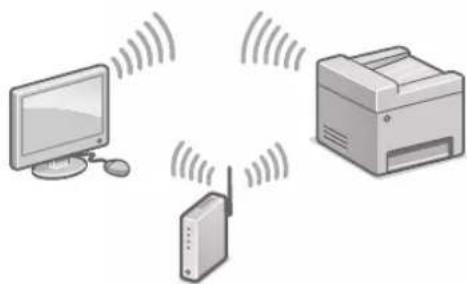
- Переконайтеся, що комп'ютер підключено до маршрутизатора належним чином. 2. Перевірте параметри мережі на комп'ютері.
- Задайте SSID та ключ мережі.
- Перевірте індикацію на маршрутизаторі. Посібник користувача
- Процедура налаштування буде простою, якщо на маршрутизаторі є позначка WPS. Посібник користувача
- Налаштуйте точку доступу та ключ мережі відповідно до інструкцій на екрані, наведених нижче.
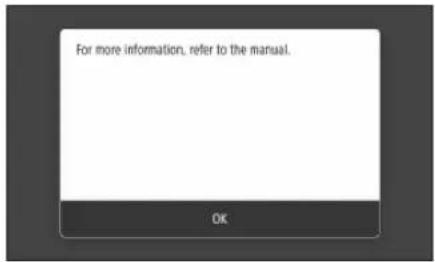
- Натисніть кнопку ОК.
- Натисніть кнопку (Параметри SSID).
- Натисніть кнопку (Вибір точки доступу).
- Виберіть точку доступу (SSID) і натисніть (Далі). 5. Введіть ключ WEP (ключ мережі) і натисніть (Застосувати).
- Натисніть кнопку (Так). Зачекайте, доки з'явиться повідомлення (Підключено).
- Натисніть кнопку (Закрити). IP-адреса буде автоматично призначена через кілька хвилин.
5. Установіть драйвери програмного забезпечення.
Стор. 72. Встановлення програмного забезпечення
Тепер ви завершили налаштування початкових параметрів.
Якщо ваш апарат має функцію факсу, переходьте до налаштування параметрів факсу.
Стор. 73
Підключення через дротову локальну мережу
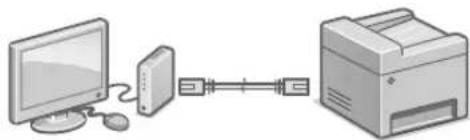
Апарат постачається з кабелем LAN. Підключіть його за необхідності.
- Переконайтеся, що комп'ютер підключено до маршрутизатора належним чином.
- Перевірте параметри мережі на комп'ютері. 3. Підключіть кабель LAN.
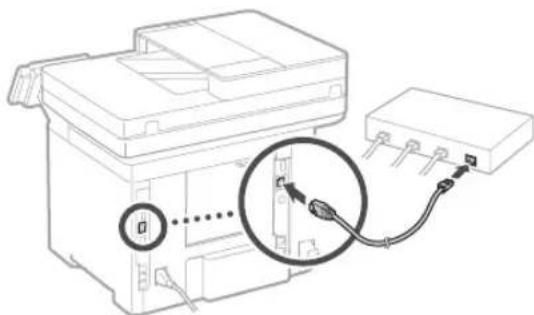
Після підключення кабелю зачекайте кілька хвилин (доки не буде автоматично призначено IP-адресу). Якщо комп'ютер не отримав сталу IP-адресу, введіть IP-адресу апарата вручну.
4. Установіть драйвери програмного забезпечення.
Стор. 72. Встановлення програмного забезпечення
Тепер ви завершили налаштування початкових параметрів.
Якщо ваш апарат має функцію аксу, перейдіть до налаштування параметрів аксу.
Стор.73
Підключення через USB
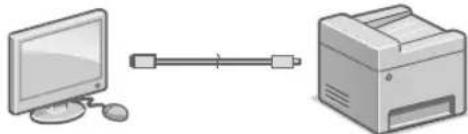
Апарат постачається без USB-кабелю. Придбайте його за необхідності. - Перевірте, чи на USB-кабелі є наведена нижче позначка. Не вмикайте USB-кабель до встановлення правера. Коли ви зробили це, ввімкніть USB-кабель в комп'ютер, закрийте діалогове вікно та виконайте наведену далі процедуру з кроку 1.
1.Установіть драйвер програмного забезпечення.
Стор.72Встановлення програмного забезпечення Коли вибратися екран з інструкціями щодо підключення USB-кабелю до апарата, зніміть наклейку, яка закриває порт USB.
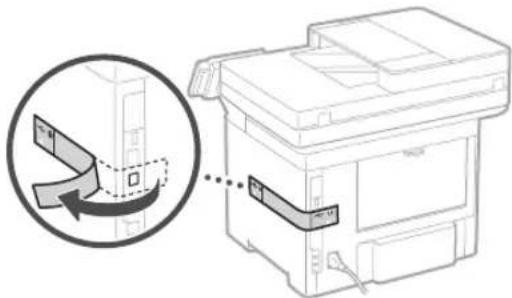
Тепер ви завершили налаштування початкових параметрів.
Якщо ваш апарат має функцію аксу, перейдіть до налаштування параметрів аксу.
Стор.73
Встановлення програмного забезпечення
- Описана тут процедура застосовується, тільки якщо комп'ютер працює під керуванням ОС Windows. Докладніше про процедуру встановлення програмного забезпечення див. у посібнику зі встановлення драйвера. Для встановлення програмного забезпечення на комп'ютері, який працює під керуванням macOS, див. посібник зі встановлення драйвера. Ваш апарат може постачатися без драйверів для macOS залежно від асу його прибання. Нові драйвери розміщуються на веб-сайті Canon. Таким чином ви можете завантажити останню версію драйвера.
1.
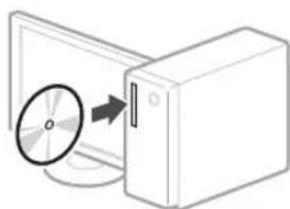
2.
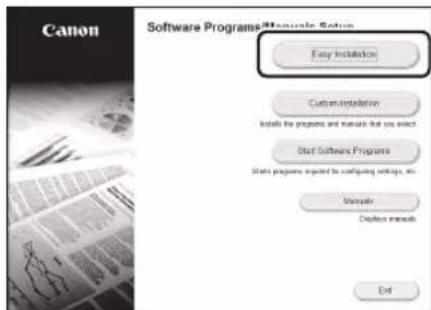
Крок екран не відображається належним чином, повторно вставте DVD-або компакт-диск у дисковий або виконайте пошук за запитом D:MInst.exe в системі Windows (усьому описі D:позначає ім'я DVD-або компакт-диска).
3ручне використання сканера
Налаштування параметрів мережі за допомогою Send Function Setting Tool (Інструмент налаштування функції надсилання) дає змогу безпосередньо надсилати відскановані оригінали електронною поштою чи інтернет-факсом або зберігати їх у спільній папці чи на FTP-сервері. Наприклад, коли відображається екран 2, виберіть пункт [Start Software Programs] (Запустити програми пакета програмного забезпечення) [Send Function Setting Tool] (Інструмент налаштування функції надсилання), щоб запустити цей інструмент.
Налаштування параметрів Факс
«Друк» у Посібнику користувача
Завантаження паперу
Завантаження у лоток для паперу





Марка : CANON
Модель : i-SENSYS MF525x
Категорія : принтер