
i-SENSYS MF525x - принтер CANON - Бесплатное руководство пользователя
Найдите руководство к устройству бесплатно i-SENSYS MF525x CANON в формате PDF.

 FR
FR
 BG
BG
 CA
CA
 CS
CS
 DA
DA
 DE
DE
 EL
EL
 EN
ES
EN
ES
 ET
EU
ET
EU
 FI
FI
 HE
HE
 HU
HU
 IT
IT
 LT
LT
 LV
LV
 NL
NL
 NO
NO
 PL
PL
 PT
PT
 RO
RO
 RU
RU
 SK
SK
 SL
SL
 SV
SV
 TR
TR
 UK
UK
| Тип изделия | Лазерное многофункциональное устройство |
| Марка | Canon |
| Модель | i-SENSYS MF525x |
| Основные функции | Печать, копирование, сканирование, факс |
| Сетевое подключение | Беспроводная LAN (диапазон 2,4 ГГц), проводная LAN, USB 2.0, режим точки доступа |
| Питание | 220-240 В, 50/60 Гц |
| Расходные материалы | Картридж с тонером Canon 041 / 041 H |
| Вместимость бумаги | Кассета для бумаги и многофункциональный лоток |
| Сканирование | Сканирование на e-mail, общую папку, FTP-сервер, USB-накопитель |
| Копирование | Двустороннее, N на 1, увеличение/уменьшение, копирование удостоверения личности |
| Факс | Последовательная рассылка, прием в память, факс с ПК |
| Печать | Двусторонняя, N на 1, брошюра |
| Лазерная безопасность | Лазерное изделие класса 1 (МЭК 60825-1:2014) |
| Обслуживание | Регулярная чистка влажной тканью, не использовать воспламеняющиеся вещества |
| Запасные части | Картриджи с тонером доступны не менее 7 лет после прекращения продаж |
| Общая информация | Полное руководство доступно на сайте canon.com/oip-manual |
Часто задаваемые вопросы - i-SENSYS MF525x CANON
Вопросы пользователей о i-SENSYS MF525x CANON
0 вопрос об этом устройстве. Ответьте на те, что знаете, или задайте свой.
Задать новый вопрос об этом устройстве
Скачайте инструкцию для вашего принтер в формате PDF бесплатно! Найдите своё руководство i-SENSYS MF525x - CANON и возьмите своё электронное устройство обратно в руки. На этой странице опубликованы все документы, необходимые для использования вашего устройства. i-SENSYS MF525x бренда CANON.
РУКОВОДСТВО ПОЛЬЗОВАТЕЛЯ i-SENSYS MF525x CANON
Следуйте указаниям по первоначальной настройке.
Если ваша машина оснащена функцией факса, продолжите с настройки
факса. Стр. 117
Для подключения через кабель LAN
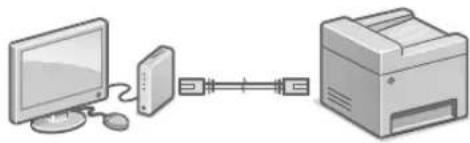
Машина не поставляется с LAN-кабелем, поэтому приобретите его, если необходимо.
1. Убедитесь, что компьютер правильно подключен к маршрутизатору. 2. Включите компьютер. 3. Подключите LAN-кабель.
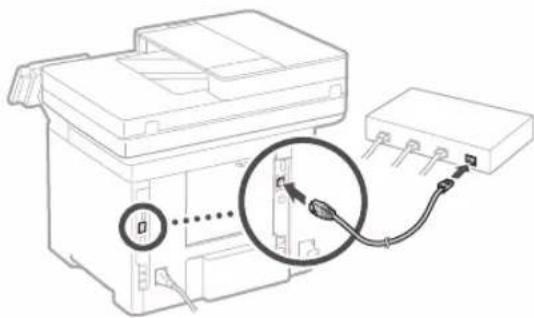
После подключения кабеля настройте IP-адрес (если он не задан автоматически). Если компьютер не использует статический IP-адрес, задайте IP-адрес машины вручную.
4. Установка драйвера и программного обеспечения.
Следуйте указаниям по первоначальной настройке.
Если ваша машина оснащена функцией факса, продолжите с настройки факса. Стр. 117
Для подключения через USB
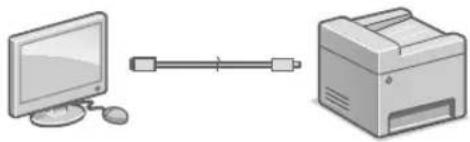
- Машина не поставляется с USB-кабелем, поэтому приобретите его, если необходимо.
- Убедитесь, что USB-кабель, который вы используете, имеет специальную маркировку.

- Не подключайте USB-кабель перед установкой драйвера. Если вы его подключили, извлеките USB-кабель из компьютера, закройте все программы и выполните специальную процедуру, описанную в шаге 1.
1. Установка драйвера и программного обеспечения.
Стр. 116, Установка драйвера
Следуйте указаниям на экране с инструкцией по подключению USB-кабеля к машине, откройте крышку, закройте USB-порт.
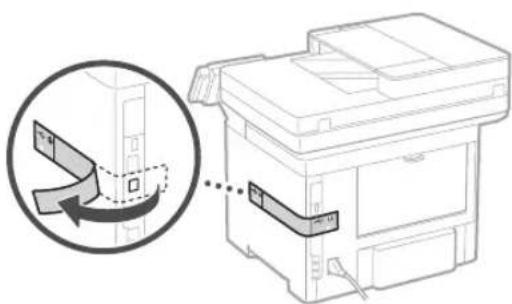
Это завершает конфигурирование первоначальных настроек.
Если ваша машина оснащена факсимильной функцией, продолжите с конфигурирования настроек факса. См. стр. 117
Установка программного обеспечения
Описанная здесь процедура применима, когда компьютер работает с операционной системой Windows. За подробностями относительно процедуры установки программного обеспечения смотрите руководство по драйверу. Для установки, когда компьютер работает с macOS, смотрите руководство по драйверу. Ваша машина может не поставляться с драйвером для macOS в зависимости от времени покупки. На веб-сайте Canon регулярно появляются новые драйверы, так что вы можете загрузить новейший и использовать его.
1.
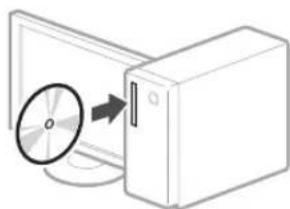
2.
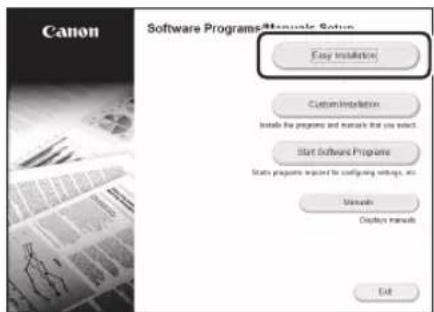
Если экран не отображается правильно, вставьте снова CD-ROM/DVD-ROM диск или запустите "D:\Inst.exe" в папке Windows. (Это описание предполагает, что D: является буквой CD-ROM/DVD-ROM устройства).
Удобное использование сканера
Конфигурирование настроек отправки с помощью "Send Function Setting Tool" (Инструмент для настройки функции отправки) позволяет напрямую отправлять отсканированные оригиналы документов по электронной почте или через Интернет-факс или сохранять их в указанной папке или на FTP-сервере. На экране, показанном в шаге 2, выберите [Start Software Programs] (Запуск программного обеспечения) [Send Function Setting Tool] (Инструмент для настройки функции отправки), чтобы запустить Send Function Setting Tool (Инструмент для настройки функции отправки).

Конфигурация настройки для факса
Предварительная настройка конфигуратора
Если ваша машина не снабжена телефонным кабелем, подключите его, если это необходимо.
Конфигурируйте настройки в соответствии с секретарем по-дому.
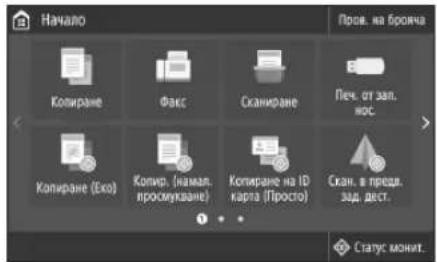
- Нажмите
- Нажмите.
- Зарегистрируйте телефонный номер на машине (факс-номер) и скрытый потребительский номер.
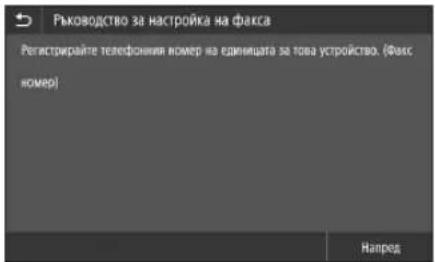
Нормативная документация не была разъяснена в верхней части извещенной карты о машине, а местонахождение как норматив для подателя.
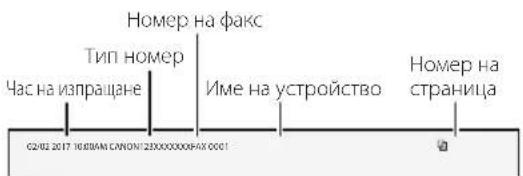
4. Заинтересованное применение. - ИЗБЕРИТЕ НАСТРОЙКУ, КАК ОТВОРИТЕ ВОПРОС ОТНОСИТЕЛЬНО, ДЛЯ КОНТРОЛЯ ИСПОЛЬЗОВАНИЯ ФАКС-ФУНКЦИИ. 5. Сбросьте телефонный номер.
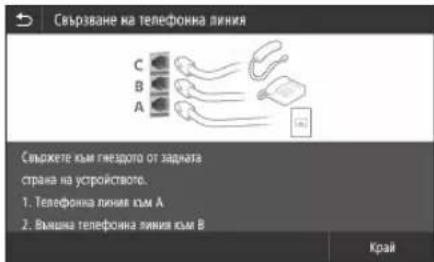
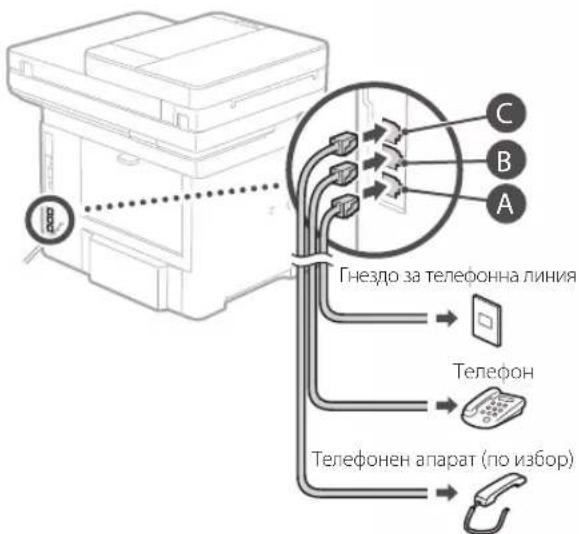
- Нажмите
- Нажмите
Слова конфигурации завершены.
ВНИМАНИЕ!
Когда загружаете карту размером, отличным от A4, проверьте настройки для карты. Стыковка, загрузка в лоток для карты на стр. 398
X
nntnnn n 1
Tuyn 1y ynn
.
LAN
«Пуаты»В РкововICTBE
NONb3ObaTeTn
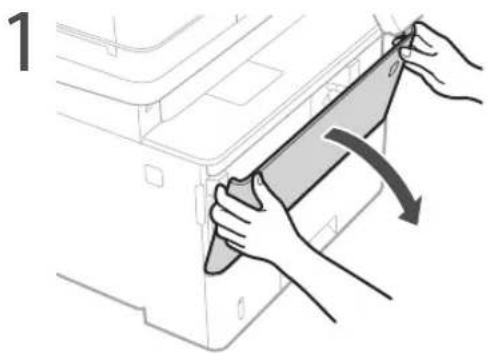
Загрузка в кассету для бумаги
1 Выдвиньте кассету для бумаги.
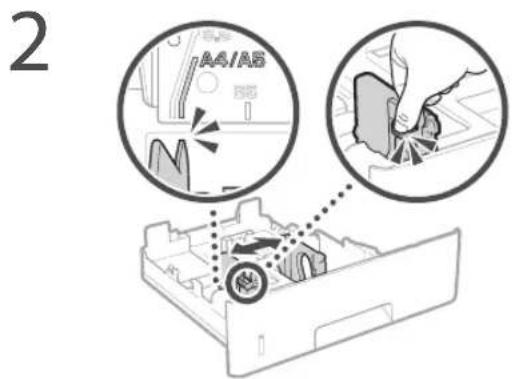
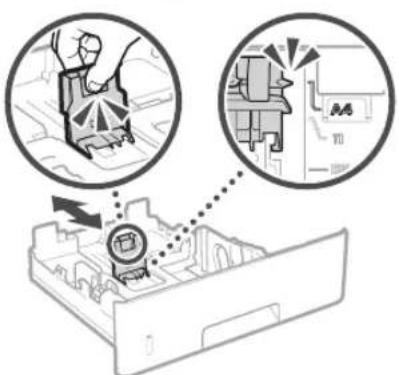
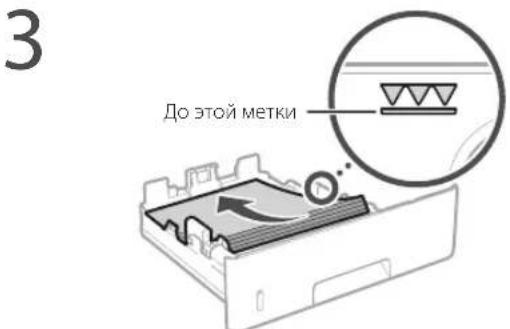
4 Установите кассету для бумаги в аппарат.
Если формат бумаги отличается от формата, указанного на данной странице, и используется бумага, обязательно измените настройки.
Нажмите выберите . 6 Укажите формат и тип бумаги в соответствии с экраном.
Загрузка в универсальный лоток
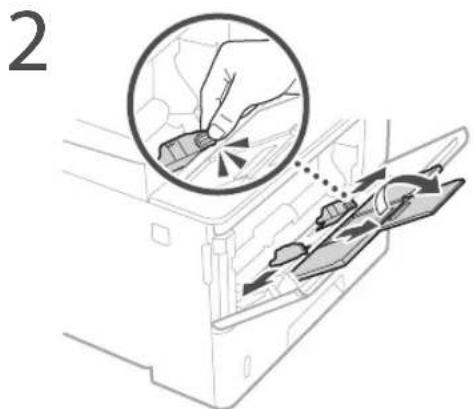
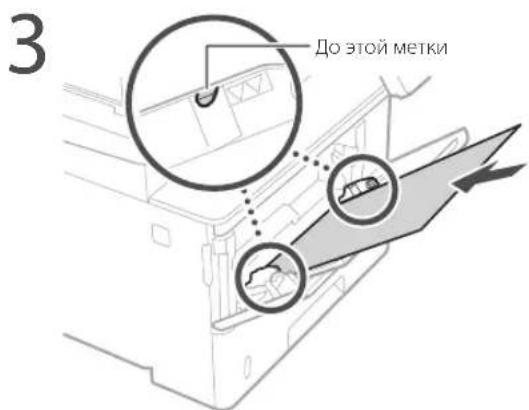
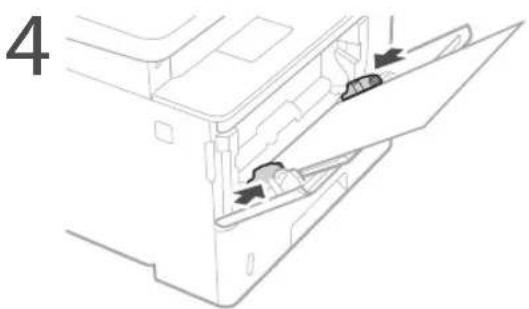
5 Нажмите формат и тип бумаги в соответствии с экраном.
Аппарат не работает, замялась бумага
Проверьте.
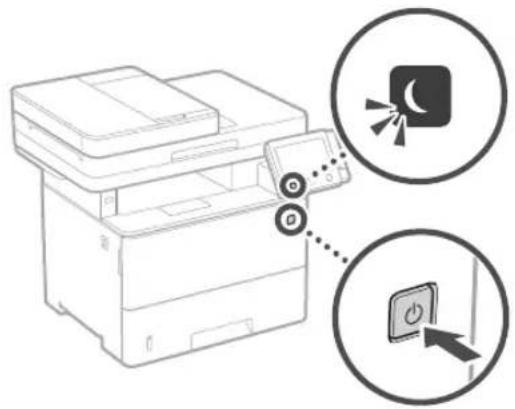
Включено ли питание? - Вышел ли аппарат из спящего режима?
Если все индикаторы выключены, нажмите выключатель питания.
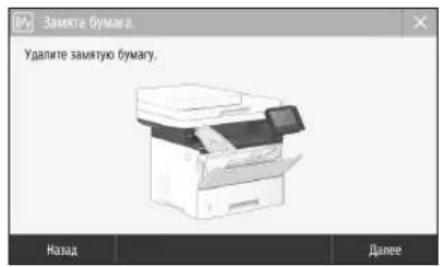
Устраните замятие бумаги в соответствии с инструкциями на экране.
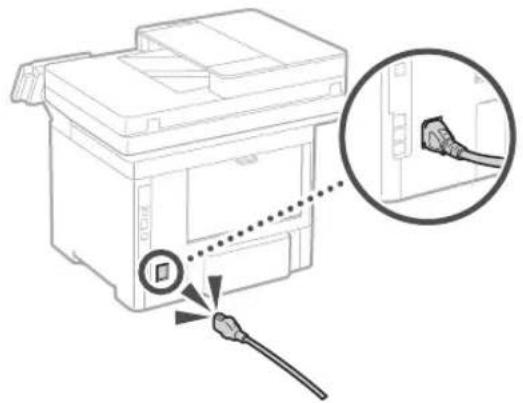
Правильно ли подключен кабель питания?
Замена картриджа с тонером
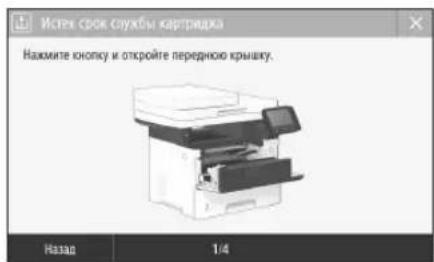
Замена картриджа с тонером в соответствии с инструкциями на экране.
Повреждения картриджа с тонером
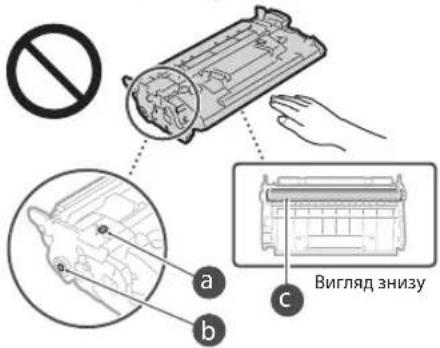
- Обязательно держите картридж с тонером за ручку.
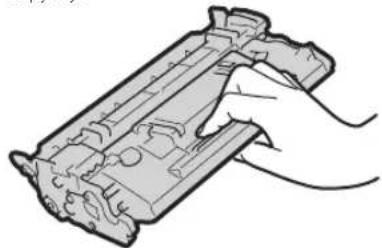
Не касайтесь электрических контактов (160) и поверхности барабана внутри картриджа с тонером. Не поворачивайте защитную заслонку барабана (C).





- СЛЕДУЙТЕ УКАЗАНИЯМ ПО ПЕРВОНАЧАЛЬНОЙ НАСТРОЙКЕ
- ДЛЯ ПОДКЛЮЧЕНИЯ ЧЕРЕЗ КАБЕЛЬ LAN
- ДЛЯ ПОДКЛЮЧЕНИЯ ЧЕРЕЗ USB
- ЭТО ЗАВЕРШАЕТ КОНФИГУРИРОВАНИЕ ПЕРВОНАЧАЛЬНЫХ НАСТРОЕК
- УСТАНОВКА ПРОГРАММНОГО ОБЕСПЕЧЕНИЯ
- УДОБНОЕ ИСПОЛЬЗОВАНИЕ СКАНЕРА
- КОНФИГУРАЦИЯ НАСТРОЙКИ ДЛЯ ФАКСА
- ПРЕДВАРИТЕЛЬНАЯ НАСТРОЙКА КОНФИГУРАТОРА
- СЛОВА КОНФИГУРАЦИИ ЗАВЕРШЕНЫ
- ВНИМАНИЕ
- ЗАГРУЗКА В КАССЕТУ ДЛЯ БУМАГИ
- ЗАГРУЗКА В УНИВЕРСАЛЬНЫЙ ЛОТОК
- АППАРАТ НЕ РАБОТАЕТ, ЗАМЯЛАСЬ БУМАГА
- ЗАМЕНА КАРТРИДЖА С ТОНЕРОМ
- ПОВРЕЖДЕНИЯ КАРТРИДЖА С ТОНЕРОМ
Марка : CANON
Модель : i-SENSYS MF525x
Категория : принтер